Terra Oracle AI Portal - دليل المستخدم
مُترجم بالذكاء الاصطناعي عرض الأصل
Terra Oracle AI Portal - دليل المستخدم
جدول المحتويات
- مقدمة
- نظرة عامة
- بدء الاستخدام
- لوحة المعلومات والتنقّل
- الحقول
- تحميلات البيانات وبيانات الحقول
- Field Intelligence
- خرائط VRA (ملفات الوصفات)
- AI Advisor
- إعدادات الحساب
- الإشعارات
- استكشاف الأخطاء وإصلاحها
- الدعم والملاحظات
- الخاتمة
مقدمة
يساعد هذا الدليل المزارعين والمهندسين الزراعيين والاستشاريين وأعضاء الفرق على استخدام Terra Oracle AI Portal لإعداد الحقول، وتحميل البيانات، والتحليل، والتعاون، وتخطيط الوصفات.
تُنظَّم البوابة حول الحقول. تبدأ بإعداد حسابك وحقولك، وربط مصادر البيانات، ومراجعة ذكاء الحقول، ومناقشة الأسئلة الزراعية مع AI Advisor، وإنشاء مخرجات VRA للاستخدام التشغيلي.
نظرة عامة
Terra Oracle AI Portal هي منصة زراعة دقيقة تركّز على:
- إعداد الحقول وإدارة الحدود
- تحميل بيانات التربة والبيانات الزراعية الخارجية
- التحليل على مستوى الحقل وتفسير الخرائط
- مراجعة طبقات الطقس وNDVI والتضاريس والتربة والمختبر وVRA
- تفسير زراعي بمساعدة الذكاء الاصطناعي ودعم القرار
- تخطيط تطبيق المعدل المتغير (VRA) وتصديره
- تعاون الفريق، والإشعارات، وإدارة المؤسسة
المصطلحات الأساسية
- Field Intelligence: مساحة العمل الرئيسية للتحليل والمنظَّمة حول الحقول
- خريطة VRA / ملف الوصفة: خطة تطبيق قائمة على المناطق لعمليات الحقل
- منطقة إدارة: مساحة داخل حقل لها معدل مستهدف محدد
- معدل التطبيق: الكمية المخطط تطبيقها داخل منطقة
- AI Advisor: مساعد زراعي حواري يفسّر بيانات حقلك
سير عمل نموذجي من البداية إلى النهاية
- سجّل وأنشئ جلسة دخول إلى البوابة.
- أكمل إعداد الحساب، بما في ذلك تفاصيل الملف الشخصي، وتثبيت التطبيق، والإشعارات، وإعداد المؤسسة عند الحاجة.
- أضف حدود الحقول بتحميل ملف shapefile، أو الرسم على الخريطة، أو الاستيراد من منصة متصلة.
- حمّل بيانات الحقول مثل بيانات Terra Oracle AI Scanner، أو رسترات تحليل التربة، أو بيانات المختبر، أو مجموعات بيانات خارجية أخرى.
- اربط منصات الجهات الخارجية من خلال تسجيلات دخول الجهات الخارجية عندما تريد استيراد الحقول، أو مزامنة بيانات العمليات، أو تصدير المخرجات.
- راجع تغطيتك واشتراكاتك في الفوترة إذا كنت تحتاج إلى تحليل يتجاوز بدل الهكتارات المجاني أو تريد تمكين ميزات الذكاء الاصطناعي.
- راجع الطبقات والتحليل في Field Intelligence.
- استخدم AI Advisor للتفسير، وتوليد الرؤى، ودعم القرار عندما يكون اشتراك الذكاء الاصطناعي لديك نشطًا.
- أنشئ خطط VRA وصدّرها كملفات أو أرسلها إلى المنصات المتصلة عند توفر ذلك.
- اتصل بالدعم للحصول على مساعدة أو لطرح أسئلة أو طلب ميزات.
الوصول والتغطية والاشتراكات
تدعم البوابة فئة مجانية من Field Intelligence حتى عدد محدود من الهكتارات المغطاة. إذا كانت مؤسستك تريد استخدام Field Intelligence بما يتجاوز ذلك البدل المجاني، فيلزم اشتراك في Field Intelligence.
AI Advisor قدرة مدفوعة منفصلة. لاستخدام AI Advisor، تحتاج مؤسستك إلى اشتراك نشط في الذكاء الاصطناعي. بعد ذلك يخضع استخدام الذكاء الاصطناعي لأرصدة AI المتاحة المضمّنة في الاشتراك والمضافة عبر عمليات الشحن.
بدء الاستخدام
متطلبات النظام
- اتصال إنترنت مستقر
- دقة شاشة موصى بها تبلغ
1024x768أو أعلى - لميزات الصوت أو الدفع: متصفح مدعوم وأذونات الجهاز
المتصفحات المدعومة
ندعم الإصدارات المحدّثة من المتصفحات التالية:
سطح المكتب
- كروم
- إيدج
- سفاري (macOS)
- فايرفوكس
الهاتف المحمول
- أندرويد: كروم، إنترنت سامسونج
- iOS: جميع المتصفحات
تثبيت التطبيق
يمكن تثبيت Terra Oracle AI Portal كتطبيق Terra Oracle AI على أجهزة سطح المكتب والأجهزة المحمولة المدعومة. يمنحك تثبيت التطبيق تجربة أقرب إلى التطبيقات الأصلية، وهو أفضل إعداد لإشعارات الدفع المستندة إلى الجهاز.
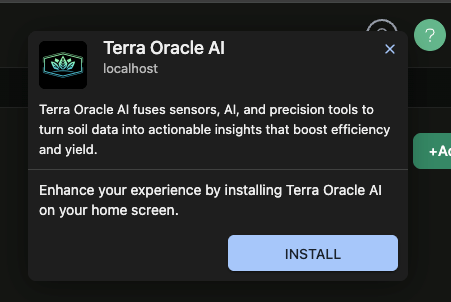
التثبيت على سطح المكتب
- افتح Terra Oracle AI Portal في متصفح مدعوم.
- ابحث عن خيار التثبيت في المتصفح داخل شريط العنوان أو قائمة المتصفح.
- أكّد التثبيت.
- شغّل البوابة من سطح المكتب أو مشغّل التطبيقات بعد التثبيت.
التثبيت على الهاتف المحمول
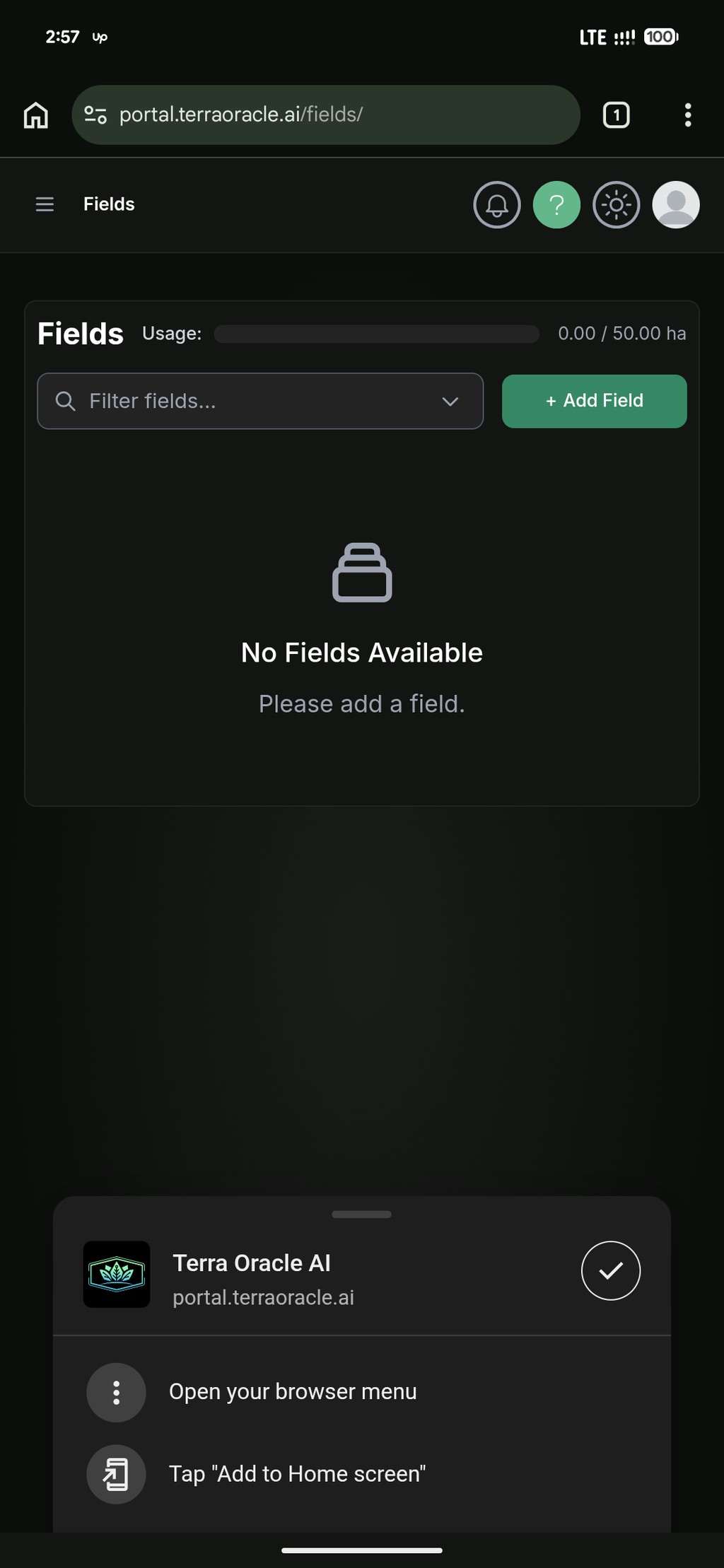
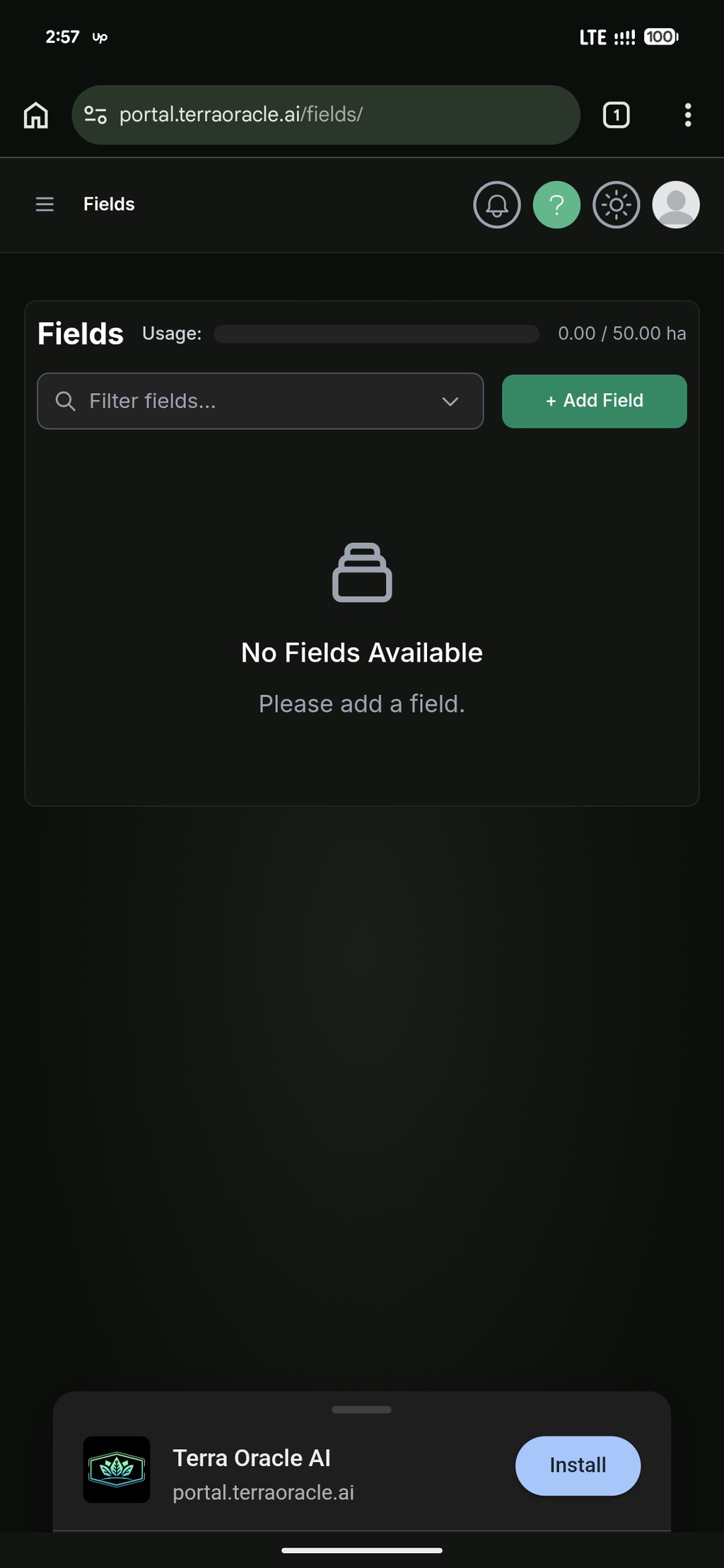
- افتح Terra Oracle AI Portal في متصفح هاتفك المحمول.
- تابع التثبيت وفق التعليمات المعروضة على الشاشة.
- افتح تطبيق Terra Oracle AI من شاشتك الرئيسية.
تسجيل الدخول
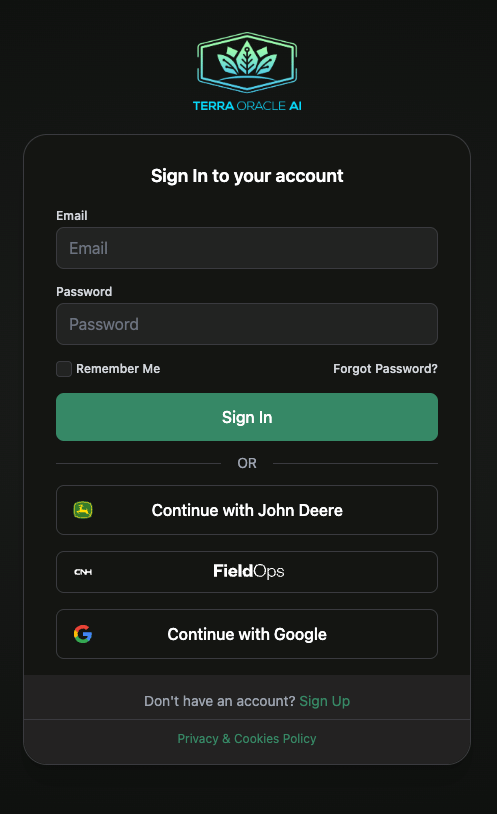
- انتقل إلى https://portal.terraoracle.ai/ .
- سجّل الدخول باستخدام بريدك الإلكتروني وكلمة المرور، أو استخدم خيار تسجيل دخول مدعوم.
- أكمل أي خطوات تحقق أو شروط مطلوبة إذا طُلب منك ذلك.
خيارات تسجيل الدخول عبر جهات خارجية
اعتمادًا على حسابك والتكاملات، قد توفّر البوابة ما يلي:
- المتابعة باستخدام Google
- المتابعة باستخدام John Deere
- المتابعة باستخدام CNH
استخدم تسجيلات دخول الجهات الخارجية عندما تريد:
- ربط حسابك بالمنصات المدعومة
- استيراد الحقول من المنصات المتصلة
- مزامنة بيانات عمليات الحقل المدعومة
- تصدير المخرجات المدعومة مرة أخرى إلى الأنظمة المتصلة
إعادة تعيين كلمة المرور
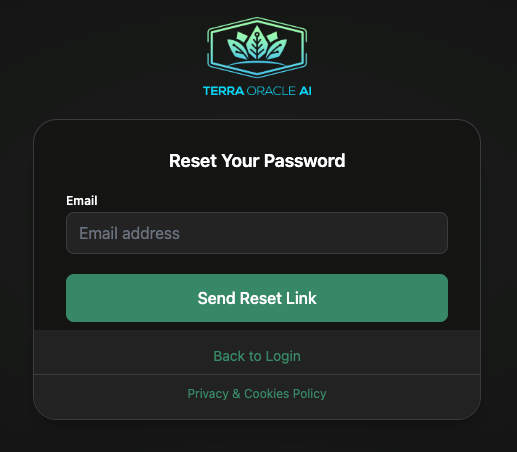
إذا لم تتمكن من تسجيل الدخول، فاستخدم تدفق إعادة تعيين كلمة المرور من شاشة تسجيل الدخول واتبع رابط البريد الإلكتروني.
قائمة تحقق الإعداد لأول مرة
استخدم قائمة التحقق هذه بعد أول تسجيل دخول لك:
- راجع تفاصيل ملفك الشخصي في إعدادات الحساب.
- ثبّت تطبيق Terra Oracle AI على سطح المكتب أو الهاتف إذا كنت تخطط لاستخدام الإشعارات بانتظام.
- اضبط تفضيلات الإشعارات واشترك بجهازك الحالي في إشعارات الدفع إذا رغبت.
- اربط تسجيلات دخول الجهات الخارجية إذا كنت تخطط لاستيراد الحقول أو مزامنة البيانات.
- ادعُ الزملاء إلى مؤسستك إذا كنت تعمل ضمن فريق.
- أضف أول حقل وحدود له.
- راجع الفوترة إذا كانت مؤسستك تحتاج إلى تغطية إضافية من Field Intelligence أو تريد تمكين AI Advisor.
- حمّل أول مجموعة بيانات من Terra Oracle AI Scanner أو مجموعة بيانات خارجية.
- افتح Field Intelligence وتحقق من الطبقات المتاحة.
لوحة المعلومات والتنقّل
الصفحة الافتراضية للمستخدمين المسجلين هي لوحة المعلومات (/dashboard/).
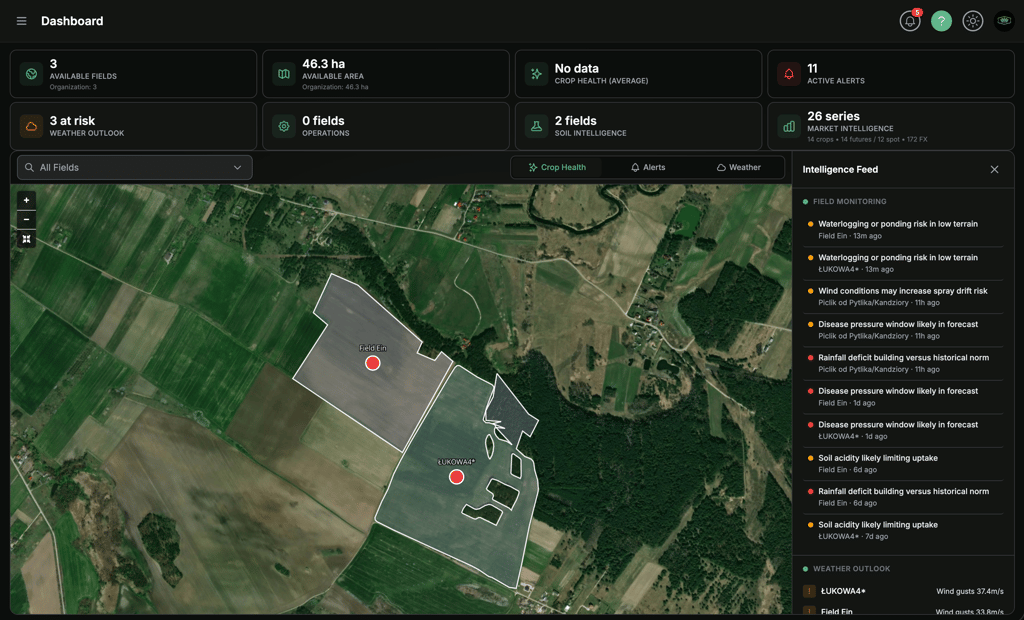
تجمع لوحة المعلومات بين:
- بطاقات KPI للحقول/المساحة المتاحة، وصحة المحصول، والتنبيهات، والطقس، والعمليات، وذكاء التربة، والاقتصاديات
- خريطة عالمية مع تراكبات الحقول ومفاتيح تبديل وضع الخريطة (
Crop Health,Alerts,Weather) - لوحة Intelligence Feed على الجانب الأيمن مع
Field MonitoringوWeather OutlookوCrop Healthوإجراءات سريعة
الشريط الجانبي الأيسر
يتضمن التنقّل الرئيسي عادةً:
- لوحة المعلومات
- بيانات الحقول
- Field Intelligence
- خرائط VRA
- الحقول
- الإعدادات
قد يرى بعض المستخدمين عناصر إضافية بناءً على دورهم.
سلوك Field Monitoring في لوحة المعلومات
- تعرض بطاقة KPI الخاصة بـ التنبيهات النشطة دائمًا أعداد التنبيهات.
- إذا كان حسابك مؤهلاً لـ Field Monitoring، يعرض قسم
Field Monitoringصفوف تنبيهات مفصلة. - إذا لم يكن حسابك مؤهلاً، يعرض القسم ملخص فئات التنبيهات بالإضافة إلى دعوة إجراء اشتراك إلى الفوترة.
- إذا كانت تجربة مجانية نشطة، فقد ترى
Trial expires in X day(s)بجوارField Monitoring.
التنقّل العلوي
يتضمن التنقّل العلوي عادةً:
- مفتاح تبديل السمة
- أداة الدعم
- قائمة المستخدم
- وصول سريع إلى إجراءات الحساب مثل الملف الشخصي، والمؤسسة، والفوترة، وتسجيل الخروج
السلوك المتجاوب
- على سطح المكتب، ترى التنقّل الكامل وتخطيطات تحليل أوسع.
- على الشاشات الأصغر، قد تُطوى عناصر التنقّل وعناصر التحكم أو تتكدس.
- لأعمال الخرائط المكثفة، يُوصى بتجربة سطح مكتب أو جهاز لوحي.
الحقول
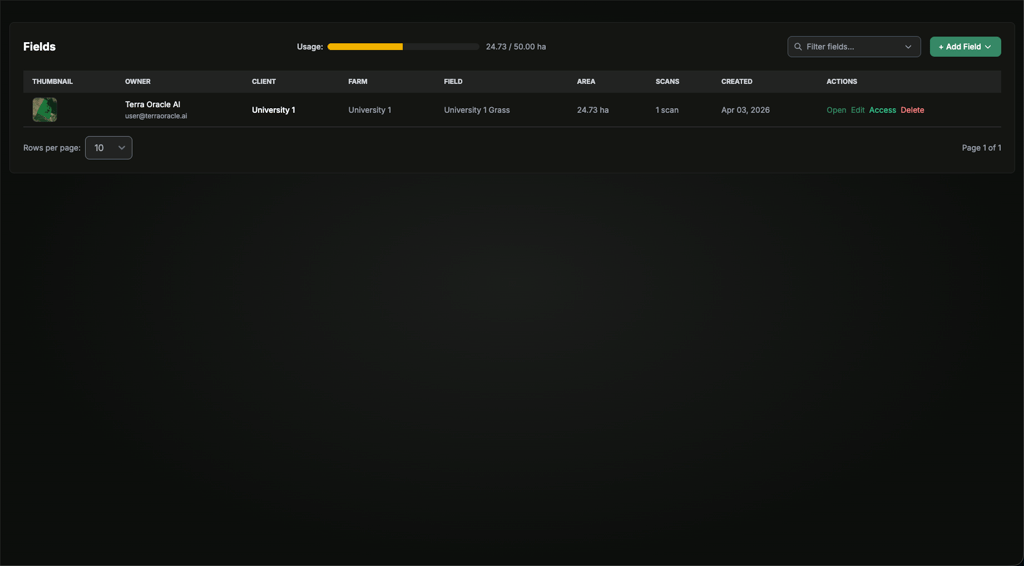
استخدم منطقة الحقول لإدارة الحدود وبيانات الحقول الوصفية والمشاركة.
ما يمكنك فعله
- إضافة حقول
- تعديل تفاصيل الحقل
- تحميل الحدود أو تعديلها
- استيراد الحقول من المنصات المتصلة المدعومة
- إدارة مشاركة الحقول والوصول إليها
- حذف الحقول عندما يسمح دورك بذلك
إضافة حقل
يمكنك إضافة الحقول بثلاث طرق رئيسية:
- تحميل ملف shapefile
- رسم الحقل على الخريطة
- الاستيراد من منصة متصلة
الخيار 1: تحميل ملف Shapefile
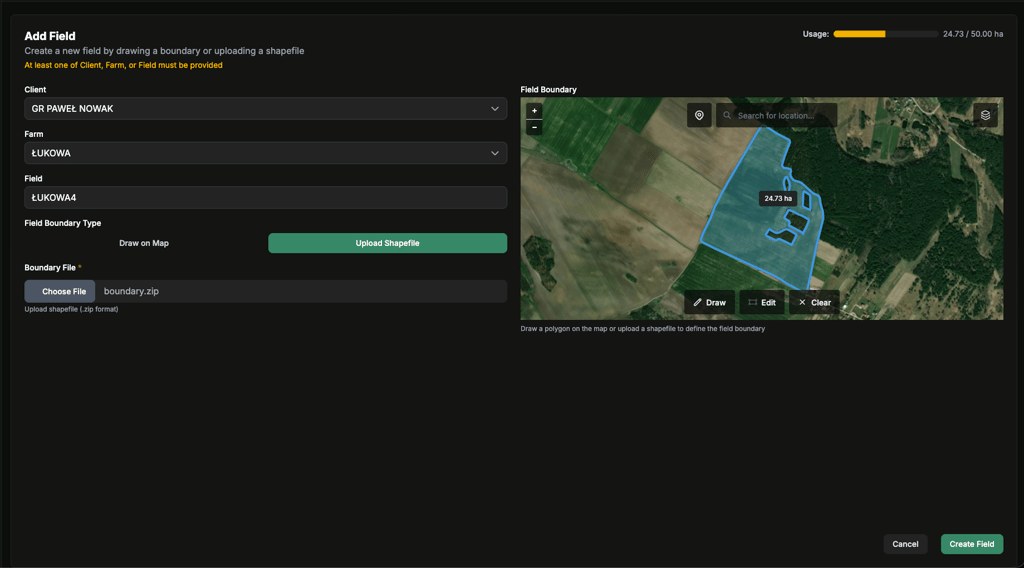
- انقر على إضافة حقل.
- اختر خيار تحميل ملف shapefile.
- حمّل ملف الحدود.
- راجع وأكمل اسم العميل والمزرعة والحقل.
- راجع معاينة الحدود.
- انقر على إنشاء حقل.
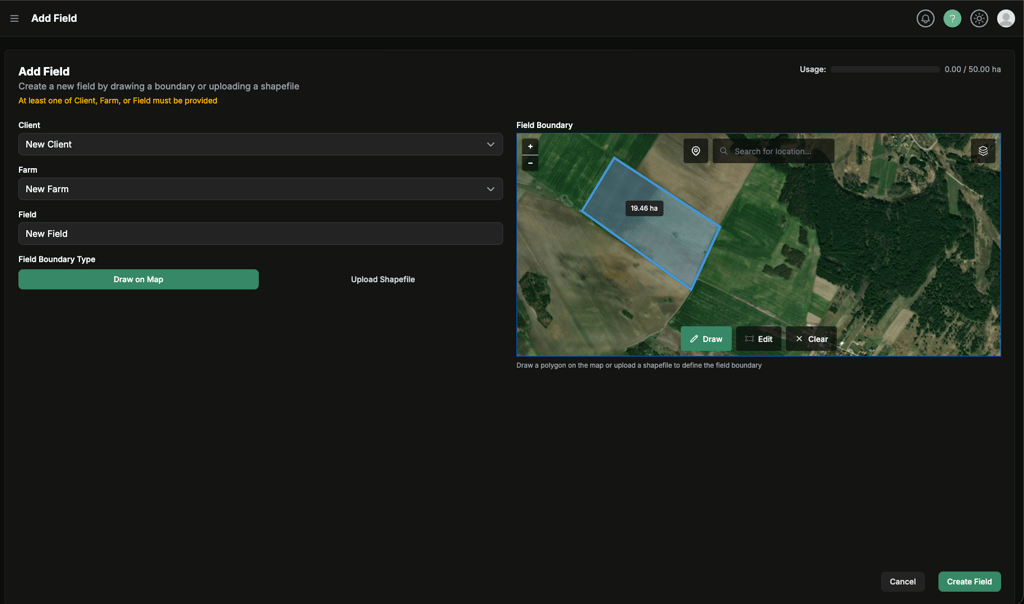
الخيار 2: الرسم على الخريطة
- انقر على إضافة حقل.
- أدخل اسم العميل والمزرعة والحقل.
- اختر خيار الرسم على الخريطة.
- ارسم الحدود مباشرة على الخريطة.
- راجع المساحة والشكل الناتجين.
- انقر على إنشاء حقل.
الخيار 3: الاستيراد من John Deere أو CNH
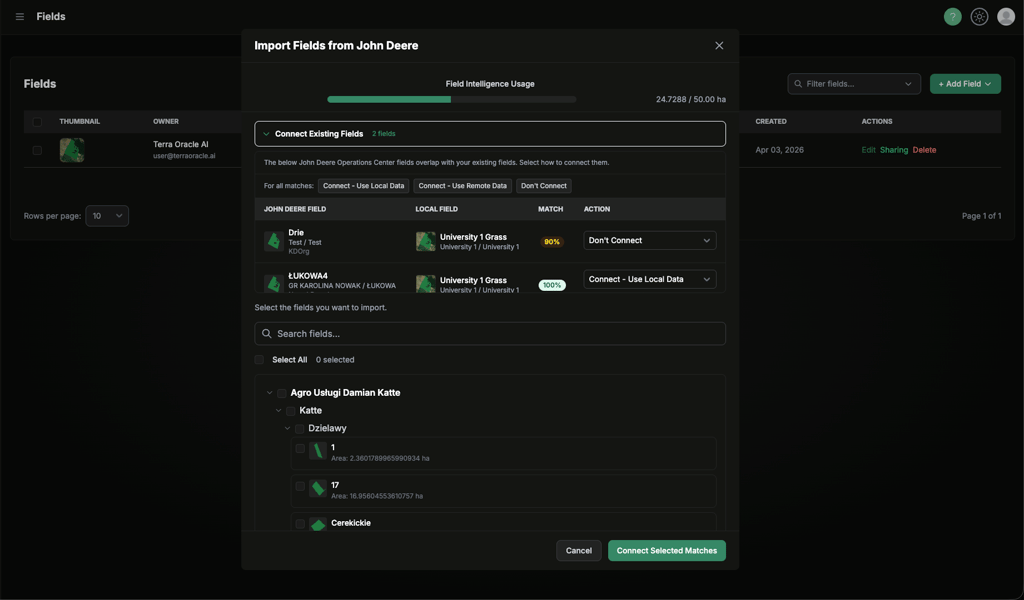
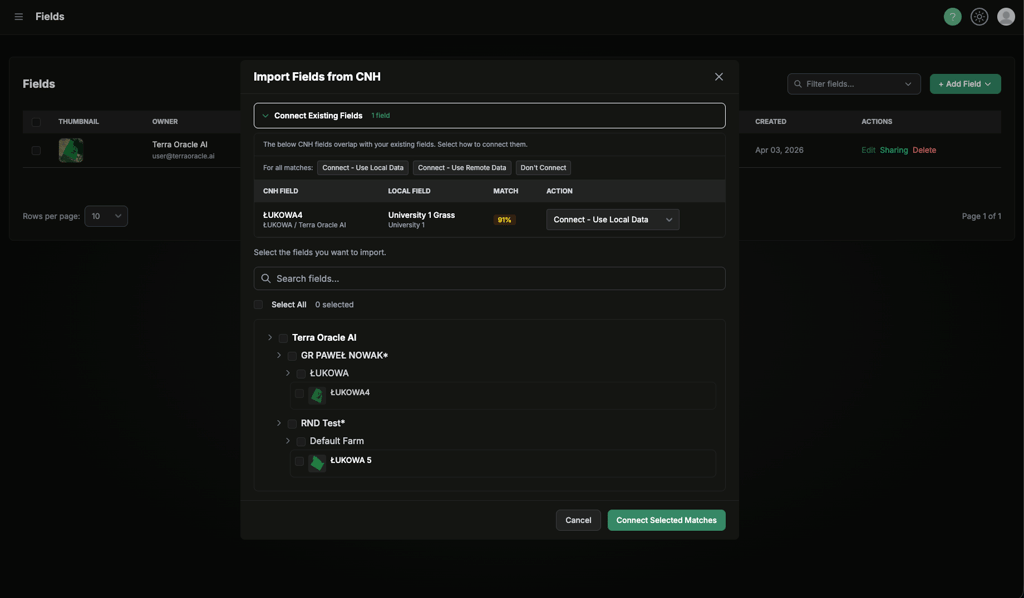
- اربط منصتك أولاً في إعدادات الحساب > الملف الشخصي > تسجيلات دخول الجهات الخارجية إذا لزم الأمر. كاختصار، يمكنك أيضًا النقر على الاتصال بـ John Deere مباشرة في قائمة إضافة حقل لبدء تدفق الاتصال دون مغادرة صفحة الحقول.
- في تدفق إنشاء الحقل، اختر خيار الاستيراد ذي الصلة.
- حدد حقلاً واحدًا أو أكثر من المنصة المتصلة.
- اختر ما إذا كنت تريد إنشاء حقول جديدة أو ربط الحقول المستوردة بالحقول الموجودة في البوابة.
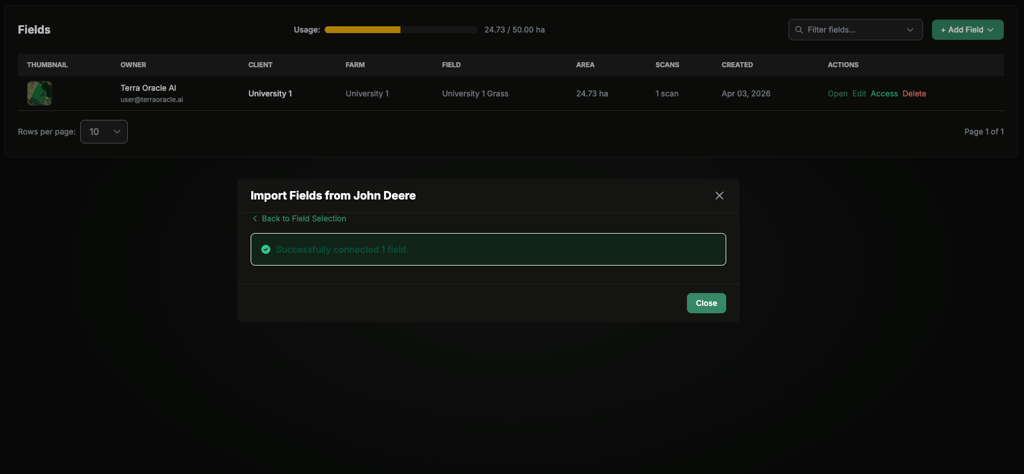
- أكّد الاستيراد.
أثناء تحديد الحقول، يعرض مربع حوار الاستيراد شريط استخدام Field Intelligence (FI) في الأعلى مع مساحتك المستهلكة الحالية مقابل بدل هكتارات FI لديك. يتحدّث الشريط مباشرة عند تحديد الحقول أو إلغاء تحديدها، لتتمكن من معرفة ما إذا كان التحديد يناسب اشتراكك قبل الاستيراد.
عندما تتداخل حدود حقل مستورد مع حقل موجود في البوابة، يضيف مربع الحوار جدول مطابقات حتى تتمكن من تحديد كيفية ربط الاثنين. لكل مطابقة (أو لجميع المطابقات دفعة واحدة)، يمكنك اختيار:
- الاتصال — استخدام البيانات المحلية: اربط حقل البوابة الموجود بالحقل المستورد، مع إبقاء حدودك الحالية وتربتك وبيانات البوابة الأخرى دون تغيير.
- الاتصال — استخدام البيانات البعيدة: اربطهما واستبدل الحدود في جانب البوابة بالحدود المستوردة؛ تُحدَّث طبقات التحليل لتطابق الحدود الجديدة.
- عدم الاتصال: تخطَّ المطابقة. يُترك حقل البوابة دون تغيير ولا يُضاف الحقل المستورد كحقل جديد منفصل.
بعد الاستيراد، تُميَّز الحقول المتصلة بـ John Deere أو CNH بشعار المنصة في صفها ضمن قائمة الحقول، مما يسهل معرفة الحقول المرتبطة والحقول المحلية فقط.
تعديل الحقول الموجودة
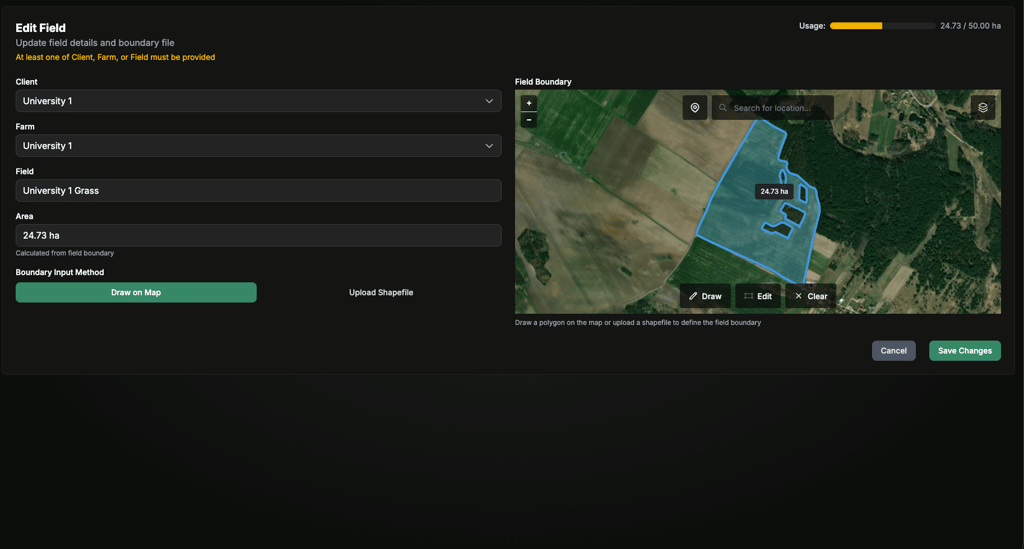
يسمح تعديل الحقول بتحديثات في التسمية وسياق الحدود. يمكن أن تؤدي تغييرات الحدود إلى إعادة حساب المساحة وقد تؤثر في التحليلات ذات الصلة.
تشمل التعديلات النموذجية:
- تحديث تسمية العميل أو المزرعة أو الحقل
- استبدال حد أو تصحيحه
- مراجعة أحدث إعداد للحقل قبل تحميل البيانات
إدارة مشاركة الحقول
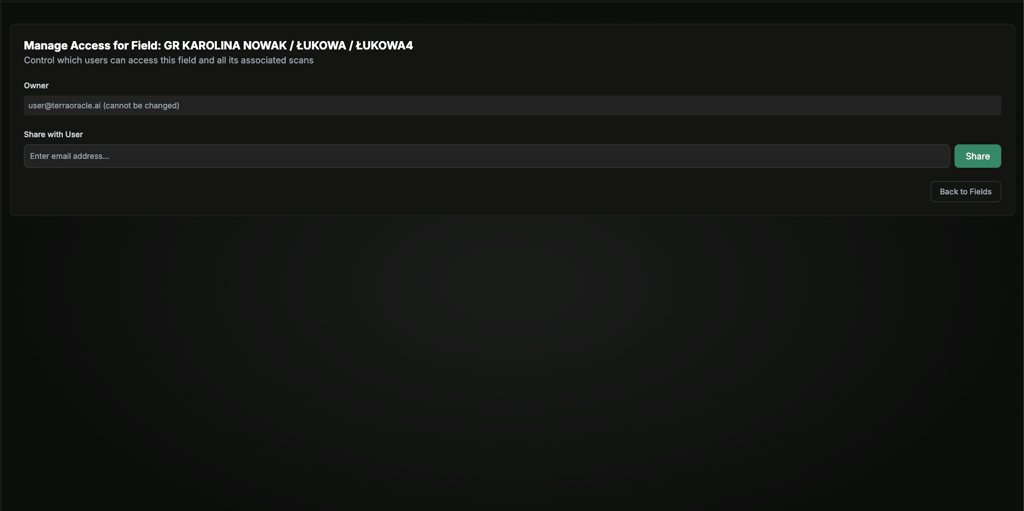
يمكن للمالكين والمستخدمين المصرح لهم مشاركة حقل مع مستخدمين آخرين وإزالة الوصول عند الحاجة.
سير عمل المشاركة النموذجي:
- افتح صف الحقل أو تفاصيل الحقل.
- حدد المشاركة.
- أضف مستخدمًا بالبريد الإلكتروني أو اختر من المستخدمين المتاحين، حسب دورك.
- احفظ التغيير.
- راجع قائمة الوصول الحالية وأزل الوصول عند الحاجة.
استخدم مشاركة الحقول عندما:
- يحتاج استشاري إلى الوصول إلى حقل محدد
- ينبغي لزميل في الفريق مراجعة حقل دون الحصول على وصول إلى كل شيء
- تكون هناك حاجة إلى تعاون مؤقت لموسم أو مشروع واحد
توصيات عملية
- وحّد تسمية الحقول عبر مؤسستك.
- أكّد الحدود قبل تشغيل التحليل أو بناء خطط VRA.
- راجع مشاركة الحقول بانتظام وأزل الوصول الذي لم يعد مطلوبًا.
تحميلات البيانات وبيانات الحقول
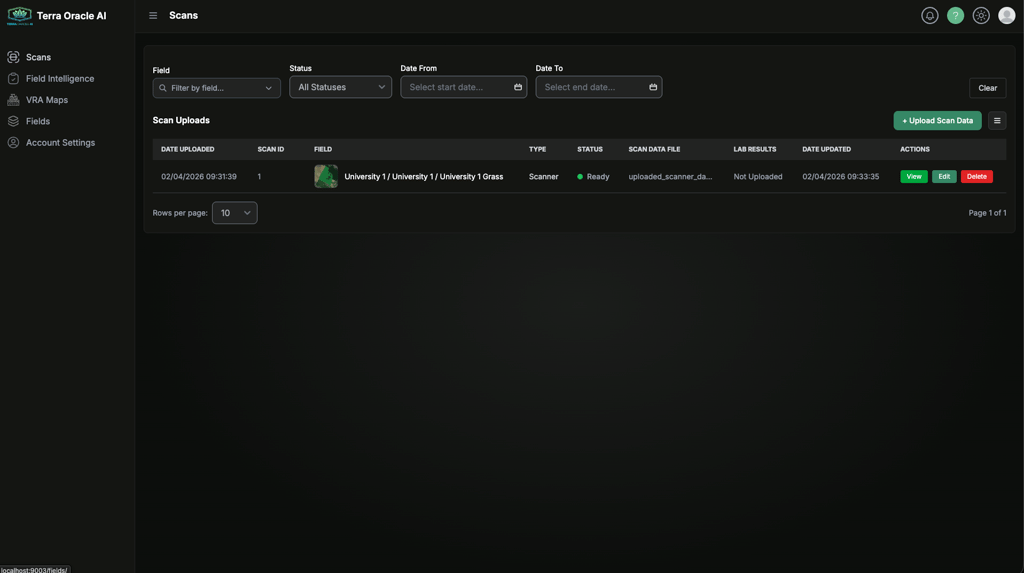
منطقة بيانات الحقول هي المكان المركزي لتحميل بيانات الحقول، وحالة المعالجة، وإدارة مجموعات البيانات.
ما يمكنك فعله
- تحميل مجموعات بيانات جديدة
- تصفية البيانات المحمّلة وفرزها
- فتح مجموعات البيانات الجاهزة في Field Intelligence
- تعديل البيانات الوصفية لبيانات الحقول والملفات المدعومة
- حذف إدخالات بيانات الحقول عندما يسمح دورك بذلك
ترتيب إعداد البيانات الموصى به
بالنسبة لمعظم المستخدمين، يكون الترتيب الموصى به كما يلي:
- أنشئ الحقل أو استورده أولاً.
- تأكد من صحة الحدود.
- حمّل بيانات الماسح أو البيانات الخارجية.
- انتظر حتى تكتمل المعالجة.
- افتح الحقل في Field Intelligence.
أنواع التحميل
انقر على تحميل بيانات الحقل واختر وضع التحميل الذي يناسب بيانات المصدر لديك.
بيانات تصدير Terra Oracle AI Scanner
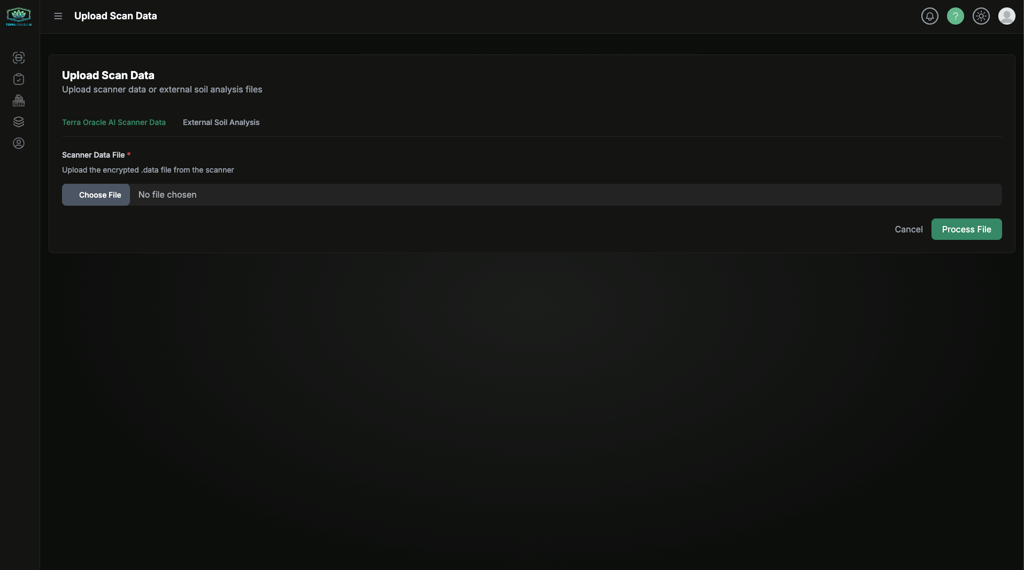
استخدم هذا الخيار عندما تحمّل تصدير .data من Terra Oracle AI Scanner.
- حدد وضع تحميل الماسح.
- حمّل ملف
.data. - تابع خلال تدفق استخراج البيانات الوصفية.
- أكّد إسناد الحقل.
- أنهِ التحميل.
تحليل تربة خارجي أو بيانات حقل مدعومة أخرى
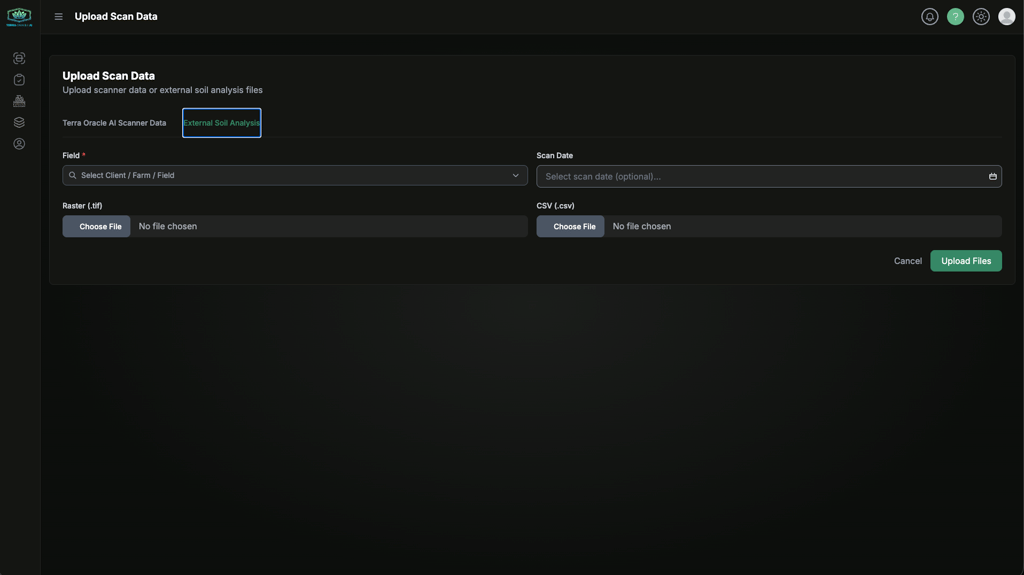
استخدم هذا الخيار عندما تحمّل بيانات زراعية خارجية مرتبطة بحقل.
- حدد وضع التحميل الخارجي.
- اختر الحقل.
- عيّن تاريخ البيانات أو العينة إذا كان متاحًا.
- حمّل الملف أو الملفات المطلوبة.
- أرسل وارجع إلى قائمة بيانات الحقول لمراقبة التقدم.
تشمل أنواع الملفات النموذجية:
- ملفات رستر مثل
.tifأو.tiff - ملفات CSV مثل
.csv - نتائج المختبر أو الملفات الخارجية الداعمة حيث يدعمها سير العمل
الحالة والجاهزية
تمر البيانات المحمّلة بمراحل معالجة قبل أن تصبح جاهزة للاستخدام.
حالات بيانات الحقول الرئيسية هي:
- تم التحميل: تم إرسال البيانات وهي تنتظر المعالجة أو تدخلها.
- قيد المعالجة: تعالج البوابة البيانات المحمّلة.
- جاهز: البيانات متاحة للاستخدام في مسارات عمل التحليل.
يصبح إجراء عرض متاحًا بمجرد أن يكون الحقل والبيانات جاهزين للتحليل.
التصدير التلقائي لمسوح التربة إلى John Deere
إذا كان مسح التربة على حقل متصل بـ John Deere، تدفع البوابة تلقائيًا رستر تحليل التربة إلى John Deere Operations Center كـ طبقة خريطة في المرة الأولى التي يصل فيها المسح إلى جاهز. لا يلزم أي إجراء يدوي — تظهر الطبقة ببساطة في حساب John Deere الخاص بك بمجرد أن يصبح المسح جاهزًا.
كيف يعمل ذلك عمليًا:
- يعمل فقط للحقول المتصلة بـ John Deere. لا تُصدَّر الحقول المحلية فقط مطلقًا.
- يعمل فقط عندما يصبح المسح جاهزًا لأول مرة، أو عندما يتم استبدال الرستر الأساسي أو عتبات لون التربة. لا يؤدي حفظ المسح مرة أخرى دون تغيير البيانات إلى إنشاء طبقات خريطة مكررة في John Deere.
- إذا فشل التصدير (على سبيل المثال، لأن اتصال John Deere قد انتهت صلاحيته)، يظل المسح متاحًا في البوابة كالمعتاد — قد تحتاج إلى إعادة الاتصال بـ John Deere في إعدادات الحساب > الملف الشخصي > تسجيلات دخول الجهات الخارجية حتى تُدفع الطبقة عند التغيير التالي.
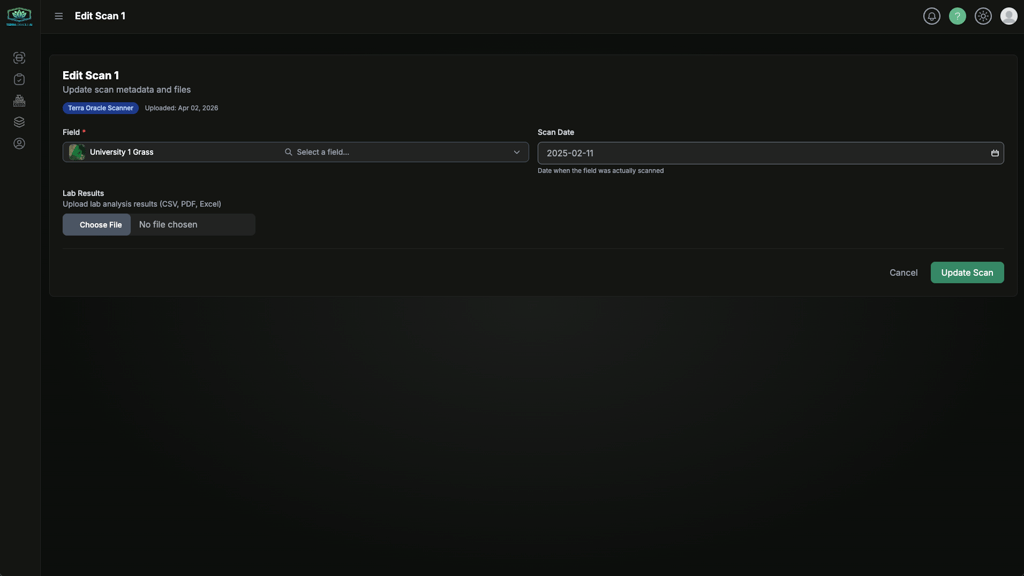
تعديل إدخالات بيانات الحقول الموجودة
استخدم تعديل من صف بيانات الحقول لتحديث الحقول أو الملفات المدعومة.
ممارسات تحميل جيدة
- استخدم أسماء ملفات واضحة مثل
farm-field-date. - احتفظ بأرشيف محلي للملفات المصدرية.
- حمّل بيانات المختبر والرستر من فترات زمنية متقاربة كلما أمكن.
- تحقق مرة أخرى من إسناد الحقل قبل بدء التحليل.
Field Intelligence
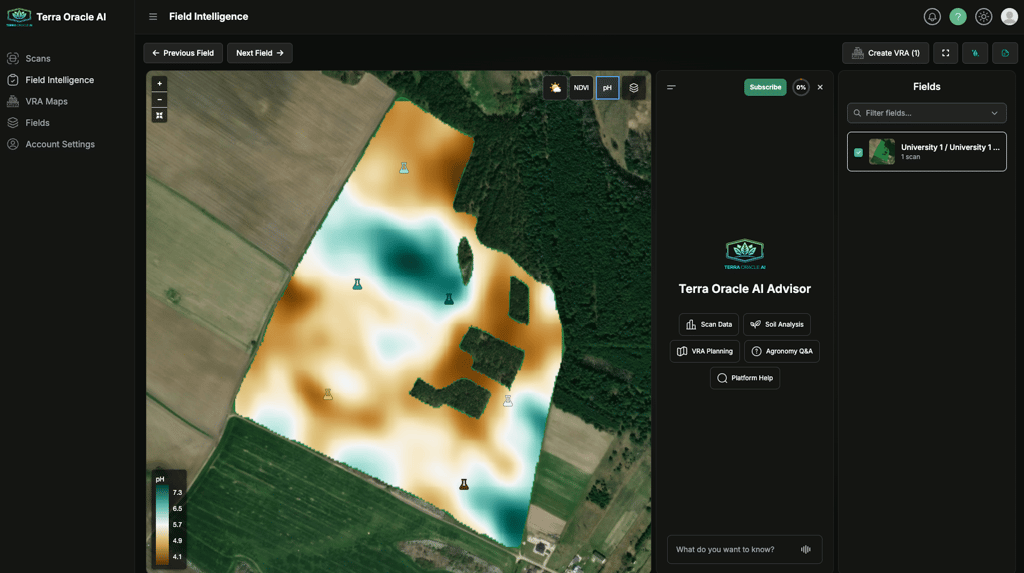
Field Intelligence هو مساحة العمل الرئيسية لمراجعة بيانات الحقول وتفسير الأنماط عبر الطبقات.
كيفية الدخول
يمكنك فتح Field Intelligence من:
- الشريط الجانبي الأيسر
- إجراء عرض في إدخال بيانات حقل جاهز
- سير عمل حقل يفتح مباشرة في التحليل
ما يمكنك فعله
- مراجعة الحقول وField Intelligence المرتبط بها
- التبديل بين طبقات Field Intelligence المتاحة
- مقارنة خرائط متعددة عبر طبقات مختلفة
- استخدام AI Advisor لتحليل عمليات الحقول وتفسيرها واقتراحها
- إنشاء خطط VRA لحقل واحد أو لحقول متعددة
عناصر التحكم في Field Intelligence
- AI Advisor: إظهار لوحة الذكاء الاصطناعي أو إخفاؤها.
- الحقول: افتح متصفح الحقول وبدّل سياق الحقل.
- إنشاء VRA: ابدأ خطة VRA من الحقل الحالي أو الحقول المحددة.
- ملء الشاشة: وسّع مساحة العمل لمراجعة الخريطة.
- تعديل التخطيط: اضبط تخطيط مساحة العمل من قائمة المستخدم.
طبقات Field Intelligence
تعتمد الطبقات المتاحة بالضبط على البيانات الموجودة للحقل المحدد.
الطقس
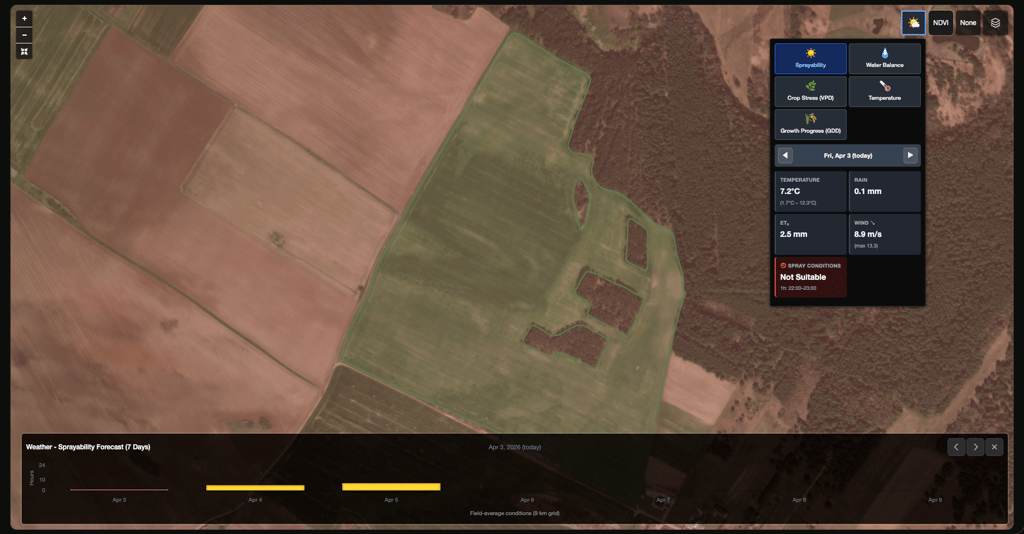
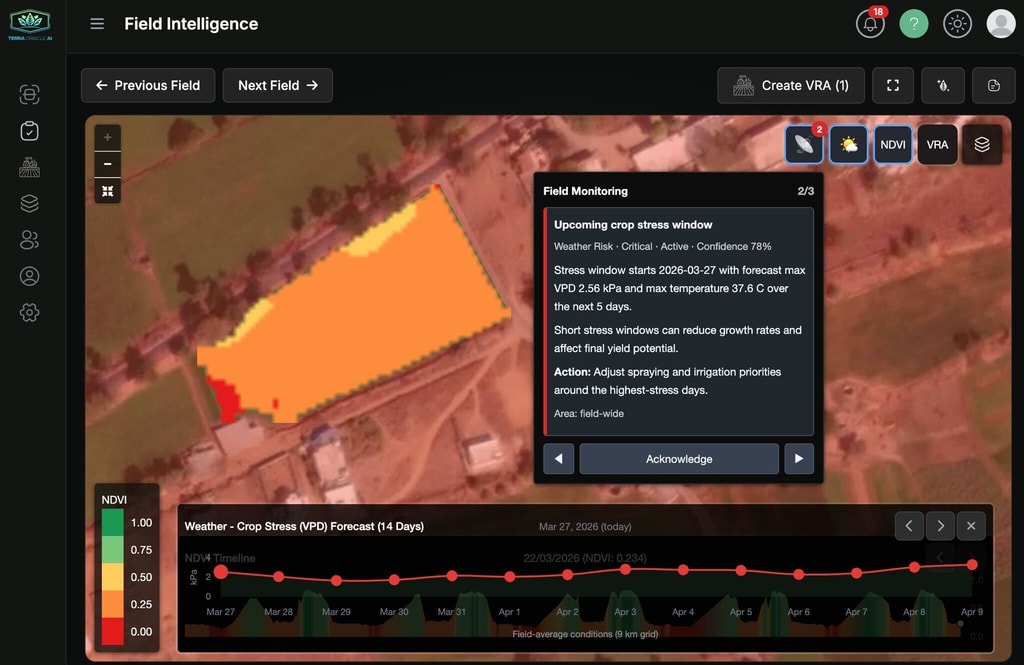
استخدم طبقات الطقس لمراجعة سجل الطقس على مستوى الحقل وسياق التوقعات للتخطيط والتفسير.
الاستخدامات النموذجية:
- التحقق من المطر أو درجة الحرارة أو سياق الطقس الزراعي
- مقارنة أداء الحقل بظروف الطقس الأخيرة
- مراجعة الظروف التي قد تؤثر في الوصول إلى الحقل أو توقيت التطبيق
NDVI
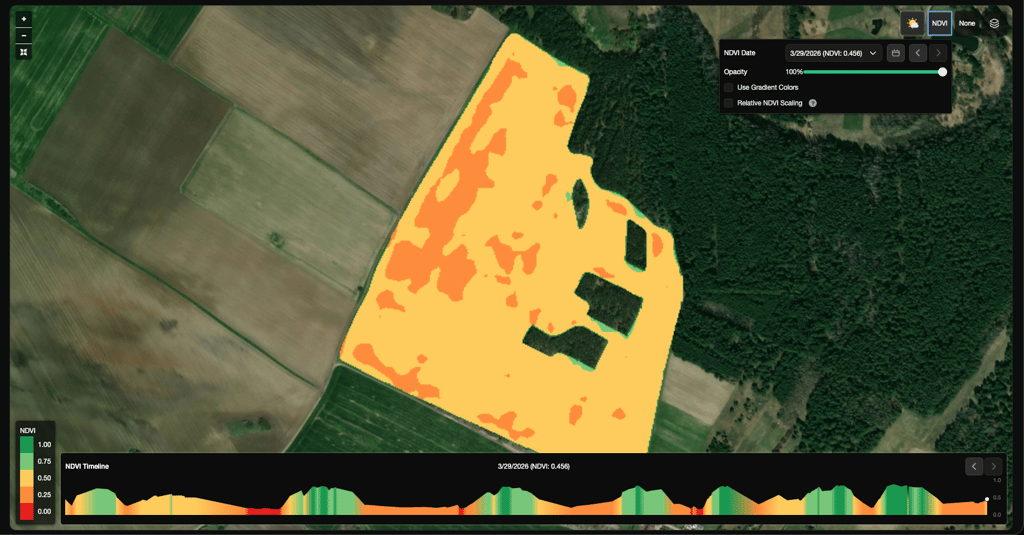
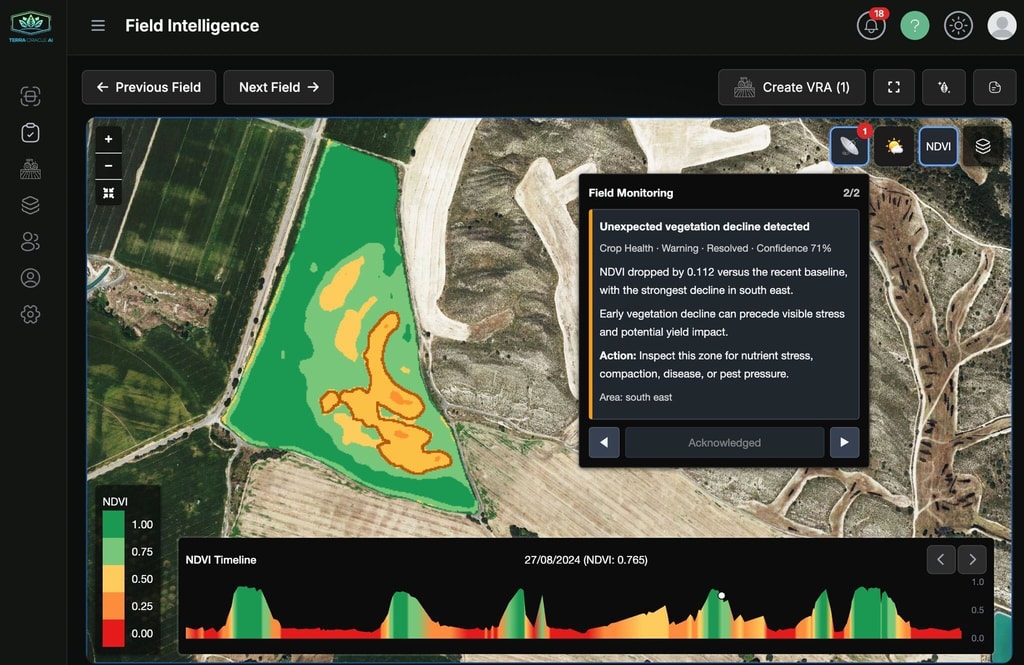
استخدم طبقات NDVI لمراجعة حيوية الغطاء النباتي الحديثة والتاريخية، وكذلك التغيرات الزمنية عبر الحقل.
الاستخدامات النموذجية:
- مقارنة تطور المحصول عبر المناطق
- تحديد المناطق الضعيفة أو غير المتسقة
- مقارنة أنماط NDVI مع طبقات التربة أو المختبر
التضاريس
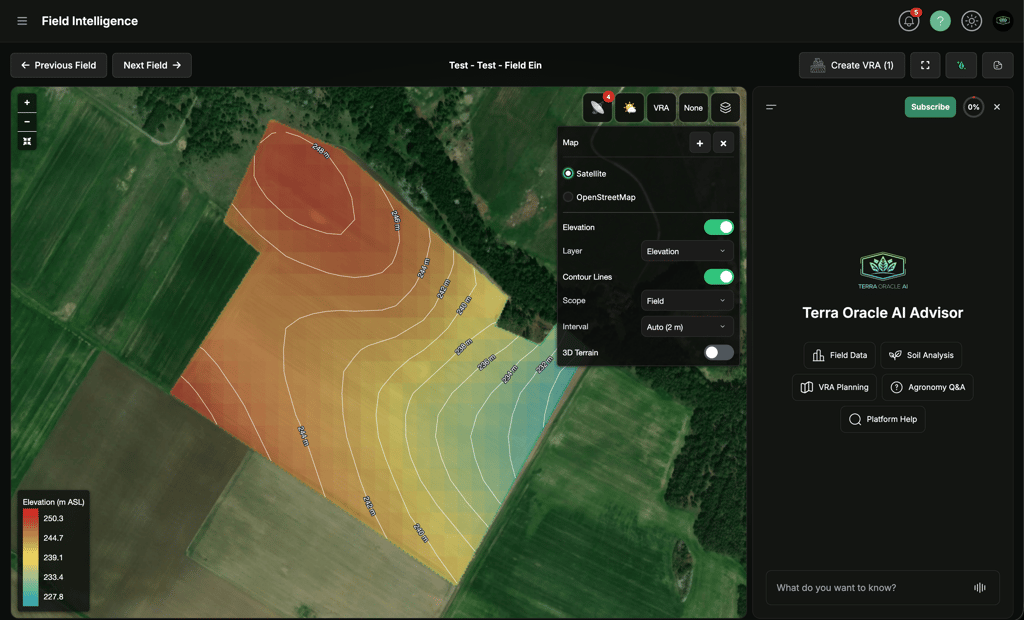
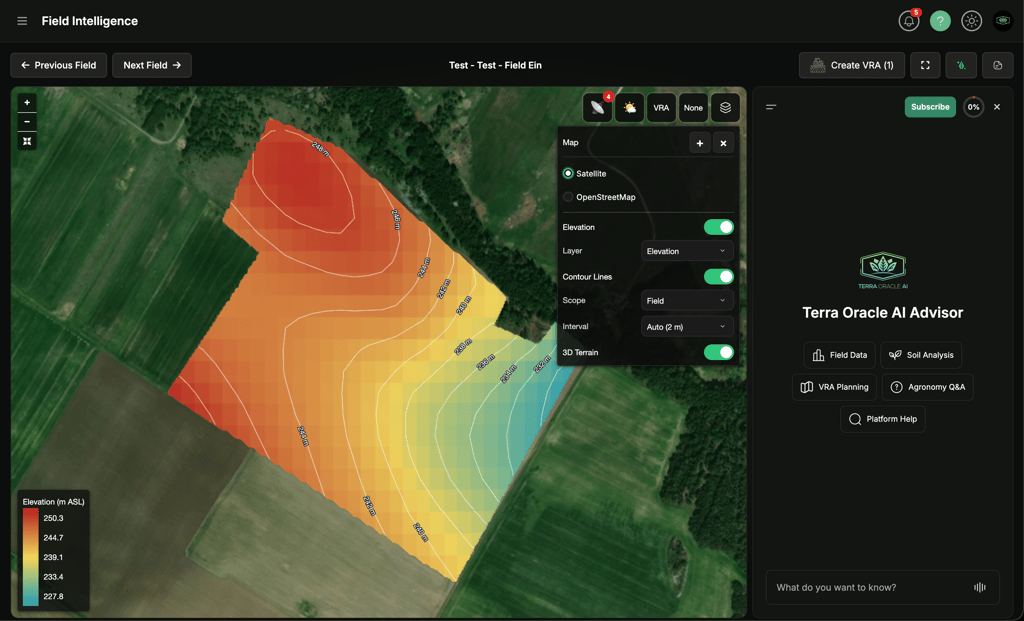
استخدم طبقات التضاريس لمراجعة الأنماط المدفوعة بالارتفاع التي يمكن أن تؤثر في حركة المياه، والتعرية، والجفاف، وتباين الحقل.
تشمل طبقات التضاريس المتاحة:
- الارتفاع
- الارتفاع النسبي
- الانحدار
- الاتجاه
- خطوط كنتور اختيارية
- عرض التضاريس 3D اختياري
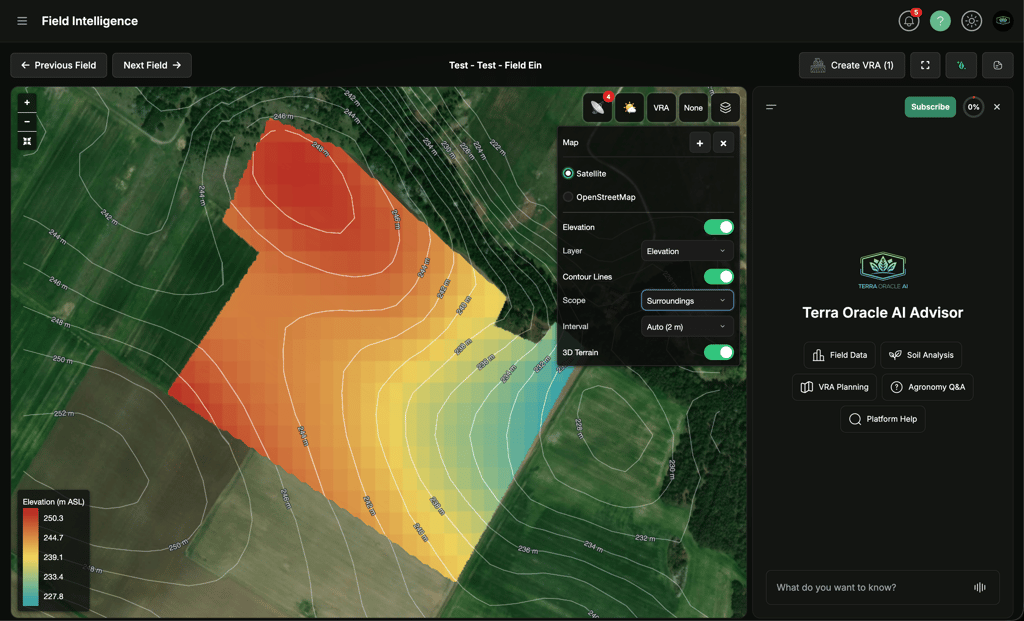
توجد عناصر التحكم في التضاريس داخل عنصر التحكم في الطبقة الأساسية. استخدم الطبقة لاختيار عرض التضاريس، وخطوط الكنتور لإظهار خطوط الكنتور أو إخفائها، والنطاق للتبديل بين كنتورات الحقل فقط والسياق المحيط، والفاصل لاختيار تباعد الكنتور. يحدد تلقائي فاصلاً قابلاً للقراءة بناءً على نطاق تضاريس الحقل.
نطاقات الكنتور:
- الحقل: يعرض الكنتورات مقصوصة بدقة وفق حدود الحقل.
- المناطق المحيطة: يضيف سياق التضاريس المحيطة من منطقة التضاريس المزوّدة بهامش مع إبقاء كنتورات داخل الحقل بارزة بصريًا.
الاستخدامات النموذجية:
- تحديد المناطق المنخفضة التي قد تتراكم فيها المياه
- مراجعة المناطق الأعلى أو الأكثر انحدارًا التي قد تجف أسرع أو تكون معرضة لخطر التعرية
- مقارنة أنماط التضاريس مع طبقات NDVI والتربة والطقس وVRA
- سؤال AI Advisor عن سبب اختلاف أداء الحقل عبر المناطق المنخفضة أو المرتفعة أو المنحدرة
VRA
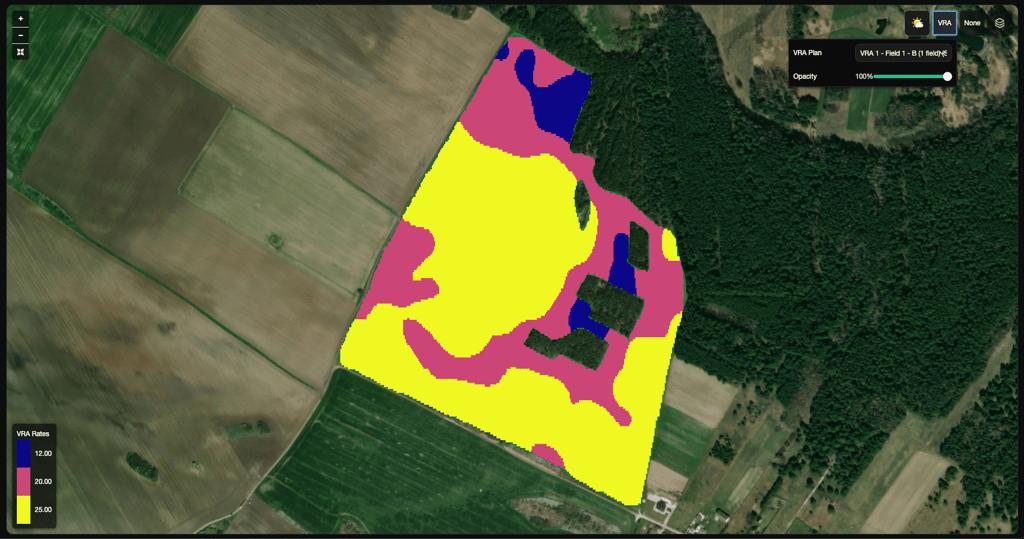
استخدم طبقات VRA لمراجعة بنية المناطق ومنطق التطبيق المُنشأين قبل التصدير.
الاستخدامات النموذجية:
- مراجعة مناطق إدارة الحقل قبل العمليات
- مقارنة منطق المناطق مقابل سياق التربة والطقس وNDVI
- التحقق من معدلات التطبيق المخططة قبل التصدير
التربة والمختبر
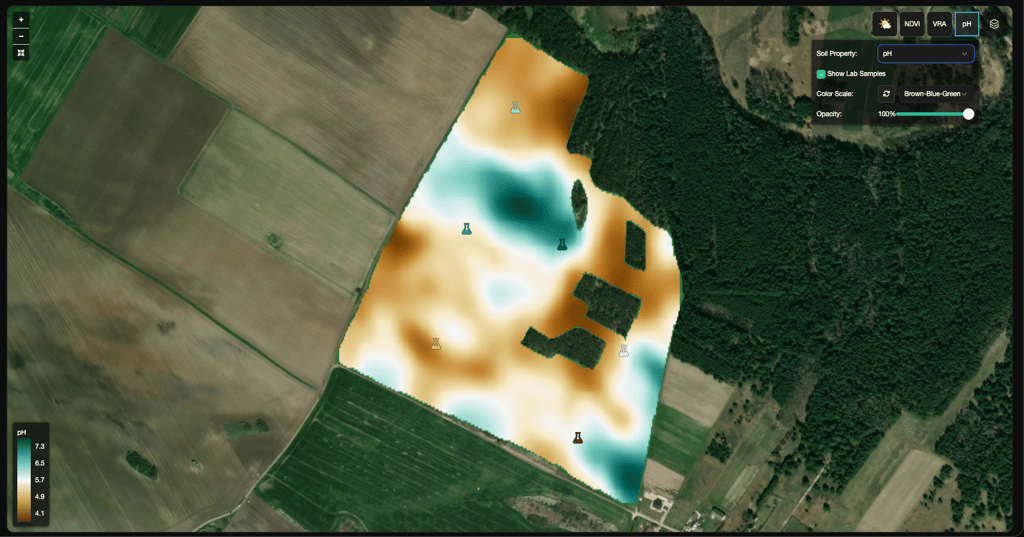
استخدم طبقات التربة والمختبر لمراجعة تباين المغذيات وpH والمادة العضوية والسياق الداعم القائم على العينات.
الاستخدامات النموذجية:
- مقارنة أنماط الرستر مع النقاط المدعومة بالمختبر
- تحديد المناطق التي قد تحتاج إلى معاملة زراعية مختلفة
- فهم كيفية ارتباط تباين التربة بأداء المحصول
عرض الخريطة
استخدم عناصر التحكم في عرض الخريطة للتبديل بين طبقات الخريطة الأساسية وإضافة خرائط أو إزالتها للمقارنة.
أفضل ممارسات مراجعة الطبقات
- تأكد من أنك في سياق الحقل والمسح الصحيحين.
- ابدأ بطبقة رئيسية واحدة، ثم أضف عروض مقارنة.
- استخدم المقارنات جنبًا إلى جنب عند التحقق من الارتباطات.
- راجع الحدود وهندسة الحقل قبل استخلاص النتائج.
- استخدم AI Advisor عندما تريد مساعدة في تفسير ما تراه.
ملاحظات حول التوفر
- تظهر بعض الطبقات فقط عندما توجد بيانات ذات صلة.
- يتوفر Field Intelligence ضمن بدل الهكتارات المجاني، وتتطلب الهكتارات المغطاة الإضافية اشتراكًا في Field Intelligence.
- يمكن أن تختلف عناصر التحكم المرئية حسب الدور والخدمات الممكّنة.
خرائط VRA (ملفات الوصفات)
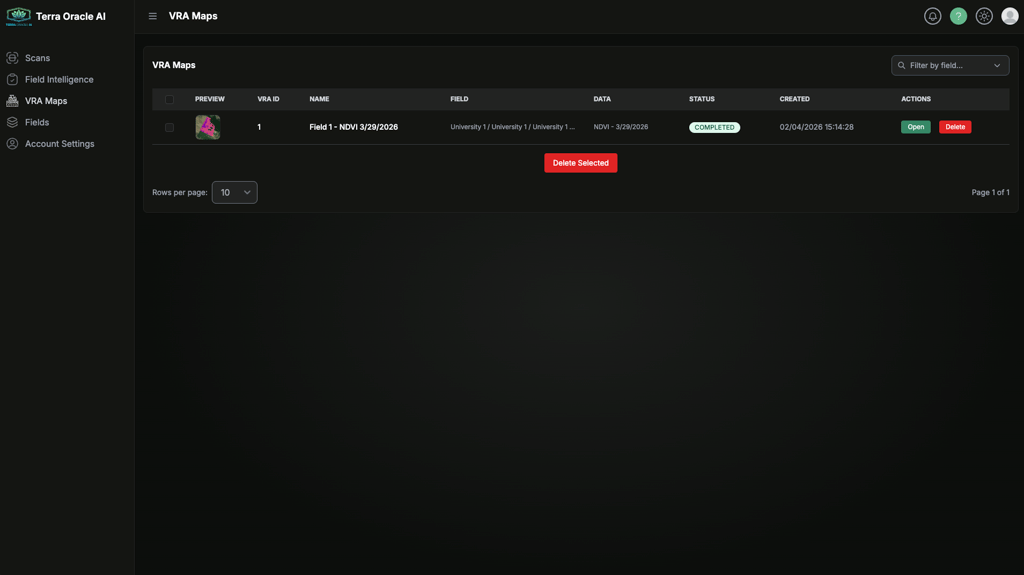
استخدم خرائط VRA لتكوين المناطق، وضبط معدلات التطبيق، وتصدير مخرجات الوصفات.
سير العمل النموذجي
- ابدأ من إنشاء VRA في Field Intelligence أو افتح خطة موجودة من خرائط VRA.
- حدد سياق بيانات المصدر.
- اختر طريقة تقسيم المناطق.
- اضبط العتبات ومعدلات التطبيق.
- احفظ الخطة.
- صدّر المخرج.
الإجراءات الرئيسية
- حفظ VRA
- تصدير VRA
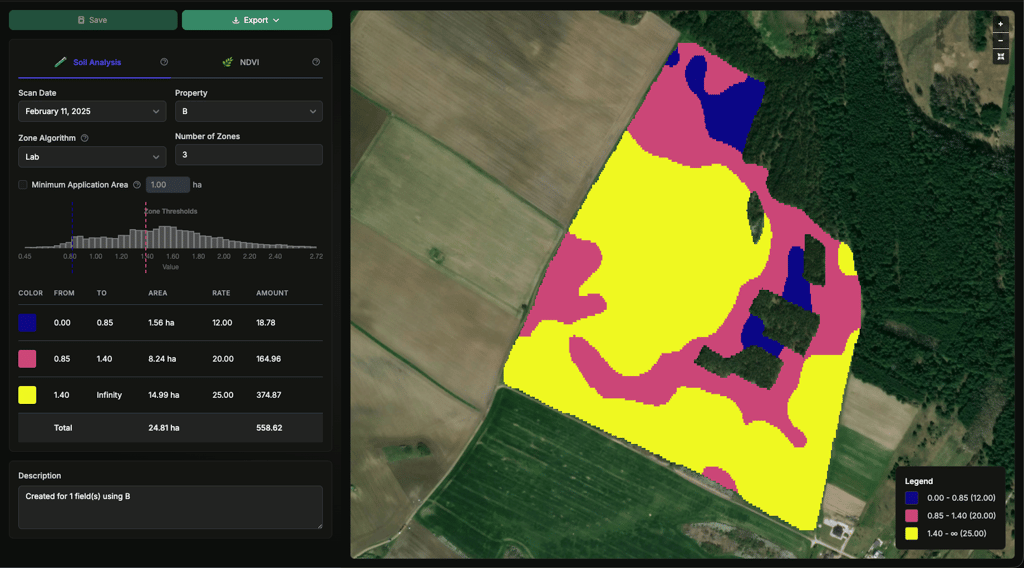
طرق تقسيم المناطق المدعومة
- المختبر
- فاصل متساوٍ
- مساحة متساوية
- الانحراف المعياري
- يدوي
عناصر تحكم متقدمة
- حدود المناطق الذكية
- الحد الأدنى لمساحة التطبيق
- مدرج تكراري للمناطق
- جدول المناطق
تساعدك عناصر التحكم هذه على الانتقال من التباين الخام إلى خطة تشغيلية أكثر عملية.
خيارات التصدير
توفر القائمة المنسدلة تصدير في صفحة تفاصيل VRA خيارين:
- تنزيل VRA: ينزّل ملف ZIP يحتوي على ملفات مخرجات VRA.
- تصدير إلى John Deere Operations Center: يرسل المخرج نفسه مباشرة إلى حساب John Deere المتصل لديك.
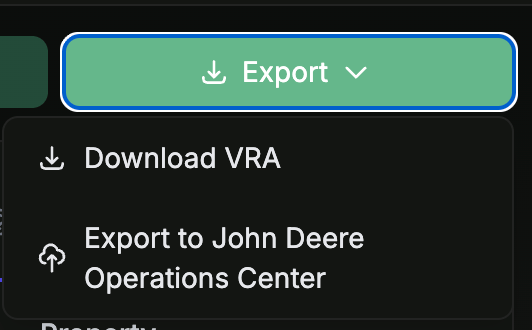
ملاحظات حول التصدير إلى John Deere Operations Center:
- يُفعَّل الخيار فقط عندما يكون حقل واحد على الأقل في الخطة متصلاً بـ John Deere. إذا لم يكن أي حقل في الخطة متصلاً، يظهر الإدخال كـ
(No JD fields)ويكون معطلاً. - تُحمَّل فقط الحقول المتصلة بـ John Deere. إذا كانت خطتك تغطي مزيجًا من الحقول المتصلة وغير المتصلة، يتم تخطي الحقول غير المتصلة، ويسرد تأكيد النجاح الحقول التي تم تخطيها (حسب اسم العميل والمزرعة والحقل) لتتمكن من ربطها لاحقًا إذا لزم الأمر.
- تُبلغ نافذة النتائج المنبثقة بعدد الملفات التي تم تحميلها بنجاح وعدد الملفات التي فشلت (إن وجدت)، لتتمكن من رؤية ما تم إرساله بالضبط.
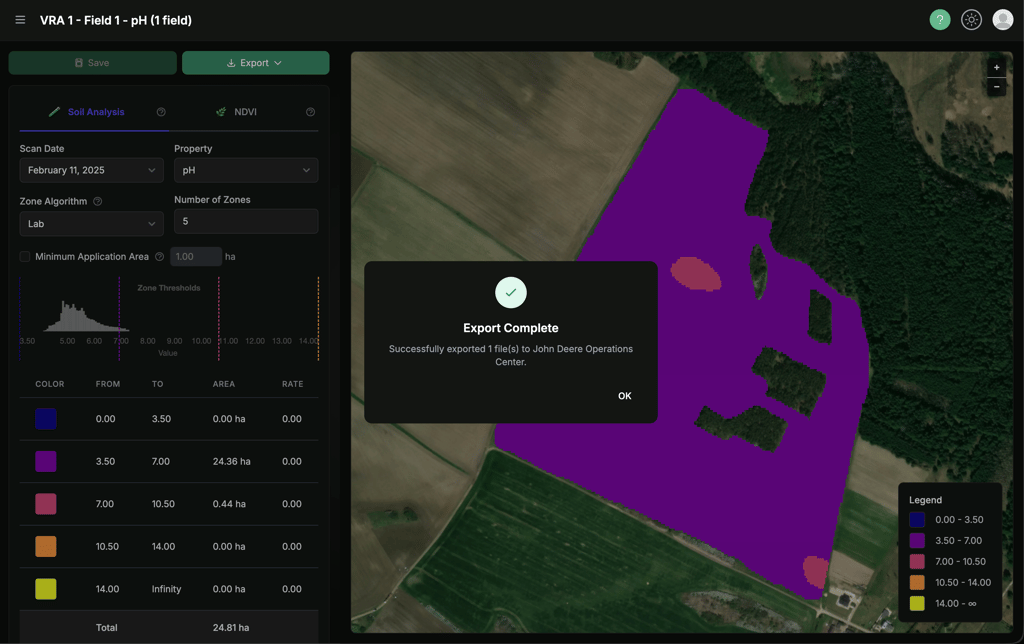
توصيات التصدير
- راجع واقعية المناطق قبل التصدير.
- تحقق من تغطية المساحة الإجمالية وتوزيع المعدلات.
- أكّد تنسيق المعدات أو المنصة المستقبِلة قبل الاستخدام في الحقل.
AI Advisor
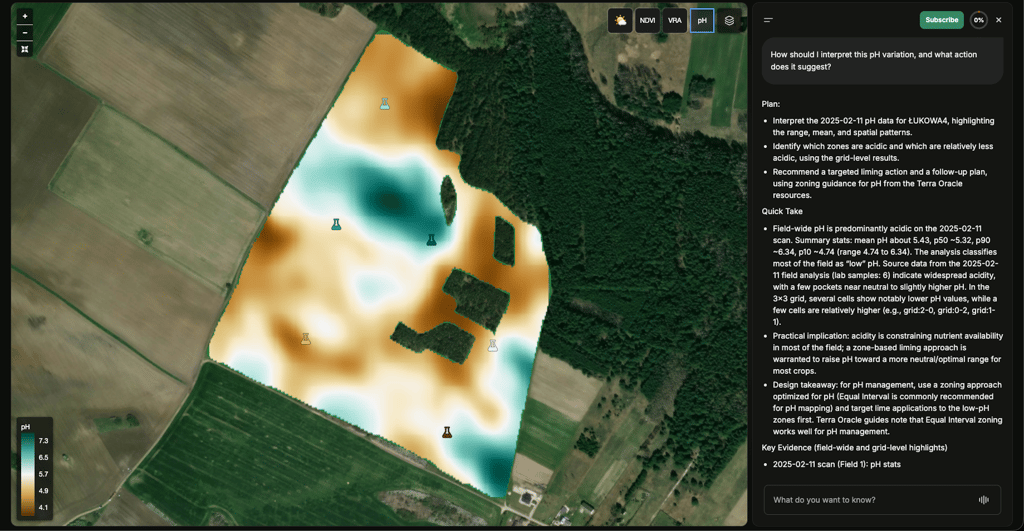
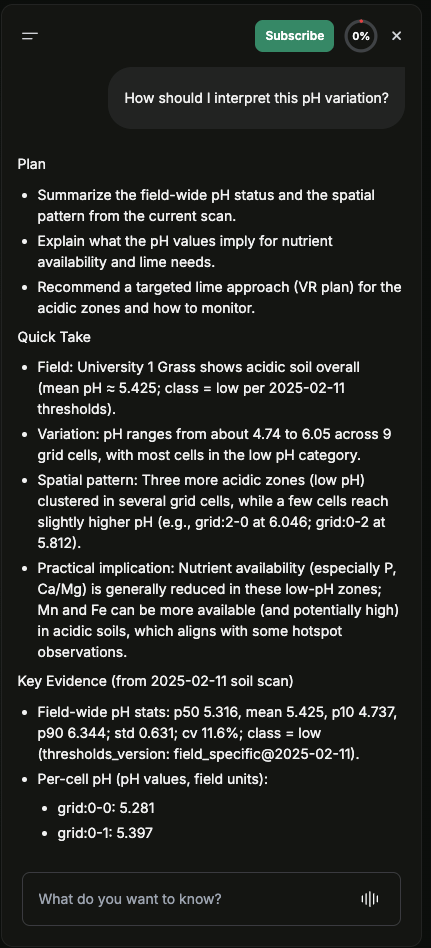
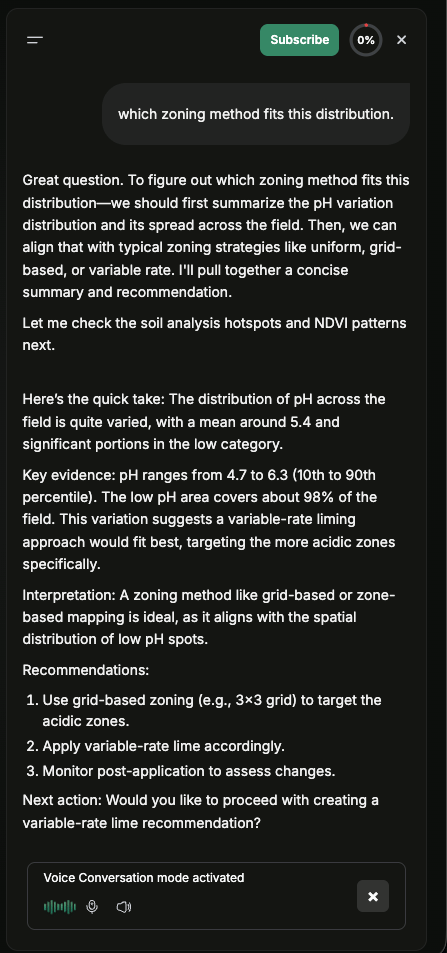
يتوفر AI Advisor داخل Field Intelligence كنظام مهني للزراعة ودعم القرار مدعوم بالذكاء الاصطناعي.
ما الذي يساعد فيه AI Advisor
- ترجمة بيانات التربة والأقمار الصناعية والتضاريس والطقس والعمليات إلى قرارات زراعية واضحة وقابلة للتفسير
- تفسير ظروف الحقل والتباين والمسببات الزراعية المحتملة
- مقارنة الطبقات وتحديد الأنماط القابلة للتنفيذ عبر الحقل
- التوصية بعمليات الحقول والإجراءات الزراعية التالية
- دعم تخطيط VRA ومراقبة الحقول واتخاذ القرار أثناء الموسم
أسئلة نموذجية لطرحها
- “كيف ينبغي أن أفسر هذا التباين في pH، وما الإجراء الذي يقترحه؟”
- “ما الذي يبرز عندما أقارن أنماط NDVI والتضاريس والتربة والطقس في هذا الحقل؟”
- “ما عمليات الحقل التي توصي بها بناءً على الظروف الحالية؟”
- “ما المناطق التي ينبغي أن أعطيها الأولوية قبل إنشاء خطة VRA؟”
وضع الصوت
يتوفر وضع الصوت في المتصفحات المدعومة.
لاستخدامه:
- افتح AI Advisor.
- بدّل إلى وضع الصوت إذا كان متاحًا.
- اسمح بالوصول إلى الميكروفون عند مطالبتك.
- تابع بالدردشة النصية إذا لم يكن الصوت متاحًا على جهازك أو متصفحك.
التوفر والفوترة
يعتمد الوصول إلى الذكاء الاصطناعي على:
- أذونات حسابك
- اشتراك الذكاء الاصطناعي النشط لمؤسستك
- أرصدة AI المتاحة
إذا لم يكن اشتراك الذكاء الاصطناعي نشطًا، فلن يكون AI Advisor متاحًا. إذا نَفِدت الأرصدة، فقد تتوقف إجراءات الذكاء الاصطناعي حتى يتم تجديد الرصيد أو شحنه.
Field Monitoring والتنبيهات الممكّنة بالذكاء الاصطناعي
تُعد مراقبة الحقول والتنبيهات المرتبطة بها جزءًا من التجربة الممكّنة بالذكاء الاصطناعي. يمكن ضبط تسليم الإشعارات وتفضيلات التنبيهات من إعدادات الحساب > الإشعارات.
إعدادات الحساب
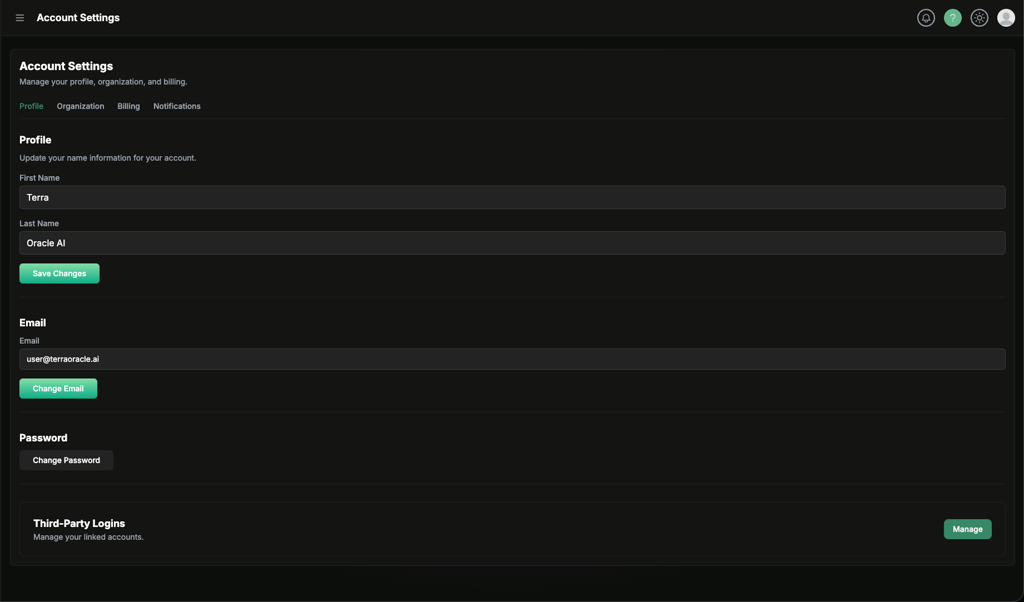
افتح إعدادات الحساب من الشريط الجانبي أو قائمة المستخدم.
تُدار تفضيلات الإشعارات وأجهزة الدفع وإعدادات التسليم من إعدادات الحساب > الإشعارات.
الملف الشخصي
تتضمن منطقة الملف الشخصي:
- تفاصيل الهوية
- إجراءات البريد الإلكتروني وكلمة المرور
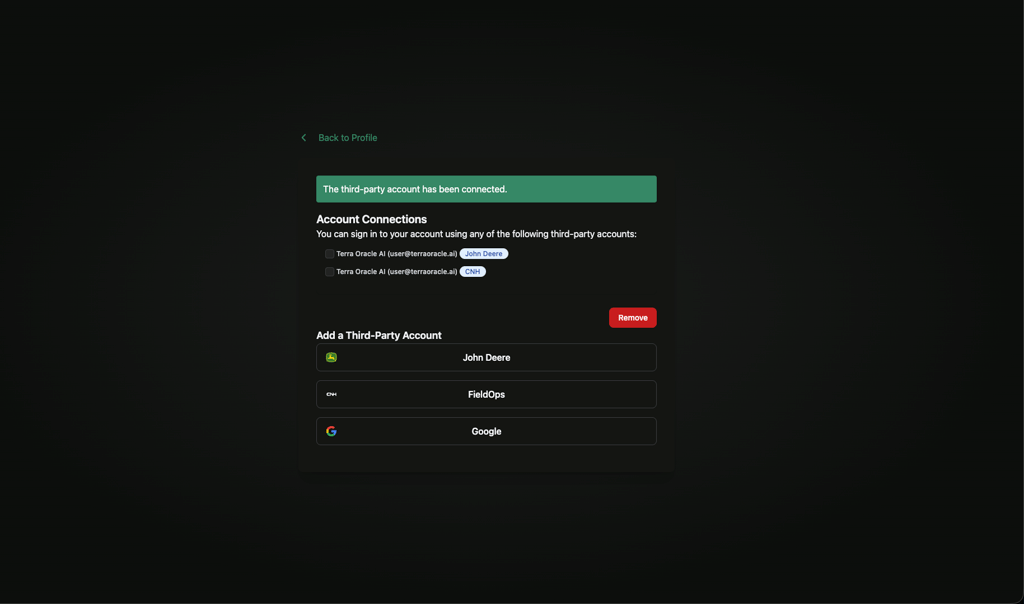
- تسجيلات دخول الجهات الخارجية
استخدم تسجيلات دخول الجهات الخارجية لإدارة الحسابات المتصلة مثل:
- جوجل
- John Deere
- CNH
هذه هي نقطة البداية لسير العمل المتصل مثل استيراد الحقول، ومزامنة العمليات، وإجراءات التصدير المدعومة.
المؤسسة
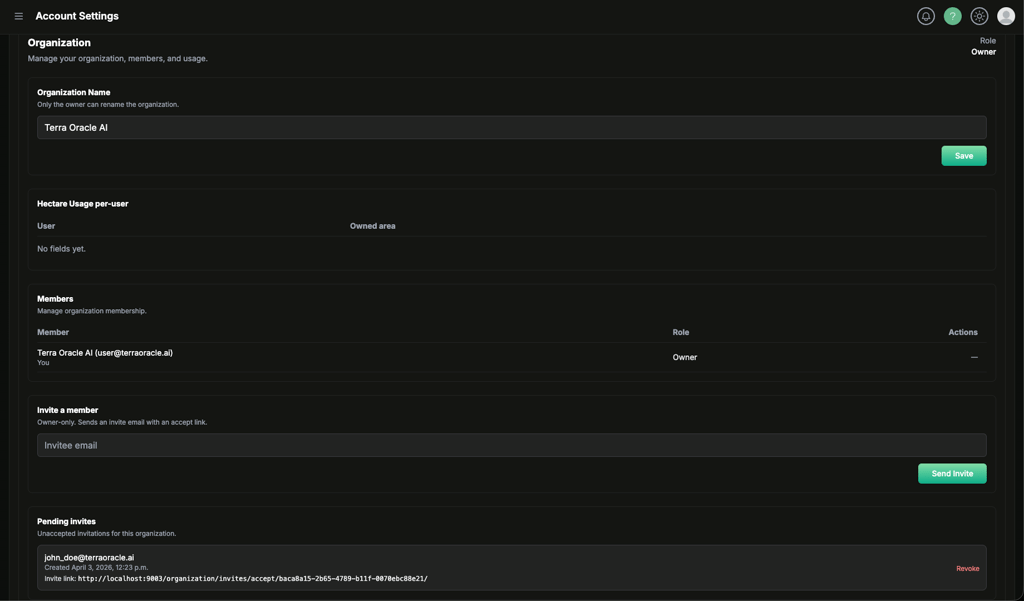
علامة تبويب المؤسسة هي المكان الذي تُدار فيه الفرق.
تشمل إجراءات المؤسسة النموذجية:
- مراجعة دورك كمالك أو عضو
- إعادة تسمية المؤسسة
- عرض الأعضاء
- دعوة الزملاء
- إلغاء الدعوات المعلقة
- إزالة الأعضاء
- نقل الملكية
- مغادرة المؤسسة
دعوة الزملاء
- افتح إعدادات الحساب > المؤسسة.
- أدخل عنوان البريد الإلكتروني للزميل.
- انقر على إرسال دعوة.
- يقبل المستخدم المدعو الدعوة من الرابط الذي يتلقاه.
إلغاء دعوة معلقة
- افتح منطقة الدعوات المعلقة.
- ابحث عن الدعوة.
- انقر على إلغاء إذا لم يعد ينبغي استخدام الدعوة.
نقل الملكية
- افتح قائمة الأعضاء.
- اختر العضو الذي ينبغي أن يصبح المالك الجديد.
- استخدم تعيين كمالك.
- أكّد النقل.
بعد النقل، يمكن للمالك الجديد إدارة فوترة المؤسسة والإجراءات الخاصة بالمالك فقط.
مغادرة مؤسسة
يمكن للأعضاء مغادرة المؤسسة من علامة تبويب المؤسسة. إذا غادرت، يعود حسابك إلى سياق مؤسستك الشخصية.
الفوترة
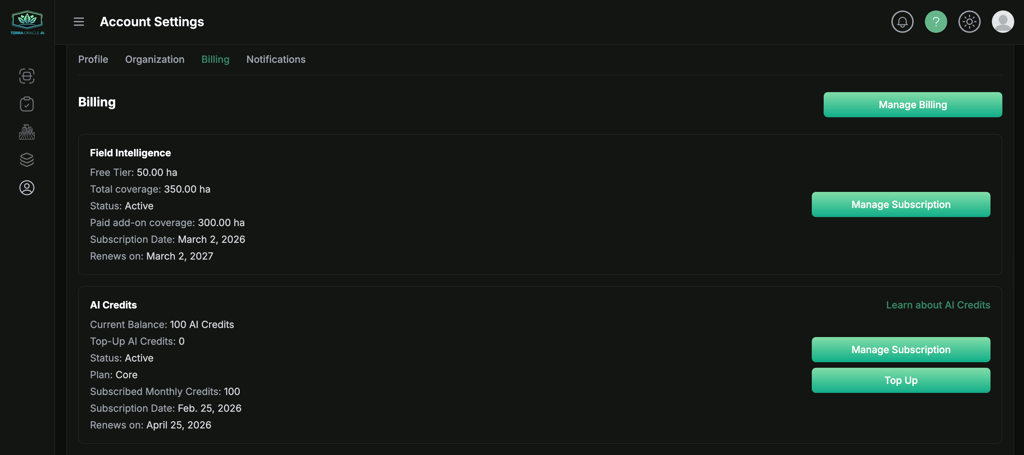
علامة تبويب الفوترة هي المكان الذي يدير فيه مالكو المؤسسات اشتراكات المنتج، والهكتارات المغطاة، واستخدام أرصدة AI.
حزم Field Intelligence
تعتمد فوترة Field Intelligence على التغطية. يمكن أن تعرض منطقة الفوترة:
- تغطية الفئة المجانية
- إجمالي الهكتارات المغطاة
- حالة الاشتراك
- تغطية إضافة مدفوعة
- تاريخ التجديد أو الانتهاء
تتضمن المنصة بدلًا مجانيًا من Field Intelligence حتى عدد محدود من الهكتارات. إذا كانت مؤسستك تحتاج إلى تغطية تتجاوز ذلك البدل، يمكن للمالك الاشتراك في تغطية إضافية من Field Intelligence من هذه المنطقة.
أرصدة AI
تُدار فوترة الذكاء الاصطناعي بشكل منفصل عن تغطية Field Intelligence، ويتطلب AI Advisor اشتراكًا نشطًا في الذكاء الاصطناعي.
يمكن أن تعرض منطقة الفوترة:
- رصيد AI الحالي
- شحن أرصدة AI
- تفاصيل الخطة
- الأرصدة الشهرية المضمّنة
- تاريخ التجديد أو الانتهاء
يمكن للمالكين:
- الاشتراك في خطة ذكاء اصطناعي
- إعادة الاشتراك في خطة
- إدارة الفوترة عبر بوابة الفوترة
- شحن الأرصدة عندما يكون هذا الخيار ممكّنًا
تسجيل الخروج
استخدم قائمة المستخدم في أعلى اليمين وحدد تسجيل الخروج.
الإشعارات
تساعدك الإشعارات على البقاء على اطلاع بالنشاط في البوابة، وتحديثات مراقبة الحقول، وأحداث الحساب ذات الصلة.
افتح إعدادات الحساب > الإشعارات لإدارة تفضيلات الإشعارات وأجهزة الدفع وإعدادات التسليم.
قنوات الإشعارات
اعتمادًا على تكوينك، يمكن أن تكون الإشعارات متاحة عبر:
- تنبيهات (داخل التطبيق)
- البريد الإلكتروني
- إشعارات الدفع
تفضيلات الإشعارات
افتح إعدادات الحساب > الإشعارات واستخدم إعادة التعيين إلى الموصى به عندما تريد استعادة الإعدادات الافتراضية المقترحة.
يمكنك تمكين قنوات التسليم أو تعطيلها لكل فئة إشعارات لكل من Field Monitoring والإشعارات العامة.
الإشعارات العامة
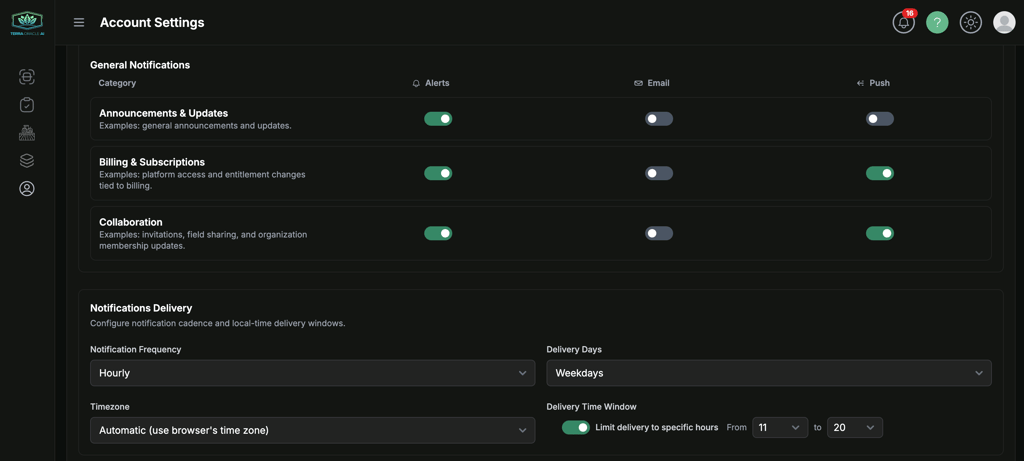
تشمل الفئات المتاحة:
- الإعلانات والتحديثات: إعلانات وتحديثات عامة.
- الفوترة والاشتراكات: تغييرات الوصول إلى المنصة والاستحقاقات المرتبطة بالفوترة.
- التعاون: الدعوات، ومشاركة الحقول، وتحديثات عضوية المؤسسة.
Field Monitoring
تتحكم Field Monitoring في التنبيهات من خدمة مراقبة الحقول 24/7.
تشمل الفئات المتاحة:
- صحة المحصول: تغيرات أداء الغطاء النباتي ورؤى إجهاد المحصول.
- مخاطر الطقس: نوافذ إجهاد التوقعات، وعجز الهطول، وتوقيت قابلية الرش.
- التربة والمغذيات: قيود المغذيات ومخاطر الإنتاجية المرتبطة بـ pH.
- عمليات الحقول: رؤى التوقيت والتغطية من سجل العمليات.
- الاقتصاديات: ROI وفرص تغيّر السوق لقرارات الحقول.
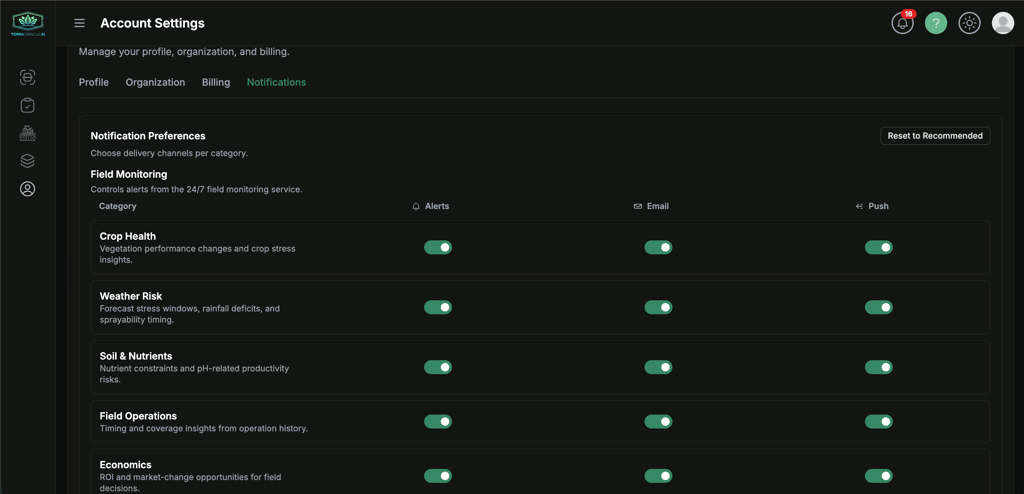
عناصر التحكم في القنوات
لكل فئة، يمكنك التحكم في:
- الفئات الممكّنة
- القنوات التي تستخدمها كل فئة
- ما إذا كانت
AlertsوEmailوPushممكّنة لتلك الفئة
إشعارات الدفع
تعتمد إشعارات الدفع على الجهاز. لاستلامها على جهاز محدد:
- ثبّت تطبيق Terra Oracle AI إذا كان مدعومًا على جهازك.
- افتح إعدادات الحساب > الإشعارات.
- ابحث عن أجهزة إشعارات الدفع.
- انقر على اشتراك هذا الجهاز.
- وافق على مطالبة إذن الإشعارات من المتصفح أو نظام التشغيل.
تعمل إشعارات الدفع بأفضل شكل عندما يكون تطبيق Terra Oracle AI مثبتًا على الجهاز.
إعدادات تسليم الإشعارات
تتيح لك تسليم الإشعارات تكوين الوتيرة، والتصفية، ونوافذ التسليم بالتوقيت المحلي.
يمكنك تكوين:
- تكرار الإشعارات:
DailyأوWeeklyأوHourlyأوImmediate - أيام التسليم:
All WeekأوWeekdays - المنطقة الزمنية: تلقائي (المنطقة الزمنية للمتصفح) أو منطقة زمنية محددة
- الحد الأدنى لخطورة التنبيه:
AllأوWarningأوCritical - نافذة وقت التسليم: يمكنك اختياريًا قصر التسليم على ساعات محددة مع ساعة بداية وساعة نهاية
تُدار هذه الإعدادات من إعدادات الحساب > الإشعارات > تسليم الإشعارات.
توصيات الإشعارات
- فعّل الدفع على الأجهزة التي تستخدمها فعليًا في الحقل.
- أبقِ البريد الإلكتروني ممكّنًا لاستمرارية سير العمل المهمة.
- راجع فئات مراقبة الحقول بعناية حتى تتوافق التنبيهات مع احتياجاتك التشغيلية.
استكشاف الأخطاء وإصلاحها
مشكلات تسجيل الدخول والوصول
المشكلة: يمكنني تسجيل الدخول، لكن البوابة تعيد توجيهي قبل أن أتمكن من المتابعة
- أكمل التحقق من البريد الإلكتروني إذا طُلب منك ذلك.
- اقبل أحدث الشروط إذا تمت إعادة توجيهك إلى صفحة الشروط.
- جرّب تسجيل الخروج ثم تسجيل الدخول مرة أخرى بعد إكمال تلك الخطوات.
المشكلة: لا يمكنني استخدام إجراءات المؤسسة أو الفوترة
- تأكد مما إذا كنت مالك مؤسسة أو عضوًا.
- تحقق من أنك تعمل في سياق المؤسسة الصحيح.
مشكلات تثبيت التطبيق والدفع
المشكلة: لا أرى خيار تثبيت
- جرّب متصفحًا مدعومًا مثل Chrome أو Edge أو Safari.
- حدّث الصفحة وحاول مرة أخرى.
- على الهاتف المحمول، ابحث عن الإضافة إلى الشاشة الرئيسية في قائمة المتصفح.
المشكلة: إشعارات الدفع غير متاحة على هذا الجهاز
- ثبّت تطبيق Terra Oracle AI إذا كان جهازك يدعمه.
- تأكد من تمكين أذونات الإشعارات في المتصفح ونظام التشغيل.
- جرّب متصفحًا أو جهازًا مدعومًا آخر إذا لم يكن الدفع متاحًا.
مشكلات الحقول والتحميل
المشكلة: يفشل التحميل أو لا يتم الإرسال
- تأكد من أن نوع الملف يطابق وضع التحميل المحدد.
- بالنسبة للتحميلات الخارجية، ضمّن نوع الملف المطلوب لذلك السير.
- أعد المحاولة على شبكة مستقرة.
- حدّث وأعد المحاولة في متصفح محدّث.
المشكلة: مسح غير جاهز للعرض
- انتظر حتى تكتمل المعالجة.
- تأكد من تقديم البيانات المطلوبة.
- راجع حالة المسح والملفات المحمّلة.
المشكلة: لا يمكنني فتح التحليل من مسح
- قد لا يكون المسح جاهزًا بعد.
- قد لا يزال ارتباط الحقل مفقودًا أو غير مكتمل.
مشكلات Field Intelligence
المشكلة: طبقة مفقودة
- تحقق من أنك حددت الحقل والمسح الصحيحين.
- تأكد من وجود البيانات ذات الصلة لذلك الحقل.
- تحقق مما إذا كانت حزمتك أو الخدمات الممكّنة تغطي تلك الميزة.
المشكلة: تبدو مساحة العمل بطيئة أو مزدحمة
- قلّل عدد المقارنات النشطة جنبًا إلى جنب.
- أعد تحميل الصفحة بعد اكتمال المعالجة الأخيرة.
- استخدم متصفح سطح مكتب لجلسات التحليل الأثقل.
مشكلات VRA
المشكلة: تبدو المناطق مجزأة أو غير عملية
- راجع طريقة تقسيم المناطق المحددة.
- استخدم الحد الأدنى لمساحة التطبيق عند الاقتضاء.
- قارن المخرجات قبل الإنهاء.
المشكلة: التصدير لا يطابق ما تتوقعه معدّاتي
- أكّد تنسيق الاستيراد المطلوب في المنصة المستقبِلة.
- أعد التحقق من نوع التصدير قبل الاستخدام في الحقل.
- اتصل بالدعم إذا كنت تحتاج إلى مساعدة في التحقق من سير عمل المخرجات.
مشكلات AI Advisor
المشكلة: AI Advisor غير متاح
- تحقق مما إذا كان حسابك لديه وصول إلى الحزمة الممكّنة بالذكاء الاصطناعي.
- راجع رصيد AI الخاص بالمؤسسة.
- حدّث صفحة Field Intelligence وحاول مرة أخرى.
المشكلة: وضع الصوت لا يعمل
- اسمح بإذن الميكروفون.
- تأكد من أنك تستخدم HTTPS ومتصفحًا مدعومًا.
- تابع بالدردشة النصية إذا لم يكن الصوت متاحًا.
الدعم والملاحظات
إذا كنت بحاجة إلى مساعدة، أو تريد الإبلاغ عن مشكلة، أو ترغب في مشاركة فكرة أو طلب ميزة:
- انقر على أداة الدعم في التنقّل أعلى اليمين.
- صِف المشكلة أو السؤال أو الطلب.
- أدرج تفاصيل داعمة إذا كانت متاحة.
معلومات مفيدة لإدراجها:
- الصفحة التي كنت فيها
- الإجراء الذي كنت تحاول إكماله
- أي رسالة خطأ رأيتها
- لقطة شاشة أو تسجيل شاشة
- معرّفات الحقل أو المسح أو VRA ذات الصلة
الخاتمة
يدعم Terra Oracle AI Portal سير عمل عمليًا يتمحور حول الحقل:
- أعِدّ حسابك ومؤسستك وتطبيقك وإشعاراتك
- أضِف الحقول والحدود أو استوردها
- حمّل بيانات التربة وبيانات الحقول الخارجية
- راجِع طبقات الطقس وNDVI والتضاريس والتربة والمختبر وVRA في Field Intelligence
- استخدم AI Advisor للتفسير ودعم القرار
- أنشئ خطط VRA وصدّرها للاستخدام التشغيلي
استخدم هذا الدليل كمرجع للتعريف الأولي والعمل اليومي وتعاون الفريق داخل البوابة.