Terra Oracle AI Scanner - دليل المستخدم
مُترجم بالذكاء الاصطناعي عرض الأصل
Terra Oracle AI Scanner – دليل المستخدم الكامل
جدول المحتويات
- نظرة عامة على النظام
- التنقل الرئيسي
- سير عمل المستخدم: من الإعداد إلى تنزيل البيانات
- دليل الميزات التفصيلي
- نصائح للاستخدام الأمثل
- استكشاف الأخطاء وإصلاحها
- الدعم والملاحظات
نظرة عامة على النظام
Terra Oracle AI Scanner هو جهاز مادي لتحليل التربة يمكن تركيبه على مركبات ATV وغيرها من مركبات الحقل المناسبة لإجراء مسح حقلي عالي الدقة. يغطي هذا الدليل الواجهة المستندة إلى الويب المستخدمة للتحكم في الماسح وإدارة عمليات المسح الزراعي. ويتضمن مراقبة المستشعرات في الوقت الفعلي، وإدارة المسوح، وتصوير البيانات، وأدوات إدارة النظام.
تشمل ميزات الماسح ما يلي:
- تصميم التوصيل والتشغيل: تركيب سهل على مركبات ATV مع تشغيل لاسلكي
- مستشعرات مدمجة متعددة: إشعاع غاما، ومستشعرات بصرية، وGPS، ومستشعرات بيئية
- هيكل بتصنيف IP67: مقاوم للماء والغبار لظروف الحقل القاسية
- اتصال لاسلكي: يتصل بالأجهزة اللوحية/الهواتف الذكية عبر Wi-Fi
- مصباح عمل مدمج: للعمليات الليلية
التنقل الرئيسي
تتكون واجهة الويب من 6 أقسام رئيسية يمكن الوصول إليها عبر الشريط الجانبي:
- لوحة المعلومات - واجهة المسح الرئيسية والمراقبة في الوقت الفعلي
- قاعدة البيانات - إدارة المسوح وتنزيل البيانات
- المستشعرات - مراقبة كل مستشعر على حدة ومعايرته
- حالة النظام - مراقبة سلامة الأجهزة
- الإعدادات - تهيئة النظام
- الطاقة - عناصر التحكم في إيقاف تشغيل النظام/إعادة تشغيله
سير عمل المستخدم: من الإعداد إلى تنزيل البيانات
المرحلة 1: إعداد جهاز الماسح
1.1 ركّب الماسح
- ركّب الماسح على مركبة ATV أو أي مركبة مناسبة أخرى باستخدام نظام التركيب بالتوصيل والتشغيل
- وصّل الطاقة باستخدام الكابل المرفق ببطارية مركبتك بجهد 12V
- تحقق من التركيب - تأكد من تثبيت الماسح بإحكام وأنه مستوٍ
- شغّل وحدة جهاز الماسح
1.2 اتصل بواجهة الماسح
- فعّل Wi-Fi على جهازك اللوحي أو هاتفك الذكي
- اتصل بالشبكة اللاسلكية للماسح
- افتح متصفح الويب وانتقل إلى
http://scanner.local/(اسم مضيف الماسح على شبكة Wi‑Fi الخاصة به) - طبقات الخريطة الاختيارية - تعمل واجهة الماسح بالكامل دون اتصال بالإنترنت.
- لتحميل طبقات Satellite أو OpenStreetMap مع البقاء على شبكة Scanner Wi-Fi، استخدم إنترنت الهاتف المحمول المحلي إذا كان جهازك يدعمه.
- بدلاً من ذلك، افتح صفحة الخريطة، وانتقل لفترة وجيزة إلى إنترنت الهاتف المحمول لتحميل الطبقات، ثم عد إلى Scanner Wi-Fi.
- تحقق من الاتصال - تأكد من أن جميع المستشعرات تعرض حالة الاتصال في الرأس
المرحلة 2: إنشاء مسح جديد وبدؤه
2.1 الوصول إلى لوحة المعلومات
- افتح متصفح الويب وانتقل إلى واجهة الويب الخاصة بالماسح
- تُفتح صفحة لوحة المعلومات افتراضيًا، وتعرض واجهة المسح الرئيسية
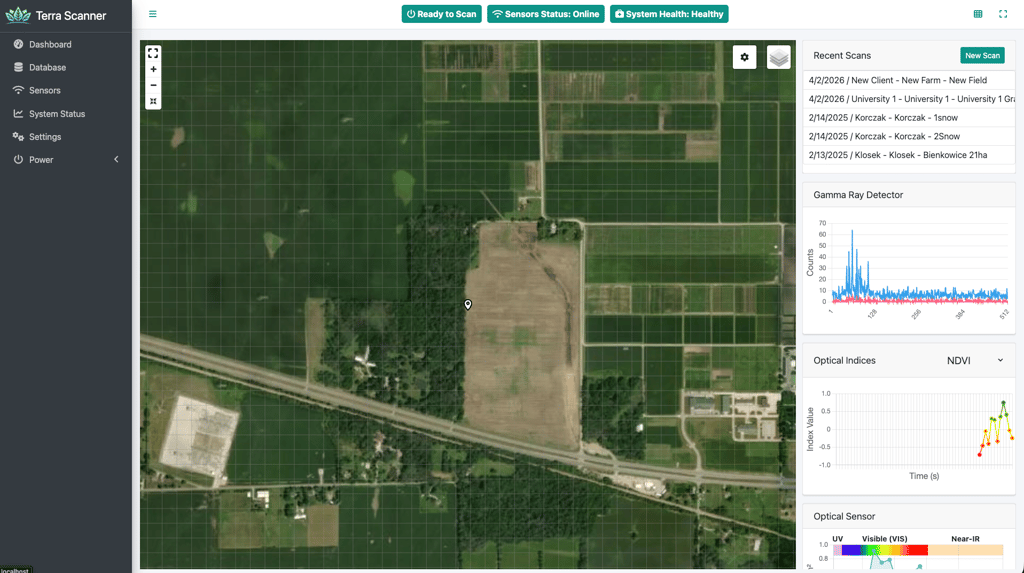
2.2 إنشاء مسح جديد
- انقر زر “مسح جديد” في عنصر واجهة المسوح الأخيرة (الشريط الجانبي الأيمن)
- املأ تفاصيل المسح في مربع الحوار المنبثق:
- العميل: أدخل اسم العميل/الزبون
- المزرعة: أدخل اسم المزرعة
- الحقل: أدخل معرّف الحقل المحدد
- انقر “إنشاء مسح” لتهيئة المسح الجديد
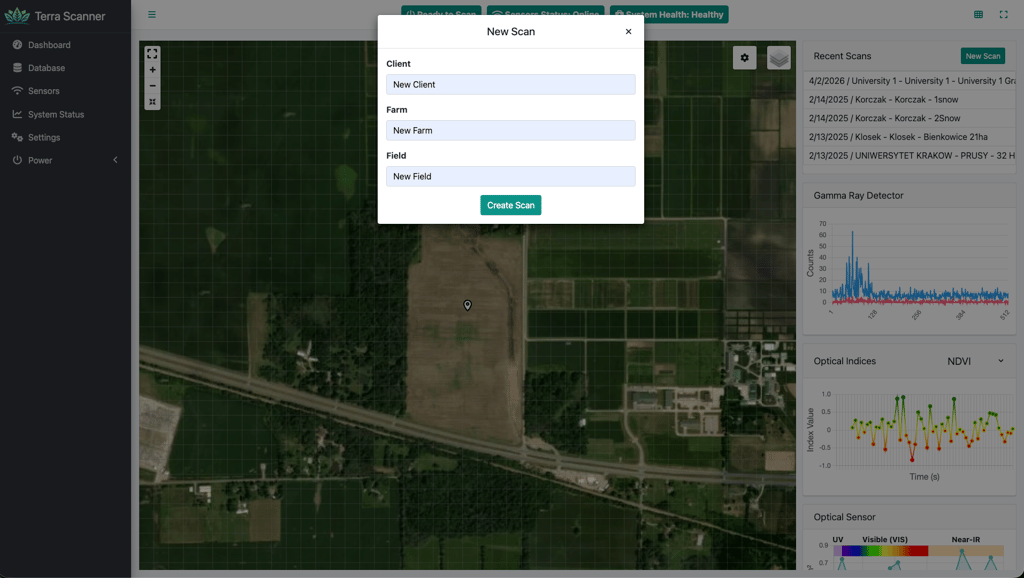
2.3 الانتقال إلى نقطة البداية
قُد مركبتك التي ثُبّت عليها الماسح إلى نقطة البداية المحددة في حقلك. يوفر النظام ما يصل إلى 8,000 نقطة بيانات لكل هكتار لرسم خرائط عالية الدقة.
ستعرض واجهة الخريطة الرئيسية ما يلي:
- موضع GPS في الوقت الفعلي (علامة سهم بيضاء عند الحركة، ودبوس موقع عند الثبات)
- تراكب شبكة كمرجع للملاحة
- خلفية خريطة أقمار صناعية أو شوارع (قابلة للتهيئة)
- حالة تثبيت GPS الحالية وعدد الأقمار الصناعية
2.4 بدء المسح
- بمجرد التمركز عند نقطة البداية، انقر زر “بدء”
- ستقوم الواجهة بما يلي:
- الدخول تلقائيًا في وضع ملء الشاشة
- طيّ الشريط الجانبي لزيادة وضوح الخريطة إلى أقصى حد
- بدء جمع البيانات في الوقت الفعلي
- عرض دوائر ملونة على الخريطة تمثل نقاط بيانات المسح
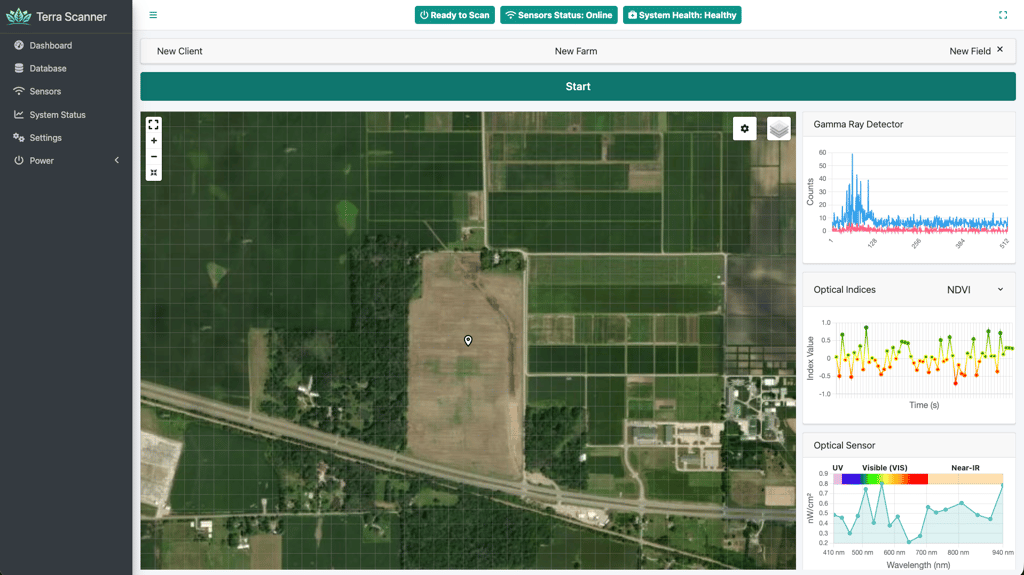
2.5 المراقبة أثناء المسح
توفر الواجهة ملاحظات في الوقت الفعلي من المستشعرات المدمجة في الماسح:
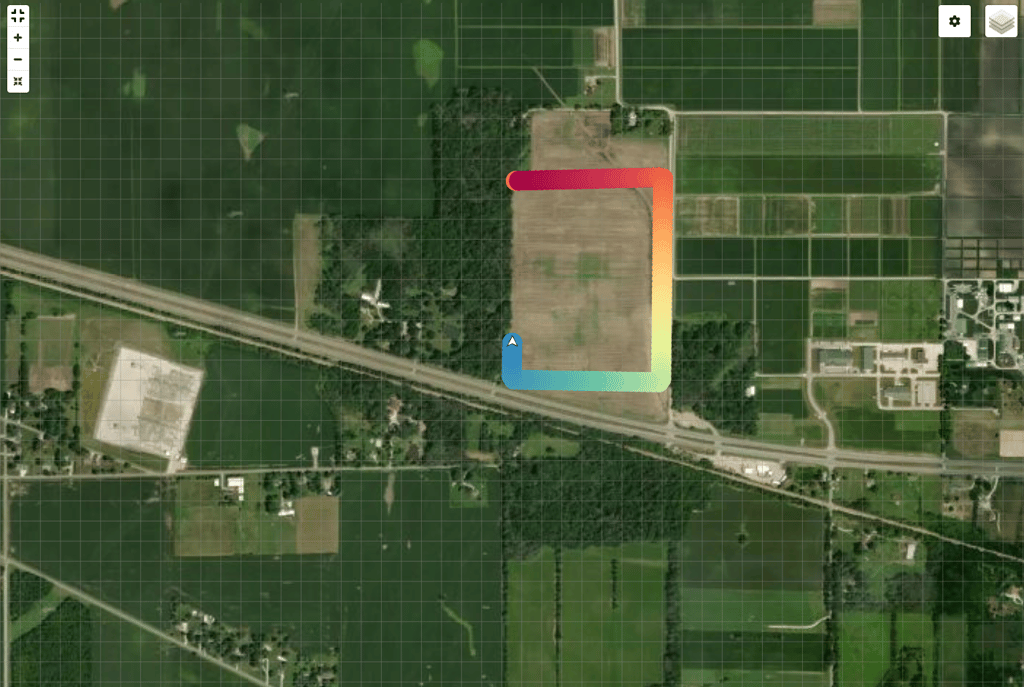
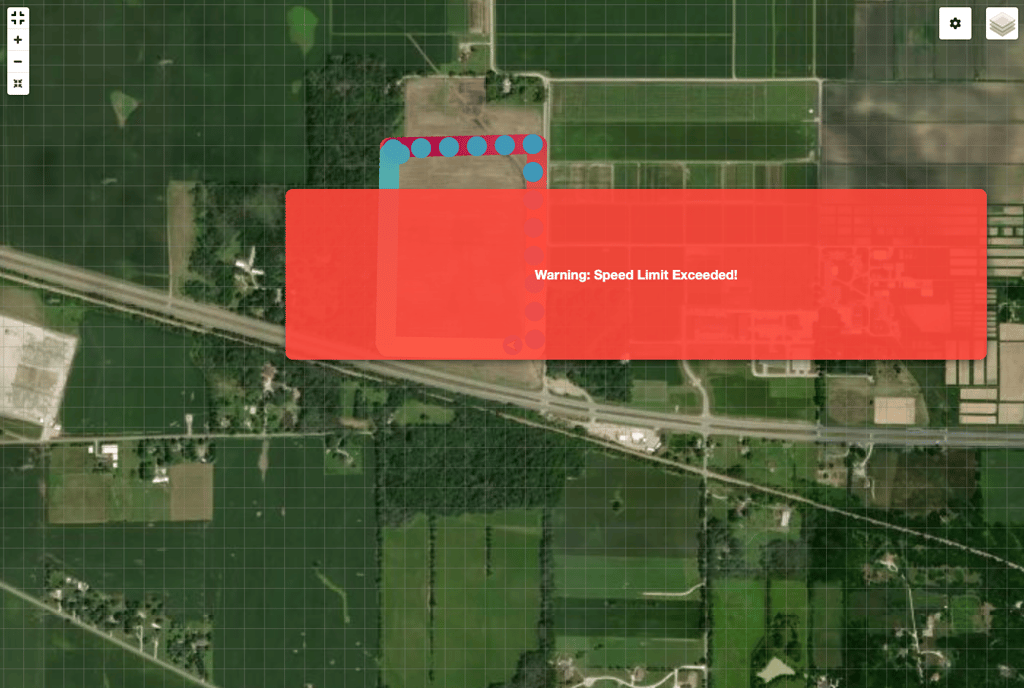
بيانات متعددة المستشعرات: مخططات في الوقت الفعلي تعرض:
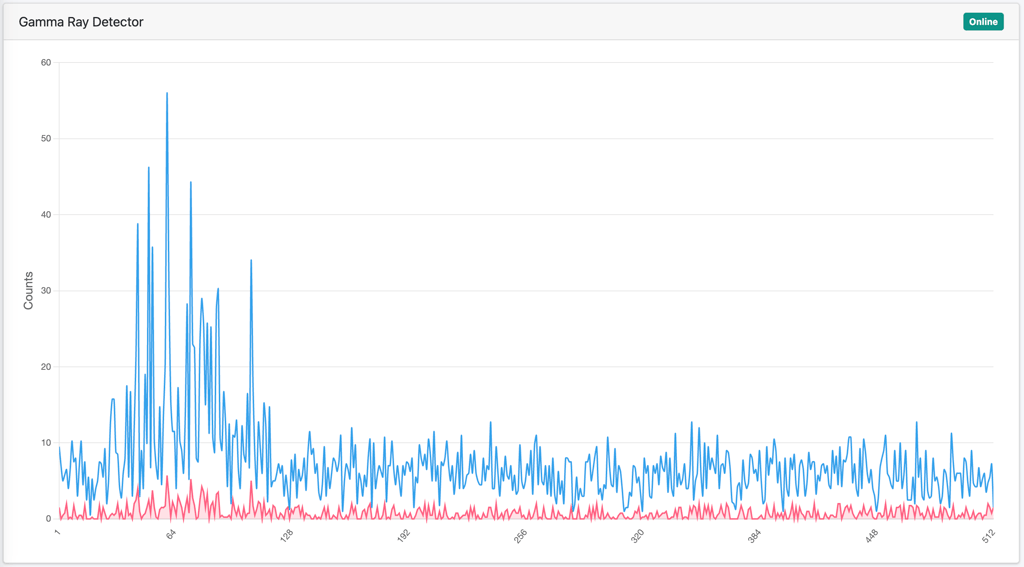
- كاشف أشعة غاما: تحليل إشعاعي كامل الطيف لتركيب التربة
- المؤشرات البصرية: NDVI, NDRE, EVI, SAVI, GNDVI, PRI, NCPI, MSAVI2, TCARI
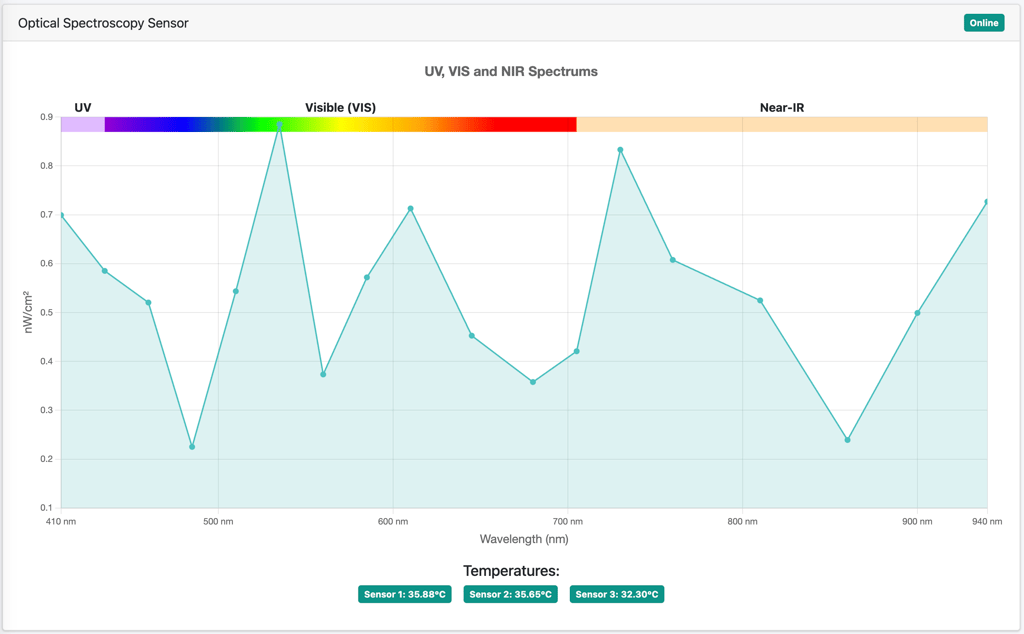
- المستشعر البصري: بيانات الأطوال الموجية فوق البنفسجية والمرئية والقريبة من الأشعة تحت الحمراء (410-940nm)
- المستشعرات البيئية: درجة الحرارة والرطوبة والضغط الجوي
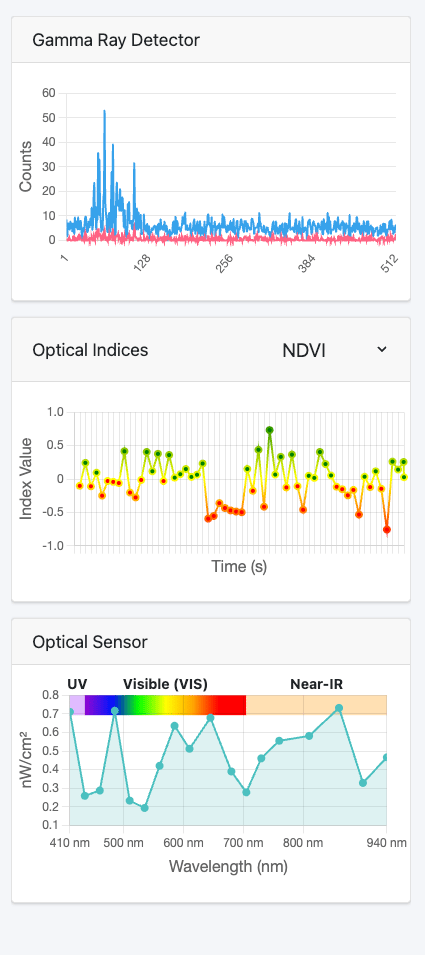
- تصوير المسار: نقاط بيانات ملوّنة تُظهر تغطية المسح وشدة بيانات التربة
2.6 إيقاف المسح
- عند اكتمال المسح، انقر زر “إيقاف” الأحمر
- سيقوم النظام بما يلي:
- حفظ جميع البيانات المجمعة
- الخروج من وضع ملء الشاشة
- عرض بيانات المسح المكتمل على الخريطة
المرحلة 3: تنزيل بيانات المسح
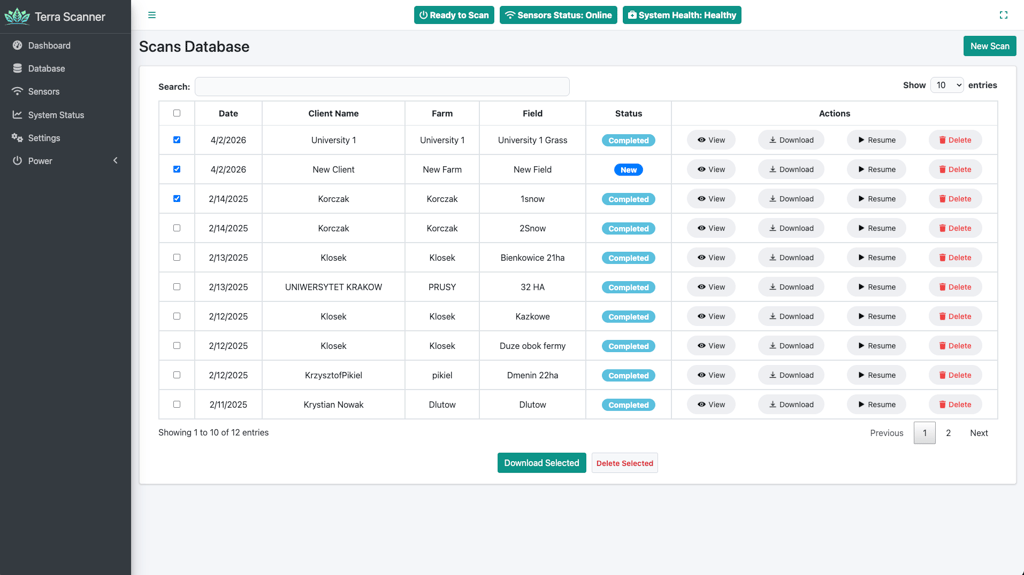
3.1 عبر صفحة قاعدة البيانات
- انتقل إلى قاعدة البيانات في الشريط الجانبي
- ابحث عن المسح المكتمل في الجدول
- خيارات تنزيل البيانات:
- مسح واحد: انقر زر “تنزيل” لمسح محدد
- مسوح متعددة:
- حدد المربعات بجوار المسوح المطلوبة
- انقر زر “تنزيل المحدد”
3.2 عبر صفحة عرض المسح
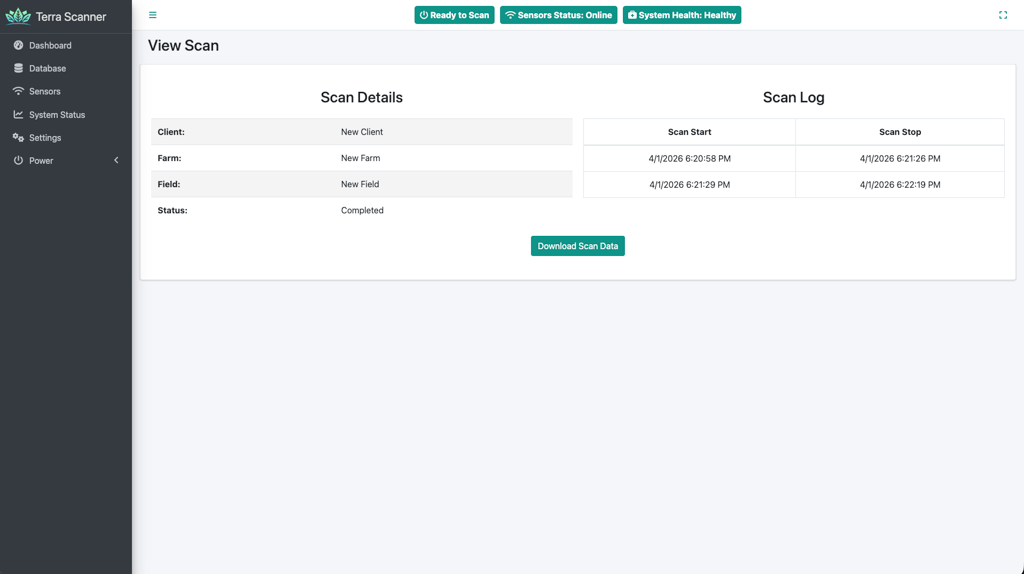
- من صفحة قاعدة البيانات، انقر “عرض” لأي مسح
- راجع تفاصيل المسح بما في ذلك:
- معلومات العميل/المزرعة/الحقل
- أوقات بدء/إيقاف المسح
- الحالة الحالية
- انقر زر “تنزيل بيانات المسح”
3.3 عبر لوحة المعلومات (المسوح الأخيرة)
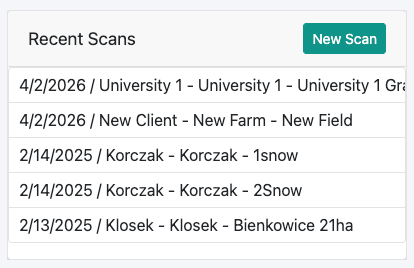
- في عنصر واجهة المسوح الأخيرة في لوحة المعلومات
- مرّر المؤشر فوق أي مسح لإظهار أزرار الإجراءات
- انقر زر “تنزيل”
المرحلة 4: الرفع إلى Terra Oracle AI Portal
4.1 الوصول إلى البوابة
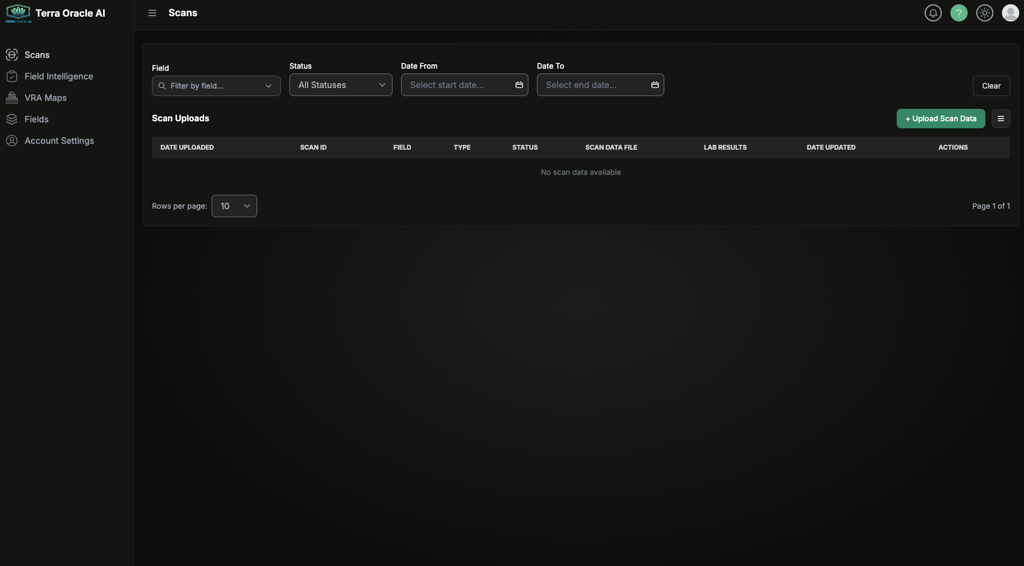
- انتقل إلى Terra Oracle AI Portal (واجهة مستندة إلى الويب)
- سجّل الدخول إلى حساب Terra Oracle AI الخاص بك
- افتح صفحة المسوح
4.2 رفع بيانات المسح
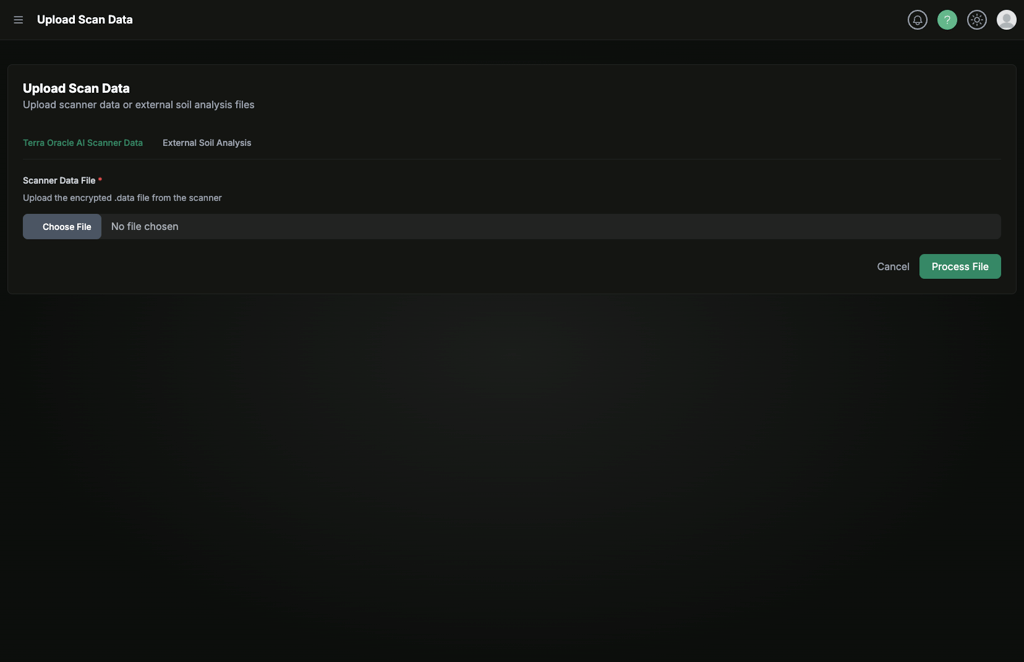
- انقر “رفع بيانات المسح” لبدء سير عمل الرفع.
- ارفع ملف
.dataالذي تم تنزيله من الماسح. - تابع سير الرفع في Terra Oracle AI Portal.
للاطلاع على سير عمل الرفع الكامل، راجع Terra Oracle AI Portal - دليل المستخدم .
4.3 معالجة الذكاء الاصطناعي والنتائج
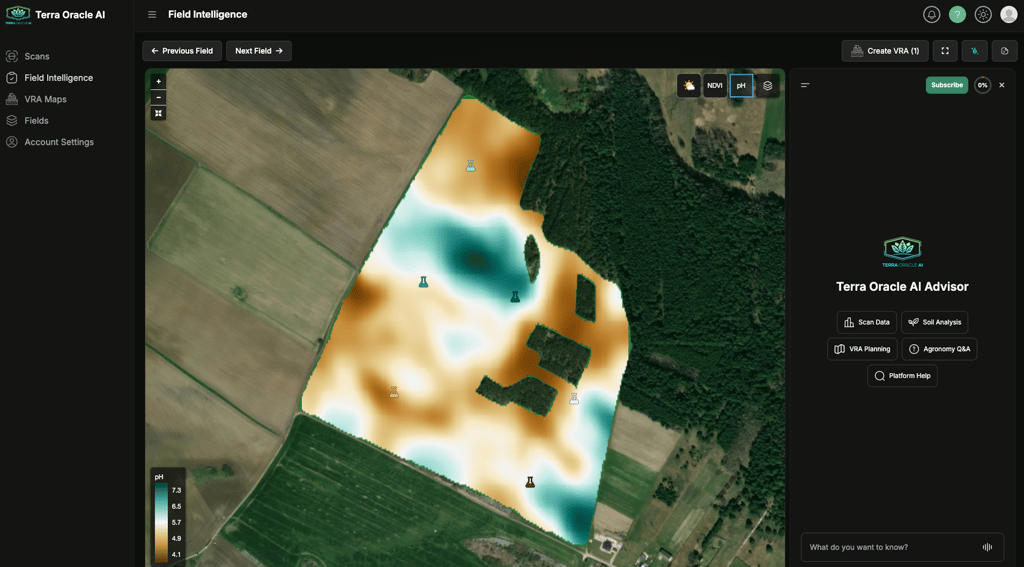
سيقوم نظام Terra Oracle AI بما يلي:
- معالجة البيانات: يحلل محرك الذكاء الاصطناعي المتقدم البيانات متعددة المستشعرات بما في ذلك طيف إشعاع غاما، والبيانات البصرية، والمعلمات البيئية
- توليد الرؤى: إنشاء تقارير شاملة لتحليل التربة مع توصيات زراعية قابلة للتنفيذ
- إنشاء خرائط VRA: إنشاء خرائط تطبيق بمعدلات متغيرة لتطبيق الأسمدة بدقة
- التكامل: نقل النتائج تلقائيًا إلى المنصات المتصلة (مثل John Deere Operations Center) عند تهيئتها
دليل الميزات التفصيلي
ميزات لوحة المعلومات
عناصر التحكم في الخريطة
- التكبير/التصغير: استخدم عجلة الماوس أو عناصر التحكم في التنقل
- ملء الشاشة: زر في الزاوية العلوية اليمنى أو تلقائيًا أثناء المسح
- اختيار الطبقة: اختر بين Satellite أو OpenStreetMap أو لا شيء
- تبديل الشبكة: إظهار/إخفاء شبكة التنقل
- تبديل المسار: إظهار/إخفاء تصوير بيانات المسح

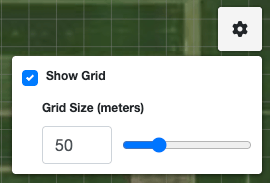
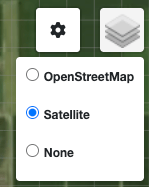
لوحة إعدادات الخريطة
يمكن الوصول إليها عبر رمز الترس في الزاوية العلوية اليمنى:
- مصدر التصوير: اختر نوع البيانات المراد عرضه (NDVI، غاما، إلخ.)
- قطر الدائرة: اضبط حجم تصوير نقطة البيانات (1-100 متر)
- حجم الشبكة: عدّل تباعد شبكة التنقل
- إظهار المسار/الشبكة: تبديل خيارات الرؤية
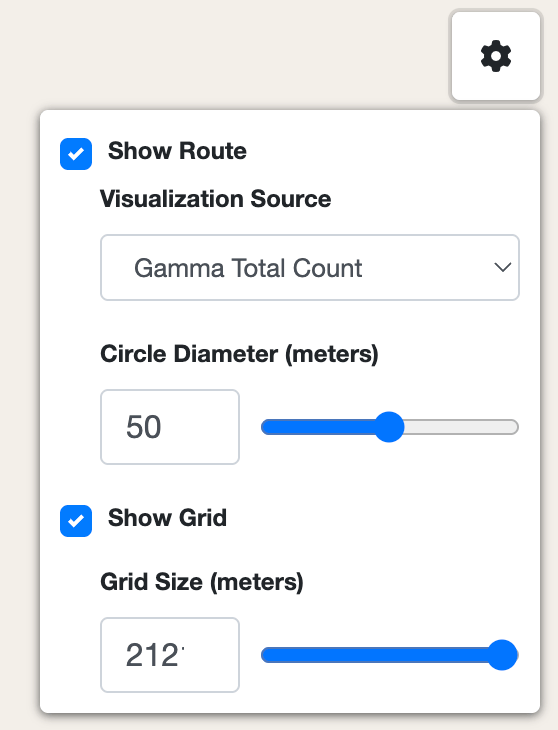
المخططات في الوقت الفعلي
توفر المستشعرات المدمجة في الماسح تدفقات بيانات مستمرة:
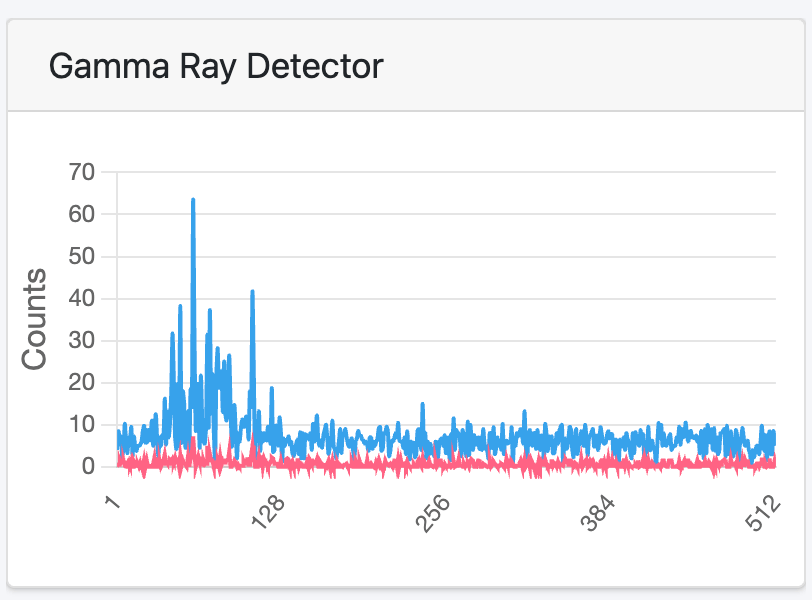
كاشف أشعة غاما
- قراءات الإشعاع الحالية والمجمعة لتحليل تركيب التربة
- تحليل كامل الطيف قناةً بقناة
- ضروري لاكتشاف معادن التربة والمغذيات
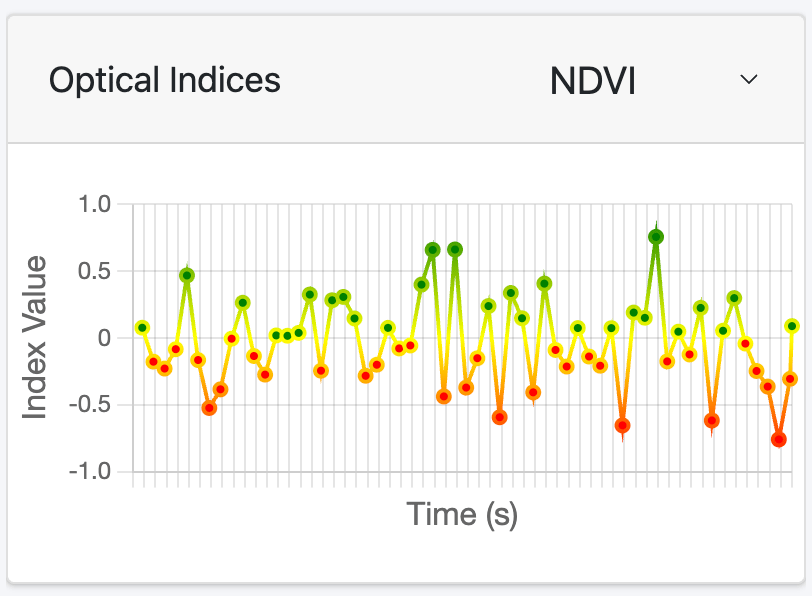
المؤشرات البصرية
- مؤشرات نباتية قابلة للاختيار: NDVI, NDRE, EVI, SAVI, GNDVI, PRI, NCPI, MSAVI2, TCARI
- تتبع القيم في الوقت الفعلي بمرور الوقت لتقييم صحة المحصول
- تصوير مرمّز بالألوان لرؤى حقلية فورية
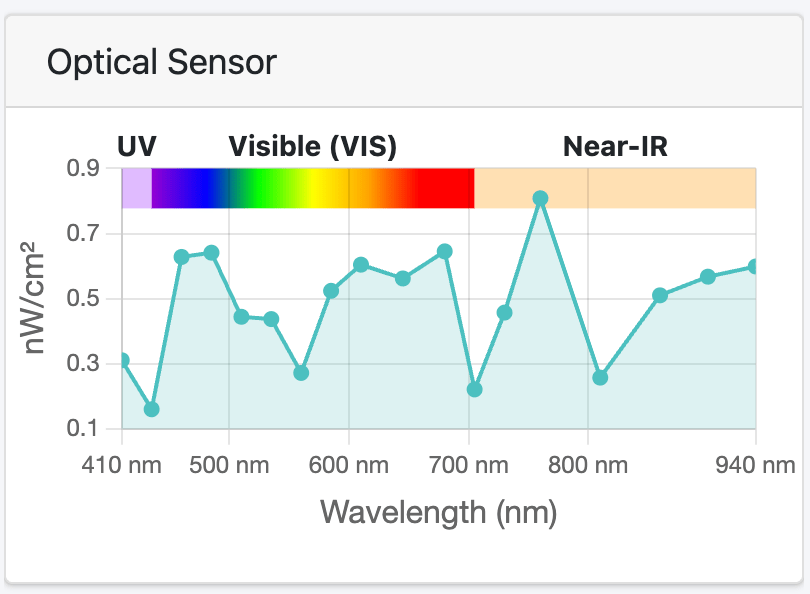
المستشعر البصري
- طيف كامل للأطوال الموجية (410-940nm) من المستشعرات البصرية في الماسح
- مناطق UV والمرئية والقريبة من الأشعة تحت الحمراء موضحة بوضوح بتدرجات طيفية
- تحليل طيفي في الوقت الفعلي لخصائص التربة
إدارة قاعدة البيانات
عمليات المسح
- عرض: معلومات تفصيلية عن المسح والجدول الزمني
- تنزيل: تصدير ملفات بيانات المسح
- استئناف: متابعة مسح تم إيقافه مؤقتًا سابقًا
- حذف: إزالة المسوح (مع التأكيد)
عمليات الدُفعات
- تحديد الكل: اختيار عدة مسوح في وقت واحد
- تنزيل المحدد: تصدير جماعي للبيانات
- حذف المحدد: إزالة جماعية (مع التأكيد)
البحث والتصفية
- وظيفة بحث مدمجة
- أعمدة قابلة للفرز
- تصفية حسب نطاق التاريخ
صفحة المستشعرات
مراقبة كل مستشعر على حدة لـ:
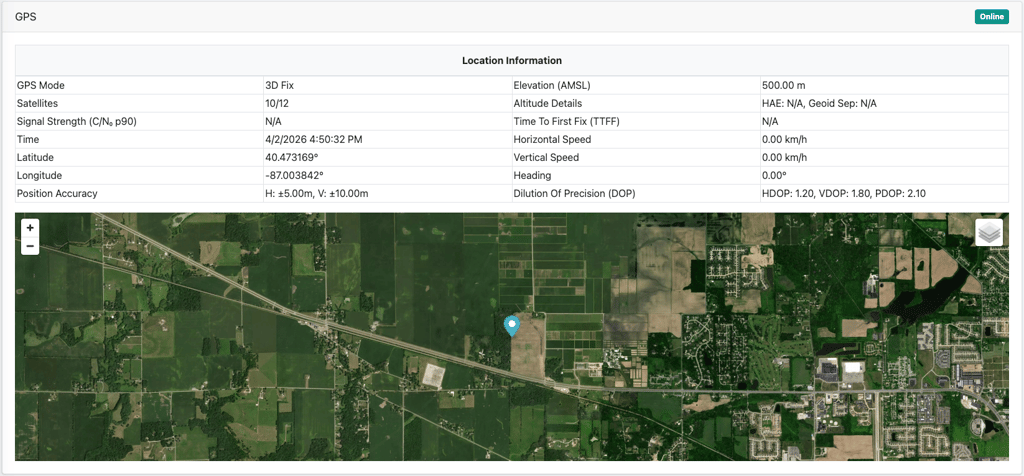
مستشعر GPS (مدمج في الماسح)
- الموقع في الوقت الفعلي: إحداثيات خطوط العرض/الطول عالية الدقة من GPS المدمج في الماسح
- بيانات الملاحة: تتبع سرعة المركبة والاتجاه والارتفاع
- معلومات الأقمار الصناعية: حالة تثبيت 3D/2D، وعدد الأقمار الصناعية، ودقة HDOP/VDOP/PDOP
- خريطة مباشرة: موضع الماسح الحالي مع طبقات أساس قابلة للاختيار (Satellite/OpenStreetMap)
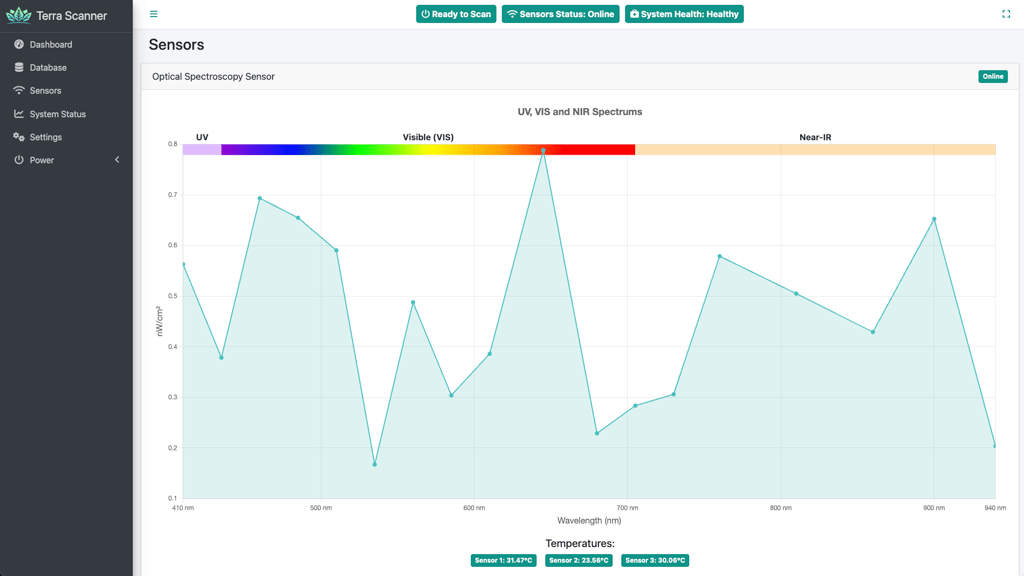
المستشعر البصري (جهاز الماسح)
- تحليل متعدد الأطياف: قراءات أطوال موجية في الوقت الفعلي عبر طيف UV والمرئي والقريب من الأشعة تحت الحمراء
- مراقبة درجة الحرارة: ثلاث قراءات لدرجة حرارة المستشعرات المدمجة للمعايرة
- مؤشرات الغطاء النباتي: حسابات مباشرة لـ NDVI ومؤشرات بصرية أخرى
- التكامل البيئي: مدمج مع بيانات الضغط الجوي والرطوبة
كاشف أشعة غاما (جهاز الماسح)
- تحليل كامل الطيف: كشف إشعاعي متعدد القنوات لتركيب التربة
- معدلات العد: قراءات الإشعاع الحالية والمتراكمة
- اكتشاف معادن التربة: تحليل طيفي متقدم لأشعة غاما لتحليل المغذيات
- معالجة في الوقت الفعلي: ملاحظات فورية أثناء عمليات المسح الحقلي
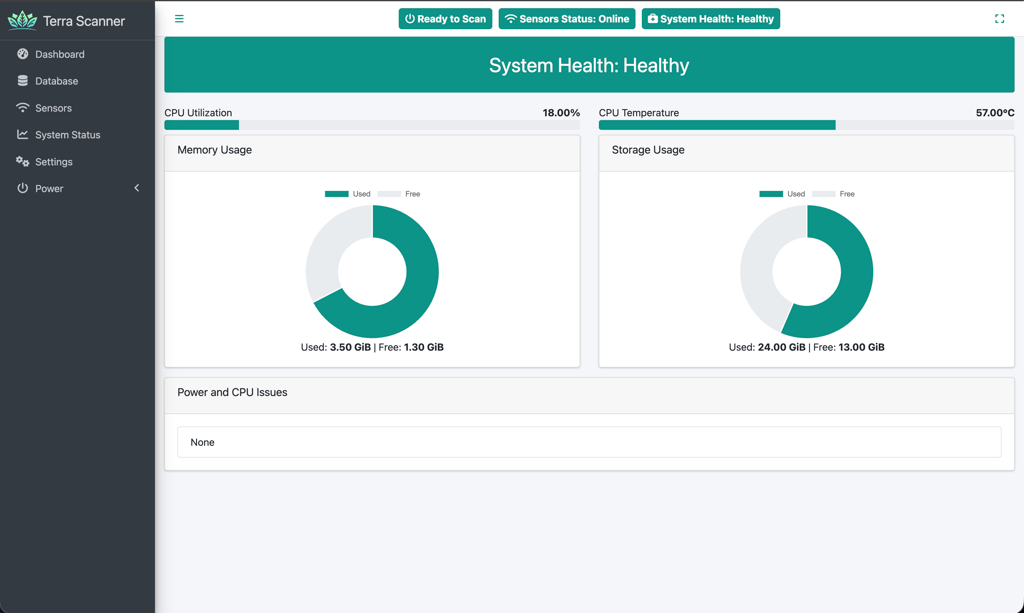
حالة النظام
مراقبة سلامة جهاز الماسح ونظام الحوسبة:
- CPU: استخدام المعالجة ودرجة حرارة الحاسوب الداخلي للماسح
- الذاكرة: مخططات استخدام RAM والسعة المتاحة لمعالجة البيانات
- التخزين: استخدام التخزين الداخلي لبيانات المسح وملفات النظام
- الإدارة الحرارية: مراقبة درجة الحرارة وتحذيرات خفض الأداء لظروف الحقل
- السلامة العامة: ملخص حالة على مستوى النظام لجهاز الماسح
- الظروف البيئية: مراقبة أداء هيكل الماسح المصنف IP67
تهيئة الإعدادات
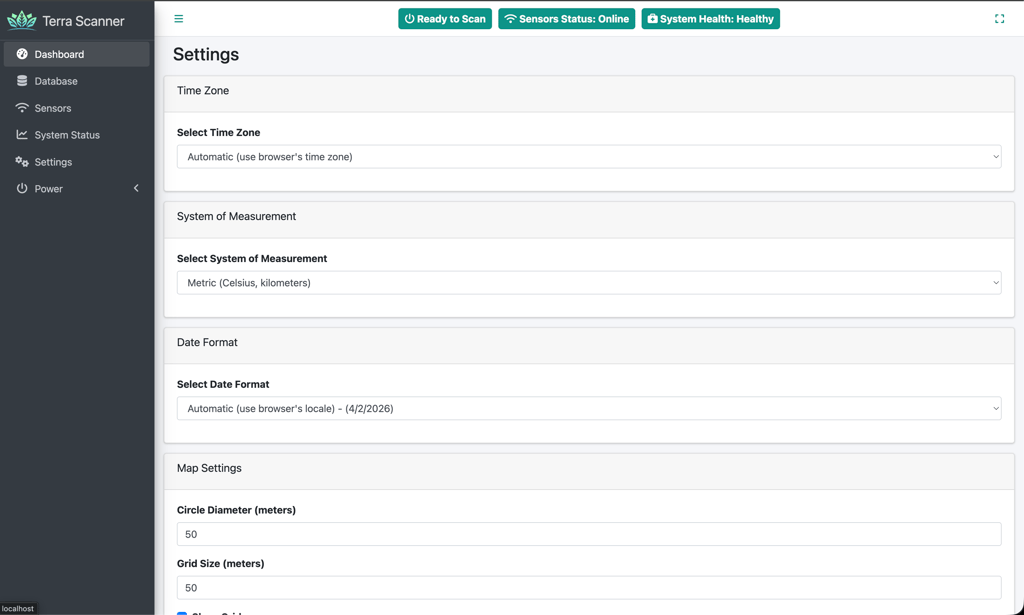
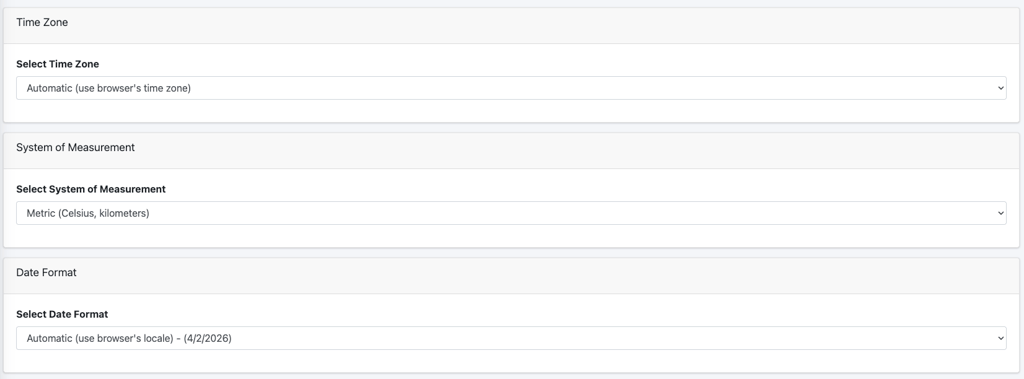
إعدادات العرض
- المنطقة الزمنية: اختيار تلقائي أو يدوي
- تنسيق التاريخ: تنسيقات دولية متعددة
- نظام القياس: وحدات مترية أو إمبراطورية
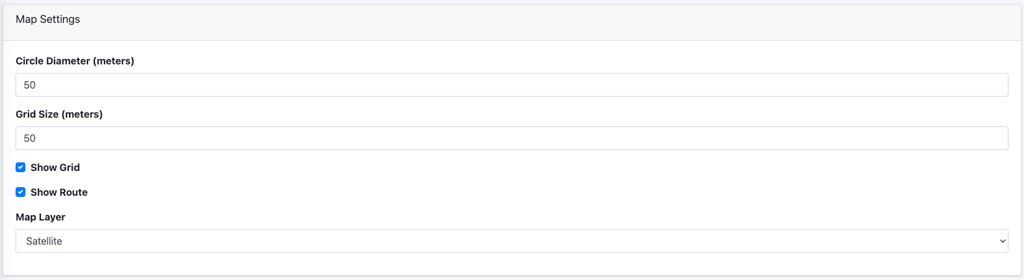
إعدادات الخريطة
- الطبقة الافتراضية: Satellite أو OpenStreetMap أو لا شيء
- عرض الشبكة: رؤية الشبكة الافتراضية وحجمها
- عرض المسار: إعدادات تصوير المسح الافتراضية
- دائرة الماسح: القطر الافتراضي لنقاط البيانات
مراقبة السرعة
- تحذير السرعة: تفعيل/تعطيل تنبيهات السرعة
- حد السرعة: عتبة قابلة للتهيئة لسرعة المسح
- عرض الوحدة: تحويل تلقائي بناءً على نظام القياس

أدوات الدعم
- ملف الدعم: تنزيل معلومات تشخيصية للدعم الفني

إدارة الطاقة
خيارات التحكم في جهاز الماسح:
- إعادة التشغيل: إعادة تشغيل نظام الحوسبة الداخلي للماسح
- إيقاف التشغيل: إيقاف تشغيل جهاز الماسح بأمان (يمكن إعادة تشغيله عبر فصل الطاقة وإعادتها)
نصائح للاستخدام الأمثل
قبل المسح
- الإعداد المادي: تأكد من تركيب الماسح بشكل صحيح وتشغيله من بطارية المركبة
- حالة المستشعر: تحقق من أن جميع المستشعرات تعرض حالة “متصل” في رأس واجهة الويب
- تثبيت GPS: تأكد من أن GPS لديه تثبيت 3D جيد مع ظهور عدة أقمار صناعية
- سلامة النظام: تحقق من حالة جهاز الماسح في صفحة حالة النظام
- تهيئة السرعة: اضبط تحذيرات السرعة المناسبة لمتطلبات المسح لديك
- اتصال Wi-Fi: تحقق من وجود اتصال لاسلكي مستقر بين الجهاز اللوحي/الهاتف الذكي والماسح
أثناء المسح
- سرعة المركبة: حافظ على سرعة ثابتة ومعتدلة (التزم بتنبيهات تحذير السرعة)
- نمط المسح: اتبع أنماط تغطية حقلية منهجية لتحقيق كثافة بيانات مثلى
- المراقبة في الوقت الفعلي: راقب جميع تدفقات بيانات المستشعرات لضمان قراءات متسقة
- تصوير المسار: راقب نقاط البيانات الملونة التي تظهر على الخريطة للتحقق من التغطية
- الظروف البيئية: انتبه إلى الظروف الجوية التي تؤثر في الماسح المصنف IP67
بعد المسح
- التحقق من الحالة: بعد إيقاف المسح، تأكد من ظهوره في قاعدة البيانات بحالة “مكتمل”
- تنزيل البيانات: صدّر ملفات بيانات المسح فورًا بعد الاكتمال
- التخزين الاحتياطي: احتفظ بملفات المسح الأصلية كنسخة احتياطية قبل رفعها إلى Terra Oracle AI Portal
- العناية بالمعدات: نظّف جهاز الماسح وخزّنه بشكل صحيح بعد الاستخدام الحقلي
استكشاف الأخطاء وإصلاحها
- بطء الأداء: تحقق من حالة نظام الماسح لمعرفة استخدام CPU/الذاكرة ودرجة الحرارة
- مشكلات GPS: تأكد من وجود رؤية واضحة للسماء وتحقق من عدم وجود تلف مادي في الهوائي
- المستشعر غير متصل: تحقق من توصيل طاقة الماسح ومؤشرات حالة الجهاز
- مشكلات Wi-Fi: تحقق من قوة الإشارة اللاسلكية وتهيئة شبكة الماسح
- مشكلات البيانات: استخدم ميزة ملف الدعم لإنشاء معلومات تشخيصية للدعم الفني
الدعم والملاحظات
إذا كنت بحاجة إلى مساعدة، أو تريد الإبلاغ عن مشكلة، أو ترغب في مشاركة فكرة أو طلب ميزة:
- أنشئ ملف دعم من الإعدادات > أدوات الدعم على الماسح.
- انقر عنصر واجهة الدعم في شريط التنقل العلوي الأيمن في Terra Oracle AI Portal.
- صِف المشكلة أو السؤال أو الطلب، وأرفق ملف الدعم إذا كان ذا صلة.
معلومات مفيدة يجب تضمينها:
- ما إذا كانت المشكلة حدثت على الماسح أم في Terra Oracle AI Portal
- الصفحة التي كنت عليها
- الإجراء الذي كنت تحاول إكماله
- أي رسالة خطأ رأيتها
- لقطة شاشة أو تسجيل شاشة
- معرّفات المسح ذات الصلة
يغطي هذا الدليل الشامل سير العمل الكامل من إعداد الماسح حتى رفع البيانات إلى Terra Oracle AI Portal. صُممت الواجهة لتوفير تشغيل بديهي مع إمكانات مراقبة وتحكم تفصيلية لعمليات المسح الزراعي الاحترافية.