Terra Oracle AI Portal - Ръководство за потребителя
Преведено с AI Вижте оригинала
Terra Oracle AI Portal - Ръководство за потребителя
Съдържание
- Въведение
- Общ преглед
- Първи стъпки
- Табло и навигация
- Полета
- Качвания на данни и полеви данни
- Field Intelligence
- VRA карти (файлове с предписания)
- AI Advisor
- Настройки на профила
- Известия
- Отстраняване на проблеми
- Поддръжка и обратна връзка
- Заключение
Въведение
Това ръководство помага на фермери, агрономи, консултанти и членове на екипи да използват Terra Oracle AI Portal за настройване на полета, качване на данни, анализ, сътрудничество и планиране на предписания.
Порталът е организиран около полета. Започвате с настройване на профила и полетата си, свързвате източници на данни, преглеждате полева аналитика, обсъждате агрономически въпроси с AI Advisor и създавате VRA резултати за оперативна употреба.
Общ преглед
Terra Oracle AI Portal е платформа за прецизно земеделие, фокусирана върху:
- Настройване на полета и управление на граници
- Качване на почвени и външни агрономически данни
- Анализ на ниво поле и тълкуване на карти
- Преглед на метеорологични, NDVI, релефни, почвени, лабораторни и VRA слоеве
- Агрономическо тълкуване с помощта на AI и подкрепа на решенията
- Планиране и експорт на Variable Rate Application (VRA)
- Екипно сътрудничество, известия и управление на организацията
Основни термини
- Field Intelligence: Основното работно пространство за анализ, организирано около полета
- VRA карта / файл с предписание: План за приложение по зони за полеви операции
- Зона за управление: Област в поле с конкретна целева норма
- Норма на приложение: Планираното количество за прилагане в дадена зона
- AI Advisor: Разговорният агрономически асистент, който тълкува вашите полеви данни
Типичен работен процес от начало до край
- Регистрирайте се и влезте в портала.
- Завършете настройването на профила, включително данни за профила, инсталиране на приложението, известия и настройка на организация, ако е необходимо.
- Добавете граници на полета чрез качване на shapefile, чертане върху картата или импортиране от свързана платформа.
- Качете полеви данни като данни от Terra Oracle AI Scanner, растери от почвени анализи, лабораторни данни или други външни набори от данни.
- Свържете платформи на трети страни чрез Входове чрез трети страни, когато искате да импортирате полета, да синхронизирате данни за операции или да експортирате резултати.
- Прегледайте покритието и абонаментите си във фактурирането, ако ви е необходим анализ извън безплатния лимит в хектари или искате да активирате AI функции.
- Прегледайте слоевете и анализа в Field Intelligence.
- Използвайте AI Advisor за тълкуване, генериране на прозрения и подкрепа на решенията, когато вашият AI абонамент е активен.
- Създавайте VRA планове и ги експортирайте като файлове или ги изпращайте към свързани платформи, когато е налично.
- Свържете се с поддръжката за помощ, въпроси или заявки за функции.
Достъп, покритие и абонаменти
Порталът поддържа безплатно ниво Field Intelligence до ограничен брой покрити хектари. Ако вашата организация иска да използва Field Intelligence извън този безплатен лимит, е необходим абонамент за Field Intelligence.
AI Advisor е отделна платена възможност. За да използвате AI Advisor, вашата организация се нуждае от активен AI абонамент. След това използването на AI се управлява от наличните AI кредити, включени в абонамента и добавени чрез допълване.
Първи стъпки
Системни изисквания
- Стабилна интернет връзка
- Препоръчителна разделителна способност на екрана
1024x768или по-висока - За гласови или push функции: поддържан браузър и разрешения на устройството
Поддържани браузъри
Поддържаме актуални версии на следните браузъри:
Настолен компютър
- Chrome
- Edge
- Safari (macOS)
- Firefox
Мобилни устройства
- Android: Chrome, Samsung Internet
- iOS: Всички браузъри
Инсталиране на приложението
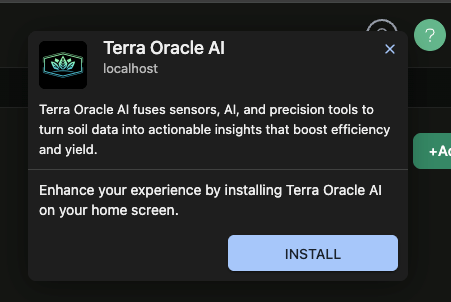
Terra Oracle AI Portal може да бъде инсталиран като приложението Terra Oracle AI на поддържани настолни и мобилни устройства. Инсталирането на приложението осигурява по-естествено изживяване и е най-добрата настройка за push известия, базирани на устройството.
Инсталиране на настолен компютър
- Отворете Terra Oracle AI Portal в поддържан браузър.
- Потърсете опцията за инсталиране на браузъра в адресната лента или менюто на браузъра.
- Потвърдете инсталирането.
- След инсталирането стартирайте портала от работния плот или стартера на приложения.
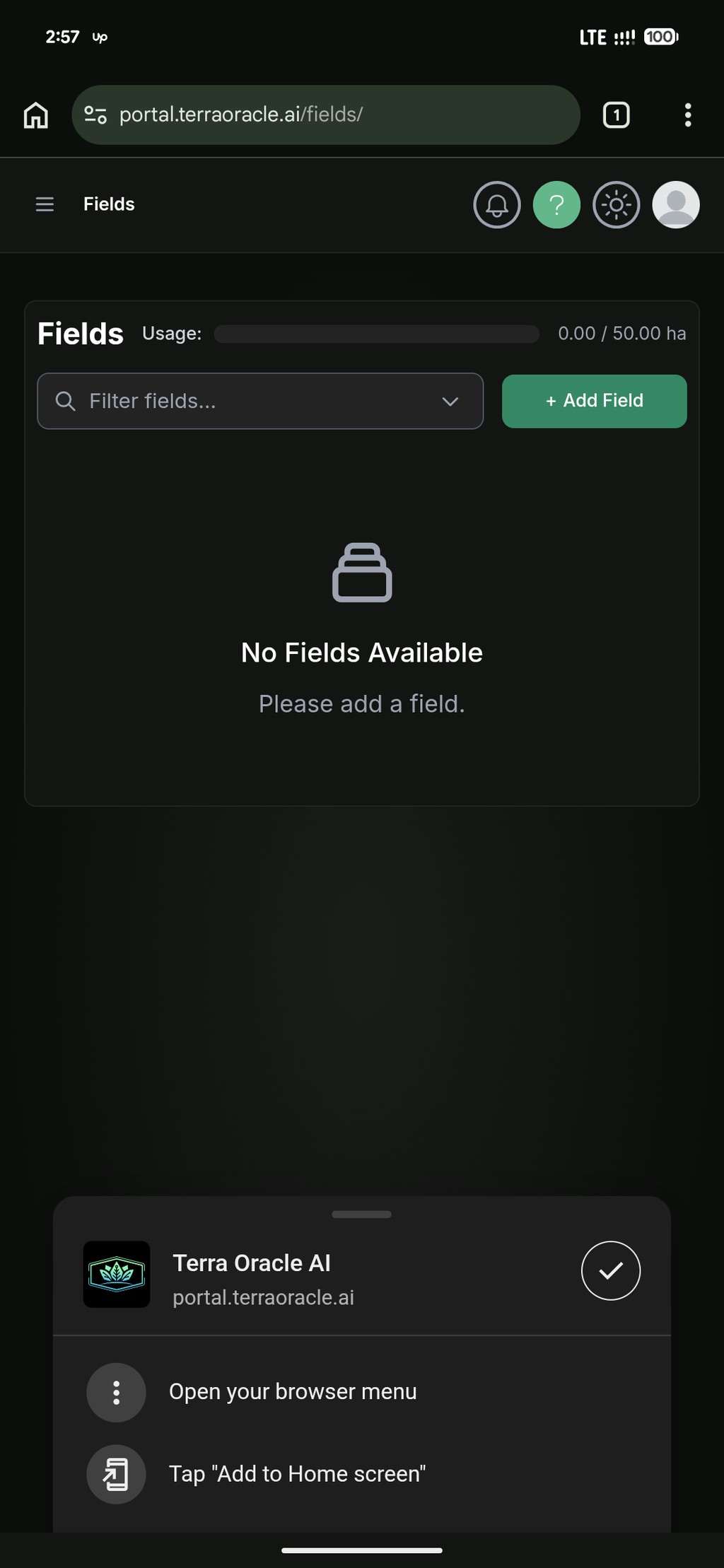
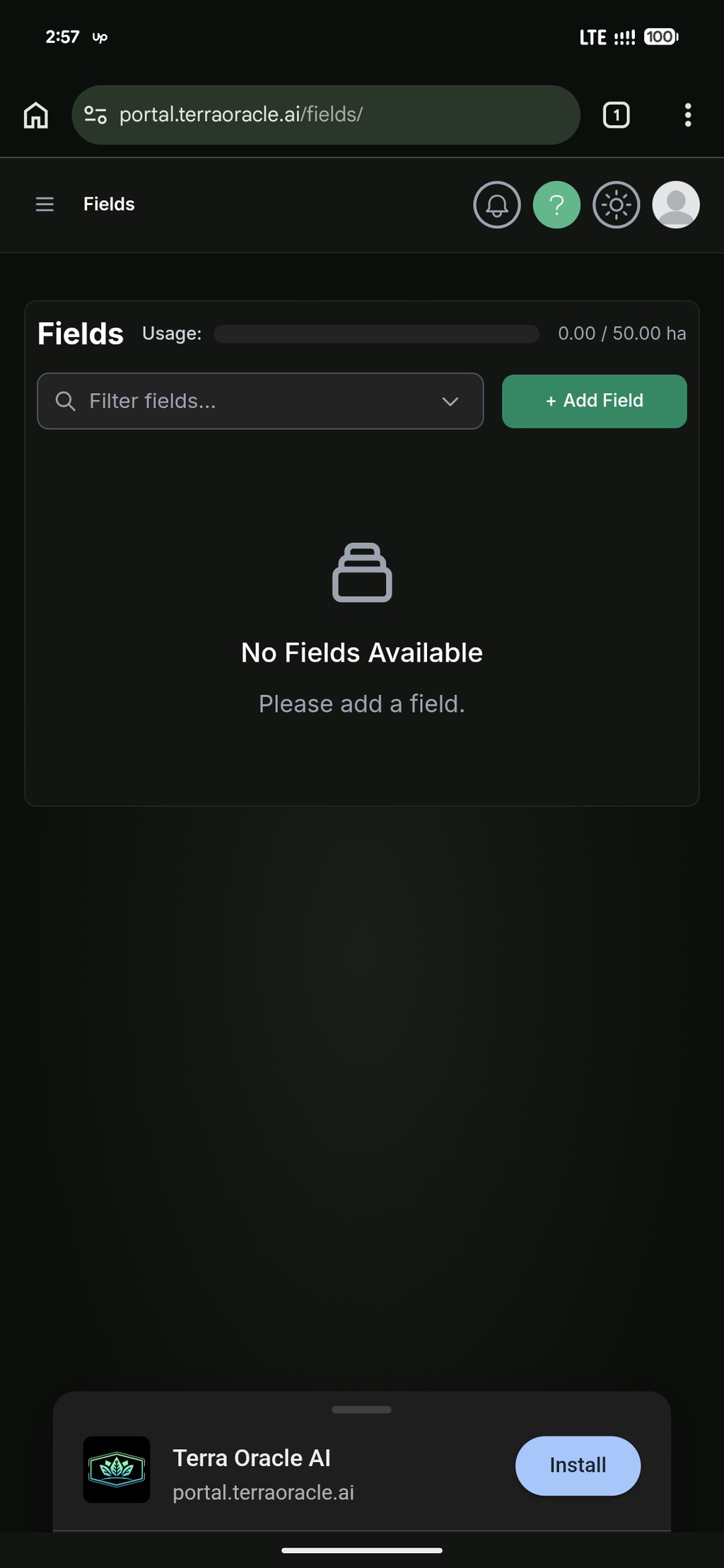
Инсталиране на мобилно устройство
- Отворете Terra Oracle AI Portal в мобилния си браузър.
- Продължете с инсталирането според инструкциите на екрана.
- Отворете приложението Terra Oracle AI от началния екран.
Вход
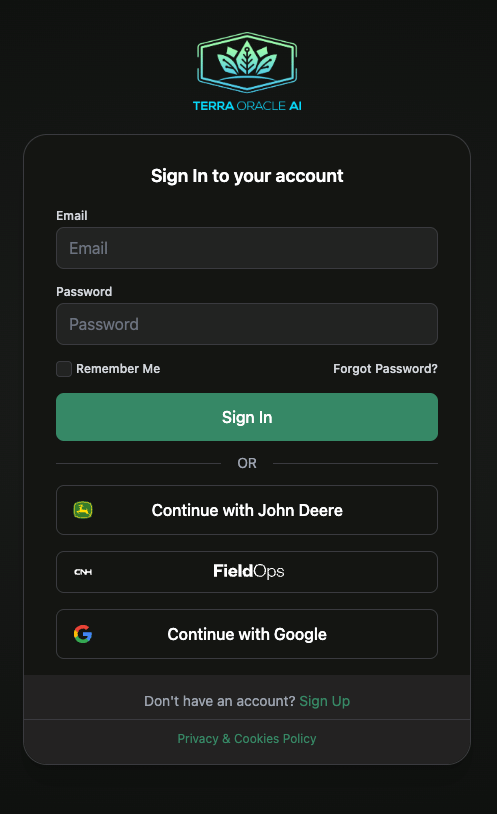
- Отидете на https://portal.terraoracle.ai/ .
- Влезте с имейл и парола или използвайте поддържана опция за вход.
- Завършете всички необходими стъпки за проверка или условия, ако бъдете подканени.
Опции за вход чрез трети страни
В зависимост от вашия профил и интеграции порталът може да предлага:
- Продължете с Google
- Продължете с John Deere
- Продължете с CNH
Използвайте Входове чрез трети страни, когато искате да:
- Свържете профила си с поддържани платформи
- Импортирате полета от свързани платформи
- Синхронизирате поддържани данни за полеви операции
- Експортирате поддържани резултати обратно към свързани системи
Нулиране на парола
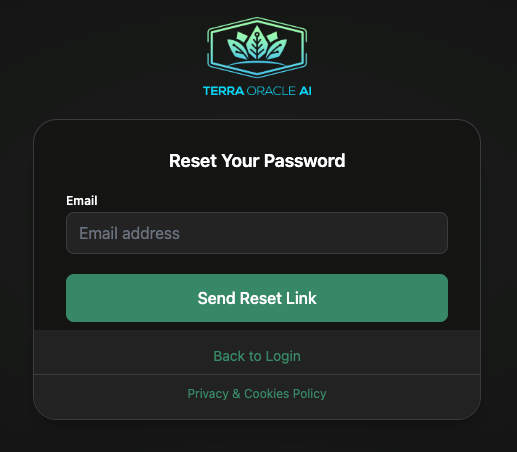
Ако не можете да влезете, използвайте процеса за нулиране на паролата от екрана за вход и следвайте връзката в имейла.
Контролен списък за първоначална настройка
Използвайте този контролен списък след първото си влизане:
- Прегледайте данните в профила си в Настройки на профила.
- Инсталирайте приложението Terra Oracle AI на настолен компютър или телефон, ако планирате да използвате известия редовно.
- Конфигурирайте Предпочитания за известия и абонирайте текущото си устройство за push известия, ако желаете.
- Свържете Входове чрез трети страни, ако планирате да импортирате полета или да синхронизирате данни.
- Поканете колеги в организацията си, ако работите като екип.
- Добавете първото си поле и граница.
- Прегледайте Фактуриране, ако организацията ви се нуждае от повече покритие за Field Intelligence или иска да активира AI Advisor.
- Качете първия си Terra Oracle AI Scanner или външен набор от данни.
- Отворете Field Intelligence и проверете наличните слоеве.
Табло и навигация
Страницата по подразбиране за влезли потребители е Табло (/dashboard/).
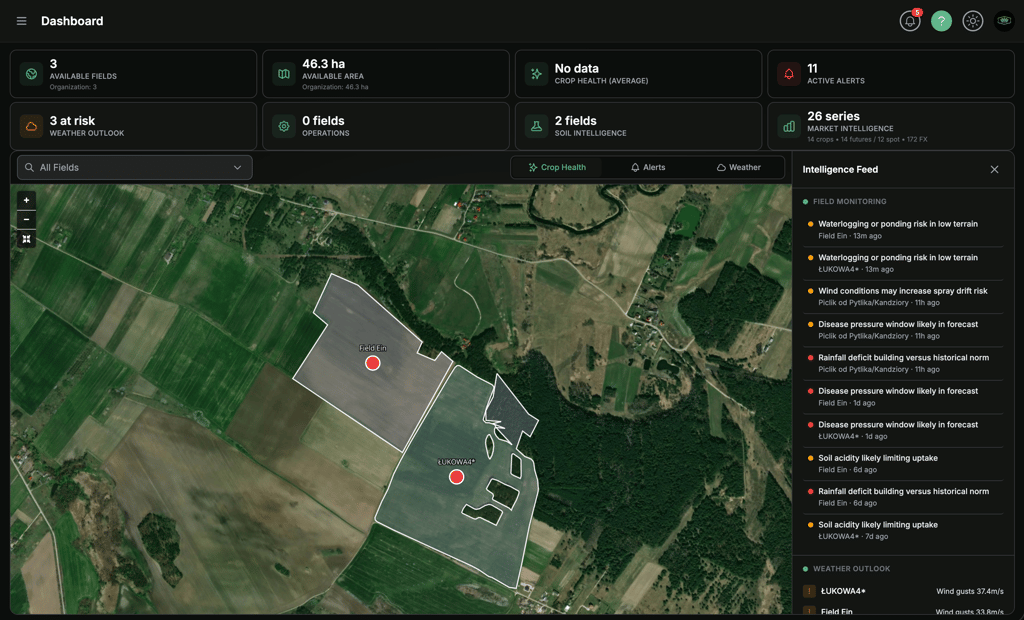
Таблото комбинира:
- KPI карти за налични полета/площ, здраве на културите, сигнали, време, операции, почвена аналитика и икономика
- Световна карта с наслагвания на полета и превключватели на режим на картата (
Crop Health,Alerts,Weather) - Десен панел Intelligence Feed с
Field Monitoring,Weather Outlook,Crop Healthи бързи действия
Лява странична лента
Основната навигация обикновено включва:
- Табло
- Полеви данни
- Field Intelligence
- VRA карти
- Полета
- Настройки
Някои потребители може да виждат допълнителни елементи според ролята си.
Поведение на Field Monitoring в таблото
- KPI Активни сигнали винаги показва броя на сигналите.
- Ако профилът ви отговаря на условията за Field Monitoring, секцията
Field Monitoringпоказва подробни редове със сигнали. - Ако профилът ви не отговаря на условията, секцията показва обобщение по категории сигнали плюс CTA Абониране към фактурирането.
- Ако е активен безплатен пробен период, може да видите
Trial expires in X day(s)доField Monitoring.
Горна навигация
Горната навигация обикновено включва:
- Превключвател на тема
- Уиджет за поддръжка
- Потребителско меню
- Бърз достъп до действия с профила като профил, организация, фактуриране и изход
Адаптивно поведение
- На настолен компютър виждате пълната навигация и по-широки оформления за анализ.
- На по-малки екрани навигацията и контролите може да се свиват или подреждат един под друг.
- За интензивна работа с карти се препоръчва настолен компютър или таблет.
Полета
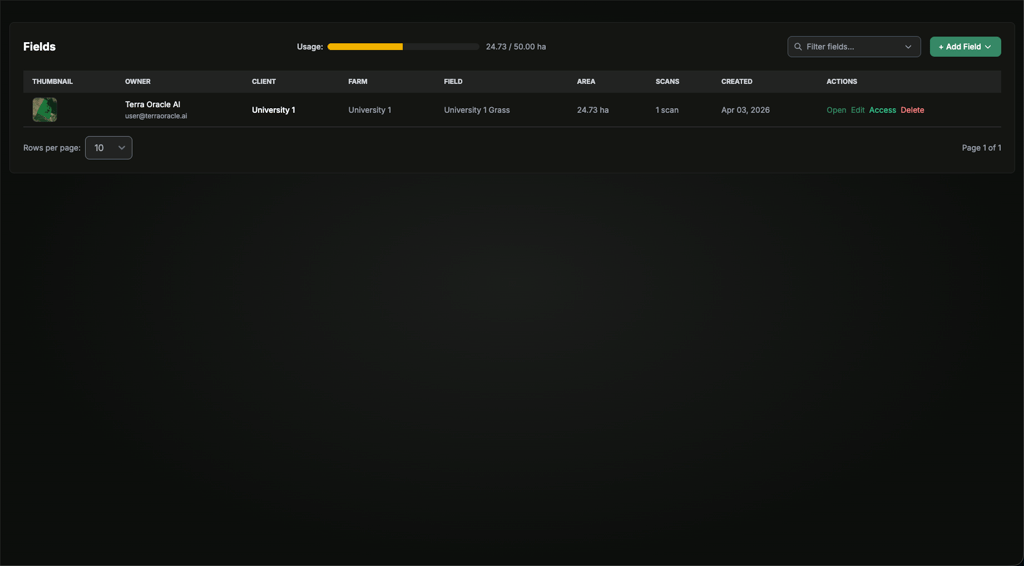
Използвайте областта Полета, за да управлявате граници, метаданни на полета и споделяне.
Какво можете да правите
- Добавяне на полета
- Редактиране на данни за поле
- Качване или коригиране на граници
- Импортиране на полета от поддържани свързани платформи
- Управление на споделяне и достъп до полета
- Изтриване на полета, когато ролята ви го позволява
Добавяне на поле
Можете да добавяте полета по три основни начина:
- Качване на shapefile
- Чертане на полето върху картата
- Импортиране от свързана платформа
Опция 1: Качване на Shapefile
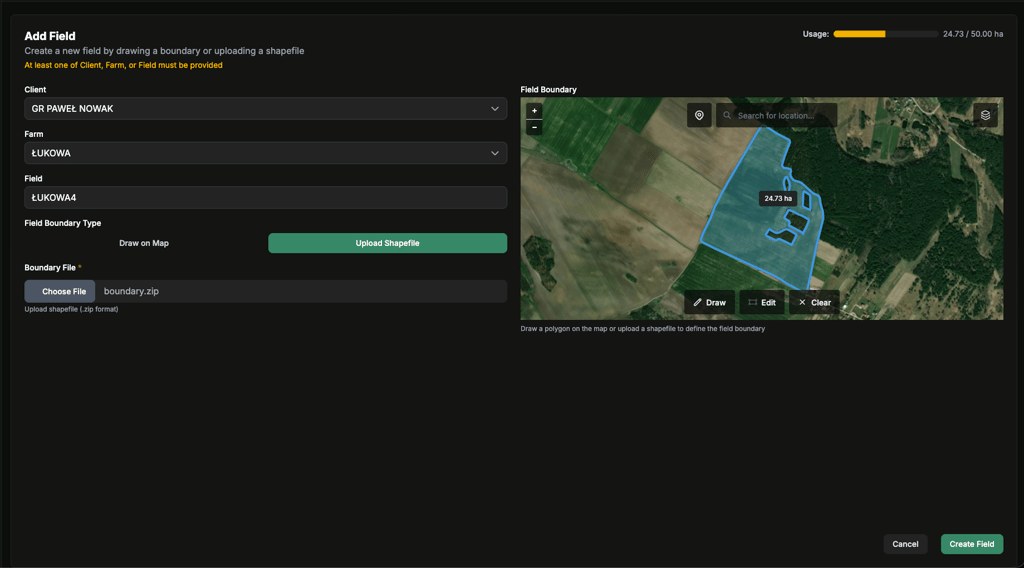
- Кликнете върху Добавяне на поле.
- Изберете опцията за качване на shapefile.
- Качете файла с границата.
- Прегледайте и попълнете името на клиента, стопанството и полето.
- Прегледайте визуализацията на границата.
- Кликнете върху Създаване на поле.
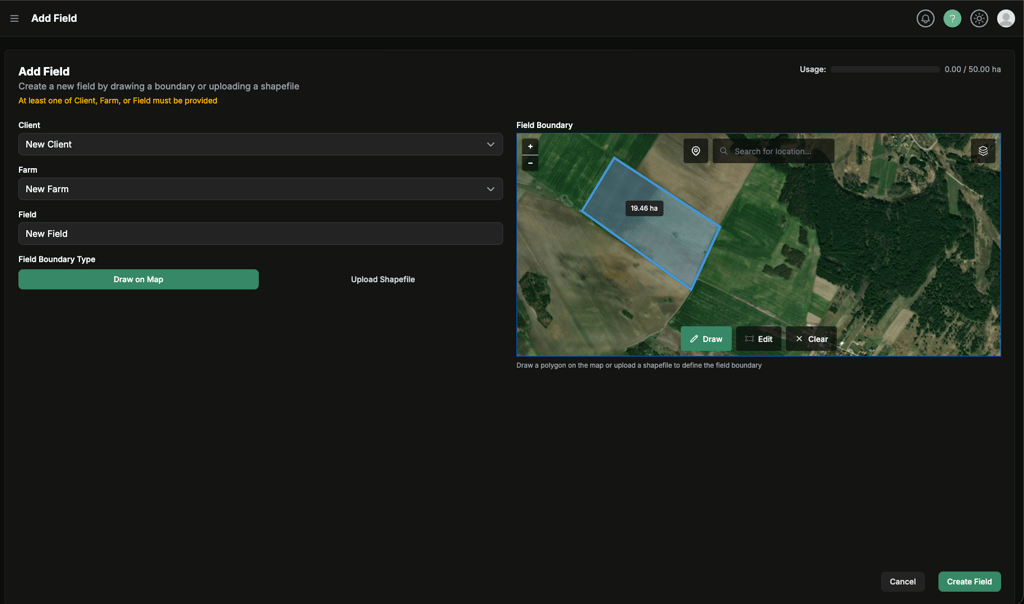
Опция 2: Чертане върху картата
- Кликнете върху Добавяне на поле.
- Въведете името на клиента, стопанството и полето.
- Изберете опцията за чертане върху карта.
- Начертайте границата директно върху картата.
- Прегледайте получената площ и форма.
- Кликнете върху Създаване на поле.
Опция 3: Импортиране от John Deere или CNH
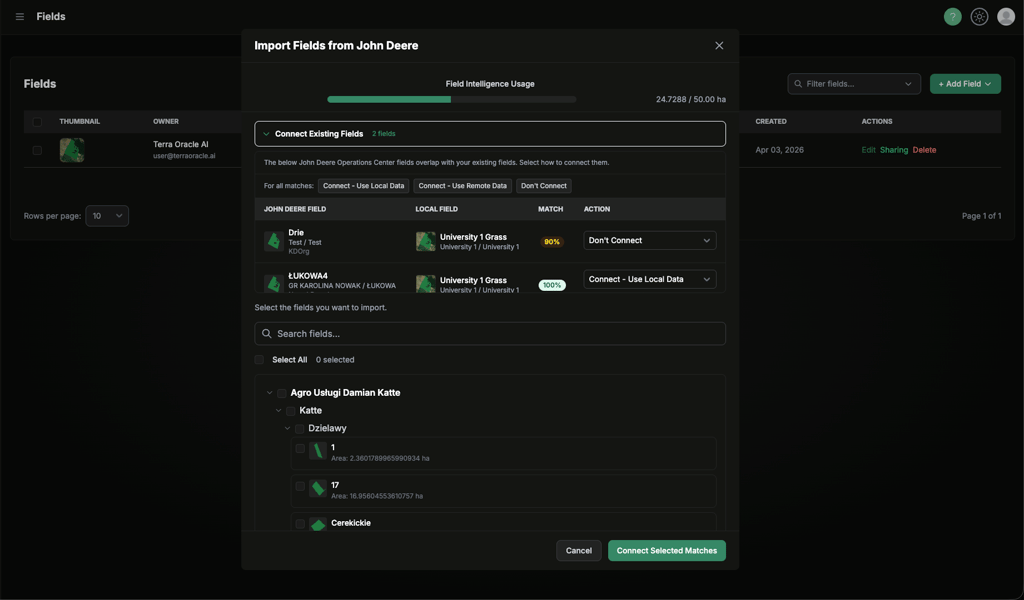
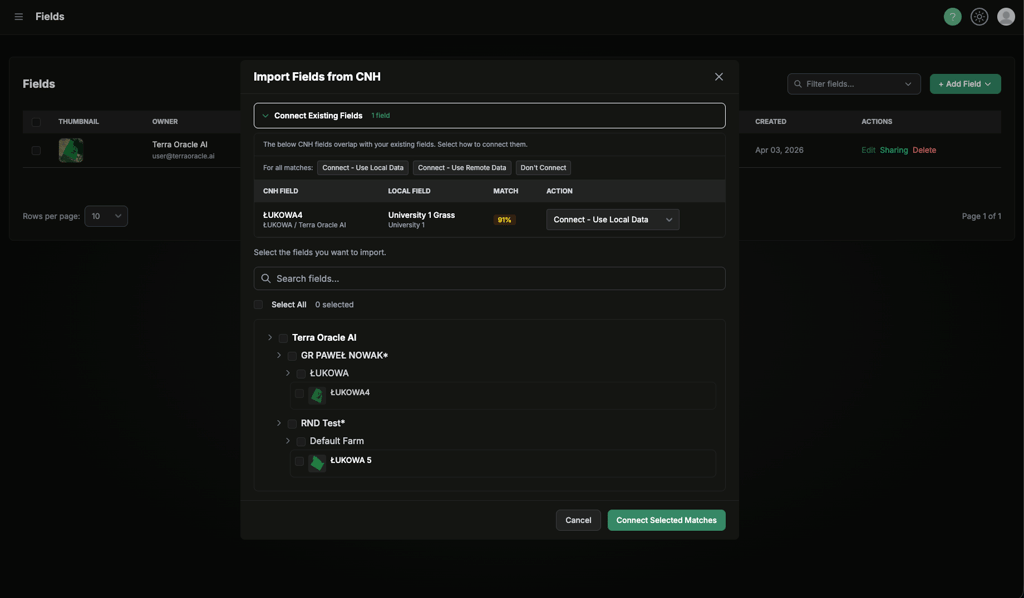
- Първо свържете платформата си в Настройки на профила > Профил > Входове чрез трети страни, ако е необходимо. Като пряк път можете също да кликнете върху Свързване с John Deere директно в менюто Добавяне на поле, за да стартирате процеса на свързване, без да напускате страницата Полета.
- В процеса на създаване на поле изберете съответната опция за импорт.
- Изберете едно или повече полета от свързаната платформа.
- Изберете дали да създадете нови полета или да свържете импортираните полета със съществуващи полета в портала.
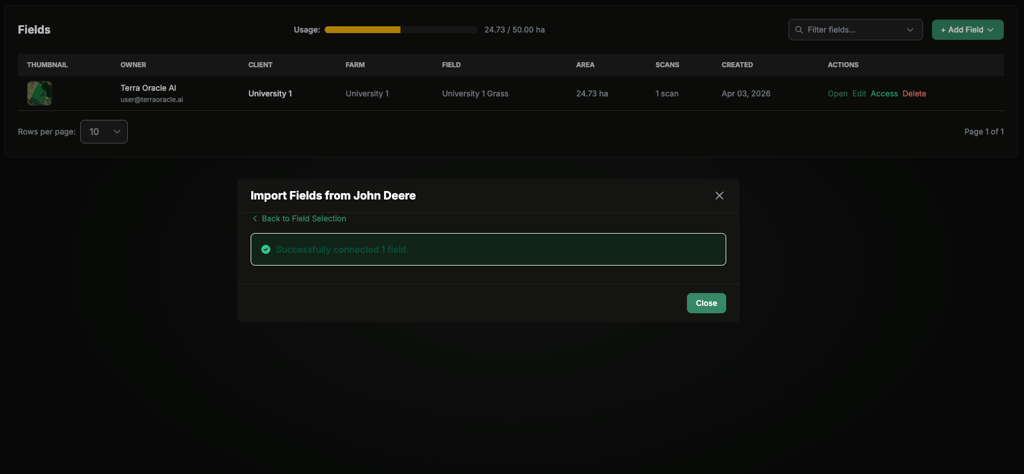
- Потвърдете импорта.
Докато избирате полета, диалоговият прозорец за импорт показва лента за използване на Field Intelligence (FI) в горната част с текущо използваната площ спрямо вашия лимит FI в хектари. Лентата се актуализира на живо, докато маркирате или демаркирате полета, така че да видите дали изборът се побира в абонамента ви преди импортиране.
Когато границата на импортирано поле се припокрива със съществуващо поле в портала, диалоговият прозорец добавя таблица със съвпадения, за да решите как да бъдат свързани двете. За всяко съвпадение (или за всички съвпадения наведнъж) можете да изберете:
- Свързване — използване на локални данни: свържете съществуващото поле в портала с импортираното поле, но запазете текущата си граница, почвени и други данни в портала непроменени.
- Свързване — използване на отдалечени данни: свържете ги и заменете границата от страната на портала с импортираната граница; аналитичните слоеве се обновяват според новата граница.
- Не свързвай: пропуснете съвпадението. Полето в портала остава непроменено и импортираното поле не се добавя като отделно ново поле.
След импорта полетата, които са свързани с John Deere или CNH, са маркирани с логото на платформата в реда си в списъка Полета, така че лесно да видите кои полета са свързани и кои са само локални.
Редактиране на съществуващи полета
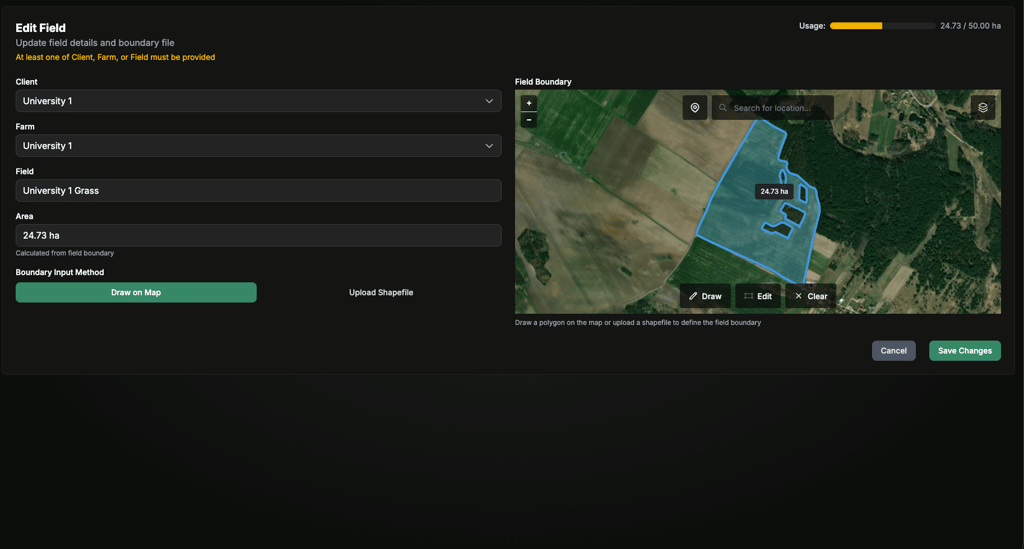
Редактирането на поле позволява актуализации на именуването и контекста на границата. Промените в границата могат да задействат преизчисляване на площта и може да повлияят на свързан анализ.
Типичните редакции включват:
- Актуализиране на именуването на клиент, стопанство или поле
- Замяна или коригиране на граница
- Преглед на най-новата настройка на полето преди качване на данни
Управление на споделянето на поле
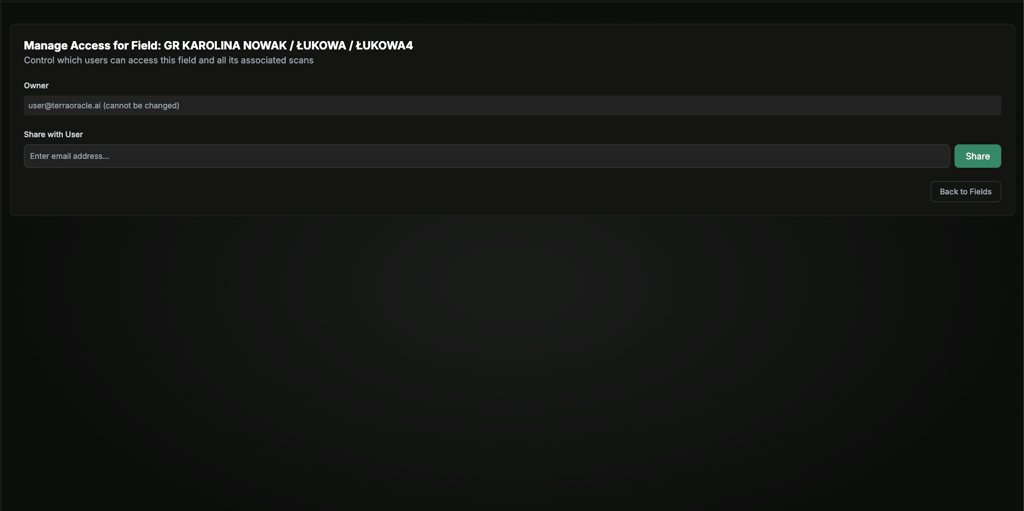
Собствениците и упълномощените потребители могат да споделят поле с други потребители и да премахват достъп при нужда.
Типичен процес за споделяне:
- Отворете реда на полето или данните за полето.
- Изберете Споделяне.
- Добавете потребител по имейл или изберете от наличните потребители според ролята си.
- Запазете промяната.
- Прегледайте текущия списък с достъп и премахнете достъп при нужда.
Използвайте споделяне на поле, когато:
- Консултант се нуждае от достъп до конкретно поле
- Съотборник трябва да прегледа поле, без да получава достъп до всичко
- Необходимо е временно сътрудничество за един сезон или проект
Практически препоръки
- Стандартизирайте именуването на полета в организацията си.
- Потвърдете границите, преди да стартирате анализ или да изграждате VRA планове.
- Преглеждайте редовно споделянето на полета и премахвайте достъп, който вече не е необходим.
Качвания на данни и полеви данни
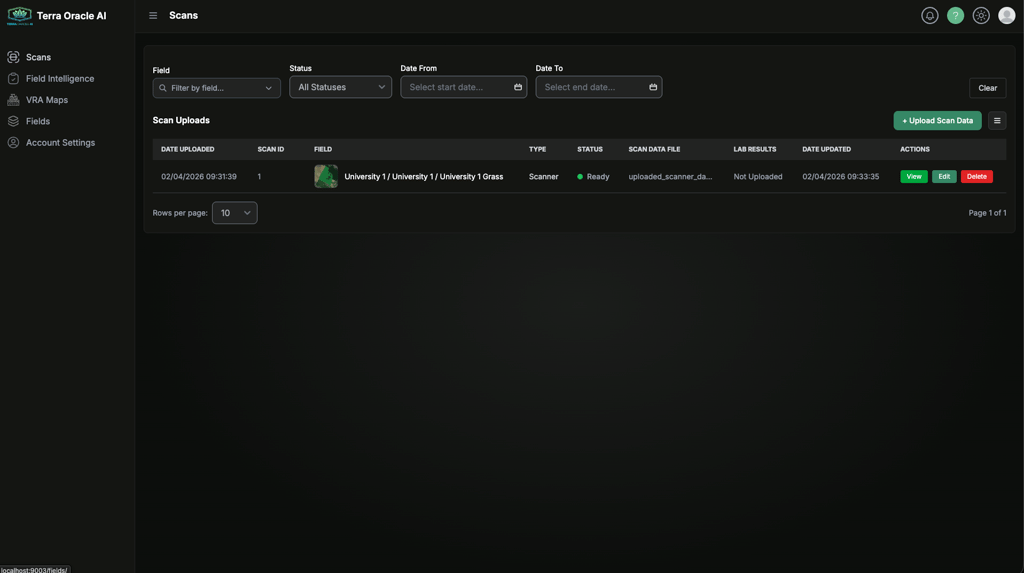
Областта Полеви данни е централното място за качване на полеви данни, статус на обработка и управление на набори от данни.
Какво можете да правите
- Качване на нови набори от данни
- Филтриране и сортиране на качени данни
- Отваряне на готови набори от данни в Field Intelligence
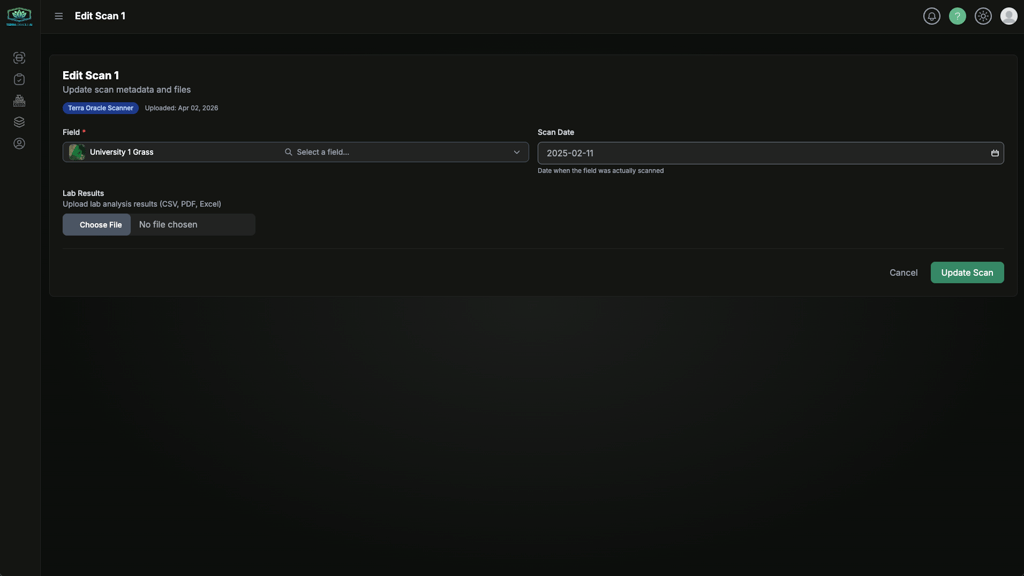
- Редактиране на метаданни на полеви данни и поддържани файлове
- Изтриване на записи с полеви данни, когато ролята ви го позволява
Препоръчителен ред за настройка на данни
За повечето потребители препоръчителният ред е:
- Първо създайте или импортирайте полето.
- Потвърдете, че границата е правилна.
- Качете данните от скенера или външни данни.
- Изчакайте обработката да завърши.
- Отворете полето в Field Intelligence.
Типове качване
Кликнете върху Качване на полеви данни и изберете режима на качване, който отговаря на изходните ви данни.
Експортни данни от Terra Oracle AI Scanner
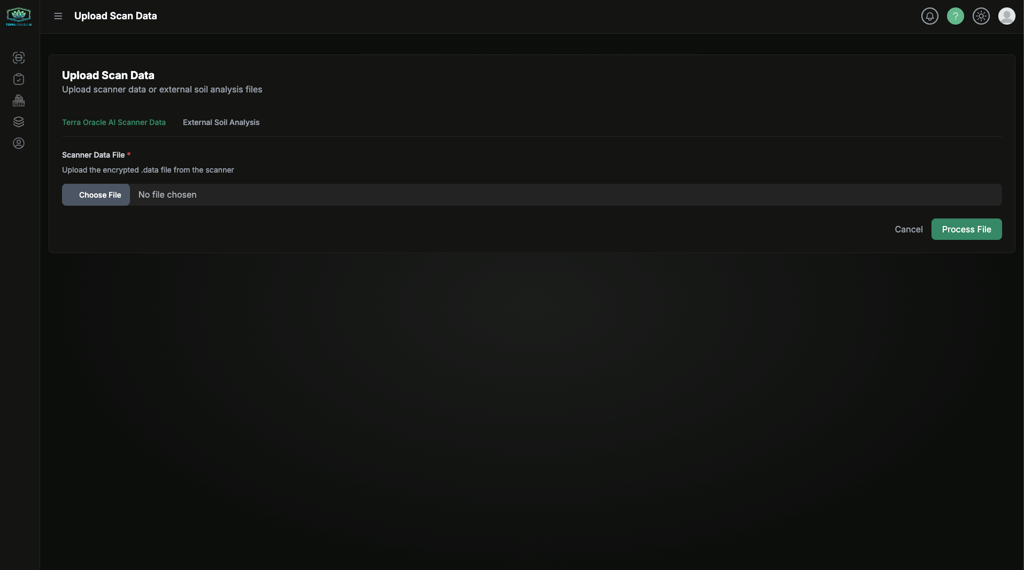
Използвайте тази опция, когато качвате .data експорт от Terra Oracle AI Scanner.
- Изберете режима за качване от скенер.
- Качете файла
.data. - Продължете през процеса за извличане на метаданни.
- Потвърдете присвояването към поле.
- Финализирайте качването.
Външен почвен анализ или други поддържани полеви данни
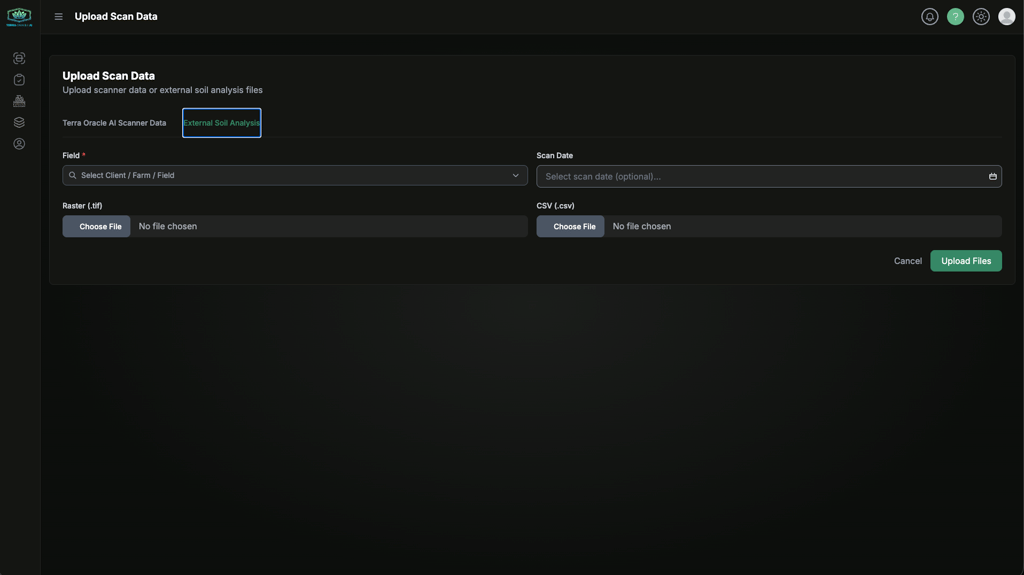
Използвайте тази опция, когато качвате външни агрономически данни, свързани с поле.
- Изберете режима за външно качване.
- Изберете полето.
- Задайте датата на данните или пробата, ако е налична.
- Качете необходимия файл или файлове.
- Изпратете и се върнете към списъка Полеви данни, за да следите напредъка.
Типичните файлови типове включват:
- Растерни файлове като
.tifили.tiff - CSV файлове като
.csv - Лабораторни резултати или помощни външни файлове, когато се поддържат от работния процес
Статус и готовност
Качените данни преминават през етапи на обработка, преди да станат готови за употреба.
Основните статуси на полеви данни са:
- Качени: Данните са изпратени и чакат обработка или влизат в обработка.
- Обработка: Порталът обработва качените данни.
- Готови: Данните са налични за използване в работни процеси за анализ.
Действието Преглед става налично, след като полето и данните са готови за анализ.
Автоматичен експорт на почвени сканирания към John Deere
Ако почвено сканиране е върху поле, което е свързано с John Deere, порталът автоматично изпраща растера от почвения анализ към John Deere Operations Center като картографски слой първия път, когато сканирането достигне статус Готово. Не се изисква ръчно действие — слоят просто се появява във вашия профил в John Deere, след като сканирането е готово.
Как работи това на практика:
- Изпълнява се само за полета, свързани с John Deere. Полета, които са само локални, никога не се експортират.
- Изпълнява се само когато сканирането за първи път стане Готово или когато основният растер или праговете за цвят на почвата бъдат заменени. Повторното запазване на сканиране без промяна на данните не създава дублирани картографски слоеве в John Deere.
- Ако експортът е неуспешен (например защото връзката с John Deere е изтекла), сканирането все пак става налично в портала както обикновено — може да се наложи да свържете John Deere отново в Настройки на профила > Профил > Входове чрез трети страни, за да бъде изпратен слоят при следващата промяна.
Редактиране на съществуващи записи с полеви данни
Използвайте Редактиране от реда с полеви данни, за да актуализирате поддържани полета или файлове.
Добри практики при качване
- Използвайте ясни имена на файлове като
farm-field-date. - Поддържайте локален архив на изходните файлове.
- Качвайте лабораторни и растерни данни от сходни периоди, когато е възможно.
- Проверете внимателно присвояването към поле, преди да започнете анализ.
Field Intelligence
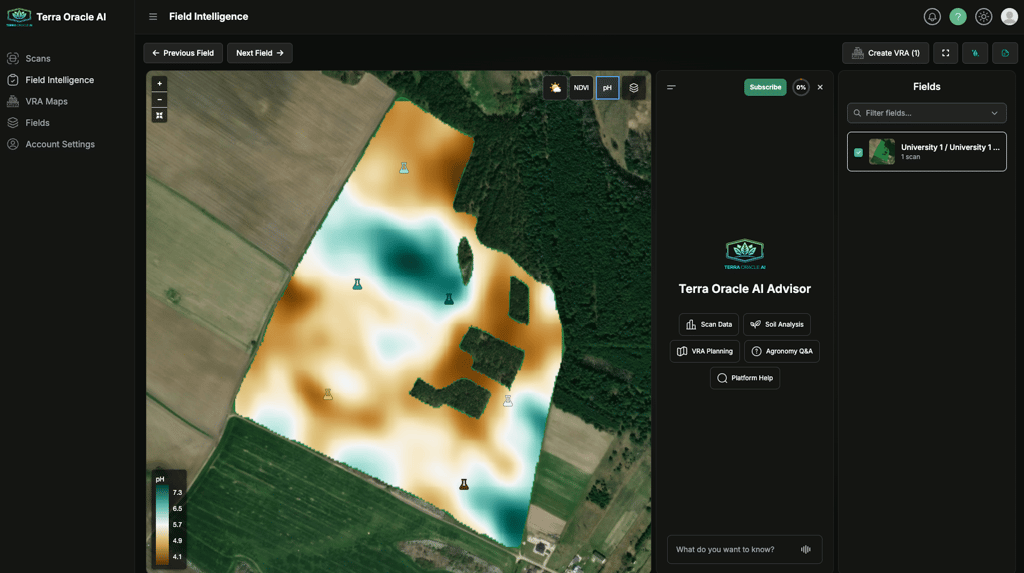
Field Intelligence е основното работно пространство за преглед на полеви данни и тълкуване на модели в различни слоеве.
Как да влезете
Можете да отворите Field Intelligence от:
- Лявата странична лента
- Действие Преглед върху готов запис с полеви данни
- Работен процес за поле, който се отваря директно в анализ
Какво можете да правите
- Преглед на полета и свързаната Field Intelligence
- Превключване между налични слоеве на Field Intelligence
- Сравняване на няколко карти в различни слоеве
- Използване на AI Advisor за анализ, тълкуване и предлагане на полеви операции
- Създаване на VRA планове за едно поле или няколко полета
Контроли на Field Intelligence
- AI Advisor: покажете или скрийте AI панела.
- Полета: отворете браузъра на полета и сменете контекста на полето.
- Създаване на VRA: започнете VRA план от текущото поле или избрани полета.
- На цял екран: разширете работното пространство за преглед на карта.
- Редактиране на оформление: коригирайте оформлението на работното пространство от потребителското меню.
Слоеве на Field Intelligence
Точните налични слоеве зависят от данните, присъстващи за избраното поле.
Време
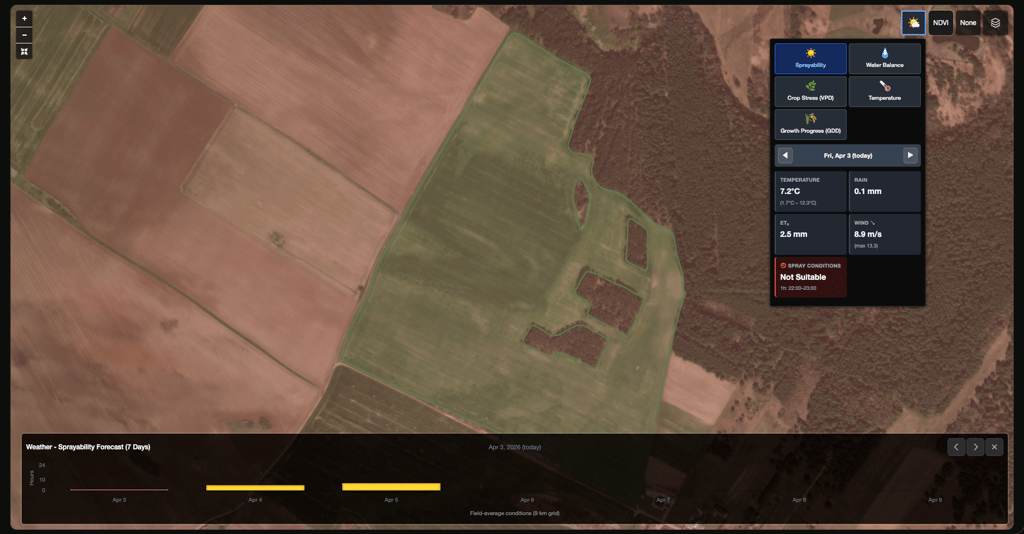
Използвайте метеорологични слоеве за преглед на историята на времето на ниво поле и контекст на прогнозата за планиране и тълкуване.
Типични употреби:
- Проверка на дъжд, температура или агрономически метеорологичен контекст
- Сравняване на представянето на полето със скорошни метеорологични условия
- Преглед на условия, които може да повлияят на достъпа до поле или момента на приложение
NDVI
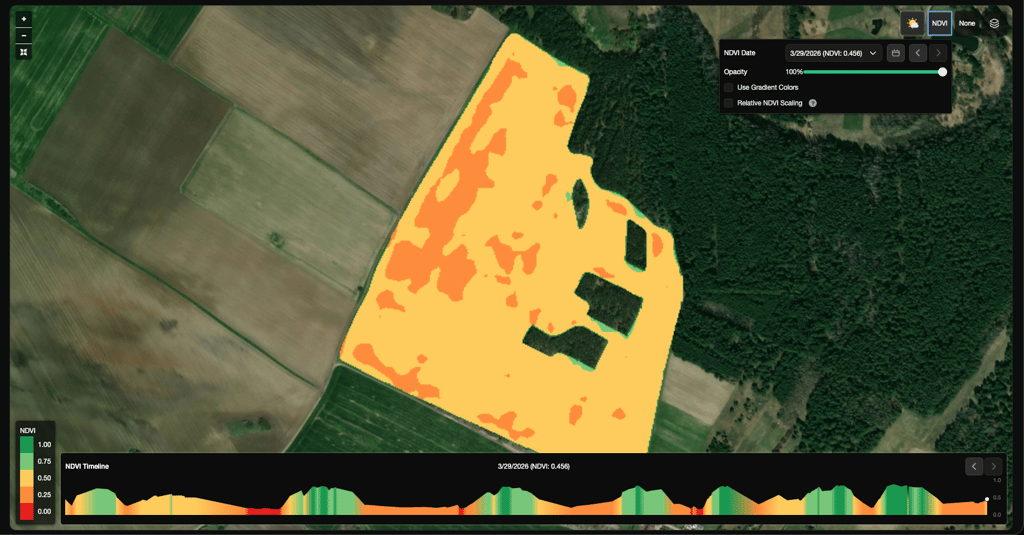
Използвайте NDVI слоеве за преглед на скорошна и историческа жизненост на растителността, както и времеви промени в полето.
Типични употреби:
- Сравняване на развитието на културата между зони
- Идентифициране на слаби или непостоянни области
- Сравняване на NDVI модели с почвени или лабораторни слоеве
Релеф
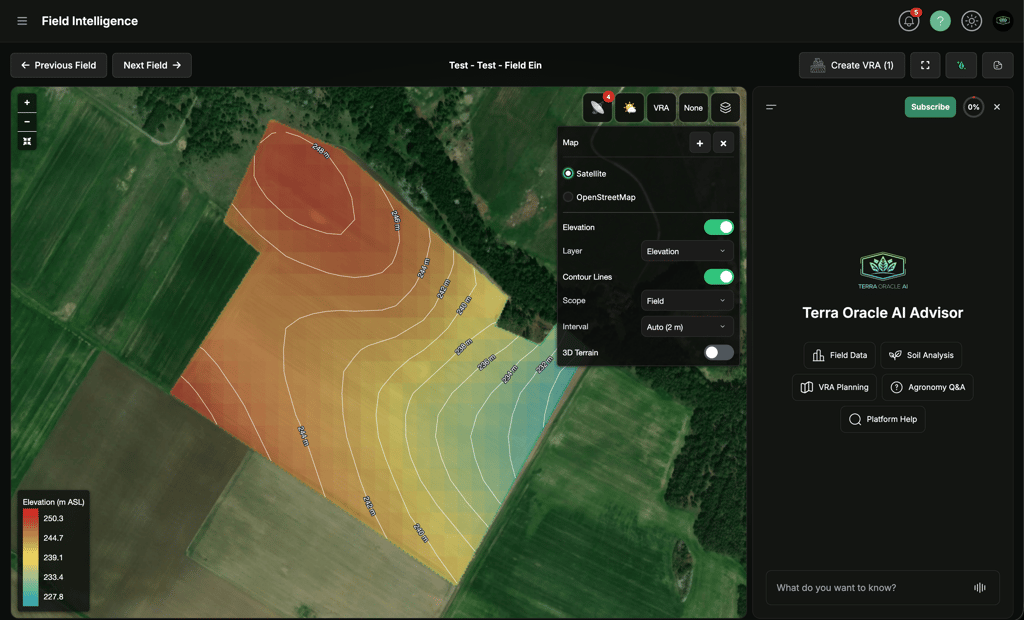
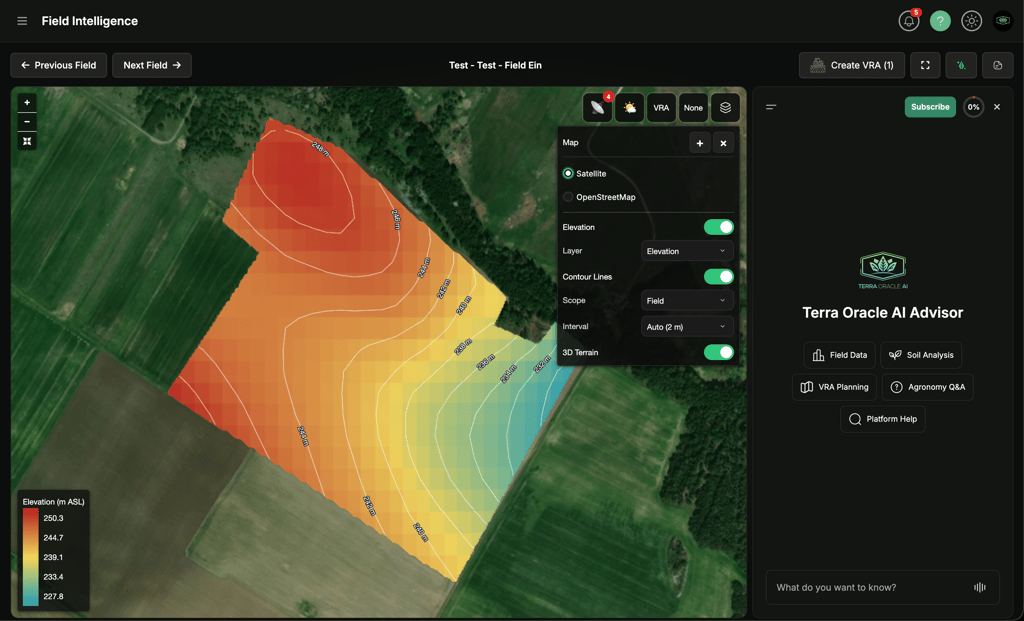
Използвайте релефни слоеве за преглед на модели, определени от надморската височина, които могат да повлияят на движението на водата, ерозията, изсъхването и полевата вариабилност.
Наличните релефни слоеве включват:
- Надморска височина
- Относителна надморска височина
- Наклон
- Изложение
- Опционални контурни линии
- Опционален 3D изглед на релефа
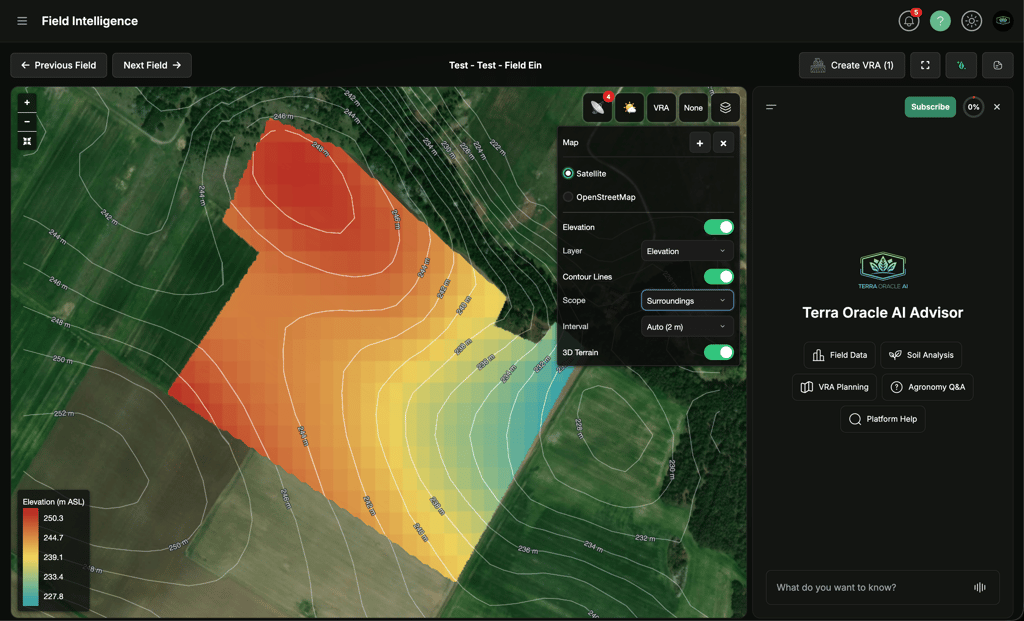
Контролите за релеф се намират в контрола за базов слой. Използвайте Слой, за да изберете изгледа на релефа, Контурни линии, за да покажете или скриете контурни линии, Обхват, за да превключвате между контури само в полето и околен контекст, и Интервал, за да изберете разстоянието между контурите. Авто избира четим интервал според диапазона на релефа на полето.
Обхвати на контурите:
- Поле: показва контури, строго изрязани по границата на полето.
- Околности: добавя околен релефен контекст от буферираната релефна зона, като същевременно визуално подчертава контурите в полето.
Типични употреби:
- Идентифициране на ниски области, където може да се натрупва вода
- Преглед на по-високи или по-стръмни области, които може да изсъхват по-бързо или да имат риск от ерозия
- Сравняване на релефни модели с NDVI, почвени, метеорологични и VRA слоеве
- Питане на AI Advisor защо представянето на полето може да се различава между ниски, високи или наклонени зони
VRA
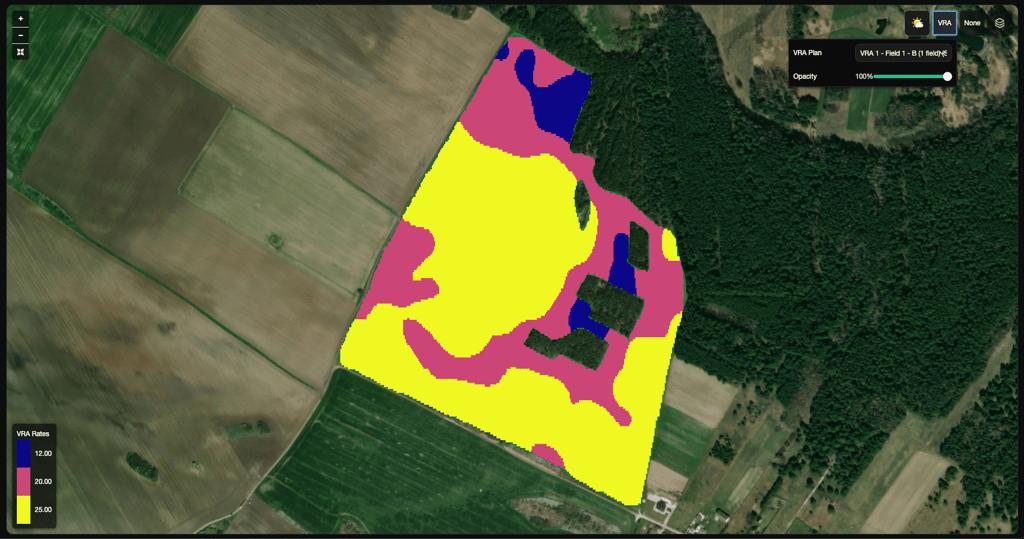
Използвайте VRA слоеве за преглед на генерираната структура на зоните и логиката на приложение преди експорт.
Типични употреби:
- Преглед на зони за управление преди операции
- Сравняване на логиката на зоните с почвен, метеорологичен и NDVI контекст
- Валидиране на планираните норми на приложение преди експорт
Почва и лаборатория
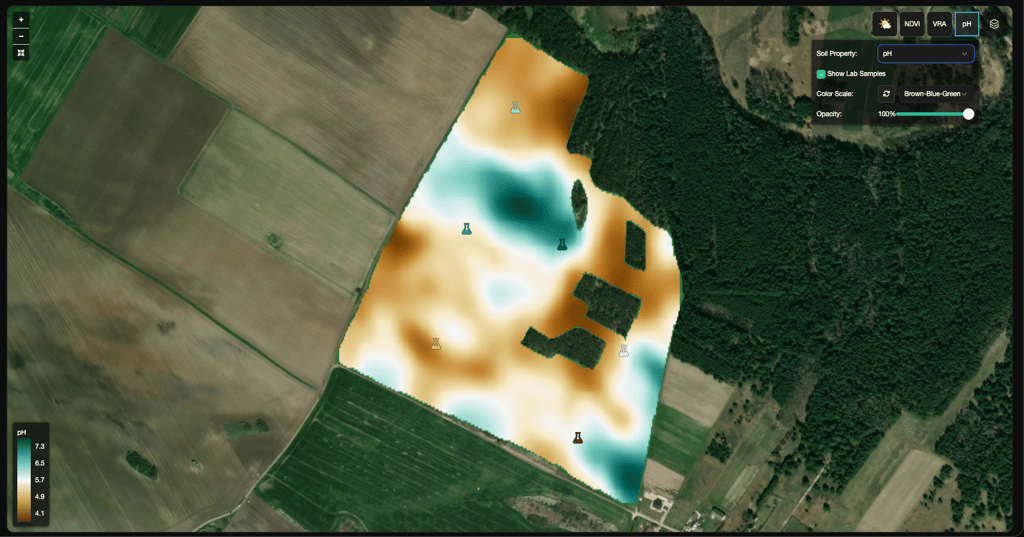
Използвайте почвени и лабораторни слоеве за преглед на вариабилност на хранителните вещества, pH, органично вещество и помощен контекст, базиран на проби.
Типични употреби:
- Сравняване на растерни модели с точки, подкрепени от лаборатория
- Идентифициране на зони, които може да се нуждаят от различно агрономическо третиране
- Разбиране как почвената вариация се свързва с представянето на културата
Показване на карта
Използвайте контролите за показване на картата, за да превключвате базови картографски слоеве и да добавяте или премахвате карти за сравнение.
Добри практики за преглед на слоеве
- Потвърдете, че сте в правилното поле и контекст на сканиране.
- Започнете с един основен слой, след това добавете изгледи за сравнение.
- Използвайте сравнения едно до друго, когато проверявате корелации.
- Прегледайте границите и геометрията на полето, преди да правите заключения.
- Използвайте AI Advisor, когато искате помощ при тълкуването на това, което виждате.
Бележки за наличността
- Някои слоеве се появяват само когато съществуват съответните данни.
- Field Intelligence е налична в рамките на безплатния лимит в хектари, а допълнителните покрити хектари изискват абонамент за Field Intelligence.
- Видимите контроли могат да варират според ролята и активираните услуги.
VRA карти (файлове с предписания)
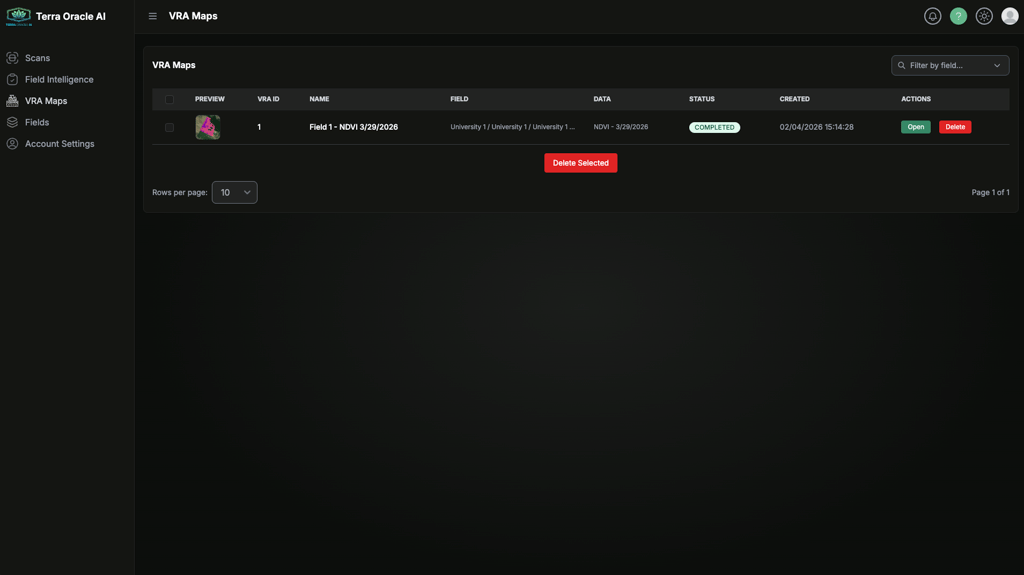
Използвайте VRA карти, за да конфигурирате зони, да настройвате норми на приложение и да експортирате резултати от предписания.
Типичен работен процес
- Започнете от Създаване на VRA в Field Intelligence или отворете съществуващ план от VRA карти.
- Изберете контекста на изходните данни.
- Изберете метода за зониране.
- Коригирайте праговете и нормите на приложение.
- Запазете плана.
- Експортирайте резултата.
Основни действия
- Запазване на VRA
- Експорт на VRA
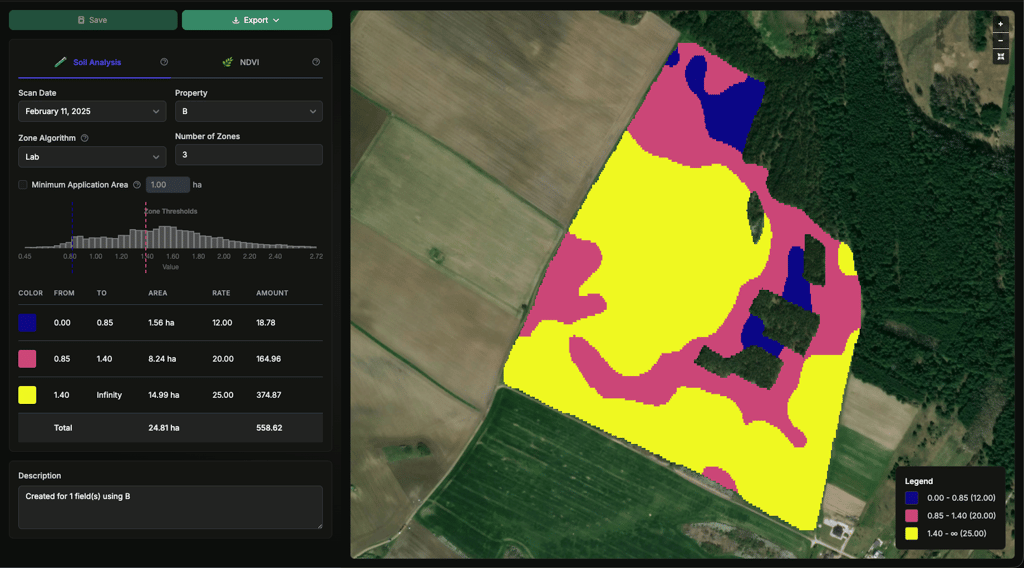
Поддържани методи за зониране
- Лаборатория
- Равен интервал
- Равна площ
- Стандартно отклонение
- Ръчно
Разширени контроли
- Интелигентни граници на зони
- Минимална площ за приложение
- Хистограма на зоните
- Таблица на зоните
Тези контроли ви помагат да преминете от сурова вариабилност към по-практичен оперативен план.
Опции за експорт
Падащото меню Експорт на страницата с детайли за VRA предлага две опции:
- Изтегляне на VRA: изтегля ZIP файл, който съдържа изходните VRA файлове.
- Експорт към John Deere Operations Center: изпраща същия резултат директно към вашия свързан профил в John Deere.
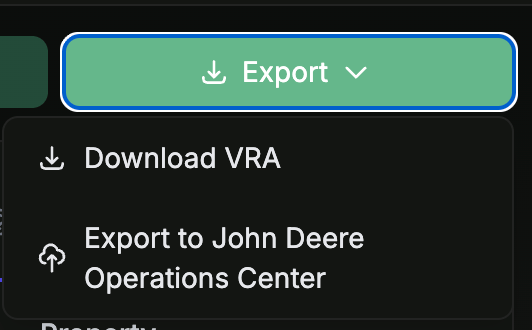
Бележки за експорт към John Deere Operations Center:
- Опцията е активирана само когато поне едно поле в плана е свързано с John Deere. Ако нито едно поле в плана не е свързано, записът се показва като
(No JD fields)и е деактивиран. - Качват се само полета, свързани с John Deere. Ако планът ви обхваща комбинация от свързани и несвързани полета, несвързаните се пропускат, а потвърждението за успех изброява кои полета са пропуснати (по име на клиент, стопанство и поле), за да можете да ги свържете по-късно при нужда.
- Модалният прозорец с резултата отчита броя на файловете, качени успешно, и броя на неуспешните (ако има такива), за да видите точно какво е изпратено.
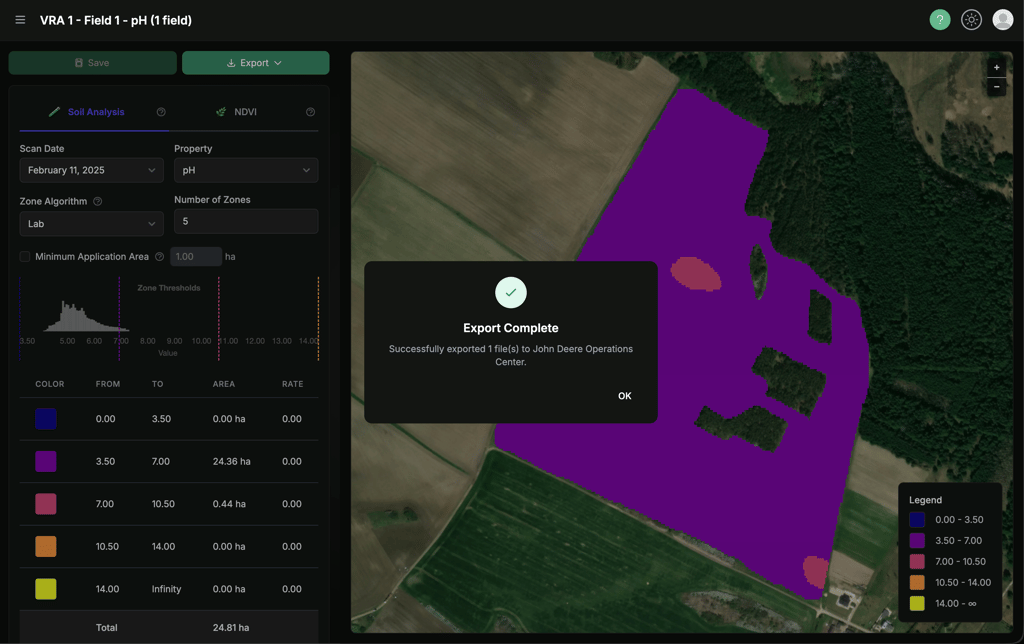
Препоръки за експорт
- Прегледайте реалистичността на зоните преди експорт.
- Проверете общото покритие на площта и разпределението на нормите.
- Потвърдете формата на приемащото оборудване или платформа преди полева употреба.
AI Advisor
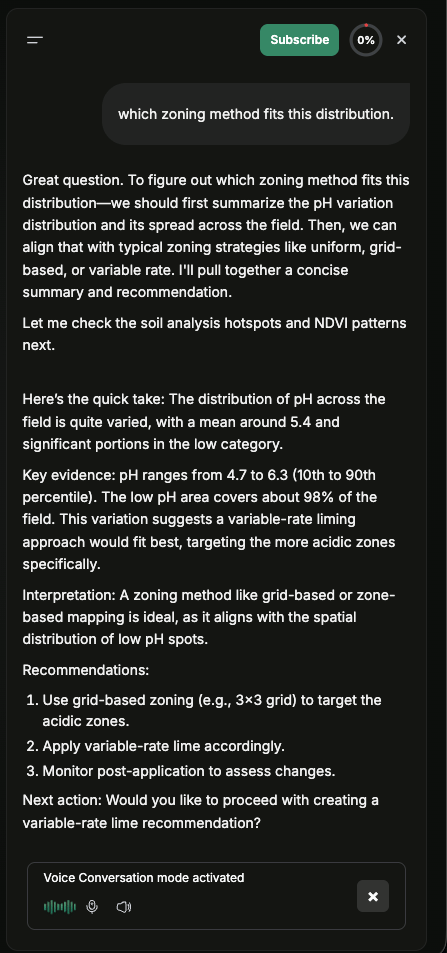
AI Advisor е наличен в Field Intelligence като професионална AI агрономическа система за подкрепа на решенията.
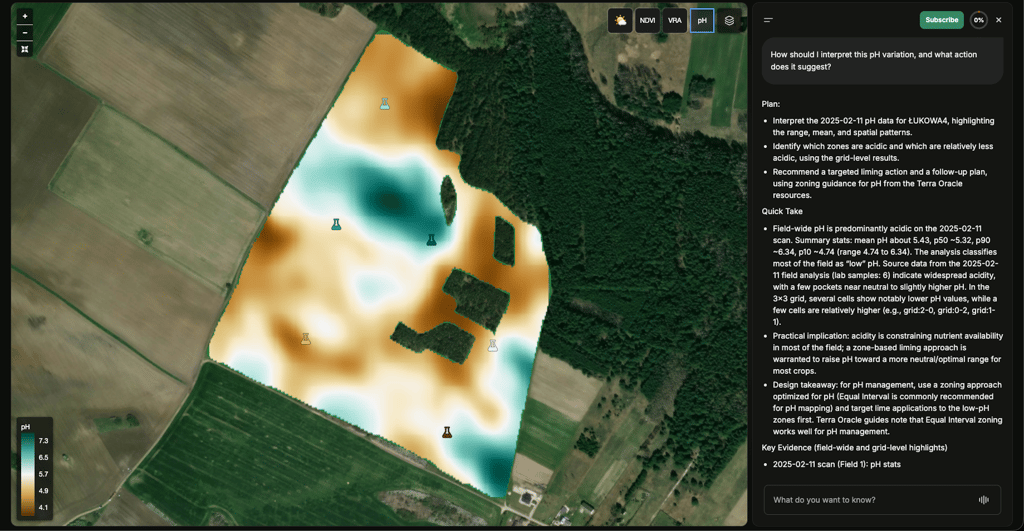
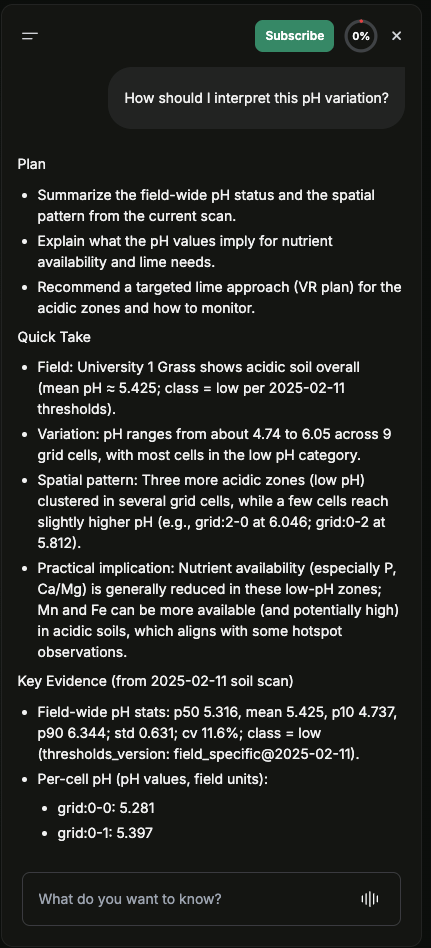
С какво помага AI Advisor
- Превръщане на почвени, сателитни, релефни, метеорологични и оперативни данни в ясни, обясними агрономически решения
- Тълкуване на условията на полето, вариабилността и вероятните агрономически фактори
- Сравняване на слоеве и идентифициране на приложими модели в полето
- Препоръчване на полеви операции и следващи агрономически действия
- Подпомагане на VRA планиране, мониторинг на полета и вземане на решения през сезона
Типични въпроси, които да зададете
- “Как да тълкувам тази вариация в pH и какво действие предполага тя?”
- “Какво се откроява, когато сравня NDVI, релеф, почва и метеорологични модели в това поле?”
- “Какви полеви операции бихте препоръчали въз основа на текущите условия?”
- “Кои области трябва да приоритизирам, преди да създам VRA план?”
Гласов режим
Гласовият режим е наличен в поддържани браузъри.
За да го използвате:
- Отворете AI Advisor.
- Превключете към гласов режим, ако е наличен.
- Разрешете достъп до микрофона, когато бъдете подканени.
- Продължете с текстов чат, ако гласът не е наличен на вашето устройство или браузър.
Наличност и фактуриране
Достъпът до AI зависи от:
- Разрешенията на вашия профил
- Активния AI абонамент на вашата организация
- Наличните AI кредити
Ако AI абонаментът не е активен, AI Advisor не е наличен. Ако кредитите са изчерпани, AI действията може да спрат, докато балансът не бъде подновен или допълнен.
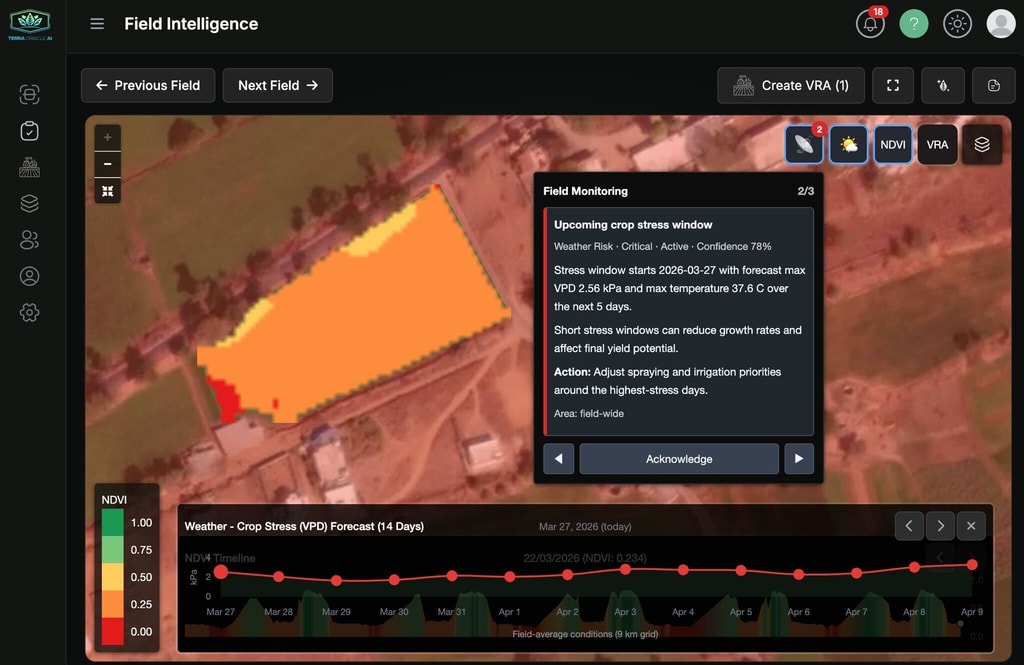
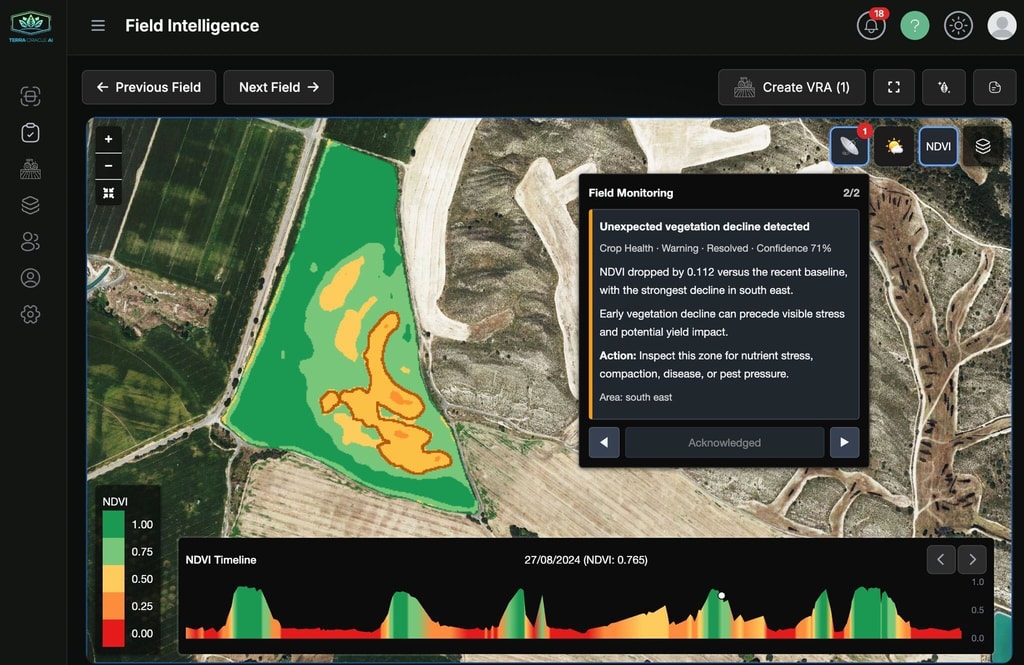
Field Monitoring и AI-активирани сигнали
Мониторингът на полета и свързаните сигнали са част от AI-активираното изживяване. Доставката на известия и предпочитанията за сигнали могат да се конфигурират от Настройки на профила > Известия.
Настройки на профила
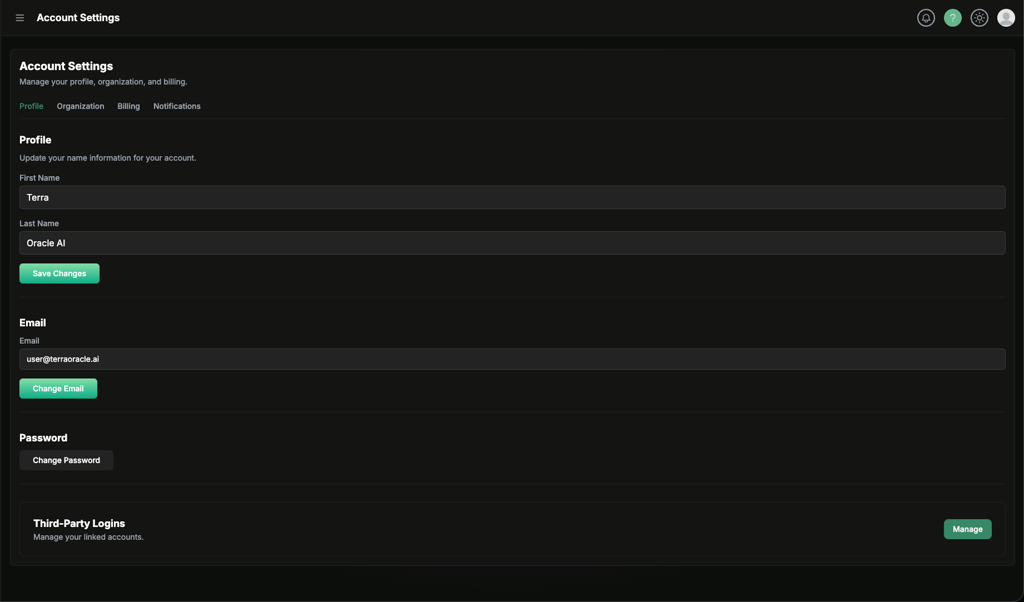
Отворете Настройки на профила от страничната лента или потребителското меню.
Предпочитанията за известия, push устройствата и настройките за доставка се управляват от Настройки на профила > Известия.
Профил
Областта Профил включва:
- Данни за самоличност
- Действия за имейл и парола
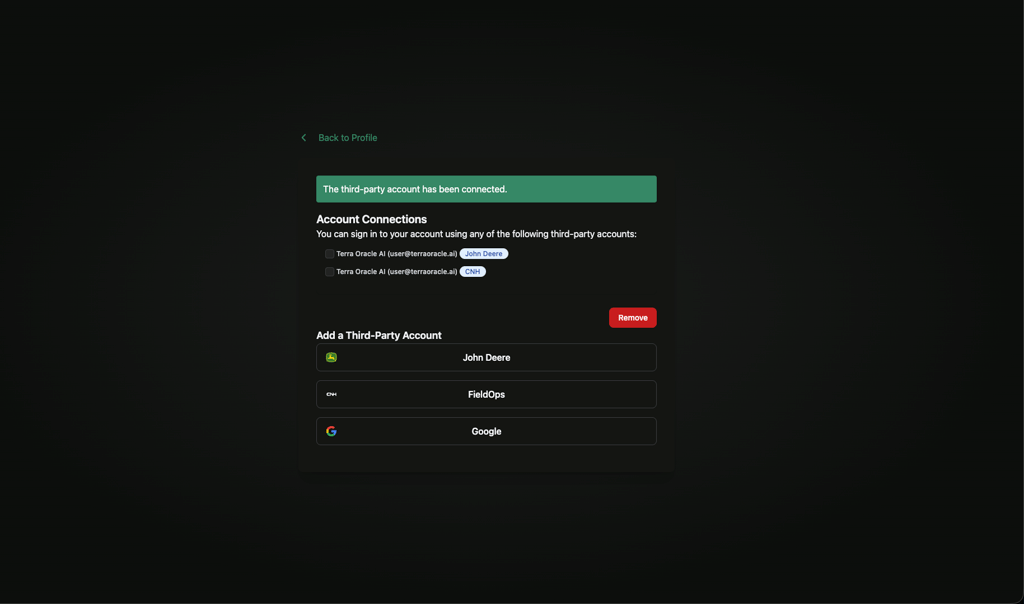
- Входове чрез трети страни
Използвайте Входове чрез трети страни, за да управлявате свързани профили като:
- John Deere
- CNH
Това е началната точка за свързани работни процеси като импорт на полета, синхронизация на операции и поддържани действия за експорт.
Организация
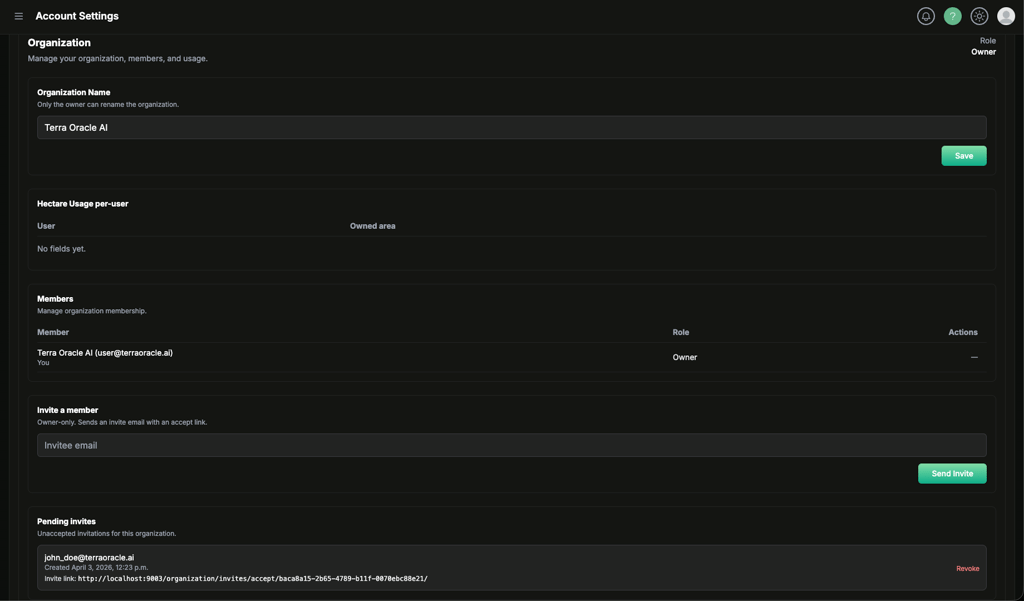
Разделът Организация е мястото, където се управляват екипите.
Типичните действия с организация включват:
- Преглед на ролята ви като собственик или член
- Преименуване на организацията
- Преглед на членове
- Канене на колеги
- Отмяна на чакащи покани
- Премахване на членове
- Прехвърляне на собственост
- Напускане на организацията
Покана на колеги
- Отворете Настройки на профила > Организация.
- Въведете имейл адреса на колегата.
- Кликнете върху Изпращане на покана.
- Поканеният потребител приема поканата от връзката, която получава.
Отмяна на чакаща покана
- Отворете областта Чакащи покани.
- Намерете поканата.
- Кликнете върху Отмяна, ако поканата повече не трябва да се използва.
Прехвърляне на собственост
- Отворете списъка Членове.
- Изберете члена, който трябва да стане новият собственик.
- Използвайте Направи собственик.
- Потвърдете прехвърлянето.
След прехвърлянето новият собственик може да управлява фактурирането на организацията и действията само за собственик.
Напускане на организация
Членовете могат да напуснат организацията от раздела организация. Ако напуснете, профилът ви се връща към контекста на личната ви организация.
Фактуриране
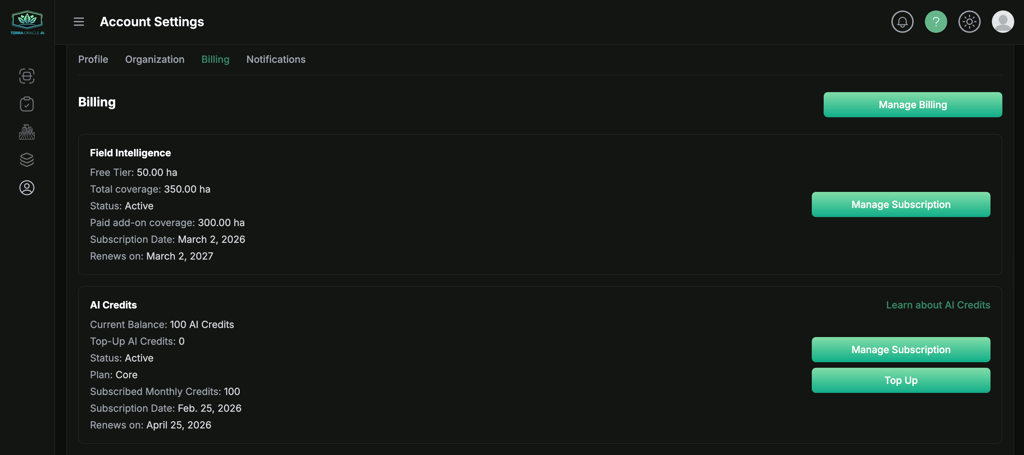
Разделът Фактуриране е мястото, където собствениците на организации управляват продуктови абонаменти, покрити хектари и използване на AI кредити.
Пакети за Field Intelligence
Фактурирането на Field Intelligence се базира на покритие. Областта за фактуриране може да показва:
- Покритие на безплатното ниво
- Общо покрити хектари
- Статус на абонамента
- Платено допълнително покритие
- Дата на подновяване или край
Платформата включва безплатен лимит за Field Intelligence до ограничен брой хектари. Ако организацията ви се нуждае от покритие извън този лимит, собственикът може да се абонира за допълнително покритие на Field Intelligence от тази област.
AI кредити
AI фактурирането се управлява отделно от покритието на Field Intelligence, а AI Advisor изисква активен AI абонамент.
Областта за фактуриране може да показва:
- Текущ баланс на AI кредити
- Допълване на AI кредити
- Детайли на плана
- Месечно включени кредити
- Дата на подновяване или край
Собствениците могат да:
- Се абонират за AI план
- Се абонират повторно за план
- Управляват фактуриране чрез портала за фактуриране
- Допълват кредити, когато тази опция е активирана
Изход
Използвайте потребителското меню горе вдясно и изберете Изход.
Известия
Известията ви помагат да бъдете информирани за активност в портала, актуализации от мониторинг на полета и свързани събития в профила.
Отворете Настройки на профила > Известия, за да управлявате предпочитания за известия, push устройства и настройки за доставка.
Канали за известия
В зависимост от конфигурацията ви известията могат да бъдат налични чрез:
- Сигнали (в приложението)
- Имейл
- Push известия
Предпочитания за известия
Отворете Настройки на профила > Известия и използвайте Нулиране към препоръчани, когато искате да възстановите предложените настройки по подразбиране.
Можете да активирате или деактивирате канали за доставка по категория известия както за Field Monitoring, така и за Общи известия.
Общи известия
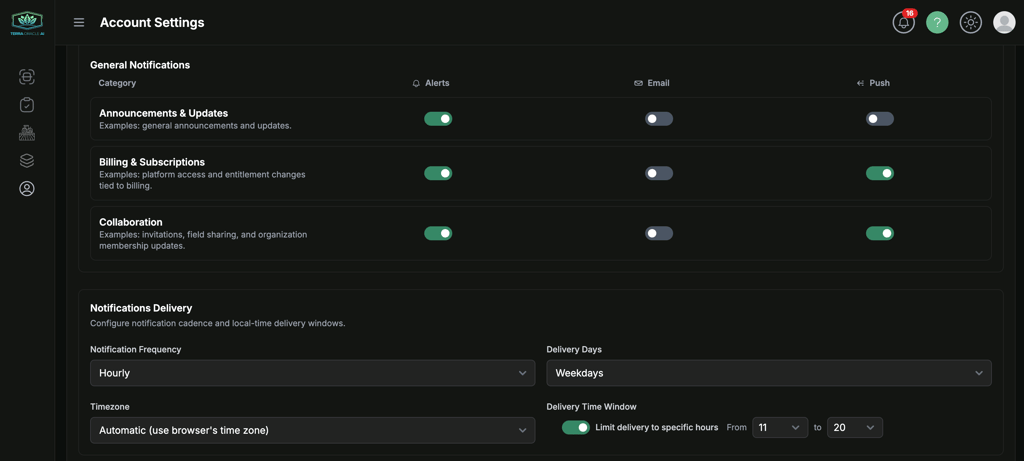
Наличните категории включват:
- Съобщения и актуализации: Общи съобщения и актуализации.
- Фактуриране и абонаменти: Промени в достъпа до платформата и правата, свързани с фактуриране.
- Сътрудничество: Покани, споделяне на полета и актуализации на членство в организация.
Field Monitoring
Field Monitoring контролира сигналите от услугата за 24/7 мониторинг на полета.
Наличните категории включват:
- Здраве на културите: Промени в представянето на растителността и прозрения за стрес на културите.
- Метеорологичен риск: Прогнозни прозорци на стрес, дефицити на валежи и време за приложимост на пръскане.
- Почва и хранителни вещества: Ограничения на хранителни вещества и рискове за продуктивността, свързани с pH.
- Полеви операции: Прозрения за време и покритие от историята на операциите.
- Икономика: ROI и възможности от пазарни промени за решения на ниво поле.
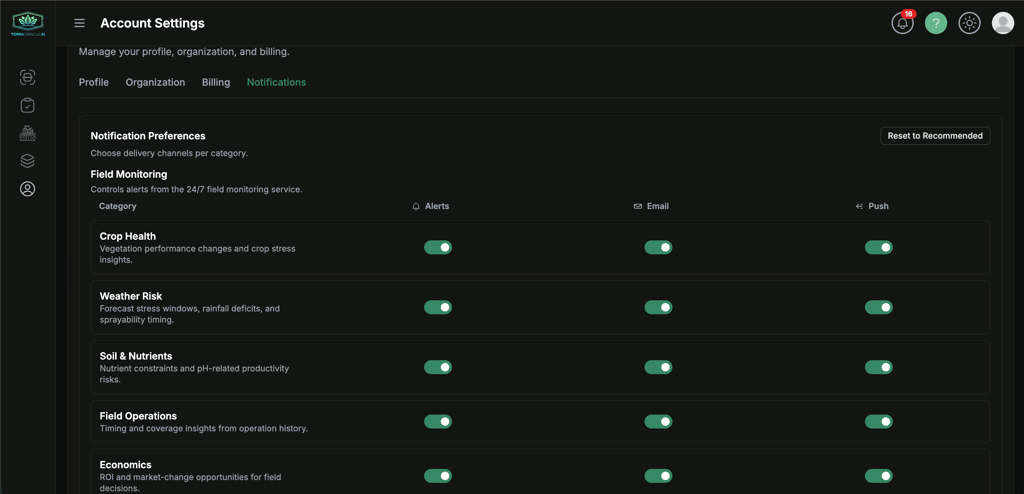
Контроли на каналите
За всяка категория можете да контролирате:
- Кои категории са активирани
- Кои канали използва всяка категория
- Дали
Alerts,EmailиPushса активирани за тази категория
Push известия
Push известията са базирани на устройство. За да ги получавате на конкретно устройство:
- Инсталирайте приложението Terra Oracle AI, ако се поддържа на вашето устройство.
- Отворете Настройки на профила > Известия.
- Намерете Устройства за push известия.
- Кликнете върху Абониране на това устройство.
- Одобрете подканата за разрешение за известия от браузъра или операционната система.
Push известията работят най-добре, когато приложението Terra Oracle AI е инсталирано на устройството.
Настройки за доставка на известия
Доставка на известия ви позволява да конфигурирате честота, филтриране и прозорци за доставка по местно време.
Можете да конфигурирате:
- Честота на известията:
Daily,Weekly,HourlyилиImmediate - Дни за доставка:
All WeekилиWeekdays - Часова зона: автоматична (часова зона на браузъра) или избрана часова зона
- Минимална сериозност на сигнала:
All,WarningилиCritical - Времеви прозорец за доставка: по избор ограничете доставката до конкретни часове с начален и краен час
Тези настройки се управляват от Настройки на профила > Известия > Доставка на известия.
Препоръки за известия
- Активирайте push на устройствата, които действително използвате на полето.
- Оставете имейла активиран за важна непрекъснатост на работния процес.
- Прегледайте внимателно категориите за мониторинг на полета, така че сигналите да отговарят на оперативните ви нужди.
Отстраняване на проблеми
Проблеми с вход и достъп
Проблем: Мога да вляза, но порталът ме пренасочва, преди да мога да продължа
- Завършете потвърждението на имейл, ако бъдете подканени.
- Приемете последните условия, ако сте пренасочени към страница с условия.
- Опитайте да излезете и да влезете отново след завършване на тези стъпки.
Проблем: Не мога да използвам действия за организация или фактуриране
- Потвърдете дали сте собственик на организация или член.
- Проверете дали работите в правилния контекст на организация.
Проблеми с инсталиране на приложението и push
Проблем: Не виждам опция за инсталиране
- Опитайте поддържан браузър като Chrome, Edge или Safari.
- Обновете страницата и опитайте отново.
- На мобилно устройство потърсете Добавяне към началния екран в менюто на браузъра.
Проблем: Push известията не са налични на това устройство
- Инсталирайте приложението Terra Oracle AI, ако устройството ви го поддържа.
- Потвърдете, че разрешенията за известия на браузъра и операционната система са активирани.
- Опитайте друг поддържан браузър или устройство, ако push не е наличен.
Проблеми с полета и качване
Проблем: Качването е неуспешно или не се изпраща
- Потвърдете, че типът файл съответства на избрания режим на качване.
- При външни качвания включете необходимия тип файл за този работен процес.
- Опитайте отново при стабилна мрежа.
- Обновете и опитайте повторно в актуален браузър.
Проблем: Сканиране не е готово за преглед
- Изчакайте обработката да завърши.
- Потвърдете, че необходимите данни са предоставени.
- Прегледайте статуса на сканирането и качените файлове.
Проблем: Не мога да отворя анализ от сканиране
- Сканирането може още да не е готово.
- Връзката с полето може все още да липсва или да е непълна.
Проблеми с Field Intelligence
Проблем: Липсва слой
- Проверете дали сте избрали правилното поле и сканиране.
- Потвърдете, че съответните данни съществуват за това поле.
- Проверете дали вашият пакет или активирани услуги покриват тази функция.
Проблем: Работното пространство изглежда бавно или претрупано
- Намалете броя на активните сравнения едно до друго.
- Презаредете страницата, след като скорошната обработка завърши.
- Използвайте браузър на настолен компютър за по-тежки сесии за анализ.
Проблеми с VRA
Проблем: Зоните изглеждат фрагментирани или непрактични
- Прегледайте избрания метод за зониране.
- Използвайте минимална площ за приложение, когато е подходящо.
- Сравнете резултатите преди финализиране.
Проблем: Експортът не съответства на това, което оборудването ми очаква
- Потвърдете необходимия формат за импорт в приемащата платформа.
- Проверете отново типа експорт преди полева употреба.
- Свържете се с поддръжката, ако се нуждаете от помощ за валидиране на работния процес за резултата.
Проблеми с AI Advisor
Проблем: AI Advisor не е наличен
- Проверете дали профилът ви има достъп до AI-активирания пакет.
- Прегледайте баланса на AI кредитите на организацията.
- Обновете страницата Field Intelligence и опитайте отново.
Проблем: Гласовият режим не работи
- Разрешете достъп до микрофона.
- Потвърдете, че използвате HTTPS и поддържан браузър.
- Продължете с текстов чат, ако гласът не е наличен.
Поддръжка и обратна връзка
Ако се нуждаете от помощ, искате да съобщите за проблем или да споделите идея или заявка за функция:
- Кликнете върху уиджета за поддръжка в горната дясна навигация.
- Опишете проблема, въпроса или заявката.
- Включете помощни подробности, ако са налични.
Полезна информация за включване:
- Страницата, на която сте били
- Действието, което сте опитвали да завършите
- Всяко съобщение за грешка, което сте видели
- Екранна снимка или запис на екрана
- Съответни идентификатори на поле, сканиране или VRA
Заключение
Terra Oracle AI Portal поддържа практичен работен процес, ориентиран към полето:
- Настройте своя акаунт, организация, приложение и известия
- Добавете или импортирайте полета и граници
- Качете почвени и външни полеви данни
- Преглеждайте слоевете за времето, NDVI, релефа, почвата, лабораторните данни и VRA в Field Intelligence
- Използвайте AI Advisor за интерпретация и подпомагане на решенията
- Създавайте и експортирайте VRA планове за оперативна употреба
Използвайте това ръководство като справочник за въвеждане в работата, ежедневна работа и екипно сътрудничество в портала.