Terra Oracle AI Scanner - Ръководство за потребителя
Преведено с AI Вижте оригинала
Terra Oracle AI Scanner – Пълно ръководство за потребителя
Съдържание
- Общ преглед на системата
- Основна навигация
- Работен процес на потребителя: от настройване до изтегляне на данни
- Подробно ръководство за функциите
- Съвети за оптимална употреба
- Отстраняване на неизправности
- Поддръжка и обратна връзка
Общ преглед на системата
Terra Oracle AI Scanner е хардуерно устройство за анализ на почвата, което може да се монтира на ATV и други подходящи полеви превозни средства за високопрецизно сканиране на полета. Това ръководство обхваща уеб базирания интерфейс, използван за управление на скенера и администриране на операции по агрономично сканиране. То включва наблюдение на сензори в реално време, управление на сканирания, визуализация на данни и инструменти за системна администрация.
Скенерът предлага:
- Дизайн Plug-and-Play: Лесен монтаж на ATV с безжична работа
- Множество интегрирани сензори: Гама-лъчение, оптични, GPS, сензори за околна среда
- Корпус с клас IP67: Водоустойчив и прахоустойчив за тежки полеви условия
- Безжична свързаност: Свързва се с таблети/смартфони чрез Wi-Fi
- Вградена работна светлина: За нощни операции
Основна навигация
Уеб интерфейсът се състои от 6 основни раздела, достъпни чрез страничната лента:
- Табло - Основен интерфейс за сканиране и наблюдение в реално време
- База данни - Управление на сканирания и изтегляне на данни
- Сензори - Наблюдение и калибриране на отделни сензори
- Състояние на системата - Наблюдение на изправността на хардуера
- Настройки - Конфигурация на системата
- Захранване - Контроли за изключване/рестартиране на системата
Работен процес на потребителя: от настройване до изтегляне на данни
Фаза 1: Настройване на хардуерния скенер
1.1 Монтирайте Scanner
- Монтирайте скенера към вашето ATV или друго подходящо превозно средство, като използвате монтажната система plug-and-play
- Свържете захранването с предоставения кабел към 12V батерията на вашето превозно средство
- Проверете монтажа - Уверете се, че скенерът е здраво закрепен и нивелиран
- Включете хардуерния модул на скенера
1.2 Свържете се с интерфейса на Scanner
- Активирайте Wi-Fi на вашия таблет или смартфон
- Свържете се с безжичната мрежа на скенера
- Отворете уеб браузър и отидете на
http://scanner.local/(името на хоста на скенера в неговата Wi‑Fi мрежа) - Незадължителни картни слоеве - Интерфейсът на скенера работи напълно офлайн.
- За да заредите сателитни или OpenStreetMap слоеве, докато оставате в Scanner Wi-Fi, използвайте локален мобилен интернет, ако устройството ви го поддържа.
- Като алтернатива отворете страницата с картата, превключете за кратко към мобилен интернет, за да заредите слоевете, след което превключете обратно към Scanner Wi-Fi.
- Проверете връзката - Уверете се, че всички сензори показват състояние онлайн в заглавката
Фаза 2: Създаване и стартиране на ново сканиране
2.1 Отворете таблото
- Отворете уеб браузъра си и отидете до уеб интерфейса на скенера
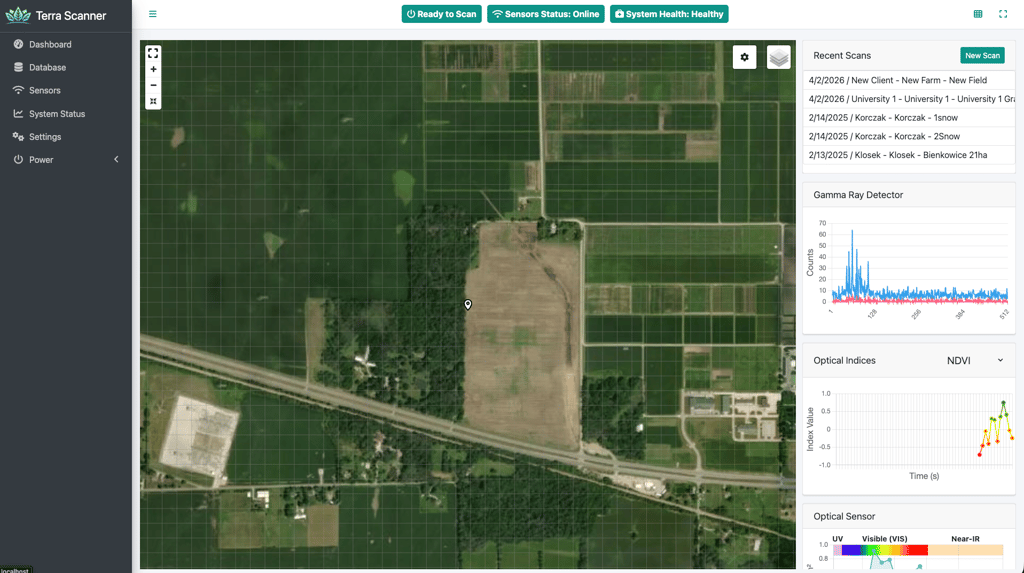
- Страницата Табло се отваря по подразбиране и показва основния интерфейс за сканиране
2.2 Създайте ново сканиране
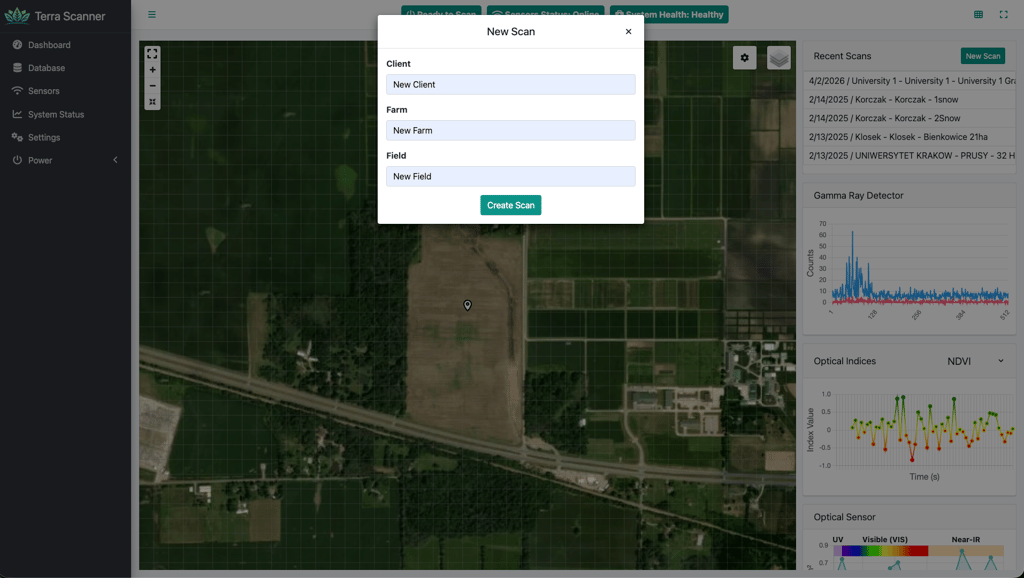
- Щракнете върху бутона “Ново сканиране” в уиджета „Последни сканирания“ (дясна странична лента)
- Попълнете данните за сканирането в модалния диалогов прозорец:
- Клиент: Въведете името на клиента/потребителя
- Стопанство: Въведете името на стопанството
- Поле: Въведете конкретния идентификатор на полето
- Щракнете върху “Създаване на сканиране”, за да инициализирате новото сканиране
2.3 Навигирайте до началната точка
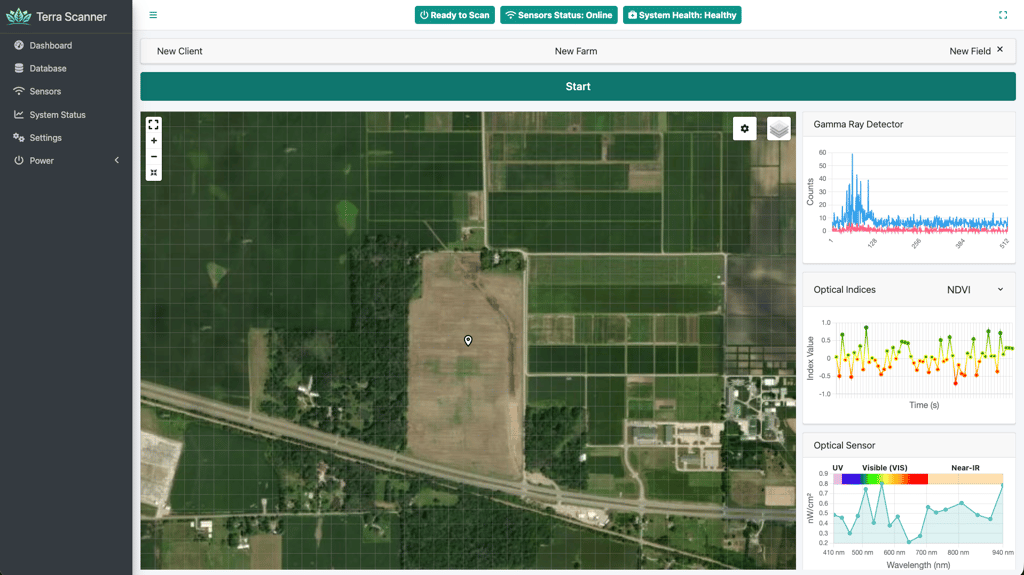
Придвижете превозното средство с монтирания скенер до определената начална точка на вашето поле. Системата предоставя до 8,000 точки с данни на хектар за картографиране с висока резолюция.
Основният интерфейс на картата ще показва:
- GPS позиция в реално време (бял маркер със стрелка при движение, пин за местоположение при покой)
- Мрежово наслагване за навигационна ориентация
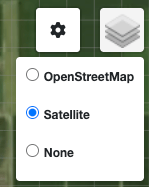
- Сателитен или уличен картен фон (конфигурируем)
- Текущо състояние на GPS фиксация и брой сателити
2.4 Започнете сканиране
- След като сте позиционирани в началната точка, щракнете върху бутона “Старт”
- Интерфейсът ще:
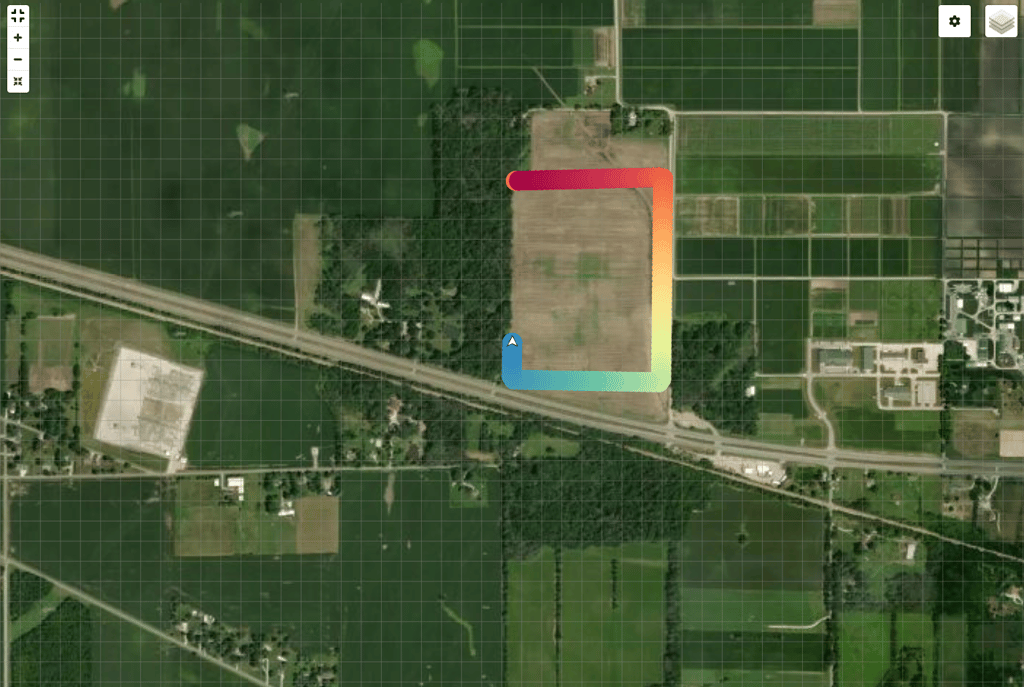
- Влезе автоматично в режим на цял екран
- Свие страничната лента за максимална видимост на картата
- Започне събиране на данни в реално време
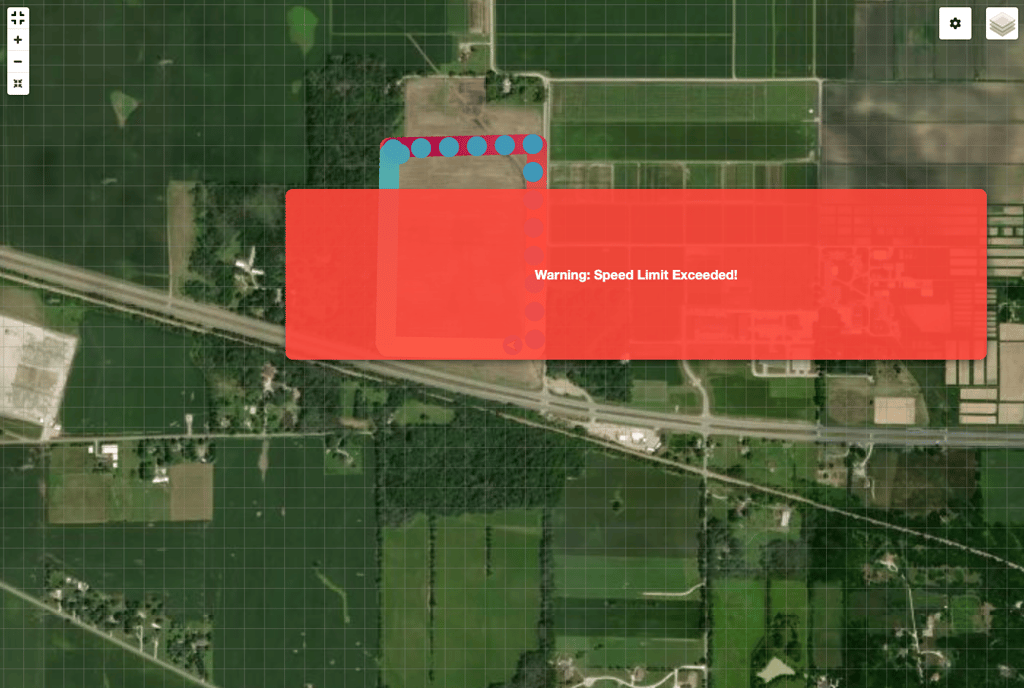
- Показва цветни кръгове на картата, представляващи точки данни от сканиране
2.5 Наблюдавайте по време на сканиране
Интерфейсът предоставя обратна връзка в реално време от интегрираните сензори на скенера:
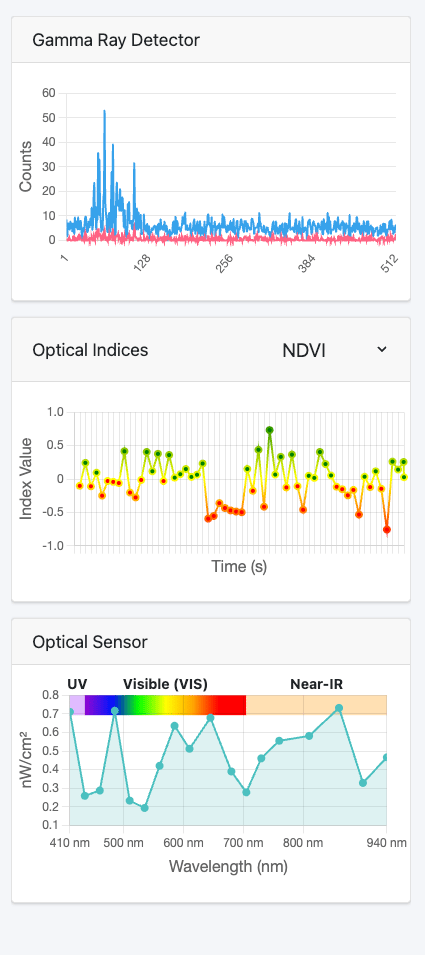
Мултисензорни данни: Графики в реално време, показващи:
- Гама-лъчев детектор: Пълноспектрален анализ на лъчението за състава на почвата
- Оптични индекси: NDVI, NDRE, EVI, SAVI, GNDVI, PRI, NCPI, MSAVI2, TCARI
- Оптичен сензор: Данни за UV, видими и близки инфрачервени дължини на вълната (410-940nm)
- Сензори за околна среда: Температура, влажност и барометрично налягане
- Визуализация на маршрута: Цветни точки данни, показващи покритието на сканирането и интензитета на почвените данни
2.6 Спрете сканирането
- Когато сканирането приключи, щракнете върху червения бутон “Стоп”
- Системата ще:
- Запази всички събрани данни
- Излезе от режим на цял екран
- Покаже завършените данни от сканирането на картата
Фаза 3: Изтегляне на данни от сканиране
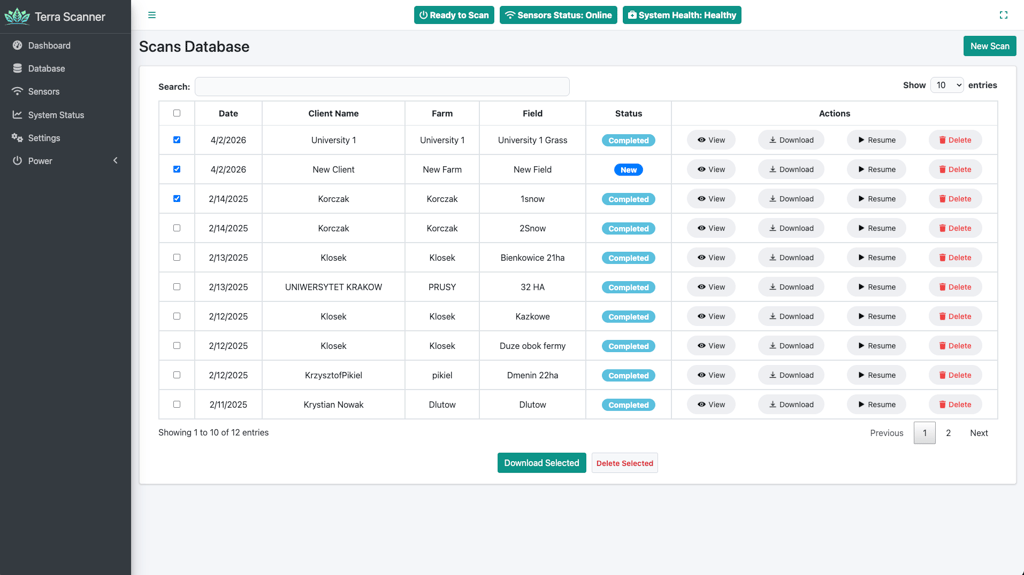
3.1 Чрез страницата с база данни
- Отидете на База данни в страничната лента
- Намерете завършеното си сканиране в таблицата
- Опции за изтегляне на данни:
- Едно сканиране: Щракнете върху бутона “Изтегляне” за конкретно сканиране
- Няколко сканирания:
- Поставете отметки в квадратчетата до желаните сканирания
- Щракнете върху бутона “Изтегляне на избраните”
3.2 Чрез страницата за преглед на сканиране
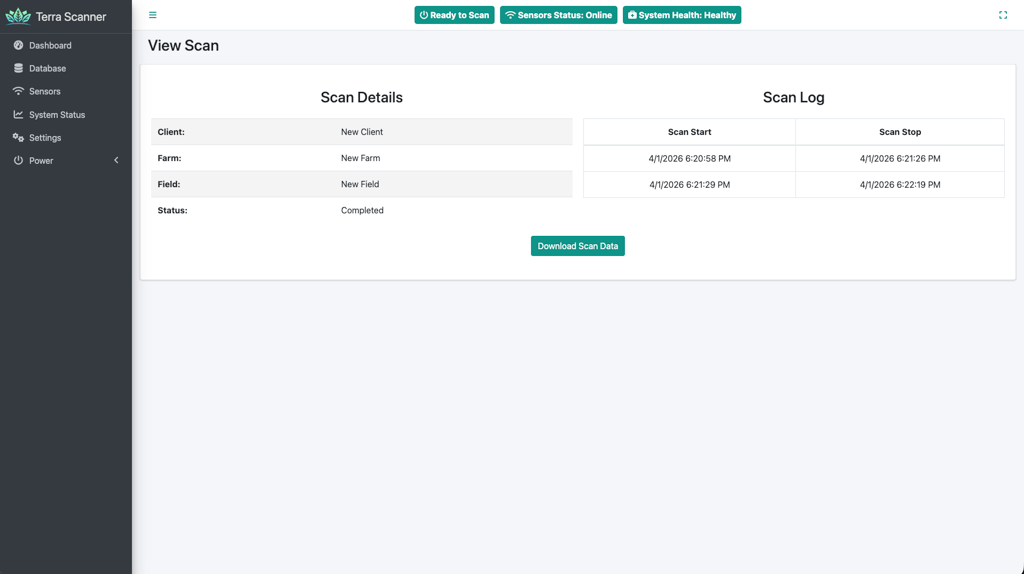
- От страницата „База данни“ щракнете върху “Преглед” за което и да е сканиране
- Прегледайте подробностите за сканирането, включително:
- Информация за клиент/стопанство/поле
- Начални/крайни часове на сканирането
- Текущо състояние
- Щракнете върху бутона “Изтегляне на данни от сканиране”
3.3 Чрез таблото (последни сканирания)
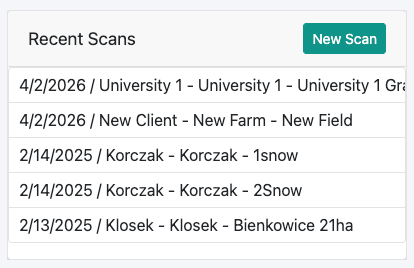
- В уиджета „Последни сканирания“ на таблото
- Задръжте курсора върху което и да е сканиране, за да се покажат бутоните за действие
- Щракнете върху бутона “Изтегляне”
Фаза 4: Качване в Terra Oracle AI Portal
4.1 Отворете портала
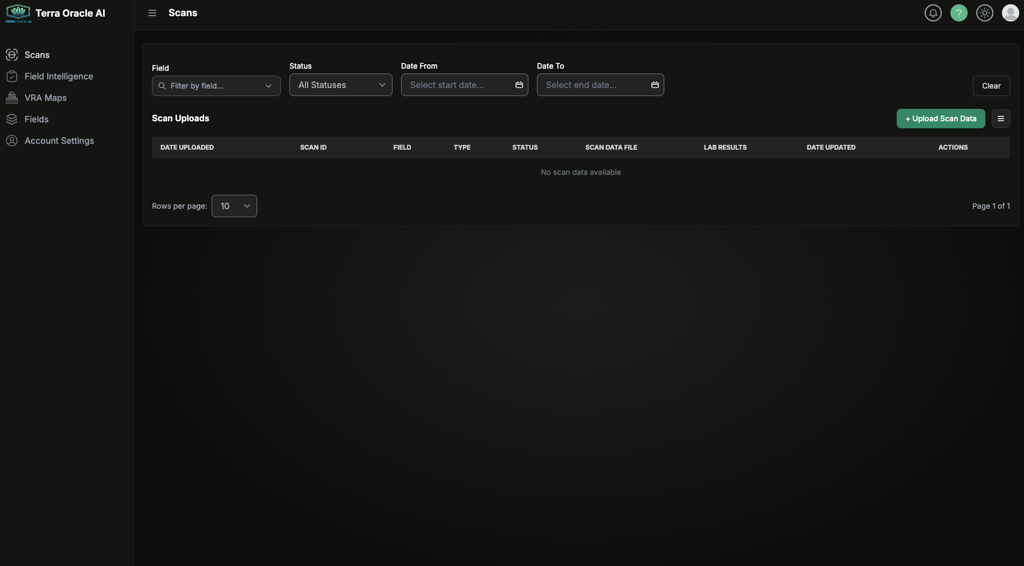
- Отидете до Terra Oracle AI Portal (уеб базиран интерфейс)
- Влезте в своя акаунт в Terra Oracle AI
- Отворете страницата Сканирания
4.2 Качете данните от сканирането
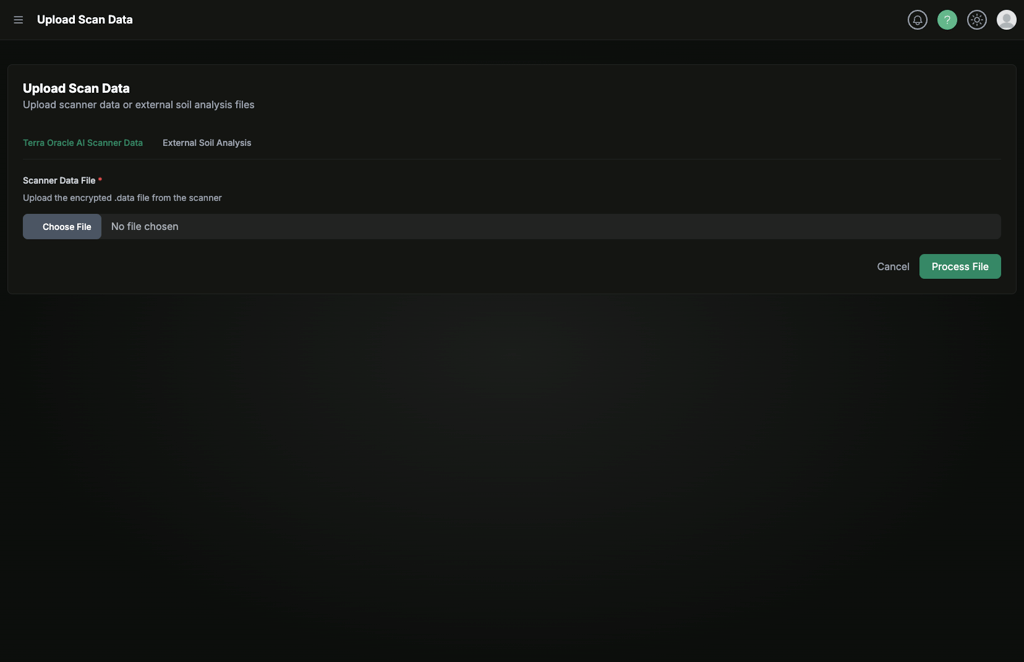
- Щракнете върху “Качване на данни от сканиране”, за да започнете работния процес за качване.
- Качете изтегления
.dataфайл на скенера. - Продължете през потока за качване в Terra Oracle AI Portal.
За пълния работен процес за качване вижте Terra Oracle AI Portal - Ръководство за потребителя .
4.3 AI обработка и резултати
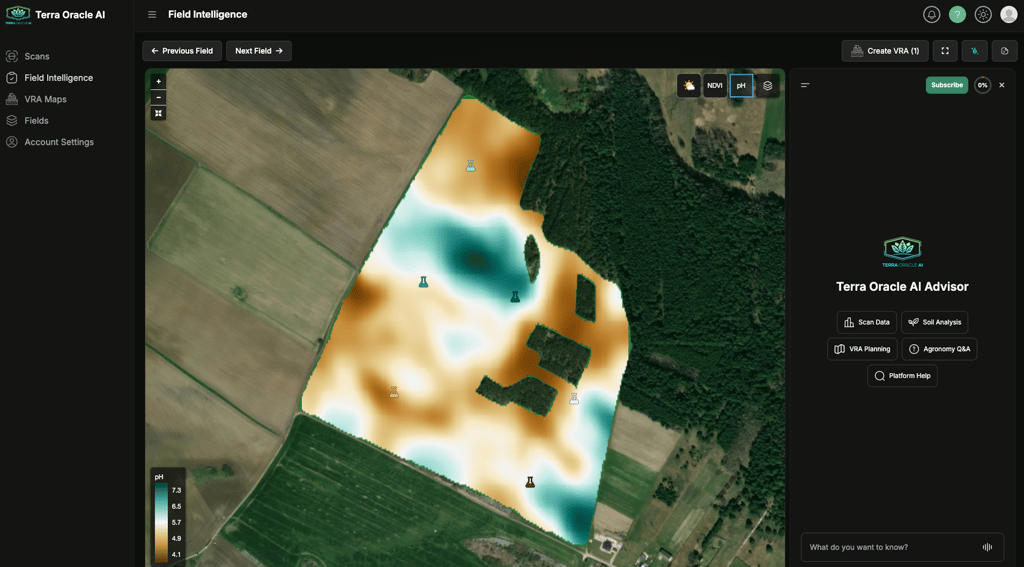
Системата Terra Oracle AI ще:
- Обработи данните: Усъвършенстван AI engine анализира мултисензорните данни, включително спектъра на гама-лъчението, оптичните данни и параметрите на околната среда
- Генерира анализи: Създава изчерпателни отчети за анализ на почвата с приложими агрономични препоръки
- Създаде VRA карти: Генерира карти за променлива норма на приложение за прецизно прилагане на торове
- Интеграция: Автоматично прехвърля резултатите към свързани платформи (като John Deere Operations Center), когато е конфигурирано
Подробно ръководство за функциите
Функции на таблото
Контроли на картата
- Мащабиране: Използвайте колелцето на мишката или навигационните контроли
- Цял екран: Бутон в горния десен ъгъл или автоматично по време на сканиране
- Избор на слой: Изберете между Satellite, OpenStreetMap или None
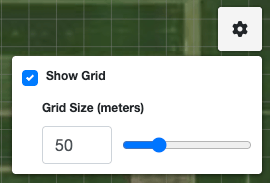
- Превключване на мрежата: Показване/скриване на навигационната мрежа
- Превключване на маршрута: Показване/скриване на визуализацията на данните от сканиране

Панел с настройки на картата
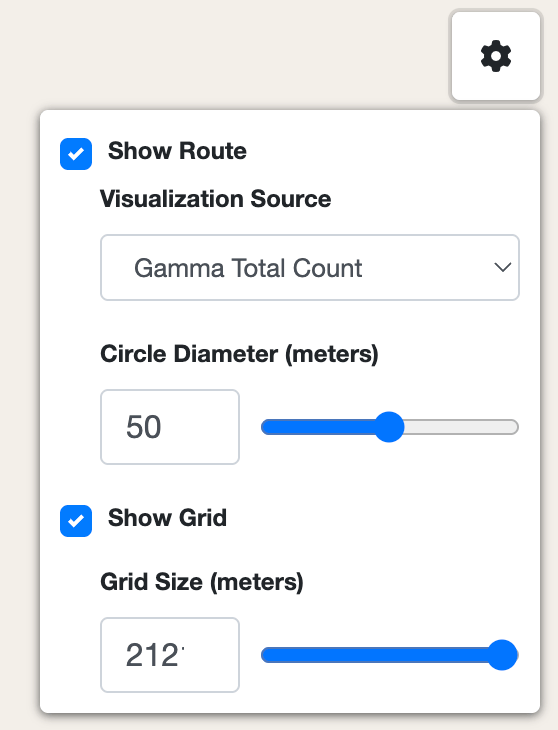
Достъп чрез иконата със зъбно колело в горния десен ъгъл:
- Източник за визуализация: Изберете тип данни за показване (NDVI, гама и др.)
- Диаметър на кръга: Регулирайте размера на визуализацията на точките данни (1-100 метра)
- Размер на мрежата: Променете разстоянието в навигационната мрежа
- Показване на маршрут/мрежа: Превключете опциите за видимост
Графики в реално време
Интегрираните сензори на скенера предоставят непрекъснати потоци от данни:
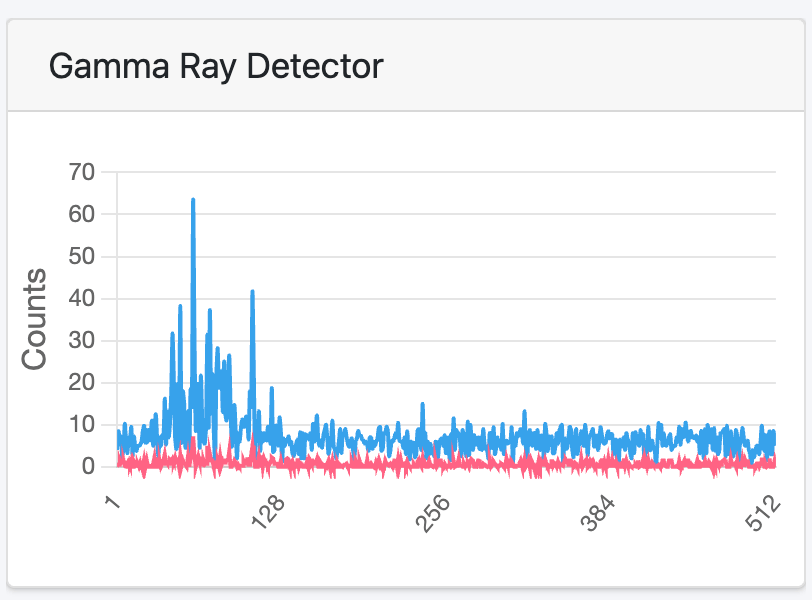
Гама-лъчев детектор
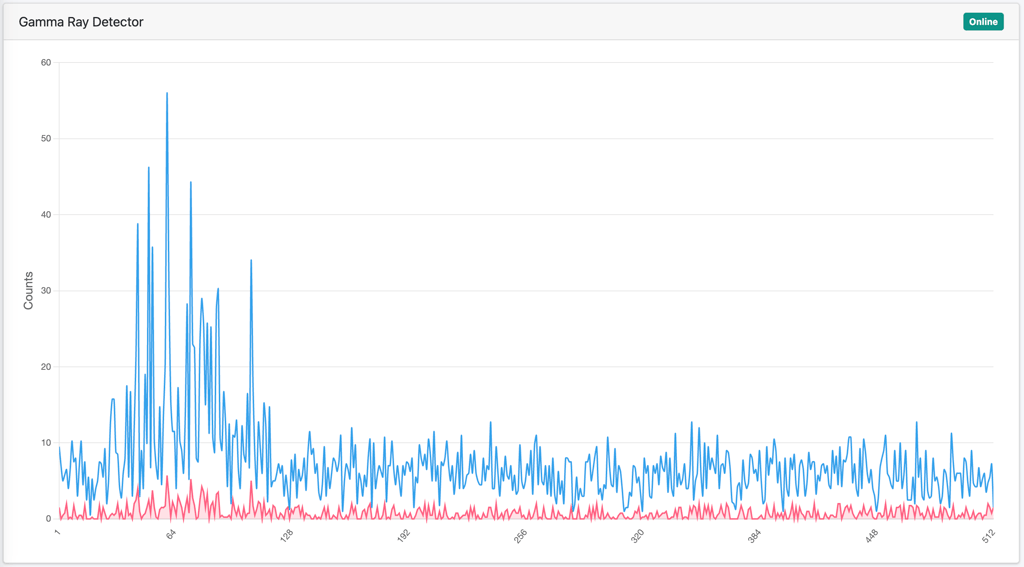
- Текущи и сумарни броячи на лъчение за анализ на състава на почвата
- Пълноспектрален анализ канал по канал
- Критично важно за откриване на почвени минерали и хранителни вещества
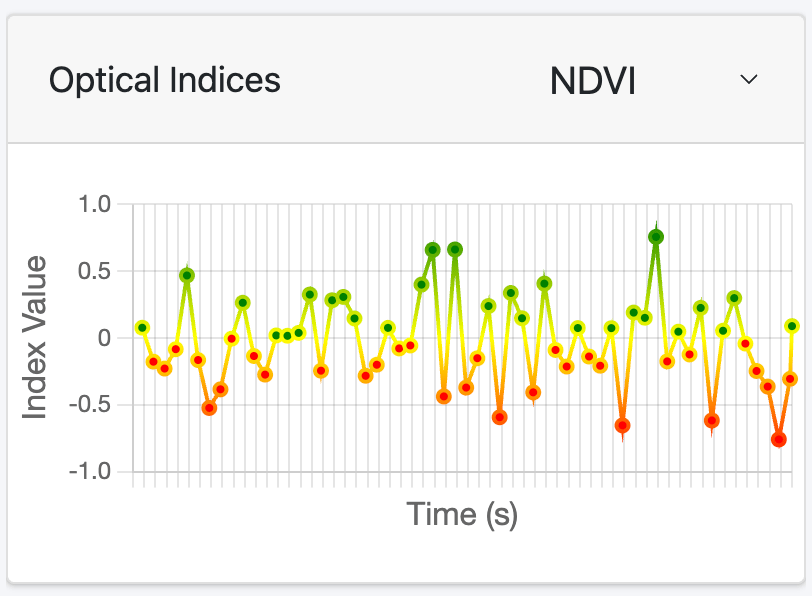
Оптични индекси
- Избираеми вегетационни индекси: NDVI, NDRE, EVI, SAVI, GNDVI, PRI, NCPI, MSAVI2, TCARI
- Проследяване на стойности във времето в реално време за оценка на здравето на културите
- Визуализация с цветово кодиране за незабавни полеви анализи
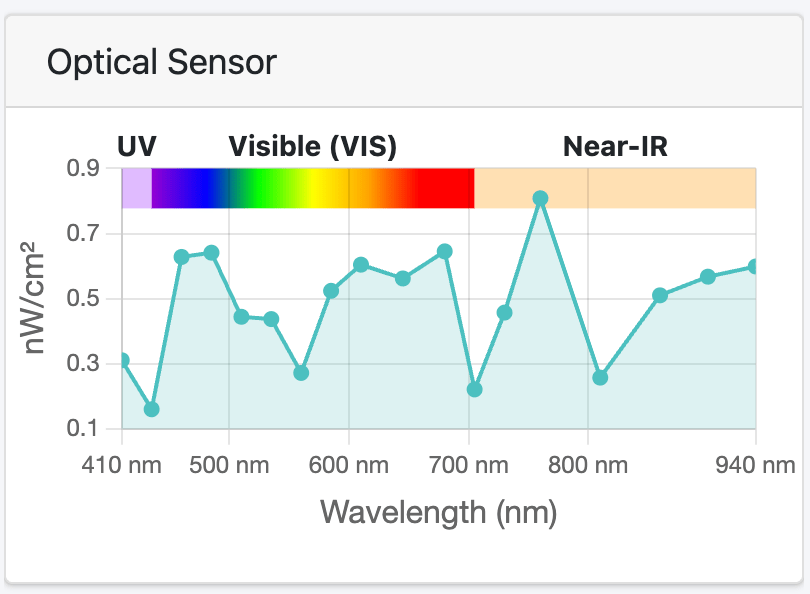
Оптичен сензор
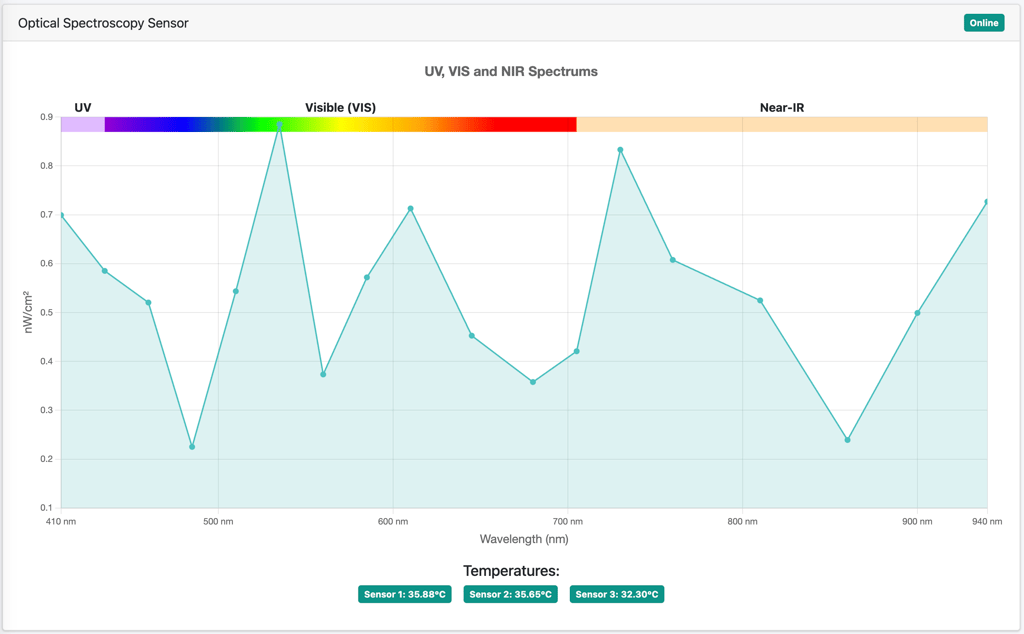
- Пълен спектър на дължините на вълните (410-940nm) от оптичните сензори на скенера
- UV, видими и близки инфрачервени области, ясно маркирани със спектрални градиенти
- Спектроскопски анализ в реално време за почвени свойства
Управление на базата данни
Операции със сканирания
- Преглед: Подробна информация за сканирането и времева линия
- Изтегляне: Експортиране на файлове с данни от сканиране
- Възобновяване: Продължаване на преди това поставено на пауза сканиране
- Изтриване: Премахване на сканирания (с потвърждение)
Пакетни операции
- Избор на всички: Изберете няколко сканирания наведнъж
- Изтегляне на избраните: Масов експорт на данни
- Изтриване на избраните: Масово премахване (с потвърждение)
Търсене и филтриране
- Вградена функционалност за търсене
- Сортируеми колони
- Филтриране по диапазон от дати
Страница „Сензори“
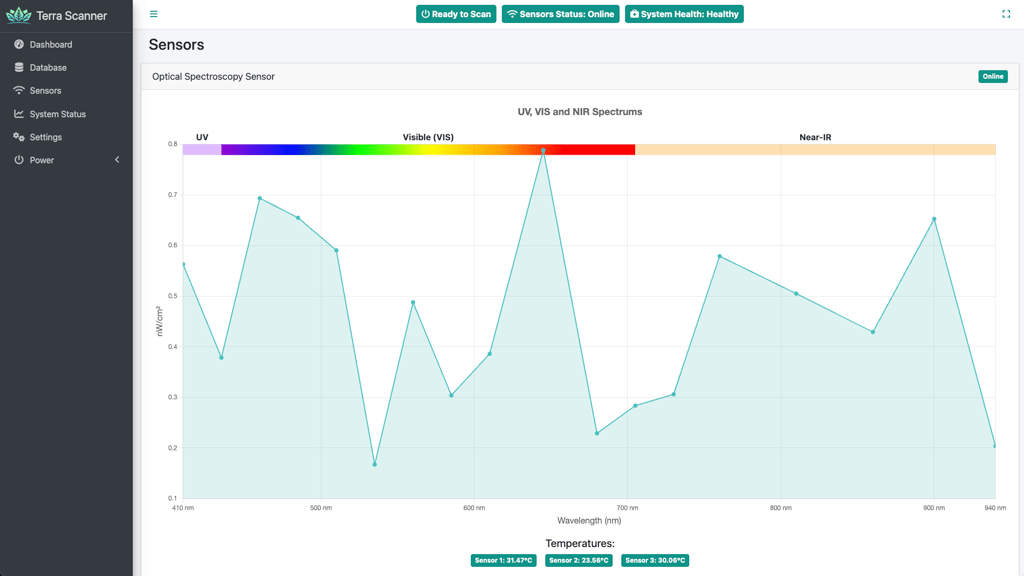
Наблюдение на отделни сензори за:
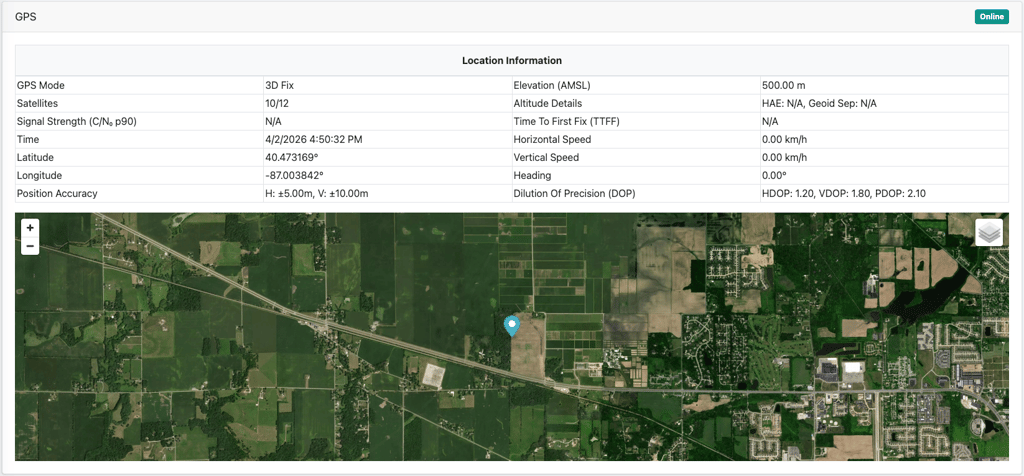
GPS сензор (интегриран в скенера)
- Местоположение в реално време: Високопрецизни Lat/Long координати от вградения GPS на скенера
- Навигационни данни: Проследяване на скоростта, посоката и надморската височина на превозното средство
- Сателитна информация: Състояние на 3D/2D фиксация, брой сателити, HDOP/VDOP/PDOP точност
- Карта на живо: Текуща позиция на скенера с избираеми базови слоеве (Satellite/OpenStreetMap)
Оптичен сензор (хардуер на скенера)
- Мултиспектрален анализ: Отчитания на дължини на вълните в реално време в UV, видимия и близкия инфрачервен спектър
- Наблюдение на температурата: Три интегрирани показания за температура на сензорите за калибриране
- Вегетационни индекси: Изчисления на живо за NDVI и други оптични индекси
- Интеграция на данни за околната среда: Комбиниране с данни за барометрично налягане и влажност
Гама-лъчев детектор (хардуер на скенера)
- Пълноспектрален анализ: Многоканално откриване на лъчение за състава на почвата
- Скорости на броене: Текущи и натрупани показания за лъчение
- Откриване на почвени минерали: Усъвършенствана гама спектроскопия за анализ на хранителни вещества
- Обработка в реално време: Незабавна обратна връзка по време на операции по полево сканиране
Състояние на системата
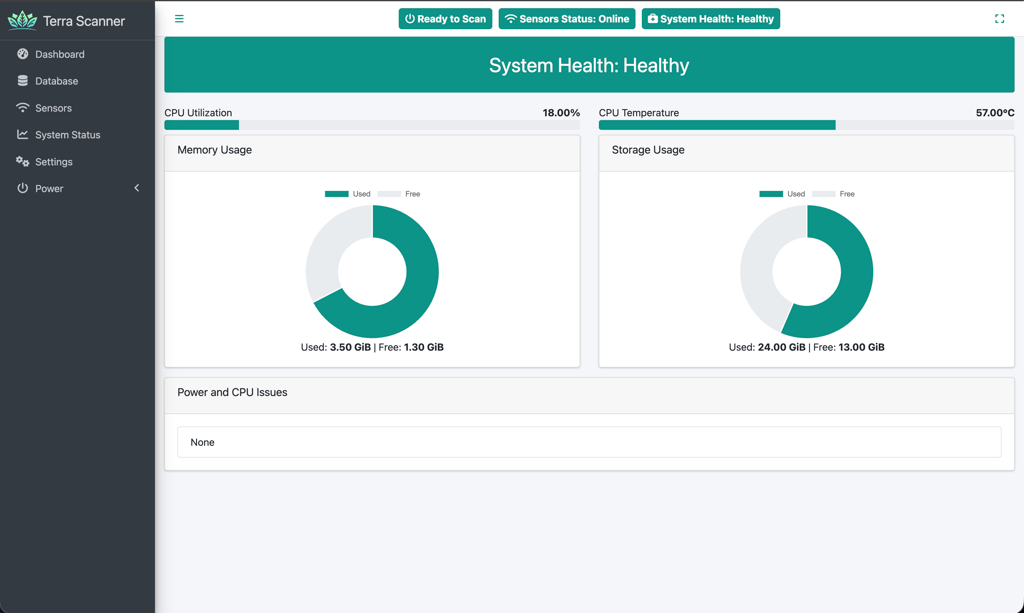
Наблюдение на изправността на хардуера на скенера и изчислителната система:
- CPU: Натоварване на обработката и температура на вътрешния компютър на скенера
- Памет: Графики за използване на RAM и наличен капацитет за обработка на данни
- Съхранение: Използване на вътрешното хранилище за данни от сканиране и системни файлове
- Термично управление: Наблюдение на температурата и предупреждения за throttling при полеви условия
- Обща изправност: Обобщение на състоянието за цялата система на хардуера на скенера
- Условия на околната среда: Наблюдение на работата на корпуса на скенера с клас IP67
Конфигурация на настройките
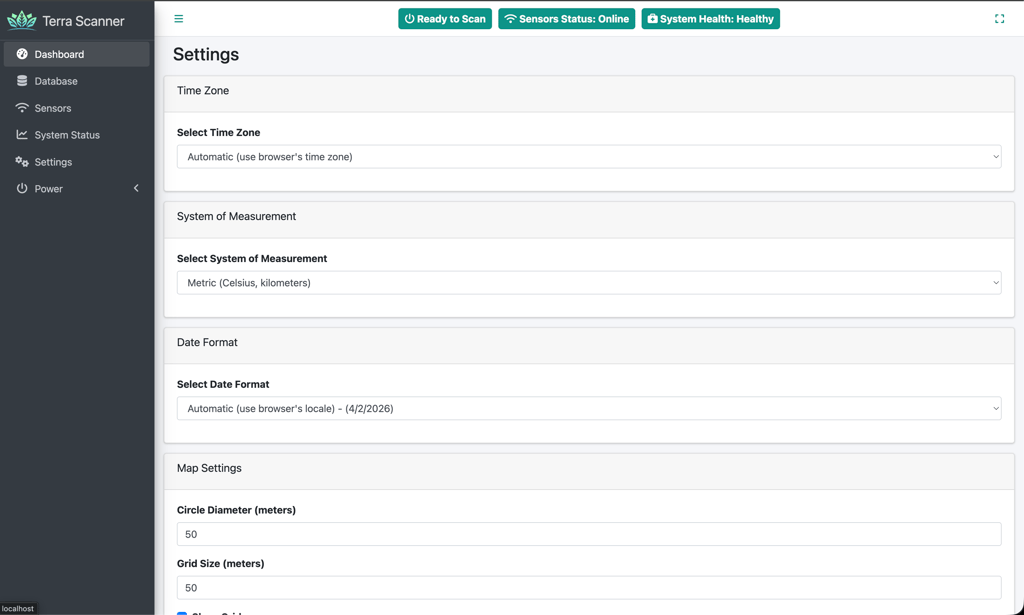
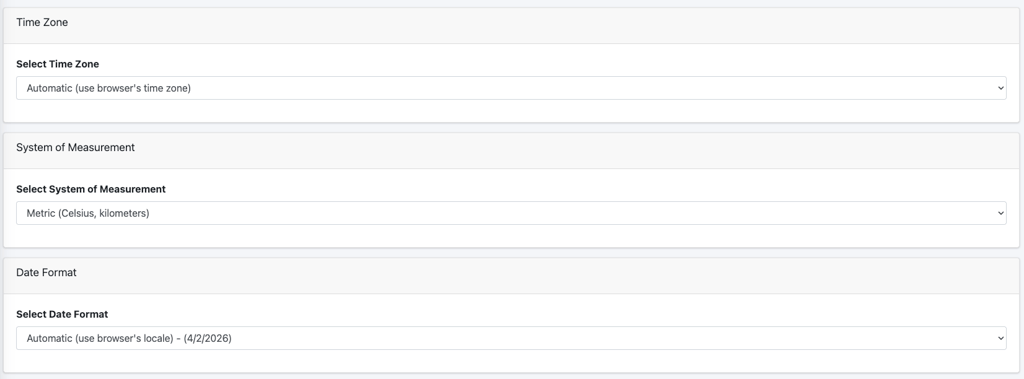
Настройки на дисплея
- Часова зона: Автоматичен или ръчен избор
- Формат на датата: Множество международни формати
- Измервателна система: Метрични или имперски единици
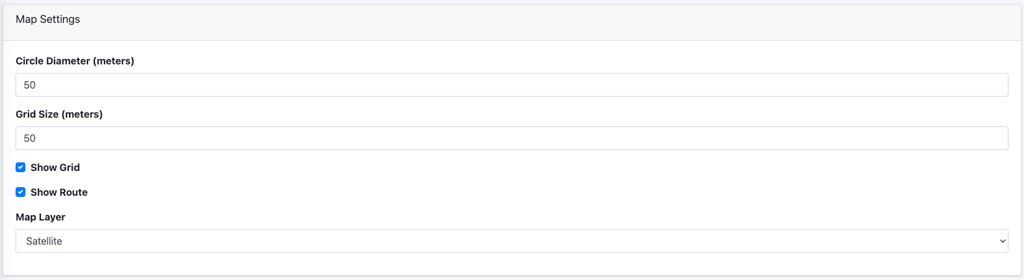
Настройки на картата
- Слой по подразбиране: Satellite, OpenStreetMap или None
- Показване на мрежата: Видимост и размер на мрежата по подразбиране
- Показване на маршрута: Настройки по подразбиране за визуализация на сканирането
- Кръг на скенера: Диаметър по подразбиране за точките данни
Наблюдение на скоростта
- Предупреждение за скорост: Активиране/деактивиране на предупреждения за скорост
- Ограничение на скоростта: Конфигурируем праг за скоростта на сканиране
- Показване на единици: Автоматично преобразуване според измервателната система

Инструменти за поддръжка
- Файл за поддръжка: Изтегляне на диагностична информация за техническа поддръжка

Управление на захранването
Опции за управление на хардуера на скенера:
- Рестартиране: Рестартирайте вътрешната изчислителна система на скенера
- Изключване: Безопасно изключване на устройството на скенера (може да бъде рестартирано чрез изключване и включване на захранването)
Съвети за оптимална употреба
Преди сканиране
- Физическа настройка: Уверете се, че скенерът е правилно монтиран и захранван от батерията на превозното средство
- Състояние на сензорите: Проверете дали всички сензори показват състояние “Онлайн” в заглавката на уеб интерфейса
- GPS фиксация: Уверете се, че GPS има добра 3D фиксация с видими няколко сателита
- Изправност на системата: Проверете състоянието на хардуера на скенера в страницата „Състояние на системата“
- Конфигурация на скоростта: Задайте подходящи предупреждения за скорост според вашите изисквания за сканиране
- Wi-Fi връзка: Проверете стабилната безжична връзка между таблета/смартфона и скенера
По време на сканиране
- Скорост на превозното средство: Поддържайте постоянна, умерена скорост (спазвайте предупрежденията за скорост)
- Схема на сканиране: Следвайте систематични схеми за покритие на полето за оптимална плътност на данните
- Наблюдение в реално време: Следете всички потоци от сензорни данни за постоянни показания
- Визуализация на маршрута: Наблюдавайте появяващите се цветни точки данни на картата, за да проверите покритието
- Условия на околната среда: Имайте предвид метеорологичните условия, които влияят на скенера с клас IP67
След сканиране
- Проверка на състоянието: След като спрете сканирането, потвърдете, че то се появява в „База данни“ със състояние “Завършено”
- Изтегляне на данни: Експортирайте файловете с данни от сканирането веднага след завършване
- Резервно съхранение: Запазете оригиналните файлове от сканиране като резервно копие, преди да ги качите в Terra Oracle AI Portal
- Грижа за оборудването: Почистете и съхранете правилно хардуера на скенера след употреба на полето
Отстраняване на неизправности
- Бавна производителност: Проверете „Състояние на системата“ на скенера за използване на CPU/памет и температура
- Проблеми с GPS: Осигурете ясна видимост към небето и проверете за физическа повреда на антената
- Сензорът е офлайн: Проверете захранващата връзка на скенера и индикаторите за състоянието на хардуера
- Проблеми с Wi-Fi: Проверете силата на безжичния сигнал и мрежовата конфигурация на скенера
- Проблеми с данните: Използвайте функцията за файл за поддръжка, за да генерирате диагностична информация за техническа поддръжка
Поддръжка и обратна връзка
Ако имате нужда от помощ, искате да съобщите за проблем или искате да споделите идея или заявка за функция:
- Генерирайте Файл за поддръжка от Настройки > Инструменти за поддръжка на скенера.
- Щракнете върху уиджета за поддръжка в горната дясна навигация на Terra Oracle AI Portal.
- Опишете проблема, въпроса или заявката и включете файла за поддръжка, ако е уместно.
Полезна информация, която да включите:
- Дали проблемът е възникнал в скенера или в Terra Oracle AI Portal
- Страницата, на която сте били
- Действието, което сте се опитвали да завършите
- Всяко съобщение за грешка, което сте видели
- Екранна снимка или запис на екрана
- Съответни идентификатори на сканирания
Това изчерпателно ръководство обхваща пълния работен процес от настройването на скенера до качването на данни в Terra Oracle AI Portal. Интерфейсът е проектиран за интуитивна работа, като същевременно предоставя подробни възможности за наблюдение и контрол за професионални агрономични операции по сканиране.