Terra Oracle AI Portal - Benutzerhandbuch
Mit KI übersetzt Original anzeigen
Terra Oracle AI Portal - Benutzerhandbuch
Inhaltsverzeichnis
- Einführung
- Überblick
- Erste Schritte
- Dashboard und Navigation
- Felder
- Datenuploads und Felddaten
- Field Intelligence
- VRA-Karten (Applikationsdateien)
- AI Advisor
- Kontoeinstellungen
- Benachrichtigungen
- Fehlerbehebung
- Support und Feedback
- Fazit
Einführung
Dieses Handbuch hilft Landwirten, Agronomen, Beratern und Teammitgliedern dabei, das Terra Oracle AI Portal für die Feldeinrichtung, den Datenupload, die Analyse, die Zusammenarbeit und die Applikationsplanung zu nutzen.
Das Portal ist rund um Felder organisiert. Sie beginnen mit der Einrichtung Ihres Kontos und Ihrer Felder, verbinden Datenquellen, prüfen die Feldintelligenz, besprechen agronomische Fragen mit AI Advisor und erstellen VRA-Ausgaben für den operativen Einsatz.
Überblick
Terra Oracle AI Portal ist eine Plattform für Präzisionslandwirtschaft mit Schwerpunkt auf:
- Feldeinrichtung und Grenzverwaltung
- Upload von Boden- und externen agronomischen Daten
- Analyse auf Feldebene und Karteninterpretation
- Prüfung von Wetter-, NDVI-, Gelände-, Boden-, Labor- und VRA-Ebenen
- KI-gestützte agronomische Interpretation und Entscheidungsunterstützung
- Planung und Export variabler Applikation (VRA)
- Teamzusammenarbeit, Benachrichtigungen und Organisationsverwaltung
Kernbegriffe
- Field Intelligence: Der zentrale Analysearbeitsbereich, der rund um Felder organisiert ist
- VRA-Karte / Applikationsdatei: Ein zonenbasierter Applikationsplan für Feldarbeiten
- Bewirtschaftungszone: Ein Bereich in einem Feld mit einer bestimmten Zielmenge
- Applikationsmenge: Die geplante Menge, die innerhalb einer Zone ausgebracht werden soll
- AI Advisor: Der dialogbasierte Agronomie-Assistent, der Ihre Felddaten interpretiert
Typischer End-to-End-Workflow
- Registrieren Sie sich und melden Sie sich im Portal an.
- Schließen Sie die Kontoeinrichtung ab, einschließlich Profildetails, App-Installation, Benachrichtigungen und bei Bedarf Organisationseinrichtung.
- Fügen Sie Feldgrenzen hinzu, indem Sie ein Shapefile hochladen, auf der Karte zeichnen oder aus einer verbundenen Plattform importieren.
- Laden Sie Felddaten wie Terra Oracle AI Scanner-Daten, Bodenanalyse-Raster, Labordaten oder andere externe Datensätze hoch.
- Verbinden Sie Drittanbieterplattformen über Drittanbieter-Logins, wenn Sie Felder importieren, Arbeitsdaten synchronisieren oder Ausgaben exportieren möchten.
- Prüfen Sie Ihre Abdeckung und Abonnements in der Abrechnung, wenn Sie Analysen über das kostenlose Hektarkontingent hinaus benötigen oder KI-Funktionen aktivieren möchten.
- Prüfen Sie Ebenen und Analysen in Field Intelligence.
- Nutzen Sie AI Advisor für Interpretation, Gewinnung von Erkenntnissen und Entscheidungsunterstützung, wenn Ihr KI-Abonnement aktiv ist.
- Erstellen Sie VRA-Pläne und exportieren Sie sie als Dateien oder senden Sie sie an verbundene Plattformen, sofern verfügbar.
- Kontaktieren Sie den Support bei Hilfe, Fragen oder Funktionswünschen.
Zugriff, Abdeckung und Abonnements
Das Portal unterstützt eine kostenlose Field Intelligence-Stufe bis zu einer begrenzten Anzahl abgedeckter Hektar. Wenn Ihre Organisation Field Intelligence über dieses kostenlose Kontingent hinaus nutzen möchte, ist ein Field Intelligence-Abonnement erforderlich.
AI Advisor ist eine separate kostenpflichtige Funktion. Um AI Advisor zu nutzen, benötigt Ihre Organisation ein aktives KI-Abonnement. Die KI-Nutzung wird dann durch die im Abonnement enthaltenen und durch Aufladungen hinzugefügten verfügbaren AI-Credits geregelt.
Erste Schritte
Systemanforderungen
- Stabile Internetverbindung
- Empfohlene Bildschirmauflösung von
1024x768oder höher - Für Sprach- oder Push-Funktionen: ein unterstützter Browser und Geräteberechtigungen
Unterstützte Browser
Wir unterstützen aktuelle Versionen der folgenden Browser:
Desktop
- Chrome
- Edge
- Safari (macOS)
- Firefox
Mobil
- Android: Chrome, Samsung Internet
- iOS: Alle Browser
App installieren
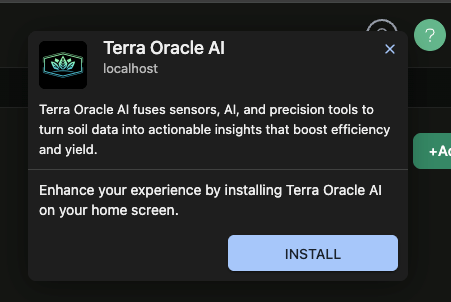
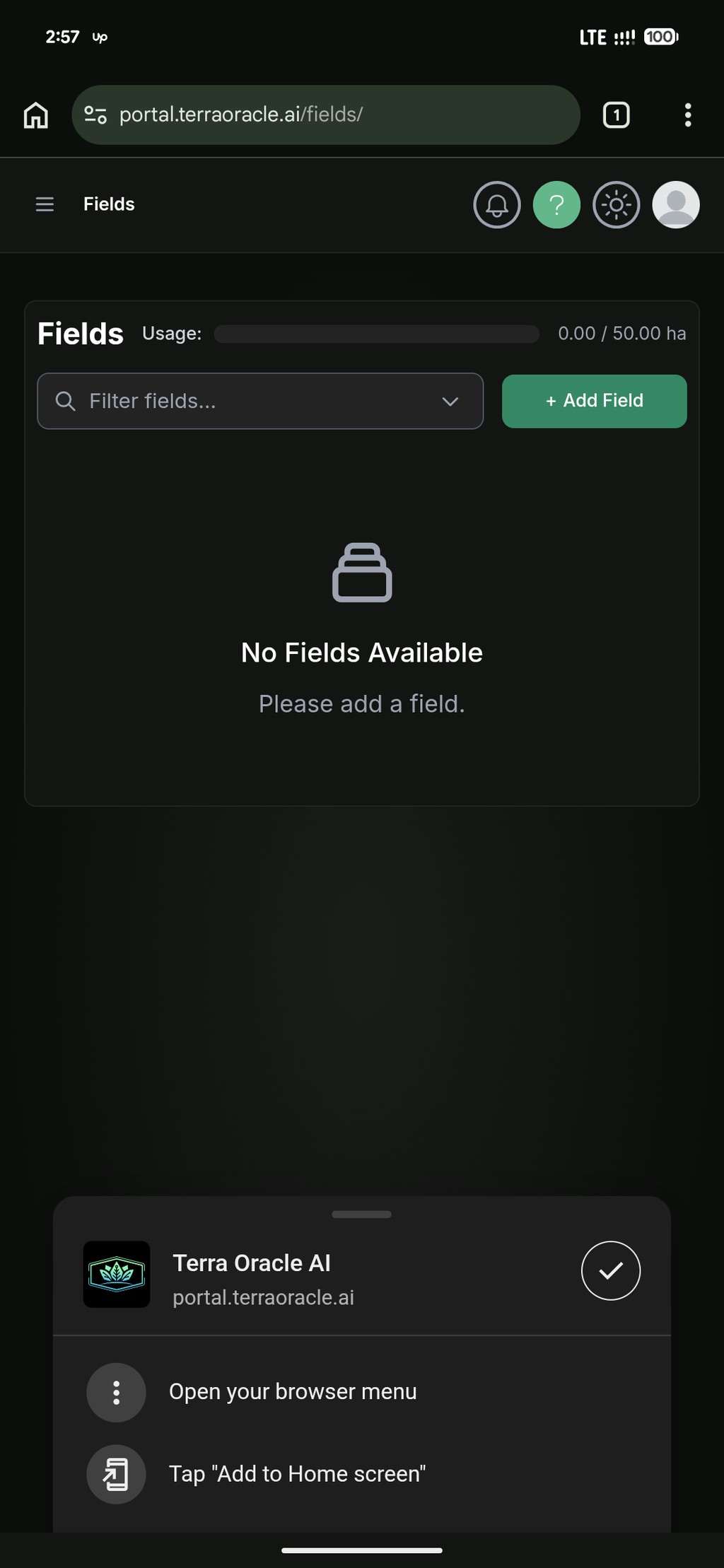
Terra Oracle AI Portal kann als Terra Oracle AI-Anwendung auf unterstützten Desktop- und Mobilgeräten installiert werden. Die Installation der Anwendung bietet ein nativeres Erlebnis und ist die beste Einrichtung für gerätebasierte Push-Benachrichtigungen.
Auf dem Desktop installieren
- Öffnen Sie Terra Oracle AI Portal in einem unterstützten Browser.
- Suchen Sie in der Adressleiste oder im Browsermenü nach der Installationsoption des Browsers.
- Bestätigen Sie die Installation.
- Starten Sie das Portal nach der Installation von Ihrem Desktop oder App-Launcher.
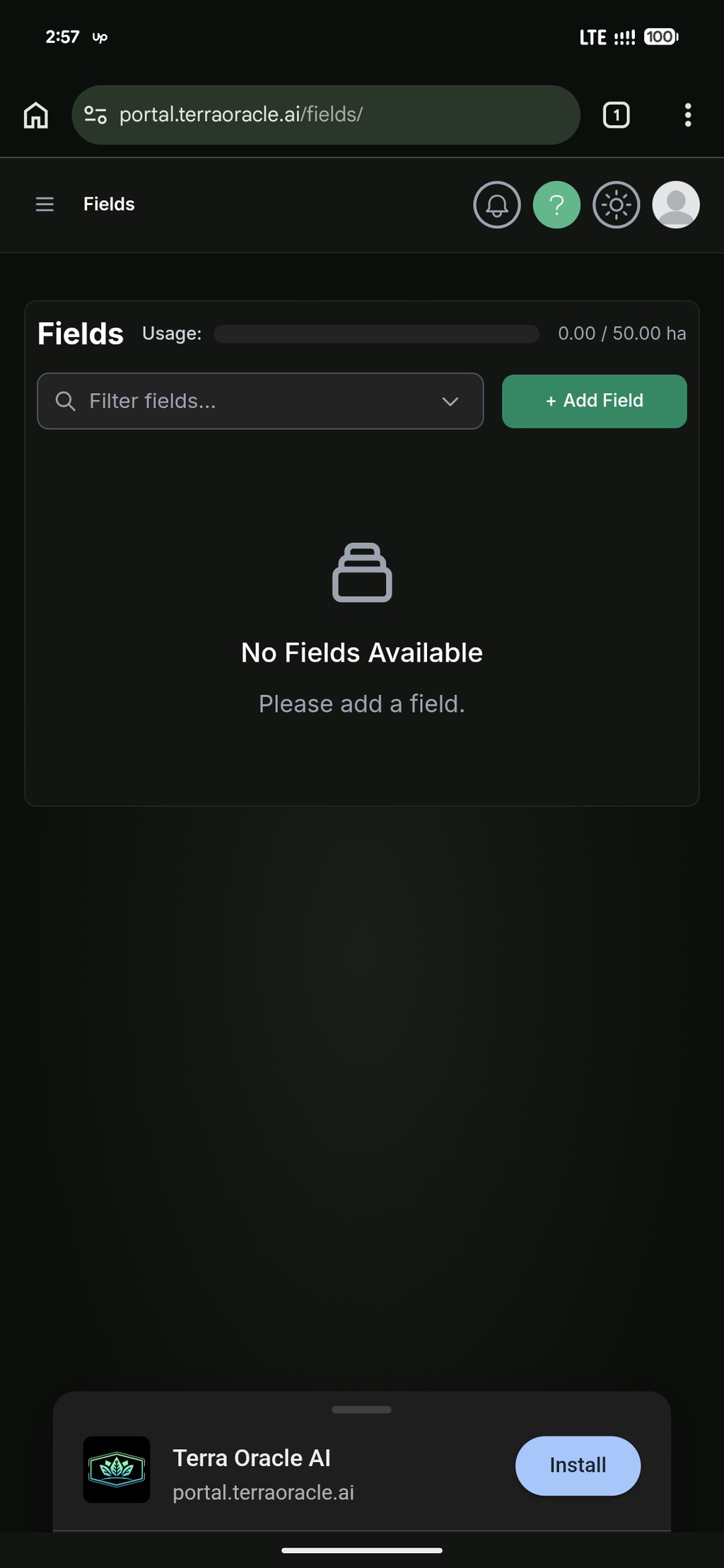
Auf Mobilgeräten installieren
- Öffnen Sie Terra Oracle AI Portal in Ihrem mobilen Browser.
- Fahren Sie mit der Installation wie auf dem Bildschirm angegeben fort.
- Öffnen Sie die Terra Oracle AI-Anwendung von Ihrem Startbildschirm.
Anmelden
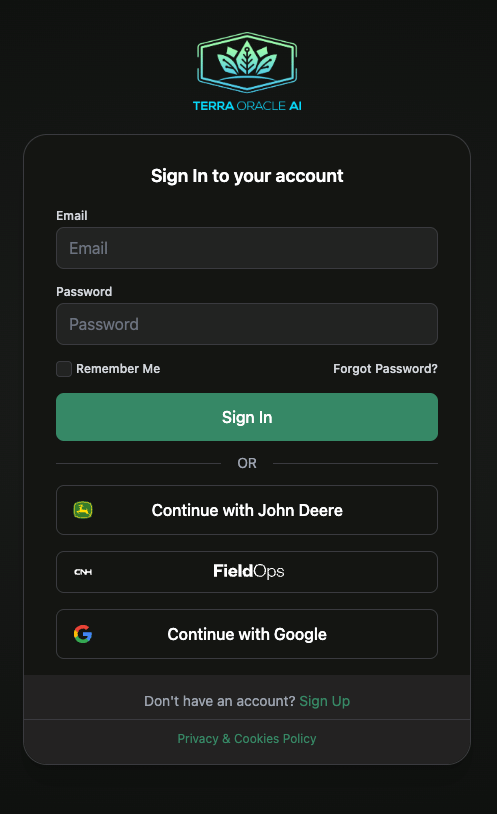
- Gehen Sie zu https://portal.terraoracle.ai/ .
- Melden Sie sich mit Ihrer E-Mail-Adresse und Ihrem Passwort an oder verwenden Sie eine unterstützte Anmeldeoption.
- Schließen Sie alle erforderlichen Verifizierungs- oder Nutzungsbedingungen-Schritte ab, wenn Sie dazu aufgefordert werden.
Drittanbieter-Anmeldeoptionen
Je nach Konto und Integrationen kann das Portal Folgendes anbieten:
- Mit Google fortfahren
- Mit John Deere fortfahren
- Mit CNH fortfahren
Verwenden Sie Drittanbieter-Logins, wenn Sie Folgendes möchten:
- Ihr Konto mit unterstützten Plattformen verbinden
- Felder aus verbundenen Plattformen importieren
- Unterstützte Feldarbeitsdaten synchronisieren
- Unterstützte Ausgaben zurück in verbundene Systeme exportieren
Passwort zurücksetzen
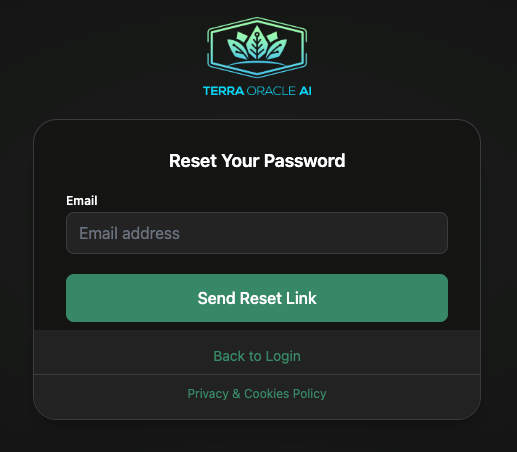
Wenn Sie sich nicht anmelden können, verwenden Sie den Ablauf zum Zurücksetzen des Passworts auf dem Anmeldebildschirm und folgen Sie dem E-Mail-Link.
Checkliste für die Ersteinrichtung
Verwenden Sie diese Checkliste nach Ihrer ersten Anmeldung:
- Prüfen Sie Ihre Profildetails in Kontoeinstellungen.
- Installieren Sie die Terra Oracle AI-Anwendung auf Ihrem Desktop oder Telefon, wenn Sie Benachrichtigungen regelmäßig nutzen möchten.
- Konfigurieren Sie Benachrichtigungseinstellungen und abonnieren Sie Ihr aktuelles Gerät für Push-Benachrichtigungen, falls gewünscht.
- Verbinden Sie Drittanbieter-Logins, wenn Sie Felder importieren oder Daten synchronisieren möchten.
- Laden Sie Kollegen in Ihre Organisation ein, wenn Sie im Team arbeiten.
- Fügen Sie Ihr erstes Feld und Ihre erste Grenze hinzu.
- Prüfen Sie Abrechnung, wenn Ihre Organisation mehr Field Intelligence-Abdeckung benötigt oder AI Advisor aktivieren möchte.
- Laden Sie Ihren ersten Terra Oracle AI Scanner- oder externen Datensatz hoch.
- Öffnen Sie Field Intelligence und validieren Sie die verfügbaren Ebenen.
Dashboard und Navigation
Die Standardseite für angemeldete Benutzer ist Dashboard (/dashboard/).
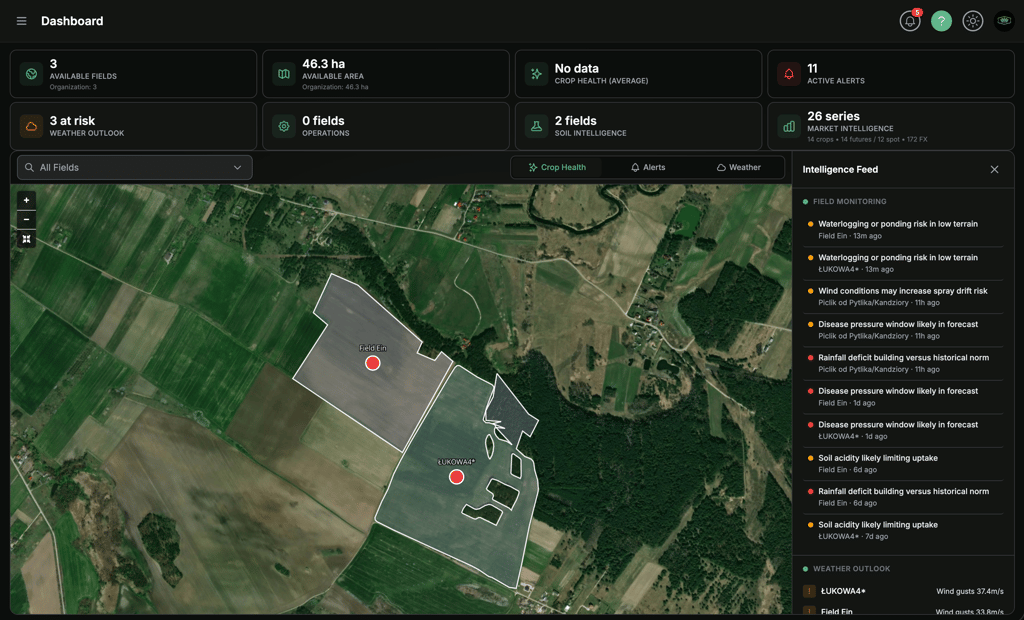
Dashboard kombiniert:
- KPI-Karten für verfügbare Felder/Fläche, Pflanzengesundheit, Warnmeldungen, Wetter, Arbeitsgänge, Bodenintelligenz und Wirtschaftlichkeit
- Eine Weltkarte mit Feld-Overlays und Umschaltern für Kartenmodi (
Crop Health,Alerts,Weather) - Ein rechtes Intelligence Feed-Panel mit
Field Monitoring,Weather Outlook,Crop Healthund Schnellaktionen
Linke Seitenleiste
Die Hauptnavigation umfasst normalerweise:
- Dashboard
- Felddaten
- Field Intelligence
- VRA-Karten
- Felder
- Einstellungen
Einige Benutzer sehen je nach Rolle möglicherweise zusätzliche Elemente.
Verhalten von Field Monitoring im Dashboard
- Die Aktive Warnmeldungen-KPI zeigt immer die Anzahl der Warnmeldungen an.
- Wenn Ihr Konto für Field Monitoring berechtigt ist, zeigt der Abschnitt
Field Monitoringdetaillierte Warnmeldungszeilen an. - Wenn Ihr Konto nicht berechtigt ist, zeigt der Abschnitt eine Zusammenfassung der Warnmeldungskategorien sowie einen Abonnieren-CTA zur Abrechnung an.
- Wenn eine kostenlose Testversion aktiv ist, sehen Sie möglicherweise
Trial expires in X day(s)nebenField Monitoring.
Obere Navigation
Die obere Navigation umfasst typischerweise:
- Design-Umschalter
- Support-Widget
- Benutzermenü
- Schnellzugriff auf Kontoaktionen wie Profil, Organisation, Abrechnung und Abmelden
Responsives Verhalten
- Auf dem Desktop sehen Sie die vollständige Navigation und breitere Analyse-Layouts.
- Auf kleineren Bildschirmen können Navigation und Steuerelemente einklappen oder gestapelt werden.
- Für intensive Kartenarbeit wird ein Desktop- oder Tablet-Erlebnis empfohlen.
Felder
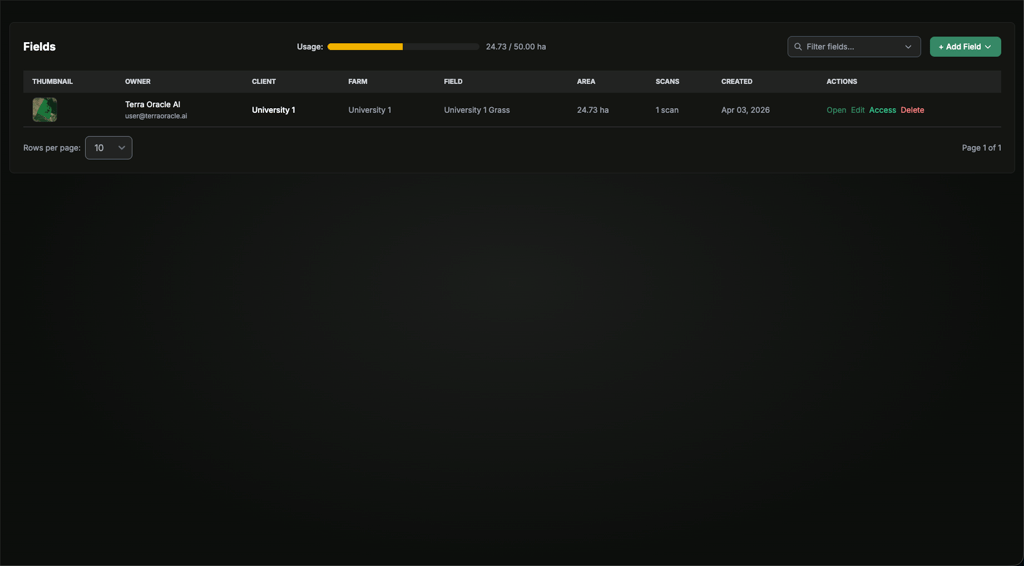
Verwenden Sie den Bereich Felder, um Grenzen, Feldmetadaten und Freigaben zu verwalten.
Was Sie tun können
- Felder hinzufügen
- Felddetails bearbeiten
- Grenzen hochladen oder anpassen
- Felder aus unterstützten verbundenen Plattformen importieren
- Feldfreigabe und Zugriff verwalten
- Felder löschen, wenn Ihre Rolle dies erlaubt
Ein Feld hinzufügen
Sie können Felder auf drei Hauptwegen hinzufügen:
- Ein Shapefile hochladen
- Das Feld auf der Karte zeichnen
- Aus einer verbundenen Plattform importieren
Option 1: Ein Shapefile hochladen
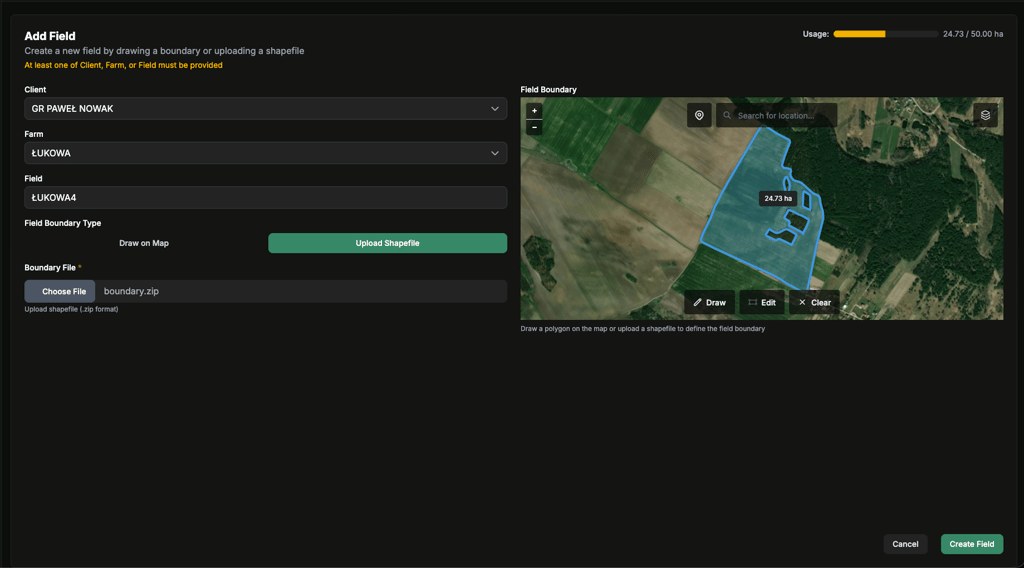
- Klicken Sie auf Feld hinzufügen.
- Wählen Sie die Shapefile-Upload-Option.
- Laden Sie die Grenzdatei hoch.
- Prüfen und vervollständigen Sie Kunden-, Betriebs- und Feldnamen.
- Prüfen Sie die Grenzvorschau.
- Klicken Sie auf Feld erstellen.
Option 2: Auf der Karte zeichnen
- Klicken Sie auf Feld hinzufügen.
- Geben Sie Kunden-, Betriebs- und Feldnamen ein.
- Wählen Sie die Option zum Zeichnen auf der Karte.
- Zeichnen Sie die Grenze direkt auf der Karte.
- Prüfen Sie die resultierende Fläche und Form.
- Klicken Sie auf Feld erstellen.
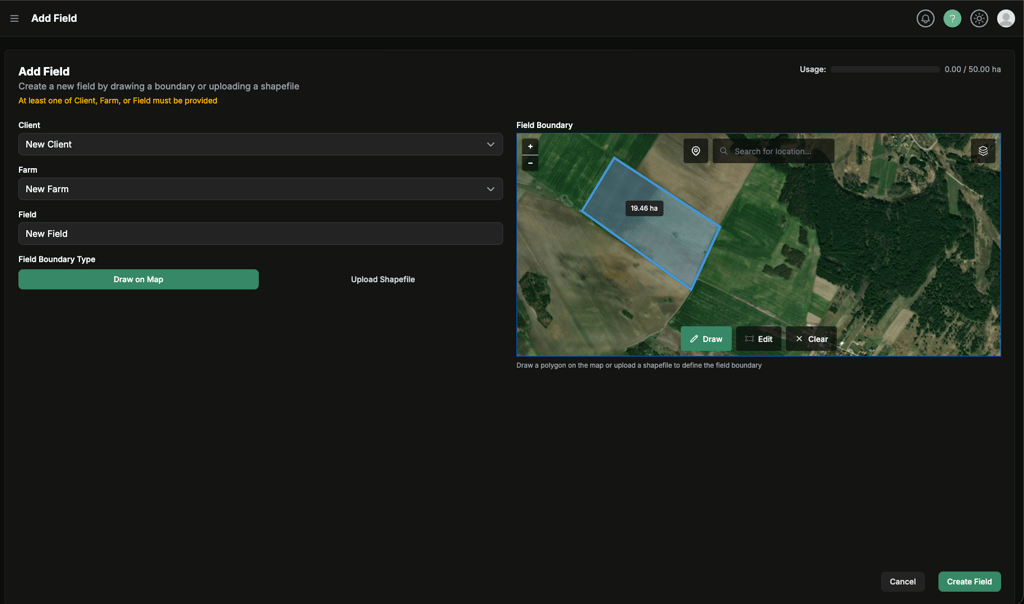
Option 3: Aus John Deere oder CNH importieren
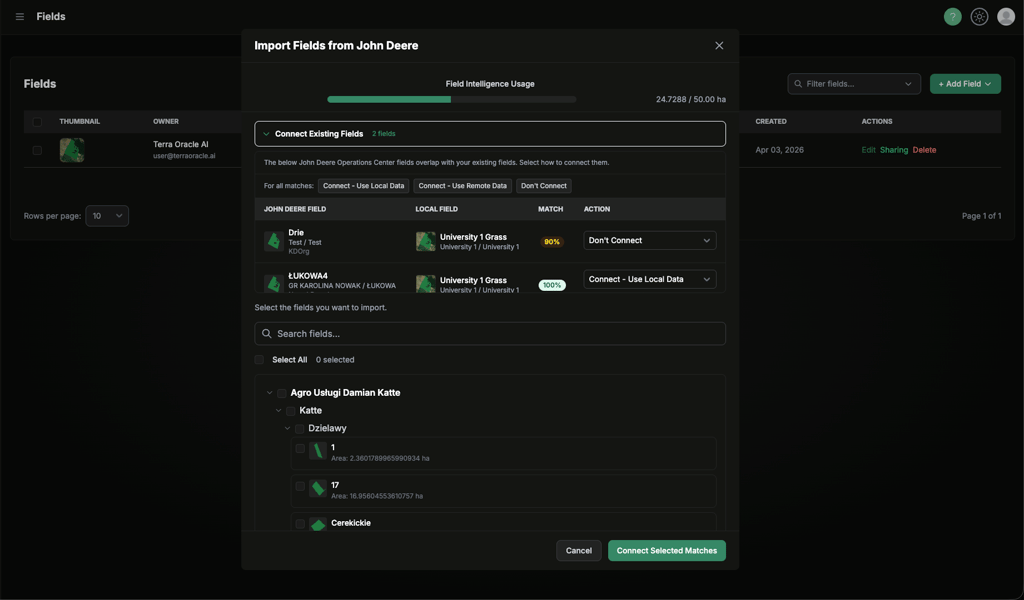
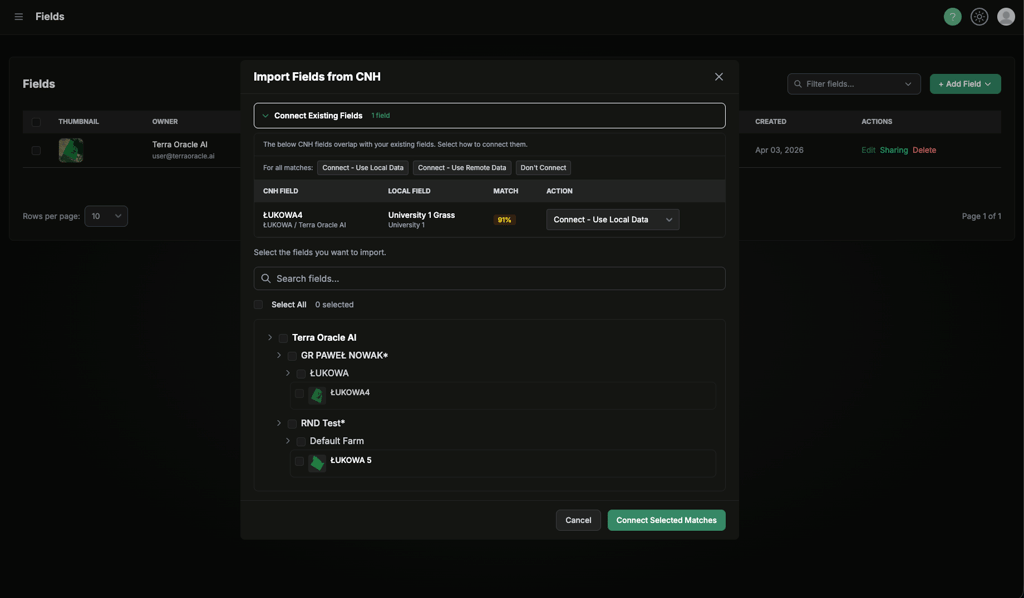
- Verbinden Sie Ihre Plattform bei Bedarf zuerst unter Kontoeinstellungen > Profil > Drittanbieter-Logins. Als Abkürzung können Sie auch direkt im Menü Feld hinzufügen auf Mit John Deere verbinden klicken, um den Verbindungsablauf zu starten, ohne die Felder-Seite zu verlassen.
- Wählen Sie im Felderstellungsablauf die relevante Importoption.
- Wählen Sie ein oder mehrere Felder aus der verbundenen Plattform aus.
- Wählen Sie, ob neue Felder erstellt oder importierte Felder mit bestehenden Portal-Feldern verbunden werden sollen.
- Bestätigen Sie den Import.
Beim Auswählen von Feldern zeigt der Importdialog oben eine Field Intelligence (FI)-Nutzungsleiste mit Ihrer aktuell verbrauchten Fläche im Vergleich zu Ihrem FI-Hektarkontingent an. Die Leiste wird live aktualisiert, wenn Sie Felder aktivieren oder deaktivieren, sodass Sie vor dem Import sehen können, ob die Auswahl zu Ihrem Abonnement passt.
Wenn die Grenze eines importierten Feldes ein bestehendes Portal-Feld überlappt, fügt der Dialog eine Übereinstimmungstabelle hinzu, damit Sie entscheiden können, wie die beiden verbunden werden sollen. Für jede Übereinstimmung (oder für alle Übereinstimmungen auf einmal) können Sie wählen:
- Verbinden — Lokale Daten verwenden: Verknüpfen Sie das bestehende Portal-Feld mit dem importierten Feld, behalten Sie jedoch Ihre aktuelle Grenze, Boden- und anderen Portaldaten unverändert bei.
- Verbinden — Remote-Daten verwenden: Verknüpfen Sie sie und ersetzen Sie die portal-seitige Grenze durch die importierte Grenze; Analyseebenen werden aktualisiert, um zur neuen Grenze zu passen.
- Nicht verbinden: Überspringen Sie die Übereinstimmung. Das Portal-Feld bleibt unverändert und das importierte Feld wird nicht als separates neues Feld hinzugefügt.
Nach dem Import werden Felder, die mit John Deere oder CNH verbunden sind, in ihrer Zeile in der Felderliste mit dem Logo der Plattform markiert, sodass leicht erkennbar ist, welche Felder verknüpft und welche nur lokal sind.
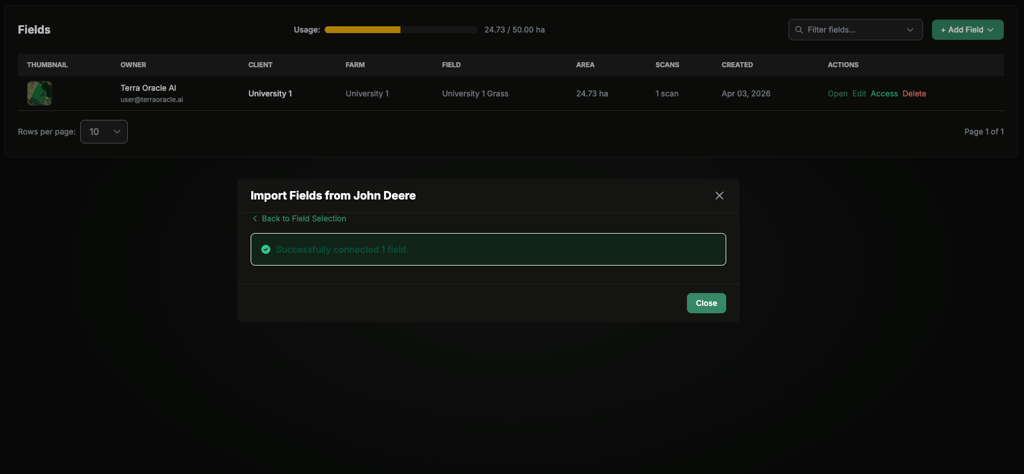
Bestehende Felder bearbeiten
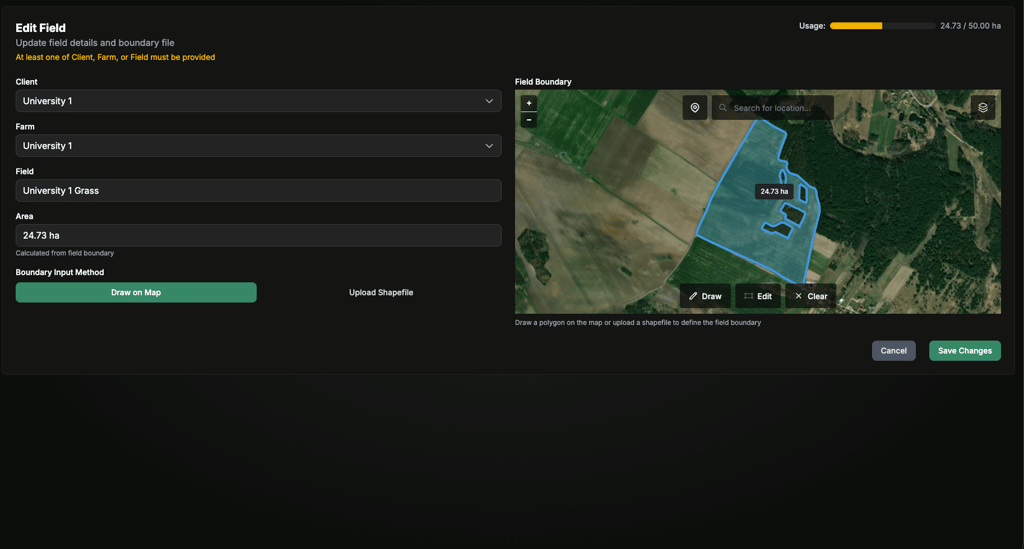
Die Feldbearbeitung ermöglicht Aktualisierungen der Benennung und des Grenzkontexts. Grenzänderungen können eine Neuberechnung der Fläche auslösen und zugehörige Analysen beeinflussen.
Typische Bearbeitungen umfassen:
- Aktualisierung von Kunden-, Betriebs- oder Feldbenennung
- Ersetzen oder Korrigieren einer Grenze
- Prüfung der neuesten Feldeinrichtung vor dem Datenupload
Feldfreigabe verwalten
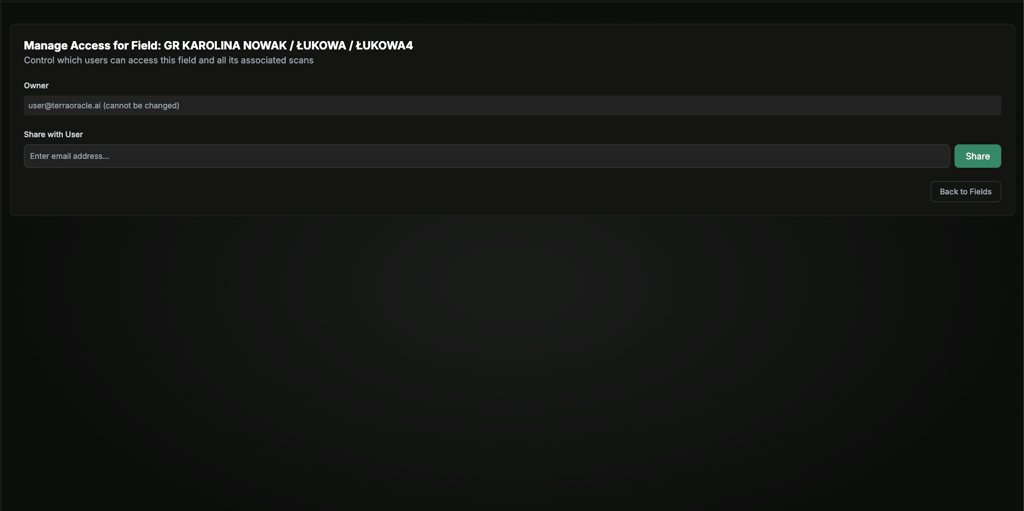
Eigentümer und autorisierte Benutzer können ein Feld für andere Benutzer freigeben und den Zugriff bei Bedarf entfernen.
Typischer Freigabe-Workflow:
- Öffnen Sie die Feldzeile oder die Felddetails.
- Wählen Sie Freigabe.
- Fügen Sie je nach Rolle einen Benutzer per E-Mail hinzu oder wählen Sie aus verfügbaren Benutzern aus.
- Speichern Sie die Änderung.
- Prüfen Sie die aktuelle Zugriffsliste und entfernen Sie Zugriff bei Bedarf.
Verwenden Sie die Feldfreigabe, wenn:
- Ein Berater Zugriff auf ein bestimmtes Feld benötigt
- Ein Teammitglied ein Feld prüfen soll, ohne Zugriff auf alles zu erhalten
- Vorübergehende Zusammenarbeit für eine Saison oder ein Projekt benötigt wird
Praktische Empfehlungen
- Standardisieren Sie die Feldbenennung in Ihrer Organisation.
- Bestätigen Sie Grenzen, bevor Sie Analysen ausführen oder VRA-Pläne erstellen.
- Prüfen Sie Feldfreigaben regelmäßig und entfernen Sie nicht mehr benötigten Zugriff.
Datenuploads und Felddaten
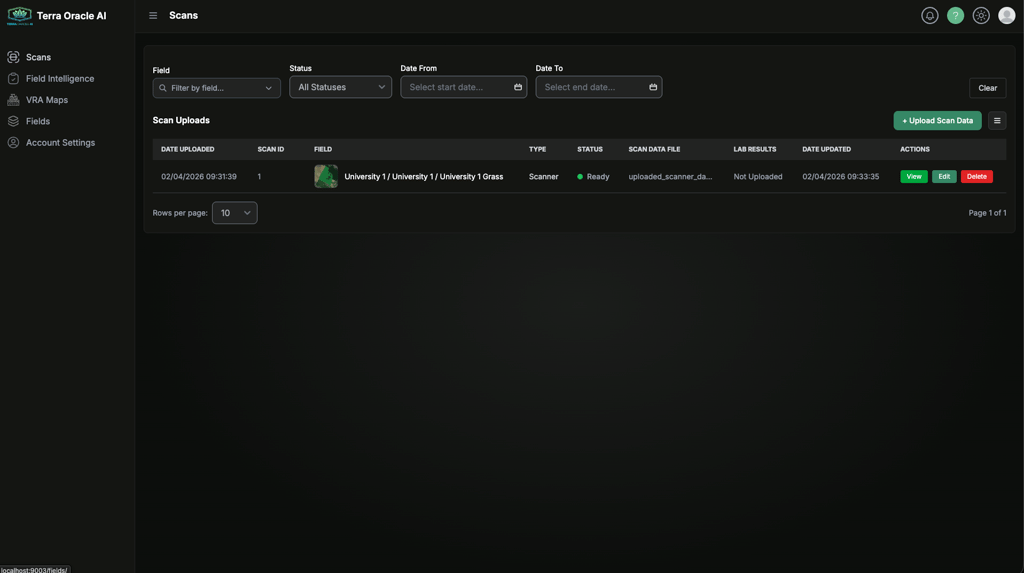
Der Bereich Felddaten ist der zentrale Ort für Felddaten-Uploads, Verarbeitungsstatus und Datensatzverwaltung.
Was Sie tun können
- Neue Datensätze hochladen
- Hochgeladene Daten filtern und sortieren
- Bereite Datensätze in Field Intelligence öffnen
- Felddaten-Metadaten und unterstützte Dateien bearbeiten
- Felddateneinträge löschen, wenn Ihre Rolle dies erlaubt
Empfohlene Reihenfolge für die Dateneinrichtung
Für die meisten Benutzer ist die empfohlene Reihenfolge:
- Erstellen oder importieren Sie zuerst das Feld.
- Bestätigen Sie, dass die Grenze korrekt ist.
- Laden Sie Ihre Scanner- oder externen Daten hoch.
- Warten Sie, bis die Verarbeitung abgeschlossen ist.
- Öffnen Sie das Feld in Field Intelligence.
Upload-Typen
Klicken Sie auf Felddaten hochladen und wählen Sie den Upload-Modus, der zu Ihren Quelldaten passt.
Terra Oracle AI Scanner-Exportdaten
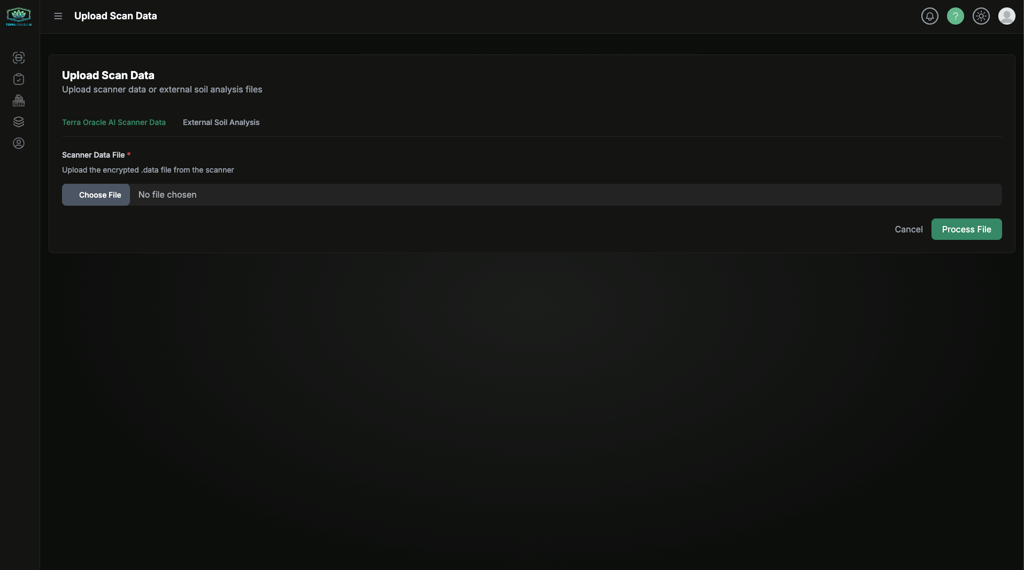
Verwenden Sie diese Option, wenn Sie einen .data-Export aus dem Terra Oracle AI Scanner hochladen.
- Wählen Sie den Scanner-Upload-Modus.
- Laden Sie die
.data-Datei hoch. - Fahren Sie mit dem Ablauf zur Metadatenextraktion fort.
- Bestätigen Sie die Feldzuordnung.
- Schließen Sie den Upload ab.
Externe Bodenanalyse oder andere unterstützte Felddaten
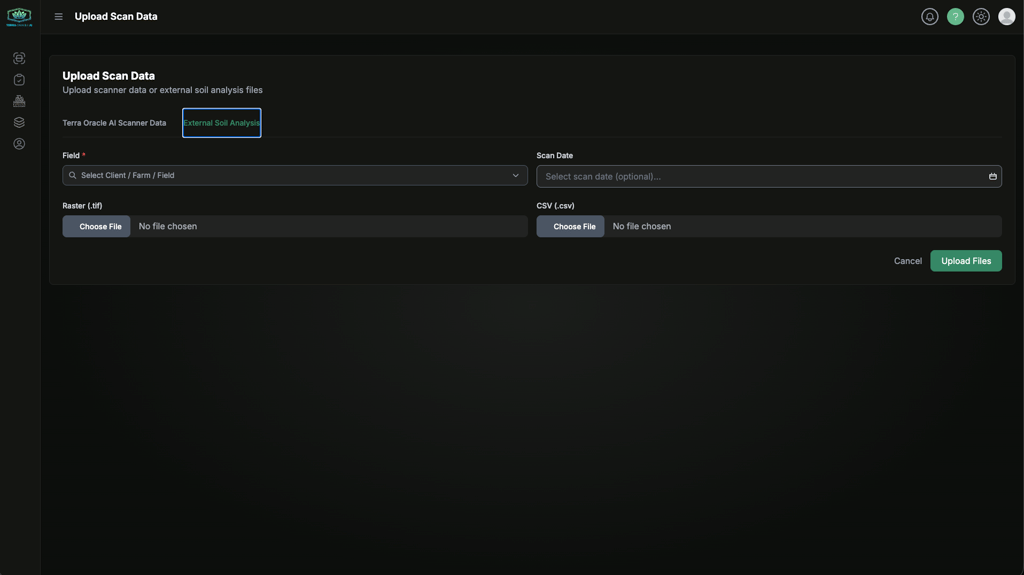
Verwenden Sie diese Option, wenn Sie externe agronomische Daten hochladen, die mit einem Feld verknüpft sind.
- Wählen Sie den externen Upload-Modus.
- Wählen Sie das Feld.
- Legen Sie das Daten- oder Probenahmedatum fest, sofern verfügbar.
- Laden Sie die erforderliche Datei oder die erforderlichen Dateien hoch.
- Senden Sie ab und kehren Sie zur Felddatenliste zurück, um den Fortschritt zu überwachen.
Typische Dateitypen umfassen:
- Rasterdateien wie
.tifoder.tiff - CSV-Dateien wie
.csv - Laborergebnisse oder unterstützende externe Dateien, sofern vom Workflow unterstützt
Status und Bereitschaft
Hochgeladene Daten durchlaufen Verarbeitungsstufen, bevor sie einsatzbereit sind.
Die wichtigsten Felddatenstatus sind:
- Hochgeladen: Die Daten wurden eingereicht und warten auf die Verarbeitung oder gehen in die Verarbeitung über.
- In Verarbeitung: Das Portal verarbeitet die hochgeladenen Daten.
- Bereit: Die Daten sind für die Nutzung in Analyse-Workflows verfügbar.
Die Aktion Anzeigen wird verfügbar, sobald Feld und Daten für die Analyse bereit sind.
Automatischer Export von Bodenscans zu John Deere
Wenn ein Bodenscan auf einem Feld liegt, das mit John Deere verbunden ist, überträgt das Portal das Bodenanalyse-Raster automatisch als Kartenebene an das John Deere Operations Center, sobald der Scan zum ersten Mal Bereit erreicht. Es ist keine manuelle Aktion erforderlich — die Ebene erscheint einfach in Ihrem John Deere-Konto, sobald der Scan bereit ist.
So verhält sich dies in der Praxis:
- Es läuft nur für Felder, die mit John Deere verbunden sind. Felder, die nur lokal sind, werden nie exportiert.
- Es läuft nur, wenn der Scan erstmals Bereit wird oder wenn das zugrunde liegende Raster oder die Bodenfarb-Schwellenwerte ersetzt werden. Das erneute Speichern eines Scans ohne Änderung der Daten erstellt keine doppelten Kartenebenen in John Deere.
- Wenn der Export fehlschlägt (zum Beispiel, weil die John Deere-Verbindung abgelaufen ist), wird der Scan trotzdem wie gewohnt im Portal verfügbar — möglicherweise müssen Sie John Deere unter Kontoeinstellungen > Profil > Drittanbieter-Logins erneut verbinden, damit die Ebene bei der nächsten Änderung übertragen wird.
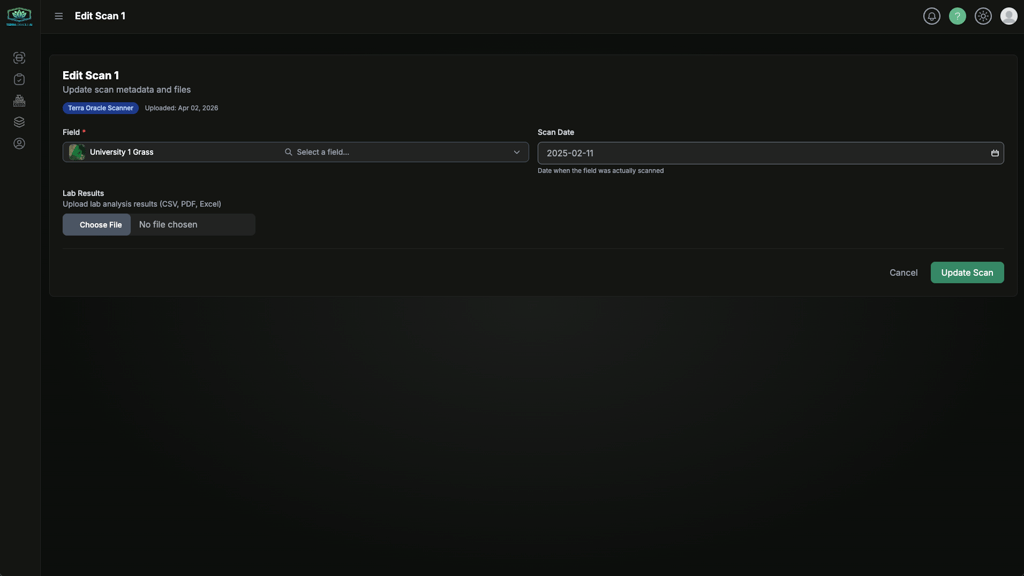
Bestehende Felddateneinträge bearbeiten
Verwenden Sie Bearbeiten in der Felddatenzeile, um unterstützte Felder oder Dateien zu aktualisieren.
Gute Upload-Praktiken
- Verwenden Sie klare Dateinamen wie
farm-field-date. - Bewahren Sie ein lokales Archiv der Quelldateien auf.
- Laden Sie Labor- und Rasterdaten nach Möglichkeit aus ähnlichen Zeiträumen hoch.
- Prüfen Sie die Feldzuordnung sorgfältig, bevor Sie die Analyse starten.
Field Intelligence
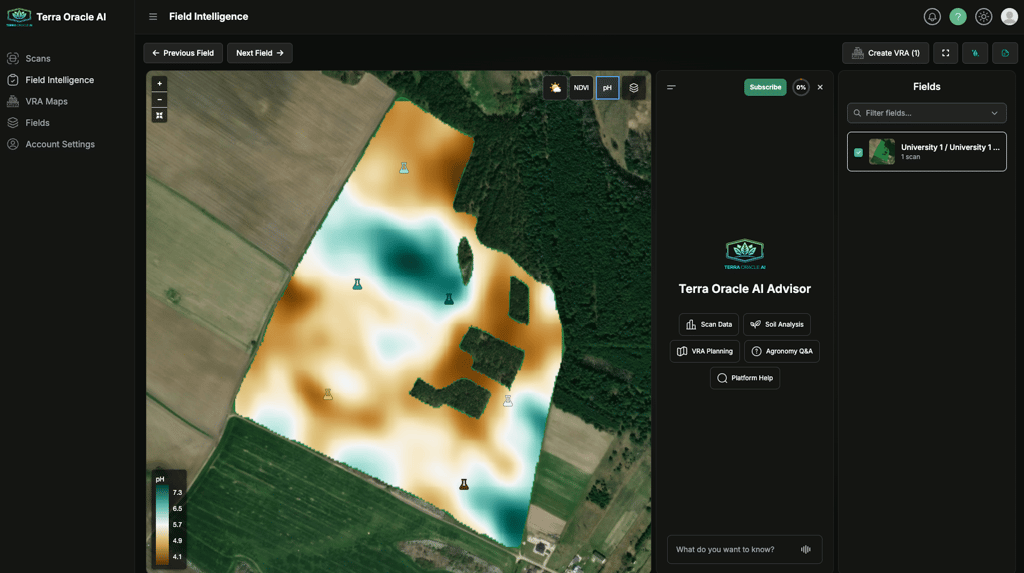
Field Intelligence ist der zentrale Arbeitsbereich zum Prüfen von Felddaten und Interpretieren von Mustern über Ebenen hinweg.
So gelangen Sie hinein
Sie können Field Intelligence öffnen über:
- Die linke Seitenleiste
- Eine Anzeigen-Aktion bei einem bereiten Felddateneintrag
- Einen Feld-Workflow, der direkt in die Analyse öffnet
Was Sie tun können
- Felder und zugehörige Field Intelligence prüfen
- Zwischen verfügbaren Field Intelligence-Ebenen wechseln
- Mehrere Karten über verschiedene Ebenen hinweg vergleichen
- AI Advisor verwenden, um Feldarbeiten zu analysieren, zu interpretieren und vorzuschlagen
- VRA-Pläne für ein einzelnes Feld oder mehrere Felder erstellen
Field Intelligence-Steuerelemente
- AI Advisor: KI-Panel ein- oder ausblenden.
- Felder: Feldbrowser öffnen und Feldkontext wechseln.
- VRA erstellen: Einen VRA-Plan aus dem aktuellen Feld oder ausgewählten Feldern starten.
- Vollbild: Den Arbeitsbereich für die Kartenprüfung erweitern.
- Layout bearbeiten: Das Arbeitsbereichslayout über das Benutzermenü anpassen.
Field Intelligence-Ebenen
Die genau verfügbaren Ebenen hängen von den Daten ab, die für das ausgewählte Feld vorhanden sind.
Wetter
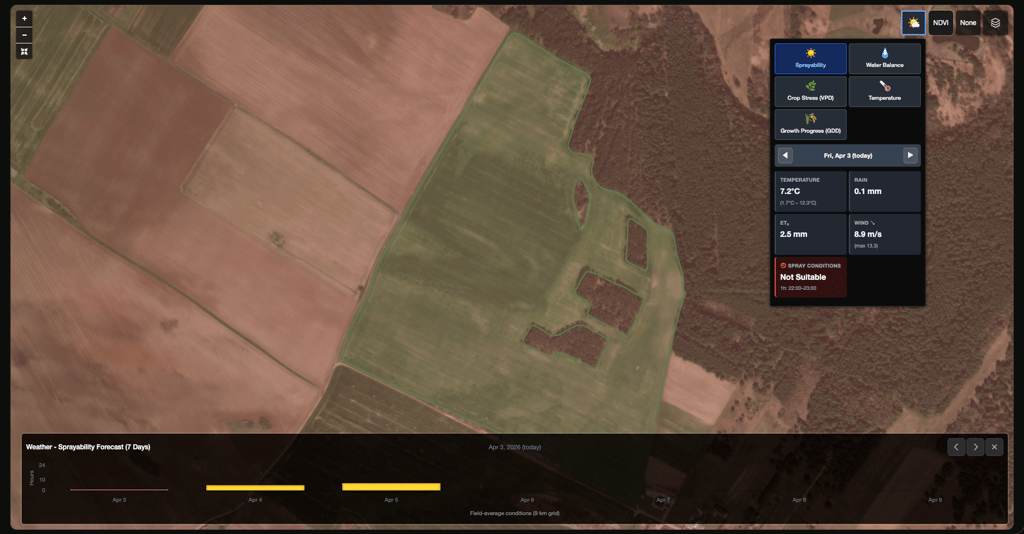
Verwenden Sie Wetterebenen, um Wetterhistorie auf Feldebene und Prognosekontext für Planung und Interpretation zu prüfen.
Typische Anwendungen:
- Regen, Temperatur oder agronomischen Wetterkontext prüfen
- Feldleistung mit aktuellen Wetterbedingungen vergleichen
- Bedingungen prüfen, die Feldzugang oder Applikationszeitpunkt beeinflussen können
NDVI
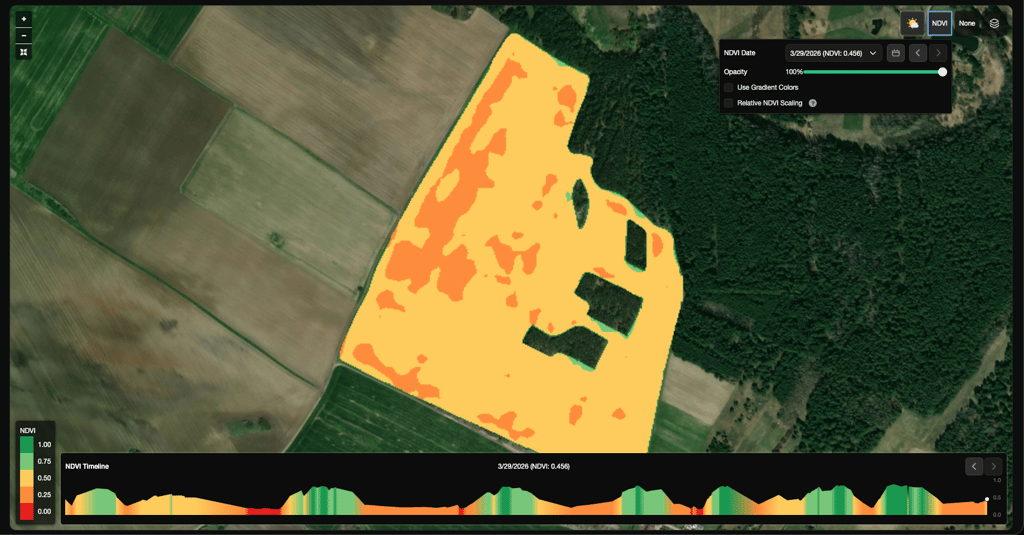
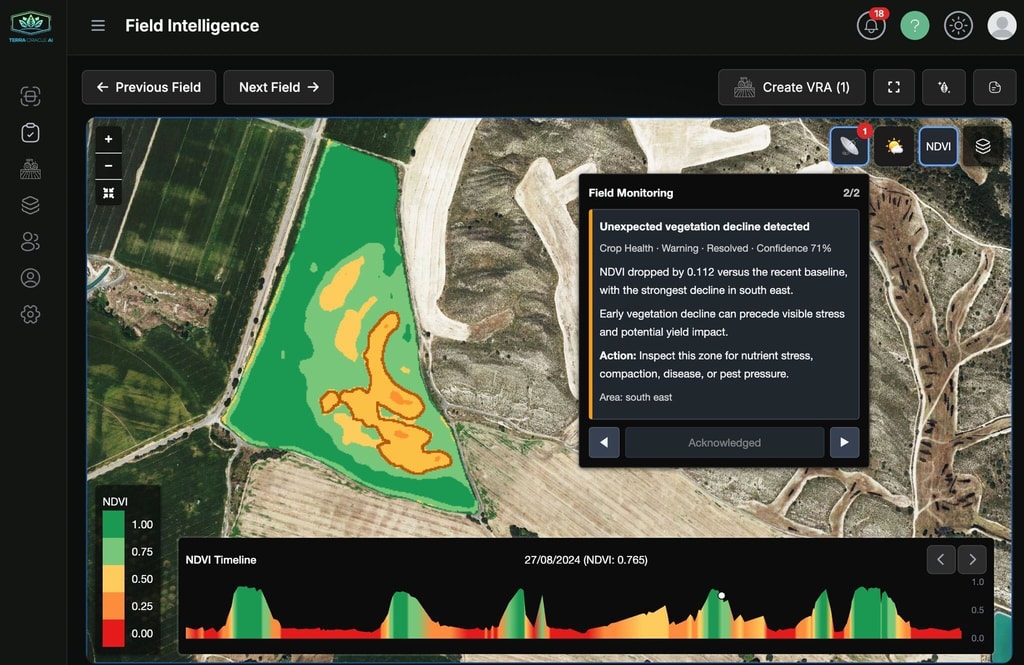
Verwenden Sie NDVI-Ebenen, um aktuelle und historische Vegetationsvitalität sowie zeitliche Veränderungen über das Feld hinweg zu prüfen.
Typische Anwendungen:
- Bestandsentwicklung über Zonen hinweg vergleichen
- Schwache oder uneinheitliche Bereiche identifizieren
- NDVI-Muster mit Boden- oder Laborebenen vergleichen
Gelände
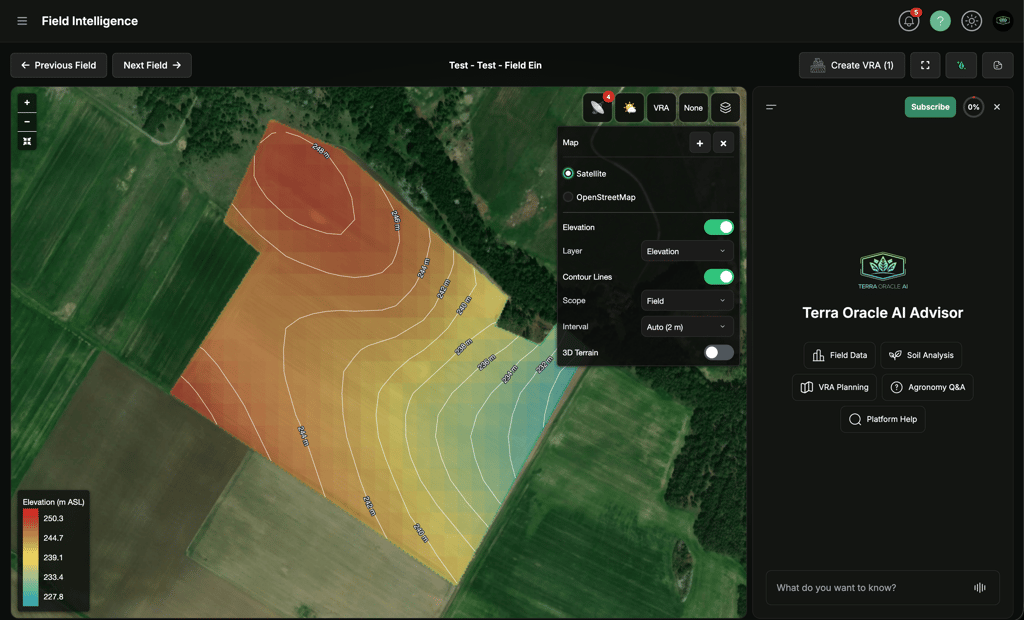
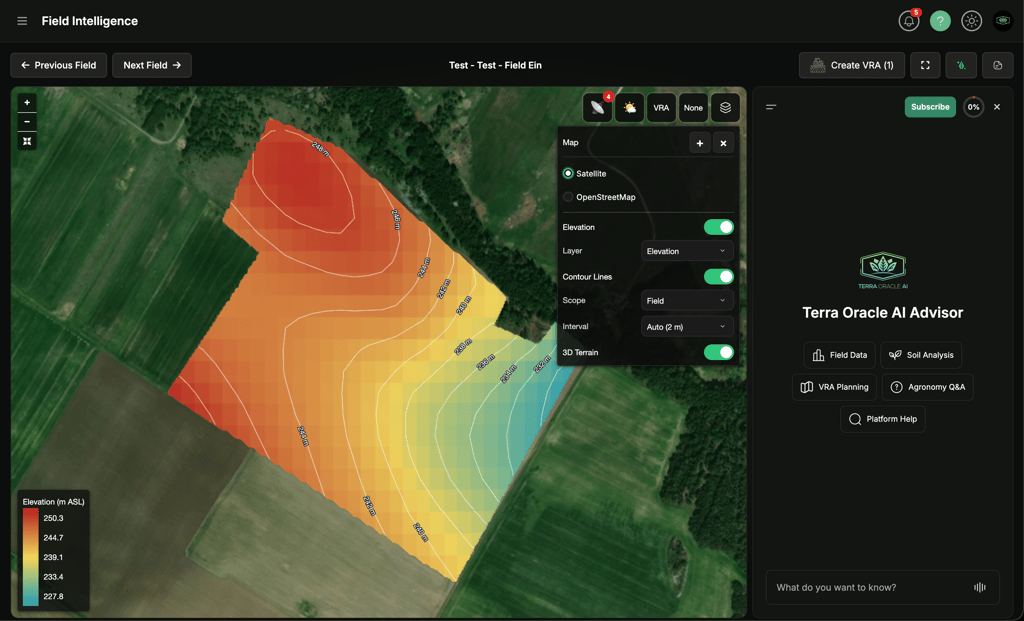
Verwenden Sie Geländeebenen, um höhenbedingte Muster zu prüfen, die Wasserbewegung, Erosion, Abtrocknung und Feldvariabilität beeinflussen können.
Verfügbare Geländeebenen umfassen:
- Höhe
- Relative Höhe
- Hangneigung
- Exposition
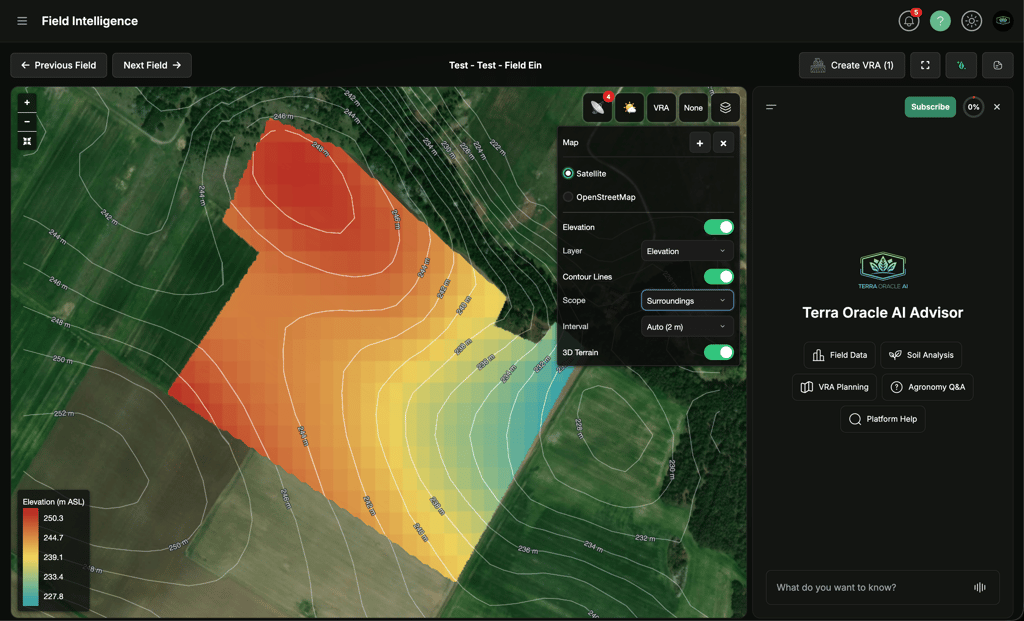
- Optionale Höhenlinien
- Optionale 3D-Geländeansicht
Geländesteuerelemente befinden sich innerhalb des Basisebenen-Steuerelements. Verwenden Sie Ebene, um die Geländeansicht auszuwählen, Höhenlinien, um Höhenlinien ein- oder auszublenden, Umfang, um zwischen nur feldbezogenen Höhenlinien und Umgebungskontext zu wechseln, und Intervall, um den Höhenlinienabstand auszuwählen. Auto wählt ein gut lesbares Intervall basierend auf dem Geländebereich des Feldes aus.
Höhenlinien-Umfänge:
- Feld: Zeigt Höhenlinien streng auf die Feldgrenze zugeschnitten.
- Umgebung: Fügt Geländekontext aus der gepufferten Geländeumgebung hinzu, während Höhenlinien im Feld visuell hervorgehoben bleiben.
Typische Anwendungen:
- Tieflagen identifizieren, in denen sich Wasser ansammeln kann
- Höhere oder steilere Bereiche prüfen, die schneller abtrocknen oder ein Erosionsrisiko haben können
- Geländemuster mit NDVI-, Boden-, Wetter- und VRA-Ebenen vergleichen
- AI Advisor fragen, warum sich die Feldleistung zwischen niedrigen, hohen oder geneigten Zonen unterscheiden kann
VRA
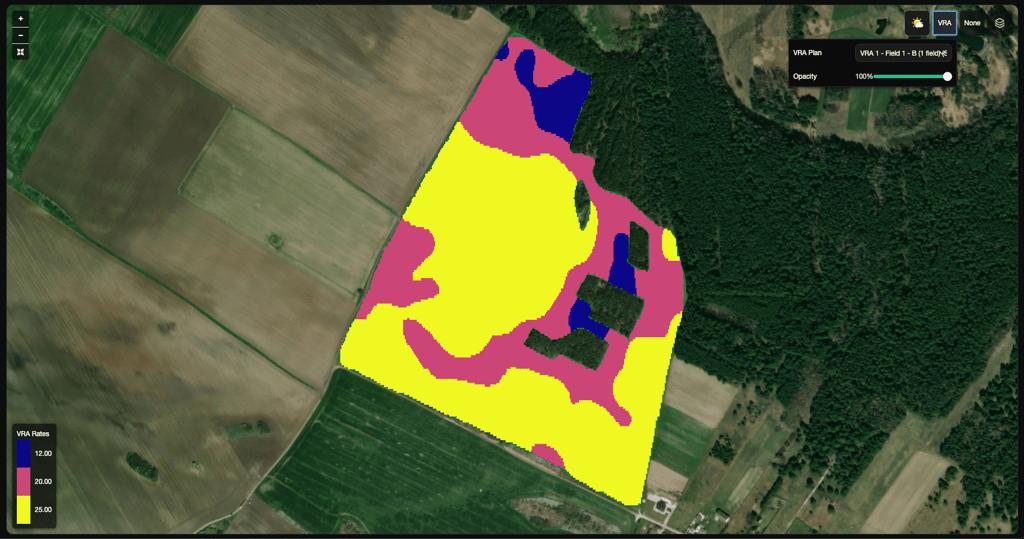
Verwenden Sie VRA-Ebenen, um die erzeugte Zonenstruktur und Applikationslogik vor dem Export zu prüfen.
Typische Anwendungen:
- Bewirtschaftungszonen vor Feldarbeiten prüfen
- Zonenlogik mit Boden-, Wetter- und NDVI-Kontext vergleichen
- Geplante Applikationsmengen vor dem Export validieren
Boden und Labor
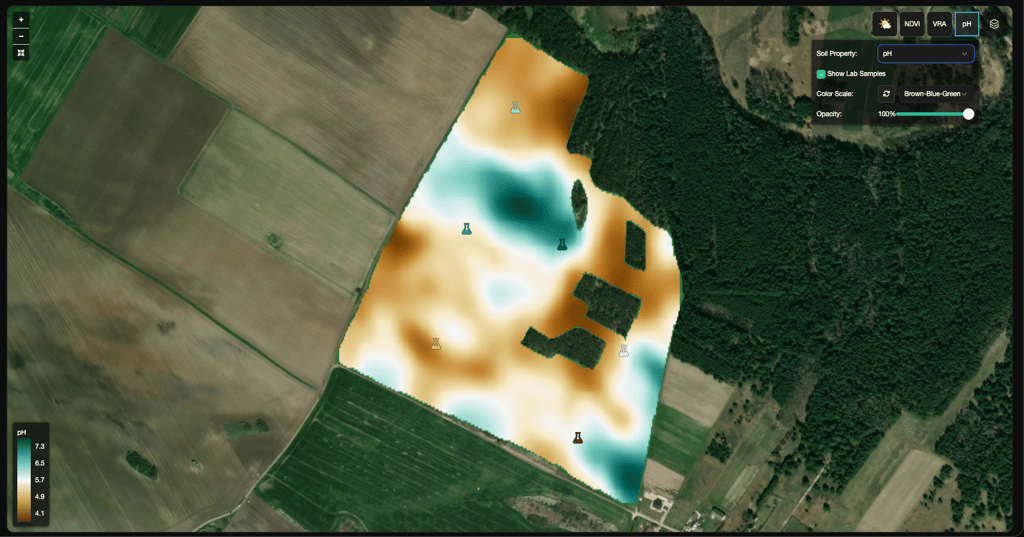
Verwenden Sie Boden- und Laborebenen, um Nährstoffvariabilität, pH, organische Substanz und unterstützenden probenbasierten Kontext zu prüfen.
Typische Anwendungen:
- Rastermuster mit laborbasierten Punkten vergleichen
- Zonen identifizieren, die möglicherweise eine unterschiedliche agronomische Behandlung benötigen
- Verstehen, wie Bodenvariation mit der Bestandsleistung zusammenhängt
Kartendarstellung
Verwenden Sie Kartendarstellungs-Steuerelemente, um Basiskartenebenen zu wechseln und Karten zum Vergleich hinzuzufügen oder zu entfernen.
Best Practices für die Ebenenprüfung
- Bestätigen Sie, dass Sie sich im richtigen Feld- und Scan-Kontext befinden.
- Beginnen Sie mit einer Hauptebene und fügen Sie dann Vergleichsansichten hinzu.
- Verwenden Sie direkte Vergleiche nebeneinander, wenn Sie Korrelationen prüfen.
- Prüfen Sie Grenzen und Feldgeometrie, bevor Sie Schlussfolgerungen ziehen.
- Verwenden Sie AI Advisor, wenn Sie Hilfe bei der Interpretation dessen wünschen, was Sie sehen.
Hinweise zur Verfügbarkeit
- Einige Ebenen erscheinen nur, wenn relevante Daten vorhanden sind.
- Field Intelligence ist innerhalb des kostenlosen Hektarkontingents verfügbar; zusätzliche abgedeckte Hektar erfordern ein Field Intelligence-Abonnement.
- Sichtbare Steuerelemente können je nach Rolle und aktivierten Diensten variieren.
VRA-Karten (Applikationsdateien)
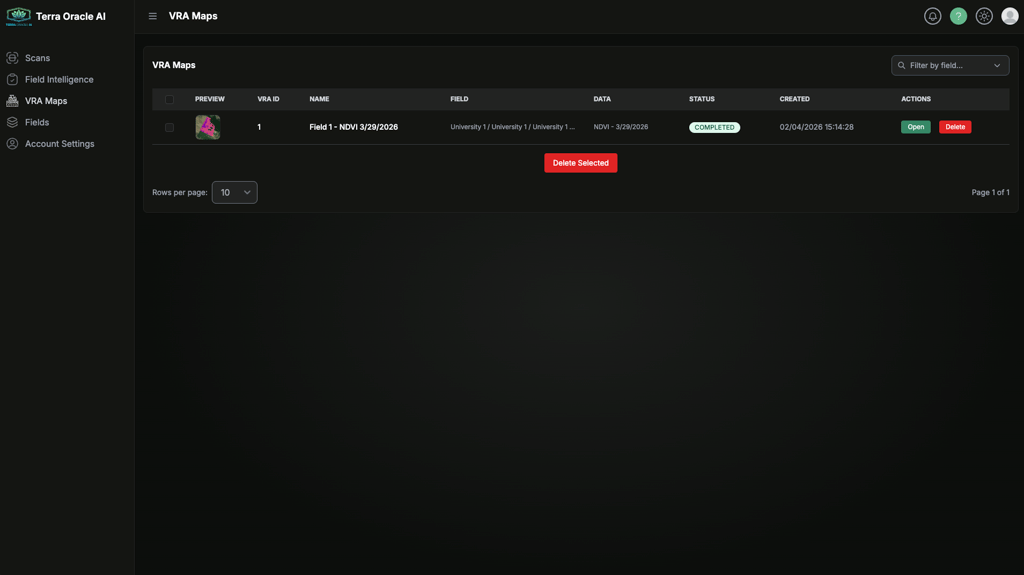
Verwenden Sie VRA-Karten, um Zonen zu konfigurieren, Applikationsmengen abzustimmen und Applikationsausgaben zu exportieren.
Typischer Workflow
- Starten Sie über VRA erstellen in Field Intelligence oder öffnen Sie einen bestehenden Plan aus VRA-Karten.
- Wählen Sie den Quelldatenkontext aus.
- Wählen Sie die Zonierungsmethode.
- Passen Sie Schwellenwerte und Applikationsmengen an.
- Speichern Sie den Plan.
- Exportieren Sie die Ausgabe.
Hauptaktionen
- VRA speichern
- VRA exportieren
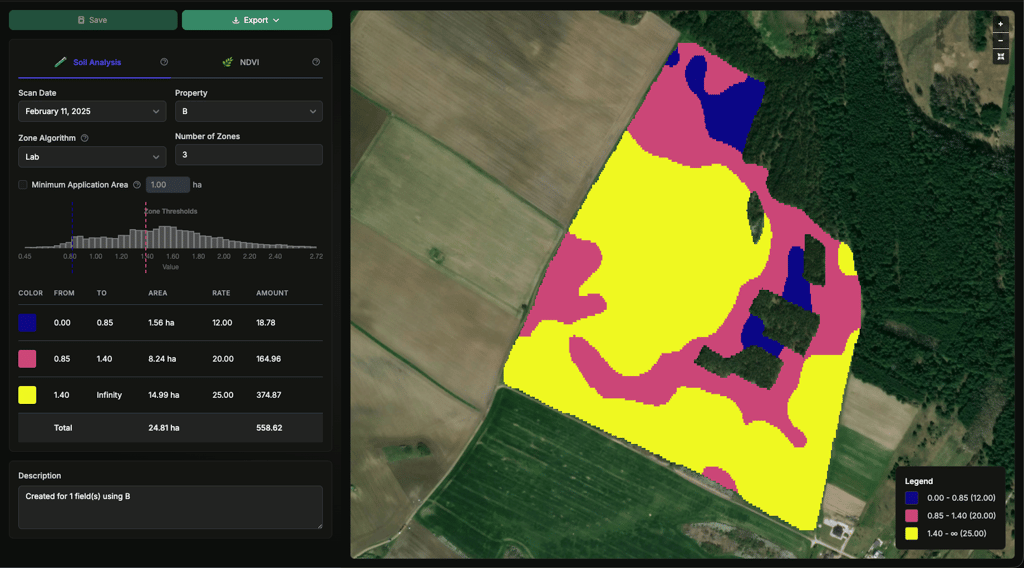
Unterstützte Zonierungsmethoden
- Labor
- Gleiches Intervall
- Gleiche Fläche
- Standardabweichung
- Manuell
Erweiterte Steuerelemente
- Intelligente Zonengrenzen
- Mindestapplikationsfläche
- Zonenhistogramm
- Zonentabelle
Diese Steuerelemente helfen Ihnen, von roher Variabilität zu einem praktischeren operativen Plan zu gelangen.
Exportoptionen
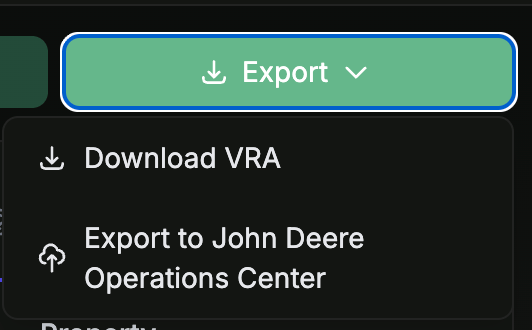
Das Dropdown Exportieren auf der VRA-Detailseite bietet zwei Optionen:
- VRA herunterladen: Lädt eine ZIP-Datei herunter, die die VRA-Ausgabedateien enthält.
- In John Deere Operations Center exportieren: Sendet dieselbe Ausgabe direkt an Ihr verbundenes John Deere-Konto.
Hinweise zum Export in John Deere Operations Center:
- Die Option ist nur aktiviert, wenn mindestens ein Feld im Plan mit John Deere verbunden ist. Wenn kein Feld im Plan verbunden ist, wird der Eintrag als
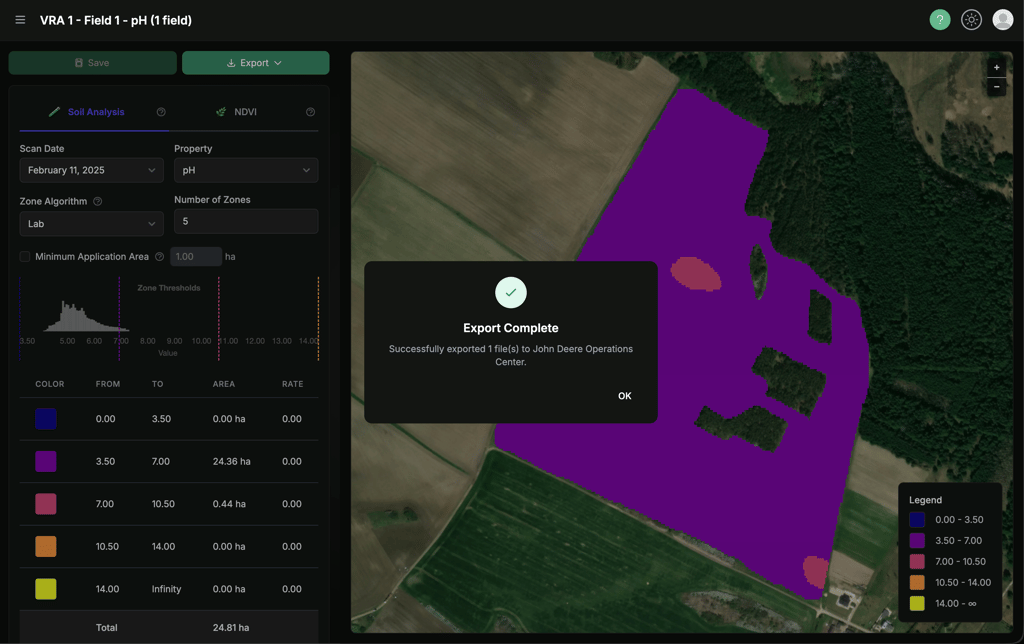
(No JD fields)angezeigt und ist deaktiviert. - Nur Felder, die mit John Deere verbunden sind, werden hochgeladen. Wenn Ihr Plan eine Mischung aus verbundenen und nicht verbundenen Feldern umfasst, werden die nicht verbundenen übersprungen, und die Erfolgsbestätigung listet auf, welche Felder übersprungen wurden (nach Kunden-, Betriebs- und Feldname), damit Sie sie bei Bedarf später verbinden können.
- Das Ergebnis-Modal meldet die Anzahl der erfolgreich hochgeladenen Dateien und die Anzahl der fehlgeschlagenen Dateien (falls vorhanden), sodass Sie genau sehen können, was gesendet wurde.
Exportempfehlungen
- Prüfen Sie die Realitätsnähe der Zonen vor dem Export.
- Prüfen Sie die Gesamtflächenabdeckung und Mengenverteilung.
- Bestätigen Sie das Format der empfangenden Maschine oder Plattform vor dem Feldeinsatz.
AI Advisor
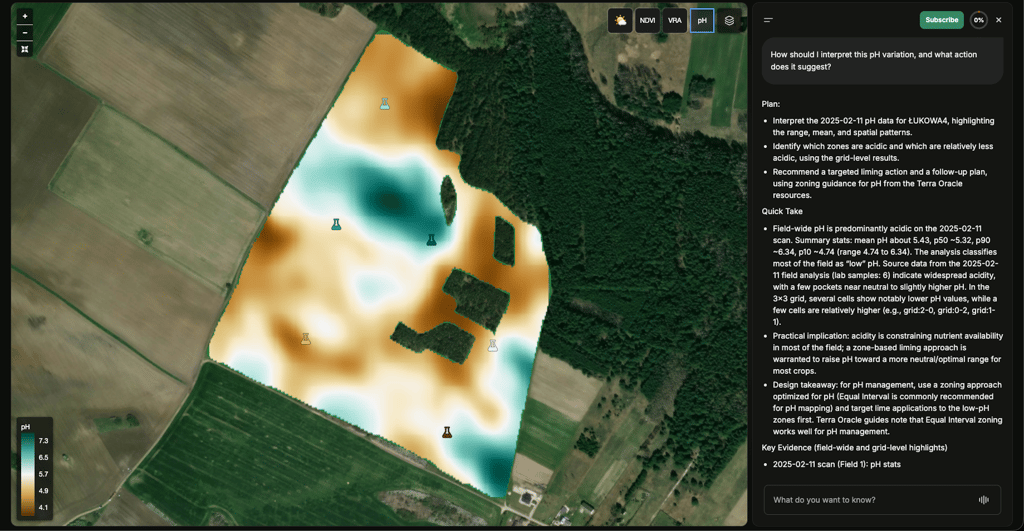
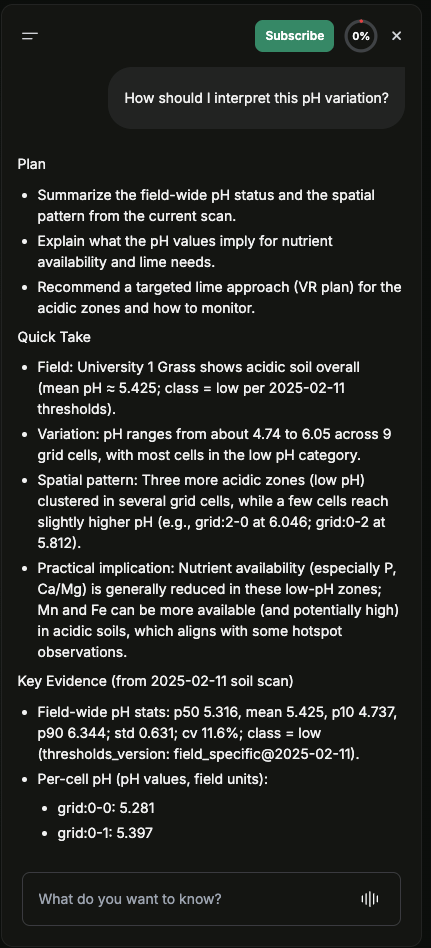
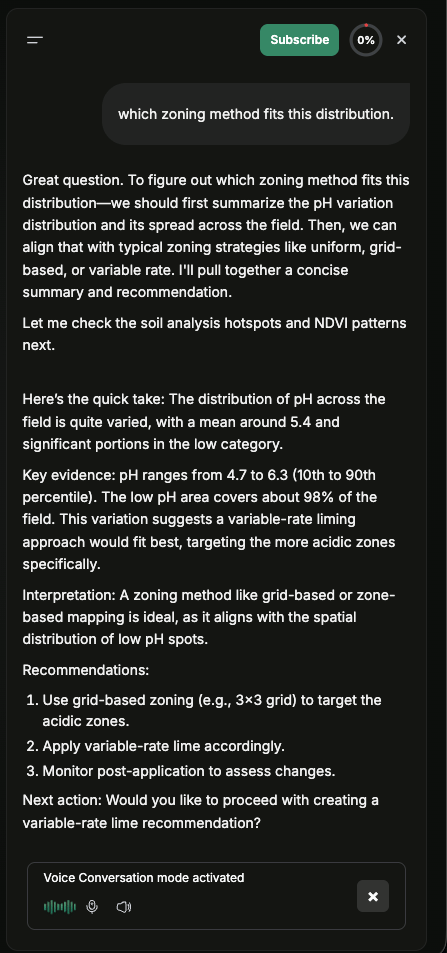
AI Advisor ist innerhalb von Field Intelligence als professionelles KI-System für Agronomie und Entscheidungsunterstützung verfügbar.
Wobei AI Advisor hilft
- Boden-, Satelliten-, Gelände-, Wetter- und Betriebsdaten in klare, erklärbare agronomische Entscheidungen übersetzen
- Feldbedingungen, Variabilität und wahrscheinliche agronomische Treiber interpretieren
- Ebenen vergleichen und umsetzbare Muster über das Feld hinweg identifizieren
- Feldarbeiten und nächste agronomische Maßnahmen empfehlen
- VRA-Planung, Feldüberwachung und Entscheidungen während der Saison unterstützen
Typische Fragen
- “Wie sollte ich diese pH-Variation interpretieren, und welche Maßnahme legt sie nahe?”
- “Was fällt auf, wenn ich NDVI-, Gelände-, Boden- und Wettermuster in diesem Feld vergleiche?”
- “Welche Feldarbeiten würden Sie auf Grundlage der aktuellen Bedingungen empfehlen?”
- “Welche Bereiche sollte ich priorisieren, bevor ich einen VRA-Plan erstelle?”
Sprachmodus
Der Sprachmodus ist in unterstützten Browsern verfügbar.
So verwenden Sie ihn:
- Öffnen Sie AI Advisor.
- Wechseln Sie in den Sprachmodus, falls verfügbar.
- Erlauben Sie den Mikrofonzugriff, wenn Sie dazu aufgefordert werden.
- Fahren Sie mit dem Text-Chat fort, wenn Sprache auf Ihrem Gerät oder Browser nicht verfügbar ist.
Verfügbarkeit und Abrechnung
KI-Zugriff hängt ab von:
- Ihren Kontoberechtigungen
- Dem aktiven KI-Abonnement Ihrer Organisation
- Verfügbaren AI-Credits
Wenn das KI-Abonnement nicht aktiv ist, ist AI Advisor nicht verfügbar. Wenn Credits aufgebraucht sind, können KI-Aktionen pausieren, bis das Guthaben erneuert oder aufgeladen wird.
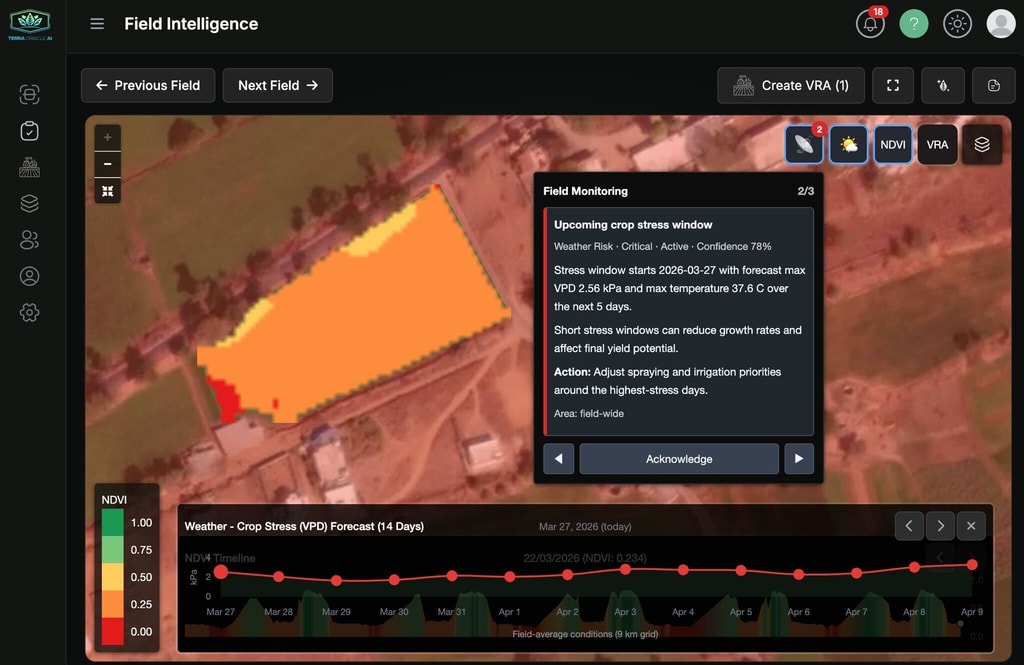
Field Monitoring und KI-gestützte Warnmeldungen
Feldüberwachung und zugehörige Warnmeldungen sind Teil des KI-gestützten Erlebnisses. Benachrichtigungszustellung und Warnmeldungseinstellungen können über Kontoeinstellungen > Benachrichtigungen konfiguriert werden.
Kontoeinstellungen
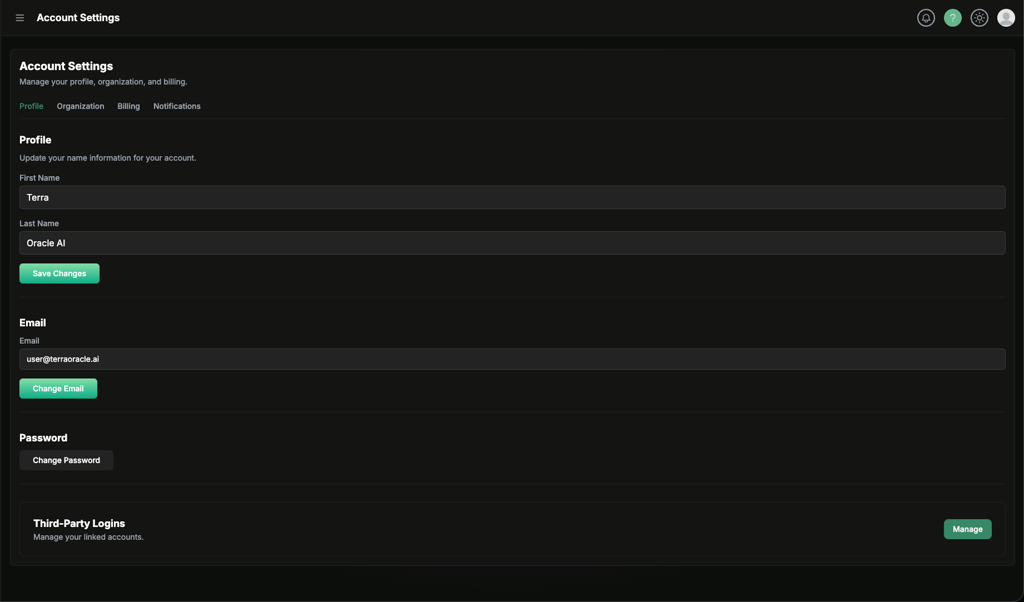
Öffnen Sie Kontoeinstellungen über die Seitenleiste oder das Benutzermenü.
Benachrichtigungseinstellungen, Push-Geräte und Zustellungseinstellungen werden über Kontoeinstellungen > Benachrichtigungen verwaltet.
Profil
Der Bereich Profil enthält:
- Identitätsdetails
- E-Mail- und Passwortaktionen
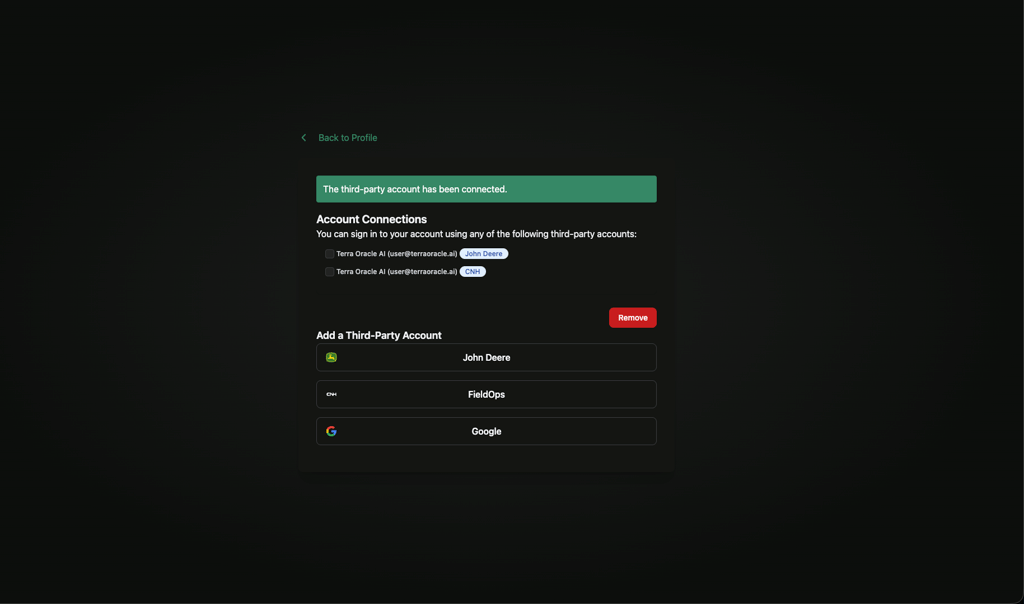
- Drittanbieter-Logins
Verwenden Sie Drittanbieter-Logins, um verbundene Konten zu verwalten, wie:
- John Deere
- CNH
Dies ist der Ausgangspunkt für verbundene Workflows wie Feldimport, Arbeitssynchronisierung und unterstützte Exportaktionen.
Organisation
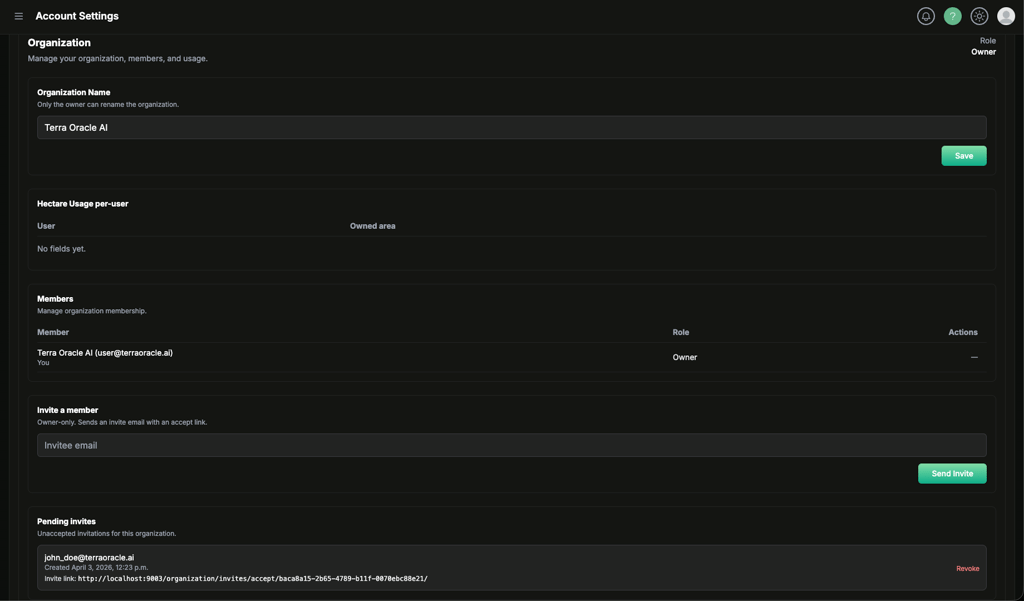
Im Tab Organisation werden Teams verwaltet.
Typische Organisationsaktionen umfassen:
- Ihre Rolle als Eigentümer oder Mitglied prüfen
- Organisation umbenennen
- Mitglieder anzeigen
- Kollegen einladen
- Ausstehende Einladungen widerrufen
- Mitglieder entfernen
- Eigentümerschaft übertragen
- Organisation verlassen
Kollegen einladen
- Öffnen Sie Kontoeinstellungen > Organisation.
- Geben Sie die E-Mail-Adresse des Kollegen ein.
- Klicken Sie auf Einladung senden.
- Der eingeladene Benutzer nimmt die Einladung über den erhaltenen Link an.
Eine ausstehende Einladung widerrufen
- Öffnen Sie den Bereich Ausstehende Einladungen.
- Suchen Sie die Einladung.
- Klicken Sie auf Widerrufen, wenn die Einladung nicht mehr verwendet werden soll.
Eigentümerschaft übertragen
- Öffnen Sie die Liste Mitglieder.
- Wählen Sie das Mitglied, das neuer Eigentümer werden soll.
- Verwenden Sie Zum Eigentümer machen.
- Bestätigen Sie die Übertragung.
Nach der Übertragung kann der neue Eigentümer die Organisationsabrechnung und nur Eigentümern vorbehaltene Aktionen verwalten.
Eine Organisation verlassen
Mitglieder können die Organisation über den Organisationstab verlassen. Wenn Sie austreten, kehrt Ihr Konto in Ihren persönlichen Organisationskontext zurück.
Abrechnung
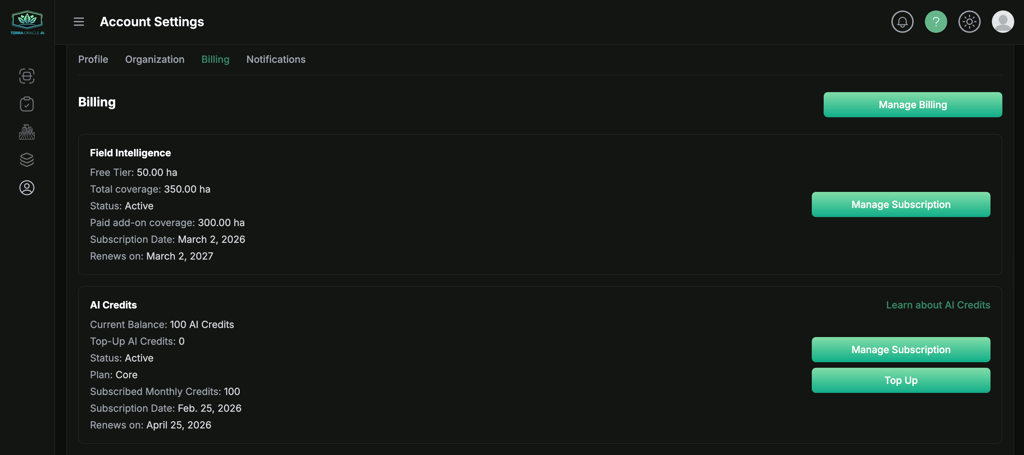
Im Tab Abrechnung verwalten Organisationseigentümer Produktabonnements, abgedeckte Hektar und die Nutzung von AI-Credits.
Field Intelligence-Pakete
Die Field Intelligence-Abrechnung basiert auf Abdeckung. Der Abrechnungsbereich kann Folgendes anzeigen:
- Kostenlose Stufenabdeckung
- Insgesamt abgedeckte Hektar
- Abonnementstatus
- Kostenpflichtige Zusatzabdeckung
- Verlängerungs- oder Enddatum
Die Plattform enthält ein kostenloses Field Intelligence-Kontingent bis zu einer begrenzten Anzahl von Hektar. Wenn Ihre Organisation Abdeckung über dieses Kontingent hinaus benötigt, kann der Eigentümer in diesem Bereich zusätzliche Field Intelligence-Abdeckung abonnieren.
AI-Credits
Die KI-Abrechnung wird getrennt von der Field Intelligence-Abdeckung verwaltet, und AI Advisor erfordert ein aktives KI-Abonnement.
Der Abrechnungsbereich kann Folgendes anzeigen:
- Aktueller AI-Credit-Saldo
- AI-Credits aufladen
- Plandetails
- Monatlich enthaltene Credits
- Verlängerungs- oder Enddatum
Eigentümer können:
- Einen KI-Plan abonnieren
- Einen Plan erneut abonnieren
- Abrechnung über das Abrechnungsportal verwalten
- Credits aufladen, wenn diese Option aktiviert ist
Abmelden
Verwenden Sie das Benutzermenü oben rechts und wählen Sie Abmelden.
Benachrichtigungen
Benachrichtigungen helfen Ihnen, über Aktivitäten im Portal, Aktualisierungen der Feldüberwachung und zugehörige Kontoereignisse informiert zu bleiben.
Öffnen Sie Kontoeinstellungen > Benachrichtigungen, um Benachrichtigungseinstellungen, Push-Geräte und Zustellungseinstellungen zu verwalten.
Benachrichtigungskanäle
Je nach Konfiguration können Benachrichtigungen verfügbar sein über:
- Warnmeldungen (in der App)
- Push-Benachrichtigungen
Benachrichtigungseinstellungen
Öffnen Sie Kontoeinstellungen > Benachrichtigungen und verwenden Sie Auf empfohlen zurücksetzen, wenn Sie die vorgeschlagenen Standardeinstellungen wiederherstellen möchten.
Sie können Zustellungskanäle pro Benachrichtigungskategorie sowohl für Field Monitoring als auch für Allgemeine Benachrichtigungen aktivieren oder deaktivieren.
Allgemeine Benachrichtigungen
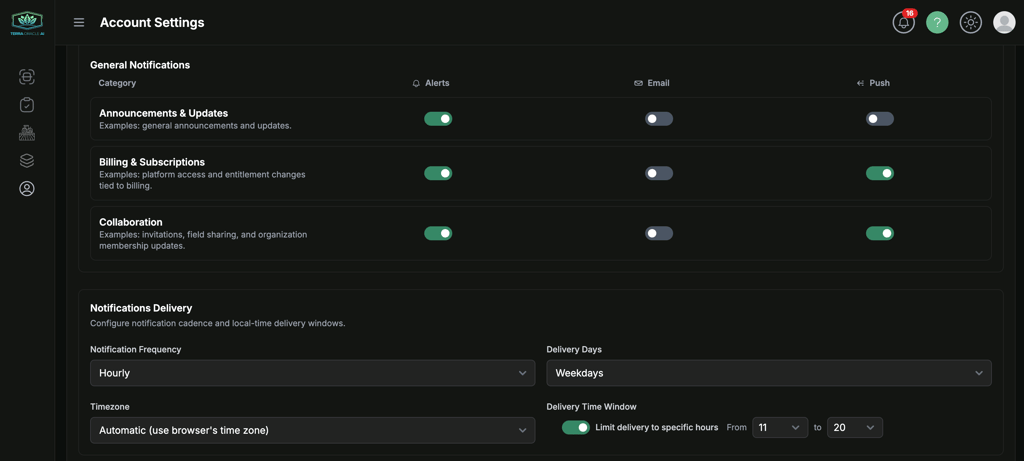
Verfügbare Kategorien umfassen:
- Ankündigungen & Updates: Allgemeine Ankündigungen und Updates.
- Abrechnung & Abonnements: Änderungen des Plattformzugriffs und der Berechtigungen im Zusammenhang mit der Abrechnung.
- Zusammenarbeit: Einladungen, Feldfreigaben und Aktualisierungen der Organisationsmitgliedschaft.
Field Monitoring
Field Monitoring steuert Warnmeldungen aus dem 24/7-Feldüberwachungsdienst.
Verfügbare Kategorien umfassen:
- Pflanzengesundheit: Änderungen der Vegetationsleistung und Erkenntnisse zu Pflanzenstress.
- Wetterrisiko: Prognostizierte Stressfenster, Niederschlagsdefizite und Zeitfenster für Spritzbarkeit.
- Boden & Nährstoffe: Nährstoffbegrenzungen und pH-bezogene Produktivitätsrisiken.
- Feldarbeiten: Erkenntnisse zu Timing und Abdeckung aus der Arbeitshistorie.
- Wirtschaftlichkeit: ROI- und Marktänderungschancen für Feldentscheidungen.
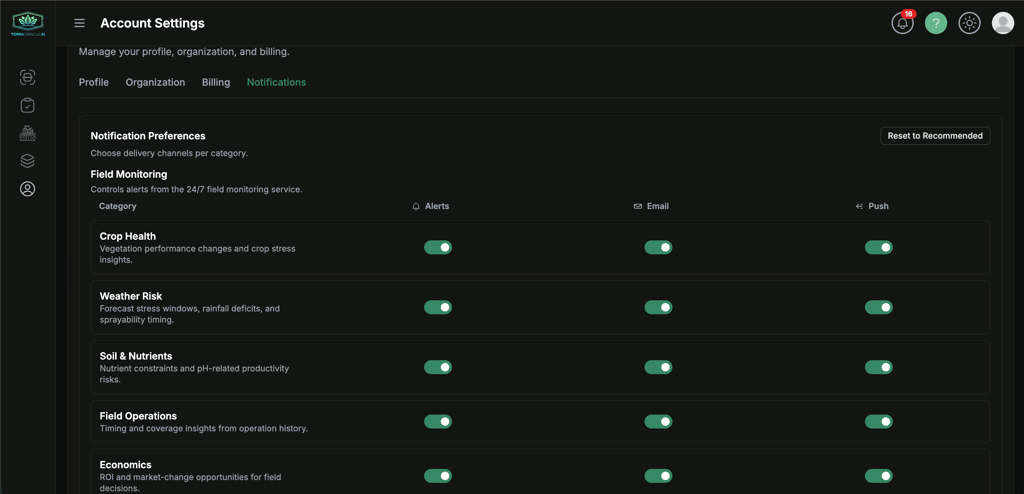
Kanalsteuerungen
Für jede Kategorie können Sie steuern:
- Welche Kategorien aktiviert sind
- Welche Kanäle jede Kategorie verwendet
- Ob
Alerts,EmailundPushfür diese Kategorie aktiviert sind
Push-Benachrichtigungen
Push-Benachrichtigungen sind gerätebasiert. So empfangen Sie sie auf einem bestimmten Gerät:
- Installieren Sie die Terra Oracle AI-Anwendung, wenn sie auf Ihrem Gerät unterstützt wird.
- Öffnen Sie Kontoeinstellungen > Benachrichtigungen.
- Suchen Sie Push-Benachrichtigungsgeräte.
- Klicken Sie auf Dieses Gerät abonnieren.
- Genehmigen Sie die Benachrichtigungsberechtigungsaufforderung des Browsers oder Betriebssystems.
Push-Benachrichtigungen funktionieren am besten, wenn die Terra Oracle AI-Anwendung auf dem Gerät installiert ist.
Einstellungen für die Benachrichtigungszustellung
Mit Benachrichtigungszustellung können Sie Rhythmus, Filterung und Zustellfenster in Ortszeit konfigurieren.
Sie können konfigurieren:
- Benachrichtigungshäufigkeit:
Daily,Weekly,HourlyoderImmediate - Zustelltage:
All WeekoderWeekdays - Zeitzone: Automatisch (Browser-Zeitzone) oder eine ausgewählte Zeitzone
- Mindestschweregrad der Warnmeldung:
All,WarningoderCritical - Zustellzeitfenster: Zustellung optional auf bestimmte Stunden mit Start- und Endstunde beschränken
Diese Einstellungen werden über Kontoeinstellungen > Benachrichtigungen > Benachrichtigungszustellung verwaltet.
Benachrichtigungsempfehlungen
- Aktivieren Sie Push auf den Geräten, die Sie tatsächlich im Feld verwenden.
- Lassen Sie E-Mail für wichtige Workflow-Kontinuität aktiviert.
- Prüfen Sie Feldüberwachungskategorien sorgfältig, damit Warnmeldungen zu Ihren betrieblichen Anforderungen passen.
Fehlerbehebung
Anmelde- und Zugriffsprobleme
Problem: Ich kann mich anmelden, aber das Portal leitet mich weiter, bevor ich fortfahren kann
- Schließen Sie die E-Mail-Verifizierung ab, wenn Sie dazu aufgefordert werden.
- Akzeptieren Sie die neuesten Bedingungen, wenn Sie zu einer Bedingungen-Seite weitergeleitet werden.
- Versuchen Sie, sich abzumelden und wieder anzumelden, nachdem Sie diese Schritte abgeschlossen haben.
Problem: Ich kann Organisations- oder Abrechnungsaktionen nicht verwenden
- Bestätigen Sie, ob Sie Organisationseigentümer oder Mitglied sind.
- Prüfen Sie, ob Sie im richtigen Organisationskontext arbeiten.
App-Installation und Push-Probleme
Problem: Ich sehe keine Installationsoption
- Versuchen Sie einen unterstützten Browser wie Chrome, Edge oder Safari.
- Aktualisieren Sie die Seite und versuchen Sie es erneut.
- Suchen Sie auf Mobilgeräten im Browsermenü nach Zum Startbildschirm hinzufügen.
Problem: Push-Benachrichtigungen sind auf diesem Gerät nicht verfügbar
- Installieren Sie die Terra Oracle AI-Anwendung, wenn Ihr Gerät sie unterstützt.
- Bestätigen Sie, dass Benachrichtigungsberechtigungen im Browser und Betriebssystem aktiviert sind.
- Versuchen Sie einen anderen unterstützten Browser oder ein anderes Gerät, wenn Push nicht verfügbar ist.
Feld- und Upload-Probleme
Problem: Upload schlägt fehl oder wird nicht gesendet
- Bestätigen Sie, dass der Dateityp zum ausgewählten Upload-Modus passt.
- Fügen Sie bei externen Uploads den für diesen Workflow erforderlichen Dateityp hinzu.
- Versuchen Sie es erneut in einem stabilen Netzwerk.
- Aktualisieren Sie die Seite und versuchen Sie es in einem aktuellen Browser erneut.
Problem: Ein Scan ist nicht zur Anzeige bereit
- Warten Sie, bis die Verarbeitung abgeschlossen ist.
- Bestätigen Sie, dass die erforderlichen Daten bereitgestellt wurden.
- Prüfen Sie den Scanstatus und die hochgeladenen Dateien.
Problem: Ich kann die Analyse aus einem Scan nicht öffnen
- Der Scan ist möglicherweise noch nicht bereit.
- Die Feldzuordnung fehlt möglicherweise noch oder ist unvollständig.
Field Intelligence-Probleme
Problem: Eine Ebene fehlt
- Vergewissern Sie sich, dass Sie das richtige Feld und den richtigen Scan ausgewählt haben.
- Bestätigen Sie, dass die relevanten Daten für dieses Feld vorhanden sind.
- Prüfen Sie, ob Ihr Paket oder aktivierte Dienste diese Funktion abdecken.
Problem: Der Arbeitsbereich wirkt langsam oder überladen
- Reduzieren Sie die Anzahl aktiver Vergleiche nebeneinander.
- Laden Sie die Seite neu, nachdem die aktuelle Verarbeitung abgeschlossen ist.
- Verwenden Sie für umfangreichere Analysesitzungen einen Desktop-Browser.
VRA-Probleme
Problem: Zonen wirken fragmentiert oder unpraktisch
- Prüfen Sie die ausgewählte Zonierungsmethode.
- Verwenden Sie gegebenenfalls eine Mindestapplikationsfläche.
- Vergleichen Sie Ausgaben, bevor Sie finalisieren.
Problem: Der Export entspricht nicht den Erwartungen meiner Maschine
- Bestätigen Sie das erforderliche Importformat in der empfangenden Plattform.
- Prüfen Sie den Exporttyp vor dem Feldeinsatz erneut.
- Kontaktieren Sie den Support, wenn Sie Hilfe beim Validieren des Ausgabe-Workflows benötigen.
AI Advisor-Probleme
Problem: AI Advisor ist nicht verfügbar
- Prüfen Sie, ob Ihr Konto Zugriff auf das KI-gestützte Paket hat.
- Prüfen Sie den AI-Credits-Saldo der Organisation.
- Aktualisieren Sie die Field Intelligence-Seite und versuchen Sie es erneut.
Problem: Der Sprachmodus funktioniert nicht
- Erlauben Sie die Mikrofonberechtigung.
- Bestätigen Sie, dass Sie HTTPS und einen unterstützten Browser verwenden.
- Fahren Sie mit dem Text-Chat fort, wenn Sprache nicht verfügbar ist.
Support und Feedback
Wenn Sie Hilfe benötigen, ein Problem melden oder eine Idee oder einen Funktionswunsch teilen möchten:
- Klicken Sie in der oberen rechten Navigation auf das Support-Widget.
- Beschreiben Sie das Problem, die Frage oder die Anfrage.
- Fügen Sie unterstützende Details hinzu, falls verfügbar.
Hilfreiche Informationen, die Sie angeben sollten:
- Die Seite, auf der Sie waren
- Die Aktion, die Sie ausführen wollten
- Jede Fehlermeldung, die Sie gesehen haben
- Ein Screenshot oder eine Bildschirmaufzeichnung
- Relevante Feld-, Scan- oder VRA-Kennungen
Fazit
Das Terra Oracle AI Portal unterstützt einen praxisnahen, feldzentrierten Arbeitsablauf:
- Richten Sie Ihr Konto, Ihre Organisation, Ihre App und Ihre Benachrichtigungen ein
- Fügen Sie Felder und Feldgrenzen hinzu oder importieren Sie sie
- Laden Sie Bodendaten und externe Felddaten hoch
- Überprüfen Sie Wetter-, NDVI-, Gelände-, Boden-, Labor- und VRA-Ebenen in Field Intelligence
- Verwenden Sie AI Advisor für Interpretation und Entscheidungsunterstützung
- Erstellen und exportieren Sie VRA-Pläne für den betrieblichen Einsatz
Verwenden Sie diesen Leitfaden als Referenz für das Onboarding, die tägliche Arbeit und die Teamzusammenarbeit im Portal.