Terra Oracle AI Scanner - Benutzerhandbuch
Mit KI übersetzt Original anzeigen
Terra Oracle AI Scanner – Vollständiges Benutzerhandbuch
Inhaltsverzeichnis
- Systemübersicht
- Hauptnavigation
- Benutzer-Workflow: Von der Einrichtung bis zum Datendownload
- Detaillierter Funktionsleitfaden
- Tipps für die optimale Nutzung
- Fehlerbehebung
- Support und Feedback
Systemübersicht
Der Terra Oracle AI Scanner ist ein Hardwaregerät zur Bodenanalyse, das für hochpräzises Feldscanning an ATVs und anderen geeigneten Feldfahrzeugen montiert werden kann. Dieses Handbuch behandelt die webbasierte Oberfläche, mit der der Scanner gesteuert und landwirtschaftliche Scanvorgänge verwaltet werden. Sie umfasst Echtzeit-Sensorüberwachung, Scanverwaltung, Datenvisualisierung und Tools zur Systemadministration.
Der Scanner bietet:
- Plug-and-Play-Design: Einfache Montage an ATVs mit drahtlosem Betrieb
- Mehrere integrierte Sensoren: Gammastrahlung, optische Sensoren, GPS, Umweltsensoren
- Gehäuse mit IP67-Schutzart: Wasserdicht und staubbeständig für anspruchsvolle Feldbedingungen
- Drahtlose Konnektivität: Stellt über WLAN eine Verbindung zu Tablets/Smartphones her
- Integriertes Arbeitslicht: Für Einsätze bei Nacht
Hauptnavigation
Die Weboberfläche besteht aus 6 Hauptbereichen, die über die Seitenleiste zugänglich sind:
- Dashboard - Hauptoberfläche für Scans und Echtzeitüberwachung
- Datenbank - Scanverwaltung und Datendownload
- Sensoren - Überwachung und Kalibrierung einzelner Sensoren
- Systemstatus - Überwachung des Hardwarezustands
- Einstellungen - Systemkonfiguration
- Stromversorgung - Steuerungen zum Herunterfahren/Neustarten des Systems
Benutzer-Workflow: Von der Einrichtung bis zum Datendownload
Phase 1: Hardware-Scanner einrichten
1.1 Scanner montieren
- Montieren Sie den Scanner mithilfe des Plug-and-Play-Montagesystems an Ihrem ATV oder einem anderen geeigneten Fahrzeug
- Schließen Sie die Stromversorgung an mit dem mitgelieferten Kabel an die 12-V-Batterie Ihres Fahrzeugs
- Prüfen Sie die Montage - Stellen Sie sicher, dass der Scanner sicher befestigt und waagerecht ausgerichtet ist
- Schalten Sie die Scanner-Hardwareeinheit ein
1.2 Mit der Scanner-Oberfläche verbinden
- Aktivieren Sie WLAN auf Ihrem Tablet oder Smartphone
- Verbinden Sie sich mit dem drahtlosen Netzwerk des Scanners
- Öffnen Sie den Webbrowser und navigieren Sie zu
http://scanner.local/(dem Hostnamen des Scanners in seinem WLAN-Netzwerk) - Optionale Kartenebenen - Die Scanner-Oberfläche funktioniert vollständig offline.
- Um Satelliten- oder OpenStreetMap-Ebenen zu laden, während Sie mit dem Scanner-WLAN verbunden bleiben, verwenden Sie mobiles Internet, sofern Ihr Gerät dies unterstützt.
- Alternativ öffnen Sie die Kartenseite, wechseln kurz zum mobilen Internet, um die Ebenen zu laden, und wechseln dann zurück zum Scanner-WLAN.
- Prüfen Sie die Verbindung - Bestätigen Sie, dass alle Sensoren in der Kopfzeile den Status „Online“ anzeigen
Phase 2: Neuen Scan erstellen und starten
2.1 Dashboard aufrufen
- Öffnen Sie Ihren Webbrowser und navigieren Sie zur Weboberfläche des Scanners
- Die Seite Dashboard wird standardmäßig geöffnet und zeigt die Hauptoberfläche für Scans
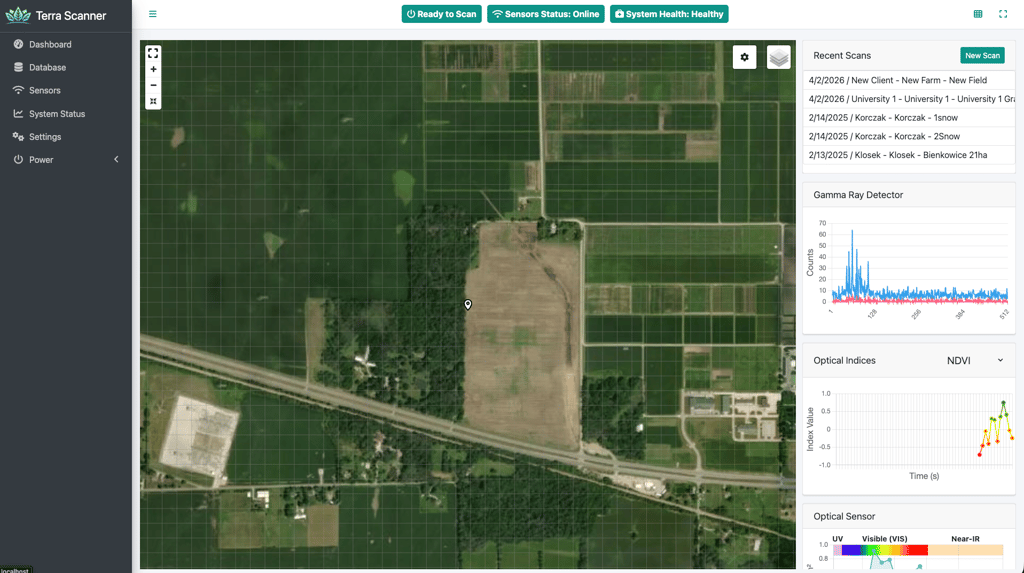
2.2 Neuen Scan erstellen
- Klicken Sie im Widget „Letzte Scans“ (rechte Seitenleiste) auf die Schaltfläche „Neuer Scan“
- Füllen Sie die Scan-Details im modalen Dialog aus:
- Kunde: Geben Sie den Kunden-/Klientennamen ein
- Betrieb: Geben Sie den Betriebsnamen ein
- Feld: Geben Sie die spezifische Feldkennung ein
- Klicken Sie auf „Scan erstellen“, um den neuen Scan zu initialisieren
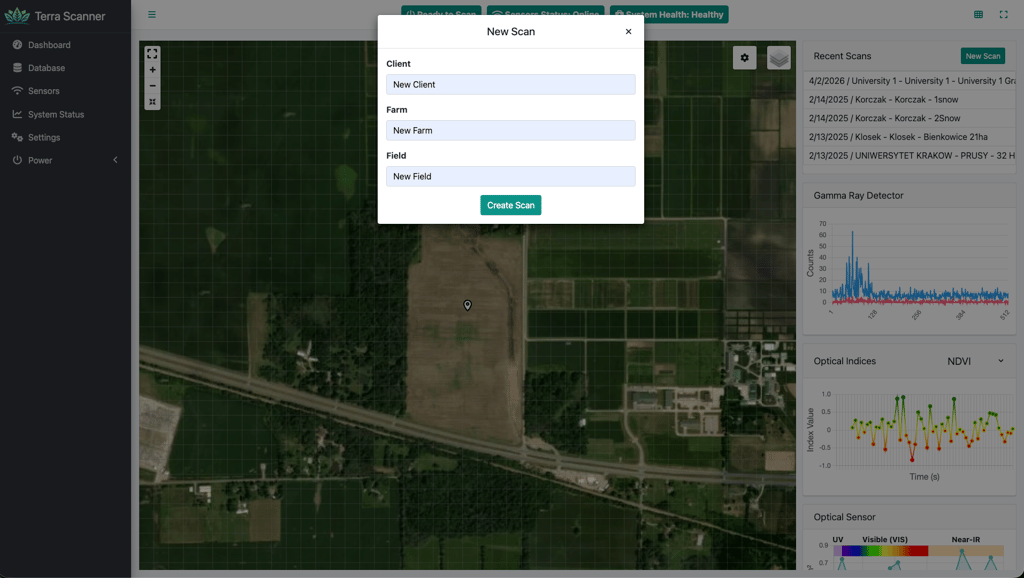
2.3 Zum Startpunkt navigieren
Fahren Sie Ihr Fahrzeug mit dem montierten Scanner zum vorgesehenen Startpunkt Ihres Feldes. Das System liefert bis zu 8.000 Datenpunkte pro Hektar für hochauflösende Kartierung.
Die Hauptkartenoberfläche zeigt:
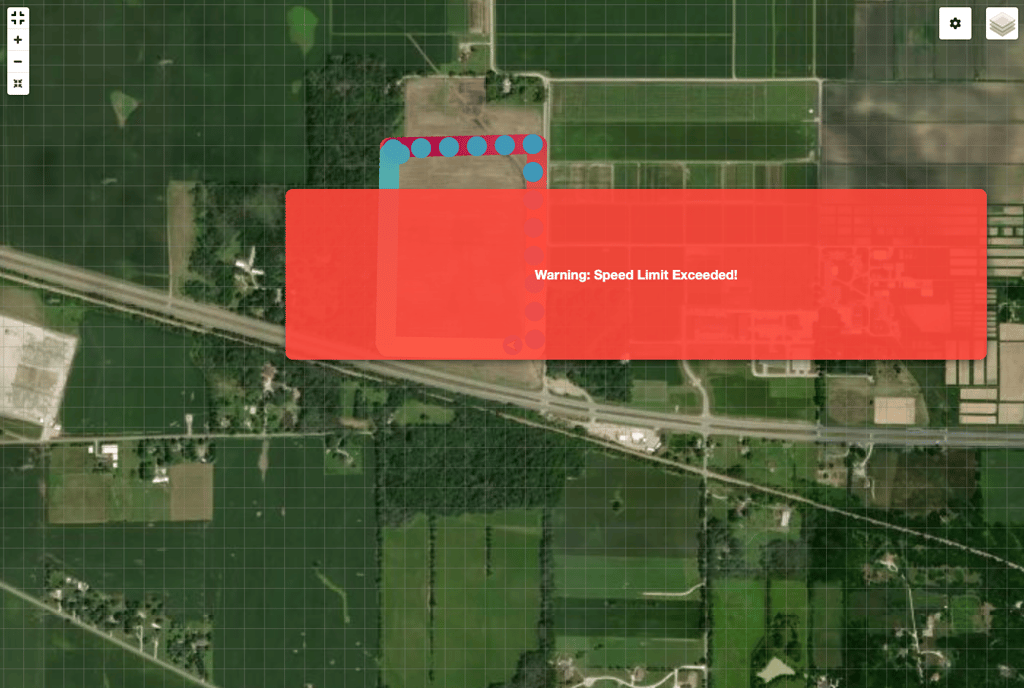
- GPS-Position in Echtzeit (weißer Pfeilmarker bei Bewegung, Positionsnadel im Stand)
- Rasterüberlagerung als Navigationsreferenz
- Satelliten- oder Straßenkartenhintergrund (konfigurierbar)
- Aktueller GPS-Fix-Status und Satellitenanzahl
2.4 Scannen starten
- Sobald Sie am Startpunkt positioniert sind, klicken Sie auf die Schaltfläche „Start“
- Die Oberfläche wird:
- automatisch in den Vollbildmodus wechseln
- die Seitenleiste für maximale Kartensichtbarkeit einklappen
- die Datenerfassung in Echtzeit beginnen
- Farbige Kreise auf der Karte anzeigen, die Scan-Datenpunkte darstellen
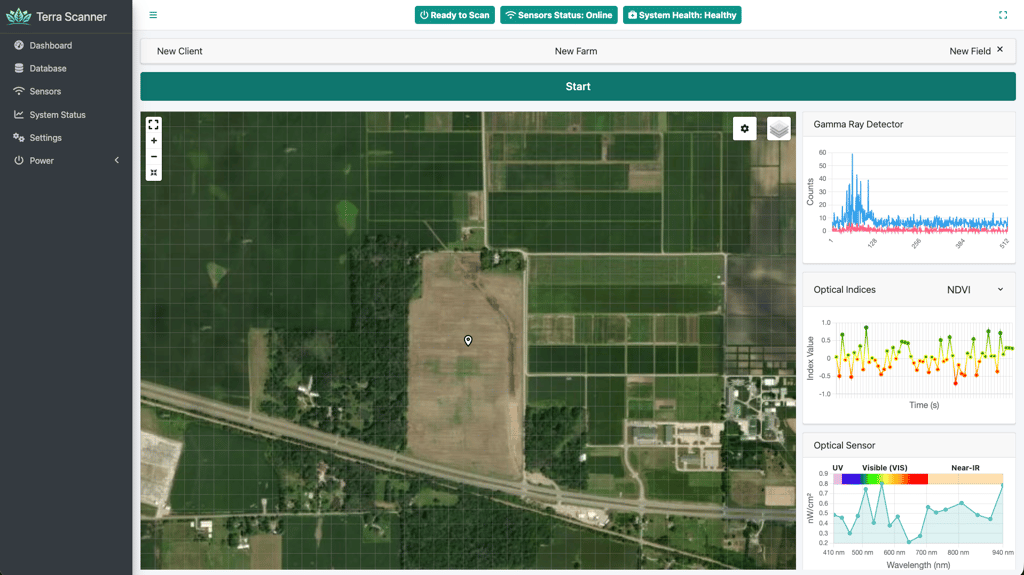
2.5 Während des Scannens überwachen
Die Oberfläche liefert Echtzeit-Feedback von den integrierten Sensoren des Scanners:
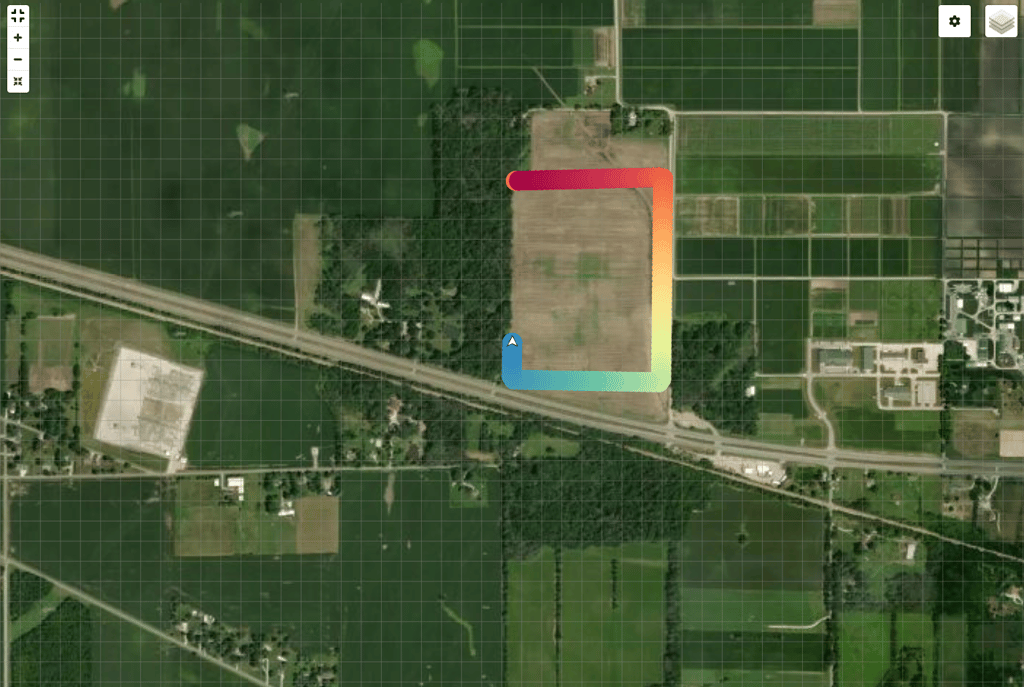
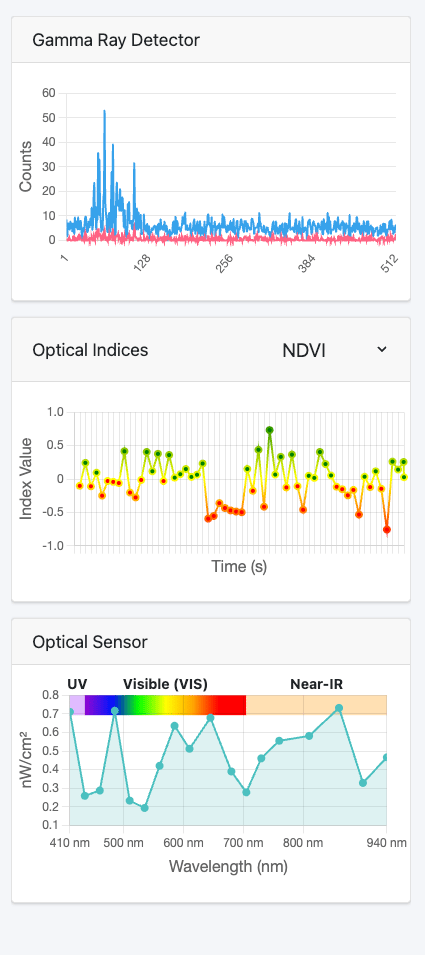
Multi-Sensor-Daten: Echtzeitdiagramme mit Anzeige von:
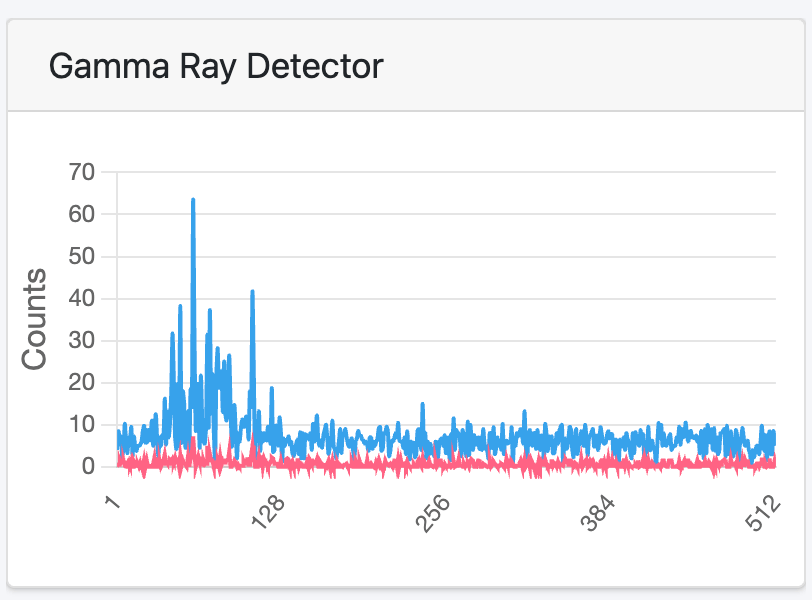
- Gammastrahlendetektor: Vollspektrum-Strahlungsanalyse für die Bodenzusammensetzung
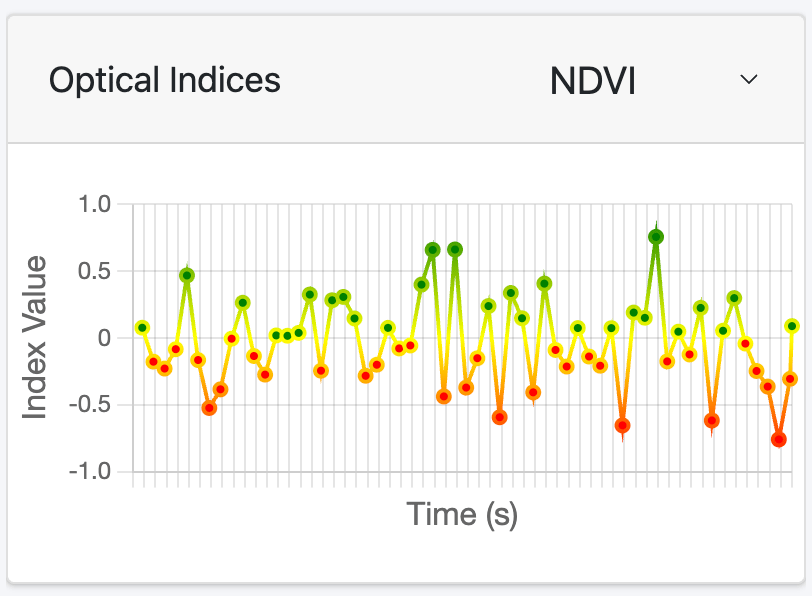
- Optische Indizes: NDVI, NDRE, EVI, SAVI, GNDVI, PRI, NCPI, MSAVI2, TCARI
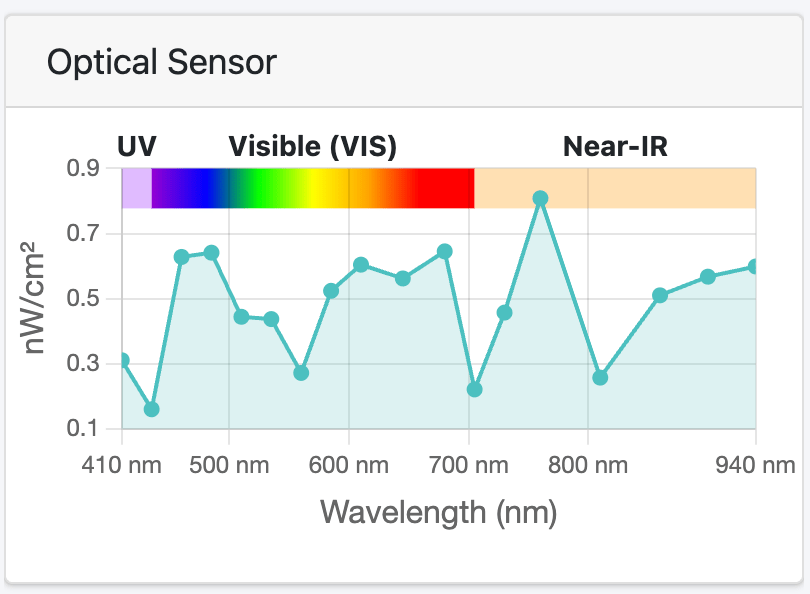
- Optischer Sensor: Wellenlängendaten im UV-, sichtbaren und Nah-IR-Bereich (410-940nm)
- Umweltsensoren: Temperatur, Luftfeuchtigkeit und Luftdruck
- Routenvisualisierung: Farbige Datenpunkte zeigen Scanabdeckung und Intensität der Bodendaten
2.6 Scannen stoppen
- Wenn das Scannen abgeschlossen ist, klicken Sie auf die rote Schaltfläche „Stopp“
- Das System wird:
- alle erfassten Daten speichern
- den Vollbildmodus verlassen
- die abgeschlossenen Scan-Daten auf der Karte anzeigen
Phase 3: Scan-Daten herunterladen
3.1 Über die Datenbankseite
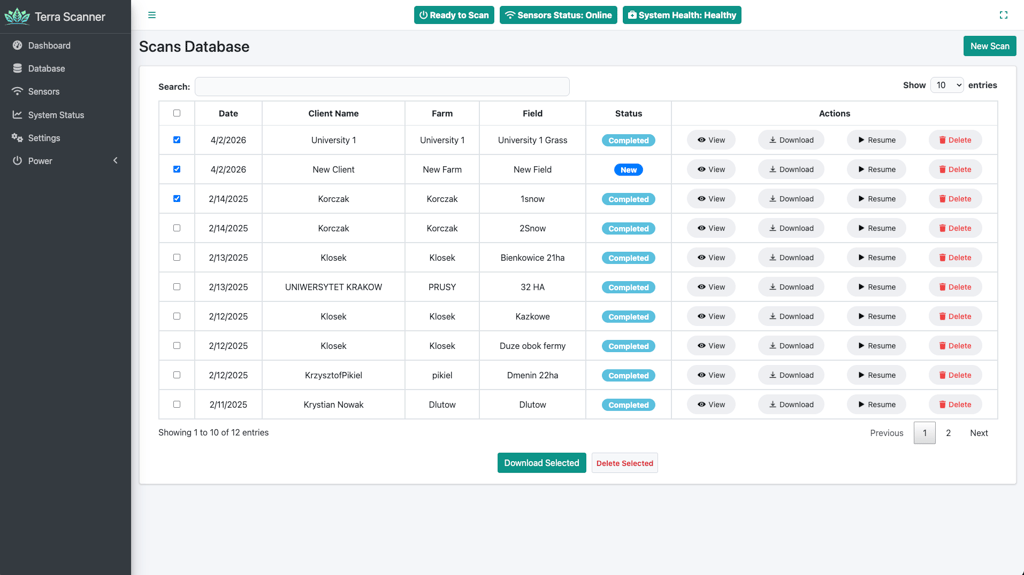
- Navigieren Sie in der Seitenleiste zu Datenbank
- Suchen Sie Ihren abgeschlossenen Scan in der Tabelle
- Optionen für den Datendownload:
- Einzelner Scan: Klicken Sie für einen bestimmten Scan auf die Schaltfläche „Herunterladen“
- Mehrere Scans:
- Aktivieren Sie die Kontrollkästchen neben den gewünschten Scans
- Klicken Sie auf die Schaltfläche „Ausgewählte herunterladen“
3.2 Über die Seite „Scan anzeigen“
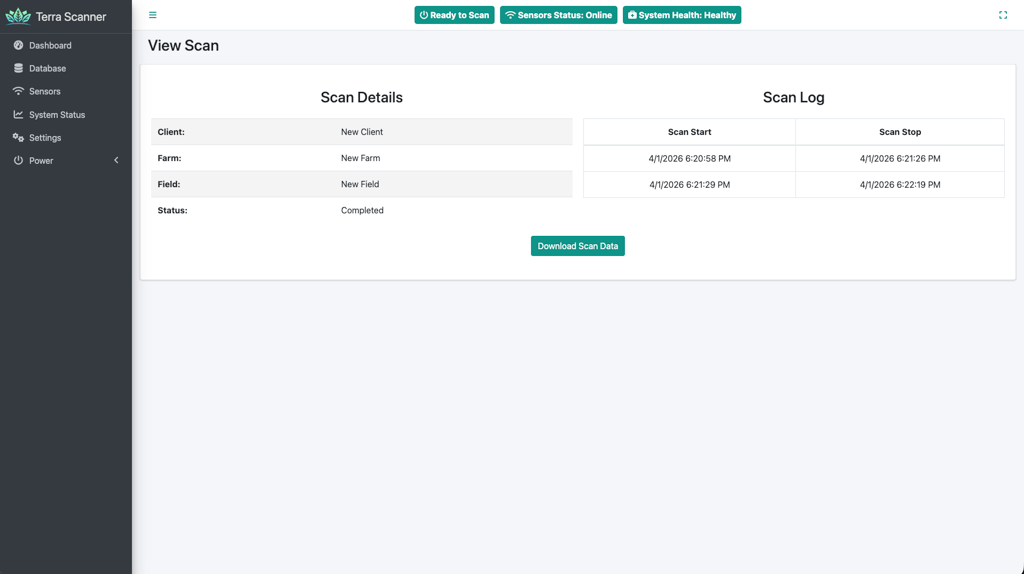
- Klicken Sie auf der Datenbankseite bei einem beliebigen Scan auf „Anzeigen“
- Prüfen Sie die Scan-Details, darunter:
- Kunden-/Betriebs-/Feldinformationen
- Start-/Stoppzeiten des Scans
- Aktueller Status
- Klicken Sie auf die Schaltfläche „Scan-Daten herunterladen“
3.3 Über das Dashboard (Letzte Scans)
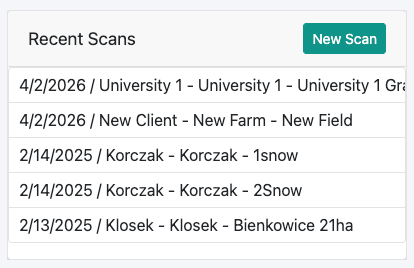
- Im Widget „Letzte Scans“ des Dashboards
- Bewegen Sie den Mauszeiger über einen Scan, um Aktionsschaltflächen einzublenden
- Klicken Sie auf die Schaltfläche „Herunterladen“
Phase 4: In das Terra Oracle AI Portal hochladen
4.1 Portal aufrufen
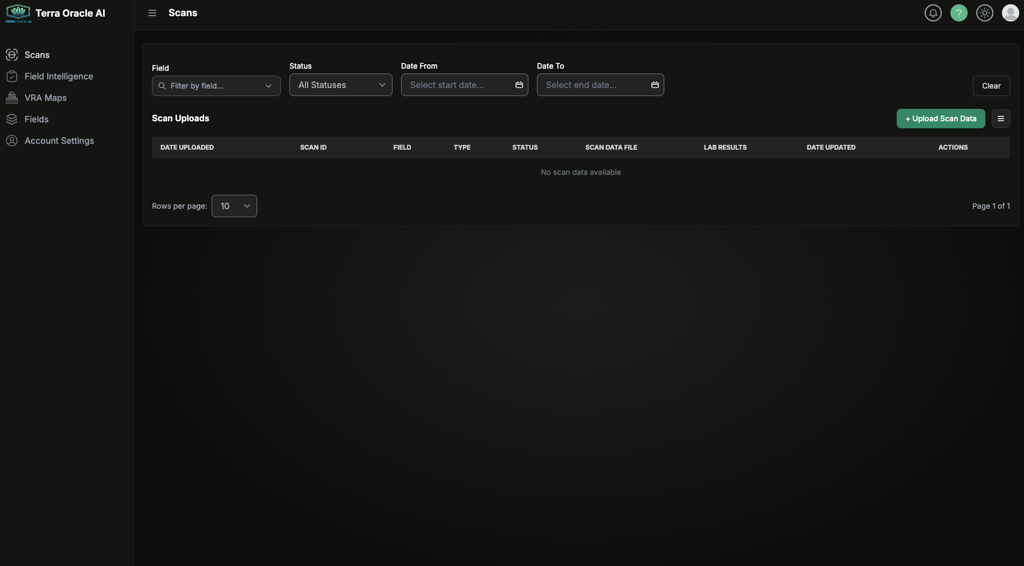
- Navigieren Sie zum Terra Oracle AI Portal (webbasierte Oberfläche)
- Melden Sie sich bei Ihrem Terra Oracle AI-Konto an
- Öffnen Sie die Seite Scans
4.2 Scan-Daten hochladen
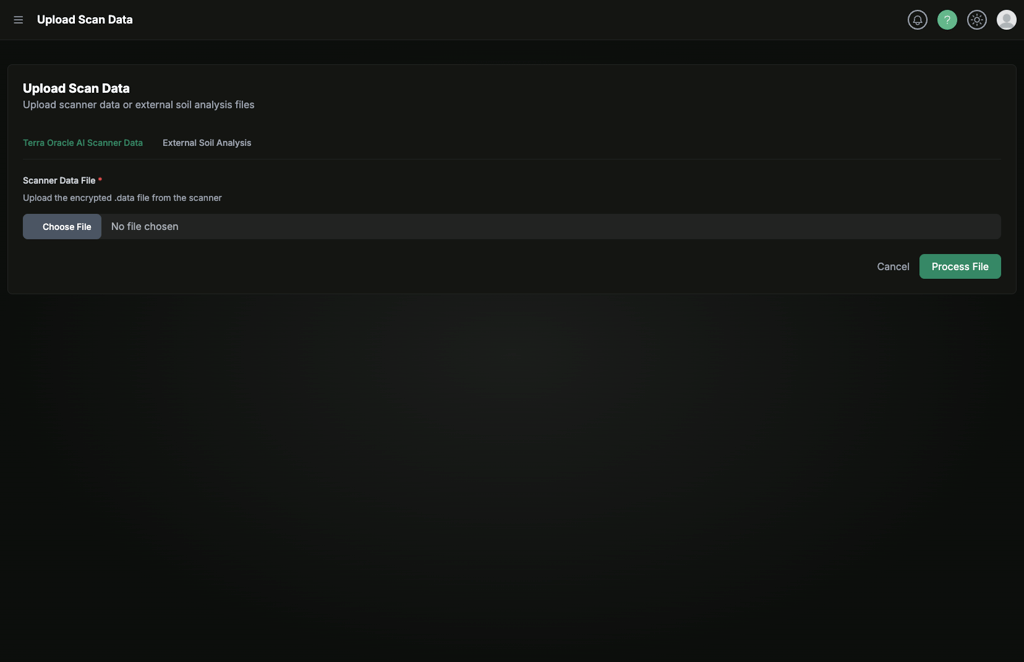
- Klicken Sie auf „Scan-Daten hochladen“, um den Upload-Workflow zu starten.
- Laden Sie die heruntergeladene Scanner-Datei
.datahoch. - Fahren Sie im Upload-Ablauf im Terra Oracle AI Portal fort.
Den vollständigen Upload-Workflow finden Sie im Terra Oracle AI Portal - Benutzerhandbuch .
4.3 KI-Verarbeitung und Ergebnisse
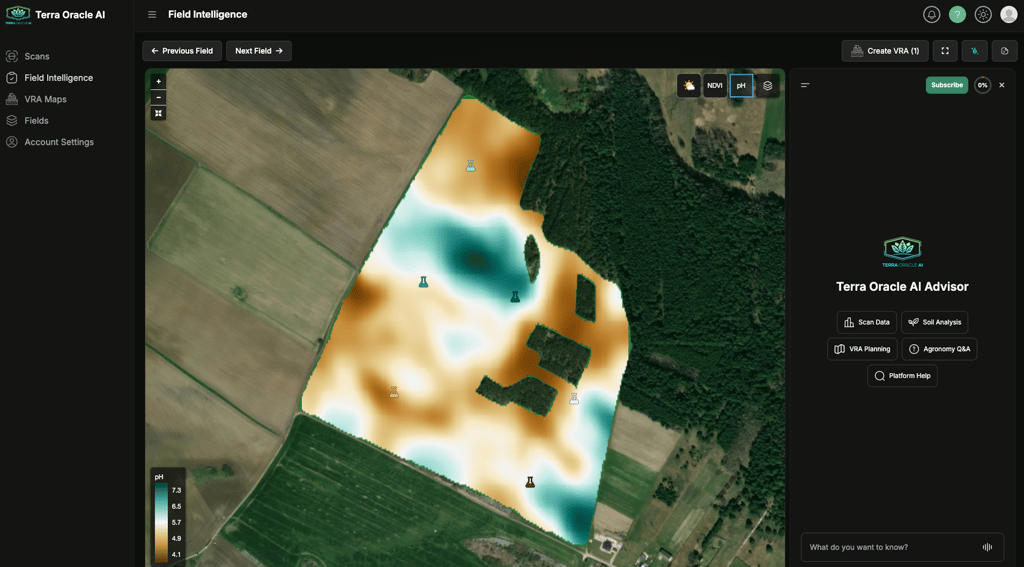
Das Terra Oracle AI-System wird:
- Daten verarbeiten: Eine fortschrittliche KI-Engine analysiert die Multi-Sensor-Daten einschließlich Gammastrahlungsspektrum, optischer Daten und Umweltparameter
- Erkenntnisse generieren: Umfassende Bodenanalyseberichte mit umsetzbaren agronomischen Empfehlungen erstellen
- VRA-Karten erstellen: Karten für Variable Rate Application zur präzisen Düngerausbringung generieren
- Integration: Ergebnisse automatisch an verbundene Plattformen (z. B. John Deere Operations Center) übertragen, wenn dies konfiguriert ist
Detaillierter Funktionsleitfaden
Dashboard-Funktionen
Kartensteuerungen
- Zoom: Verwenden Sie das Mausrad oder die Navigationssteuerungen
- Vollbild: Schaltfläche oben rechts oder automatisch während des Scannens
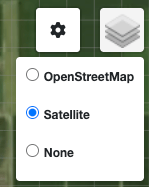
- Ebenenauswahl: Wählen Sie zwischen Satellit, OpenStreetMap oder Keine
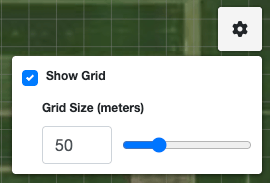
- Raster-Umschalter: Navigationsraster ein-/ausblenden
- Routen-Umschalter: Scan-Datenvisualisierung ein-/ausblenden
Karteneinstellungs-Panel
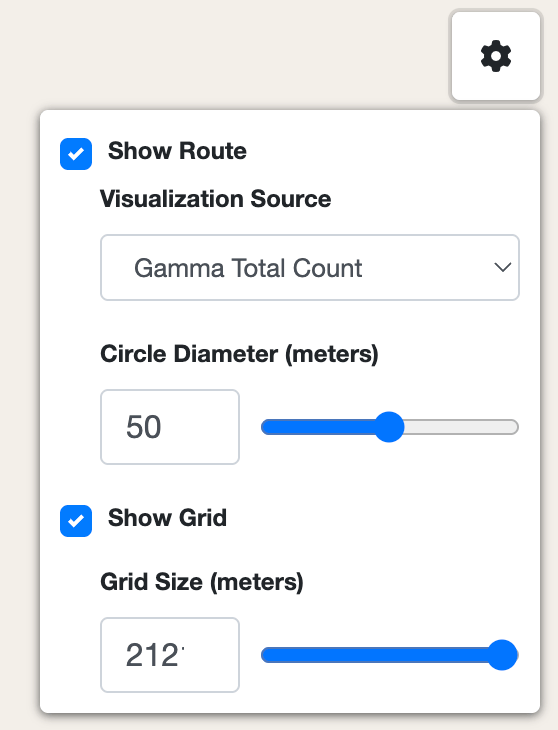
Zugriff über das Zahnradsymbol oben rechts:
- Visualisierungsquelle: Datentyp für die Anzeige auswählen (NDVI, Gamma usw.)
- Kreisdurchmesser: Größe der Datenpunktvisualisierung anpassen (1-100 Meter)
- Rastergröße: Abstand des Navigationsrasters ändern
- Route/Raster anzeigen: Sichtbarkeitsoptionen umschalten
Echtzeitdiagramme
Die integrierten Sensoren des Scanners liefern kontinuierliche Datenströme:
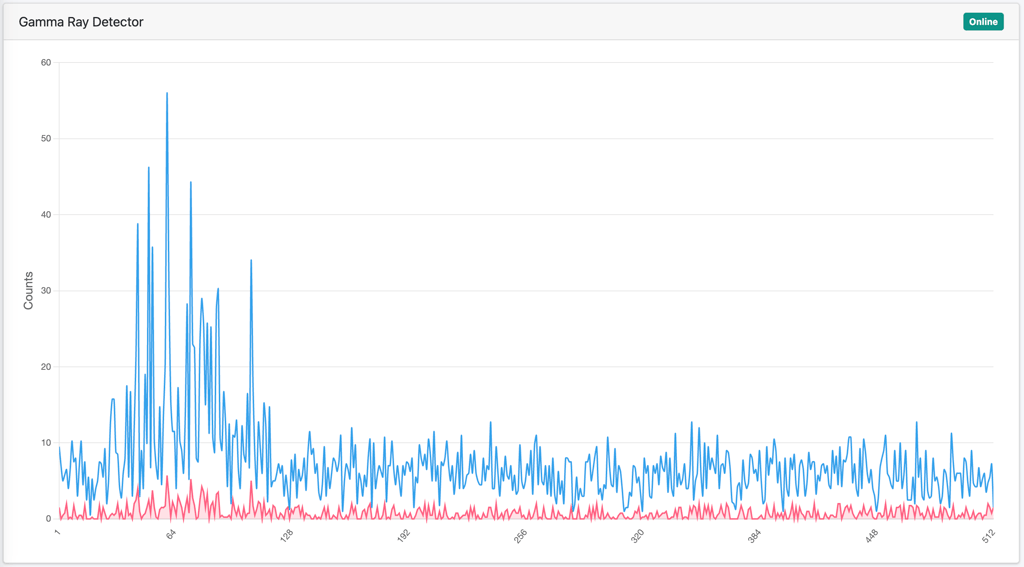
Gammastrahlendetektor
- Aktuelle und summierte Strahlungszählungen für die Analyse der Bodenzusammensetzung
- Kanalweise Vollspektrum-Analyse
- Entscheidend für die Erkennung von Bodenmineralien und Nährstoffen
Optische Indizes
- Auswählbare Vegetationsindizes: NDVI, NDRE, EVI, SAVI, GNDVI, PRI, NCPI, MSAVI2, TCARI
- Echtzeit-Verfolgung von Werten über die Zeit zur Bewertung der Pflanzengesundheit
- Farbcodierte Visualisierung für unmittelbare Felderkenntnisse
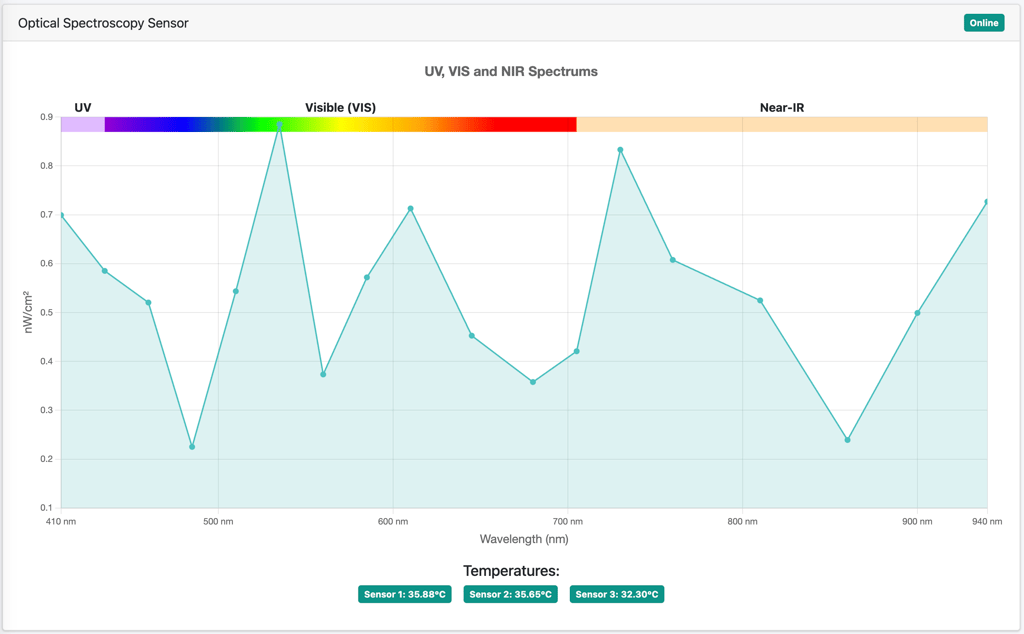
Optischer Sensor
- Vollständiges Wellenlängenspektrum (410-940nm) von den optischen Sensoren des Scanners
- UV-, sichtbare und Nah-IR-Bereiche sind mit Spektralverläufen klar gekennzeichnet
- Spektroskopische Echtzeitanalyse für Bodeneigenschaften
Datenbankverwaltung
Scanvorgänge
- Anzeigen: Detaillierte Scan-Informationen und Zeitachse
- Herunterladen: Scan-Datendateien exportieren
- Fortsetzen: Einen zuvor pausierten Scan fortführen
- Löschen: Scans entfernen (mit Bestätigung)
Stapelvorgänge
- Alle auswählen: Mehrere Scans auf einmal auswählen
- Ausgewählte herunterladen: Massendatenexport
- Ausgewählte löschen: Massenentfernung (mit Bestätigung)
Suchen und Filtern
- Integrierte Suchfunktion
- Sortierbare Spalten
- Filterung nach Datumsbereich
Sensoren-Seite
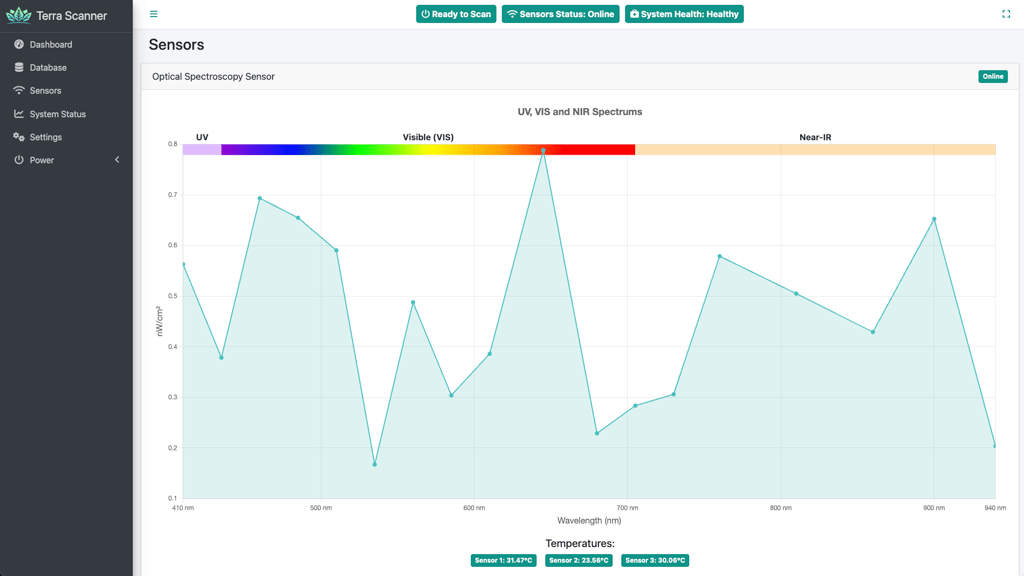
Überwachung einzelner Sensoren für:
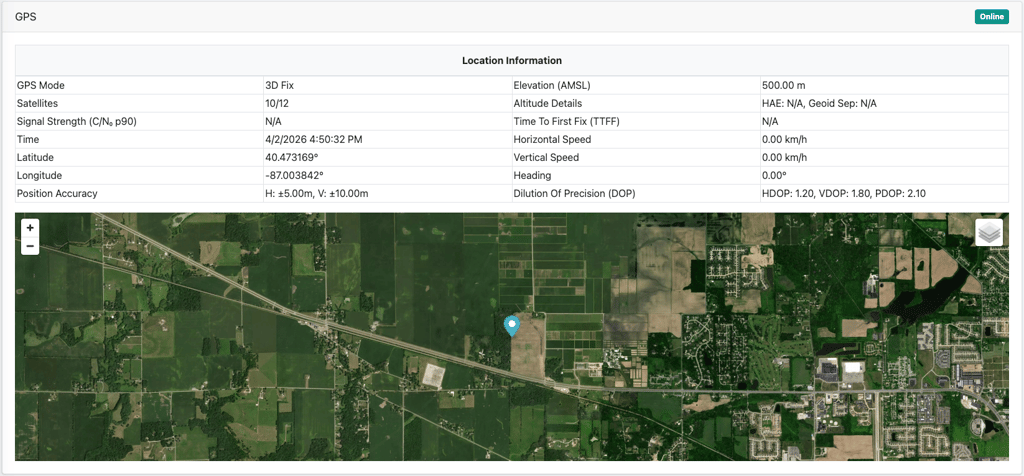
GPS-Sensor (im Scanner integriert)
- Echtzeit-Standort: Hochpräzise Lat/Long-Koordinaten vom integrierten GPS des Scanners
- Navigationsdaten: Fahrzeuggeschwindigkeit, Fahrtrichtung, Höhenverfolgung
- Satelliteninformationen: 3D/2D-Fix-Status, Satellitenanzahl, HDOP/VDOP/PDOP-Genauigkeit
- Live-Karte: Aktuelle Scanner-Position mit auswählbaren Basisebenen (Satellit/OpenStreetMap)
Optischer Sensor (Scanner-Hardware)
- Multispektralanalyse: Echtzeit-Wellenlängenmessungen über das UV-, sichtbare und Nah-IR-Spektrum
- Temperaturüberwachung: Drei integrierte Sensortemperaturmesswerte für die Kalibrierung
- Vegetationsindizes: Live-Berechnungen von NDVI und anderen optischen Indizes
- Umweltintegration: Kombiniert mit Daten zu Luftdruck und Luftfeuchtigkeit
Gammastrahlendetektor (Scanner-Hardware)
- Vollspektrum-Analyse: Mehrkanal-Strahlungsdetektion für die Bodenzusammensetzung
- Zählraten: Aktuelle und akkumulierte Strahlungsmesswerte
- Bodenmineralerkennung: Fortschrittliche Gammaspektroskopie für die Nährstoffanalyse
- Echtzeitverarbeitung: Unmittelbares Feedback während Feldscanvorgängen
Systemstatus
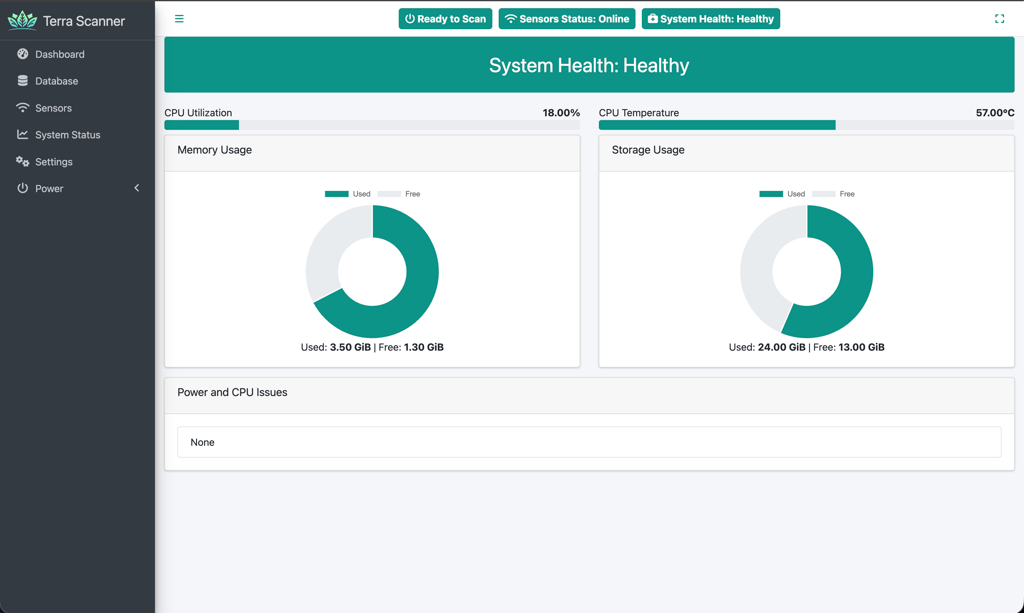
Überwachung des Zustands der Scanner-Hardware und des Computersystems:
- CPU: Verarbeitungsauslastung und Temperatur des internen Computers des Scanners
- Speicher: Diagramme zur RAM-Nutzung und verfügbare Kapazität für die Datenverarbeitung
- Speicherplatz: Nutzung des internen Speichers für Scan-Daten und Systemdateien
- Thermomanagement: Temperaturüberwachung und Drosselungswarnungen für Feldbedingungen
- Gesamtzustand: Systemweite Statusübersicht für die Scanner-Hardware
- Umgebungsbedingungen: Überwachung der Leistung des Scanner-Gehäuses mit IP67-Schutzart
Einstellungskonfiguration
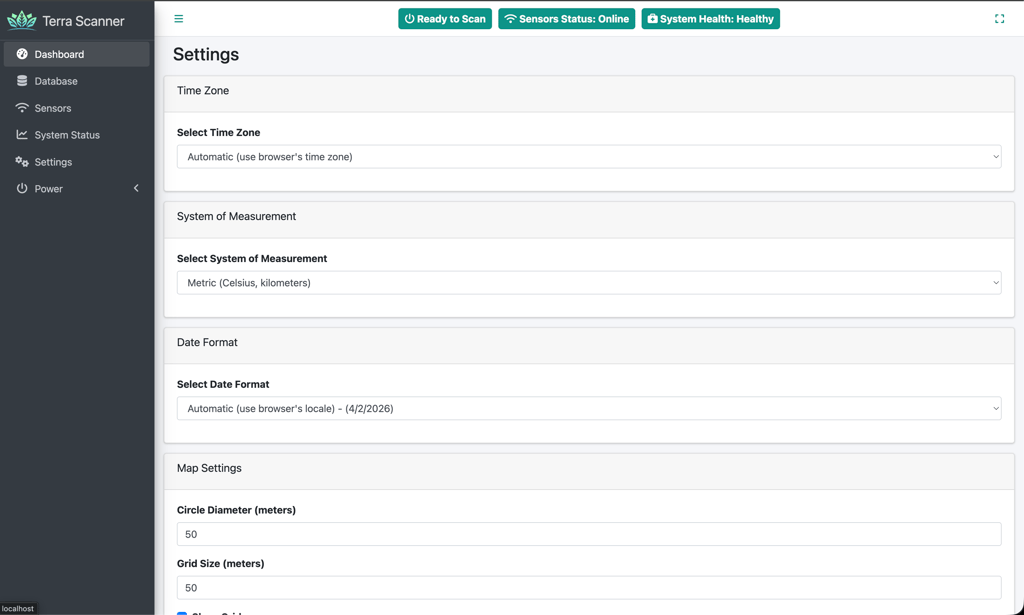
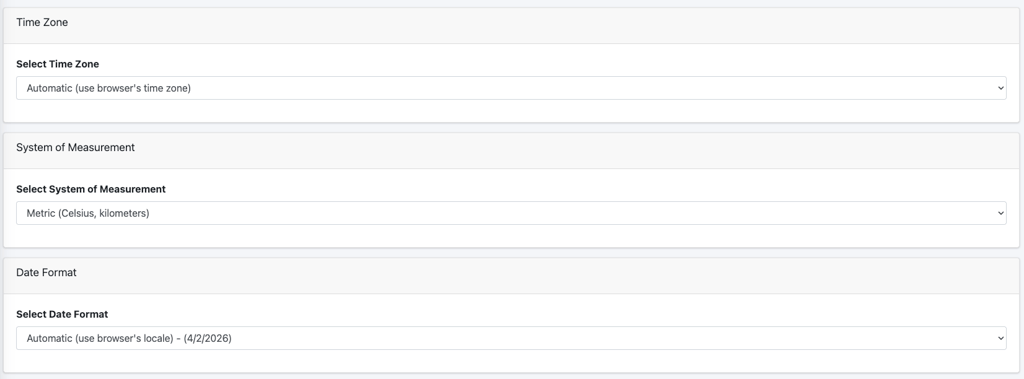
Anzeigeeinstellungen
- Zeitzone: Automatische oder manuelle Auswahl
- Datumsformat: Mehrere internationale Formate
- Maßsystem: Metrische oder imperiale Einheiten
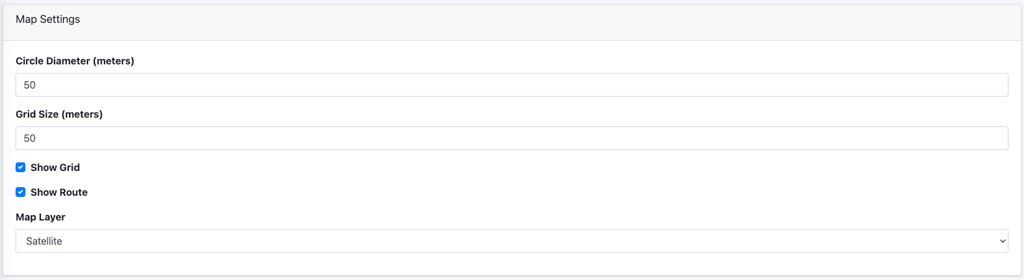
Karteneinstellungen
- Standardebene: Satellit, OpenStreetMap oder Keine
- Rasteranzeige: Standardsichtbarkeit und -größe des Rasters
- Routenanzeige: Standardeinstellungen für die Scanvisualisierung
- Scanner-Kreis: Standarddurchmesser für Datenpunkte
Geschwindigkeitsüberwachung
- Geschwindigkeitswarnung: Geschwindigkeitswarnungen aktivieren/deaktivieren
- Geschwindigkeitslimit: Konfigurierbarer Schwellenwert für die Scangeschwindigkeit
- Einheitenanzeige: Automatische Umrechnung basierend auf dem Maßsystem

Support-Tools
- Support-Datei: Diagnoseinformationen für den technischen Support herunterladen

Energiemanagement
Steuerungsoptionen für die Scanner-Hardware:
- Neustart: Das interne Computersystem des Scanners neu starten
- Herunterfahren: Das Scanner-Gerät sicher ausschalten (kann durch Aus- und Einschalten der Stromversorgung neu gestartet werden)
Tipps für die optimale Nutzung
Vor dem Scannen
- Physische Einrichtung: Stellen Sie sicher, dass der Scanner korrekt montiert ist und über die Fahrzeugbatterie mit Strom versorgt wird
- Sensorstatus: Prüfen Sie, ob alle Sensoren in der Kopfzeile der Weboberfläche den Status „Online“ anzeigen
- GPS-Fix: Bestätigen Sie, dass GPS einen guten 3D-Fix hat und mehrere Satelliten sichtbar sind
- Systemzustand: Prüfen Sie den Status der Scanner-Hardware auf der Seite „Systemstatus“
- Geschwindigkeitskonfiguration: Legen Sie passende Geschwindigkeitswarnungen für Ihre Scan-Anforderungen fest
- WLAN-Verbindung: Prüfen Sie, ob die drahtlose Verbindung zwischen Tablet/Smartphone und Scanner stabil ist
Während des Scannens
- Fahrzeuggeschwindigkeit: Halten Sie eine gleichmäßige, moderate Geschwindigkeit ein (beachten Sie Geschwindigkeitswarnungen)
- Scanmuster: Folgen Sie systematischen Feldabdeckungsmustern für eine optimale Datendichte
- Echtzeitüberwachung: Beobachten Sie alle Sensordatenströme auf konsistente Messwerte
- Routenvisualisierung: Überwachen Sie farbige Datenpunkte, die auf der Karte erscheinen, um die Abdeckung zu überprüfen
- Umgebungsbedingungen: Achten Sie auf Wetterbedingungen, die den Scanner mit IP67-Schutzart beeinflussen können
Nach dem Scannen
- Statusprüfung: Bestätigen Sie nach dem Stoppen des Scans, dass er in der Datenbank mit dem Status „Abgeschlossen“ angezeigt wird
- Datendownload: Exportieren Sie Scan-Datendateien zeitnah nach Abschluss
- Backup-Speicher: Bewahren Sie die ursprünglichen Scan-Dateien als Backup auf, bevor Sie sie in das Terra Oracle AI Portal hochladen
- Gerätepflege: Reinigen und lagern Sie die Scanner-Hardware nach dem Feldeinsatz ordnungsgemäß
Fehlerbehebung
- Langsame Leistung: Prüfen Sie im Systemstatus des Scanners CPU-/Speichernutzung und Temperatur
- GPS-Probleme: Stellen Sie freie Sicht zum Himmel sicher und prüfen Sie auf physische Antennenschäden
- Sensor offline: Prüfen Sie die Stromverbindung des Scanners und die Hardware-Statusanzeigen
- WLAN-Probleme: Prüfen Sie die drahtlose Signalstärke und die Scanner-Netzwerkkonfiguration
- Datenprobleme: Verwenden Sie die Support-Datei-Funktion, um Diagnoseinformationen für den technischen Support zu generieren
Support und Feedback
Wenn Sie Hilfe benötigen, ein Problem melden oder eine Idee bzw. Funktionsanfrage teilen möchten:
- Erstellen Sie auf dem Scanner unter Einstellungen > Support-Tools eine Support-Datei.
- Klicken Sie in der oberen rechten Navigation des Terra Oracle AI Portal auf das Support-Widget.
- Beschreiben Sie das Problem, die Frage oder die Anfrage und fügen Sie die Support-Datei bei, falls relevant.
Hilfreiche Informationen, die Sie angeben sollten:
- Ob das Problem am Scanner oder im Terra Oracle AI Portal aufgetreten ist
- Die Seite, auf der Sie waren
- Die Aktion, die Sie abschließen wollten
- Alle Fehlermeldungen, die Sie gesehen haben
- Ein Screenshot oder eine Bildschirmaufzeichnung
- Relevante Scan-Kennungen
Dieses umfassende Handbuch behandelt den vollständigen Workflow von der Scanner-Einrichtung bis zum Daten-Upload in das Terra Oracle AI Portal. Die Oberfläche ist für eine intuitive Bedienung ausgelegt und bietet gleichzeitig detaillierte Überwachungs- und Steuerungsmöglichkeiten für professionelle landwirtschaftliche Scanvorgänge.