Terra Oracle AI Portal - Guía del usuario
Traducido con IA Ver original
Terra Oracle AI Portal - Guía del usuario
Tabla de contenido
- Introducción
- Resumen
- Primeros pasos
- Panel y navegación
- Campos
- Cargas de datos y datos de campo
- Field Intelligence
- Mapas VRA (archivos de prescripción)
- AI Advisor
- Configuración de la cuenta
- Notificaciones
- Solución de problemas
- Soporte y comentarios
- Conclusión
Introducción
Esta guía ayuda a agricultores, agrónomos, consultores e integrantes del equipo a usar Terra Oracle AI Portal para configurar campos, cargar datos, analizar, colaborar y planificar prescripciones.
El portal está organizado en torno a los campos. Comience configurando su cuenta y sus campos, conecte fuentes de datos, revise la Inteligencia de Campo, converse sobre preguntas agronómicas con AI Advisor y cree salidas VRA para uso operativo.
Resumen
Terra Oracle AI Portal es una plataforma de agricultura de precisión enfocada en:
- Configuración de campos y gestión de límites
- Carga de datos agronómicos externos y del suelo
- Análisis a nivel de campo e interpretación de mapas
- Revisión de capas de clima, NDVI, terreno, suelo, laboratorio y VRA
- Interpretación agronómica asistida por IA y apoyo a la toma de decisiones
- Planificación y exportación de aplicación de tasa variable (VRA)
- Colaboración en equipo, notificaciones y gestión de la organización
Términos clave
- Field Intelligence: El espacio de trabajo principal de análisis organizado en torno a los campos
- Mapa VRA / archivo de prescripción: Un plan de aplicación basado en zonas para operaciones de campo
- Zona de manejo: Un área de un campo con una tasa objetivo específica
- Tasa de aplicación: La cantidad planificada para aplicar dentro de una zona
- AI Advisor: El asistente conversacional de agronomía que interpreta sus datos de campo
Flujo de trabajo completo típico
- Regístrese e inicie sesión en el portal.
- Complete la configuración de la cuenta, incluidos los detalles del perfil, la instalación de la aplicación, las notificaciones y la configuración de la organización si es necesario.
- Agregue límites de campo cargando un shapefile, dibujando en el mapa o importando desde una plataforma conectada.
- Cargue datos de campo, como datos de Terra Oracle AI Scanner, rásteres de análisis de suelo, datos de laboratorio u otros conjuntos de datos externos.
- Conecte plataformas de terceros mediante Inicios de sesión de terceros cuando quiera importar campos, sincronizar datos de operaciones o exportar salidas.
- Revise su cobertura y suscripciones en facturación si necesita análisis más allá de la asignación gratuita de hectáreas o desea habilitar funciones de IA.
- Revise capas y análisis en Field Intelligence.
- Use AI Advisor para interpretación, generación de información y apoyo a la toma de decisiones cuando su suscripción de IA esté activa.
- Cree planes VRA y expórtelos como archivos o envíelos a plataformas conectadas cuando estén disponibles.
- Contacte con soporte para obtener ayuda, hacer preguntas o solicitar funciones.
Acceso, cobertura y suscripciones
El portal admite un nivel gratuito de Field Intelligence hasta un número limitado de hectáreas cubiertas. Si su organización desea usar Field Intelligence más allá de esa asignación gratuita, se requiere una suscripción de Field Intelligence.
AI Advisor es una capacidad de pago independiente. Para usar AI Advisor, su organización necesita una suscripción de IA activa. El uso de IA se rige entonces por los créditos AI disponibles incluidos con la suscripción y agregados mediante recargas.
Primeros pasos
Requisitos del sistema
- Conexión a Internet estable
- Resolución de pantalla recomendada de
1024x768o superior - Para funciones de voz o push: un navegador compatible y permisos del dispositivo
Navegadores compatibles
Admitimos versiones actualizadas de los siguientes navegadores:
Escritorio
- Chrome
- Edge
- Safari (macOS)
- Firefox
Móvil
- Android: Chrome, Samsung Internet
- iOS: todos los navegadores
Instalar la aplicación
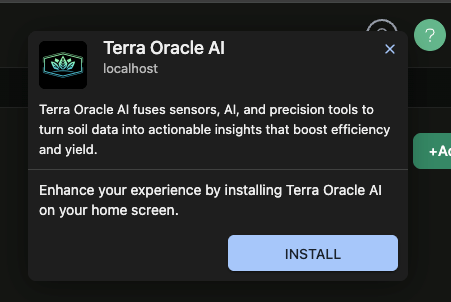
Terra Oracle AI Portal se puede instalar como la aplicación Terra Oracle AI en dispositivos de escritorio y móviles compatibles. Instalar la aplicación ofrece una experiencia más nativa y es la mejor configuración para notificaciones push basadas en el dispositivo.
Instalar en escritorio
- Abra Terra Oracle AI Portal en un navegador compatible.
- Busque la opción de instalación del navegador en la barra de direcciones o en el menú del navegador.
- Confirme la instalación.
- Inicie el portal desde su escritorio o lanzador de aplicaciones después de la instalación.
Instalar en móvil
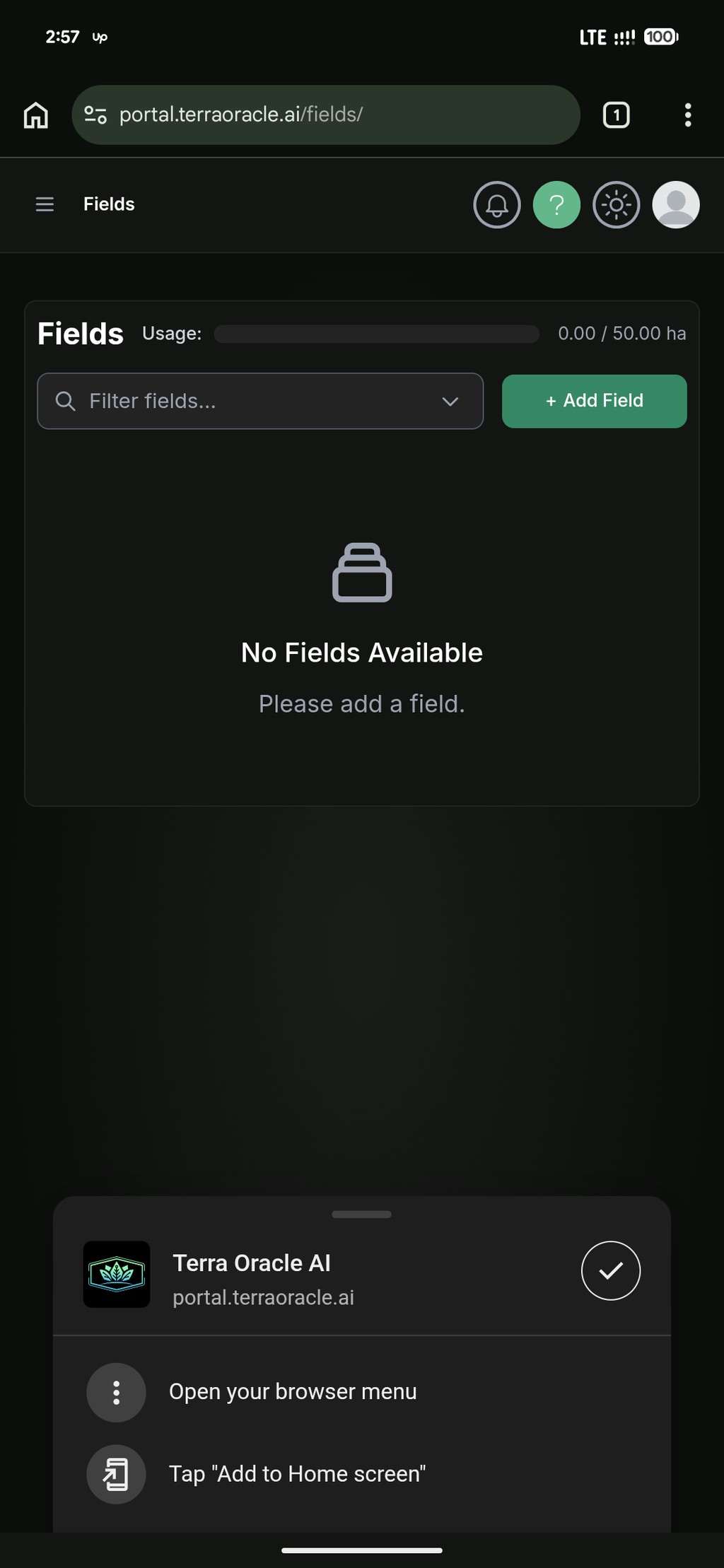
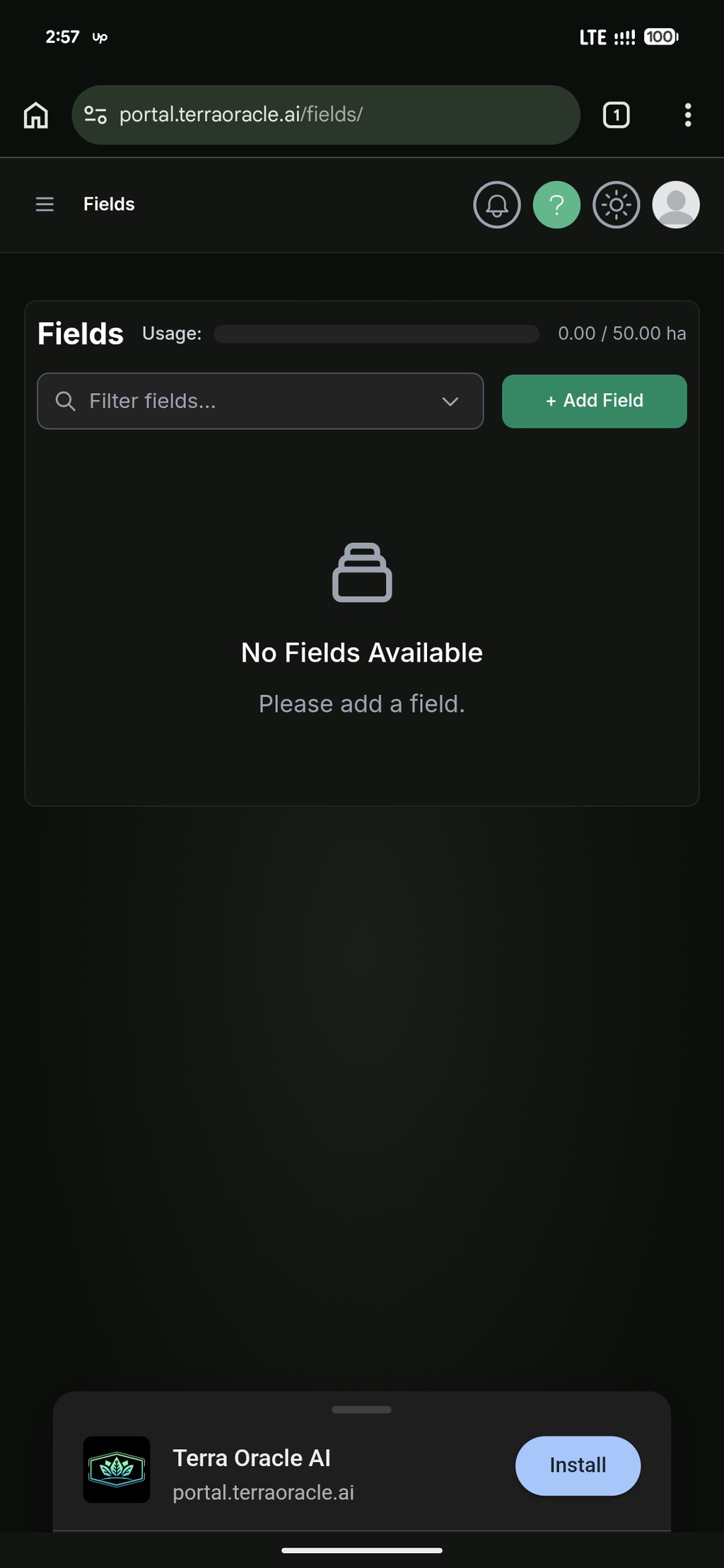
- Abra Terra Oracle AI Portal en su navegador móvil.
- Continúe con la instalación según las instrucciones en pantalla.
- Abra la aplicación Terra Oracle AI desde la pantalla de inicio.
Iniciar sesión
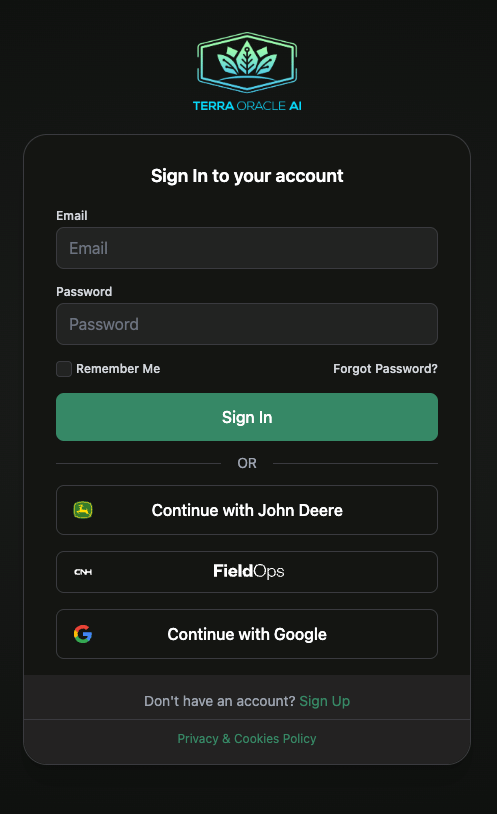
- Vaya a https://portal.terraoracle.ai/ .
- Inicie sesión con su correo electrónico y contraseña, o use una opción de inicio de sesión compatible.
- Complete cualquier verificación requerida o pasos de términos si se le solicita.
Opciones de inicio de sesión de terceros
Según su cuenta e integraciones, el portal puede ofrecer:
- Continuar con Google
- Continuar con John Deere
- Continuar con CNH
Use Inicios de sesión de terceros cuando quiera:
- Conectar su cuenta a plataformas compatibles
- Importar campos desde plataformas conectadas
- Sincronizar datos compatibles de operaciones de campo
- Exportar salidas compatibles de vuelta a sistemas conectados
Restablecimiento de contraseña
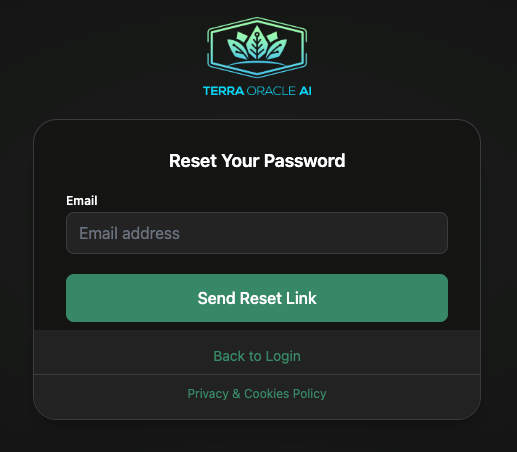
Si no puede iniciar sesión, use el flujo de restablecimiento de contraseña desde la pantalla de inicio de sesión y siga el enlace del correo electrónico.
Lista de verificación de configuración inicial
Use esta lista de verificación después de su primer inicio de sesión:
- Revise los detalles de su perfil en Configuración de la cuenta.
- Instale la aplicación Terra Oracle AI en su escritorio o teléfono si planea usar notificaciones con regularidad.
- Configure Preferencias de notificación y suscriba su dispositivo actual para recibir notificaciones push si lo desea.
- Conecte Inicios de sesión de terceros si planea importar campos o sincronizar datos.
- Invite a colegas a su organización si trabaja en equipo.
- Agregue su primer campo y límite.
- Revise Facturación si su organización necesita más cobertura de Field Intelligence o desea habilitar AI Advisor.
- Cargue su primer conjunto de datos de Terra Oracle AI Scanner o externo.
- Abra Field Intelligence y valide las capas disponibles.
Panel y navegación
La página predeterminada para usuarios con sesión iniciada es Panel (/dashboard/).
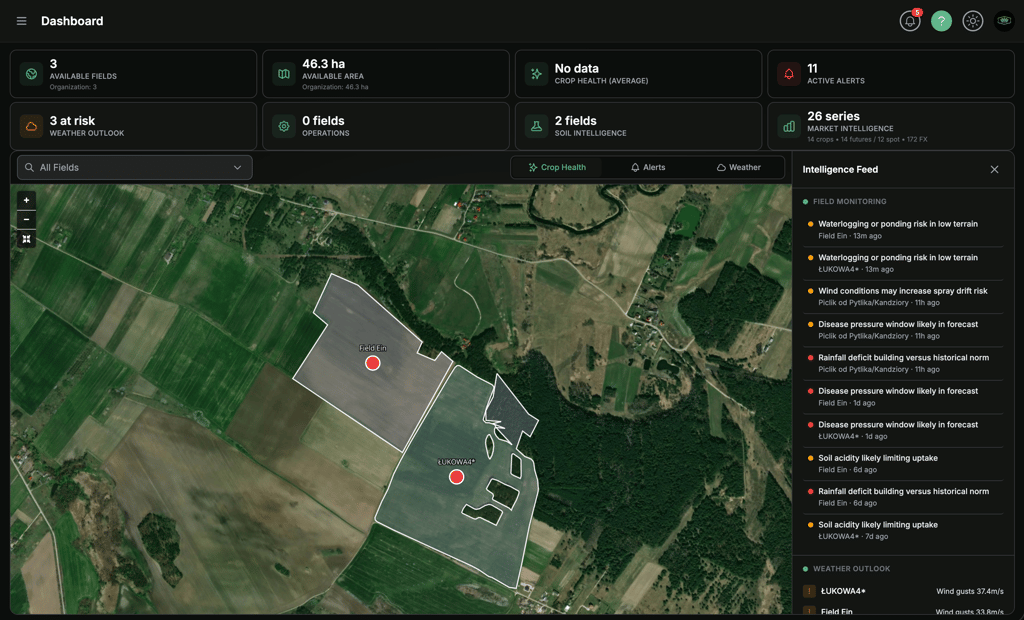
El panel combina:
- Tarjetas de KPI para campos/área disponibles, salud del cultivo, alertas, clima, operaciones, Inteligencia del Suelo y economía
- Un mapa mundial con superposiciones de campos y conmutadores de modo de mapa (
Crop Health,Alerts,Weather) - Un panel derecho de Intelligence Feed con
Field Monitoring,Weather Outlook,Crop Healthy acciones rápidas
Barra lateral izquierda
La navegación principal normalmente incluye:
- Panel
- Datos de campo
- Field Intelligence
- Mapas VRA
- Campos
- Configuración
Algunos usuarios pueden ver elementos adicionales según su rol.
Comportamiento de Field Monitoring del panel
- El KPI Alertas activas siempre muestra recuentos de alertas.
- Si su cuenta es elegible para Field Monitoring, la sección
Field Monitoringmuestra filas de alertas detalladas. - Si su cuenta no es elegible, la sección muestra un resumen de categorías de alertas más un CTA de Suscribirse a facturación.
- Si hay una prueba gratuita activa, puede ver
Trial expires in X day(s)junto aField Monitoring.
Navegación superior
La navegación superior suele incluir:
- Conmutador de tema
- Widget de soporte
- Menú de usuario
- Acceso rápido a acciones de cuenta, como perfil, organización, facturación y cerrar sesión
Comportamiento adaptable
- En escritorio, verá la navegación completa y diseños de análisis más amplios.
- En pantallas más pequeñas, la navegación y los controles pueden contraerse o apilarse.
- Para trabajo intensivo con mapas, se recomienda una experiencia de escritorio o tableta.
Campos
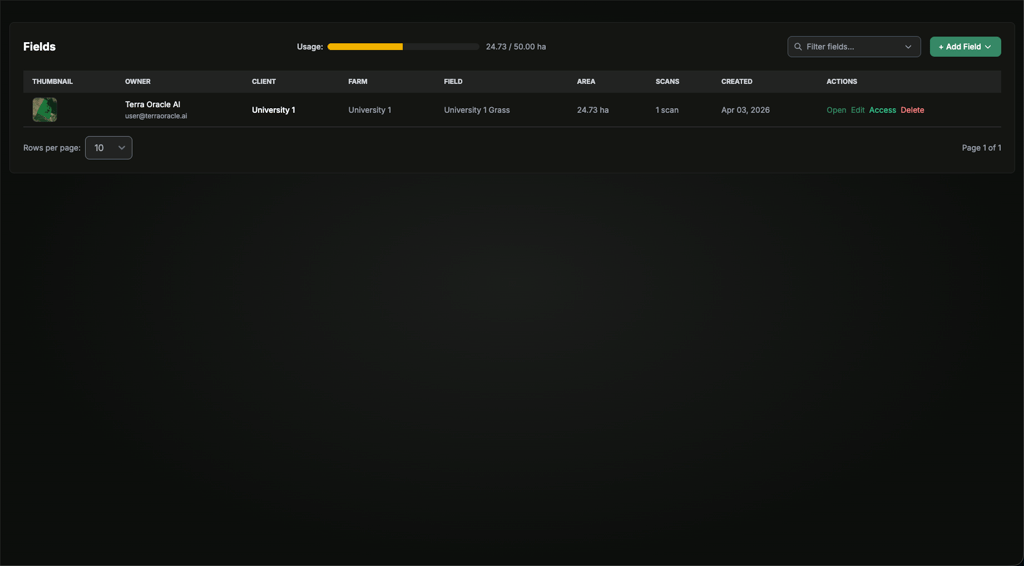
Use el área Campos para gestionar límites, metadatos de campos y uso compartido.
Qué puede hacer
- Agregar campos
- Editar detalles de campo
- Cargar o ajustar límites
- Importar campos desde plataformas conectadas compatibles
- Gestionar el uso compartido y el acceso a campos
- Eliminar campos cuando su rol lo permita
Agregar un campo
Puede agregar campos de tres formas principales:
- Cargar un shapefile
- Dibujar el campo en el mapa
- Importar desde una plataforma conectada
Opción 1: Cargar un shapefile
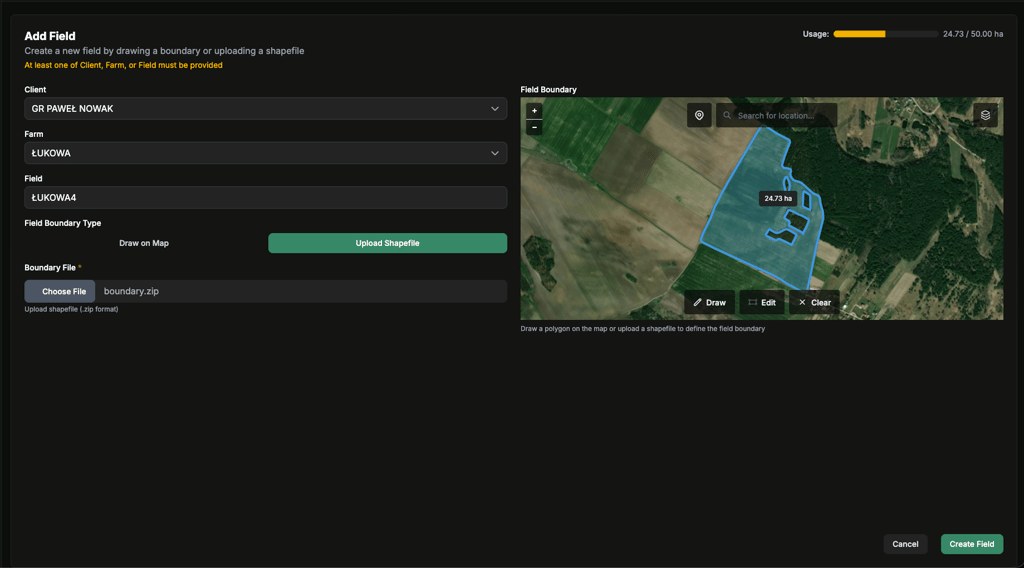
- Haga clic en Agregar campo.
- Elija la opción de carga de shapefile.
- Cargue el archivo de límites.
- Revise y complete el nombre del cliente, la finca y el campo.
- Revise la vista previa del límite.
- Haga clic en Crear campo.
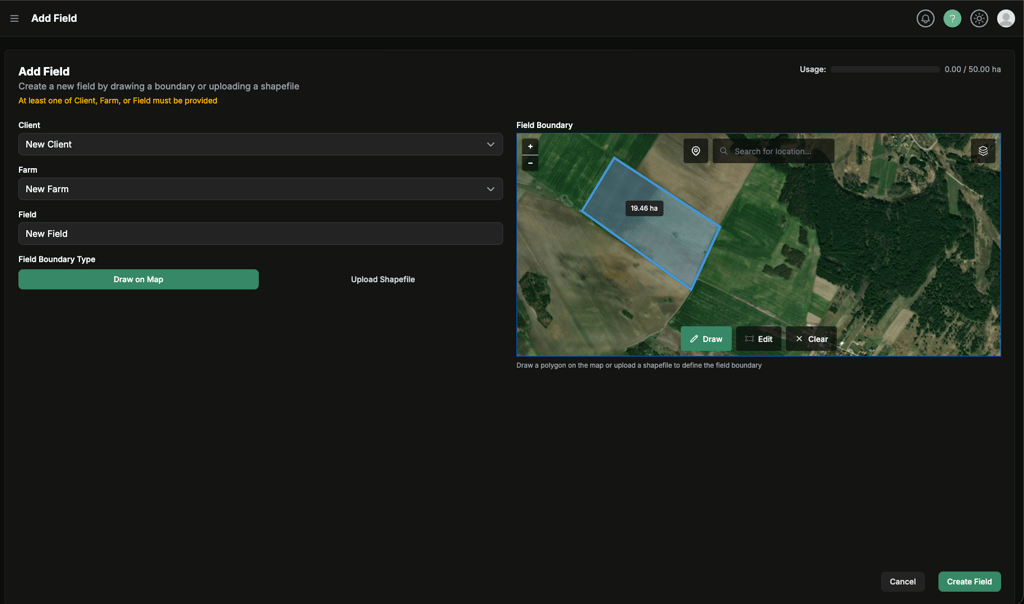
Opción 2: Dibujar en el mapa
- Haga clic en Agregar campo.
- Ingrese el nombre del cliente, la finca y el campo.
- Elija la opción de dibujar en el mapa.
- Dibuje el límite directamente en el mapa.
- Revise el área y la forma resultantes.
- Haga clic en Crear campo.
Opción 3: Importar desde John Deere o CNH
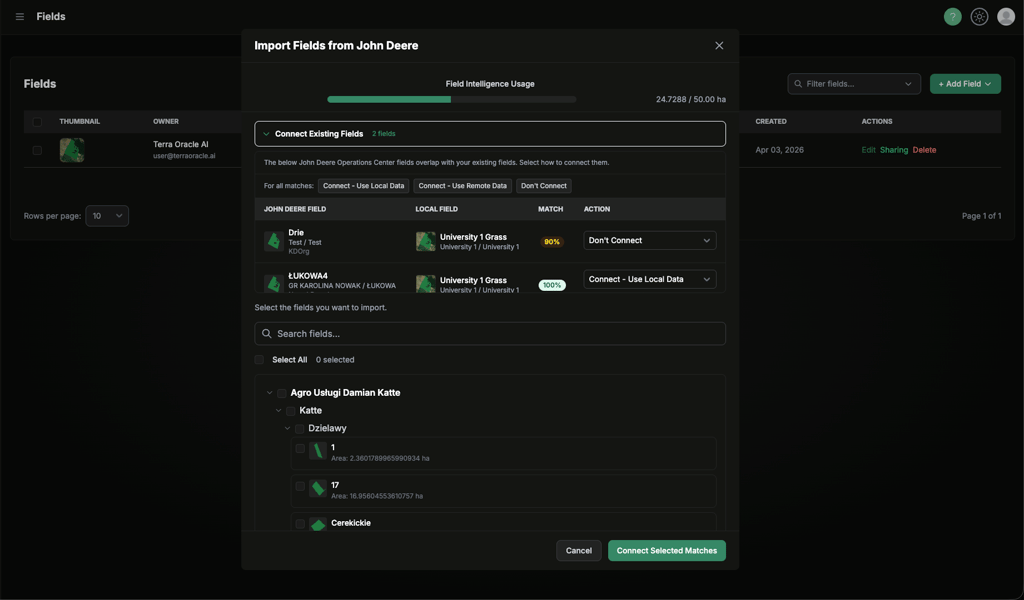
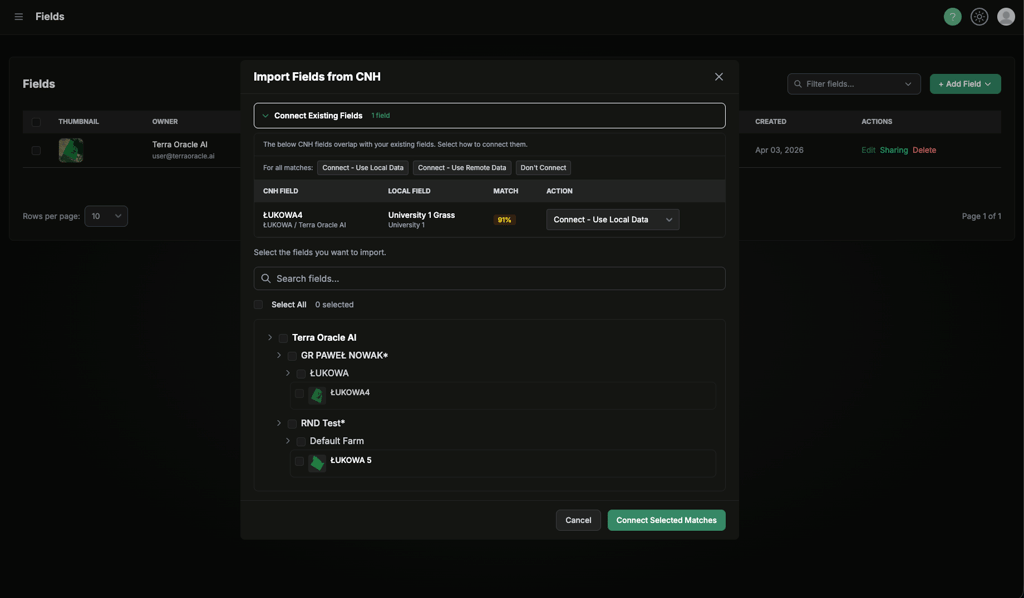
- Conecte primero su plataforma en Configuración de la cuenta > Perfil > Inicios de sesión de terceros si es necesario. Como acceso directo, también puede hacer clic en Conectar a John Deere directamente en el menú Agregar campo para iniciar el flujo de conexión sin salir de la página Campos.
- En el flujo de creación de campo, elija la opción de importación correspondiente.
- Seleccione uno o más campos de la plataforma conectada.
- Elija si desea crear campos nuevos o conectar campos importados con campos existentes del portal.
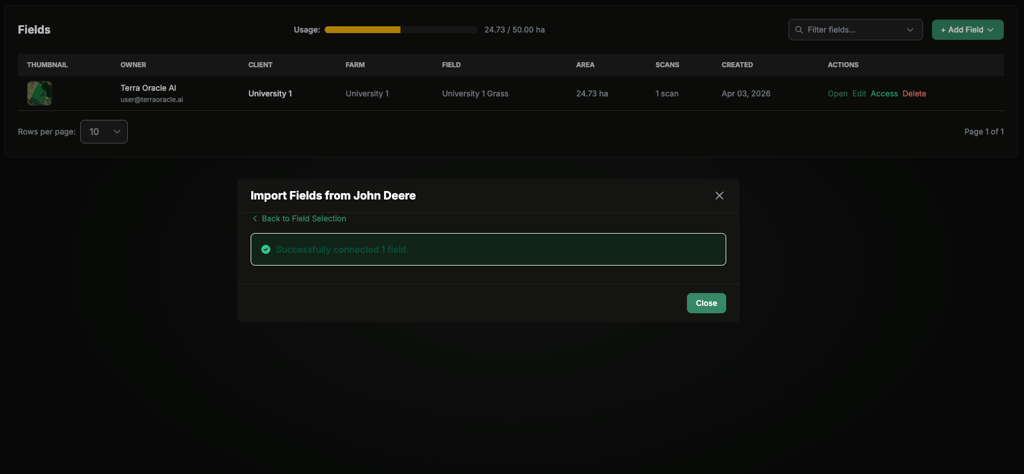
- Confirme la importación.
Al seleccionar campos, el cuadro de diálogo de importación muestra una barra de uso de Field Intelligence (FI) en la parte superior con su área consumida actual frente a su asignación de hectáreas de FI. La barra se actualiza en vivo a medida que marca o desmarca campos, para que pueda ver si la selección se ajusta a su suscripción antes de importar.
Cuando el límite de un campo importado se superpone con un campo existente del portal, el cuadro de diálogo agrega una tabla de coincidencias para que pueda decidir cómo deben conectarse ambos. Para cada coincidencia (o para todas las coincidencias a la vez), puede elegir:
- Conectar — Usar datos locales: vincula el campo existente del portal al campo importado, pero mantiene sin cambios su límite actual, suelo y otros datos del portal.
- Conectar — Usar datos remotos: los vincula y reemplaza el límite del lado del portal por el límite importado; las capas de análisis se actualizan para coincidir con el nuevo límite.
- No conectar: omite la coincidencia. El campo del portal queda intacto y el campo importado no se agrega como un campo nuevo separado.
Después de la importación, los campos conectados a John Deere o CNH se marcan con el logotipo de la plataforma en su fila de la lista Campos, por lo que es fácil ver qué campos están vinculados y cuáles son solo locales.
Editar campos existentes
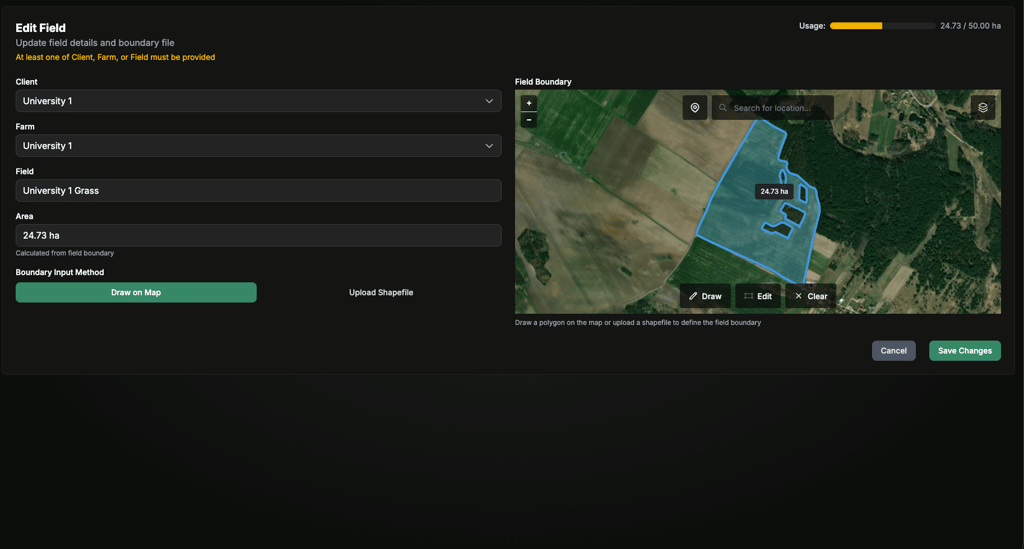
La edición de campos permite actualizar la nomenclatura y el contexto del límite. Los cambios en los límites pueden activar el recálculo del área y afectar análisis relacionados.
Las ediciones típicas incluyen:
- Actualizar la nomenclatura de cliente, finca o campo
- Reemplazar o corregir un límite
- Revisar la configuración más reciente del campo antes de cargar datos
Gestionar uso compartido de campos
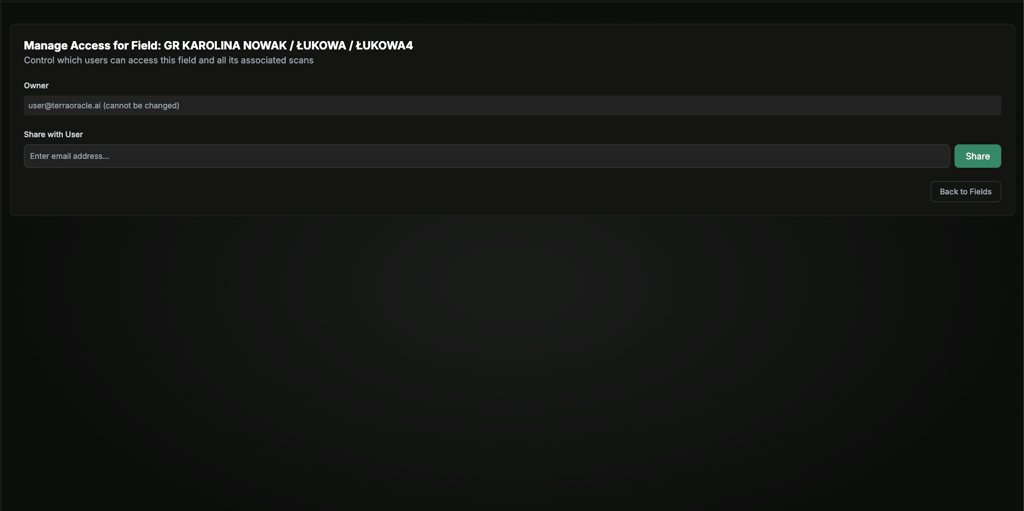
Los propietarios y usuarios autorizados pueden compartir un campo con otros usuarios y quitar el acceso cuando sea necesario.
Flujo de trabajo típico para compartir:
- Abra la fila del campo o los detalles del campo.
- Seleccione Compartir.
- Agregue un usuario por correo electrónico o elija entre los usuarios disponibles, según su rol.
- Guarde el cambio.
- Revise la lista de acceso actual y quite el acceso cuando sea necesario.
Use el uso compartido de campos cuando:
- Un consultor necesita acceso a un campo específico
- Un compañero de equipo debe revisar un campo sin obtener acceso a todo
- Se necesita colaboración temporal para una temporada o proyecto
Recomendaciones prácticas
- Estandarice la nomenclatura de campos en toda su organización.
- Confirme los límites antes de ejecutar análisis o crear planes VRA.
- Revise el uso compartido de campos con regularidad y quite los accesos que ya no sean necesarios.
Cargas de datos y datos de campo
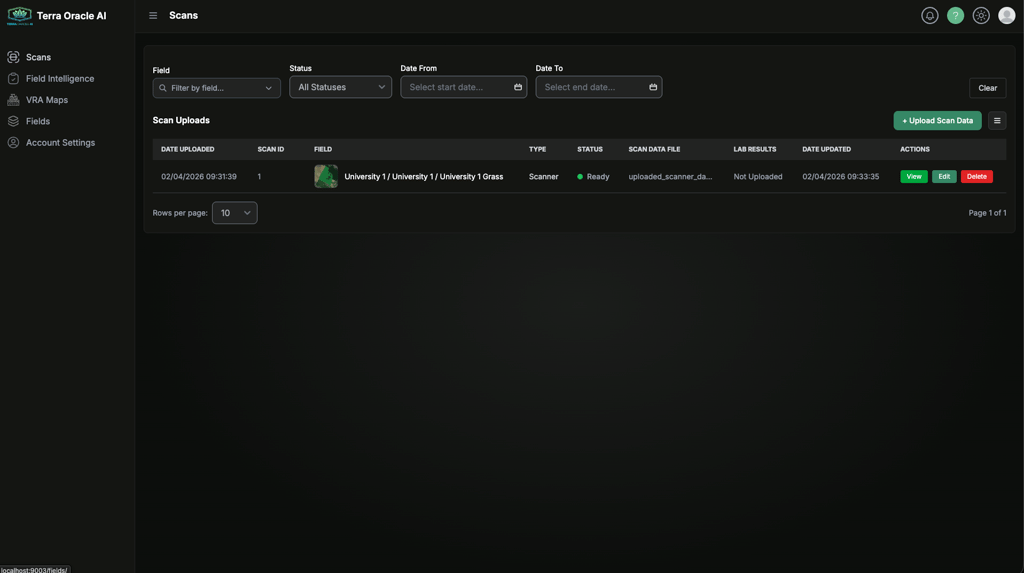
El área Datos de campo es el lugar central para cargas de datos de campo, estado de procesamiento y gestión de conjuntos de datos.
Qué puede hacer
- Cargar nuevos conjuntos de datos
- Filtrar y ordenar datos cargados
- Abrir conjuntos de datos listos en Field Intelligence
- Editar metadatos de datos de campo y archivos compatibles
- Eliminar entradas de datos de campo cuando su rol lo permita
Orden recomendado de configuración de datos
Para la mayoría de los usuarios, el orden recomendado es:
- Cree o importe primero el campo.
- Confirme que el límite sea correcto.
- Cargue sus datos del escáner o datos externos.
- Espere a que finalice el procesamiento.
- Abra el campo en Field Intelligence.
Tipos de carga
Haga clic en Cargar datos de campo y elija el modo de carga que se ajuste a sus datos de origen.
Datos de exportación de Terra Oracle AI Scanner
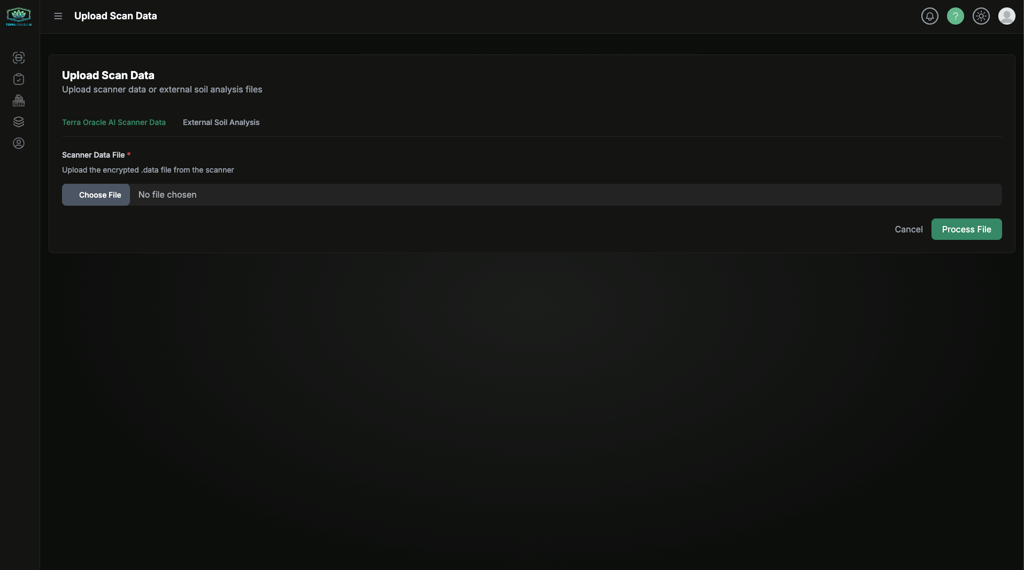
Use esta opción cuando cargue una exportación .data desde Terra Oracle AI Scanner.
- Seleccione el modo de carga del escáner.
- Cargue el archivo
.data. - Continúe por el flujo de extracción de metadatos.
- Confirme la asignación del campo.
- Finalice la carga.
Análisis externo de suelo u otros datos de campo compatibles
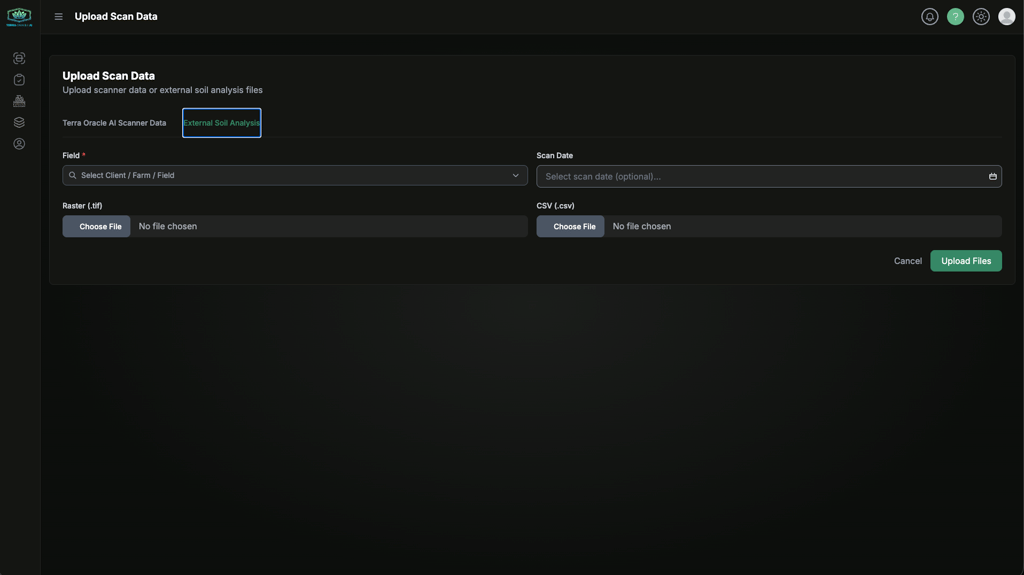
Use esta opción cuando cargue datos agronómicos externos vinculados a un campo.
- Seleccione el modo de carga externa.
- Elija el campo.
- Establezca la fecha de datos o de muestreo si está disponible.
- Cargue el archivo o archivos requeridos.
- Envíe y vuelva a la lista Datos de campo para monitorear el progreso.
Los tipos de archivo típicos incluyen:
- Archivos ráster como
.tifo.tiff - Archivos CSV como
.csv - Resultados de laboratorio o archivos externos de apoyo cuando el flujo de trabajo los admita
Estado y preparación
Los datos cargados pasan por etapas de procesamiento antes de estar listos para su uso.
Los principales estados de datos de campo son:
- Cargado: Los datos se han enviado y están esperando procesamiento o entrando en él.
- Procesando: El portal está procesando los datos cargados.
- Listo: Los datos están disponibles para usarse en flujos de trabajo de análisis.
La acción Ver está disponible una vez que el campo y los datos están listos para el análisis.
Exportación automática de escaneos de suelo a John Deere
Si un escaneo de suelo está en un campo que está conectado a John Deere, el portal envía automáticamente el ráster de análisis de suelo a John Deere Operations Center como una capa de mapa la primera vez que el escaneo alcanza el estado Listo. No se requiere ninguna acción manual — la capa simplemente aparece en su cuenta de John Deere una vez que el escaneo está listo.
Cómo se comporta esto en la práctica:
- Se ejecuta solo para campos conectados a John Deere. Los campos solo locales nunca se exportan.
- Se ejecuta solo cuando el escaneo pasa por primera vez a Listo, o cuando se reemplaza el ráster subyacente o los umbrales de color del suelo. Volver a guardar un escaneo sin cambiar los datos no crea capas de mapa duplicadas en John Deere.
- Si la exportación falla (por ejemplo, porque la conexión de John Deere ha caducado), el escaneo sigue estando disponible en el portal con normalidad — es posible que deba volver a conectar John Deere en Configuración de la cuenta > Perfil > Inicios de sesión de terceros para que la capa se envíe en el siguiente cambio.
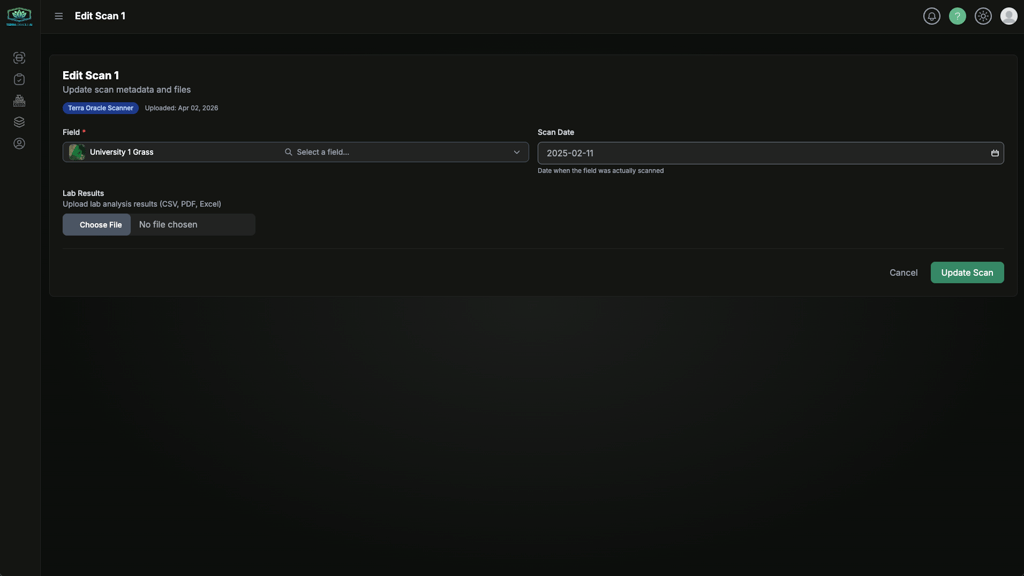
Editar entradas de datos de campo existentes
Use Editar desde la fila de datos de campo para actualizar campos o archivos compatibles.
Buenas prácticas de carga
- Use nombres de archivo claros como
farm-field-date. - Mantenga un archivo local de los archivos de origen.
- Cargue datos de laboratorio y ráster de períodos similares siempre que sea posible.
- Verifique dos veces la asignación del campo antes de iniciar el análisis.
Field Intelligence
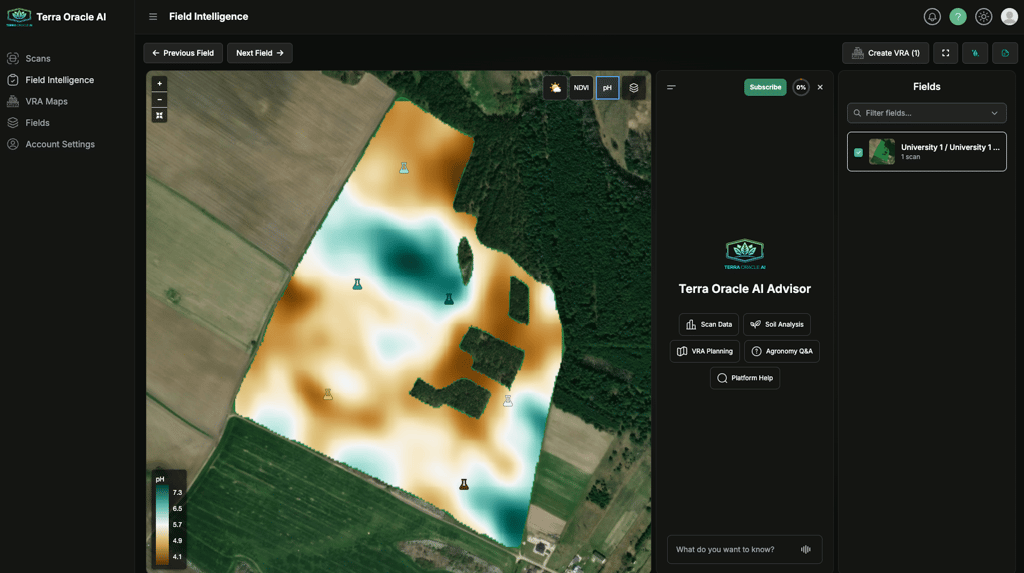
Field Intelligence es el espacio de trabajo principal para revisar datos de campo e interpretar patrones entre capas.
Cómo entrar
Puede abrir Field Intelligence desde:
- La barra lateral izquierda
- Una acción Ver en una entrada de datos de campo lista
- Un flujo de trabajo de campo que se abre directamente en el análisis
Qué puede hacer
- Revisar campos y Field Intelligence relacionada
- Cambiar entre capas disponibles de Field Intelligence
- Comparar varios mapas entre diferentes capas
- Usar AI Advisor para analizar, interpretar y sugerir operaciones de campo
- Crear planes VRA de un solo campo o de varios campos
Controles de Field Intelligence
- AI Advisor: mostrar u ocultar el panel de IA.
- Campos: abrir el navegador de campos y cambiar el contexto del campo.
- Crear VRA: iniciar un plan VRA desde el campo actual o los campos seleccionados.
- Pantalla completa: ampliar el espacio de trabajo para revisar mapas.
- Editar diseño: ajustar el diseño del espacio de trabajo desde el menú de usuario.
Capas de Field Intelligence
Las capas exactas disponibles dependen de los datos presentes para el campo seleccionado.
Clima
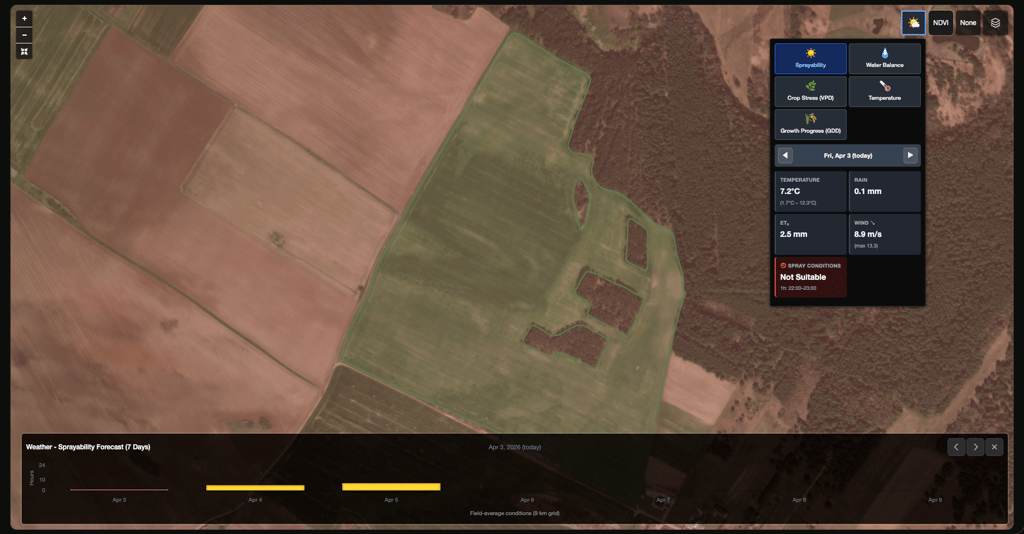
Use capas de clima para revisar el historial meteorológico a nivel de campo y el contexto de pronóstico para la planificación y la interpretación.
Usos típicos:
- Verificar lluvia, temperatura o contexto meteorológico agronómico
- Comparar el rendimiento del campo con condiciones meteorológicas recientes
- Revisar condiciones que pueden afectar el acceso al campo o el momento de aplicación
NDVI
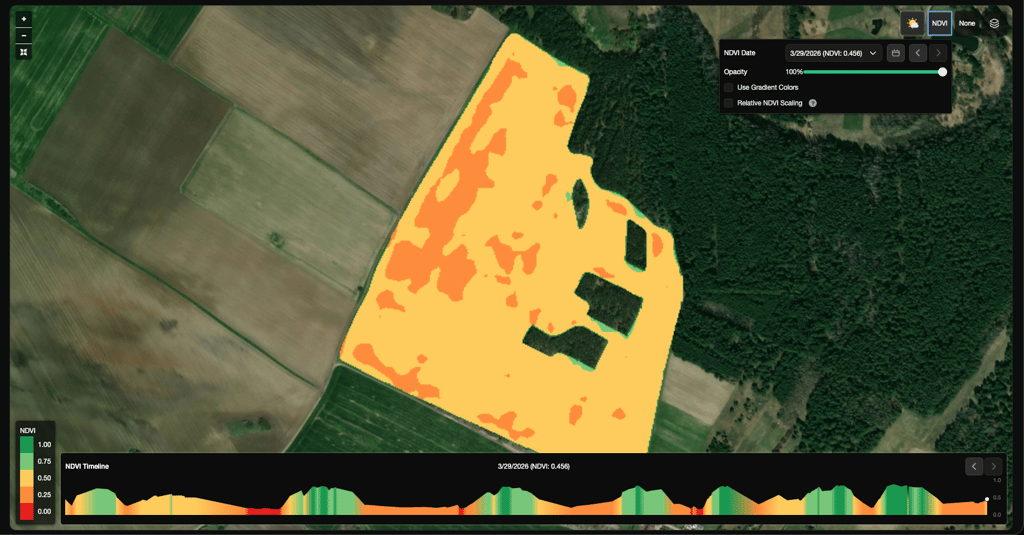
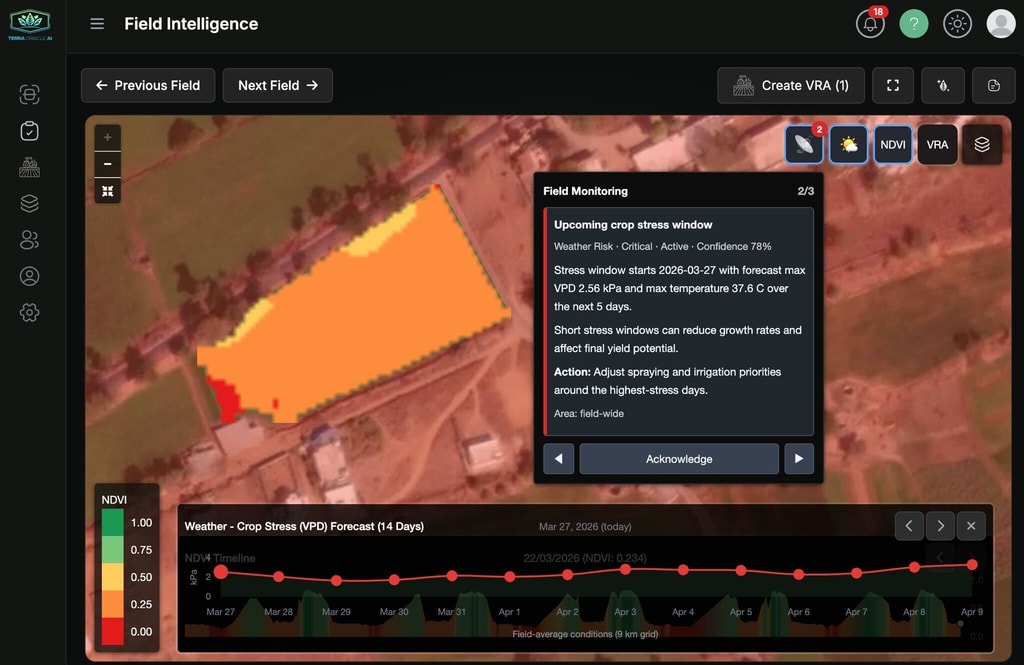
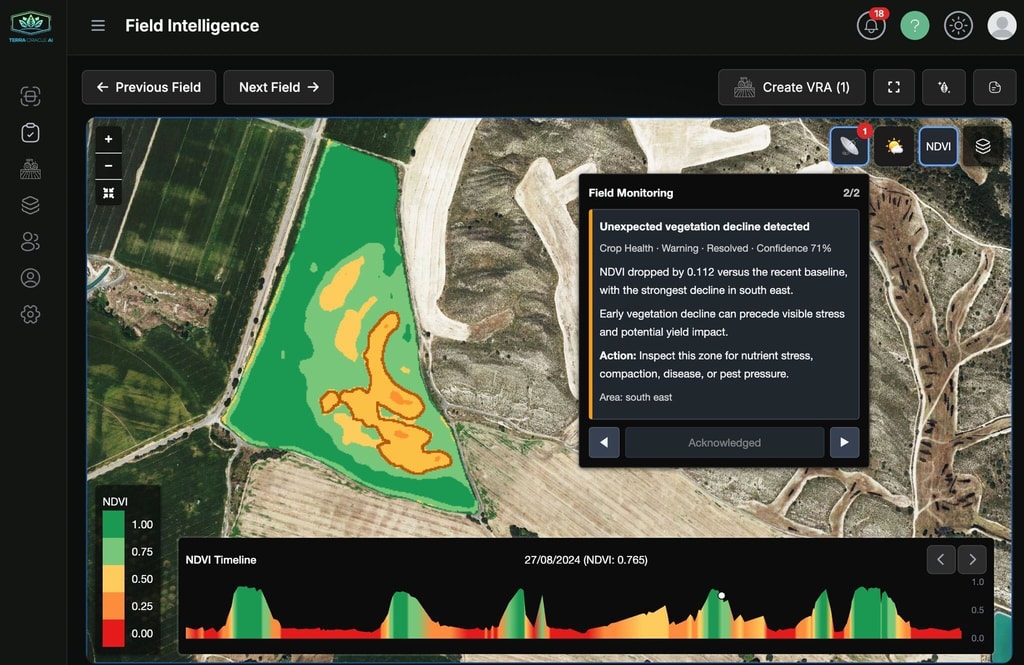
Use capas NDVI para revisar el vigor de la vegetación reciente e histórico, así como cambios temporales en todo el campo.
Usos típicos:
- Comparar el desarrollo del cultivo entre zonas
- Identificar áreas débiles o inconsistentes
- Comparar patrones NDVI con capas de suelo o laboratorio
Terreno
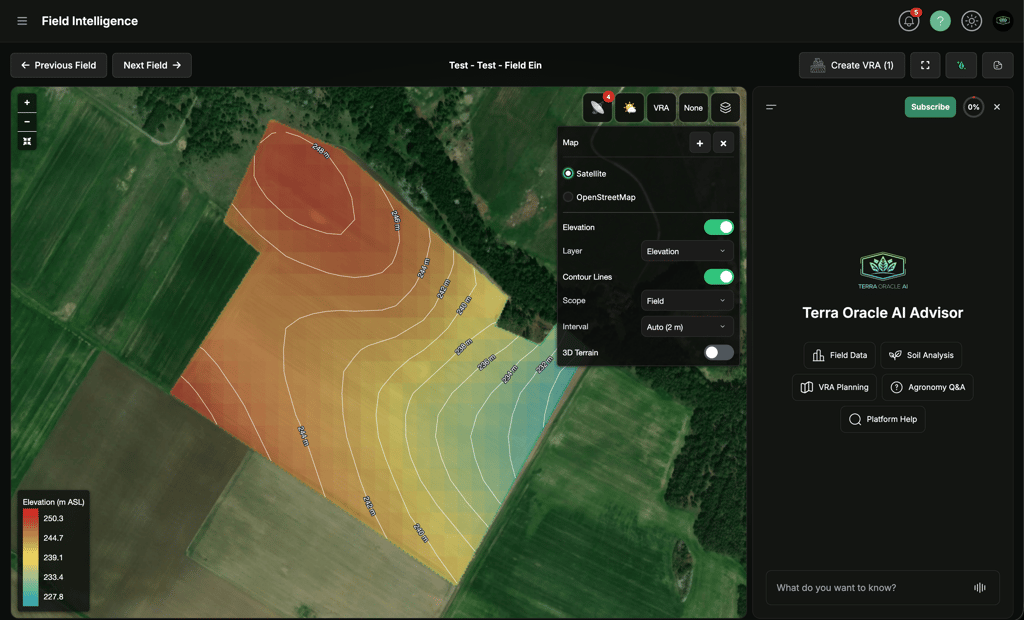
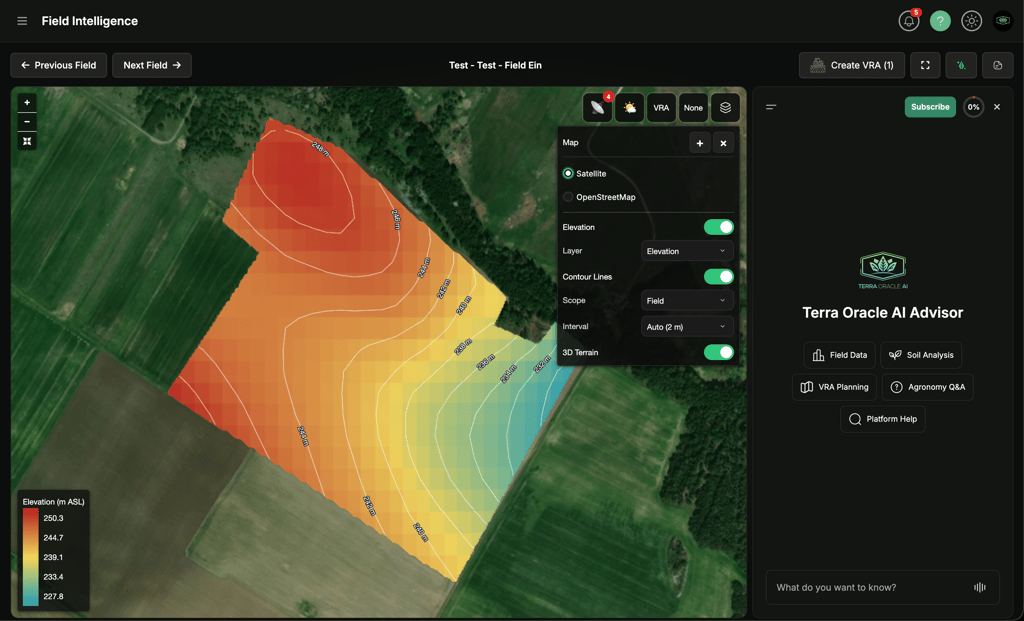
Use capas de terreno para revisar patrones impulsados por la elevación que pueden afectar el movimiento del agua, la erosión, el secado y la variabilidad del campo.
Las capas de terreno disponibles incluyen:
- Elevación
- Elevación relativa
- Pendiente
- Orientación
- Líneas de contorno opcionales
- Vista de terreno 3D opcional
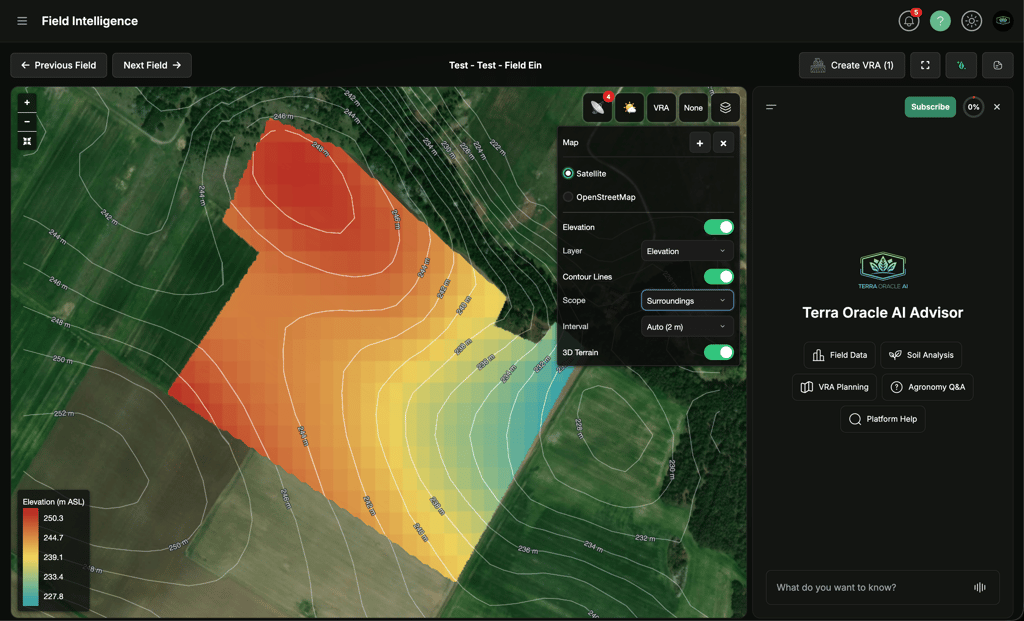
Los controles de terreno se encuentran dentro del control de capa base. Use Capa para elegir la vista de terreno, Líneas de contorno para mostrar u ocultar líneas de contorno, Alcance para cambiar entre contornos solo del campo y contexto circundante, e Intervalo para elegir el espaciado de contorno. Auto selecciona un intervalo legible según el rango de terreno del campo.
Alcances de contorno:
- Campo: muestra contornos estrictamente recortados al límite del campo.
- Alrededores: agrega contexto de terreno circundante desde el área de terreno con buffer, manteniendo visualmente enfatizados los contornos dentro del campo.
Usos típicos:
- Identificar zonas bajas donde puede acumularse agua
- Revisar áreas más altas o más empinadas que pueden secarse más rápido o tener riesgo de erosión
- Comparar patrones de terreno con capas NDVI, suelo, clima y VRA
- Preguntar a AI Advisor por qué el rendimiento del campo puede diferir entre zonas bajas, altas o con pendiente
VRA
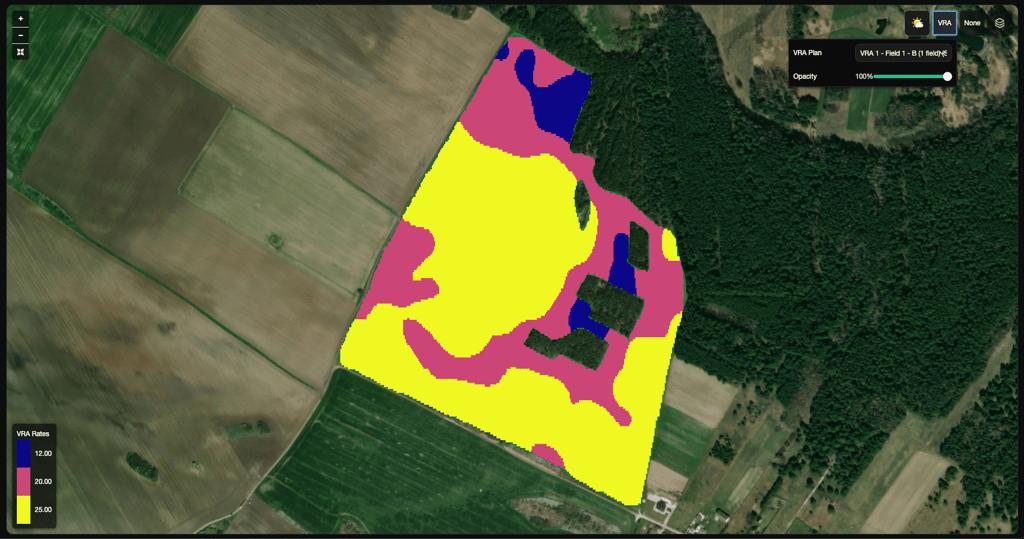
Use capas VRA para revisar la estructura de zonas generada y la lógica de aplicación antes de exportar.
Usos típicos:
- Revisar zonas de manejo antes de las operaciones
- Comparar la lógica de zonas con el contexto de suelo, clima y NDVI
- Validar las tasas de aplicación planificadas antes de exportar
Suelo y laboratorio
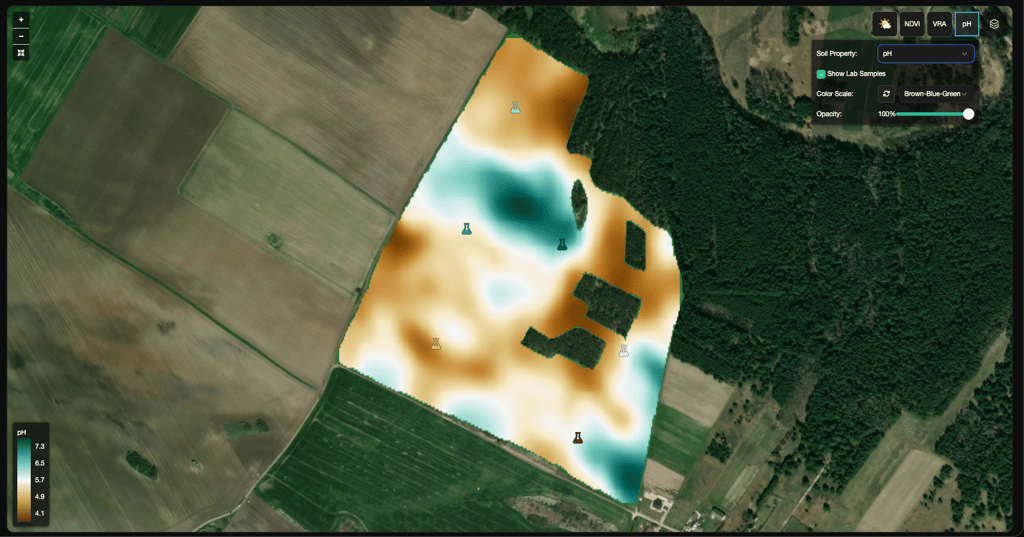
Use capas de suelo y laboratorio para revisar la variabilidad de nutrientes, pH, materia orgánica y contexto de apoyo basado en muestras.
Usos típicos:
- Comparar patrones ráster con puntos respaldados por laboratorio
- Identificar zonas que pueden necesitar un tratamiento agronómico diferente
- Comprender cómo la variación del suelo se relaciona con el rendimiento del cultivo
Visualización del mapa
Use los controles de visualización del mapa para cambiar capas de mapa base y agregar o quitar mapas para comparación.
Mejores prácticas para la revisión de capas
- Confirme que está en el contexto correcto de campo y escaneo.
- Comience con una capa principal y luego agregue vistas de comparación.
- Use comparaciones lado a lado al comprobar correlaciones.
- Revise los límites y la geometría del campo antes de sacar conclusiones.
- Use AI Advisor cuando quiera ayuda para interpretar lo que ve.
Notas sobre disponibilidad
- Algunas capas aparecen solo cuando existen datos relevantes.
- Field Intelligence está disponible dentro de la asignación gratuita de hectáreas, y las hectáreas cubiertas adicionales requieren una suscripción de Field Intelligence.
- Los controles visibles pueden variar según el rol y los servicios habilitados.
Mapas VRA (archivos de prescripción)
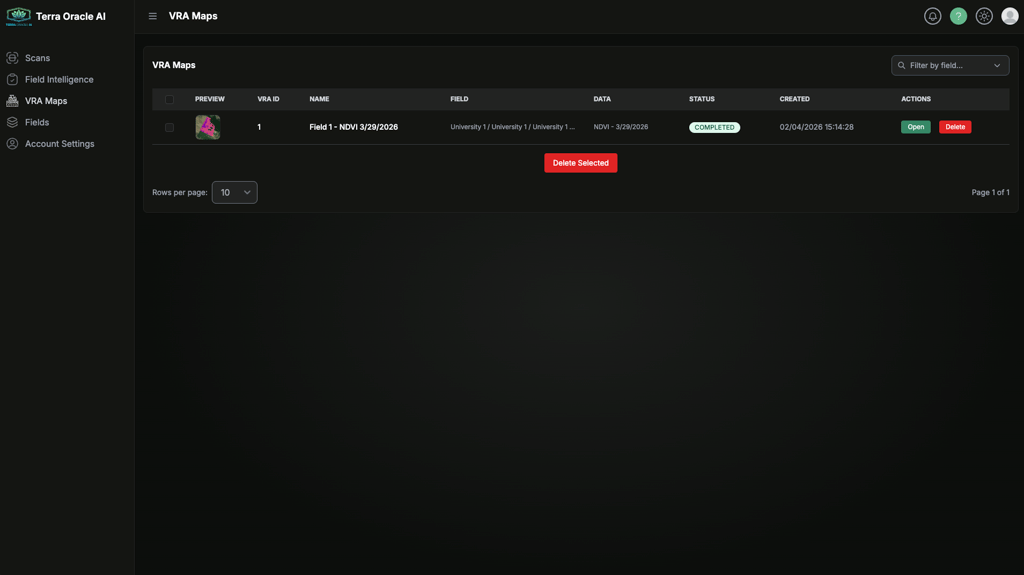
Use Mapas VRA para configurar zonas, ajustar tasas de aplicación y exportar salidas de prescripción.
Flujo de trabajo típico
- Comience desde Crear VRA en Field Intelligence o abra un plan existente desde Mapas VRA.
- Seleccione el contexto de datos de origen.
- Elija el método de zonificación.
- Ajuste umbrales y tasas de aplicación.
- Guarde el plan.
- Exporte la salida.
Acciones principales
- Guardar VRA
- Exportar VRA
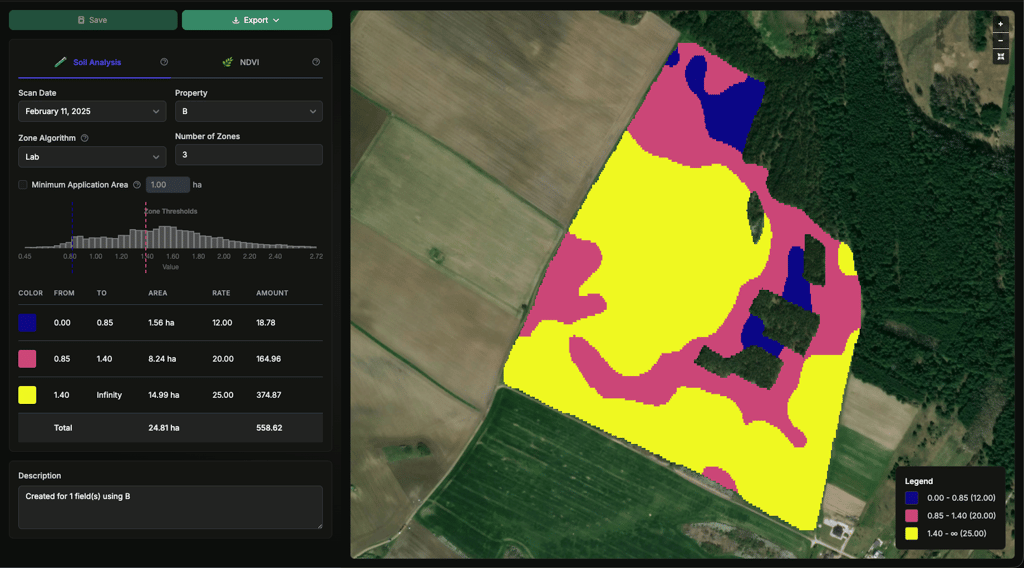
Métodos de zonificación compatibles
- Laboratorio
- Intervalo igual
- Área igual
- Desviación estándar
- Manual
Controles avanzados
- Límites inteligentes de zonas
- Área mínima de aplicación
- Histograma de zonas
- Tabla de zonas
Estos controles le ayudan a pasar de la variabilidad sin procesar a un plan operativo más práctico.
Opciones de exportación
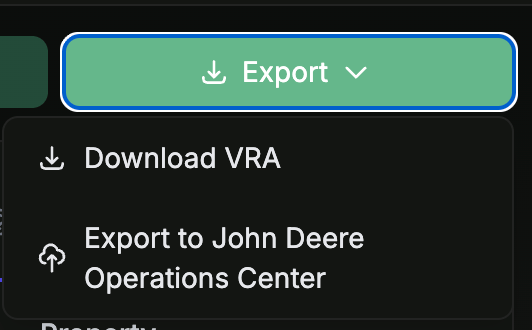
El menú desplegable Exportar en la página de detalles VRA ofrece dos opciones:
- Descargar VRA: descarga un archivo ZIP que contiene los archivos de salida VRA.
- Exportar a John Deere Operations Center: envía la misma salida directamente a su cuenta de John Deere conectada.
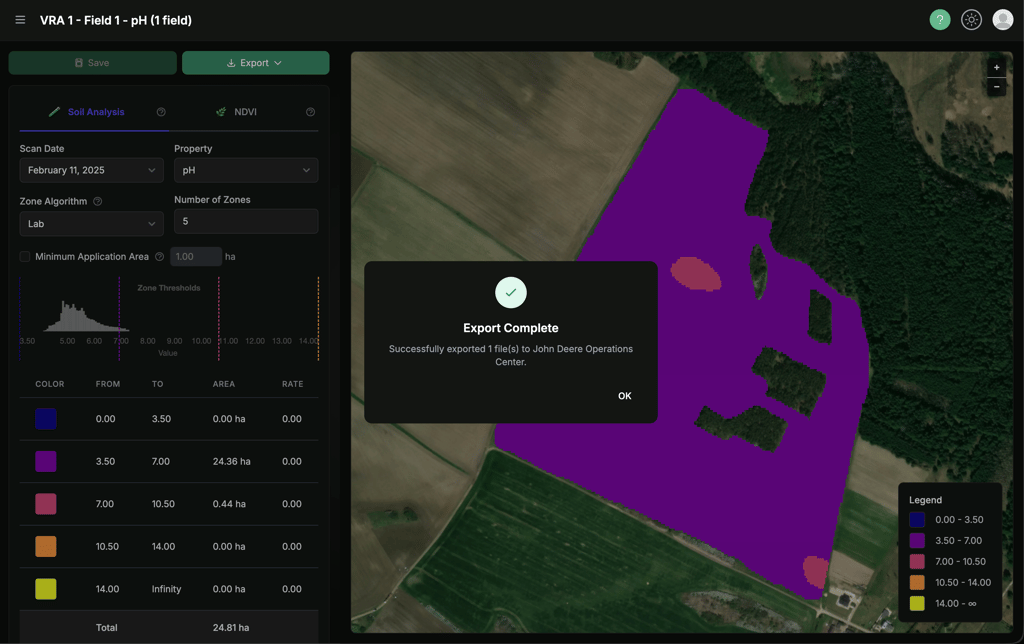
Notas sobre la exportación a John Deere Operations Center:
- La opción se habilita solo cuando al menos un campo del plan está conectado a John Deere. Si ningún campo del plan está conectado, la entrada se muestra como
(No JD fields)y queda deshabilitada. - Solo se cargan los campos conectados a John Deere. Si su plan cubre una combinación de campos conectados y no conectados, los no conectados se omiten, y la confirmación de éxito enumera qué campos se omitieron (por nombre de cliente, finca y campo) para que pueda conectarlos más tarde si es necesario.
- El modal de resultados informa el número de archivos que se cargaron correctamente y el número que falló (si corresponde), para que pueda ver exactamente qué se envió.
Recomendaciones de exportación
- Revise el realismo de las zonas antes de exportar.
- Compruebe la cobertura total del área y la distribución de tasas.
- Confirme el formato del equipo o plataforma receptora antes del uso en campo.
AI Advisor
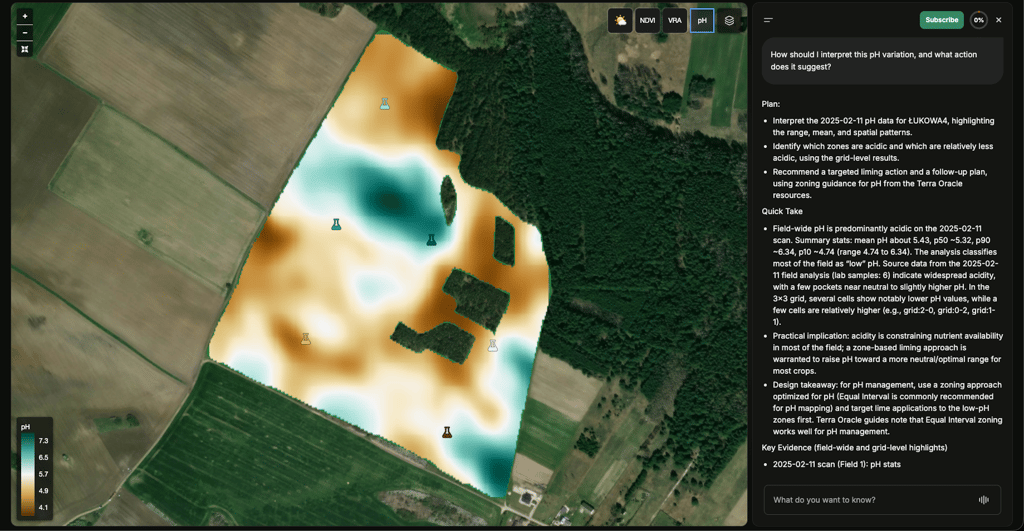
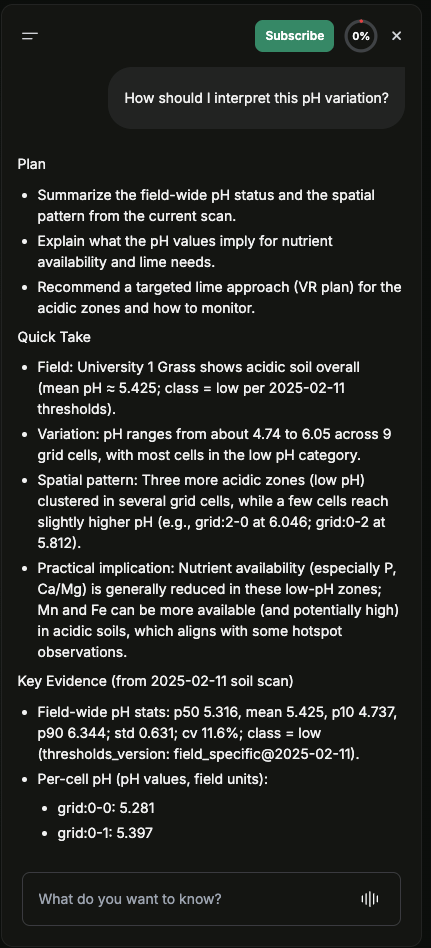
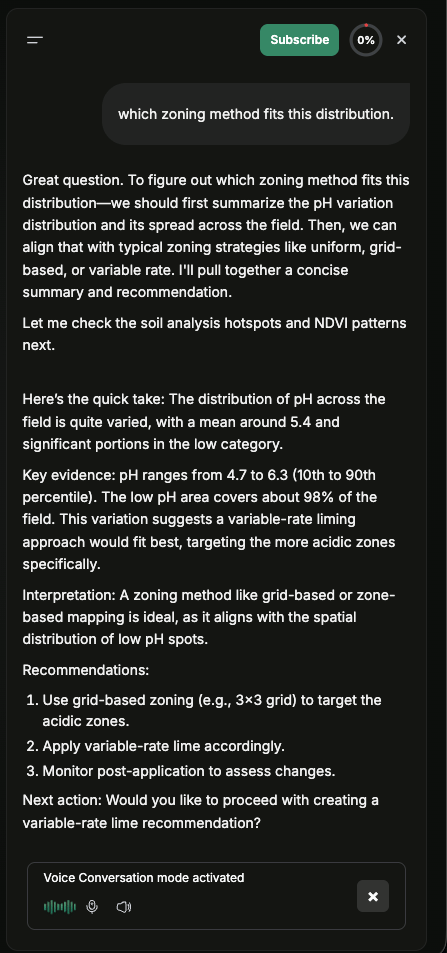
AI Advisor está disponible dentro de Field Intelligence como un sistema profesional de agronomía con IA y apoyo a la toma de decisiones.
En qué ayuda AI Advisor
- Traducir datos de suelo, satélite, terreno, clima y operaciones en decisiones agronómicas claras y explicables
- Interpretar condiciones del campo, variabilidad y probables impulsores agronómicos
- Comparar capas e identificar patrones accionables en todo el campo
- Recomendar operaciones de campo y próximas acciones agronómicas
- Apoyar la planificación VRA, el monitoreo de campo y la toma de decisiones durante la temporada
Preguntas típicas para hacer
- “¿Cómo debo interpretar esta variación de pH y qué acción sugiere?”
- “¿Qué destaca al comparar NDVI, terreno, suelo y patrones meteorológicos en este campo?”
- “¿Qué operaciones de campo recomendaría según las condiciones actuales?”
- “¿Qué áreas debo priorizar antes de crear un plan VRA?”
Modo de voz
El modo de voz está disponible en navegadores compatibles.
Para usarlo:
- Abra AI Advisor.
- Cambie al modo de voz si está disponible.
- Permita el acceso al micrófono cuando se le solicite.
- Continúe con el chat de texto si la voz no está disponible en su dispositivo o navegador.
Disponibilidad y facturación
El acceso a IA depende de:
- Los permisos de su cuenta
- La suscripción de IA activa de su organización
- Créditos AI disponibles
Si la suscripción de IA no está activa, AI Advisor no está disponible. Si los créditos se agotan, las acciones de IA pueden pausarse hasta que se renueve o recargue el saldo.
Field Monitoring y alertas habilitadas por IA
El monitoreo de campo y las alertas relacionadas forman parte de la experiencia habilitada por IA. La entrega de notificaciones y las preferencias de alertas se pueden configurar desde Configuración de la cuenta > Notificaciones.
Configuración de la cuenta
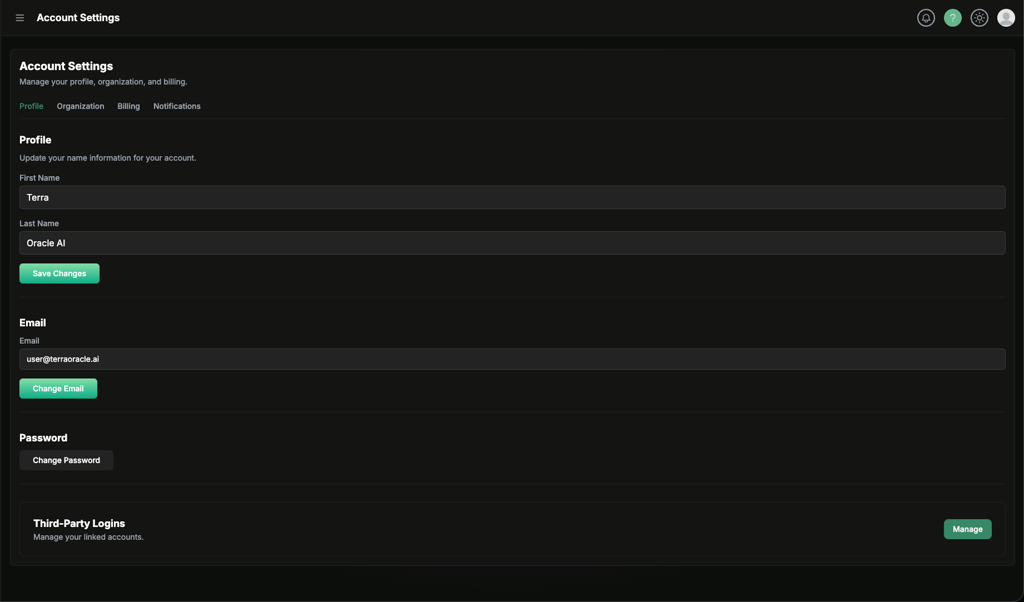
Abra Configuración de la cuenta desde la barra lateral o el menú de usuario.
Las preferencias de notificación, los dispositivos push y la configuración de entrega se gestionan desde Configuración de la cuenta > Notificaciones.
Perfil
El área Perfil incluye:
- Detalles de identidad
- Acciones de correo electrónico y contraseña
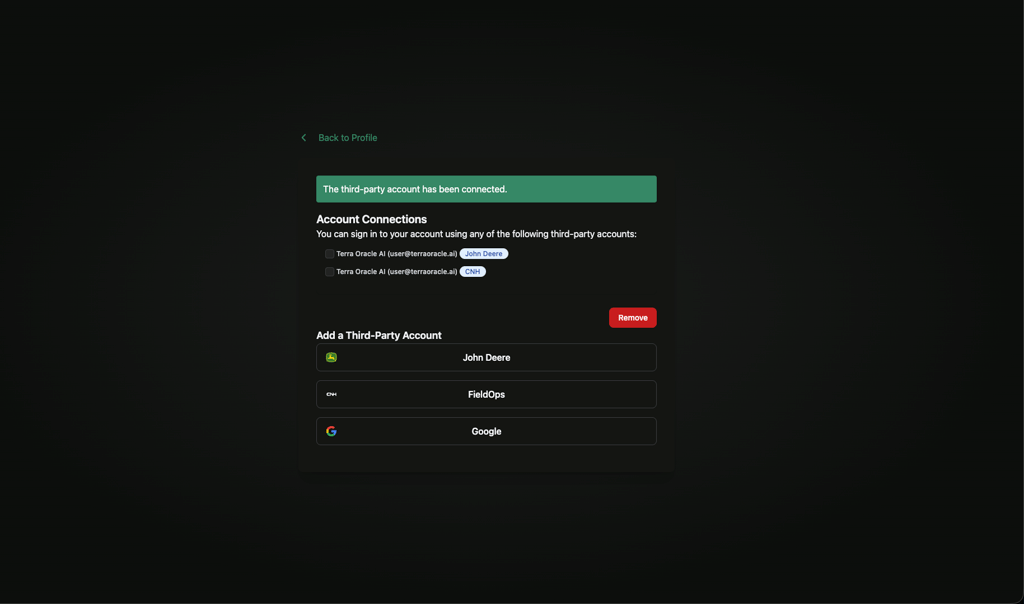
- Inicios de sesión de terceros
Use Inicios de sesión de terceros para gestionar cuentas conectadas como:
- John Deere
- CNH
Este es el punto de partida para flujos de trabajo conectados, como importación de campos, sincronización de operaciones y acciones de exportación compatibles.
Organización
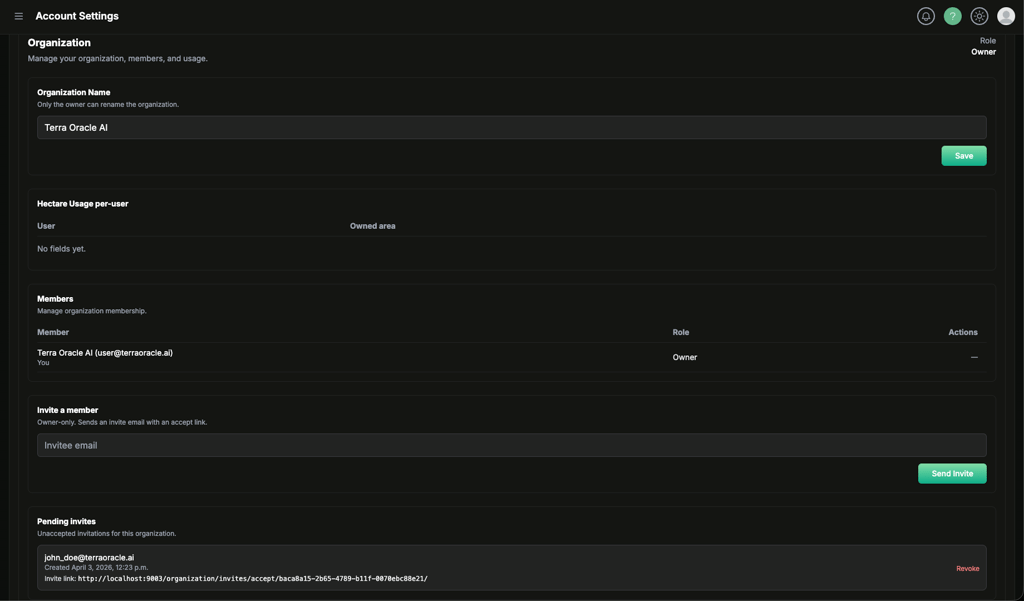
La pestaña Organización es donde se gestionan los equipos.
Las acciones típicas de organización incluyen:
- Revisar su rol como propietario o miembro
- Cambiar el nombre de la organización
- Ver miembros
- Invitar a colegas
- Revocar invitaciones pendientes
- Eliminar miembros
- Transferir la propiedad
- Abandonar la organización
Invitar a colegas
- Abra Configuración de la cuenta > Organización.
- Ingrese la dirección de correo electrónico del colega.
- Haga clic en Enviar invitación.
- El usuario invitado acepta la invitación desde el enlace que recibe.
Revocar una invitación pendiente
- Abra el área Invitaciones pendientes.
- Busque la invitación.
- Haga clic en Revocar si la invitación ya no debe usarse.
Transferir propiedad
- Abra la lista Miembros.
- Elija el miembro que debe convertirse en el nuevo propietario.
- Use Convertir en propietario.
- Confirme la transferencia.
Después de la transferencia, el nuevo propietario puede gestionar la facturación de la organización y acciones exclusivas del propietario.
Abandonar una organización
Los miembros pueden abandonar la organización desde la pestaña de organización. Si la abandona, su cuenta vuelve al contexto de su organización personal.
Facturación
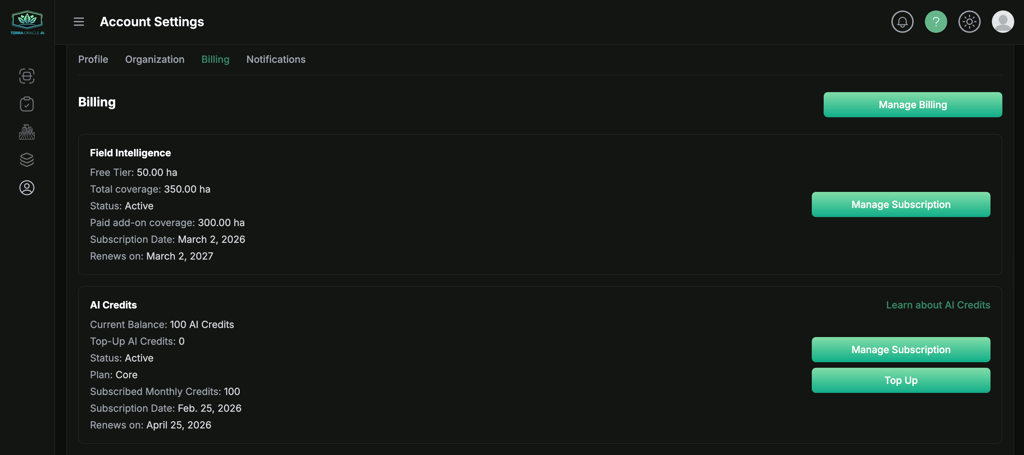
La pestaña Facturación es donde los propietarios de la organización gestionan suscripciones de productos, hectáreas cubiertas y uso de créditos AI.
Paquetes de Field Intelligence
La facturación de Field Intelligence se basa en la cobertura. El área de facturación puede mostrar:
- Cobertura del nivel gratuito
- Hectáreas cubiertas totales
- Estado de la suscripción
- Cobertura complementaria de pago
- Fecha de renovación o finalización
La plataforma incluye una asignación gratuita de Field Intelligence hasta un número limitado de hectáreas. Si su organización necesita cobertura más allá de esa asignación, el propietario puede suscribirse a cobertura adicional de Field Intelligence desde esta área.
Créditos AI
La facturación de IA se gestiona por separado de la cobertura de Field Intelligence, y AI Advisor requiere una suscripción de IA activa.
El área de facturación puede mostrar:
- Saldo actual de créditos AI
- Recargar créditos AI
- Detalles del plan
- Créditos incluidos mensualmente
- Fecha de renovación o finalización
Los propietarios pueden:
- Suscribirse a un plan de IA
- Volver a suscribirse a un plan
- Gestionar la facturación a través del portal de facturación
- Recargar créditos cuando esa opción esté habilitada
Cerrar sesión
Use el menú de usuario de la esquina superior derecha y seleccione Cerrar sesión.
Notificaciones
Las notificaciones le ayudan a mantenerse informado sobre la actividad en el portal, actualizaciones de monitoreo de campo y eventos de cuenta relacionados.
Abra Configuración de la cuenta > Notificaciones para gestionar preferencias de notificación, dispositivos push y configuración de entrega.
Canales de notificación
Según su configuración, las notificaciones pueden estar disponibles mediante:
- Alertas (en la aplicación)
- Correo electrónico
- Notificaciones push
Preferencias de notificación
Abra Configuración de la cuenta > Notificaciones y use Restablecer a recomendado cuando quiera restaurar los valores predeterminados sugeridos.
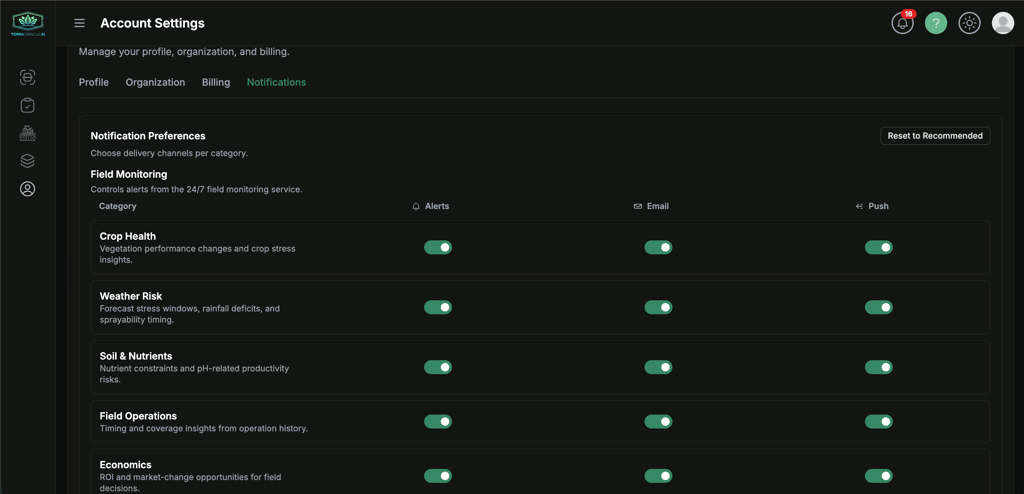
Puede habilitar o deshabilitar canales de entrega por categoría de notificación tanto para Field Monitoring como para Notificaciones generales.
Notificaciones generales
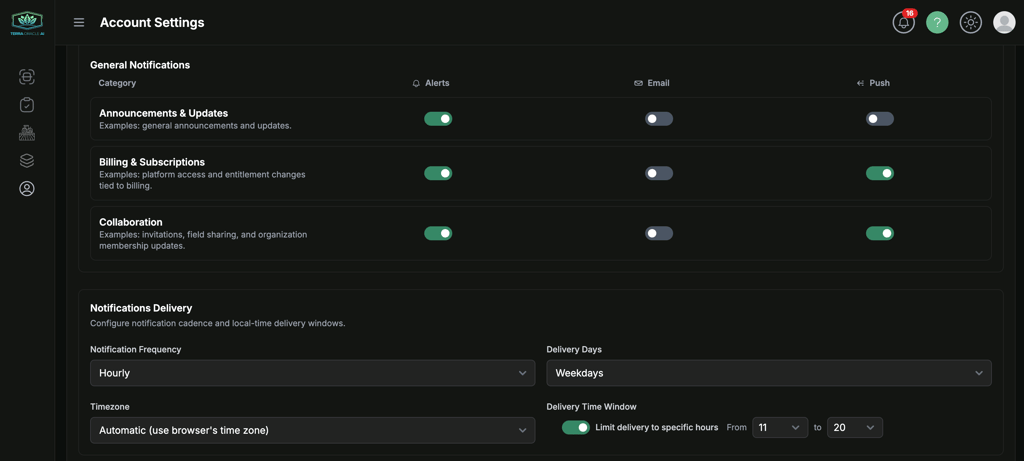
Las categorías disponibles incluyen:
- Anuncios y actualizaciones: Anuncios y actualizaciones generales.
- Facturación y suscripciones: Cambios de acceso y derechos de la plataforma vinculados a la facturación.
- Colaboración: Invitaciones, uso compartido de campos y actualizaciones de membresía de organización.
Field Monitoring
Field Monitoring controla las alertas del servicio de monitoreo de campo 24/7.
Las categorías disponibles incluyen:
- Salud del cultivo: Cambios en el rendimiento de la vegetación e información sobre estrés del cultivo.
- Riesgo climático: Ventanas de estrés pronosticadas, déficits de lluvia y momento de aplicabilidad de pulverización.
- Suelo y nutrientes: Limitaciones de nutrientes y riesgos de productividad relacionados con el pH.
- Operaciones de campo: Información sobre momento y cobertura a partir del historial de operaciones.
- Economía: ROI y oportunidades por cambios de mercado para decisiones de campo.
Controles de canal
Para cada categoría, puede controlar:
- Qué categorías están habilitadas
- Qué canales usa cada categoría
- Si
Alerts,EmailyPushestán habilitados para esa categoría
Notificaciones push
Las notificaciones push se basan en el dispositivo. Para recibirlas en un dispositivo específico:
- Instale la aplicación Terra Oracle AI si su dispositivo la admite.
- Abra Configuración de la cuenta > Notificaciones.
- Busque Dispositivos de notificaciones push.
- Haga clic en Suscribir este dispositivo.
- Apruebe el aviso de permiso de notificaciones del navegador o del sistema operativo.
Las notificaciones push funcionan mejor cuando la aplicación Terra Oracle AI está instalada en el dispositivo.
Configuración de entrega de notificaciones
Entrega de notificaciones le permite configurar cadencia, filtrado y ventanas de entrega en hora local.
Puede configurar:
- Frecuencia de notificación:
Daily,Weekly,HourlyoImmediate - Días de entrega:
All WeekoWeekdays - Zona horaria: automática (zona horaria del navegador) o una zona horaria seleccionada
- Severidad mínima de alerta:
All,WarningoCritical - Ventana de tiempo de entrega: limite opcionalmente la entrega a horas específicas con una hora de inicio y una de finalización
Esta configuración se gestiona desde Configuración de la cuenta > Notificaciones > Entrega de notificaciones.
Recomendaciones de notificación
- Habilite push en los dispositivos que realmente usa en el campo.
- Mantenga el correo electrónico habilitado para una continuidad importante del flujo de trabajo.
- Revise cuidadosamente las categorías de monitoreo de campo para que las alertas coincidan con sus necesidades operativas.
Solución de problemas
Problemas de inicio de sesión y acceso
Problema: Puedo iniciar sesión, pero el portal me redirige antes de que pueda continuar
- Complete la verificación de correo electrónico si se le solicita.
- Acepte los términos más recientes si se le redirige a una página de términos.
- Intente cerrar sesión y volver a iniciarla después de completar esos pasos.
Problema: No puedo usar acciones de organización o facturación
- Confirme si es propietario o miembro de la organización.
- Compruebe que está trabajando en el contexto de organización correcto.
Problemas de instalación de la aplicación y push
Problema: No veo una opción de instalación
- Pruebe con un navegador compatible, como Chrome, Edge o Safari.
- Actualice la página e inténtelo de nuevo.
- En móvil, busque Agregar a la pantalla de inicio en el menú del navegador.
Problema: Las notificaciones push no están disponibles en este dispositivo
- Instale la aplicación Terra Oracle AI si su dispositivo la admite.
- Confirme que los permisos de notificación del navegador y del sistema operativo estén habilitados.
- Pruebe otro navegador o dispositivo compatible si push no está disponible.
Problemas de campos y carga
Problema: La carga falla o no se envía
- Confirme que el tipo de archivo coincida con el modo de carga seleccionado.
- Para cargas externas, incluya el tipo de archivo requerido para ese flujo de trabajo.
- Vuelva a intentarlo en una red estable.
- Actualice y vuelva a intentarlo en un navegador actualizado.
Problema: Un escaneo no está listo para ver
- Espere a que finalice el procesamiento.
- Confirme que se proporcionaron los datos requeridos.
- Revise el estado del escaneo y los archivos cargados.
Problema: No puedo abrir el análisis desde un escaneo
- Es posible que el escaneo aún no esté listo.
- Es posible que la asociación del campo aún falte o esté incompleta.
Problemas de Field Intelligence
Problema: Falta una capa
- Verifique que seleccionó el campo y escaneo correctos.
- Confirme que existan datos relevantes para ese campo.
- Compruebe si su paquete o servicios habilitados cubren esa función.
Problema: El espacio de trabajo se siente lento o saturado
- Reduzca el número de comparaciones lado a lado activas.
- Vuelva a cargar la página después de que se complete el procesamiento reciente.
- Use un navegador de escritorio para sesiones de análisis más intensivas.
Problemas de VRA
Problema: Las zonas se ven fragmentadas o poco prácticas
- Revise el método de zonificación seleccionado.
- Use el área mínima de aplicación cuando corresponda.
- Compare salidas antes de finalizar.
Problema: La exportación no coincide con lo que espera mi equipo
- Confirme el formato de importación requerido en la plataforma receptora.
- Vuelva a comprobar el tipo de exportación antes del uso en campo.
- Contacte con soporte si necesita ayuda para validar el flujo de trabajo de salida.
Problemas de AI Advisor
Problema: AI Advisor no está disponible
- Compruebe si su cuenta tiene acceso al paquete habilitado por IA.
- Revise el saldo de créditos AI de la organización.
- Actualice la página de Field Intelligence e inténtelo de nuevo.
Problema: El modo de voz no funciona
- Permita el permiso del micrófono.
- Confirme que está usando HTTPS y un navegador compatible.
- Continúe con el chat de texto si la voz no está disponible.
Soporte y comentarios
Si necesita ayuda, quiere informar de un problema o desea compartir una idea o solicitud de función:
- Haga clic en el widget de soporte en la navegación superior derecha.
- Describa el problema, la pregunta o la solicitud.
- Incluya detalles de apoyo si están disponibles.
Información útil para incluir:
- La página en la que estaba
- La acción que intentaba completar
- Cualquier mensaje de error que haya visto
- Una captura de pantalla o grabación de pantalla
- Identificadores relevantes de campo, escaneo o VRA
Conclusión
Terra Oracle AI Portal admite un flujo de trabajo práctico centrado en el campo:
- Configure su cuenta, organización, aplicación y notificaciones
- Añada o importe campos y límites
- Cargue datos de suelo y datos de campo externos
- Revise las capas meteorológicas, de NDVI, terreno, suelo, laboratorio y VRA en Field Intelligence
- Use AI Advisor para la interpretación y el apoyo a la toma de decisiones
- Cree y exporte planes de VRA para uso operativo
Use esta guía como referencia para la incorporación, el trabajo diario y la colaboración del equipo dentro del portal.