Terra Oracle AI Scanner - Guía del usuario
Traducido con IA Ver original
Terra Oracle AI Scanner – Guía completa del usuario
Tabla de contenido
- Descripción general del sistema
- Navegación principal
- Flujo de trabajo del usuario: desde la configuración hasta la descarga de datos
- Guía detallada de funciones
- Consejos para un uso óptimo
- Resolución de problemas
- Soporte y comentarios
Descripción general del sistema
El Terra Oracle AI Scanner es un dispositivo de hardware para análisis de suelo que puede montarse en ATV y otros vehículos de campo adecuados para escaneos de campo de alta precisión. Esta guía cubre la interfaz web utilizada para controlar el scanner y gestionar operaciones de escaneo agrícola. Incluye monitoreo de sensores en tiempo real, gestión de escaneos, visualización de datos y herramientas de administración del sistema.
El Scanner incluye:
- Diseño Plug-and-Play: Montaje sencillo en ATV con funcionamiento inalámbrico
- Múltiples sensores integrados: Radiación gamma, ópticos, GPS, sensores ambientales
- Carcasa con clasificación IP67: Impermeable y resistente al polvo para condiciones de campo exigentes
- Conectividad inalámbrica: Se conecta a tabletas/smartphones mediante Wi-Fi
- Luz de trabajo integrada: Para operaciones nocturnas
Navegación principal
La interfaz web consta de 6 secciones principales accesibles mediante la barra lateral:
- Panel - Interfaz principal de escaneo y monitoreo en tiempo real
- Base de datos - Gestión de escaneos y descarga de datos
- Sensores - Monitoreo y calibración de sensores individuales
- Estado del sistema - Monitoreo del estado del hardware
- Ajustes - Configuración del sistema
- Energía - Controles de apagado/reinicio del sistema
Flujo de trabajo del usuario: desde la configuración hasta la descarga de datos
Fase 1: Configuración del hardware del Scanner
1.1 Montar el Scanner
- Monte el Scanner en su ATV u otro vehículo adecuado mediante el sistema de montaje plug-and-play
- Conecte la alimentación mediante el cable suministrado a la batería de 12 V de su vehículo
- Verifique el montaje - Asegúrese de que el Scanner esté firmemente sujeto y nivelado
- Encienda la unidad de hardware del Scanner
1.2 Conectarse a la interfaz del Scanner
- Active Wi-Fi en su tableta o smartphone
- Conéctese a la red inalámbrica del Scanner
- Abra el navegador web y vaya a
http://scanner.local/(el nombre de host del Scanner en su red Wi‑Fi) - Capas de mapa opcionales - La interfaz del scanner funciona completamente sin conexión.
- Para cargar capas de satélite u OpenStreetMap mientras permanece en el Wi-Fi del Scanner, use internet móvil local si su dispositivo lo permite.
- Como alternativa, abra la página del mapa, cambie brevemente a internet móvil para cargar las capas y luego vuelva al Wi-Fi del Scanner.
- Verifique la conexión - Confirme que todos los sensores muestren estado en línea en el encabezado
Fase 2: Crear e iniciar un nuevo escaneo
2.1 Acceder al panel
- Abra su navegador web y vaya a la interfaz web del scanner
- La página Panel se abre de forma predeterminada y muestra la interfaz principal de escaneo
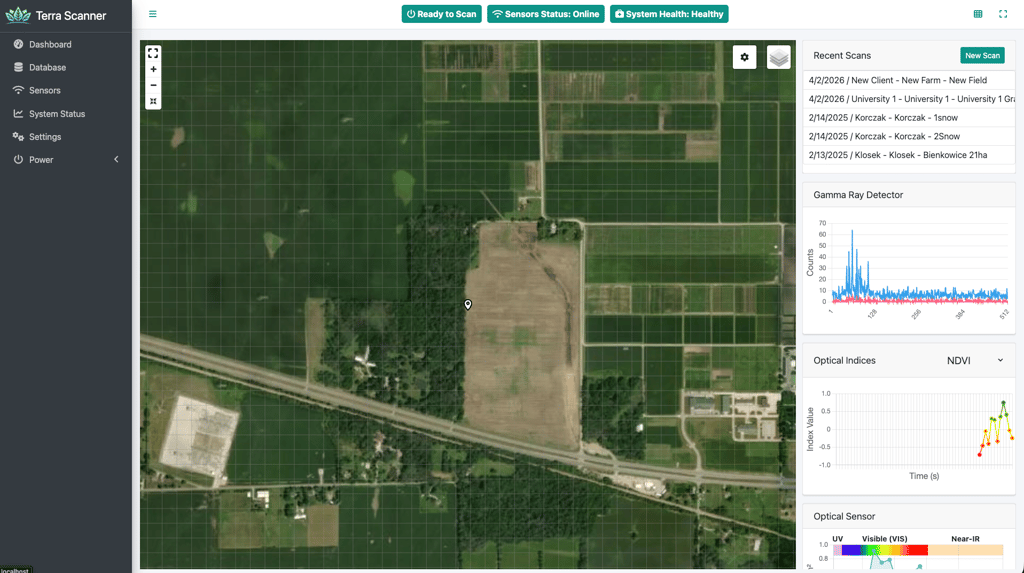
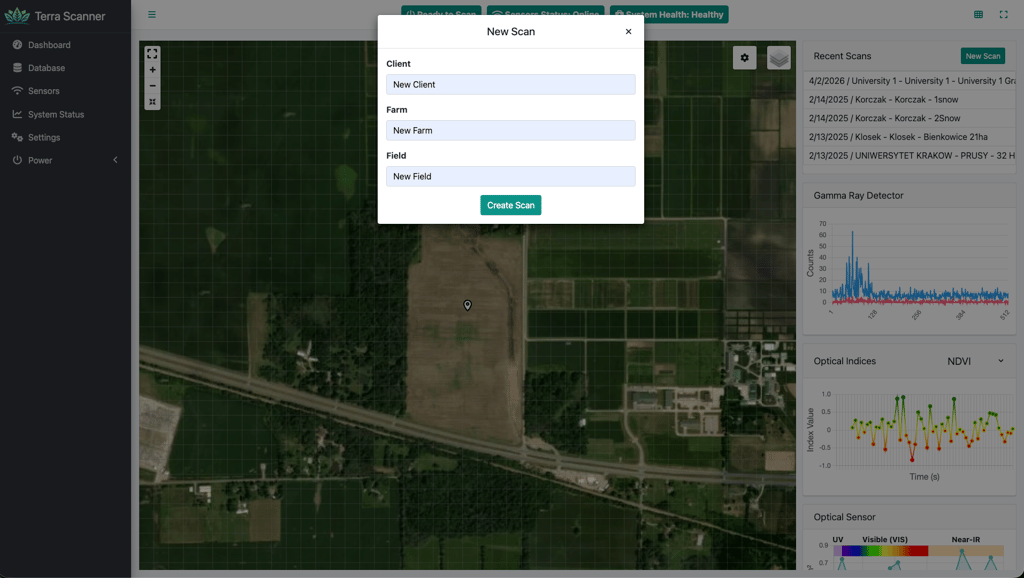
2.2 Crear un nuevo escaneo
- Haga clic en el botón “Nuevo escaneo” en el widget Escaneos recientes (barra lateral derecha)
- Complete los detalles del escaneo en el cuadro de diálogo modal:
- Cliente: Ingrese el nombre del cliente
- Finca: Ingrese el nombre de la finca
- Lote: Ingrese el identificador específico del lote
- Haga clic en “Crear escaneo” para inicializar el nuevo escaneo
2.3 Navegar al punto de inicio
Conduzca su vehículo con el Scanner montado hasta el punto de inicio designado de su lote. El sistema proporciona hasta 8.000 puntos de datos por hectárea para mapeo de alta resolución.
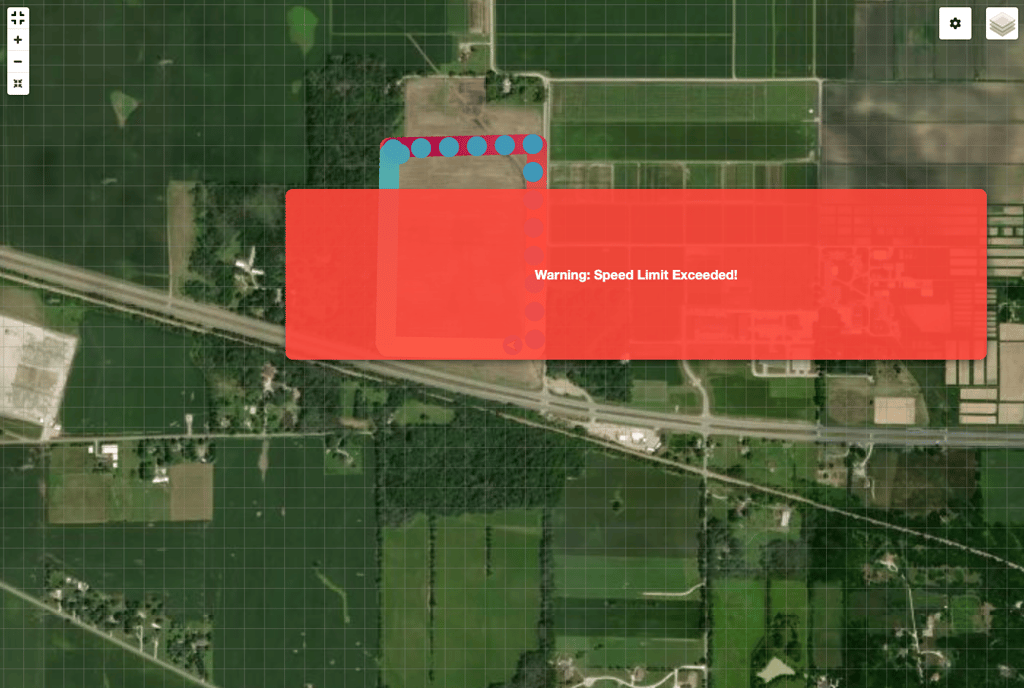
La interfaz principal del mapa mostrará:
- Posición GPS en tiempo real (marcador de flecha blanca en movimiento, pin de ubicación cuando está detenido)
- Superposición de cuadrícula como referencia de navegación
- Fondo de mapa satelital o de calles (configurable)
- Estado actual de fijación GPS y número de satélites
2.4 Iniciar el escaneo
- Una vez ubicado en el punto de inicio, haga clic en el botón “Iniciar”
- La interfaz hará lo siguiente:
- Entrar automáticamente en modo de pantalla completa
- Contraer la barra lateral para maximizar la visibilidad del mapa
- Comenzar la recopilación de datos en tiempo real
- Mostrar círculos coloreados en el mapa que representan puntos de datos del escaneo
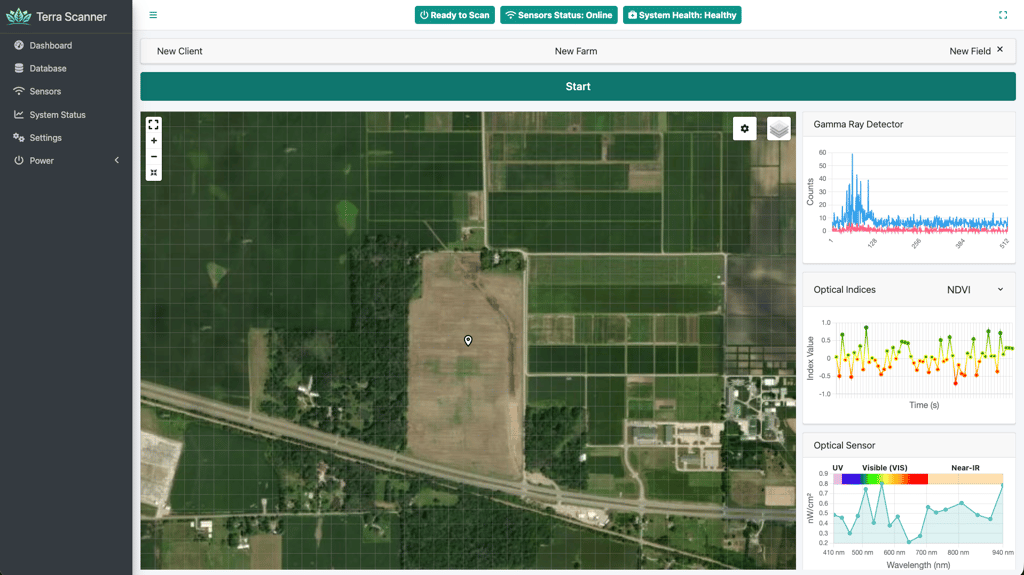
2.5 Monitorear durante el escaneo
La interfaz proporciona retroalimentación en tiempo real desde los sensores integrados del Scanner:
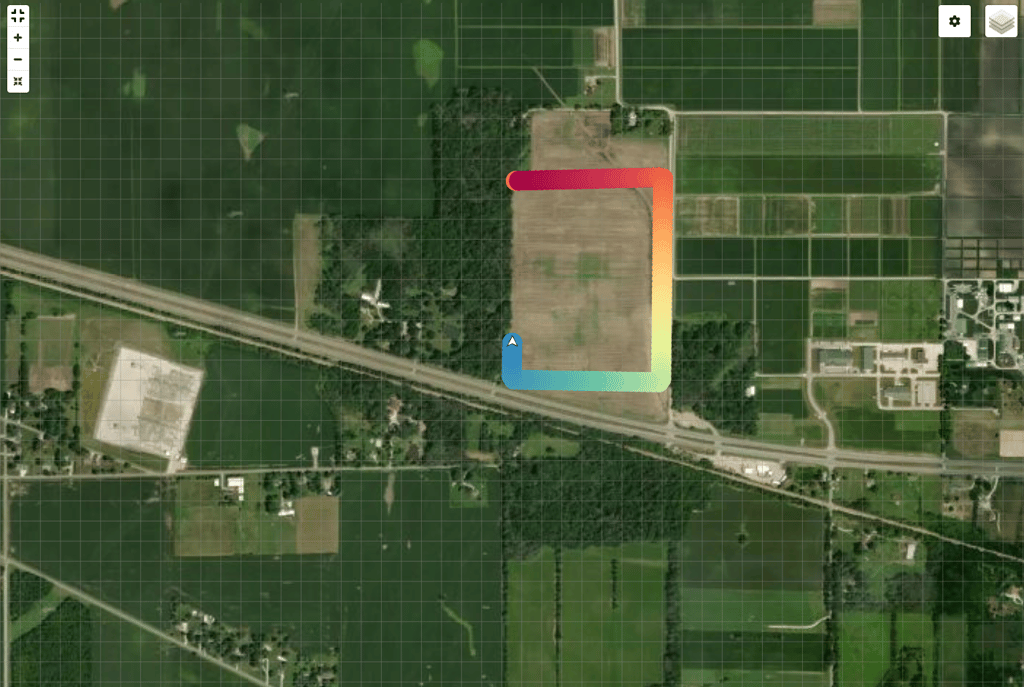
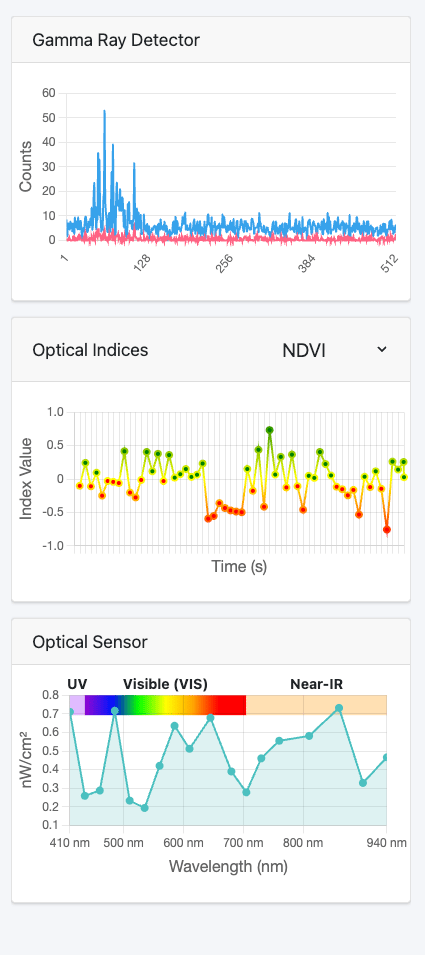
Datos multisensor: Gráficos en tiempo real que muestran:
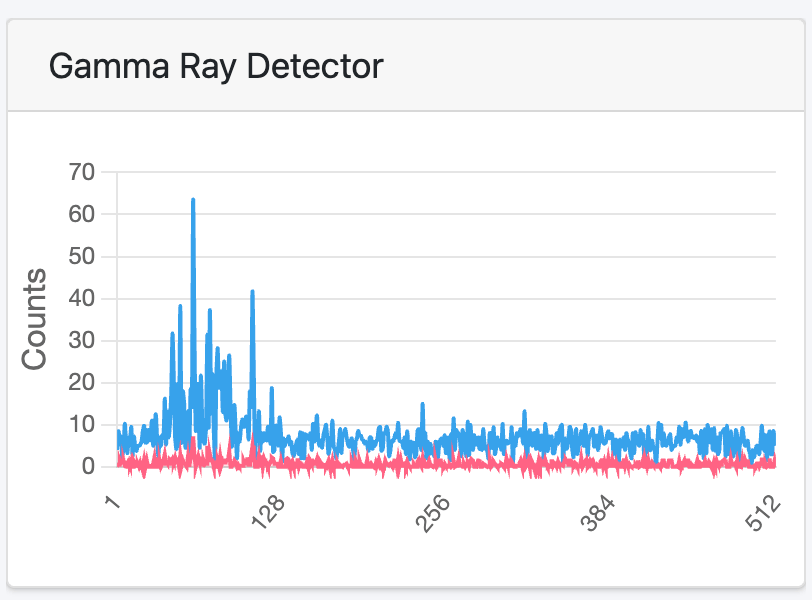
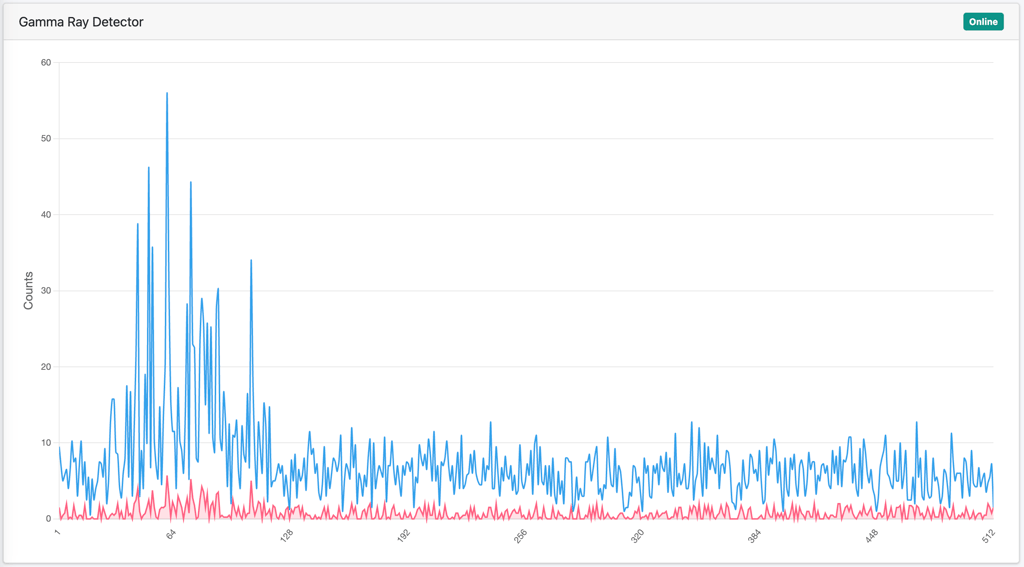
- Detector de rayos gamma: Análisis de radiación de espectro completo para la composición del suelo
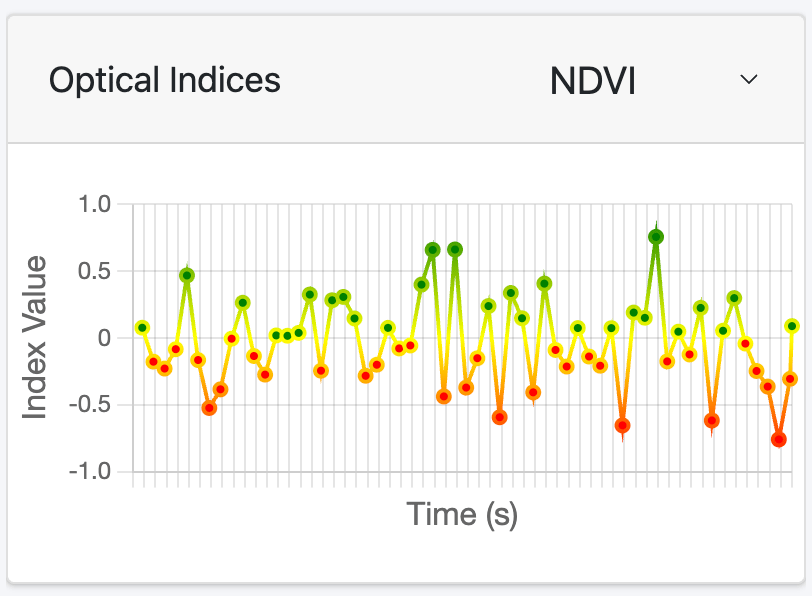
- Índices ópticos: NDVI, NDRE, EVI, SAVI, GNDVI, PRI, NCPI, MSAVI2, TCARI
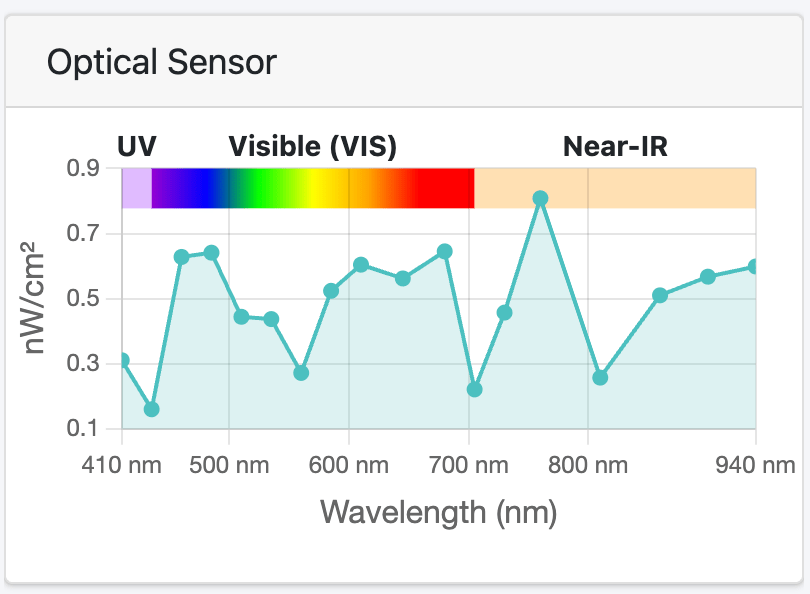
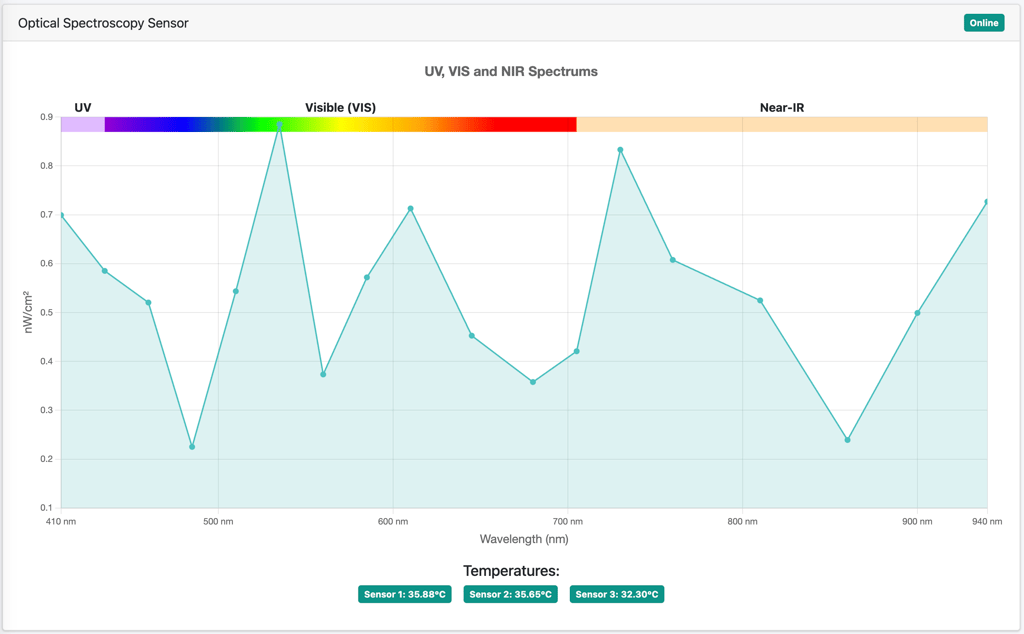
- Sensor óptico: Datos de longitud de onda UV, visible e infrarrojo cercano (410-940nm)
- Sensores ambientales: Temperatura, humedad y presión barométrica
- Visualización de ruta: Puntos de datos coloreados que muestran la cobertura del escaneo y la intensidad de los datos del suelo
2.6 Detener el escaneo
- Cuando el escaneo esté completo, haga clic en el botón rojo “Detener”
- El sistema hará lo siguiente:
- Guardar todos los datos recopilados
- Salir del modo de pantalla completa
- Mostrar los datos del escaneo completado en el mapa
Fase 3: Descargar datos del escaneo
3.1 Mediante la página Base de datos
- Vaya a Base de datos en la barra lateral
- Busque su escaneo completado en la tabla
- Opciones para descargar datos:
- Escaneo individual: Haga clic en el botón “Descargar” para un escaneo específico
- Múltiples escaneos:
- Marque las casillas junto a los escaneos deseados
- Haga clic en el botón “Descargar seleccionados”
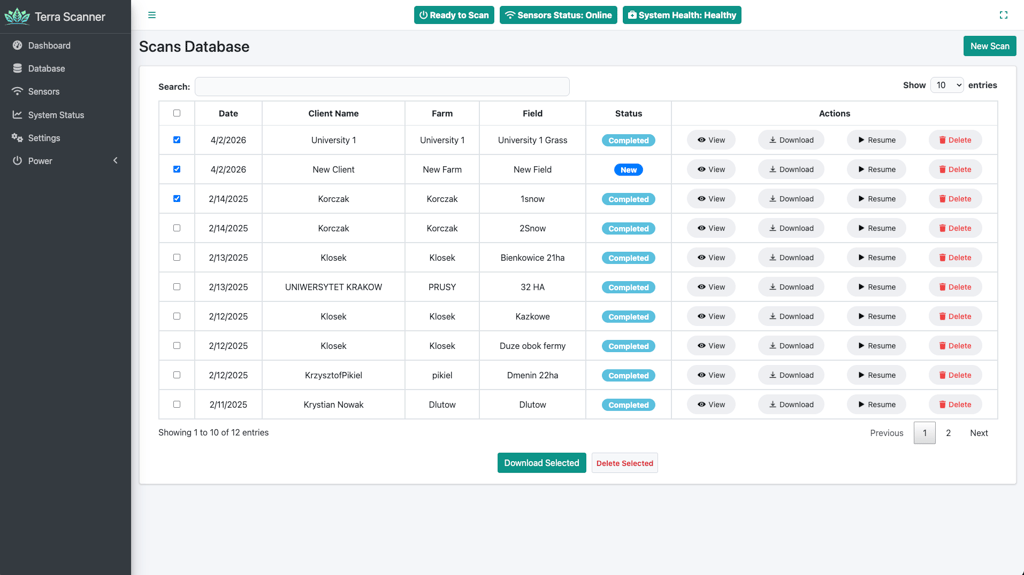
3.2 Mediante la página Ver escaneo
- Desde la página Base de datos, haga clic en “Ver” para cualquier escaneo
- Revise los detalles del escaneo, incluidos:
- Información de cliente/finca/lote
- Horas de inicio/detención del escaneo
- Estado actual
- Haga clic en el botón “Descargar datos del escaneo”
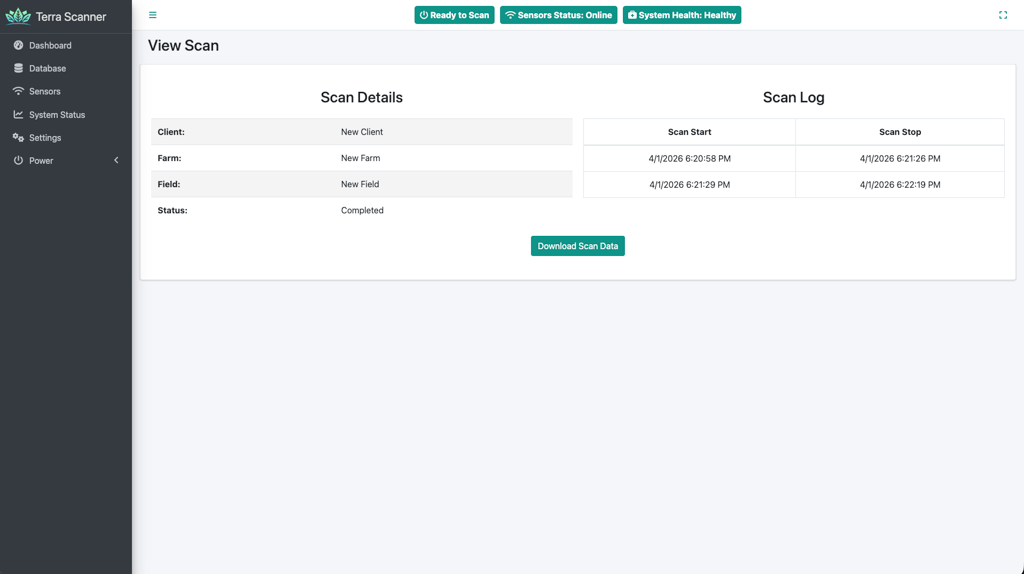
3.3 Mediante el panel (Escaneos recientes)
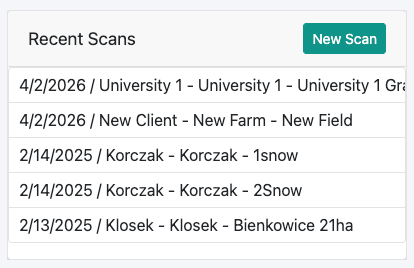
- En el widget Escaneos recientes del panel
- Pase el cursor sobre cualquier escaneo para mostrar los botones de acción
- Haga clic en el botón “Descargar”
Fase 4: Cargar al Terra Oracle AI Portal
4.1 Acceder al Portal
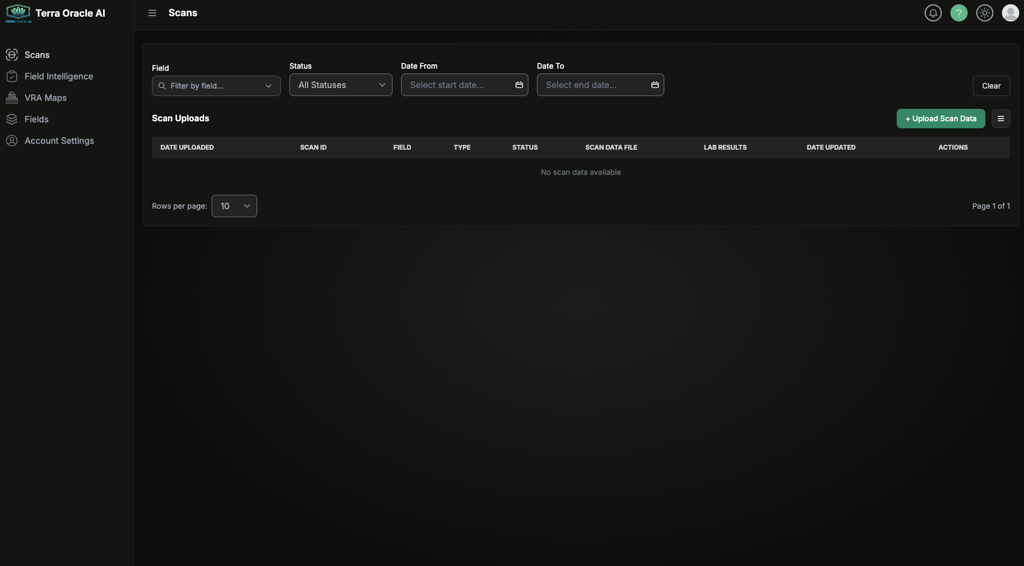
- Vaya al Terra Oracle AI Portal (interfaz web)
- Inicie sesión en su cuenta de Terra Oracle AI
- Abra la página Escaneos
4.2 Cargar datos del escaneo
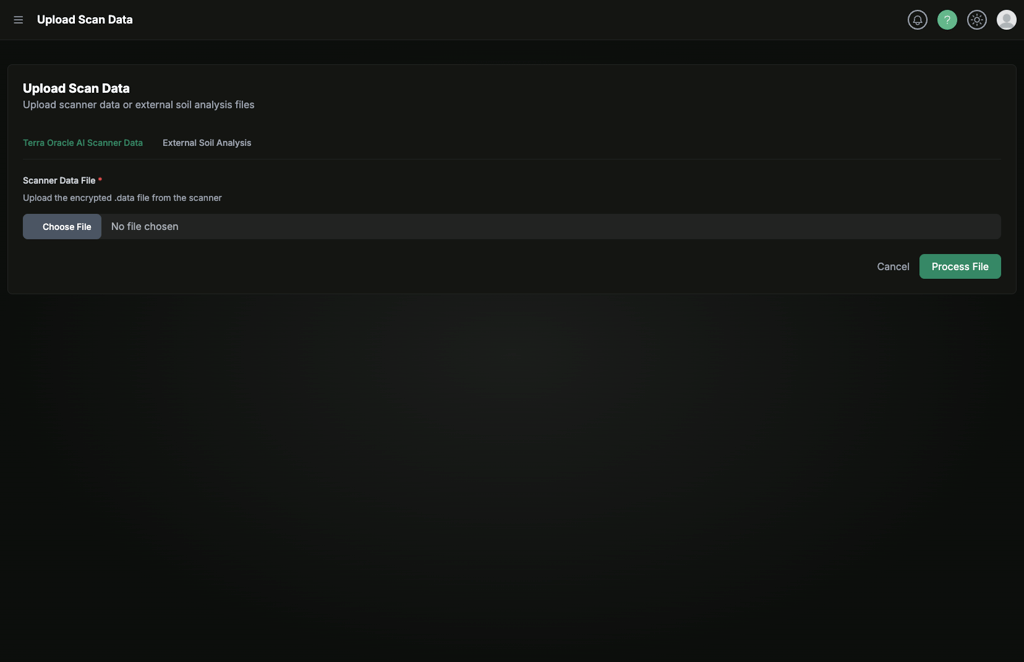
- Haga clic en “Cargar datos del escaneo” para iniciar el flujo de carga.
- Cargue el archivo
.datadescargado del Scanner. - Continúe con el flujo de carga en Terra Oracle AI Portal.
Para ver el flujo de carga completo, consulte la Terra Oracle AI Portal - Guía del usuario .
4.3 Procesamiento con IA y resultados
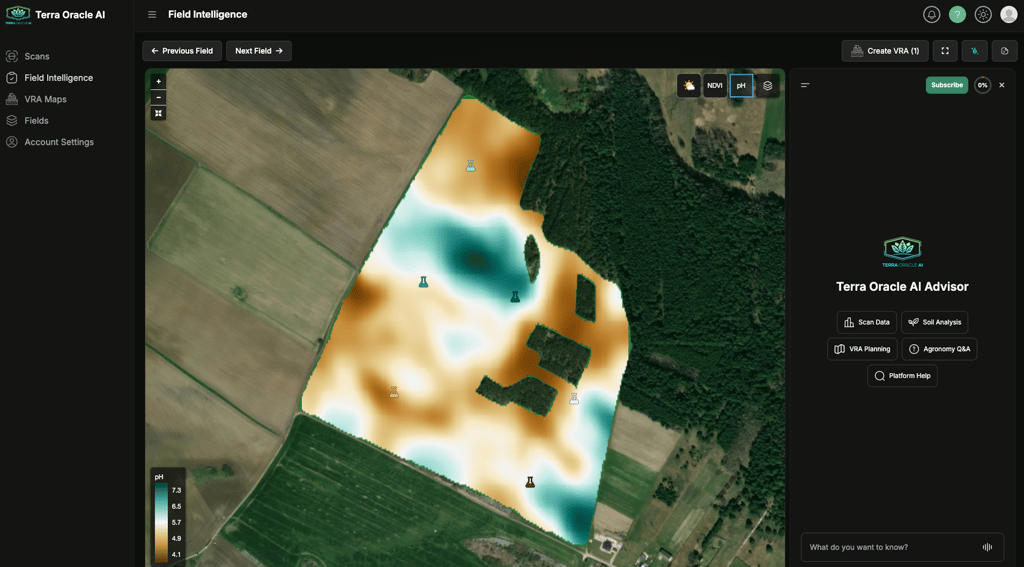
El sistema Terra Oracle AI hará lo siguiente:
- Procesar datos: El motor avanzado de IA analiza los datos multisensor, incluido el espectro de radiación gamma, los datos ópticos y los parámetros ambientales
- Generar información: Crear informes completos de análisis de suelo con recomendaciones agronómicas accionables
- Crear mapas VRA: Generar mapas de aplicación de dosis variable para una aplicación precisa de fertilizantes
- Integración: Transferir automáticamente los resultados a plataformas conectadas (como John Deere Operations Center) cuando esté configurado
Guía detallada de funciones
Funciones del panel
Controles del mapa
- Zoom: Use la rueda del mouse o los controles de navegación
- Pantalla completa: Botón en la esquina superior derecha o automático durante el escaneo
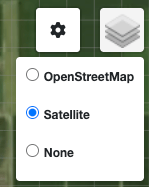
- Selección de capa: Elija entre Satélite, OpenStreetMap o Ninguna
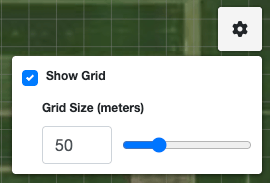
- Alternar cuadrícula: Mostrar/ocultar la cuadrícula de navegación
- Alternar ruta: Mostrar/ocultar la visualización de datos del escaneo
Panel de ajustes del mapa
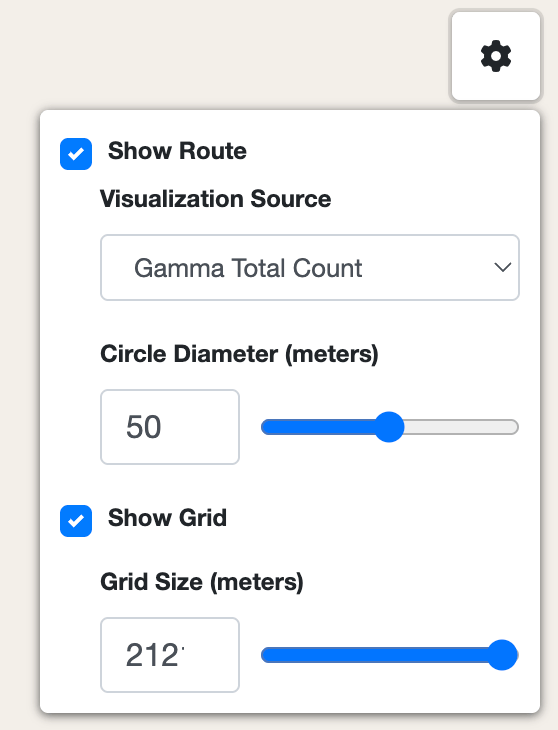
Acceda mediante el icono de engranaje en la esquina superior derecha:
- Fuente de visualización: Elija el tipo de datos que desea mostrar (NDVI, Gamma, etc.)
- Diámetro del círculo: Ajuste el tamaño de la visualización de puntos de datos (1-100 metros)
- Tamaño de cuadrícula: Modifique el espaciado de la cuadrícula de navegación
- Mostrar ruta/cuadrícula: Active o desactive las opciones de visibilidad
Gráficos en tiempo real
Los sensores integrados del Scanner proporcionan flujos de datos continuos:
Detector de rayos gamma
- Conteos de radiación actuales y acumulados para el análisis de la composición del suelo
- Análisis de espectro completo canal por canal
- Crítico para detectar minerales y nutrientes del suelo
Índices ópticos
- Índices de vegetación seleccionables: NDVI, NDRE, EVI, SAVI, GNDVI, PRI, NCPI, MSAVI2, TCARI
- Seguimiento de valores en tiempo real a lo largo del tiempo para la evaluación de la salud del cultivo
- Visualización codificada por colores para obtener información inmediata del campo
Sensor óptico
- Espectro completo de longitudes de onda (410-940nm) de los sensores ópticos del Scanner
- Regiones UV, visible e infrarrojo cercano claramente marcadas con gradientes espectrales
- Análisis espectroscópico en tiempo real para propiedades del suelo
Gestión de la base de datos
Operaciones de escaneo
- Ver: Información detallada del escaneo y cronología
- Descargar: Exportar archivos de datos del escaneo
- Reanudar: Continuar un escaneo pausado anteriormente
- Eliminar: Eliminar escaneos (con confirmación)
Operaciones por lotes
- Seleccionar todo: Elegir varios escaneos a la vez
- Descargar seleccionados: Exportación masiva de datos
- Eliminar seleccionados: Eliminación masiva (con confirmación)
Buscar y filtrar
- Funcionalidad de búsqueda integrada
- Columnas ordenables
- Filtrado por rango de fechas
Página de sensores
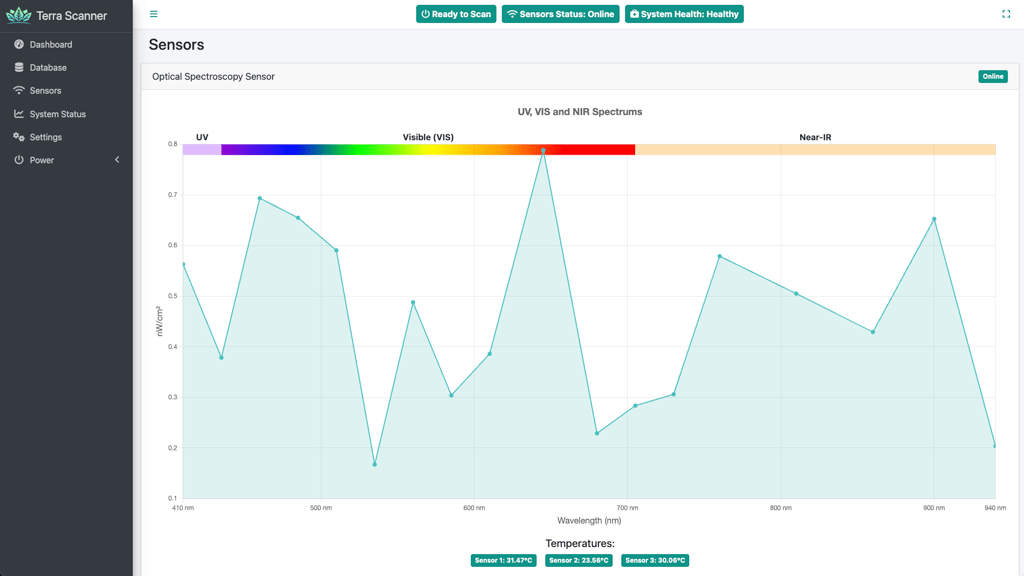
Monitoreo individual de sensores para:
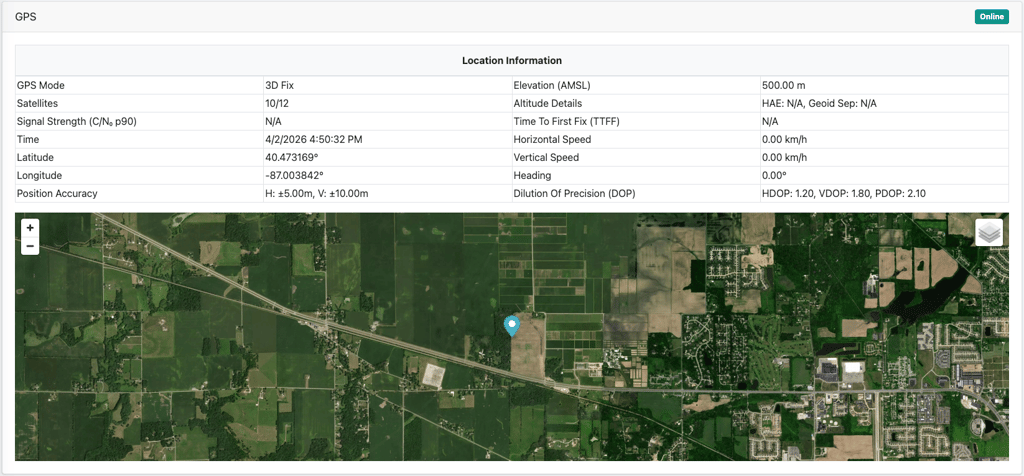
Sensor GPS (integrado en el Scanner)
- Ubicación en tiempo real: Coordenadas Lat/Long de alta precisión desde el GPS integrado del Scanner
- Datos de navegación: Velocidad del vehículo, rumbo, seguimiento de elevación
- Información satelital: Estado de fijación 3D/2D, número de satélites, precisión HDOP/VDOP/PDOP
- Mapa en vivo: Posición actual del Scanner con capas base seleccionables (Satélite/OpenStreetMap)
Sensor óptico (hardware del Scanner)
- Análisis multiespectral: Lecturas de longitud de onda en tiempo real en el espectro UV, visible e infrarrojo cercano
- Monitoreo de temperatura: Tres lecturas de temperatura de sensores integrados para calibración
- Índices de vegetación: Cálculos en vivo de NDVI y otros índices ópticos
- Integración ambiental: Combinado con datos de presión barométrica y humedad
Detector de rayos gamma (hardware del Scanner)
- Análisis de espectro completo: Detección de radiación multicanal para la composición del suelo
- Tasas de conteo: Lecturas de radiación actuales y acumuladas
- Detección de minerales del suelo: Espectroscopia gamma avanzada para el análisis de nutrientes
- Procesamiento en tiempo real: Retroalimentación inmediata durante las operaciones de escaneo de campo
Estado del sistema
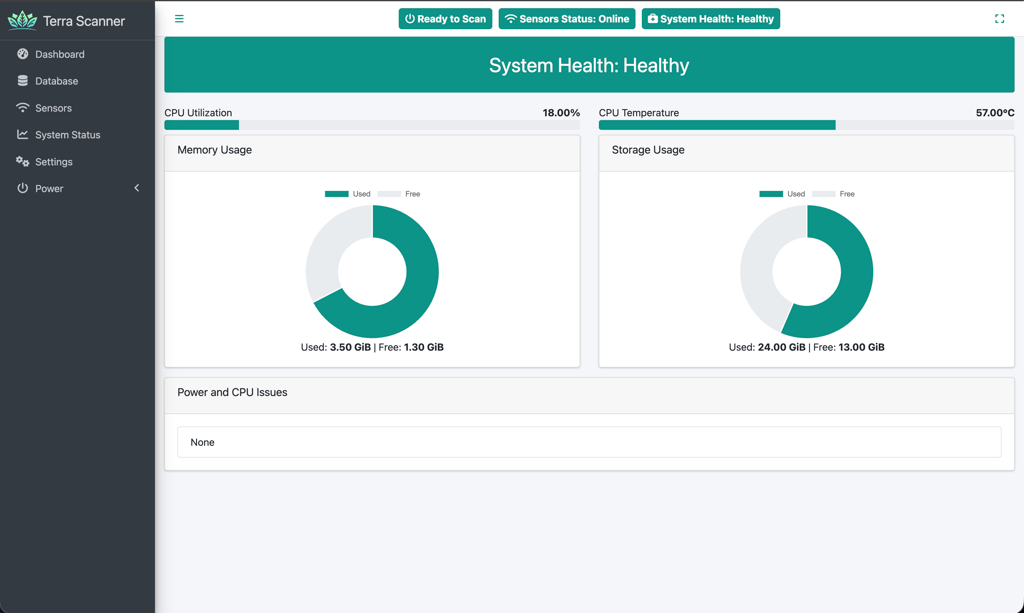
Monitoreo del estado del hardware del Scanner y del sistema informático:
- CPU: Utilización de procesamiento y temperatura del ordenador interno del Scanner
- Memoria: Gráficos de uso de RAM y capacidad disponible para el procesamiento de datos
- Almacenamiento: Uso del almacenamiento interno para datos de escaneos y archivos del sistema
- Gestión térmica: Monitoreo de temperatura y advertencias de limitación térmica para condiciones de campo
- Estado general: Resumen del estado de todo el sistema para el hardware del Scanner
- Condiciones ambientales: Monitoreo del rendimiento de la carcasa del Scanner con clasificación IP67
Configuración de ajustes
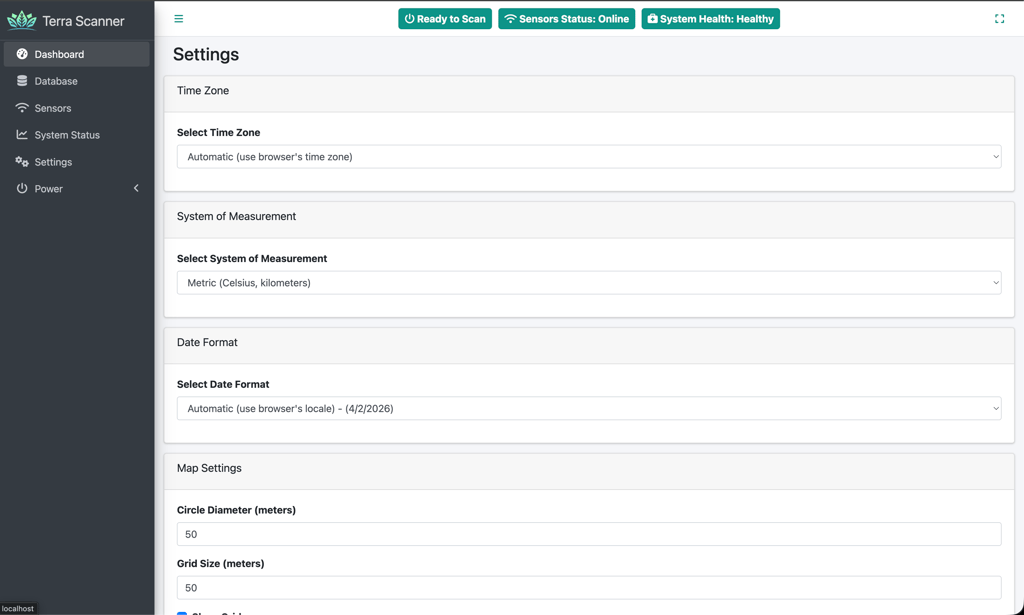
Ajustes de visualización
- Zona horaria: Selección automática o manual
- Formato de fecha: Múltiples formatos internacionales
- Sistema de medición: Unidades métricas o imperiales
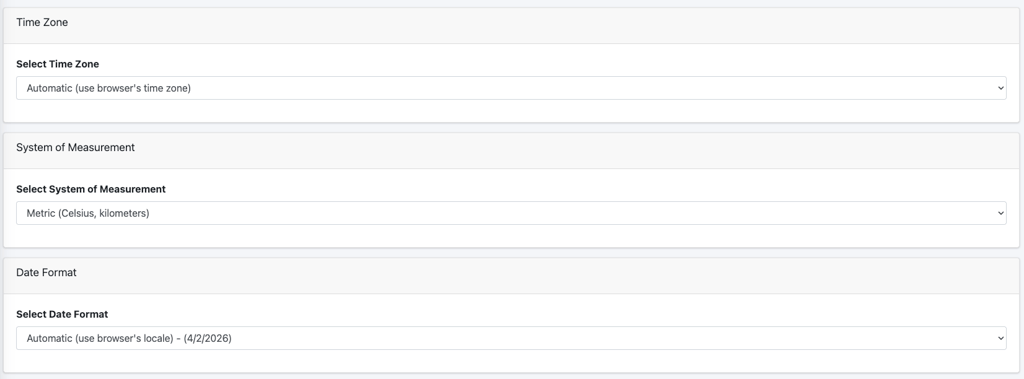
Ajustes del mapa
- Capa predeterminada: Satélite, OpenStreetMap o Ninguna
- Visualización de cuadrícula: Visibilidad y tamaño predeterminados de la cuadrícula
- Visualización de ruta: Ajustes predeterminados de visualización del escaneo
- Círculo del Scanner: Diámetro predeterminado para puntos de datos
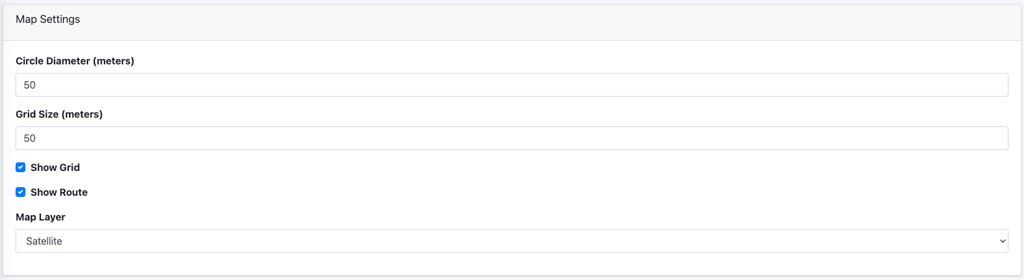
Monitoreo de velocidad
- Advertencia de velocidad: Activar/desactivar alertas de velocidad
- Límite de velocidad: Umbral configurable para la velocidad de escaneo
- Visualización de unidades: Conversión automática según el sistema de medición

Herramientas de soporte
- Archivo de soporte: Descargar información de diagnóstico para soporte técnico

Gestión de energía
Opciones de control del hardware del Scanner:
- Reiniciar: Reiniciar el sistema informático interno del Scanner
- Apagar: Apagar de forma segura el dispositivo Scanner (puede reiniciarse cortando y restableciendo la alimentación)
Consejos para un uso óptimo
Antes de escanear
- Configuración física: Asegúrese de que el Scanner esté correctamente montado y alimentado desde la batería del vehículo
- Estado de sensores: Verifique que todos los sensores muestren el estado “En línea” en el encabezado de la interfaz web
- Fijación GPS: Confirme que el GPS tenga una buena fijación 3D con múltiples satélites visibles
- Estado del sistema: Revise el estado del hardware del Scanner en la página Estado del sistema
- Configuración de velocidad: Establezca advertencias de velocidad adecuadas para sus requisitos de escaneo
- Conexión Wi-Fi: Verifique que la conexión inalámbrica entre la tableta/smartphone y el Scanner sea estable
Durante el escaneo
- Velocidad del vehículo: Mantenga una velocidad constante y moderada (respete las alertas de advertencia de velocidad)
- Patrón de escaneo: Siga patrones sistemáticos de cobertura del campo para obtener una densidad de datos óptima
- Monitoreo en tiempo real: Observe todos los flujos de datos de sensores para asegurar lecturas consistentes
- Visualización de ruta: Monitoree los puntos de datos coloreados que aparecen en el mapa para verificar la cobertura
- Condiciones ambientales: Tenga en cuenta las condiciones meteorológicas que afectan al Scanner con clasificación IP67
Después del escaneo
- Verificación de estado: Después de detener el escaneo, confirme que aparezca en Base de datos con estado “Completado”
- Descarga de datos: Exporte los archivos de datos del escaneo rápidamente después de completarlo
- Almacenamiento de respaldo: Conserve los archivos de escaneo originales como respaldo antes de cargarlos al Terra Oracle AI Portal
- Cuidado del equipo: Limpie y guarde correctamente el hardware del Scanner después del uso en campo
Resolución de problemas
- Rendimiento lento: Revise el Estado del sistema del Scanner para ver el uso de CPU/memoria y la temperatura
- Problemas de GPS: Asegure una vista despejada del cielo y revise si hay daños físicos en la antena
- Sensor sin conexión: Verifique la conexión de alimentación del Scanner y los indicadores de estado del hardware
- Problemas de Wi-Fi: Revise la intensidad de la señal inalámbrica y la configuración de red del Scanner
- Problemas de datos: Use la función de archivo de soporte para generar información de diagnóstico para soporte técnico
Soporte y comentarios
Si necesita ayuda, desea informar un problema o quiere compartir una idea o solicitud de función:
- Genere un Archivo de soporte desde Ajustes > Herramientas de soporte en el Scanner.
- Haga clic en el widget de soporte en la navegación superior derecha del Terra Oracle AI Portal.
- Describa el problema, la pregunta o la solicitud, e incluya el archivo de soporte si corresponde.
Información útil para incluir:
- Si el problema ocurrió en el Scanner o en el Terra Oracle AI Portal
- La página en la que estaba
- La acción que intentaba completar
- Cualquier mensaje de error que haya visto
- Una captura de pantalla o grabación de pantalla
- Identificadores de escaneo relevantes
Esta guía completa cubre todo el flujo de trabajo, desde la configuración del Scanner hasta la carga de datos al Terra Oracle AI Portal. La interfaz está diseñada para un funcionamiento intuitivo, a la vez que proporciona capacidades detalladas de monitoreo y control para operaciones profesionales de escaneo agrícola.