Terra Oracle AI Portal - Guide de l’utilisateur
Traduit avec l’IA Voir l’original
Terra Oracle AI Portal - Guide de l’utilisateur
Table des matières
- Introduction
- Vue d’ensemble
- Premiers pas
- Tableau de bord et navigation
- Champs
- Téléversements de données et données de champ
- Field Intelligence
- Cartes VRA (fichiers de préconisation)
- AI Advisor
- Paramètres du compte
- Notifications
- Dépannage
- Assistance et commentaires
- Conclusion
Introduction
Ce guide aide les agriculteurs, les agronomes, les consultants et les membres d’équipe à utiliser Terra Oracle AI Portal pour la configuration des champs, le téléversement de données, l’analyse, la collaboration et la planification des préconisations.
Le portail est organisé autour des champs. Vous commencez par configurer votre compte et vos champs, connecter des sources de données, examiner l’intelligence parcellaire, discuter des questions agronomiques avec AI Advisor et créer des sorties VRA pour une utilisation opérationnelle.
Vue d’ensemble
Terra Oracle AI Portal est une plateforme d’agriculture de précision axée sur :
- Configuration des champs et gestion des limites
- Téléversement de données agronomiques de sol et externes
- Analyse à l’échelle du champ et interprétation des cartes
- Examen des couches météo, NDVI, terrain, sol, laboratoire et VRA
- Interprétation agronomique assistée par l’IA et aide à la décision
- Planification et export de l’application à dose variable (VRA)
- Collaboration d’équipe, notifications et gestion de l’organisation
Termes clés
- Field Intelligence : l’espace de travail d’analyse principal organisé autour des champs
- Carte VRA / Fichier de préconisation : un plan d’application par zones pour les opérations au champ
- Zone de gestion : une zone dans un champ avec une dose cible spécifique
- Dose d’application : la quantité prévue à appliquer dans une zone
- AI Advisor : l’assistant agronomique conversationnel qui interprète vos données de champ
Flux de travail de bout en bout type
- Inscrivez-vous et connectez-vous au portail.
- Terminez la configuration du compte, y compris les détails du profil, l’installation de l’application, les notifications et la configuration de l’organisation si nécessaire.
- Ajoutez des limites de champ en téléversant un shapefile, en dessinant sur la carte ou en important depuis une plateforme connectée.
- Téléversez des données de champ telles que des données Terra Oracle AI Scanner, des rasters d’analyse de sol, des données de laboratoire ou d’autres jeux de données externes.
- Connectez des plateformes tierces via les Connexions tierces lorsque vous souhaitez importer des champs, synchroniser des données d’opérations ou exporter des sorties.
- Examinez votre couverture et vos abonnements dans la facturation si vous avez besoin d’une analyse au-delà de l’allocation gratuite en hectares ou si vous souhaitez activer les fonctionnalités d’IA.
- Examinez les couches et l’analyse dans Field Intelligence.
- Utilisez AI Advisor pour l’interprétation, la génération d’informations et l’aide à la décision lorsque votre abonnement IA est actif.
- Créez des plans VRA et exportez-les sous forme de fichiers ou envoyez-les aux plateformes connectées lorsque cela est disponible.
- Contactez l’assistance pour obtenir de l’aide, poser des questions ou demander des fonctionnalités.
Accès, couverture et abonnements
Le portail prend en charge un niveau gratuit de Field Intelligence jusqu’à un nombre limité d’hectares couverts. Si votre organisation souhaite utiliser Field Intelligence au-delà de cette allocation gratuite, un abonnement Field Intelligence est requis.
AI Advisor est une capacité payante distincte. Pour utiliser AI Advisor, votre organisation doit disposer d’un abonnement IA actif. L’utilisation de l’IA est ensuite régie par les crédits AI disponibles inclus dans l’abonnement et ajoutés au moyen de recharges.
Premiers pas
Configuration système requise
- Connexion Internet stable
- Résolution d’écran recommandée de
1024x768ou supérieure - Pour les fonctionnalités vocales ou push : un navigateur pris en charge et les autorisations de l’appareil
Navigateurs pris en charge
Nous prenons en charge les versions à jour des navigateurs suivants :
Ordinateur
- Chrome
- Edge
- Safari (macOS)
- Firefox
Mobile
- Android : Chrome, Samsung Internet
- iOS : tous les navigateurs
Installer l’application
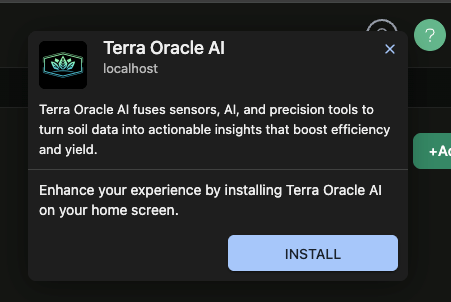
Terra Oracle AI Portal peut être installé en tant qu’application Terra Oracle AI sur les appareils de bureau et mobiles pris en charge. L’installation de l’application offre une expérience plus native et constitue la meilleure configuration pour les notifications push basées sur l’appareil.
Installer sur ordinateur
- Ouvrez Terra Oracle AI Portal dans un navigateur pris en charge.
- Recherchez l’option d’installation du navigateur dans la barre d’adresse ou le menu du navigateur.
- Confirmez l’installation.
- Lancez le portail depuis votre bureau ou votre lanceur d’applications après l’installation.
Installer sur mobile
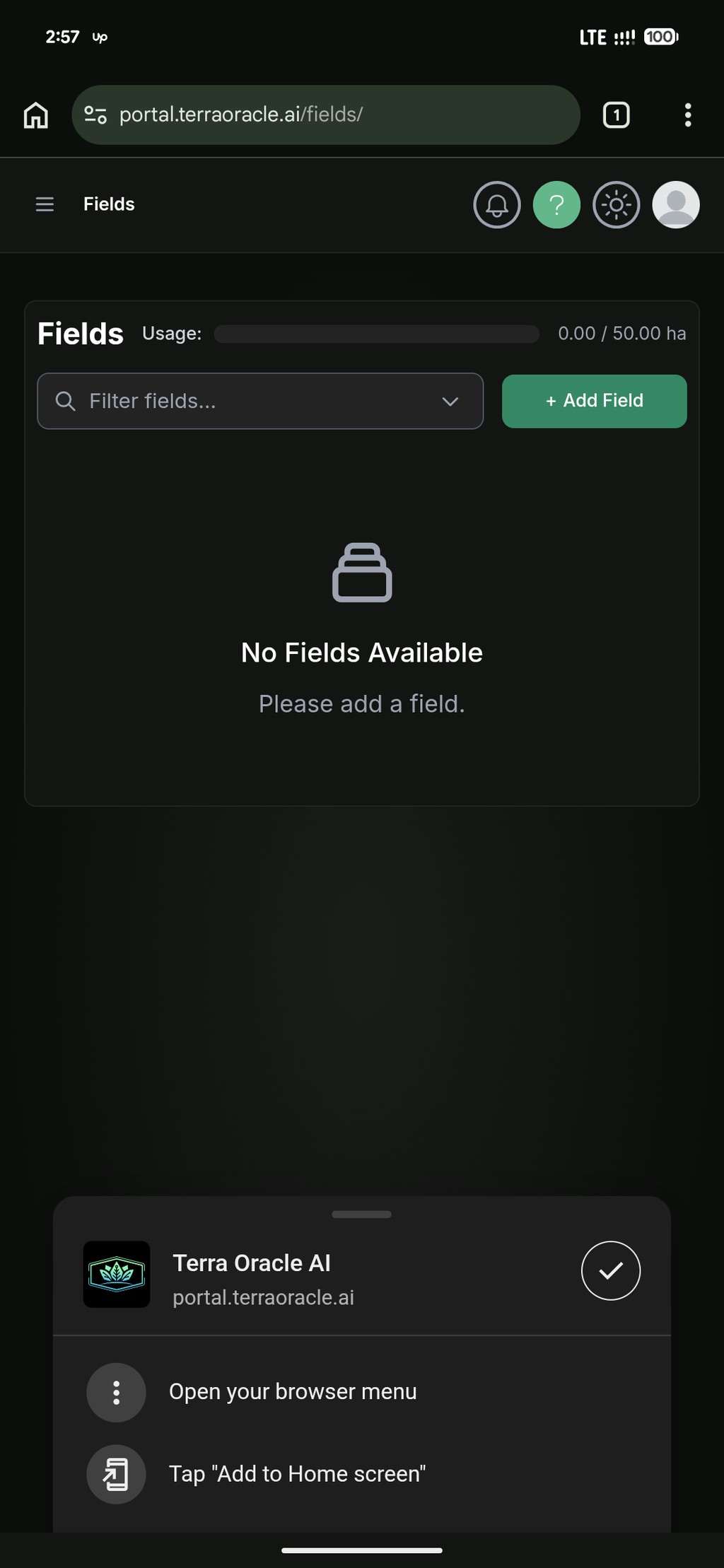
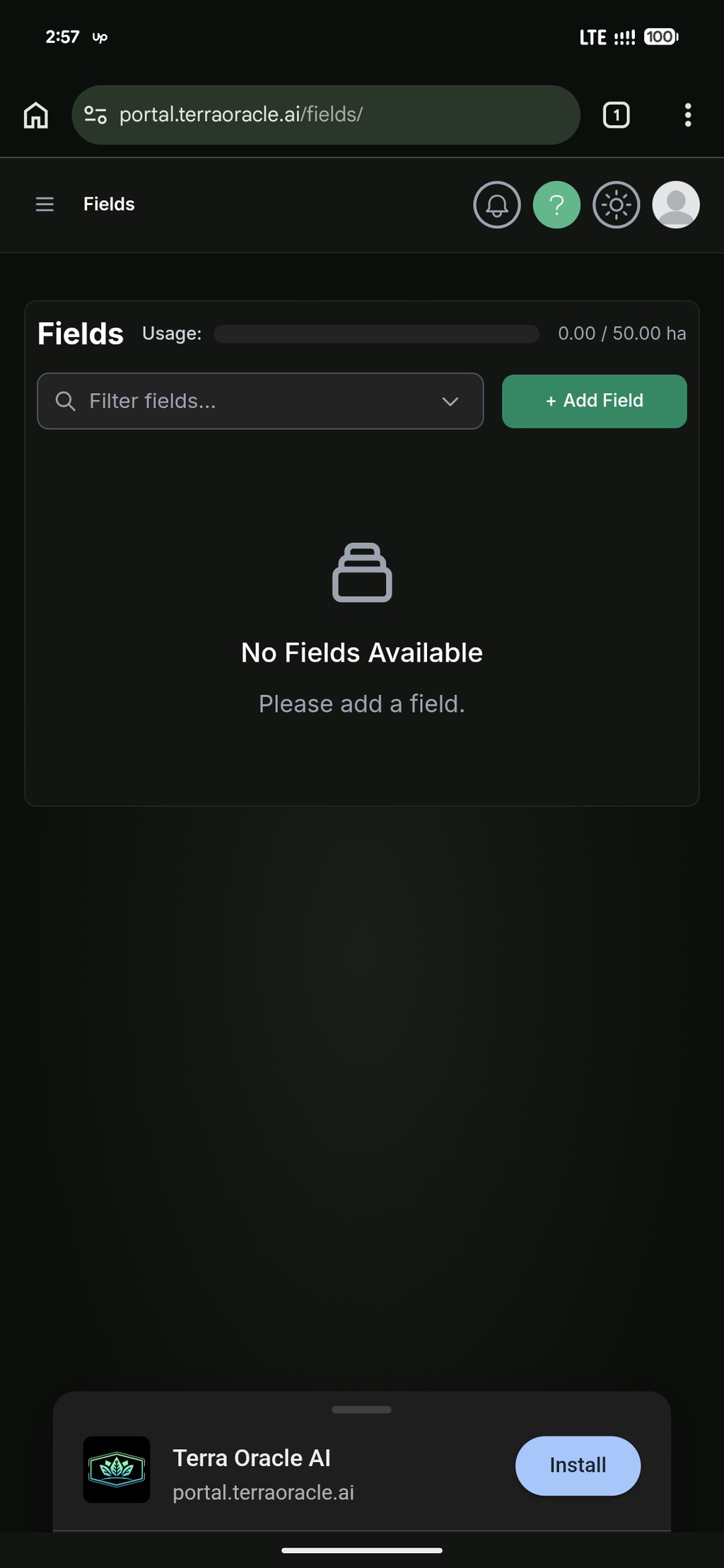
- Ouvrez Terra Oracle AI Portal dans votre navigateur mobile.
- Poursuivez l’installation comme indiqué à l’écran.
- Ouvrez l’application Terra Oracle AI depuis votre écran d’accueil.
Se connecter
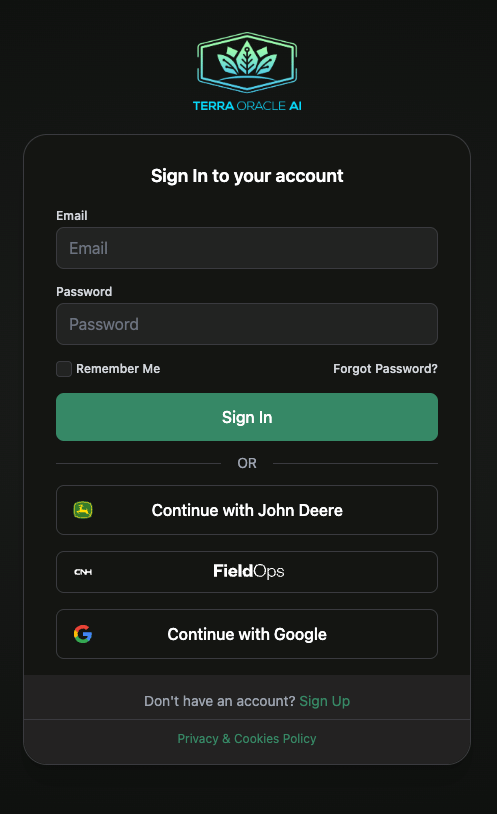
- Accédez à https://portal.terraoracle.ai/ .
- Connectez-vous avec votre e-mail et votre mot de passe, ou utilisez une option de connexion prise en charge.
- Effectuez toute étape de vérification ou d’acceptation des conditions requise si vous y êtes invité.
Options de connexion tierce
Selon votre compte et vos intégrations, le portail peut proposer :
- Continuer avec Google
- Continuer avec John Deere
- Continuer avec CNH
Utilisez les Connexions tierces lorsque vous souhaitez :
- Connecter votre compte aux plateformes prises en charge
- Importer des champs depuis des plateformes connectées
- Synchroniser les données d’opérations de champ prises en charge
- Réexporter les sorties prises en charge vers les systèmes connectés
Réinitialisation du mot de passe
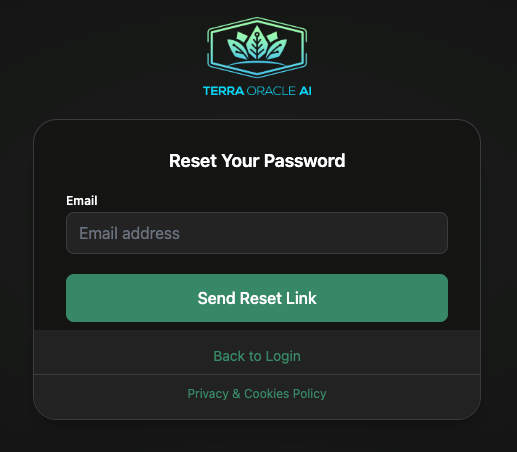
Si vous ne pouvez pas vous connecter, utilisez le flux de réinitialisation du mot de passe depuis l’écran de connexion et suivez le lien reçu par e-mail.
Liste de contrôle de première configuration
Utilisez cette liste de contrôle après votre première connexion :
- Vérifiez les détails de votre profil dans Paramètres du compte.
- Installez l’application Terra Oracle AI sur votre ordinateur ou votre téléphone si vous prévoyez d’utiliser régulièrement les notifications.
- Configurez les Préférences de notification et abonnez votre appareil actuel aux notifications push si vous le souhaitez.
- Connectez les Connexions tierces si vous prévoyez d’importer des champs ou de synchroniser des données.
- Invitez des collègues dans votre organisation si vous travaillez en équipe.
- Ajoutez votre premier champ et sa limite.
- Consultez Facturation si votre organisation a besoin d’une couverture Field Intelligence plus étendue ou souhaite activer AI Advisor.
- Téléversez votre premier jeu de données Terra Oracle AI Scanner ou externe.
- Ouvrez Field Intelligence et validez les couches disponibles.
Tableau de bord et navigation
La page par défaut pour les utilisateurs connectés est Tableau de bord (/dashboard/).
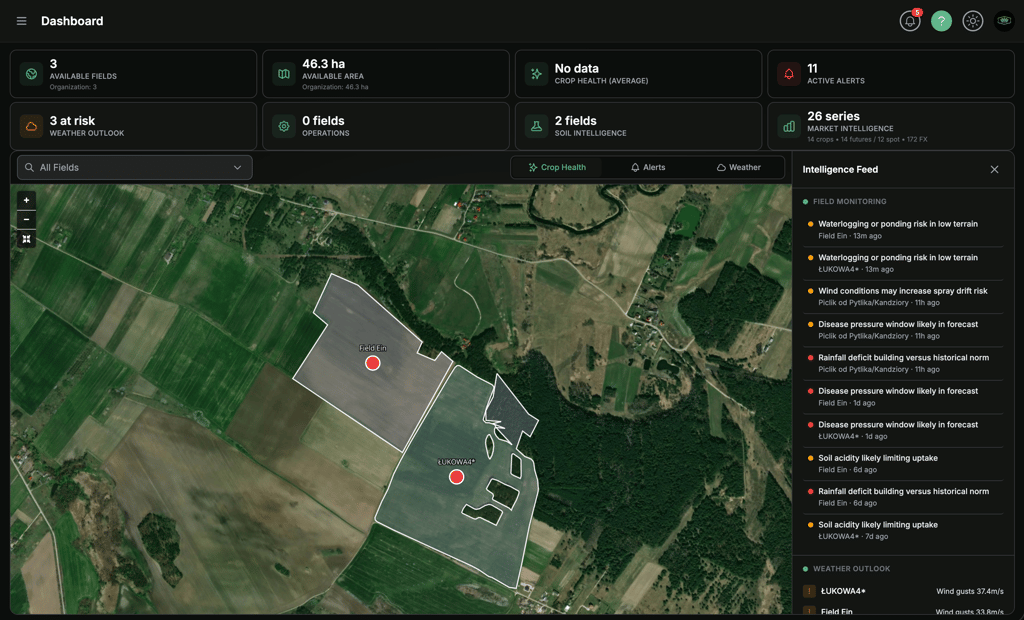
Le tableau de bord combine :
- Cartes KPI pour les champs/la surface disponibles, la santé des cultures, les alertes, la météo, les opérations, l’intelligence des sols et l’économie
- Une carte du monde avec superpositions de champs et bascules de mode cartographique (
Crop Health,Alerts,Weather) - Un panneau latéral droit Intelligence Feed avec
Field Monitoring,Weather Outlook,Crop Healthet des actions rapides
Barre latérale gauche
La navigation principale comprend généralement :
- Tableau de bord
- Données de champ
- Field Intelligence
- Cartes VRA
- Champs
- Paramètres
Certains utilisateurs peuvent voir des éléments supplémentaires selon leur rôle.
Comportement de Field Monitoring dans le tableau de bord
- Le KPI Alertes actives affiche toujours le nombre d’alertes.
- Si votre compte est éligible à Field Monitoring, la section
Field Monitoringaffiche des lignes d’alerte détaillées. - Si votre compte n’est pas éligible, la section affiche un résumé des catégories d’alerte ainsi qu’un CTA S’abonner vers la facturation.
- Si un essai gratuit est actif, vous pouvez voir
Trial expires in X day(s)à côté deField Monitoring.
Navigation supérieure
La navigation supérieure comprend généralement :
- Bascule de thème
- Widget d’assistance
- Menu utilisateur
- Accès rapide aux actions du compte telles que le profil, l’organisation, la facturation et la déconnexion
Comportement réactif
- Sur ordinateur, vous voyez la navigation complète et des mises en page d’analyse plus larges.
- Sur les écrans plus petits, la navigation et les commandes peuvent se réduire ou s’empiler.
- Pour un travail cartographique intensif, une expérience sur ordinateur ou tablette est recommandée.
Champs
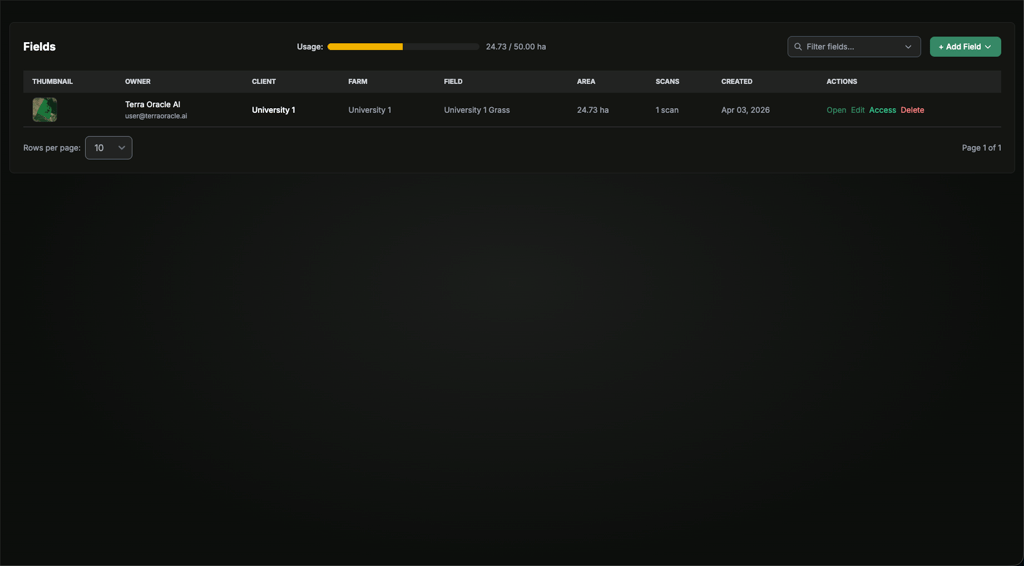
Utilisez la zone Champs pour gérer les limites, les métadonnées des champs et le partage.
Ce que vous pouvez faire
- Ajouter des champs
- Modifier les détails du champ
- Téléverser ou ajuster les limites
- Importer des champs depuis des plateformes connectées prises en charge
- Gérer le partage et l’accès aux champs
- Supprimer des champs lorsque votre rôle l’autorise
Ajouter un champ
Vous pouvez ajouter des champs de trois façons principales :
- Téléverser un shapefile
- Dessiner le champ sur la carte
- Importer depuis une plateforme connectée
Option 1 : téléverser un shapefile
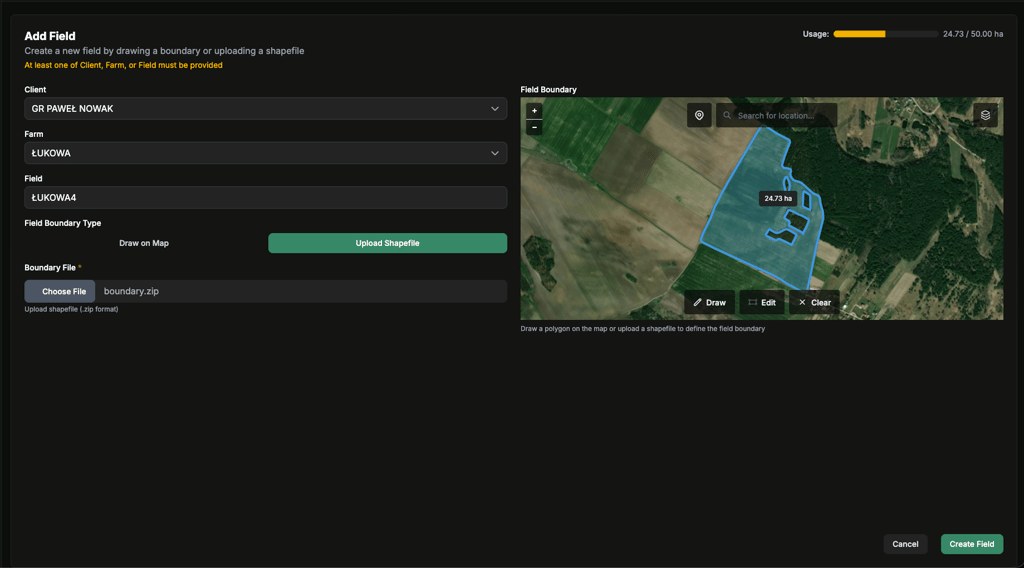
- Cliquez sur Ajouter un champ.
- Choisissez l’option de téléversement de shapefile.
- Téléversez le fichier de limite.
- Vérifiez et complétez le nom du client, de l’exploitation et du champ.
- Vérifiez l’aperçu de la limite.
- Cliquez sur Créer le champ.
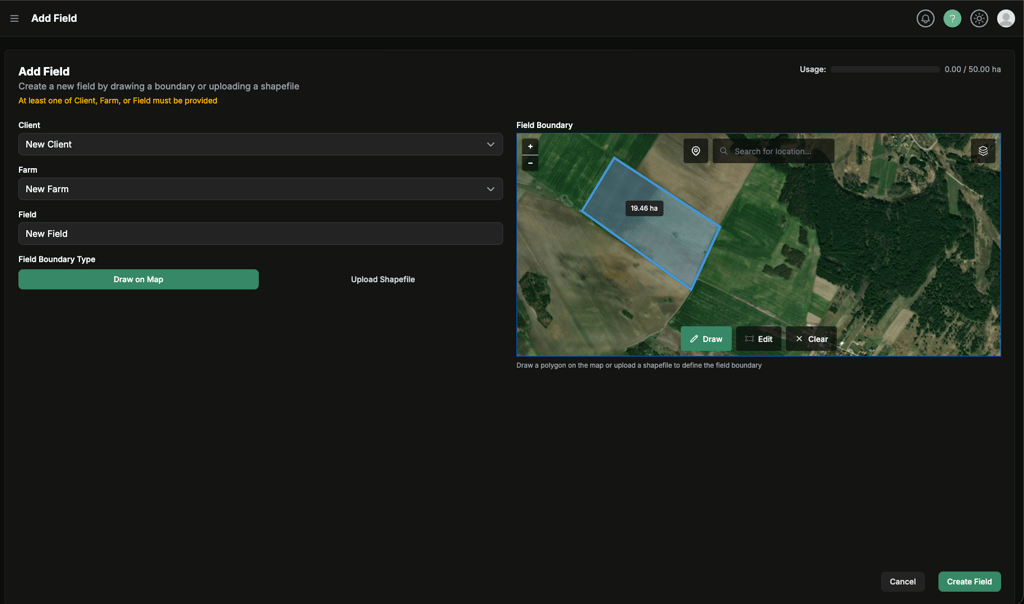
Option 2 : dessiner sur la carte
- Cliquez sur Ajouter un champ.
- Saisissez le nom du client, de l’exploitation et du champ.
- Choisissez l’option de dessin sur la carte.
- Dessinez la limite directement sur la carte.
- Vérifiez la surface et la forme obtenues.
- Cliquez sur Créer le champ.
Option 3 : importer depuis John Deere ou CNH
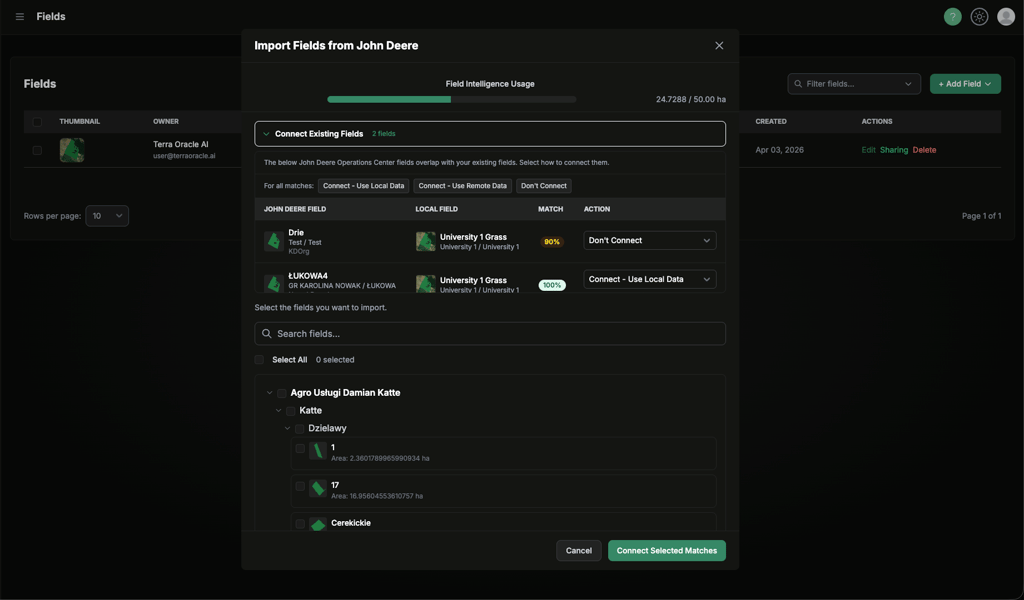
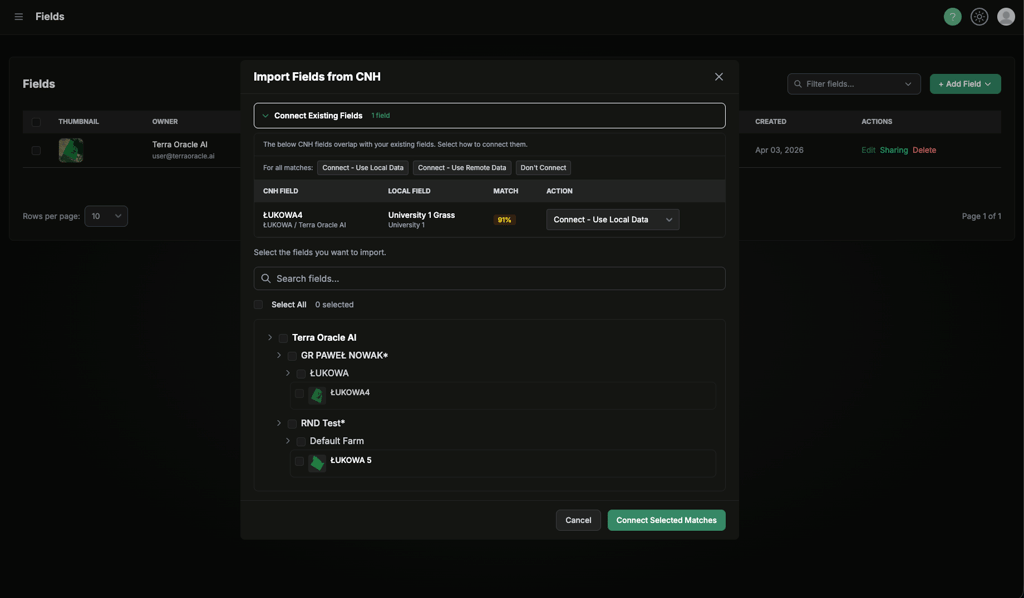
- Connectez d’abord votre plateforme dans Paramètres du compte > Profil > Connexions tierces si nécessaire. Comme raccourci, vous pouvez également cliquer sur Connecter à John Deere directement dans le menu Ajouter un champ pour lancer le flux de connexion sans quitter la page Champs.
- Dans le flux de création de champ, choisissez l’option d’importation pertinente.
- Sélectionnez un ou plusieurs champs depuis la plateforme connectée.
- Choisissez de créer de nouveaux champs ou de connecter les champs importés à des champs existants du portail.
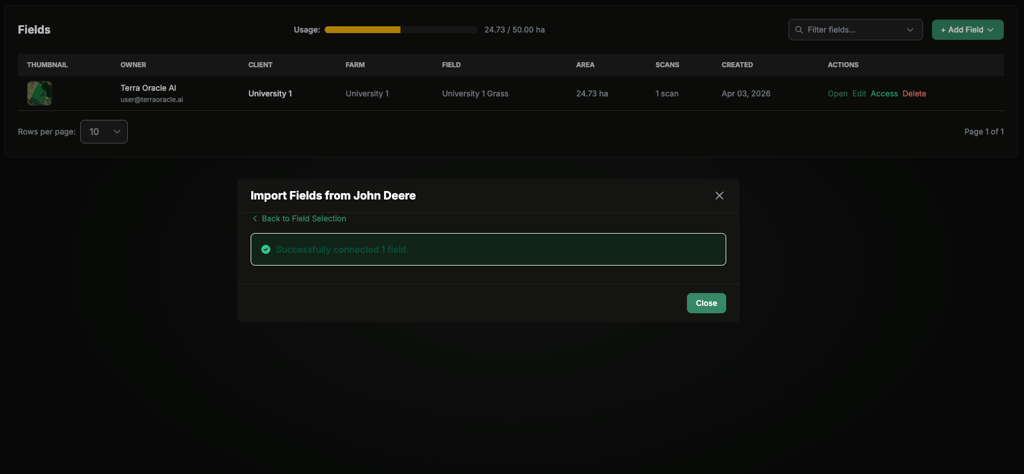
- Confirmez l’importation.
Lors de la sélection des champs, la boîte de dialogue d’importation affiche une barre d’utilisation Field Intelligence (FI) en haut, avec votre surface actuellement consommée par rapport à votre allocation d’hectares FI. La barre se met à jour en direct lorsque vous cochez ou décochez des champs, afin que vous puissiez voir si la sélection correspond à votre abonnement avant l’importation.
Lorsque la limite d’un champ importé chevauche un champ existant du portail, la boîte de dialogue ajoute un tableau de correspondances afin que vous puissiez décider comment les deux doivent être connectés. Pour chaque correspondance (ou pour toutes les correspondances à la fois), vous pouvez choisir :
- Connecter — Utiliser les données locales : lie le champ existant du portail au champ importé, mais conserve inchangées votre limite actuelle, vos données de sol et les autres données du portail.
- Connecter — Utiliser les données distantes : les lie et remplace la limite côté portail par la limite importée ; les couches d’analyse s’actualisent pour correspondre à la nouvelle limite.
- Ne pas connecter : ignore la correspondance. Le champ du portail reste inchangé et le champ importé n’est pas ajouté comme nouveau champ distinct.
Après l’importation, les champs connectés à John Deere ou CNH sont marqués avec le logo de la plateforme sur leur ligne dans la liste Champs, afin de voir facilement quels champs sont liés et lesquels sont uniquement locaux.
Modifier les champs existants
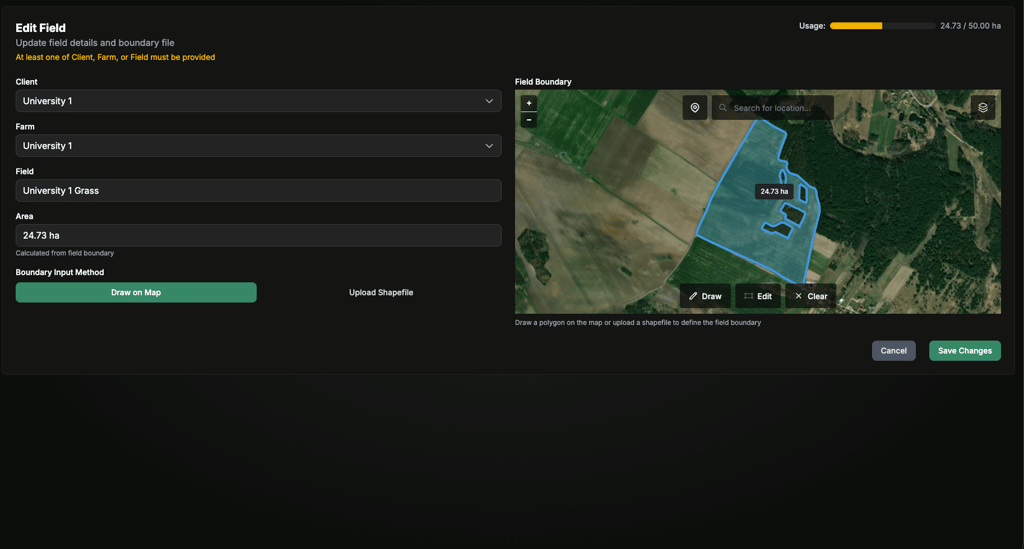
La modification des champs permet de mettre à jour le nommage et le contexte des limites. Les changements de limites peuvent déclencher un recalcul de surface et affecter les analyses associées.
Les modifications types comprennent :
- Mise à jour du nom du client, de l’exploitation ou du champ
- Remplacement ou correction d’une limite
- Vérification de la dernière configuration du champ avant le téléversement de données
Gérer le partage des champs
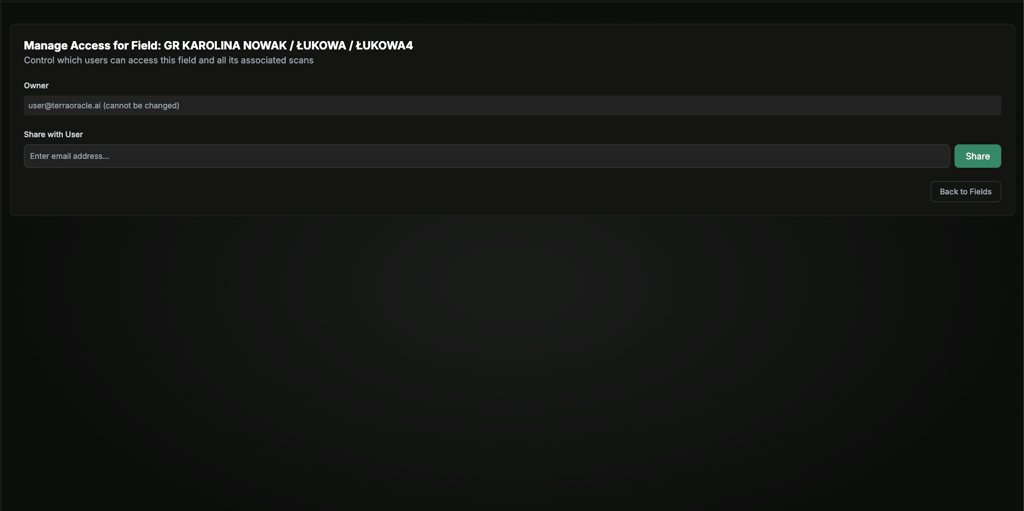
Les propriétaires et les utilisateurs autorisés peuvent partager un champ avec d’autres utilisateurs et supprimer l’accès si nécessaire.
Flux de partage type :
- Ouvrez la ligne du champ ou les détails du champ.
- Sélectionnez Partage.
- Ajoutez un utilisateur par e-mail ou choisissez parmi les utilisateurs disponibles, selon votre rôle.
- Enregistrez la modification.
- Vérifiez la liste d’accès actuelle et supprimez l’accès si nécessaire.
Utilisez le partage de champs lorsque :
- Un consultant a besoin d’accéder à un champ spécifique
- Un coéquipier doit examiner un champ sans avoir accès à tout
- Une collaboration temporaire est nécessaire pour une saison ou un projet
Recommandations pratiques
- Standardisez le nommage des champs dans toute votre organisation.
- Confirmez les limites avant d’exécuter une analyse ou de créer des plans VRA.
- Vérifiez régulièrement le partage des champs et supprimez les accès qui ne sont plus nécessaires.
Téléversements de données et données de champ
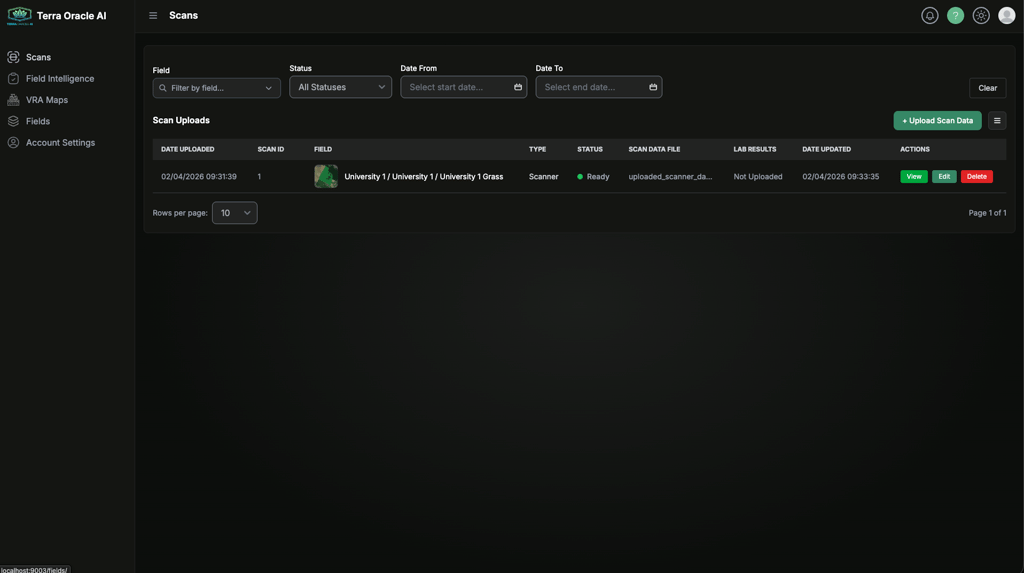
La zone Données de champ est l’emplacement central pour les téléversements de données de champ, l’état de traitement et la gestion des jeux de données.
Ce que vous pouvez faire
- Téléverser de nouveaux jeux de données
- Filtrer et trier les données téléversées
- Ouvrir les jeux de données prêts dans Field Intelligence
- Modifier les métadonnées des données de champ et les fichiers pris en charge
- Supprimer des entrées de données de champ lorsque votre rôle l’autorise
Ordre recommandé de configuration des données
Pour la plupart des utilisateurs, l’ordre recommandé est :
- Créez ou importez d’abord le champ.
- Confirmez que la limite est correcte.
- Téléversez vos données de scanner ou externes.
- Attendez la fin du traitement.
- Ouvrez le champ dans Field Intelligence.
Types de téléversement
Cliquez sur Téléverser des données de champ et choisissez le mode de téléversement adapté à vos données sources.
Données d’export Terra Oracle AI Scanner
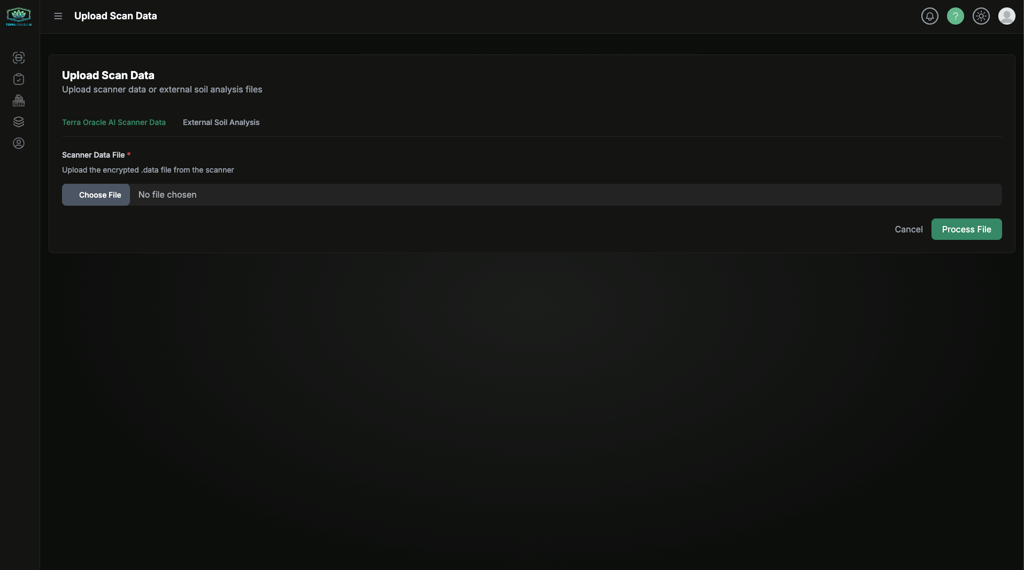
Utilisez cette option lorsque vous téléversez un export .data depuis Terra Oracle AI Scanner.
- Sélectionnez le mode de téléversement du scanner.
- Téléversez le fichier
.data. - Poursuivez le flux d’extraction des métadonnées.
- Confirmez l’affectation au champ.
- Finalisez le téléversement.
Analyse de sol externe ou autres données de champ prises en charge
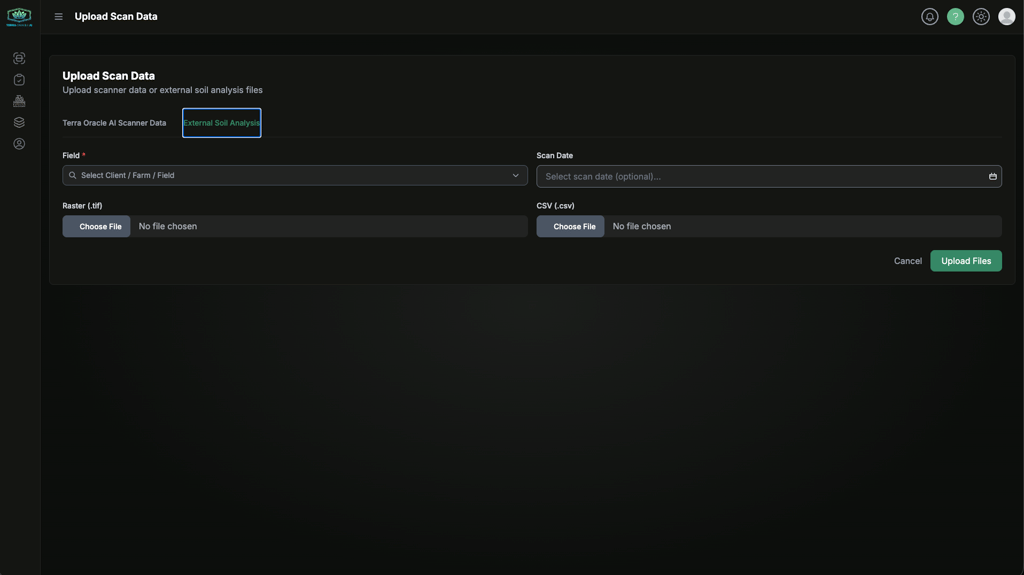
Utilisez cette option lorsque vous téléversez des données agronomiques externes liées à un champ.
- Sélectionnez le mode de téléversement externe.
- Choisissez le champ.
- Définissez la date des données ou de l’échantillon si elle est disponible.
- Téléversez le ou les fichiers requis.
- Soumettez et revenez à la liste Données de champ pour suivre la progression.
Les types de fichiers courants comprennent :
- Fichiers raster tels que
.tifou.tiff - Fichiers CSV tels que
.csv - Résultats de laboratoire ou fichiers externes justificatifs lorsque le flux de travail les prend en charge
État et disponibilité
Les données téléversées passent par des étapes de traitement avant d’être prêtes à l’emploi.
Les principaux états des données de champ sont :
- Téléversé : les données ont été soumises et attendent le traitement ou y entrent.
- En traitement : le portail traite les données téléversées.
- Prêt : les données sont disponibles pour être utilisées dans les flux d’analyse.
L’action Afficher devient disponible une fois que le champ et les données sont prêts pour l’analyse.
Export automatique des scans de sol vers John Deere
Si un scan de sol concerne un champ connecté à John Deere, le portail pousse automatiquement le raster d’analyse de sol vers John Deere Operations Center comme couche cartographique la première fois que le scan atteint l’état Prêt. Aucune action manuelle n’est requise — la couche apparaît simplement dans votre compte John Deere une fois le scan prêt.
Comportement en pratique :
- Cela s’exécute uniquement pour les champs connectés à John Deere. Les champs uniquement locaux ne sont jamais exportés.
- Cela s’exécute uniquement lorsque le scan devient Prêt pour la première fois, ou lorsque le raster sous-jacent ou les seuils de couleur du sol sont remplacés. Réenregistrer un scan sans modifier les données ne crée pas de couches cartographiques en double dans John Deere.
- Si l’export échoue (par exemple parce que la connexion John Deere a expiré), le scan devient tout de même disponible normalement dans le portail — vous devrez peut-être reconnecter John Deere dans Paramètres du compte > Profil > Connexions tierces pour que la couche soit poussée lors du prochain changement.
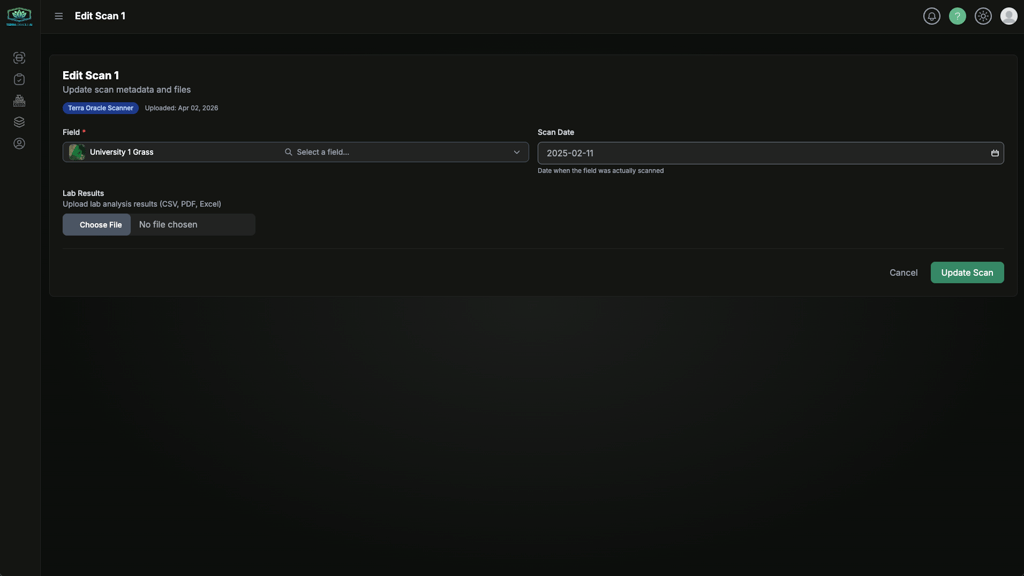
Modifier les entrées de données de champ existantes
Utilisez Modifier depuis la ligne de données de champ pour mettre à jour les champs ou fichiers pris en charge.
Bonnes pratiques de téléversement
- Utilisez des noms de fichiers clairs tels que
farm-field-date. - Conservez une archive locale des fichiers sources.
- Téléversez des données de laboratoire et raster de périodes similaires lorsque c’est possible.
- Vérifiez soigneusement l’affectation au champ avant de lancer l’analyse.
Field Intelligence
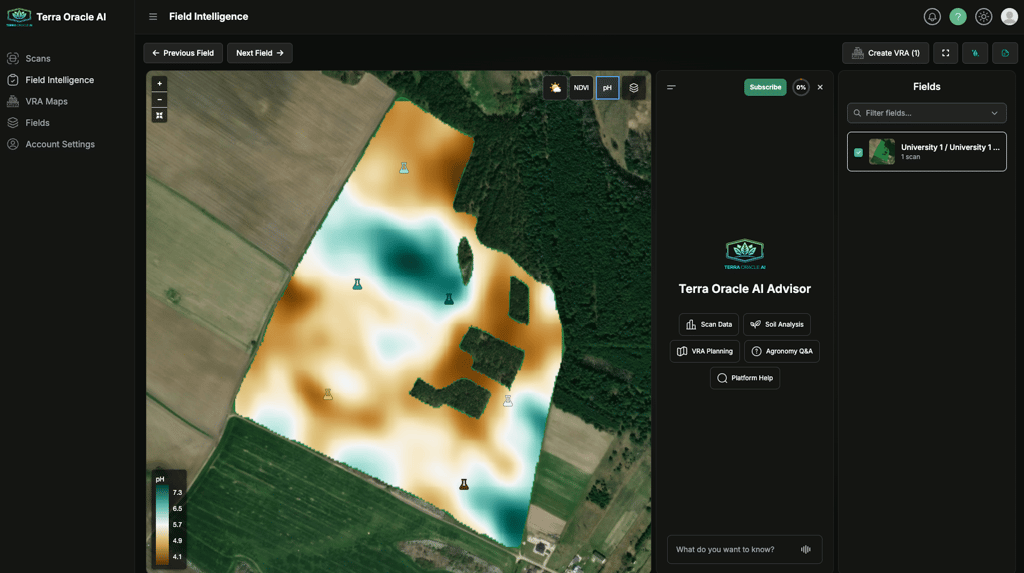
Field Intelligence est l’espace de travail principal pour examiner les données de champ et interpréter les motifs entre les couches.
Comment y accéder
Vous pouvez ouvrir Field Intelligence depuis :
- La barre latérale gauche
- Une action Afficher sur une entrée de données de champ prête
- Un flux de champ qui s’ouvre directement dans l’analyse
Ce que vous pouvez faire
- Examiner les champs et Field Intelligence associée
- Basculer entre les couches Field Intelligence disponibles
- Comparer plusieurs cartes entre différentes couches
- Utiliser AI Advisor pour analyser, interpréter et suggérer des opérations au champ
- Créer des plans VRA pour un seul champ ou plusieurs champs
Commandes Field Intelligence
- AI Advisor : affichez ou masquez le panneau IA.
- Champs : ouvrez le navigateur de champs et changez de contexte de champ.
- Créer VRA : démarrez un plan VRA à partir du champ actuel ou des champs sélectionnés.
- Plein écran : agrandissez l’espace de travail pour l’examen de la carte.
- Modifier la mise en page : ajustez la mise en page de l’espace de travail depuis le menu utilisateur.
Couches Field Intelligence
Les couches exactes disponibles dépendent des données présentes pour le champ sélectionné.
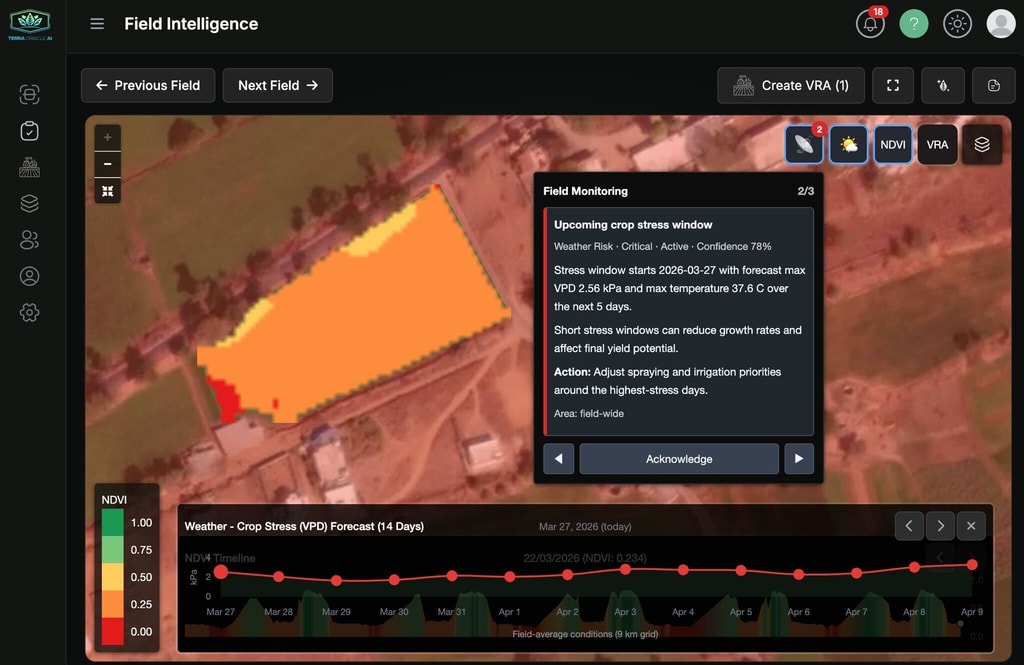
Météo
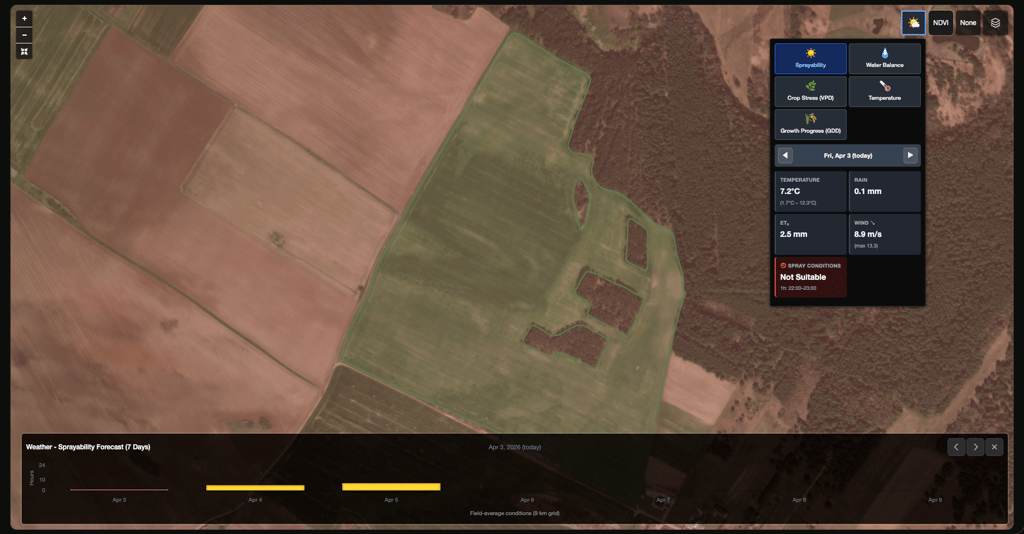
Utilisez les couches météo pour examiner l’historique météo à l’échelle du champ et le contexte de prévision pour la planification et l’interprétation.
Utilisations types :
- Vérifier la pluie, la température ou le contexte météo agronomique
- Comparer la performance du champ avec les conditions météo récentes
- Examiner les conditions pouvant affecter l’accès au champ ou le calendrier d’application
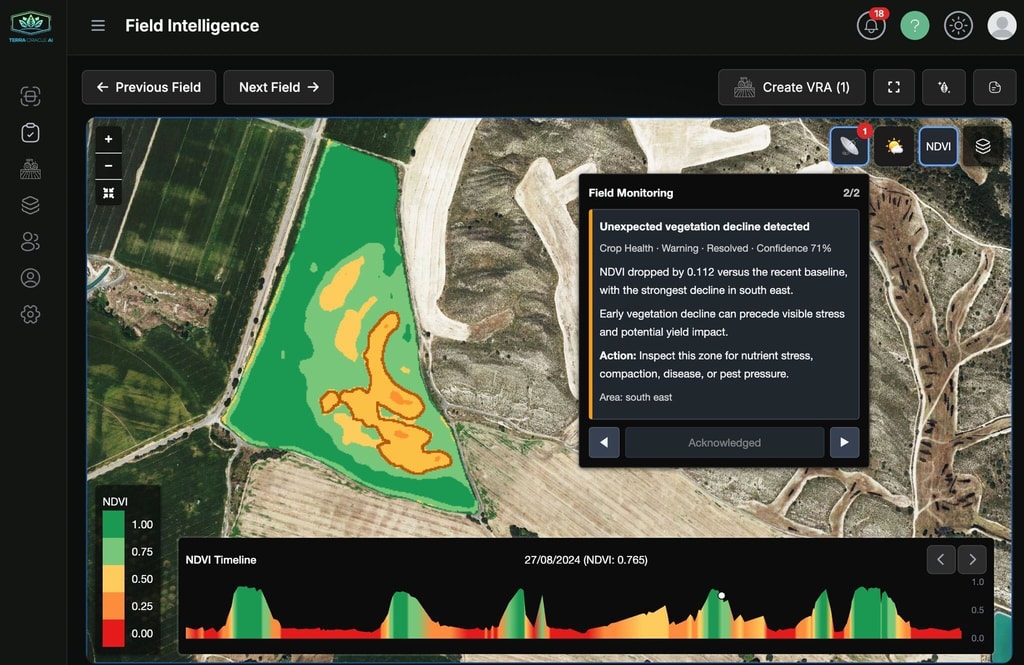
NDVI
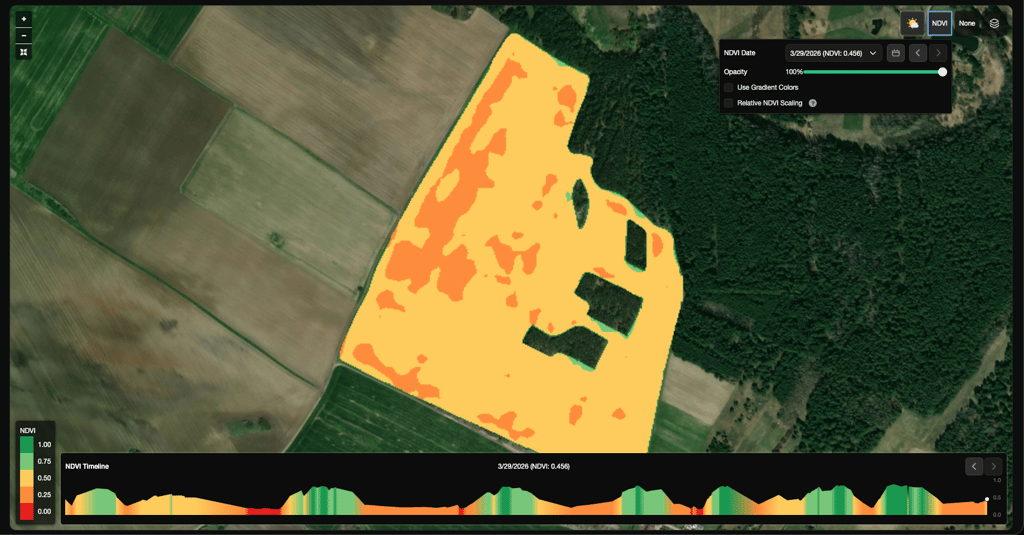
Utilisez les couches NDVI pour examiner la vigueur récente et historique de la végétation, ainsi que les changements temporels dans le champ.
Utilisations types :
- Comparer le développement des cultures entre les zones
- Identifier les zones faibles ou irrégulières
- Comparer les motifs NDVI avec les couches de sol ou de laboratoire
Relief
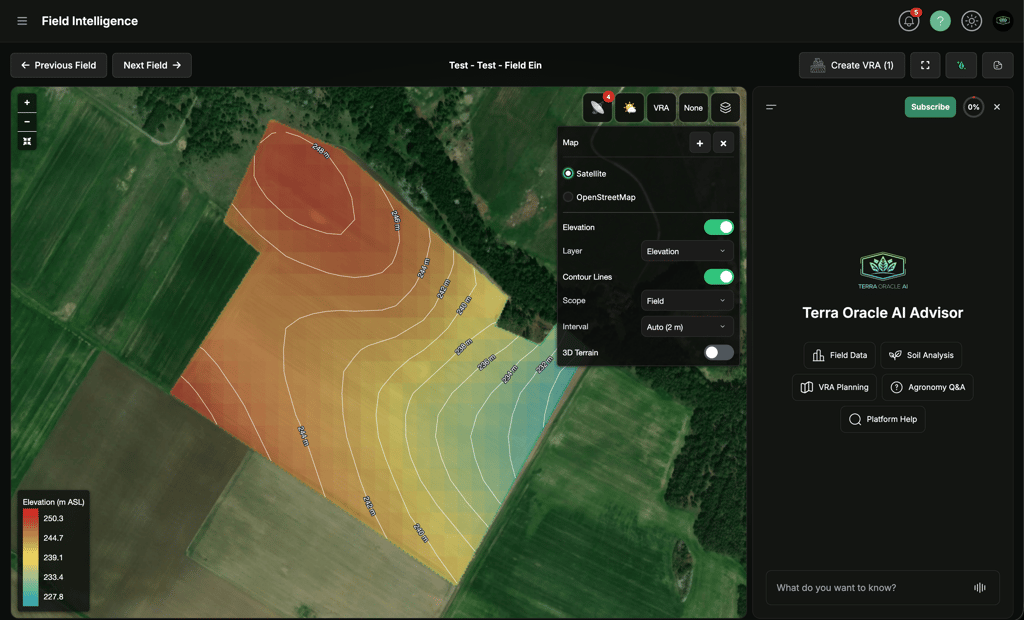
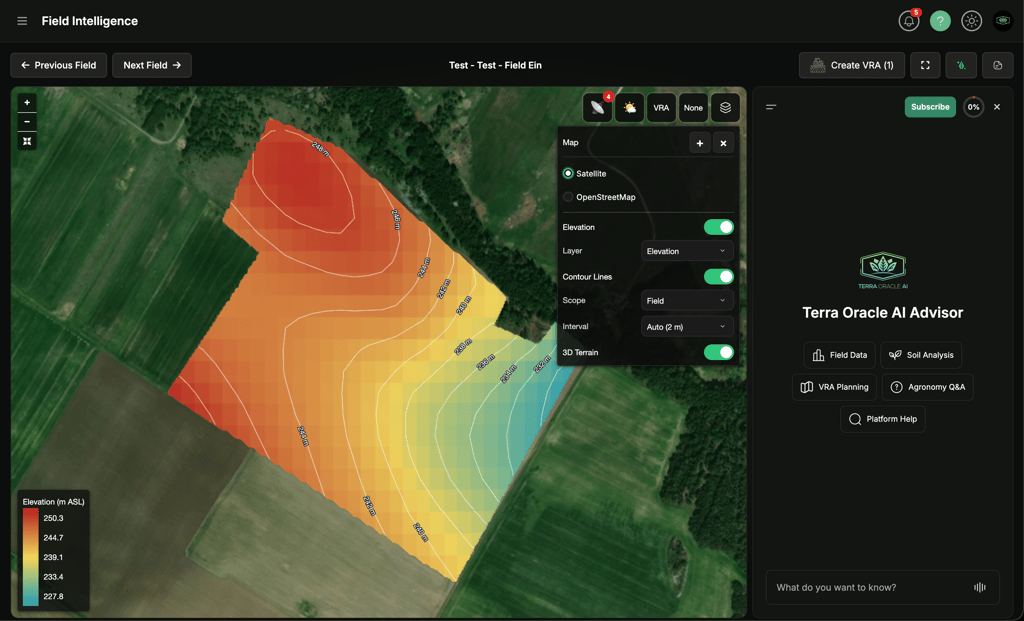
Utilisez les couches de terrain pour examiner les motifs liés à l’altitude qui peuvent affecter le mouvement de l’eau, l’érosion, le séchage et la variabilité intraparcellaire.
Les couches de terrain disponibles comprennent :
- Altitude
- Altitude relative
- Pente
- Exposition
- Courbes de niveau facultatives
- Vue Terrain 3D facultative
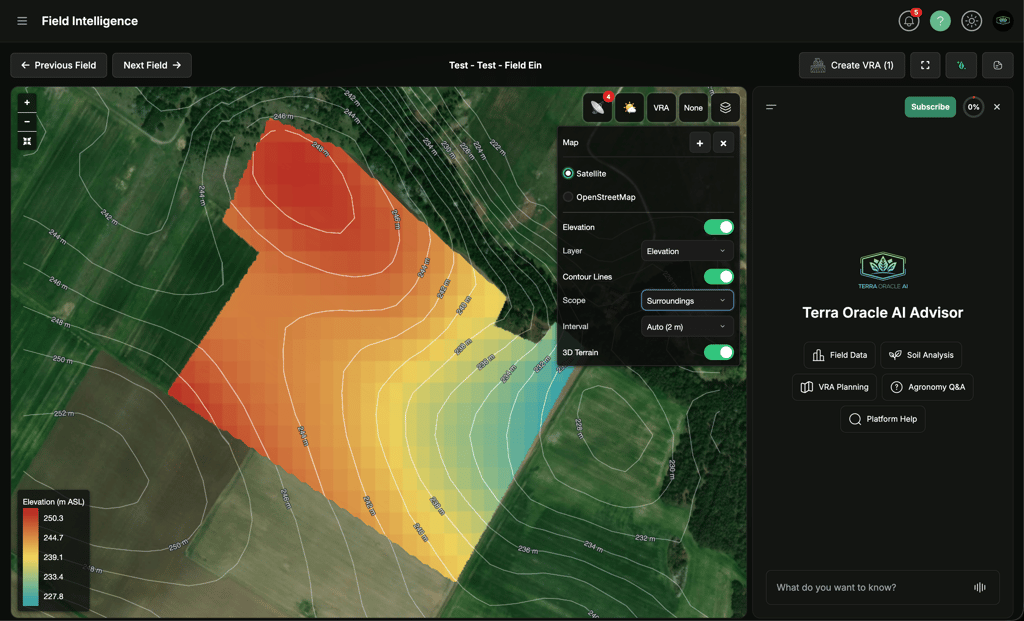
Les commandes de terrain se trouvent dans la commande de couche de base. Utilisez Couche pour choisir la vue de terrain, Courbes de niveau pour afficher ou masquer les courbes de niveau, Portée pour basculer entre les courbes limitées au champ et le contexte environnant, et Intervalle pour choisir l’espacement des courbes. Auto sélectionne un intervalle lisible en fonction de l’amplitude du terrain du champ.
Portées des courbes de niveau :
- Champ : affiche les courbes strictement découpées selon la limite du champ.
- Environs : ajoute le contexte du terrain environnant depuis la zone tampon du terrain tout en gardant les courbes dans le champ visuellement mises en évidence.
Utilisations types :
- Identifier les zones basses où l’eau peut s’accumuler
- Examiner les zones plus hautes ou plus pentues qui peuvent sécher plus vite ou présenter un risque d’érosion
- Comparer les motifs de terrain avec les couches NDVI, sol, météo et VRA
- Demander à AI Advisor pourquoi la performance du champ peut différer entre les zones basses, hautes ou en pente
VRA
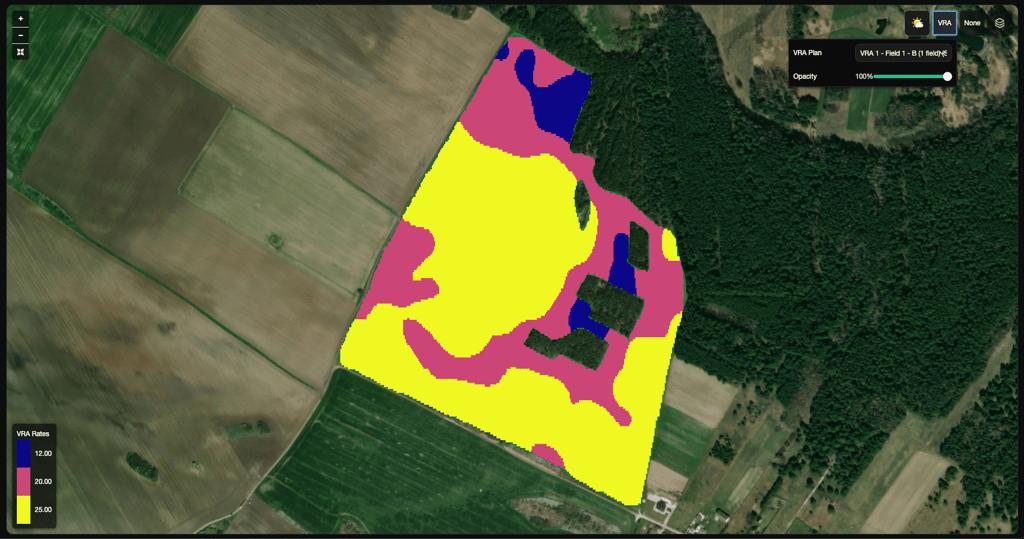
Utilisez les couches VRA pour examiner la structure de zones générée et la logique d’application avant l’export.
Utilisations types :
- Examiner les zones de gestion avant les opérations
- Comparer la logique des zones avec le contexte sol, météo et NDVI
- Valider les doses d’application prévues avant l’export
Sol et laboratoire
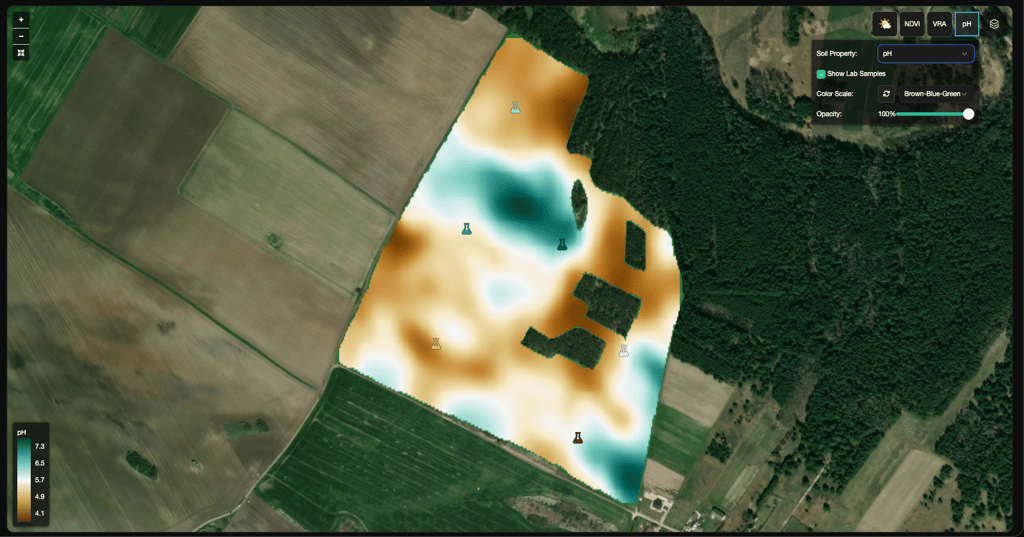
Utilisez les couches de sol et de laboratoire pour examiner la variabilité des éléments nutritifs, le pH, la matière organique et le contexte fondé sur les échantillons.
Utilisations types :
- Comparer les motifs raster avec les points validés par laboratoire
- Identifier les zones pouvant nécessiter un traitement agronomique différent
- Comprendre le lien entre la variation du sol et la performance des cultures
Affichage de la carte
Utilisez les commandes d’affichage de la carte pour changer les couches de fond de carte et ajouter ou supprimer des cartes à des fins de comparaison.
Bonnes pratiques d’examen des couches
- Confirmez que vous êtes dans le bon contexte de champ et de scan.
- Commencez par une couche principale, puis ajoutez des vues de comparaison.
- Utilisez les comparaisons côte à côte lorsque vous vérifiez les corrélations.
- Examinez les limites et la géométrie du champ avant de tirer des conclusions.
- Utilisez AI Advisor lorsque vous souhaitez de l’aide pour interpréter ce que vous voyez.
Notes sur la disponibilité
- Certaines couches n’apparaissent que lorsque des données pertinentes existent.
- Field Intelligence est disponible dans la limite de l’allocation gratuite en hectares, et les hectares couverts supplémentaires nécessitent un abonnement Field Intelligence.
- Les commandes visibles peuvent varier selon le rôle et les services activés.
Cartes VRA (fichiers de préconisation)
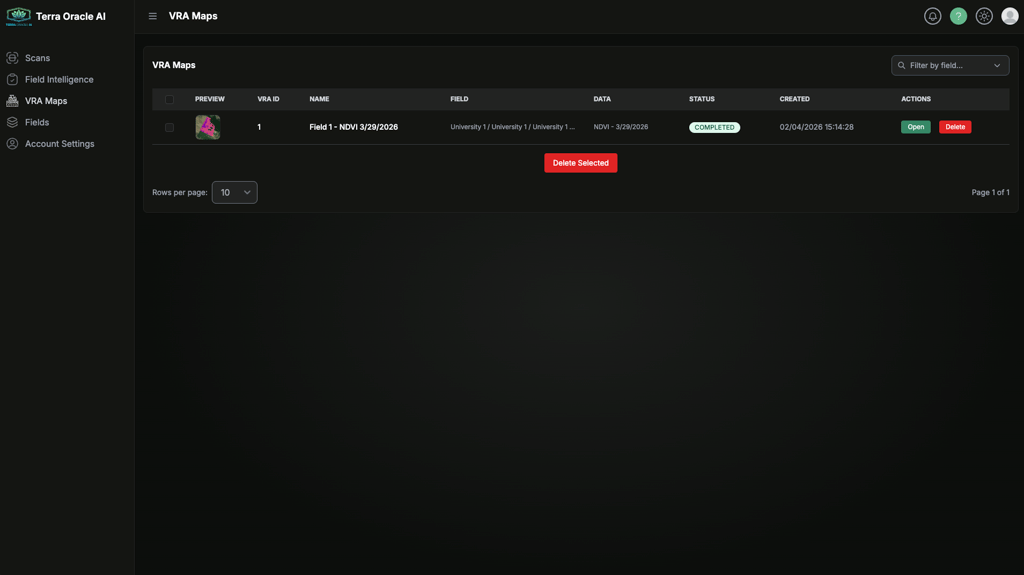
Utilisez Cartes VRA pour configurer les zones, ajuster les doses d’application et exporter les sorties de préconisation.
Flux de travail type
- Commencez depuis Créer VRA dans Field Intelligence ou ouvrez un plan existant depuis Cartes VRA.
- Sélectionnez le contexte des données sources.
- Choisissez la méthode de zonage.
- Ajustez les seuils et les doses d’application.
- Enregistrez le plan.
- Exportez la sortie.
Actions principales
- Enregistrer VRA
- Exporter VRA
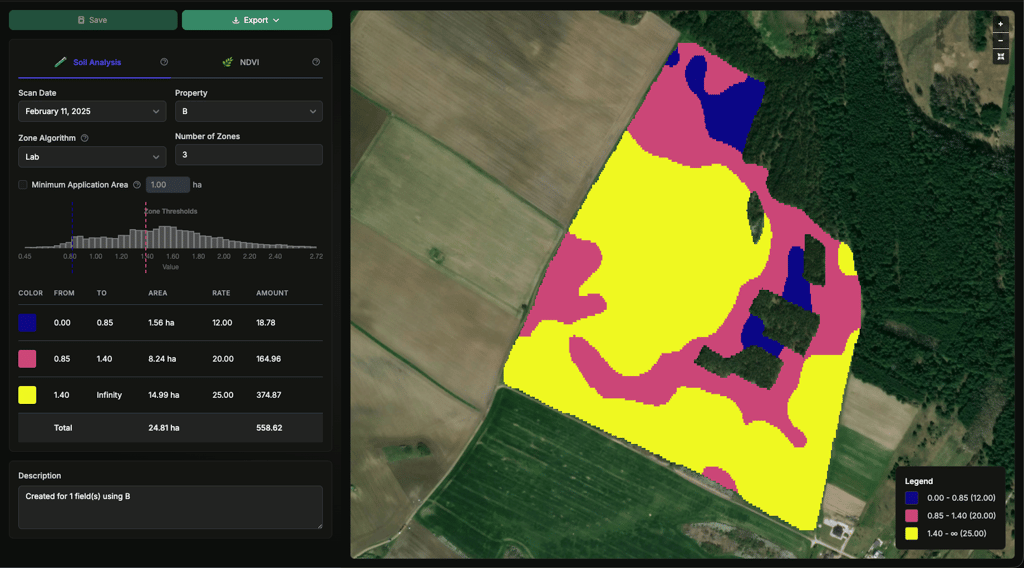
Méthodes de zonage prises en charge
- Laboratoire
- Intervalle égal
- Surface égale
- Écart-type
- Manuel
Commandes avancées
- Limites de zones intelligentes
- Surface d’application minimale
- Histogramme des zones
- Tableau des zones
Ces commandes vous aident à passer de la variabilité brute à un plan opérationnel plus pratique.
Options d’export
Le menu déroulant Exporter de la page de détail VRA propose deux options :
- Télécharger VRA : télécharge un fichier ZIP contenant les fichiers de sortie VRA.
- Exporter vers John Deere Operations Center : envoie la même sortie directement à votre compte John Deere connecté.
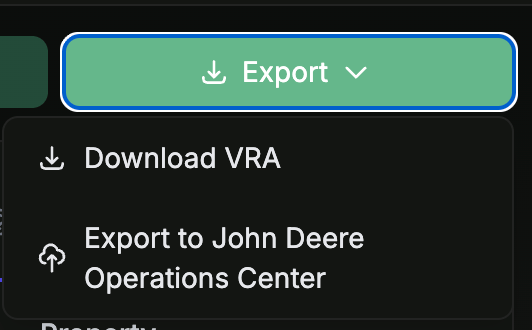
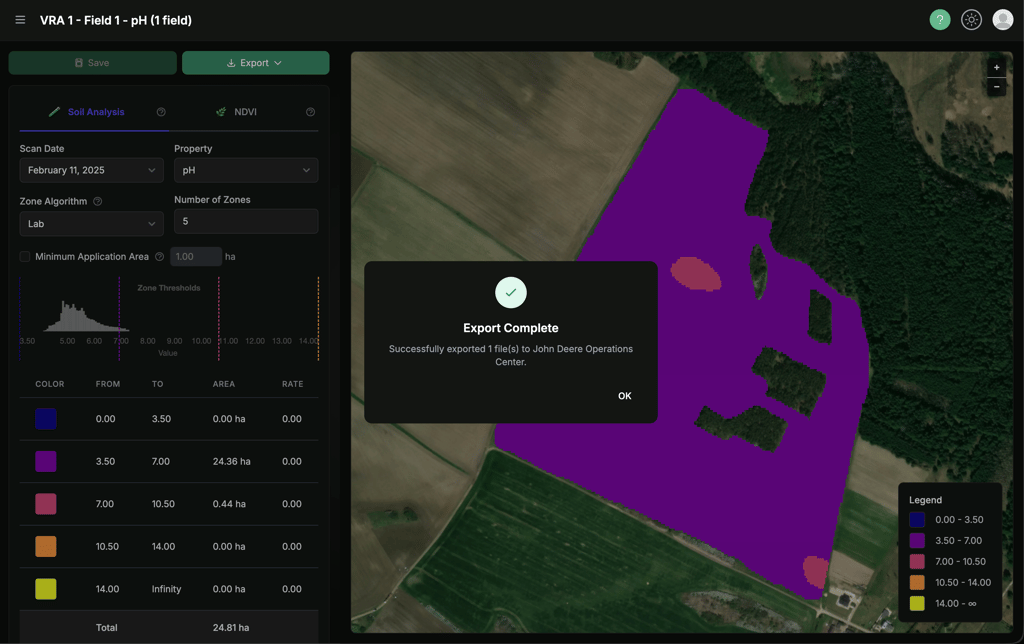
Notes sur l’export vers John Deere Operations Center :
- L’option n’est activée que lorsqu’au moins un champ du plan est connecté à John Deere. Si aucun champ du plan n’est connecté, l’entrée apparaît comme
(No JD fields)et est désactivée. - Seuls les champs connectés à John Deere sont téléversés. Si votre plan couvre un mélange de champs connectés et non connectés, les champs non connectés sont ignorés, et la confirmation de réussite liste les champs ignorés (par nom de client, d’exploitation et de champ) afin que vous puissiez les connecter plus tard si nécessaire.
- La fenêtre modale de résultat indique le nombre de fichiers téléversés avec succès et le nombre de fichiers ayant échoué (le cas échéant), afin que vous sachiez exactement ce qui a été envoyé.
Recommandations d’export
- Examinez le réalisme des zones avant l’export.
- Vérifiez la couverture de surface totale et la distribution des doses.
- Confirmez le format de l’équipement ou de la plateforme de réception avant l’utilisation au champ.
AI Advisor
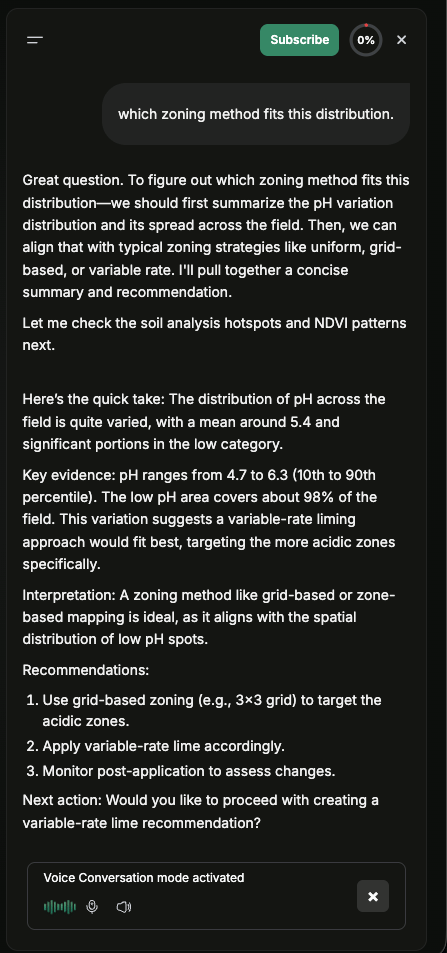
AI Advisor est disponible dans Field Intelligence comme système professionnel d’agronomie IA et d’aide à la décision.
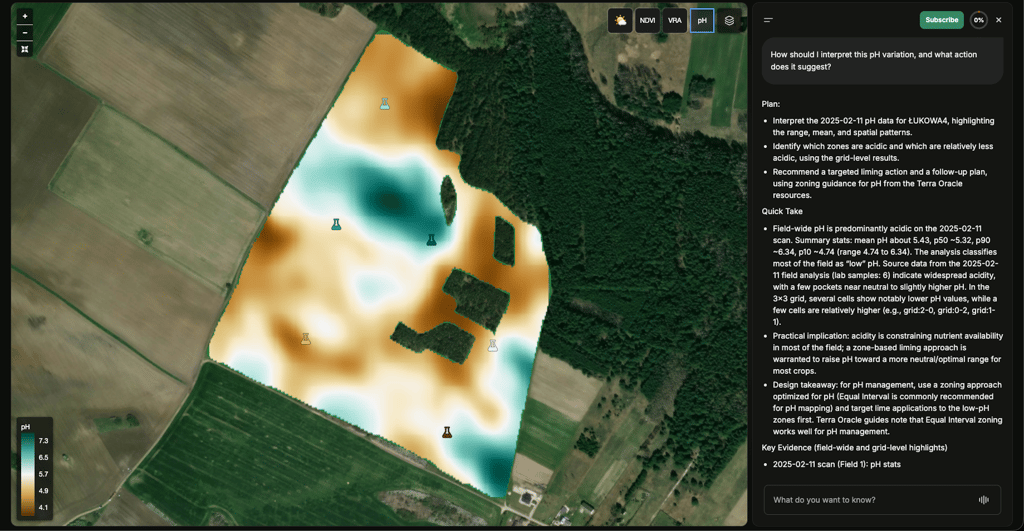
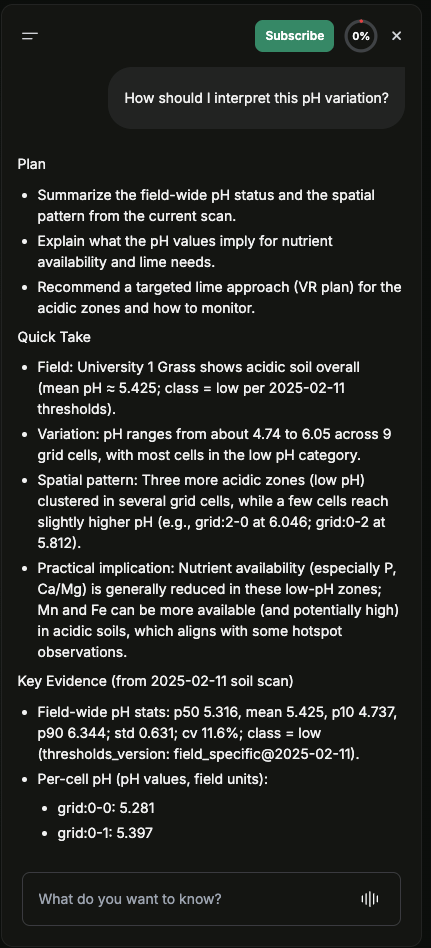
Ce que AI Advisor vous aide à faire
- Traduire les données de sol, satellite, terrain, météo et opérationnelles en décisions agronomiques claires et explicables
- Interpréter les conditions du champ, la variabilité et les facteurs agronomiques probables
- Comparer les couches et identifier des motifs exploitables dans le champ
- Recommander des opérations au champ et les prochaines actions agronomiques
- Soutenir la planification VRA, le suivi des champs et la prise de décision en saison
Questions types à poser
- “Comment dois-je interpréter cette variation de pH, et quelle action suggère-t-elle ?”
- “Quels éléments ressortent lorsque je compare les motifs NDVI, terrain, sol et météo dans ce champ ?”
- “Quelles opérations au champ recommanderiez-vous en fonction des conditions actuelles ?”
- “Quelles zones dois-je prioriser avant de créer un plan VRA ?”
Mode vocal
Le mode vocal est disponible dans les navigateurs pris en charge.
Pour l’utiliser :
- Ouvrez AI Advisor.
- Passez en mode vocal s’il est disponible.
- Autorisez l’accès au microphone lorsque vous y êtes invité.
- Continuez avec le chat texte si la voix n’est pas disponible sur votre appareil ou votre navigateur.
Disponibilité et facturation
L’accès à l’IA dépend de :
- Vos autorisations de compte
- L’abonnement IA actif de votre organisation
- Les crédits AI disponibles
Si l’abonnement IA n’est pas actif, AI Advisor n’est pas disponible. Si les crédits sont épuisés, les actions IA peuvent être suspendues jusqu’au renouvellement ou à la recharge du solde.
Field Monitoring et alertes activées par l’IA
Le suivi des champs et les alertes associées font partie de l’expérience activée par l’IA. La livraison des notifications et les préférences d’alerte peuvent être configurées depuis Paramètres du compte > Notifications.
Paramètres du compte
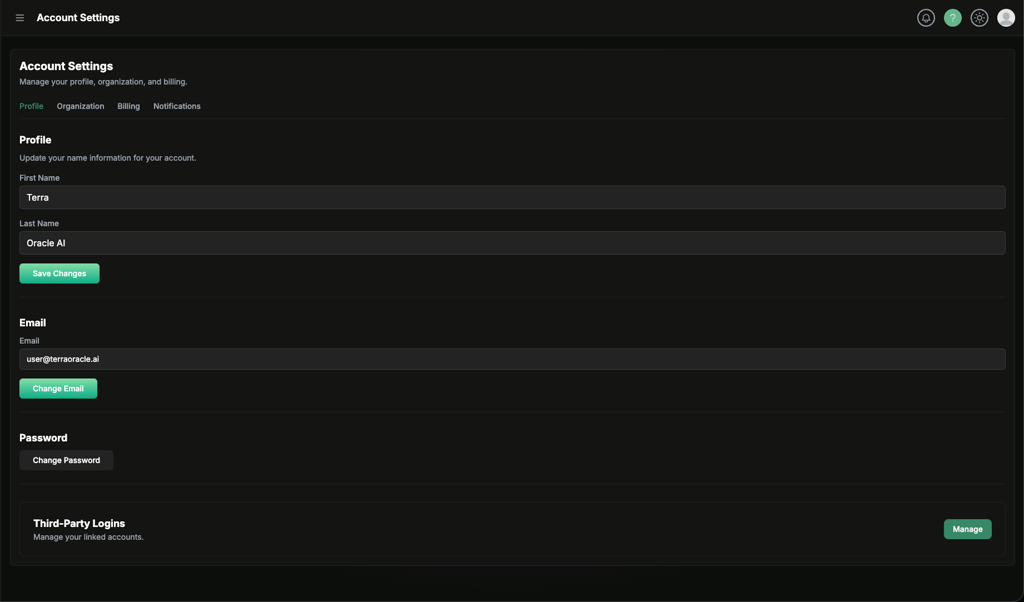
Ouvrez Paramètres du compte depuis la barre latérale ou le menu utilisateur.
Les préférences de notification, les appareils push et les paramètres de livraison sont gérés depuis Paramètres du compte > Notifications.
Profil
La zone Profil comprend :
- Détails d’identité
- Actions liées à l’e-mail et au mot de passe
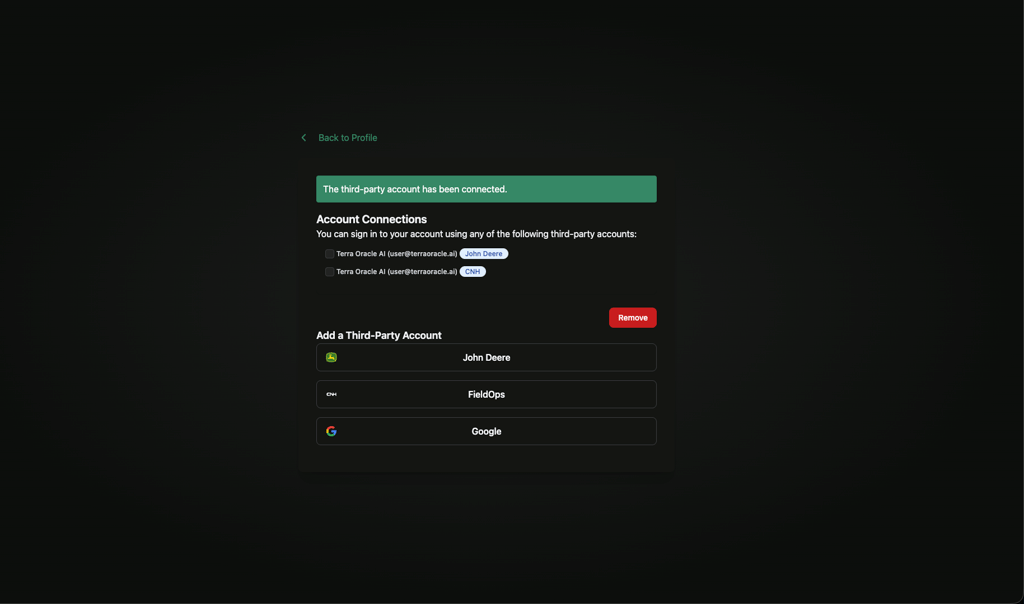
- Connexions tierces
Utilisez les Connexions tierces pour gérer les comptes connectés tels que :
- John Deere
- CNH
C’est le point de départ des flux connectés tels que l’importation de champs, la synchronisation des opérations et les actions d’export prises en charge.
Organisation
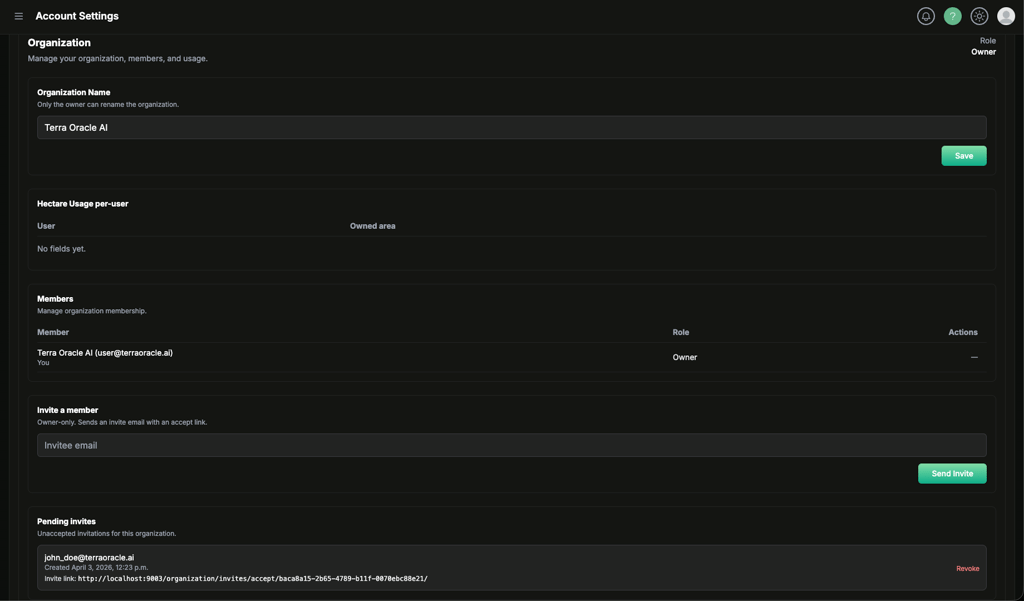
L’onglet Organisation permet de gérer les équipes.
Les actions d’organisation types comprennent :
- Vérifier votre rôle de propriétaire ou de membre
- Renommer l’organisation
- Afficher les membres
- Inviter des collègues
- Révoquer des invitations en attente
- Supprimer des membres
- Transférer la propriété
- Quitter l’organisation
Inviter des collègues
- Ouvrez Paramètres du compte > Organisation.
- Saisissez l’adresse e-mail du collègue.
- Cliquez sur Envoyer l’invitation.
- L’utilisateur invité accepte l’invitation depuis le lien qu’il reçoit.
Révoquer une invitation en attente
- Ouvrez la zone Invitations en attente.
- Trouvez l’invitation.
- Cliquez sur Révoquer si l’invitation ne doit plus être utilisée.
Transférer la propriété
- Ouvrez la liste Membres.
- Choisissez le membre qui doit devenir le nouveau propriétaire.
- Utilisez Définir comme propriétaire.
- Confirmez le transfert.
Après le transfert, le nouveau propriétaire peut gérer la facturation de l’organisation et les actions réservées au propriétaire.
Quitter une organisation
Les membres peuvent quitter l’organisation depuis l’onglet organisation. Si vous quittez l’organisation, votre compte revient à votre contexte d’organisation personnel.
Facturation
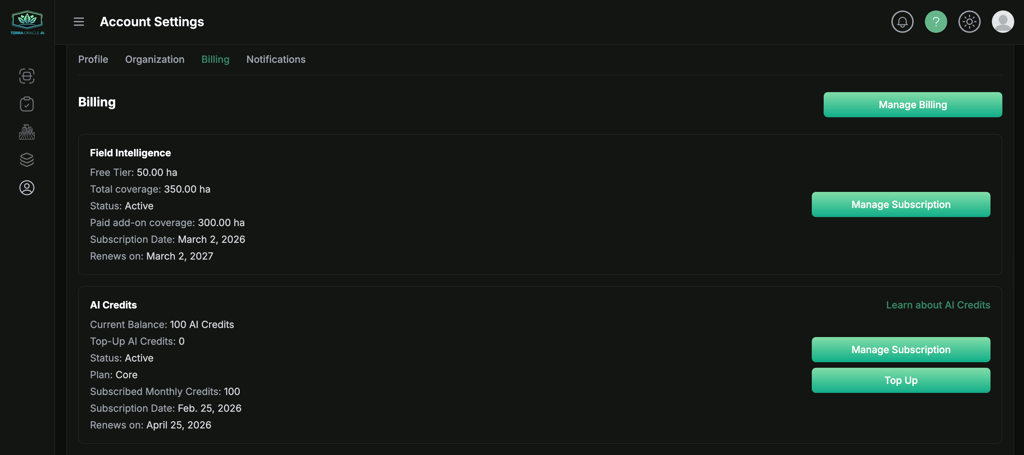
L’onglet Facturation permet aux propriétaires d’organisation de gérer les abonnements aux produits, les hectares couverts et l’utilisation des crédits AI.
Forfaits Field Intelligence
La facturation de Field Intelligence est basée sur la couverture. La zone de facturation peut afficher :
- Couverture du niveau gratuit
- Total des hectares couverts
- État de l’abonnement
- Couverture complémentaire payante
- Date de renouvellement ou de fin
La plateforme inclut une allocation gratuite Field Intelligence jusqu’à un nombre limité d’hectares. Si votre organisation a besoin d’une couverture au-delà de cette allocation, le propriétaire peut souscrire une couverture Field Intelligence supplémentaire depuis cette zone.
Crédits AI
La facturation de l’IA est gérée séparément de la couverture Field Intelligence, et AI Advisor nécessite un abonnement IA actif.
La zone de facturation peut afficher :
- Solde actuel des crédits AI
- Recharger les crédits AI
- Détails du forfait
- Crédits mensuels inclus
- Date de renouvellement ou de fin
Les propriétaires peuvent :
- Souscrire un forfait IA
- Se réabonner à un forfait
- Gérer la facturation via le portail de facturation
- Recharger les crédits lorsque cette option est activée
Se déconnecter
Utilisez le menu utilisateur en haut à droite et sélectionnez Se déconnecter.
Notifications
Les notifications vous aident à rester informé de l’activité dans le portail, des mises à jour du suivi des champs et des événements de compte associés.
Ouvrez Paramètres du compte > Notifications pour gérer les préférences de notification, les appareils push et les paramètres de livraison.
Canaux de notification
Selon votre configuration, les notifications peuvent être disponibles via :
- Alertes (dans l’application)
- Notifications push
Préférences de notification
Ouvrez Paramètres du compte > Notifications et utilisez Réinitialiser aux paramètres recommandés lorsque vous souhaitez restaurer les valeurs par défaut suggérées.
Vous pouvez activer ou désactiver les canaux de livraison par catégorie de notification pour Field Monitoring et Notifications générales.
Notifications générales
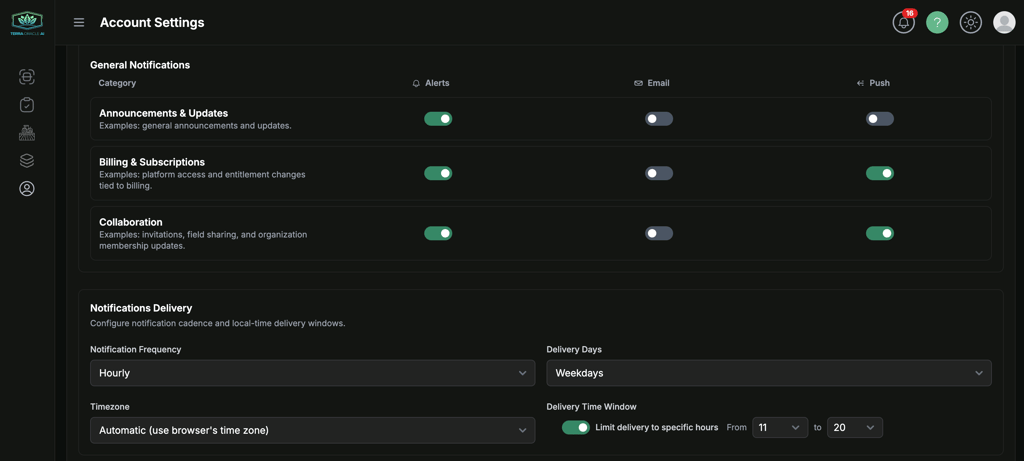
Les catégories disponibles comprennent :
- Annonces et mises à jour : annonces générales et mises à jour.
- Facturation et abonnements : changements d’accès à la plateforme et de droits liés à la facturation.
- Collaboration : invitations, partage de champs et mises à jour d’appartenance à l’organisation.
Field Monitoring
Field Monitoring contrôle les alertes du service de surveillance des parcelles 24/7.
Les catégories disponibles comprennent :
- Santé des cultures : changements de performance de la végétation et informations sur le stress des cultures.
- Risque météo : fenêtres de stress prévues, déficits de précipitations et calendrier de pulvérisabilité.
- Sol et éléments nutritifs : contraintes en éléments nutritifs et risques de productivité liés au pH.
- Opérations au champ : informations de calendrier et de couverture issues de l’historique des opérations.
- Économie : ROI et opportunités liées aux changements de marché pour les décisions au champ.
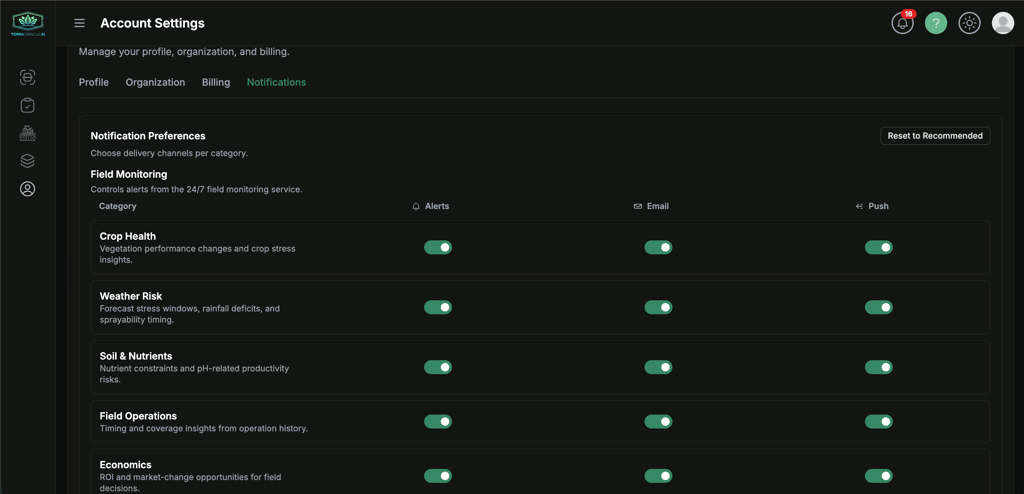
Commandes des canaux
Pour chaque catégorie, vous pouvez contrôler :
- Quelles catégories sont activées
- Quels canaux chaque catégorie utilise
- Si
Alerts,EmailetPushsont activés pour cette catégorie
Notifications push
Les notifications push sont basées sur l’appareil. Pour les recevoir sur un appareil spécifique :
- Installez l’application Terra Oracle AI si elle est prise en charge sur votre appareil.
- Ouvrez Paramètres du compte > Notifications.
- Trouvez Appareils de notification push.
- Cliquez sur Abonner cet appareil.
- Approuvez l’invite d’autorisation de notification du navigateur ou du système d’exploitation.
Les notifications push fonctionnent mieux lorsque l’application Terra Oracle AI est installée sur l’appareil.
Paramètres de livraison des notifications
Livraison des notifications vous permet de configurer la cadence, le filtrage et les fenêtres de livraison en heure locale.
Vous pouvez configurer :
- Fréquence des notifications :
Daily,Weekly,HourlyouImmediate - Jours de livraison :
All WeekouWeekdays - Fuseau horaire : automatique (fuseau horaire du navigateur) ou fuseau horaire sélectionné
- Gravité minimale des alertes :
All,WarningouCritical - Fenêtre horaire de livraison : limite éventuellement la livraison à des heures spécifiques avec une heure de début et une heure de fin
Ces paramètres sont gérés depuis Paramètres du compte > Notifications > Livraison des notifications.
Recommandations relatives aux notifications
- Activez les notifications push sur les appareils que vous utilisez réellement au champ.
- Gardez l’e-mail activé pour assurer la continuité des flux de travail importants.
- Examinez soigneusement les catégories de suivi des champs afin que les alertes correspondent à vos besoins opérationnels.
Dépannage
Problèmes de connexion et d’accès
Problème : je peux me connecter, mais le portail me redirige avant que je puisse continuer
- Terminez la vérification de l’e-mail si vous y êtes invité.
- Acceptez les dernières conditions si vous êtes redirigé vers une page de conditions.
- Essayez de vous déconnecter puis de vous reconnecter après avoir terminé ces étapes.
Problème : je ne peux pas utiliser les actions d’organisation ou de facturation
- Confirmez si vous êtes propriétaire ou membre de l’organisation.
- Vérifiez que vous travaillez dans le bon contexte d’organisation.
Problèmes d’installation de l’application et de push
Problème : je ne vois pas d’option d’installation
- Essayez un navigateur pris en charge, comme Chrome, Edge ou Safari.
- Actualisez la page et réessayez.
- Sur mobile, recherchez Ajouter à l’écran d’accueil dans le menu du navigateur.
Problème : les notifications push ne sont pas disponibles sur cet appareil
- Installez l’application Terra Oracle AI si votre appareil la prend en charge.
- Confirmez que les autorisations de notification du navigateur et du système d’exploitation sont activées.
- Essayez un autre navigateur ou appareil pris en charge si le push n’est pas disponible.
Problèmes de champ et de téléversement
Problème : le téléversement échoue ou n’est pas soumis
- Confirmez que le type de fichier correspond au mode de téléversement sélectionné.
- Pour les téléversements externes, incluez le type de fichier requis pour ce flux de travail.
- Réessayez sur un réseau stable.
- Actualisez et réessayez dans un navigateur à jour.
Problème : un scan n’est pas prêt à être affiché
- Attendez la fin du traitement.
- Confirmez que les données requises ont été fournies.
- Vérifiez l’état du scan et les fichiers téléversés.
Problème : je ne peux pas ouvrir l’analyse depuis un scan
- Le scan n’est peut-être pas encore prêt.
- L’association au champ peut encore être manquante ou incomplète.
Problèmes de Field Intelligence
Problème : une couche est manquante
- Vérifiez que vous avez sélectionné le bon champ et le bon scan.
- Confirmez que les données pertinentes existent pour ce champ.
- Vérifiez si votre forfait ou vos services activés couvrent cette fonctionnalité.
Problème : l’espace de travail semble lent ou encombré
- Réduisez le nombre de comparaisons côte à côte actives.
- Rechargez la page après la fin des traitements récents.
- Utilisez un navigateur sur ordinateur pour les sessions d’analyse plus lourdes.
Problèmes VRA
Problème : les zones semblent fragmentées ou peu pratiques
- Examinez la méthode de zonage sélectionnée.
- Utilisez la surface d’application minimale lorsque cela est approprié.
- Comparez les sorties avant de finaliser.
Problème : l’export ne correspond pas à ce qu’attend mon équipement
- Confirmez le format d’import requis dans la plateforme de réception.
- Revérifiez le type d’export avant l’utilisation au champ.
- Contactez l’assistance si vous avez besoin d’aide pour valider le flux de sortie.
Problèmes AI Advisor
Problème : AI Advisor n’est pas disponible
- Vérifiez si votre compte a accès au forfait activé par l’IA.
- Vérifiez le solde des crédits AI de l’organisation.
- Actualisez la page Field Intelligence et réessayez.
Problème : le mode vocal ne fonctionne pas
- Autorisez l’accès au microphone.
- Confirmez que vous utilisez HTTPS et un navigateur pris en charge.
- Continuez avec le chat texte si la voix n’est pas disponible.
Assistance et commentaires
Si vous avez besoin d’aide, souhaitez signaler un problème ou partager une idée ou une demande de fonctionnalité :
- Cliquez sur le widget d’assistance dans la navigation en haut à droite.
- Décrivez le problème, la question ou la demande.
- Ajoutez des détails justificatifs si disponibles.
Informations utiles à inclure :
- La page sur laquelle vous étiez
- L’action que vous essayiez d’effectuer
- Tout message d’erreur que vous avez vu
- Une capture d’écran ou un enregistrement d’écran
- Identifiants pertinents de champ, de scan ou de VRA
Conclusion
Terra Oracle AI Portal prend en charge un flux de travail pratique centré sur le champ :
- Configurez votre compte, votre organisation, votre application et vos notifications
- Ajoutez ou importez des champs et des limites
- Téléversez les données de sol et les données de champ externes
- Consultez les couches météo, NDVI, terrain, sol, laboratoire et VRA dans Field Intelligence
- Utilisez AI Advisor pour l’interprétation et l’aide à la décision
- Créez et exportez des plans VRA pour une utilisation opérationnelle
Utilisez ce guide comme référence pour l’intégration, le travail quotidien et la collaboration d’équipe dans le portail.