Terra Oracle AI Scanner - Guide d’utilisation
Traduit avec l’IA Voir l’original
Terra Oracle AI Scanner – Guide d’utilisation complet
Table des matières
- Vue d’ensemble du système
- Navigation principale
- Flux de travail utilisateur : de la configuration au téléchargement des données
- Guide détaillé des fonctionnalités
- Conseils pour une utilisation optimale
- Dépannage
- Assistance et commentaires
Vue d’ensemble du système
Terra Oracle AI Scanner est un dispositif matériel d’analyse des sols qui peut être monté sur des quads et d’autres véhicules de terrain adaptés pour effectuer des scans de parcelles à haute précision. Ce guide couvre l’interface web utilisée pour contrôler le scanner et gérer les opérations de scan agricole. Il comprend la surveillance des capteurs en temps réel, la gestion des scans, la visualisation des données et des outils d’administration du système.
Le Scanner offre les fonctionnalités suivantes :
- Conception Plug-and-Play: Montage facile sur quads avec fonctionnement sans fil
- Plusieurs capteurs intégrés: Rayonnement gamma, capteurs optiques, GPS et environnementaux
- Boîtier certifié IP67: Étanche à l’eau et résistant à la poussière pour les conditions difficiles au champ
- Connectivité sans fil: Connexion aux tablettes/smartphones via Wi-Fi
- Éclairage de travail intégré: Pour les opérations de nuit
Navigation principale
L’interface web se compose de 6 sections principales accessibles via la barre latérale :
- Tableau de bord - Interface principale de scan et surveillance en temps réel
- Base de données - Gestion des scans et téléchargement des données
- Capteurs - Surveillance et étalonnage des capteurs individuels
- État du système - Surveillance de l’état du matériel
- Paramètres - Configuration du système
- Alimentation - Commandes d’arrêt/redémarrage du système
Flux de travail utilisateur : de la configuration au téléchargement des données
Phase 1 : Configuration matérielle du Scanner
1.1 Monter le scanner
- Montez le Scanner sur votre quad ou autre véhicule adapté à l’aide du système de montage plug-and-play
- Branchez l’alimentation à la batterie 12 V de votre véhicule à l’aide du câble fourni
- Vérifiez le montage - Assurez-vous que le Scanner est solidement fixé et de niveau
- Mettez sous tension l’unité matérielle du Scanner
1.2 Se connecter à l’interface du scanner
- Activez le Wi-Fi sur votre tablette ou smartphone
- Connectez-vous au réseau sans fil du Scanner
- Ouvrez le navigateur web et accédez à
http://scanner.local/(le nom d’hôte du Scanner sur son réseau Wi‑Fi) - Couches cartographiques facultatives - L’interface du scanner fonctionne entièrement hors ligne.
- Pour charger les couches Satellite ou OpenStreetMap tout en restant sur le Wi-Fi du Scanner, utilisez l’internet mobile local si votre appareil le prend en charge.
- Vous pouvez également ouvrir la page de carte, basculer brièvement vers l’internet mobile pour charger les couches, puis revenir au Wi-Fi du Scanner.
- Vérifiez la connexion - Confirmez que tous les capteurs affichent l’état en ligne dans l’en-tête
Phase 2 : Créer et démarrer un nouveau scan
2.1 Accéder au tableau de bord
- Ouvrez votre navigateur web et accédez à l’interface web du scanner
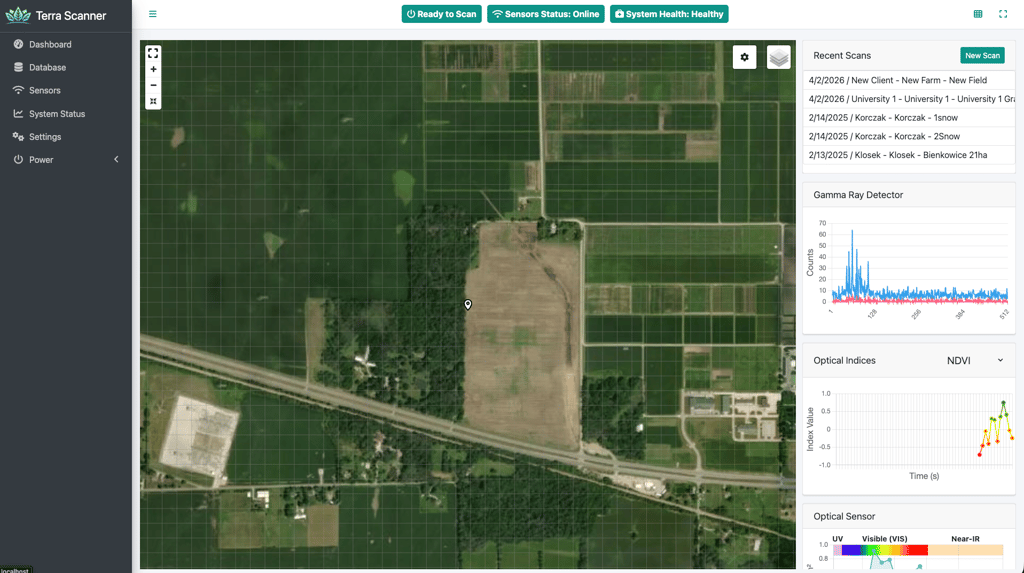
- La page Tableau de bord s’ouvre par défaut et affiche l’interface principale de scan
2.2 Créer un nouveau scan
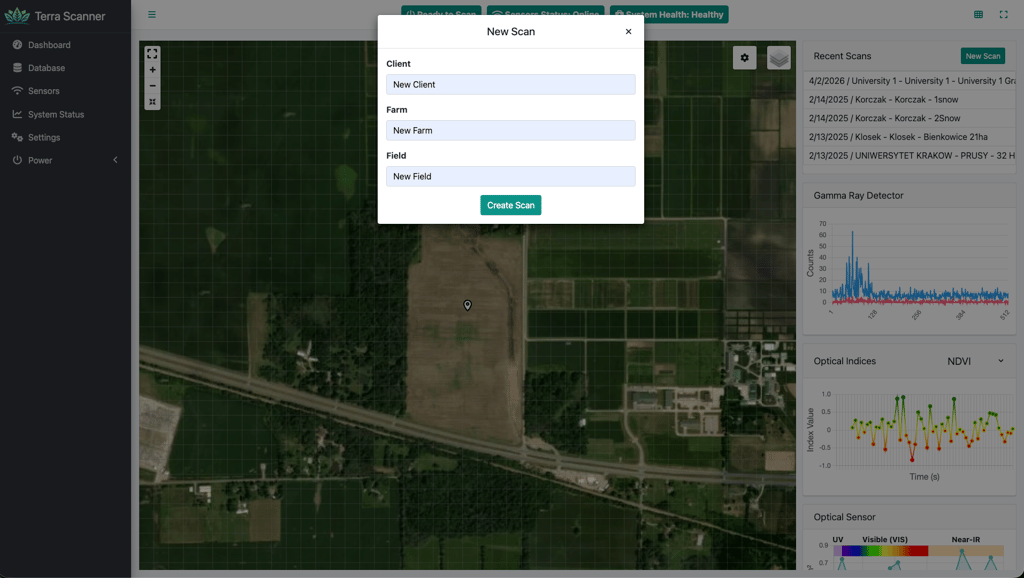
- Cliquez sur le bouton “Nouveau scan” dans le widget Scans récents (barre latérale droite)
- Renseignez les détails du scan dans la boîte de dialogue modale :
- Client: Saisissez le nom du client
- Ferme: Saisissez le nom de la ferme
- Parcelle: Saisissez l’identifiant de la parcelle spécifique
- Cliquez sur “Créer le scan” pour initialiser le nouveau scan
2.3 Accéder au point de départ
Conduisez votre véhicule équipé du Scanner monté jusqu’au point de départ désigné de votre parcelle. Le système fournit jusqu’à 8,000 points de données par hectare pour une cartographie haute résolution.
L’interface cartographique principale affichera :
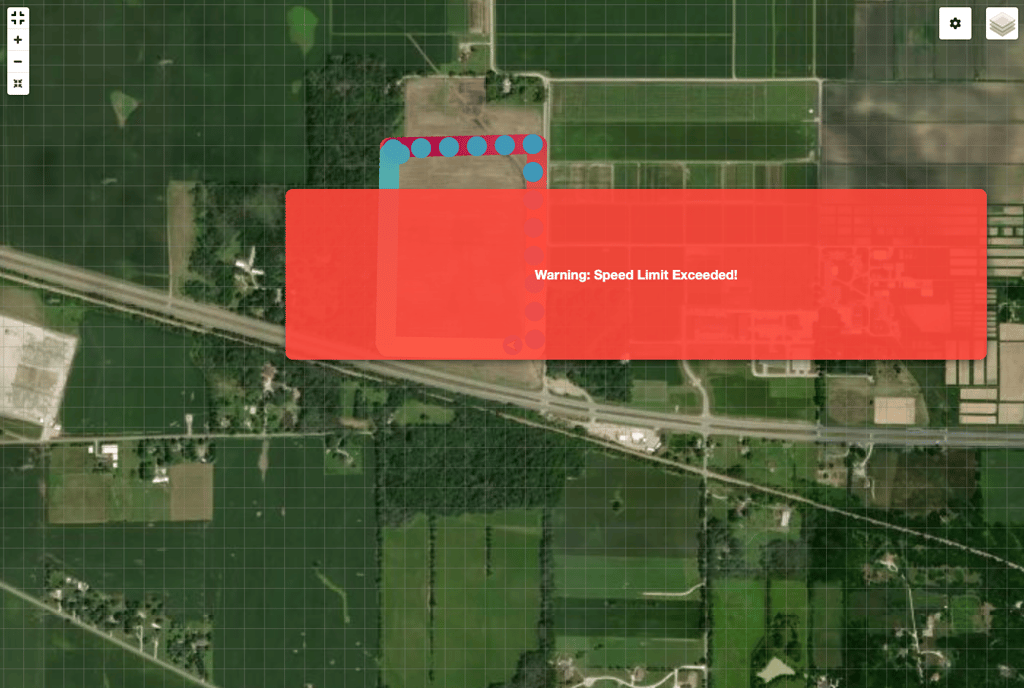
- Position GPS en temps réel (marqueur en flèche blanche en mouvement, épingle de localisation à l’arrêt)
- Superposition de grille comme repère de navigation
- Fond de carte satellite ou routière (configurable)
- État actuel du fix GPS et nombre de satellites
2.4 Démarrer le scan
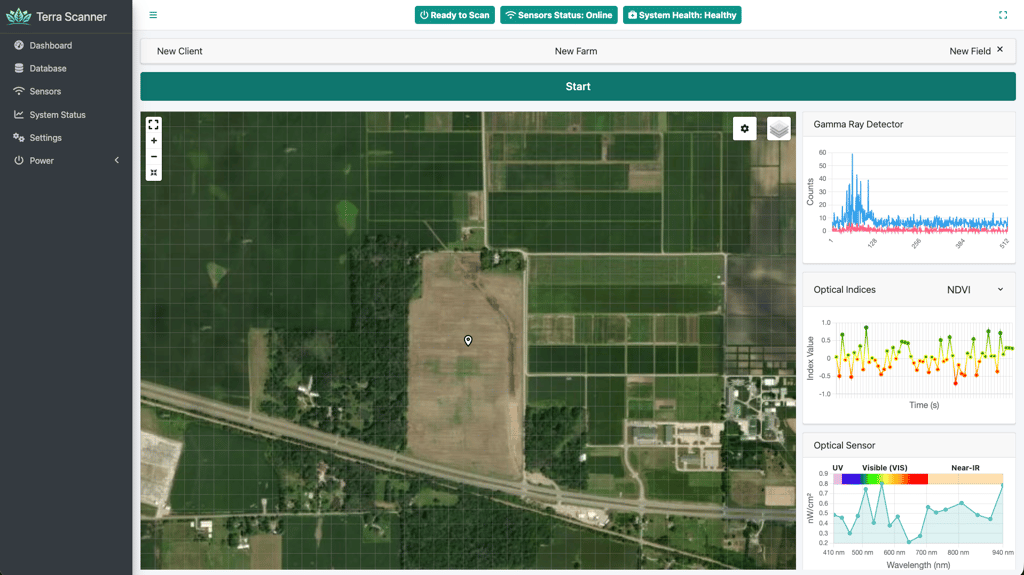
- Une fois positionné au point de départ, cliquez sur le bouton “Démarrer”
- L’interface va :
- Passer automatiquement en mode plein écran
- Réduire la barre latérale pour maximiser la visibilité de la carte
- Commencer la collecte de données en temps réel
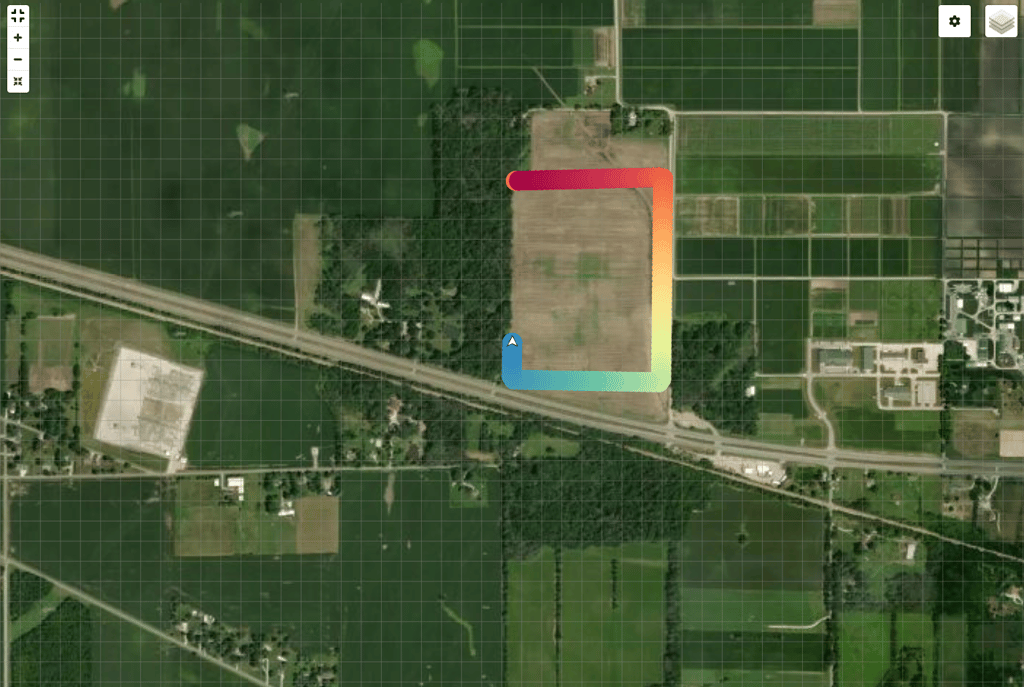
- Afficher des cercles colorés sur la carte représentant les points de données du scan
2.5 Surveiller pendant le scan
L’interface fournit un retour en temps réel des capteurs intégrés du Scanner :
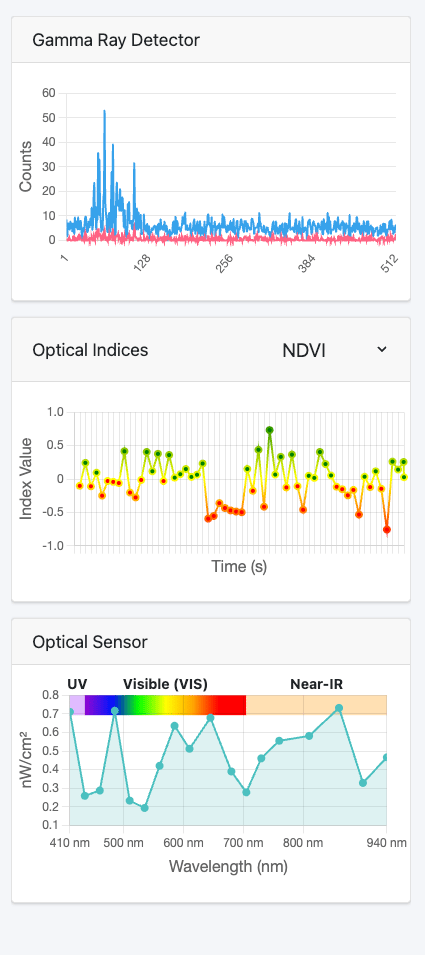
Données multi-capteurs: Graphiques en temps réel affichant :
- Détecteur de rayons gamma: Analyse du rayonnement sur spectre complet pour la composition du sol
- Indices optiques: NDVI, NDRE, EVI, SAVI, GNDVI, PRI, NCPI, MSAVI2, TCARI
- Capteur optique: Données de longueurs d’onde UV, visibles et proche IR (410-940nm)
- Capteurs environnementaux: Température, humidité et pression barométrique
- Visualisation de l’itinéraire: Points de données colorés indiquant la couverture du scan et l’intensité des données de sol
2.6 Arrêter le scan
- Lorsque le scan est terminé, cliquez sur le bouton rouge “Arrêter”
- Le système va :
- Enregistrer toutes les données collectées
- Quitter le mode plein écran
- Afficher les données de scan terminées sur la carte
Phase 3 : Télécharger les données de scan
3.1 Via la page Base de données
- Accédez à Base de données dans la barre latérale
- Trouvez votre scan terminé dans le tableau
- Options de téléchargement des données :
- Scan unique: Cliquez sur le bouton “Télécharger” pour un scan spécifique
- Scans multiples:
- Cochez les cases à côté des scans souhaités
- Cliquez sur le bouton “Télécharger la sélection”
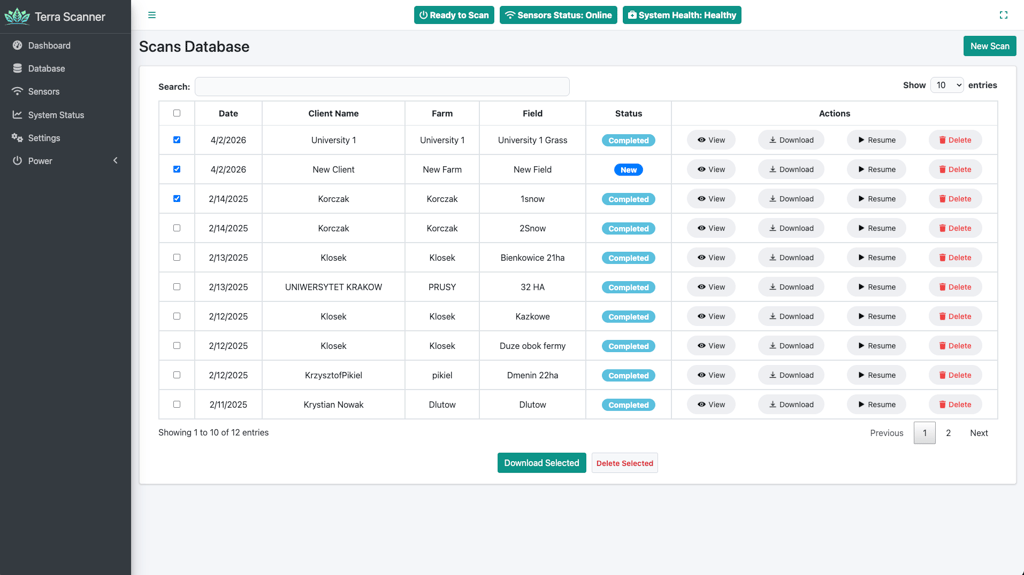
3.2 Via la page Afficher le scan
- Depuis la page Base de données, cliquez sur “Afficher” pour n’importe quel scan
- Passez en revue les détails du scan, notamment :
- Informations Client/Ferme/Parcelle
- Heures de début/arrêt du scan
- État actuel
- Cliquez sur le bouton “Télécharger les données du scan”
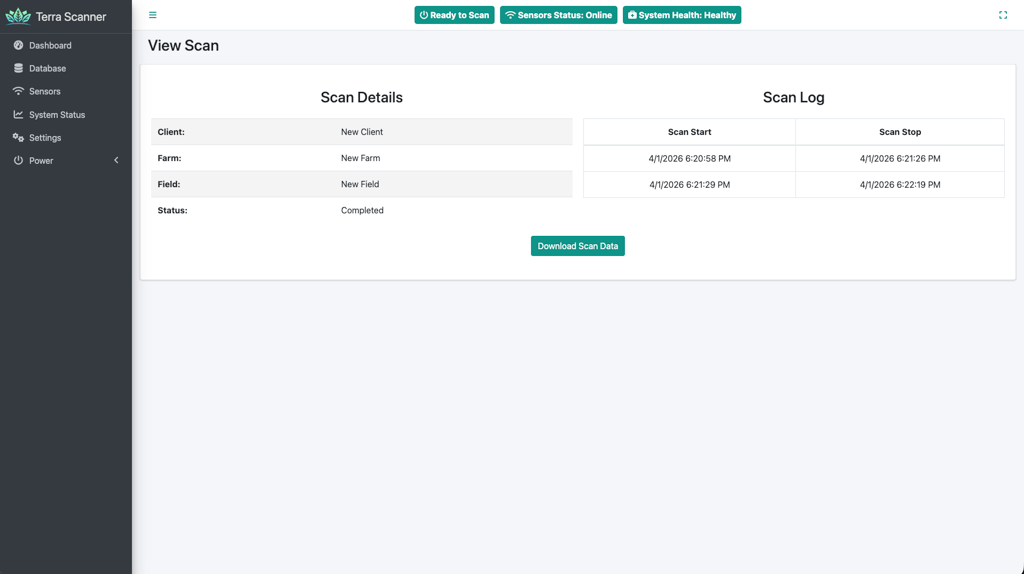
3.3 Via le tableau de bord (scans récents)
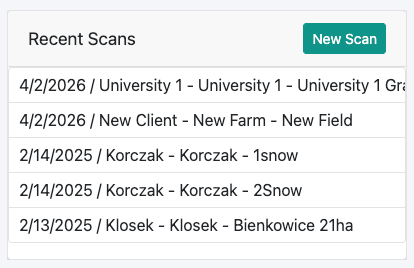
- Dans le widget Scans récents du tableau de bord
- Survolez n’importe quel scan pour afficher les boutons d’action
- Cliquez sur le bouton “Télécharger”
Phase 4 : Importer dans Terra Oracle AI Portal
4.1 Accéder au portail
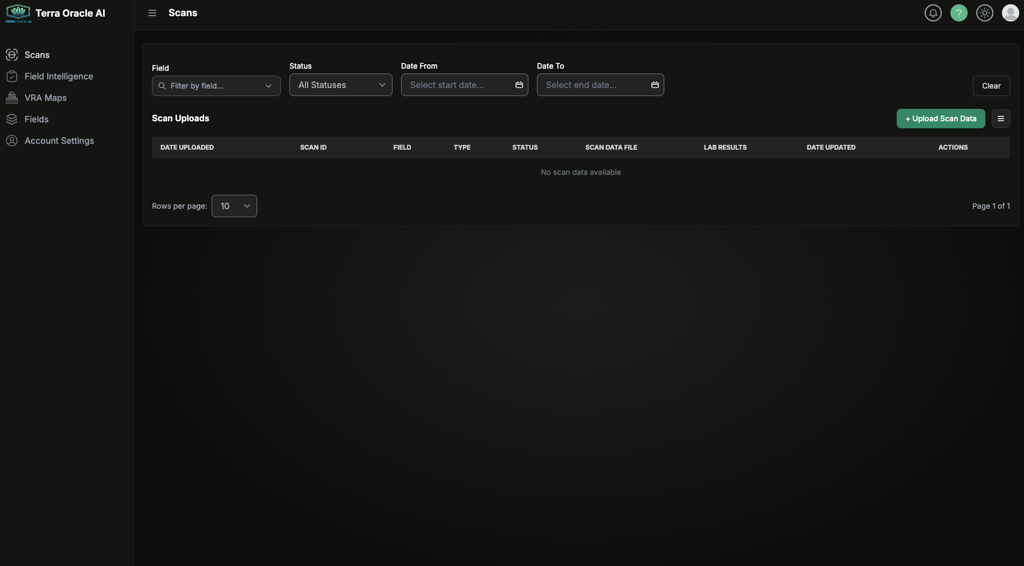
- Accédez à Terra Oracle AI Portal (interface web)
- Connectez-vous à votre compte Terra Oracle AI
- Ouvrez la page Scans
4.2 Téléverser les données de scan
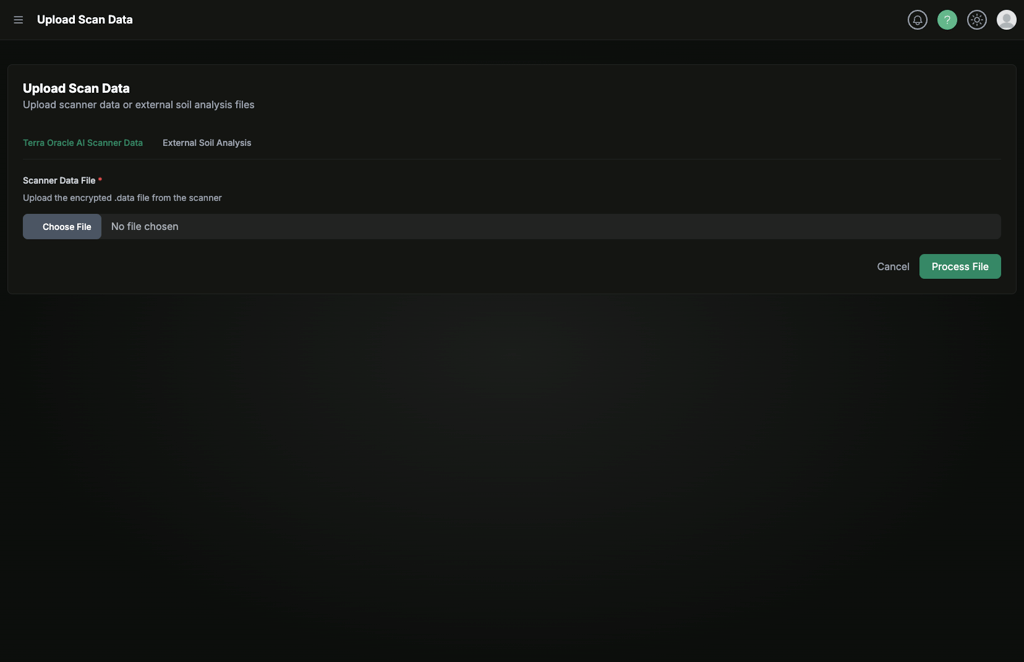
- Cliquez sur “Importer les données de scan” pour démarrer le flux d’importation.
- Importez le fichier
.datatéléchargé depuis le Scanner. - Poursuivez le flux d’importation dans Terra Oracle AI Portal.
Pour le flux d’importation complet, consultez le Terra Oracle AI Portal - Guide d’utilisation .
4.3 Traitement par IA et résultats
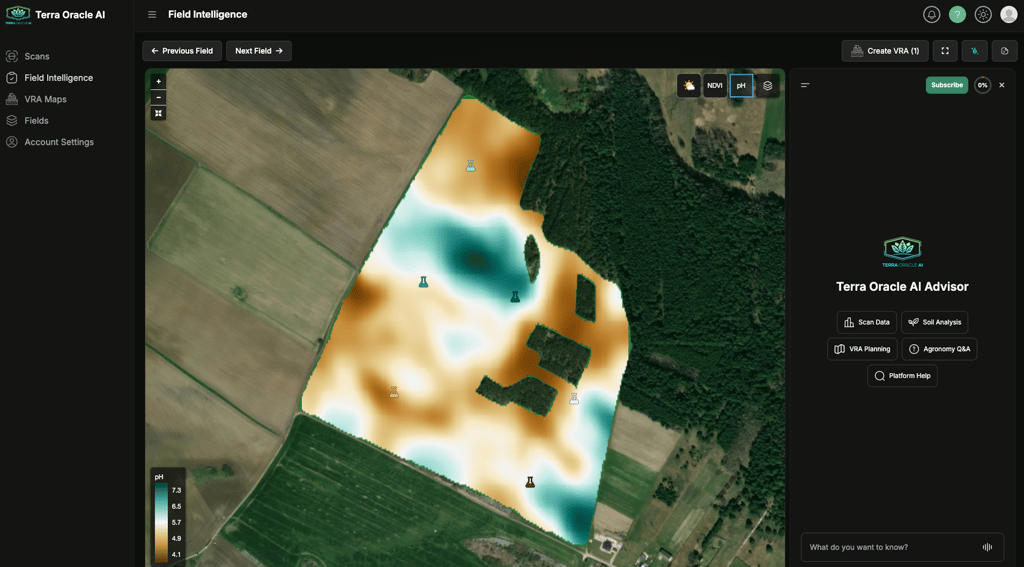
Le système Terra Oracle AI va :
- Traiter les données: Le moteur d’IA avancé analyse les données multi-capteurs, notamment le spectre du rayonnement gamma, les données optiques et les paramètres environnementaux
- Générer des insights: Créer des rapports complets d’analyse des sols avec des recommandations agronomiques exploitables
- Créer des cartes VRA: Générer des cartes d’application à dose variable pour une fertilisation précise
- Intégration: Transférer automatiquement les résultats vers les plateformes connectées (comme John Deere Operations Center) lorsque cela est configuré
Guide détaillé des fonctionnalités
Fonctionnalités du tableau de bord
Commandes de la carte
- Zoom: Utilisez la molette de la souris ou les commandes de navigation
- Plein écran: Bouton dans l’angle supérieur droit ou activation automatique pendant le scan
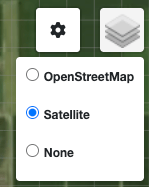
- Sélection des couches: Choisissez entre Satellite, OpenStreetMap ou Aucune
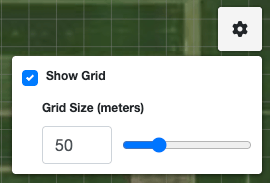
- Activation de la grille: Afficher/masquer la grille de navigation
- Activation de l’itinéraire: Afficher/masquer la visualisation des données de scan
Panneau des paramètres de carte
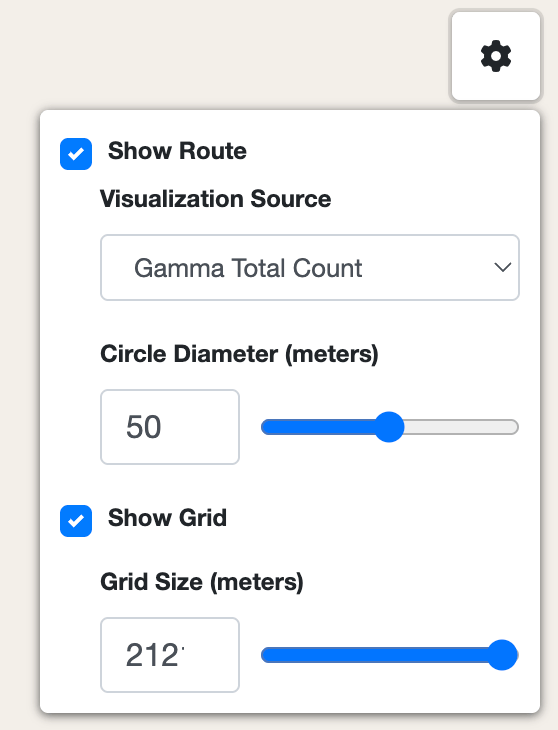
Accédez-y via l’icône d’engrenage dans l’angle supérieur droit :
- Source de visualisation: Choisissez le type de données à afficher (NDVI, Gamma, etc.)
- Diamètre des cercles: Ajustez la taille de la visualisation des points de données (1-100 mètres)
- Taille de la grille: Modifiez l’espacement de la grille de navigation
- Afficher l’itinéraire/la grille: Activez/désactivez les options de visibilité
Graphiques en temps réel
Les capteurs intégrés du Scanner fournissent des flux de données continus :
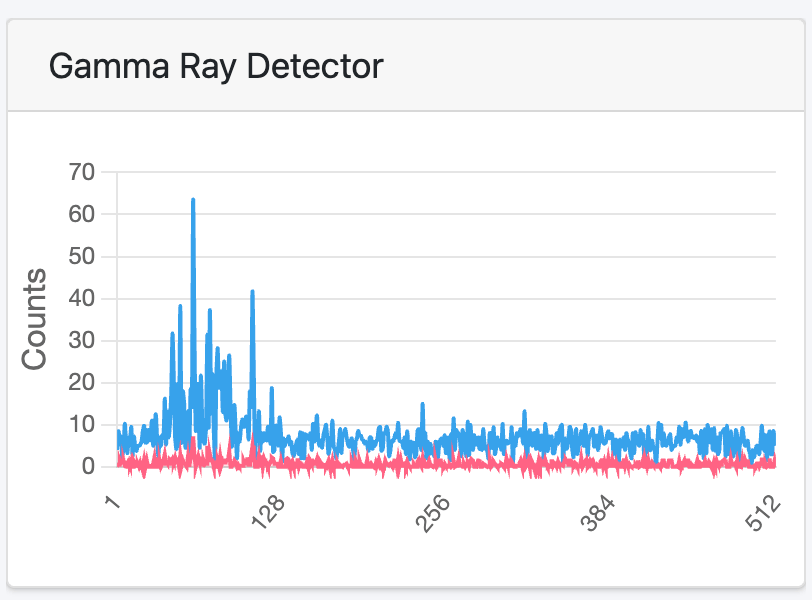
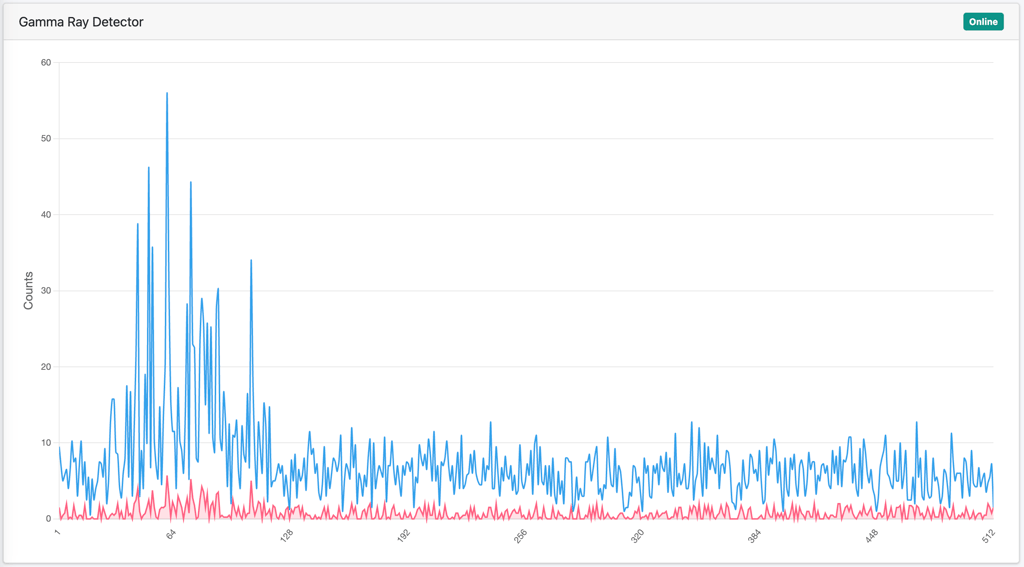
Détecteur de rayons gamma
- Comptages de rayonnement actuels et cumulés pour l’analyse de la composition du sol
- Analyse canal par canal sur spectre complet
- Essentiel pour détecter les minéraux du sol et les nutriments
Indices optiques
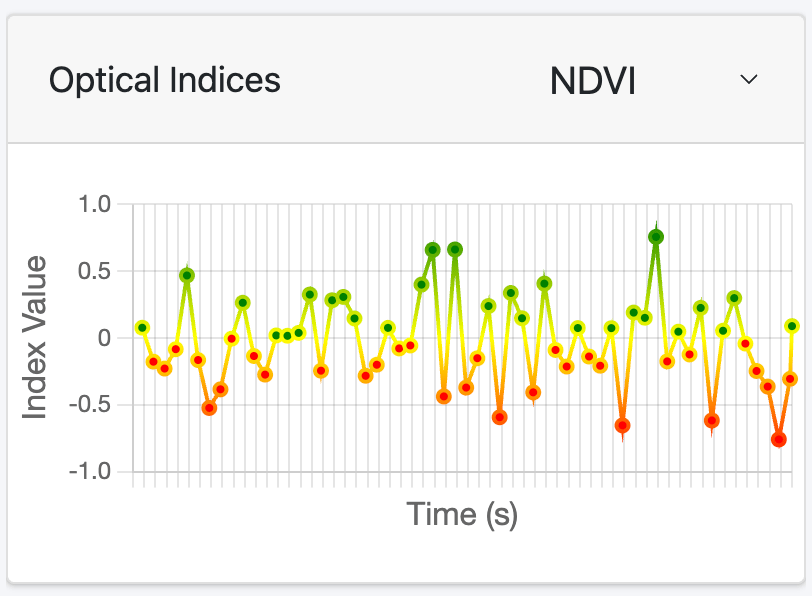
- Indices de végétation sélectionnables : NDVI, NDRE, EVI, SAVI, GNDVI, PRI, NCPI, MSAVI2, TCARI
- Suivi des valeurs en temps réel au fil du temps pour l’évaluation de la santé des cultures
- Visualisation avec code couleur pour des insights immédiats au champ
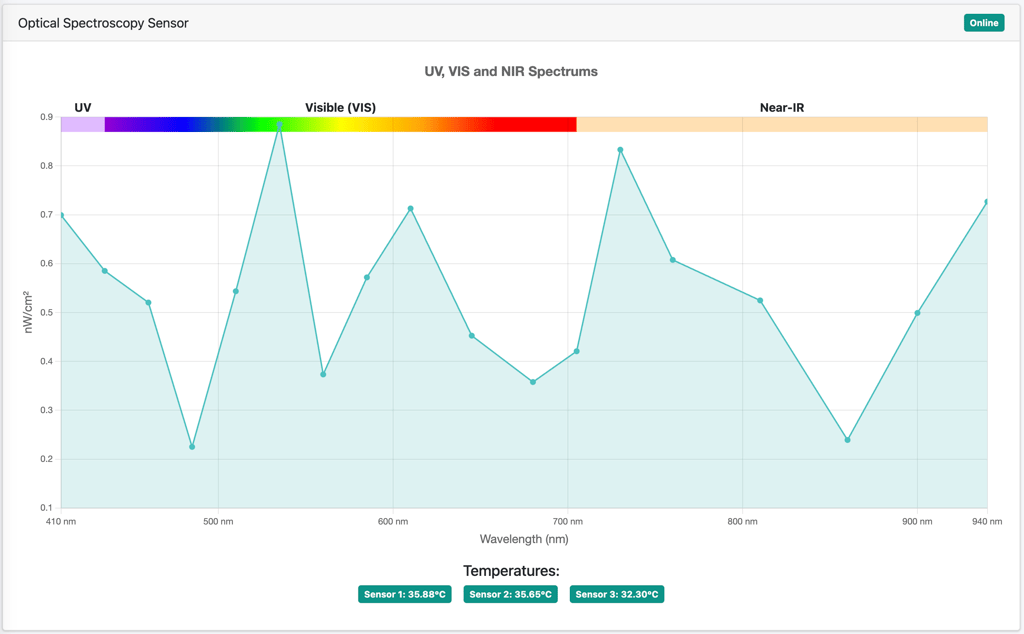
Capteur optique
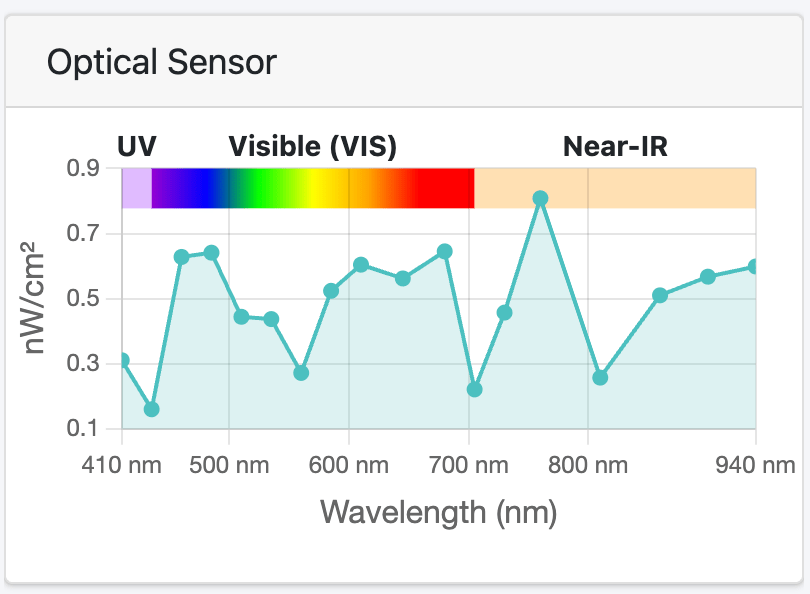
- Spectre complet des longueurs d’onde (410-940nm) provenant des capteurs optiques du Scanner
- Régions UV, visible et proche IR clairement marquées avec des dégradés spectraux
- Analyse spectroscopique en temps réel des propriétés du sol
Gestion de la base de données
Opérations de scan
- Afficher: Informations détaillées sur le scan et chronologie
- Télécharger: Exporter les fichiers de données de scan
- Reprendre: Continuer un scan précédemment mis en pause
- Supprimer: Supprimer des scans (avec confirmation)
Opérations par lot
- Tout sélectionner: Choisir plusieurs scans à la fois
- Télécharger la sélection: Export de données en masse
- Supprimer la sélection: Suppression en masse (avec confirmation)
Recherche et filtrage
- Fonctionnalité de recherche intégrée
- Colonnes triables
- Filtrage par plage de dates
Page Capteurs
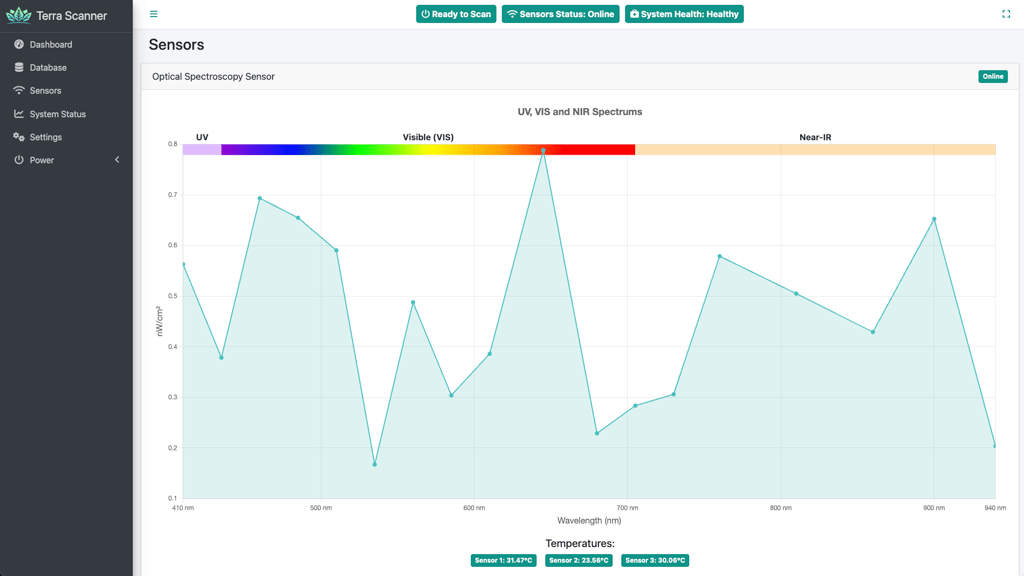
Surveillance individuelle des capteurs pour :
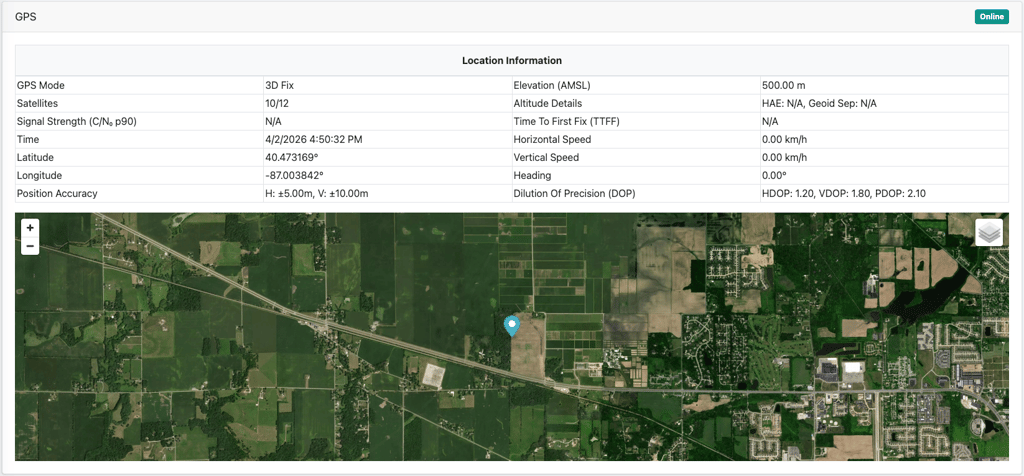
Capteur GPS (intégré au Scanner)
- Localisation en temps réel: Coordonnées Lat/Long haute précision depuis le GPS intégré du Scanner
- Données de navigation: Suivi de la vitesse du véhicule, du cap et de l’altitude
- Informations satellite: État du fix 3D/2D, nombre de satellites, précision HDOP/VDOP/PDOP
- Carte en direct: Position actuelle du Scanner avec couches de base sélectionnables (Satellite/OpenStreetMap)
Capteur optique (matériel du Scanner)
- Analyse multispectrale: Mesures des longueurs d’onde en temps réel sur les spectres UV, visible et proche IR
- Surveillance de la température: Trois mesures de température de capteurs intégrés pour l’étalonnage
- Indices de végétation: Calculs NDVI et d’autres indices optiques en direct
- Intégration environnementale: Combinée avec les données de pression barométrique et d’humidité
Détecteur de rayons gamma (matériel du Scanner)
- Analyse sur spectre complet: Détection du rayonnement multicanal pour la composition du sol
- Taux de comptage: Mesures de rayonnement actuelles et accumulées
- Détection des minéraux du sol: Spectroscopie gamma avancée pour l’analyse des nutriments
- Traitement en temps réel: Retour immédiat pendant les opérations de scan au champ
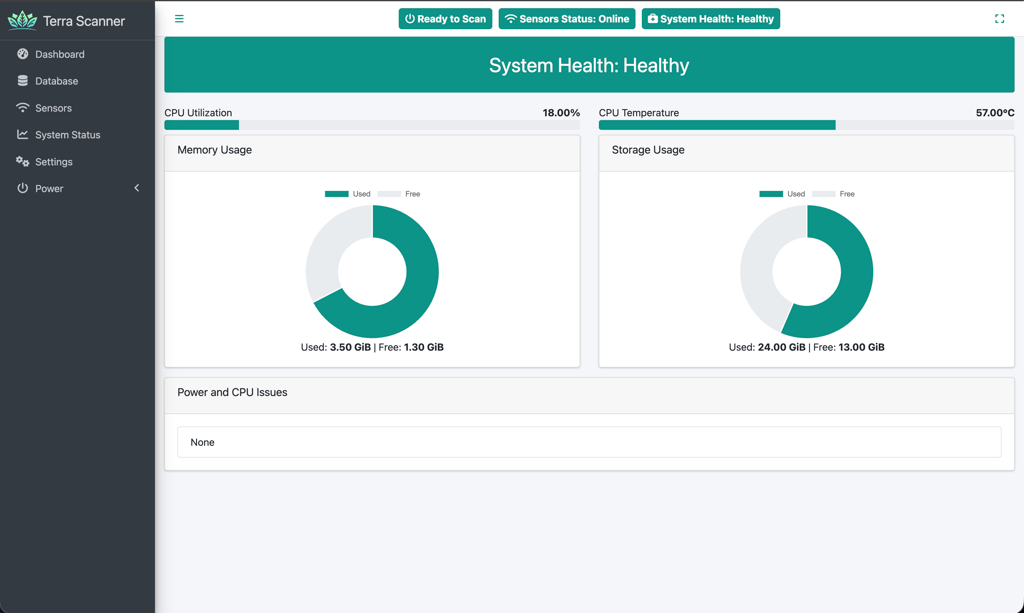
État du système
Surveillance de l’état du matériel du Scanner et du système informatique :
- CPU: Utilisation du traitement et température de l’ordinateur interne du Scanner
- Mémoire: Graphiques d’utilisation de la RAM et capacité disponible pour le traitement des données
- Stockage: Utilisation du stockage interne pour les données de scan et les fichiers système
- Gestion thermique: Surveillance de la température et avertissements de limitation des performances pour les conditions au champ
- État général: Résumé de l’état global du matériel du Scanner
- Conditions environnementales: Surveillance des performances du boîtier du Scanner certifié IP67
Configuration des paramètres
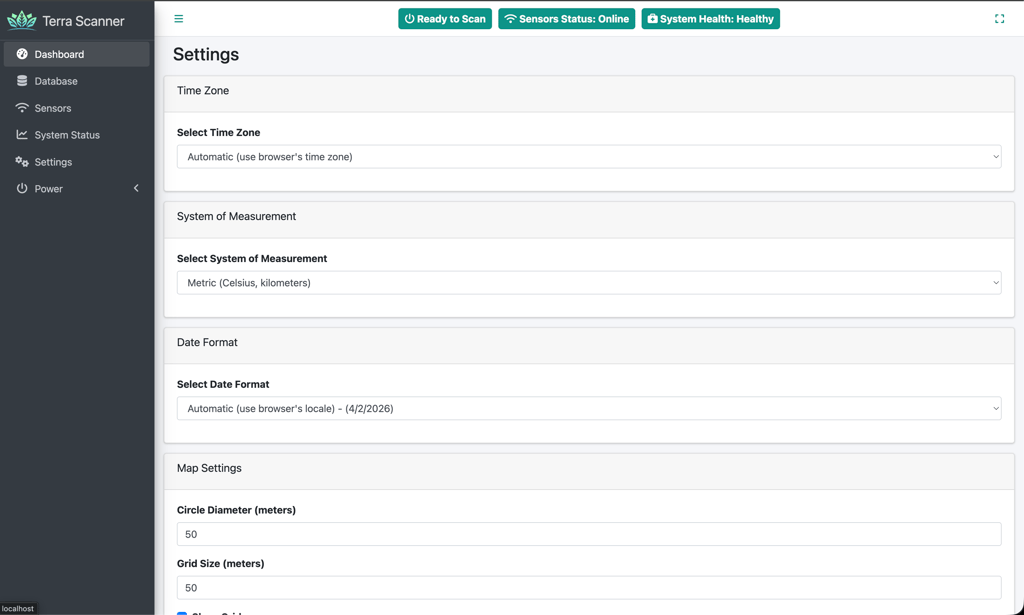
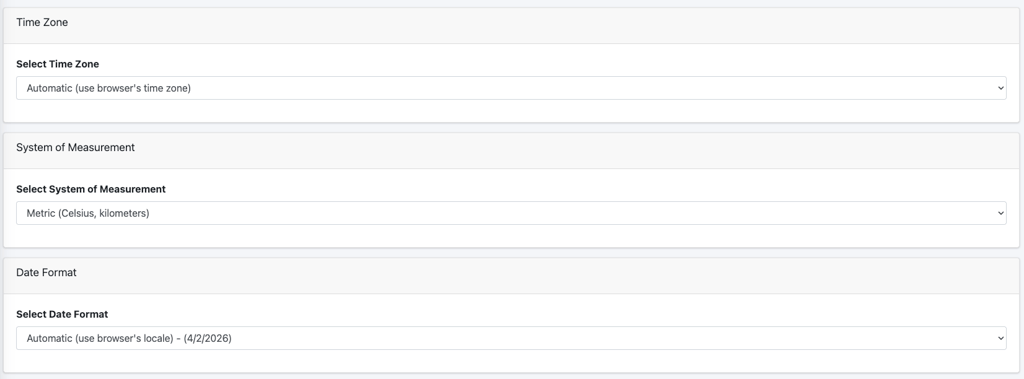
Paramètres d’affichage
- Fuseau horaire: Sélection automatique ou manuelle
- Format de date: Plusieurs formats internationaux
- Système de mesure: Unités métriques ou impériales
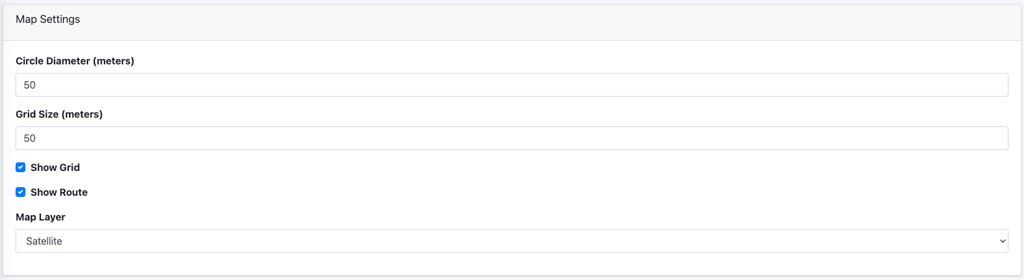
Paramètres de carte
- Couche par défaut: Satellite, OpenStreetMap ou Aucune
- Affichage de la grille: Visibilité et taille par défaut de la grille
- Affichage de l’itinéraire: Paramètres par défaut de visualisation des scans
- Cercle du Scanner: Diamètre par défaut des points de données
Surveillance de la vitesse
- Avertissement de vitesse: Activer/désactiver les alertes de vitesse
- Limite de vitesse: Seuil configurable pour la vitesse de scan
- Affichage des unités: Conversion automatique selon le système de mesure

Outils d’assistance
- Fichier d’assistance: Télécharger des informations de diagnostic pour le support technique

Gestion de l’alimentation
Options de contrôle du matériel du Scanner :
- Redémarrer: Redémarrer le système informatique interne du Scanner
- Arrêter: Mettre le dispositif Scanner hors tension en toute sécurité (peut être redémarré en coupant puis rétablissant l’alimentation)
Conseils pour une utilisation optimale
Avant le scan
- Configuration physique: Assurez-vous que le Scanner est correctement monté et alimenté par la batterie du véhicule
- État des capteurs: Vérifiez que tous les capteurs affichent l’état “En ligne” dans l’en-tête de l’interface web
- Fix GPS: Confirmez que le GPS dispose d’un bon fix 3D avec plusieurs satellites visibles
- État du système: Vérifiez l’état du matériel du Scanner dans la page État du système
- Configuration de la vitesse: Définissez des avertissements de vitesse adaptés à vos exigences de scan
- Connexion Wi-Fi: Vérifiez que la connexion sans fil entre la tablette/le smartphone et le Scanner est stable
Pendant le scan
- Vitesse du véhicule: Maintenez une vitesse constante et modérée (respectez les alertes d’avertissement de vitesse)
- Schéma de scan: Suivez des schémas systématiques de couverture de la parcelle pour une densité de données optimale
- Surveillance en temps réel: Surveillez tous les flux de données des capteurs pour vérifier la cohérence des mesures
- Visualisation de l’itinéraire: Surveillez l’apparition de points de données colorés sur la carte pour vérifier la couverture
- Conditions environnementales: Tenez compte des conditions météorologiques pouvant affecter le Scanner certifié IP67
Après le scan
- Vérification de l’état: Après avoir arrêté le scan, confirmez qu’il apparaît dans Base de données avec l’état “Terminé”
- Téléchargement des données: Exportez rapidement les fichiers de données de scan après la fin de l’opération
- Stockage de sauvegarde: Conservez les fichiers de scan originaux comme sauvegarde avant l’importation dans Terra Oracle AI Portal
- Entretien de l’équipement: Nettoyez et stockez correctement le matériel du Scanner après une utilisation au champ
Dépannage
- Performances lentes: Vérifiez l’État du système du Scanner pour l’utilisation du CPU/de la mémoire et la température
- Problèmes GPS: Assurez une vue dégagée du ciel et vérifiez que l’antenne n’est pas physiquement endommagée
- Capteur hors ligne: Vérifiez la connexion d’alimentation du Scanner et les indicateurs d’état du matériel
- Problèmes Wi-Fi: Vérifiez la puissance du signal sans fil et la configuration réseau du Scanner
- Problèmes de données: Utilisez la fonctionnalité de fichier d’assistance pour générer des informations de diagnostic destinées au support technique
Assistance et commentaires
Si vous avez besoin d’aide, souhaitez signaler un problème ou partager une idée ou une demande de fonctionnalité :
- Générez un Fichier d’assistance depuis Paramètres > Outils d’assistance sur le Scanner.
- Cliquez sur le widget d’assistance dans la navigation en haut à droite de Terra Oracle AI Portal.
- Décrivez le problème, la question ou la demande, et joignez le fichier d’assistance le cas échéant.
Informations utiles à inclure :
- Indiquez si le problème s’est produit sur le Scanner ou dans Terra Oracle AI Portal
- La page sur laquelle vous vous trouviez
- L’action que vous essayiez de terminer
- Tout message d’erreur que vous avez vu
- Une capture d’écran ou un enregistrement d’écran
- Identifiants de scan pertinents
Ce guide complet couvre l’ensemble du flux de travail, de la configuration du Scanner à l’importation des données dans Terra Oracle AI Portal. L’interface est conçue pour une utilisation intuitive tout en offrant des capacités détaillées de surveillance et de contrôle pour les opérations professionnelles de scan agricole.