Terra Oracle AI Portal - વપરાશકર્તા માર્ગદર્શિકા
AI વડે અનુવાદિત મૂળ જુઓ
Terra Oracle AI Portal - વપરાશકર્તા માર્ગદર્શિકા
વિષયસૂચિ
- પરિચય
- વિહંગાવલોકન
- પ્રારંભ કરવો
- ડેશબોર્ડ અને નેવિગેશન
- ક્ષેત્રો
- ડેટા અપલોડ અને ક્ષેત્ર ડેટા
- Field Intelligence
- VRA નકશા (પ્રિસ્ક્રિપ્શન ફાઇલો)
- AI Advisor
- એકાઉન્ટ સેટિંગ્સ
- સૂચનાઓ
- સમસ્યા નિવારણ
- સહાય અને પ્રતિસાદ
- નિષ્કર્ષ
પરિચય
આ માર્ગદર્શિકા ખેડૂતો, કૃષિવૈજ્ઞાનિકો, સલાહકારો અને ટીમ સભ્યોને ક્ષેત્ર સેટઅપ, ડેટા અપલોડ, વિશ્લેષણ, સહકાર અને પ્રિસ્ક્રિપ્શન આયોજન માટે Terra Oracle AI Portal નો ઉપયોગ કરવામાં મદદ કરે છે.
પોર્ટલ ક્ષેત્રોને કેન્દ્રમાં રાખીને ગોઠવાયેલ છે. તમે તમારું એકાઉન્ટ અને ક્ષેત્રો સેટ કરીને શરૂ કરો છો, ડેટા સ્રોતો જોડો છો, ક્ષેત્ર બુદ્ધિમત્તાની સમીક્ષા કરો છો, AI Advisor સાથે કૃષિવૈજ્ઞાનિક પ્રશ્નોની ચર્ચા કરો છો અને કામગીરીમાં ઉપયોગ માટે VRA આઉટપુટ બનાવો છો.
વિહંગાવલોકન
Terra Oracle AI Portal એ ચોકસાઈ કૃષિ પ્લેટફોર્મ છે, જે નીચેના પર કેન્દ્રિત છે:
- ક્ષેત્ર સેટઅપ અને સીમા વ્યવસ્થાપન
- માટી અને બાહ્ય કૃષિવૈજ્ઞાનિક ડેટા અપલોડ
- ક્ષેત્ર-સ્તરનું વિશ્લેષણ અને નકશાનું અર્થઘટન
- હવામાન, NDVI, ભૂપ્રદેશ, માટી, લેબ અને VRA લેયર સમીક્ષા
- AI-સહાયિત કૃષિવૈજ્ઞાનિક અર્થઘટન અને નિર્ણય સહાય
- Variable Rate Application (VRA) આયોજન અને એક્સપોર્ટ
- ટીમ સહકાર, સૂચનાઓ અને સંસ્થા વ્યવસ્થાપન
મુખ્ય શબ્દો
- Field Intelligence: ક્ષેત્રોને કેન્દ્રમાં રાખીને ગોઠવાયેલ મુખ્ય વિશ્લેષણ કાર્યસ્થળ
- VRA નકશો / પ્રિસ્ક્રિપ્શન ફાઇલ: ક્ષેત્ર કામગીરી માટે ઝોન-આધારિત એપ્લિકેશન યોજના
- વ્યવસ્થાપન ઝોન: ચોક્કસ લક્ષ્ય દર ધરાવતો ક્ષેત્રનો વિસ્તાર
- એપ્લિકેશન દર: ઝોનમાં લાગુ કરવાની આયોજન કરેલી માત્રા
- AI Advisor: તમારા ક્ષેત્ર ડેટાનું અર્થઘટન કરતો સંવાદાત્મક કૃષિવૈજ્ઞાનિક સહાયક
સામાન્ય શરૂઆતથી અંત સુધીનો વર્કફ્લો
- પોર્ટલ માટે સાઇન અપ કરો અને સાઇન ઇન કરો.
- પ્રોફાઇલ વિગતો, એપ ઇન્સ્ટોલેશન, સૂચનાઓ અને જરૂર હોય તો સંસ્થા સેટઅપ સહિત એકાઉન્ટ સેટઅપ પૂર્ણ કરો.
- Shapefile અપલોડ કરીને, નકશા પર દોરીને અથવા જોડાયેલા પ્લેટફોર્મમાંથી આયાત કરીને ખેતરની સીમાઓ ઉમેરો.
- Terra Oracle AI Scanner ડેટા, માટી વિશ્લેષણ રાસ્ટર, લેબ ડેટા અથવા અન્ય બાહ્ય ડેટાસેટ જેવા ક્ષેત્ર ડેટા અપલોડ કરો.
- જ્યારે તમે ક્ષેત્રો ઇમ્પોર્ટ કરવા, કામગીરી ડેટા સિંક્રનાઇઝ કરવા અથવા આઉટપુટ એક્સપોર્ટ કરવા માંગો ત્યારે તૃતીય-પક્ષ લોગિન દ્વારા તૃતીય-પક્ષ પ્લેટફોર્મ જોડો.
- જો તમને મફત હેક્ટર મર્યાદા કરતાં વધુ વિશ્લેષણ જોઈએ અથવા AI સુવિધાઓ સક્ષમ કરવી હોય તો બિલિંગમાં તમારું કવરેજ અને સબ્સ્ક્રિપ્શન તપાસો.
- Field Intelligenceમાં લેયર અને વિશ્લેષણની સમીક્ષા કરો.
- જ્યારે તમારું AI સબ્સ્ક્રિપ્શન સક્રિય હોય ત્યારે અર્થઘટન, આંતરદૃષ્ટિ જનરેશન અને નિર્ણય સહાય માટે AI Advisor નો ઉપયોગ કરો.
- VRA યોજનાઓ બનાવો અને તેમને ફાઇલો તરીકે એક્સપોર્ટ કરો અથવા ઉપલબ્ધ હોય ત્યારે જોડાયેલા પ્લેટફોર્મ પર મોકલો.
- મદદ, પ્રશ્નો અથવા સુવિધા વિનંતીઓ માટે સપોર્ટનો સંપર્ક કરો.
ઍક્સેસ, કવરેજ અને સબ્સ્ક્રિપ્શન
પોર્ટલ મર્યાદિત સંખ્યાના આવરી લેવાયેલા હેક્ટર સુધી મફત Field Intelligence સ્તરને સપોર્ટ કરે છે. જો તમારી સંસ્થા તે મફત મર્યાદાથી વધુ Field Intelligenceનો ઉપયોગ કરવા માંગે છે, તો Field Intelligence સબ્સ્ક્રિપ્શન જરૂરી છે.
AI Advisor એક અલગ ચુકવેલ ક્ષમતા છે. AI Advisor નો ઉપયોગ કરવા માટે, તમારી સંસ્થાને સક્રિય AI સબ્સ્ક્રિપ્શનની જરૂર છે. ત્યારબાદ AI ઉપયોગ સબ્સ્ક્રિપ્શન સાથે સમાવિષ્ટ અને ટોપ-અપ દ્વારા ઉમેરાયેલા ઉપલબ્ધ AI ક્રેડિટ્સ દ્વારા નિયંત્રિત થાય છે.
પ્રારંભ કરવો
સિસ્ટમ આવશ્યકતાઓ
- સ્થિર ઇન્ટરનેટ કનેક્શન
1024x768અથવા વધુનું ભલામણ કરેલું સ્ક્રીન રિઝોલ્યુશન- વૉઇસ અથવા પુશ સુવિધાઓ માટે: સપોર્ટેડ બ્રાઉઝર અને ઉપકરણ પરવાનગીઓ
સપોર્ટેડ બ્રાઉઝર્સ
અમે નીચેના બ્રાઉઝર્સના અપ-ટુ-ડેટ વર્ઝનને સપોર્ટ કરીએ છીએ:
ડેસ્કટોપ
- Chrome
- Edge
- Safari (macOS)
- Firefox
મોબાઇલ
- Android: Chrome, Samsung Internet
- iOS: બધા બ્રાઉઝર્સ
એપ ઇન્સ્ટોલ કરો
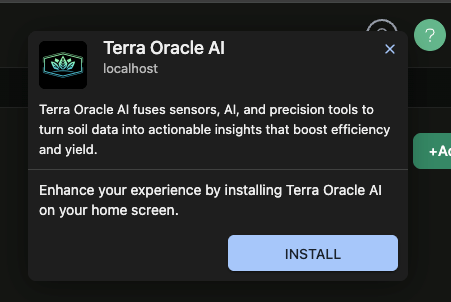
Terra Oracle AI Portal ને સપોર્ટેડ ડેસ્કટોપ અને મોબાઇલ ઉપકરણો પર Terra Oracle AI એપ્લિકેશન તરીકે ઇન્સ્ટોલ કરી શકાય છે. એપ્લિકેશન ઇન્સ્ટોલ કરવાથી વધુ નેટિવ અનુભવ મળે છે અને ઉપકરણ-આધારિત પુશ સૂચનાઓ માટે શ્રેષ્ઠ સેટઅપ છે.
ડેસ્કટોપ પર ઇન્સ્ટોલ કરો
- સપોર્ટેડ બ્રાઉઝરમાં Terra Oracle AI Portal ખોલો.
- એડ્રેસ બાર અથવા બ્રાઉઝર મેનૂમાં બ્રાઉઝરના ઇન્સ્ટોલ વિકલ્પને શોધો.
- ઇન્સ્ટોલની પુષ્ટિ કરો.
- ઇન્સ્ટોલેશન પછી તમારા ડેસ્કટોપ અથવા એપ લોન્ચરમાંથી પોર્ટલ શરૂ કરો.
મોબાઇલ પર ઇન્સ્ટોલ કરો
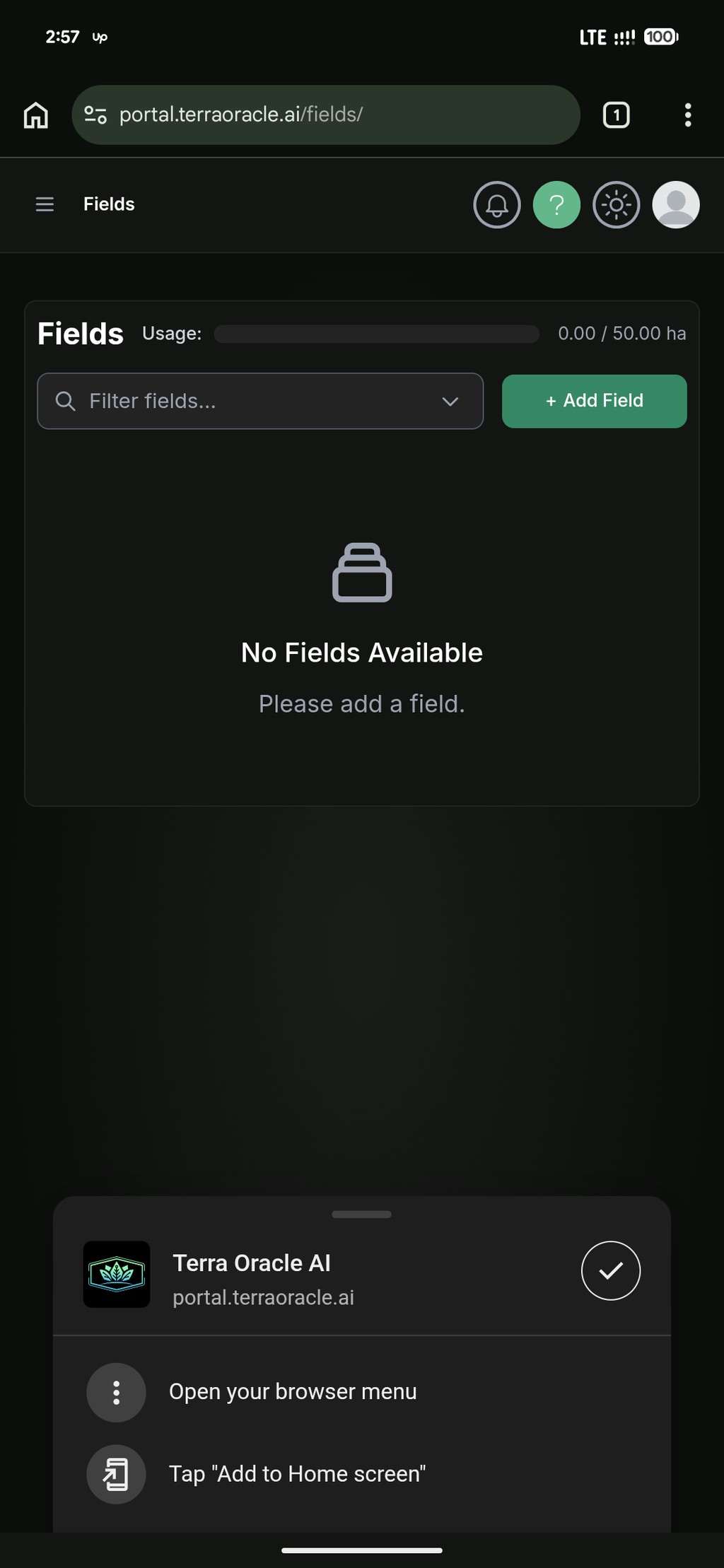
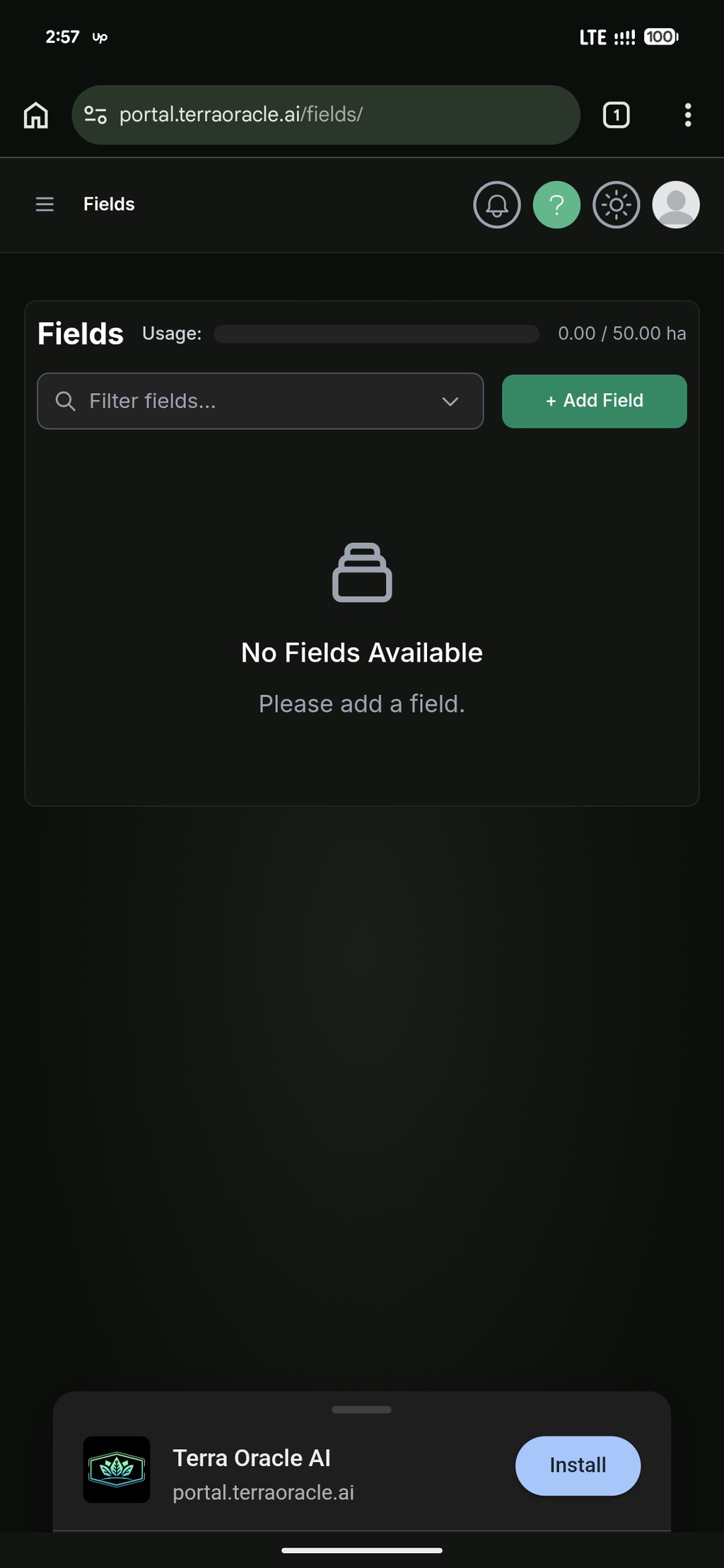
- તમારા મોબાઇલ બ્રાઉઝરમાં Terra Oracle AI Portal ખોલો.
- સ્ક્રીન પર આપેલી સૂચનાઓ મુજબ ઇન્સ્ટોલેશન આગળ વધારશો.
- તમારી હોમ સ્ક્રીન પરથી Terra Oracle AI એપ્લિકેશન ખોલો.
સાઇન ઇન
- https://portal.terraoracle.ai/ પર જાઓ.
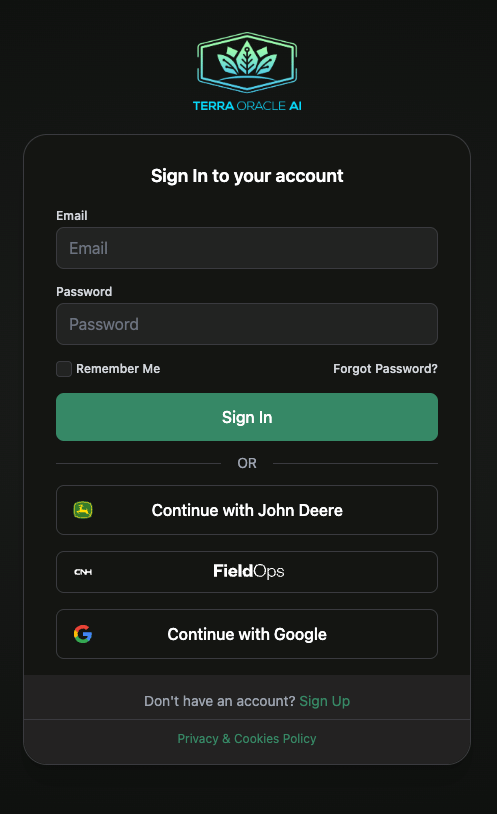
- તમારા ઇમેઇલ અને પાસવર્ડથી સાઇન ઇન કરો, અથવા સપોર્ટેડ સાઇન-ઇન વિકલ્પનો ઉપયોગ કરો.
- પ્રોમ્પ્ટ આવે તો જરૂરી કોઈપણ ચકાસણી અથવા શરતોના પગલાં પૂર્ણ કરો.
તૃતીય-પક્ષ લોગિન વિકલ્પો
તમારા એકાઉન્ટ અને ઇન્ટિગ્રેશન્સના આધારે, પોર્ટલ નીચેના વિકલ્પો આપી શકે છે:
- Google સાથે ચાલુ રાખો
- John Deere સાથે ચાલુ રાખો
- CNH સાથે ચાલુ રાખો
જ્યારે તમે નીચેનું કરવા માંગો ત્યારે તૃતીય-પક્ષ લોગિન નો ઉપયોગ કરો:
- તમારું એકાઉન્ટ સપોર્ટેડ પ્લેટફોર્મ સાથે જોડો
- જોડાયેલા પ્લેટફોર્મમાંથી ક્ષેત્રો ઇમ્પોર્ટ કરો
- સપોર્ટેડ ક્ષેત્ર કામગીરી ડેટા સિંક્રનાઇઝ કરો
- સપોર્ટેડ આઉટપુટ જોડાયેલી સિસ્ટમોમાં પાછા એક્સપોર્ટ કરો
પાસવર્ડ રીસેટ
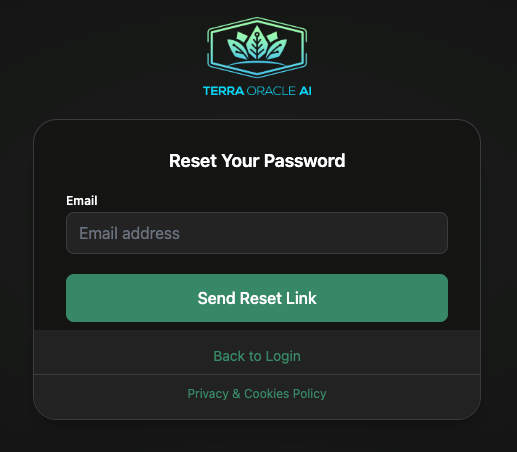
જો તમે સાઇન ઇન કરી શકતા નથી, તો લૉગિન સ્ક્રીન પરથી પાસવર્ડ રીસેટ પ્રવાહનો ઉપયોગ કરો અને ઇમેઇલ લિંક અનુસરો.
પ્રથમ વખત સેટઅપ ચેકલિસ્ટ
તમારા પ્રથમ સાઇન-ઇન પછી આ ચેકલિસ્ટનો ઉપયોગ કરો:
- એકાઉન્ટ સેટિંગ્સમાં તમારી પ્રોફાઇલ વિગતોની સમીક્ષા કરો.
- જો તમે નિયમિત રીતે સૂચનાઓનો ઉપયોગ કરવાની યોજના બનાવો છો, તો તમારા ડેસ્કટોપ અથવા ફોન પર Terra Oracle AI એપ્લિકેશન ઇન્સ્ટોલ કરો.
- સૂચના પ્રાધાન્યતાઓ ગોઠવો અને ઇચ્છો તો પુશ સૂચનાઓ માટે તમારા હાલના ઉપકરણને સબ્સ્ક્રાઇબ કરો.
- જો તમે ક્ષેત્રો ઇમ્પોર્ટ કરવાની અથવા ડેટા સિંક્રનાઇઝ કરવાની યોજના બનાવો છો, તો તૃતીય-પક્ષ લોગિન જોડો.
- જો તમે ટીમ તરીકે કામ કરો છો, તો સહકાર્યોને તમારી સંસ્થામાં આમંત્રિત કરો.
- તમારું પ્રથમ ક્ષેત્ર અને સીમા ઉમેરો.
- જો તમારી સંસ્થાને વધુ Field Intelligence કવરેજ જોઈએ અથવા AI Advisor સક્ષમ કરવો હોય, તો બિલિંગ તપાસો.
- તમારું પ્રથમ Terra Oracle AI Scanner અથવા બાહ્ય ડેટાસેટ અપલોડ કરો.
- Field Intelligence ખોલો અને ઉપલબ્ધ લેયરને માન્ય કરો.
ડેશબોર્ડ અને નેવિગેશન
સાઇન-ઇન કરેલા વપરાશકર્તાઓ માટે ડિફૉલ્ટ પેજ ડેશબોર્ડ (/dashboard/) છે.
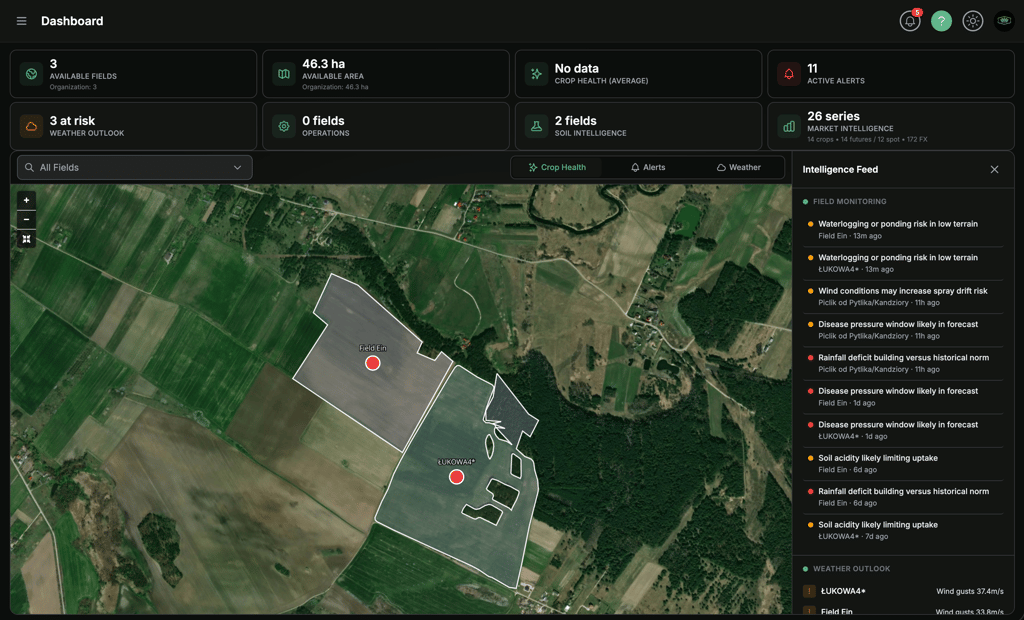
ડેશબોર્ડમાં સમાવિષ્ટ છે:
- ઉપલબ્ધ ક્ષેત્રો/વિસ્તાર, પાક આરોગ્ય, ચેતવણીઓ, હવામાન, કામગીરી, માટી બુદ્ધિમત્તા અને અર્થતંત્ર માટે KPI કાર્ડ્સ
- ક્ષેત્ર ઓવરલે અને નકશો મોડ ટૉગલ્સ (
Crop Health,Alerts,Weather) સાથે વિશ્વ નકશો Field Monitoring,Weather Outlook,Crop Healthઅને ઝડપી ક્રિયાઓ સાથે જમણી બાજુનું Intelligence Feed પેનલ
ડાબી સાઇડબાર
મુખ્ય નેવિગેશનમાં સામાન્ય રીતે સમાવેશ થાય છે:
- ડેશબોર્ડ
- ક્ષેત્ર ડેટા
- Field Intelligence
- VRA નકશા
- ક્ષેત્રો
- સેટિંગ્સ
કેટલાક વપરાશકર્તાઓને તેમની ભૂમિકાના આધારે વધારાની વસ્તુઓ દેખાઈ શકે છે.
ડેશબોર્ડ Field Monitoring વર્તન
- સક્રિય ચેતવણીઓ KPI હંમેશાં ચેતવણી ગણતરી બતાવે છે.
- જો તમારું એકાઉન્ટ Field Monitoring માટે પાત્ર છે, તો
Field Monitoringવિભાગ વિગતવાર ચેતવણી પંક્તિઓ બતાવે છે. - જો તમારું એકાઉન્ટ પાત્ર નથી, તો વિભાગ ચેતવણી શ્રેણી સારાંશ તેમજ બિલિંગ માટે સબ્સ્ક્રાઇબ CTA બતાવે છે.
- જો મફત ટ્રાયલ સક્રિય હોય, તો
Field Monitoringની બાજુમાંTrial expires in X day(s)દેખાઈ શકે છે.
ટોચનું નેવિગેશન
ટોચના નેવિગેશનમાં સામાન્ય રીતે સમાવેશ થાય છે:
- થીમ ટૉગલ
- સપોર્ટ વિજેટ
- વપરાશકર્તા મેનૂ
- પ્રોફાઇલ, સંસ્થા, બિલિંગ અને સાઇન આઉટ જેવી એકાઉન્ટ ક્રિયાઓ માટે ઝડપી ઍક્સેસ
પ્રતિસાદી વર્તન
- ડેસ્કટોપ પર, તમને સંપૂર્ણ નેવિગેશન અને વિશાળ વિશ્લેષણ લેઆઉટ દેખાય છે.
- નાની સ્ક્રીન પર, નેવિગેશન અને નિયંત્રણો સંકુચિત અથવા સ્ટૅક થઈ શકે છે.
- ભારે નકશા કાર્ય માટે, ડેસ્કટોપ અથવા ટેબ્લેટ અનુભવની ભલામણ થાય છે.
ક્ષેત્રો
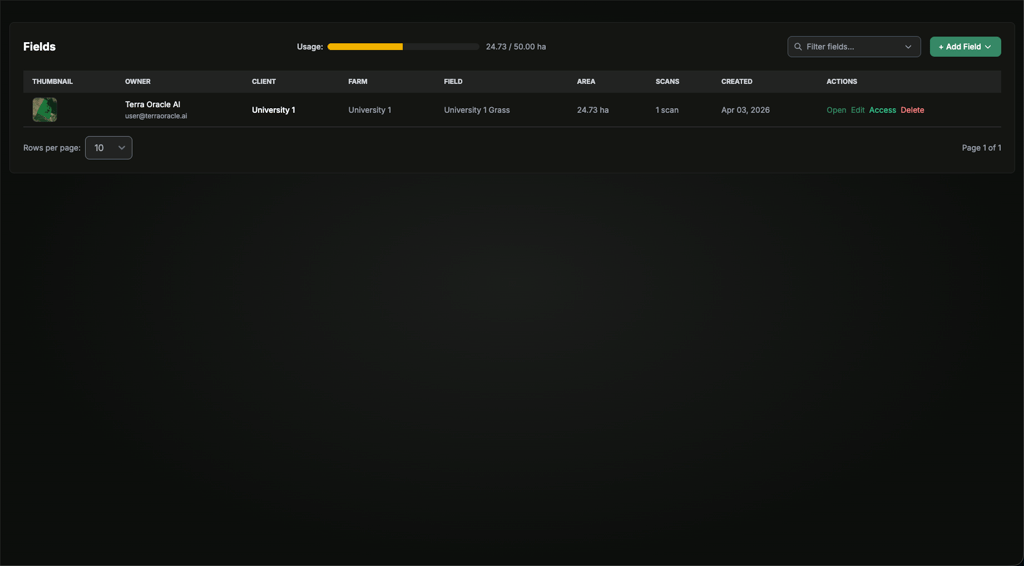
સીમાઓ, ક્ષેત્ર મેટાડેટા અને શેરિંગનું વ્યવસ્થાપન કરવા માટે ક્ષેત્રો વિસ્તારનો ઉપયોગ કરો.
તમે શું કરી શકો
- ક્ષેત્રો ઉમેરો
- ક્ષેત્ર વિગતો સંપાદિત કરો
- સીમાઓ અપલોડ અથવા સમાયોજિત કરો
- સપોર્ટેડ જોડાયેલા પ્લેટફોર્મમાંથી ક્ષેત્રો ઇમ્પોર્ટ કરો
- ક્ષેત્ર શેરિંગ અને ઍક્સેસનું વ્યવસ્થાપન કરો
- તમારી ભૂમિકા દ્વારા મંજૂરી હોય ત્યારે ક્ષેત્રો કાઢી નાખો
ક્ષેત્ર ઉમેરો
તમે ત્રણ મુખ્ય રીતે ક્ષેત્રો ઉમેરી શકો છો:
- Shapefile અપલોડ કરો
- નકશા પર ક્ષેત્ર દોરો
- જોડાયેલા પ્લેટફોર્મમાંથી ઇમ્પોર્ટ કરો
વિકલ્પ 1: Shapefile અપલોડ કરો
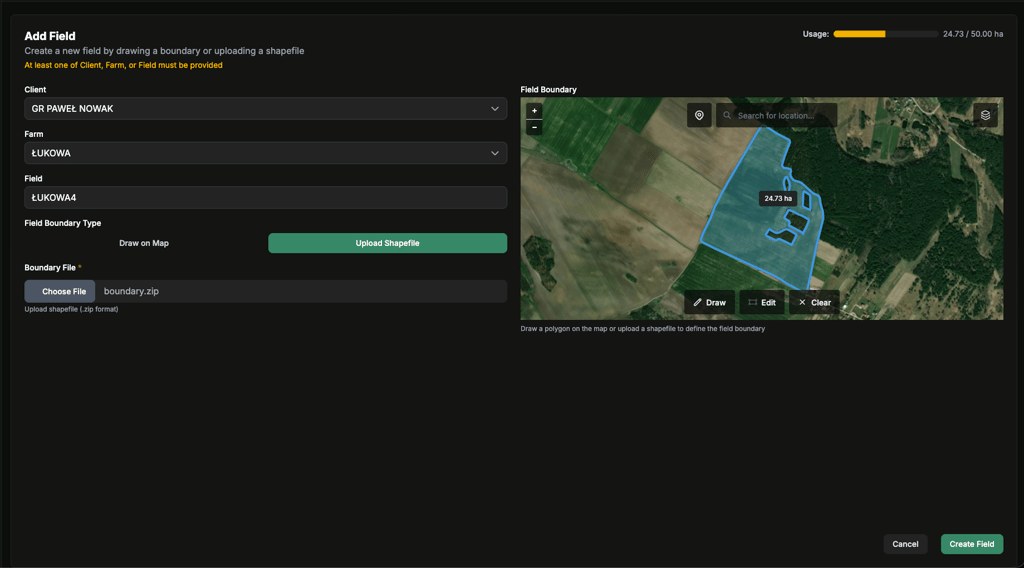
- ક્ષેત્ર ઉમેરો ક્લિક કરો.
- Shapefile અપલોડ વિકલ્પ પસંદ કરો.
- સીમા ફાઇલ અપલોડ કરો.
- ક્લાયન્ટ, ફાર્મ અને ક્ષેત્ર નામની સમીક્ષા કરો અને પૂર્ણ કરો.
- સીમા પૂર્વાવલોકનની સમીક્ષા કરો.
- ક્ષેત્ર બનાવો ક્લિક કરો.
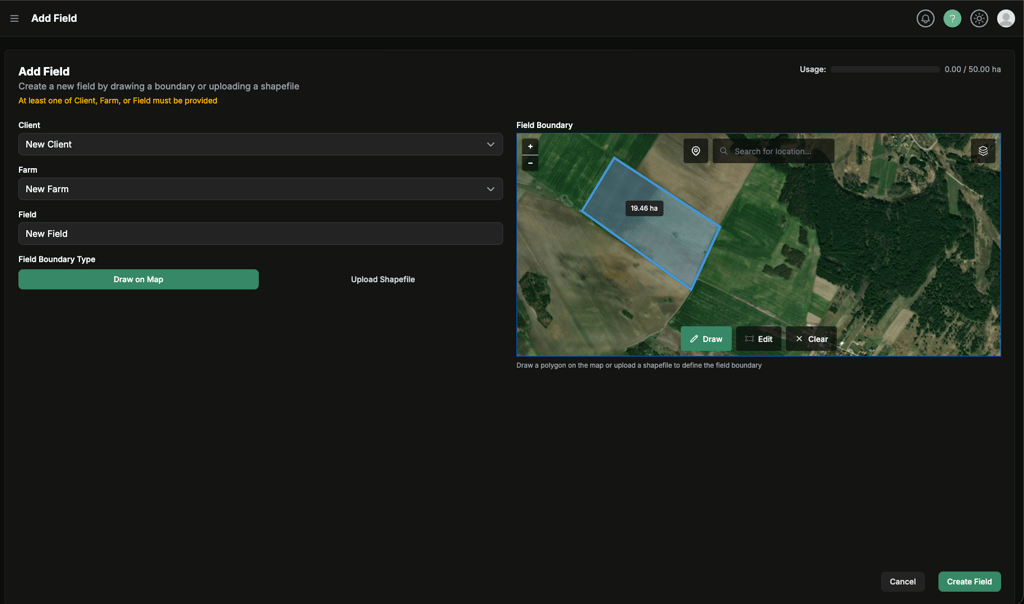
વિકલ્પ 2: નકશા પર દોરો
- ક્ષેત્ર ઉમેરો ક્લિક કરો.
- ક્લાયન્ટ, ફાર્મ અને ક્ષેત્ર નામ દાખલ કરો.
- નકશા પર દોરવાનો વિકલ્પ પસંદ કરો.
- સીમા સીધી નકશા પર દોરો.
- મળેલા વિસ્તાર અને આકારની સમીક્ષા કરો.
- ક્ષેત્ર બનાવો ક્લિક કરો.
વિકલ્પ 3: John Deere અથવા CNH માંથી ઇમ્પોર્ટ કરો
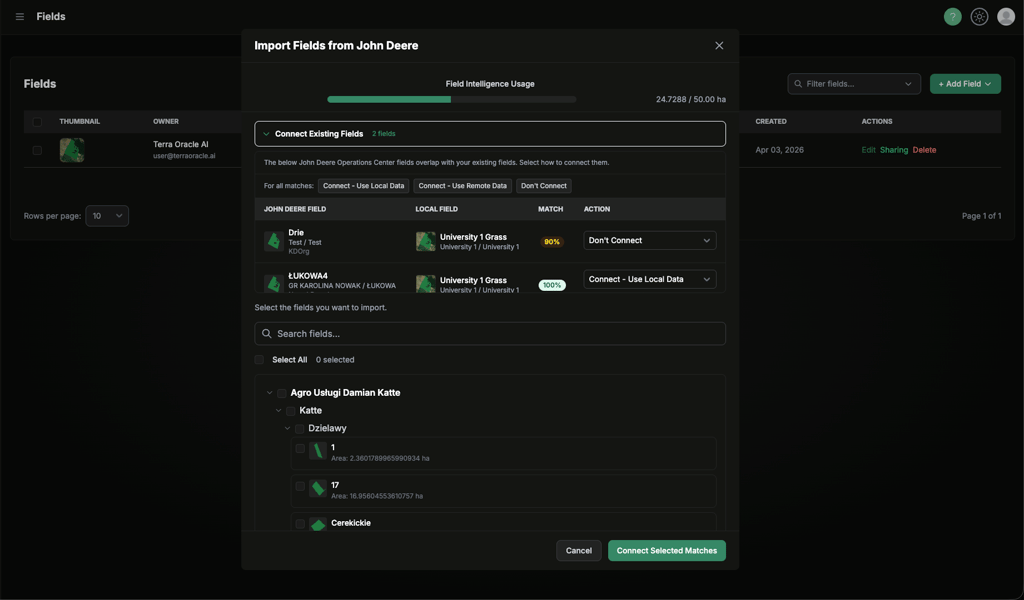
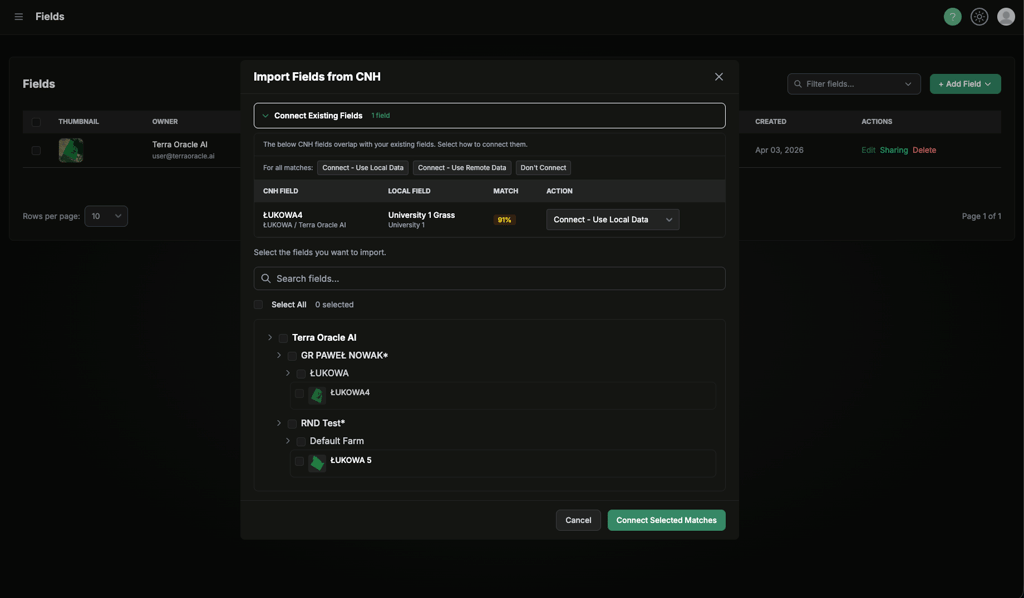
- જરૂર હોય તો પહેલાં તમારું પ્લેટફોર્મ એકાઉન્ટ સેટિંગ્સ > પ્રોફાઇલ > તૃતીય-પક્ષ લોગિનમાં જોડો. શોર્ટકટ તરીકે, તમે Fields પેજ છોડ્યા વગર કનેક્શન પ્રવાહ શરૂ કરવા માટે ક્ષેત્ર ઉમેરો મેનૂમાં સીધા John Deere સાથે જોડો પણ ક્લિક કરી શકો છો.
- ક્ષેત્ર રચના પ્રવાહમાં, સંબંધિત ઇમ્પોર્ટ વિકલ્પ પસંદ કરો.
- જોડાયેલા પ્લેટફોર્મમાંથી એક અથવા વધુ ક્ષેત્રો પસંદ કરો.
- નવા ક્ષેત્રો બનાવવાના છે કે ઇમ્પોર્ટ કરેલા ક્ષેત્રોને હાલના પોર્ટલ ક્ષેત્રો સાથે જોડવાના છે તે પસંદ કરો.
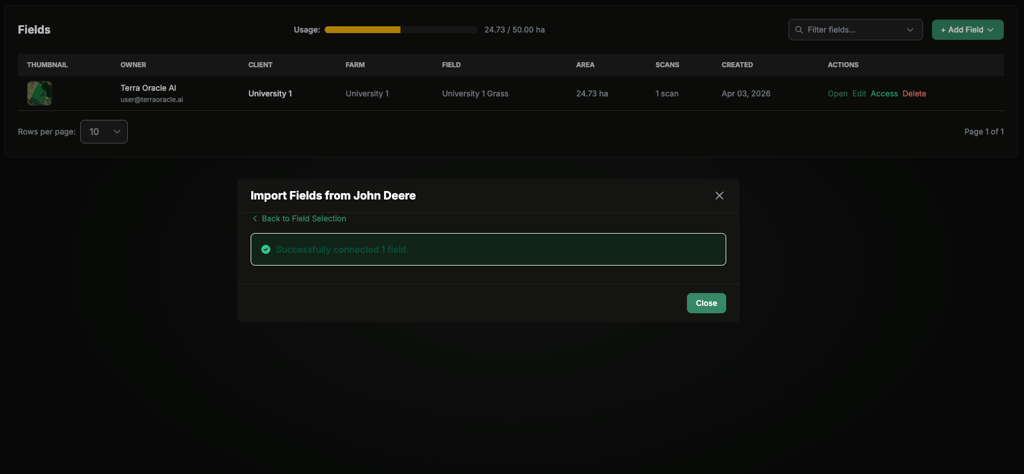
- ઇમ્પોર્ટની પુષ્ટિ કરો.
ક્ષેત્રો પસંદ કરતી વખતે, ઇમ્પોર્ટ ડાયલોગ ઉપર તમારી વર્તમાન વપરાયેલી વિસ્તાર સામે તમારી FI હેક્ટર મર્યાદા બતાવતો Field Intelligence (FI) ઉપયોગ બાર બતાવે છે. તમે ક્ષેત્રો ચેક અથવા અનચેક કરો તેમ બાર લાઇવ અપડેટ થાય છે, જેથી ઇમ્પોર્ટ પહેલાં પસંદગી તમારા સબ્સ્ક્રિપ્શનમાં ફિટ થાય છે કે નહીં તે જોઈ શકો.
જ્યારે ઇમ્પોર્ટ કરેલા ક્ષેત્રની સીમા હાલના પોર્ટલ ક્ષેત્ર સાથે ઓવરલેપ થાય છે, ત્યારે ડાયલોગ મેચેસ ટેબલ ઉમેરે છે જેથી તમે બંનેને કેવી રીતે જોડવા તે નક્કી કરી શકો. દરેક મેચ માટે (અથવા બધા મેચ માટે એકસાથે), તમે પસંદ કરી શકો છો:
- જોડો — સ્થાનિક ડેટાનો ઉપયોગ કરો: હાલના પોર્ટલ ક્ષેત્રને ઇમ્પોર્ટ કરેલા ક્ષેત્ર સાથે લિંક કરો, પરંતુ તમારી વર્તમાન સીમા, માટી અને અન્ય પોર્ટલ ડેટાને અપરિવર્તિત રાખો.
- જોડો — રિમોટ ડેટાનો ઉપયોગ કરો: તેમને લિંક કરો અને પોર્ટલ-બાજુની સીમાને ઇમ્પોર્ટ કરેલી સીમા વડે બદલો; વિશ્લેષણ લેયર નવી સીમા સાથે મેળ ખાતા રિફ્રેશ થાય છે.
- જોડશો નહીં: મેચ છોડો. પોર્ટલ ક્ષેત્ર અસ્પર્શિત રહે છે અને ઇમ્પોર્ટ કરેલું ક્ષેત્ર અલગ નવા ક્ષેત્ર તરીકે ઉમેરાતું નથી.
ઇમ્પોર્ટ પછી, John Deere અથવા CNH સાથે જોડાયેલા ક્ષેત્રો Fields યાદીમાં તેમની પંક્તિ પર પ્લેટફોર્મના લોગોથી ચિહ્નિત થાય છે, જેથી કયા ક્ષેત્રો લિંક થયેલા છે અને કયા માત્ર સ્થાનિક છે તે સરળતાથી જોઈ શકાય.
હાલના ક્ષેત્રો સંપાદિત કરો
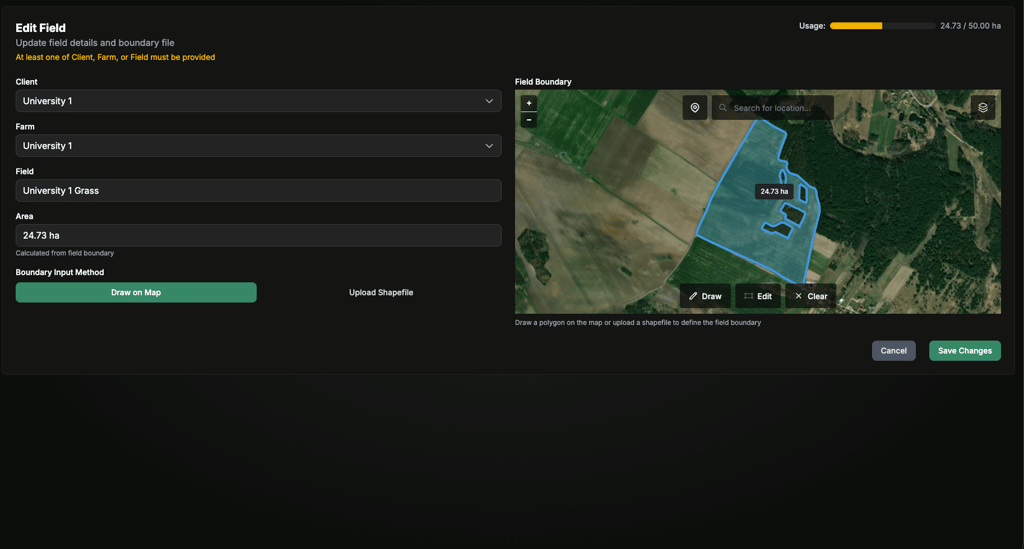
ક્ષેત્ર સંપાદન નામકરણ અને સીમા સંદર્ભમાં અપડેટની મંજૂરી આપે છે. સીમા ફેરફારો વિસ્તારની ફરી ગણતરી કરાવી શકે છે અને સંબંધિત વિશ્લેષણને અસર કરી શકે છે.
સામાન્ય સંપાદનોમાં સમાવેશ થાય છે:
- ક્લાયન્ટ, ફાર્મ અથવા ક્ષેત્ર નામકરણ અપડેટ કરવું
- સીમા બદલવી અથવા સુધારવી
- ડેટા અપલોડ પહેલાં ક્ષેત્રના નવીનતમ સેટઅપની સમીક્ષા કરવી
ક્ષેત્ર શેરિંગનું વ્યવસ્થાપન કરો
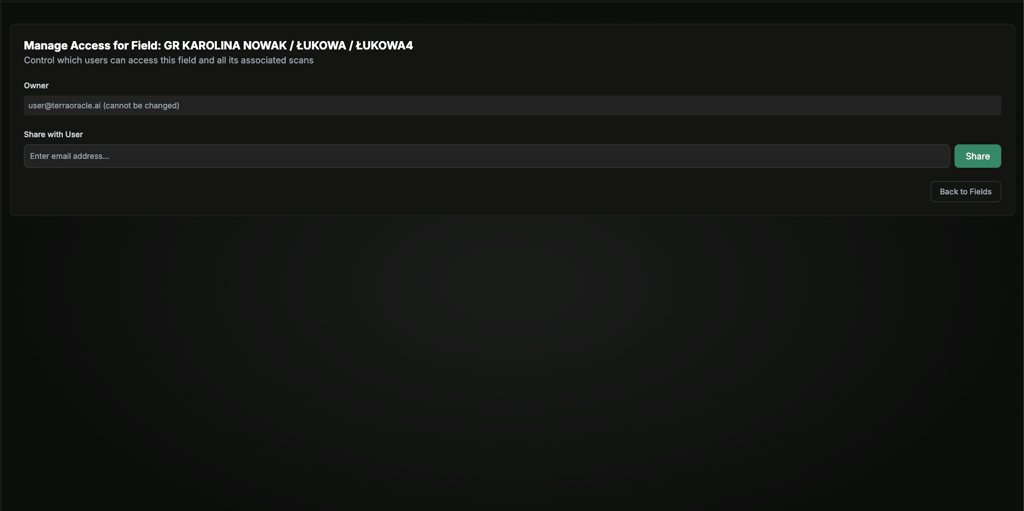
માલિકો અને અધિકૃત વપરાશકર્તાઓ ક્ષેત્રને અન્ય વપરાશકર્તાઓ સાથે શેર કરી શકે છે અને જરૂર પડે ત્યારે ઍક્સેસ દૂર કરી શકે છે.
સામાન્ય શેરિંગ વર્કફ્લો:
- ક્ષેત્ર પંક્તિ અથવા ક્ષેત્ર વિગતો ખોલો.
- શેરિંગ પસંદ કરો.
- તમારી ભૂમિકાના આધારે ઇમેઇલ દ્વારા વપરાશકર્તા ઉમેરો અથવા ઉપલબ્ધ વપરાશકર્તાઓમાંથી પસંદ કરો.
- ફેરફાર સાચવો.
- વર્તમાન ઍક્સેસ યાદીની સમીક્ષા કરો અને જરૂર પડે ત્યારે ઍક્સેસ દૂર કરો.
ક્ષેત્ર શેરિંગનો ઉપયોગ ત્યારે કરો જ્યારે:
- સલાહકારને ચોક્કસ ક્ષેત્રની ઍક્સેસની જરૂર હોય
- ટીમમેટે બધું ઍક્સેસ કર્યા વગર ક્ષેત્રની સમીક્ષા કરવી જોઈએ
- એક સીઝન અથવા પ્રોજેક્ટ માટે તાત્કાલિક સહકાર જરૂરી હોય
વ્યવહારુ ભલામણો
- તમારી સંસ્થા દરમ્યાન ક્ષેત્ર નામકરણનું માનકીકરણ કરો.
- વિશ્લેષણ ચલાવતાં અથવા VRA યોજનાઓ બનાવતાં પહેલાં સીમાઓની પુષ્ટિ કરો.
- ક્ષેત્ર શેરિંગની નિયમિત સમીક્ષા કરો અને હવે જરૂરી ન હોય તેવી ઍક્સેસ દૂર કરો.
ડેટા અપલોડ અને ક્ષેત્ર ડેટા
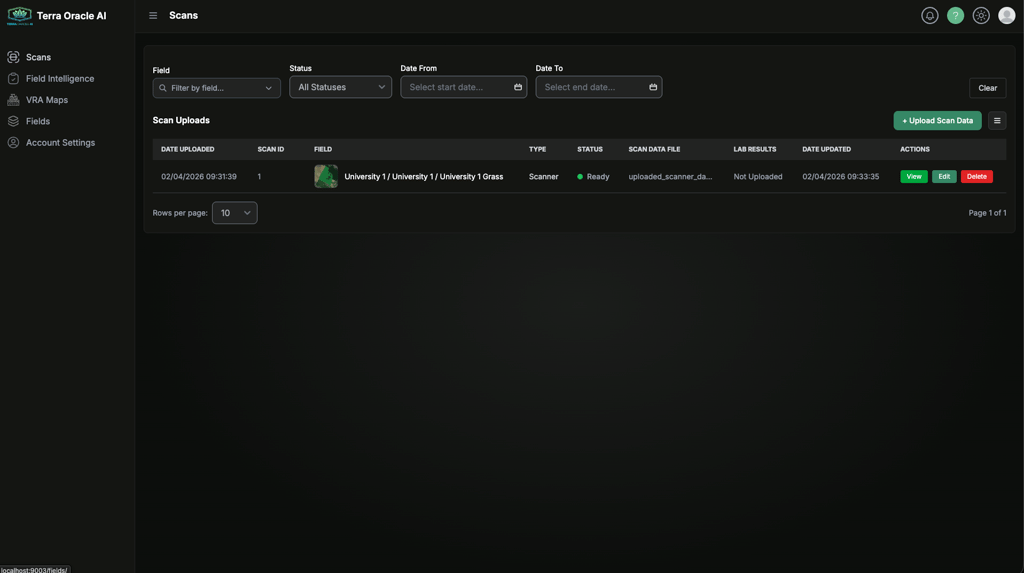
ક્ષેત્ર ડેટા વિસ્તાર ક્ષેત્ર ડેટા અપલોડ, પ્રોસેસિંગ સ્થિતિ અને ડેટાસેટ વ્યવસ્થાપન માટે કેન્દ્રિય સ્થાન છે.
તમે શું કરી શકો
- નવા ડેટાસેટ અપલોડ કરો
- અપલોડ કરેલા ડેટાને ફિલ્ટર અને સૉર્ટ કરો
- તૈયાર ડેટાસેટ Field Intelligenceમાં ખોલો
- ક્ષેત્ર ડેટા મેટાડેટા અને સપોર્ટેડ ફાઇલો સંપાદિત કરો
- તમારી ભૂમિકા દ્વારા મંજૂરી હોય ત્યારે ક્ષેત્ર ડેટા એન્ટ્રીઓ કાઢી નાખો
ભલામણ કરેલો ડેટા સેટઅપ ક્રમ
મોટાભાગના વપરાશકર્તાઓ માટે, ભલામણ કરેલો ક્રમ છે:
- પહેલાં ક્ષેત્ર બનાવો અથવા ઇમ્પોર્ટ કરો.
- સીમા સાચી છે તેની પુષ્ટિ કરો.
- તમારો સ્કેનર અથવા બાહ્ય ડેટા અપલોડ કરો.
- પ્રોસેસિંગ પૂર્ણ થાય ત્યાં સુધી રાહ જુઓ.
- ક્ષેત્રને Field Intelligenceમાં ખોલો.
અપલોડ પ્રકારો
ક્ષેત્ર ડેટા અપલોડ કરો ક્લિક કરો અને તમારા સ્રોત ડેટાને અનુરૂપ અપલોડ મોડ પસંદ કરો.
Terra Oracle AI Scanner એક્સપોર્ટ ડેટા
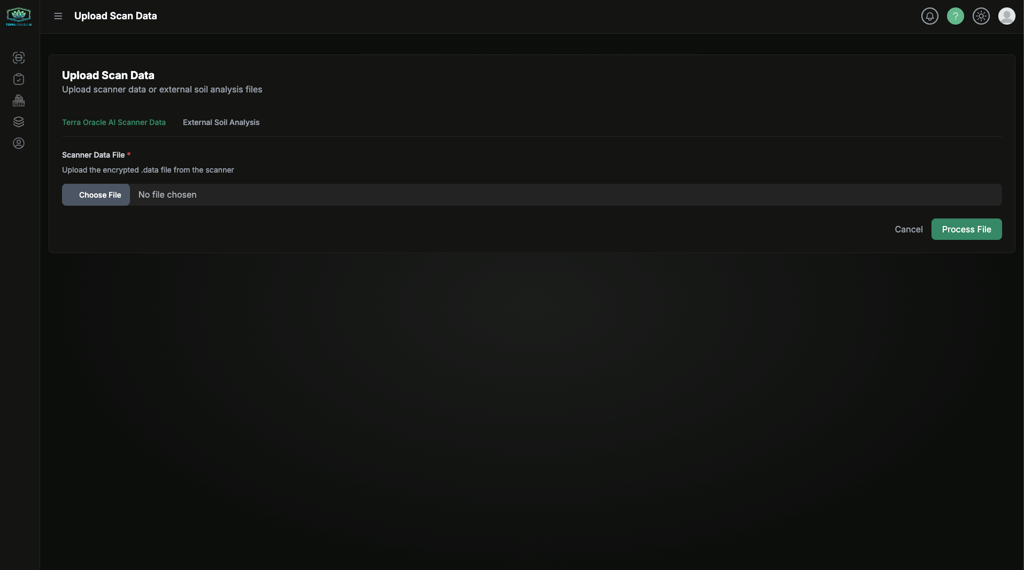
જ્યારે તમે Terra Oracle AI Scannerમાંથી .data એક્સપોર્ટ અપલોડ કરો ત્યારે આ વિકલ્પનો ઉપયોગ કરો.
- સ્કેનર અપલોડ મોડ પસંદ કરો.
.dataફાઇલ અપલોડ કરો.- મેટાડેટા એક્સટ્રેક્શન પ્રવાહ દ્વારા આગળ વધો.
- ક્ષેત્ર અસાઇનમેન્ટની પુષ્ટિ કરો.
- અપલોડ પૂર્ણ કરો.
બાહ્ય માટી વિશ્લેષણ અથવા અન્ય સપોર્ટેડ ક્ષેત્ર ડેટા
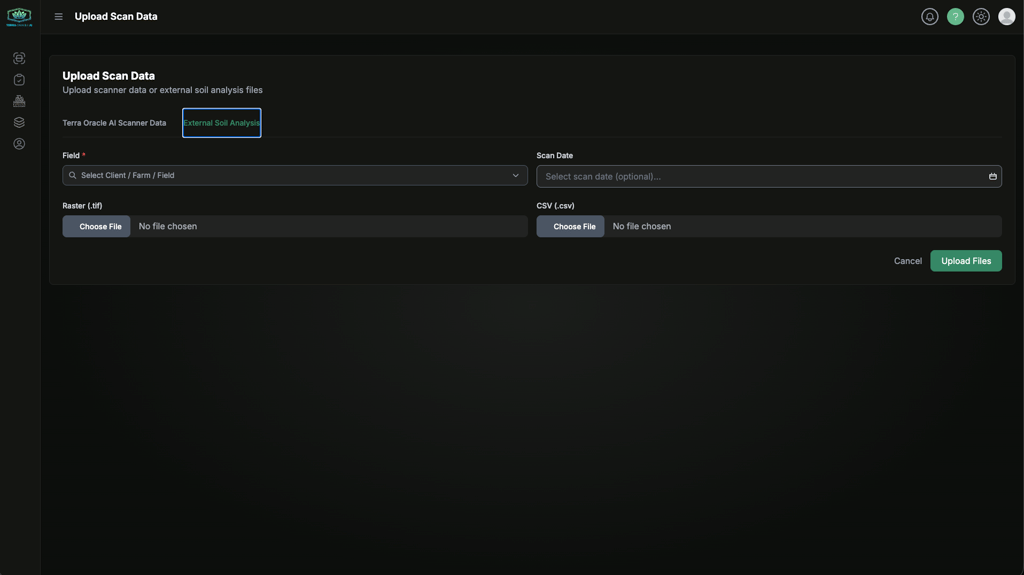
જ્યારે તમે ક્ષેત્ર સાથે જોડાયેલ બાહ્ય કૃષિવૈજ્ઞાનિક ડેટા અપલોડ કરો ત્યારે આ વિકલ્પનો ઉપયોગ કરો.
- બાહ્ય અપલોડ મોડ પસંદ કરો.
- ક્ષેત્ર પસંદ કરો.
- ઉપલબ્ધ હોય તો ડેટા અથવા નમૂના તારીખ સેટ કરો.
- જરૂરી ફાઇલ અથવા ફાઇલો અપલોડ કરો.
- સબમિટ કરો અને પ્રગતિ પર નજર રાખવા Field Data યાદીમાં પાછા ફરો.
સામાન્ય ફાઇલ પ્રકારોમાં સમાવેશ થાય છે:
.tifઅથવા.tiffજેવી રાસ્ટર ફાઇલો.csvજેવી CSV ફાઇલો- વર્કફ્લો દ્વારા સપોર્ટેડ હોય ત્યાં લેબ પરિણામો અથવા સહાયક બાહ્ય ફાઇલો
સ્થિતિ અને તૈયારી
અપલોડ કરેલો ડેટા ઉપયોગ માટે તૈયાર થવા પહેલાં પ્રોસેસિંગ તબક્કાઓમાંથી પસાર થાય છે.
મુખ્ય ક્ષેત્ર ડેટા સ્થિતિઓ છે:
- અપલોડ થયું: ડેટા સબમિટ થયો છે અને પ્રોસેસિંગની રાહ જોઈ રહ્યો છે અથવા તેમાં પ્રવેશી રહ્યો છે.
- પ્રોસેસિંગ: પોર્ટલ અપલોડ કરેલા ડેટાનું પ્રોસેસિંગ કરી રહ્યું છે.
- તૈયાર: ડેટા વિશ્લેષણ વર્કફ્લોમાં ઉપયોગ માટે ઉપલબ્ધ છે.
ક્ષેત્ર અને ડેટા વિશ્લેષણ માટે તૈયાર થયા પછી જુઓ ક્રિયા ઉપલબ્ધ થાય છે.
John Deere પર માટી સ્કૅનનો આપમેળે એક્સપોર્ટ
જો માટી સ્કૅન John Deere સાથે જોડાયેલા ક્ષેત્ર પર હોય, તો સ્કૅન પહેલી વાર તૈયાર સ્થિતિએ પહોંચે ત્યારે પોર્ટલ માટી-વિશ્લેષણ રાસ્ટરને નકશા લેયર તરીકે John Deere Operations Center પર આપમેળે પુશ કરે છે. કોઈ મેન્યુઅલ ક્રિયાની જરૂર નથી — સ્કૅન તૈયાર થયા પછી લેયર તમારા John Deere એકાઉન્ટમાં સરળતાથી દેખાય છે.
વ્યવહારમાં આ કેવી રીતે વર્તે છે:
- તે માત્ર John Deere સાથે જોડાયેલા ક્ષેત્રો માટે ચાલે છે. માત્ર સ્થાનિક ક્ષેત્રો ક્યારેય એક્સપોર્ટ થતા નથી.
- તે માત્ર ત્યારે ચાલે છે જ્યારે સ્કૅન પહેલી વાર તૈયાર બને, અથવા જ્યારે મૂળ રાસ્ટર અથવા માટી-રંગ થ્રેશોલ્ડ બદલાય. ડેટા બદલ્યા વગર સ્કૅન ફરી સાચવવાથી John Deereમાં ડુપ્લિકેટ નકશા લેયર બનતા નથી.
- જો એક્સપોર્ટ નિષ્ફળ જાય (ઉદાહરણ તરીકે, John Deere કનેક્શન સમાપ્ત થયું હોવાથી), તો સ્કૅન સામાન્ય રીતે પોર્ટલમાં ઉપલબ્ધ રહે છે — આગામી ફેરફાર પર લેયર પુશ થાય તે માટે તમને એકાઉન્ટ સેટિંગ્સ > પ્રોફાઇલ > તૃતીય-પક્ષ લોગિનમાં John Deere ફરી જોડવાની જરૂર પડી શકે છે.
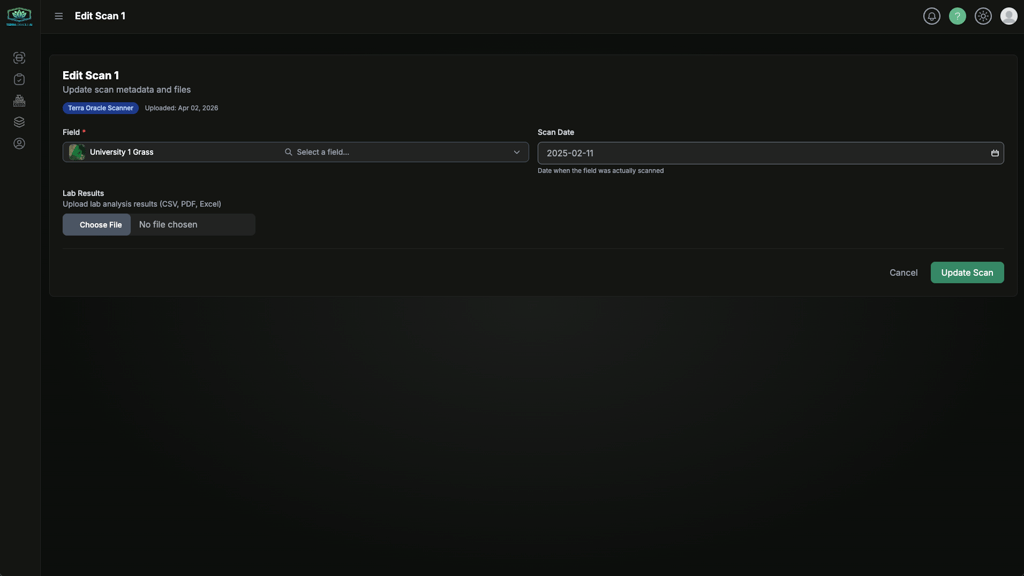
હાલની ક્ષેત્ર ડેટા એન્ટ્રીઓ સંપાદિત કરો
સપોર્ટેડ ક્ષેત્રો અથવા ફાઇલો અપડેટ કરવા માટે ક્ષેત્ર ડેટા પંક્તિમાંથી સંપાદિત કરો નો ઉપયોગ કરો.
સારા અપલોડ અભ્યાસો
farm-field-dateજેવા સ્પષ્ટ ફાઇલ નામોનો ઉપયોગ કરો.- સ્રોત ફાઇલોનું સ્થાનિક આર્કાઇવ રાખો.
- શક્ય હોય ત્યારે સમાન સમયગાળાના લેબ અને રાસ્ટર ડેટા અપલોડ કરો.
- વિશ્લેષણ શરૂ કરતાં પહેલાં ક્ષેત્ર અસાઇનમેન્ટ ફરી તપાસો.
Field Intelligence
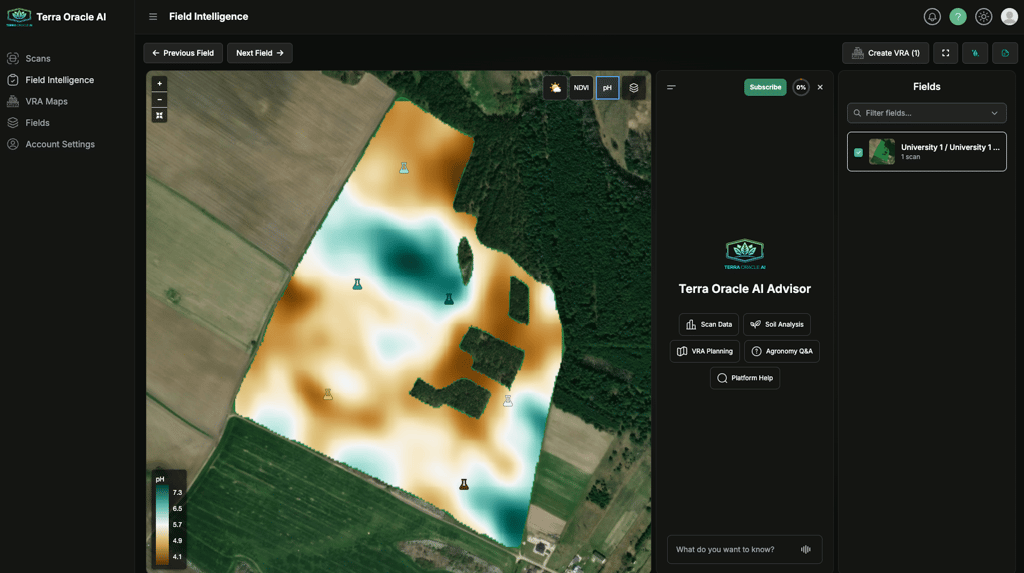
Field Intelligence ક્ષેત્ર ડેટાની સમીક્ષા કરવા અને લેયર દરમ્યાન પેટર્નનું અર્થઘટન કરવા માટે મુખ્ય કાર્યસ્થળ છે.
કેવી રીતે પ્રવેશવું
તમે Field Intelligenceને અહીંથી ખોલી શકો છો:
- ડાબી સાઇડબાર
- તૈયાર ક્ષેત્ર ડેટા એન્ટ્રી પરની જુઓ ક્રિયા
- વિશ્લેષણમાં સીધું ખૂલતો ક્ષેત્ર વર્કફ્લો
તમે શું કરી શકો
- ક્ષેત્રો અને સંબંધિત Field Intelligenceની સમીક્ષા કરો
- ઉપલબ્ધ Field Intelligence લેયર વચ્ચે સ્વિચ કરો
- વિવિધ લેયર પર ઘણા નકશાઓની તુલના કરો
- વિશ્લેષણ, અર્થઘટન અને ક્ષેત્ર કામગીરી સૂચવવા માટે AI Advisor નો ઉપયોગ કરો
- એકલ-ક્ષેત્ર અથવા બહુ-ક્ષેત્ર VRA યોજનાઓ બનાવો
Field Intelligence નિયંત્રણો
- AI Advisor: AI પેનલ બતાવો અથવા છુપાવો.
- ક્ષેત્રો: ક્ષેત્ર બ્રાઉઝર ખોલો અને ક્ષેત્ર સંદર્ભ બદલો.
- VRA બનાવો: વર્તમાન ક્ષેત્ર અથવા પસંદ કરેલા ક્ષેત્રોથી VRA યોજના શરૂ કરો.
- પૂર્ણસ્ક્રીન: નકશા સમીક્ષા માટે કાર્યસ્થળ વિસ્તારો.
- લેઆઉટ સંપાદિત કરો: વપરાશકર્તા મેનૂમાંથી કાર્યસ્થળ લેઆઉટ સમાયોજિત કરો.
Field Intelligence લેયર
ચોક્કસ ઉપલબ્ધ લેયર પસંદ કરેલા ક્ષેત્ર માટે હાજર ડેટા પર આધારિત છે.
હવામાન
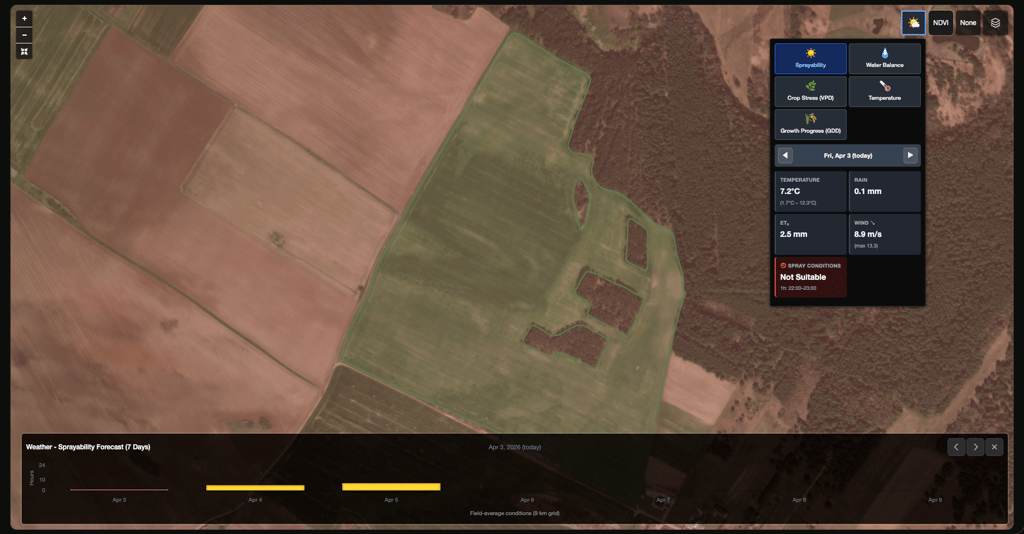
આયોજન અને અર્થઘટન માટે ક્ષેત્ર-સ્તરના હવામાન ઇતિહાસ અને આગાહી સંદર્ભની સમીક્ષા કરવા હવામાન લેયરનો ઉપયોગ કરો.
સામાન્ય ઉપયોગો:
- વરસાદ, તાપમાન અથવા કૃષિવૈજ્ઞાનિક હવામાન સંદર્ભ તપાસવો
- તાજેતરની હવામાન સ્થિતિઓ સાથે ક્ષેત્ર પ્રદર્શનની તુલના કરવી
- ક્ષેત્ર ઍક્સેસ અથવા એપ્લિકેશન સમયને અસર કરી શકે તેવી સ્થિતિઓની સમીક્ષા કરવી
NDVI
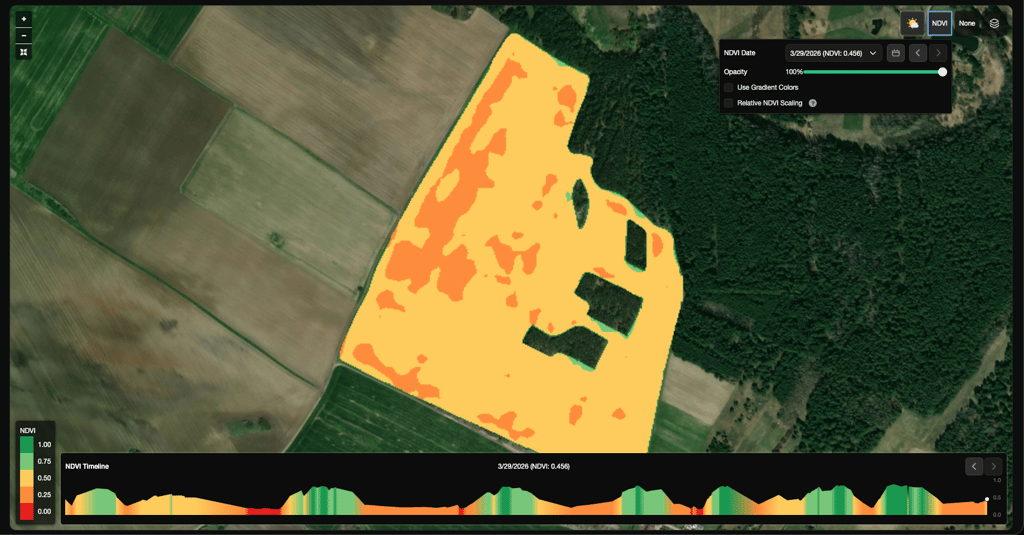
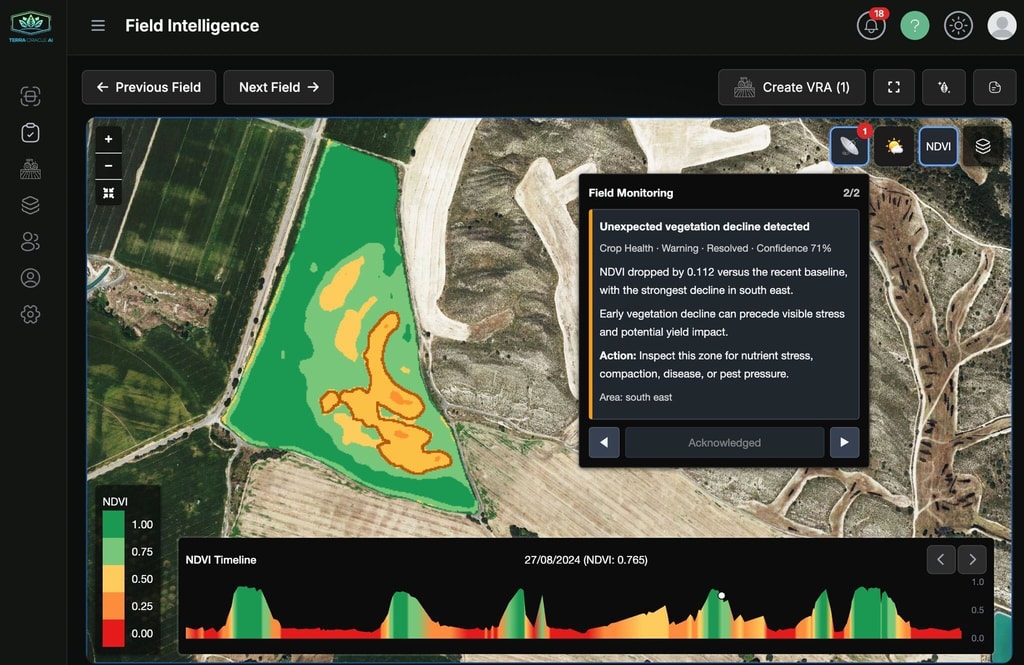
તાજેતરની અને ઐતિહાસિક વનસ્પતિ સ્ફૂર્તિ તેમજ ક્ષેત્ર દરમ્યાન સમયગત ફેરફારોની સમીક્ષા કરવા NDVI લેયરનો ઉપયોગ કરો.
સામાન્ય ઉપયોગો:
- ઝોન દરમ્યાન પાક વિકાસની તુલના કરવી
- નબળા અથવા અસંગત વિસ્તારો ઓળખવા
- NDVI પેટર્નની માટી અથવા લેબ લેયર સાથે તુલના કરવી
ભૂપ્રદેશ
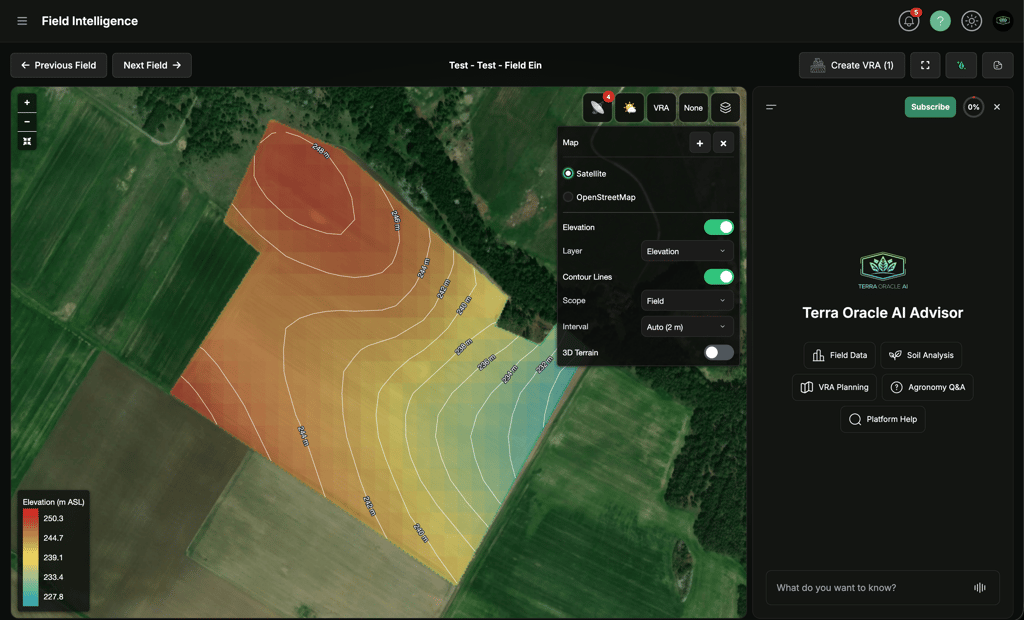
પાણીની ગતિ, ધોવાણ, સૂકવણી અને ક્ષેત્રીય ભિન્નતાને અસર કરી શકે તેવી ઊંચાઈ-પ્રેરિત પેટર્નની સમીક્ષા કરવા ભૂપ્રદેશ લેયરનો ઉપયોગ કરો.
ઉપલબ્ધ ભૂપ્રદેશ લેયરમાં સમાવેશ થાય છે:
- ઊંચાઈ
- સાપેક્ષ ઊંચાઈ
- ઢાળ
- દિશા
- વૈકલ્પિક કન્ટૂર લાઇન્સ
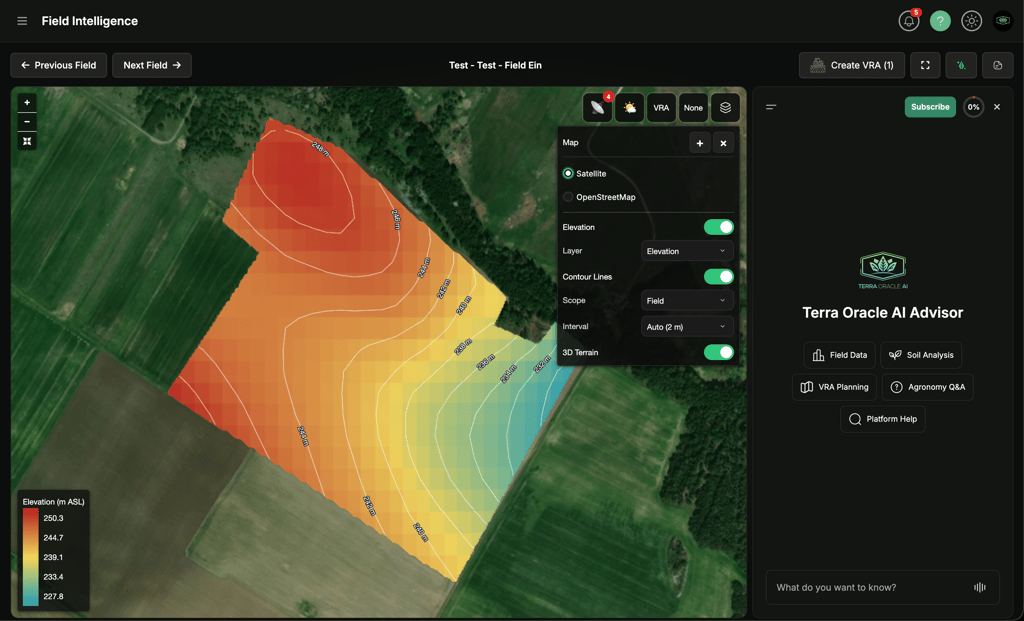
- વૈકલ્પિક 3D Terrain વ્યૂ
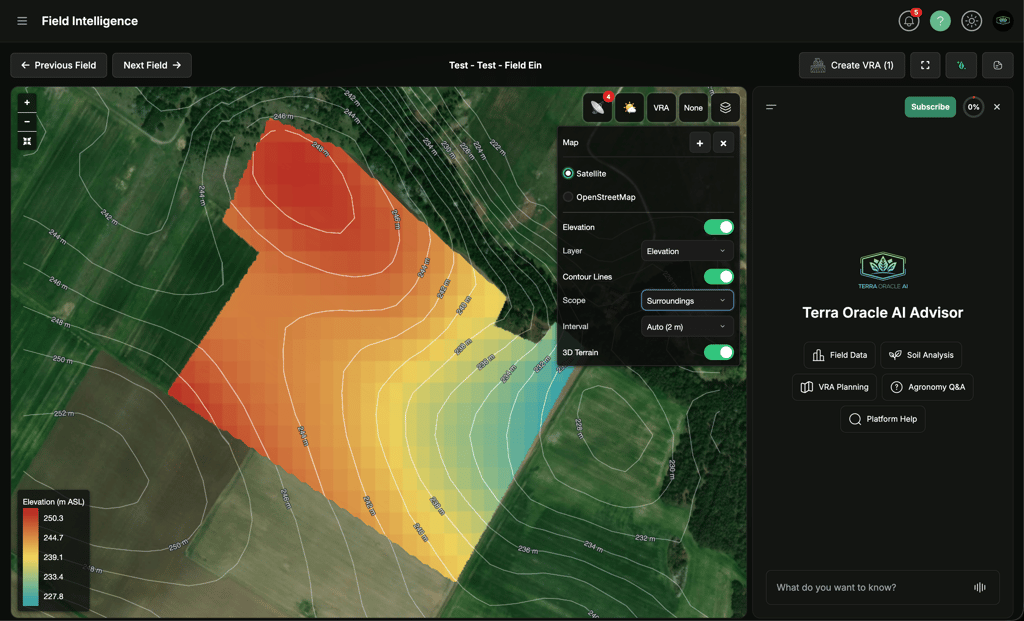
ભૂપ્રદેશ નિયંત્રણો બેઝ લેયર નિયંત્રણની અંદર સ્થિત છે. ભૂપ્રદેશ વ્યૂ પસંદ કરવા લેયર, કન્ટૂર લાઇન્સ બતાવવા અથવા છુપાવવા કન્ટૂર લાઇન્સ, માત્ર ક્ષેત્ર કન્ટૂર અને આસપાસના સંદર્ભ વચ્ચે સ્વિચ કરવા સ્કોપ, અને કન્ટૂર અંતર પસંદ કરવા ઇન્ટરવલ નો ઉપયોગ કરો. Auto ક્ષેત્રની ભૂપ્રદેશ રેન્જના આધારે વાંચી શકાય તેવું ઇન્ટરવલ પસંદ કરે છે.
કન્ટૂર સ્કોપ્સ:
- ક્ષેત્ર: કન્ટૂરને ક્ષેત્ર સીમા સુધી કડક રીતે ક્લિપ કરીને બતાવે છે.
- આસપાસના વિસ્તાર: ઇન-ફીલ્ડ કન્ટૂરને દૃશ્યરૂપે ભાર આપીને રાખતા બફર કરેલા ભૂપ્રદેશ વિસ્તારમાંથી આસપાસનો ભૂપ્રદેશ સંદર્ભ ઉમેરે છે.
સામાન્ય ઉપયોગો:
- જ્યાં પાણી એકત્ર થઈ શકે તેવા નીચા વિસ્તારો ઓળખવા
- ઝડપથી સૂકાઈ શકે અથવા ધોવાણ જોખમ ધરાવતા ઊંચા અથવા વધુ ઢાળવાળા વિસ્તારોની સમીક્ષા કરવી
- ભૂપ્રદેશ પેટર્નની NDVI, માટી, હવામાન અને VRA લેયર સાથે તુલના કરવી
- નીચા, ઊંચા અથવા ઢાળવાળા ઝોનમાં ક્ષેત્ર પ્રદર્શન કેમ અલગ હોઈ શકે તે AI Advisor ને પૂછવું
VRA
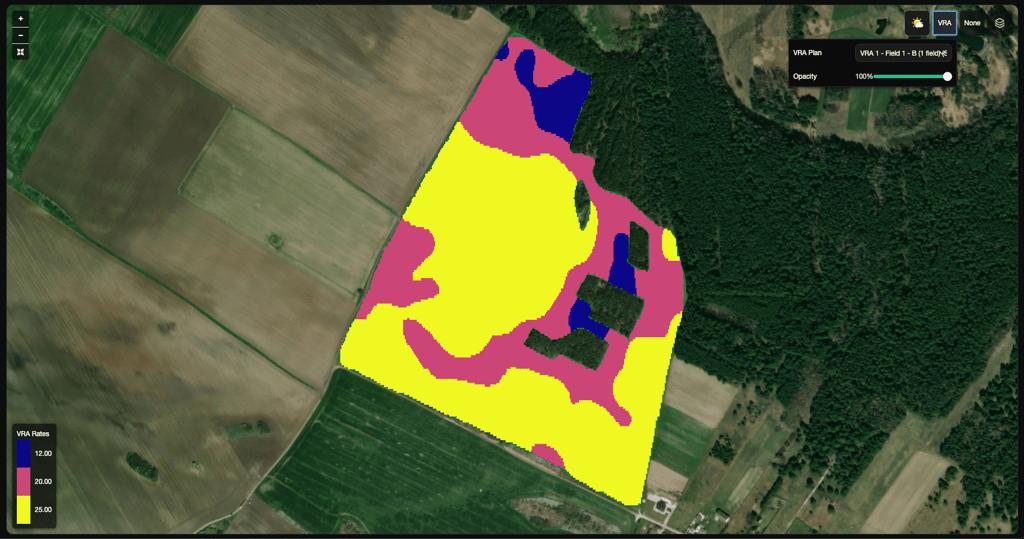
એક્સપોર્ટ પહેલાં જનરેટ કરેલી ઝોન રચના અને એપ્લિકેશન લોજિકની સમીક્ષા કરવા VRA લેયરનો ઉપયોગ કરો.
સામાન્ય ઉપયોગો:
- કામગીરી પહેલાં વ્યવસ્થાપન ઝોનની સમીક્ષા કરવી
- માટી, હવામાન અને NDVI સંદર્ભ સામે ઝોન લોજિકની તુલના કરવી
- એક્સપોર્ટ પહેલાં આયોજન કરેલા એપ્લિકેશન દરોને માન્ય કરવું
માટી અને લેબ
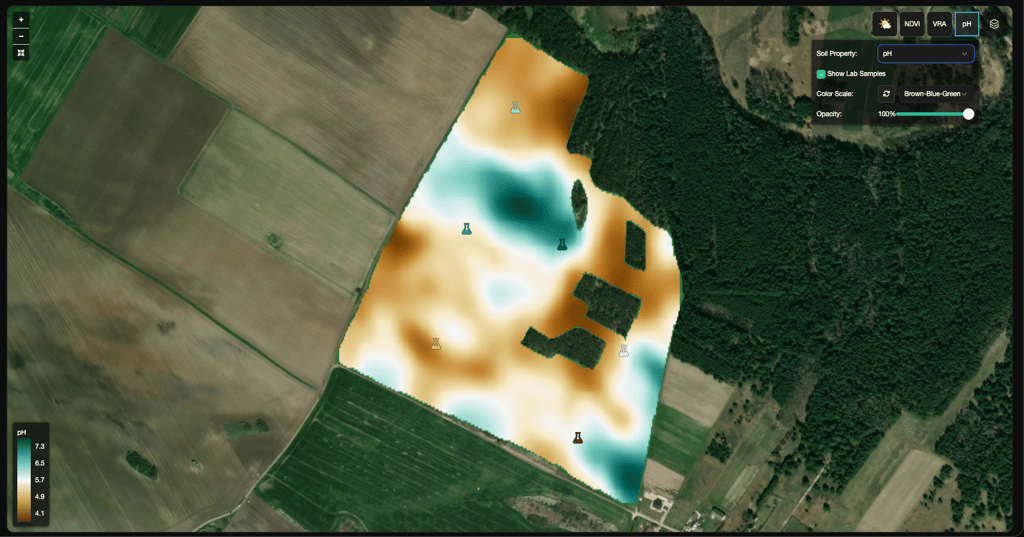
પોષક તત્વોની ભિન્નતા, pH, કાર્બનિક પદાર્થ અને નમૂના-આધારિત સહાયક સંદર્ભની સમીક્ષા કરવા માટી અને લેબ લેયરનો ઉપયોગ કરો.
સામાન્ય ઉપયોગો:
- રાસ્ટર પેટર્નની લેબ-આધારિત પોઇન્ટ્સ સાથે તુલના કરવી
- અલગ કૃષિવૈજ્ઞાનિક સારવારની જરૂર હોઈ શકે એવા ઝોન ઓળખવા
- માટી ભિન્નતા પાક પ્રદર્શન સાથે કેવી રીતે સંબંધિત છે તે સમજવું
નકશા પ્રદર્શન
બેઝ નકશા લેયર બદલવા અને તુલના માટે નકશા ઉમેરવા અથવા દૂર કરવા નકશા પ્રદર્શન નિયંત્રણોનો ઉપયોગ કરો.
લેયર સમીક્ષા માટે શ્રેષ્ઠ અભ્યાસો
- તમે યોગ્ય ક્ષેત્ર અને સ્કૅન સંદર્ભમાં છો તેની પુષ્ટિ કરો.
- એક મુખ્ય લેયરથી શરૂ કરો, પછી તુલના વ્યૂ ઉમેરો.
- સહસંબંધ તપાસતી વખતે બાજુ-બાજુ તુલનાઓનો ઉપયોગ કરો.
- નિષ્કર્ષ કાઢતાં પહેલાં સીમાઓ અને ક્ષેત્ર જ્યોમેટ્રીની સમીક્ષા કરો.
- તમે જે જુઓ છો તેનું અર્થઘટન કરવામાં મદદ જોઈએ ત્યારે AI Advisor નો ઉપયોગ કરો.
ઉપલબ્ધતા વિશે નોંધો
- કેટલાક લેયર સંબંધિત ડેટા હોય ત્યારે જ દેખાય છે.
- Field Intelligence મફત હેક્ટર મર્યાદાની અંદર ઉપલબ્ધ છે, અને વધારાના આવરી લેવાયેલા હેક્ટર માટે Field Intelligence સબ્સ્ક્રિપ્શન જરૂરી છે.
- દૃશ્યમાન નિયંત્રણો ભૂમિકા અને સક્ષમ સેવાઓ મુજબ બદલાઈ શકે છે.
VRA નકશા (પ્રિસ્ક્રિપ્શન ફાઇલો)
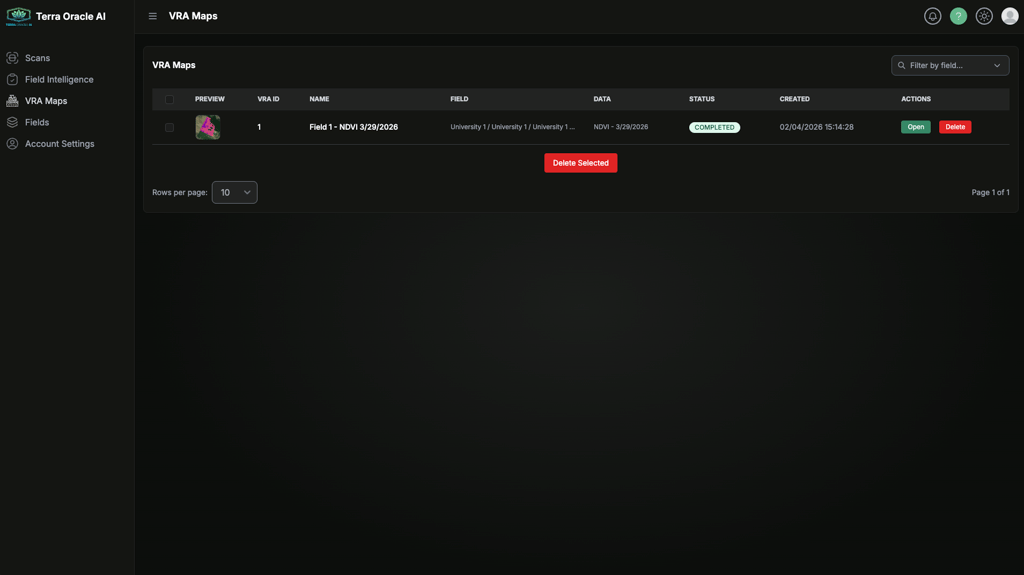
ઝોન ગોઠવવા, એપ્લિકેશન દરો ટ્યુન કરવા અને પ્રિસ્ક્રિપ્શન આઉટપુટ એક્સપોર્ટ કરવા VRA નકશાનો ઉપયોગ કરો.
સામાન્ય વર્કફ્લો
- Field Intelligenceમાં VRA બનાવોથી શરૂ કરો અથવા VRA નકશામાંથી હાલની યોજના ખોલો.
- સ્રોત ડેટા સંદર્ભ પસંદ કરો.
- ઝોનિંગ પદ્ધતિ પસંદ કરો.
- થ્રેશોલ્ડ અને એપ્લિકેશન દરો સમાયોજિત કરો.
- યોજના સાચવો.
- આઉટપુટ એક્સપોર્ટ કરો.
મુખ્ય ક્રિયાઓ
- VRA સાચવો
- VRA એક્સપોર્ટ કરો
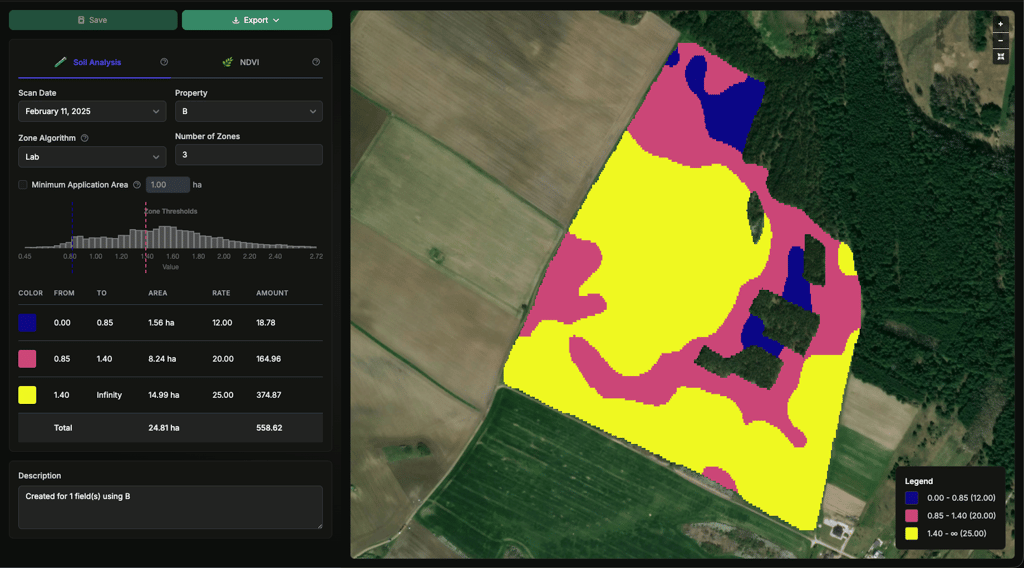
સપોર્ટેડ ઝોનિંગ પદ્ધતિઓ
- લેબ
- સમાન ઇન્ટરવલ
- સમાન વિસ્તાર
- પ્રમાણભૂત વિચલન
- મેન્યુઅલ
એડવાન્સ્ડ નિયંત્રણો
- સ્માર્ટ ઝોન સીમાઓ
- ન્યૂનતમ એપ્લિકેશન વિસ્તાર
- ઝોન હિસ્ટોગ્રામ
- ઝોન ટેબલ
આ નિયંત્રણો તમને કાચી ભિન્નતાથી વધુ વ્યવહારુ કામગીરી યોજના તરફ આગળ વધવામાં મદદ કરે છે.
એક્સપોર્ટ વિકલ્પો
VRA વિગત પેજ પરનો એક્સપોર્ટ ડ્રોપડાઉન બે વિકલ્પ આપે છે:
- VRA ડાઉનલોડ કરો: VRA આઉટપુટ ફાઇલો ધરાવતી ZIP ફાઇલ ડાઉનલોડ કરે છે.
- John Deere Operations Center પર એક્સપોર્ટ કરો: એ જ આઉટપુટ સીધું તમારા જોડાયેલા John Deere એકાઉન્ટ પર મોકલે છે.
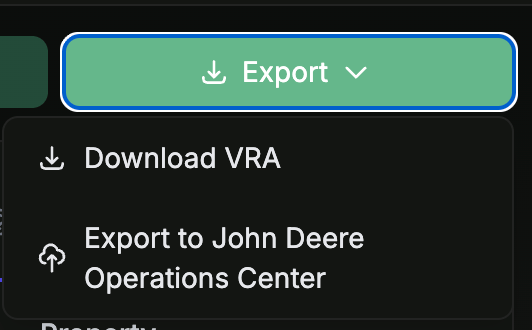
John Deere Operations Center પર એક્સપોર્ટ કરવા વિશે નોંધો:
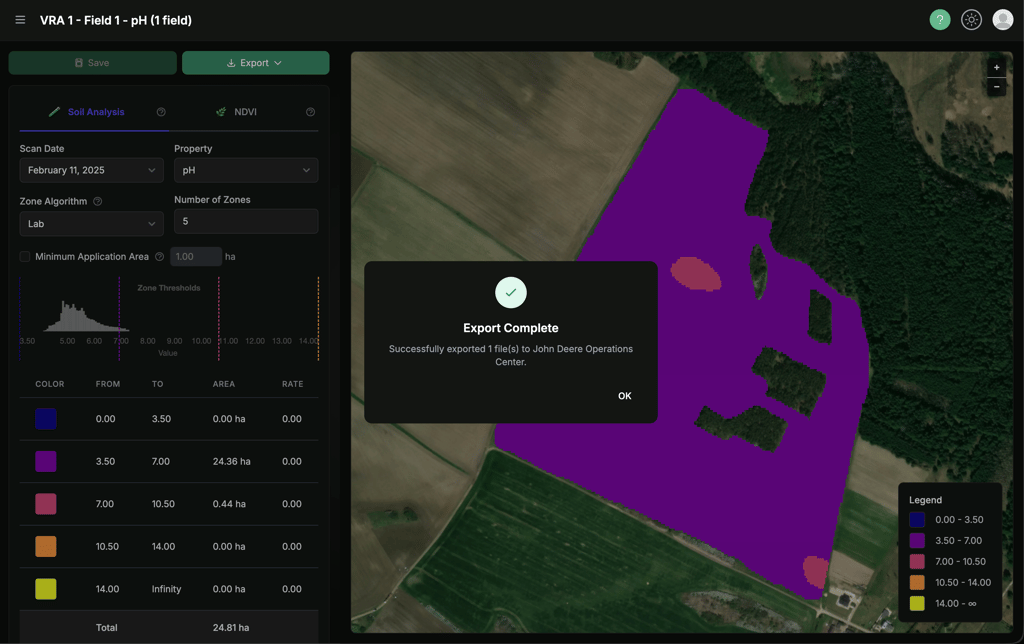
- વિકલ્પ ત્યારે જ સક્ષમ થાય છે જ્યારે યોજનામાં ઓછામાં ઓછું એક ક્ષેત્ર John Deere સાથે જોડાયેલ હોય. જો યોજનામાં કોઈ ક્ષેત્ર જોડાયેલું ન હોય, તો એન્ટ્રી
(No JD fields)તરીકે બતાવવામાં આવે છે અને અક્ષમ રહે છે. - માત્ર John Deere સાથે જોડાયેલા ક્ષેત્રો અપલોડ થાય છે. જો તમારી યોજના જોડાયેલા અને અજોડાયેલા ક્ષેત્રોના મિશ્રણને આવરી લે છે, તો અજોડાયેલા ક્ષેત્રો છોડવામાં આવે છે, અને સફળતા પુષ્ટિમાં કયા ક્ષેત્રો છોડાયા હતા (ક્લાયન્ટ, ફાર્મ અને ક્ષેત્ર નામ મુજબ) તે સૂચિબદ્ધ થાય છે જેથી જરૂર હોય તો તમે તેમને પછીથી જોડો.
- પરિણામ મોડલ સફળતાપૂર્વક અપલોડ થયેલી ફાઇલોની સંખ્યા અને નિષ્ફળ થયેલી સંખ્યા (હોય તો) જણાવે છે, જેથી તમે ચોક્કસ શું મોકલાયું તે જોઈ શકો.
એક્સપોર્ટ ભલામણો
- એક્સપોર્ટ કરતાં પહેલાં ઝોનની વાસ્તવિકતા તપાસો.
- કુલ વિસ્તાર કવરેજ અને દર વિતરણ તપાસો.
- ક્ષેત્ર ઉપયોગ પહેલાં પ્રાપ્ત કરનાર સાધન અથવા પ્લેટફોર્મ ફોર્મેટની પુષ્ટિ કરો.
AI Advisor
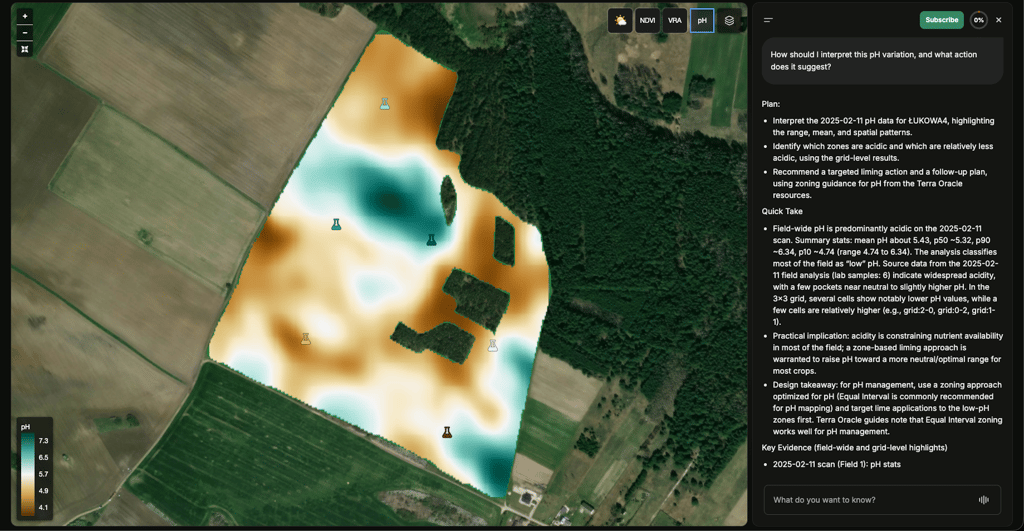
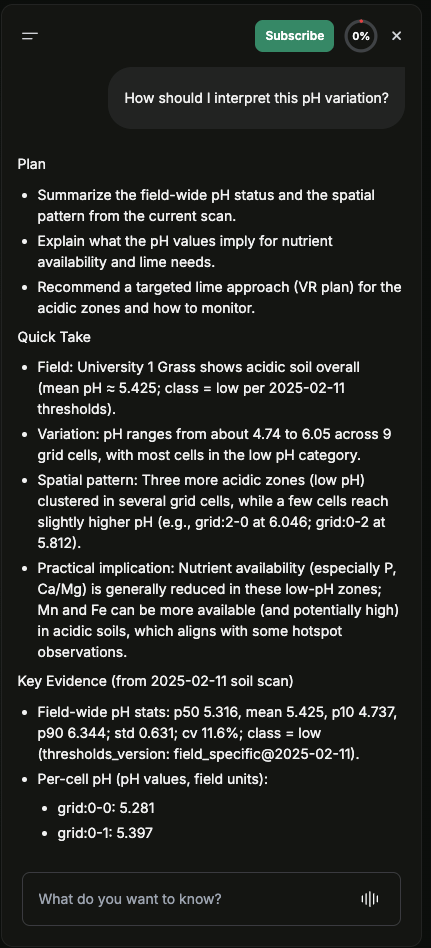
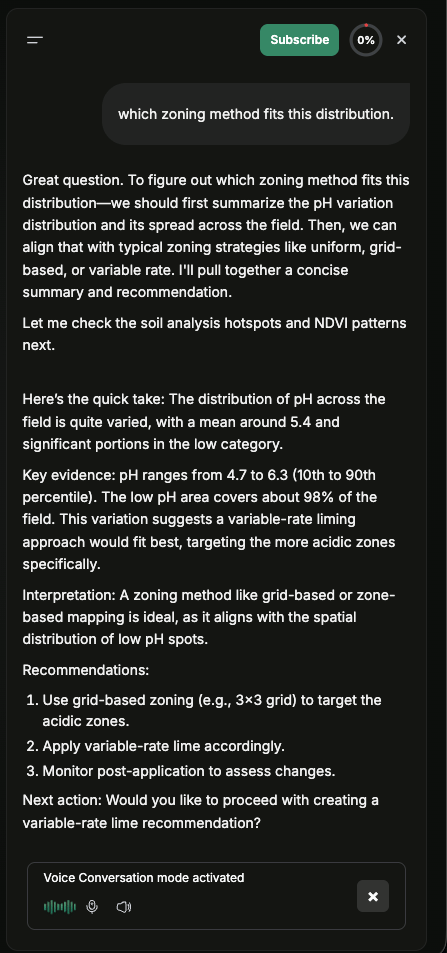
AI Advisor Field Intelligenceની અંદર વ્યાવસાયિક AI કૃષિવૈજ્ઞાનિક અને નિર્ણય-સહાય સિસ્ટમ તરીકે ઉપલબ્ધ છે.
AI Advisor શું મદદ કરે છે
- માટી, ઉપગ્રહ, ભૂપ્રદેશ, હવામાન અને કામગીરી ડેટાને સ્પષ્ટ, સમજાવી શકાય એવા કૃષિવૈજ્ઞાનિક નિર્ણયોમાં રૂપાંતરિત કરવું
- ક્ષેત્ર સ્થિતિઓ, ભિન્નતા અને સંભવિત કૃષિવૈજ્ઞાનિક ડ્રાઇવર્સનું અર્થઘટન કરવું
- લેયરની તુલના કરવી અને ક્ષેત્ર દરમ્યાન અમલમાં મૂકી શકાય તેવી પેટર્ન ઓળખવી
- ક્ષેત્ર કામગીરી અને આગળની કૃષિવૈજ્ઞાનિક ક્રિયાઓની ભલામણ કરવી
- VRA આયોજન, ક્ષેત્ર મોનિટરિંગ અને સીઝન દરમ્યાન નિર્ણય લેવામાં સહાય કરવી
પૂછવા માટે સામાન્ય પ્રશ્નો
- “આ pH ભિન્નતાનું અર્થઘટન હું કેવી રીતે કરું, અને તે કઈ ક્રિયા સૂચવે છે?”
- “જ્યારે હું આ ક્ષેત્રમાં NDVI, ભૂપ્રદેશ, માટી અને હવામાન પેટર્નની તુલના કરું ત્યારે શું ખાસ દેખાય છે?”
- “વર્તમાન સ્થિતિઓના આધારે તમે કઈ ક્ષેત્ર કામગીરીની ભલામણ કરશો?”
- “VRA યોજના બનાવતાં પહેલાં મને કયા વિસ્તારોને પ્રાથમિકતા આપવી જોઈએ?”
વૉઇસ મોડ
વૉઇસ મોડ સપોર્ટેડ બ્રાઉઝર્સમાં ઉપલબ્ધ છે.
તેનો ઉપયોગ કરવા:
- AI Advisor ખોલો.
- ઉપલબ્ધ હોય તો વૉઇસ મોડ પર સ્વિચ કરો.
- પ્રોમ્પ્ટ આવે ત્યારે માઇક્રોફોન ઍક્સેસ મંજૂર કરો.
- જો તમારા ઉપકરણ અથવા બ્રાઉઝર પર વૉઇસ ઉપલબ્ધ ન હોય, તો ટેક્સ્ટ ચેટ સાથે ચાલુ રાખો.
ઉપલબ્ધતા અને બિલિંગ
AI ઍક્સેસ આધારિત છે:
- તમારી એકાઉન્ટ પરવાનગીઓ
- તમારી સંસ્થાનું સક્રિય AI સબ્સ્ક્રિપ્શન
- ઉપલબ્ધ AI ક્રેડિટ્સ
જો AI સબ્સ્ક્રિપ્શન સક્રિય નથી, તો AI Advisor ઉપલબ્ધ નથી. જો ક્રેડિટ ખૂટી જાય, તો બેલેન્સ નવીકરણ થાય અથવા ટોપ અપ થાય ત્યાં સુધી AI ક્રિયાઓ થંભી શકે છે.
Field Monitoring અને AI-સક્ષમ ચેતવણીઓ
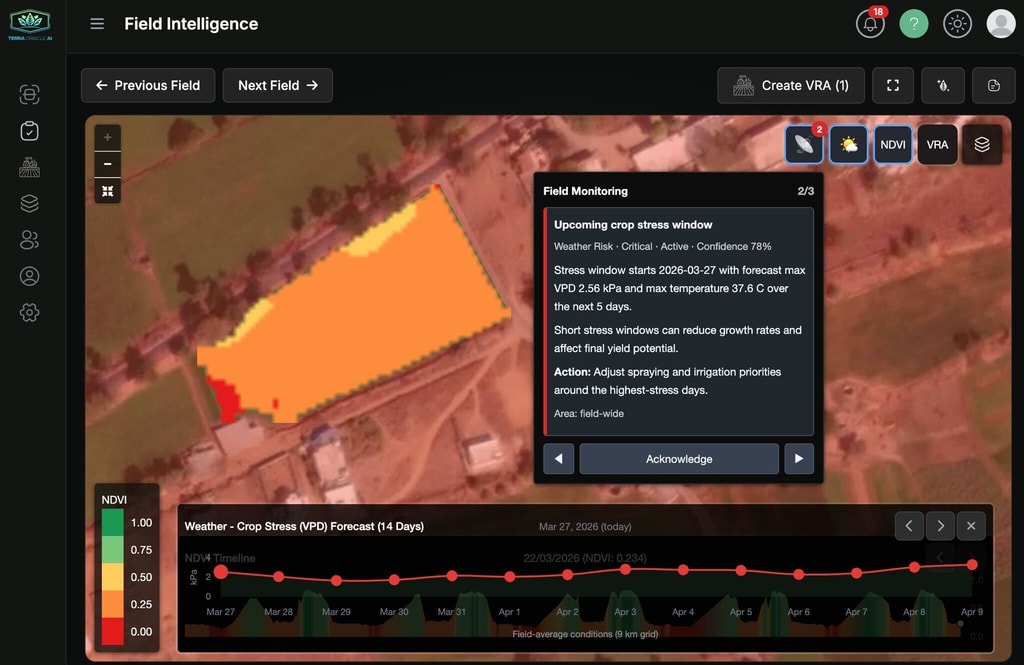
ક્ષેત્ર મોનિટરિંગ અને સંબંધિત ચેતવણીઓ AI-સક્ષમ અનુભવનો ભાગ છે. સૂચના વિતરણ અને ચેતવણી પ્રાધાન્યતાઓ એકાઉન્ટ સેટિંગ્સ > સૂચનાઓમાંથી ગોઠવી શકાય છે.
એકાઉન્ટ સેટિંગ્સ
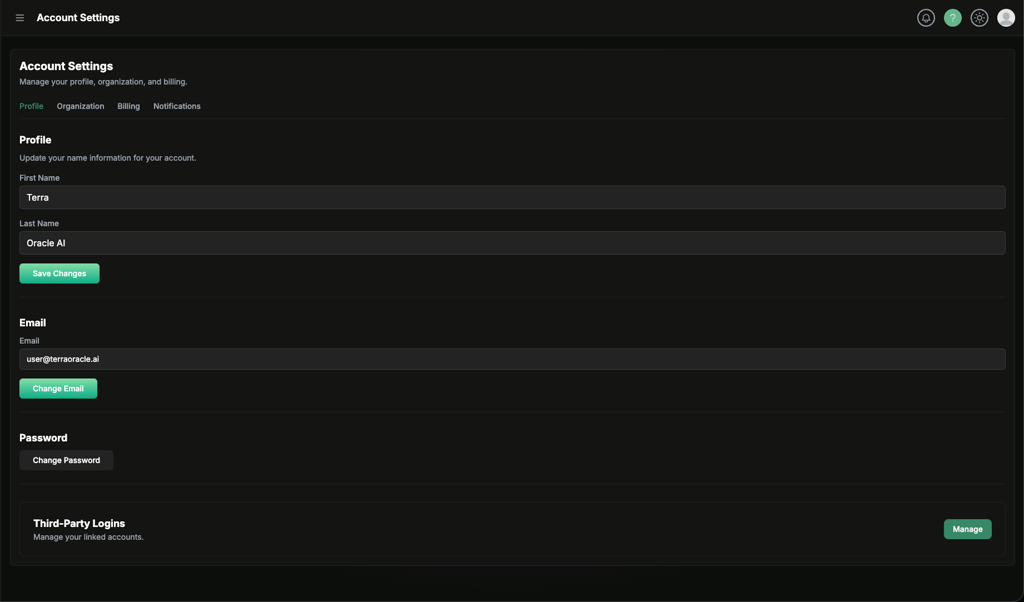
સાઇડબાર અથવા વપરાશકર્તા મેનૂમાંથી એકાઉન્ટ સેટિંગ્સ ખોલો.
સૂચના પ્રાધાન્યતાઓ, પુશ ઉપકરણો અને વિતરણ સેટિંગ્સ એકાઉન્ટ સેટિંગ્સ > સૂચનાઓમાંથી સંચાલિત થાય છે.
પ્રોફાઇલ
પ્રોફાઇલ વિસ્તારમાં સમાવેશ થાય છે:
- ઓળખ વિગતો
- ઇમેઇલ અને પાસવર્ડ ક્રિયાઓ
- તૃતીય-પક્ષ લોગિન
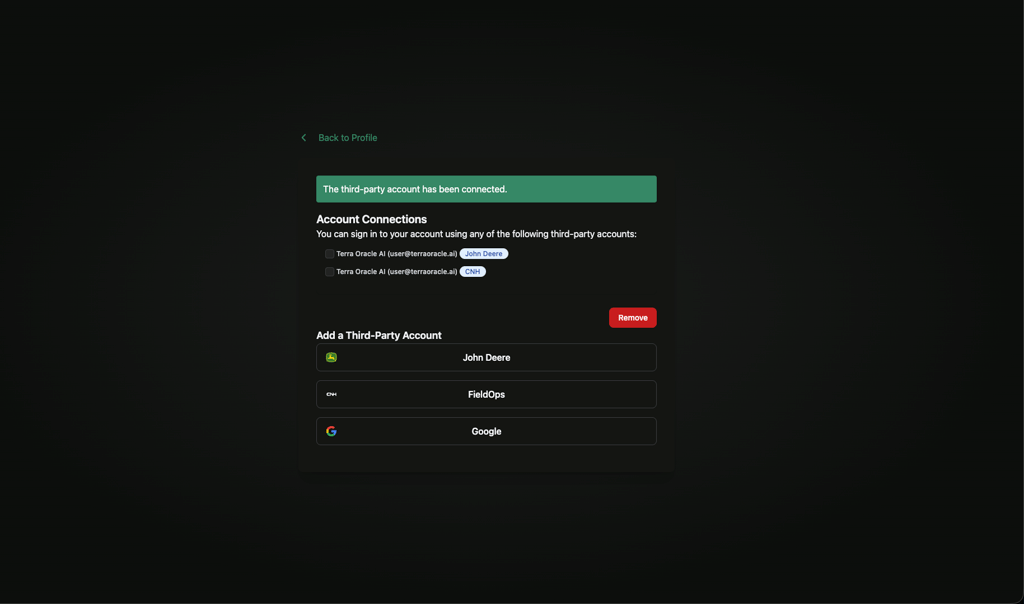
જોડાયેલા એકાઉન્ટ્સનું વ્યવસ્થાપન કરવા તૃતીય-પક્ષ લોગિન નો ઉપયોગ કરો, જેમ કે:
- John Deere
- CNH
ક્ષેત્ર ઇમ્પોર્ટ, કામગીરી સિંક્રનાઇઝેશન અને સપોર્ટેડ એક્સપોર્ટ ક્રિયાઓ જેવા જોડાયેલા વર્કફ્લો માટે આ પ્રારંભિક બિંદુ છે.
સંસ્થા
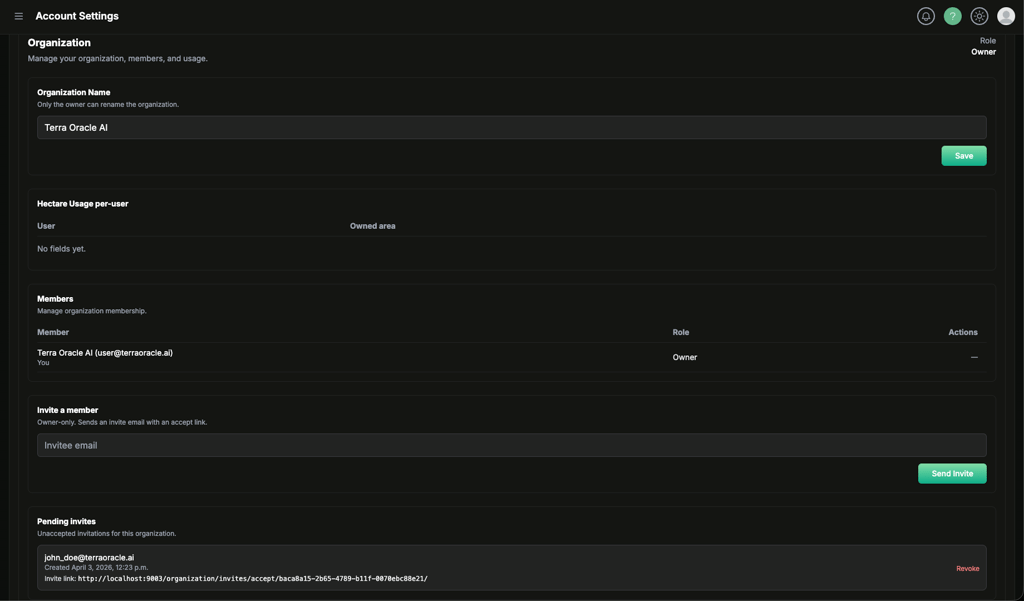
સંસ્થા ટૅબ એ સ્થાન છે જ્યાં ટીમોનું વ્યવસ્થાપન થાય છે.
સામાન્ય સંસ્થા ક્રિયાઓમાં સમાવેશ થાય છે:
- માલિક અથવા સભ્ય તરીકે તમારી ભૂમિકાની સમીક્ષા કરવી
- સંસ્થાનું નામ બદલવું
- સભ્યો જોવું
- સહકાર્યોને આમંત્રિત કરવું
- બાકી આમંત્રણો રદ કરવાં
- સભ્યો દૂર કરવાં
- માલિકી હસ્તાંતર કરવી
- સંસ્થા છોડવી
સહકાર્યોને આમંત્રિત કરો
- એકાઉન્ટ સેટિંગ્સ > સંસ્થા ખોલો.
- સહકર્મીનું ઇમેઇલ સરનામું દાખલ કરો.
- આમંત્રણ મોકલો ક્લિક કરો.
- આમંત્રિત વપરાશકર્તા તેમને મળેલી લિંક પરથી આમંત્રણ સ્વીકારે છે.
બાકી આમંત્રણ રદ કરો
- બાકી આમંત્રણો વિસ્તાર ખોલો.
- આમંત્રણ શોધો.
- જો આમંત્રણ હવે ઉપયોગમાં ન લેવાય એવું હોય, તો રદ કરો ક્લિક કરો.
માલિકી હસ્તાંતર કરો
- સભ્યો યાદી ખોલો.
- નવો માલિક બનવો જોઈએ તે સભ્ય પસંદ કરો.
- માલિક બનાવો નો ઉપયોગ કરો.
- હસ્તાંતરની પુષ્ટિ કરો.
હસ્તાંતર પછી, નવો માલિક સંસ્થા બિલિંગ અને માત્ર માલિક માટેની ક્રિયાઓનું વ્યવસ્થાપન કરી શકે છે.
સંસ્થા છોડો
સભ્યો સંસ્થા ટૅબમાંથી સંસ્થા છોડી શકે છે. જો તમે છોડો છો, તો તમારું એકાઉન્ટ તમારા વ્યક્તિગત સંસ્થા સંદર્ભમાં પાછું જાય છે.
બિલિંગ
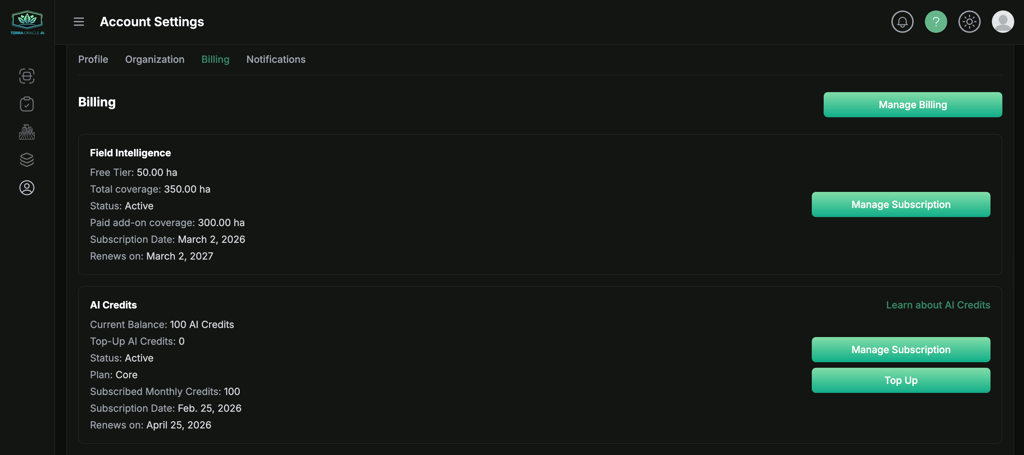
બિલિંગ ટૅબ એ સ્થાન છે જ્યાં સંસ્થા માલિકો ઉત્પાદન સબ્સ્ક્રિપ્શન, આવરી લેવાયેલા હેક્ટર અને AI ક્રેડિટ ઉપયોગનું વ્યવસ્થાપન કરે છે.
Field Intelligence પેકેજો
Field Intelligence બિલિંગ કવરેજ પર આધારિત છે. બિલિંગ વિસ્તાર બતાવી શકે છે:
- મફત સ્તર કવરેજ
- કુલ આવરી લેવાયેલા હેક્ટર
- સબ્સ્ક્રિપ્શન સ્થિતિ
- ચુકવેલ ઍડ-ઓન કવરેજ
- નવીકરણ અથવા અંત તારીખ
પ્લેટફોર્મમાં મર્યાદિત સંખ્યાના હેક્ટર સુધી મફત Field Intelligence મર્યાદા સમાવિષ્ટ છે. જો તમારી સંસ્થાને તે મર્યાદાથી વધુ કવરેજની જરૂર હોય, તો માલિક આ વિસ્તારમાંથી વધારાના Field Intelligence કવરેજ માટે સબ્સ્ક્રાઇબ કરી શકે છે.
AI ક્રેડિટ્સ
AI બિલિંગ Field Intelligence કવરેજથી અલગ રીતે સંચાલિત થાય છે, અને AI Advisor માટે સક્રિય AI સબ્સ્ક્રિપ્શન જરૂરી છે.
બિલિંગ વિસ્તાર બતાવી શકે છે:
- વર્તમાન AI ક્રેડિટ બેલેન્સ
- AI ક્રેડિટ્સ ટોપ-અપ કરો
- યોજનાની વિગતો
- માસિક સમાવિષ્ટ ક્રેડિટ
- નવીકરણ અથવા અંત તારીખ
માલિકો કરી શકે છે:
- AI યોજના માટે સબ્સ્ક્રાઇબ કરો
- યોજનામાં ફરી સબ્સ્ક્રાઇબ કરો
- બિલિંગ પોર્ટલ દ્વારા બિલિંગનું વ્યવસ્થાપન કરો
- વિકલ્પ સક્ષમ હોય ત્યારે ક્રેડિટ ટોપ અપ કરો
સાઇન આઉટ
ઉપર-જમણા વપરાશકર્તા મેનૂનો ઉપયોગ કરો અને સાઇન આઉટ પસંદ કરો.
સૂચનાઓ
સૂચનાઓ તમને પોર્ટલની પ્રવૃત્તિ, ક્ષેત્ર મોનિટરિંગ અપડેટ્સ અને સંબંધિત એકાઉન્ટ ઇવેન્ટ્સ વિશે માહિતગાર રાખવામાં મદદ કરે છે.
સૂચના પ્રાધાન્યતાઓ, પુશ ઉપકરણો અને વિતરણ સેટિંગ્સનું વ્યવસ્થાપન કરવા એકાઉન્ટ સેટિંગ્સ > સૂચનાઓ ખોલો.
સૂચના ચેનલો
તમારા કન્ફિગરેશનના આધારે, સૂચનાઓ નીચેના દ્વારા ઉપલબ્ધ હોઈ શકે છે:
- ચેતવણીઓ (એપમાં)
- ઇમેઇલ
- પુશ સૂચનાઓ
સૂચના પ્રાધાન્યતાઓ
જ્યારે તમે સૂચિત ડિફૉલ્ટ પુનઃસ્થાપિત કરવા માંગો ત્યારે એકાઉન્ટ સેટિંગ્સ > સૂચનાઓ ખોલો અને ભલામણ કરેલું રીસેટ કરો નો ઉપયોગ કરો.
તમે Field Monitoring અને સામાન્ય સૂચનાઓ બંને માટે સૂચના શ્રેણી મુજબ વિતરણ ચેનલો સક્ષમ અથવા અક્ષમ કરી શકો છો.
સામાન્ય સૂચનાઓ
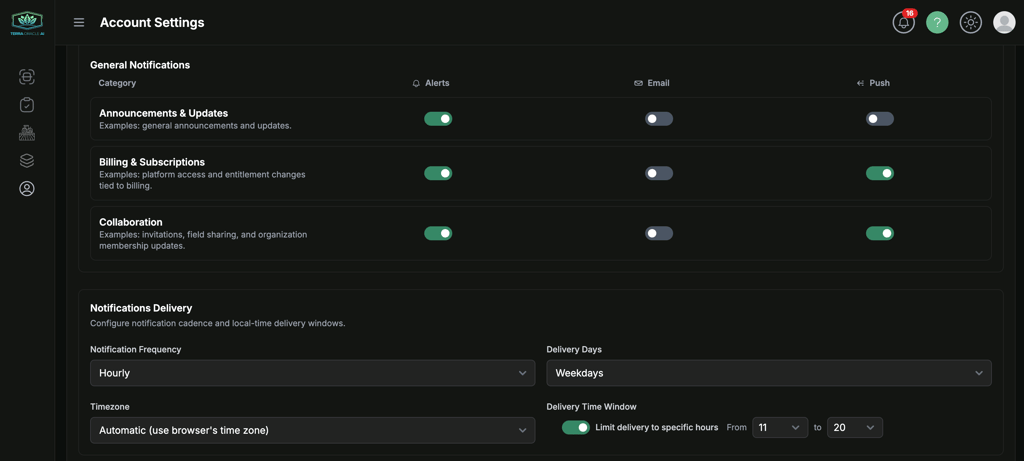
ઉપલબ્ધ શ્રેણીઓમાં સમાવેશ થાય છે:
- જાહેરાતો અને અપડેટ્સ: સામાન્ય જાહેરાતો અને અપડેટ્સ.
- બિલિંગ અને સબ્સ્ક્રિપ્શન: બિલિંગ સાથે જોડાયેલા પ્લેટફોર્મ ઍક્સેસ અને અધિકાર ફેરફારો.
- સહકાર: આમંત્રણો, ક્ષેત્ર શેરિંગ અને સંસ્થા સભ્યપદ અપડેટ્સ.
Field Monitoring
Field Monitoring 24/7 ક્ષેત્ર મોનિટરિંગ સેવાની ચેતવણીઓને નિયંત્રિત કરે છે.
ઉપલબ્ધ શ્રેણીઓમાં સમાવેશ થાય છે:
- પાક આરોગ્ય: વનસ્પતિ પ્રદર્શન ફેરફારો અને પાક તાણની આંતરદૃષ્ટિઓ.
- હવામાન જોખમ: આગાહી તાણ વિન્ડોઝ, વરસાદની અછત અને સ્પ્રેયેબિલિટી સમય.
- માટી અને પોષક તત્વો: પોષક તત્વોની મર્યાદાઓ અને pH-સંબંધિત ઉત્પાદકતા જોખમો.
- ક્ષેત્ર કામગીરી: કામગીરી ઇતિહાસમાંથી સમય અને કવરેજ આંતરદૃષ્ટિઓ.
- અર્થતંત્ર: ક્ષેત્ર નિર્ણયો માટે ROI અને બજાર-ફેરફાર તકો.
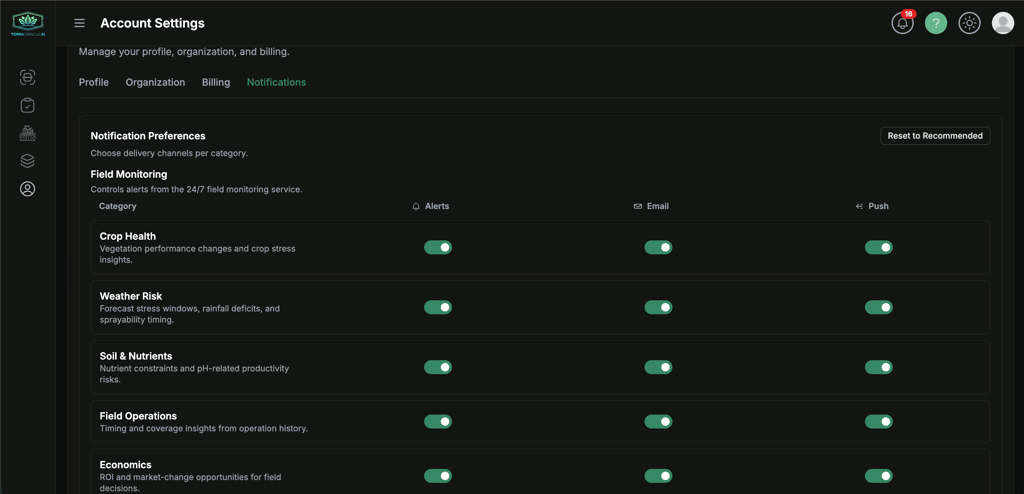
ચેનલ નિયંત્રણો
દરેક શ્રેણી માટે, તમે નિયંત્રિત કરી શકો છો:
- કઈ શ્રેણીઓ સક્ષમ છે
- દરેક શ્રેણી કઈ ચેનલોનો ઉપયોગ કરે છે
- તે શ્રેણી માટે
Alerts,EmailઅનેPushસક્ષમ છે કે નહીં
પુશ સૂચનાઓ
પુશ સૂચનાઓ ઉપકરણ-આધારિત છે. ચોક્કસ ઉપકરણ પર તેમને પ્રાપ્ત કરવા:
- તમારા ઉપકરણ પર સપોર્ટેડ હોય તો Terra Oracle AI એપ્લિકેશન ઇન્સ્ટોલ કરો.
- એકાઉન્ટ સેટિંગ્સ > સૂચનાઓ ખોલો.
- પુશ સૂચના ઉપકરણો શોધો.
- આ ઉપકરણને સબ્સ્ક્રાઇબ કરો ક્લિક કરો.
- બ્રાઉઝર અથવા ઓપરેટિંગ સિસ્ટમ સૂચના પરવાનગી પ્રોમ્પ્ટ મંજૂર કરો.
જ્યારે Terra Oracle AI એપ્લિકેશન ઉપકરણ પર ઇન્સ્ટોલ હોય ત્યારે પુશ સૂચનાઓ શ્રેષ્ઠ રીતે કામ કરે છે.
સૂચના વિતરણ સેટિંગ્સ
સૂચનાઓ વિતરણ તમને સમયગાળો, ફિલ્ટરિંગ અને સ્થાનિક-સમય વિતરણ વિન્ડોઝ ગોઠવવા દે છે.
તમે ગોઠવી શકો છો:
- સૂચના આવર્તન:
Daily,Weekly,HourlyઅથવાImmediate - વિતરણ દિવસો:
All WeekઅથવાWeekdays - ટાઇમઝોન: આપમેળે (બ્રાઉઝર ટાઇમ ઝોન) અથવા પસંદ કરેલો સમય ઝોન
- ન્યૂનતમ ચેતવણી ગંભીરતા:
All,WarningઅથવાCritical - વિતરણ સમય વિન્ડો: વૈકલ્પિક રીતે શરૂઆત અને અંત કલાક સાથે ચોક્કસ કલાકો સુધી વિતરણ મર્યાદિત કરો
આ સેટિંગ્સ એકાઉન્ટ સેટિંગ્સ > સૂચનાઓ > સૂચનાઓ વિતરણમાંથી સંચાલિત થાય છે.
સૂચના ભલામણો
- ક્ષેત્રમાં તમે વાસ્તવમાં ઉપયોગ કરો છો તે ઉપકરણો પર પુશ સક્ષમ કરો.
- મહત્વપૂર્ણ વર્કફ્લો સતતતા માટે ઇમેઇલ સક્ષમ રાખો.
- ચેતવણીઓ તમારી કામગીરી જરૂરિયાતો સાથે મેળ ખાય તે માટે ક્ષેત્ર મોનિટરિંગ શ્રેણીઓ કાળજીપૂર્વક તપાસો.
સમસ્યા નિવારણ
સાઇન-ઇન અને ઍક્સેસ સમસ્યાઓ
સમસ્યા: હું સાઇન ઇન કરી શકું છું, પરંતુ હું ચાલુ રાખું તે પહેલાં પોર્ટલ મને રીડાયરેક્ટ કરે છે
- પ્રોમ્પ્ટ આવે તો ઇમેઇલ ચકાસણી પૂર્ણ કરો.
- જો શરતો પેજ પર રીડાયરેક્ટ થાય, તો નવીનતમ શરતો સ્વીકારો.
- આ પગલાં પૂર્ણ કર્યા પછી સાઇન આઉટ કરીને ફરી સાઇન ઇન કરવાનો પ્રયાસ કરો.
સમસ્યા: હું સંસ્થા અથવા બિલિંગ ક્રિયાઓનો ઉપયોગ કરી શકતો નથી
- તમે સંસ્થા માલિક છો કે સભ્ય તે પુષ્ટિ કરો.
- તમે યોગ્ય સંસ્થા સંદર્ભમાં કામ કરી રહ્યા છો તે તપાસો.
એપ ઇન્સ્ટોલેશન અને પુશ સમસ્યાઓ
સમસ્યા: મને ઇન્સ્ટોલ વિકલ્પ દેખાતો નથી
- Chrome, Edge અથવા Safari જેવા સપોર્ટેડ બ્રાઉઝર અજમાવો.
- પેજ રિફ્રેશ કરો અને ફરી પ્રયાસ કરો.
- મોબાઇલ પર, બ્રાઉઝર મેનૂમાં Add to Home Screen શોધો.
સમસ્યા: આ ઉપકરણ પર પુશ સૂચનાઓ ઉપલબ્ધ નથી
- તમારું ઉપકરણ સપોર્ટ કરતું હોય તો Terra Oracle AI એપ્લિકેશન ઇન્સ્ટોલ કરો.
- બ્રાઉઝર અને ઓપરેટિંગ સિસ્ટમ સૂચના પરવાનગીઓ સક્ષમ છે તેની પુષ્ટિ કરો.
- જો પુશ ઉપલબ્ધ ન હોય તો બીજું સપોર્ટેડ બ્રાઉઝર અથવા ઉપકરણ અજમાવો.
ક્ષેત્ર અને અપલોડ સમસ્યાઓ
સમસ્યા: અપલોડ નિષ્ફળ જાય છે અથવા સબમિટ થતું નથી
- ફાઇલ પ્રકાર પસંદ કરેલા અપલોડ મોડ સાથે મેળ ખાય છે તેની પુષ્ટિ કરો.
- બાહ્ય અપલોડ માટે, તે વર્કફ્લો માટે જરૂરી ફાઇલ પ્રકાર સામેલ કરો.
- સ્થિર નેટવર્ક પર ફરી પ્રયાસ કરો.
- અપ-ટુ-ડેટ બ્રાઉઝરમાં રિફ્રેશ કરીને ફરી પ્રયાસ કરો.
સમસ્યા: સ્કૅન જોવા માટે તૈયાર નથી
- પ્રોસેસિંગ પૂર્ણ થાય ત્યાં સુધી રાહ જુઓ.
- જરૂરી ડેટા આપવામાં આવ્યો હતો તેની પુષ્ટિ કરો.
- સ્કૅન સ્થિતિ અને અપલોડ કરેલી ફાઇલોની સમીક્ષા કરો.
સમસ્યા: હું સ્કૅનમાંથી વિશ્લેષણ ખોલી શકતો નથી
- સ્કૅન હજી તૈયાર ન હોઈ શકે.
- ક્ષેત્ર જોડાણ હજી ગુમ અથવા અધૂરું હોઈ શકે છે.
Field Intelligence સમસ્યાઓ
સમસ્યા: લેયર ગુમ છે
- તમે યોગ્ય ક્ષેત્ર અને સ્કૅન પસંદ કર્યું છે તે ચકાસો.
- તે ક્ષેત્ર માટે સંબંધિત ડેટા હાજર છે તેની પુષ્ટિ કરો.
- તમારું પેકેજ અથવા સક્ષમ સેવાઓ તે સુવિધાને આવરે છે કે નહીં તે તપાસો.
સમસ્યા: કાર્યસ્થળ ધીમું અથવા ભીડભરેલું લાગે છે
- સક્રિય બાજુ-બાજુ તુલનાઓની સંખ્યા ઘટાડો.
- તાજેતરનું પ્રોસેસિંગ પૂર્ણ થયા પછી પેજ ફરી લોડ કરો.
- ભારે વિશ્લેષણ સત્રો માટે ડેસ્કટોપ બ્રાઉઝરનો ઉપયોગ કરો.
VRA સમસ્યાઓ
સમસ્યા: ઝોન તૂટક અથવા અવ્યવહારુ લાગે છે
- પસંદ કરેલી ઝોનિંગ પદ્ધતિની સમીક્ષા કરો.
- જ્યાં યોગ્ય હોય ત્યાં ન્યૂનતમ એપ્લિકેશન વિસ્તારનો ઉપયોગ કરો.
- અંતિમ કરતાં પહેલાં આઉટપુટની તુલના કરો.
સમસ્યા: એક્સપોર્ટ મારા સાધન અપેક્ષા રાખે છે તે સાથે મેળ ખાતો નથી
- પ્રાપ્ત કરનાર પ્લેટફોર્મમાં જરૂરી ઇમ્પોર્ટ ફોર્મેટની પુષ્ટિ કરો.
- ક્ષેત્ર ઉપયોગ પહેલાં એક્સપોર્ટ પ્રકાર ફરી તપાસો.
- આઉટપુટ વર્કફ્લો માન્ય કરવામાં મદદ જોઈએ તો સપોર્ટનો સંપર્ક કરો.
AI Advisor સમસ્યાઓ
સમસ્યા: AI Advisor ઉપલબ્ધ નથી
- તમારા એકાઉન્ટને AI-સક્ષમ પેકેજની ઍક્સેસ છે કે નહીં તે તપાસો.
- સંસ્થાનું AI ક્રેડિટ્સ બેલેન્સ તપાસો.
- Field Intelligence પેજ રિફ્રેશ કરો અને ફરી પ્રયાસ કરો.
સમસ્યા: વૉઇસ મોડ કામ કરતું નથી
- માઇક્રોફોન પરવાનગી આપો.
- તમે HTTPS અને સપોર્ટેડ બ્રાઉઝરનો ઉપયોગ કરી રહ્યા છો તેની પુષ્ટિ કરો.
- જો વૉઇસ ઉપલબ્ધ ન હોય, તો ટેક્સ્ટ ચેટ સાથે ચાલુ રાખો.
સહાય અને પ્રતિસાદ
જો તમને મદદ જોઈએ, સમસ્યા રિપોર્ટ કરવી હોય, અથવા વિચાર અથવા સુવિધા વિનંતી શેર કરવી હોય:
- ઉપર-જમણા નેવિગેશનમાં સપોર્ટ વિજેટ ક્લિક કરો.
- સમસ્યા, પ્રશ્ન અથવા વિનંતીનું વર્ણન કરો.
- ઉપલબ્ધ હોય તો સહાયક વિગત સામેલ કરો.
સામેલ કરવા ઉપયોગી માહિતી:
- તમે જે પેજ પર હતા
- તમે પૂર્ણ કરવાનો પ્રયાસ કરી રહ્યા હતા તે ક્રિયા
- તમે જોયેલો કોઈપણ ભૂલ સંદેશ
- સ્ક્રીનશૉટ અથવા સ્ક્રીન રેકોર્ડિંગ
- સંબંધિત ક્ષેત્ર, સ્કૅન અથવા VRA ઓળખકર્તાઓ
નિષ્કર્ષ
Terra Oracle AI Portal વ્યવહારુ ખેતર-કેન્દ્રિત વર્કફ્લોને સપોર્ટ કરે છે:
- તમારું એકાઉન્ટ, સંસ્થા, એપ અને સૂચનાઓ સેટ અપ કરો
- ખેતરો અને સીમાઓ ઉમેરો અથવા આયાત કરો
- માટી અને બાહ્ય ખેતર ડેટા અપલોડ કરો
- Field Intelligenceમાં હવામાન, NDVI, ભૂપ્રદેશ, માટી, લેબ અને VRA લેયર્સની સમીક્ષા કરો
- અર્થઘટન અને નિર્ણય સહાય માટે AI Advisorનો ઉપયોગ કરો
- કાર્યકારી ઉપયોગ માટે VRA યોજનાઓ બનાવો અને નિકાસ કરો
ઓનબોર્ડિંગ, દૈનિક કામ અને પોર્ટલની અંદર ટીમ સહયોગ માટે આ માર્ગદર્શિકાનો સંદર્ભ તરીકે ઉપયોગ કરો.