Terra Oracle AI Scanner - વપરાશકર્તા માર્ગદર્શિકા
AI વડે અનુવાદિત મૂળ જુઓ
Terra Oracle AI Scanner – સંપૂર્ણ વપરાશકર્તા માર્ગદર્શિકા
વિષયસૂચિ
- સિસ્ટમ અવલોકન
- મુખ્ય નેવિગેશન
- વપરાશકર્તા વર્કફ્લો: સેટઅપથી ડેટા ડાઉનલોડ સુધી
- વિગતવાર સુવિધા માર્ગદર્શિકા
- શ્રેષ્ઠ ઉપયોગ માટેની ટિપ્સ
- મુશ્કેલીનિવારણ
- સહાય અને પ્રતિસાદ
સિસ્ટમ અવલોકન
Terra Oracle AI Scanner એ હાર્ડવેર માટી વિશ્લેષણ ઉપકરણ છે, જેને ઉચ્ચ-ચોકસાઈવાળા ક્ષેત્ર સ્કેનિંગ માટે ATVs અને અન્ય યોગ્ય ક્ષેત્ર વાહનો પર માઉન્ટ કરી શકાય છે. આ માર્ગદર્શિકા Scanner ને નિયંત્રિત કરવા અને કૃષિ સ્કેનિંગ કામગીરી મેનેજ કરવા માટે વપરાતા વેબ-આધારિત ઇન્ટરફેસને આવરી લે છે. તેમાં રિયલ-ટાઈમ સેન્સર મોનિટરિંગ, સ્કેન મેનેજમેન્ટ, ડેટા વિઝ્યુઅલાઇઝેશન અને સિસ્ટમ એડમિનિસ્ટ્રેશન ટૂલ્સ શામેલ છે.
Scanner ની સુવિધાઓ:
- પ્લગ-એન્ડ-પ્લે ડિઝાઇન: વાયરલેસ કામગીરી સાથે ATVs પર સરળ માઉન્ટિંગ
- બહુવિધ સંકલિત સેન્સર્સ: ગામા કિરણોત્સર્ગ, ઑપ્ટિકલ, GPS, પર્યાવરણીય સેન્સર્સ
- IP67-રેટેડ હાઉસિંગ: કઠોર ક્ષેત્ર પરિસ્થિતિઓ માટે વોટરપ્રૂફ અને ધૂળ-પ્રતિરોધક
- વાયરલેસ કનેક્ટિવિટી: Wi-Fi મારફતે ટેબ્લેટ્સ/સ્માર્ટફોન્સ સાથે કનેક્ટ થાય છે
- બિલ્ટ-ઇન વર્ક લાઇટ: રાત્રિ કામગીરી માટે
મુખ્ય નેવિગેશન
વેબ ઇન્ટરફેસમાં સાઇડબાર મારફતે ઍક્સેસ કરી શકાય તેવા 6 મુખ્ય વિભાગો છે:
- Dashboard - મુખ્ય સ્કેનિંગ ઇન્ટરફેસ અને રિયલ-ટાઈમ મોનિટરિંગ
- Database - સ્કેન મેનેજમેન્ટ અને ડેટા ડાઉનલોડ
- Sensors - વ્યક્તિગત સેન્સર મોનિટરિંગ અને કેલિબ્રેશન
- System Status - હાર્ડવેર હેલ્થ મોનિટરિંગ
- Settings - સિસ્ટમ કન્ફિગરેશન
- Power - સિસ્ટમ શટડાઉન/રીબૂટ નિયંત્રણો
વપરાશકર્તા વર્કફ્લો: સેટઅપથી ડેટા ડાઉનલોડ સુધી
તબક્કો 1: હાર્ડવેર Scanner સેટઅપ
1.1 Scanner માઉન્ટ કરો
- પ્લગ-એન્ડ-પ્લે માઉન્ટિંગ સિસ્ટમનો ઉપયોગ કરીને તમારા ATV અથવા અન્ય યોગ્ય વાહન પર Scanner માઉન્ટ કરો
- આપેલા કેબલનો ઉપયોગ કરીને તમારા વાહનની 12V બેટરી સાથે પાવર કનેક્ટ કરો
- માઉન્ટિંગ ચકાસો - ખાતરી કરો કે Scanner સુરક્ષિત રીતે જોડાયેલ અને લેવલ છે
- Scanner હાર્ડવેર યુનિટ ચાલુ કરો
1.2 Scanner ઇન્ટરફેસ સાથે કનેક્ટ કરો
- તમારા ટેબ્લેટ અથવા સ્માર્ટફોન પર Wi-Fi સક્ષમ કરો
- Scanner ના વાયરલેસ નેટવર્ક સાથે કનેક્ટ કરો
- વેબ બ્રાઉઝર ખોલો અને
http://scanner.local/પર જાઓ (તેના Wi‑Fi નેટવર્ક પર Scanner નું હોસ્ટનામ) - વૈકલ્પિક નકશા સ્તરો - Scanner ઇન્ટરફેસ સંપૂર્ણપણે ઑફલાઇન કાર્ય કરે છે.
- Scanner Wi-Fi પર જ રહેતા Satellite અથવા OpenStreetMap સ્તરો લોડ કરવા માટે, જો તમારું ઉપકરણ તેને સપોર્ટ કરતું હોય તો સ્થાનિક મોબાઇલ ઇન્ટરનેટનો ઉપયોગ કરો.
- વૈકલ્પિક રીતે, નકશા પેજ ખોલો, સ્તરો લોડ કરવા માટે થોડા સમય માટે મોબાઇલ ઇન્ટરનેટ પર સ્વિચ કરો, પછી પાછા Scanner Wi-Fi પર સ્વિચ કરો.
- કનેક્શન ચકાસો - હેડરમાં બધા સેન્સર્સ ઓનલાઇન સ્થિતિ બતાવે છે તેની પુષ્ટિ કરો
તબક્કો 2: નવું સ્કેન બનાવો અને શરૂ કરો
2.1 Dashboard ઍક્સેસ કરો
- તમારું વેબ બ્રાઉઝર ખોલો અને Scanner ના વેબ ઇન્ટરફેસ પર જાઓ
- Dashboard પેજ ડિફોલ્ટ રૂપે ખુલે છે, જેમાં મુખ્ય સ્કેનિંગ ઇન્ટરફેસ દેખાય છે
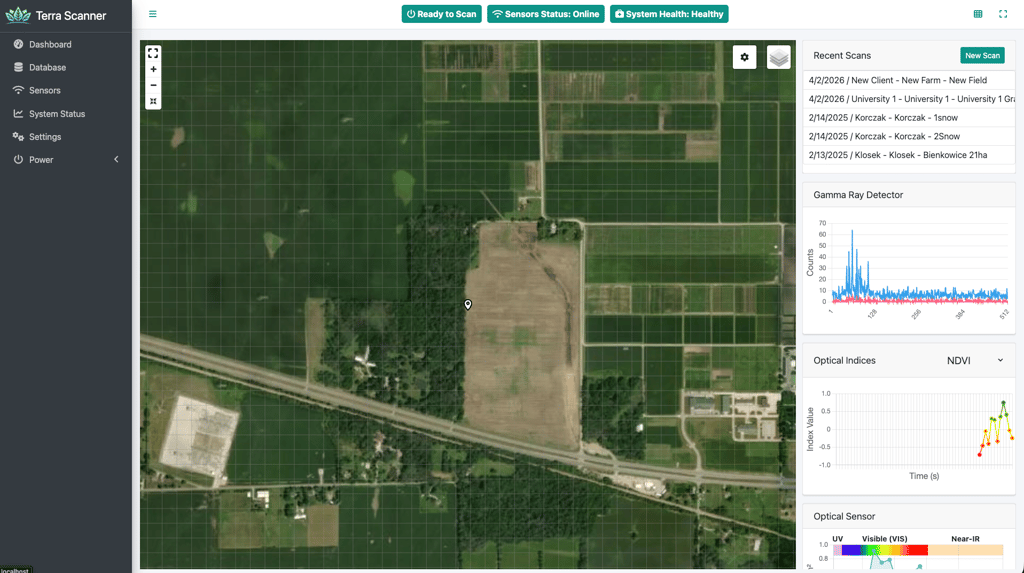
2.2 નવું સ્કેન બનાવો
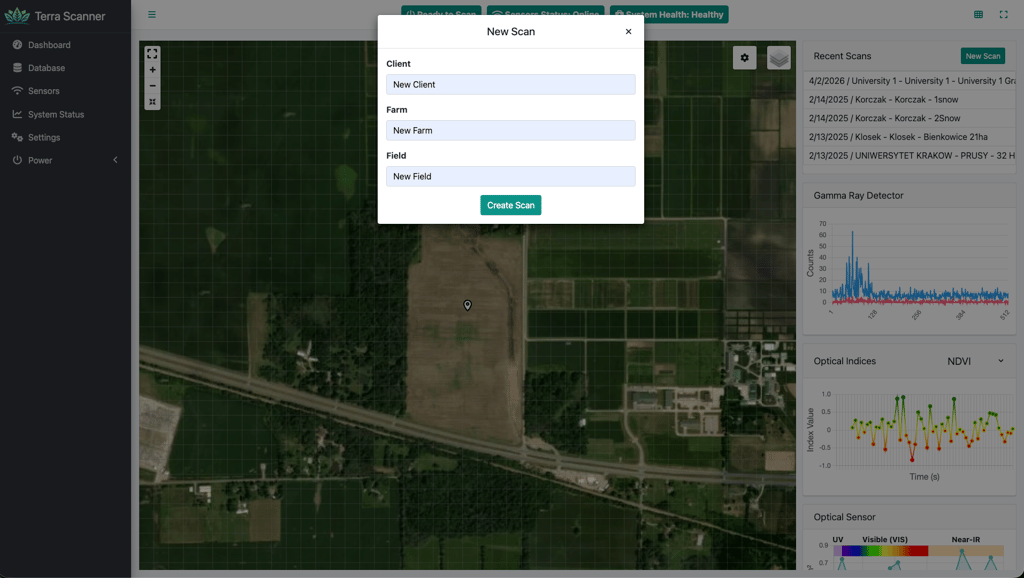
- Recent Scans વિજેટમાં (જમણી સાઇડબાર) “New Scan” બટન ક્લિક કરો
- મોડલ ડાયલોગમાં સ્કેનની વિગતો ભરો:
- Client: ક્લાયન્ટ/ગ્રાહકનું નામ દાખલ કરો
- Farm: ફાર્મનું નામ દાખલ કરો
- Field: ચોક્કસ ક્ષેત્ર ઓળખકર્તા દાખલ કરો
- નવું સ્કેન પ્રારંભ કરવા માટે “Create Scan” ક્લિક કરો
2.3 પ્રારંભ બિંદુ પર જાઓ
માઉન્ટ કરેલા Scanner સાથે તમારા વાહનને તમારા ક્ષેત્રના નિર્ધારિત પ્રારંભ બિંદુ સુધી ચલાવો. સિસ્ટમ ઉચ્ચ-રિઝોલ્યુશન મેપિંગ માટે પ્રતિ હેક્ટર 8,000 સુધી ડેટા પોઈન્ટ્સ પ્રદાન કરે છે.
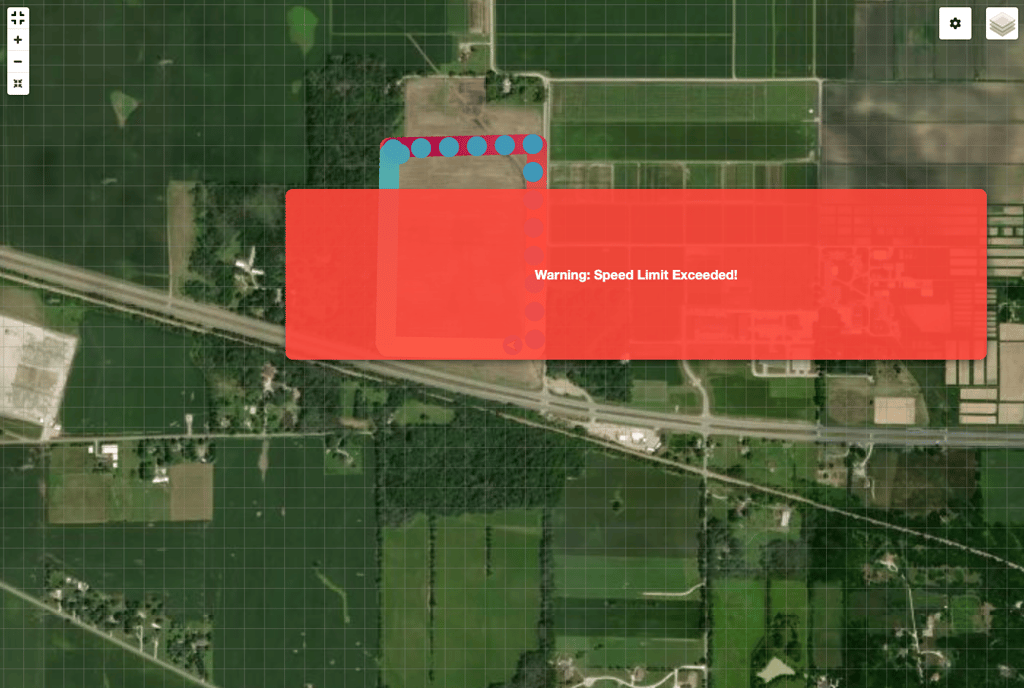
મુખ્ય નકશા ઇન્ટરફેસ આ દર્શાવશે:
- રિયલ-ટાઈમ GPS સ્થાન (ચાલતા હોય ત્યારે સફેદ એરો માર્કર, સ્થિર હોય ત્યારે લોકેશન પિન)
- નેવિગેશન સંદર્ભ માટે ગ્રીડ ઓવરલે
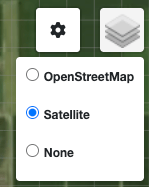
- ઉપગ્રહ અથવા સ્ટ્રીટ મેપ પૃષ્ઠભૂમિ (કન્ફિગર કરી શકાય તેવી)
- વર્તમાન GPS ફિક્સ સ્થિતિ અને સેટેલાઇટ ગણતરી
2.4 સ્કેનિંગ શરૂ કરો
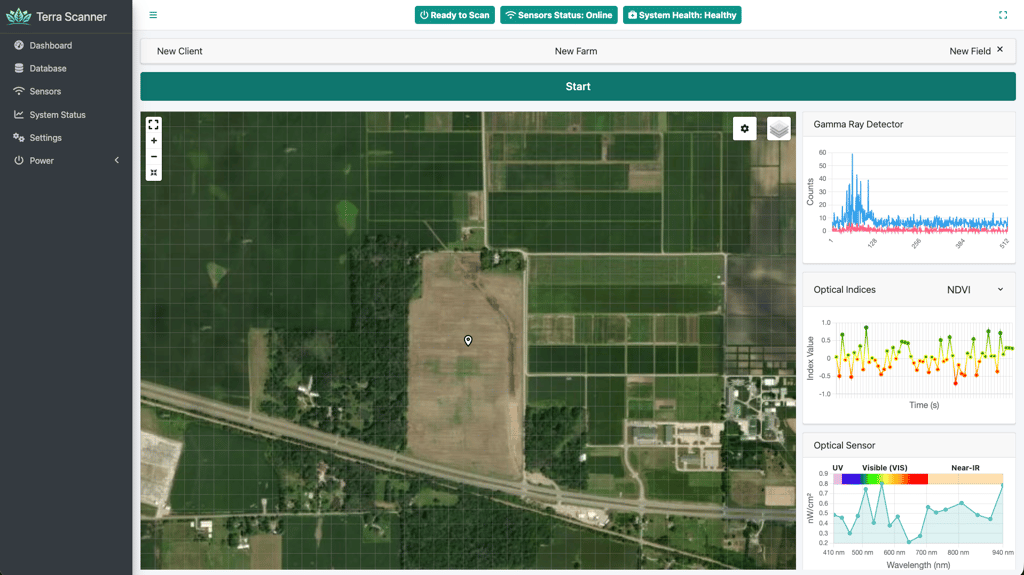
- પ્રારંભ બિંદુ પર સ્થિત થયા પછી, “Start” બટન ક્લિક કરો
- ઇન્ટરફેસ આ કરશે:
- આપમેળે ફુલસ્ક્રીન મોડમાં પ્રવેશ કરશે
- મહત્તમ નકશા દૃશ્યતા માટે સાઇડબાર સંકોચશે
- રિયલ-ટાઈમ ડેટા સંગ્રહ શરૂ કરશે
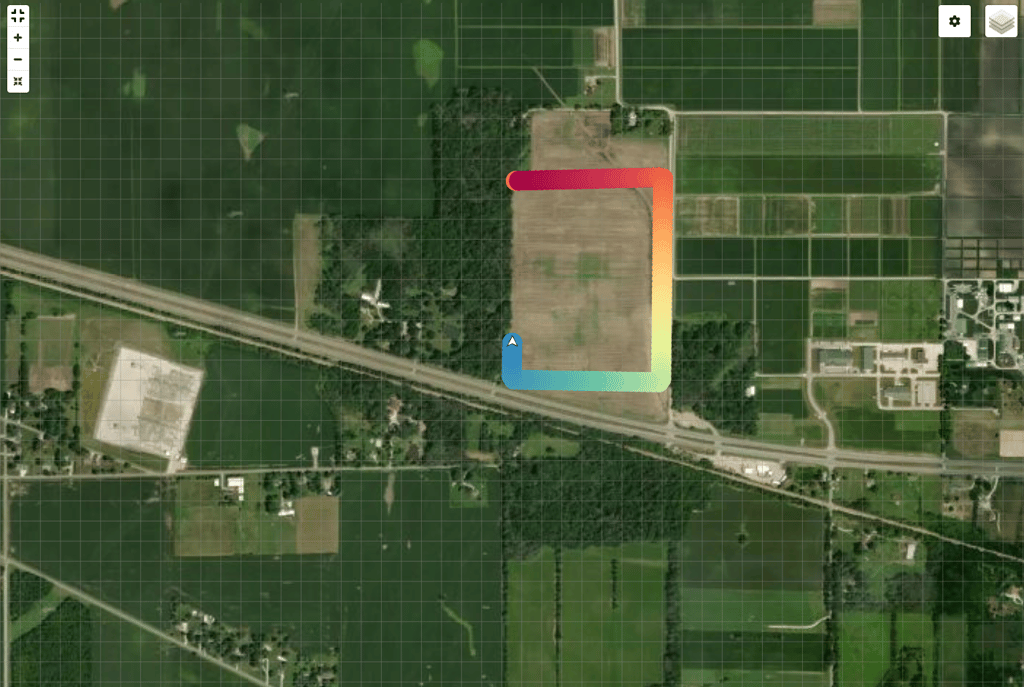
- સ્કેન ડેટા પોઈન્ટ્સનું પ્રતિનિધિત્વ કરતા રંગીન વર્તુળો નકશા પર બતાવો
2.5 સ્કેનિંગ દરમિયાન મોનિટર કરો
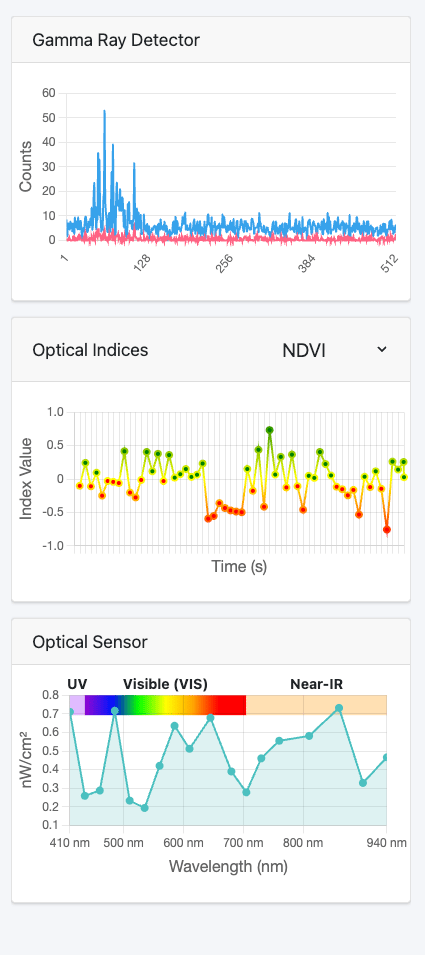
ઇન્ટરફેસ Scanner ના સંકલિત સેન્સર્સમાંથી રિયલ-ટાઈમ પ્રતિસાદ પ્રદાન કરે છે:
મલ્ટી-સેન્સર ડેટા: દર્શાવતા રિયલ-ટાઈમ ચાર્ટ્સ:
- ગામા રે ડિટેક્ટર: માટીની રચના માટે સંપૂર્ણ સ્પેક્ટ્રમ કિરણોત્સર્ગ વિશ્લેષણ
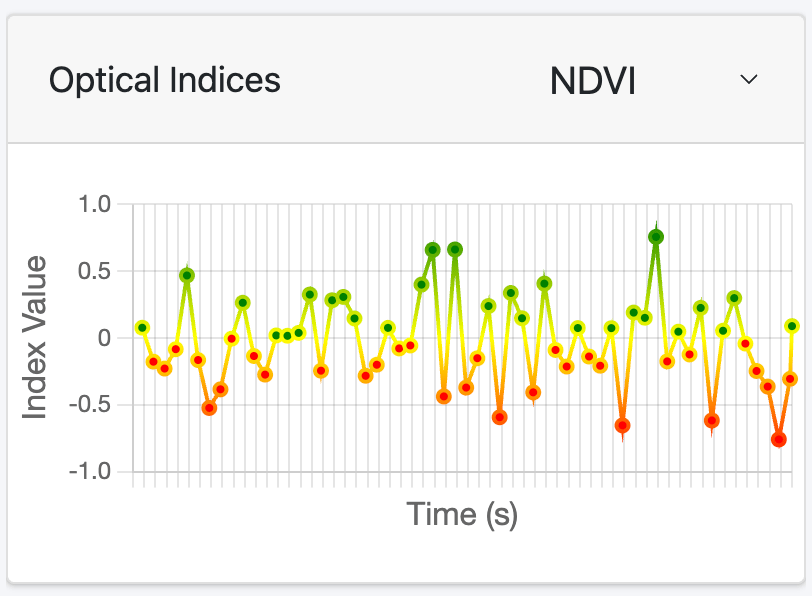
- ઑપ્ટિકલ સૂચકાંકો: NDVI, NDRE, EVI, SAVI, GNDVI, PRI, NCPI, MSAVI2, TCARI
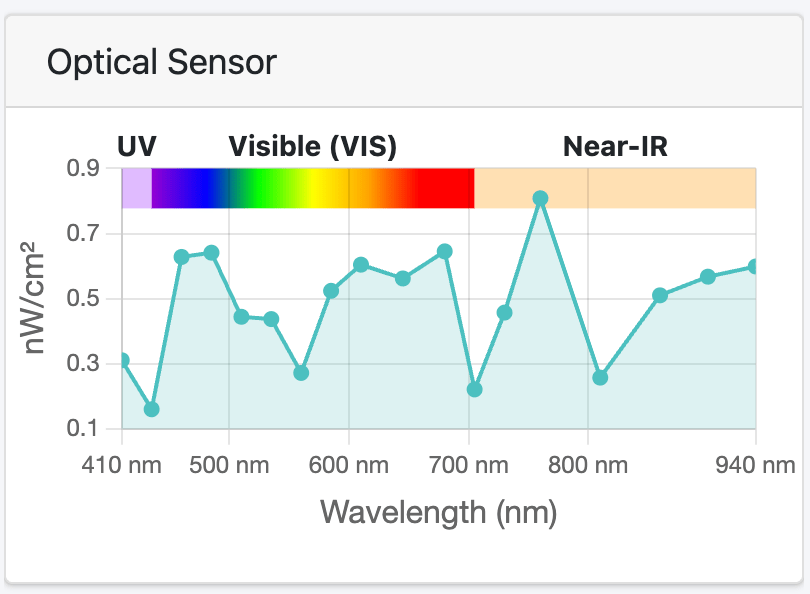
- ઑપ્ટિકલ સેન્સર: UV, Visible અને Near-IR તરંગલંબાઈ ડેટા (410-940nm)
- પર્યાવરણીય સેન્સર્સ: તાપમાન, ભેજ અને બેરોમેટ્રિક પ્રેશર
- રૂટ વિઝ્યુઅલાઇઝેશન: સ્કેન કવરેજ અને માટી ડેટાની તીવ્રતા બતાવતા રંગીન ડેટા પોઈન્ટ્સ
2.6 સ્કેનિંગ બંધ કરો
- જ્યારે સ્કેનિંગ પૂર્ણ થાય, ત્યારે લાલ “Stop” બટન ક્લિક કરો
- સિસ્ટમ આ કરશે:
- એકત્રિત કરેલો બધો ડેટા સાચવશે
- ફુલસ્ક્રીન મોડમાંથી બહાર નીકળશે
- નકશા પર પૂર્ણ થયેલો સ્કેન ડેટા બતાવશે
તબક્કો 3: સ્કેન ડેટા ડાઉનલોડ કરો
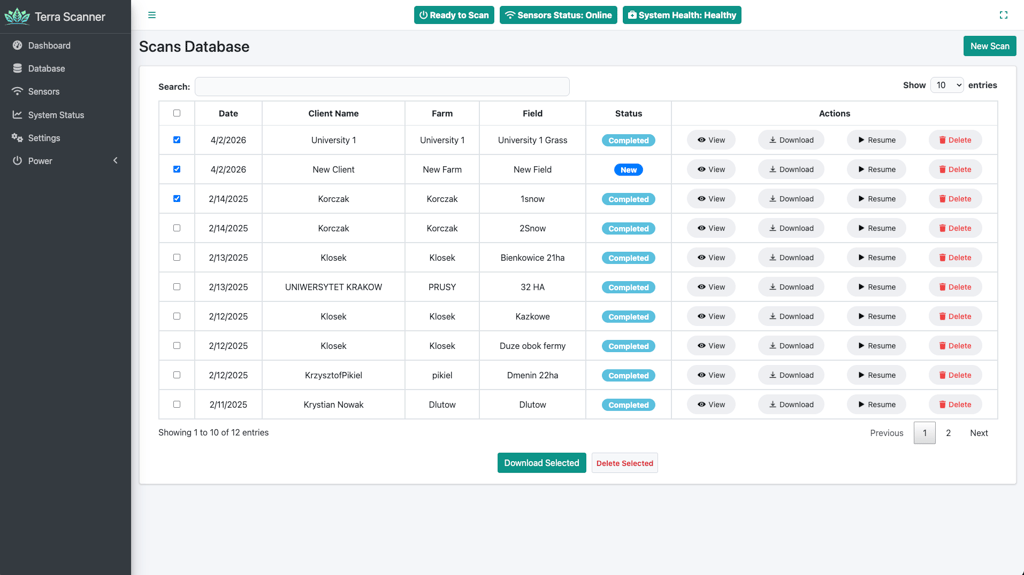
3.1 Database પેજ મારફતે
- સાઇડબારમાં Database પર જાઓ
- ટેબલમાં તમારું પૂર્ણ થયેલું સ્કેન શોધો
- ડેટા ડાઉનલોડ માટે વિકલ્પો:
- એક સ્કેન: ચોક્કસ સ્કેન માટે “Download” બટન ક્લિક કરો
- બહુવિધ સ્કેન્સ:
- ઇચ્છિત સ્કેન્સની બાજુના બોક્સ ચેક કરો
- “Download Selected” બટન ક્લિક કરો
3.2 View Scan પેજ મારફતે
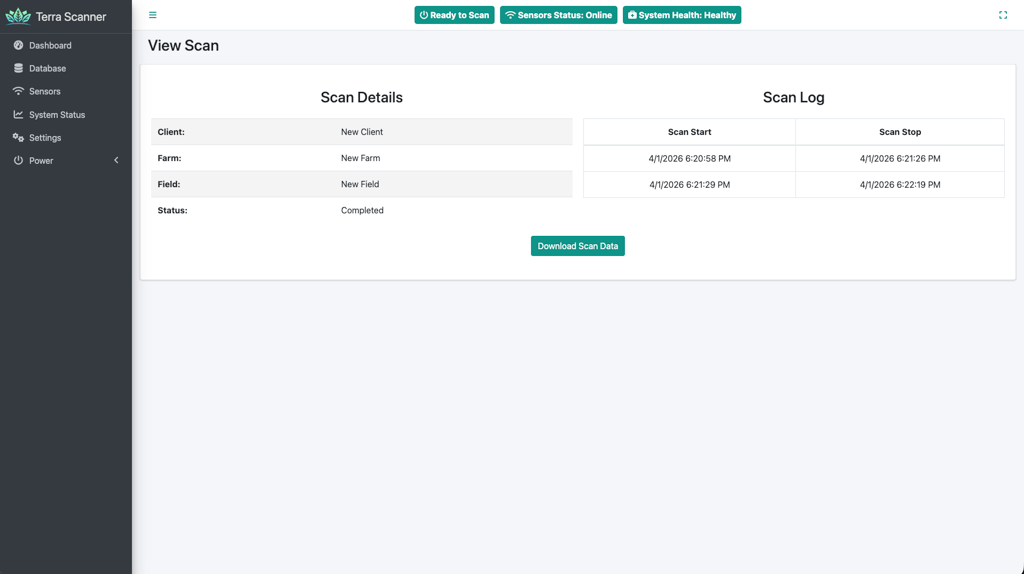
- Database પેજમાંથી, કોઈપણ સ્કેન માટે “View” ક્લિક કરો
- આ સહિતની સ્કેન વિગતોની સમીક્ષા કરો:
- Client/Farm/Field માહિતી
- સ્કેન શરૂ/બંધ સમય
- વર્તમાન સ્થિતિ
- “Download Scan Data” બટન ક્લિક કરો
3.3 Dashboard (Recent Scans) મારફતે
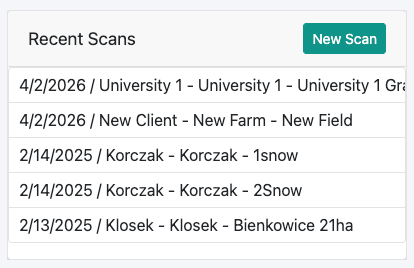
- Dashboard ના Recent Scans વિજેટમાં
- ઍક્શન બટન્સ દેખાડવા માટે કોઈપણ સ્કેન પર હોવર કરો
- “Download” બટન ક્લિક કરો
તબક્કો 4: Terra Oracle AI Portal પર અપલોડ કરો
4.1 Portal ઍક્સેસ કરો
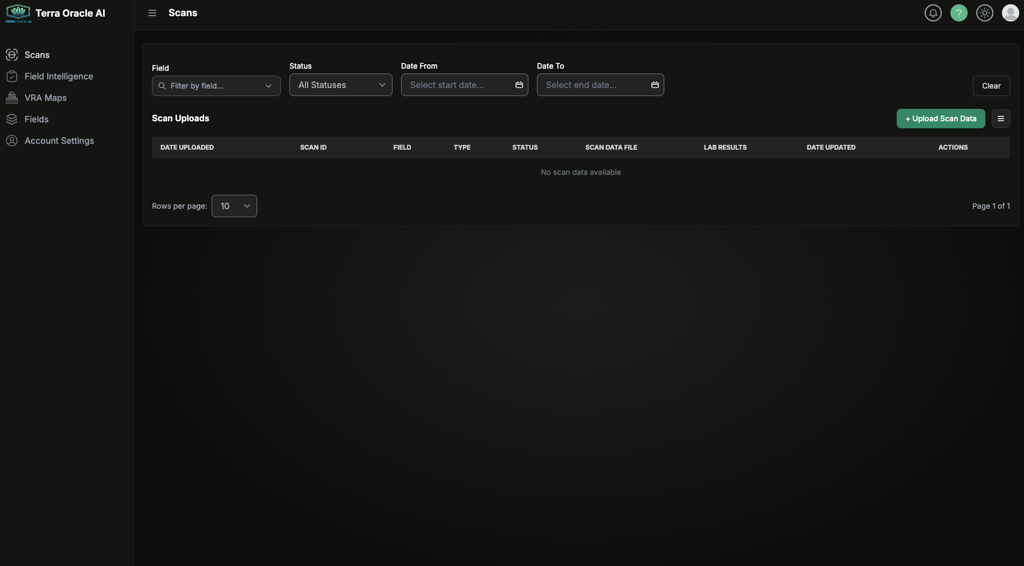
- Terra Oracle AI Portal (વેબ-આધારિત ઇન્ટરફેસ) પર જાઓ
- તમારા Terra Oracle AI એકાઉન્ટમાં લોગ ઇન કરો
- Scans પેજ ખોલો
4.2 સ્કેન ડેટા અપલોડ કરો
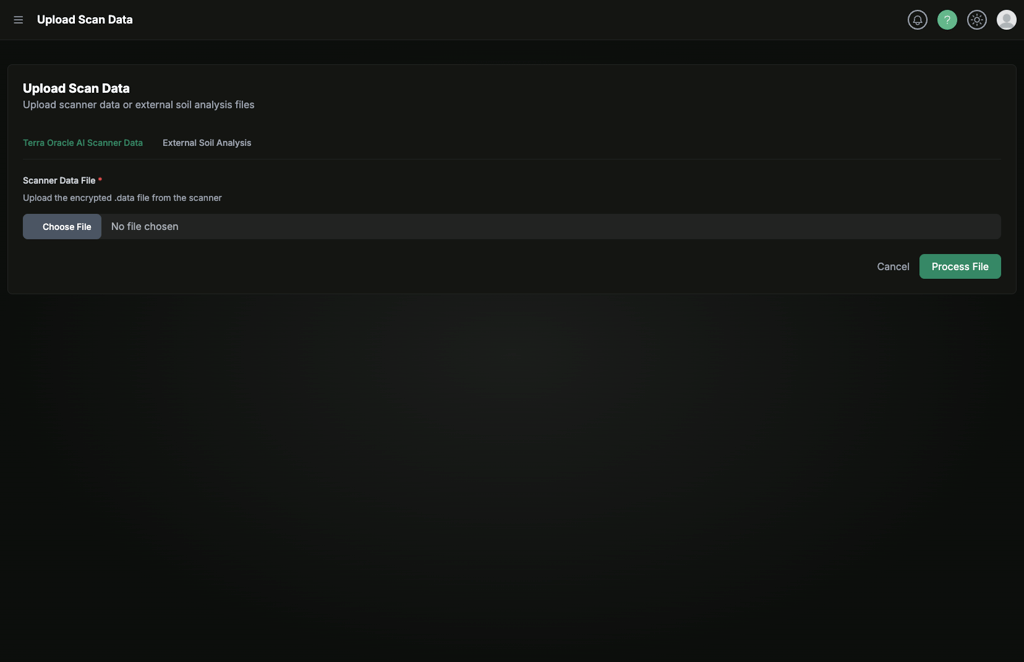
- અપલોડ વર્કફ્લો શરૂ કરવા માટે “Upload Scan Data” ક્લિક કરો.
- ડાઉનલોડ કરેલી Scanner
.dataફાઇલ અપલોડ કરો. - Terra Oracle AI Portal માં અપલોડ ફ્લો ચાલુ રાખો.
સંપૂર્ણ અપલોડ વર્કફ્લો માટે, Terra Oracle AI Portal - વપરાશકર્તા માર્ગદર્શિકા જુઓ.
4.3 AI પ્રોસેસિંગ અને પરિણામો
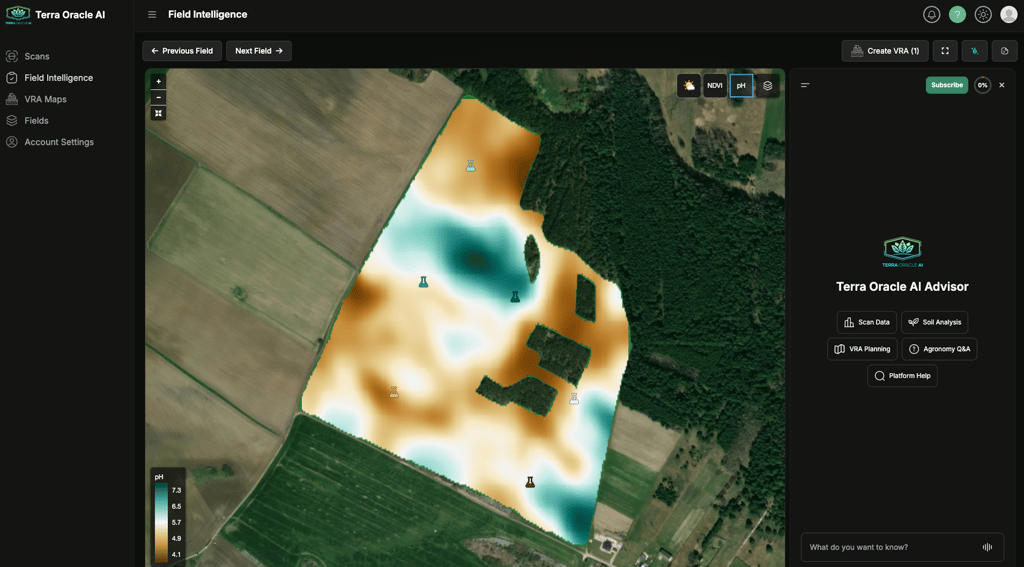
Terra Oracle AI સિસ્ટમ આ કરશે:
- ડેટા પ્રોસેસ કરો: અદ્યતન AI એન્જિન ગામા કિરણોત્સર્ગ સ્પેક્ટ્રમ, ઑપ્ટિકલ ડેટા અને પર્યાવરણીય પરિમાણો સહિત મલ્ટી-સેન્સર ડેટાનું વિશ્લેષણ કરે છે
- ઇનસાઇટ્સ જનરેટ કરો: અમલમાં મૂકી શકાય તેવી કૃષિવૈજ્ઞાનિક ભલામણો સાથે વ્યાપક માટી વિશ્લેષણ રિપોર્ટ્સ બનાવો
- VRA નકશા બનાવો: ચોક્કસ ખાતર એપ્લિકેશન માટે Variable Rate Application નકશા જનરેટ કરો
- ઇન્ટિગ્રેશન: કન્ફિગર કરેલ હોય ત્યારે પરિણામોને કનેક્ટેડ પ્લેટફોર્મ્સ (જેમ કે John Deere Operations Center) પર આપમેળે ટ્રાન્સફર કરો
વિગતવાર સુવિધા માર્ગદર્શિકા
Dashboard સુવિધાઓ
નકશા નિયંત્રણો
- ઝૂમ: માઉસ વ્હીલ અથવા નેવિગેશન નિયંત્રણોનો ઉપયોગ કરો
- ફુલસ્ક્રીન: ઉપર-જમણા ખૂણામાં બટન અથવા સ્કેનિંગ દરમિયાન આપમેળે
- લેયર પસંદગી: Satellite, OpenStreetMap અથવા None માંથી પસંદ કરો
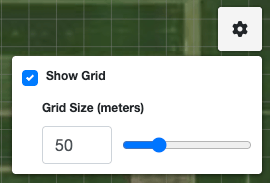
- ગ્રીડ ટૉગલ: નેવિગેશન ગ્રીડ બતાવો/છુપાવો
- રૂટ ટૉગલ: સ્કેન ડેટા વિઝ્યુઅલાઇઝેશન બતાવો/છુપાવો

નકશા Settings પેનલ
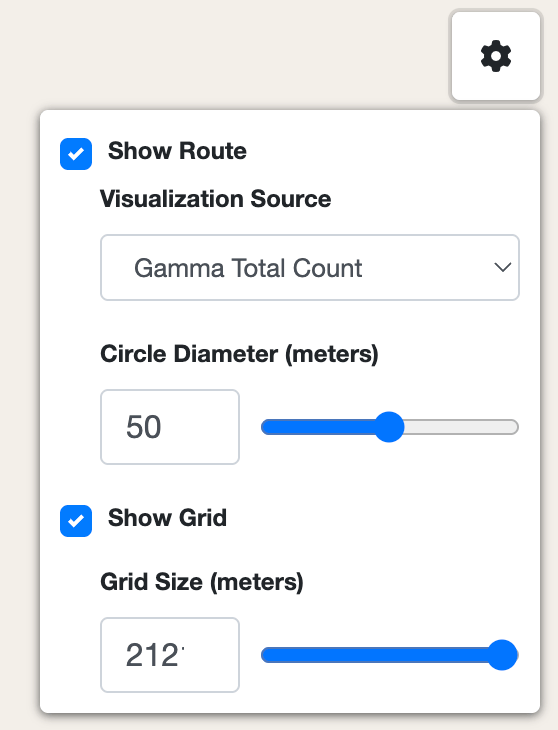
ઉપર-જમણા ખૂણામાં ગિયર આઇકન મારફતે ઍક્સેસ કરો:
- વિઝ્યુઅલાઇઝેશન સોર્સ: દર્શાવવા માટે ડેટા પ્રકાર પસંદ કરો (NDVI, Gamma વગેરે)
- વર્તુળ વ્યાસ: ડેટા પોઈન્ટ વિઝ્યુઅલાઇઝેશનનું કદ સમાયોજિત કરો (1-100 મીટર)
- ગ્રીડ કદ: નેવિગેશન ગ્રીડ સ્પેસિંગ બદલો
- રૂટ/ગ્રીડ બતાવો: દૃશ્યતા વિકલ્પો ટૉગલ કરો
રિયલ-ટાઈમ ચાર્ટ્સ
Scanner ના સંકલિત સેન્સર્સ સતત ડેટા સ્ટ્રીમ્સ પ્રદાન કરે છે:
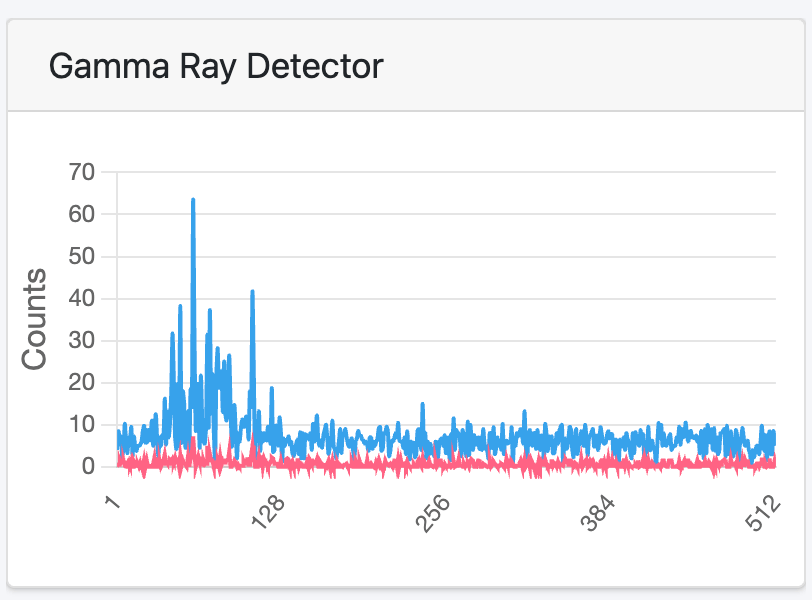
ગામા રે ડિટેક્ટર
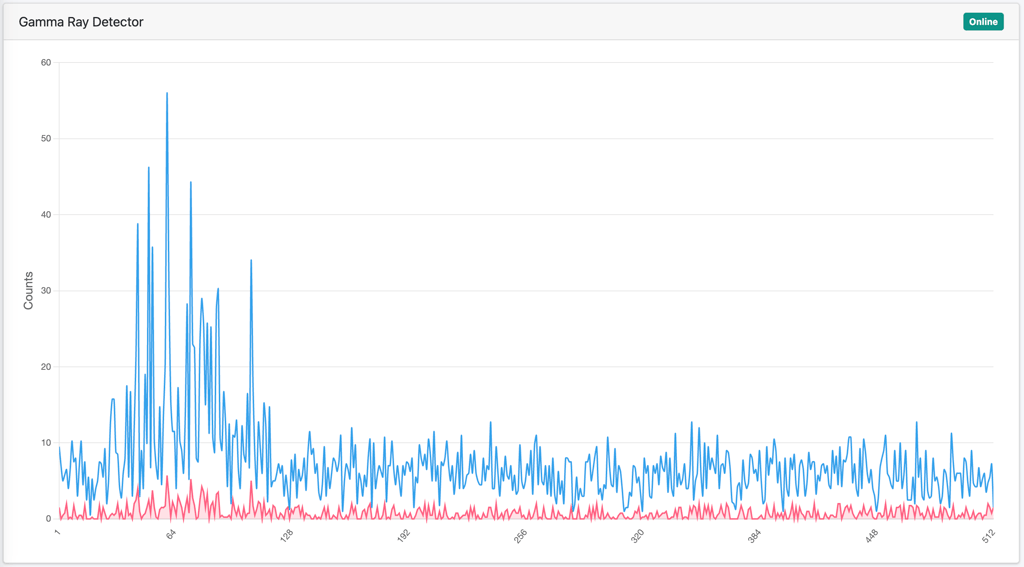
- માટી રચના વિશ્લેષણ માટે વર્તમાન અને કુલ કિરણોત્સર્ગ ગણતરીઓ
- સંપૂર્ણ સ્પેક્ટ્રમ ચેનલ-દર-ચેનલ વિશ્લેષણ
- માટી ખનિજો અને પોષક તત્ત્વો શોધવા માટે મહત્વપૂર્ણ
ઑપ્ટિકલ સૂચકાંકો
- પસંદ કરી શકાય તેવા વનસ્પતિ સૂચકાંકો: NDVI, NDRE, EVI, SAVI, GNDVI, PRI, NCPI, MSAVI2, TCARI
- પાક આરોગ્ય મૂલ્યાંકન માટે સમય સાથે રિયલ-ટાઈમ મૂલ્ય ટ્રેકિંગ
- તાત્કાલિક ક્ષેત્ર ઇનસાઇટ્સ માટે રંગ-કોડેડ વિઝ્યુઅલાઇઝેશન
ઑપ્ટિકલ સેન્સર
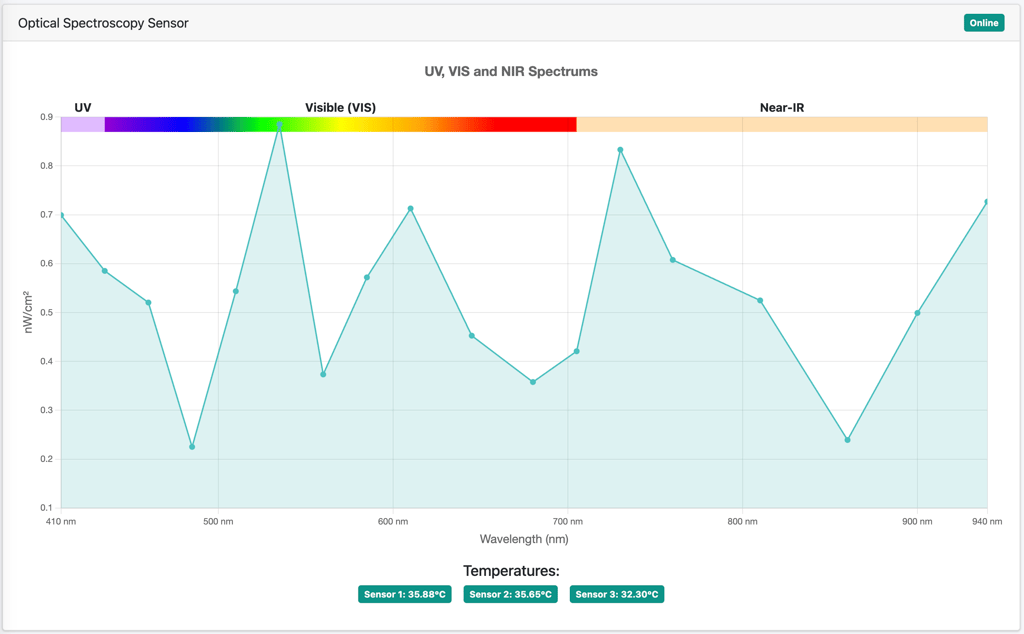
- Scanner ના ઑપ્ટિકલ સેન્સર્સમાંથી સંપૂર્ણ તરંગલંબાઈ સ્પેક્ટ્રમ (410-940nm)
- UV, Visible અને Near-IR પ્રદેશો સ્પેક્ટ્રલ ગ્રેડિયન્ટ્સ સાથે સ્પષ્ટ રીતે ચિહ્નિત
- માટી ગુણધર્મો માટે રિયલ-ટાઈમ સ્પેક્ટ્રોસ્કોપિક વિશ્લેષણ
Database મેનેજમેન્ટ
સ્કેન કામગીરી
- View: વિગતવાર સ્કેન માહિતી અને સમયરેખા
- Download: સ્કેન ડેટા ફાઇલો એક્સપોર્ટ કરો
- Resume: અગાઉ થોભાવેલું સ્કેન ચાલુ રાખો
- Delete: સ્કેન્સ દૂર કરો (પુષ્ટિ સાથે)
બેચ કામગીરી
- Select All: એકસાથે બહુવિધ સ્કેન્સ પસંદ કરો
- Download Selected: બલ્ક ડેટા એક્સપોર્ટ
- Delete Selected: બલ્ક દૂર કરવું (પુષ્ટિ સાથે)
શોધ અને ફિલ્ટર
- બિલ્ટ-ઇન શોધ કાર્યક્ષમતા
- સૉર્ટ કરી શકાય તેવી કૉલમ્સ
- તારીખ શ્રેણી ફિલ્ટરિંગ
Sensors પેજ
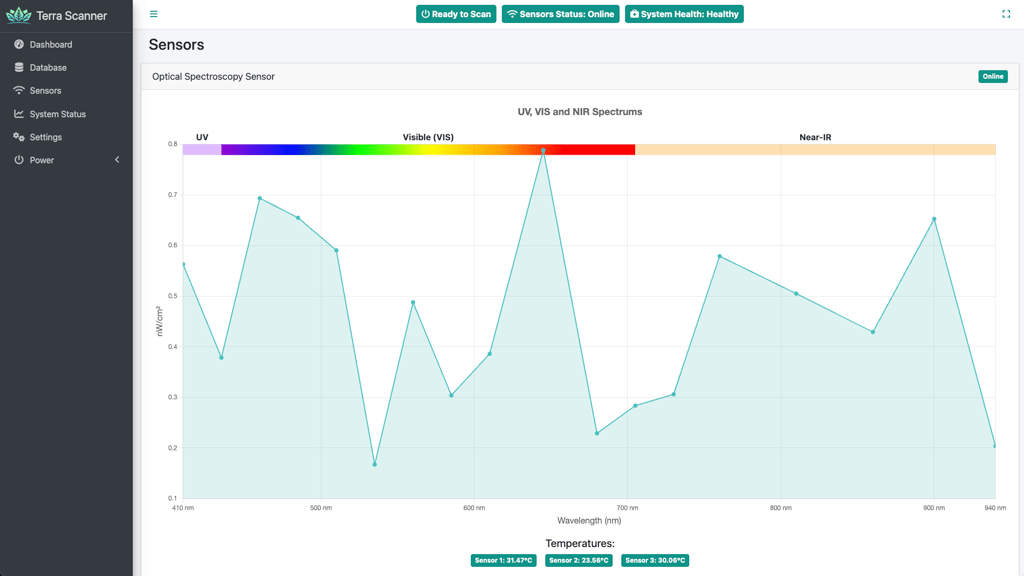
આ માટે વ્યક્તિગત સેન્સર મોનિટરિંગ:
GPS સેન્સર (Scanner માં સંકલિત)
- રિયલ-ટાઈમ સ્થાન: Scanner ના બિલ્ટ-ઇન GPS માંથી ઉચ્ચ-ચોકસાઈવાળા Lat/Long કોઓર્ડિનેટ્સ
- નેવિગેશન ડેટા: વાહનની ઝડપ, દિશા, ઊંચાઈ ટ્રેકિંગ
- સેટેલાઇટ માહિતી: 3D/2D ફિક્સ સ્થિતિ, સેટેલાઇટ ગણતરી, HDOP/VDOP/PDOP ચોકસાઈ
- લાઇવ નકશો: પસંદ કરી શકાય તેવા બેઝ લેયર્સ (Satellite/OpenStreetMap) સાથે વર્તમાન Scanner સ્થાન
ઑપ્ટિકલ સેન્સર (Scanner હાર્ડવેર)
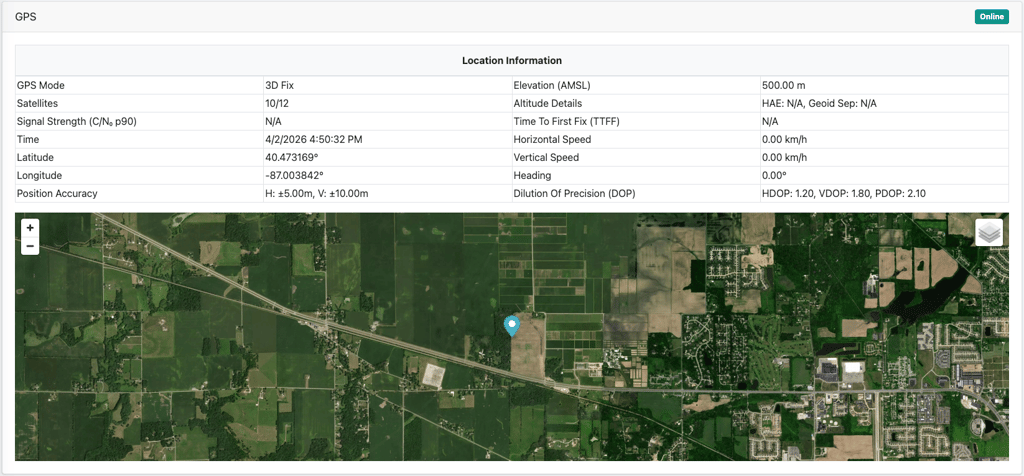
- મલ્ટી-સ્પેક્ટ્રલ વિશ્લેષણ: UV, Visible અને Near-IR સ્પેક્ટ્રમમાં રિયલ-ટાઈમ તરંગલંબાઈ રીડિંગ્સ
- તાપમાન મોનિટરિંગ: કેલિબ્રેશન માટે ત્રણ સંકલિત સેન્સર તાપમાન રીડિંગ્સ
- વનસ્પતિ સૂચકાંકો: લાઇવ NDVI અને અન્ય ઑપ્ટિકલ સૂચકાંક ગણતરીઓ
- પર્યાવરણીય ઇન્ટિગ્રેશન: બેરોમેટ્રિક પ્રેશર અને ભેજના ડેટા સાથે સંયુક્ત
ગામા રે ડિટેક્ટર (Scanner હાર્ડવેર)
- સંપૂર્ણ સ્પેક્ટ્રમ વિશ્લેષણ: માટીની રચના માટે મલ્ટી-ચેનલ કિરણોત્સર્ગ શોધ
- ગણતરી દરો: વર્તમાન અને સંગ્રહિત કિરણોત્સર્ગ રીડિંગ્સ
- માટી ખનિજ શોધ: પોષક તત્ત્વ વિશ્લેષણ માટે અદ્યતન ગામા સ્પેક્ટ્રોસ્કોપી
- રિયલ-ટાઈમ પ્રોસેસિંગ: ક્ષેત્ર સ્કેનિંગ કામગીરી દરમિયાન તાત્કાલિક પ્રતિસાદ
સિસ્ટમ સ્થિતિ
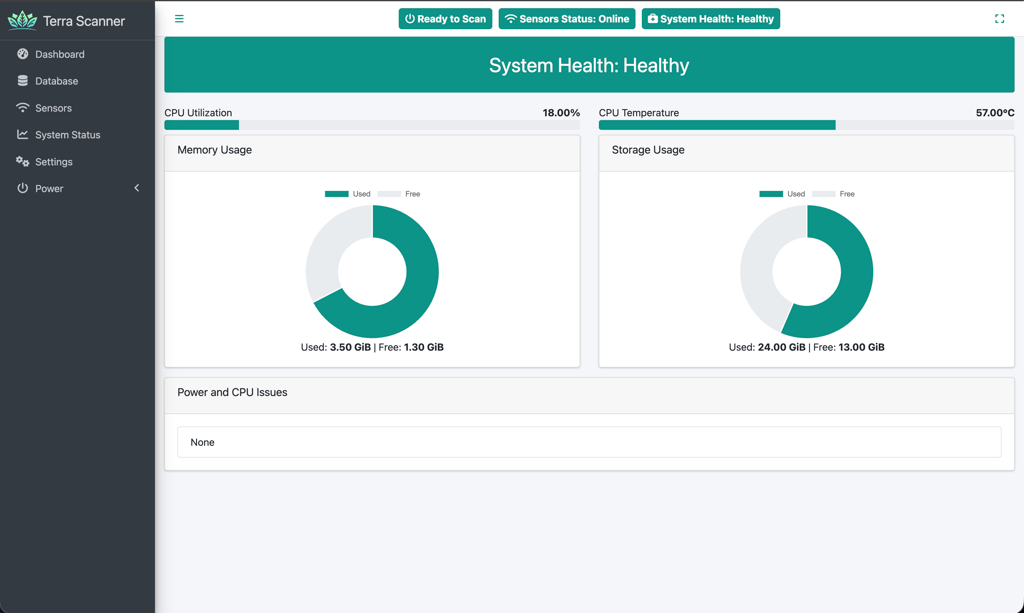
Scanner હાર્ડવેર અને કમ્પ્યુટિંગ સિસ્ટમ હેલ્થ મોનિટરિંગ:
- CPU: Scanner ના આંતરિક કમ્પ્યુટરનું પ્રોસેસિંગ ઉપયોગ અને તાપમાન
- Memory: ડેટા પ્રોસેસિંગ માટે RAM ઉપયોગ ચાર્ટ્સ અને ઉપલબ્ધ ક્ષમતા
- Storage: સ્કેન ડેટા અને સિસ્ટમ ફાઇલો માટે આંતરિક સ્ટોરેજ ઉપયોગ
- થર્મલ મેનેજમેન્ટ: ક્ષેત્ર પરિસ્થિતિઓ માટે તાપમાન મોનિટરિંગ અને થ્રોટલિંગ ચેતવણીઓ
- એકંદર હેલ્થ: Scanner હાર્ડવેર માટે સિસ્ટમ-વ્યાપી સ્થિતિ સારાંશ
- પર્યાવરણીય પરિસ્થિતિઓ: IP67-રેટેડ Scanner હાઉસિંગ પ્રદર્શન માટે મોનિટરિંગ
Settings કન્ફિગરેશન
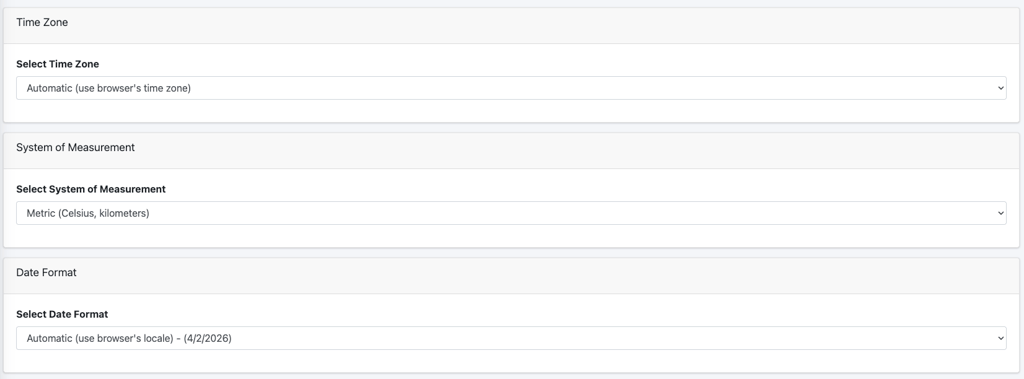
ડિસ્પ્લે Settings
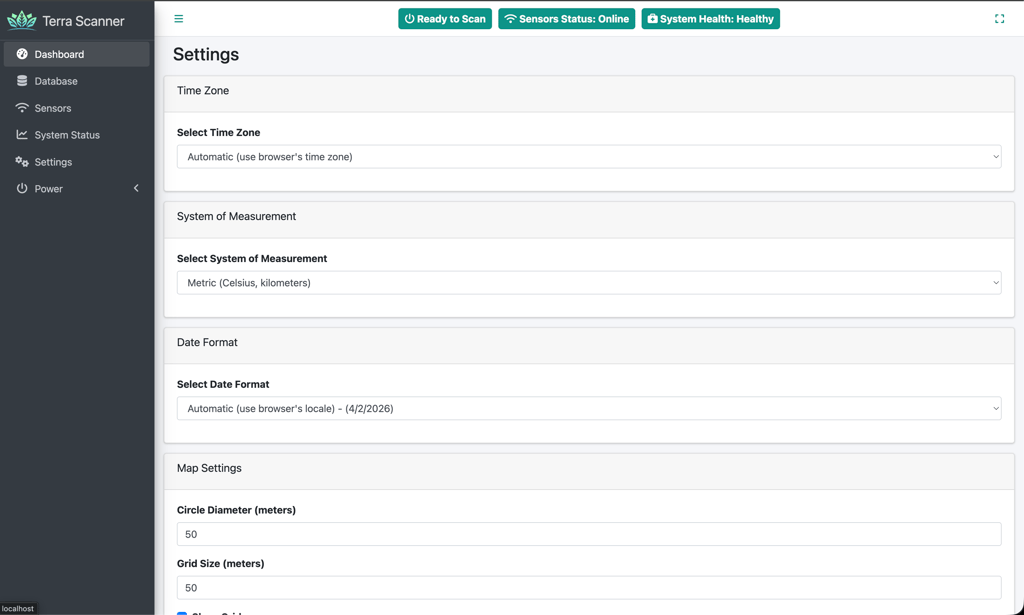
- સમય ઝોન: આપમેળે અથવા મેન્યુઅલ પસંદગી
- તારીખ ફોર્મેટ: બહુવિધ આંતરરાષ્ટ્રીય ફોર્મેટ્સ
- માપન સિસ્ટમ: મેટ્રિક અથવા ઇમ્પિરિયલ એકમો
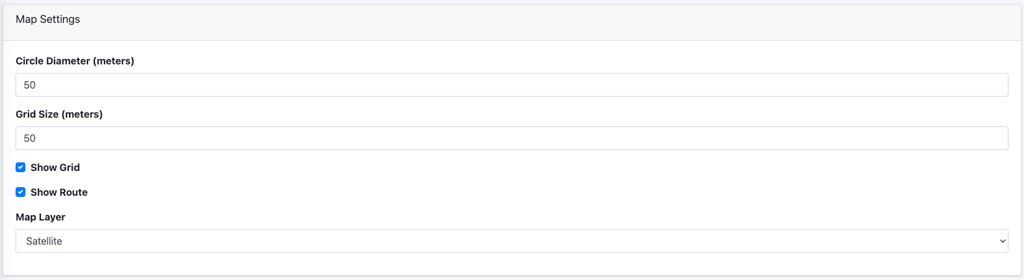
નકશા Settings
- ડિફોલ્ટ લેયર: Satellite, OpenStreetMap અથવા None
- ગ્રીડ ડિસ્પ્લે: ડિફોલ્ટ ગ્રીડ દૃશ્યતા અને કદ
- રૂટ ડિસ્પ્લે: ડિફોલ્ટ સ્કેન વિઝ્યુઅલાઇઝેશન Settings
- Scanner વર્તુળ: ડેટા પોઈન્ટ્સ માટે ડિફોલ્ટ વ્યાસ
ઝડપ મોનિટરિંગ
- ઝડપ ચેતવણી: ઝડપ ચેતવણીઓ સક્ષમ/અક્ષમ કરો
- ઝડપ મર્યાદા: સ્કેનિંગ ઝડપ માટે કન્ફિગર કરી શકાય તેવી થ્રેશોલ્ડ
- એકમ ડિસ્પ્લે: માપન સિસ્ટમના આધારે આપમેળે રૂપાંતર

સહાય ટૂલ્સ
- Support File: ટેકનિકલ સપોર્ટ માટે ડાયગ્નોસ્ટિક માહિતી ડાઉનલોડ કરો

પાવર મેનેજમેન્ટ
Scanner હાર્ડવેર નિયંત્રણ વિકલ્પો:
- Reboot: Scanner ની આંતરિક કમ્પ્યુટિંગ સિસ્ટમ ફરી શરૂ કરો
- Shutdown: Scanner ઉપકરણને સુરક્ષિત રીતે પાવર ડાઉન કરો (પાવર સાયકલિંગ દ્વારા ફરી શરૂ કરી શકાય છે)
શ્રેષ્ઠ ઉપયોગ માટેની ટિપ્સ
સ્કેન કરતા પહેલાં
- ભૌતિક સેટઅપ: ખાતરી કરો કે Scanner યોગ્ય રીતે માઉન્ટ કરેલું છે અને વાહનની બેટરીમાંથી પાવર મેળવે છે
- સેન્સર સ્થિતિ: વેબ ઇન્ટરફેસ હેડરમાં બધા સેન્સર્સ “Online” સ્થિતિ બતાવે છે તે ચકાસો
- GPS ફિક્સ: ખાતરી કરો કે GPS પાસે ઘણા સેટેલાઇટ્સ દેખાતા હોય તેવો સારો 3D ફિક્સ છે
- સિસ્ટમ હેલ્થ: System Status પેજમાં Scanner હાર્ડવેર સ્થિતિ તપાસો
- ઝડપ કન્ફિગરેશન: તમારી સ્કેનિંગ જરૂરિયાતો માટે યોગ્ય ઝડપ ચેતવણીઓ સેટ કરો
- Wi-Fi કનેક્શન: ટેબ્લેટ/સ્માર્ટફોન અને Scanner વચ્ચે સ્થિર વાયરલેસ કનેક્શન ચકાસો
સ્કેનિંગ દરમિયાન
- વાહનની ઝડપ: સતત, મધ્યમ ઝડપ જાળવો (ઝડપ ચેતવણી અલર્ટ્સનું પાલન કરો)
- સ્કેનિંગ પેટર્ન: શ્રેષ્ઠ ડેટા ઘનતા માટે વ્યવસ્થિત ક્ષેત્ર કવરેજ પેટર્ન અનુસરો
- રિયલ-ટાઈમ મોનિટરિંગ: સતત રીડિંગ્સ માટે બધા સેન્સર ડેટા સ્ટ્રીમ્સ જુઓ
- રૂટ વિઝ્યુઅલાઇઝેશન: કવરેજ ચકાસવા માટે નકશા પર દેખાતા રંગીન ડેટા પોઈન્ટ્સ મોનિટર કરો
- પર્યાવરણીય પરિસ્થિતિઓ: IP67-રેટેડ Scanner ને અસર કરતી હવામાન પરિસ્થિતિઓથી વાકેફ રહો
સ્કેનિંગ પછી
- સ્થિતિ ચકાસણી: સ્કેન બંધ કર્યા પછી, ખાતરી કરો કે તે Database માં “Completed” સ્થિતિ સાથે દેખાય છે
- ડેટા ડાઉનલોડ: પૂર્ણ થયા પછી તરત સ્કેન ડેટા ફાઇલો એક્સપોર્ટ કરો
- બેકઅપ સ્ટોરેજ: Terra Oracle AI Portal પર અપલોડ કરતા પહેલાં મૂળ સ્કેન ફાઇલો બેકઅપ તરીકે રાખો
- સાધન સંભાળ: ક્ષેત્ર ઉપયોગ પછી Scanner હાર્ડવેરને યોગ્ય રીતે સાફ કરીને સંગ્રહો
મુશ્કેલીનિવારણ
- ધીમું પ્રદર્શન: CPU/મેમરી ઉપયોગ અને તાપમાન માટે Scanner નું System Status તપાસો
- GPS સમસ્યાઓ: આકાશનું સ્પષ્ટ દૃશ્ય સુનિશ્ચિત કરો અને એન્ટેનાને ભૌતિક નુકસાન થયું છે કે નહીં તે તપાસો
- સેન્સર ઑફલાઇન: Scanner પાવર કનેક્શન અને હાર્ડવેર સ્થિતિ સૂચકો ચકાસો
- Wi-Fi સમસ્યાઓ: વાયરલેસ સિગ્નલ શક્તિ અને Scanner નેટવર્ક કન્ફિગરેશન તપાસો
- ડેટા સમસ્યાઓ: ટેકનિકલ સપોર્ટ માટે ડાયગ્નોસ્ટિક માહિતી જનરેટ કરવા સપોર્ટ ફાઇલ સુવિધાનો ઉપયોગ કરો
સહાય અને પ્રતિસાદ
જો તમને મદદની જરૂર હોય, કોઈ સમસ્યા રિપોર્ટ કરવી હોય, અથવા કોઈ વિચાર અથવા સુવિધા વિનંતી શેર કરવી હોય:
- Scanner પર Settings > Support Tools માંથી Support File જનરેટ કરો.
- Terra Oracle AI Portal ના ઉપર-જમણા નેવિગેશનમાં સપોર્ટ વિજેટ ક્લિક કરો.
- સમસ્યા, પ્રશ્ન અથવા વિનંતીનું વર્ણન કરો અને સંબંધિત હોય તો સપોર્ટ ફાઇલ શામેલ કરો.
શામેલ કરવા માટે મદદરૂપ માહિતી:
- સમસ્યા Scanner પર થઈ હતી કે Terra Oracle AI Portal માં
- તમે કયા પેજ પર હતા
- તમે જે ક્રિયા પૂર્ણ કરવાનો પ્રયાસ કરી રહ્યા હતા
- તમે જોયેલો કોઈપણ ભૂલ સંદેશ
- સ્ક્રીનશોટ અથવા સ્ક્રીન રેકોર્ડિંગ
- સંબંધિત સ્કેન ઓળખકર્તાઓ
આ વ્યાપક માર્ગદર્શિકા Scanner સેટઅપથી લઈને Terra Oracle AI Portal પર ડેટા અપલોડ સુધીના સંપૂર્ણ વર્કફ્લોને આવરી લે છે. ઇન્ટરફેસ વ્યાવસાયિક કૃષિ સ્કેનિંગ કામગીરી માટે વિગતવાર મોનિટરિંગ અને નિયંત્રણ ક્ષમતાઓ પ્રદાન કરતી વખતે સરળતાથી સમજાય તેવી કામગીરી માટે ડિઝાઇન કરાયેલ છે.