Terra Oracle AI Portal - מדריך למשתמש
תורגם באמצעות AI הצג מקור
Terra Oracle AI Portal - מדריך למשתמש
תוכן העניינים
- מבוא
- סקירה כללית
- תחילת העבודה
- לוח מחוונים וניווט
- שדות
- העלאות נתונים ונתוני שדה
- Field Intelligence
- מפות VRA (קובצי מרשם)
- AI Advisor
- הגדרות חשבון
- התראות
- פתרון בעיות
- תמיכה ומשוב
- סיכום
מבוא
מדריך זה עוזר לחקלאים, אגרונומים, יועצים וחברי צוות להשתמש ב-Terra Oracle AI Portal לצורך הגדרת שדות, העלאת נתונים, ניתוח, שיתוף פעולה ותכנון מרשמים.
הפורטל מאורגן סביב שדות. מתחילים בהגדרת החשבון והשדות, מחברים מקורות נתונים, סוקרים מודיעין שדה, דנים בשאלות אגרונומיות עם AI Advisor ויוצרים פלטי VRA לשימוש תפעולי.
סקירה כללית
Terra Oracle AI Portal היא פלטפורמת חקלאות מדייקת המתמקדת ב:
- הגדרת שדות וניהול גבולות
- העלאת נתוני קרקע ונתונים אגרונומיים חיצוניים
- ניתוח ברמת השדה ופרשנות מפות
- סקירת שכבות מזג אוויר, NDVI, תוואי שטח, קרקע, מעבדה ו-VRA
- פרשנות אגרונומית בסיוע AI ותמיכה בהחלטות
- תכנון וייצוא של יישום במינון משתנה (VRA)
- שיתוף פעולה בצוות, התראות וניהול ארגון
מונחי ליבה
- Field Intelligence: סביבת העבודה הראשית לניתוח, המאורגנת סביב שדות
- מפת VRA / קובץ מרשם: תוכנית יישום מבוססת אזורים לפעולות שדה
- אזור ניהול: אזור בשדה עם מינון יעד מוגדר
- מינון יישום: הכמות המתוכננת ליישום בתוך אזור
- AI Advisor: עוזר אגרונומיה שיחתי שמפרש את נתוני השדה שלך
תהליך עבודה טיפוסי מקצה לקצה
- הירשם והיכנס לפורטל.
- השלם את הגדרת החשבון, כולל פרטי פרופיל, התקנת אפליקציה, התראות והגדרת ארגון לפי הצורך.
- הוסף גבולות שדה באמצעות העלאת shapefile, שרטוט על המפה או ייבוא מפלטפורמה מחוברת.
- העלה נתוני שדה כגון נתוני Terra Oracle AI Scanner, רסטרים של ניתוח קרקע, נתוני מעבדה או מערכי נתונים חיצוניים אחרים.
- חבר פלטפורמות צד שלישי דרך כניסות צד שלישי כאשר ברצונך לייבא שדות, לסנכרן נתוני פעולות או לייצא פלטים.
- סקור את הכיסוי והמינויים שלך בחיוב אם נדרש ניתוח מעבר להקצאת ההקטרים החינמית או אם ברצונך להפעיל יכולות AI.
- סקור שכבות וניתוח ב-Field Intelligence.
- השתמש ב-AI Advisor לפרשנות, יצירת תובנות ותמיכה בהחלטות כאשר מנוי ה-AI שלך פעיל.
- צור תוכניות VRA וייצא אותן כקבצים או שלח אותן לפלטפורמות מחוברות כאשר הן זמינות.
- צור קשר עם התמיכה לקבלת עזרה, לשאלות או לבקשות תכונה.
גישה, כיסוי ומינויים
הפורטל תומך בשכבת Field Intelligence חינמית עד למספר מוגבל של הקטרים מכוסים. אם הארגון שלך רוצה להשתמש ב-Field Intelligence מעבר להקצאה החינמית הזו, נדרש מנוי Field Intelligence.
AI Advisor הוא יכולת נפרדת בתשלום. כדי להשתמש ב-AI Advisor, הארגון שלך צריך מנוי AI פעיל. השימוש ב-AI מנוהל לאחר מכן לפי קרדיטי AI הזמינים, הכלולים במינוי ושנוספו באמצעות טעינות.
תחילת העבודה
דרישות מערכת
- חיבור אינטרנט יציב
- רזולוציית מסך מומלצת של
1024x768ומעלה - לתכונות קול או Push: דפדפן נתמך והרשאות מכשיר
דפדפנים נתמכים
אנו תומכים בגרסאות עדכניות של הדפדפנים הבאים:
מחשב שולחני
- Chrome
- Edge
- Safari (macOS)
- Firefox
נייד
- Android: Chrome, Samsung Internet
- iOS: כל הדפדפנים
התקנת האפליקציה
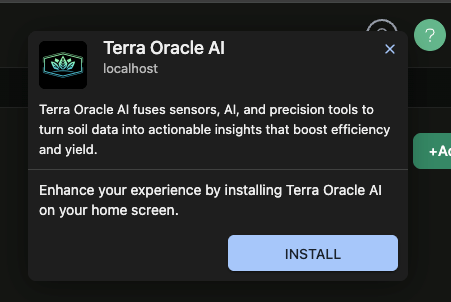
ניתן להתקין את Terra Oracle AI Portal כאפליקציית Terra Oracle AI במכשירים שולחניים וניידים נתמכים. התקנת האפליקציה מספקת חוויה טבעית יותר והיא ההגדרה הטובה ביותר להתראות Push מבוססות מכשיר.
התקנה במחשב שולחני
- פתח את Terra Oracle AI Portal בדפדפן נתמך.
- חפש את אפשרות ההתקנה של הדפדפן בשורת הכתובת או בתפריט הדפדפן.
- אשר את ההתקנה.
- הפעל את הפורטל משולחן העבודה או ממשגר האפליקציות לאחר ההתקנה.
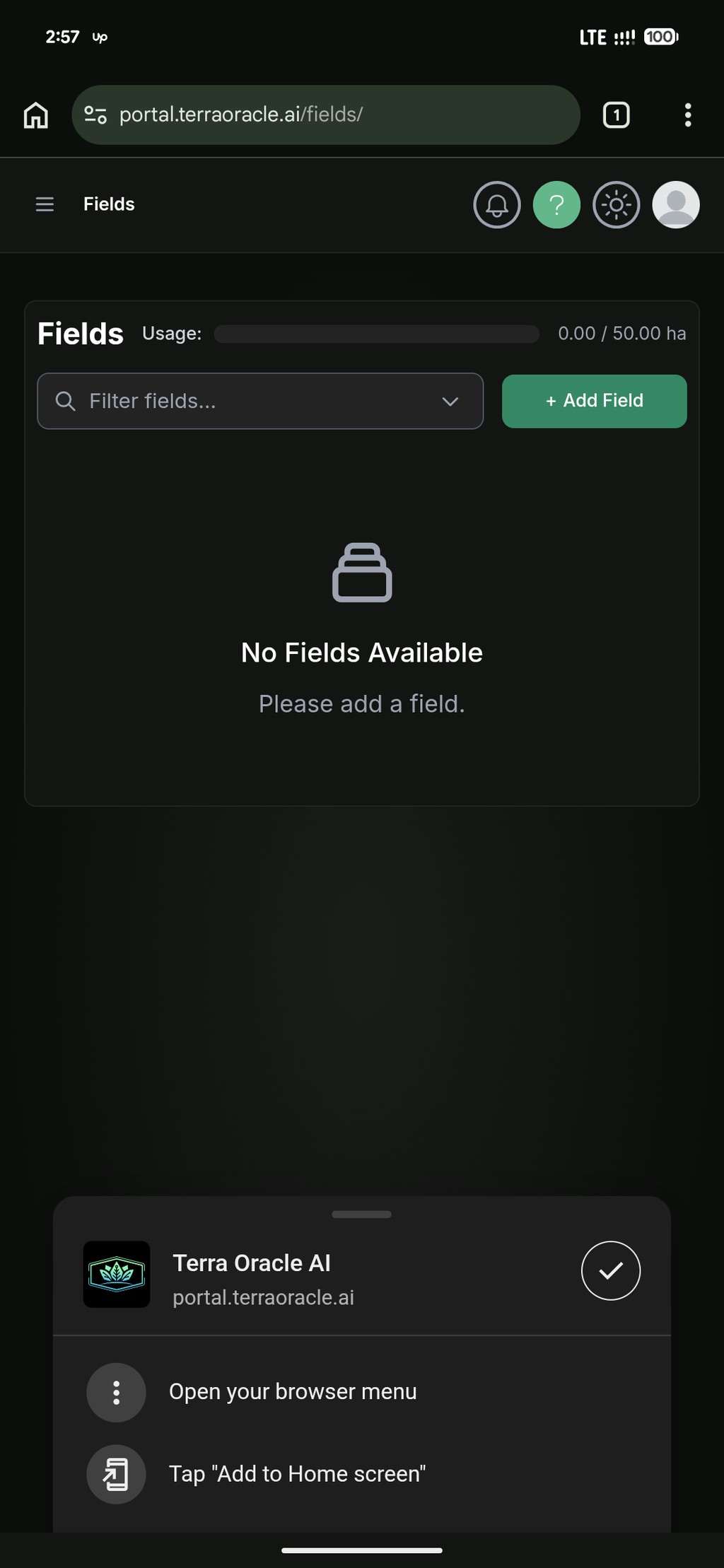
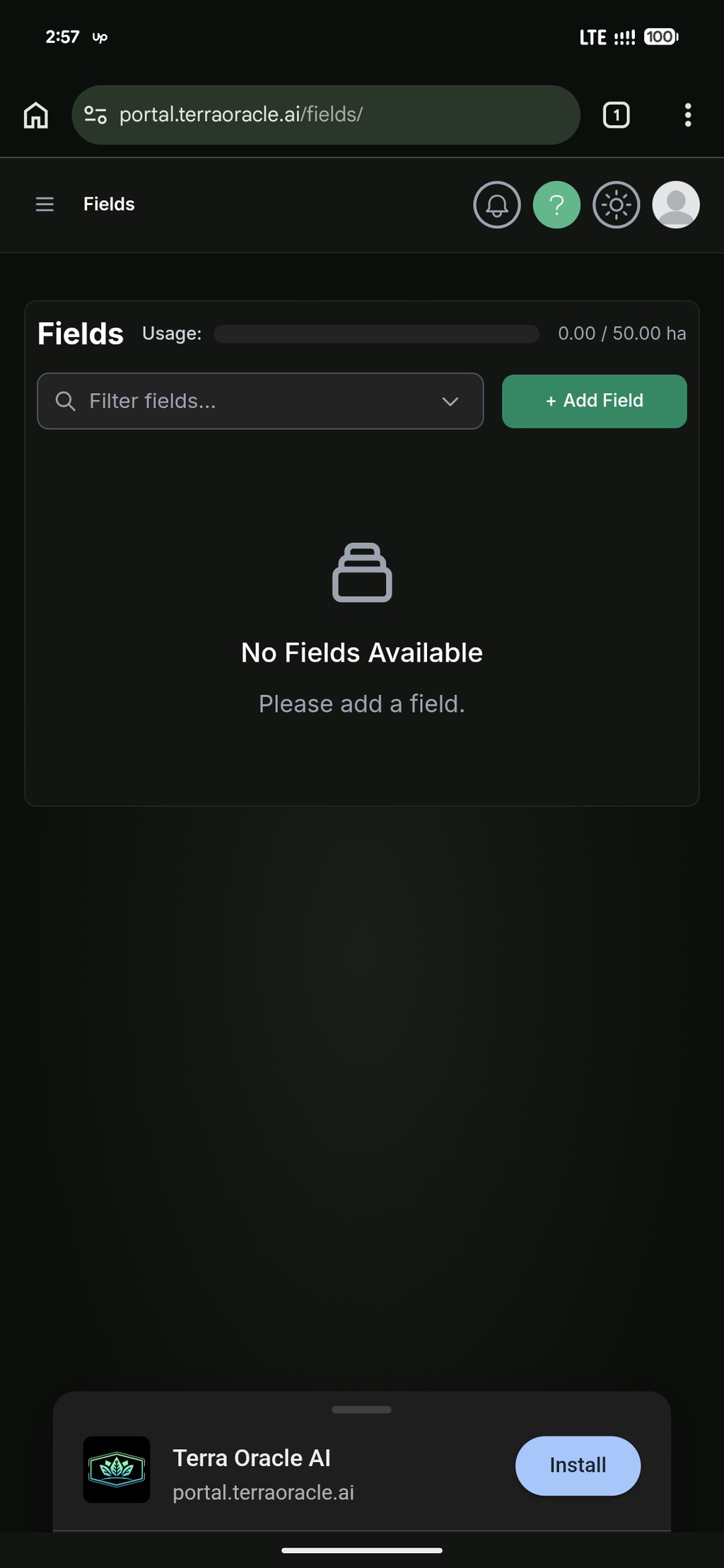
התקנה בנייד
- פתח את Terra Oracle AI Portal בדפדפן הנייד שלך.
- המשך בהתקנה לפי ההוראות שעל המסך.
- פתח את אפליקציית Terra Oracle AI ממסך הבית שלך.
כניסה
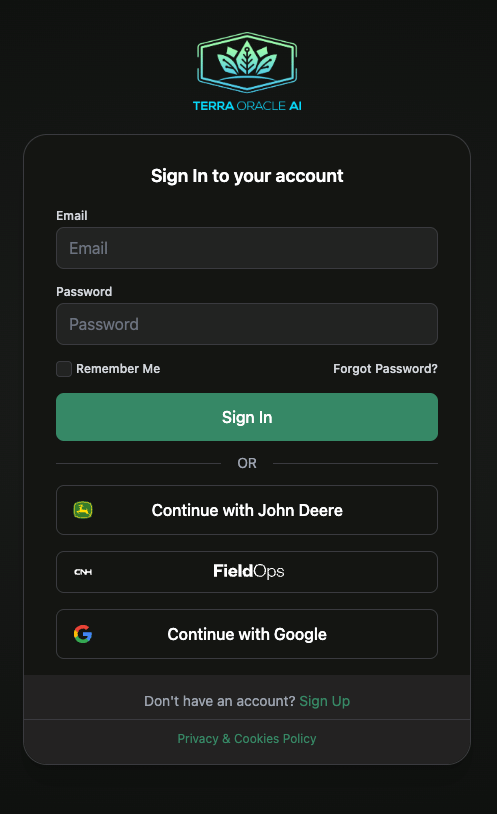
- עבור אל https://portal.terraoracle.ai/ .
- היכנס באמצעות הדוא"ל והסיסמה שלך, או השתמש באפשרות כניסה נתמכת.
- השלם כל שלב אימות או תנאים נדרש אם תתבקש.
אפשרויות כניסה של צד שלישי
בהתאם לחשבון ולאינטגרציות שלך, הפורטל עשוי להציע:
- המשך עם Google
- המשך עם John Deere
- המשך עם CNH
השתמש ב-כניסות צד שלישי כאשר ברצונך:
- לחבר את החשבון שלך לפלטפורמות נתמכות
- לייבא שדות מפלטפורמות מחוברות
- לסנכרן נתוני פעולות שדה נתמכים
- לייצא פלטים נתמכים חזרה למערכות מחוברות
איפוס סיסמה
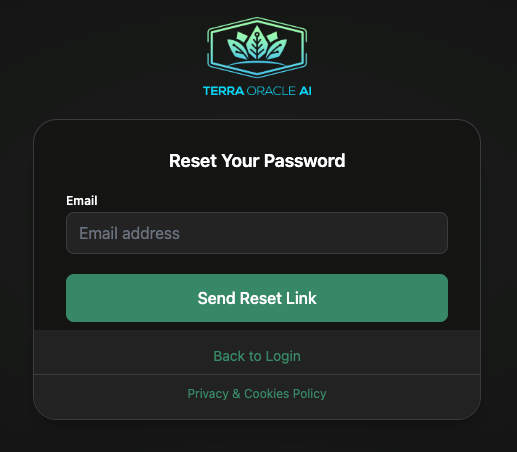
אם אינך מצליח להיכנס, השתמש בתהליך איפוס הסיסמה ממסך הכניסה ופעל לפי הקישור בדוא"ל.
רשימת בדיקה להגדרה ראשונית
השתמש ברשימת בדיקה זו לאחר הכניסה הראשונה שלך:
- סקור את פרטי הפרופיל שלך ב-הגדרות חשבון.
- התקן את אפליקציית Terra Oracle AI במחשב השולחני או בטלפון שלך אם בכוונתך להשתמש בהתראות באופן קבוע.
- הגדר את העדפות התראות ורשום את המכשיר הנוכחי שלך להתראות Push אם תרצה.
- חבר כניסות צד שלישי אם בכוונתך לייבא שדות או לסנכרן נתונים.
- הזמן עמיתים לארגון שלך אם אתה עובד כחלק מצוות.
- הוסף את השדה והגבול הראשונים שלך.
- סקור את חיוב אם הארגון שלך צריך כיסוי נוסף של Field Intelligence או רוצה להפעיל את AI Advisor.
- העלה את ה-Terra Oracle AI Scanner הראשון שלך או מערך נתונים חיצוני.
- פתח את Field Intelligence ואמת את השכבות הזמינות.
לוח מחוונים וניווט
דף ברירת המחדל למשתמשים מחוברים הוא לוח מחוונים (/dashboard/).
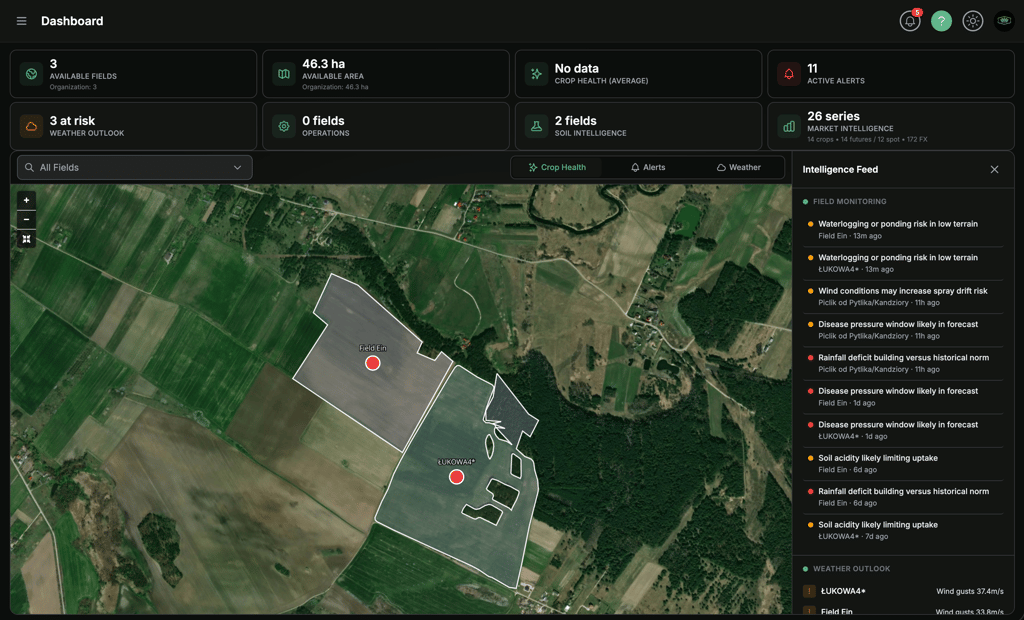
לוח המחוונים משלב:
- כרטיסי KPI לשדות/שטח זמינים, בריאות גידול, התראות, מזג אוויר, פעולות, בינת קרקע וכלכלה
- מפת עולם עם שכבות-על של שדות ומתגי מצב מפה (
Crop Health,Alerts,Weather) - חלונית Intelligence Feed בצד ימין עם
Field Monitoring,Weather Outlook,Crop Healthופעולות מהירות
סרגל צד שמאלי
הניווט הראשי כולל בדרך כלל:
- לוח מחוונים
- נתוני שדה
- Field Intelligence
- מפות VRA
- שדות
- הגדרות
חלק מהמשתמשים עשויים לראות פריטים נוספים בהתאם לתפקידם.
התנהגות Field Monitoring בלוח המחוונים
- מדד ה-KPI של התראות פעילות מציג תמיד את ספירת ההתראות.
- אם החשבון שלך זכאי ל-Field Monitoring, מקטע
Field Monitoringמציג שורות התראה מפורטות. - אם החשבון שלך אינו זכאי, המקטע מציג סיכום קטגוריות התראה וכן CTA של הירשם לחיוב.
- אם תקופת ניסיון חינמית פעילה, ייתכן שתראה
Trial expires in X day(s)לצדField Monitoring.
ניווט עליון
הניווט העליון כולל בדרך כלל:
- מתג ערכת נושא
- ווידג’ט תמיכה
- תפריט משתמש
- גישה מהירה לפעולות חשבון כגון פרופיל, ארגון, חיוב ויציאה
התנהגות רספונסיבית
- במחשב שולחני, תראה את הניווט המלא ופריסות ניתוח רחבות יותר.
- במסכים קטנים יותר, הניווט והפקדים עשויים להתכווץ או להיערם.
- לעבודת מפות כבדה, מומלץ להשתמש בחוויית מחשב שולחני או טאבלט.
שדות
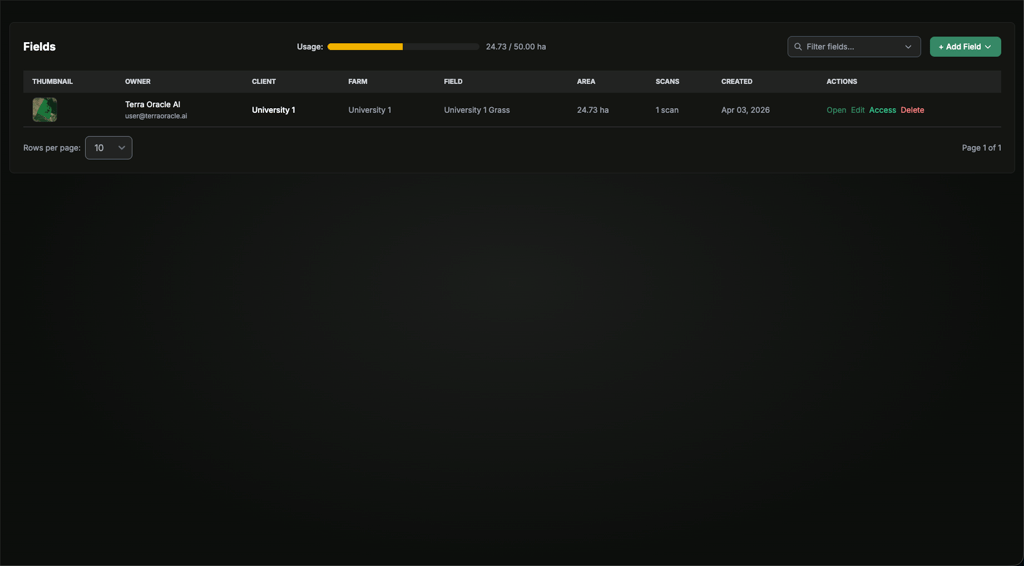
השתמש באזור שדות כדי לנהל גבולות, מטא-נתוני שדות ושיתוף.
מה ניתן לעשות
- להוסיף שדות
- לערוך פרטי שדה
- להעלות או להתאים גבולות
- לייבא שדות מפלטפורמות מחוברות נתמכות
- לנהל שיתוף שדות וגישה
- למחוק שדות כאשר התפקיד שלך מאפשר זאת
הוספת שדה
ניתן להוסיף שדות בשלוש דרכים עיקריות:
- העלאת shapefile
- שרטוט השדה על המפה
- ייבוא מפלטפורמה מחוברת
אפשרות 1: העלאת Shapefile
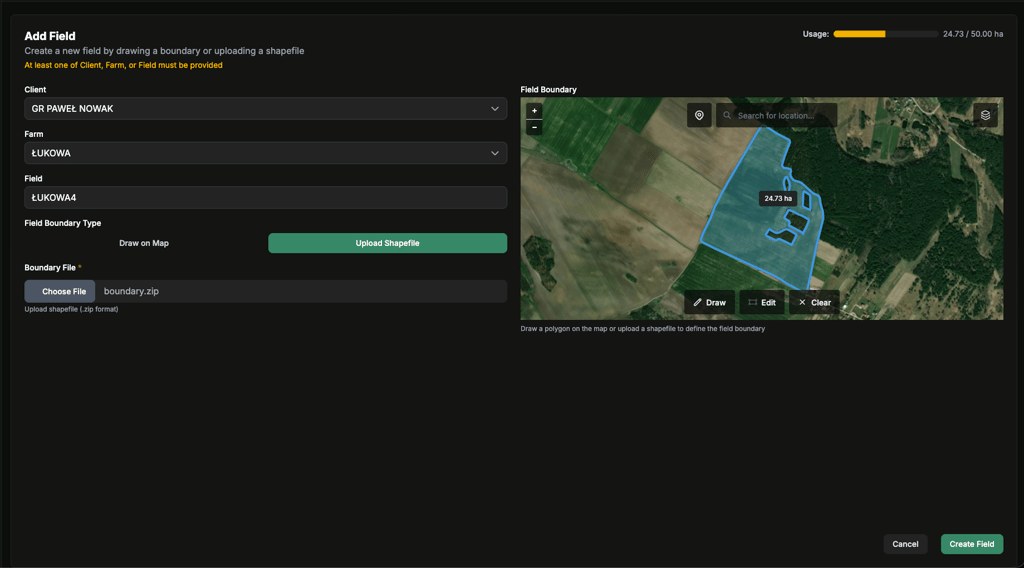
- לחץ על הוסף שדה.
- בחר באפשרות העלאת shapefile.
- העלה את קובץ הגבול.
- סקור והשלם את שם הלקוח, החווה והשדה.
- סקור את תצוגת הגבול המקדימה.
- לחץ על צור שדה.
אפשרות 2: שרטוט על המפה
- לחץ על הוסף שדה.
- הזן את שם הלקוח, החווה והשדה.
- בחר באפשרות שרטוט על המפה.
- שרטט את הגבול ישירות על המפה.
- סקור את השטח והצורה שהתקבלו.
- לחץ על צור שדה.
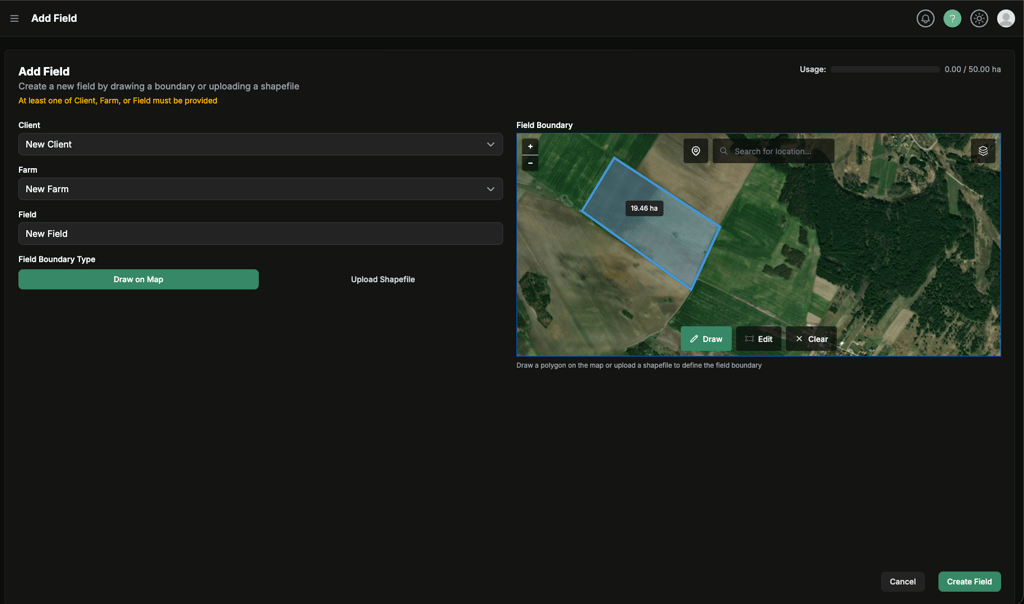
אפשרות 3: ייבוא מ-John Deere או CNH
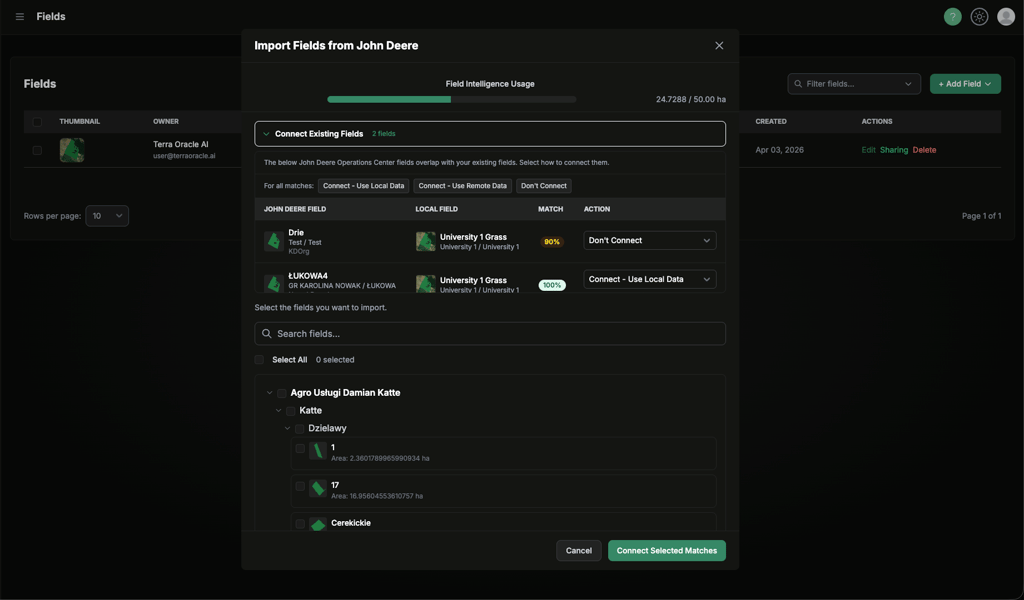
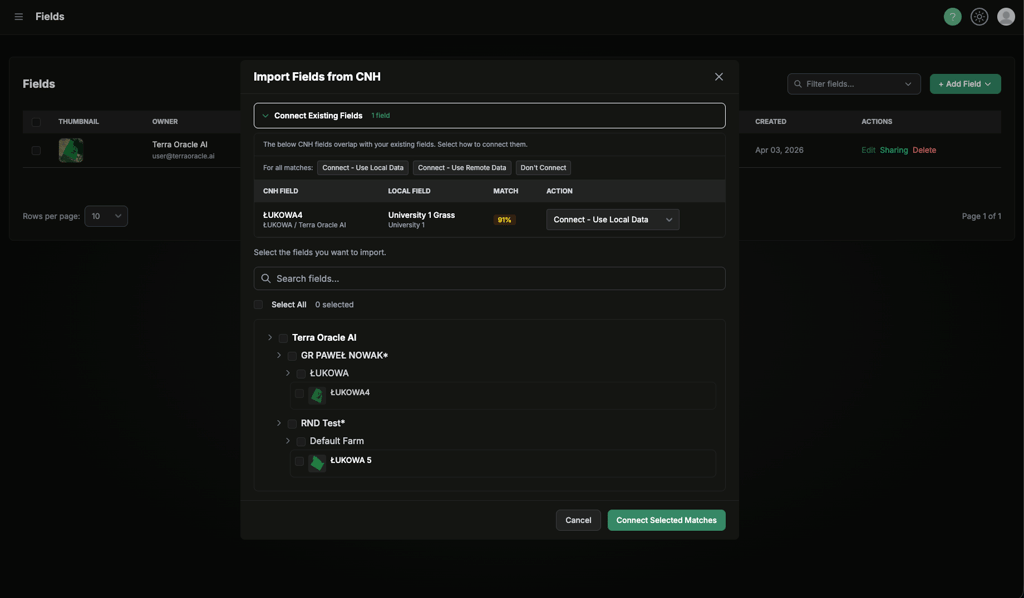
- חבר תחילה את הפלטפורמה שלך ב-הגדרות חשבון > פרופיל > כניסות צד שלישי אם נדרש. כקיצור דרך, ניתן גם ללחוץ על התחבר ל-John Deere ישירות בתפריט הוסף שדה כדי להתחיל את תהליך החיבור בלי לעזוב את דף השדות.
- בתהליך יצירת השדה, בחר באפשרות הייבוא הרלוונטית.
- בחר שדה אחד או יותר מהפלטפורמה המחוברת.
- בחר אם ליצור שדות חדשים או לחבר שדות מיובאים לשדות קיימים בפורטל.
- אשר את הייבוא.
בעת בחירת שדות, תיבת הדו-שיח של הייבוא מציגה בחלק העליון סרגל שימוש ב-Field Intelligence (FI) עם השטח שנצרך כרגע לעומת הקצאת ההקטרים שלך ל-FI. הסרגל מתעדכן בזמן אמת כשאתה מסמן או מבטל סימון של שדות, כך שתוכל לראות אם הבחירה מתאימה למינוי שלך לפני הייבוא.
כאשר גבול של שדה מיובא חופף לשדה קיים בפורטל, תיבת הדו-שיח מוסיפה טבלת התאמות כדי שתוכל להחליט כיצד יש לחבר בין השניים. עבור כל התאמה (או עבור כל ההתאמות בבת אחת), ניתן לבחור:
- חבר — השתמש בנתונים מקומיים: קשר את השדה הקיים בפורטל לשדה המיובא, אך השאר את הגבול, הקרקע ושאר נתוני הפורטל הנוכחיים ללא שינוי.
- חבר — השתמש בנתונים מרוחקים: קשר ביניהם והחלף את הגבול בצד הפורטל בגבול המיובא; שכבות הניתוח יתרעננו כדי להתאים לגבול החדש.
- אל תחבר: דלג על ההתאמה. השדה בפורטל נשאר ללא שינוי והשדה המיובא אינו נוסף כשדה חדש נפרד.
לאחר הייבוא, שדות שמחוברים ל-John Deere או CNH מסומנים בלוגו הפלטפורמה בשורה שלהם ברשימת השדות, כך שקל לראות אילו שדות מקושרים ואילו מקומיים בלבד.
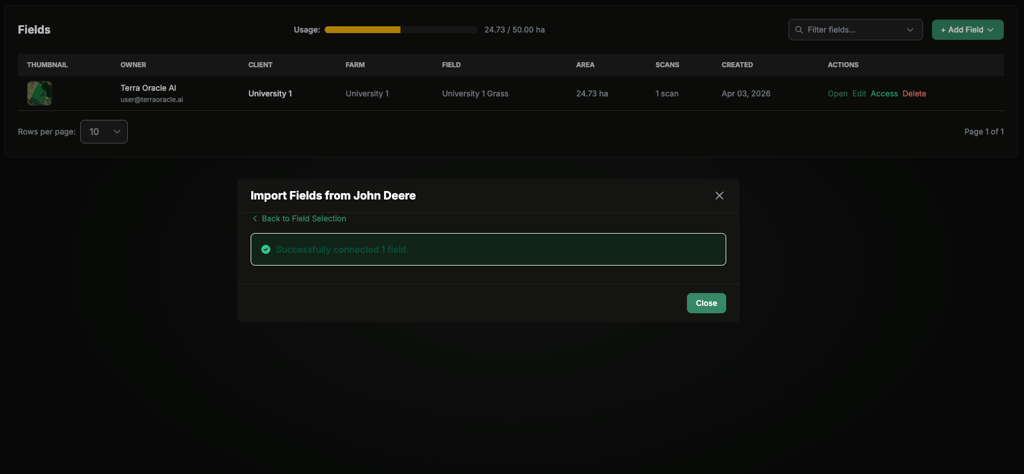
עריכת שדות קיימים
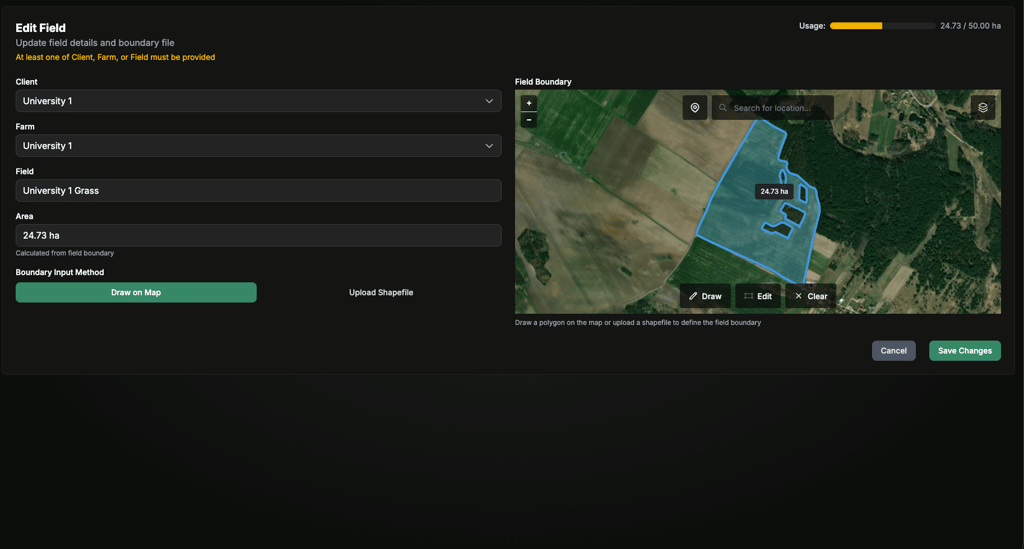
עריכת שדות מאפשרת עדכונים של שמות והקשר גבולות. שינויים בגבולות יכולים להפעיל חישוב שטח מחדש ועשויים להשפיע על ניתוחים קשורים.
עריכות טיפוסיות כוללות:
- עדכון שמות לקוח, חווה או שדה
- החלפה או תיקון של גבול
- סקירת ההגדרה העדכנית של השדה לפני העלאת נתונים
ניהול שיתוף שדות
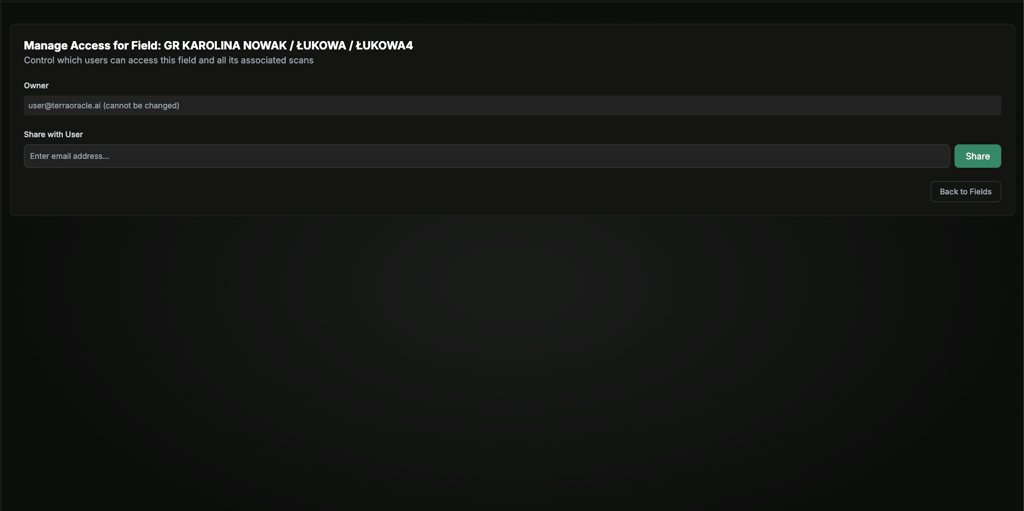
בעלים ומשתמשים מורשים יכולים לשתף שדה עם משתמשים אחרים ולהסיר גישה בעת הצורך.
תהליך שיתוף טיפוסי:
- פתח את שורת השדה או את פרטי השדה.
- בחר שיתוף.
- הוסף משתמש לפי דוא"ל או בחר מתוך משתמשים זמינים, בהתאם לתפקיד שלך.
- שמור את השינוי.
- סקור את רשימת הגישה הנוכחית והסר גישה בעת הצורך.
השתמש בשיתוף שדה כאשר:
- יועץ צריך גישה לשדה מסוים
- חבר צוות צריך לסקור שדה בלי לקבל גישה להכול
- נדרש שיתוף פעולה זמני לעונה או לפרויקט אחד
המלצות מעשיות
- תקנן את שמות השדות ברחבי הארגון שלך.
- אשר גבולות לפני הפעלת ניתוח או בניית תוכניות VRA.
- סקור שיתוף שדות באופן קבוע והסר גישה שכבר אינה נדרשת.
העלאות נתונים ונתוני שדה
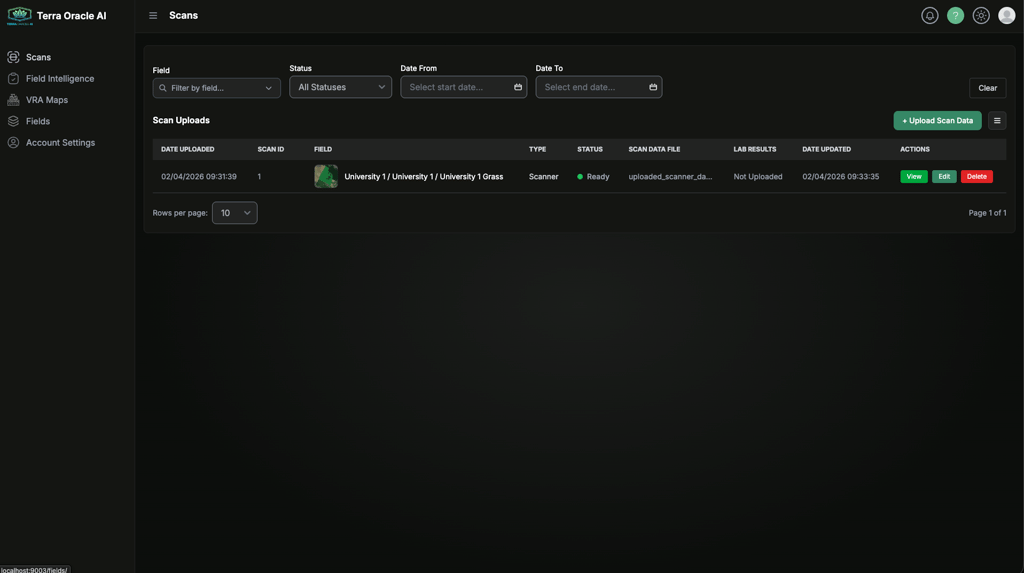
אזור נתוני שדה הוא המקום המרכזי להעלאות נתוני שדה, סטטוס עיבוד וניהול מערכי נתונים.
מה ניתן לעשות
- להעלות מערכי נתונים חדשים
- לסנן ולמיין נתונים שהועלו
- לפתוח מערכי נתונים מוכנים ב-Field Intelligence
- לערוך מטא-נתונים וקבצים נתמכים של נתוני שדה
- למחוק רשומות נתוני שדה כאשר התפקיד שלך מאפשר זאת
סדר הגדרת נתונים מומלץ
עבור רוב המשתמשים, הסדר המומלץ הוא:
- צור או ייבא תחילה את השדה.
- אשר שהגבול נכון.
- העלה את נתוני הסורק או הנתונים החיצוניים שלך.
- המתן להשלמת העיבוד.
- פתח את השדה ב-Field Intelligence.
סוגי העלאה
לחץ על העלה נתוני שדה ובחר את מצב ההעלאה שמתאים לנתוני המקור שלך.
נתוני ייצוא של Terra Oracle AI Scanner
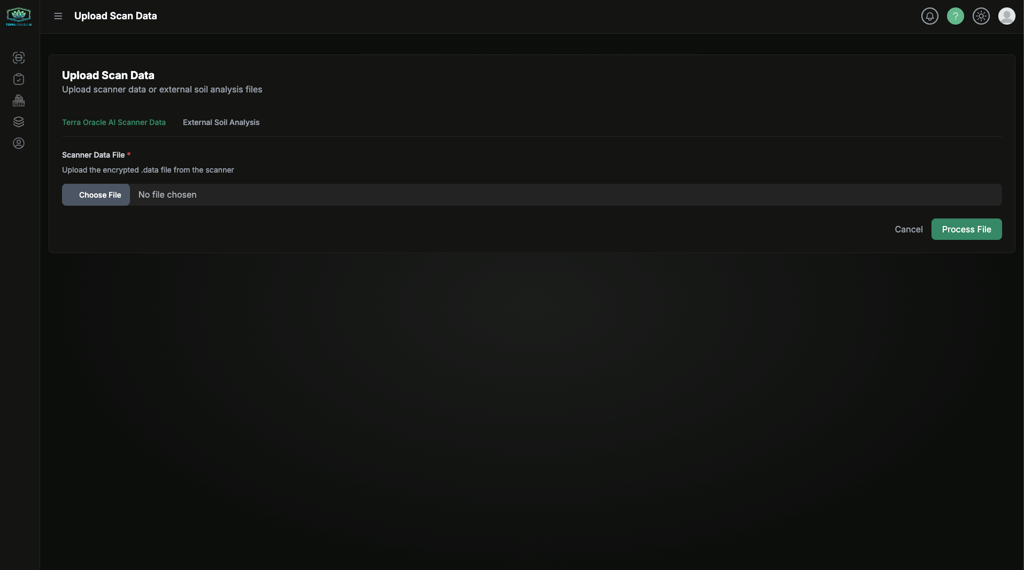
השתמש באפשרות זו כאשר אתה מעלה ייצוא .data מה-Terra Oracle AI Scanner.
- בחר את מצב העלאת הסורק.
- העלה את קובץ ה-
.data. - המשך בתהליך חילוץ המטא-נתונים.
- אשר את שיוך השדה.
- סיים את ההעלאה.
ניתוח קרקע חיצוני או נתוני שדה נתמכים אחרים
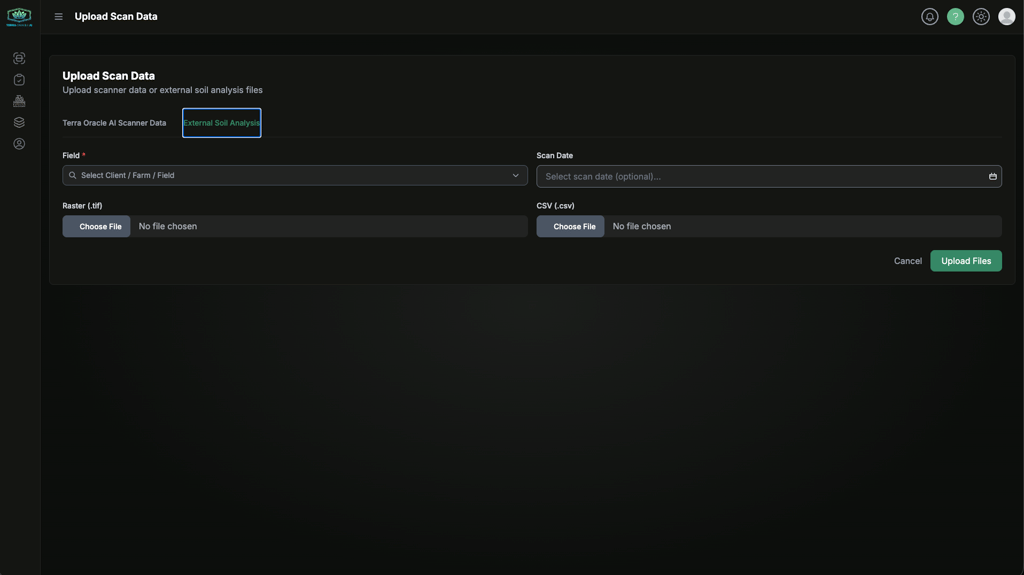
השתמש באפשרות זו כאשר אתה מעלה נתונים אגרונומיים חיצוניים המקושרים לשדה.
- בחר את מצב ההעלאה החיצונית.
- בחר את השדה.
- הגדר את תאריך הנתונים או הדגימה אם הוא זמין.
- העלה את הקובץ או הקבצים הנדרשים.
- שלח וחזור לרשימת נתוני השדה כדי לעקוב אחר ההתקדמות.
סוגי קבצים טיפוסיים כוללים:
- קובצי רסטר כגון
.tifאו.tiff - קובצי CSV כגון
.csv - תוצאות מעבדה או קבצים חיצוניים תומכים כאשר הם נתמכים בתהליך העבודה
סטטוס ומוכנות
נתונים שהועלו עוברים שלבי עיבוד לפני שהם מוכנים לשימוש.
הסטטוסים העיקריים של נתוני שדה הם:
- הועלה: הנתונים נשלחו וממתינים לעיבוד או נכנסים לעיבוד.
- בעיבוד: הפורטל מעבד את הנתונים שהועלו.
- מוכן: הנתונים זמינים לשימוש בתהליכי ניתוח.
פעולת הצג הופכת לזמינה לאחר שהשדה והנתונים מוכנים לניתוח.
ייצוא אוטומטי של סריקות קרקע ל-John Deere
אם סריקת קרקע נמצאת בשדה ש-מחובר ל-John Deere, הפורטל דוחף באופן אוטומטי את רסטר ניתוח הקרקע ל-John Deere Operations Center כ-שכבת מפה בפעם הראשונה שהסריקה מגיעה ל-מוכן. לא נדרשת פעולה ידנית — השכבה פשוט מופיעה בחשבון John Deere שלך לאחר שהסריקה מוכנה.
כך זה מתנהג בפועל:
- זה פועל רק עבור שדות המחוברים ל-John Deere. שדות מקומיים בלבד לעולם אינם מיוצאים.
- זה פועל רק כאשר הסריקה הופכת ל-מוכן בפעם הראשונה, או כאשר הרסטר הבסיסי או ספי צבע הקרקע מוחלפים. שמירה מחדש של סריקה בלי לשנות את הנתונים אינה יוצרת שכבות מפה כפולות ב-John Deere.
- אם הייצוא נכשל (לדוגמה, משום שהחיבור ל-John Deere פג), הסריקה עדיין הופכת לזמינה בפורטל כרגיל — ייתכן שתצטרך לחבר מחדש את John Deere ב-הגדרות חשבון > פרופיל > כניסות צד שלישי כדי שהשכבה תידחף בשינוי הבא.
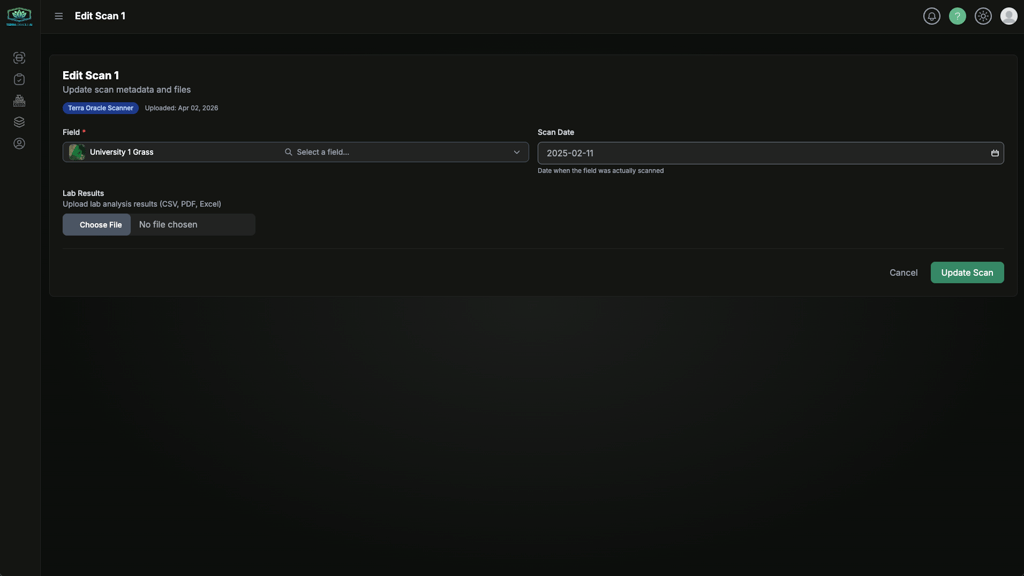
עריכת רשומות נתוני שדה קיימות
השתמש ב-ערוך משורת נתוני השדה כדי לעדכן שדות או קבצים נתמכים.
שיטות העלאה טובות
- השתמש בשמות קבצים ברורים כגון
farm-field-date. - שמור ארכיון מקומי של קובצי המקור.
- העלה נתוני מעבדה ורסטר מתקופות זמן דומות ככל האפשר.
- בדוק שוב את שיוך השדה לפני התחלת ניתוח.
Field Intelligence
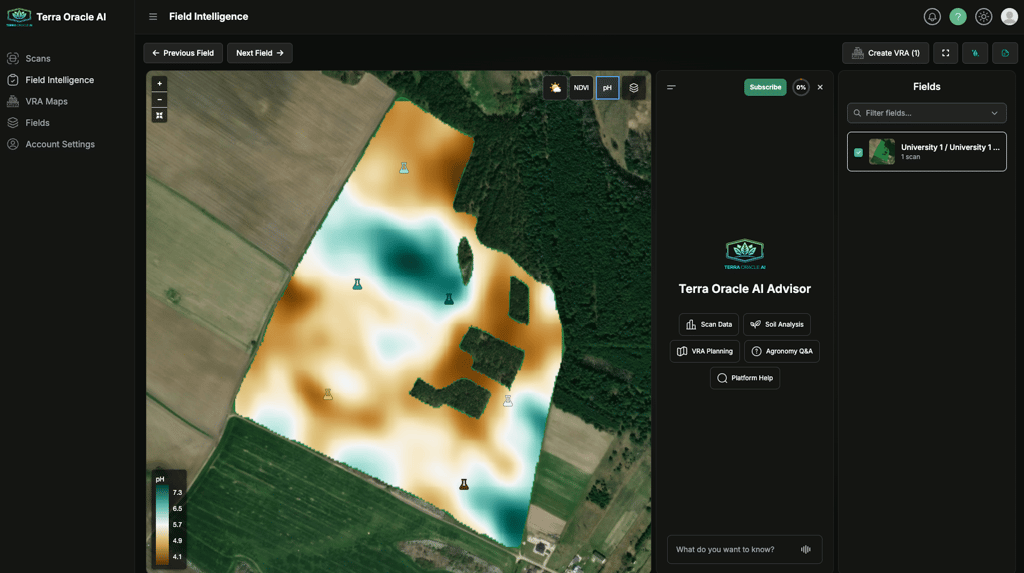
Field Intelligence הוא סביבת העבודה הראשית לסקירת נתוני שדה ולפרשנות דפוסים בין שכבות.
כיצד להיכנס
ניתן לפתוח את Field Intelligence מ:
- סרגל הצד השמאלי
- פעולת הצג ברשומת נתוני שדה מוכנה
- תהליך שדה שנפתח ישירות לניתוח
מה ניתן לעשות
- לסקור שדות ו-Field Intelligence קשור
- לעבור בין שכבות Field Intelligence זמינות
- להשוות בין מפות מרובות בשכבות שונות
- להשתמש ב-AI Advisor כדי לנתח, לפרש ולהציע פעולות שדה
- ליצור תוכניות VRA לשדה יחיד או למספר שדות
פקדי Field Intelligence
- AI Advisor: הצג או הסתר את חלונית ה-AI.
- שדות: פתח את דפדפן השדות והחלף הקשר שדה.
- צור VRA: התחל תוכנית VRA מהשדה הנוכחי או מהשדות שנבחרו.
- מסך מלא: הרחב את סביבת העבודה לסקירת מפה.
- ערוך פריסה: התאם את פריסת סביבת העבודה מתפריט המשתמש.
שכבות Field Intelligence
השכבות המדויקות הזמינות תלויות בנתונים הקיימים עבור השדה שנבחר.
מזג אוויר
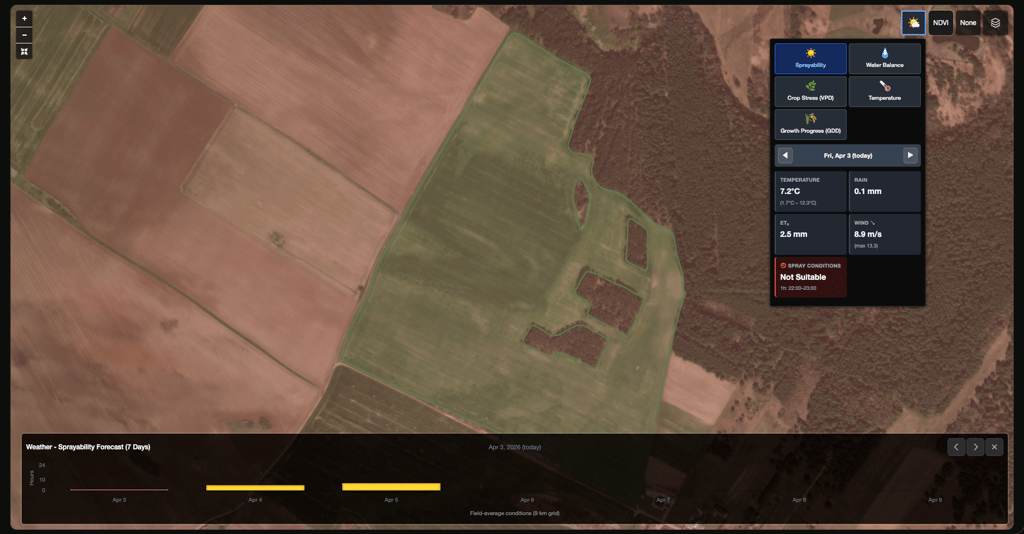
השתמש בשכבות מזג אוויר כדי לסקור היסטוריית מזג אוויר ברמת השדה והקשר תחזית לתכנון ולפרשנות.
שימושים טיפוסיים:
- בדיקת גשם, טמפרטורה או הקשר מזג אוויר אגרונומי
- השוואת ביצועי שדה לתנאי מזג האוויר האחרונים
- סקירת תנאים שעשויים להשפיע על גישה לשדה או על תזמון יישום
NDVI
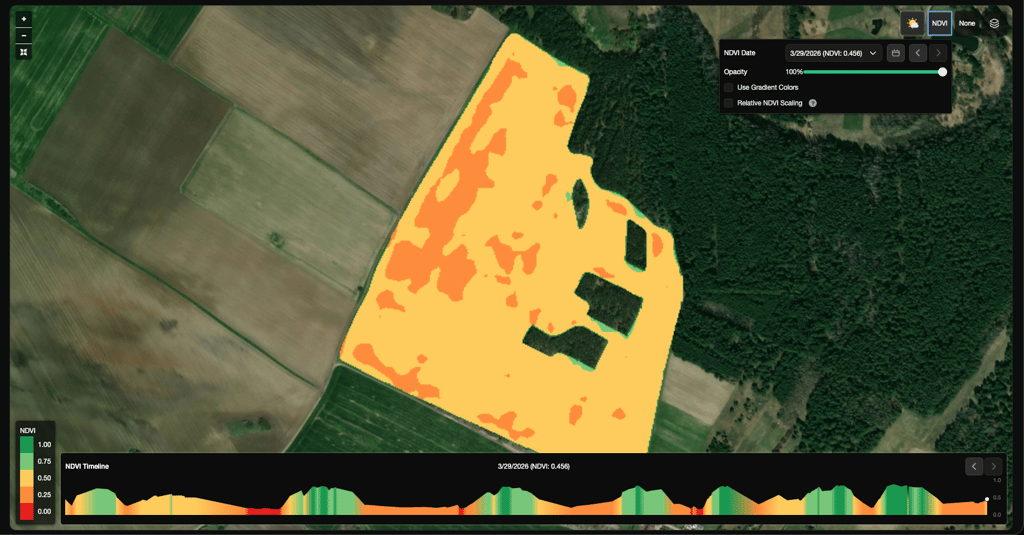
השתמש בשכבות NDVI כדי לסקור חיוניות צמחייה עדכנית והיסטורית, וכן שינויים לאורך זמן ברחבי השדה.
שימושים טיפוסיים:
- השוואת התפתחות גידול בין אזורים
- זיהוי אזורים חלשים או לא עקביים
- השוואת דפוסי NDVI לשכבות קרקע או מעבדה
תוואי שטח
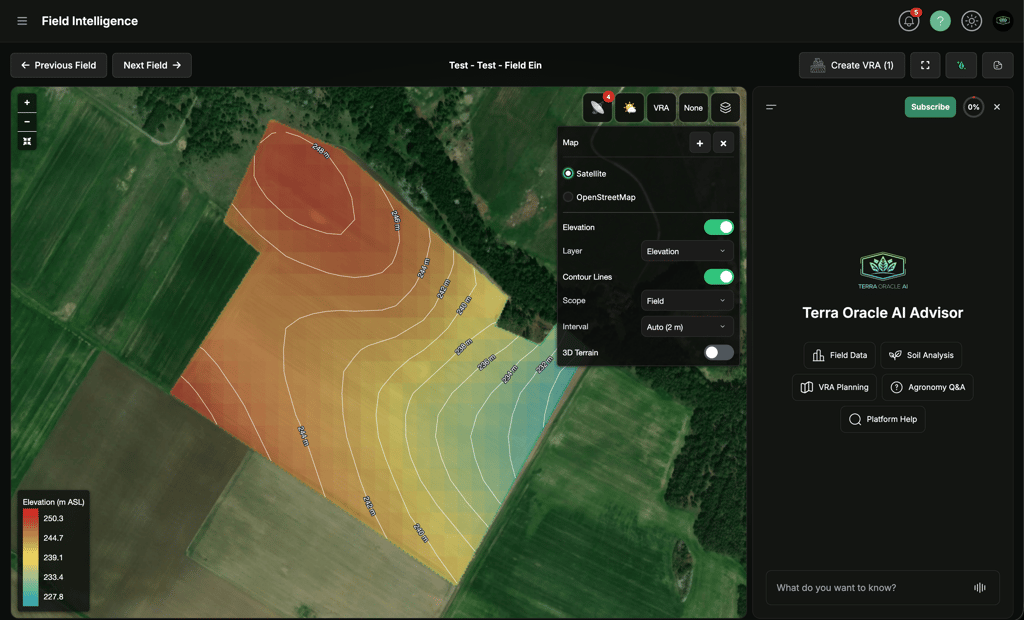
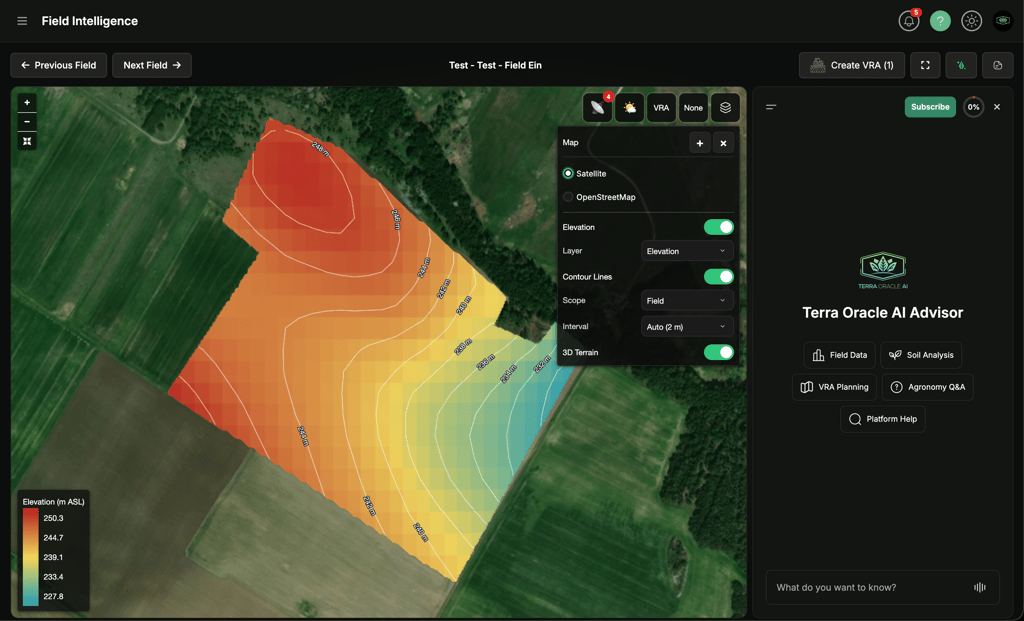
השתמש בשכבות תוואי שטח כדי לסקור דפוסים שמונעים מגובה ועשויים להשפיע על תנועת מים, סחיפה, התייבשות ושונות בשדה.
שכבות תוואי שטח זמינות כוללות:
- גובה
- גובה יחסי
- שיפוע
- מפנה
- קווי גובה אופציונליים
- תצוגת תוואי שטח 3D אופציונלית
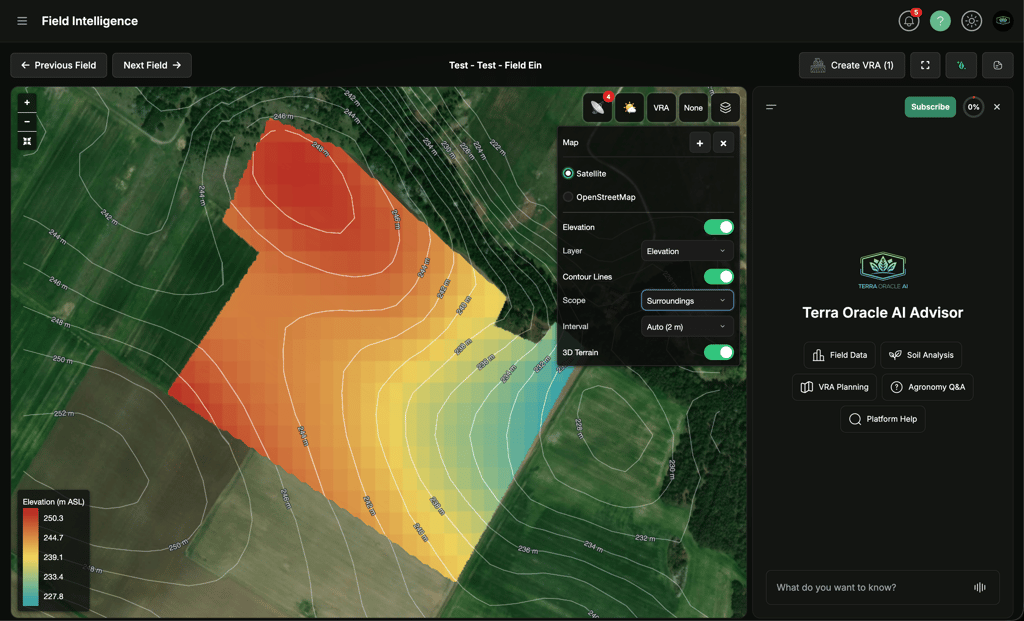
פקדי תוואי השטח נמצאים בתוך פקד שכבת הבסיס. השתמש ב-שכבה כדי לבחור את תצוגת תוואי השטח, ב-קווי גובה כדי להציג או להסתיר קווי גובה, ב-היקף כדי לעבור בין קווי גובה בשדה בלבד לבין הקשר סביבתי, וב-מרווח כדי לבחור את מרווח קווי הגובה. אוטומטי בוחר מרווח קריא בהתבסס על טווח תוואי השטח של השדה.
היקפי קווי גובה:
- שדה: מציג קווי גובה שנחתכו בקפדנות לגבול השדה.
- סביבה: מוסיף הקשר תוואי שטח סביבתי מאזור תוואי השטח המורחב, תוך הדגשה חזותית של קווי הגובה בתוך השדה.
שימושים טיפוסיים:
- זיהוי אזורים נמוכים שבהם מים עשויים להצטבר
- סקירת אזורים גבוהים או תלולים יותר שעשויים להתייבש מהר יותר או להיות בסיכון לסחיפה
- השוואת דפוסי תוואי שטח לשכבות NDVI, קרקע, מזג אוויר ו-VRA
- שאילת AI Advisor מדוע ביצועי השדה עשויים להשתנות בין אזורים נמוכים, גבוהים או משופעים
VRA
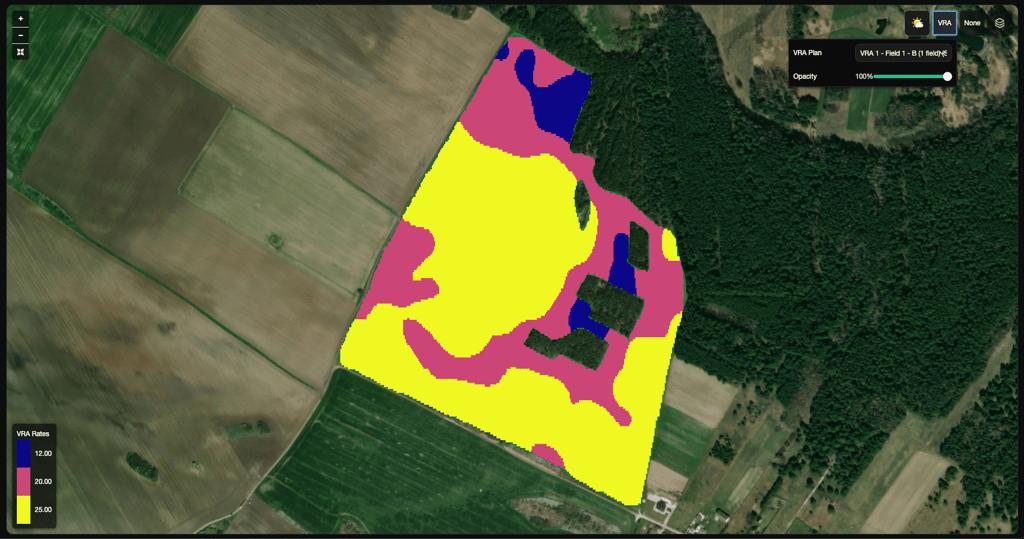
השתמש בשכבות VRA כדי לסקור את מבנה האזורים שנוצר ואת לוגיקת היישום לפני הייצוא.
שימושים טיפוסיים:
- סקירת אזורי ניהול לפני פעולות
- השוואת לוגיקת אזורים להקשר קרקע, מזג אוויר ו-NDVI
- אימות מינוני יישום מתוכננים לפני ייצוא
קרקע ומעבדה
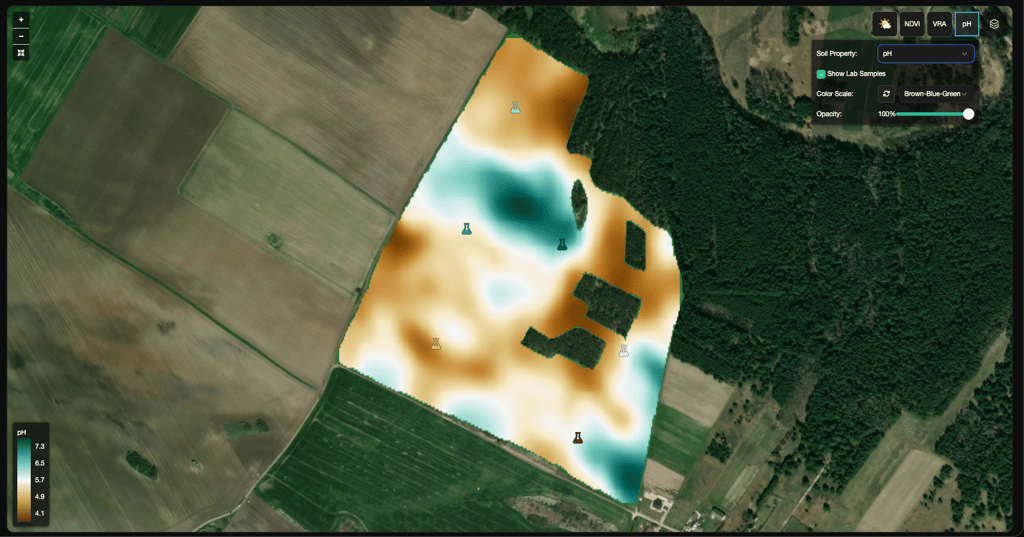
השתמש בשכבות קרקע ומעבדה כדי לסקור שונות בחומרי הזנה, pH, חומר אורגני והקשר תומך מבוסס דגימות.
שימושים טיפוסיים:
- השוואת דפוסי רסטר לנקודות מגובות מעבדה
- זיהוי אזורים שעשויים להזדקק לטיפול אגרונומי שונה
- הבנת הקשר בין שונות קרקע לביצועי גידול
תצוגת מפה
השתמש בפקדי תצוגת מפה כדי להחליף שכבות מפת בסיס ולהוסיף או להסיר מפות להשוואה.
שיטות מיטביות לסקירת שכבות
- אשר שאתה בהקשר השדה והסריקה הנכונים.
- התחל בשכבה ראשית אחת, ואז הוסף תצוגות השוואה.
- השתמש בהשוואות זו לצד זו בעת בדיקת מתאמים.
- סקור גבולות וגאומטריית שדה לפני הסקת מסקנות.
- השתמש ב-AI Advisor כאשר אתה רוצה עזרה בפרשנות של מה שאתה רואה.
הערות על זמינות
- חלק מהשכבות מופיעות רק כאשר קיימים נתונים רלוונטיים.
- Field Intelligence זמין במסגרת הקצאת ההקטרים החינמית, והקטרים מכוסים נוספים דורשים מנוי Field Intelligence.
- פקדים גלויים עשויים להשתנות לפי תפקיד ולפי שירותים מופעלים.
מפות VRA (קובצי מרשם)
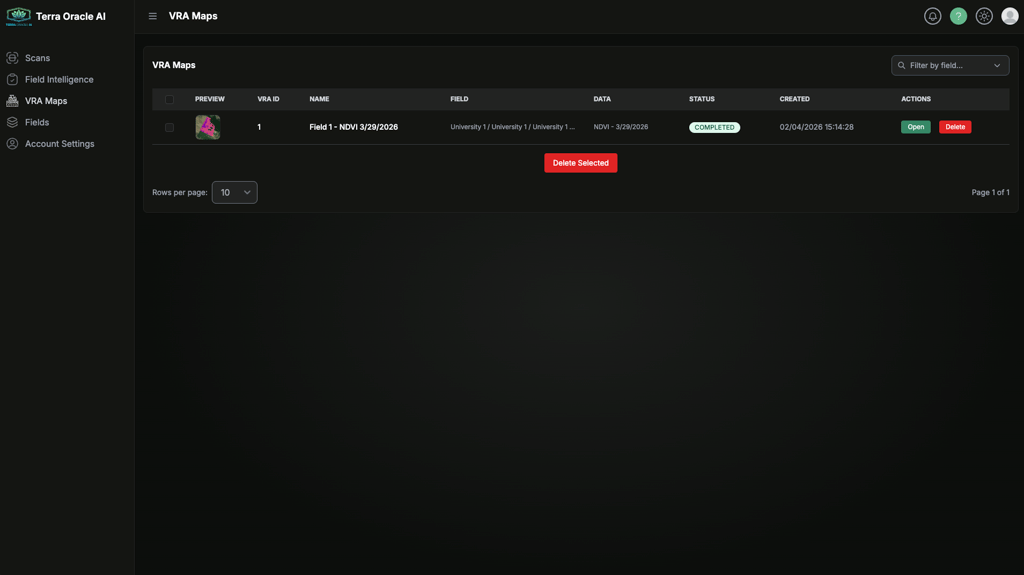
השתמש ב-מפות VRA כדי להגדיר אזורים, לכוונן מינוני יישום ולייצא פלטי מרשם.
תהליך עבודה טיפוסי
- התחל מ-צור VRA ב-Field Intelligence או פתח תוכנית קיימת מ-מפות VRA.
- בחר את הקשר נתוני המקור.
- בחר את שיטת החלוקה לאזורים.
- התאם ספים ומינוני יישום.
- שמור את התוכנית.
- ייצא את הפלט.
פעולות עיקריות
- שמור VRA
- ייצא VRA
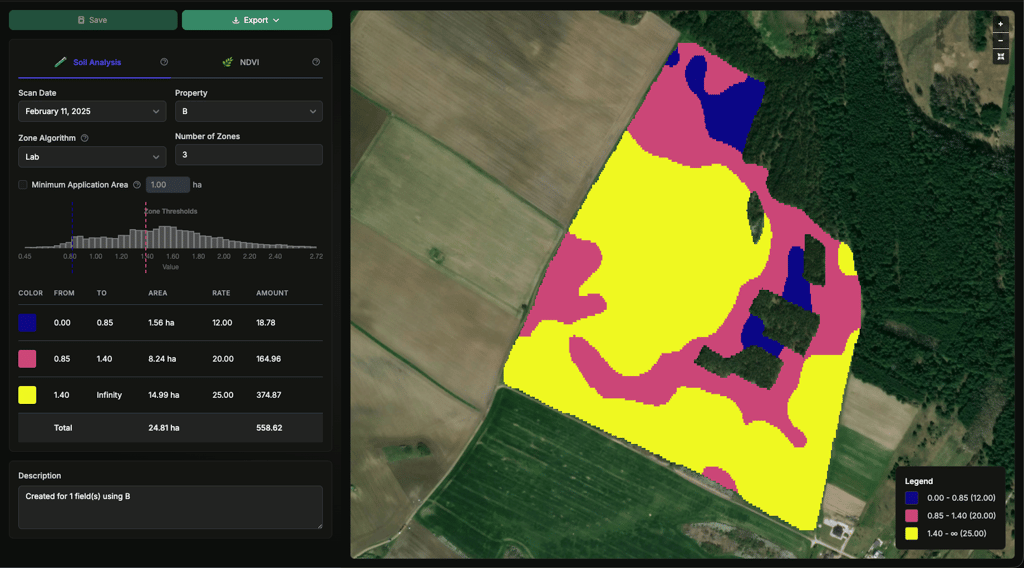
שיטות חלוקה לאזורים נתמכות
- מעבדה
- מרווח שווה
- שטח שווה
- סטיית תקן
- ידני
פקדים מתקדמים
- גבולות אזורים חכמים
- שטח יישום מינימלי
- היסטוגרמת אזורים
- טבלת אזורים
פקדים אלה עוזרים לך לעבור משונות גולמית לתוכנית תפעולית מעשית יותר.
אפשרויות ייצוא
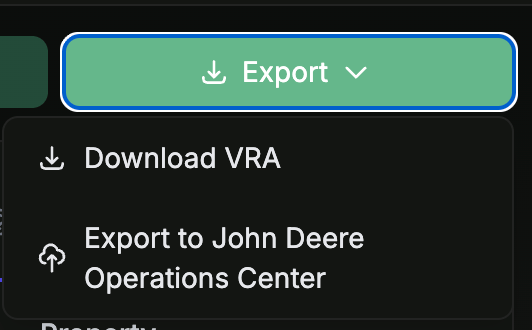
התפריט הנפתח ייצוא בדף פרטי ה-VRA מציע שתי אפשרויות:
- הורד VRA: מוריד קובץ ZIP המכיל את קובצי פלט ה-VRA.
- ייצא אל John Deere Operations Center: שולח את אותו פלט ישירות לחשבון John Deere המחובר שלך.
הערות על ייצוא אל John Deere Operations Center:
- האפשרות מופעלת רק כאשר לפחות שדה אחד בתוכנית מחובר ל-John Deere. אם אף שדה בתוכנית אינו מחובר, הרשומה מוצגת כ-
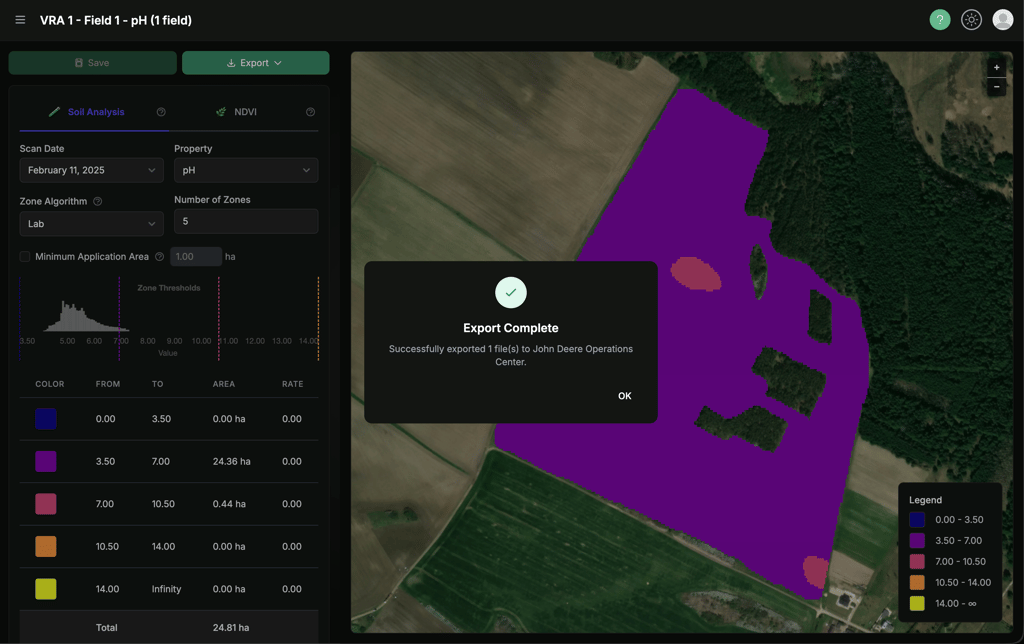
(No JD fields)ומושבתת. - רק שדות המחוברים ל-John Deere מועלים. אם התוכנית שלך מכסה שילוב של שדות מחוברים ולא מחוברים, השדות הלא מחוברים מדולגים, ואישור ההצלחה מפרט אילו שדות דולגו (לפי לקוח, חווה ושם שדה) כדי שתוכל לחבר אותם מאוחר יותר אם נדרש.
- חלונית התוצאה מדווחת על מספר הקבצים שהועלו בהצלחה ועל מספר הקבצים שנכשלו (אם היו), כך שתוכל לראות בדיוק מה נשלח.
המלצות ייצוא
- סקור את הריאליות של האזורים לפני הייצוא.
- בדוק את כיסוי השטח הכולל ואת התפלגות המינונים.
- אשר את פורמט הציוד או הפלטפורמה המקבלת לפני שימוש בשדה.
AI Advisor
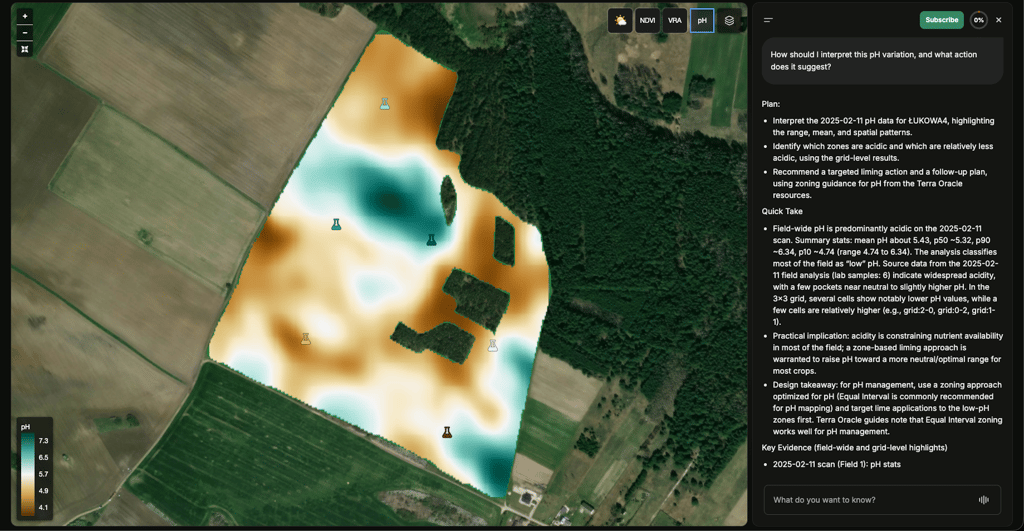
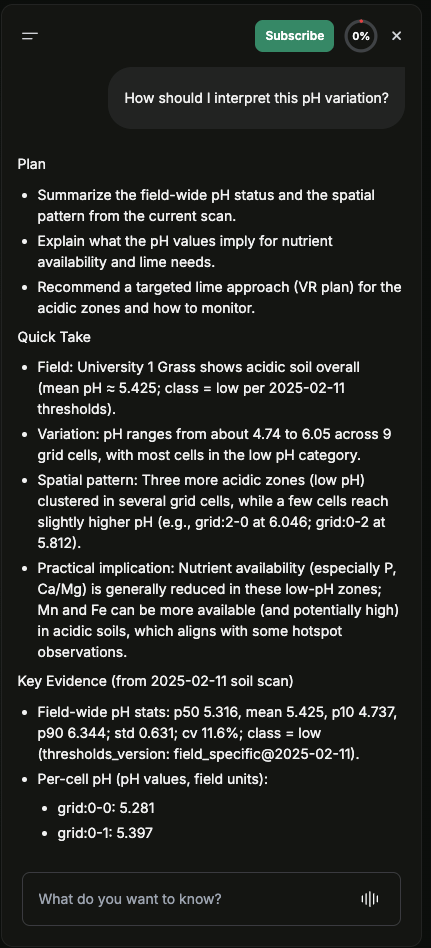
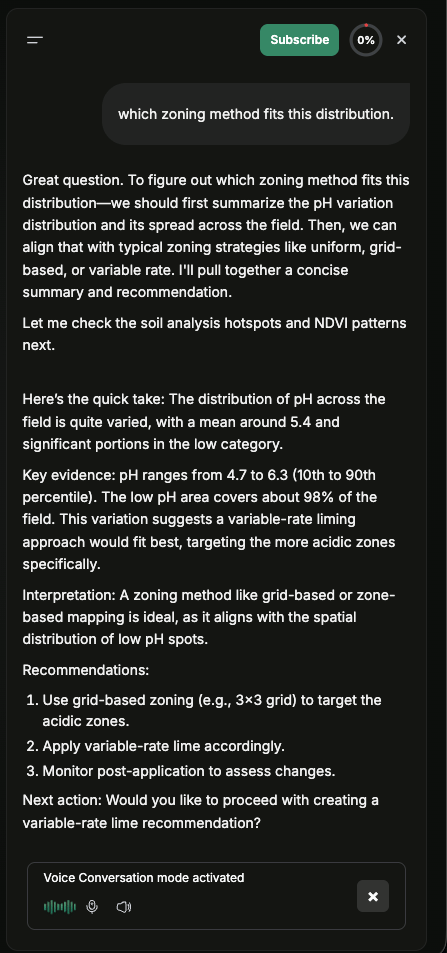
AI Advisor זמין בתוך Field Intelligence כמערכת AI מקצועית לאגרונומיה ולתמיכה בהחלטות.
במה AI Advisor עוזר
- תרגום נתוני קרקע, לוויין, תוואי שטח, מזג אוויר ופעולות להחלטות אגרונומיות ברורות וניתנות להסבר
- פרשנות תנאי שדה, שונות ומניעים אגרונומיים סבירים
- השוואת שכבות וזיהוי דפוסים ניתנים לפעולה ברחבי השדה
- המלצה על פעולות שדה ופעולות אגרונומיות הבאות
- תמיכה בתכנון VRA, ניטור שדות וקבלת החלטות במהלך העונה
שאלות טיפוסיות לשאול
- “כיצד עליי לפרש את שונות ה-pH הזו, ואיזו פעולה היא מציעה?”
- “מה בולט כאשר אני משווה דפוסי NDVI, תוואי שטח, קרקע ומזג אוויר בשדה הזה?”
- “אילו פעולות שדה היית ממליץ בהתבסס על התנאים הנוכחיים?”
- “אילו אזורים כדאי לתעדף לפני יצירת תוכנית VRA?”
מצב קול
מצב קול זמין בדפדפנים נתמכים.
כדי להשתמש בו:
- פתח את AI Advisor.
- עבור למצב קול אם הוא זמין.
- אפשר גישה למיקרופון כאשר תתבקש.
- המשך בצ’אט טקסט אם קול אינו זמין במכשיר או בדפדפן שלך.
זמינות וחיוב
גישה ל-AI תלויה ב:
- הרשאות החשבון שלך
- מנוי ה-AI הפעיל של הארגון שלך
- קרדיטי AI זמינים
אם מנוי ה-AI אינו פעיל, AI Advisor אינו זמין. אם נקודות הזכות נוצלו, פעולות AI עשויות להיעצר עד לחידוש היתרה או לטעינה נוספת.
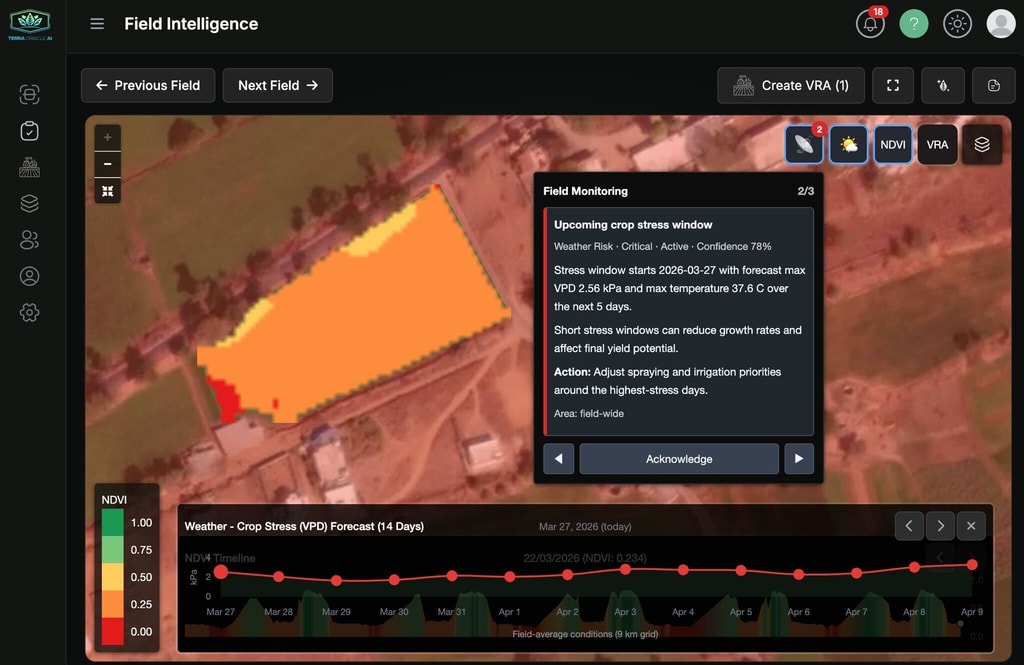
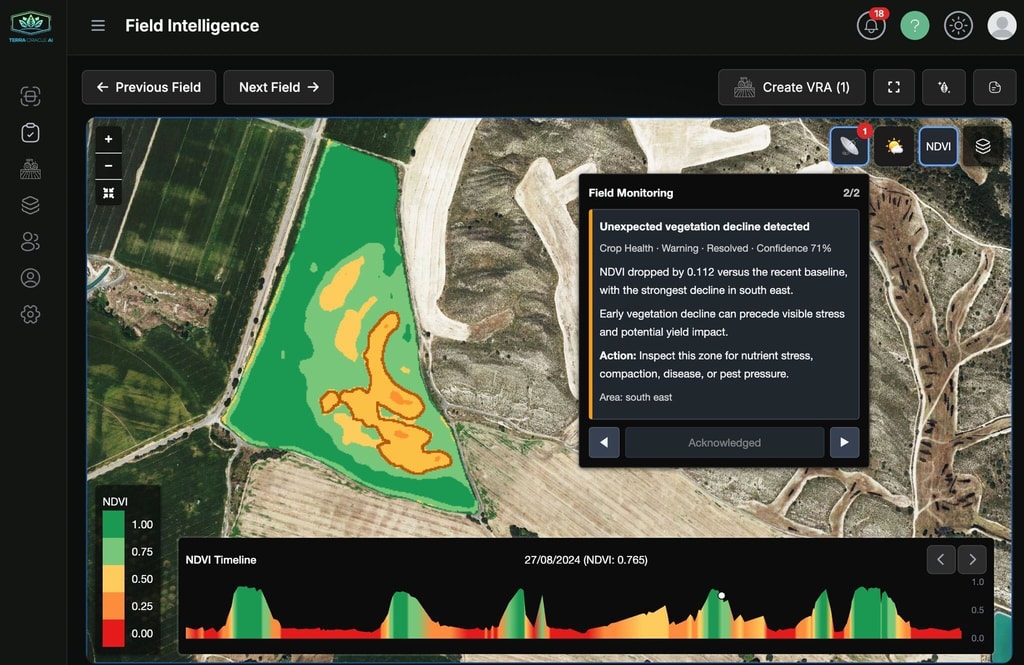
Field Monitoring והתראות מופעלות AI
ניטור שדות והתראות קשורות הם חלק מהחוויה המופעלת ב-AI. ניתן להגדיר מסירת התראות והעדפות התראה מתוך הגדרות חשבון > התראות.
הגדרות חשבון
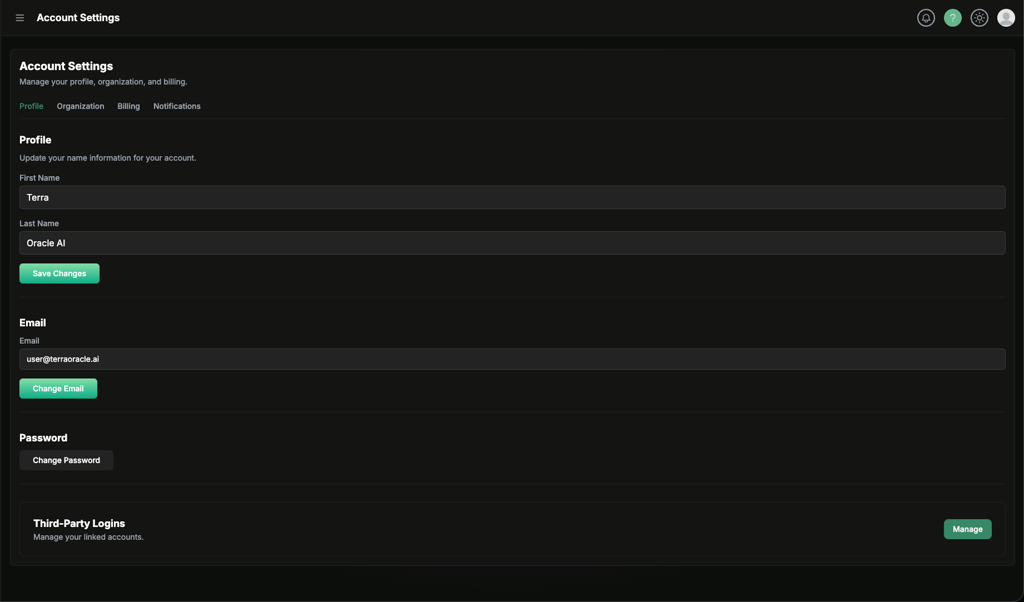
פתח את הגדרות חשבון מסרגל הצד או מתפריט המשתמש.
העדפות התראות, מכשירי Push והגדרות מסירה מנוהלים מתוך הגדרות חשבון > התראות.
פרופיל
אזור פרופיל כולל:
- פרטי זהות
- פעולות דוא"ל וסיסמה
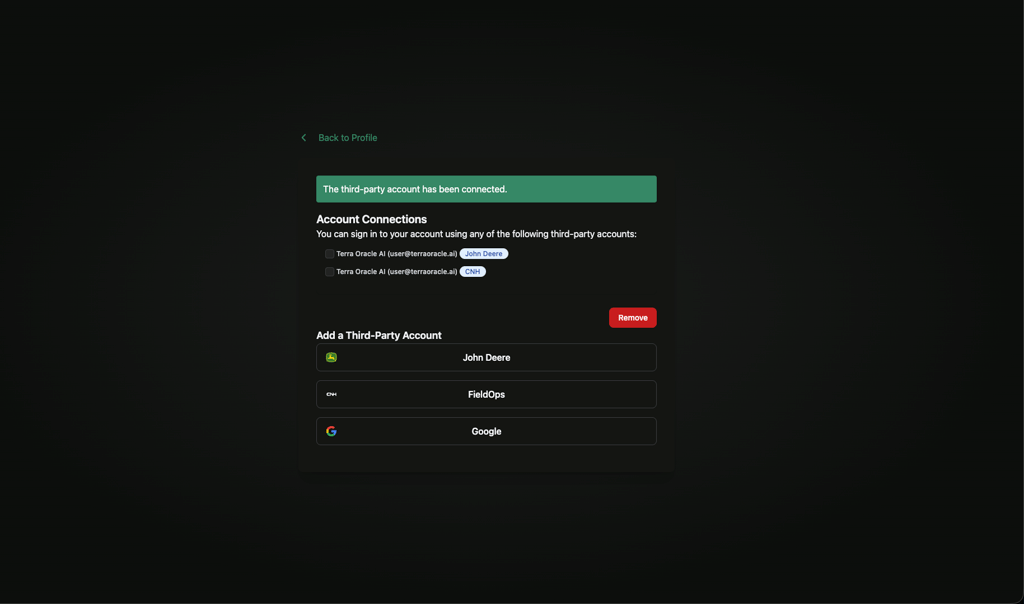
- כניסות צד שלישי
השתמש ב-כניסות צד שלישי כדי לנהל חשבונות מחוברים כגון:
- John Deere
- CNH
זו נקודת ההתחלה לתהליכים מחוברים כגון ייבוא שדות, סנכרון פעולות ופעולות ייצוא נתמכות.
ארגון
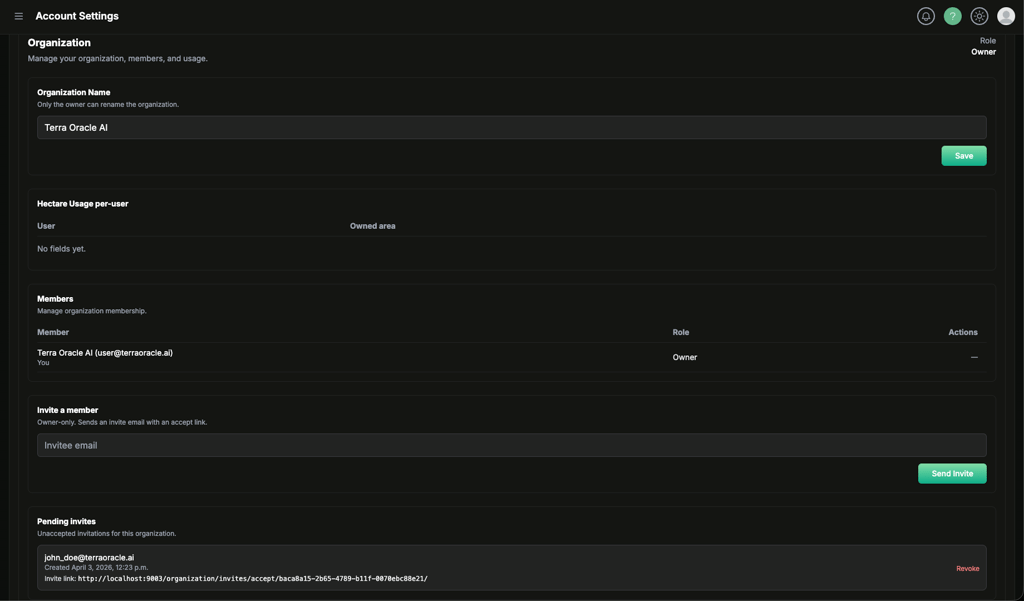
לשונית ארגון היא המקום שבו מנוהלים צוותים.
פעולות ארגון טיפוסיות כוללות:
- סקירת התפקיד שלך כבעלים או כחבר
- שינוי שם הארגון
- צפייה בחברים
- הזמנת עמיתים
- ביטול הזמנות ממתינות
- הסרת חברים
- העברת בעלות
- עזיבת הארגון
הזמנת עמיתים
- פתח את הגדרות חשבון > ארגון.
- הזן את כתובת הדוא"ל של העמית.
- לחץ על שלח הזמנה.
- המשתמש המוזמן מקבל את ההזמנה מהקישור שהוא מקבל.
ביטול הזמנה ממתינה
- פתח את אזור הזמנות ממתינות.
- מצא את ההזמנה.
- לחץ על בטל אם אין להשתמש עוד בהזמנה.
העברת בעלות
- פתח את רשימת חברים.
- בחר את החבר שצריך להפוך לבעלים החדש.
- השתמש ב-הפוך לבעלים.
- אשר את ההעברה.
לאחר ההעברה, הבעלים החדש יכול לנהל את חיוב הארגון ופעולות המוגבלות לבעלים בלבד.
עזיבת ארגון
חברים יכולים לעזוב את הארגון מלשונית הארגון. אם תעזוב, החשבון שלך יחזור להקשר הארגון האישי שלך.
חיוב
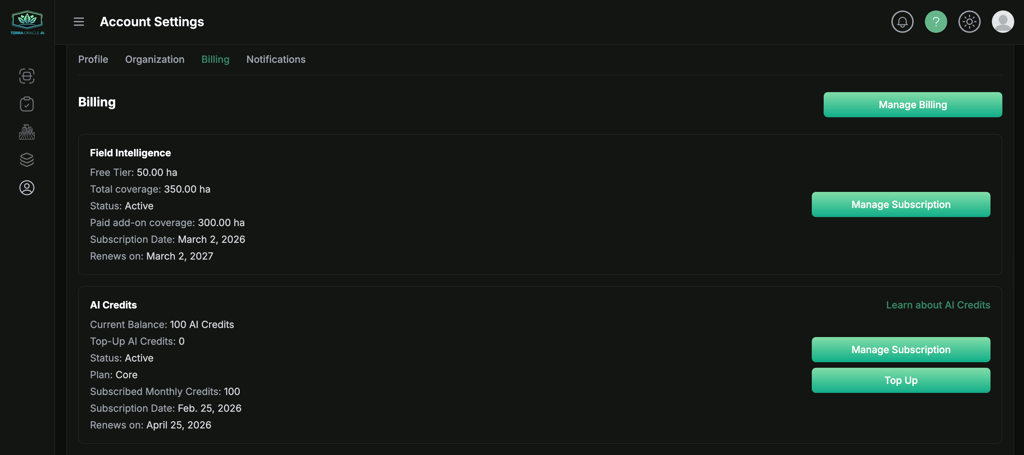
לשונית חיוב היא המקום שבו בעלי ארגון מנהלים מנויי מוצר, הקטרים מכוסים ושימוש בקרדיטי AI.
חבילות Field Intelligence
חיוב Field Intelligence מבוסס על כיסוי. אזור החיוב יכול להציג:
- כיסוי שכבה חינמית
- סך ההקטרים המכוסים
- סטטוס מינוי
- כיסוי תוסף בתשלום
- תאריך חידוש או סיום
הפלטפורמה כוללת הקצאת Field Intelligence חינמית עד למספר מוגבל של הקטרים. אם הארגון שלך זקוק לכיסוי מעבר להקצאה זו, הבעלים יכול להירשם לכיסוי Field Intelligence נוסף מאזור זה.
קרדיטי AI
חיוב AI מנוהל בנפרד מכיסוי Field Intelligence, ו-AI Advisor דורש מנוי AI פעיל.
אזור החיוב יכול להציג:
- היתרה הנוכחית של קרדיטי AI
- טעינת קרדיטי AI
- פרטי תוכנית
- נקודות זכות חודשיות כלולות
- תאריך חידוש או סיום
בעלים יכולים:
- להירשם לתוכנית AI
- להירשם מחדש לתוכנית
- לנהל חיוב דרך פורטל החיוב
- לטעון נקודות זכות כאשר אפשרות זו מופעלת
יציאה
השתמש בתפריט המשתמש בפינה הימנית העליונה ובחר יציאה.
התראות
התראות עוזרות לך להישאר מעודכן לגבי פעילות בפורטל, עדכוני ניטור שדות ואירועי חשבון קשורים.
פתח את הגדרות חשבון > התראות כדי לנהל העדפות התראות, מכשירי Push והגדרות מסירה.
ערוצי התראות
בהתאם לתצורה שלך, התראות יכולות להיות זמינות דרך:
- התראות (בתוך האפליקציה)
- דוא"ל
- התראות Push
העדפות התראות
פתח את הגדרות חשבון > התראות והשתמש ב-אפס למומלץ כאשר ברצונך לשחזר את ברירות המחדל המוצעות.
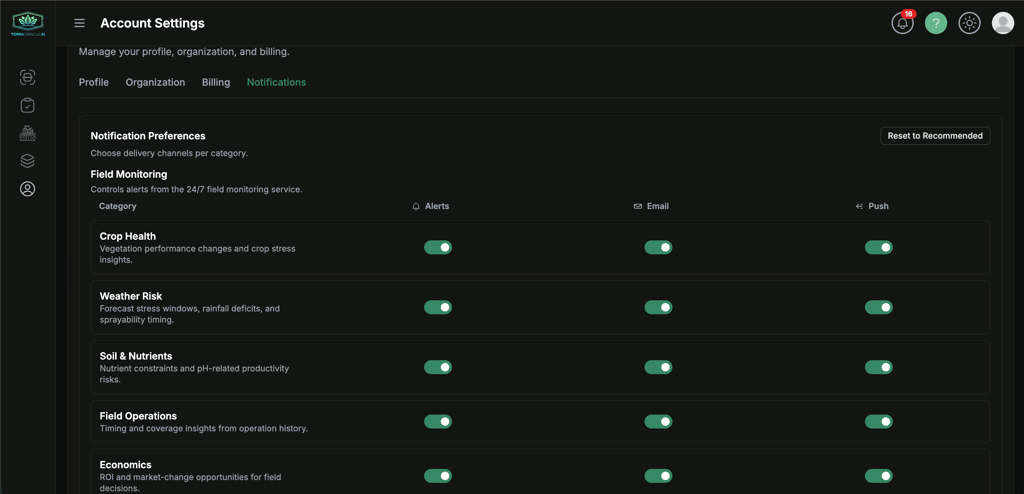
ניתן להפעיל או להשבית ערוצי מסירה לפי קטגוריית התראה עבור Field Monitoring וגם עבור התראות כלליות.
התראות כלליות
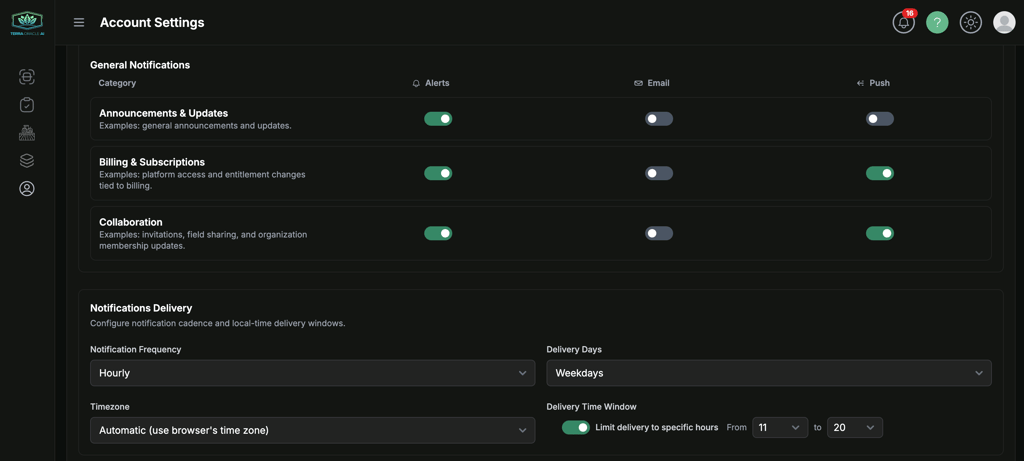
קטגוריות זמינות כוללות:
- הודעות ועדכונים: הודעות ועדכונים כלליים.
- חיוב ומינויים: שינויים בגישה לפלטפורמה ובהרשאות הקשורים לחיוב.
- שיתוף פעולה: הזמנות, שיתוף שדות ועדכוני חברות בארגון.
Field Monitoring
Field Monitoring שולט בהתראות משירות ניטור השדות 24/7.
קטגוריות זמינות כוללות:
- בריאות גידול: שינויים בביצועי צמחייה ותובנות על עקת גידול.
- סיכון מזג אוויר: חלונות עקה חזויים, גרעונות גשם ותזמון התאמה לריסוס.
- קרקע וחומרי הזנה: מגבלות חומרי הזנה וסיכוני פרודוקטיביות הקשורים ל-pH.
- פעולות שדה: תובנות תזמון וכיסוי מהיסטוריית פעולות.
- כלכלה: הזדמנויות ROI ושינויי שוק עבור החלטות שדה.
פקדי ערוצים
עבור כל קטגוריה, ניתן לשלוט ב:
- אילו קטגוריות מופעלות
- באילו ערוצים כל קטגוריה משתמשת
- האם
Alerts,Emailו-Pushמופעלים עבור אותה קטגוריה
התראות Push
התראות Push מבוססות מכשיר. כדי לקבל אותן במכשיר מסוים:
- התקן את אפליקציית Terra Oracle AI אם היא נתמכת במכשיר שלך.
- פתח את הגדרות חשבון > התראות.
- מצא את מכשירי התראות Push.
- לחץ על רשום מכשיר זה.
- אשר את בקשת הרשאת ההתראות של הדפדפן או מערכת ההפעלה.
התראות Push פועלות בצורה הטובה ביותר כאשר אפליקציית Terra Oracle AI מותקנת במכשיר.
הגדרות מסירת התראות
מסירת התראות מאפשרת להגדיר קצב, סינון וחלונות מסירה לפי זמן מקומי.
ניתן להגדיר:
- תדירות התראות:
Daily,Weekly,HourlyאוImmediate - ימי מסירה:
All WeekאוWeekdays - אזור זמן: אוטומטי (אזור הזמן של הדפדפן) או אזור זמן נבחר
- חומרת התראה מינימלית:
All,WarningאוCritical - חלון זמן מסירה: אופציונלית, הגבלת המסירה לשעות מסוימות עם שעת התחלה ושעת סיום
הגדרות אלה מנוהלות מתוך הגדרות חשבון > התראות > מסירת התראות.
המלצות התראות
- הפעל Push במכשירים שבהם אתה משתמש בפועל בשדה.
- השאר דוא"ל מופעל לצורך המשכיות חשובה של תהליכי עבודה.
- סקור בקפידה קטגוריות ניטור שדות כדי שההתראות יתאימו לצרכים התפעוליים שלך.
פתרון בעיות
בעיות כניסה וגישה
בעיה: אני יכול להיכנס, אבל הפורטל מפנה אותי לפני שאני יכול להמשיך
- השלם אימות דוא"ל אם תתבקש.
- קבל את התנאים העדכניים אם הופנית לדף תנאים.
- נסה לצאת ולהיכנס מחדש לאחר השלמת שלבים אלה.
בעיה: איני יכול להשתמש בפעולות ארגון או חיוב
- אשר אם אתה בעלים של הארגון או חבר.
- בדוק שאתה עובד בהקשר הארגון הנכון.
בעיות התקנת אפליקציה ו-Push
בעיה: איני רואה אפשרות התקנה
- נסה דפדפן נתמך כגון Chrome, Edge או Safari.
- רענן את הדף ונסה שוב.
- בנייד, חפש את הוסף למסך הבית בתפריט הדפדפן.
בעיה: התראות Push אינן זמינות במכשיר זה
- התקן את אפליקציית Terra Oracle AI אם המכשיר שלך תומך בה.
- אשר שהרשאות ההתראות של הדפדפן ומערכת ההפעלה מופעלות.
- נסה דפדפן או מכשיר נתמכים אחרים אם Push אינו זמין.
בעיות שדה והעלאה
בעיה: ההעלאה נכשלת או אינה נשלחת
- אשר שסוג הקובץ תואם למצב ההעלאה שנבחר.
- בהעלאות חיצוניות, כלול את סוג הקובץ הנדרש לתהליך עבודה זה.
- נסה שוב ברשת יציבה.
- רענן ונסה שוב בדפדפן עדכני.
בעיה: סריקה אינה מוכנה לצפייה
- המתן להשלמת העיבוד.
- אשר שהנתונים הנדרשים סופקו.
- סקור את סטטוס הסריקה ואת הקבצים שהועלו.
בעיה: איני יכול לפתוח ניתוח מסריקה
- ייתכן שהסריקה עדיין לא מוכנה.
- ייתכן ששיוך השדה עדיין חסר או לא שלם.
בעיות Field Intelligence
בעיה: שכבה חסרה
- ודא שבחרת את השדה והסריקה הנכונים.
- אשר שהנתונים הרלוונטיים קיימים עבור אותו שדה.
- בדוק אם החבילה או השירותים המופעלים שלך מכסים תכונה זו.
בעיה: סביבת העבודה מרגישה איטית או עמוסה
- צמצם את מספר ההשוואות הפעילות זו לצד זו.
- טען מחדש את הדף לאחר שהעיבוד האחרון הושלם.
- השתמש בדפדפן שולחני למפגשי ניתוח כבדים יותר.
בעיות VRA
בעיה: האזורים נראים מקוטעים או לא מעשיים
- סקור את שיטת החלוקה לאזורים שנבחרה.
- השתמש בשטח יישום מינימלי כאשר מתאים.
- השווה פלטים לפני סיום.
בעיה: הייצוא אינו תואם למה שהציוד שלי מצפה
- אשר את פורמט הייבוא הנדרש בפלטפורמה המקבלת.
- בדוק מחדש את סוג הייצוא לפני שימוש בשדה.
- צור קשר עם התמיכה אם אתה צריך עזרה באימות תהליך הפלט.
בעיות AI Advisor
בעיה: AI Advisor אינו זמין
- בדוק אם לחשבון שלך יש גישה לחבילה המופעלת ב-AI.
- סקור את יתרת קרדיטי AI של הארגון.
- רענן את דף Field Intelligence ונסה שוב.
בעיה: מצב קול אינו פועל
- אפשר הרשאת מיקרופון.
- אשר שאתה משתמש ב-HTTPS ובדפדפן נתמך.
- המשך בצ’אט טקסט אם קול אינו זמין.
תמיכה ומשוב
אם אתה צריך עזרה, רוצה לדווח על בעיה או רוצה לשתף רעיון או בקשת תכונה:
- לחץ על ווידג’ט התמיכה בניווט הימני העליון.
- תאר את הבעיה, השאלה או הבקשה.
- כלול פרטים תומכים אם זמינים.
מידע מועיל שכדאי לכלול:
- הדף שבו היית
- הפעולה שניסית להשלים
- כל הודעת שגיאה שראית
- צילום מסך או הקלטת מסך
- מזהי שדה, סריקה או VRA רלוונטיים
סיכום
Terra Oracle AI Portal תומך בתהליך עבודה מעשי הממוקד בשדה:
- הגדירו את החשבון, הארגון, האפליקציה וההתראות שלכם
- הוסיפו או ייבאו שדות וגבולות
- העלו נתוני קרקע ונתוני שדה חיצוניים
- סקרו שכבות מזג אוויר, NDVI, פני שטח, קרקע, מעבדה ו-VRA ב-Field Intelligence
- השתמשו ב-AI Advisor לפרשנות ולתמיכה בקבלת החלטות
- צרו וייצאו תוכניות VRA לשימוש תפעולי
השתמשו במדריך זה כעזר עיון לקליטה, לעבודה יומיומית ולשיתוף פעולה בצוות בתוך הפורטל.