Terra Oracle AI Scanner - מדריך למשתמש
תורגם באמצעות AI הצג מקור
Terra Oracle AI Scanner – מדריך משתמש מלא
תוכן העניינים
- סקירת המערכת
- ניווט ראשי
- זרימת עבודה למשתמש: מהגדרה ועד הורדת נתונים
- מדריך תכונות מפורט
- טיפים לשימוש מיטבי
- פתרון בעיות
- תמיכה ומשוב
סקירת המערכת
ה-Terra Oracle AI Scanner הוא מכשיר חומרה לניתוח קרקע שניתן להתקין על טרקטורונים וכלי רכב מתאימים אחרים לשטח לצורך סריקת שדות ברמת דיוק גבוהה. מדריך זה מכסה את הממשק מבוסס-הווב המשמש לשליטה בסורק ולניהול פעולות סריקה חקלאיות. הוא כולל ניטור חיישנים בזמן אמת, ניהול סריקות, המחשת נתונים וכלים לניהול המערכת.
תכונות הסורק:
- עיצוב Plug-and-Play: התקנה קלה על טרקטורונים עם פעולה אלחוטית
- חיישנים משולבים מרובים: קרינת גמא, חיישנים אופטיים, GPS וחיישנים סביבתיים
- מארז בדירוג IP67: עמיד למים ולאבק לתנאי שטח קשים
- קישוריות אלחוטית: מתחבר לטאבלטים/טלפונים חכמים באמצעות Wi-Fi
- פנס עבודה מובנה: לפעולות לילה
ניווט ראשי
ממשק הווב מורכב מ-6 מקטעים עיקריים הנגישים דרך סרגל הצד:
- לוח מחוונים - ממשק הסריקה הראשי וניטור בזמן אמת
- מסד נתונים - ניהול סריקות והורדת נתונים
- חיישנים - ניטור וכיול של חיישנים בודדים
- מצב מערכת - ניטור תקינות החומרה
- הגדרות - תצורת מערכת
- חשמל - פקדי כיבוי/אתחול מחדש של המערכת
זרימת עבודה למשתמש: מהגדרה ועד הורדת נתונים
שלב 1: הגדרת חומרת הסורק
1.1 התקנת הסורק
- התקן את הסורק על הטרקטורון או על כלי רכב מתאים אחר באמצעות מערכת ההתקנה Plug-and-Play
- חבר חשמל באמצעות הכבל שסופק אל סוללת 12V של הרכב
- ודא התקנה - ודא שהסורק מחובר היטב ומפולס
- הפעל את יחידת חומרת הסורק
1.2 התחברות לממשק הסורק
- הפעל Wi-Fi בטאבלט או בטלפון החכם שלך
- התחבר לרשת האלחוטית של הסורק
- פתח דפדפן ווב ועבור אל
http://scanner.local/(שם המארח של הסורק ברשת ה-Wi‑Fi שלו) - שכבות מפה אופציונליות - ממשק הסורק פועל באופן מלא ללא חיבור לאינטרנט.
- כדי לטעון שכבות Satellite או OpenStreetMap תוך שמירה על חיבור ל-Wi-Fi של הסורק, השתמש באינטרנט סלולרי מקומי אם המכשיר שלך תומך בכך.
- לחלופין, פתח את דף המפה, עבור לזמן קצר לאינטרנט סלולרי כדי לטעון את השכבות, ולאחר מכן חזור ל-Wi-Fi של הסורק.
- ודא חיבור - אשר שכל החיישנים מציגים מצב מקוון בכותרת
שלב 2: יצירה והתחלה של סריקה חדשה
2.1 גישה ללוח המחוונים
- פתח את דפדפן הווב ועבור לממשק הווב של הסורק
- דף לוח המחוונים נפתח כברירת מחדל ומציג את ממשק הסריקה הראשי
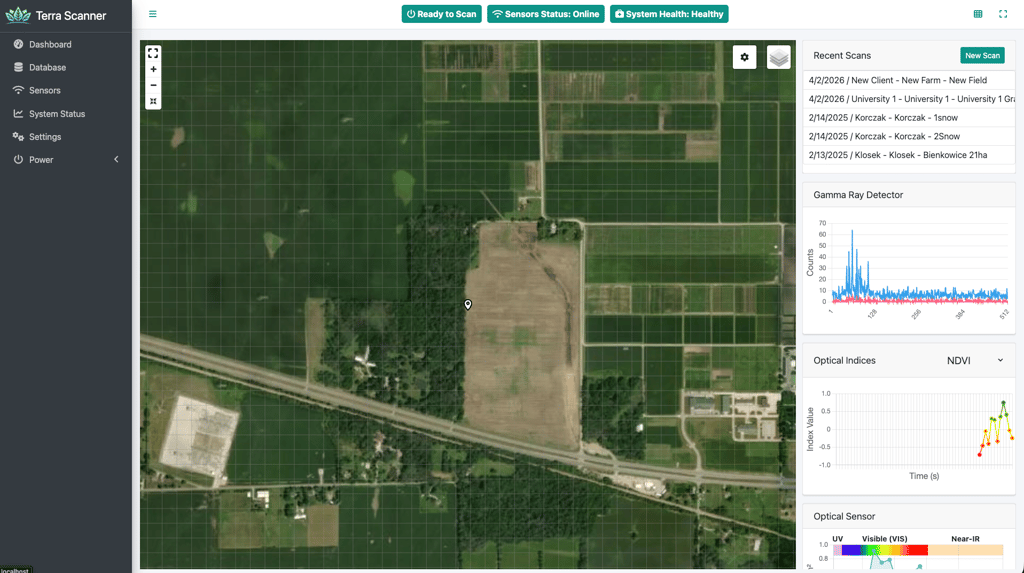
2.2 יצירת סריקה חדשה
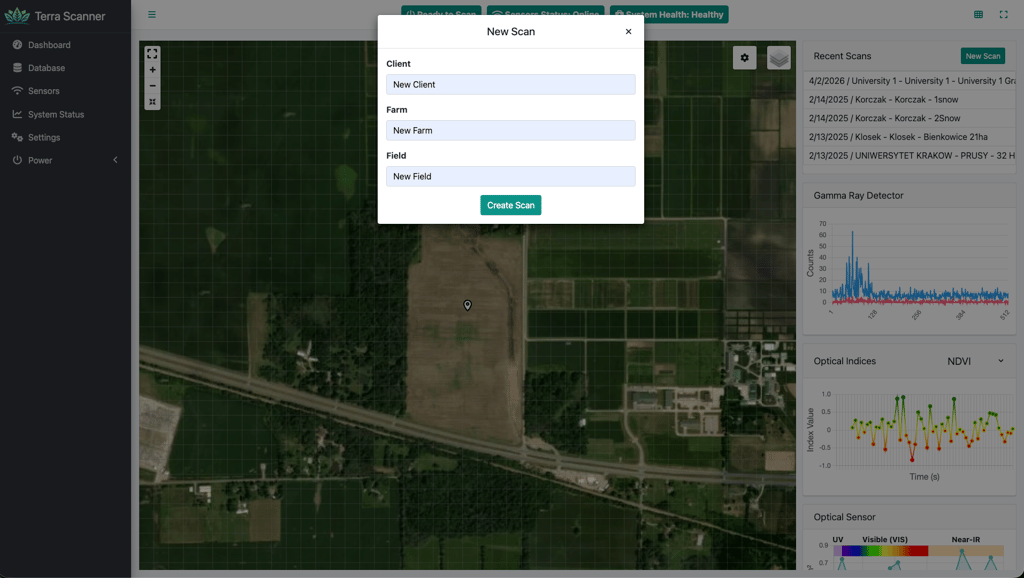
- לחץ על הלחצן “סריקה חדשה” בווידג’ט הסריקות האחרונות (סרגל הצד הימני)
- מלא את פרטי הסריקה בחלון הדו-שיח:
- לקוח: הזן את שם הלקוח
- חווה: הזן את שם החווה
- שדה: הזן את מזהה השדה הספציפי
- לחץ על “צור סריקה” כדי לאתחל את הסריקה החדשה
2.3 ניווט לנקודת ההתחלה
נהג ברכב עם הסורק המותקן אל נקודת ההתחלה הייעודית בשדה שלך. המערכת מספקת עד 8,000 נקודות נתונים להקטאר למיפוי ברזולוציה גבוהה.
ממשק המפה הראשי יציג:
- מיקום GPS בזמן אמת (סמן חץ לבן בעת תנועה, סיכת מיקום בעת עמידה)
- שכבת רשת לייחוס ניווט
- רקע מפת לוויין או מפת רחובות (ניתן להגדרה)
- מצב תיקון GPS נוכחי ומספר לוויינים
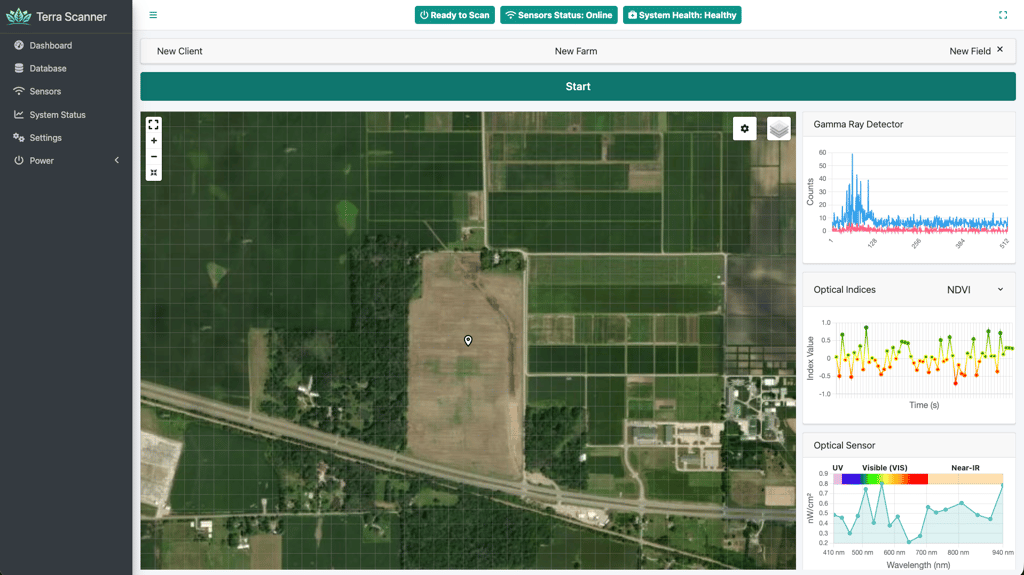
2.4 התחלת סריקה
- לאחר שהתמקמת בנקודת ההתחלה, לחץ על הלחצן “התחל”
- הממשק יבצע:
- כניסה אוטומטית למצב מסך מלא
- כיווץ סרגל הצד לנראות מרבית של המפה
- התחלת איסוף נתונים בזמן אמת
- הצגת עיגולים צבעוניים על המפה המייצגים נקודות נתוני סריקה
2.5 ניטור במהלך הסריקה
הממשק מספק משוב בזמן אמת מהחיישנים המשולבים של הסורק:
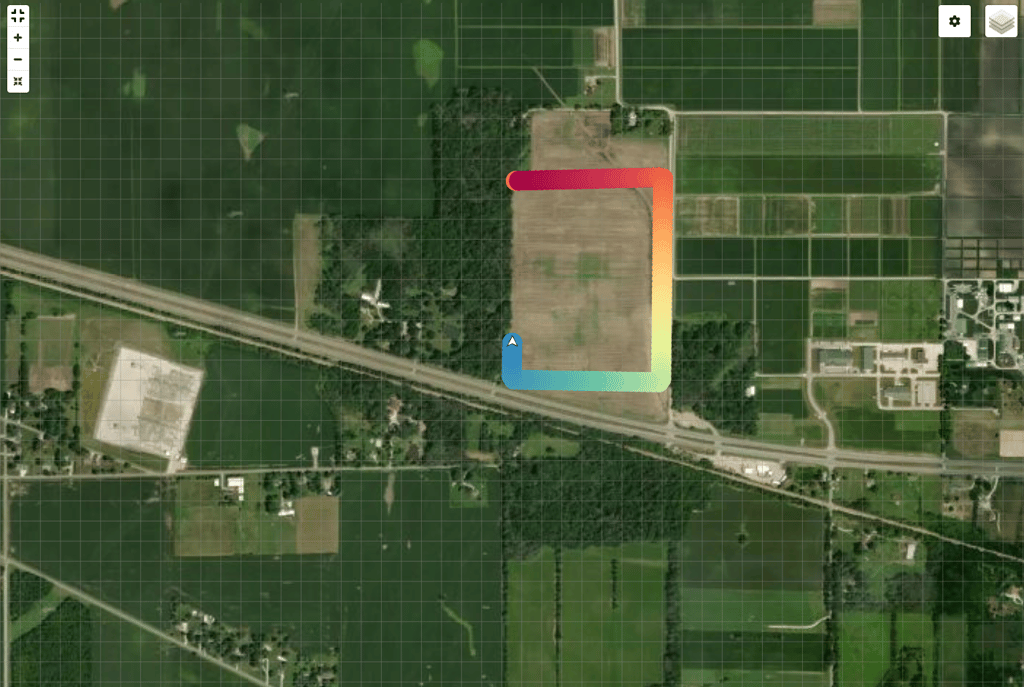
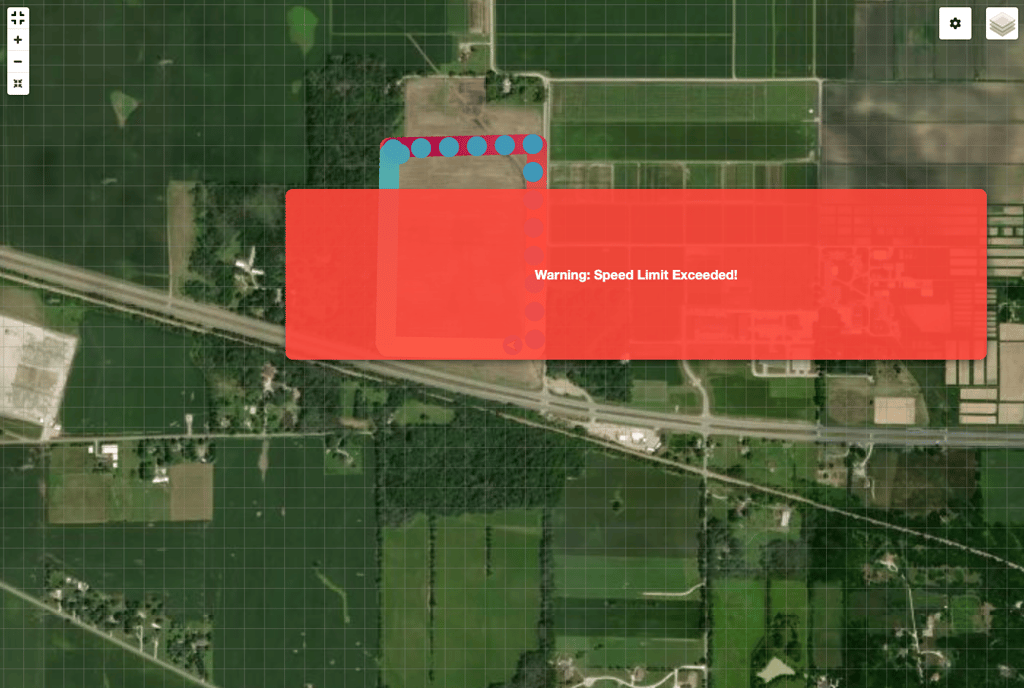
נתוני חיישנים מרובים: תרשימים בזמן אמת המציגים:
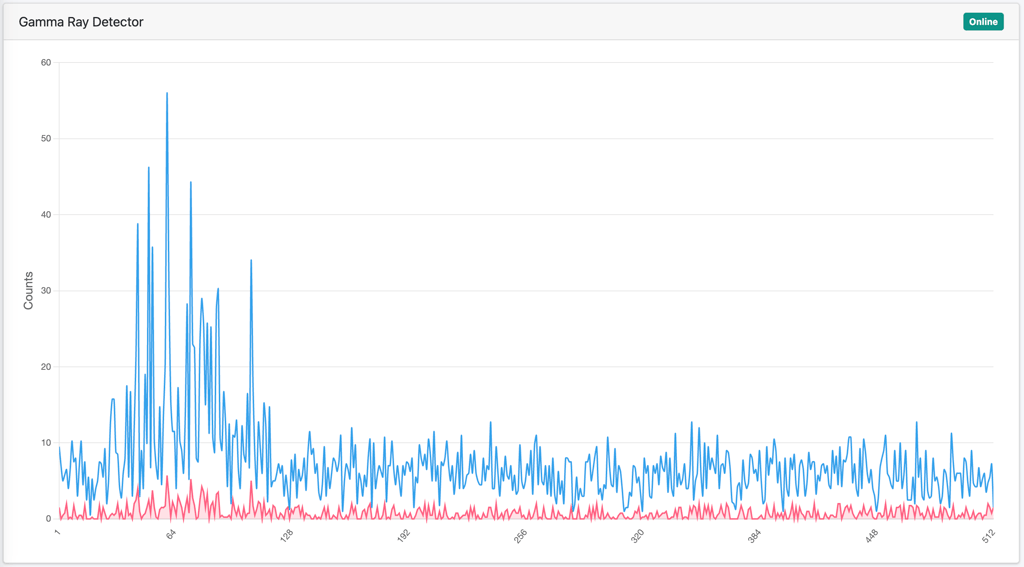
- גלאי קרני גמא: ניתוח קרינה בספקטרום מלא להרכב הקרקע
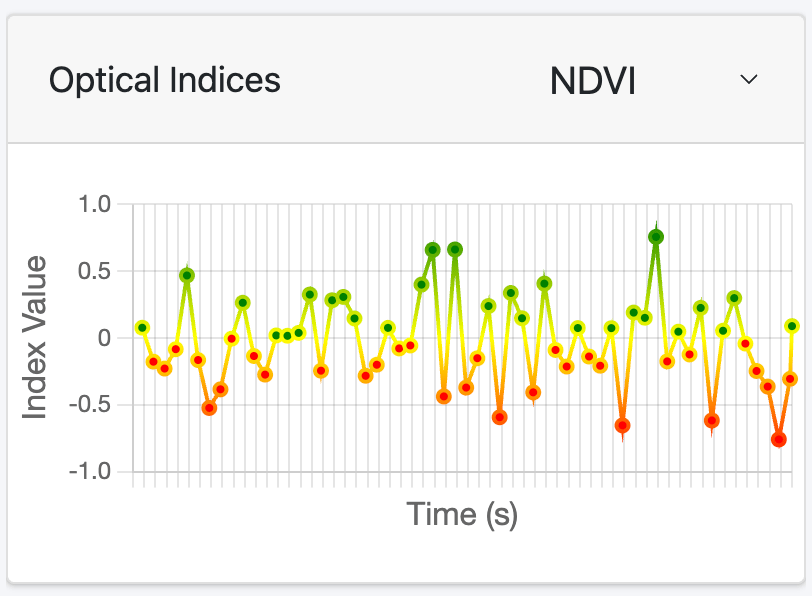
- מדדים אופטיים: NDVI, NDRE, EVI, SAVI, GNDVI, PRI, NCPI, MSAVI2, TCARI
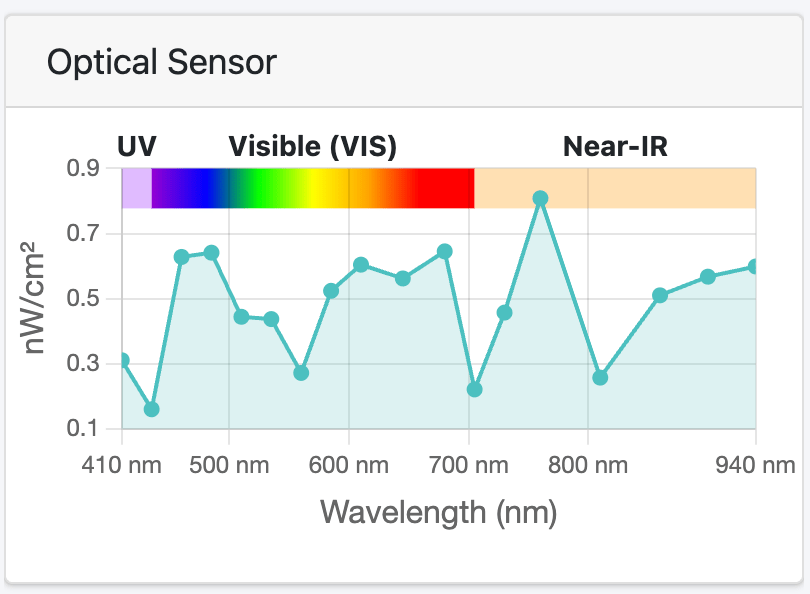
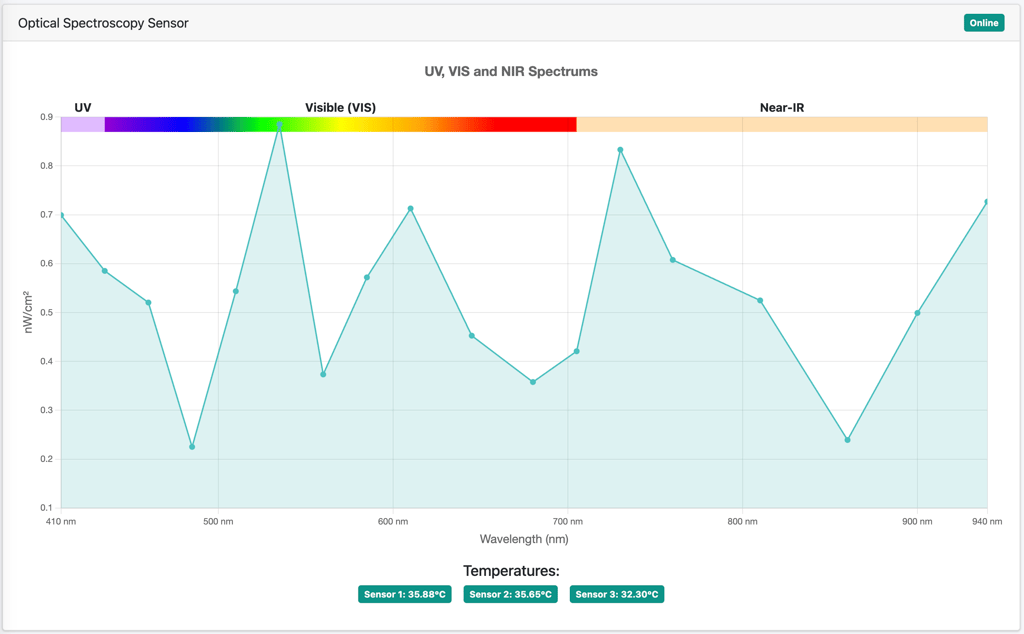
- חיישן אופטי: נתוני אורכי גל UV, נראה ו-Near-IR (410-940nm)
- חיישנים סביבתיים: טמפרטורה, לחות ולחץ ברומטרי
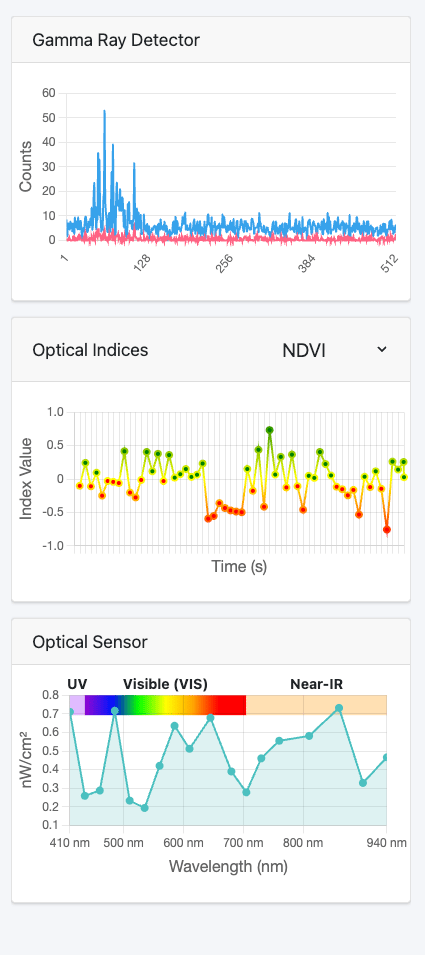
- המחשת מסלול: נקודות נתונים צבעוניות המציגות כיסוי סריקה ועוצמת נתוני קרקע
2.6 עצירת סריקה
- כאשר הסריקה הושלמה, לחץ על הלחצן האדום “עצור”
- המערכת תבצע:
- שמירת כל הנתונים שנאספו
- יציאה ממצב מסך מלא
- הצגת נתוני הסריקה שהושלמה על המפה
שלב 3: הורדת נתוני סריקה
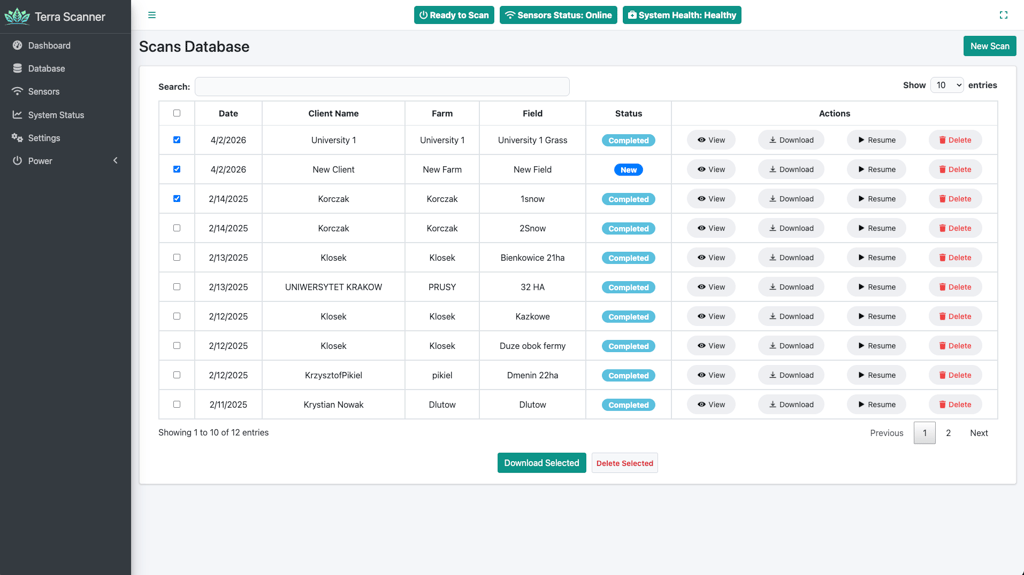
3.1 דרך דף מסד הנתונים
- נווט אל מסד נתונים בסרגל הצד
- מצא את הסריקה שהושלמה בטבלה
- אפשרויות להורדת נתונים:
- סריקה יחידה: לחץ על הלחצן “הורד” עבור סריקה ספציפית
- סריקות מרובות:
- סמן את התיבות לצד הסריקות הרצויות
- לחץ על הלחצן “הורד נבחרים”
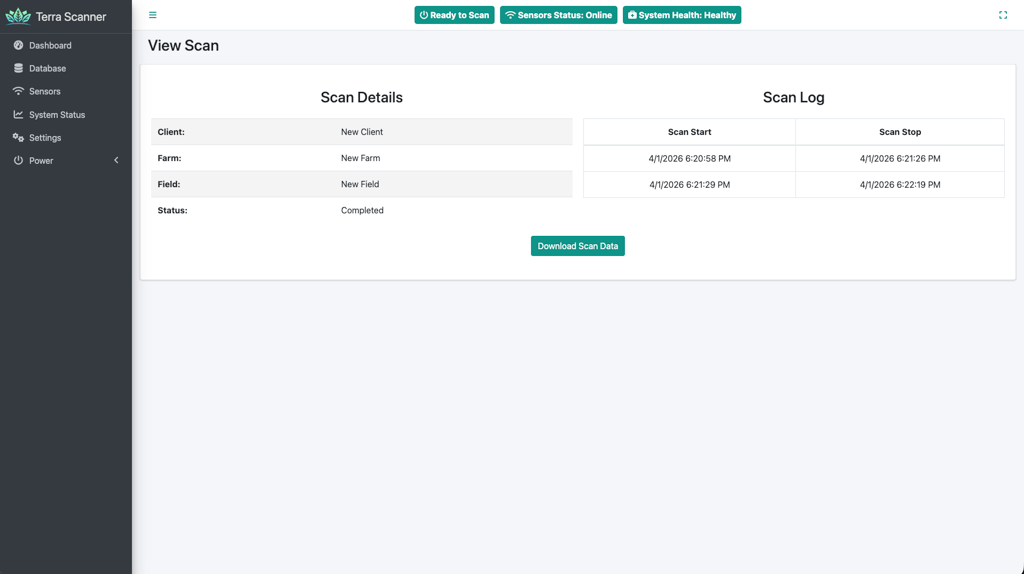
3.2 דרך דף צפייה בסריקה
- מדף מסד הנתונים, לחץ על “הצג” עבור סריקה כלשהי
- סקור את פרטי הסריקה, כולל:
- מידע לקוח/חווה/שדה
- זמני התחלה/עצירה של הסריקה
- מצב נוכחי
- לחץ על הלחצן “הורד נתוני סריקה”
3.3 דרך לוח המחוונים (סריקות אחרונות)
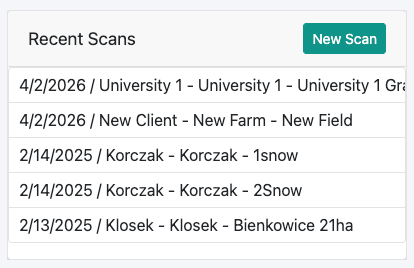
- בווידג’ט הסריקות האחרונות של לוח המחוונים
- רחף מעל סריקה כלשהי כדי לחשוף לחצני פעולה
- לחץ על הלחצן “הורד”
שלב 4: העלאה אל Terra Oracle AI Portal
4.1 גישה לפורטל
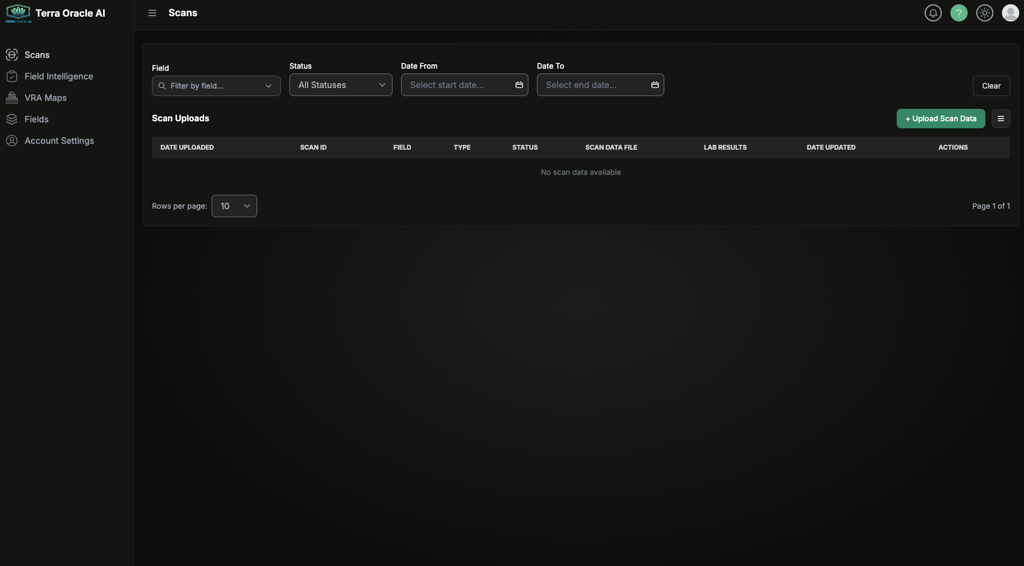
- נווט אל Terra Oracle AI Portal (ממשק מבוסס-ווב)
- התחבר לחשבון Terra Oracle AI שלך
- פתח את דף סריקות
4.2 העלאת נתוני סריקה
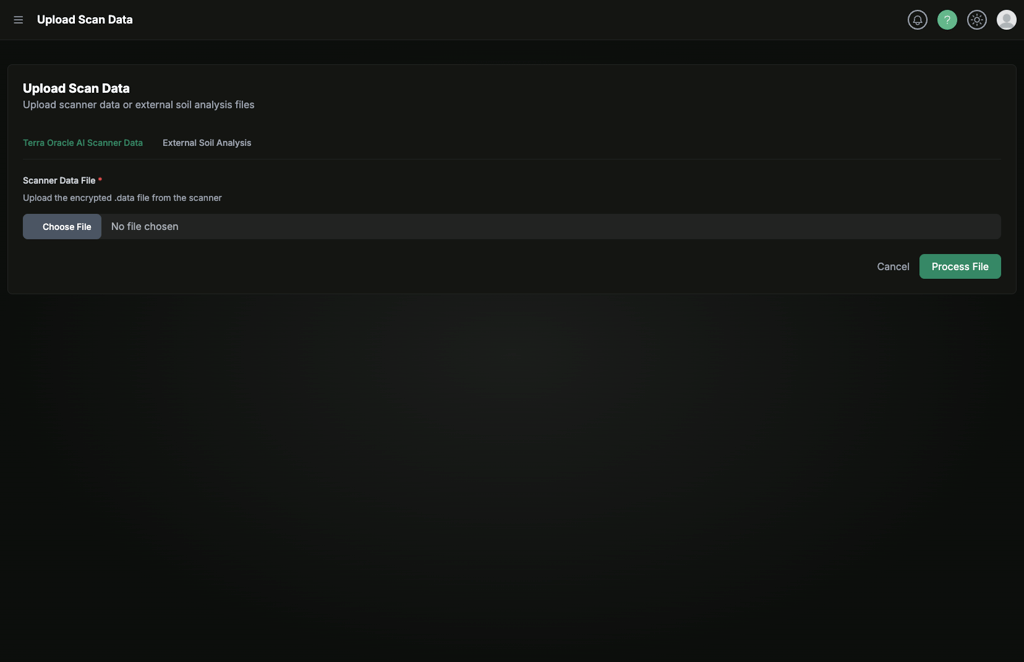
- לחץ על “העלה נתוני סריקה” כדי להתחיל את תהליך ההעלאה.
- העלה את קובץ ה-
.dataשל הסורק שהורדת. - המשך דרך זרימת ההעלאה ב-Terra Oracle AI Portal.
לזרימת ההעלאה המלאה, ראה Terra Oracle AI Portal - מדריך למשתמש .
4.3 עיבוד AI ותוצאות
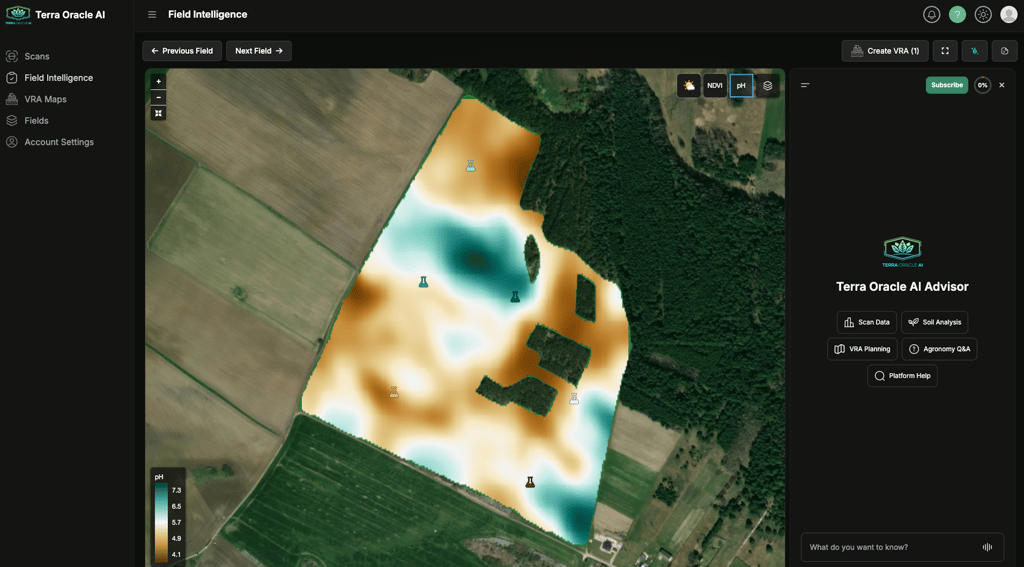
מערכת Terra Oracle AI תבצע:
- עיבוד נתונים: מנוע AI מתקדם מנתח את נתוני החיישנים המרובים, כולל ספקטרום קרינת גמא, נתונים אופטיים ופרמטרים סביבתיים
- יצירת תובנות: יצירת דוחות ניתוח קרקע מקיפים עם המלצות אגרונומיות ניתנות לפעולה
- יצירת מפות VRA: יצירת מפות יישום בשיעור משתנה ליישום דשן מדויק
- אינטגרציה: העברה אוטומטית של תוצאות לפלטפורמות מחוברות (כגון John Deere Operations Center) כאשר הוגדרו
מדריך תכונות מפורט
תכונות לוח המחוונים
פקדי מפה
- זום: השתמש בגלגל העכבר או בפקדי הניווט
- מסך מלא: לחצן בפינה הימנית העליונה או אוטומטי במהלך הסריקה
- בחירת שכבות: בחר בין Satellite, OpenStreetMap או ללא שכבה
- החלפת מצב רשת: הצג/הסתר רשת ניווט
- החלפת מצב מסלול: הצג/הסתר המחשה של נתוני סריקה

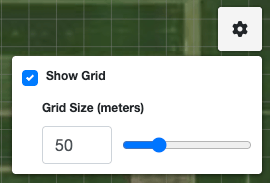
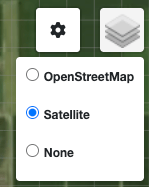
לוח הגדרות מפה
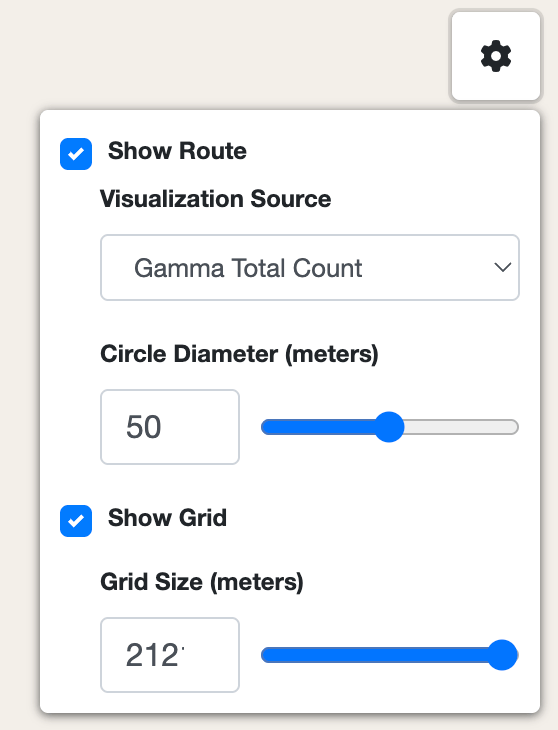
גישה דרך סמל גלגל השיניים בפינה הימנית העליונה:
- מקור המחשה: בחר סוג נתונים להצגה (NDVI, גמא וכו')
- קוטר עיגול: כוונן את גודל המחשת נקודות הנתונים (1-100 מטרים)
- גודל רשת: שנה את מרווחי רשת הניווט
- הצג מסלול/רשת: החלף אפשרויות נראות
תרשימים בזמן אמת
החיישנים המשולבים של הסורק מספקים זרמי נתונים רציפים:
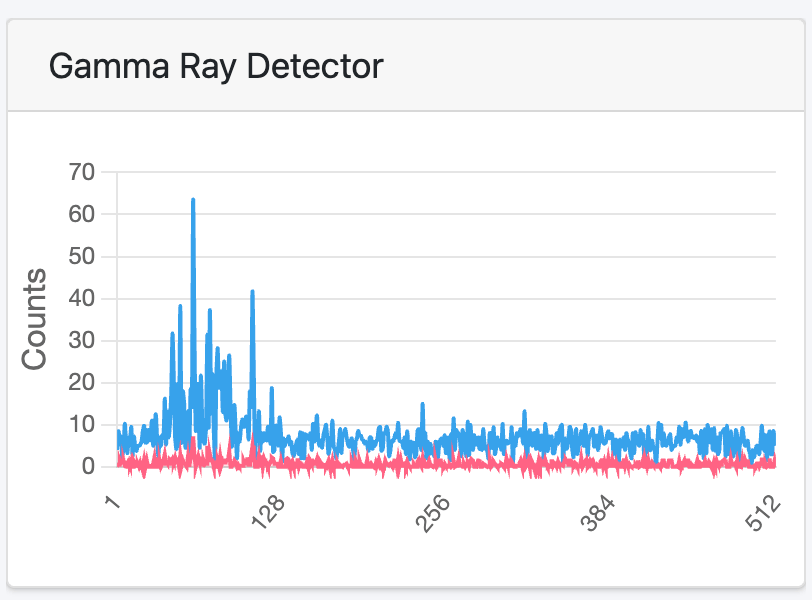
גלאי קרני גמא
- ספירות קרינה נוכחיות ומסוכמות לניתוח הרכב הקרקע
- ניתוח ספקטרום מלא ערוץ-אחר-ערוץ
- חיוני לזיהוי מינרלים וחומרי הזנה בקרקע
מדדים אופטיים
- מדדי צמחייה לבחירה: NDVI, NDRE, EVI, SAVI, GNDVI, PRI, NCPI, MSAVI2, TCARI
- מעקב ערכים בזמן אמת לאורך זמן להערכת בריאות הגידול
- המחשה מקודדת בצבעים לתובנות שדה מיידיות
חיישן אופטי
- ספקטרום אורכי גל מלא (410-940nm) מהחיישנים האופטיים של הסורק
- אזורי UV, נראה ו-Near-IR מסומנים בבירור עם גרדיאנטים ספקטרליים
- ניתוח ספקטרוסקופי בזמן אמת לתכונות קרקע
ניהול מסד נתונים
פעולות סריקה
- הצג: מידע סריקה מפורט וציר זמן
- הורד: ייצוא קובצי נתוני סריקה
- המשך: המשך סריקה שהושהתה בעבר
- מחק: הסרת סריקות (עם אישור)
פעולות אצווה
- בחר הכול: בחירת מספר סריקות בבת אחת
- הורד נבחרים: ייצוא נתונים בכמות גדולה
- מחק נבחרים: הסרה בכמות גדולה (עם אישור)
חיפוש וסינון
- פונקציונליות חיפוש מובנית
- עמודות הניתנות למיון
- סינון לפי טווח תאריכים
דף חיישנים
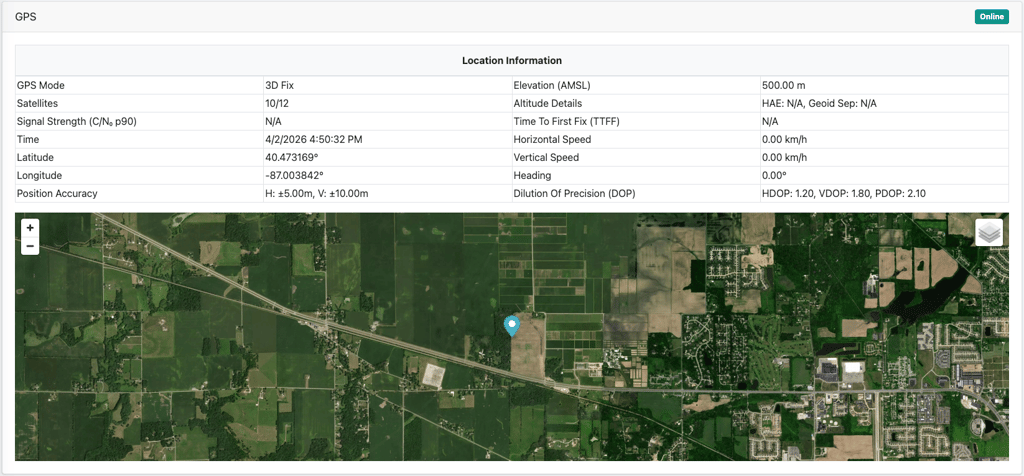
ניטור חיישנים בודדים עבור:
חיישן GPS (משולב בסורק)
- מיקום בזמן אמת: קואורדינטות Lat/Long ברמת דיוק גבוהה מה-GPS המובנה של הסורק
- נתוני ניווט: מעקב אחר מהירות הרכב, כיוון וגובה
- מידע לוויינים: מצב תיקון 3D/2D, מספר לוויינים ודיוק HDOP/VDOP/PDOP
- מפה חיה: מיקום הסורק הנוכחי עם שכבות בסיס לבחירה (Satellite/OpenStreetMap)
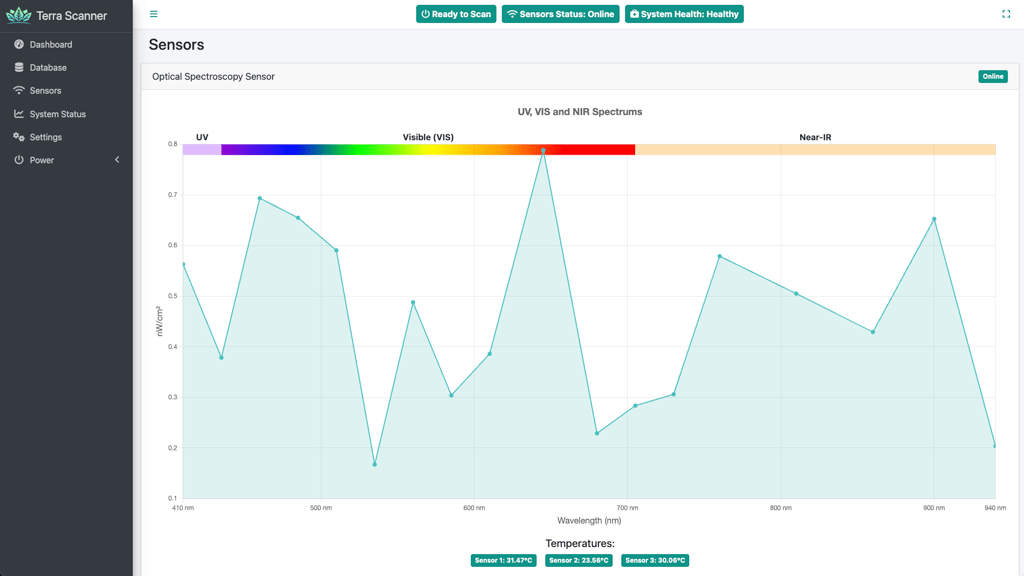
חיישן אופטי (חומרת הסורק)
- ניתוח רב-ספקטרלי: קריאות אורכי גל בזמן אמת על פני ספקטרום UV, נראה ו-Near-IR
- ניטור טמפרטורה: שלוש קריאות טמפרטורה מחיישנים משולבים לצורך כיול
- מדדי צמחייה: חישובי NDVI ומדדים אופטיים אחרים בזמן אמת
- אינטגרציה סביבתית: בשילוב עם נתוני לחץ ברומטרי ולחות
גלאי קרני גמא (חומרת הסורק)
- ניתוח ספקטרום מלא: זיהוי קרינה רב-ערוצי להרכב הקרקע
- קצבי ספירה: קריאות קרינה נוכחיות ומצטברות
- זיהוי מינרלי קרקע: ספקטרוסקופיית גמא מתקדמת לניתוח חומרי הזנה
- עיבוד בזמן אמת: משוב מיידי במהלך פעולות סריקת שדה
מצב מערכת
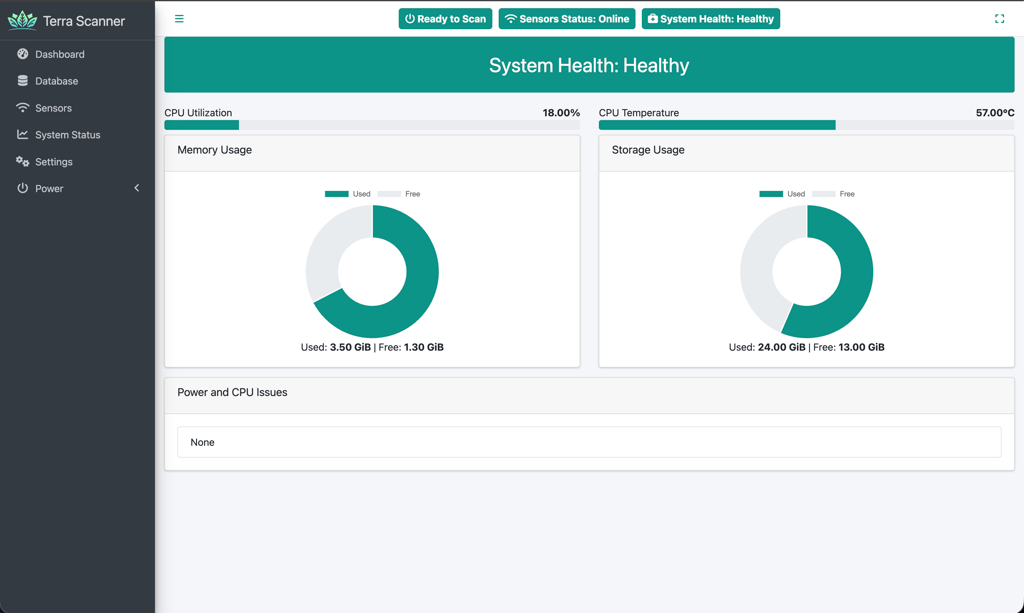
ניטור תקינות חומרת הסורק ומערכת המחשוב:
- CPU: ניצול עיבוד וטמפרטורה של המחשב הפנימי של הסורק
- זיכרון: תרשימי שימוש ב-RAM וקיבולת זמינה לעיבוד נתונים
- אחסון: שימוש באחסון פנימי עבור נתוני סריקה וקובצי מערכת
- ניהול תרמי: ניטור טמפרטורה ואזהרות האטה עבור תנאי שטח
- תקינות כוללת: סיכום מצב כלל-מערכתי עבור חומרת הסורק
- תנאים סביבתיים: ניטור ביצועי מארז הסורק בדירוג IP67
תצורת הגדרות
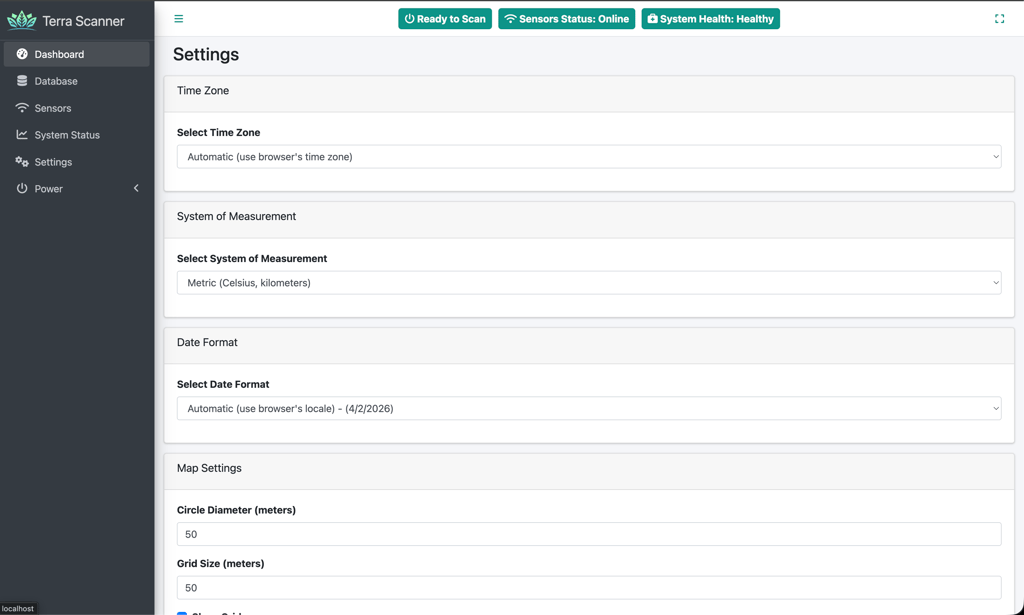
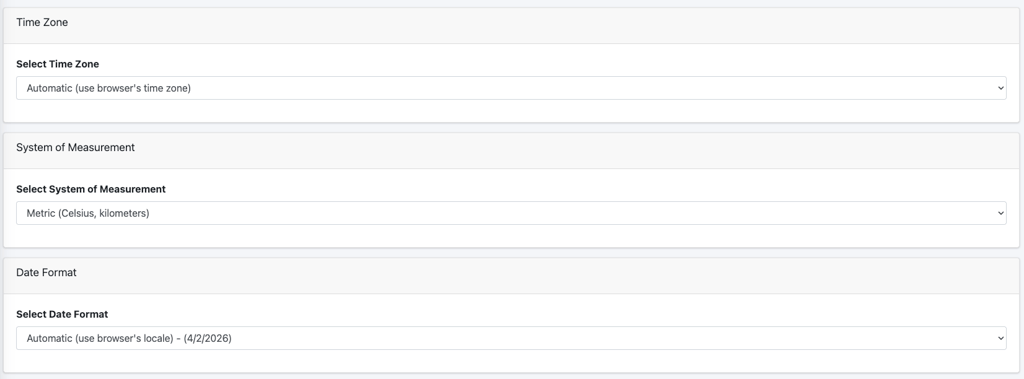
הגדרות תצוגה
- אזור זמן: בחירה אוטומטית או ידנית
- פורמט תאריך: פורמטים בינלאומיים מרובים
- מערכת מדידה: יחידות מטריות או אימפריאליות
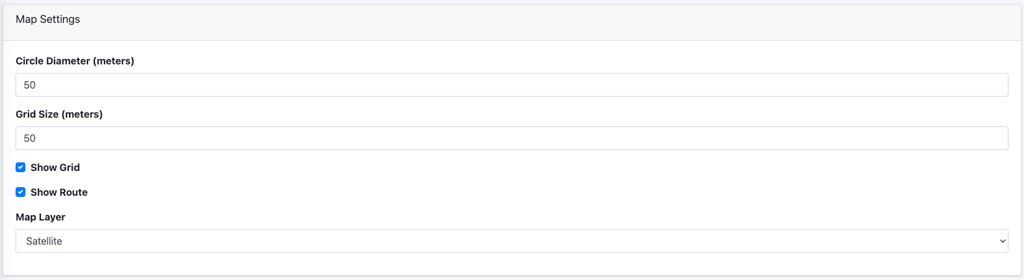
הגדרות מפה
- שכבת ברירת מחדל: Satellite, OpenStreetMap או ללא שכבה
- תצוגת רשת: נראות וגודל ברירת מחדל של הרשת
- תצוגת מסלול: הגדרות ברירת מחדל להמחשת סריקה
- עיגול סורק: קוטר ברירת מחדל לנקודות נתונים
ניטור מהירות
- אזהרת מהירות: הפעל/השבת התראות מהירות
- מגבלת מהירות: סף ניתן להגדרה למהירות סריקה
- תצוגת יחידות: המרה אוטומטית לפי מערכת המדידה

כלי תמיכה
- קובץ תמיכה: הורדת מידע אבחוני לתמיכה טכנית

ניהול צריכת חשמל
אפשרויות שליטה בחומרת הסורק:
- אתחול מחדש: הפעל מחדש את מערכת המחשוב הפנימית של הסורק
- כיבוי: כיבוי בטוח של מכשיר הסורק (ניתן להפעיל מחדש באמצעות ניתוק וחיבור החשמל)
טיפים לשימוש מיטבי
לפני הסריקה
- הגדרה פיזית: ודא שהסורק מותקן כראוי ומוזן מסוללת הרכב
- מצב חיישנים: ודא שכל החיישנים מציגים מצב “מקוון” בכותרת ממשק הווב
- תיקון GPS: אשר של-GPS יש תיקון 3D טוב עם מספר לוויינים גלויים
- תקינות מערכת: בדוק את מצב חומרת הסורק בדף מצב מערכת
- תצורת מהירות: הגדר אזהרות מהירות מתאימות לדרישות הסריקה שלך
- חיבור Wi-Fi: ודא חיבור אלחוטי יציב בין הטאבלט/הטלפון החכם לבין הסורק
במהלך הסריקה
- מהירות הרכב: שמור על מהירות עקבית ומתונה (התחשב בהתראות אזהרת מהירות)
- דפוס סריקה: עקוב אחר דפוסי כיסוי שדה שיטתיים לצפיפות נתונים מיטבית
- ניטור בזמן אמת: עקוב אחר כל זרמי נתוני החיישנים כדי לוודא קריאות עקביות
- המחשת מסלול: עקוב אחר נקודות הנתונים הצבעוניות המופיעות על המפה כדי לוודא כיסוי
- תנאים סביבתיים: שים לב לתנאי מזג האוויר המשפיעים על הסורק בדירוג IP67
לאחר הסריקה
- אימות מצב: לאחר עצירת הסריקה, אשר שהיא מופיעה במסד הנתונים עם מצב “הושלמה”
- הורדת נתונים: ייצא קובצי נתוני סריקה מיד לאחר ההשלמה
- אחסון גיבוי: שמור את קובצי הסריקה המקוריים כגיבוי לפני העלאה אל Terra Oracle AI Portal
- טיפול בציוד: נקה ואחסן כראוי את חומרת הסורק לאחר שימוש בשטח
פתרון בעיות
- ביצועים איטיים: בדוק את מצב המערכת של הסורק לשימוש ב-CPU/זיכרון ולטמפרטורה
- בעיות GPS: ודא ראות שמיים פתוחה ובדוק אם יש נזק פיזי לאנטנה
- חיישן לא מקוון: ודא חיבור חשמל לסורק ומחווני מצב חומרה
- בעיות Wi-Fi: בדוק את עוצמת האות האלחוטי ואת תצורת רשת הסורק
- בעיות נתונים: השתמש בתכונת קובץ התמיכה כדי ליצור מידע אבחוני לתמיכה טכנית
תמיכה ומשוב
אם אתה זקוק לעזרה, רוצה לדווח על בעיה, או רוצה לשתף רעיון או בקשה לתכונה:
- צור קובץ תמיכה מתוך הגדרות > כלי תמיכה בסורק.
- לחץ על וידג’ט התמיכה בניווט הימני העליון של Terra Oracle AI Portal.
- תאר את הבעיה, השאלה או הבקשה, וצרף את קובץ התמיכה אם הוא רלוונטי.
מידע מועיל שכדאי לכלול:
- האם הבעיה התרחשה בסורק או ב-Terra Oracle AI Portal
- הדף שבו היית
- הפעולה שניסית להשלים
- כל הודעת שגיאה שראית
- צילום מסך או הקלטת מסך
- מזהי סריקות רלוונטיים
מדריך מקיף זה מכסה את זרימת העבודה המלאה, מהגדרת הסורק ועד העלאת נתונים אל Terra Oracle AI Portal. הממשק מיועד לתפעול אינטואיטיבי, תוך מתן יכולות ניטור ובקרה מפורטות לפעולות סריקה חקלאיות מקצועיות.