Terra Oracle AI Portal - उपयोगकर्ता मार्गदर्शिका
AI से अनुवादित मूल देखें
Terra Oracle AI Portal - उपयोगकर्ता मार्गदर्शिका
विषय-सूची
- परिचय
- अवलोकन
- शुरू करें
- डैशबोर्ड और नेविगेशन
- खेत
- डेटा अपलोड और खेत डेटा
- Field Intelligence
- VRA मानचित्र (प्रिस्क्रिप्शन फ़ाइलें)
- AI Advisor
- खाता सेटिंग्स
- सूचनाएँ
- समस्या निवारण
- सहायता और फ़ीडबैक
- निष्कर्ष
परिचय
यह मार्गदर्शिका किसानों, कृषि वैज्ञानिकों, सलाहकारों और टीम सदस्यों को खेत सेटअप, डेटा अपलोड, विश्लेषण, सहयोग और प्रिस्क्रिप्शन योजना के लिए Terra Oracle AI Portal का उपयोग करने में मदद करती है।
पोर्टल खेतों के आधार पर व्यवस्थित है। आप अपना खाता और खेत सेट अप करके शुरू करते हैं, डेटा स्रोत जोड़ते हैं, फ़ील्ड इंटेलिजेंस की समीक्षा करते हैं, AI Advisor के साथ कृषि संबंधी प्रश्नों पर चर्चा करते हैं और संचालनात्मक उपयोग के लिए VRA आउटपुट बनाते हैं।
अवलोकन
Terra Oracle AI Portal एक सटीक कृषि प्लेटफ़ॉर्म है, जिसका फ़ोकस इन पर है:
- खेत सेटअप और सीमा प्रबंधन
- मृदा और बाहरी कृषि डेटा अपलोड
- खेत-स्तरीय विश्लेषण और मानचित्र व्याख्या
- मौसम, NDVI, भू-आकृति, मृदा, लैब और VRA लेयर समीक्षा
- AI-सहायता प्राप्त कृषि व्याख्या और निर्णय समर्थन
- Variable Rate Application (VRA) योजना और निर्यात
- टीम सहयोग, सूचनाएँ और संगठन प्रबंधन
मुख्य शब्द
- Field Intelligence: खेतों के आधार पर व्यवस्थित मुख्य विश्लेषण कार्यक्षेत्र
- VRA मानचित्र / प्रिस्क्रिप्शन फ़ाइल: खेत संचालन के लिए ज़ोन-आधारित अनुप्रयोग योजना
- प्रबंधन ज़ोन: किसी खेत का वह क्षेत्र जिसकी विशिष्ट लक्षित दर हो
- अनुप्रयोग दर: किसी ज़ोन में लागू की जाने वाली नियोजित मात्रा
- AI Advisor: संवादात्मक कृषि सहायक जो आपके खेत डेटा की व्याख्या करता है
सामान्य एंड-टू-एंड कार्यप्रवाह
- पोर्टल में साइन अप करें और साइन इन करें।
- प्रोफ़ाइल विवरण, ऐप इंस्टॉलेशन, सूचनाएँ और ज़रूरत पड़ने पर संगठन सेटअप सहित खाता सेटअप पूरा करें।
- Shapefile अपलोड करके, मानचित्र पर ड्रॉ करके, या किसी कनेक्टेड प्लेटफ़ॉर्म से आयात करके खेत की सीमाएँ जोड़ें।
- Terra Oracle AI Scanner डेटा, मृदा विश्लेषण रास्टर, लैब डेटा या अन्य बाहरी डेटासेट जैसे खेत डेटा अपलोड करें।
- जब आप खेत आयात करना, संचालन डेटा सिंक्रोनाइज़ करना या आउटपुट निर्यात करना चाहते हों, तो थर्ड-पार्टी लॉगिन के माध्यम से थर्ड-पार्टी प्लेटफ़ॉर्म कनेक्ट करें।
- यदि आपको मुफ़्त हेक्टेयर अनुमति से आगे विश्लेषण चाहिए या AI सुविधाएँ सक्षम करनी हैं, तो बिलिंग में अपने कवरेज और सब्सक्रिप्शन की समीक्षा करें।
- Field Intelligence में लेयर और विश्लेषण की समीक्षा करें।
- जब आपका AI सब्सक्रिप्शन सक्रिय हो, तो व्याख्या, इनसाइट जनरेशन और निर्णय समर्थन के लिए AI Advisor का उपयोग करें।
- VRA योजनाएँ बनाएँ और उन्हें फ़ाइलों के रूप में निर्यात करें या उपलब्ध होने पर कनेक्टेड प्लेटफ़ॉर्म पर भेजें।
- मदद, प्रश्नों या सुविधा अनुरोधों के लिए सहायता से संपर्क करें।
पहुँच, कवरेज और सब्सक्रिप्शन
पोर्टल सीमित संख्या में कवर किए गए हेक्टेयर तक मुफ़्त Field Intelligence टियर का समर्थन करता है। यदि आपका संगठन उस मुफ़्त अनुमति से आगे Field Intelligence का उपयोग करना चाहता है, तो Field Intelligence सब्सक्रिप्शन आवश्यक है।
AI Advisor एक अलग सशुल्क क्षमता है। AI Advisor का उपयोग करने के लिए आपके संगठन को सक्रिय AI सब्सक्रिप्शन चाहिए। इसके बाद AI उपयोग सब्सक्रिप्शन में शामिल और टॉप-अप के माध्यम से जोड़े गए उपलब्ध AI क्रेडिट द्वारा नियंत्रित होता है।
शुरू करें
सिस्टम आवश्यकताएँ
- स्थिर इंटरनेट कनेक्शन
1024x768या उससे अधिक का अनुशंसित स्क्रीन रिज़ॉल्यूशन- वॉइस या पुश सुविधाओं के लिए: समर्थित ब्राउज़र और डिवाइस अनुमतियाँ
समर्थित ब्राउज़र
हम निम्नलिखित ब्राउज़र के अद्यतित संस्करणों का समर्थन करते हैं:
डेस्कटॉप
- Chrome
- Edge
- Safari (macOS)
- Firefox
मोबाइल
- Android: Chrome, Samsung Internet
- iOS: सभी ब्राउज़र
ऐप इंस्टॉल करें
Terra Oracle AI Portal को समर्थित डेस्कटॉप और मोबाइल डिवाइस पर Terra Oracle AI एप्लिकेशन के रूप में इंस्टॉल किया जा सकता है। एप्लिकेशन इंस्टॉल करने से अधिक नेटिव अनुभव मिलता है और डिवाइस-आधारित पुश सूचनाओं के लिए यह सबसे अच्छा सेटअप है।
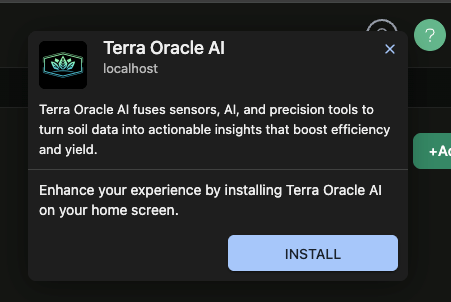
डेस्कटॉप पर इंस्टॉल करें
- समर्थित ब्राउज़र में Terra Oracle AI Portal खोलें।
- एड्रेस बार या ब्राउज़र मेनू में ब्राउज़र का इंस्टॉल विकल्प देखें।
- इंस्टॉल की पुष्टि करें।
- इंस्टॉलेशन के बाद अपने डेस्कटॉप या ऐप लॉन्चर से पोर्टल लॉन्च करें।
मोबाइल पर इंस्टॉल करें
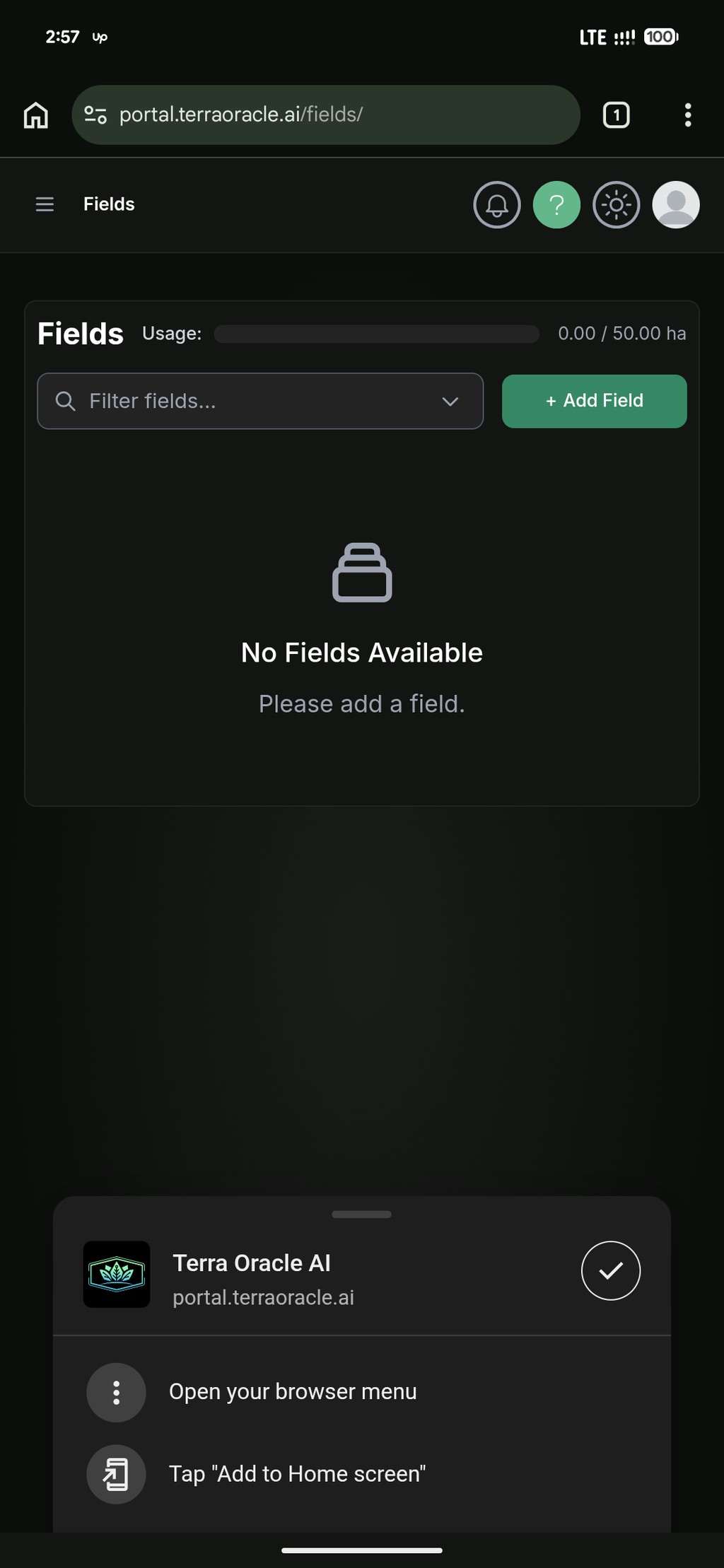
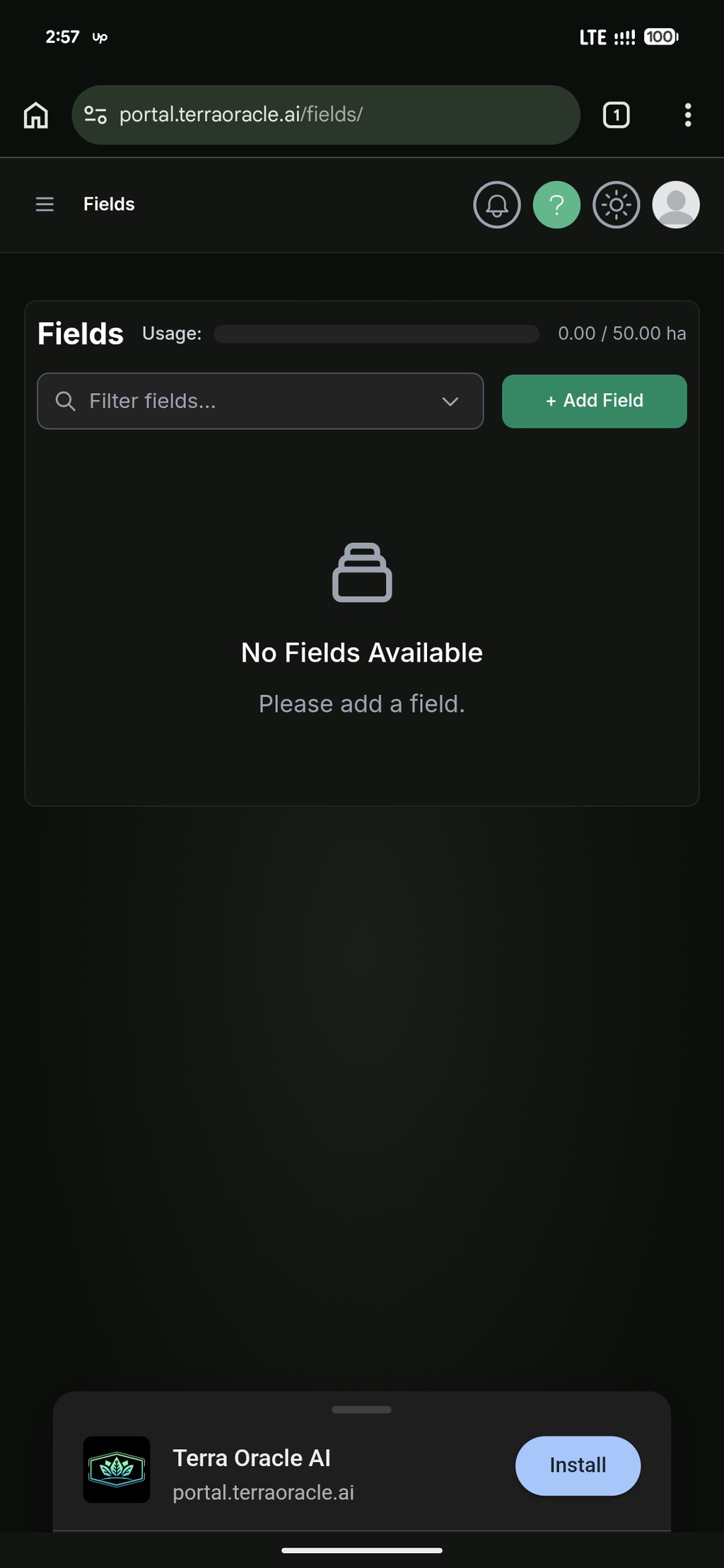
- अपने मोबाइल ब्राउज़र में Terra Oracle AI Portal खोलें।
- स्क्रीन पर दिए गए निर्देशों के अनुसार इंस्टॉलेशन जारी रखें।
- अपनी होम स्क्रीन से Terra Oracle AI एप्लिकेशन खोलें।
साइन इन करें
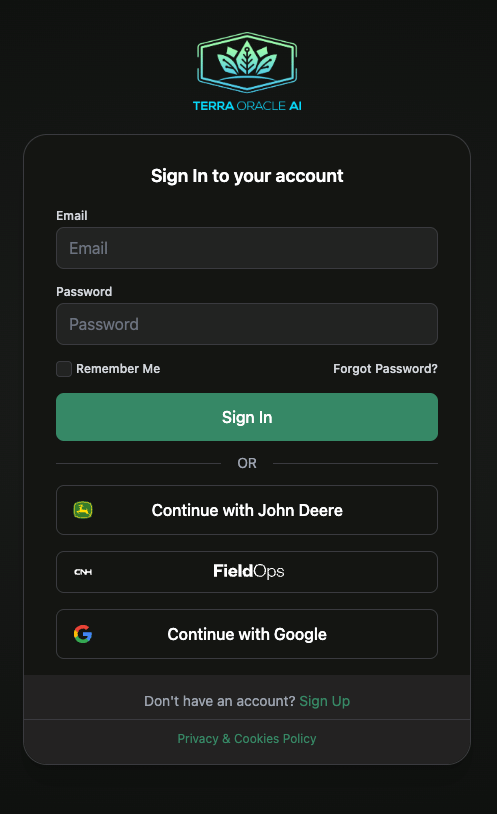
- https://portal.terraoracle.ai/ पर जाएँ।
- अपने ईमेल और पासवर्ड से साइन इन करें, या समर्थित साइन-इन विकल्प का उपयोग करें।
- यदि प्रॉम्प्ट मिले, तो कोई भी आवश्यक सत्यापन या शर्तों के चरण पूरे करें।
थर्ड-पार्टी लॉगिन विकल्प
आपके खाते और इंटीग्रेशन के आधार पर, पोर्टल ये विकल्प दे सकता है:
- Google के साथ जारी रखें
- John Deere के साथ जारी रखें
- CNH के साथ जारी रखें
जब आप ये करना चाहते हों, तो थर्ड-पार्टी लॉगिन का उपयोग करें:
- अपने खाते को समर्थित प्लेटफ़ॉर्म से कनेक्ट करें
- कनेक्टेड प्लेटफ़ॉर्म से खेत आयात करें
- समर्थित खेत संचालन डेटा सिंक्रोनाइज़ करें
- समर्थित आउटपुट वापस कनेक्टेड सिस्टम में निर्यात करें
पासवर्ड रीसेट
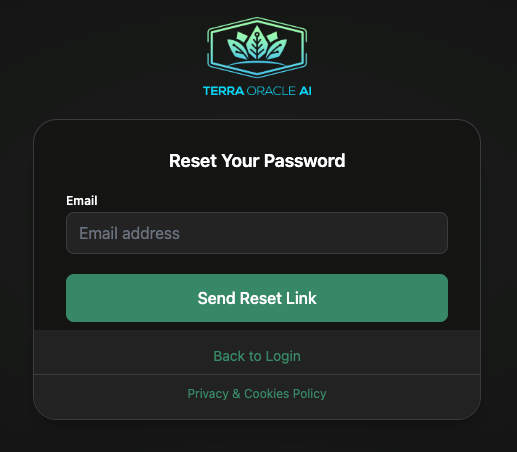
यदि आप साइन इन नहीं कर पा रहे हैं, तो लॉगिन स्क्रीन से पासवर्ड रीसेट फ़्लो का उपयोग करें और ईमेल लिंक का पालन करें।
पहली बार सेटअप चेकलिस्ट
अपने पहले साइन-इन के बाद इस चेकलिस्ट का उपयोग करें:
- खाता सेटिंग्स में अपने प्रोफ़ाइल विवरण की समीक्षा करें।
- यदि आप नियमित रूप से सूचनाओं का उपयोग करने की योजना बना रहे हैं, तो अपने डेस्कटॉप या फ़ोन पर Terra Oracle AI एप्लिकेशन इंस्टॉल करें।
- यदि चाहें, तो सूचना प्राथमिकताएँ कॉन्फ़िगर करें और पुश सूचनाओं के लिए अपने वर्तमान डिवाइस को सब्सक्राइब करें।
- यदि आप खेत आयात करने या डेटा सिंक्रोनाइज़ करने की योजना बना रहे हैं, तो थर्ड-पार्टी लॉगिन कनेक्ट करें।
- यदि आप टीम के रूप में काम करते हैं, तो सहकर्मियों को अपने संगठन में आमंत्रित करें।
- अपना पहला खेत और सीमा जोड़ें।
- यदि आपके संगठन को अधिक Field Intelligence कवरेज चाहिए या AI Advisor सक्षम करना है, तो बिलिंग की समीक्षा करें।
- अपना पहला Terra Oracle AI Scanner या बाहरी डेटासेट अपलोड करें।
- Field Intelligence खोलें और उपलब्ध लेयर सत्यापित करें।
डैशबोर्ड और नेविगेशन
साइन-इन किए हुए उपयोगकर्ताओं के लिए डिफ़ॉल्ट पेज डैशबोर्ड (/dashboard/) है।
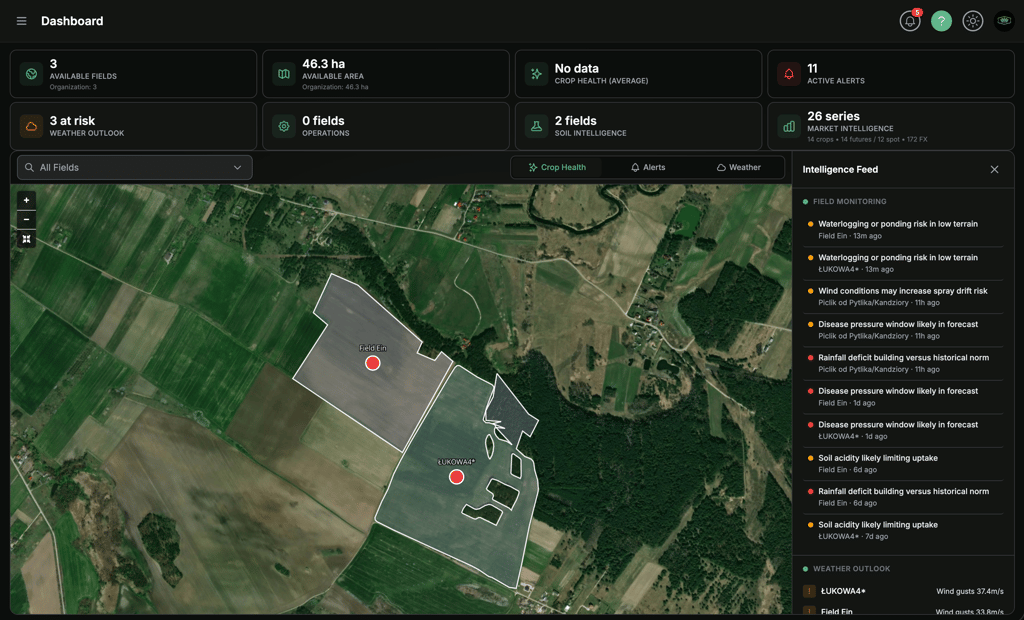
डैशबोर्ड इनको जोड़ता है:
- उपलब्ध खेत/क्षेत्र, फसल स्वास्थ्य, अलर्ट, मौसम, संचालन, मृदा इंटेलिजेंस और अर्थशास्त्र के लिए KPI कार्ड
- खेत ओवरले और मानचित्र मोड टॉगल (
Crop Health,Alerts,Weather) वाला विश्व मानचित्र Field Monitoring,Weather Outlook,Crop Healthऔर त्वरित कार्रवाइयों वाला दाईं ओर का Intelligence Feed पैनल
बायाँ साइडबार
मुख्य नेविगेशन में आमतौर पर शामिल होता है:
- डैशबोर्ड
- खेत डेटा
- Field Intelligence
- VRA मानचित्र
- खेत
- सेटिंग्स
कुछ उपयोगकर्ताओं को उनकी भूमिका के आधार पर अतिरिक्त आइटम दिखाई दे सकते हैं।
डैशबोर्ड Field Monitoring व्यवहार
- सक्रिय अलर्ट KPI हमेशा अलर्ट संख्या दिखाता है।
- यदि आपका खाता Field Monitoring के लिए पात्र है, तो
Field Monitoringसेक्शन विस्तृत अलर्ट पंक्तियाँ दिखाता है। - यदि आपका खाता पात्र नहीं है, तो सेक्शन अलर्ट श्रेणी सारांश और बिलिंग के लिए सब्सक्राइब CTA दिखाता है।
- यदि मुफ़्त ट्रायल सक्रिय है, तो आपको
Field Monitoringके पासTrial expires in X day(s)दिखाई दे सकता है।
शीर्ष नेविगेशन
शीर्ष नेविगेशन में आमतौर पर शामिल होता है:
- थीम टॉगल
- सहायता विजेट
- उपयोगकर्ता मेनू
- प्रोफ़ाइल, संगठन, बिलिंग और साइन आउट जैसी खाता कार्रवाइयों तक त्वरित पहुँच
रेस्पॉन्सिव व्यवहार
- डेस्कटॉप पर, आपको पूर्ण नेविगेशन और व्यापक विश्लेषण लेआउट दिखाई देते हैं।
- छोटी स्क्रीन पर, नेविगेशन और नियंत्रण संकुचित या स्टैक हो सकते हैं।
- भारी मानचित्र कार्य के लिए, डेस्कटॉप या टैबलेट अनुभव अनुशंसित है।
खेत
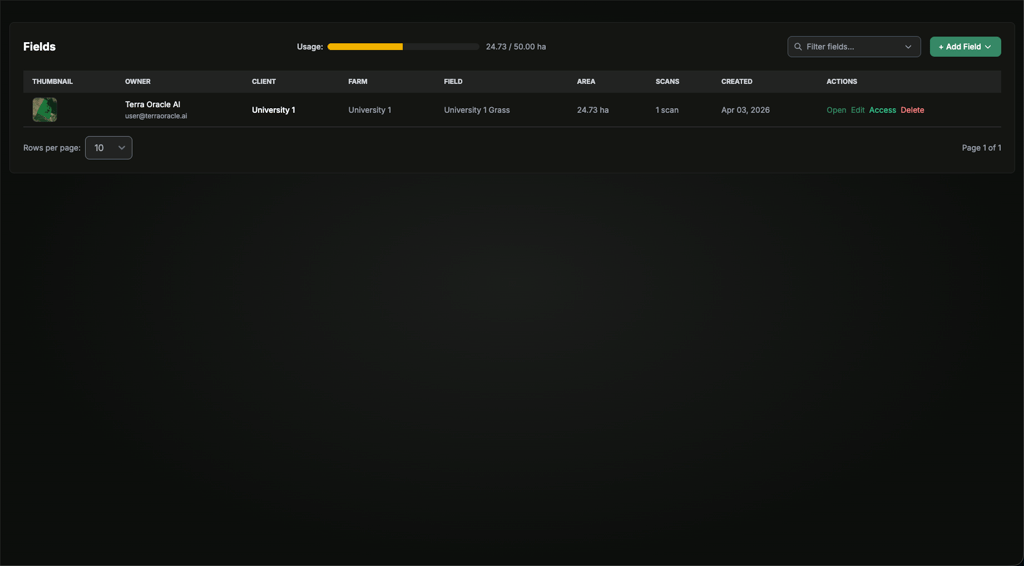
सीमाओं, खेत मेटाडेटा और साझाकरण को प्रबंधित करने के लिए खेत क्षेत्र का उपयोग करें।
आप क्या कर सकते हैं
- खेत जोड़ें
- खेत विवरण संपादित करें
- सीमाएँ अपलोड या समायोजित करें
- समर्थित कनेक्टेड प्लेटफ़ॉर्म से खेत आयात करें
- खेत साझाकरण और पहुँच प्रबंधित करें
- अपनी भूमिका द्वारा अनुमति होने पर खेत हटाएँ
खेत जोड़ें
आप तीन मुख्य तरीकों से खेत जोड़ सकते हैं:
- Shapefile अपलोड करें
- मानचित्र पर खेत ड्रॉ करें
- कनेक्टेड प्लेटफ़ॉर्म से आयात करें
विकल्प 1: Shapefile अपलोड करें
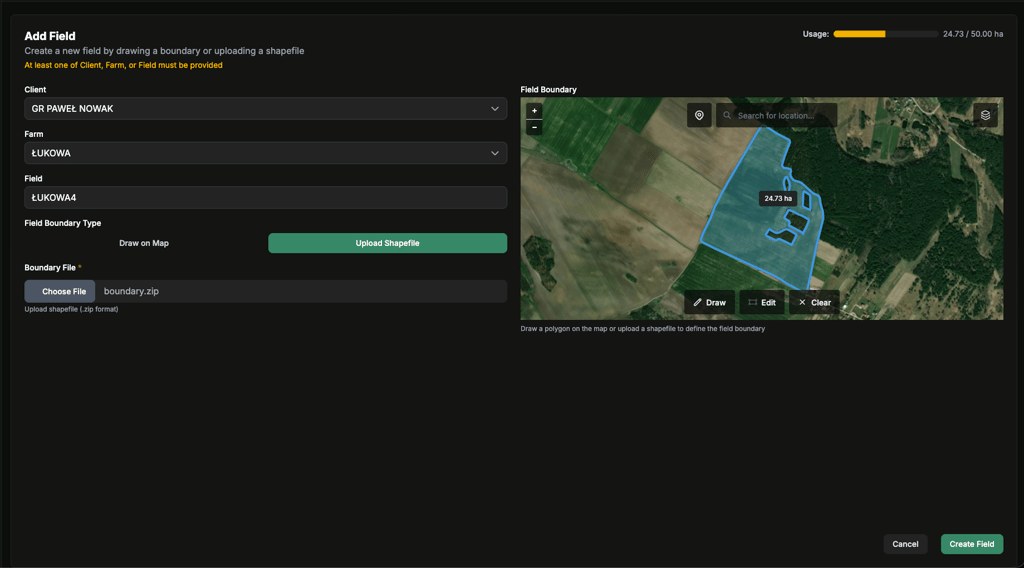
- खेत जोड़ें पर क्लिक करें।
- Shapefile अपलोड विकल्प चुनें।
- सीमा फ़ाइल अपलोड करें।
- क्लाइंट, फ़ार्म और खेत का नाम समीक्षा करके पूरा करें।
- सीमा पूर्वावलोकन की समीक्षा करें।
- खेत बनाएँ पर क्लिक करें।
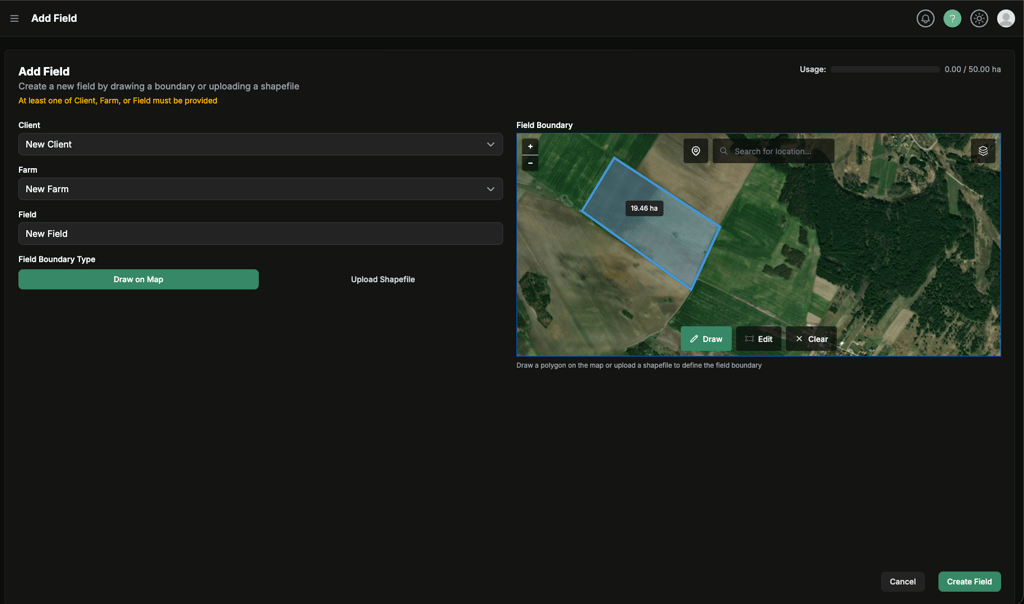
विकल्प 2: मानचित्र पर ड्रॉ करें
- खेत जोड़ें पर क्लिक करें।
- क्लाइंट, फ़ार्म और खेत का नाम दर्ज करें।
- ड्रॉ-ऑन-मैप विकल्प चुनें।
- सीमा सीधे मानचित्र पर ड्रॉ करें।
- परिणामी क्षेत्र और आकार की समीक्षा करें।
- खेत बनाएँ पर क्लिक करें।
विकल्प 3: John Deere या CNH से आयात करें
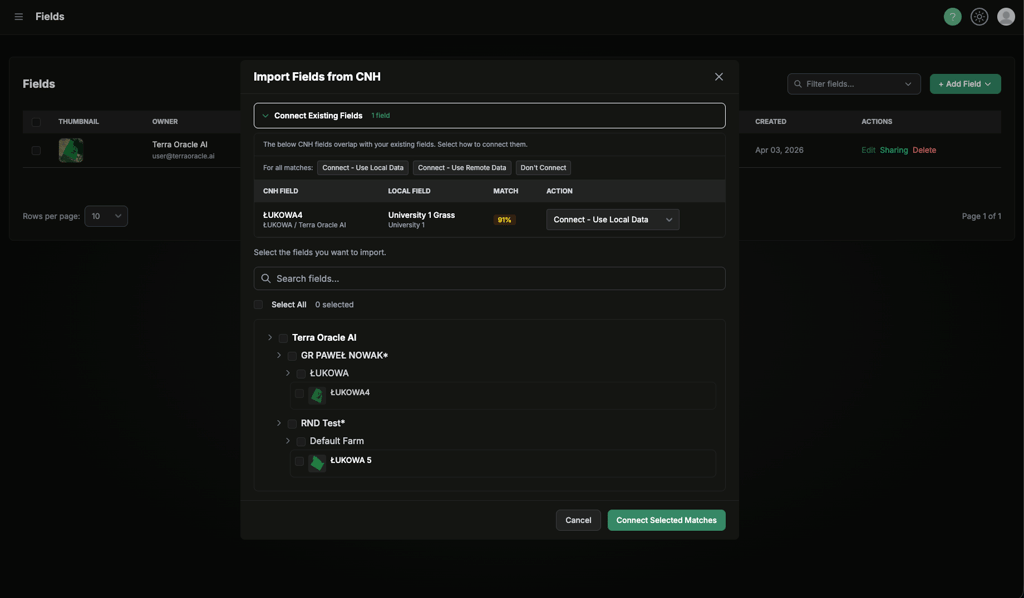
- यदि आवश्यक हो, तो पहले खाता सेटिंग्स > प्रोफ़ाइल > थर्ड-पार्टी लॉगिन में अपना प्लेटफ़ॉर्म कनेक्ट करें। शॉर्टकट के रूप में, आप Fields पेज छोड़े बिना कनेक्शन फ़्लो शुरू करने के लिए John Deere से कनेक्ट करें पर सीधे खेत जोड़ें मेनू में भी क्लिक कर सकते हैं।
- खेत निर्माण फ़्लो में, संबंधित आयात विकल्प चुनें।
- कनेक्टेड प्लेटफ़ॉर्म से एक या अधिक खेत चुनें।
- चुनें कि नए खेत बनाने हैं या आयातित खेतों को मौजूदा पोर्टल खेतों से कनेक्ट करना है।
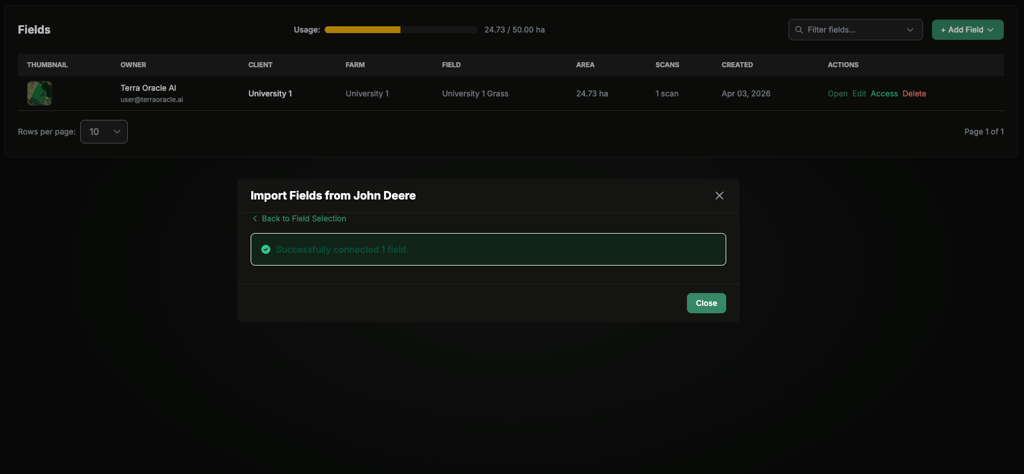
- आयात की पुष्टि करें।
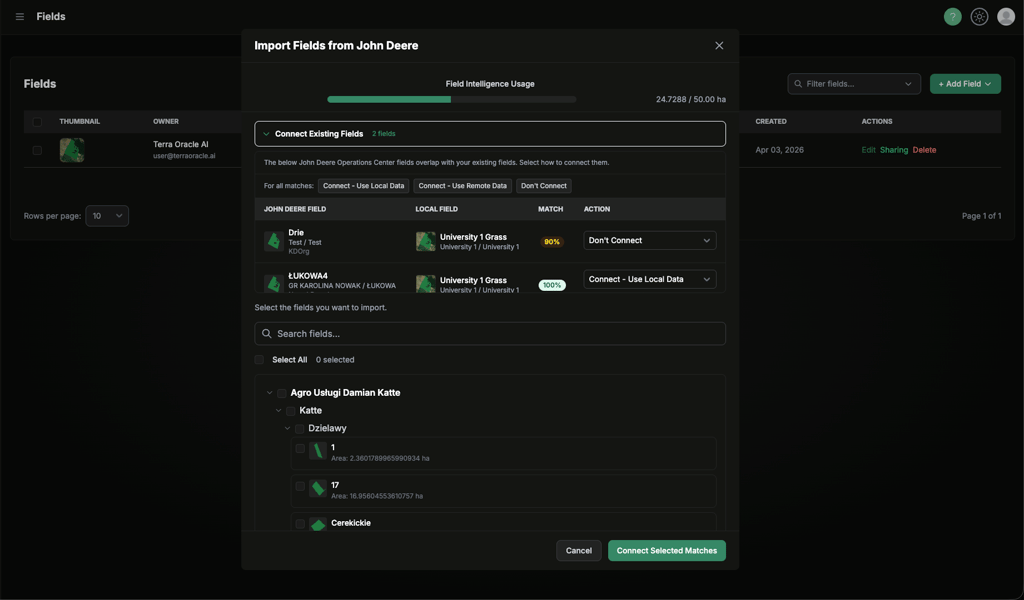
खेत चुनते समय, आयात डायलॉग ऊपर Field Intelligence (FI) उपयोग बार दिखाता है, जिसमें आपके FI हेक्टेयर अनुमति की तुलना में आपका वर्तमान उपभोग किया गया क्षेत्र दिखता है। जैसे ही आप खेतों को चेक या अनचेक करते हैं, बार लाइव अपडेट होता है, ताकि आयात करने से पहले आप देख सकें कि चयन आपके सब्सक्रिप्शन में फिट होता है या नहीं।
जब किसी आयातित खेत की सीमा किसी मौजूदा पोर्टल खेत से ओवरलैप करती है, तो डायलॉग एक मैच तालिका जोड़ता है ताकि आप तय कर सकें कि दोनों को कैसे कनेक्ट किया जाना चाहिए। प्रत्येक मैच के लिए (या सभी मैचों के लिए एक साथ), आप चुन सकते हैं:
- कनेक्ट करें — स्थानीय डेटा उपयोग करें: मौजूदा पोर्टल खेत को आयातित खेत से लिंक करें, लेकिन अपनी वर्तमान सीमा, मृदा और अन्य पोर्टल डेटा को अपरिवर्तित रखें।
- कनेक्ट करें — रिमोट डेटा उपयोग करें: उन्हें लिंक करें और पोर्टल-साइड सीमा को आयातित सीमा से बदलें; विश्लेषण लेयर नई सीमा से मेल खाने के लिए रीफ़्रेश होती हैं।
- कनेक्ट न करें: मैच छोड़ें। पोर्टल खेत को जस का तस छोड़ दिया जाता है और आयातित खेत को अलग नए खेत के रूप में नहीं जोड़ा जाता।
आयात के बाद, John Deere या CNH से कनेक्टेड खेत Fields सूची में अपनी पंक्ति पर प्लेटफ़ॉर्म के लोगो से चिह्नित होते हैं, ताकि यह देखना आसान हो कि कौन से खेत लिंक हैं और कौन से केवल स्थानीय हैं।
मौजूदा खेत संपादित करें
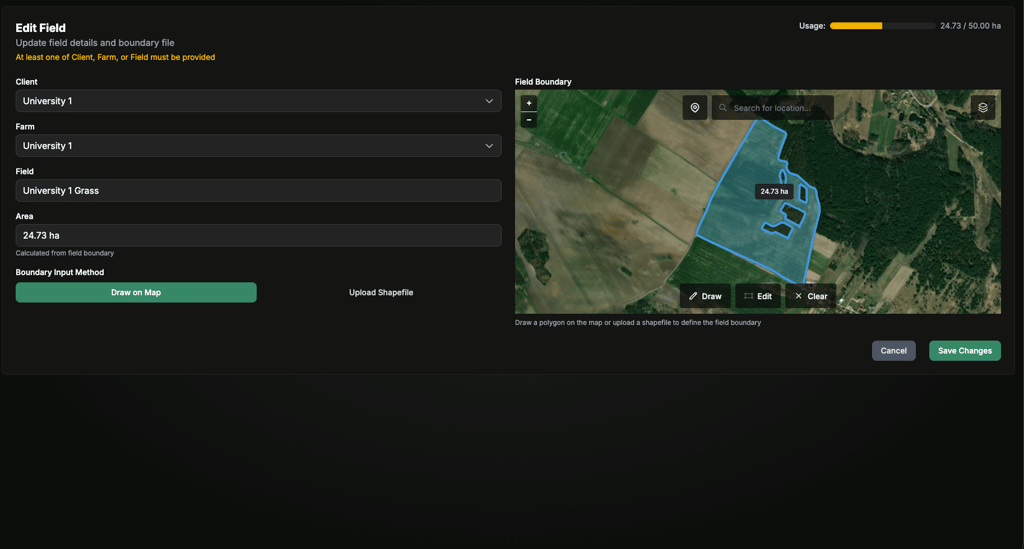
खेत संपादन नामकरण और सीमा संदर्भ को अपडेट करने की अनुमति देता है। सीमा परिवर्तन क्षेत्र पुनर्गणना को ट्रिगर कर सकते हैं और संबंधित विश्लेषण को प्रभावित कर सकते हैं।
सामान्य संपादनों में शामिल हैं:
- क्लाइंट, फ़ार्म या खेत नामकरण अपडेट करना
- सीमा बदलना या सुधारना
- डेटा अपलोड से पहले खेत के नवीनतम सेटअप की समीक्षा करना
खेत साझाकरण प्रबंधित करें
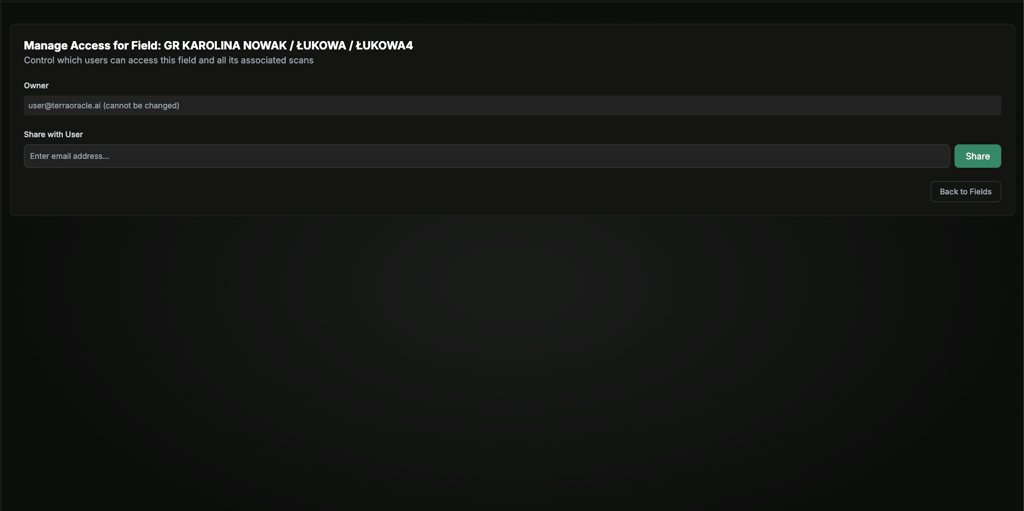
मालिक और अधिकृत उपयोगकर्ता किसी खेत को अन्य उपयोगकर्ताओं के साथ साझा कर सकते हैं और ज़रूरत पड़ने पर पहुँच हटा सकते हैं।
सामान्य साझाकरण कार्यप्रवाह:
- खेत पंक्ति या खेत विवरण खोलें।
- साझाकरण चुनें।
- अपनी भूमिका के आधार पर, ईमेल से उपयोगकर्ता जोड़ें या उपलब्ध उपयोगकर्ताओं में से चुनें।
- परिवर्तन सहेजें।
- वर्तमान पहुँच सूची की समीक्षा करें और ज़रूरत पड़ने पर पहुँच हटाएँ।
खेत साझाकरण का उपयोग करें जब:
- किसी सलाहकार को किसी विशिष्ट खेत तक पहुँच चाहिए
- किसी टीममेट को सब कुछ तक पहुँच दिए बिना खेत की समीक्षा करनी हो
- एक सीज़न या प्रोजेक्ट के लिए अस्थायी सहयोग की आवश्यकता हो
व्यावहारिक अनुशंसाएँ
- अपने संगठन में खेत नामकरण को मानकीकृत करें।
- विश्लेषण चलाने या VRA योजनाएँ बनाने से पहले सीमाओं की पुष्टि करें।
- खेत साझाकरण की नियमित समीक्षा करें और जो पहुँच अब आवश्यक नहीं है उसे हटाएँ।
डेटा अपलोड और खेत डेटा
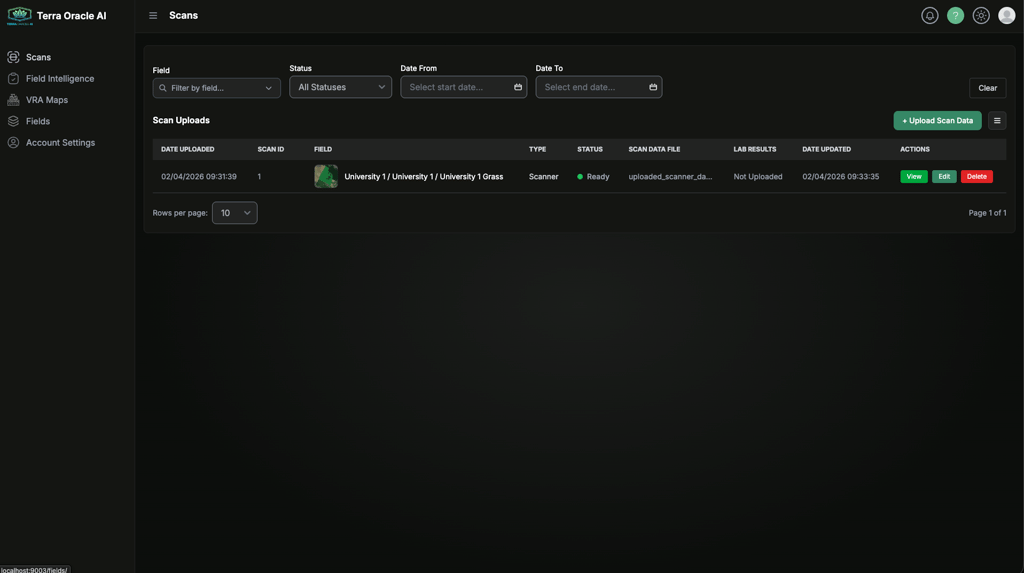
खेत डेटा क्षेत्र खेत डेटा अपलोड, प्रोसेसिंग स्थिति और डेटासेट प्रबंधन के लिए केंद्रीय स्थान है।
आप क्या कर सकते हैं
- नए डेटासेट अपलोड करें
- अपलोड किए गए डेटा को फ़िल्टर और सॉर्ट करें
- तैयार डेटासेट Field Intelligence में खोलें
- खेत डेटा मेटाडेटा और समर्थित फ़ाइलें संपादित करें
- अपनी भूमिका द्वारा अनुमति होने पर खेत डेटा प्रविष्टियाँ हटाएँ
अनुशंसित डेटा सेटअप क्रम
अधिकांश उपयोगकर्ताओं के लिए, अनुशंसित क्रम है:
- पहले खेत बनाएँ या आयात करें।
- पुष्टि करें कि सीमा सही है।
- अपना स्कैनर या बाहरी डेटा अपलोड करें।
- प्रोसेसिंग पूरी होने की प्रतीक्षा करें।
- खेत को Field Intelligence में खोलें।
अपलोड प्रकार
खेत डेटा अपलोड करें पर क्लिक करें और वह अपलोड मोड चुनें जो आपके स्रोत डेटा के लिए उपयुक्त हो।
Terra Oracle AI Scanner निर्यात डेटा
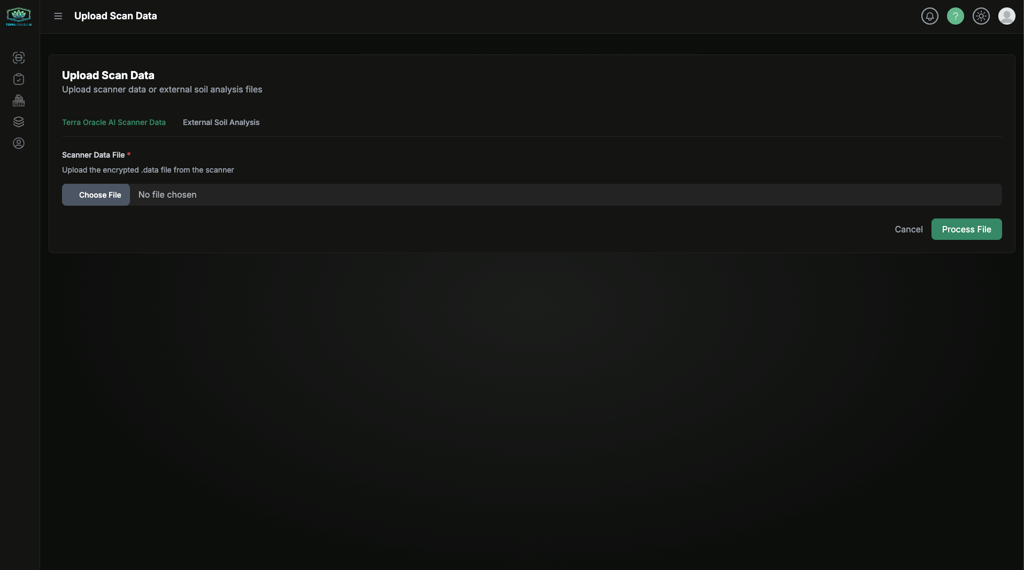
इस विकल्प का उपयोग तब करें जब आप Terra Oracle AI Scanner से .data निर्यात अपलोड कर रहे हों।
- स्कैनर अपलोड मोड चुनें।
.dataफ़ाइल अपलोड करें।- मेटाडेटा एक्सट्रैक्शन फ़्लो से आगे बढ़ें।
- खेत असाइनमेंट की पुष्टि करें।
- अपलोड अंतिम रूप दें।
बाहरी मृदा विश्लेषण या अन्य समर्थित खेत डेटा
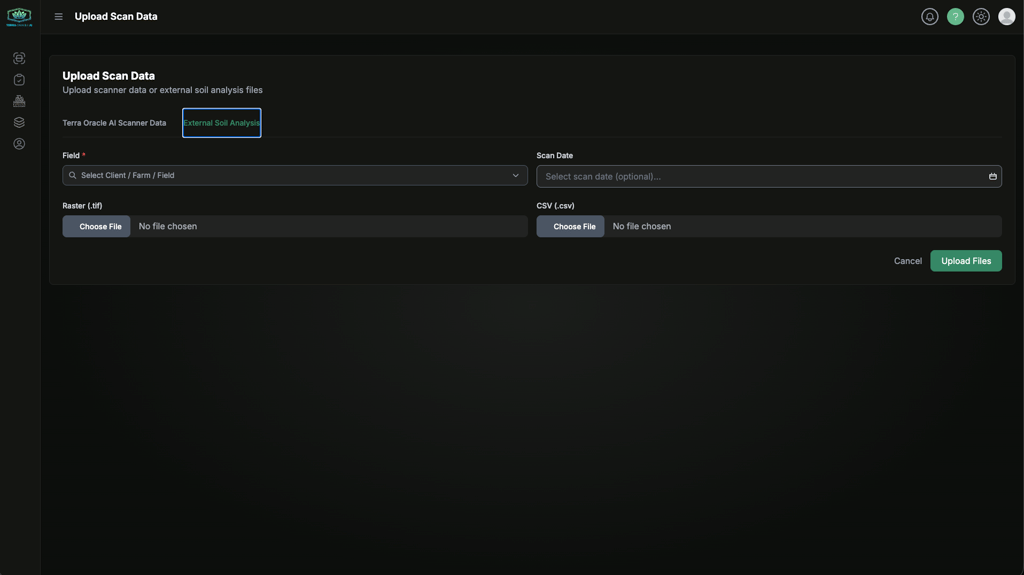
इस विकल्प का उपयोग तब करें जब आप किसी खेत से जुड़ा बाहरी कृषि डेटा अपलोड कर रहे हों।
- बाहरी अपलोड मोड चुनें।
- खेत चुनें।
- यदि उपलब्ध हो, तो डेटा या नमूना तारीख सेट करें।
- आवश्यक फ़ाइल या फ़ाइलें अपलोड करें।
- सबमिट करें और प्रगति मॉनिटर करने के लिए Field Data सूची पर लौटें।
सामान्य फ़ाइल प्रकारों में शामिल हैं:
.tifया.tiffजैसी रास्टर फ़ाइलें.csvजैसी CSV फ़ाइलें- जहाँ कार्यप्रवाह द्वारा समर्थित हो, वहाँ लैब परिणाम या सहायक बाहरी फ़ाइलें
स्थिति और तैयारी
अपलोड किया गया डेटा उपयोग के लिए तैयार होने से पहले प्रोसेसिंग चरणों से गुजरता है।
मुख्य खेत डेटा स्थितियाँ हैं:
- अपलोड किया गया: डेटा सबमिट किया गया है और प्रोसेसिंग की प्रतीक्षा कर रहा है या उसमें प्रवेश कर रहा है।
- प्रोसेसिंग: पोर्टल अपलोड किए गए डेटा को प्रोसेस कर रहा है।
- तैयार: डेटा विश्लेषण कार्यप्रवाहों में उपयोग के लिए उपलब्ध है।
खेत और डेटा विश्लेषण के लिए तैयार होने पर देखें कार्रवाई उपलब्ध हो जाती है।
John Deere में मृदा स्कैन का स्वचालित निर्यात
यदि कोई मृदा स्कैन ऐसे खेत पर है जो John Deere से कनेक्टेड है, तो स्कैन पहली बार तैयार स्थिति में पहुँचते ही पोर्टल मृदा-विश्लेषण रास्टर को मानचित्र लेयर के रूप में John Deere Operations Center में स्वचालित रूप से पुश करता है। कोई मैन्युअल कार्रवाई आवश्यक नहीं है — स्कैन तैयार होते ही लेयर आपके John Deere खाते में दिखाई देती है।
व्यवहार में यह कैसे काम करता है:
- यह केवल John Deere से कनेक्टेड खेतों के लिए चलता है। केवल-स्थानीय खेत कभी निर्यात नहीं किए जाते।
- यह केवल तब चलता है जब स्कैन पहली बार तैयार होता है, या जब अंतर्निहित रास्टर या मृदा-रंग थ्रेशोल्ड बदले जाते हैं। डेटा बदले बिना स्कैन को फिर से सहेजने से John Deere में डुप्लिकेट मानचित्र लेयर नहीं बनतीं।
- यदि निर्यात विफल होता है (उदाहरण के लिए, क्योंकि John Deere कनेक्शन समाप्त हो गया है), तो स्कैन सामान्य रूप से पोर्टल में उपलब्ध हो जाता है — अगली बार बदलाव होने पर लेयर पुश करवाने के लिए आपको खाता सेटिंग्स > प्रोफ़ाइल > थर्ड-पार्टी लॉगिन में John Deere को फिर से कनेक्ट करना पड़ सकता है।
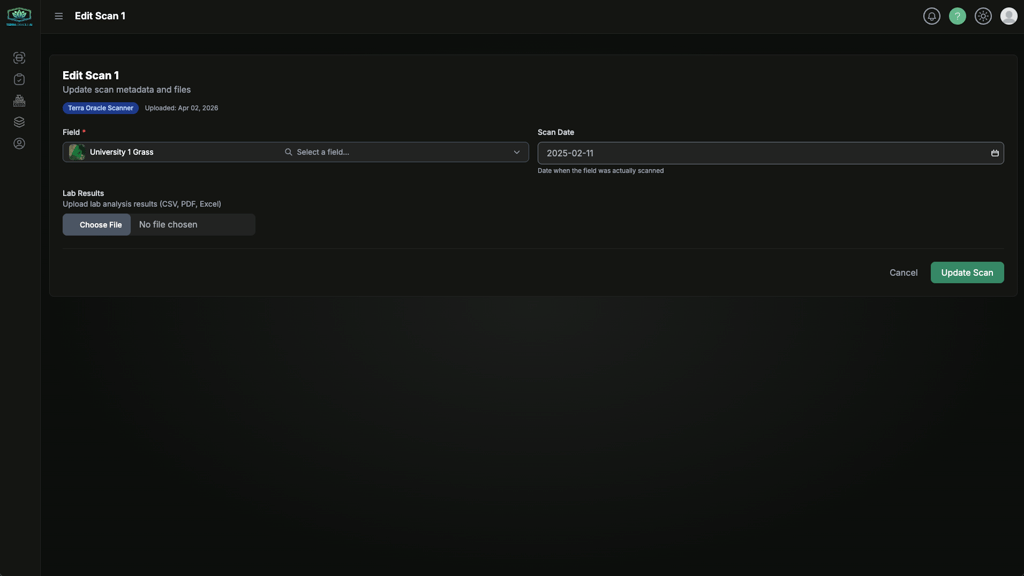
मौजूदा खेत डेटा प्रविष्टियाँ संपादित करें
समर्थित फ़ील्ड या फ़ाइलें अपडेट करने के लिए खेत डेटा पंक्ति से संपादित करें का उपयोग करें।
अच्छे अपलोड अभ्यास
farm-field-dateजैसे स्पष्ट फ़ाइल नामों का उपयोग करें।- स्रोत फ़ाइलों का स्थानीय आर्काइव रखें।
- जहाँ संभव हो, समान समय अवधियों से लैब और रास्टर डेटा अपलोड करें।
- विश्लेषण शुरू करने से पहले खेत असाइनमेंट दोबारा जाँचें।
Field Intelligence
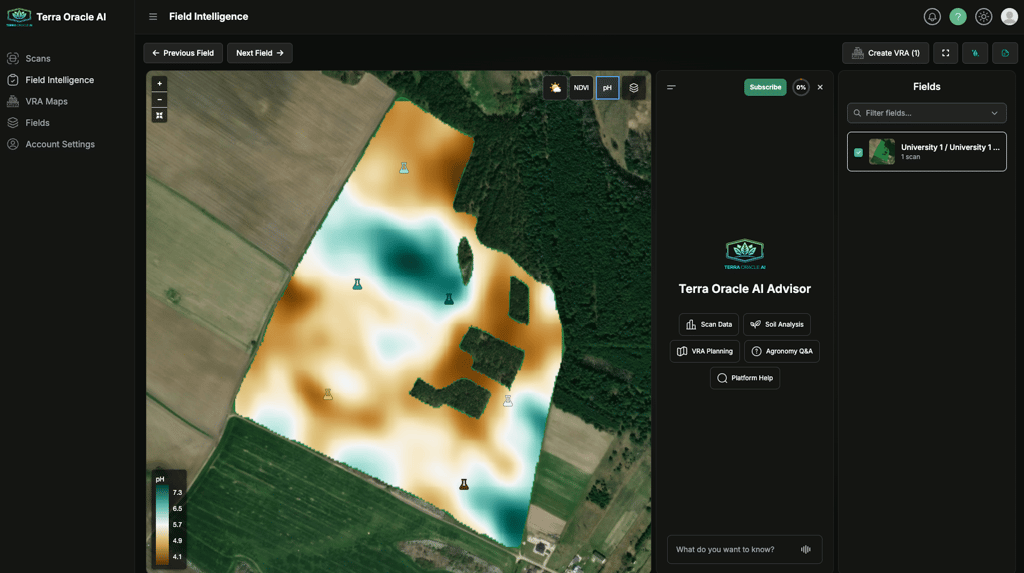
Field Intelligence खेत डेटा की समीक्षा करने और लेयरों में पैटर्न की व्याख्या करने के लिए मुख्य कार्यक्षेत्र है।
कैसे प्रवेश करें
आप Field Intelligence को यहाँ से खोल सकते हैं:
- बाएँ साइडबार से
- तैयार खेत डेटा प्रविष्टि पर देखें कार्रवाई से
- ऐसे खेत कार्यप्रवाह से जो सीधे विश्लेषण में खुलता है
आप क्या कर सकते हैं
- खेतों और संबंधित Field Intelligence की समीक्षा करें
- उपलब्ध Field Intelligence लेयरों के बीच स्विच करें
- विभिन्न लेयरों में कई मानचित्रों की तुलना करें
- विश्लेषण, व्याख्या और खेत संचालन सुझावों के लिए AI Advisor का उपयोग करें
- एकल-खेत या बहु-खेत VRA योजनाएँ बनाएँ
Field Intelligence नियंत्रण
- AI Advisor: AI पैनल दिखाएँ या छिपाएँ।
- खेत: खेत ब्राउज़र खोलें और खेत संदर्भ बदलें।
- VRA बनाएँ: वर्तमान खेत या चयनित खेतों से VRA योजना शुरू करें।
- फ़ुलस्क्रीन: मानचित्र समीक्षा के लिए कार्यक्षेत्र विस्तृत करें।
- लेआउट संपादित करें: उपयोगकर्ता मेनू से कार्यक्षेत्र लेआउट समायोजित करें।
Field Intelligence लेयर
उपलब्ध सटीक लेयर चयनित खेत के लिए मौजूद डेटा पर निर्भर करती हैं।
मौसम
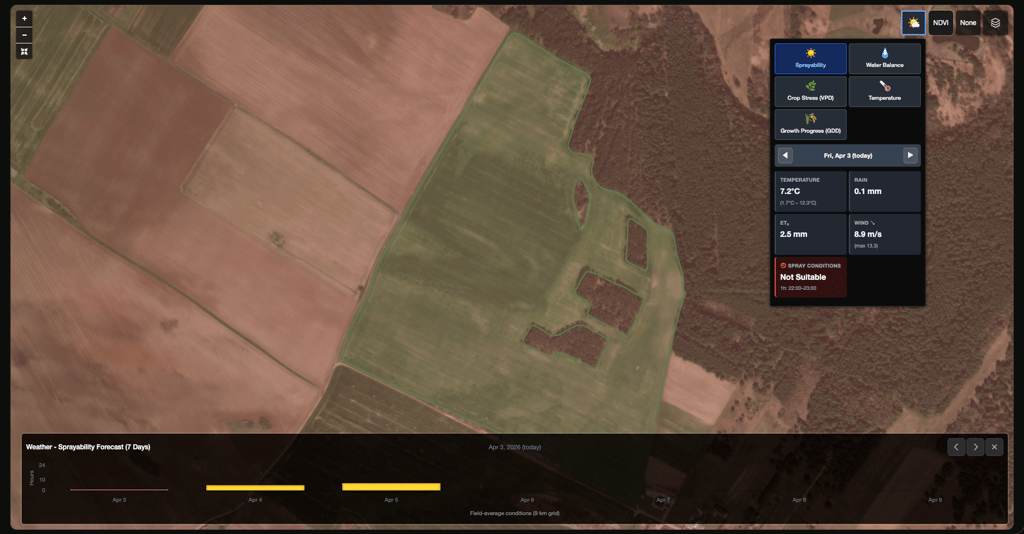
योजना और व्याख्या के लिए खेत-स्तरीय मौसम इतिहास और पूर्वानुमान संदर्भ की समीक्षा करने हेतु मौसम लेयरों का उपयोग करें।
सामान्य उपयोग:
- वर्षा, तापमान या कृषि मौसम संदर्भ जाँचना
- हाल की मौसम स्थितियों के साथ खेत प्रदर्शन की तुलना करना
- ऐसी स्थितियों की समीक्षा करना जो खेत पहुँच या अनुप्रयोग समय को प्रभावित कर सकती हैं
NDVI
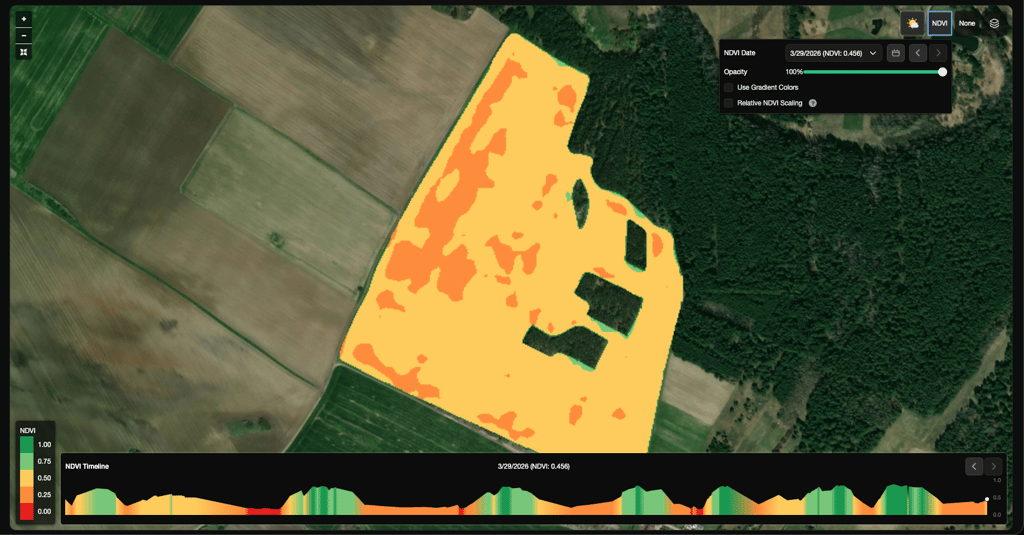
हालिया और ऐतिहासिक वनस्पति स्फूर्ति, साथ ही पूरे खेत में समयगत परिवर्तनों की समीक्षा करने के लिए NDVI लेयरों का उपयोग करें।
सामान्य उपयोग:
- ज़ोन में फसल विकास की तुलना करना
- कमज़ोर या असंगत क्षेत्रों की पहचान करना
- NDVI पैटर्न की मृदा या लैब लेयरों से तुलना करना
भू-आकृति
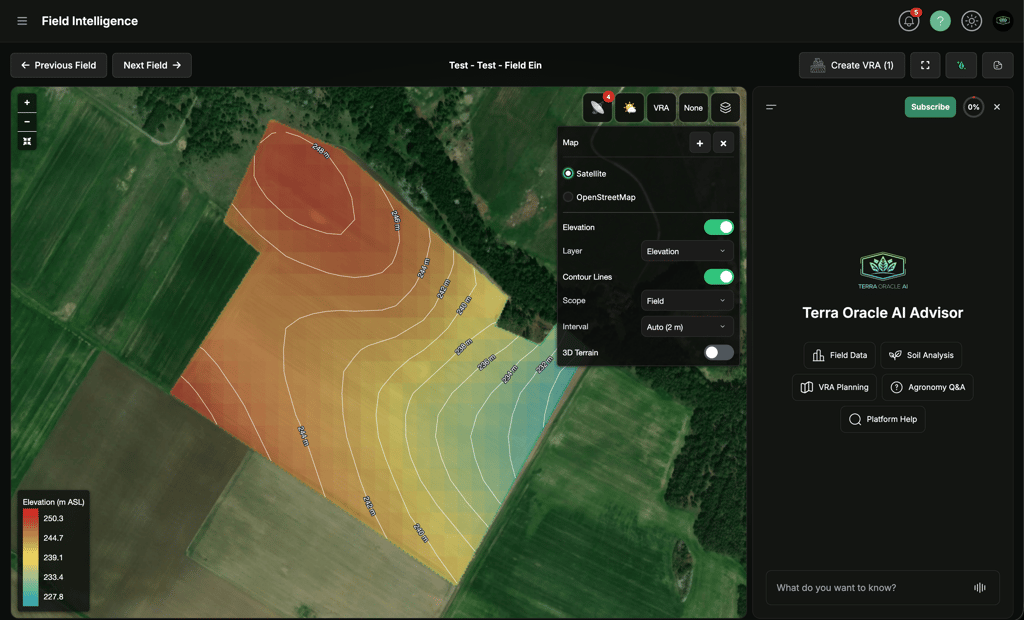
जल संचलन, कटाव, सूखने और खेत परिवर्तनशीलता को प्रभावित कर सकने वाले ऊँचाई-चालित पैटर्न की समीक्षा करने के लिए भू-आकृति लेयरों का उपयोग करें।
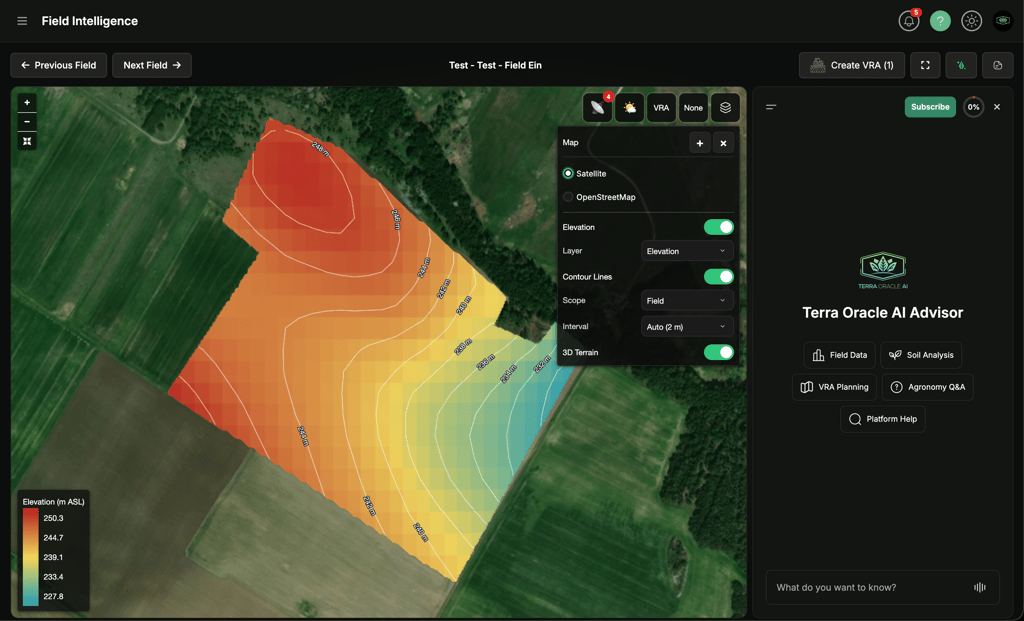
उपलब्ध भू-आकृति लेयरों में शामिल हैं:
- ऊँचाई
- सापेक्ष ऊँचाई
- ढाल
- दिशा
- वैकल्पिक कंटूर रेखाएँ
- वैकल्पिक 3D भू-आकृति दृश्य
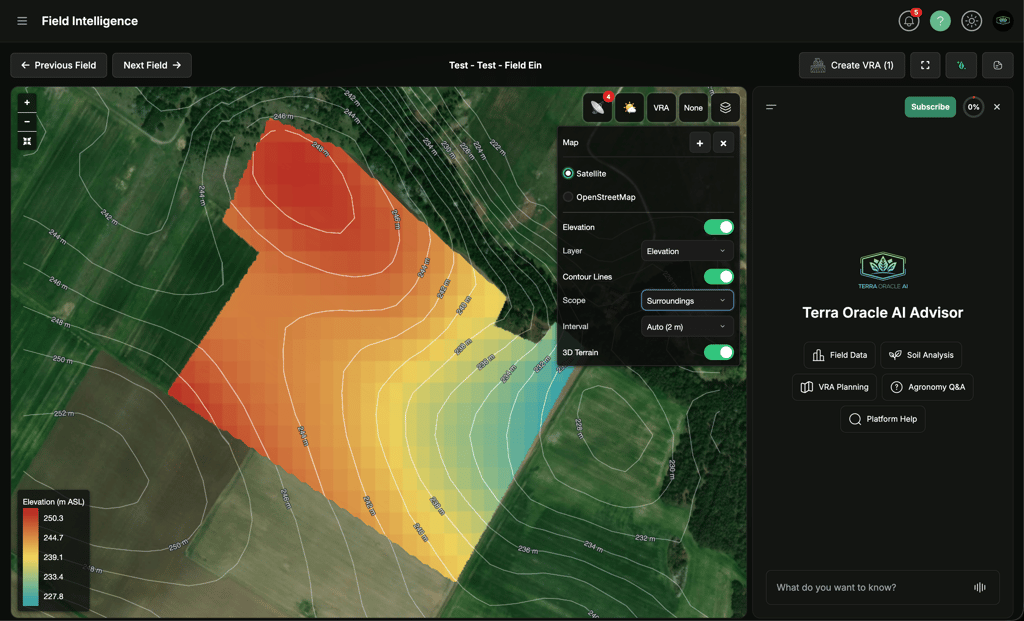
भू-आकृति नियंत्रण बेस लेयर नियंत्रण के अंदर स्थित होते हैं। भू-आकृति दृश्य चुनने के लिए लेयर, कंटूर रेखाएँ दिखाने या छिपाने के लिए कंटूर रेखाएँ, केवल-खेत कंटूर और आसपास के संदर्भ के बीच स्विच करने के लिए स्कोप, और कंटूर स्पेसिंग चुनने के लिए इंटरवल का उपयोग करें। ऑटो खेत की भू-आकृति रेंज के आधार पर पढ़ने योग्य इंटरवल चुनता है।
कंटूर स्कोप:
- खेत: कंटूर को खेत सीमा तक सख्ती से क्लिप करके दिखाता है।
- आसपास: खेत के भीतर कंटूर को दृश्य रूप से प्रमुख रखते हुए बफ़र किए गए भू-आकृति क्षेत्र से आसपास का भू-आकृति संदर्भ जोड़ता है।
सामान्य उपयोग:
- निचले क्षेत्रों की पहचान करना जहाँ पानी जमा हो सकता है
- ऊँचे या अधिक ढाल वाले क्षेत्रों की समीक्षा करना जो तेज़ी से सूख सकते हैं या जिनमें कटाव जोखिम हो सकता है
- भू-आकृति पैटर्न की NDVI, मृदा, मौसम और VRA लेयरों से तुलना करना
- AI Advisor से पूछना कि निचले, ऊँचे या ढाल वाले ज़ोन में खेत प्रदर्शन अलग क्यों हो सकता है
VRA
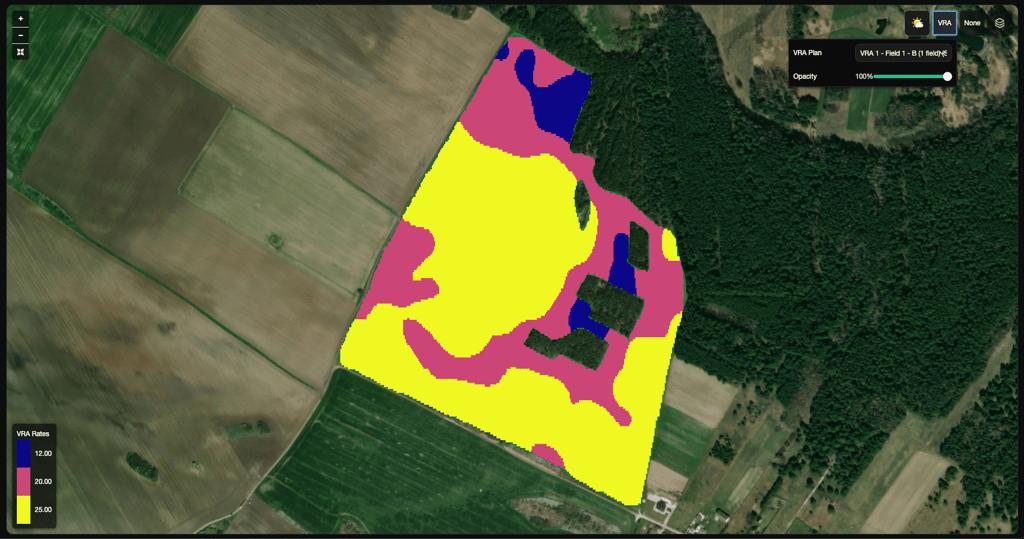
निर्यात से पहले जनरेट की गई ज़ोन संरचना और अनुप्रयोग लॉजिक की समीक्षा करने के लिए VRA लेयरों का उपयोग करें।
सामान्य उपयोग:
- संचालन से पहले प्रबंधन ज़ोन की समीक्षा करना
- ज़ोन लॉजिक की मृदा, मौसम और NDVI संदर्भ से तुलना करना
- निर्यात से पहले नियोजित अनुप्रयोग दरों को सत्यापित करना
मृदा और लैब
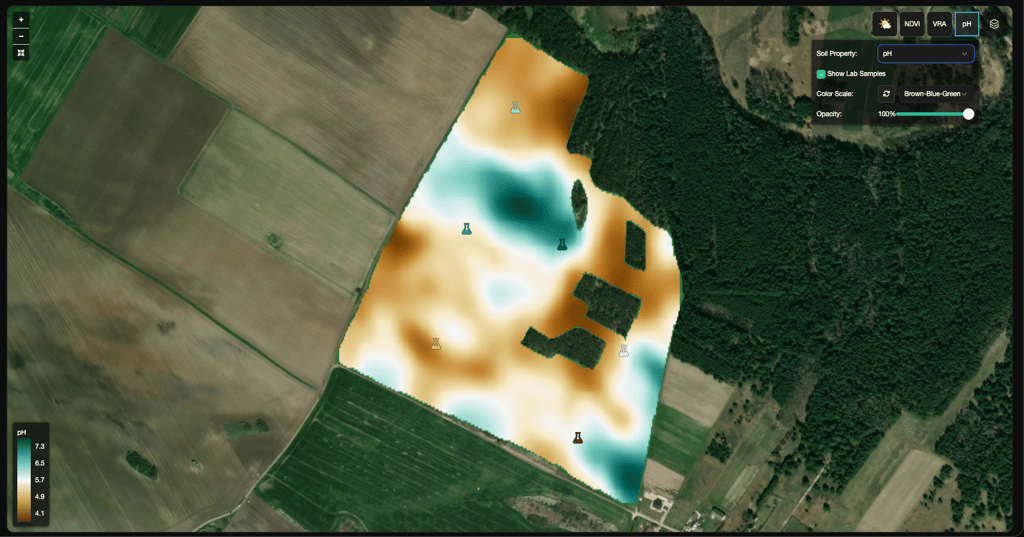
पोषक तत्व परिवर्तनशीलता, pH, कार्बनिक पदार्थ और सहायक नमूना-आधारित संदर्भ की समीक्षा करने के लिए मृदा और लैब लेयरों का उपयोग करें।
सामान्य उपयोग:
- रास्टर पैटर्न की लैब-समर्थित बिंदुओं से तुलना करना
- ऐसे ज़ोन की पहचान करना जिन्हें अलग कृषि उपचार की आवश्यकता हो सकती है
- यह समझना कि मृदा विविधता फसल प्रदर्शन से कैसे संबंधित है
मानचित्र प्रदर्शन
बेस मानचित्र लेयर बदलने और तुलना के लिए मानचित्र जोड़ने या हटाने हेतु मानचित्र प्रदर्शन नियंत्रणों का उपयोग करें।
लेयर समीक्षा के सर्वोत्तम अभ्यास
- पुष्टि करें कि आप सही खेत और स्कैन संदर्भ में हैं।
- एक मुख्य लेयर से शुरू करें, फिर तुलना दृश्य जोड़ें।
- सहसंबंध जाँचते समय साइड-बाय-साइड तुलना का उपयोग करें।
- निष्कर्ष निकालने से पहले सीमाओं और खेत ज्यामिति की समीक्षा करें।
- जब आप जो देख रहे हैं उसकी व्याख्या में मदद चाहते हों, तो AI Advisor का उपयोग करें।
उपलब्धता पर नोट्स
- कुछ लेयर केवल तब दिखाई देती हैं जब संबंधित डेटा मौजूद हो।
- Field Intelligence मुफ़्त हेक्टेयर अनुमति के भीतर उपलब्ध है, और अतिरिक्त कवर किए गए हेक्टेयर के लिए Field Intelligence सब्सक्रिप्शन आवश्यक है।
- दिखाई देने वाले नियंत्रण भूमिका और सक्षम सेवाओं के अनुसार भिन्न हो सकते हैं।
VRA मानचित्र (प्रिस्क्रिप्शन फ़ाइलें)
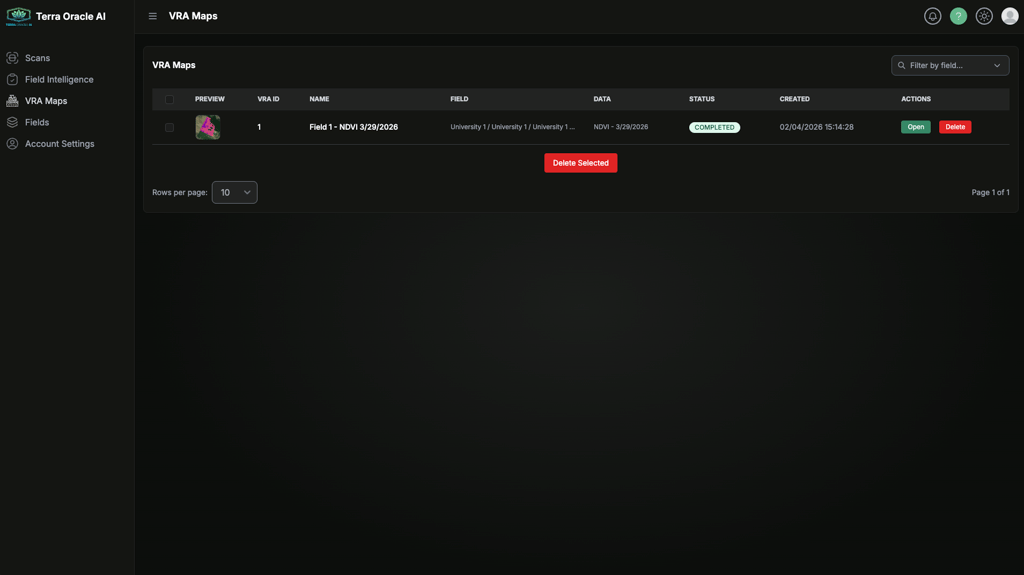
ज़ोन कॉन्फ़िगर करने, अनुप्रयोग दरें ट्यून करने और प्रिस्क्रिप्शन आउटपुट निर्यात करने के लिए VRA मानचित्र का उपयोग करें।
सामान्य कार्यप्रवाह
- Field Intelligence में VRA बनाएँ से शुरू करें या VRA मानचित्र से कोई मौजूदा योजना खोलें।
- स्रोत डेटा संदर्भ चुनें।
- ज़ोनिंग विधि चुनें।
- थ्रेशोल्ड और अनुप्रयोग दरें समायोजित करें।
- योजना सहेजें।
- आउटपुट निर्यात करें।
मुख्य कार्रवाइयाँ
- VRA सहेजें
- VRA निर्यात करें
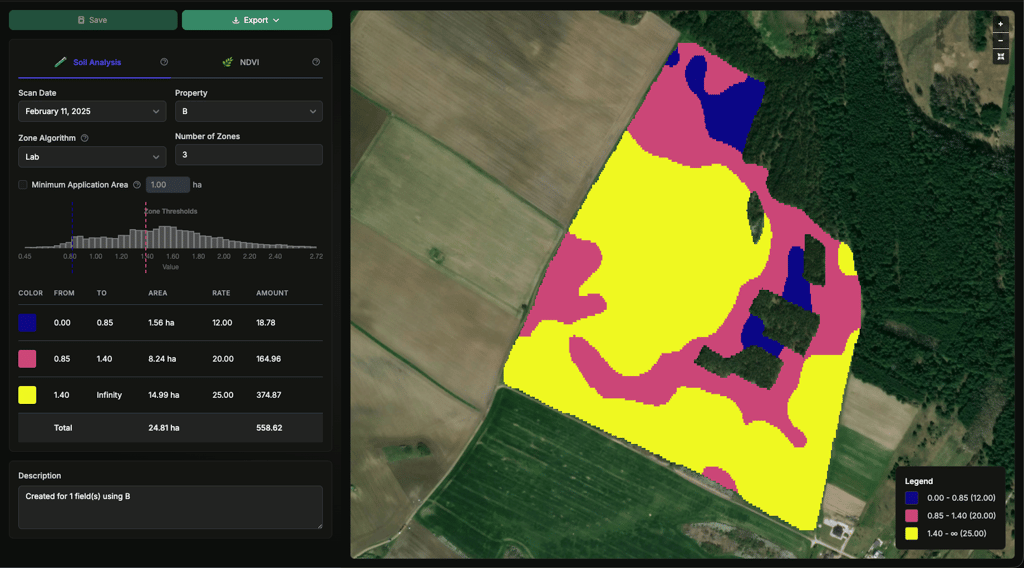
समर्थित ज़ोनिंग विधियाँ
- लैब
- समान अंतराल
- समान क्षेत्रफल
- मानक विचलन
- मैन्युअल
उन्नत नियंत्रण
- स्मार्ट ज़ोन सीमाएँ
- न्यूनतम अनुप्रयोग क्षेत्र
- ज़ोन हिस्टोग्राम
- ज़ोन तालिका
ये नियंत्रण आपको कच्ची परिवर्तनशीलता से अधिक व्यावहारिक संचालनात्मक योजना तक जाने में मदद करते हैं।
निर्यात विकल्प
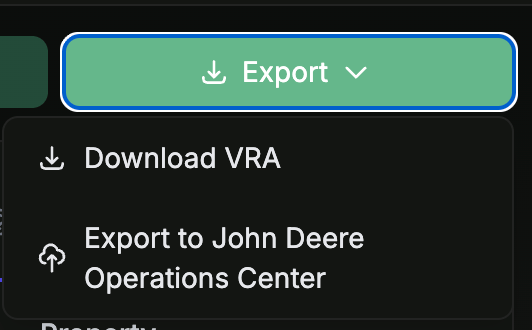
VRA विवरण पेज पर निर्यात ड्रॉपडाउन दो विकल्प देता है:
- VRA डाउनलोड करें: VRA आउटपुट फ़ाइलों वाली ZIP फ़ाइल डाउनलोड करता है।
- John Deere Operations Center में निर्यात करें: वही आउटपुट सीधे आपके कनेक्टेड John Deere खाते में भेजता है।
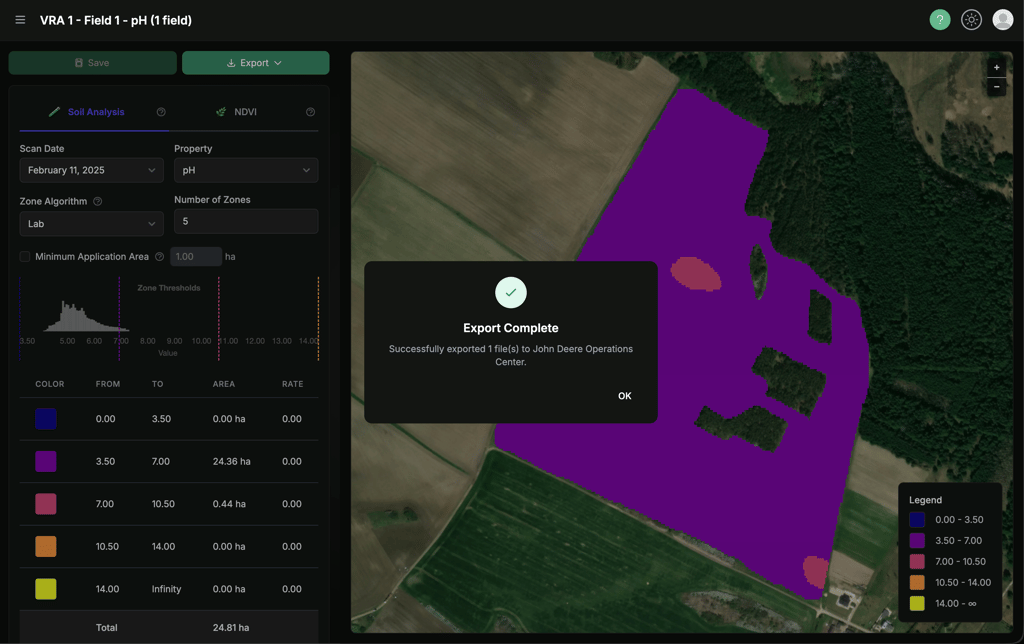
John Deere Operations Center में निर्यात पर नोट्स:
- विकल्प केवल तब सक्षम होता है जब योजना में कम से कम एक खेत John Deere से कनेक्टेड हो। यदि योजना में कोई खेत कनेक्टेड नहीं है, तो प्रविष्टि
(No JD fields)के रूप में दिखती है और अक्षम रहती है। - केवल John Deere से कनेक्टेड खेत अपलोड किए जाते हैं। यदि आपकी योजना कनेक्टेड और अनकनेक्टेड खेतों के मिश्रण को कवर करती है, तो अनकनेक्टेड खेत छोड़ दिए जाते हैं, और सफलता पुष्टि में यह सूची दी जाती है कि कौन से खेत छोड़े गए (क्लाइंट, फ़ार्म और खेत नाम के आधार पर), ताकि ज़रूरत पड़ने पर आप उन्हें बाद में कनेक्ट कर सकें।
- परिणाम मोडल सफलतापूर्वक अपलोड की गई फ़ाइलों की संख्या और विफल हुई फ़ाइलों की संख्या (यदि कोई हो) बताता है, ताकि आप ठीक-ठीक देख सकें कि क्या भेजा गया।
निर्यात अनुशंसाएँ
- निर्यात से पहले ज़ोन की वास्तविकता की समीक्षा करें।
- कुल क्षेत्र कवरेज और दर वितरण जाँचें।
- खेत उपयोग से पहले प्राप्त करने वाले उपकरण या प्लेटफ़ॉर्म फ़ॉर्मैट की पुष्टि करें।
AI Advisor
AI Advisor Field Intelligence के अंदर पेशेवर AI कृषि और निर्णय-समर्थन प्रणाली के रूप में उपलब्ध है।
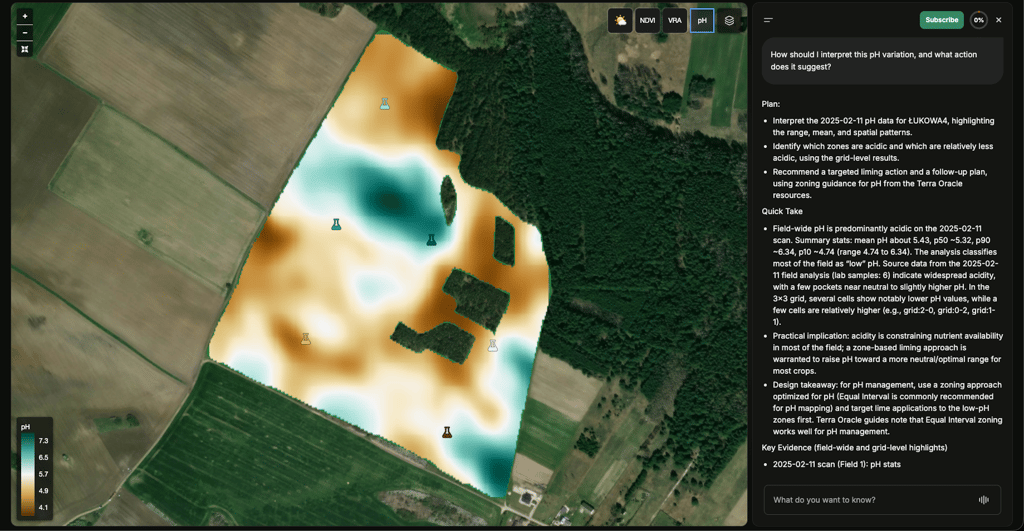
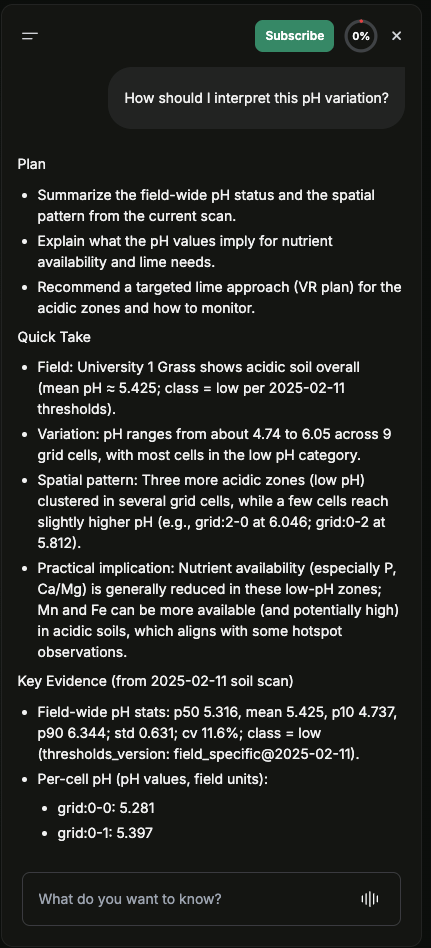
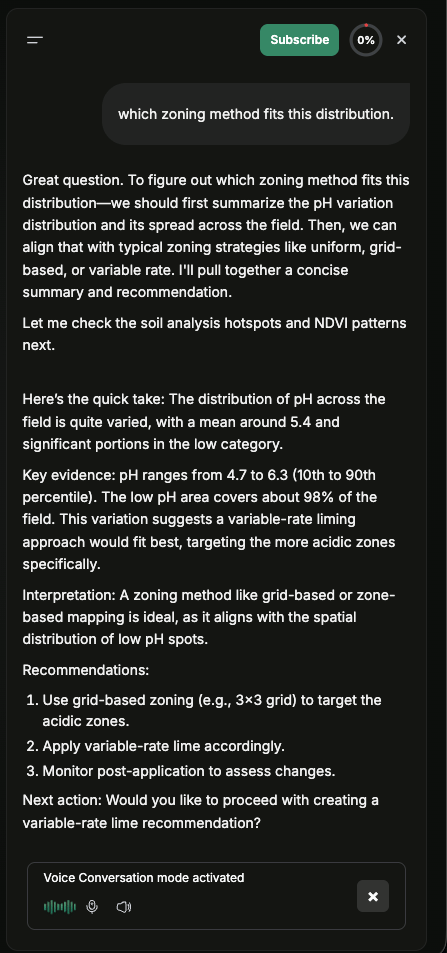
AI Advisor किसमें मदद करता है
- मृदा, उपग्रह, भू-आकृति, मौसम और संचालन डेटा को स्पष्ट, समझाने योग्य कृषि निर्णयों में बदलना
- खेत स्थितियों, परिवर्तनशीलता और संभावित कृषि कारकों की व्याख्या करना
- लेयरों की तुलना करना और पूरे खेत में कार्रवाई योग्य पैटर्न की पहचान करना
- खेत संचालन और अगली कृषि कार्रवाइयों की अनुशंसा करना
- VRA योजना, फील्ड मॉनिटरिंग और सीज़न के दौरान निर्णय-निर्माण का समर्थन करना
पूछे जाने वाले सामान्य प्रश्न
- “मुझे इस pH विविधता की व्याख्या कैसे करनी चाहिए, और यह कौन-सी कार्रवाई सुझाती है?”
- “जब मैं इस खेत में NDVI, भू-आकृति, मृदा और मौसम पैटर्न की तुलना करता हूँ, तो क्या प्रमुख दिखता है?”
- “वर्तमान स्थितियों के आधार पर आप कौन से खेत संचालन अनुशंसित करेंगे?”
- “VRA योजना बनाने से पहले मुझे किन क्षेत्रों को प्राथमिकता देनी चाहिए?”
वॉइस मोड
वॉइस मोड समर्थित ब्राउज़र में उपलब्ध है।
इसका उपयोग करने के लिए:
- AI Advisor खोलें।
- यदि उपलब्ध हो, तो वॉइस मोड पर स्विच करें।
- प्रॉम्प्ट मिलने पर माइक्रोफ़ोन पहुँच की अनुमति दें।
- यदि आपके डिवाइस या ब्राउज़र पर वॉइस उपलब्ध नहीं है, तो टेक्स्ट चैट जारी रखें।
उपलब्धता और बिलिंग
AI पहुँच इन पर निर्भर करती है:
- आपकी खाता अनुमतियाँ
- आपके संगठन का सक्रिय AI सब्सक्रिप्शन
- उपलब्ध AI क्रेडिट
यदि AI सब्सक्रिप्शन सक्रिय नहीं है, तो AI Advisor उपलब्ध नहीं होगा। यदि क्रेडिट समाप्त हो जाते हैं, तो बैलेंस नवीनीकृत या टॉप अप होने तक AI कार्रवाइयाँ रुक सकती हैं।
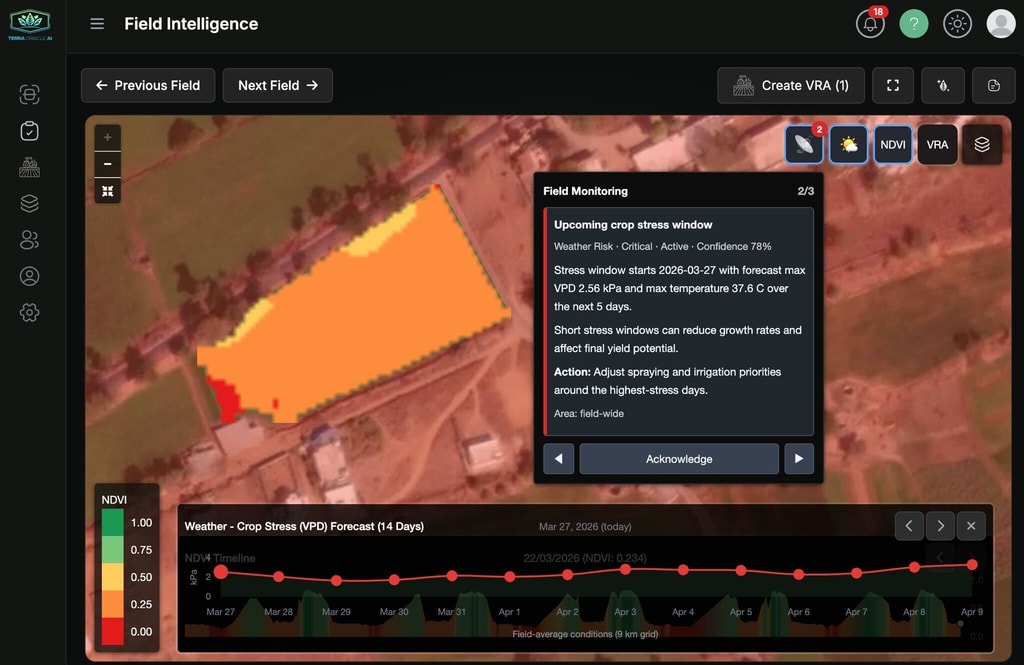
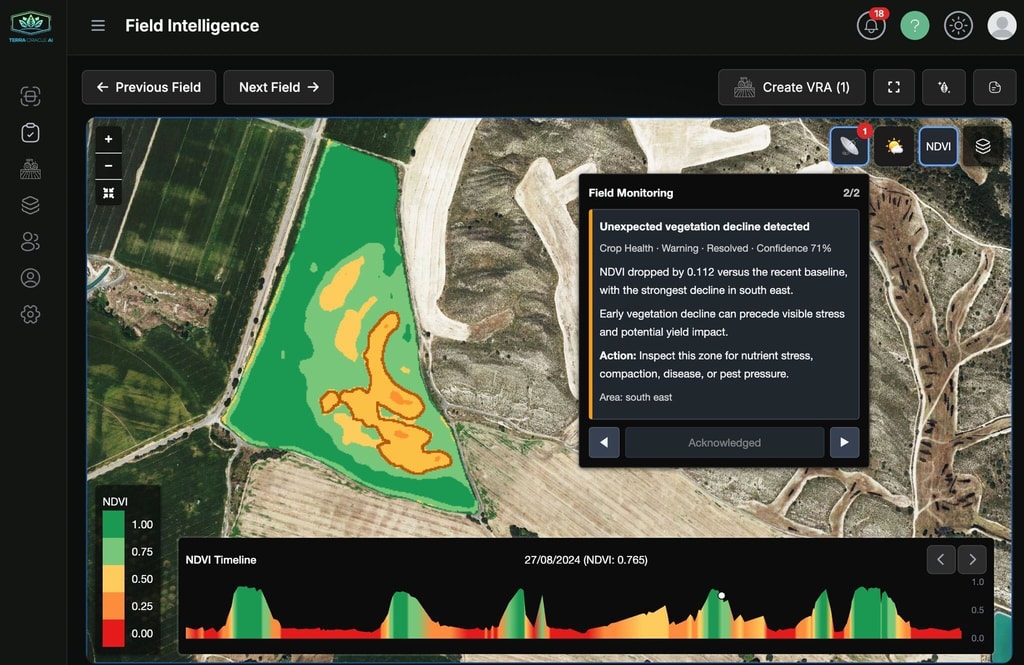
Field Monitoring और AI-सक्षम अलर्ट
फील्ड मॉनिटरिंग और संबंधित अलर्टिंग AI-सक्षम अनुभव का हिस्सा हैं। सूचना वितरण और अलर्ट प्राथमिकताएँ खाता सेटिंग्स > सूचनाएँ से कॉन्फ़िगर की जा सकती हैं।
खाता सेटिंग्स
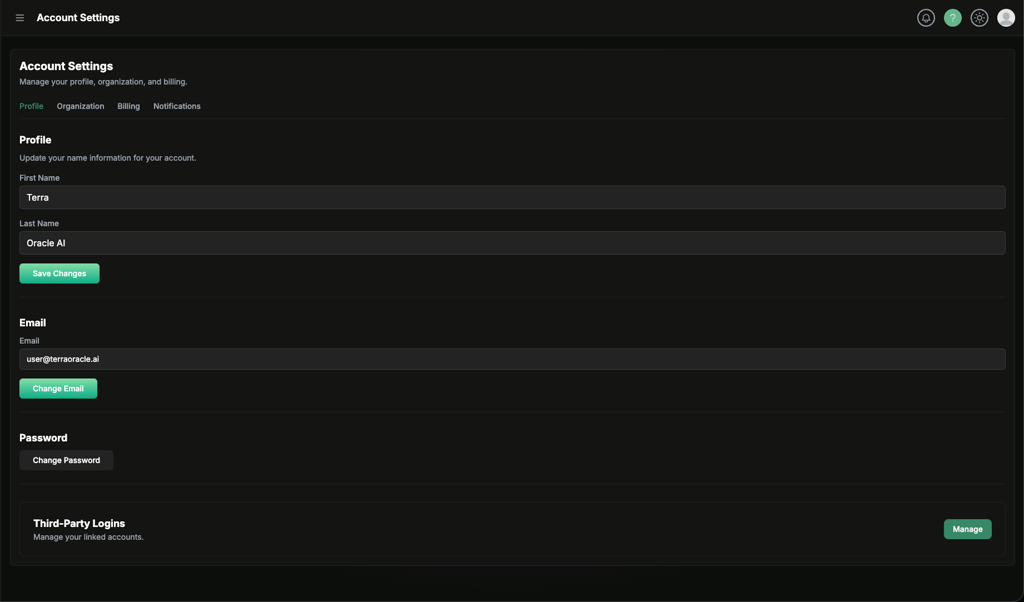
साइडबार या उपयोगकर्ता मेनू से खाता सेटिंग्स खोलें।
सूचना प्राथमिकताएँ, पुश डिवाइस और वितरण सेटिंग्स खाता सेटिंग्स > सूचनाएँ से प्रबंधित की जाती हैं।
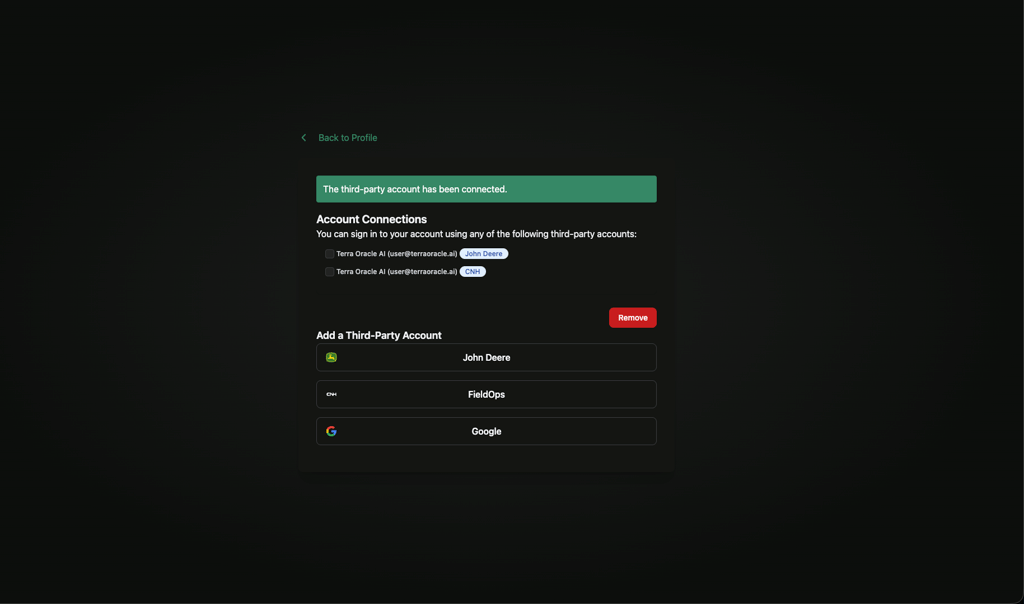
प्रोफ़ाइल
प्रोफ़ाइल क्षेत्र में शामिल हैं:
- पहचान विवरण
- ईमेल और पासवर्ड कार्रवाइयाँ
- थर्ड-पार्टी लॉगिन
कनेक्टेड खातों को प्रबंधित करने के लिए थर्ड-पार्टी लॉगिन का उपयोग करें, जैसे:
- John Deere
- CNH
यह खेत आयात, संचालन सिंक्रोनाइज़ेशन और समर्थित निर्यात कार्रवाइयों जैसे कनेक्टेड कार्यप्रवाहों के लिए प्रारंभिक बिंदु है।
संगठन
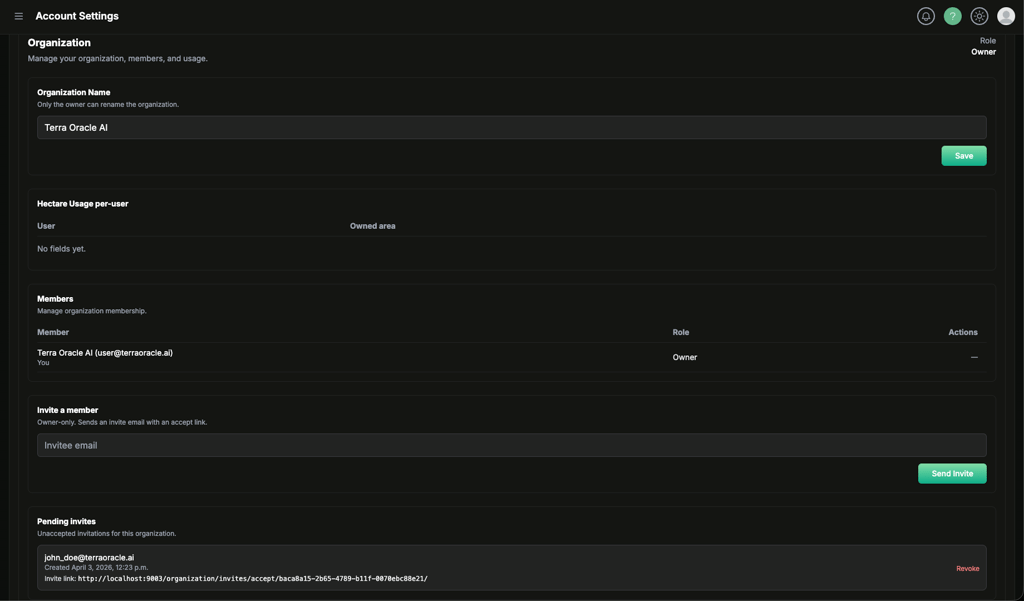
संगठन टैब वह जगह है जहाँ टीमों का प्रबंधन किया जाता है।
सामान्य संगठन कार्रवाइयों में शामिल हैं:
- मालिक या सदस्य के रूप में अपनी भूमिका की समीक्षा करना
- संगठन का नाम बदलना
- सदस्य देखना
- सहकर्मियों को आमंत्रित करना
- लंबित आमंत्रण रद्द करना
- सदस्यों को हटाना
- स्वामित्व स्थानांतरित करना
- संगठन छोड़ना
सहकर्मियों को आमंत्रित करें
- खाता सेटिंग्स > संगठन खोलें।
- सहकर्मी का ईमेल पता दर्ज करें।
- आमंत्रण भेजें पर क्लिक करें।
- आमंत्रित उपयोगकर्ता प्राप्त लिंक से आमंत्रण स्वीकार करता है।
लंबित आमंत्रण रद्द करें
- लंबित आमंत्रण क्षेत्र खोलें।
- आमंत्रण खोजें।
- यदि आमंत्रण अब उपयोग नहीं किया जाना चाहिए, तो रद्द करें पर क्लिक करें।
स्वामित्व स्थानांतरित करें
- सदस्य सूची खोलें।
- वह सदस्य चुनें जिसे नया मालिक बनना चाहिए।
- मालिक बनाएँ का उपयोग करें।
- स्थानांतरण की पुष्टि करें।
स्थानांतरण के बाद, नया मालिक संगठन बिलिंग और केवल-मालिक कार्रवाइयाँ प्रबंधित कर सकता है।
संगठन छोड़ें
सदस्य संगठन टैब से संगठन छोड़ सकते हैं। यदि आप छोड़ते हैं, तो आपका खाता आपके व्यक्तिगत संगठन संदर्भ में लौट आता है।
बिलिंग
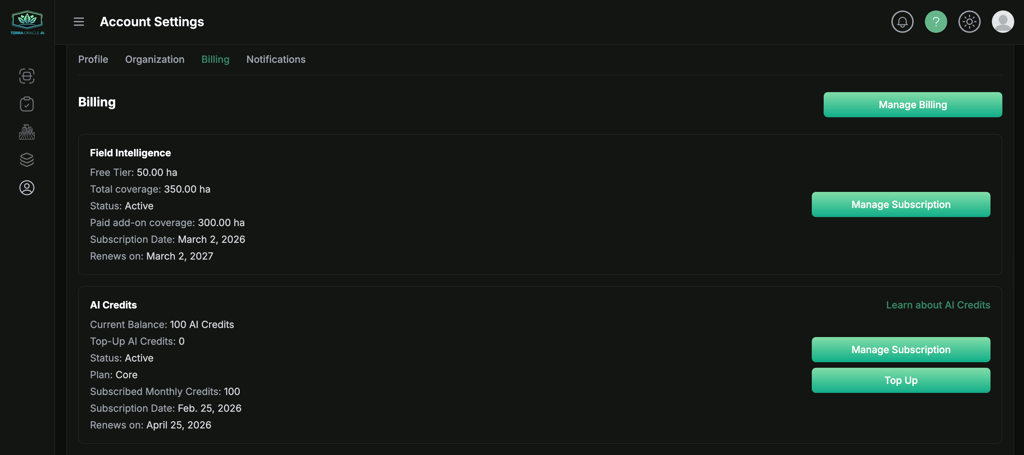
बिलिंग टैब वह जगह है जहाँ संगठन मालिक उत्पाद सब्सक्रिप्शन, कवर किए गए हेक्टेयर और AI क्रेडिट उपयोग प्रबंधित करते हैं।
Field Intelligence पैकेज
Field Intelligence बिलिंग कवरेज पर आधारित है। बिलिंग क्षेत्र दिखा सकता है:
- मुफ़्त टियर कवरेज
- कुल कवर किए गए हेक्टेयर
- सब्सक्रिप्शन स्थिति
- सशुल्क ऐड-ऑन कवरेज
- नवीनीकरण या समाप्ति तारीख
प्लेटफ़ॉर्म में सीमित संख्या में हेक्टेयर तक मुफ़्त Field Intelligence अनुमति शामिल है। यदि आपके संगठन को उस अनुमति से आगे कवरेज चाहिए, तो मालिक इस क्षेत्र से अतिरिक्त Field Intelligence कवरेज के लिए सब्सक्राइब कर सकता है।
AI क्रेडिट
AI बिलिंग Field Intelligence कवरेज से अलग प्रबंधित की जाती है, और AI Advisor के लिए सक्रिय AI सब्सक्रिप्शन आवश्यक है।
बिलिंग क्षेत्र दिखा सकता है:
- वर्तमान AI क्रेडिट बैलेंस
- AI क्रेडिट टॉप अप करें
- योजना विवरण
- मासिक शामिल क्रेडिट
- नवीनीकरण या समाप्ति तारीख
मालिक कर सकते हैं:
- AI योजना के लिए सब्सक्राइब करें
- किसी योजना के लिए फिर से सब्सक्राइब करें
- बिलिंग पोर्टल के माध्यम से बिलिंग प्रबंधित करें
- जब वह विकल्प सक्षम हो, तो क्रेडिट टॉप अप करें
साइन आउट
ऊपर दाईं ओर उपयोगकर्ता मेनू का उपयोग करें और साइन आउट चुनें।
सूचनाएँ
सूचनाएँ आपको पोर्टल में गतिविधि, फील्ड मॉनिटरिंग अपडेट और संबंधित खाता घटनाओं के बारे में अवगत रहने में मदद करती हैं।
सूचना प्राथमिकताएँ, पुश डिवाइस और वितरण सेटिंग्स प्रबंधित करने के लिए खाता सेटिंग्स > सूचनाएँ खोलें।
सूचना चैनल
आपके कॉन्फ़िगरेशन के आधार पर, सूचनाएँ इनके माध्यम से उपलब्ध हो सकती हैं:
- अलर्ट (ऐप में)
- ईमेल
- पुश सूचनाएँ
सूचना प्राथमिकताएँ
खाता सेटिंग्स > सूचनाएँ खोलें और जब आप सुझाए गए डिफ़ॉल्ट बहाल करना चाहें, तो अनुशंसित पर रीसेट करें का उपयोग करें।
आप Field Monitoring और सामान्य सूचनाएँ दोनों के लिए प्रति सूचना श्रेणी वितरण चैनल सक्षम या अक्षम कर सकते हैं।
सामान्य सूचनाएँ
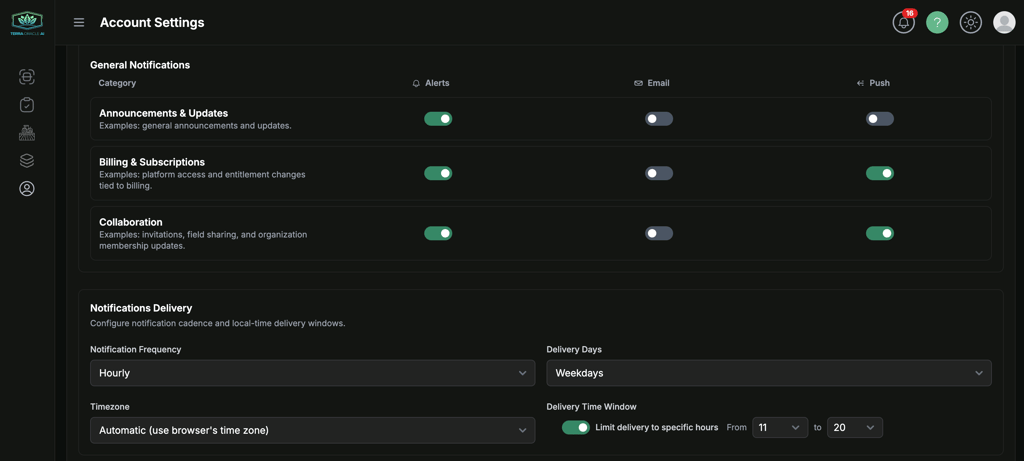
उपलब्ध श्रेणियों में शामिल हैं:
- घोषणाएँ और अपडेट: सामान्य घोषणाएँ और अपडेट।
- बिलिंग और सब्सक्रिप्शन: बिलिंग से जुड़े प्लेटफ़ॉर्म पहुँच और अधिकार परिवर्तन।
- सहयोग: आमंत्रण, खेत साझाकरण और संगठन सदस्यता अपडेट।
Field Monitoring
Field Monitoring 24/7 फील्ड मॉनिटरिंग सेवा से अलर्ट नियंत्रित करती है।
उपलब्ध श्रेणियों में शामिल हैं:
- फसल स्वास्थ्य: वनस्पति प्रदर्शन परिवर्तन और फसल तनाव इनसाइट।
- मौसम जोखिम: पूर्वानुमानित तनाव विंडो, वर्षा की कमी और स्प्रेयोग्यता समय।
- मृदा और पोषक तत्व: पोषक तत्व बाधाएँ और pH-संबंधित उत्पादकता जोखिम।
- खेत संचालन: संचालन इतिहास से समय और कवरेज इनसाइट।
- अर्थशास्त्र: खेत निर्णयों के लिए ROI और बाज़ार-परिवर्तन अवसर।
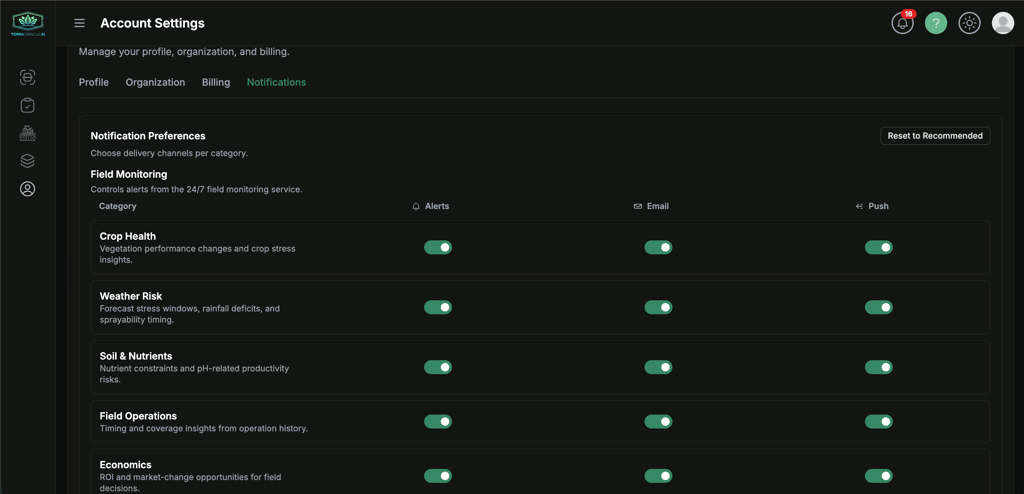
चैनल नियंत्रण
प्रत्येक श्रेणी के लिए, आप नियंत्रित कर सकते हैं:
- कौन सी श्रेणियाँ सक्षम हैं
- प्रत्येक श्रेणी कौन से चैनल उपयोग करती है
- क्या उस श्रेणी के लिए
Alerts,EmailऔरPushसक्षम हैं
पुश सूचनाएँ
पुश सूचनाएँ डिवाइस-आधारित होती हैं। उन्हें किसी विशिष्ट डिवाइस पर प्राप्त करने के लिए:
- यदि आपके डिवाइस पर समर्थित हो, तो Terra Oracle AI एप्लिकेशन इंस्टॉल करें।
- खाता सेटिंग्स > सूचनाएँ खोलें।
- पुश सूचना डिवाइस खोजें।
- इस डिवाइस को सब्सक्राइब करें पर क्लिक करें।
- ब्राउज़र या ऑपरेटिंग सिस्टम सूचना अनुमति प्रॉम्प्ट को मंज़ूरी दें।
पुश सूचनाएँ तब सबसे अच्छी तरह काम करती हैं जब Terra Oracle AI एप्लिकेशन डिवाइस पर इंस्टॉल हो।
सूचना वितरण सेटिंग्स
सूचना वितरण आपको आवृत्ति, फ़िल्टरिंग और स्थानीय-समय वितरण विंडो कॉन्फ़िगर करने देता है।
आप कॉन्फ़िगर कर सकते हैं:
- सूचना आवृत्ति:
Daily,Weekly,Hourly, याImmediate - वितरण दिन:
All WeekयाWeekdays - समय क्षेत्र: स्वचालित (ब्राउज़र समय क्षेत्र) या चयनित समय क्षेत्र
- न्यूनतम अलर्ट गंभीरता:
All,Warning, याCritical - वितरण समय विंडो: वैकल्पिक रूप से प्रारंभ और समाप्ति घंटे के साथ वितरण को विशिष्ट घंटों तक सीमित करें
ये सेटिंग्स खाता सेटिंग्स > सूचनाएँ > सूचना वितरण से प्रबंधित की जाती हैं।
सूचना अनुशंसाएँ
- उन डिवाइस पर पुश सक्षम करें जिनका आप वास्तव में खेत में उपयोग करते हैं।
- महत्वपूर्ण कार्यप्रवाह निरंतरता के लिए ईमेल सक्षम रखें।
- फील्ड मॉनिटरिंग श्रेणियों की सावधानी से समीक्षा करें ताकि अलर्ट आपकी संचालनात्मक आवश्यकताओं से मेल खाएँ।
समस्या निवारण
साइन-इन और पहुँच समस्याएँ
समस्या: मैं साइन इन कर सकता हूँ, लेकिन जारी रखने से पहले पोर्टल मुझे रीडायरेक्ट कर देता है
- यदि प्रॉम्प्ट मिले, तो ईमेल सत्यापन पूरा करें।
- यदि शर्तों वाले पेज पर रीडायरेक्ट किया जाए, तो नवीनतम शर्तें स्वीकार करें।
- इन चरणों को पूरा करने के बाद साइन आउट करके फिर से साइन इन करने का प्रयास करें।
समस्या: मैं संगठन या बिलिंग कार्रवाइयों का उपयोग नहीं कर सकता
- पुष्टि करें कि आप संगठन मालिक हैं या सदस्य।
- जाँचें कि आप सही संगठन संदर्भ में काम कर रहे हैं।
ऐप इंस्टॉलेशन और पुश समस्याएँ
समस्या: मुझे इंस्टॉल विकल्प नहीं दिख रहा
- Chrome, Edge या Safari जैसे समर्थित ब्राउज़र का प्रयास करें।
- पेज रीफ़्रेश करें और फिर प्रयास करें।
- मोबाइल पर, ब्राउज़र मेनू में होम स्क्रीन में जोड़ें देखें।
समस्या: इस डिवाइस पर पुश सूचनाएँ उपलब्ध नहीं हैं
- यदि आपका डिवाइस समर्थन करता है, तो Terra Oracle AI एप्लिकेशन इंस्टॉल करें।
- पुष्टि करें कि ब्राउज़र और ऑपरेटिंग सिस्टम सूचना अनुमतियाँ सक्षम हैं।
- यदि पुश उपलब्ध नहीं है, तो किसी अन्य समर्थित ब्राउज़र या डिवाइस का प्रयास करें।
खेत और अपलोड समस्याएँ
समस्या: अपलोड विफल होता है या सबमिट नहीं होता
- पुष्टि करें कि फ़ाइल प्रकार चयनित अपलोड मोड से मेल खाता है।
- बाहरी अपलोड के लिए, उस कार्यप्रवाह हेतु आवश्यक फ़ाइल प्रकार शामिल करें।
- स्थिर नेटवर्क पर फिर से प्रयास करें।
- अद्यतित ब्राउज़र में रीफ़्रेश करके फिर प्रयास करें।
समस्या: कोई स्कैन देखने के लिए तैयार नहीं है
- प्रोसेसिंग पूरी होने की प्रतीक्षा करें।
- पुष्टि करें कि आवश्यक डेटा प्रदान किया गया था।
- स्कैन स्थिति और अपलोड की गई फ़ाइलों की समीक्षा करें।
समस्या: मैं स्कैन से विश्लेषण नहीं खोल सकता
- स्कैन अभी तैयार नहीं हो सकता।
- खेत संबद्धता अभी भी अनुपलब्ध या अधूरी हो सकती है।
Field Intelligence समस्याएँ
समस्या: कोई लेयर गायब है
- सत्यापित करें कि आपने सही खेत और स्कैन चुना है।
- पुष्टि करें कि उस खेत के लिए संबंधित डेटा मौजूद है।
- जाँचें कि आपका पैकेज या सक्षम सेवाएँ उस सुविधा को कवर करती हैं या नहीं।
समस्या: कार्यक्षेत्र धीमा या भीड़भाड़ वाला लगता है
- सक्रिय साइड-बाय-साइड तुलनाओं की संख्या कम करें।
- हाल की प्रोसेसिंग पूरी होने के बाद पेज फिर से लोड करें।
- भारी विश्लेषण सत्रों के लिए डेस्कटॉप ब्राउज़र का उपयोग करें।
VRA समस्याएँ
समस्या: ज़ोन खंडित या अव्यावहारिक दिखते हैं
- चयनित ज़ोनिंग विधि की समीक्षा करें।
- जहाँ उपयुक्त हो, न्यूनतम अनुप्रयोग क्षेत्र का उपयोग करें।
- अंतिम रूप देने से पहले आउटपुट की तुलना करें।
समस्या: निर्यात मेरे उपकरण की अपेक्षा से मेल नहीं खाता
- प्राप्त करने वाले प्लेटफ़ॉर्म में आवश्यक आयात फ़ॉर्मैट की पुष्टि करें।
- खेत उपयोग से पहले निर्यात प्रकार फिर से जाँचें।
- यदि आपको आउटपुट कार्यप्रवाह सत्यापित करने में मदद चाहिए, तो सहायता से संपर्क करें।
AI Advisor समस्याएँ
समस्या: AI Advisor उपलब्ध नहीं है
- जाँचें कि आपके खाते के पास AI-सक्षम पैकेज तक पहुँच है या नहीं।
- संगठन के AI क्रेडिट बैलेंस की समीक्षा करें।
- Field Intelligence पेज रीफ़्रेश करें और फिर प्रयास करें।
समस्या: वॉइस मोड काम नहीं कर रहा
- माइक्रोफ़ोन अनुमति दें।
- पुष्टि करें कि आप HTTPS और समर्थित ब्राउज़र का उपयोग कर रहे हैं।
- यदि वॉइस उपलब्ध नहीं है, तो टेक्स्ट चैट जारी रखें।
सहायता और फ़ीडबैक
यदि आपको मदद चाहिए, कोई समस्या रिपोर्ट करनी है, या कोई विचार या सुविधा अनुरोध साझा करना है:
- ऊपर दाईं ओर नेविगेशन में सहायता विजेट पर क्लिक करें।
- समस्या, प्रश्न या अनुरोध का वर्णन करें।
- यदि उपलब्ध हो, तो सहायक विवरण शामिल करें।
शामिल करने योग्य उपयोगी जानकारी:
- वह पेज जिस पर आप थे
- वह कार्रवाई जिसे आप पूरा करने का प्रयास कर रहे थे
- आपको दिखा कोई भी त्रुटि संदेश
- स्क्रीनशॉट या स्क्रीन रिकॉर्डिंग
- संबंधित खेत, स्कैन या VRA पहचानकर्ता
निष्कर्ष
Terra Oracle AI Portal एक व्यावहारिक खेत-केंद्रित कार्यप्रवाह का समर्थन करता है:
- अपना खाता, संगठन, ऐप और सूचनाएँ सेट अप करें
- खेत और सीमाएँ जोड़ें या आयात करें
- मिट्टी और बाहरी खेत डेटा अपलोड करें
- Field Intelligence में मौसम, NDVI, भूभाग, मिट्टी, लैब और VRA लेयर की समीक्षा करें
- व्याख्या और निर्णय सहायता के लिए AI Advisor का उपयोग करें
- परिचालन उपयोग के लिए VRA योजनाएँ बनाएँ और निर्यात करें
पोर्टल के अंदर ऑनबोर्डिंग, दैनिक कार्य और टीम सहयोग के लिए इस गाइड को संदर्भ के रूप में उपयोग करें।