Terra Oracle AI Scanner - उपयोगकर्ता मार्गदर्शिका
AI से अनुवादित मूल देखें
Terra Oracle AI Scanner – पूर्ण उपयोगकर्ता मार्गदर्शिका
विषय-सूची
- सिस्टम अवलोकन
- मुख्य नेविगेशन
- उपयोगकर्ता वर्कफ़्लो: सेटअप से डेटा डाउनलोड तक
- विस्तृत फीचर मार्गदर्शिका
- सर्वोत्तम उपयोग के लिए सुझाव
- समस्या निवारण
- सहायता और फ़ीडबैक
सिस्टम अवलोकन
Terra Oracle AI Scanner एक हार्डवेयर मृदा विश्लेषण डिवाइस है जिसे उच्च-सटीकता वाली फ़ील्ड स्कैनिंग के लिए ATV और अन्य उपयुक्त फ़ील्ड वाहनों पर माउंट किया जा सकता है। यह मार्गदर्शिका स्कैनर को नियंत्रित करने और कृषि स्कैनिंग संचालन प्रबंधित करने के लिए उपयोग किए जाने वाले वेब-आधारित इंटरफ़ेस को कवर करती है। इसमें रीयल-टाइम सेंसर मॉनिटरिंग, स्कैन प्रबंधन, डेटा विज़ुअलाइज़ेशन और सिस्टम प्रशासन टूल शामिल हैं।
Scanner की विशेषताएँ:
- प्लग-एंड-प्ले डिज़ाइन: वायरलेस संचालन के साथ ATV पर आसान माउंटिंग
- कई एकीकृत सेंसर: गामा विकिरण, ऑप्टिकल, GPS, पर्यावरणीय सेंसर
- IP67-रेटेड हाउसिंग: कठोर फ़ील्ड परिस्थितियों के लिए जलरोधी और धूल-रोधी
- वायरलेस कनेक्टिविटी: Wi-Fi के माध्यम से टैबलेट/स्मार्टफ़ोन से कनेक्ट होता है
- बिल्ट-इन वर्क लाइट: रात्रि संचालन के लिए
मुख्य नेविगेशन
वेब इंटरफ़ेस में 6 मुख्य सेक्शन हैं, जो साइडबार के माध्यम से उपलब्ध हैं:
- डैशबोर्ड - मुख्य स्कैनिंग इंटरफ़ेस और रीयल-टाइम मॉनिटरिंग
- डेटाबेस - स्कैन प्रबंधन और डेटा डाउनलोड
- सेंसर - अलग-अलग सेंसर मॉनिटरिंग और कैलिब्रेशन
- सिस्टम स्थिति - हार्डवेयर स्वास्थ्य मॉनिटरिंग
- सेटिंग्स - सिस्टम कॉन्फ़िगरेशन
- पावर - सिस्टम शटडाउन/रीबूट नियंत्रण
उपयोगकर्ता वर्कफ़्लो: सेटअप से डेटा डाउनलोड तक
चरण 1: हार्डवेयर Scanner सेटअप
1.1 Scanner माउंट करें
- प्लग-एंड-प्ले माउंटिंग सिस्टम का उपयोग करके Scanner को माउंट करें अपने ATV या अन्य उपयुक्त वाहन पर
- दिए गए केबल का उपयोग करके अपने वाहन की 12V बैटरी से पावर कनेक्ट करें
- माउंटिंग सत्यापित करें - सुनिश्चित करें कि Scanner सुरक्षित रूप से जुड़ा हुआ और समतल है
- Scanner हार्डवेयर यूनिट को पावर ऑन करें
1.2 Scanner इंटरफ़ेस से कनेक्ट करें
- अपने टैबलेट या स्मार्टफ़ोन पर Wi-Fi सक्षम करें
- Scanner के वायरलेस नेटवर्क से कनेक्ट करें
- वेब ब्राउज़र खोलें और
http://scanner.local/पर जाएँ (इसके Wi‑Fi नेटवर्क पर Scanner का होस्टनाम) - वैकल्पिक मैप लेयर - स्कैनर इंटरफ़ेस पूरी तरह ऑफ़लाइन काम करता है।
- Scanner Wi-Fi पर रहते हुए Satellite या OpenStreetMap लेयर लोड करने के लिए, यदि आपका डिवाइस समर्थन करता है तो स्थानीय मोबाइल इंटरनेट का उपयोग करें।
- वैकल्पिक रूप से, मैप पेज खोलें, लेयर लोड करने के लिए थोड़ी देर मोबाइल इंटरनेट पर स्विच करें, फिर वापस Scanner Wi-Fi पर स्विच करें।
- कनेक्शन सत्यापित करें - पुष्टि करें कि सभी सेंसर हेडर में ऑनलाइन स्थिति दिखा रहे हैं
चरण 2: नया स्कैन बनाएँ और शुरू करें
2.1 डैशबोर्ड एक्सेस करें
- अपना वेब ब्राउज़र खोलें और स्कैनर के वेब इंटरफ़ेस पर जाएँ
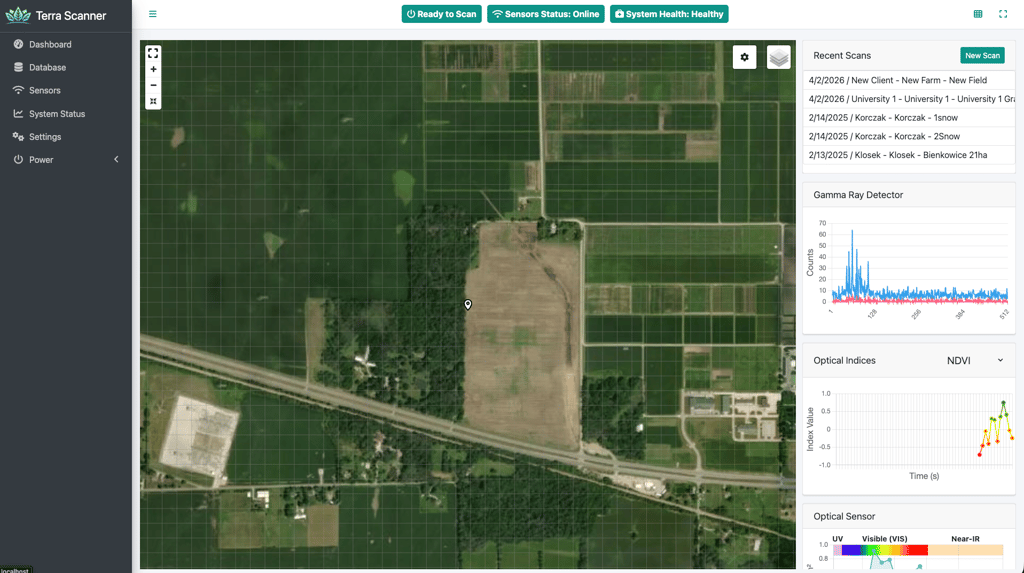
- डैशबोर्ड पेज डिफ़ॉल्ट रूप से खुलता है, जिसमें मुख्य स्कैनिंग इंटरफ़ेस दिखता है
2.2 नया स्कैन बनाएँ
- Recent Scans विजेट (दाएँ साइडबार) में “नया स्कैन” बटन पर क्लिक करें
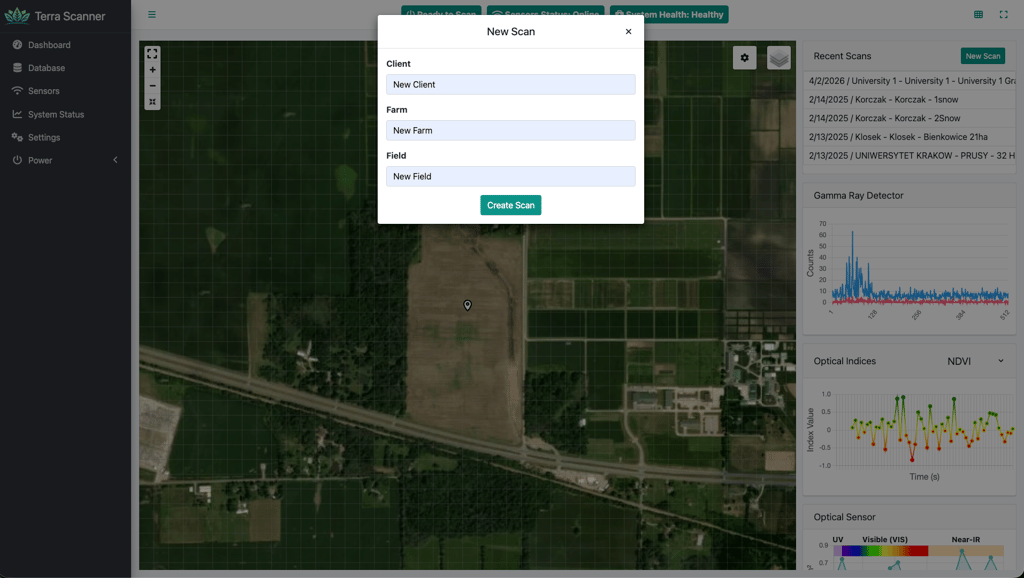
- मोडल डायलॉग में स्कैन विवरण भरें:
- क्लाइंट: क्लाइंट/ग्राहक का नाम दर्ज करें
- फार्म: फार्म का नाम दर्ज करें
- फ़ील्ड: विशिष्ट फ़ील्ड पहचानकर्ता दर्ज करें
- नया स्कैन आरंभ करने के लिए “स्कैन बनाएँ” पर क्लिक करें
2.3 प्रारंभिक बिंदु पर जाएँ
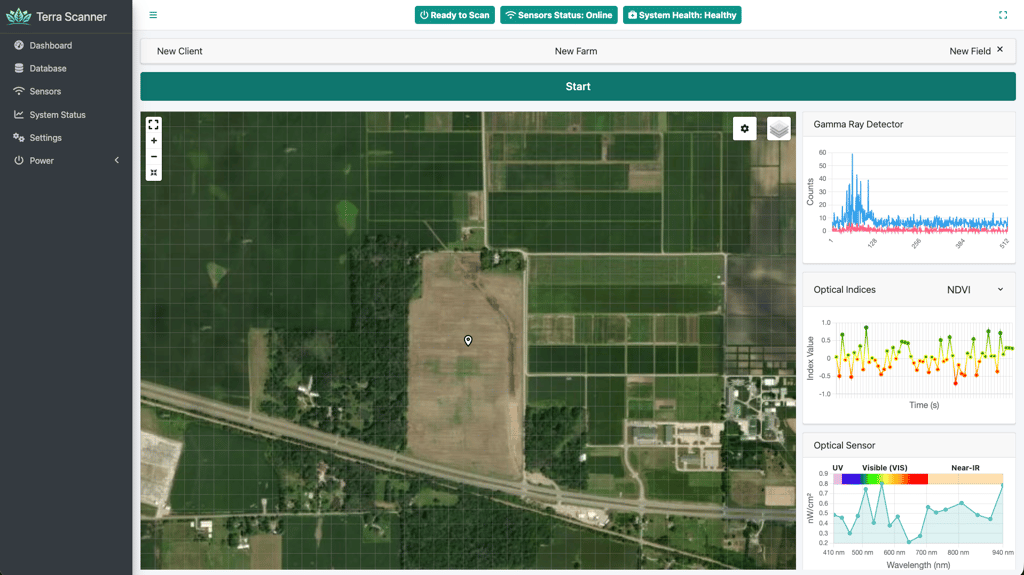
माउंट किए गए Scanner के साथ अपने वाहन को अपने फ़ील्ड के निर्धारित प्रारंभिक बिंदु तक चलाएँ। सिस्टम उच्च-रिज़ॉल्यूशन मैपिंग के लिए प्रति हेक्टेयर 8,000 तक डेटा पॉइंट प्रदान करता है।
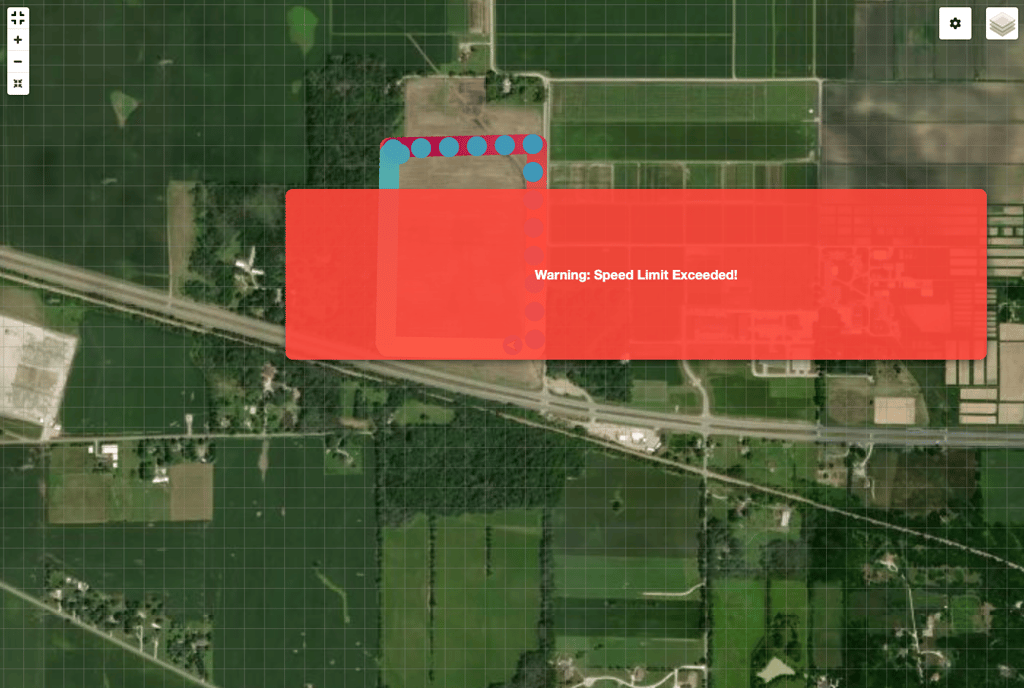
मुख्य मैप इंटरफ़ेस यह दिखाएगा:
- रीयल-टाइम GPS स्थिति (चलते समय सफ़ेद तीर मार्कर, स्थिर होने पर लोकेशन पिन)
- नेविगेशन संदर्भ के लिए ग्रिड ओवरले
- सैटेलाइट या स्ट्रीट मैप पृष्ठभूमि (कॉन्फ़िगर करने योग्य)
- वर्तमान GPS फ़िक्स स्थिति और सैटेलाइट संख्या
2.4 स्कैनिंग शुरू करें
- प्रारंभिक बिंदु पर पहुँचने के बाद, “शुरू करें” बटन पर क्लिक करें
- इंटरफ़ेस यह करेगा:
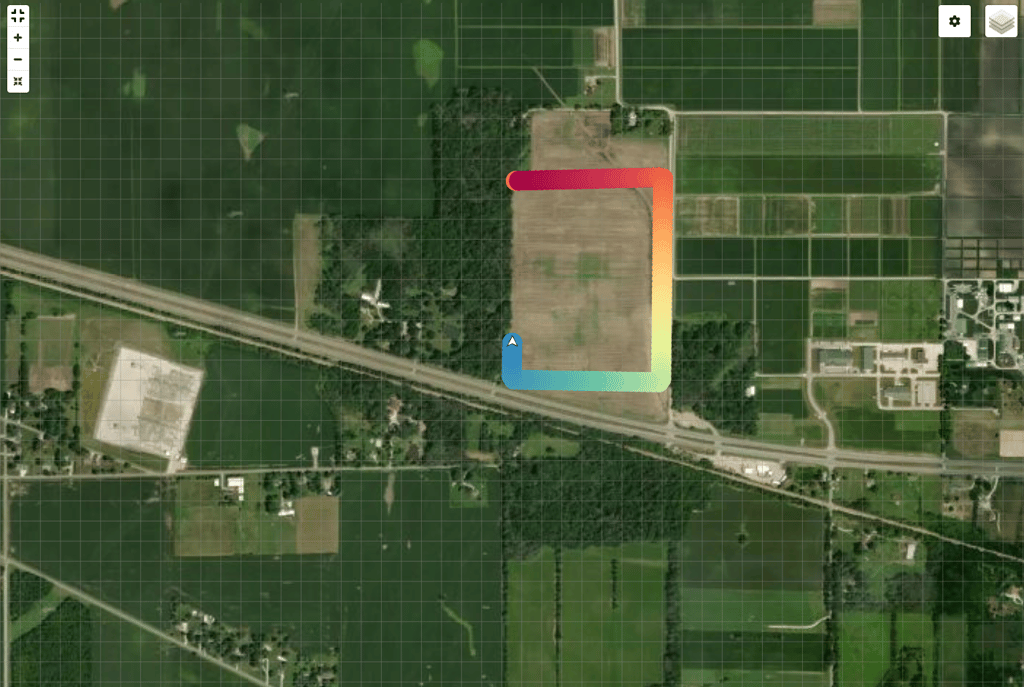
- स्वचालित रूप से फ़ुलस्क्रीन मोड में प्रवेश करेगा
- मैप की अधिकतम दृश्यता के लिए साइडबार को संक्षिप्त करेगा
- रीयल-टाइम डेटा संग्रह शुरू करेगा
- मैप पर स्कैन डेटा पॉइंट दर्शाने वाले रंगीन वृत्त दिखाएँ
2.5 स्कैनिंग के दौरान मॉनिटर करें
इंटरफ़ेस Scanner के एकीकृत सेंसर से रीयल-टाइम फ़ीडबैक प्रदान करता है:
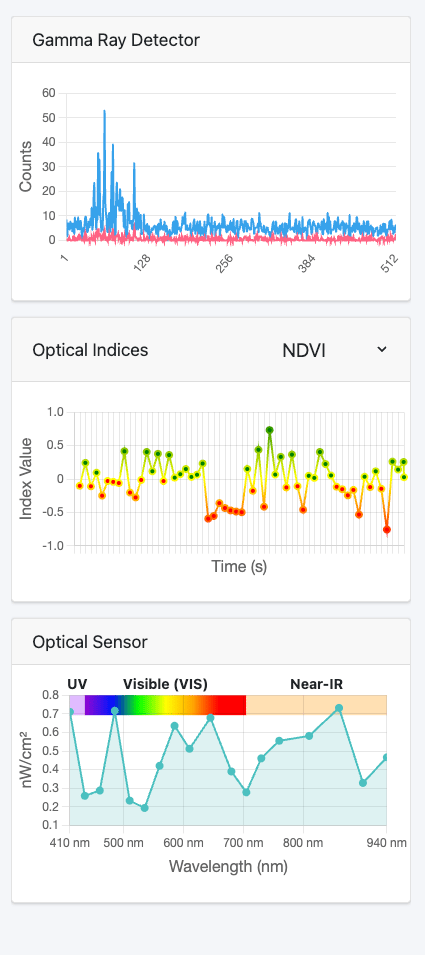
मल्टी-सेंसर डेटा: रीयल-टाइम चार्ट प्रदर्शित करते हैं:
- गामा रे डिटेक्टर: मृदा संरचना के लिए पूर्ण स्पेक्ट्रम विकिरण विश्लेषण
- ऑप्टिकल सूचकांक: NDVI, NDRE, EVI, SAVI, GNDVI, PRI, NCPI, MSAVI2, TCARI
- ऑप्टिकल सेंसर: UV, Visible और Near-IR तरंगदैर्ध्य डेटा (410-940nm)
- पर्यावरणीय सेंसर: तापमान, आर्द्रता और बैरोमेट्रिक दबाव
- रूट विज़ुअलाइज़ेशन: स्कैन कवरेज और मृदा डेटा तीव्रता दिखाने वाले रंगीन डेटा पॉइंट
2.6 स्कैनिंग रोकें
- जब स्कैनिंग पूरी हो जाए, लाल “रोकें” बटन पर क्लिक करें
- सिस्टम यह करेगा:
- सभी एकत्रित डेटा सेव करेगा
- फ़ुलस्क्रीन मोड से बाहर निकलेगा
- पूर्ण स्कैन डेटा को मैप पर दिखाएगा
चरण 3: स्कैन डेटा डाउनलोड करें
3.1 डेटाबेस पेज के माध्यम से
- साइडबार में डेटाबेस पर जाएँ
- टेबल में अपना पूर्ण स्कैन ढूँढें
- डेटा डाउनलोड के विकल्प:
- एकल स्कैन: किसी विशिष्ट स्कैन के लिए “डाउनलोड” बटन पर क्लिक करें
- कई स्कैन:
- वांछित स्कैन के आगे वाले बॉक्स चेक करें
- “चयनित डाउनलोड करें” बटन पर क्लिक करें
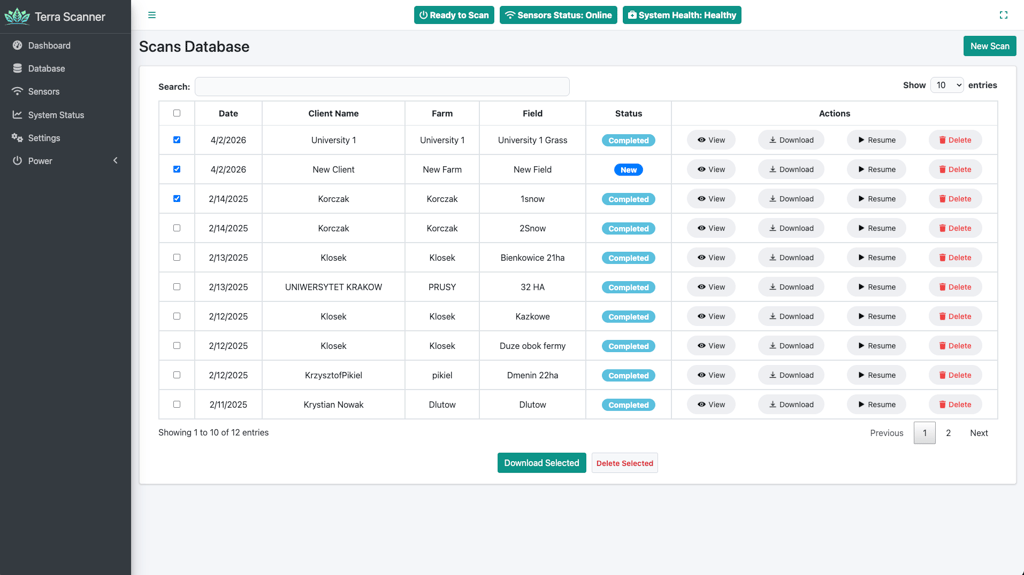
3.2 View Scan पेज के माध्यम से
- Database पेज से, किसी भी स्कैन के लिए “देखें” पर क्लिक करें
- स्कैन विवरण की समीक्षा करें, जिसमें शामिल हैं:
- क्लाइंट/फार्म/फ़ील्ड जानकारी
- स्कैन शुरू/रोकने का समय
- वर्तमान स्थिति
- “स्कैन डेटा डाउनलोड करें” बटन पर क्लिक करें
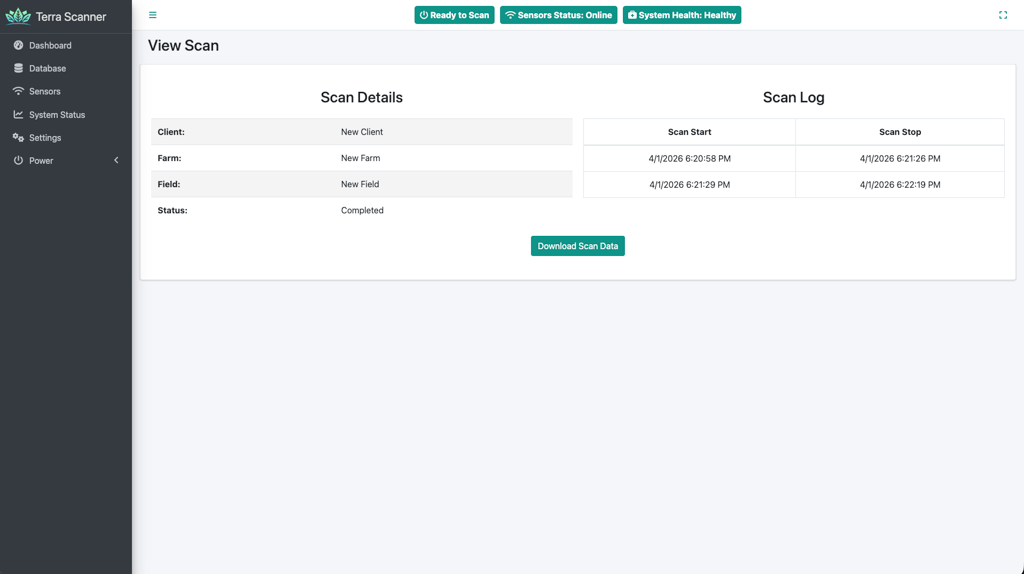
3.3 डैशबोर्ड के माध्यम से (Recent Scans)
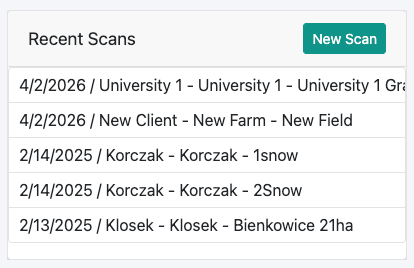
- डैशबोर्ड के Recent Scans विजेट में
- कार्रवाई बटन दिखाने के लिए किसी भी स्कैन पर होवर करें
- “डाउनलोड” बटन पर क्लिक करें
चरण 4: Terra Oracle AI Portal पर अपलोड करें
4.1 Portal एक्सेस करें
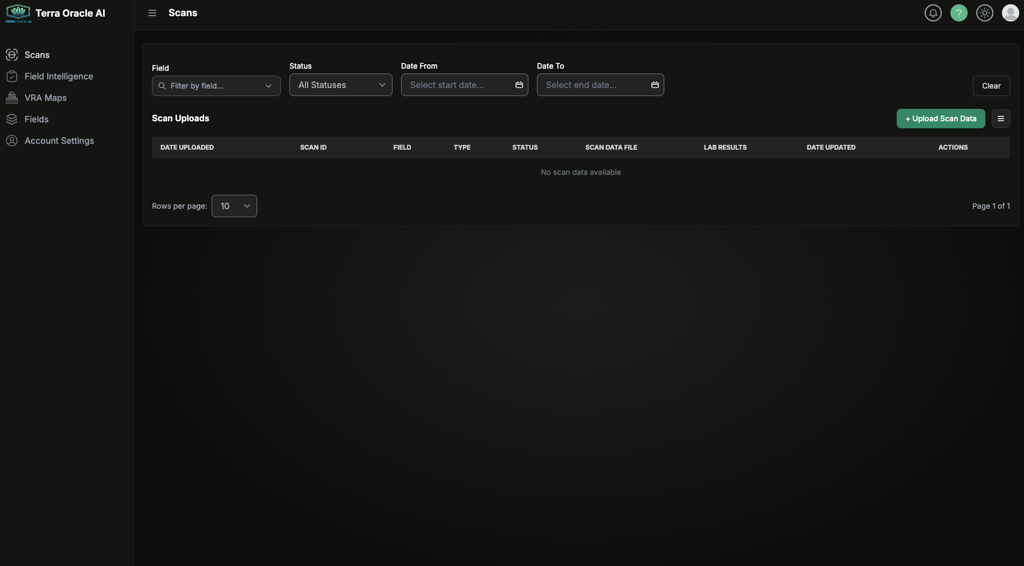
- Terra Oracle AI Portal (वेब-आधारित इंटरफ़ेस) पर जाएँ
- अपने Terra Oracle AI खाते में लॉग इन करें
- Scans पेज खोलें
4.2 स्कैन डेटा अपलोड करें
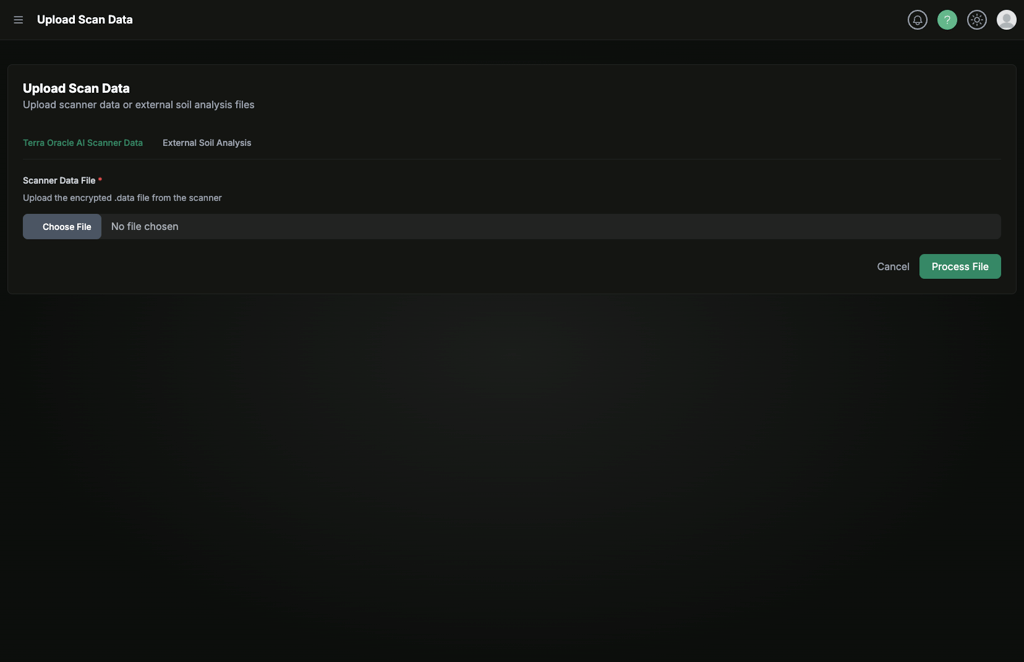
- अपलोड वर्कफ़्लो शुरू करने के लिए “स्कैन डेटा अपलोड करें” पर क्लिक करें।
- डाउनलोड की गई Scanner
.dataफ़ाइल अपलोड करें। - Terra Oracle AI Portal में अपलोड फ़्लो के माध्यम से आगे बढ़ें।
पूर्ण अपलोड वर्कफ़्लो के लिए, Terra Oracle AI Portal - उपयोगकर्ता मार्गदर्शिका देखें।
4.3 AI प्रोसेसिंग और परिणाम
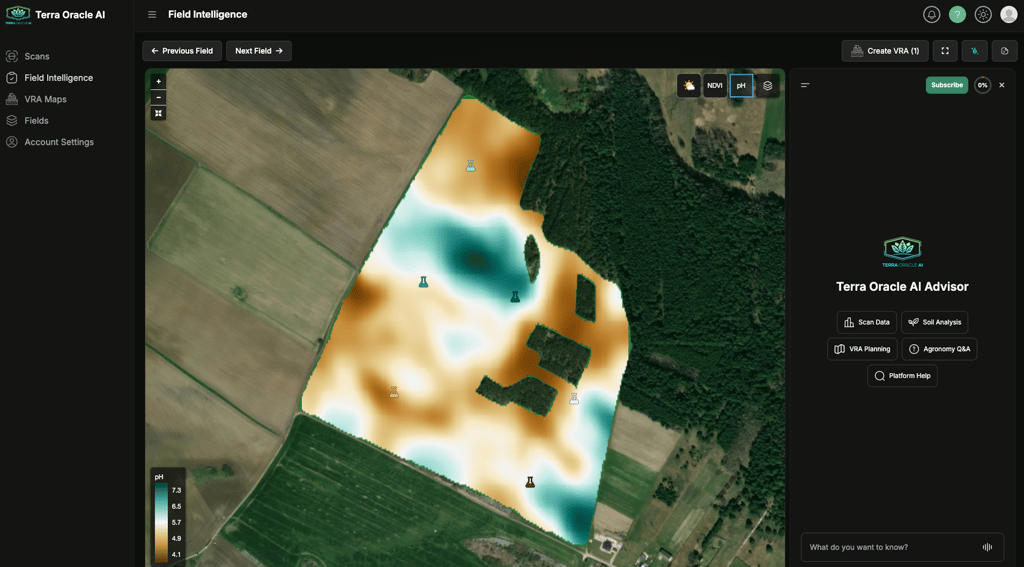
Terra Oracle AI सिस्टम यह करेगा:
- डेटा प्रोसेस करें: उन्नत AI इंजन गामा विकिरण स्पेक्ट्रम, ऑप्टिकल डेटा और पर्यावरणीय पैरामीटर सहित मल्टी-सेंसर डेटा का विश्लेषण करता है
- इनसाइट जनरेट करें: क्रियान्वयन योग्य कृषि-विज्ञान संबंधी अनुशंसाओं के साथ व्यापक मृदा विश्लेषण रिपोर्ट बनाएँ
- VRA मैप बनाएँ: सटीक उर्वरक अनुप्रयोग के लिए Variable Rate Application मैप जनरेट करें
- इंटीग्रेशन: कॉन्फ़िगर होने पर परिणामों को कनेक्टेड प्लेटफ़ॉर्म (जैसे John Deere Operations Center) पर स्वचालित रूप से ट्रांसफ़र करें
विस्तृत फीचर मार्गदर्शिका
डैशबोर्ड फीचर
मैप नियंत्रण
- ज़ूम: माउस व्हील या नेविगेशन नियंत्रणों का उपयोग करें
- फ़ुलस्क्रीन: ऊपर-दाएँ कोने में बटन या स्कैनिंग के दौरान स्वचालित
- लेयर चयन: Satellite, OpenStreetMap या None में से चुनें
- ग्रिड टॉगल: नेविगेशन ग्रिड दिखाएँ/छिपाएँ
- रूट टॉगल: स्कैन डेटा विज़ुअलाइज़ेशन दिखाएँ/छिपाएँ

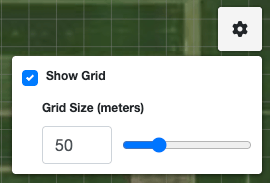
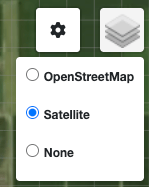
मैप सेटिंग्स पैनल
ऊपर-दाएँ में गियर आइकन के माध्यम से एक्सेस करें:
- विज़ुअलाइज़ेशन स्रोत: प्रदर्शित करने के लिए डेटा प्रकार चुनें (NDVI, Gamma आदि)
- वृत्त व्यास: डेटा पॉइंट विज़ुअलाइज़ेशन का आकार समायोजित करें (1-100 मीटर)
- ग्रिड आकार: नेविगेशन ग्रिड स्पेसिंग संशोधित करें
- रूट/ग्रिड दिखाएँ: दृश्यता विकल्पों को टॉगल करें
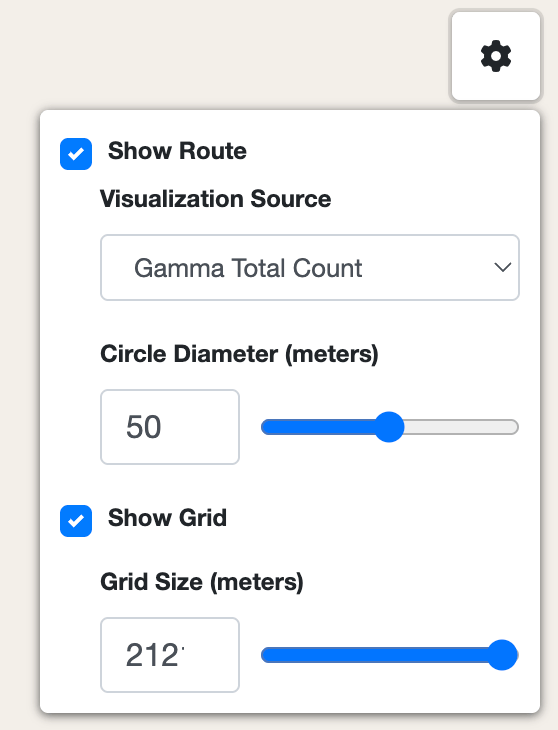
रीयल-टाइम चार्ट
Scanner के एकीकृत सेंसर निरंतर डेटा स्ट्रीम प्रदान करते हैं:
गामा रे डिटेक्टर
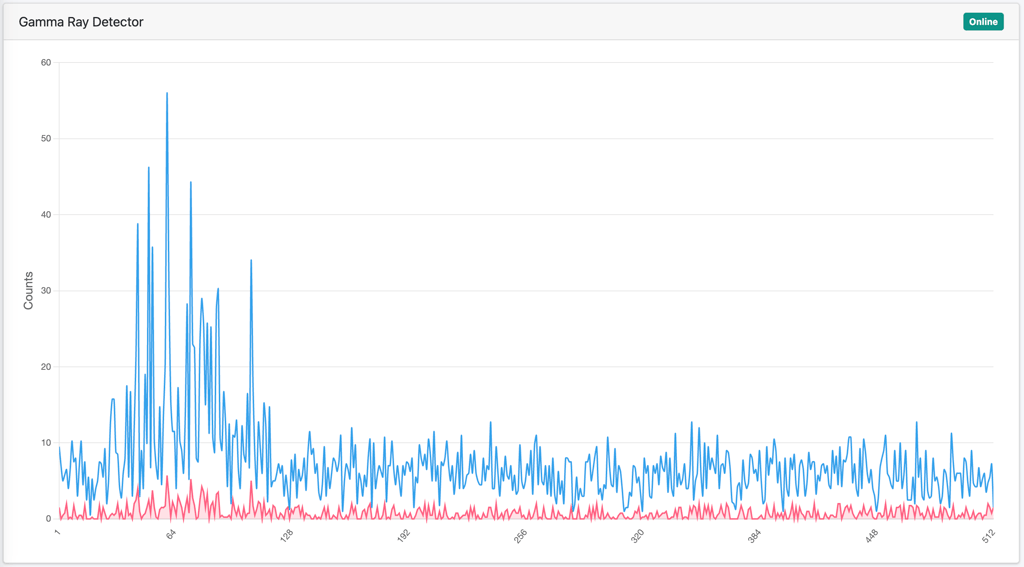
- मृदा संरचना विश्लेषण के लिए वर्तमान और कुल विकिरण काउंट
- पूर्ण स्पेक्ट्रम चैनल-दर-चैनल विश्लेषण
- मृदा खनिजों और पोषक तत्वों का पता लगाने के लिए महत्वपूर्ण
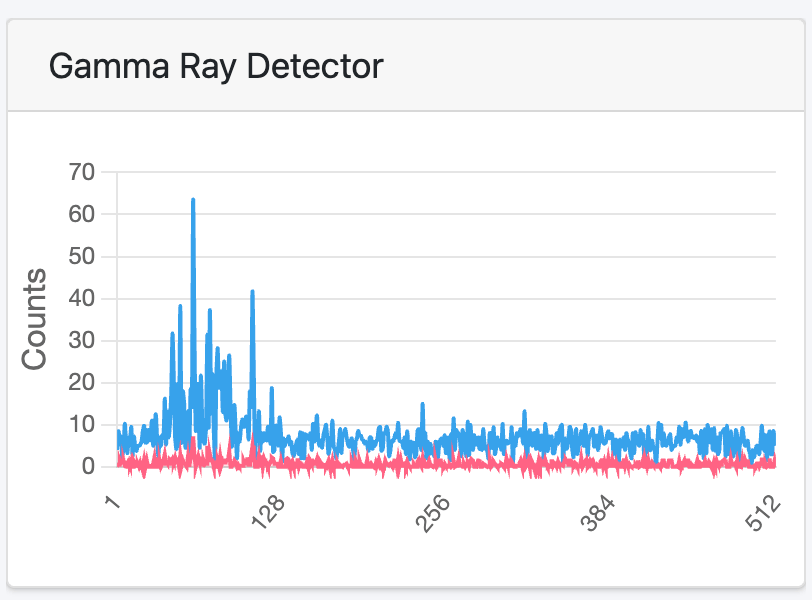
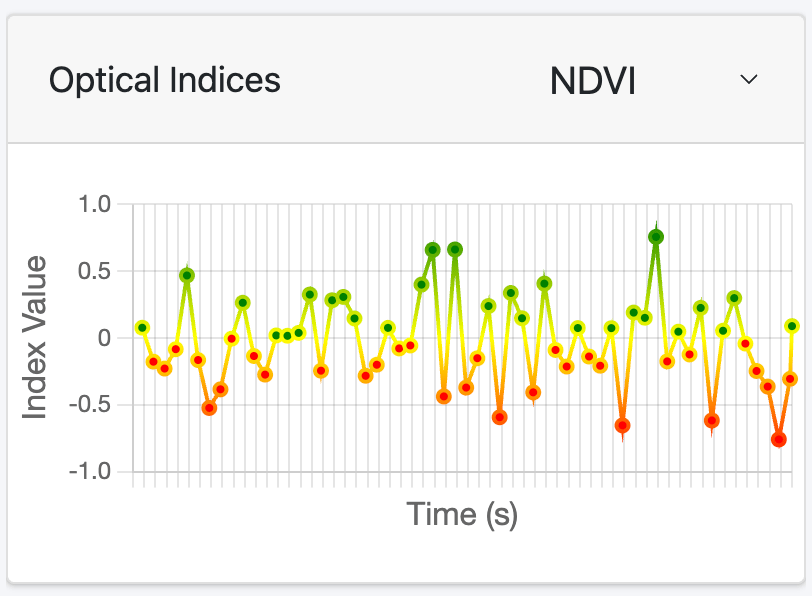
ऑप्टिकल सूचकांक
- चयन योग्य वनस्पति सूचकांक: NDVI, NDRE, EVI, SAVI, GNDVI, PRI, NCPI, MSAVI2, TCARI
- फसल स्वास्थ्य आकलन के लिए समय के साथ रीयल-टाइम मान ट्रैकिंग
- तुरंत फ़ील्ड इनसाइट के लिए रंग-कोडेड विज़ुअलाइज़ेशन
ऑप्टिकल सेंसर
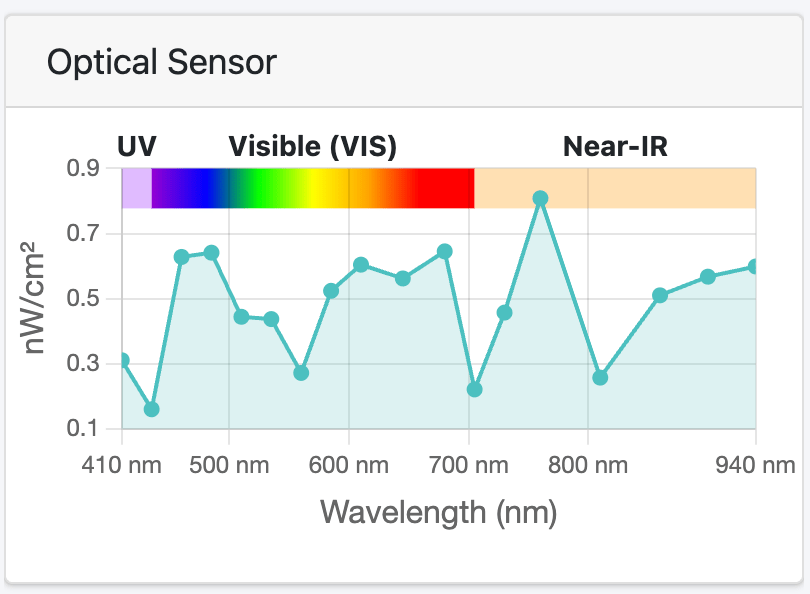
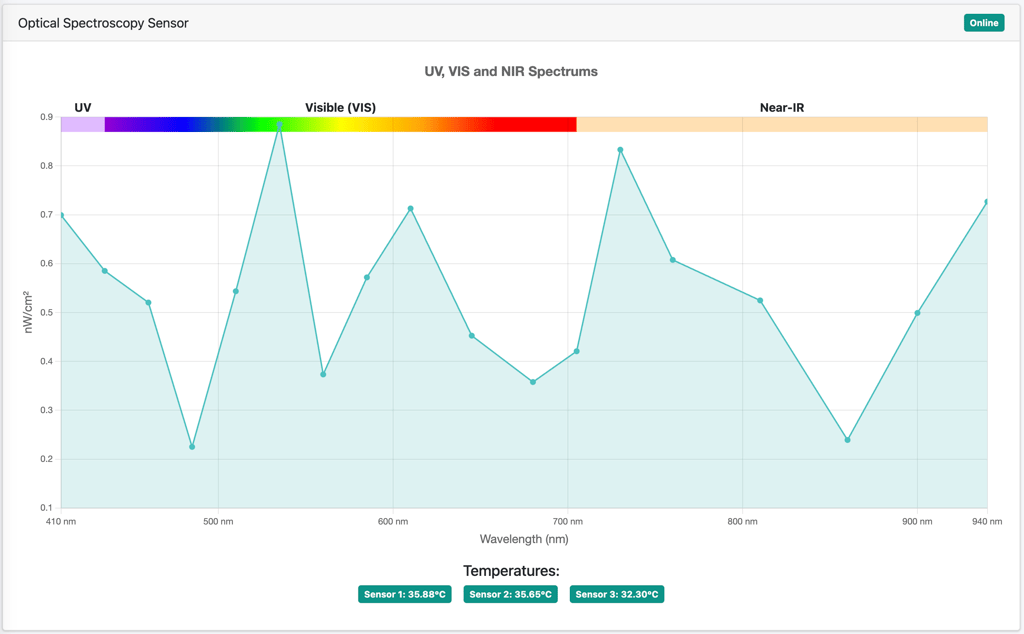
- Scanner के ऑप्टिकल सेंसर से पूर्ण तरंगदैर्ध्य स्पेक्ट्रम (410-940nm)
- UV, Visible और Near-IR क्षेत्रों को स्पेक्ट्रल ग्रेडिएंट के साथ स्पष्ट रूप से चिह्नित किया गया है
- मृदा गुणों के लिए रीयल-टाइम स्पेक्ट्रोस्कोपिक विश्लेषण
डेटाबेस प्रबंधन
स्कैन संचालन
- देखें: विस्तृत स्कैन जानकारी और टाइमलाइन
- डाउनलोड: स्कैन डेटा फ़ाइलें एक्सपोर्ट करें
- फिर शुरू करें: पहले रोके गए स्कैन को जारी रखें
- हटाएँ: स्कैन हटाएँ (पुष्टि के साथ)
बैच संचालन
- सभी चुनें: एक साथ कई स्कैन चुनें
- चयनित डाउनलोड करें: बल्क डेटा एक्सपोर्ट
- चयनित हटाएँ: बल्क हटाना (पुष्टि के साथ)
खोज और फ़िल्टर
- बिल्ट-इन खोज सुविधा
- क्रमबद्ध किए जा सकने वाले कॉलम
- तिथि सीमा फ़िल्टरिंग
सेंसर पेज
इनके लिए अलग-अलग सेंसर मॉनिटरिंग:
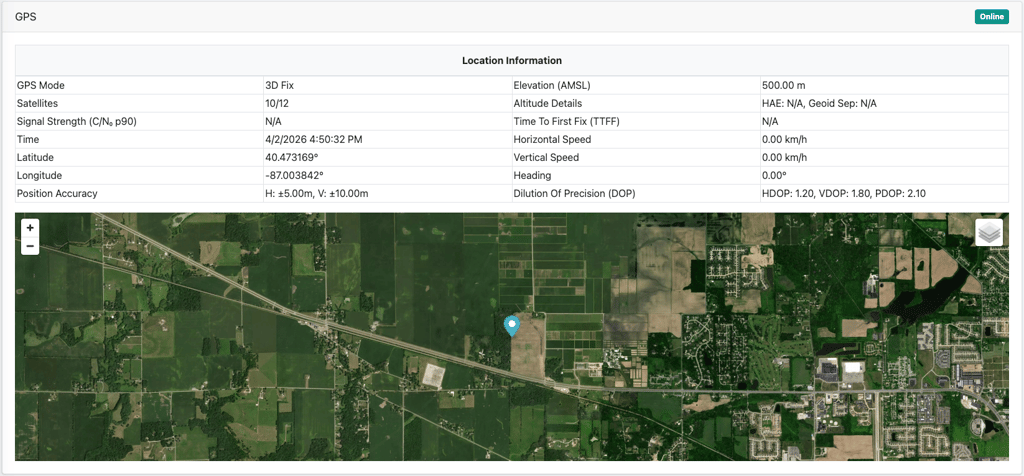
GPS सेंसर (Scanner में एकीकृत)
- रीयल-टाइम लोकेशन: Scanner के बिल्ट-इन GPS से उच्च-सटीकता Lat/Long निर्देशांक
- नेविगेशन डेटा: वाहन गति, हेडिंग, ऊँचाई ट्रैकिंग
- सैटेलाइट जानकारी: 3D/2D फ़िक्स स्थिति, सैटेलाइट संख्या, HDOP/VDOP/PDOP सटीकता
- लाइव मैप: चयन योग्य बेस लेयर (Satellite/OpenStreetMap) के साथ वर्तमान Scanner स्थिति
ऑप्टिकल सेंसर (Scanner हार्डवेयर)
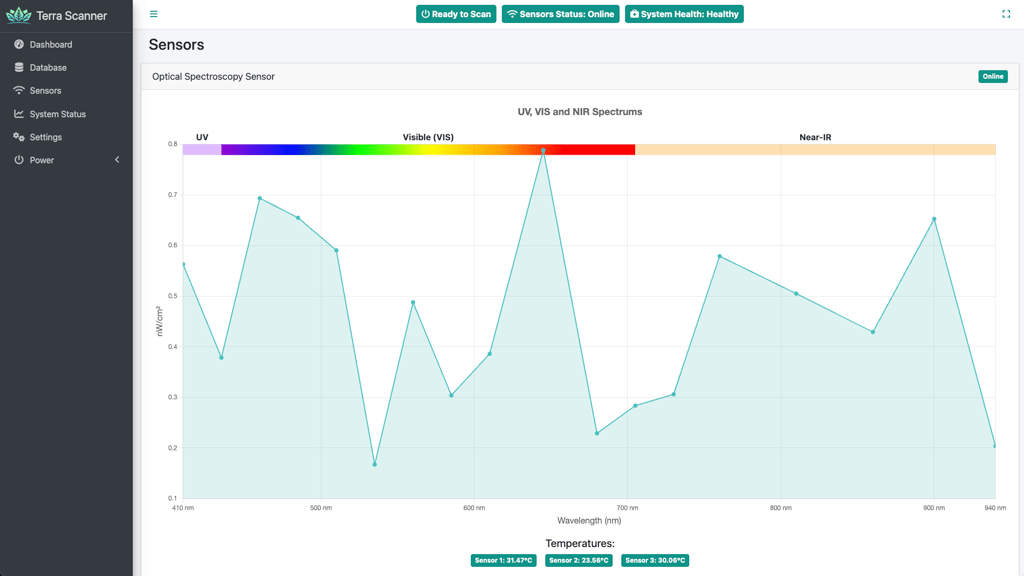
- मल्टी-स्पेक्ट्रल विश्लेषण: UV, Visible और Near-IR स्पेक्ट्रम में रीयल-टाइम तरंगदैर्ध्य रीडिंग
- तापमान मॉनिटरिंग: कैलिब्रेशन के लिए तीन एकीकृत सेंसर तापमान रीडिंग
- वनस्पति सूचकांक: लाइव NDVI और अन्य ऑप्टिकल सूचकांक गणनाएँ
- पर्यावरणीय इंटीग्रेशन: बैरोमेट्रिक दबाव और आर्द्रता डेटा के साथ संयुक्त
गामा रे डिटेक्टर (Scanner हार्डवेयर)
- पूर्ण स्पेक्ट्रम विश्लेषण: मृदा संरचना के लिए मल्टी-चैनल विकिरण पहचान
- काउंट दरें: वर्तमान और संचित विकिरण रीडिंग
- मृदा खनिज पहचान: पोषक तत्व विश्लेषण के लिए उन्नत गामा स्पेक्ट्रोस्कोपी
- रीयल-टाइम प्रोसेसिंग: फ़ील्ड स्कैनिंग संचालन के दौरान तत्काल फ़ीडबैक
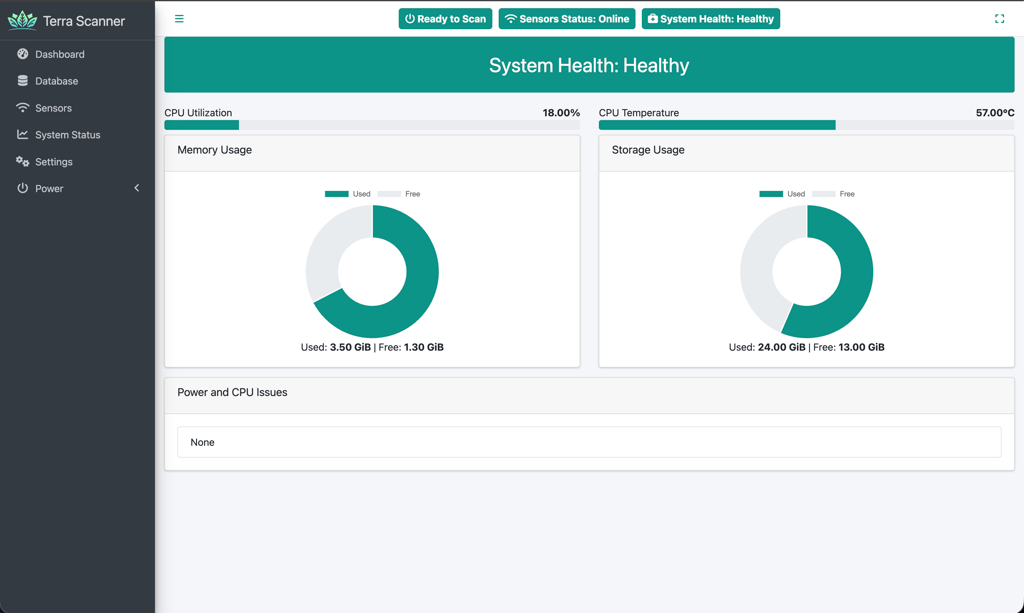
सिस्टम स्थिति
Scanner हार्डवेयर और कंप्यूटिंग सिस्टम स्वास्थ्य मॉनिटरिंग:
- CPU: Scanner के आंतरिक कंप्यूटर का प्रोसेसिंग उपयोग और तापमान
- मेमोरी: डेटा प्रोसेसिंग के लिए RAM उपयोग चार्ट और उपलब्ध क्षमता
- स्टोरेज: स्कैन डेटा और सिस्टम फ़ाइलों के लिए आंतरिक स्टोरेज उपयोग
- थर्मल प्रबंधन: फ़ील्ड परिस्थितियों के लिए तापमान मॉनिटरिंग और थ्रॉटलिंग चेतावनियाँ
- समग्र स्वास्थ्य: Scanner हार्डवेयर के लिए सिस्टम-व्यापी स्थिति सारांश
- पर्यावरणीय परिस्थितियाँ: IP67-रेटेड Scanner हाउसिंग प्रदर्शन के लिए मॉनिटरिंग
सेटिंग्स कॉन्फ़िगरेशन
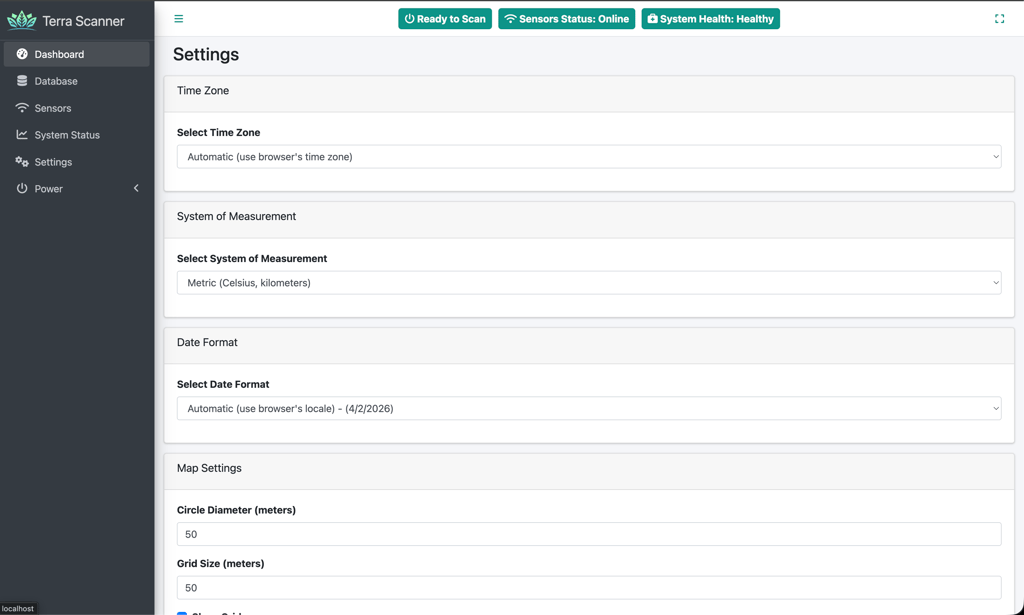
डिस्प्ले सेटिंग्स
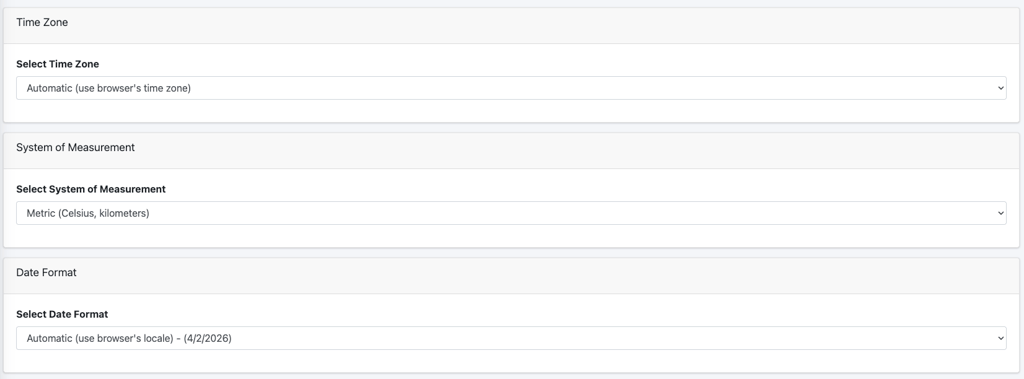
- समय क्षेत्र: स्वचालित या मैनुअल चयन
- तिथि प्रारूप: कई अंतरराष्ट्रीय प्रारूप
- मापन प्रणाली: मीट्रिक या इंपीरियल इकाइयाँ
मैप सेटिंग्स
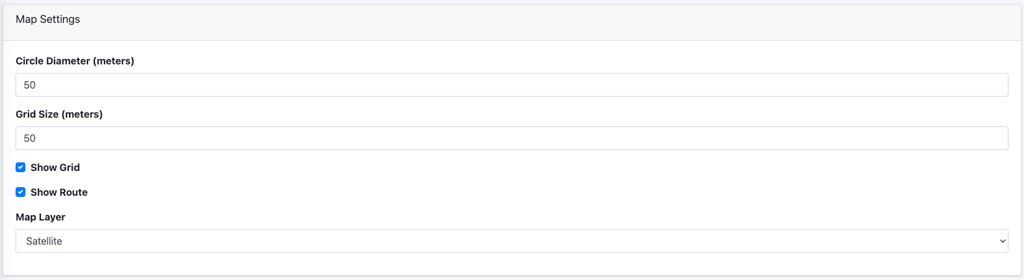
- डिफ़ॉल्ट लेयर: Satellite, OpenStreetMap या None
- ग्रिड डिस्प्ले: डिफ़ॉल्ट ग्रिड दृश्यता और आकार
- रूट डिस्प्ले: डिफ़ॉल्ट स्कैन विज़ुअलाइज़ेशन सेटिंग्स
- Scanner वृत्त: डेटा पॉइंट के लिए डिफ़ॉल्ट व्यास
गति मॉनिटरिंग
- गति चेतावनी: गति अलर्ट सक्षम/अक्षम करें
- गति सीमा: स्कैनिंग गति के लिए कॉन्फ़िगर करने योग्य थ्रेशहोल्ड
- इकाई डिस्प्ले: मापन प्रणाली के आधार पर स्वचालित रूपांतरण

सहायता टूल
- सहायता फ़ाइल: तकनीकी सहायता के लिए डायग्नोस्टिक जानकारी डाउनलोड करें

पावर प्रबंधन
Scanner हार्डवेयर नियंत्रण विकल्प:
- रीबूट: Scanner के आंतरिक कंप्यूटिंग सिस्टम को पुनः आरंभ करें
- शटडाउन: Scanner डिवाइस को सुरक्षित रूप से पावर डाउन करें (पावर साइकल करके फिर शुरू किया जा सकता है)
सर्वोत्तम उपयोग के लिए सुझाव
स्कैनिंग से पहले
- भौतिक सेटअप: सुनिश्चित करें कि Scanner सही तरीके से माउंट है और वाहन बैटरी से पावर मिल रही है
- सेंसर स्थिति: सत्यापित करें कि सभी सेंसर वेब इंटरफ़ेस हेडर में “ऑनलाइन” स्थिति दिखा रहे हैं
- GPS फ़िक्स: पुष्टि करें कि GPS में कई सैटेलाइट दिखाई देने के साथ अच्छा 3D फ़िक्स है
- सिस्टम स्वास्थ्य: System Status पेज में Scanner हार्डवेयर स्थिति जाँचें
- गति कॉन्फ़िगरेशन: अपनी स्कैनिंग आवश्यकताओं के लिए उपयुक्त गति चेतावनियाँ सेट करें
- Wi-Fi कनेक्शन: टैबलेट/स्मार्टफ़ोन और Scanner के बीच स्थिर वायरलेस कनेक्शन सत्यापित करें
स्कैनिंग के दौरान
- वाहन गति: स्थिर, मध्यम गति बनाए रखें (गति चेतावनी अलर्ट का पालन करें)
- स्कैनिंग पैटर्न: इष्टतम डेटा घनत्व के लिए व्यवस्थित फ़ील्ड कवरेज पैटर्न का पालन करें
- रीयल-टाइम मॉनिटरिंग: सभी सेंसर डेटा स्ट्रीम में लगातार रीडिंग पर नज़र रखें
- रूट विज़ुअलाइज़ेशन: कवरेज सत्यापित करने के लिए मैप पर दिखाई देने वाले रंगीन डेटा पॉइंट मॉनिटर करें
- पर्यावरणीय परिस्थितियाँ: IP67-रेटेड Scanner को प्रभावित करने वाली मौसम परिस्थितियों से अवगत रहें
स्कैनिंग के बाद
- स्थिति सत्यापन: स्कैन रोकने के बाद, पुष्टि करें कि यह Database में “पूर्ण” स्थिति के साथ दिखाई देता है
- डेटा डाउनलोड: पूरा होने के तुरंत बाद स्कैन डेटा फ़ाइलें एक्सपोर्ट करें
- बैकअप स्टोरेज: Terra Oracle AI Portal पर अपलोड करने से पहले मूल स्कैन फ़ाइलों को बैकअप के रूप में रखें
- उपकरण देखभाल: फ़ील्ड उपयोग के बाद Scanner हार्डवेयर को ठीक से साफ़ करें और स्टोर करें
समस्या निवारण
- धीमा प्रदर्शन: CPU/मेमोरी उपयोग और तापमान के लिए Scanner की System Status जाँचें
- GPS समस्याएँ: स्पष्ट आकाश दृश्य सुनिश्चित करें और भौतिक एंटीना क्षति की जाँच करें
- सेंसर ऑफ़लाइन: Scanner पावर कनेक्शन और हार्डवेयर स्थिति संकेतकों को सत्यापित करें
- Wi-Fi समस्याएँ: वायरलेस सिग्नल शक्ति और Scanner नेटवर्क कॉन्फ़िगरेशन जाँचें
- डेटा समस्याएँ: तकनीकी सहायता के लिए डायग्नोस्टिक जानकारी जनरेट करने हेतु सहायता फ़ाइल फीचर का उपयोग करें
सहायता और फ़ीडबैक
यदि आपको सहायता चाहिए, कोई समस्या रिपोर्ट करनी है, या कोई विचार या फीचर अनुरोध साझा करना है:
- Scanner पर Settings > Support Tools से सहायता फ़ाइल जनरेट करें।
- Terra Oracle AI Portal के ऊपर-दाएँ नेविगेशन में support widget पर क्लिक करें।
- समस्या, प्रश्न या अनुरोध का वर्णन करें, और यदि प्रासंगिक हो तो सहायता फ़ाइल शामिल करें।
शामिल करने के लिए उपयोगी जानकारी:
- क्या समस्या Scanner पर हुई या Terra Oracle AI Portal में
- आप जिस पेज पर थे
- आप जो कार्रवाई पूरी करने का प्रयास कर रहे थे
- आपने जो भी त्रुटि संदेश देखा
- स्क्रीनशॉट या स्क्रीन रिकॉर्डिंग
- प्रासंगिक स्कैन पहचानकर्ता
यह व्यापक मार्गदर्शिका Scanner सेटअप से लेकर Terra Oracle AI Portal पर डेटा अपलोड तक का पूरा वर्कफ़्लो कवर करती है। इंटरफ़ेस को सहज संचालन के लिए डिज़ाइन किया गया है, साथ ही पेशेवर कृषि स्कैनिंग संचालन के लिए विस्तृत मॉनिटरिंग और नियंत्रण क्षमताएँ प्रदान करता है।