Terra Oracle AI Portal - Guida utente
Tradotto con AI Visualizza originale
Terra Oracle AI Portal - Guida utente
Sommario
- Introduzione
- Panoramica
- Primi passi
- Dashboard e navigazione
- Campi
- Caricamenti dati e dati di campo
- Field Intelligence
- Mappe VRA (file di prescrizione)
- AI Advisor
- Impostazioni account
- Notifiche
- Risoluzione dei problemi
- Supporto e feedback
- Conclusione
Introduzione
Questa guida aiuta agricoltori, agronomi, consulenti e membri del team a usare Terra Oracle AI Portal per configurare i campi, caricare dati, eseguire analisi, collaborare e pianificare le prescrizioni.
Il portale è organizzato intorno ai campi. Inizi configurando l’account e i campi, collegando le origini dati, esaminando l’Intelligenza di campo, discutendo domande agronomiche con AI Advisor e creando output VRA per l’uso operativo.
Panoramica
Terra Oracle AI Portal è una piattaforma di agricoltura di precisione focalizzata su:
- Configurazione dei campi e gestione dei confini
- Caricamento di dati del suolo e dati agronomici esterni
- Analisi a livello di campo e interpretazione delle mappe
- Revisione di meteo, NDVI, terreno, suolo, laboratorio e layer VRA
- Interpretazione agronomica assistita dall’AI e supporto decisionale
- Pianificazione ed esportazione dell’applicazione a rateo variabile (VRA)
- Collaborazione del team, notifiche e gestione dell’organizzazione
Termini principali
- Field Intelligence: l’area di lavoro principale per l’analisi, organizzata intorno ai campi
- Mappa VRA / file di prescrizione: un piano di applicazione a zone per le operazioni in campo
- Zona di gestione: un’area in un campo con una dose target specifica
- Dose di applicazione: la quantità pianificata da applicare all’interno di una zona
- AI Advisor: l’assistente agronomico conversazionale che interpreta i dati dei tuoi campi
Flusso di lavoro end-to-end tipico
- Registrati e accedi al portale.
- Completa la configurazione dell’account, inclusi dettagli del profilo, installazione dell’app, notifiche e configurazione dell’organizzazione, se necessario.
- Aggiungi i confini dei campi caricando uno shapefile, disegnando sulla mappa o importando da una piattaforma collegata.
- Carica dati di campo come dati di Terra Oracle AI Scanner, raster di analisi del suolo, dati di laboratorio o altri set di dati esterni.
- Collega piattaforme di terze parti tramite Accessi di terze parti quando vuoi importare campi, sincronizzare dati operativi o esportare output.
- Controlla copertura e abbonamenti nella fatturazione se hai bisogno di analisi oltre la quota gratuita di ettari o vuoi abilitare le funzionalità AI.
- Esamina layer e analisi in Field Intelligence.
- Usa AI Advisor per interpretazione, generazione di insight e supporto decisionale quando il tuo abbonamento AI è attivo.
- Crea piani VRA ed esportali come file o inviali alle piattaforme collegate quando disponibili.
- Contatta il supporto per assistenza, domande o richieste di funzionalità.
Accesso, copertura e abbonamenti
Il portale supporta un livello gratuito di Field Intelligence fino a un numero limitato di ettari coperti. Se la tua organizzazione vuole usare Field Intelligence oltre tale quota gratuita, è necessario un abbonamento a Field Intelligence.
AI Advisor è una funzionalità a pagamento separata. Per usare AI Advisor, la tua organizzazione deve avere un abbonamento AI attivo. L’uso dell’AI è quindi regolato dai crediti AI disponibili inclusi nell’abbonamento e aggiunti tramite ricariche.
Primi passi
Requisiti di sistema
- Connessione Internet stabile
- Risoluzione dello schermo consigliata di
1024x768o superiore - Per funzionalità vocali o push: un browser supportato e autorizzazioni del dispositivo
Browser supportati
Supportiamo versioni aggiornate dei seguenti browser:
Computer desktop
- Chrome
- Edge
- Safari (macOS)
- Firefox
Dispositivi mobili
- Android: Chrome, Samsung Internet
- iOS: tutti i browser
Installare l’app
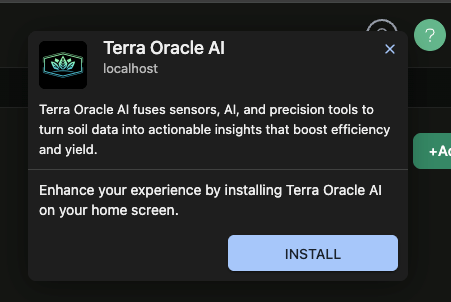
Terra Oracle AI Portal può essere installato come applicazione Terra Oracle AI su dispositivi desktop e mobili supportati. Installare l’applicazione offre un’esperienza più nativa ed è la configurazione migliore per le notifiche push basate sul dispositivo.
Installare su desktop
- Apri Terra Oracle AI Portal in un browser supportato.
- Cerca l’opzione di installazione del browser nella barra degli indirizzi o nel menu del browser.
- Conferma l’installazione.
- Avvia il portale dal desktop o dal launcher delle app dopo l’installazione.
Installare su mobile
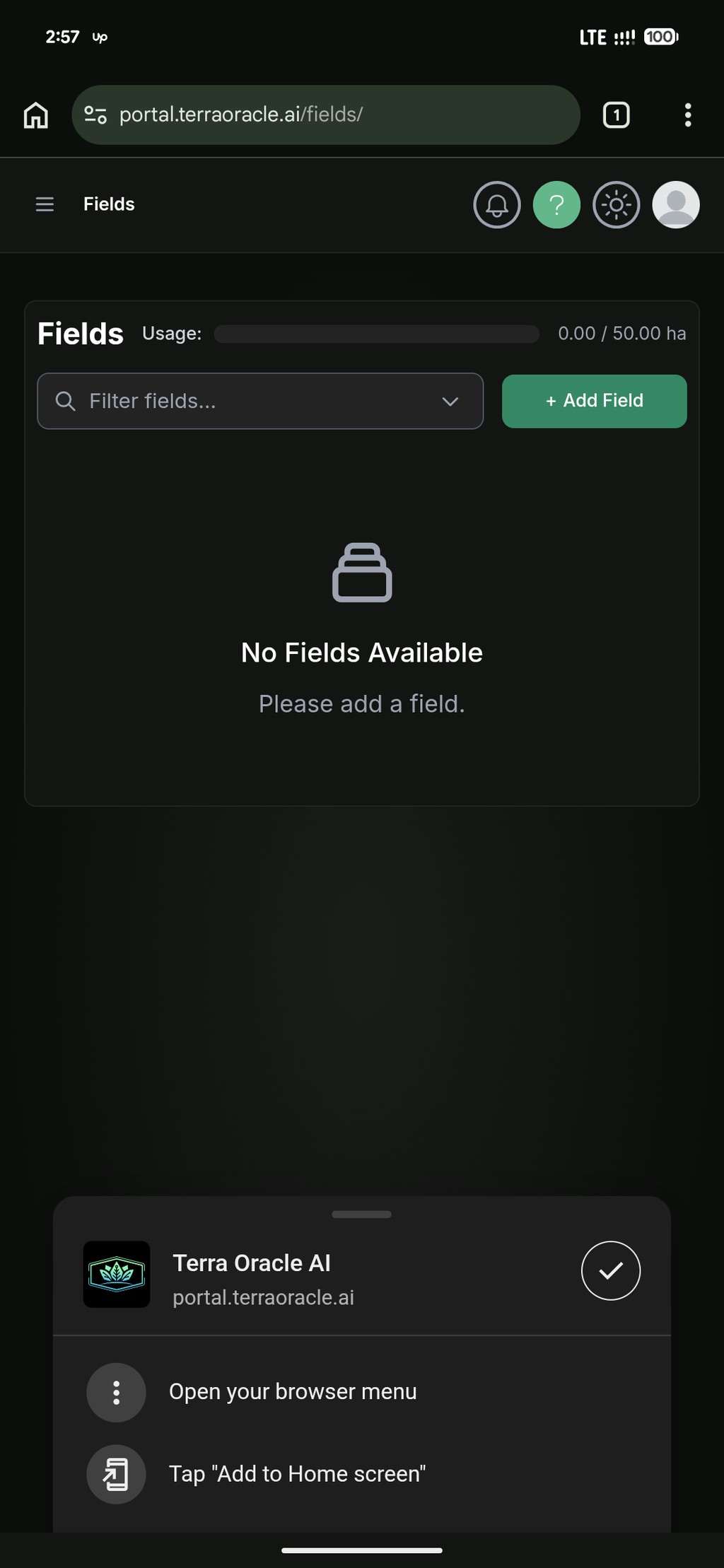
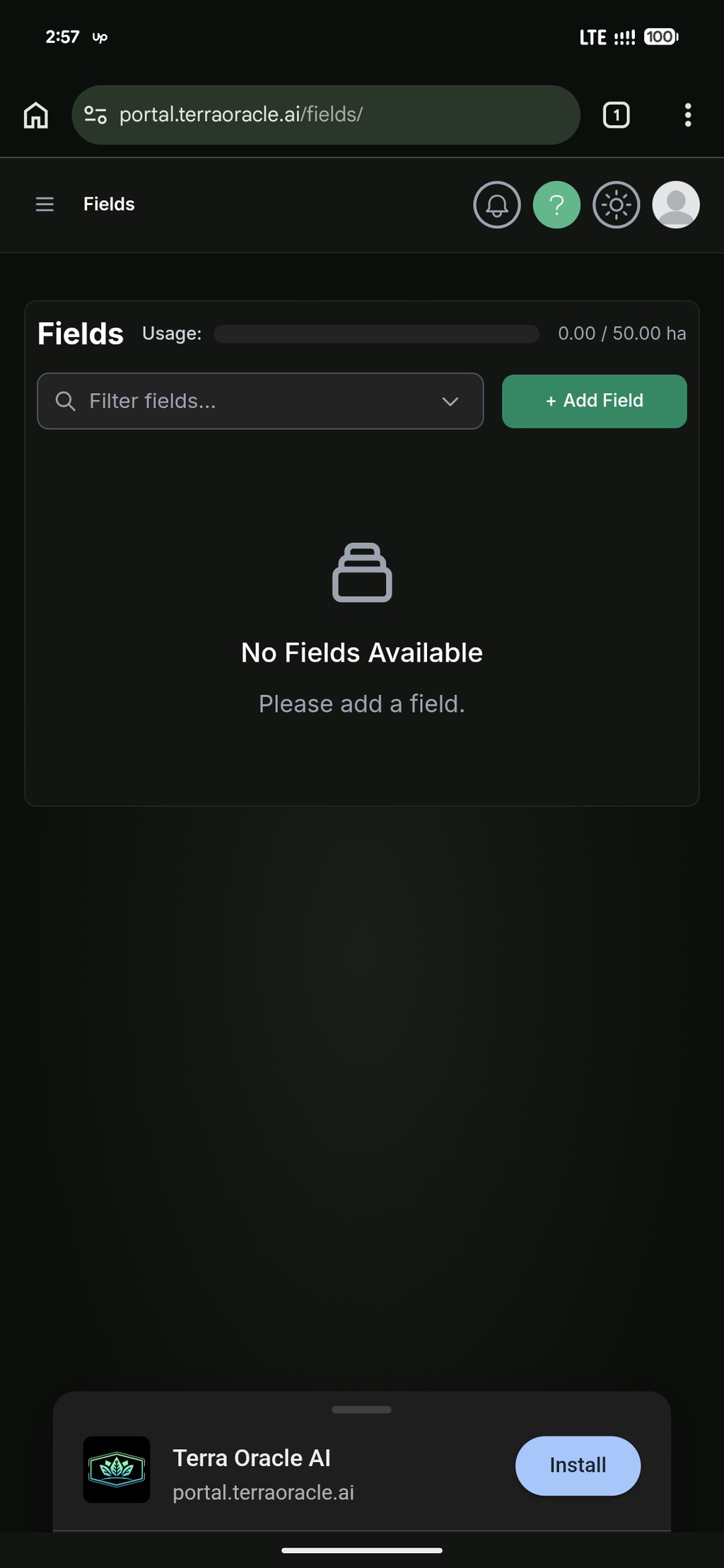
- Apri Terra Oracle AI Portal nel browser mobile.
- Procedi con l’installazione seguendo le istruzioni sullo schermo.
- Apri l’applicazione Terra Oracle AI dalla schermata iniziale.
Accedi
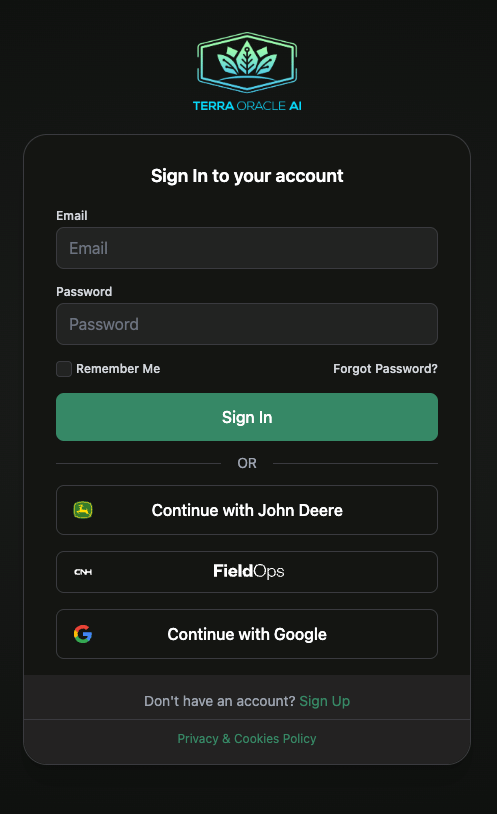
- Vai a https://portal.terraoracle.ai/ .
- Accedi con email e password oppure usa un’opzione di accesso supportata.
- Completa eventuali passaggi di verifica o accettazione dei termini richiesti, se richiesto.
Opzioni di accesso di terze parti
A seconda dell’account e delle integrazioni, il portale può offrire:
- Continua con Google
- Continua con John Deere
- Continua con CNH
Usa Accessi di terze parti quando vuoi:
- Collegare il tuo account a piattaforme supportate
- Importare campi da piattaforme collegate
- Sincronizzare dati supportati delle operazioni in campo
- Esportare output supportati verso sistemi collegati
Reimpostazione password
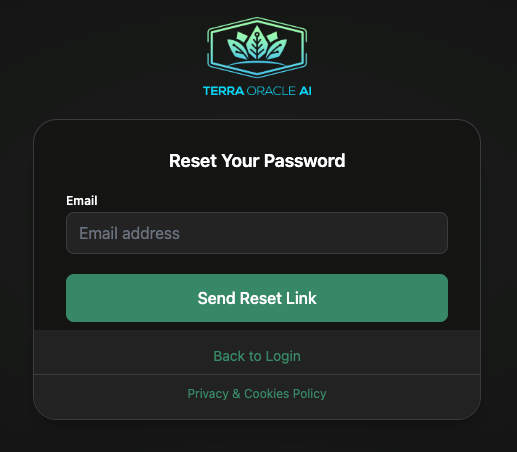
Se non riesci ad accedere, usa il flusso di reimpostazione della password dalla schermata di accesso e segui il link nell’email.
Checklist di configurazione iniziale
Usa questa checklist dopo il primo accesso:
- Controlla i dettagli del profilo in Impostazioni account.
- Installa l’applicazione Terra Oracle AI sul desktop o sul telefono se prevedi di usare regolarmente le notifiche.
- Configura Preferenze notifiche e iscrivi il dispositivo corrente alle notifiche push, se desideri.
- Collega Accessi di terze parti se prevedi di importare campi o sincronizzare dati.
- Invita colleghi alla tua organizzazione se lavori in team.
- Aggiungi il tuo primo campo e confine.
- Controlla Fatturazione se la tua organizzazione ha bisogno di maggiore copertura di Field Intelligence o vuole abilitare AI Advisor.
- Carica il tuo primo set di dati Terra Oracle AI Scanner o esterno.
- Apri Field Intelligence e valida i layer disponibili.
Dashboard e navigazione
La pagina predefinita per gli utenti che hanno effettuato l’accesso è Dashboard (/dashboard/).
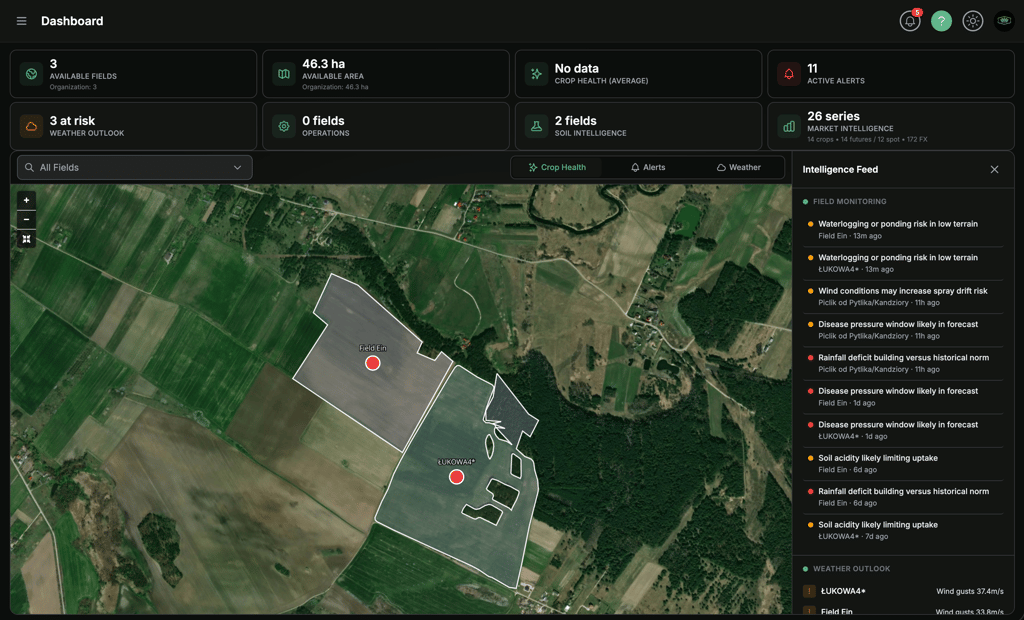
La dashboard combina:
- Schede KPI per campi/area disponibili, salute della coltura, avvisi, meteo, operazioni, Intelligenza del suolo ed economia
- Una mappa mondiale con sovrapposizioni dei campi e selettori della modalità mappa (
Crop Health,Alerts,Weather) - Un pannello Intelligence Feed a destra con
Field Monitoring,Weather Outlook,Crop Healthe azioni rapide
Barra laterale sinistra
La navigazione principale di solito include:
- Pannello di controllo
- Dati di campo
- Field Intelligence
- Mappe VRA
- Campi
- Impostazioni
Alcuni utenti possono visualizzare elementi aggiuntivi in base al proprio ruolo.
Comportamento di Field Monitoring nella dashboard
- Il KPI Avvisi attivi mostra sempre il conteggio degli avvisi.
- Se il tuo account è idoneo a Field Monitoring, la sezione
Field Monitoringmostra righe di avviso dettagliate. - Se il tuo account non è idoneo, la sezione mostra il riepilogo delle categorie di avviso più una CTA Abbonati alla fatturazione.
- Se è attiva una prova gratuita, potresti vedere
Trial expires in X day(s)accanto aField Monitoring.
Navigazione superiore
La navigazione superiore in genere include:
- Interruttore tema
- Widget di supporto
- Menu utente
- Accesso rapido ad azioni dell’account come profilo, organizzazione, fatturazione e disconnessione
Comportamento responsive
- Su desktop visualizzi la navigazione completa e layout di analisi più ampi.
- Su schermi più piccoli, navigazione e controlli possono comprimersi o impilarsi.
- Per lavori intensivi sulle mappe, è consigliata un’esperienza desktop o tablet.
Campi
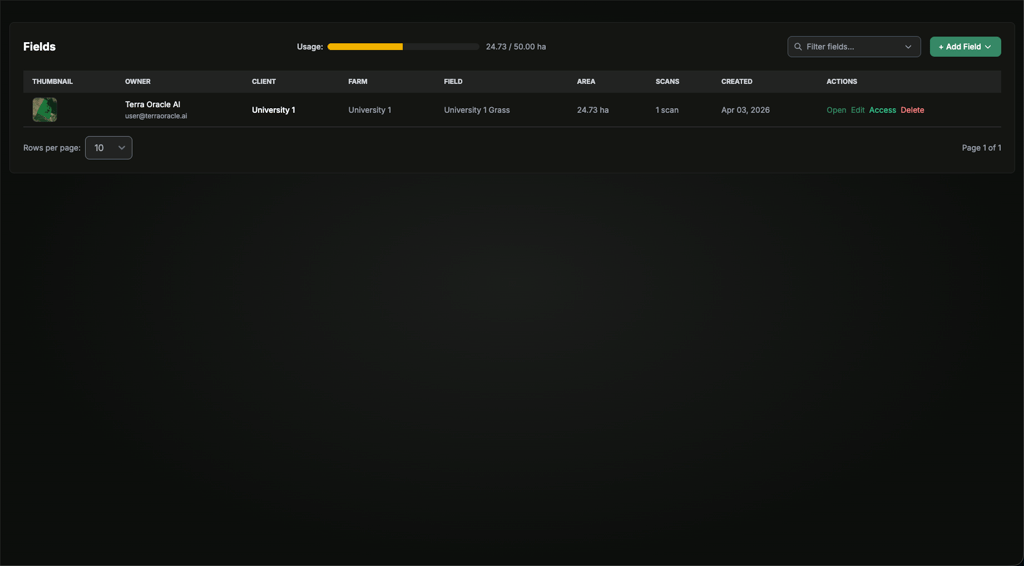
Usa l’area Campi per gestire confini, metadati dei campi e condivisione.
Cosa puoi fare
- Aggiungere campi
- Modificare i dettagli del campo
- Caricare o regolare i confini
- Importare campi da piattaforme collegate supportate
- Gestire condivisione e accesso ai campi
- Eliminare campi quando consentito dal tuo ruolo
Aggiungere un campo
Puoi aggiungere campi in tre modi principali:
- Caricare uno shapefile
- Disegnare il campo sulla mappa
- Importare da una piattaforma collegata
Opzione 1: caricare uno shapefile
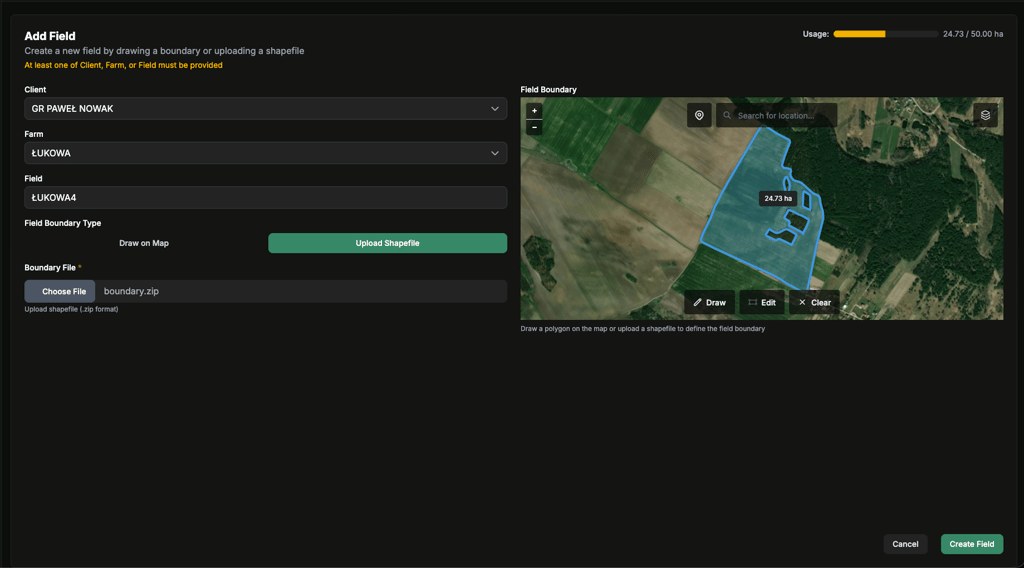
- Fai clic su Aggiungi campo.
- Scegli l’opzione di caricamento dello shapefile.
- Carica il file del confine.
- Controlla e completa nome cliente, azienda agricola e campo.
- Controlla l’anteprima del confine.
- Fai clic su Crea campo.
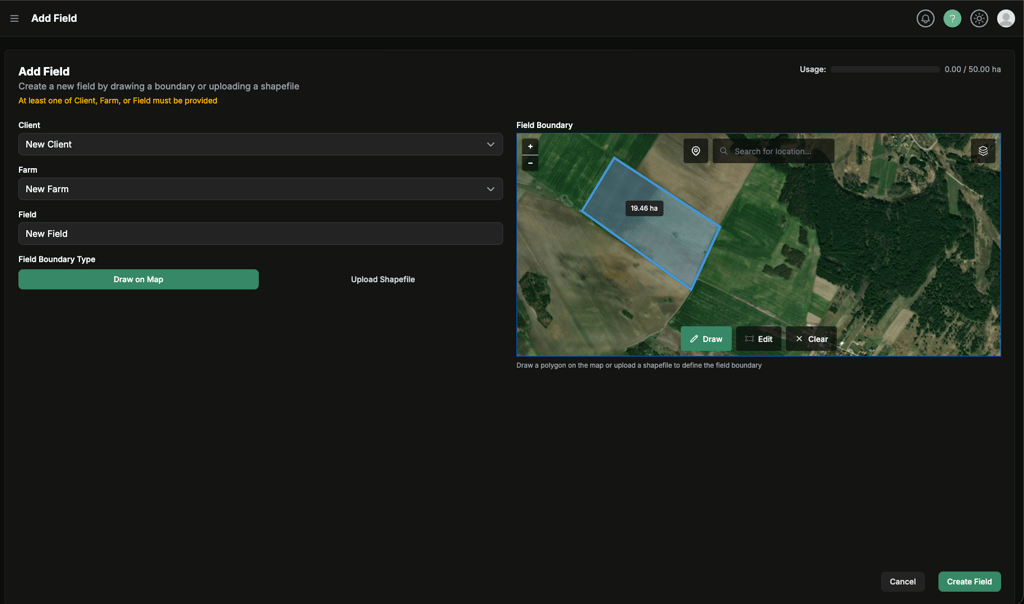
Opzione 2: disegnare sulla mappa
- Fai clic su Aggiungi campo.
- Inserisci nome cliente, azienda agricola e campo.
- Scegli l’opzione disegna sulla mappa.
- Disegna il confine direttamente sulla mappa.
- Controlla l’area e la forma risultanti.
- Fai clic su Crea campo.
Opzione 3: importare da John Deere o CNH
- Collega prima la piattaforma in Impostazioni account > Profilo > Accessi di terze parti, se necessario. Come scorciatoia, puoi anche fare clic su Collega a John Deere direttamente nel menu Aggiungi campo per avviare il flusso di connessione senza lasciare la pagina Campi.
- Nel flusso di creazione del campo, scegli l’opzione di importazione pertinente.
- Seleziona uno o più campi dalla piattaforma collegata.
- Scegli se creare nuovi campi o collegare i campi importati a campi esistenti del portale.
- Conferma l’importazione.
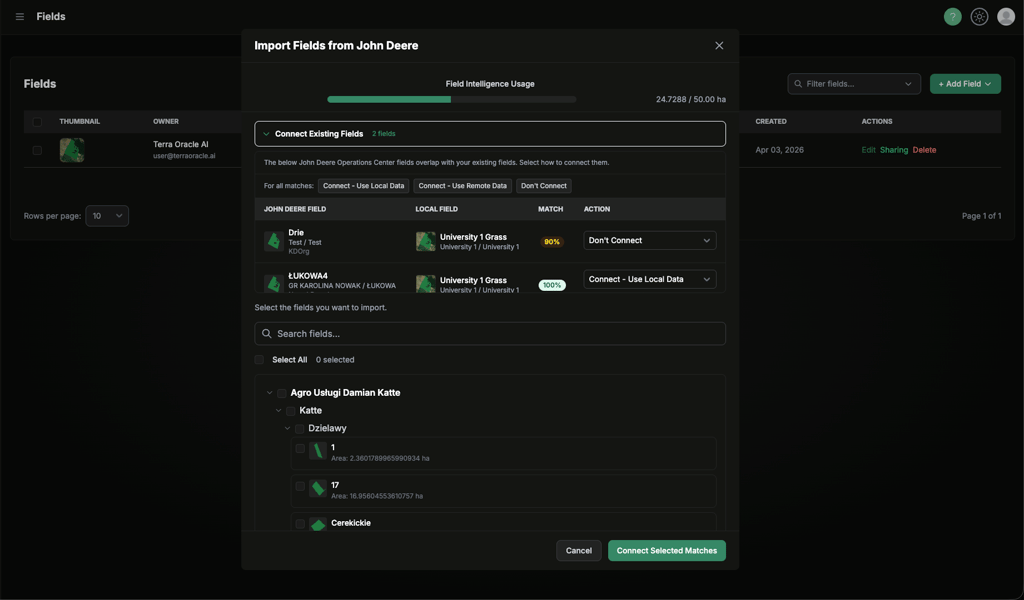
Durante la selezione dei campi, la finestra di importazione mostra in alto una barra di utilizzo di Field Intelligence (FI) con l’area attualmente consumata rispetto alla tua quota FI in ettari. La barra si aggiorna in tempo reale mentre selezioni o deselezioni i campi, così puoi vedere se la selezione rientra nel tuo abbonamento prima dell’importazione.
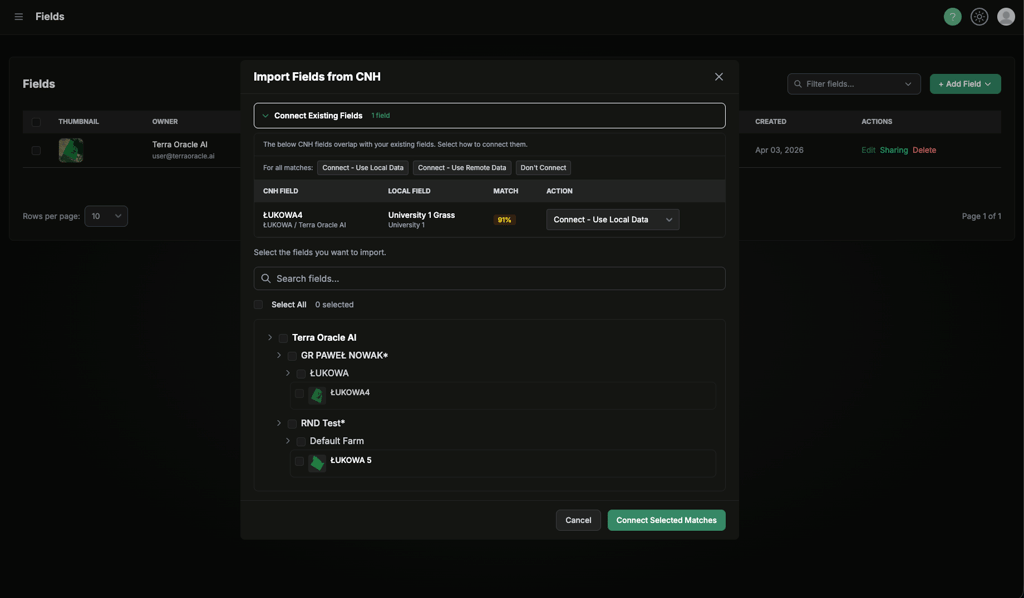
Quando il confine di un campo importato si sovrappone a un campo esistente del portale, la finestra aggiunge una tabella delle corrispondenze per permetterti di decidere come collegare i due campi. Per ogni corrispondenza (o per tutte le corrispondenze insieme), puoi scegliere:
- Collega — usa dati locali: collega il campo esistente del portale al campo importato, ma mantiene invariati il confine, il suolo e gli altri dati correnti del portale.
- Collega — usa dati remoti: li collega e sostituisce il confine lato portale con il confine importato; i layer di analisi si aggiornano per corrispondere al nuovo confine.
- Non collegare: salta la corrispondenza. Il campo del portale resta invariato e il campo importato non viene aggiunto come nuovo campo separato.
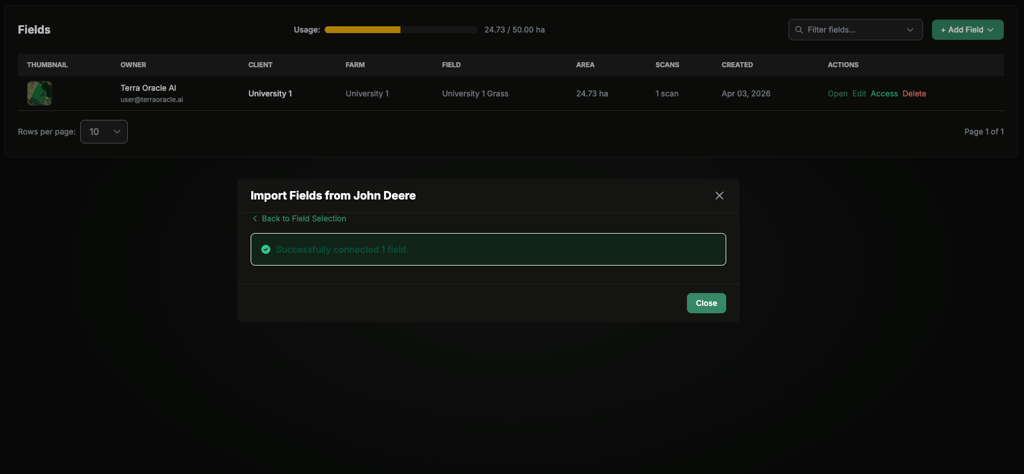
Dopo l’importazione, i campi collegati a John Deere o CNH sono contrassegnati con il logo della piattaforma nella loro riga dell’elenco Campi, quindi è facile vedere quali campi sono collegati e quali sono solo locali.
Modificare campi esistenti
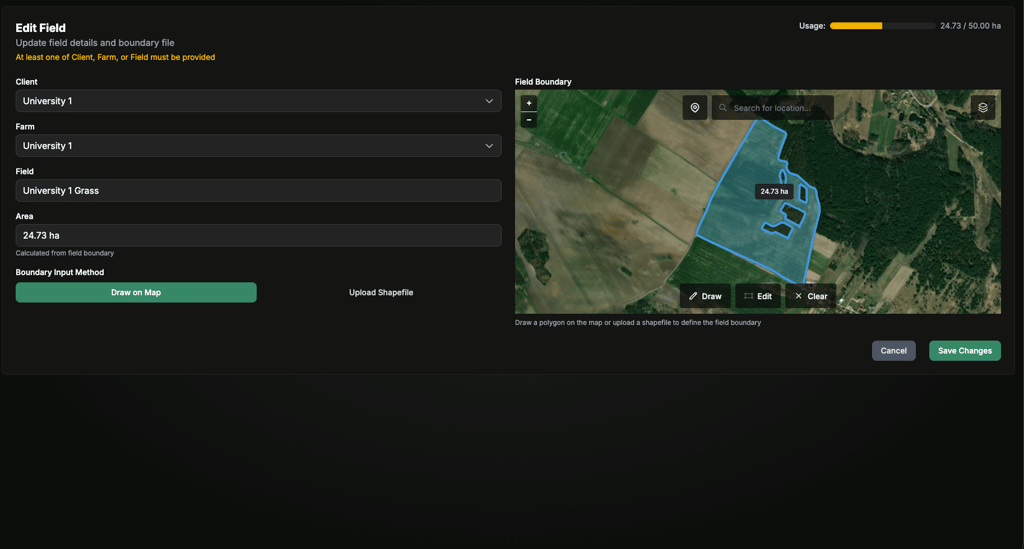
La modifica del campo consente aggiornamenti al nome e al contesto del confine. Le modifiche ai confini possono attivare il ricalcolo dell’area e influire sulle analisi correlate.
Le modifiche tipiche includono:
- Aggiornare i nomi di cliente, azienda agricola o campo
- Sostituire o correggere un confine
- Controllare l’ultima configurazione del campo prima del caricamento dei dati
Gestire la condivisione dei campi
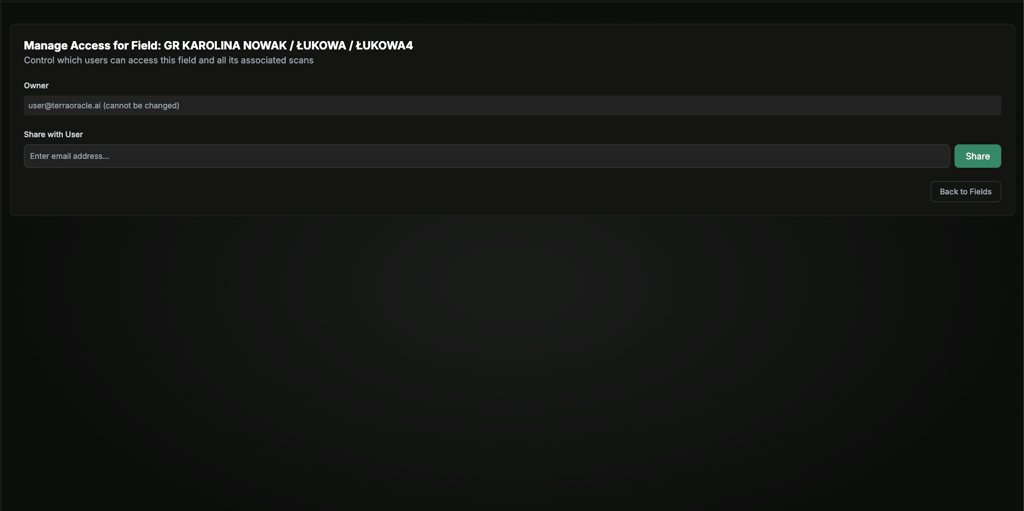
Proprietari e utenti autorizzati possono condividere un campo con altri utenti e rimuovere l’accesso quando necessario.
Flusso tipico di condivisione:
- Apri la riga del campo o i dettagli del campo.
- Seleziona Condivisione.
- Aggiungi un utente tramite email o scegli tra gli utenti disponibili, a seconda del tuo ruolo.
- Salva la modifica.
- Controlla l’elenco di accesso corrente e rimuovi l’accesso quando necessario.
Usa la condivisione dei campi quando:
- Un consulente ha bisogno di accedere a un campo specifico
- Un collega deve esaminare un campo senza ottenere accesso a tutto
- È necessaria una collaborazione temporanea per una stagione o un progetto
Raccomandazioni pratiche
- Standardizza i nomi dei campi in tutta l’organizzazione.
- Conferma i confini prima di eseguire analisi o creare piani VRA.
- Controlla regolarmente la condivisione dei campi e rimuovi gli accessi non più necessari.
Caricamenti dati e dati di campo
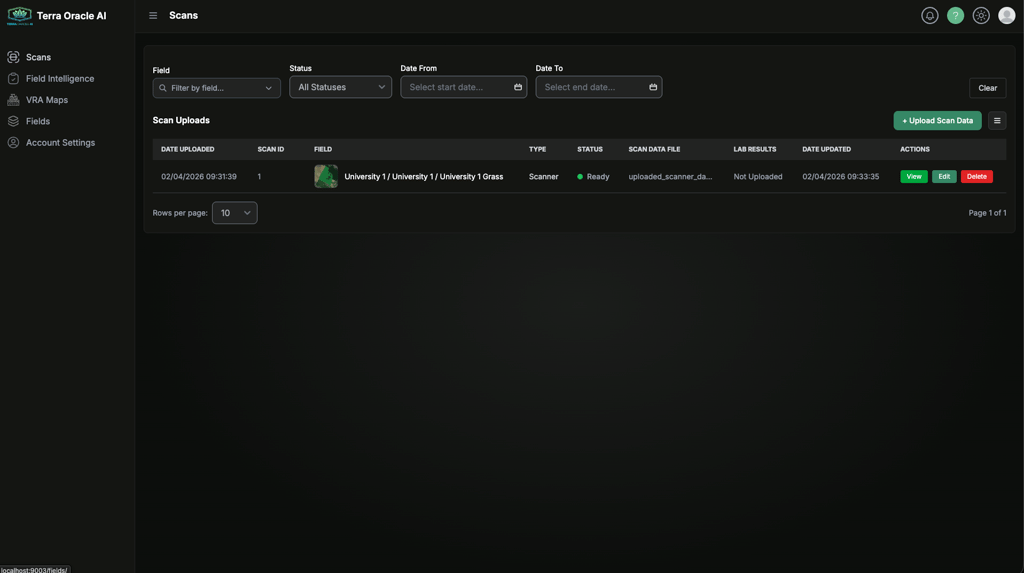
L’area Dati di campo è il punto centrale per i caricamenti dei dati di campo, lo stato di elaborazione e la gestione dei set di dati.
Cosa puoi fare
- Caricare nuovi set di dati
- Filtrare e ordinare i dati caricati
- Aprire i set di dati pronti in Field Intelligence
- Modificare i metadati dei dati di campo e i file supportati
- Eliminare voci di dati di campo quando consentito dal tuo ruolo
Ordine consigliato per la configurazione dei dati
Per la maggior parte degli utenti, l’ordine consigliato è:
- Crea o importa prima il campo.
- Conferma che il confine sia corretto.
- Carica i dati dello scanner o i dati esterni.
- Attendi il completamento dell’elaborazione.
- Apri il campo in Field Intelligence.
Tipi di caricamento
Fai clic su Carica dati di campo e scegli la modalità di caricamento adatta ai dati di origine.
Dati di esportazione Terra Oracle AI Scanner
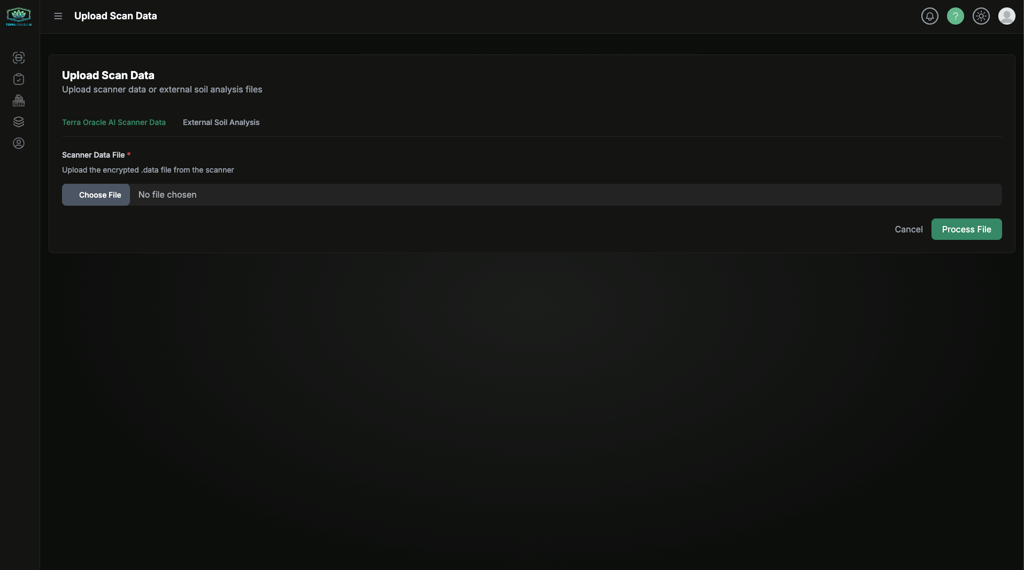
Usa questa opzione quando carichi un’esportazione .data da Terra Oracle AI Scanner.
- Seleziona la modalità di caricamento dello scanner.
- Carica il file
.data. - Prosegui nel flusso di estrazione dei metadati.
- Conferma l’assegnazione del campo.
- Finalizza il caricamento.
Analisi del suolo esterna o altri dati di campo supportati
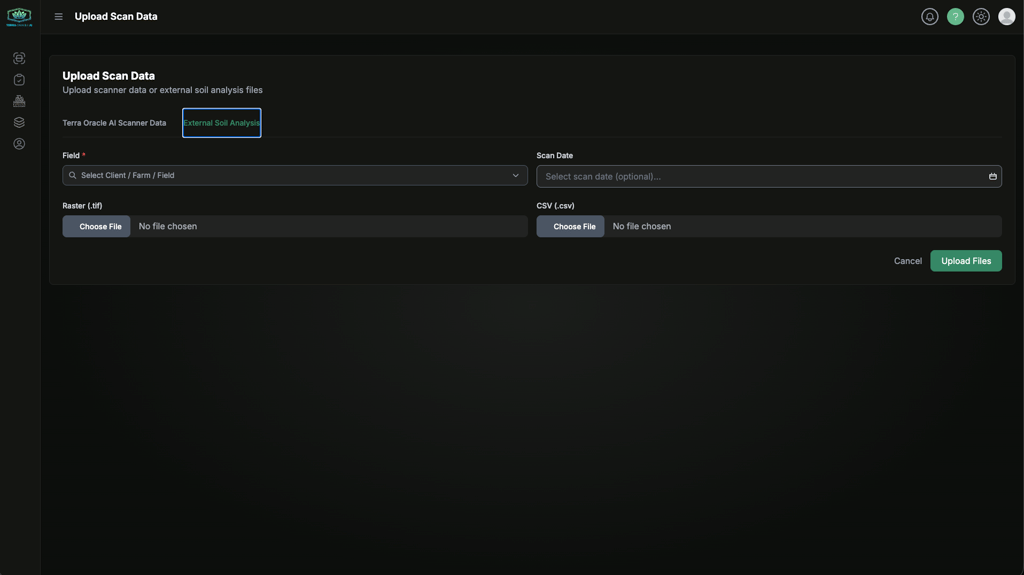
Usa questa opzione quando carichi dati agronomici esterni associati a un campo.
- Seleziona la modalità di caricamento esterna.
- Scegli il campo.
- Imposta la data dei dati o del campione, se disponibile.
- Carica il file o i file richiesti.
- Invia e torna all’elenco Dati di campo per monitorare l’avanzamento.
I tipi di file tipici includono:
- File raster come
.tifo.tiff - File CSV come
.csv - Risultati di laboratorio o file esterni di supporto, quando supportati dal flusso di lavoro
Stato e disponibilità
I dati caricati attraversano fasi di elaborazione prima di essere pronti per l’uso.
Gli stati principali dei dati di campo sono:
- Caricato: i dati sono stati inviati e sono in attesa o in ingresso nell’elaborazione.
- In elaborazione: il portale sta elaborando i dati caricati.
- Pronto: i dati sono disponibili per l’uso nei flussi di analisi.
L’azione Visualizza diventa disponibile quando il campo e i dati sono pronti per l’analisi.
Esportazione automatica delle scansioni del suolo in John Deere
Se una scansione del suolo si trova su un campo collegato a John Deere, il portale invia automaticamente il raster di analisi del suolo a John Deere Operations Center come layer mappa la prima volta che la scansione raggiunge lo stato Pronto. Non è richiesta alcuna azione manuale: il layer appare semplicemente nel tuo account John Deere quando la scansione è pronta.
Come funziona nella pratica:
- Viene eseguita solo per campi collegati a John Deere. I campi solo locali non vengono mai esportati.
- Viene eseguita solo quando la scansione diventa Pronta per la prima volta o quando il raster sottostante o le soglie di colore del suolo vengono sostituiti. Salvare nuovamente una scansione senza modificare i dati non crea layer mappa duplicati in John Deere.
- Se l’esportazione non riesce (ad esempio perché la connessione John Deere è scaduta), la scansione diventa comunque disponibile nel portale come di consueto: potrebbe essere necessario ricollegare John Deere in Impostazioni account > Profilo > Accessi di terze parti perché il layer venga inviato alla modifica successiva.
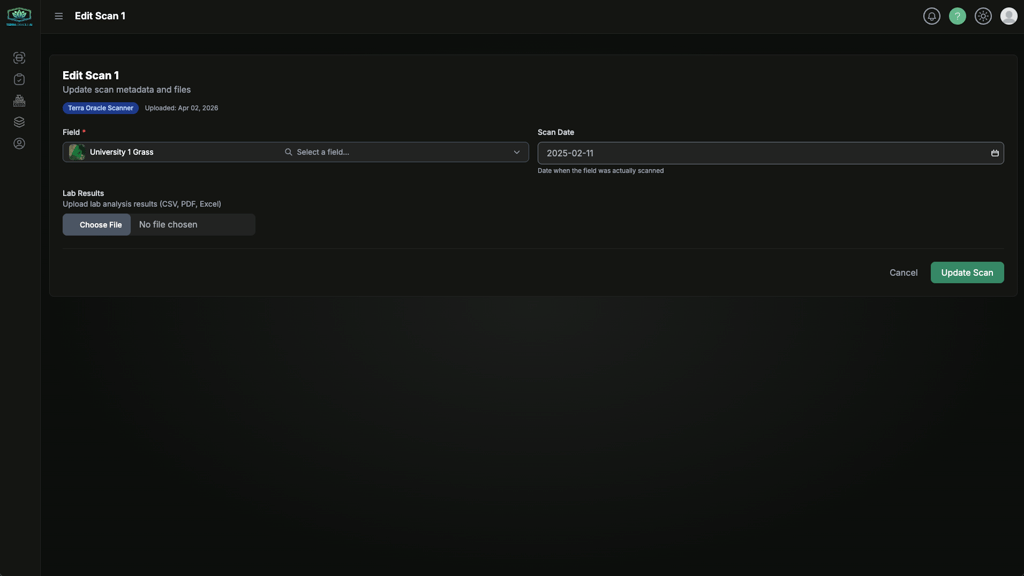
Modificare voci di dati di campo esistenti
Usa Modifica dalla riga dei dati di campo per aggiornare campi o file supportati.
Buone pratiche di caricamento
- Usa nomi file chiari come
farm-field-date. - Mantieni un archivio locale dei file di origine.
- Carica dati di laboratorio e raster di periodi simili quando possibile.
- Ricontrolla l’assegnazione del campo prima di iniziare l’analisi.
Field Intelligence
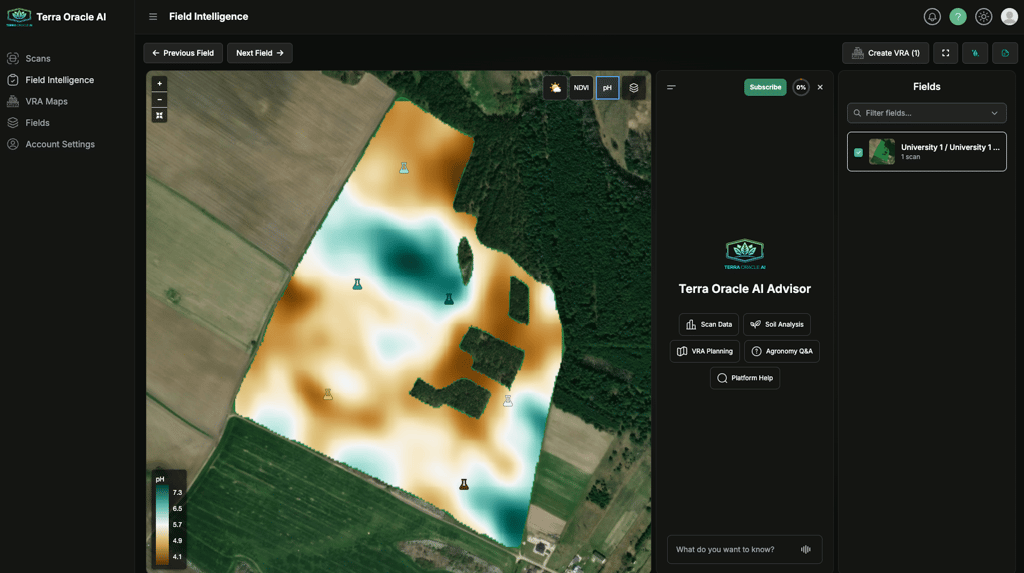
Field Intelligence è l’area di lavoro principale per esaminare i dati di campo e interpretare i pattern tra i layer.
Come accedere
Puoi aprire Field Intelligence da:
- La barra laterale sinistra
- Un’azione Visualizza su una voce di dati di campo pronta
- Un flusso di lavoro del campo che si apre direttamente nell’analisi
Cosa puoi fare
- Esaminare campi e relativa Field Intelligence
- Passare tra i layer disponibili di Field Intelligence
- Confrontare più mappe su layer diversi
- Usare AI Advisor per analizzare, interpretare e suggerire operazioni in campo
- Creare piani VRA per singolo campo o più campi
Controlli di Field Intelligence
- AI Advisor: mostra o nasconde il pannello AI.
- Campi: apre il browser dei campi e cambia il contesto del campo.
- Crea VRA: avvia un piano VRA dal campo corrente o dai campi selezionati.
- Schermo intero: espande l’area di lavoro per la revisione della mappa.
- Modifica layout: regola il layout dell’area di lavoro dal menu utente.
Layer di Field Intelligence
I layer esatti disponibili dipendono dai dati presenti per il campo selezionato.
Meteo
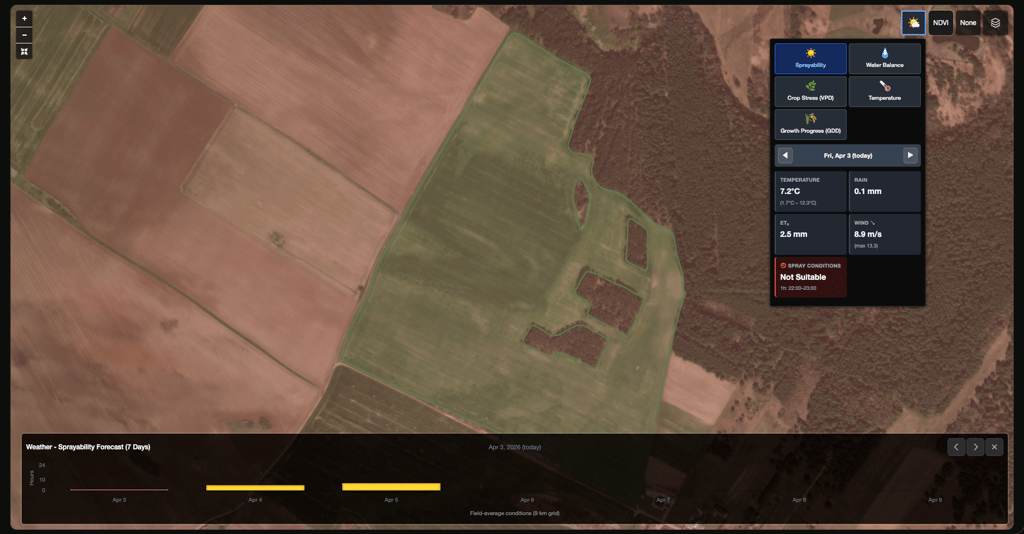
Usa i layer meteo per esaminare la cronologia meteo a livello di campo e il contesto previsionale per pianificazione e interpretazione.
Usi tipici:
- Controllare pioggia, temperatura o contesto meteo agronomico
- Confrontare le prestazioni del campo con le condizioni meteo recenti
- Esaminare condizioni che possono influire sull’accesso al campo o sui tempi di applicazione
NDVI
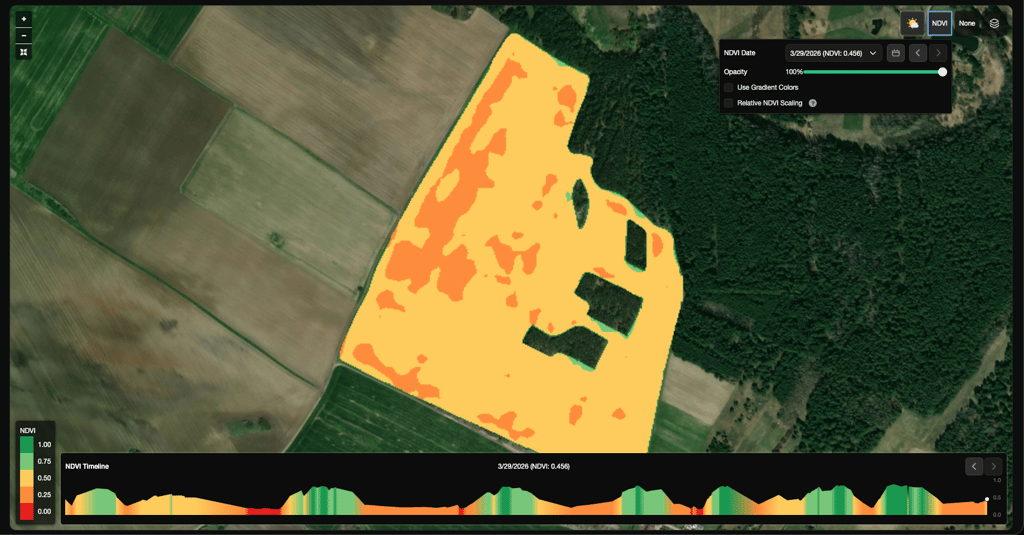
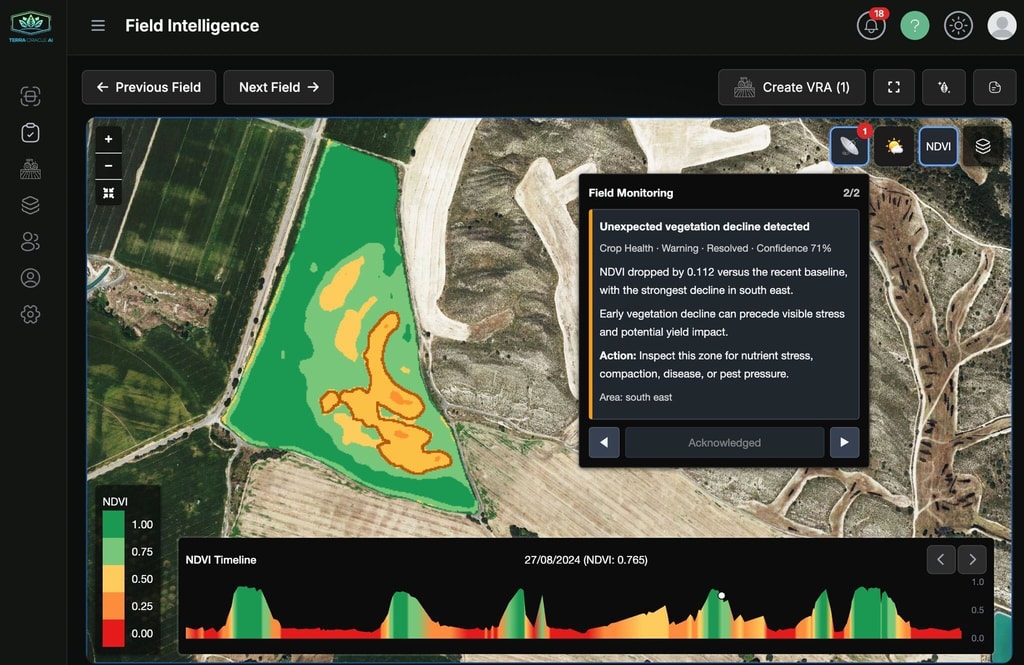
Usa i layer NDVI per esaminare il vigore vegetativo recente e storico, nonché le variazioni temporali nel campo.
Usi tipici:
- Confrontare lo sviluppo della coltura tra le zone
- Identificare aree deboli o incoerenti
- Confrontare i pattern NDVI con layer del suolo o di laboratorio
Terreno
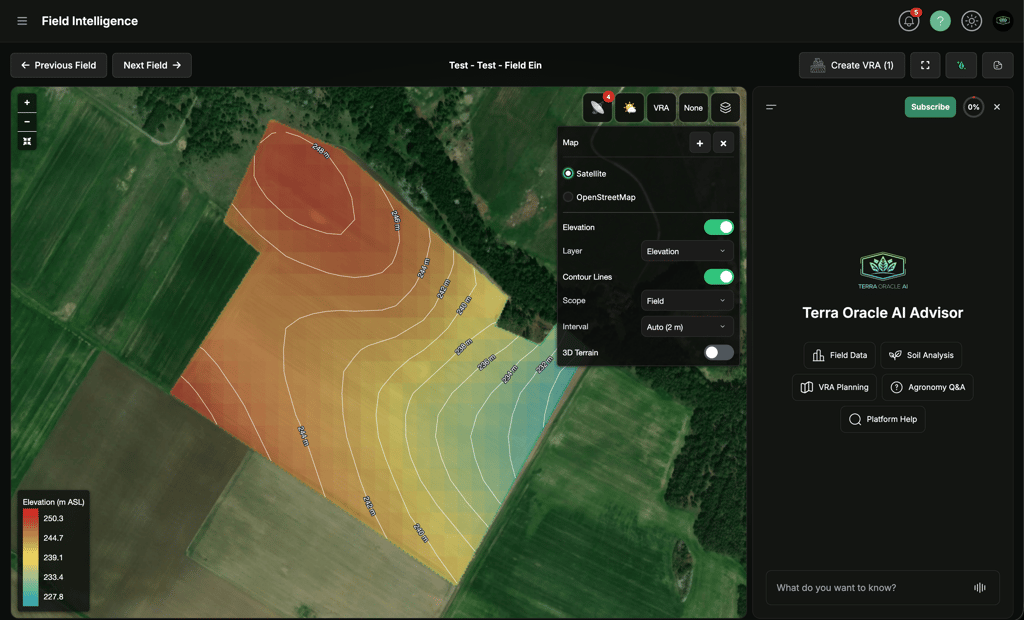
Usa i layer del terreno per esaminare pattern guidati dalla quota che possono influire su movimento dell’acqua, erosione, asciugatura e variabilità del campo.
I layer del terreno disponibili includono:
- Quota
- Quota relativa
- Pendenza
- Esposizione
- Curve di livello opzionali
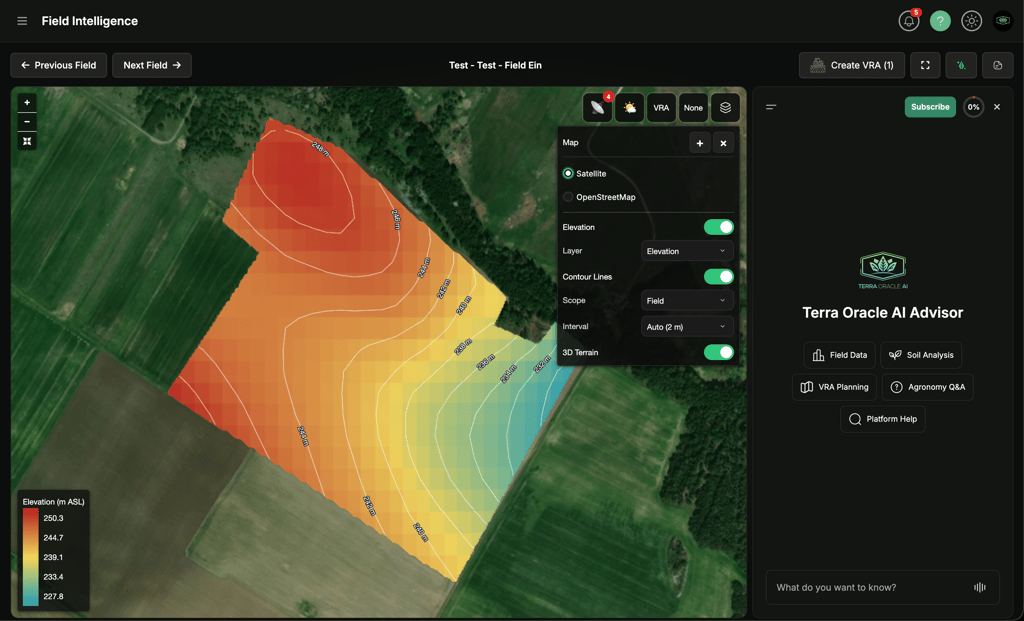
- Vista terreno 3D opzionale
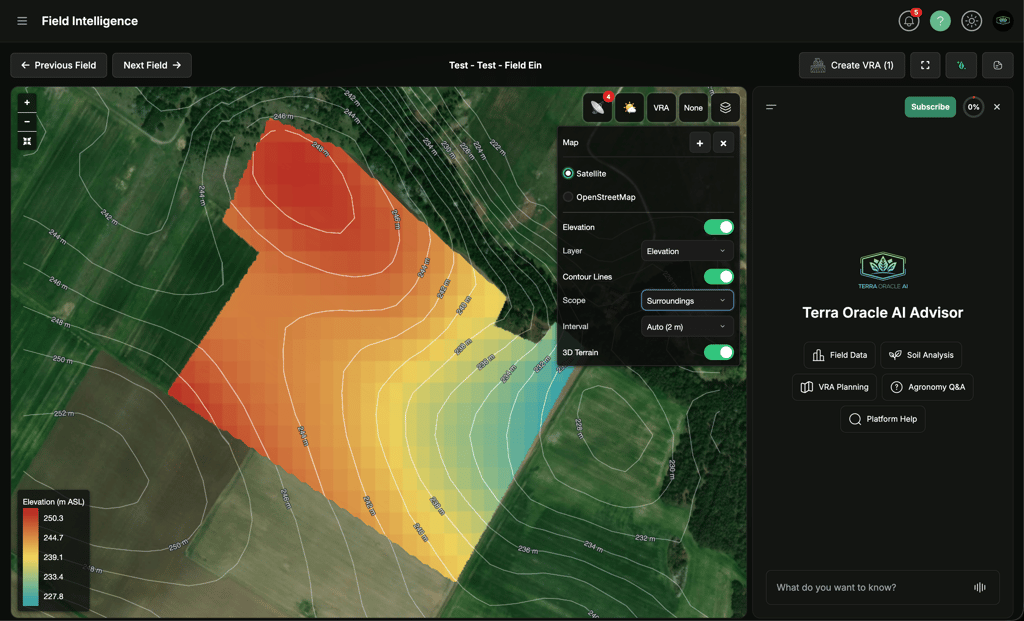
I controlli del terreno si trovano all’interno del controllo del layer di base. Usa Layer per scegliere la vista del terreno, Curve di livello per mostrare o nascondere le curve di livello, Ambito per passare tra curve solo del campo e contesto circostante, e Intervallo per scegliere la spaziatura delle curve. Auto seleziona un intervallo leggibile in base all’escursione del terreno del campo.
Ambiti delle curve di livello:
- Campo: mostra le curve ritagliate rigorosamente al confine del campo.
- Dintorni: aggiunge il contesto del terreno circostante dall’area terreno bufferizzata, mantenendo visivamente enfatizzate le curve interne al campo.
Usi tipici:
- Identificare aree basse dove l’acqua può accumularsi
- Esaminare aree più alte o più ripide che possono asciugarsi più rapidamente o presentare rischio di erosione
- Confrontare i pattern del terreno con layer NDVI, suolo, meteo e VRA
- Chiedere ad AI Advisor perché le prestazioni del campo possono variare tra zone basse, alte o in pendenza
VRA
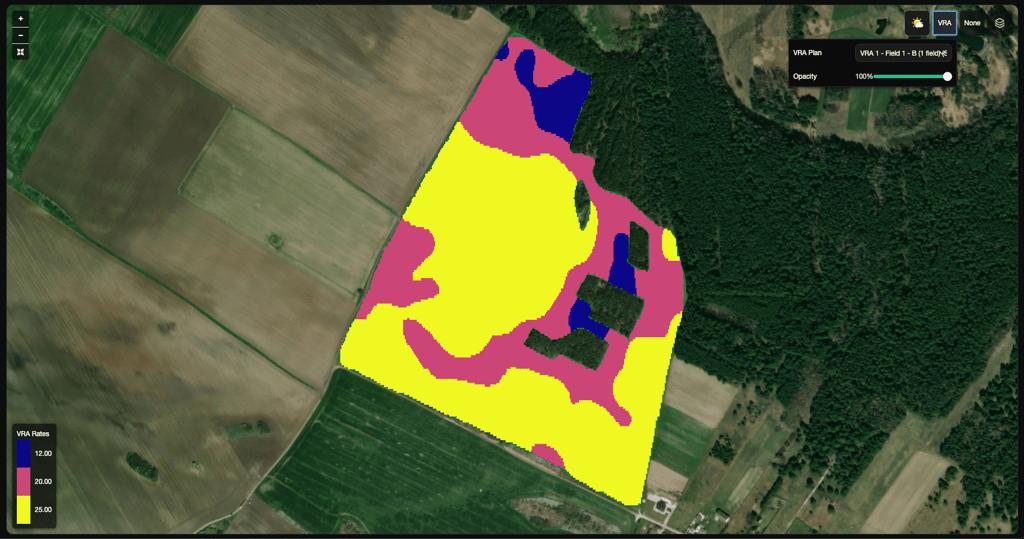
Usa i layer VRA per esaminare la struttura delle zone generate e la logica di applicazione prima dell’esportazione.
Usi tipici:
- Esaminare le zone di gestione prima delle operazioni
- Confrontare la logica delle zone con il contesto di suolo, meteo e NDVI
- Validare le dosi di applicazione pianificate prima dell’esportazione
Suolo e laboratorio
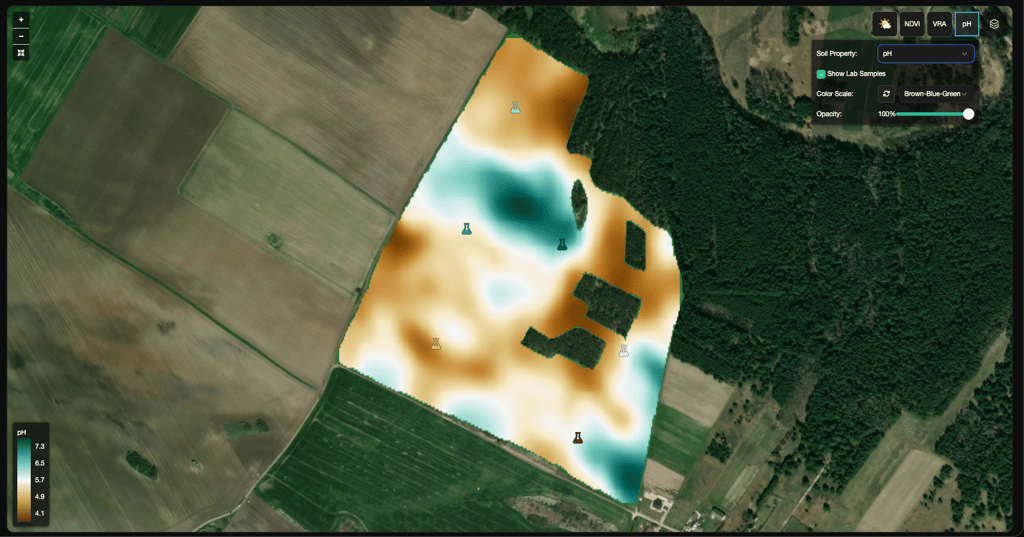
Usa i layer suolo e laboratorio per esaminare variabilità dei nutrienti, pH, sostanza organica e contesto di supporto basato sui campioni.
Usi tipici:
- Confrontare i pattern raster con punti supportati da dati di laboratorio
- Identificare zone che possono richiedere trattamenti agronomici diversi
- Comprendere come la variazione del suolo si relaziona alle prestazioni della coltura
Visualizzazione mappa
Usa i controlli di visualizzazione mappa per cambiare i layer della mappa di base e aggiungere o rimuovere mappe per il confronto.
Best practice per la revisione dei layer
- Conferma di essere nel campo e nel contesto di scansione corretti.
- Inizia con un layer principale, poi aggiungi viste di confronto.
- Usa confronti affiancati quando verifichi correlazioni.
- Esamina confini e geometria del campo prima di trarre conclusioni.
- Usa AI Advisor quando vuoi aiuto per interpretare ciò che vedi.
Note sulla disponibilità
- Alcuni layer appaiono solo quando esistono dati pertinenti.
- Field Intelligence è disponibile entro la quota gratuita di ettari; ulteriori ettari coperti richiedono un abbonamento a Field Intelligence.
- I controlli visibili possono variare in base al ruolo e ai servizi abilitati.
Mappe VRA (file di prescrizione)
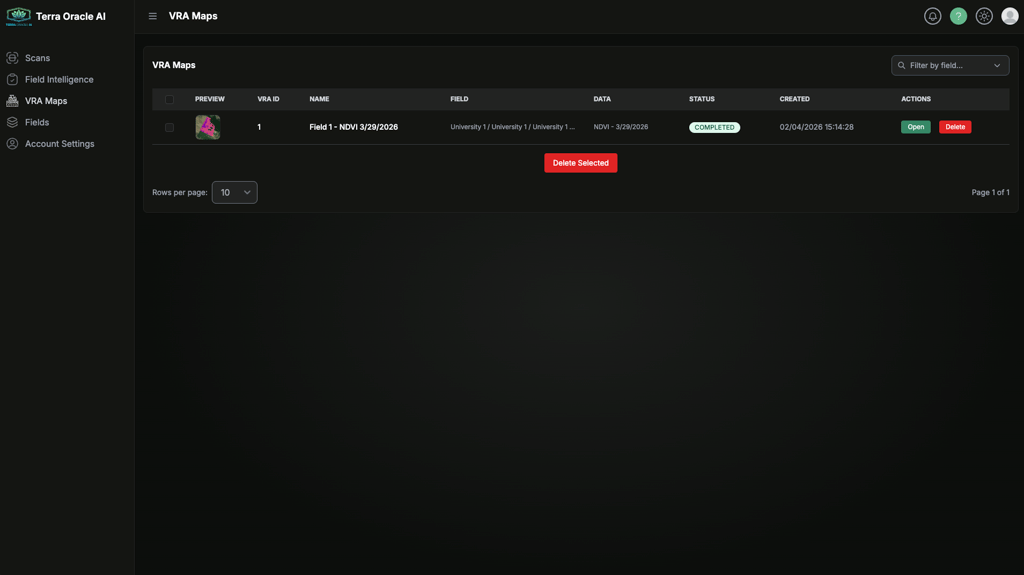
Usa Mappe VRA per configurare zone, regolare dosi di applicazione ed esportare output di prescrizione.
Flusso di lavoro tipico
- Inizia da Crea VRA in Field Intelligence o apri un piano esistente da Mappe VRA.
- Seleziona il contesto dei dati di origine.
- Scegli il metodo di zonizzazione.
- Regola soglie e dosi di applicazione.
- Salva il piano.
- Esporta l’output.
Azioni principali
- Salva VRA
- Esporta VRA
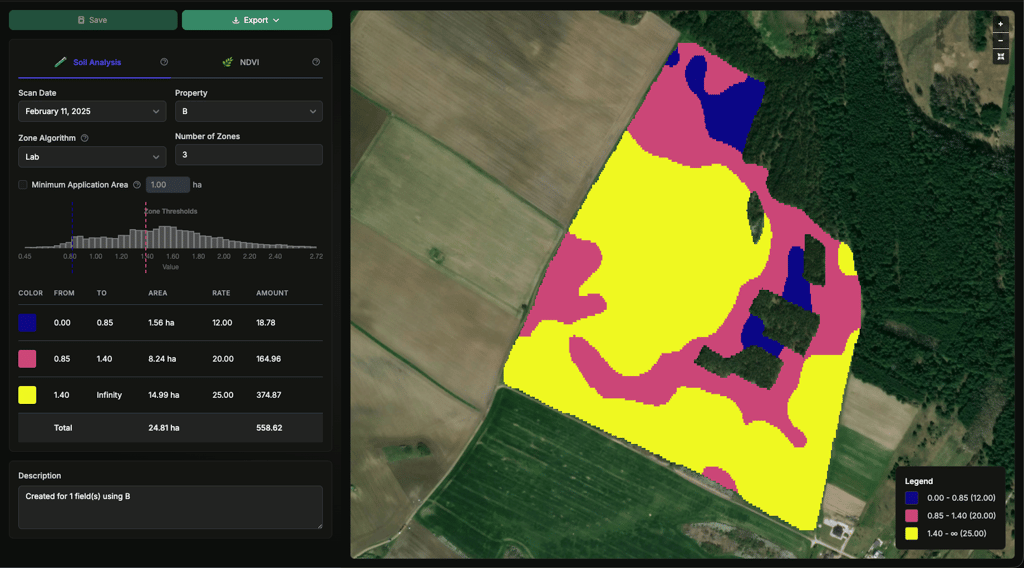
Metodi di zonizzazione supportati
- Laboratorio
- Intervallo uguale
- Area uguale
- Deviazione standard
- Manuale
Controlli avanzati
- Confini zona intelligenti
- Area minima di applicazione
- Istogramma zone
- Tabella zone
Questi controlli ti aiutano a passare dalla variabilità grezza a un piano operativo più pratico.
Opzioni di esportazione
Il menu a discesa Esporta nella pagina dettagli VRA offre due opzioni:
- Scarica VRA: scarica un file ZIP che contiene i file di output VRA.
- Esporta in John Deere Operations Center: invia lo stesso output direttamente al tuo account John Deere collegato.
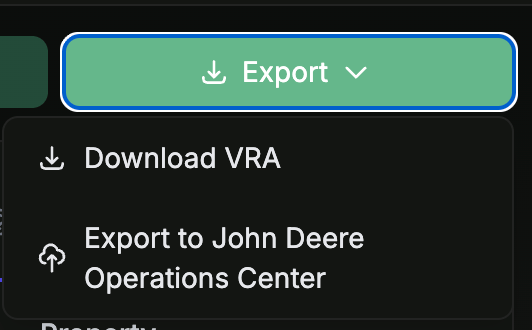
Note sull’esportazione in John Deere Operations Center:
- L’opzione è abilitata solo quando almeno un campo nel piano è collegato a John Deere. Se nessun campo nel piano è collegato, la voce viene mostrata come
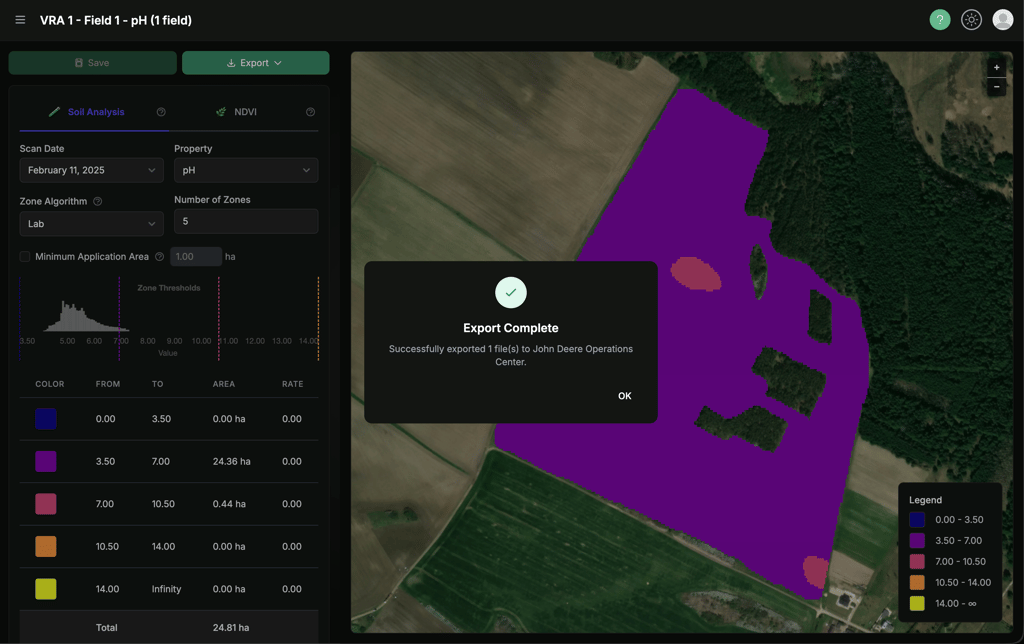
(No JD fields)e disabilitata. - Vengono caricati solo i campi collegati a John Deere. Se il piano copre un mix di campi collegati e non collegati, quelli non collegati vengono saltati e la conferma di successo elenca quali campi sono stati saltati (per nome cliente, azienda agricola e campo), così puoi collegarli in seguito se necessario.
- Il modale dei risultati riporta il numero di file caricati correttamente e il numero di quelli non riusciti (se presenti), così puoi vedere esattamente cosa è stato inviato.
Raccomandazioni per l’esportazione
- Esamina il realismo delle zone prima dell’esportazione.
- Controlla la copertura dell’area totale e la distribuzione delle dosi.
- Conferma il formato dell’attrezzatura o della piattaforma ricevente prima dell’uso in campo.
AI Advisor
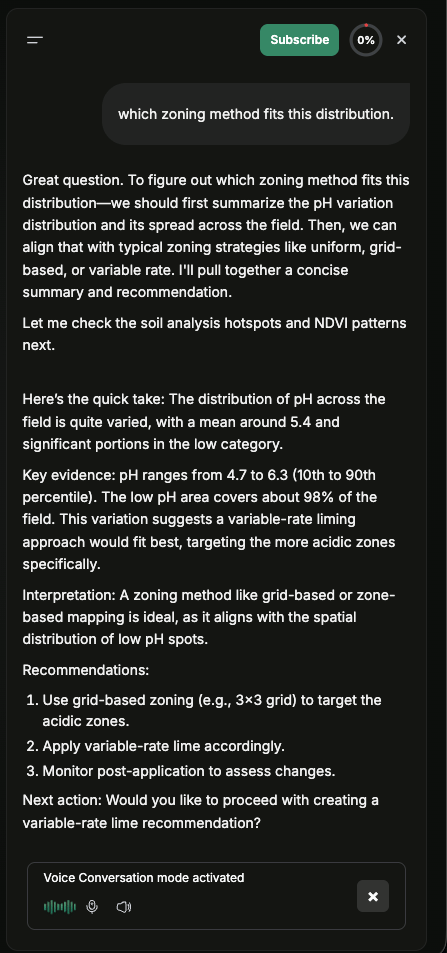
AI Advisor è disponibile all’interno di Field Intelligence come sistema professionale di agronomia AI e supporto decisionale.
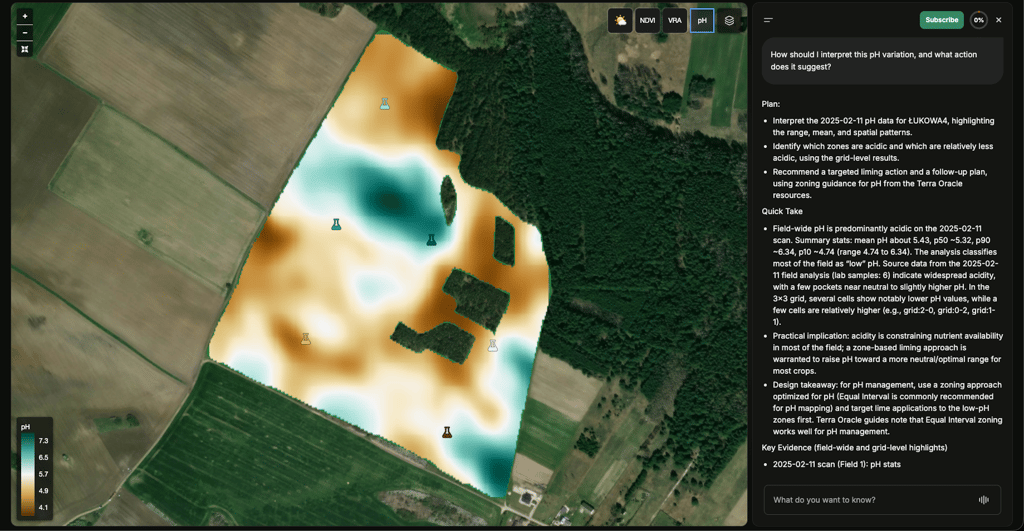
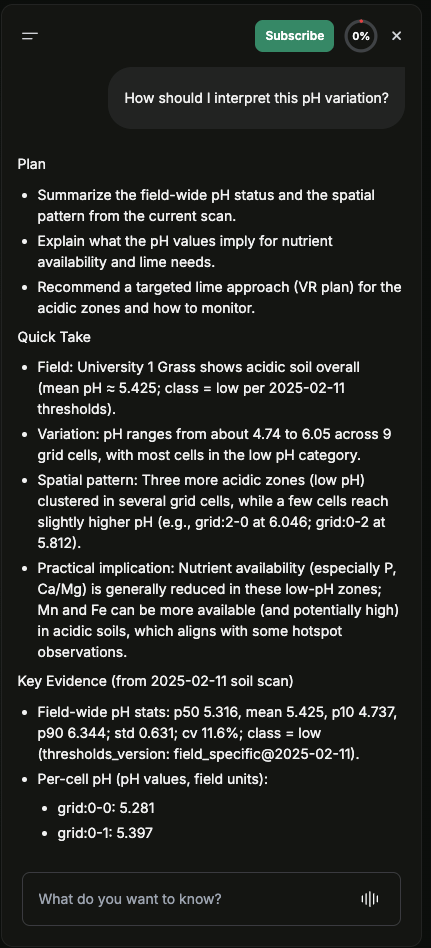
In cosa aiuta AI Advisor
- Tradurre dati del suolo, satellitari, del terreno, meteo e operativi in decisioni agronomiche chiare e spiegabili
- Interpretare condizioni del campo, variabilità e probabili driver agronomici
- Confrontare layer e identificare pattern attuabili nel campo
- Raccomandare operazioni in campo e prossime azioni agronomiche
- Supportare pianificazione VRA, monitoraggio dei campi e decisioni in stagione
Domande tipiche da porre
- “Come devo interpretare questa variazione di pH e quale azione suggerisce?”
- “Cosa emerge quando confronto NDVI, terreno, suolo e pattern meteo in questo campo?”
- “Quali operazioni in campo consiglieresti in base alle condizioni attuali?”
- “A quali aree dovrei dare priorità prima di creare un piano VRA?”
Modalità vocale
La modalità vocale è disponibile nei browser supportati.
Per usarla:
- Apri AI Advisor.
- Passa alla modalità vocale, se disponibile.
- Consenti l’accesso al microfono quando richiesto.
- Continua con la chat testuale se la voce non è disponibile sul dispositivo o sul browser.
Disponibilità e fatturazione
L’accesso AI dipende da:
- Autorizzazioni del tuo account
- Abbonamento AI attivo della tua organizzazione
- Crediti AI disponibili
Se l’abbonamento AI non è attivo, AI Advisor non è disponibile. Se i crediti sono esauriti, le azioni AI possono essere sospese finché il saldo non viene rinnovato o ricaricato.
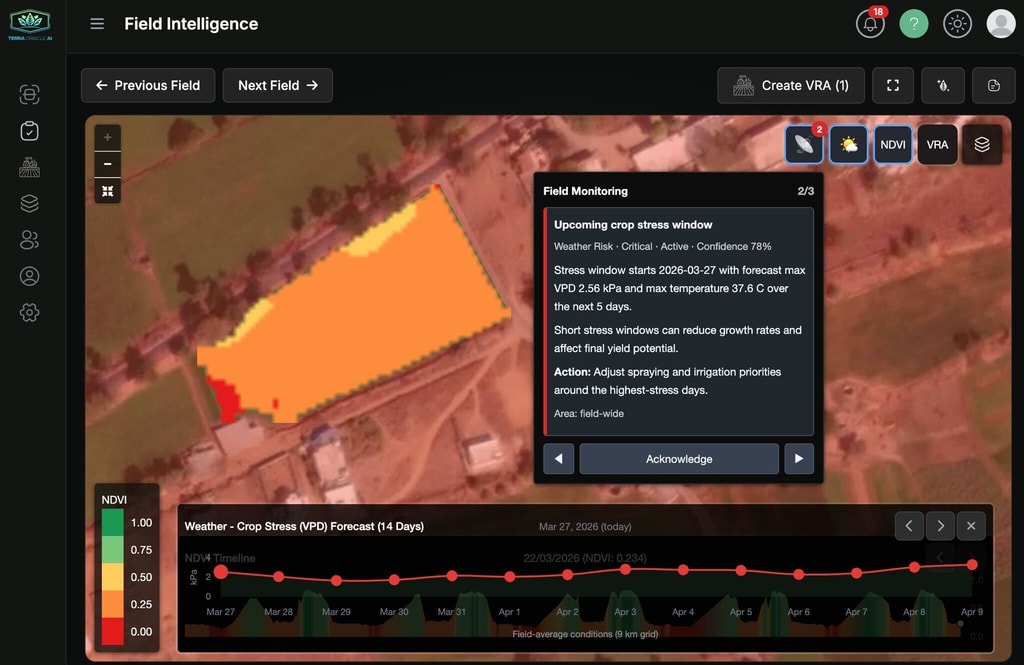
Field Monitoring e avvisi abilitati dall’AI
Il monitoraggio dei campi e i relativi avvisi fanno parte dell’esperienza abilitata dall’AI. La consegna delle notifiche e le preferenze degli avvisi possono essere configurate da Impostazioni account > Notifiche.
Impostazioni account
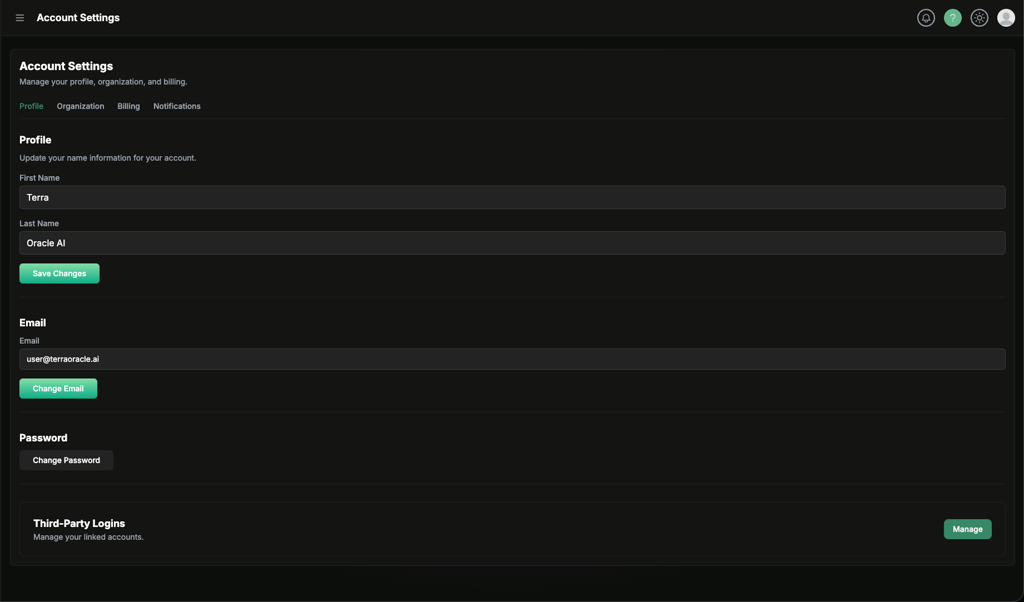
Apri Impostazioni account dalla barra laterale o dal menu utente.
Preferenze notifiche, dispositivi push e impostazioni di consegna sono gestiti da Impostazioni account > Notifiche.
Profilo
L’area Profilo include:
- Dettagli identità
- Azioni per email e password
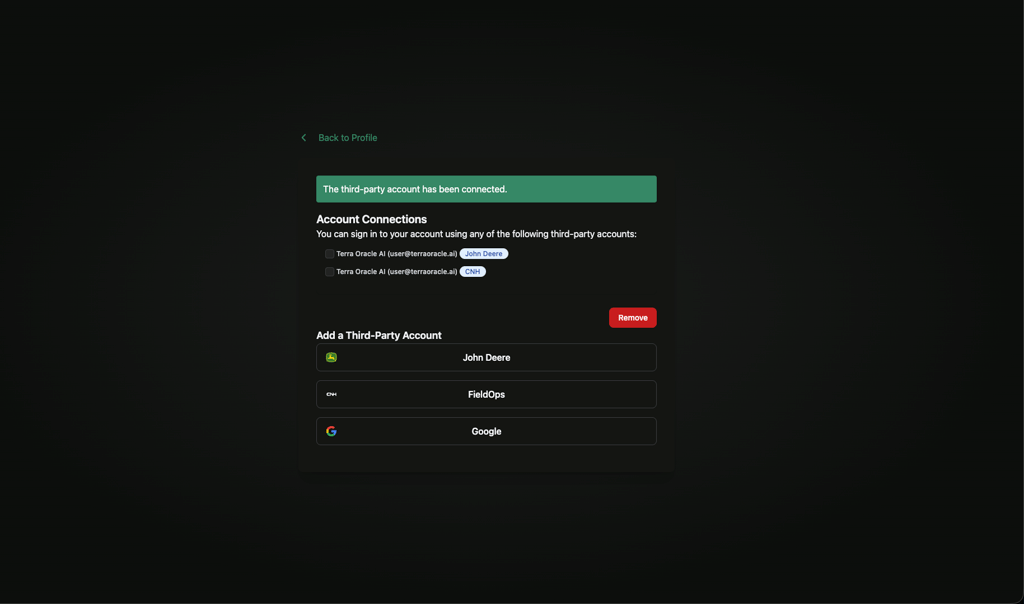
- Accessi di terze parti
Usa Accessi di terze parti per gestire account collegati come:
- John Deere
- CNH
Questo è il punto di partenza per flussi di lavoro collegati come importazione dei campi, sincronizzazione delle operazioni e azioni di esportazione supportate.
Organizzazione
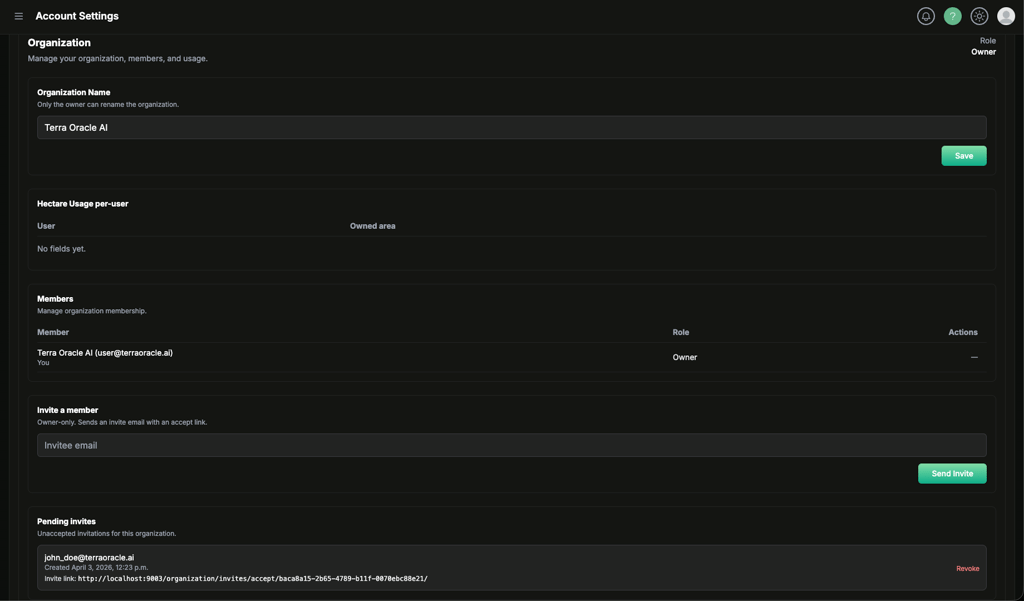
La scheda Organizzazione è dove vengono gestiti i team.
Le azioni tipiche dell’organizzazione includono:
- Controllare il tuo ruolo come proprietario o membro
- Rinominare l’organizzazione
- Visualizzare i membri
- Invitare colleghi
- Revocare inviti in sospeso
- Rimuovere membri
- Trasferire la proprietà
- Lasciare l’organizzazione
Invitare colleghi
- Apri Impostazioni account > Organizzazione.
- Inserisci l’indirizzo email del collega.
- Fai clic su Invia invito.
- L’utente invitato accetta l’invito dal link che riceve.
Revocare un invito in sospeso
- Apri l’area Inviti in sospeso.
- Trova l’invito.
- Fai clic su Revoca se l’invito non deve più essere usato.
Trasferire la proprietà
- Apri l’elenco Membri.
- Scegli il membro che deve diventare il nuovo proprietario.
- Usa Rendi proprietario.
- Conferma il trasferimento.
Dopo il trasferimento, il nuovo proprietario può gestire la fatturazione dell’organizzazione e le azioni riservate al proprietario.
Lasciare un’organizzazione
I membri possono lasciare l’organizzazione dalla scheda Organizzazione. Se esci, il tuo account torna al contesto della tua organizzazione personale.
Fatturazione
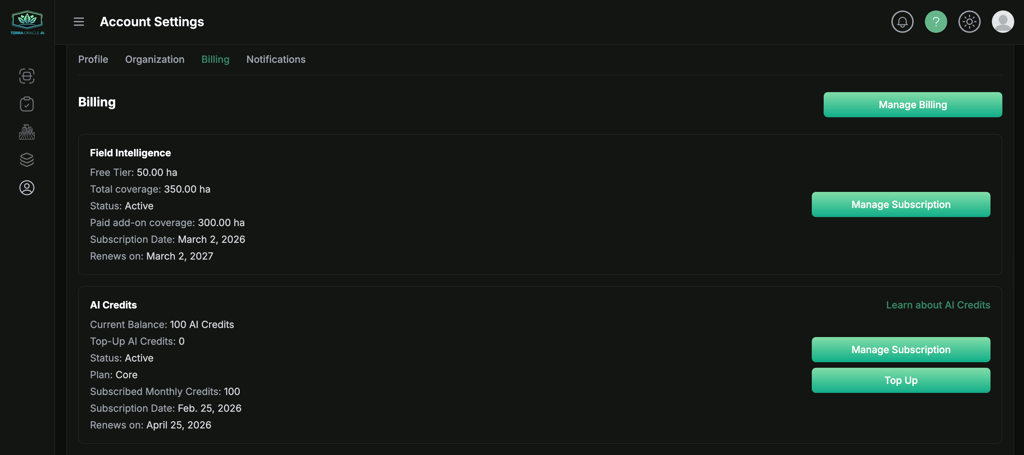
La scheda Fatturazione è dove i proprietari dell’organizzazione gestiscono abbonamenti ai prodotti, ettari coperti e utilizzo dei crediti AI.
Pacchetti Field Intelligence
La fatturazione di Field Intelligence si basa sulla copertura. L’area fatturazione può mostrare:
- Copertura del livello gratuito
- Ettari totali coperti
- Stato dell’abbonamento
- Copertura aggiuntiva a pagamento
- Data di rinnovo o fine
La piattaforma include una quota gratuita di Field Intelligence fino a un numero limitato di ettari. Se la tua organizzazione ha bisogno di copertura oltre tale quota, il proprietario può abbonarsi a copertura aggiuntiva di Field Intelligence da questa area.
Crediti AI
La fatturazione AI è gestita separatamente dalla copertura di Field Intelligence e AI Advisor richiede un abbonamento AI attivo.
L’area fatturazione può mostrare:
- Saldo attuale dei crediti AI
- Ricarica crediti AI
- Dettagli del piano
- Crediti mensili inclusi
- Data di rinnovo o fine
I proprietari possono:
- Abbonarsi a un piano AI
- Riattivare un abbonamento a un piano
- Gestire la fatturazione tramite il portale di fatturazione
- Ricaricare i crediti quando l’opzione è abilitata
Disconnettersi
Usa il menu utente in alto a destra e seleziona Disconnetti.
Notifiche
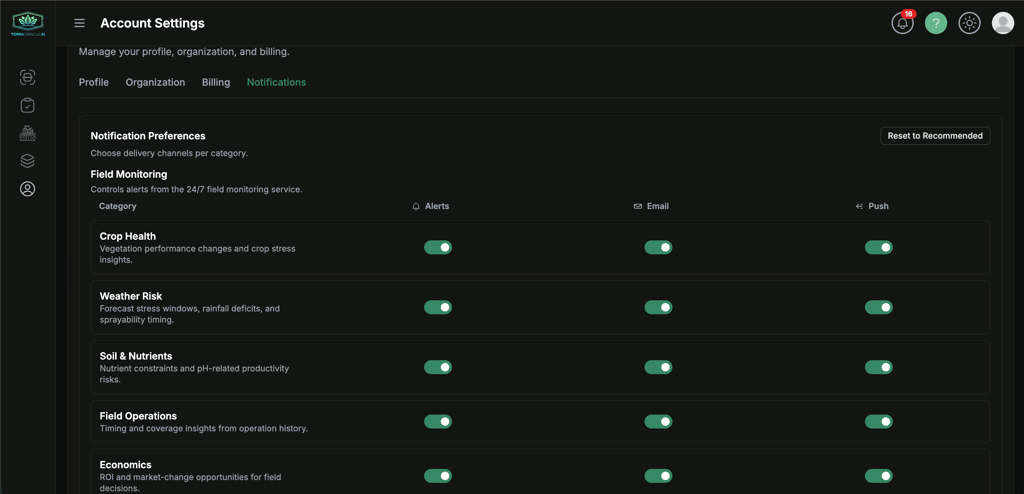
Le notifiche ti aiutano a restare informato sulle attività nel portale, sugli aggiornamenti del monitoraggio dei campi e sugli eventi correlati dell’account.
Apri Impostazioni account > Notifiche per gestire preferenze notifiche, dispositivi push e impostazioni di consegna.
Canali di notifica
A seconda della configurazione, le notifiche possono essere disponibili tramite:
- Avvisi (in app)
- Notifiche push
Preferenze notifiche
Apri Impostazioni account > Notifiche e usa Ripristina consigliate quando vuoi ripristinare le impostazioni predefinite suggerite.
Puoi abilitare o disabilitare i canali di consegna per categoria di notifica sia per Field Monitoring sia per Notifiche generali.
Notifiche generali
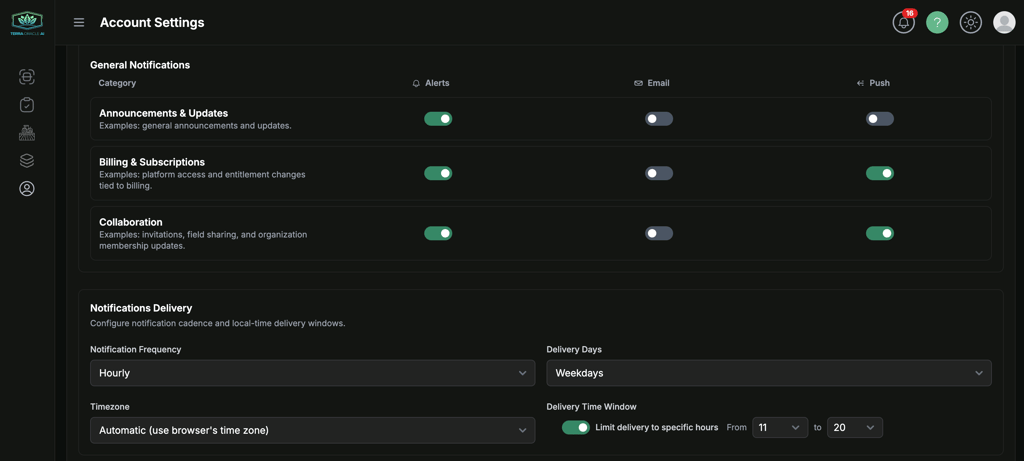
Le categorie disponibili includono:
- Annunci e aggiornamenti: annunci e aggiornamenti generali.
- Fatturazione e abbonamenti: modifiche all’accesso alla piattaforma e ai diritti legate alla fatturazione.
- Collaborazione: inviti, condivisione dei campi e aggiornamenti sull’appartenenza all’organizzazione.
Field Monitoring
Field Monitoring controlla gli avvisi del servizio di monitoraggio dei campi 24/7.
Le categorie disponibili includono:
- Salute della coltura: variazioni delle prestazioni vegetative e insight sullo stress della coltura.
- Rischio meteo: finestre previste di stress, deficit di pioggia e tempistiche di irrorabilità.
- Suolo e nutrienti: vincoli dei nutrienti e rischi di produttività correlati al pH.
- Operazioni in campo: insight su tempistiche e copertura dalla cronologia delle operazioni.
- Economia: opportunità legate a ROI e variazioni di mercato per le decisioni sul campo.
Controlli canale
Per ogni categoria puoi controllare:
- Quali categorie sono abilitate
- Quali canali usa ogni categoria
- Se
Alerts,EmailePushsono abilitati per quella categoria
Notifiche push
Le notifiche push sono basate sul dispositivo. Per riceverle su un dispositivo specifico:
- Installa l’applicazione Terra Oracle AI se supportata sul tuo dispositivo.
- Apri Impostazioni account > Notifiche.
- Trova Dispositivi notifiche push.
- Fai clic su Iscrivi questo dispositivo.
- Approva la richiesta di autorizzazione alle notifiche del browser o del sistema operativo.
Le notifiche push funzionano meglio quando l’applicazione Terra Oracle AI è installata sul dispositivo.
Impostazioni di consegna notifiche
Consegna notifiche consente di configurare cadenza, filtro e finestre di consegna in ora locale.
Puoi configurare:
- Frequenza notifiche:
Daily,Weekly,HourlyoImmediate - Giorni di consegna:
All WeekoWeekdays - Fuso orario: automatico (fuso orario del browser) o un fuso orario selezionato
- Gravità minima avviso:
All,WarningoCritical - Finestra oraria di consegna: limita facoltativamente la consegna a ore specifiche con un’ora di inizio e di fine
Queste impostazioni sono gestite da Impostazioni account > Notifiche > Consegna notifiche.
Raccomandazioni per le notifiche
- Abilita il push sui dispositivi che usi effettivamente in campo.
- Mantieni l’email abilitata per una continuità importante del flusso di lavoro.
- Esamina attentamente le categorie di monitoraggio dei campi affinché gli avvisi corrispondano alle tue esigenze operative.
Risoluzione dei problemi
Problemi di accesso
Problema: riesco ad accedere, ma il portale mi reindirizza prima che possa continuare
- Completa la verifica email, se richiesto.
- Accetta i termini più recenti se vieni reindirizzato a una pagina dei termini.
- Prova a disconnetterti e ad accedere di nuovo dopo aver completato questi passaggi.
Problema: non posso usare azioni di organizzazione o fatturazione
- Conferma se sei proprietario o membro dell’organizzazione.
- Controlla di lavorare nel contesto dell’organizzazione corretto.
Problemi di installazione app e push
Problema: non vedo un’opzione di installazione
- Prova un browser supportato come Chrome, Edge o Safari.
- Aggiorna la pagina e riprova.
- Su mobile, cerca Aggiungi alla schermata Home nel menu del browser.
Problema: le notifiche push non sono disponibili su questo dispositivo
- Installa l’applicazione Terra Oracle AI se il tuo dispositivo la supporta.
- Conferma che le autorizzazioni di notifica del browser e del sistema operativo siano abilitate.
- Prova un altro browser o dispositivo supportato se il push non è disponibile.
Problemi di campi e caricamenti
Problema: il caricamento non riesce o non viene inviato
- Conferma che il tipo di file corrisponda alla modalità di caricamento selezionata.
- Per caricamenti esterni, includi il tipo di file richiesto per quel flusso di lavoro.
- Riprova su una rete stabile.
- Aggiorna e riprova in un browser aggiornato.
Problema: una scansione non è pronta per la visualizzazione
- Attendi il completamento dell’elaborazione.
- Conferma che i dati richiesti siano stati forniti.
- Controlla lo stato della scansione e i file caricati.
Problema: non riesco ad aprire l’analisi da una scansione
- La scansione potrebbe non essere ancora pronta.
- L’associazione al campo potrebbe essere ancora mancante o incompleta.
Problemi di Field Intelligence
Problema: manca un layer
- Verifica di aver selezionato il campo e la scansione corretti.
- Conferma che esistano dati pertinenti per quel campo.
- Controlla se il tuo pacchetto o i servizi abilitati coprono quella funzionalità.
Problema: l’area di lavoro sembra lenta o affollata
- Riduci il numero di confronti affiancati attivi.
- Ricarica la pagina dopo il completamento delle elaborazioni recenti.
- Usa un browser desktop per sessioni di analisi più pesanti.
Problemi VRA
Problema: le zone sembrano frammentate o poco pratiche
- Controlla il metodo di zonizzazione selezionato.
- Usa l’area minima di applicazione dove appropriato.
- Confronta gli output prima di finalizzare.
Problema: l’esportazione non corrisponde a ciò che la mia attrezzatura si aspetta
- Conferma il formato di importazione richiesto nella piattaforma ricevente.
- Ricontrolla il tipo di esportazione prima dell’uso in campo.
- Contatta il supporto se hai bisogno di aiuto per validare il flusso di output.
Problemi di AI Advisor
Problema: AI Advisor non è disponibile
- Controlla se il tuo account ha accesso al pacchetto abilitato per l’AI.
- Controlla il saldo dei crediti AI dell’organizzazione.
- Aggiorna la pagina Field Intelligence e riprova.
Problema: la modalità vocale non funziona
- Consenti l’autorizzazione al microfono.
- Conferma di usare HTTPS e un browser supportato.
- Continua con la chat testuale se la voce non è disponibile.
Supporto e feedback
Se hai bisogno di aiuto, vuoi segnalare un problema o condividere un’idea o una richiesta di funzionalità:
- Fai clic sul widget di supporto nella navigazione in alto a destra.
- Descrivi il problema, la domanda o la richiesta.
- Includi dettagli di supporto, se disponibili.
Informazioni utili da includere:
- La pagina in cui ti trovavi
- L’azione che stavi cercando di completare
- Qualsiasi messaggio di errore visualizzato
- Uno screenshot o una registrazione dello schermo
- Identificatori pertinenti di campo, scansione o VRA
Conclusione
Terra Oracle AI Portal supporta un flusso di lavoro pratico incentrato sul campo:
- Configura il tuo account, l’organizzazione, l’app e le notifiche
- Aggiungi o importa campi e confini
- Carica dati del suolo e dati di campo esterni
- Esamina i layer meteo, NDVI, del terreno, del suolo, di laboratorio e VRA in Field Intelligence
- Usa AI Advisor per l’interpretazione e il supporto alle decisioni
- Crea ed esporta piani VRA per l’uso operativo
Usa questa guida come riferimento per l’onboarding, il lavoro quotidiano e la collaborazione del team all’interno del portale.