Terra Oracle AI Scanner - Guida utente
Tradotto con AI Visualizza originale
Terra Oracle AI Scanner – Guida utente completa
Sommario
- Panoramica del sistema
- Navigazione principale
- Flusso di lavoro utente: dalla configurazione al download dei dati
- Guida dettagliata alle funzionalità
- Suggerimenti per un uso ottimale
- Risoluzione dei problemi
- Supporto e feedback
Panoramica del sistema
Terra Oracle AI Scanner è un dispositivo hardware per l’analisi del suolo che può essere montato su ATV e altri veicoli da campo idonei per la scansione del campo ad alta precisione. Questa guida descrive l’interfaccia basata sul web utilizzata per controllare lo scanner e gestire le operazioni di scansione agricola. Include monitoraggio dei sensori in tempo reale, gestione delle scansioni, visualizzazione dei dati e strumenti di amministrazione del sistema.
Lo Scanner offre:
- Design plug-and-play: montaggio semplice su ATV con funzionamento wireless
- Più sensori integrati: radiazione gamma, sensori ottici, GPS e ambientali
- Alloggiamento con grado IP67: impermeabile e resistente alla polvere per condizioni di campo difficili
- Connettività wireless: connessione a tablet/smartphone tramite Wi-Fi
- Luce di lavoro integrata: per operazioni notturne
Navigazione principale
L’interfaccia web è composta da 6 sezioni principali accessibili tramite la barra laterale:
- Dashboard - Interfaccia principale di scansione e monitoraggio in tempo reale
- Database - Gestione delle scansioni e download dei dati
- Sensors - Monitoraggio e calibrazione dei singoli sensori
- System Status - Monitoraggio dello stato dell’hardware
- Settings - Configurazione del sistema
- Power - Controlli di arresto/riavvio del sistema
Flusso di lavoro utente: dalla configurazione al download dei dati
Fase 1: configurazione hardware dello Scanner
1.1 Montare lo Scanner
- Monta lo Scanner sul tuo ATV o su un altro veicolo idoneo utilizzando il sistema di montaggio plug-and-play
- Collega l’alimentazione utilizzando il cavo fornito alla batteria da 12 V del veicolo
- Verifica il montaggio - Assicurati che lo Scanner sia fissato saldamente e in piano
- Accendi l’unità hardware dello Scanner
1.2 Connettersi all’interfaccia dello Scanner
- Abilita il Wi-Fi sul tablet o sullo smartphone
- Connettiti alla rete wireless dello Scanner
- Apri il browser web e vai a
http://scanner.local/(il nome host dello Scanner sulla sua rete Wi‑Fi) - Livelli mappa opzionali - L’interfaccia dello scanner funziona completamente offline.
- Per caricare i livelli Satellite o OpenStreetMap restando sul Wi-Fi dello Scanner, usa Internet mobile locale se il tuo dispositivo lo supporta.
- In alternativa, apri la pagina della mappa, passa brevemente a Internet mobile per caricare i livelli, quindi torna al Wi-Fi dello Scanner.
- Verifica la connessione - Conferma che tutti i sensori mostrino lo stato online nell’intestazione
Fase 2: creare e avviare una nuova scansione
2.1 Accedere alla Dashboard
- Apri il browser web e vai all’interfaccia web dello scanner
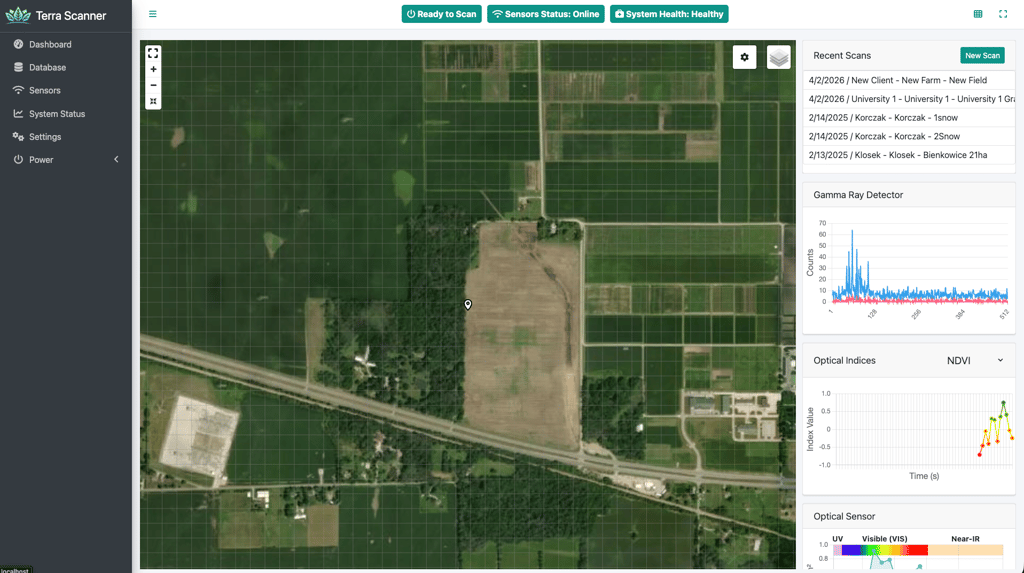
- La pagina Dashboard si apre per impostazione predefinita, mostrando l’interfaccia principale di scansione
2.2 Creare una nuova scansione
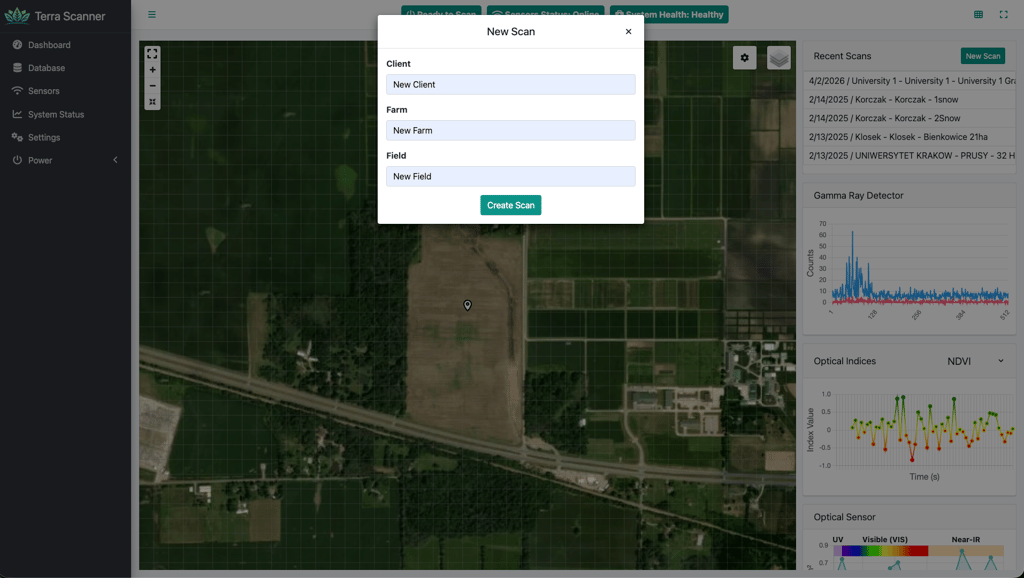
- Fai clic sul pulsante “New Scan” nel widget Recent Scans (barra laterale destra)
- Compila i dettagli della scansione nella finestra di dialogo modale:
- Client: inserisci il nome del cliente
- Farm: inserisci il nome dell’azienda agricola
- Field: inserisci l’identificativo specifico del campo
- Fai clic su “Create Scan” per inizializzare la nuova scansione
2.3 Raggiungere il punto di partenza
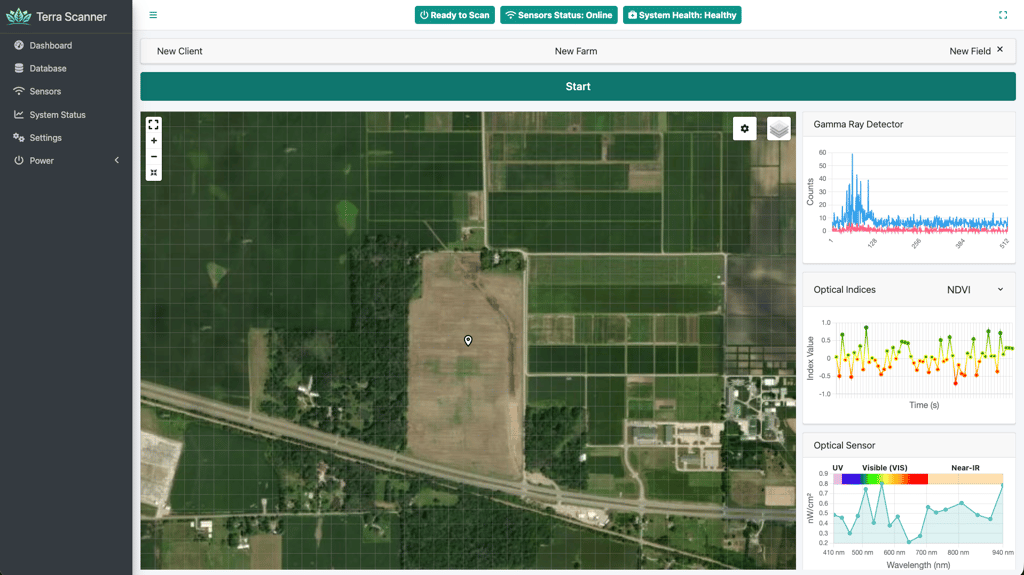
Conduci il veicolo con lo Scanner montato fino al punto di partenza designato del campo. Il sistema fornisce fino a 8.000 punti dati per ettaro per una mappatura ad alta risoluzione.
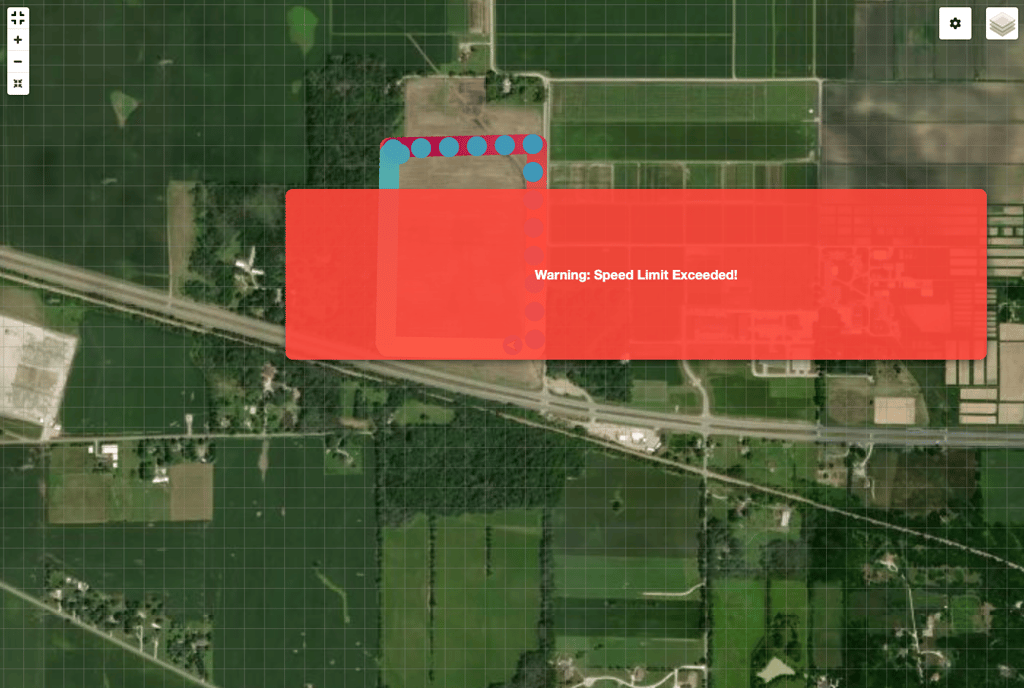
L’interfaccia principale della mappa visualizzerà:
- Posizione GPS in tempo reale (marcatore a freccia bianca quando in movimento, segnaposto quando fermo)
- Sovrapposizione della griglia come riferimento di navigazione
- Sfondo con mappa satellitare o stradale (configurabile)
- Stato attuale del fix GPS e numero di satelliti
2.4 Avviare la scansione
- Una volta posizionato al punto di partenza, fai clic sul pulsante “Start”
- L’interfaccia:
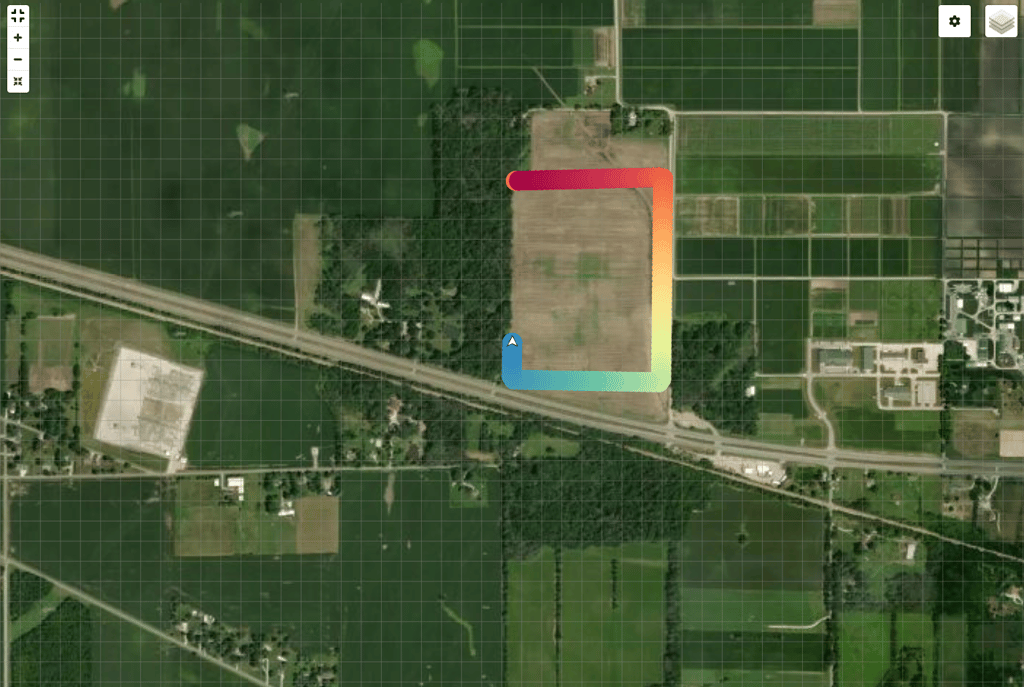
- Entrerà automaticamente in modalità a schermo intero
- Comprimerà la barra laterale per massimizzare la visibilità della mappa
- Avvierà la raccolta dati in tempo reale
- Mostrare sulla mappa cerchi colorati che rappresentano i punti dati della scansione
2.5 Monitorare durante la scansione
L’interfaccia fornisce feedback in tempo reale dai sensori integrati dello Scanner:
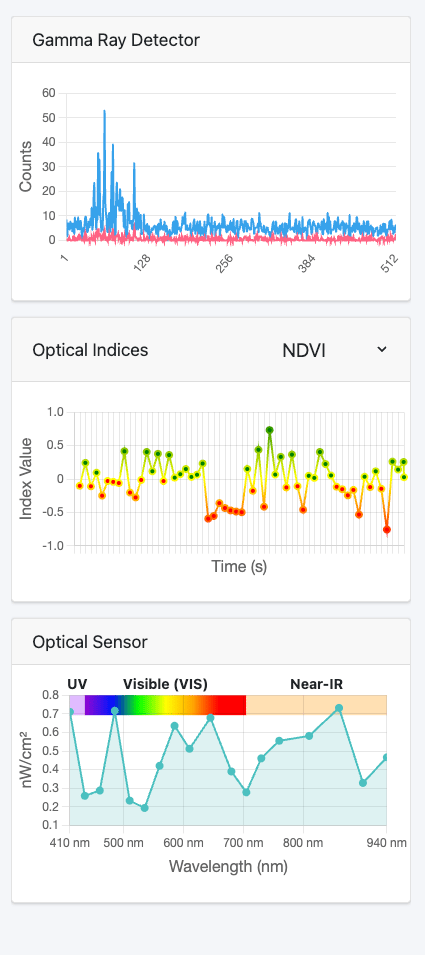
Multi-Sensor Data: grafici in tempo reale che visualizzano:
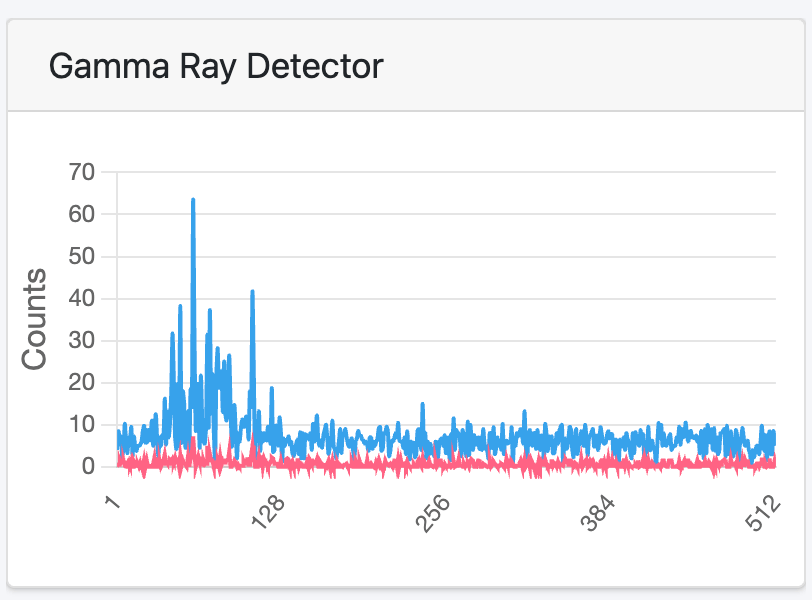
- Gamma Ray Detector: analisi della radiazione a spettro completo per la composizione del suolo
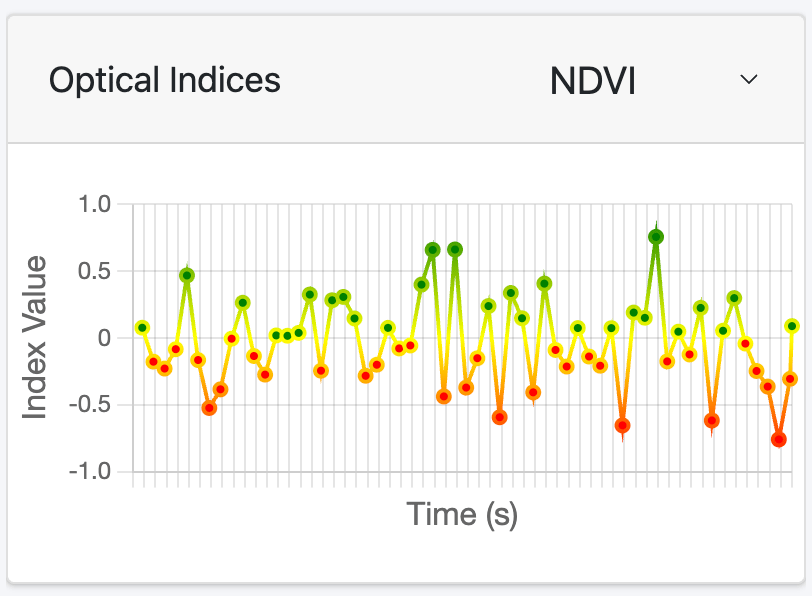
- Indici ottici: NDVI, NDRE, EVI, SAVI, GNDVI, PRI, NCPI, MSAVI2, TCARI
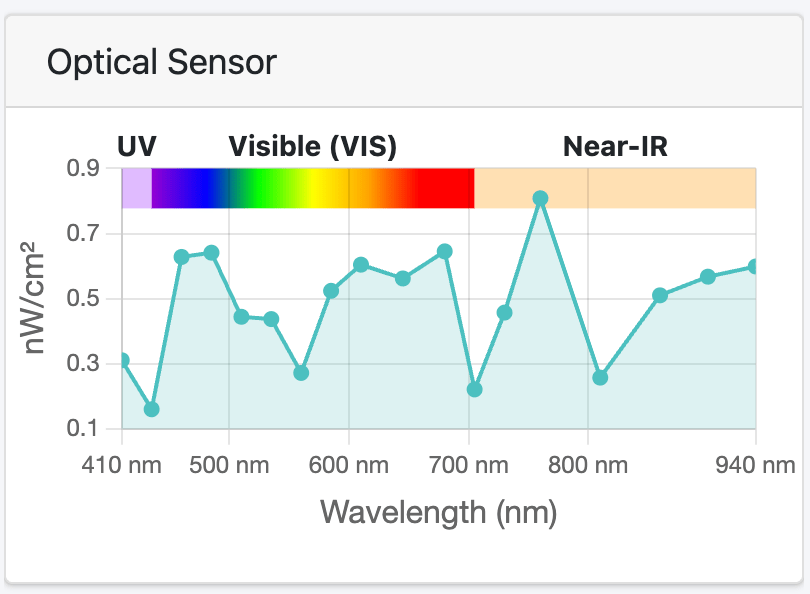
- Optical Sensor: dati di lunghezze d’onda UV, visibili e nel vicino infrarosso (410-940 nm)
- Environmental Sensors: temperatura, umidità e pressione barometrica
- Route Visualization: punti dati colorati che mostrano la copertura della scansione e l’intensità dei dati del suolo
2.6 Interrompere la scansione
- Quando la scansione è completa, fai clic sul pulsante rosso “Stop”
- Il sistema:
- Salverà tutti i dati raccolti
- Uscirà dalla modalità a schermo intero
- Mostrerà sulla mappa i dati della scansione completata
Fase 3: scaricare i dati di scansione
3.1 Tramite la pagina Database
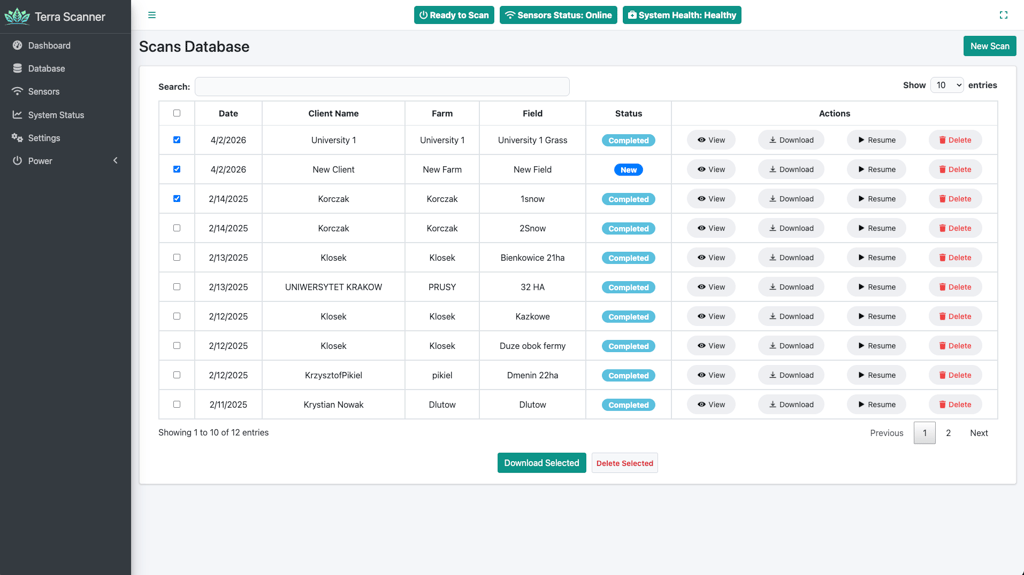
- Vai a Database nella barra laterale
- Trova la scansione completata nella tabella
- Opzioni per il download dei dati:
- Singola scansione: fai clic sul pulsante “Download” per una scansione specifica
- Più scansioni:
- Seleziona le caselle accanto alle scansioni desiderate
- Fai clic sul pulsante “Download Selected”
3.2 Tramite la pagina View Scan
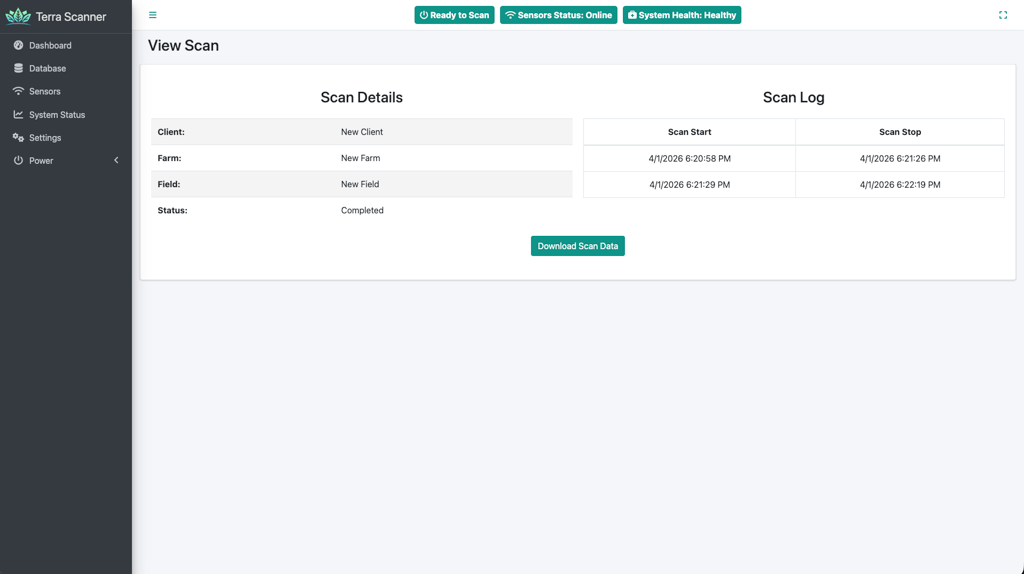
- Dalla pagina Database, fai clic su “View” per qualsiasi scansione
- Rivedi i dettagli della scansione, tra cui:
- Informazioni su Client/Farm/Field
- Orari di inizio/fine scansione
- Stato attuale
- Fai clic sul pulsante “Download Scan Data”
3.3 Tramite Dashboard (Recent Scans)
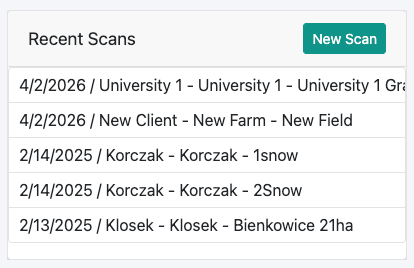
- Nel widget Recent Scans della Dashboard
- Passa il mouse su una scansione qualsiasi per mostrare i pulsanti di azione
- Fai clic sul pulsante “Download”
Fase 4: caricare su Terra Oracle AI Portal
4.1 Accedere al Portal
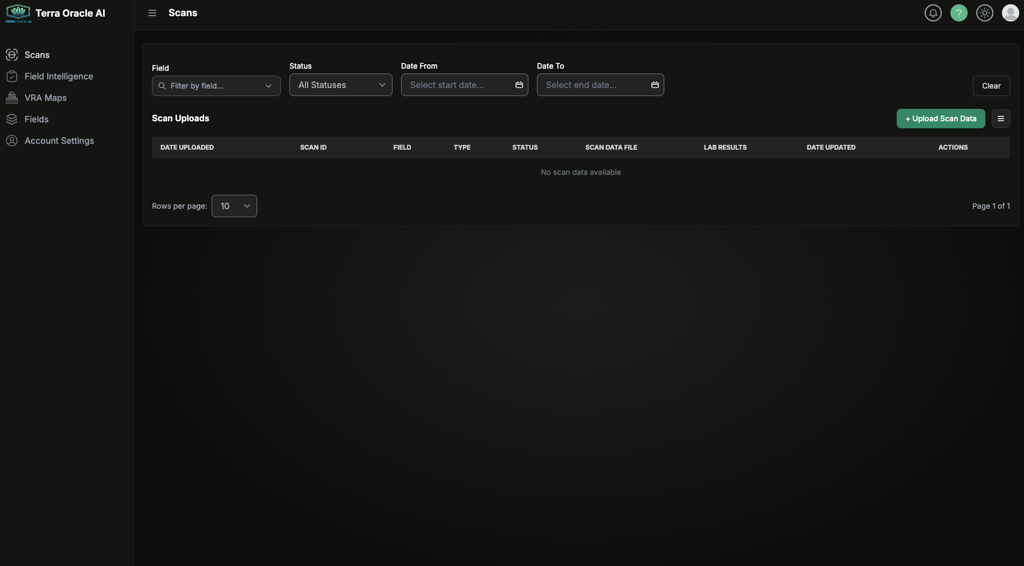
- Vai al Terra Oracle AI Portal (interfaccia basata sul web)
- Accedi al tuo account Terra Oracle AI
- Apri la pagina Scans
4.2 Caricare i dati di scansione
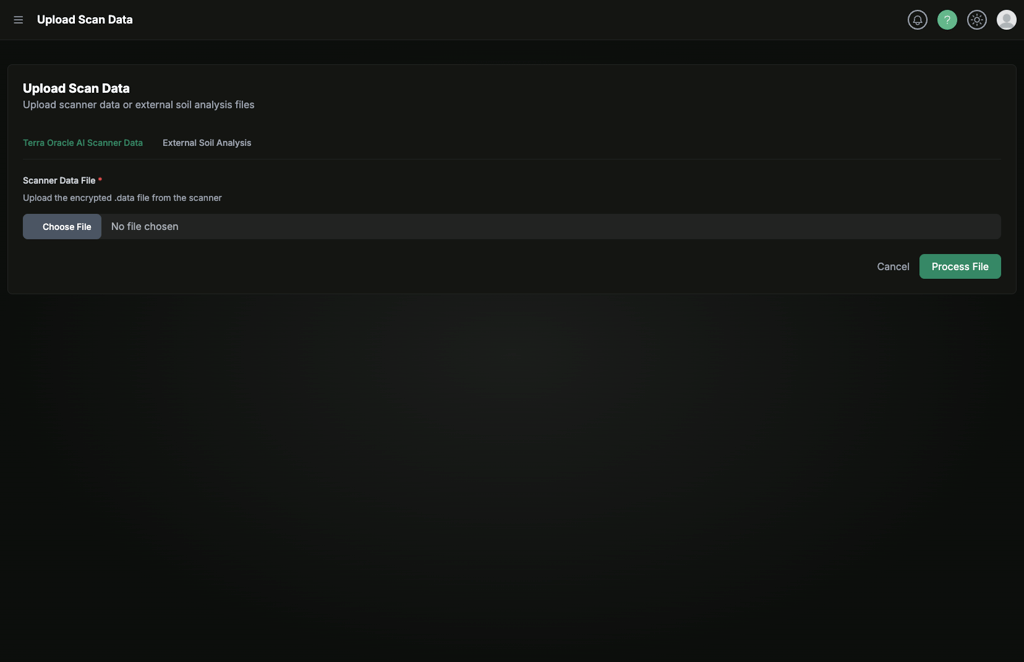
- Fai clic su “Upload Scan Data” per avviare il flusso di caricamento.
- Carica il file
.datadello Scanner scaricato. - Prosegui nel flusso di caricamento in Terra Oracle AI Portal.
Per il flusso di caricamento completo, consulta la Terra Oracle AI Portal - Guida utente .
4.3 Elaborazione AI e risultati
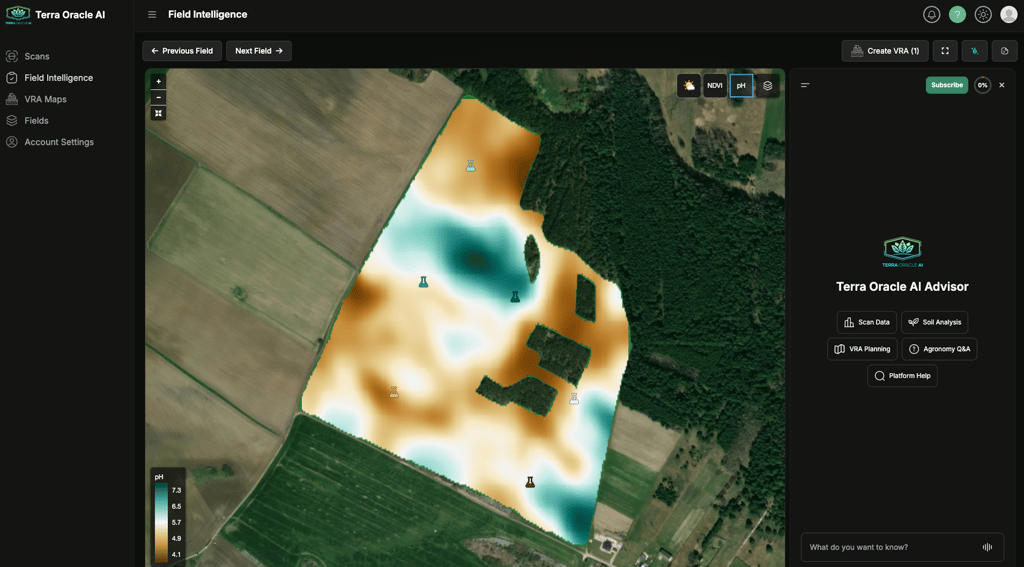
Il sistema Terra Oracle AI:
- Process Data: il motore AI avanzato analizza i dati multi-sensore, inclusi spettro della radiazione gamma, dati ottici e parametri ambientali
- Generate Insights: crea report completi di analisi del suolo con raccomandazioni agronomiche operative
- Crea mappe VRA: genera mappe VRA per l’applicazione precisa dei fertilizzanti
- Integration: trasferisce automaticamente i risultati alle piattaforme connesse (come John Deere Operations Center) quando configurato
Guida dettagliata alle funzionalità
Funzionalità della Dashboard
Controlli della mappa
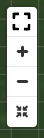
- Zoom: usa la rotellina del mouse o i controlli di navigazione
- Fullscreen: pulsante nell’angolo in alto a destra o automatico durante la scansione
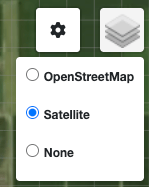
- Layer Selection: scegli tra Satellite, OpenStreetMap o None
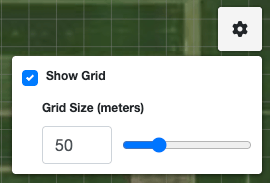
- Grid Toggle: mostra/nascondi la griglia di navigazione
- Route Toggle: mostra/nascondi la visualizzazione dei dati di scansione
Pannello Map Settings
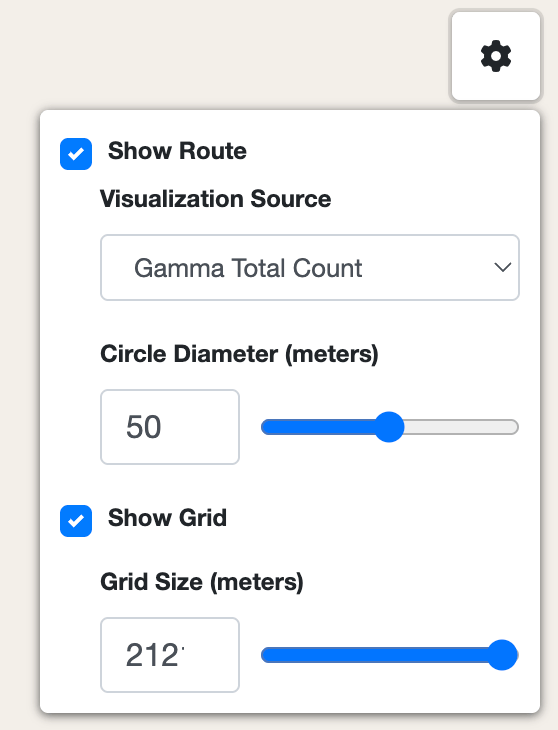
Accessibile tramite l’icona a forma di ingranaggio in alto a destra:
- Visualization Source: scegli il tipo di dati da visualizzare (NDVI, Gamma, ecc.)
- Circle Diameter: regola le dimensioni della visualizzazione dei punti dati (1-100 metri)
- Grid Size: modifica la spaziatura della griglia di navigazione
- Show Route/Grid: attiva/disattiva le opzioni di visibilità
Grafici in tempo reale
I sensori integrati dello Scanner forniscono flussi di dati continui:
Rilevatore di raggi gamma
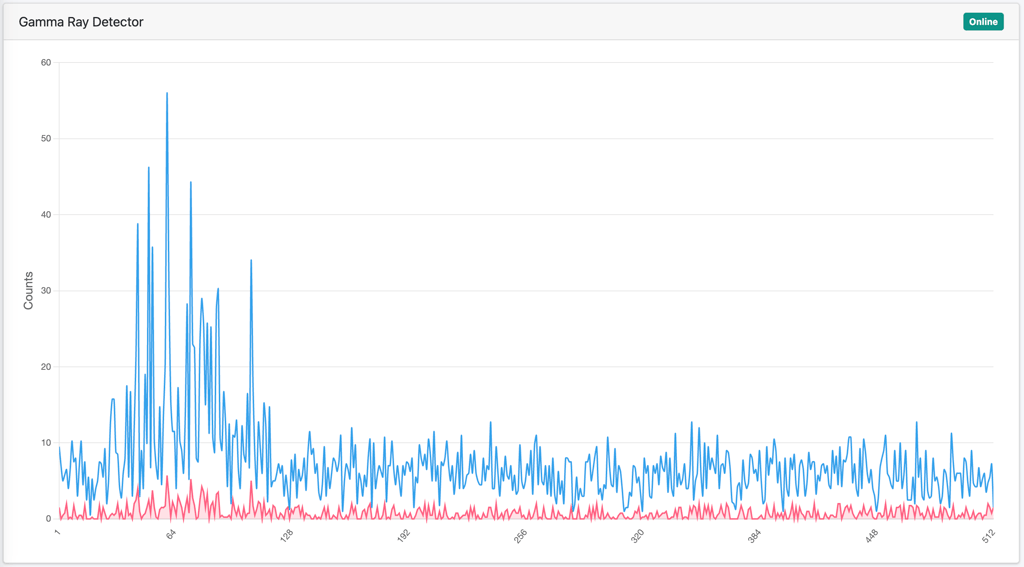
- Conteggi di radiazione correnti e sommati per l’analisi della composizione del suolo
- Analisi a spettro completo canale per canale
- Fondamentale per rilevare minerali e nutrienti del suolo
Indici ottici
- Indici di vegetazione selezionabili: NDVI, NDRE, EVI, SAVI, GNDVI, PRI, NCPI, MSAVI2, TCARI
- Tracciamento dei valori in tempo reale nel tempo per la valutazione dello stato della coltura
- Visualizzazione con codifica a colori per insight immediati sul campo
Sensore ottico
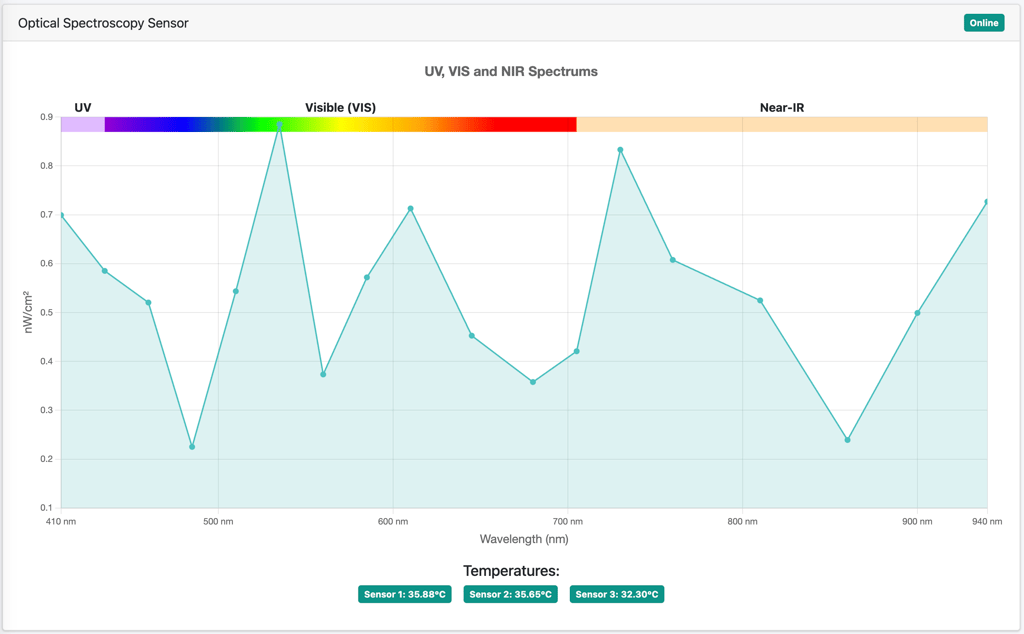
- Spettro completo delle lunghezze d’onda (410-940 nm) dai sensori ottici dello Scanner
- Regioni UV, visibile e vicino infrarosso chiaramente marcate con gradienti spettrali
- Analisi spettroscopica in tempo reale per le proprietà del suolo
Gestione del database
Operazioni sulle scansioni
- View: informazioni dettagliate sulla scansione e timeline
- Download: esporta i file di dati della scansione
- Resume: continua una scansione precedentemente messa in pausa
- Delete: rimuovi le scansioni (con conferma)
Operazioni in batch
- Select All: seleziona più scansioni contemporaneamente
- Download Selected: esportazione massiva dei dati
- Delete Selected: rimozione massiva (con conferma)
Ricerca e filtro
- Funzionalità di ricerca integrata
- Colonne ordinabili
- Filtro per intervallo di date
Pagina Sensors
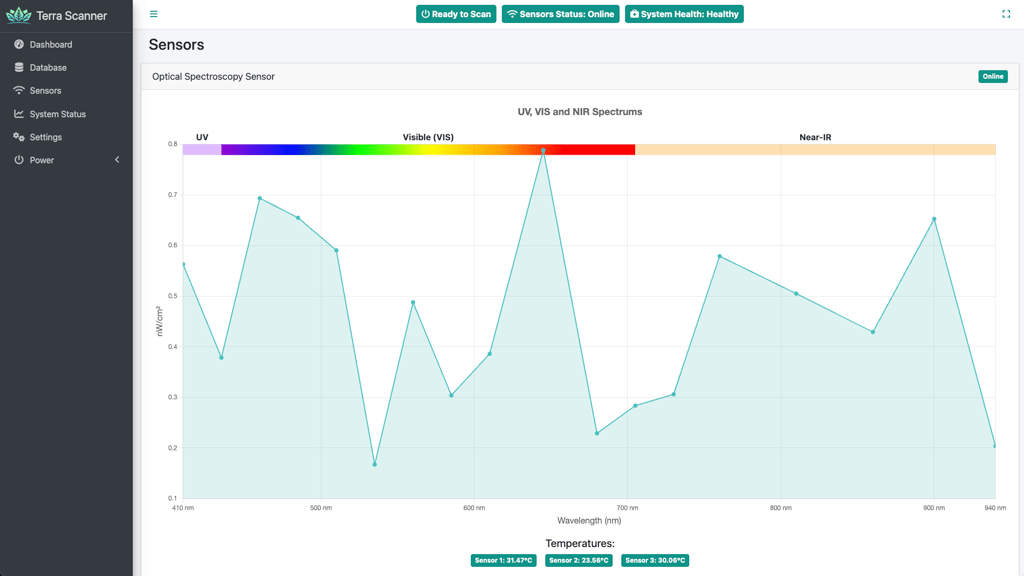
Monitoraggio dei singoli sensori per:
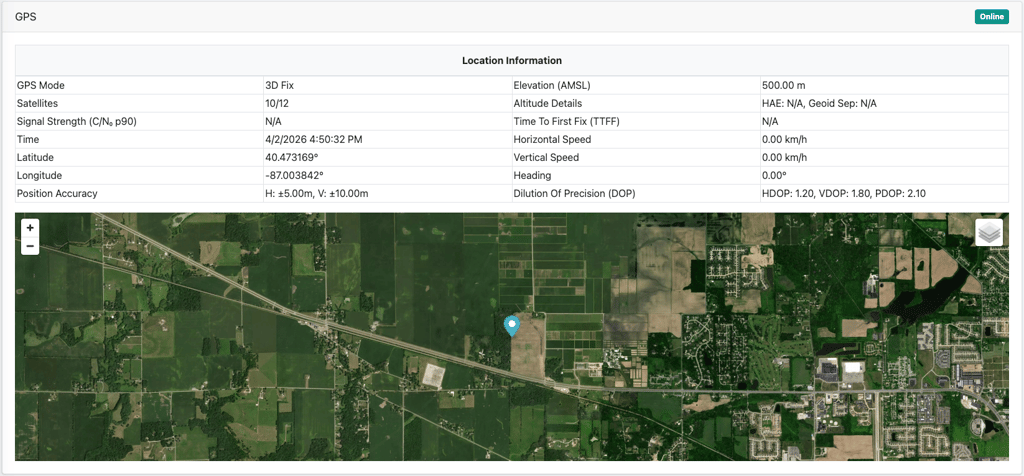
Sensore GPS (integrato nello Scanner)
- Real-time Location: coordinate Lat/Long ad alta precisione dal GPS integrato dello Scanner
- Navigation Data: velocità del veicolo, direzione, tracciamento dell’altitudine
- Satellite Information: stato fix 3D/2D, numero di satelliti, accuratezza HDOP/VDOP/PDOP
- Live Map: posizione attuale dello Scanner con livelli di base selezionabili (Satellite/OpenStreetMap)
Optical Sensor (hardware dello Scanner)
- Multi-Spectral Analysis: letture delle lunghezze d’onda in tempo reale negli spettri UV, visibile e vicino infrarosso
- Temperature Monitoring: tre letture di temperatura dei sensori integrati per la calibrazione
- Vegetation Indices: NDVI live e altri calcoli di indici ottici
- Environmental Integration: combinazione con dati di pressione barometrica e umidità
Gamma Ray Detector (hardware dello Scanner)
- Full Spectrum Analysis: rilevamento della radiazione multi-canale per la composizione del suolo
- Count Rates: letture di radiazione correnti e accumulate
- Soil Mineral Detection: spettroscopia gamma avanzata per l’analisi dei nutrienti
- Real-time Processing: feedback immediato durante le operazioni di scansione in campo
Stato del sistema
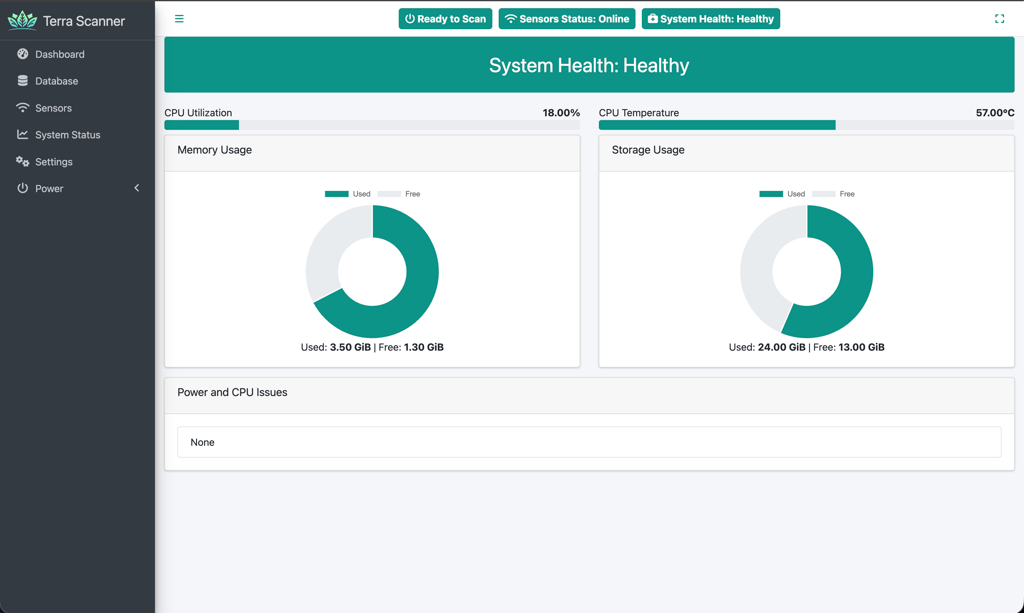
Monitoraggio dello stato dell’hardware dello Scanner e del sistema di calcolo:
- CPU: utilizzo di elaborazione e temperatura del computer interno dello Scanner
- Memory: grafici di utilizzo della RAM e capacità disponibile per l’elaborazione dei dati
- Storage: utilizzo dell’archiviazione interna per dati di scansione e file di sistema
- Thermal Management: monitoraggio della temperatura e avvisi di throttling per le condizioni di campo
- Overall Health: riepilogo dello stato complessivo del sistema per l’hardware dello Scanner
- Environmental Conditions: monitoraggio delle prestazioni dell’alloggiamento dello Scanner con grado IP67
Configurazione delle impostazioni
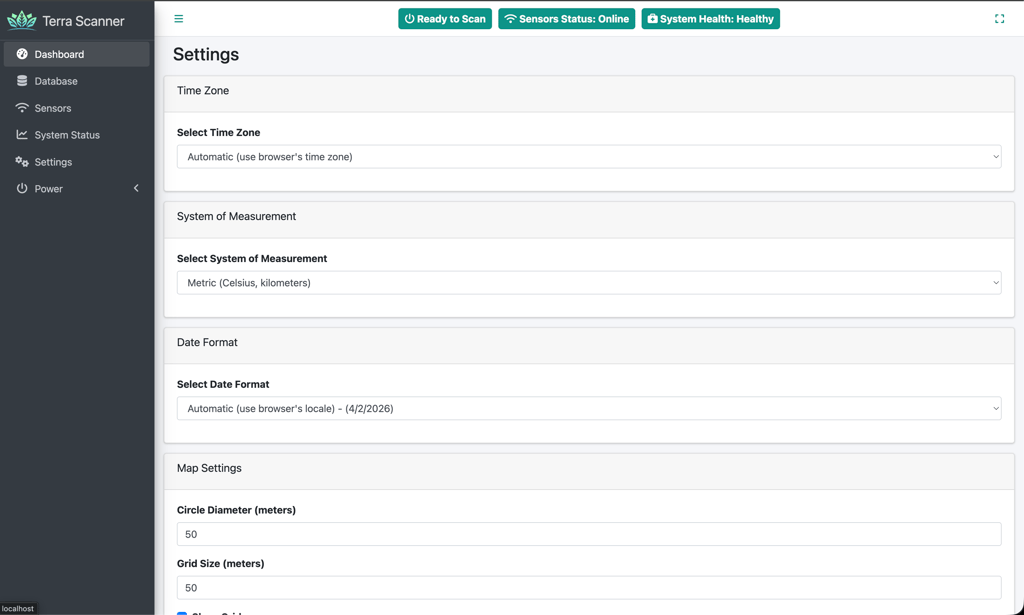
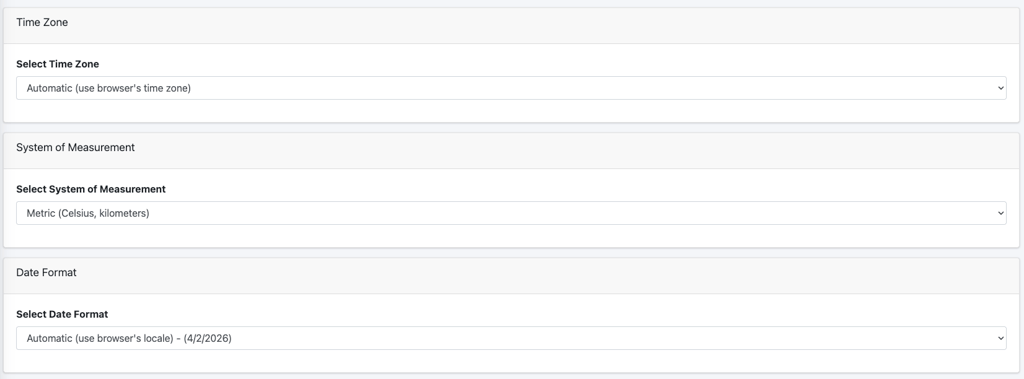
Impostazioni di visualizzazione
- Time Zone: selezione automatica o manuale
- Date Format: più formati internazionali
- Measurement System: unità metriche o imperiali
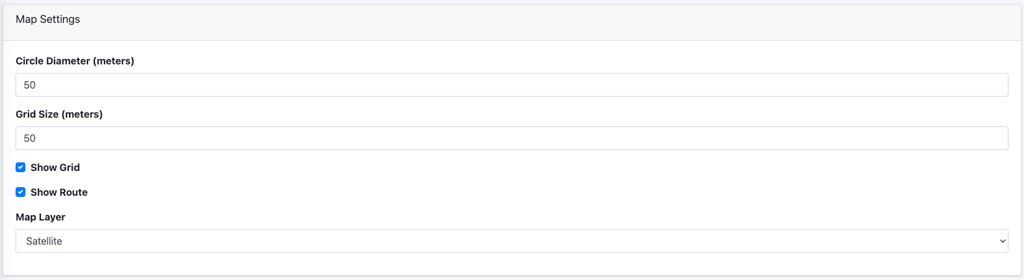
Impostazioni mappa
- Default Layer: Satellite, OpenStreetMap o None
- Grid Display: visibilità e dimensione predefinite della griglia
- Route Display: impostazioni predefinite di visualizzazione della scansione
- Scanner Circle: diametro predefinito per i punti dati
Monitoraggio della velocità
- Speed Warning: abilita/disabilita gli avvisi di velocità
- Speed Limit: soglia configurabile per la velocità di scansione
- Unit Display: conversione automatica in base al sistema di misura

Strumenti di supporto
- Support File: scarica le informazioni diagnostiche per il supporto tecnico

Gestione dell’alimentazione
Opzioni di controllo dell’hardware dello Scanner:
- Reboot: riavvia il sistema di calcolo interno dello Scanner
- Shutdown: spegni in sicurezza il dispositivo Scanner (può essere riavviato spegnendo e riaccendendo l’alimentazione)
Suggerimenti per un uso ottimale
Prima della scansione
- Physical Setup: assicurati che lo Scanner sia montato correttamente e alimentato dalla batteria del veicolo
- Sensor Status: verifica che tutti i sensori mostrino lo stato “Online” nell’intestazione dell’interfaccia web
- GPS Fix: conferma che il GPS abbia un buon fix 3D con più satelliti visibili
- System Health: controlla lo stato dell’hardware dello Scanner nella pagina System Status
- Speed Configuration: imposta avvisi di velocità appropriati per i requisiti di scansione
- Wi-Fi Connection: verifica una connessione wireless stabile tra tablet/smartphone e Scanner
Durante la scansione
- Vehicle Speed: mantieni una velocità costante e moderata (rispetta gli avvisi di velocità)
- Scanning Pattern: segui schemi sistematici di copertura del campo per una densità dei dati ottimale
- Real-time Monitoring: osserva tutti i flussi di dati dei sensori per letture costanti
- Route Visualization: monitora i punti dati colorati che appaiono sulla mappa per verificare la copertura
- Environmental Conditions: tieni conto delle condizioni meteorologiche che influiscono sullo Scanner con grado IP67
Dopo la scansione
- Status Verification: dopo aver interrotto la scansione, conferma che compaia in Database con stato “Completed”
- Data Download: esporta tempestivamente i file di dati della scansione dopo il completamento
- Backup Storage: conserva i file di scansione originali come backup prima di caricarli su Terra Oracle AI Portal
- Equipment Care: pulisci e conserva correttamente l’hardware dello Scanner dopo l’uso in campo
Risoluzione dei problemi
- Slow Performance: controlla System Status dello Scanner per utilizzo CPU/memoria e temperatura
- GPS Issues: assicurati che ci sia una visuale libera del cielo e controlla eventuali danni fisici all’antenna
- Sensor Offline: verifica il collegamento di alimentazione dello Scanner e gli indicatori di stato hardware
- Wi-Fi Problems: controlla la potenza del segnale wireless e la configurazione di rete dello Scanner
- Data Issues: usa la funzionalità del file di supporto per generare informazioni diagnostiche per il supporto tecnico
Supporto e feedback
Se hai bisogno di aiuto, vuoi segnalare un problema o desideri condividere un’idea o una richiesta di funzionalità:
- Genera un Support File da Settings > Support Tools sullo Scanner.
- Fai clic sul widget di supporto nella navigazione in alto a destra del Terra Oracle AI Portal.
- Descrivi il problema, la domanda o la richiesta e includi il file di supporto se pertinente.
Informazioni utili da includere:
- Se il problema si è verificato sullo Scanner o nel Terra Oracle AI Portal
- La pagina in cui ti trovavi
- L’azione che stavi cercando di completare
- Qualsiasi messaggio di errore visualizzato
- Uno screenshot o una registrazione dello schermo
- Identificativi di scansione pertinenti
Questa guida completa copre l’intero flusso di lavoro, dalla configurazione dello Scanner al caricamento dei dati su Terra Oracle AI Portal. L’interfaccia è progettata per un utilizzo intuitivo, fornendo al contempo funzionalità dettagliate di monitoraggio e controllo per operazioni professionali di scansione agricola.