Terra Oracle AI Portal - ユーザーガイド
AIで翻訳済み 原文を表示
Terra Oracle AI Portal - ユーザーガイド
目次
- はじめに
- 概要
- はじめる
- ダッシュボードとナビゲーション
- 圃場
- データアップロードと圃場データ
- Field Intelligence
- VRAマップ(処方ファイル)
- AI Advisor
- アカウント設定
- 通知
- トラブルシューティング
- サポートとフィードバック
- まとめ
はじめに
このガイドでは、農業者、農学者、コンサルタント、チームメンバーが、圃場設定、データアップロード、分析、共同作業、処方計画にTerra Oracle AI Portalを使用できるよう支援します。
ポータルは圃場を中心に構成されています。 まずアカウントと圃場を設定し、データソースを接続し、フィールドインテリジェンスを確認し、AI Advisorで農学上の質問を相談し、業務利用向けのVRA出力を作成します。
概要
Terra Oracle AI Portalは、次に重点を置いた精密農業プラットフォームです:
- 圃場設定と境界管理
- 土壌データおよび外部農学データのアップロード
- 圃場レベルの分析とマップ解釈
- 天候、NDVI、地形、土壌、ラボ、VRAレイヤーの確認
- AI支援による農学的解釈と意思決定支援
- 可変施用(VRA)の計画とエクスポート
- チーム共同作業、通知、組織管理
主要用語
- Field Intelligence: 圃場を中心に構成された主要な分析ワークスペース
- VRAマップ / 処方ファイル: 圃場作業向けのゾーンベース施用計画
- 管理ゾーン: 特定の目標施用量を持つ圃場内の区域
- 施用量: ゾーン内で施用する計画量
- AI Advisor: 圃場データを解釈する対話型の農学アシスタント
一般的なエンドツーエンドのワークフロー
- ポータルに登録してサインインします。
- 必要に応じて、プロフィール詳細、アプリのインストール、通知、組織設定を含むアカウント設定を完了します。
- Shapefileのアップロード、マップ上での描画、または接続済みプラットフォームからのインポートにより、圃場境界を追加します。
- Terra Oracle AI Scannerデータ、土壌分析ラスター、ラボデータ、その他の外部データセットなどの圃場データをアップロードします。
- 圃場のインポート、作業データの同期、または出力のエクスポートを行う場合は、サードパーティログインを通じてサードパーティプラットフォームを接続します。
- 無料ヘクタール枠を超える分析が必要な場合、またはAI機能を有効にしたい場合は、請求でカバレッジとサブスクリプションを確認します。
- Field Intelligenceでレイヤーと分析を確認します。
- AIサブスクリプションが有効な場合は、解釈、インサイト生成、意思決定支援にAI Advisorを使用します。
- VRA計画を作成し、ファイルとしてエクスポートするか、利用可能な場合は接続済みプラットフォームに送信します。
- ヘルプ、質問、機能リクエストについてはサポートにお問い合わせください。
アクセス、カバレッジ、サブスクリプション
ポータルは、限定されたカバー対象ヘクタール数まで無料のField Intelligence階層をサポートします。 組織がその無料枠を超えてField Intelligenceを使用する場合は、Field Intelligenceのサブスクリプションが必要です。
AI Advisorは別個の有料機能です。 AI Advisorを使用するには、組織に有効なAIサブスクリプションが必要です。 AIの利用は、サブスクリプションに含まれる利用可能なAIクレジットと、トップアップで追加されたAIクレジットによって管理されます。
はじめる
システム要件
- 安定したインターネット接続
- 推奨画面解像度は
1024x768以上 - 音声またはプッシュ機能の場合: 対応ブラウザとデバイス権限
対応ブラウザ
次のブラウザの最新バージョンをサポートしています:
デスクトップ
- Chrome
- Edge
- Safari(macOS)
- Firefox
モバイル
- Android: Chrome、Samsung Internet
- iOS: すべてのブラウザ
アプリをインストールする
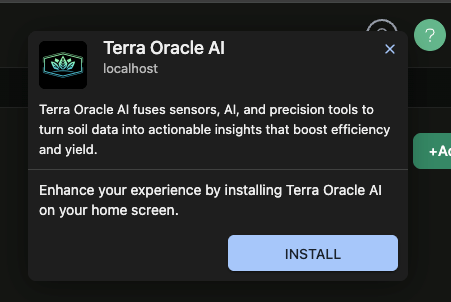
Terra Oracle AI Portalは、対応するデスクトップおよびモバイルデバイスにTerra Oracle AIアプリケーションとしてインストールできます。 アプリケーションをインストールすると、よりネイティブに近い体験が得られ、デバイスベースのプッシュ通知に最適な設定になります。
デスクトップにインストールする
- 対応ブラウザでTerra Oracle AI Portalを開きます。
- アドレスバーまたはブラウザメニューで、ブラウザのインストールオプションを探します。
- インストールを確認します。
- インストール後、デスクトップまたはアプリランチャーからポータルを起動します。
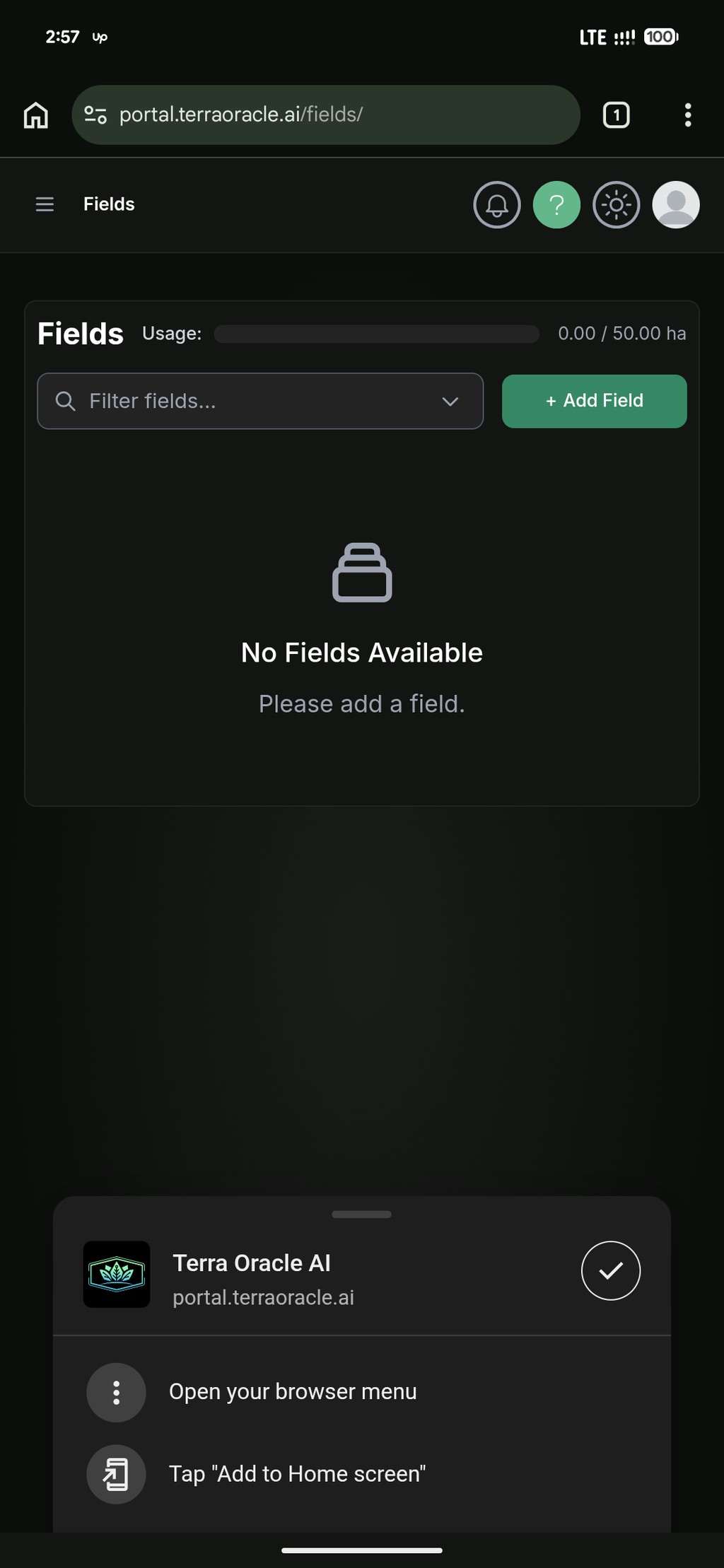
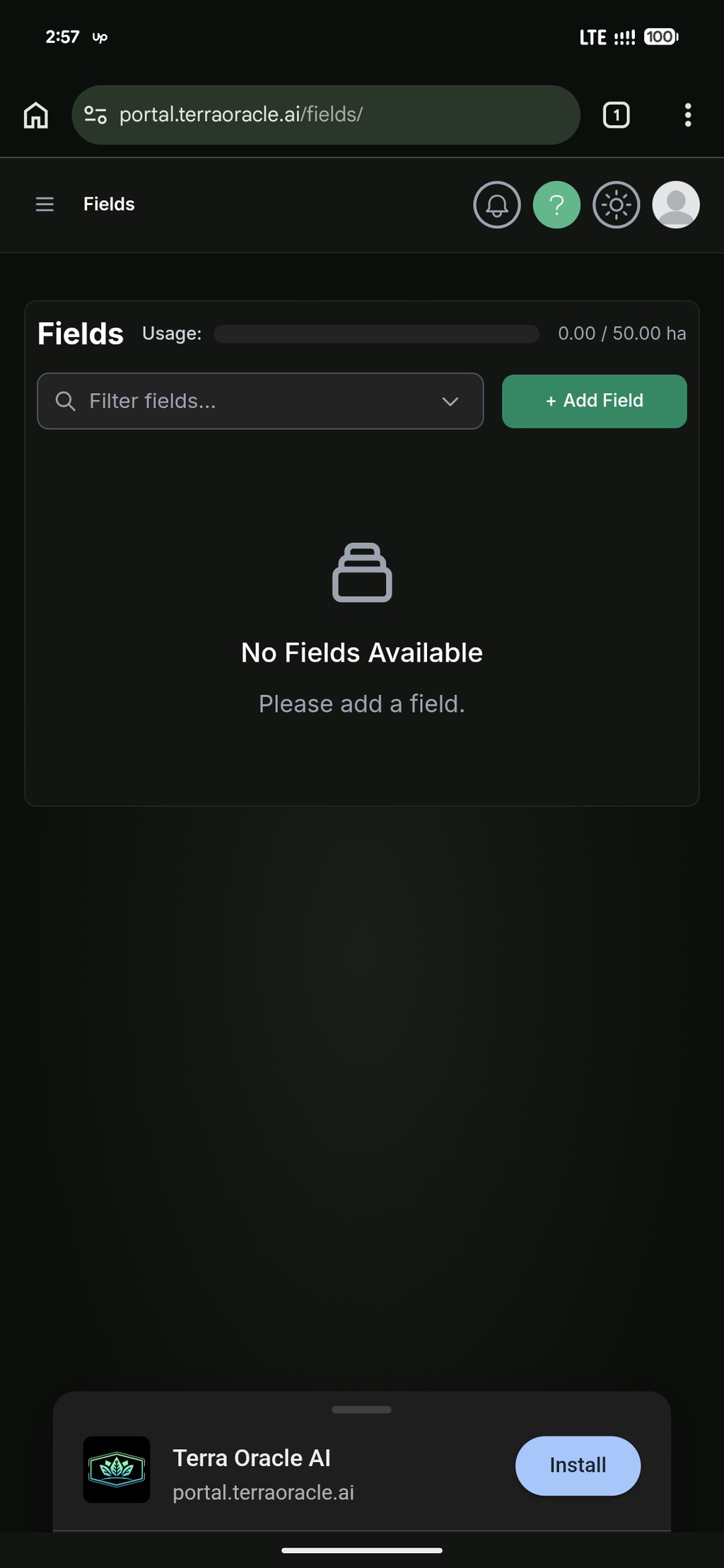
モバイルにインストールする
- モバイルブラウザでTerra Oracle AI Portalを開きます。
- 画面の指示に従ってインストールを進めます。
- ホーム画面からTerra Oracle AIアプリケーションを開きます。
サインイン
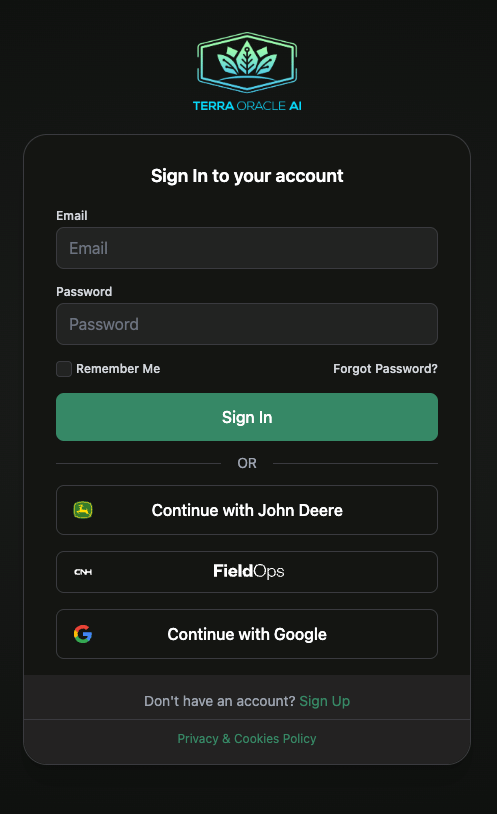
- https://portal.terraoracle.ai/ に移動します。
- メールアドレスとパスワードでサインインするか、対応しているサインインオプションを使用します。
- 求められた場合は、必要な確認または利用規約の手順を完了します。
サードパーティログインオプション
アカウントと連携状況に応じて、ポータルでは次が提供される場合があります:
- Googleで続行
- John Deereで続行
- CNHで続行
次を行う場合はサードパーティログインを使用します:
- アカウントを対応プラットフォームに接続する
- 接続済みプラットフォームから圃場をインポートする
- 対応する圃場作業データを同期する
- 対応する出力を接続済みシステムにエクスポートする
パスワードリセット
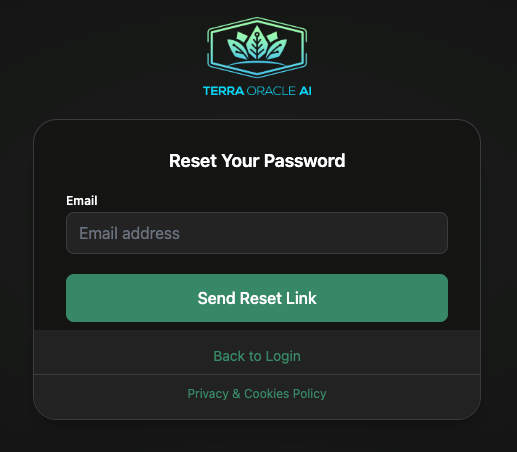
サインインできない場合は、ログイン画面からパスワードリセットフローを使用し、メール内のリンクに従います。
初回設定チェックリスト
初回サインイン後にこのチェックリストを使用します:
- アカウント設定でプロフィール詳細を確認します。
- 通知を定期的に使用する予定がある場合は、デスクトップまたはスマートフォンにTerra Oracle AIアプリケーションをインストールします。
- 必要に応じて通知設定を構成し、現在のデバイスをプッシュ通知に登録します。
- 圃場のインポートまたはデータ同期を予定している場合は、サードパーティログインを接続します。
- チームで作業する場合は、同僚を組織に招待します。
- 最初の圃場と境界を追加します。
- 組織がより多くのField Intelligenceカバレッジを必要とする場合、またはAI Advisorを有効にしたい場合は、請求を確認します。
- 最初のTerra Oracle AI Scannerまたは外部データセットをアップロードします。
- Field Intelligenceを開き、利用可能なレイヤーを検証します。
ダッシュボードとナビゲーション
サインイン済みユーザーのデフォルトページはダッシュボード(/dashboard/)です。
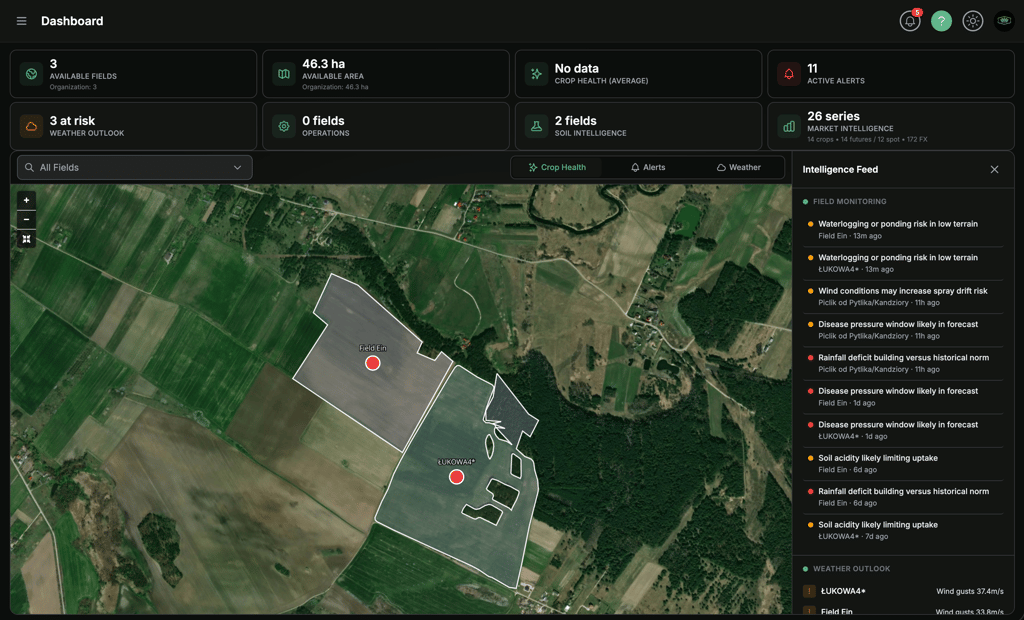
ダッシュボードには次が含まれます:
- 利用可能な圃場/面積、作物健全性、アラート、天候、作業、土壌インテリジェンス、経済性のKPIカード
- 圃場オーバーレイとマップモード切り替え(
Crop Health、Alerts、Weather)を備えた世界地図 Field Monitoring、Weather Outlook、Crop Health、クイックアクションを備えた右側のIntelligence Feedパネル
左サイドバー
メインナビゲーションには通常、次が含まれます:
- ダッシュボード
- 圃場データ
- Field Intelligence
- VRAマップ
- 圃場
- 設定
一部のユーザーには、役割に応じて追加項目が表示される場合があります。
ダッシュボードのField Monitoring動作
- 有効なアラートKPIは常にアラート数を表示します。
- アカウントがField Monitoringの対象である場合、
Field Monitoringセクションには詳細なアラート行が表示されます。 - アカウントが対象でない場合、このセクションにはアラートカテゴリの概要と、請求への登録CTAが表示されます。
- 無料トライアルが有効な場合、
Field Monitoringの横にTrial expires in X day(s)が表示されることがあります。
上部ナビゲーション
上部ナビゲーションには通常、次が含まれます:
- テーマ切り替え
- サポートウィジェット
- ユーザーメニュー
- プロフィール、組織、請求、サインアウトなどのアカウント操作へのクイックアクセス
レスポンシブ動作
- デスクトップでは、完全なナビゲーションとより広い分析レイアウトが表示されます。
- 小さい画面では、ナビゲーションとコントロールが折りたたまれたり積み重なったりする場合があります。
- 負荷の高いマップ作業には、デスクトップまたはタブレットでの利用を推奨します。
圃場
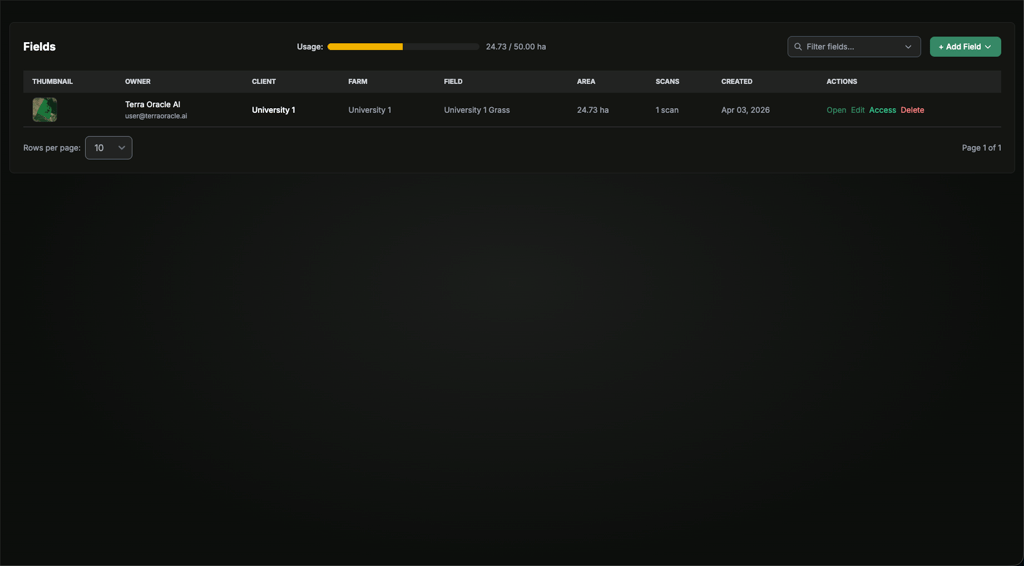
境界、圃場メタデータ、共有を管理するには圃場エリアを使用します。
できること
- 圃場を追加する
- 圃場詳細を編集する
- 境界をアップロードまたは調整する
- 対応する接続済みプラットフォームから圃場をインポートする
- 圃場の共有とアクセスを管理する
- 役割で許可されている場合に圃場を削除する
圃場を追加する
主に三つの方法で圃場を追加できます:
- Shapefileをアップロードする
- マップ上に圃場を描画する
- 接続済みプラットフォームからインポートする
オプション1: Shapefileをアップロードする
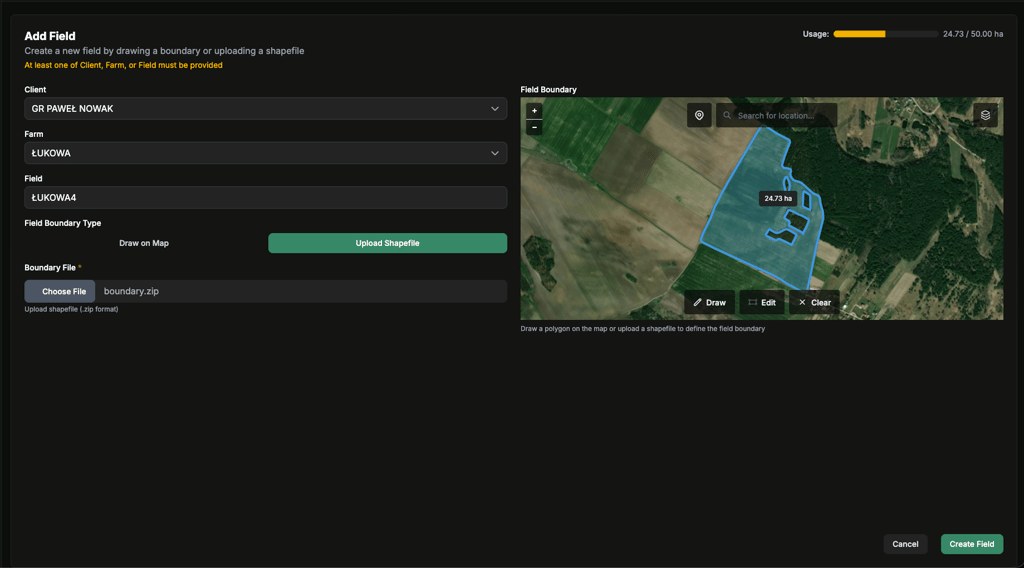
- 圃場を追加をクリックします。
- Shapefileアップロードオプションを選択します。
- 境界ファイルをアップロードします。
- 顧客、農場、圃場名を確認して入力します。
- 境界プレビューを確認します。
- 圃場を作成をクリックします。
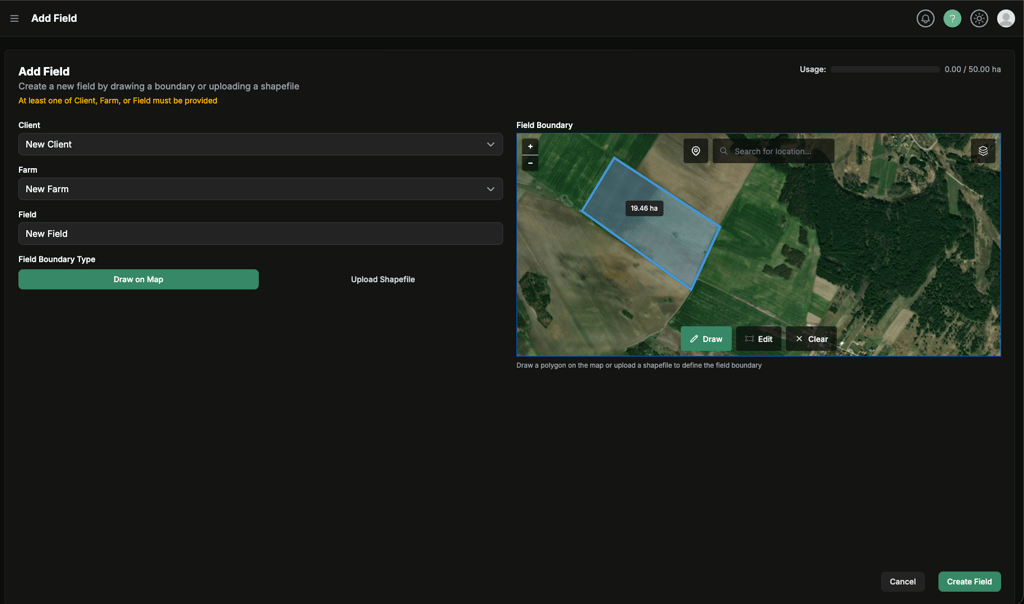
オプション2: マップ上に描画する
- 圃場を追加をクリックします。
- 顧客、農場、圃場名を入力します。
- マップ描画オプションを選択します。
- マップ上に直接境界を描画します。
- 作成された面積と形状を確認します。
- 圃場を作成をクリックします。
オプション3: John DeereまたはCNHからインポートする
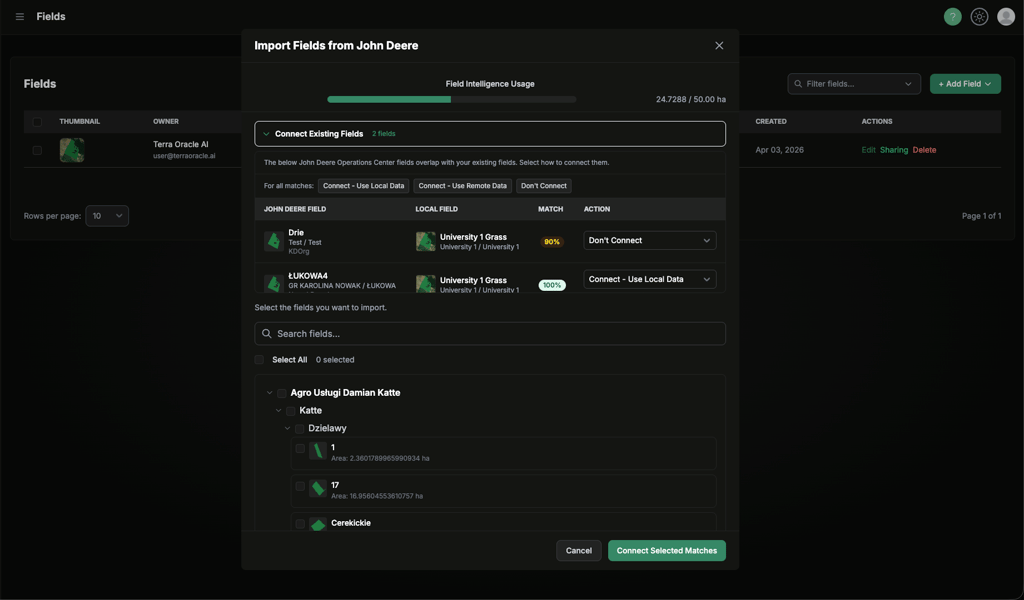
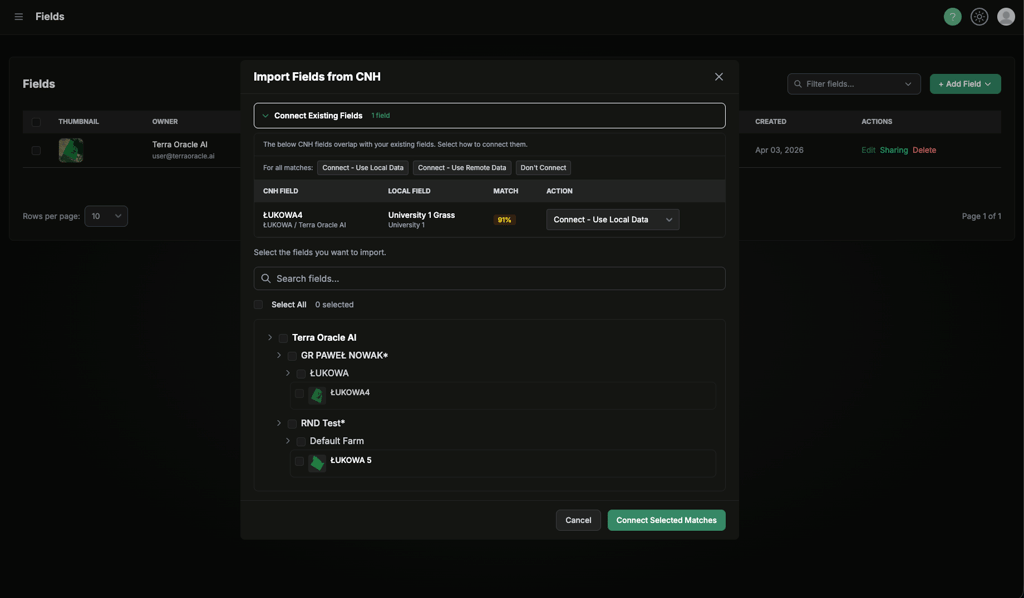
- 必要に応じて、まずアカウント設定 > プロフィール > サードパーティログインでプラットフォームを接続します。 ショートカットとして、圃場を追加メニューでJohn Deereに接続を直接クリックし、圃場ページを離れずに接続フローを開始することもできます。
- 圃場作成フローで、該当するインポートオプションを選択します。
- 接続済みプラットフォームから一つ以上の圃場を選択します。
- 新しい圃場を作成するか、インポートした圃場を既存のポータル圃場に接続するかを選択します。
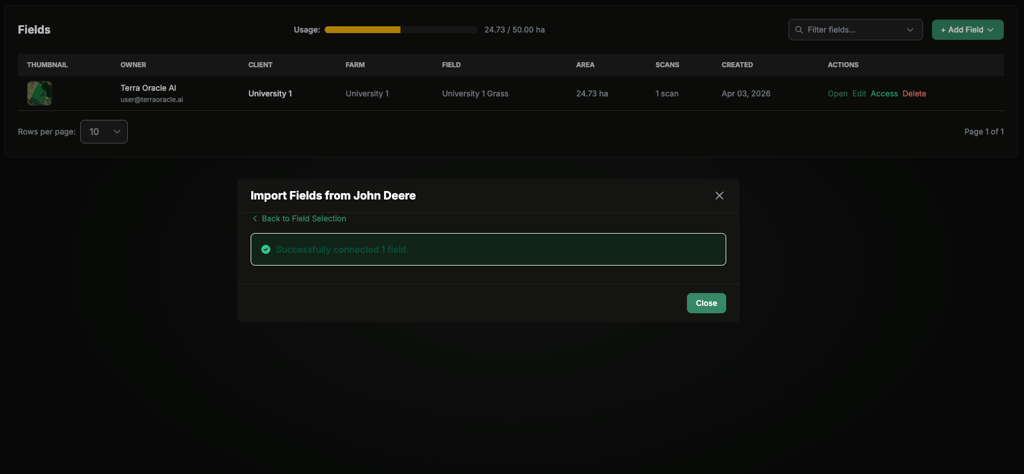
- インポートを確認します。
圃場を選択している間、インポートダイアログの上部には、現在の使用済み面積とFIヘクタール枠を比較するField Intelligence(FI)使用量バーが表示されます。 フィールドのチェックを付け外しするとバーがリアルタイムで更新されるため、インポート前に選択内容がサブスクリプションに収まるか確認できます。
インポートされた圃場の境界が既存のポータル圃場と重なる場合、ダイアログには一致テーブルが追加され、両者をどのように接続するかを決定できます。 各一致(またはすべての一致を一括)について、次を選択できます:
- 接続 — ローカルデータを使用: 既存のポータル圃場をインポートされた圃場にリンクしますが、現在の境界、土壌、その他のポータルデータは変更しません。
- 接続 — リモートデータを使用: 両者をリンクし、ポータル側の境界をインポートされた境界に置き換えます。分析レイヤーは新しい境界に合わせて更新されます。
- 接続しない: 一致をスキップします。 ポータル圃場は変更されず、インポートされた圃場は別の新規圃場として追加されません。
インポート後、John DeereまたはCNHに接続された圃場は、圃場リストの行にプラットフォームのロゴで示されるため、どの圃場がリンク済みで、どれがローカルのみかを簡単に確認できます。
既存の圃場を編集する
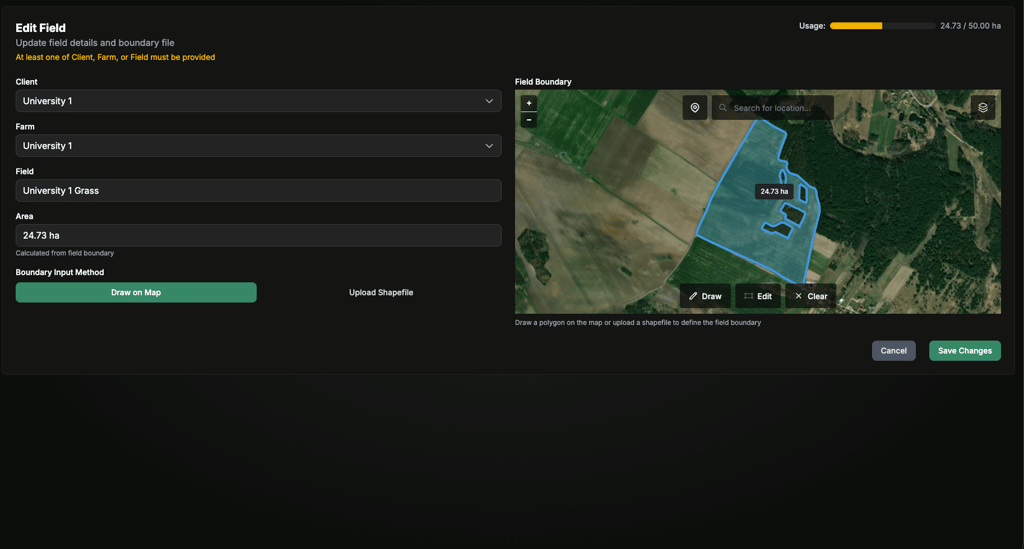
圃場編集では、名称と境界コンテキストを更新できます。 境界の変更により面積の再計算が発生し、関連する分析に影響する場合があります。
一般的な編集には次が含まれます:
- 顧客、農場、または圃場の名称を更新する
- 境界を置き換える、または修正する
- データアップロード前に圃場の最新設定を確認する
圃場共有を管理する
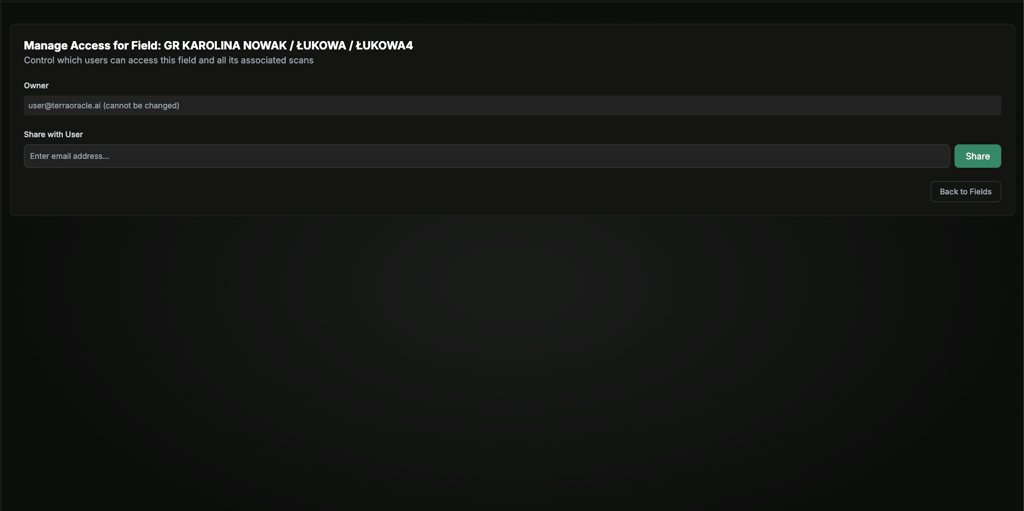
所有者と権限のあるユーザーは、圃場を他のユーザーと共有し、必要に応じてアクセスを削除できます。
一般的な共有ワークフロー:
- 圃場行または圃場詳細を開きます。
- 共有を選択します。
- 役割に応じて、メールアドレスでユーザーを追加するか、利用可能なユーザーから選択します。
- 変更を保存します。
- 現在のアクセスリストを確認し、必要に応じてアクセスを削除します。
次の場合に圃場共有を使用します:
- コンサルタントが特定の圃場にアクセスする必要がある場合
- チームメイトがすべてにアクセスせずに圃場を確認する必要がある場合
- 一シーズンまたはプロジェクトのために一時的な共同作業が必要な場合
実用的な推奨事項
- 組織全体で圃場命名を標準化します。
- 分析を実行したりVRA計画を作成したりする前に、境界を確認します。
- 圃場共有を定期的に確認し、不要になったアクセスを削除します。
データアップロードと圃場データ
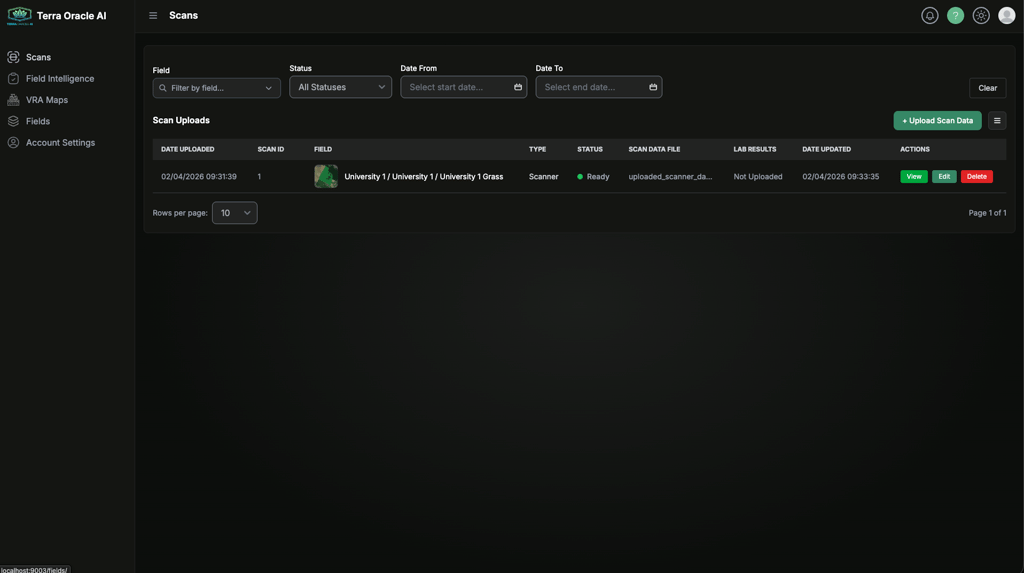
圃場データエリアは、圃場データのアップロード、処理状況、データセット管理の中心となる場所です。
できること
- 新しいデータセットをアップロードする
- アップロード済みデータをフィルタリングおよび並べ替えする
- 準備完了のデータセットをField Intelligenceで開く
- 圃場データのメタデータと対応ファイルを編集する
- 役割で許可されている場合に圃場データエントリを削除する
推奨データ設定順序
ほとんどのユーザーには、次の順序を推奨します:
- まず圃場を作成またはインポートします。
- 境界が正しいことを確認します。
- スキャナーまたは外部データをアップロードします。
- 処理が完了するまで待ちます。
- Field Intelligenceで圃場を開きます。
アップロードタイプ
圃場データをアップロードをクリックし、ソースデータに合うアップロードモードを選択します。
Terra Oracle AI Scannerエクスポートデータ
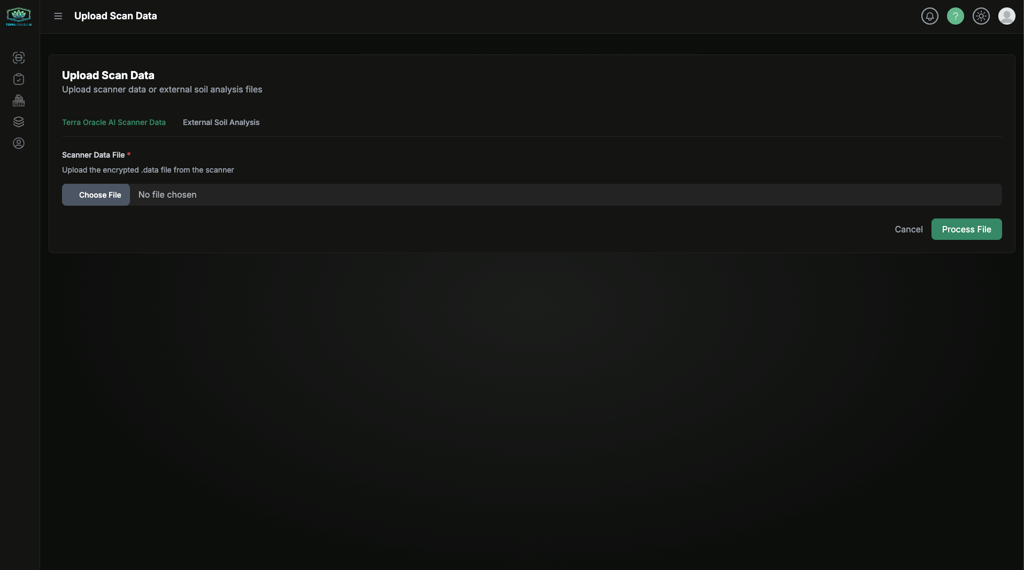
Terra Oracle AI Scannerからの.dataエクスポートをアップロードする場合は、このオプションを使用します。
- スキャナーアップロードモードを選択します。
.dataファイルをアップロードします。- メタデータ抽出フローを進めます。
- 圃場の割り当てを確認します。
- アップロードを完了します。
外部土壌分析またはその他の対応圃場データ
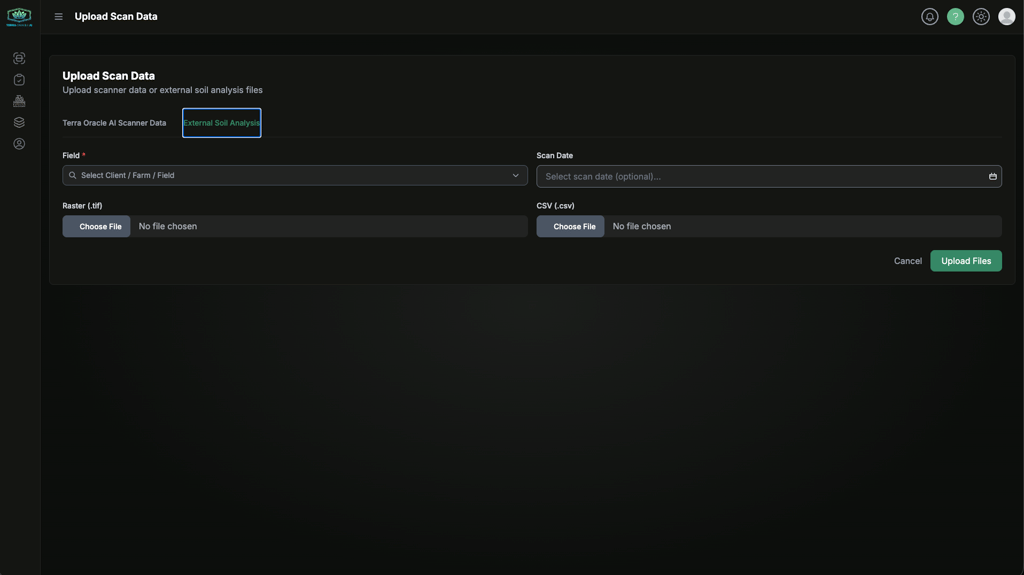
圃場に紐づく外部農学データをアップロードする場合は、このオプションを使用します。
- 外部アップロードモードを選択します。
- 圃場を選択します。
- 利用可能な場合は、データ日またはサンプル日を設定します。
- 必要なファイルをアップロードします。
- 送信し、圃場データリストに戻って進捗を監視します。
一般的なファイルタイプには次が含まれます:
.tifや.tiffなどのラスターファイル.csvなどのCSVファイル- ワークフローでサポートされている場合のラボ結果または補助的な外部ファイル
ステータスと準備状況
アップロードされたデータは、使用可能になる前に処理段階を進みます。
主な圃場データステータスは次のとおりです:
- アップロード済み: データが送信され、処理待ちまたは処理開始中です。
- 処理中: ポータルがアップロードされたデータを処理しています。
- 準備完了: データを分析ワークフローで使用できます。
圃場とデータが分析可能になると、表示アクションが利用可能になります。
土壌スキャンのJohn Deereへの自動エクスポート
土壌スキャンがJohn Deereに接続された圃場上にある場合、スキャンが初めて準備完了になると、ポータルは土壌分析ラスターをマップレイヤーとしてJohn Deere Operations Centerに自動的に送信します。 手動操作は不要です — スキャンの準備が完了すると、レイヤーはJohn Deereアカウントに表示されます。
実際の動作:
- John Deereに接続された圃場でのみ実行されます。 ローカルのみの圃場はエクスポートされません。
- スキャンが初めて準備完了になったとき、または基礎となるラスターや土壌色しきい値が置き換えられたときにのみ実行されます。 データを変更せずにスキャンを再保存しても、John Deereに重複したマップレイヤーは作成されません。
- エクスポートに失敗した場合(たとえば、John Deere接続の有効期限が切れている場合)、スキャンは通常どおりポータルで利用可能になります — 次回の変更時にレイヤーを送信するには、アカウント設定 > プロフィール > サードパーティログインでJohn Deereを再接続する必要がある場合があります。
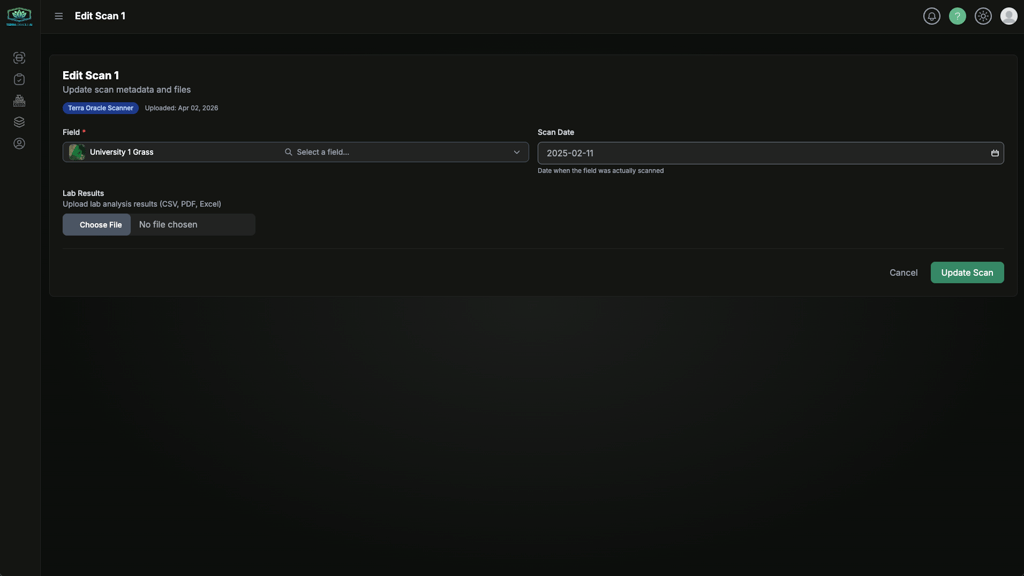
既存の圃場データエントリを編集する
圃場データ行の編集を使用して、対応するフィールドまたはファイルを更新します。
アップロードのベストプラクティス
farm-field-dateなどの明確なファイル名を使用します。- ソースファイルのローカルアーカイブを保持します。
- 可能な限り、近い時期のラボデータとラスターデータをアップロードします。
- 分析を開始する前に、圃場の割り当てを再確認します。
Field Intelligence
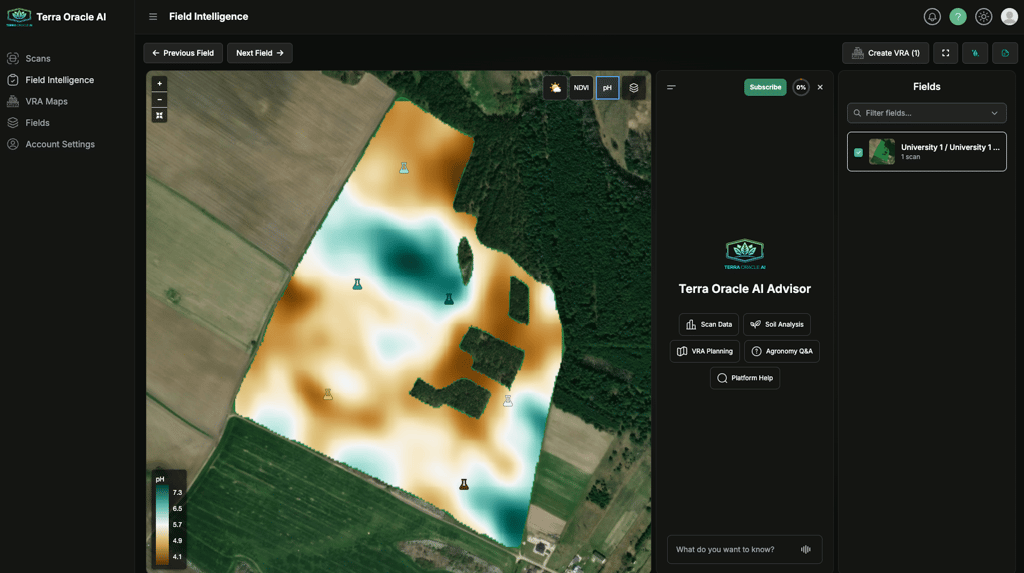
Field Intelligenceは、圃場データを確認し、レイヤー間のパターンを解釈するための主要なワークスペースです。
入り方
Field Intelligenceは次から開けます:
- 左サイドバー
- 準備完了の圃場データエントリの表示アクション
- 分析に直接開く圃場ワークフロー
できること
- 圃場と関連するField Intelligenceを確認する
- 利用可能なField Intelligenceレイヤーを切り替える
- 異なるレイヤー間で複数のマップを比較する
- AI Advisorを使用して、圃場作業を分析、解釈、提案する
- 単一圃場または複数圃場のVRA計画を作成する
Field Intelligenceのコントロール
- AI Advisor: AIパネルの表示/非表示を切り替えます。
- 圃場: 圃場ブラウザを開き、圃場コンテキストを切り替えます。
- VRAを作成: 現在の圃場または選択した圃場からVRA計画を開始します。
- 全画面: マップ確認のためにワークスペースを拡大します。
- レイアウトを編集: ユーザーメニューからワークスペースレイアウトを調整します。
Field Intelligenceレイヤー
利用可能な正確なレイヤーは、選択した圃場に存在するデータによって異なります。
天候
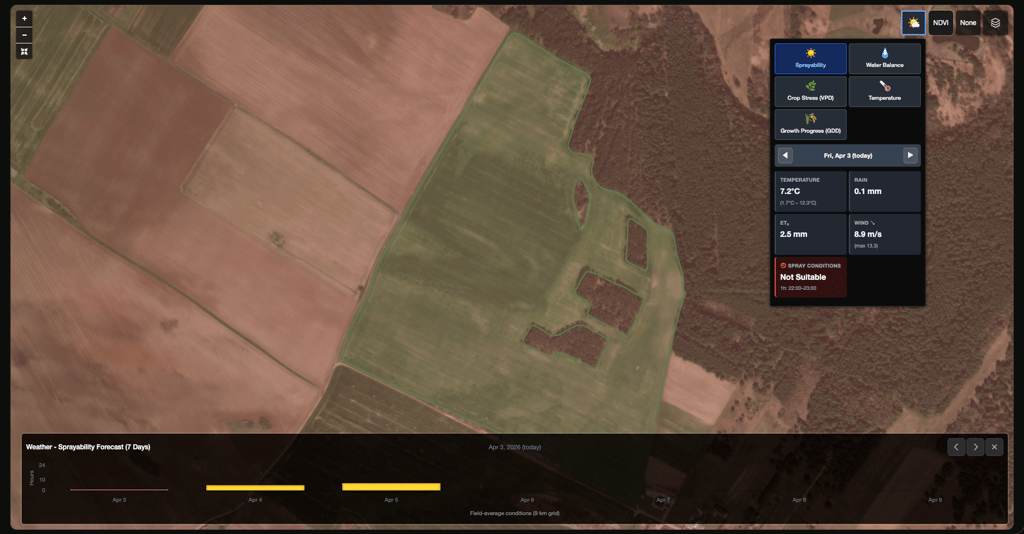
天候レイヤーを使用して、計画と解釈のために圃場レベルの天候履歴と予測コンテキストを確認します。
一般的な用途:
- 降雨、気温、または農学的な天候コンテキストを確認する
- 圃場パフォーマンスを最近の気象条件と比較する
- 圃場アクセスまたは施用タイミングに影響する可能性のある条件を確認する
NDVI
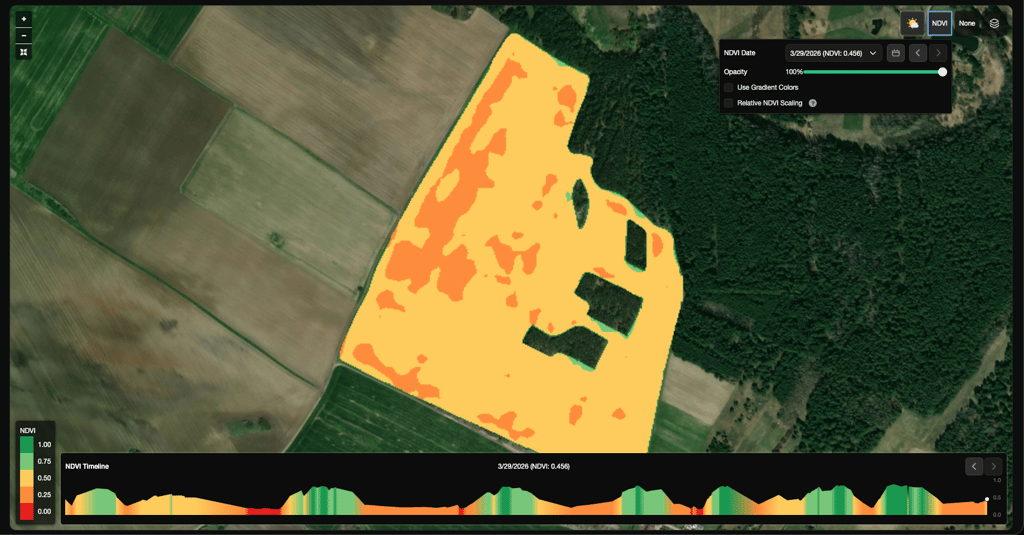
NDVIレイヤーを使用して、最近および過去の植生活力と、圃場全体の経時変化を確認します。
一般的な用途:
- ゾーン間で作物の生育を比較する
- 弱い区域や一貫性のない区域を特定する
- NDVIパターンを土壌またはラボレイヤーと比較する
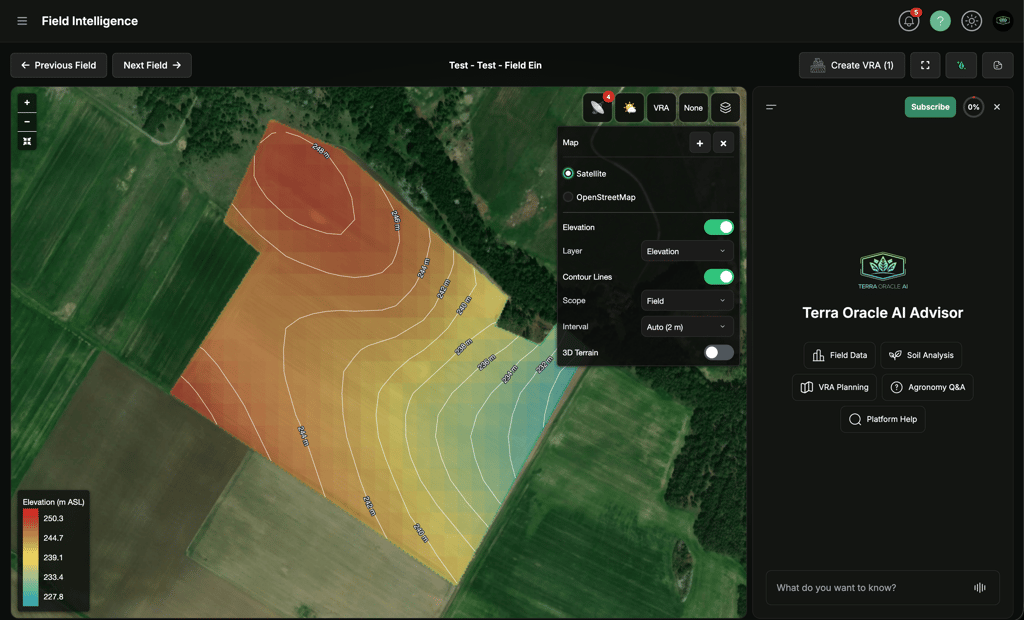
地形
地形レイヤーを使用して、水の移動、侵食、乾燥、圃場内変動に影響する可能性のある標高起因のパターンを確認します。
利用可能な地形レイヤーには次が含まれます:
- 標高
- 相対標高
- 傾斜
- 方位
- 任意の等高線
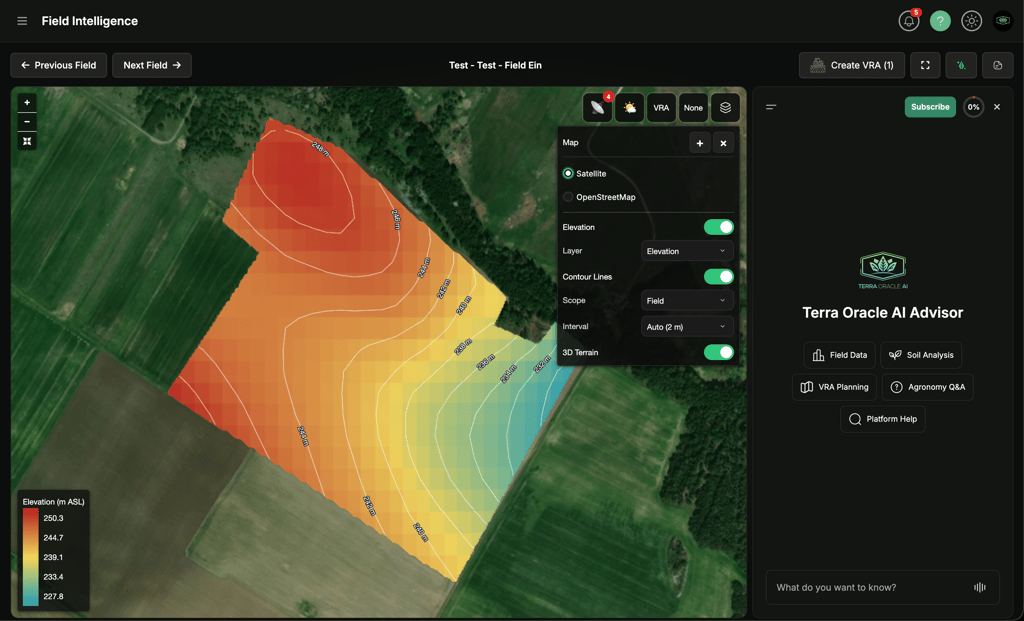
- 任意の3D地形ビュー
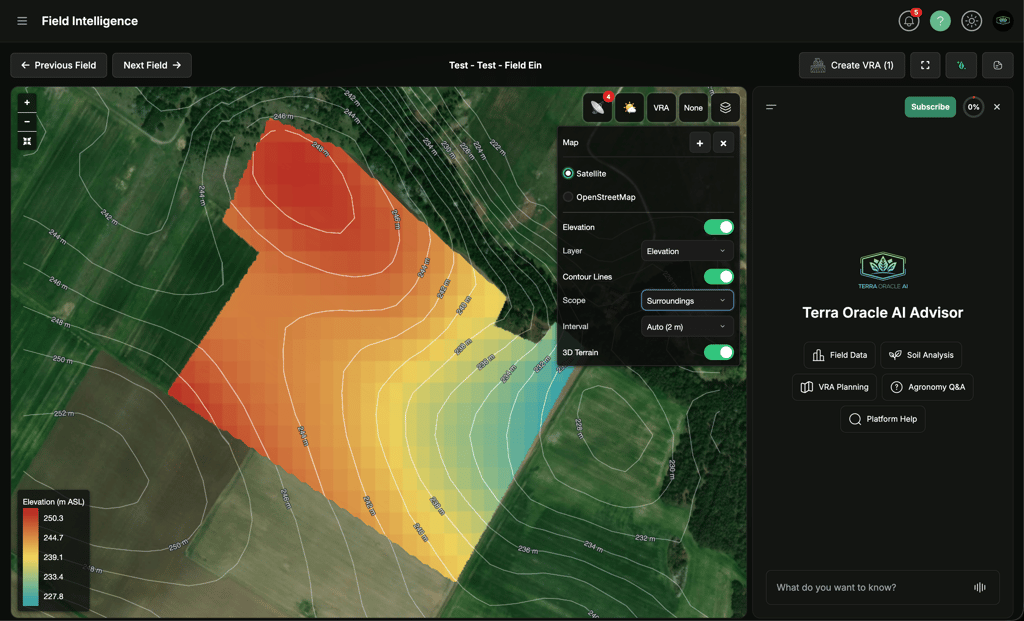
地形コントロールはベースレイヤーコントロール内にあります。 レイヤーで地形ビューを選択し、等高線で等高線の表示/非表示を切り替え、範囲で圃場のみの等高線と周辺コンテキストを切り替え、間隔で等高線間隔を選択します。 自動は、圃場の地形範囲に基づいて読みやすい間隔を選択します。
等高線の範囲:
- 圃場: 圃場境界に厳密にクリップされた等高線を表示します。
- 周辺: バッファされた地形エリアから周辺地形コンテキストを追加しつつ、圃場内の等高線を視覚的に強調したままにします。
一般的な用途:
- 水が溜まる可能性のある低地を特定する
- より早く乾燥する可能性や侵食リスクがある高い区域または急傾斜区域を確認する
- 地形パターンをNDVI、土壌、天候、VRAレイヤーと比較する
- 低地、高地、または傾斜ゾーンで圃場パフォーマンスが異なる理由をAI Advisorに質問する
VRA
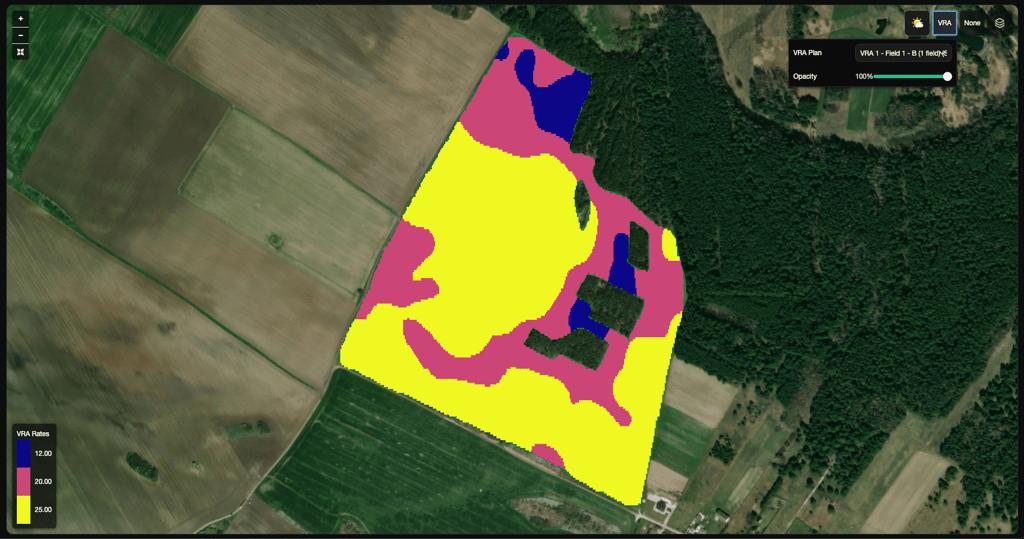
VRAレイヤーを使用して、エクスポート前に生成されたゾーン構造と施用ロジックを確認します。
一般的な用途:
- 作業前に管理ゾーンを確認する
- ゾーンロジックを土壌、天候、NDVIコンテキストと比較する
- エクスポート前に計画施用量を検証する
土壌とラボ
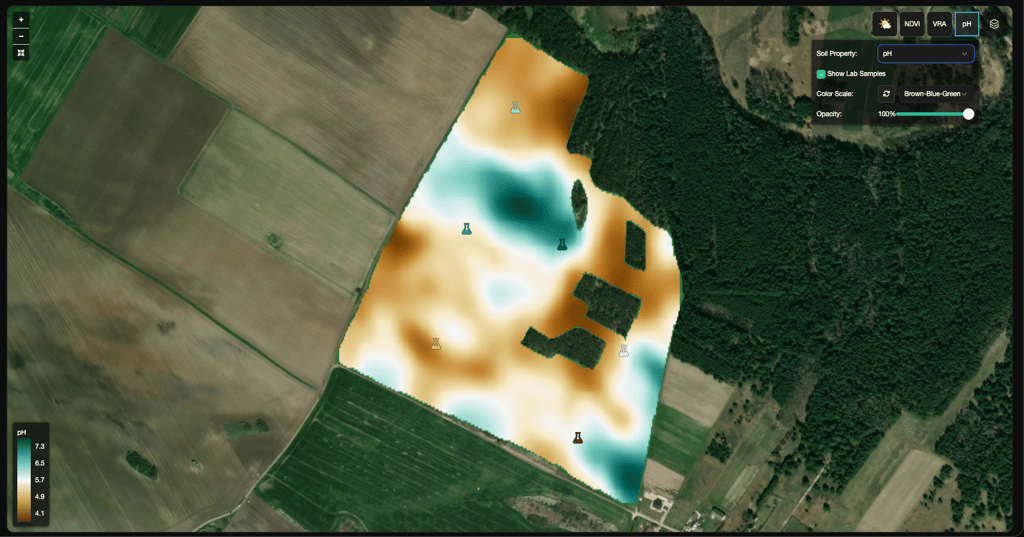
土壌とラボレイヤーを使用して、養分の変動性、pH、有機物、サンプルベースの補助コンテキストを確認します。
一般的な用途:
- ラボに裏付けられたポイントとラスターパターンを比較する
- 異なる農学的処置が必要な可能性のあるゾーンを特定する
- 土壌変動が作物パフォーマンスにどのように関係するかを理解する
マップ表示
マップ表示コントロールを使用して、ベースマップレイヤーを切り替え、比較用マップを追加または削除します。
レイヤー確認のベストプラクティス
- 正しい圃場とスキャンコンテキストにいることを確認します。
- 一つの主要レイヤーから開始し、その後比較ビューを追加します。
- 相関を確認するときは、並列比較を使用します。
- 結論を出す前に、境界と圃場形状を確認します。
- 表示内容の解釈に助けが必要な場合は、AI Advisorを使用します。
利用可能性に関する注記
- 一部のレイヤーは、関連データが存在する場合にのみ表示されます。
- Field Intelligenceは無料ヘクタール枠内で利用でき、追加のカバー対象ヘクタールにはField Intelligenceのサブスクリプションが必要です。
- 表示されるコントロールは、役割や有効なサービスによって異なる場合があります。
VRAマップ(処方ファイル)
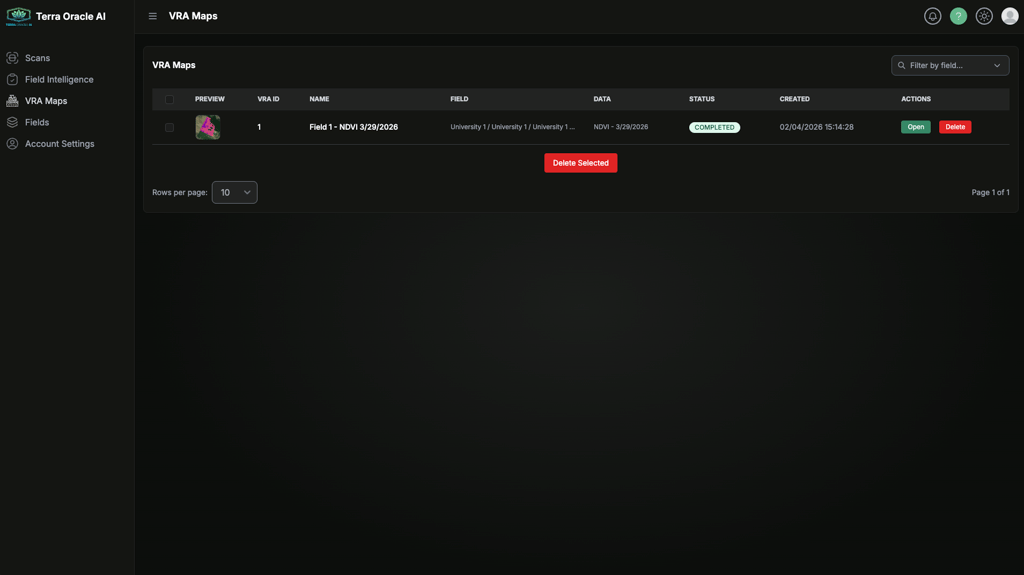
VRAマップを使用して、ゾーンを設定し、施用量を調整し、処方出力をエクスポートします。
一般的なワークフロー
- Field IntelligenceのVRAを作成から開始するか、VRAマップから既存の計画を開きます。
- ソースデータコンテキストを選択します。
- ゾーニング方法を選択します。
- しきい値と施用量を調整します。
- 計画を保存します。
- 出力をエクスポートします。
主なアクション
- VRAを保存
- VRAをエクスポート
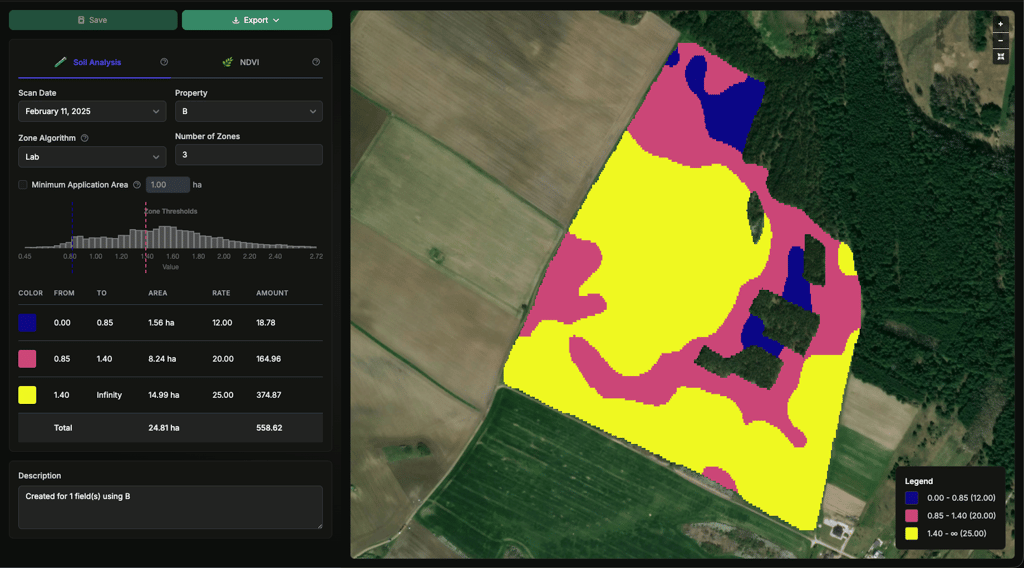
対応ゾーニング方法
- ラボ
- 等間隔
- 等面積
- 標準偏差
- 手動
高度なコントロール
- スマートゾーン境界
- 最小施用面積
- ゾーンヒストグラム
- ゾーンテーブル
これらのコントロールは、生の変動性からより実用的な作業計画へ移行するのに役立ちます。
エクスポートオプション
VRA詳細ページのエクスポートドロップダウンには、二つのオプションがあります:
- VRAをダウンロード: VRA出力ファイルを含むZIPファイルをダウンロードします。
- John Deere Operations Centerにエクスポート: 同じ出力を接続済みのJohn Deereアカウントに直接送信します。
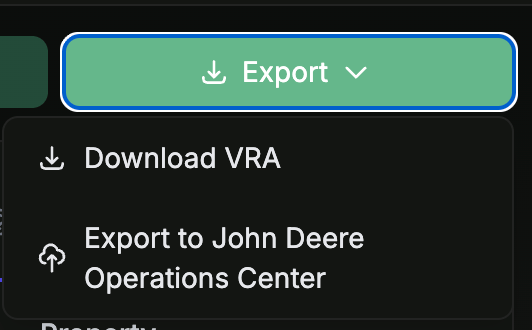
John Deere Operations Centerへのエクスポートに関する注記:
- このオプションは、計画内の少なくとも一つの圃場がJohn Deereに接続されている場合にのみ有効になります。 計画内に接続済み圃場がない場合、エントリは
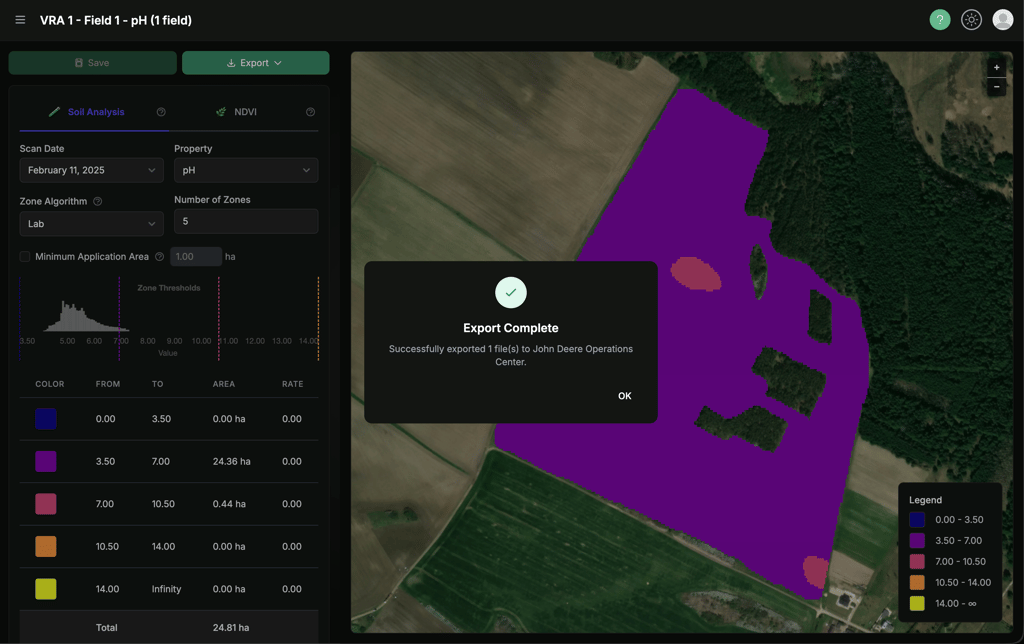
(No JD fields)として表示され、無効になります。 - John Deereに接続された圃場のみがアップロードされます。 計画に接続済み圃場と未接続圃場が混在する場合、未接続の圃場はスキップされ、成功確認にはスキップされた圃場(顧客、農場、圃場名別)が一覧表示されるため、必要に応じて後で接続できます。
- 結果モーダルには、正常にアップロードされたファイル数と失敗したファイル数(ある場合)が報告されるため、送信内容を正確に確認できます。
エクスポートの推奨事項
- エクスポート前にゾーンの現実性を確認します。
- 総面積カバレッジと施用量分布を確認します。
- 圃場で使用する前に、受信側の機器またはプラットフォーム形式を確認します。
AI Advisor
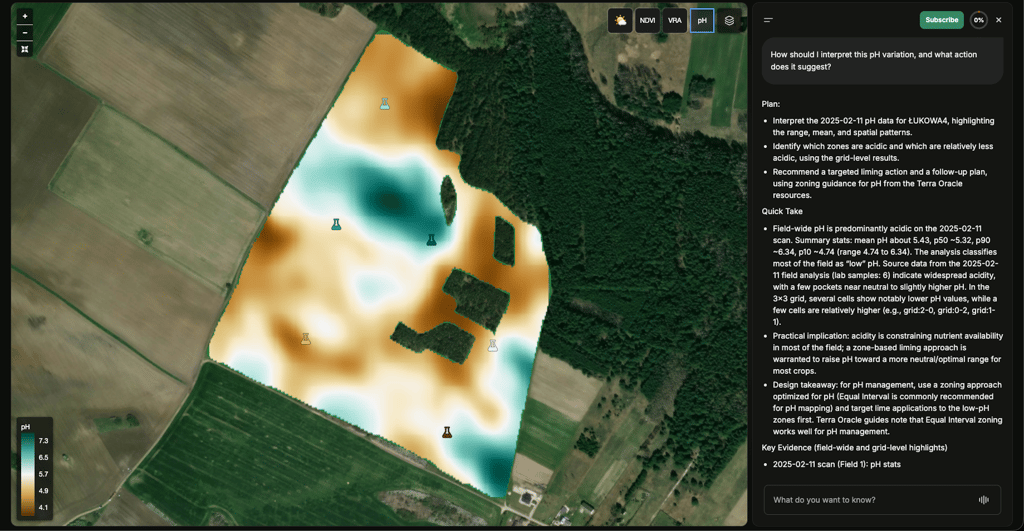
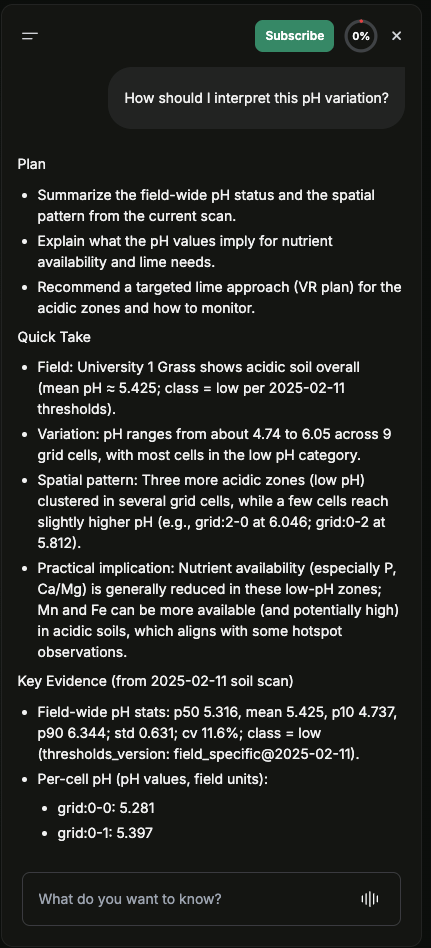
AI Advisorは、プロフェッショナル向けのAI農学・意思決定支援システムとしてField Intelligence内で利用できます。
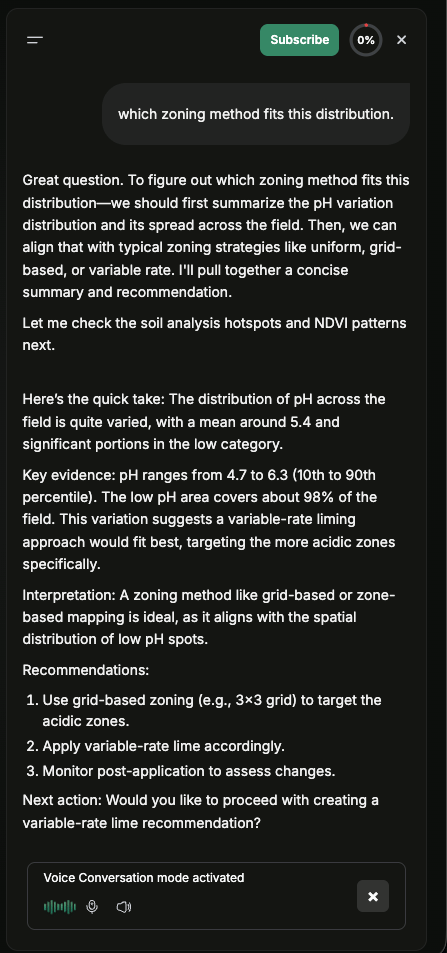
AI Advisorが支援すること
- 土壌、衛星、地形、天候、作業データを、明確で説明可能な農学的意思決定に変換する
- 圃場条件、変動性、考えられる農学的要因を解釈する
- レイヤーを比較し、圃場全体で実行可能なパターンを特定する
- 圃場作業と次の農学的アクションを推奨する
- VRA計画、圃場モニタリング、シーズン中の意思決定を支援する
よくある質問例
- “このpHのばらつきをどのように解釈すべきで、どのような対応が示唆されますか?”
- “この圃場でNDVI、地形、土壌、天候パターンを比較すると、何が目立ちますか?”
- “現在の条件に基づいて、どのような圃場作業を推奨しますか?”
- “VRA計画を作成する前に、どの区域を優先すべきですか?”
音声モード
音声モードは対応ブラウザで利用できます。
使用するには:
- AI Advisorを開きます。
- 利用可能な場合は音声モードに切り替えます。
- 求められたらマイクへのアクセスを許可します。
- デバイスまたはブラウザで音声が利用できない場合は、テキストチャットを続けます。
利用可能性と請求
AIアクセスは次に依存します:
- アカウント権限
- 組織の有効なAIサブスクリプション
- 利用可能なAIクレジット
AIサブスクリプションが有効でない場合、AI Advisorは利用できません。 クレジットが不足すると、残高が更新またはトップアップされるまでAIアクションが一時停止する場合があります。
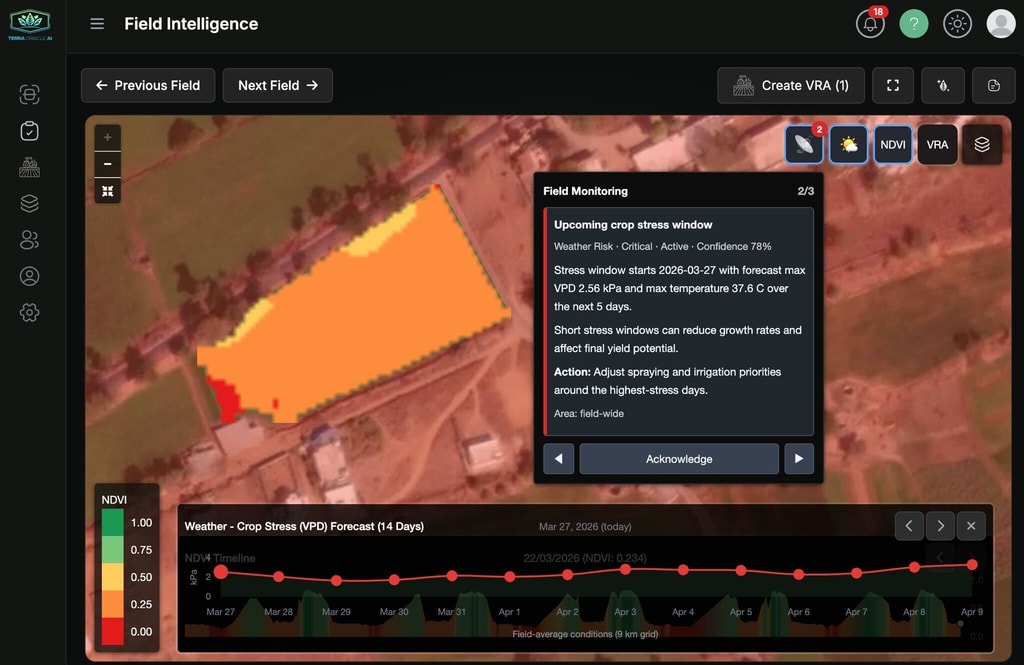
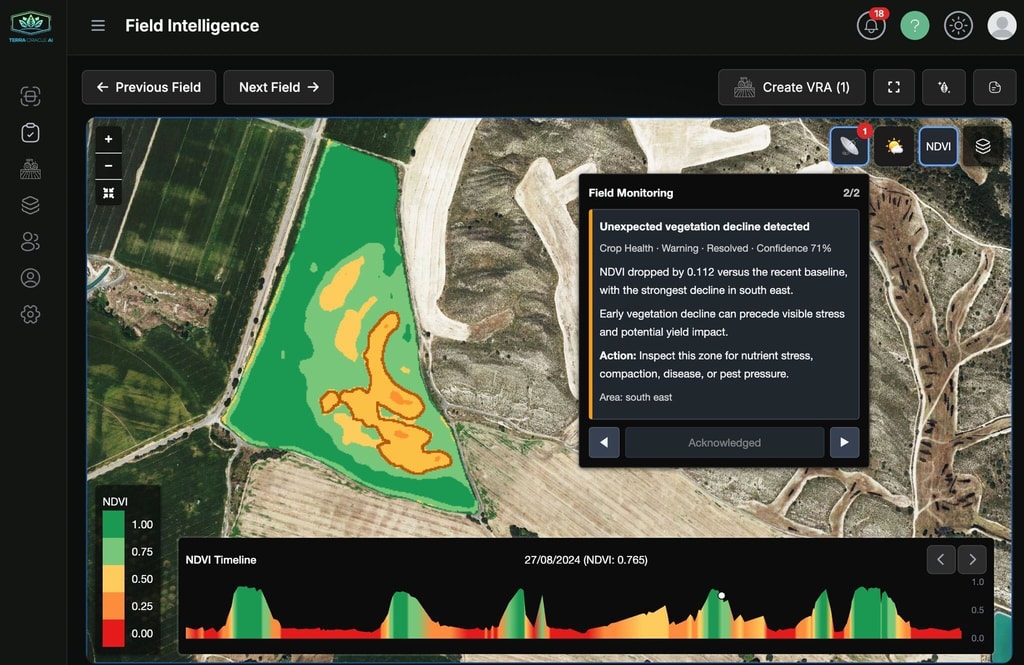
Field MonitoringとAI対応アラート
圃場モニタリングと関連アラートは、AI対応体験の一部です。 通知配信とアラート設定は、アカウント設定 > 通知から構成できます。
アカウント設定
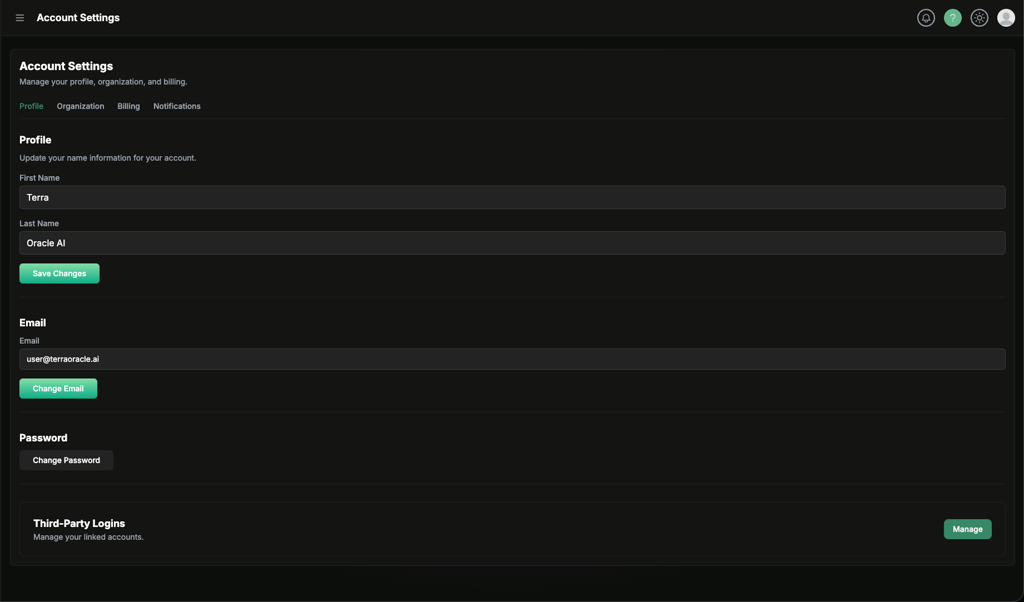
サイドバーまたはユーザーメニューからアカウント設定を開きます。
通知設定、プッシュデバイス、配信設定は、アカウント設定 > 通知から管理します。
プロフィール
プロフィールエリアには次が含まれます:
- 本人情報
- メールとパスワードのアクション
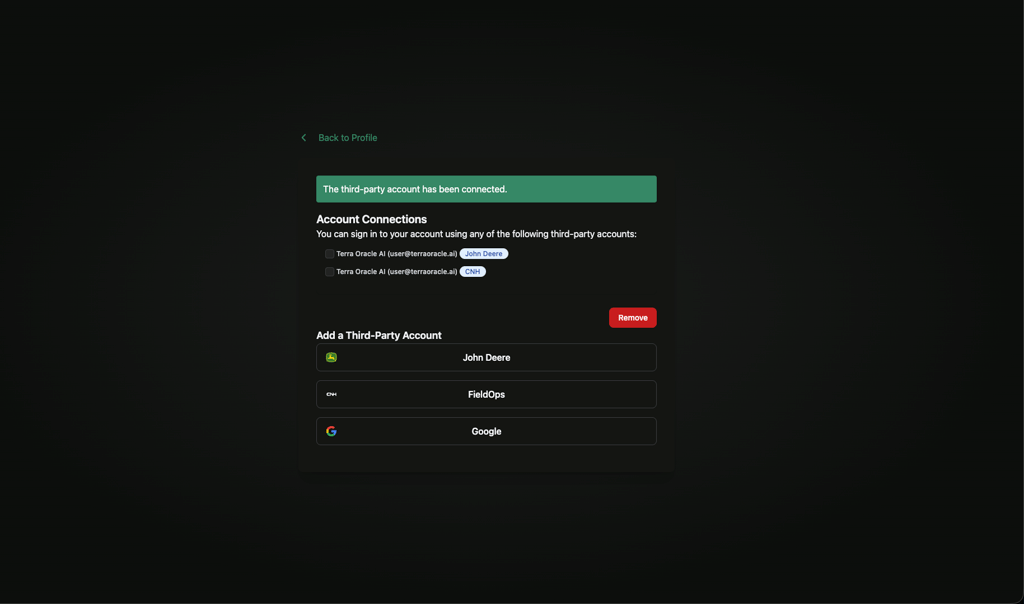
- サードパーティログイン
サードパーティログインを使用して、次のような接続済みアカウントを管理します:
- John Deere
- CNH
これは、圃場インポート、作業同期、対応するエクスポートアクションなど、接続されたワークフローの出発点です。
組織
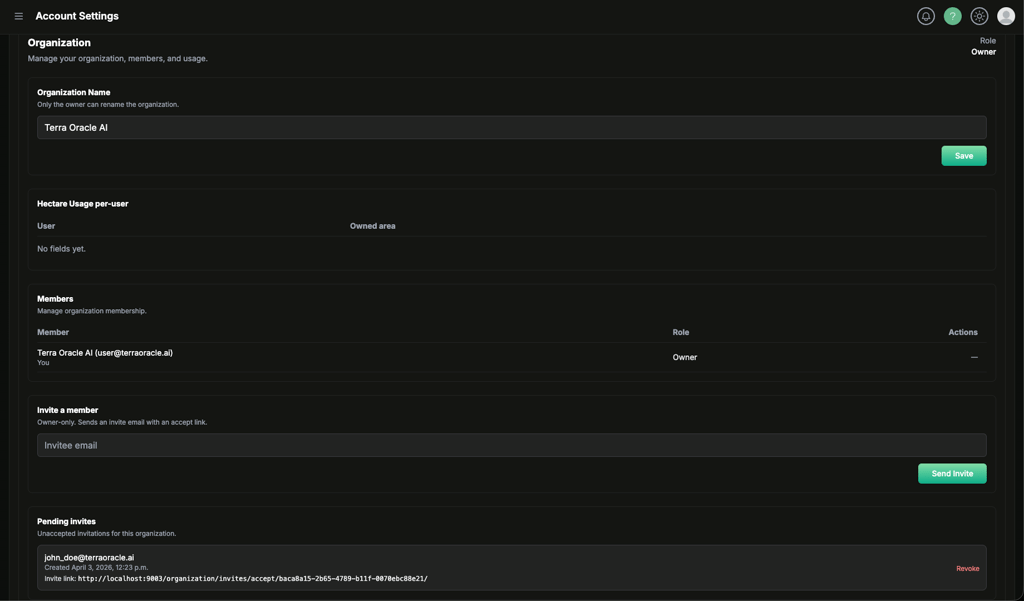
組織タブではチームを管理します。
一般的な組織アクションには次が含まれます:
- 所有者またはメンバーとしての役割を確認する
- 組織名を変更する
- メンバーを表示する
- 同僚を招待する
- 保留中の招待を取り消す
- メンバーを削除する
- 所有権を移転する
- 組織を退出する
同僚を招待する
- アカウント設定 > 組織を開きます。
- 同僚のメールアドレスを入力します。
- 招待を送信をクリックします。
- 招待されたユーザーは、受け取ったリンクから招待を承諾します。
保留中の招待を取り消す
- 保留中の招待エリアを開きます。
- 招待を探します。
- 招待を今後使用しない場合は、取り消すをクリックします。
所有権を移転する
- メンバーリストを開きます。
- 新しい所有者になるべきメンバーを選択します。
- 所有者にするを使用します。
- 移転を確認します。
移転後、新しい所有者は組織の請求と所有者限定アクションを管理できます。
組織を退出する
メンバーは組織タブから組織を退出できます。 退出すると、アカウントは個人組織コンテキストに戻ります。
請求
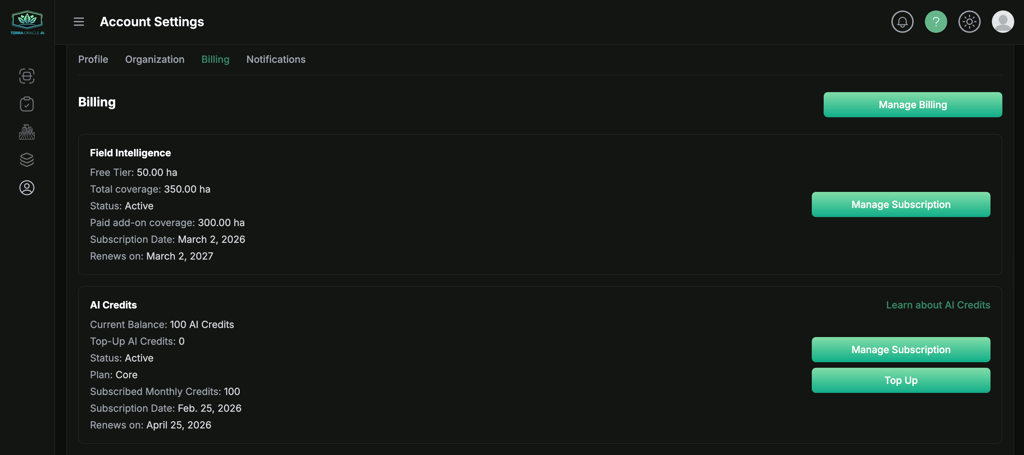
請求タブでは、組織の所有者が製品サブスクリプション、カバー対象ヘクタール、AIクレジット使用量を管理します。
Field Intelligenceパッケージ
Field Intelligenceの請求はカバレッジに基づきます。 請求エリアには次が表示される場合があります:
- 無料階層のカバレッジ
- カバー対象ヘクタール合計
- サブスクリプションステータス
- 有料アドオンカバレッジ
- 更新日または終了日
プラットフォームには、限定されたヘクタール数までの無料Field Intelligence枠が含まれています。 組織がその枠を超えるカバレッジを必要とする場合、所有者はこのエリアから追加のField Intelligenceカバレッジに登録できます。
AIクレジット
AIの請求はField Intelligenceカバレッジとは別に管理され、AI Advisorには有効なAIサブスクリプションが必要です。
請求エリアには次が表示される場合があります:
- 現在のAIクレジット残高
- AIクレジットをトップアップする
- プラン詳細
- 月次で含まれるクレジット
- 更新日または終了日
所有者は次を実行できます:
- AIプランに登録する
- プランに再登録する
- 請求ポータルで請求を管理する
- そのオプションが有効な場合にクレジットをトップアップする
サインアウト
右上のユーザーメニューを使用し、サインアウトを選択します。
通知
通知は、ポータル内のアクティビティ、圃場モニタリングの更新、関連するアカウントイベントを把握するのに役立ちます。
通知設定、プッシュデバイス、配信設定を管理するには、アカウント設定 > 通知を開きます。
通知チャネル
構成に応じて、通知は次の方法で利用できます:
- アラート(アプリ内)
- メール
- プッシュ通知
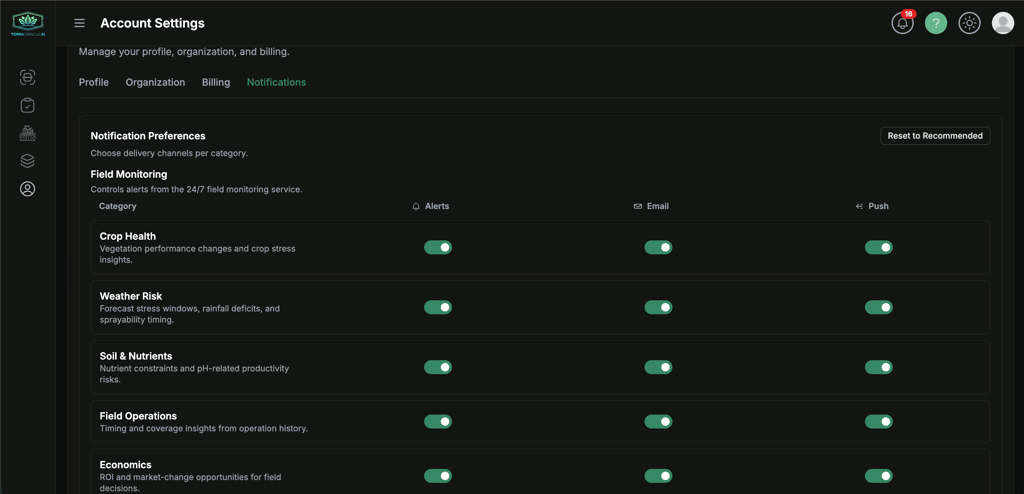
通知設定
アカウント設定 > 通知を開き、推奨デフォルトに戻したい場合は推奨にリセットを使用します。
Field Monitoringと一般通知の両方について、通知カテゴリごとに配信チャネルを有効または無効にできます。
一般通知
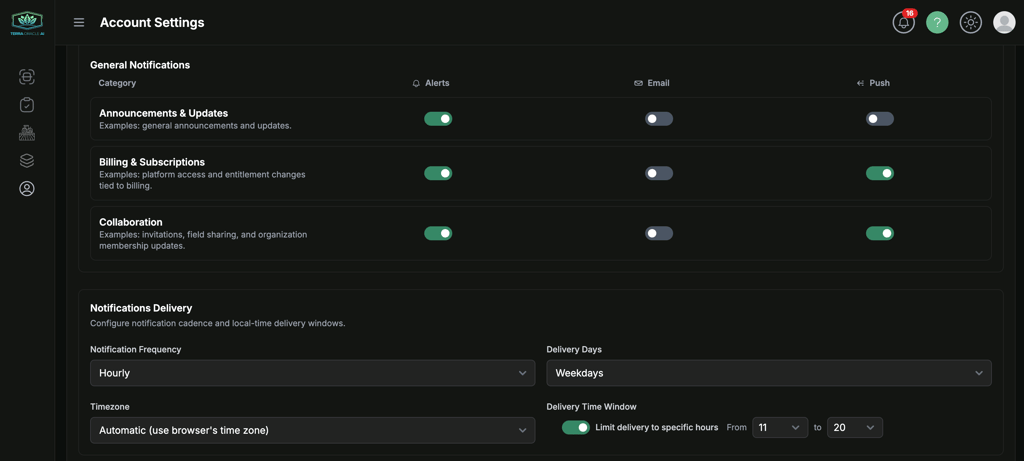
利用可能なカテゴリには次が含まれます:
- お知らせと更新: 一般的なお知らせと更新。
- 請求とサブスクリプション: 請求に紐づくプラットフォームアクセスと権利の変更。
- 共同作業: 招待、圃場共有、組織メンバーシップの更新。
Field Monitoring
Field Monitoringは、24/7圃場モニタリングサービスからのアラートを制御します。
利用可能なカテゴリには次が含まれます:
- 作物健全性: 植生パフォーマンスの変化と作物ストレスのインサイト。
- 天候リスク: 予測されるストレス期間、降雨不足、散布適性タイミング。
- 土壌と養分: 養分制約とpH関連の生産性リスク。
- 圃場作業: 作業履歴からのタイミングとカバレッジのインサイト。
- 経済性: ROIと市場変化による圃場意思決定の機会。
チャネルコントロール
各カテゴリについて、次を制御できます:
- 有効にするカテゴリ
- 各カテゴリが使用するチャネル
- そのカテゴリで
Alerts、Email、Pushを有効にするかどうか
プッシュ通知
プッシュ通知はデバイスベースです。 特定のデバイスで受信するには:
- デバイスでサポートされている場合は、Terra Oracle AIアプリケーションをインストールします。
- アカウント設定 > 通知を開きます。
- プッシュ通知デバイスを探します。
- このデバイスを登録をクリックします。
- ブラウザまたはオペレーティングシステムの通知権限プロンプトを承認します。
プッシュ通知は、Terra Oracle AIアプリケーションがデバイスにインストールされている場合に最も効果的に機能します。
通知配信設定
通知配信では、頻度、フィルタリング、ローカル時刻の配信時間帯を構成できます。
次を構成できます:
- 通知頻度:
Daily、Weekly、Hourly、またはImmediate - 配信日:
All WeekまたはWeekdays - タイムゾーン: 自動(ブラウザのタイムゾーン)または選択したタイムゾーン
- 最小アラート重要度:
All、Warning、またはCritical - 配信時間帯: 必要に応じて、開始時刻と終了時刻で特定の時間に配信を制限します
これらの設定は、アカウント設定 > 通知 > 通知配信から管理します。
通知の推奨事項
- 実際に圃場で使用するデバイスでプッシュを有効にします。
- 重要なワークフロー継続のためにメールを有効にしておきます。
- アラートが作業上のニーズに合うよう、圃場モニタリングカテゴリを慎重に確認します。
トラブルシューティング
サインインとアクセスの問題
問題: サインインはできるが、続行する前にポータルがリダイレクトする
- 求められた場合はメール確認を完了します。
- 利用規約ページにリダイレクトされた場合は、最新の規約に同意します。
- これらの手順を完了した後、サインアウトして再度サインインしてみます。
問題: 組織または請求のアクションを使用できない
- 自分が組織の所有者かメンバーかを確認します。
- 正しい組織コンテキストで作業していることを確認します。
アプリのインストールとプッシュの問題
問題: インストールオプションが表示されない
- Chrome、Edge、Safariなどの対応ブラウザを試します。
- ページを更新してもう一度試します。
- モバイルでは、ブラウザメニューのホーム画面に追加を探します。
問題: このデバイスでプッシュ通知を利用できない
- デバイスが対応している場合は、Terra Oracle AIアプリケーションをインストールします。
- ブラウザとオペレーティングシステムの通知権限が有効になっていることを確認します。
- プッシュが利用できない場合は、別の対応ブラウザまたはデバイスを試します。
圃場とアップロードの問題
問題: アップロードが失敗する、または送信されない
- ファイルタイプが選択したアップロードモードと一致していることを確認します。
- 外部アップロードでは、そのワークフローに必要なファイルタイプを含めます。
- 安定したネットワークで再試行します。
- 最新のブラウザで更新し、再試行します。
問題: スキャンが表示可能な状態になっていない
- 処理が完了するまで待ちます。
- 必要なデータが提供されていることを確認します。
- スキャンステータスとアップロード済みファイルを確認します。
問題: スキャンから分析を開けない
- スキャンがまだ準備完了でない可能性があります。
- 圃場の関連付けがまだ欠落しているか、不完全な可能性があります。
Field Intelligenceの問題
問題: レイヤーが見つからない
- 正しい圃場とスキャンを選択していることを確認します。
- その圃場に関連データが存在することを確認します。
- パッケージまたは有効なサービスがその機能をカバーしているか確認します。
問題: ワークスペースが遅い、または混雑しているように感じる
- 有効な並列比較の数を減らします。
- 最近の処理が完了した後、ページを再読み込みします。
- 負荷の高い分析セッションにはデスクトップブラウザを使用します。
VRAの問題
問題: ゾーンが細分化されすぎている、または実用的でない
- 選択したゾーニング方法を確認します。
- 適切な場合は最小施用面積を使用します。
- 確定前に出力を比較します。
問題: エクスポートが機器の想定形式と一致しない
- 受信側プラットフォームで必要なインポート形式を確認します。
- 圃場で使用する前に、エクスポートタイプを再確認します。
- 出力ワークフローの検証に支援が必要な場合は、サポートにお問い合わせください。
AI Advisorの問題
問題: AI Advisorを利用できない
- アカウントがAI対応パッケージにアクセスできるか確認します。
- 組織のAIクレジット残高を確認します。
- Field Intelligenceページを更新して、もう一度試します。
問題: 音声モードが機能しない
- マイク権限を許可します。
- HTTPSと対応ブラウザを使用していることを確認します。
- 音声が利用できない場合は、テキストチャットを続けます。
サポートとフィードバック
ヘルプが必要な場合、問題を報告したい場合、またはアイデアや機能リクエストを共有したい場合:
- 右上のナビゲーションにあるサポートウィジェットをクリックします。
- 問題、質問、またはリクエストを説明します。
- 利用可能な場合は補足情報を含めます。
含めると役立つ情報:
- 表示していたページ
- 完了しようとしていたアクション
- 表示されたエラーメッセージ
- スクリーンショットまたは画面録画
- 関連する圃場、スキャン、またはVRA識別子
まとめ
Terra Oracle AI Portalは、実用的な圃場中心のワークフローをサポートします:
- アカウント、組織、アプリ、通知を設定します
- 圃場と境界を追加またはインポートします
- 土壌データと外部の圃場データをアップロードします
- Field Intelligenceで、気象、NDVI、地形、土壌、ラボ、VRAレイヤーを確認します
- 解釈と意思決定支援にAI Advisorを使用します
- 運用で使用するVRA計画を作成してエクスポートします
このガイドを、ポータル内でのオンボーディング、日々の作業、チームコラボレーションのリファレンスとして使用します。