Terra Oracle AI Scanner - ユーザーガイド
AIで翻訳済み 原文を表示
Terra Oracle AI Scanner – 完全ユーザーガイド
目次
システム概要
Terra Oracle AI Scannerは、高精度な圃場スキャンのためにATVやその他の適切な圃場車両に取り付けられる、ハードウェア土壌分析デバイスです。 このガイドでは、スキャナーを制御し、農業スキャン作業を管理するために使用するWebベースのインターフェイスについて説明します。 リアルタイムのセンサー監視、スキャン管理、データ可視化、システム管理ツールが含まれています。
スキャナーの機能:
- プラグアンドプレイ設計:ワイヤレス操作でATVに簡単に取り付け可能
- 複数の統合センサー:ガンマ線、光学、GPS、環境センサー
- IP67定格ハウジング:過酷な圃場条件に対応する防水・防塵性能
- ワイヤレス接続:Wi-Fi経由でタブレット/スマートフォンに接続
- 内蔵作業灯:夜間作業用
メインナビゲーション
Webインターフェイスは、サイドバーからアクセスできる6つの主要セクションで構成されています:
- ダッシュボード - メインのスキャンインターフェイスとリアルタイム監視
- データベース - スキャン管理とデータダウンロード
- センサー - 個別センサーの監視とキャリブレーション
- システムステータス - ハードウェアの健全性監視
- 設定 - システム構成
- 電源 - システムのシャットダウン/再起動制御
ユーザーワークフロー:セットアップからデータダウンロードまで
フェーズ1:ハードウェアスキャナーのセットアップ
1.1 スキャナーを取り付ける
- プラグアンドプレイの取り付けシステムを使用して、ATVまたはその他の適切な車両にスキャナーを取り付けます
- 付属ケーブルを使用して車両の12Vバッテリーに電源を接続します
- 取り付けを確認 - スキャナーがしっかり固定され、水平であることを確認します
- スキャナーハードウェアユニットの電源を入れます
1.2 スキャナーインターフェイスに接続する
- タブレットまたはスマートフォンでWi-Fiを有効化します
- スキャナーのワイヤレスネットワークに接続します
- Webブラウザーを開き、
http://scanner.local/(スキャナーのWi‑Fiネットワーク上のホスト名)に移動します - 任意のマップレイヤー - スキャナーインターフェイスは完全にオフラインで動作します。
- スキャナーのWi-Fiに接続したままSatelliteまたはOpenStreetMapレイヤーを読み込むには、デバイスが対応している場合はローカルのモバイルインターネットを使用します。
- または、マップページを開き、短時間だけモバイルインターネットに切り替えてレイヤーを読み込んでから、スキャナーのWi-Fiに戻します。
- 接続を確認 - すべてのセンサーがヘッダーでオンラインステータスを示していることを確認します
フェーズ2:新しいスキャンを作成して開始
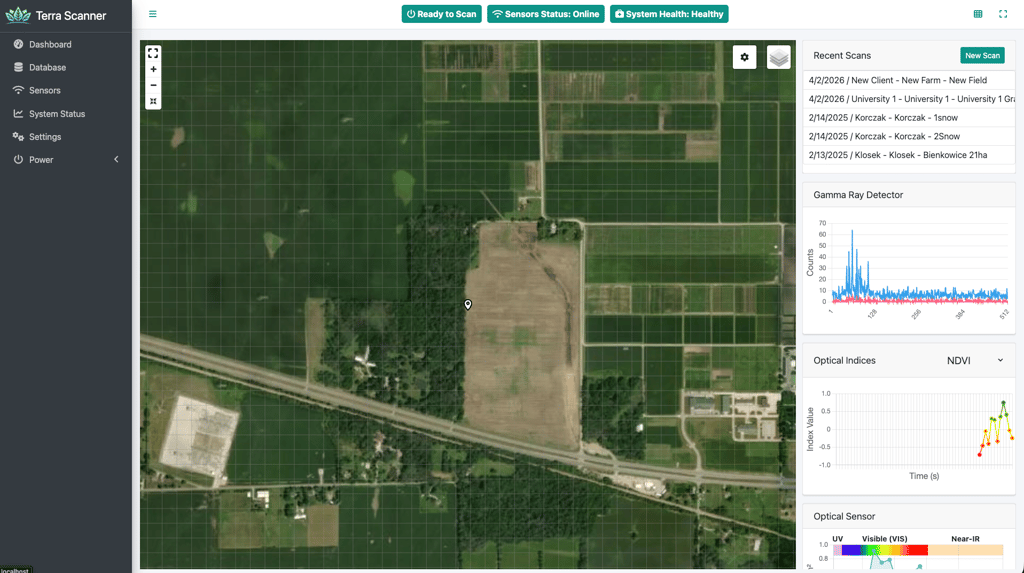
2.1 ダッシュボードにアクセスする
- Webブラウザーを開き、スキャナーのWebインターフェイスに移動します
- ダッシュボードページがデフォルトで開き、メインのスキャンインターフェイスが表示されます
2.2 新しいスキャンを作成する
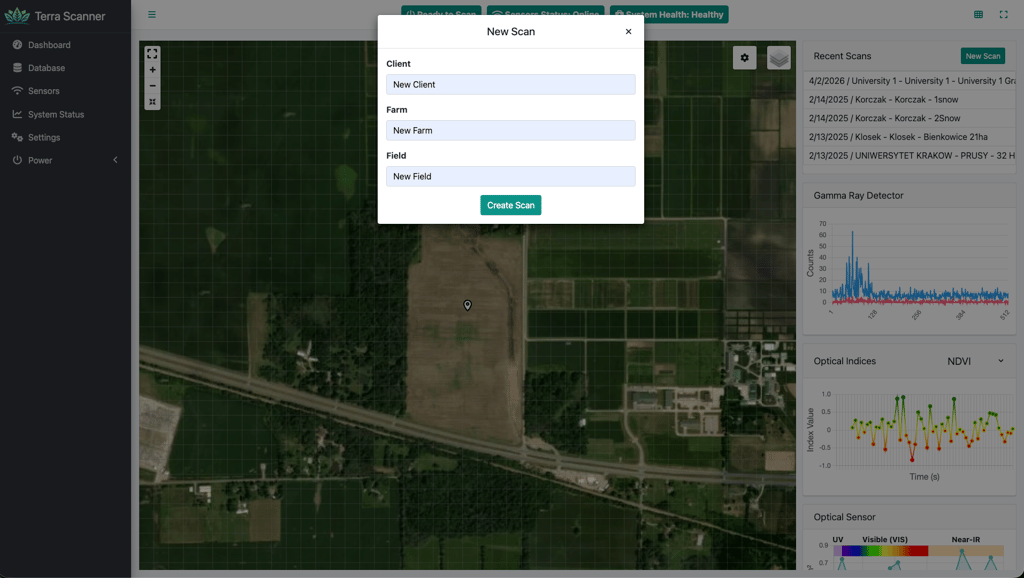
- Recent Scansウィジェット(右サイドバー)の**「新規スキャン」**ボタンをクリックします
- モーダルダイアログでスキャンの詳細を入力します:
- クライアント:クライアント/顧客名を入力します
- 農場:農場名を入力します
- 圃場:特定の圃場識別子を入力します
- **「スキャンを作成」**をクリックして新しいスキャンを初期化します
2.3 開始地点へ移動する
スキャナーを取り付けた車両を、圃場の指定された開始地点まで移動します。 システムは、高解像度マッピングのためにヘクタールあたり最大8,000データポイントを提供します。
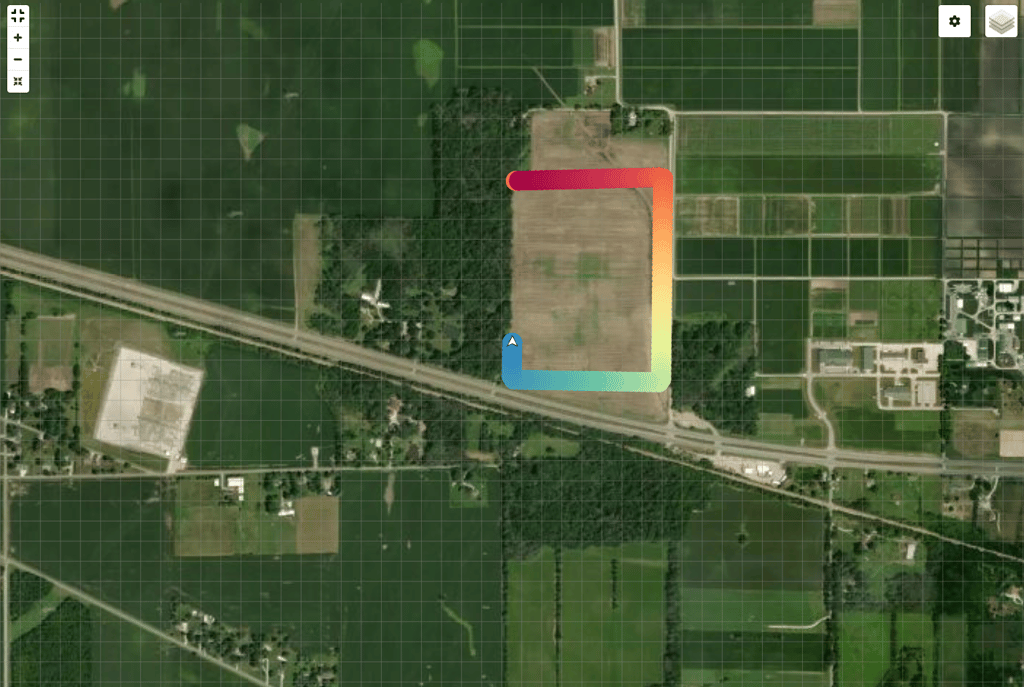
メインマップインターフェイスには、次の内容が表示されます:
- リアルタイムGPS位置(移動中は白い矢印マーカー、停止中は位置ピン)
- ナビゲーション参照用のグリッドオーバーレイ
- 衛星またはストリートマップの背景(設定可能)
- 現在のGPS測位ステータスと衛星数
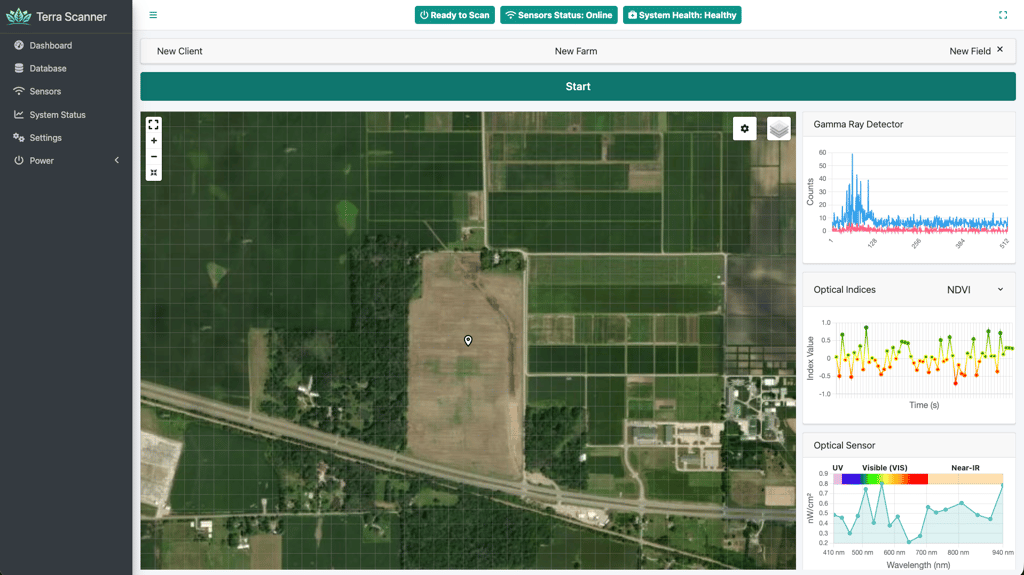
2.4 スキャンを開始する
- 開始地点に到着したら、**「開始」**ボタンをクリックします
- インターフェイスは次を実行します:
- 自動的にフルスクリーンモードに入る
- マップの表示領域を最大化するためにサイドバーを折りたたむ
- リアルタイムデータ収集を開始する
- スキャンデータポイントを表す色付きの円をマップ上に表示する
2.5 スキャン中に監視する
インターフェイスは、スキャナーの統合センサーからリアルタイムのフィードバックを提供します:
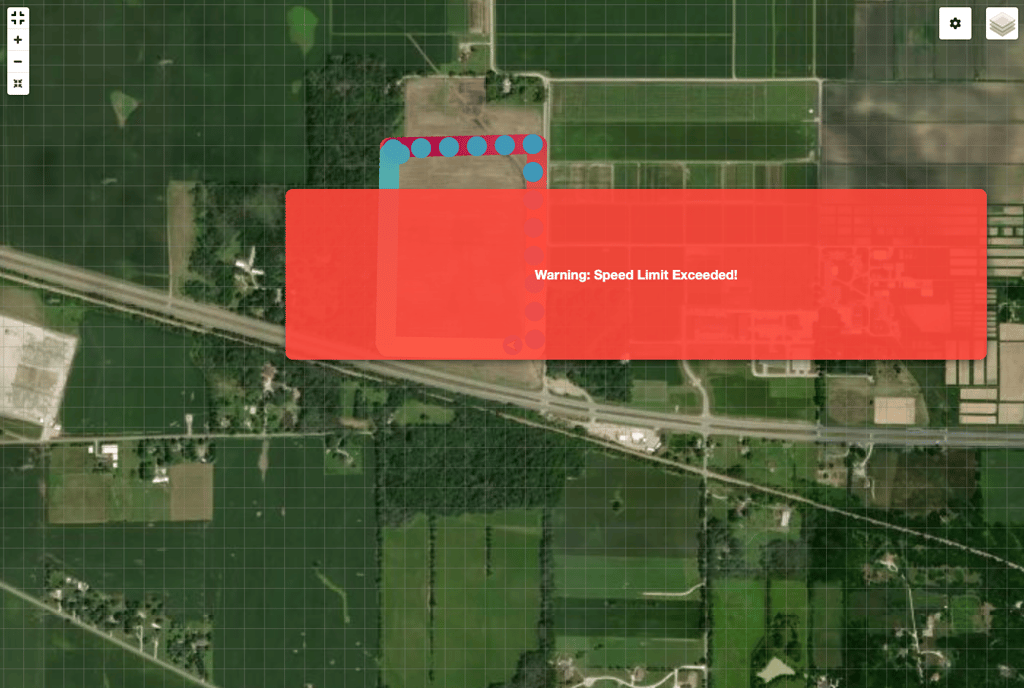
マルチセンサーデータ:次を表示するリアルタイムチャート:
- ガンマ線検出器:土壌組成のための全スペクトル放射線分析
- 光学指数:NDVI、NDRE、EVI、SAVI、GNDVI、PRI、NCPI、MSAVI2、TCARI
- 光学センサー:UV、可視、近赤外の波長データ(410-940nm)
- 環境センサー:温度、湿度、気圧
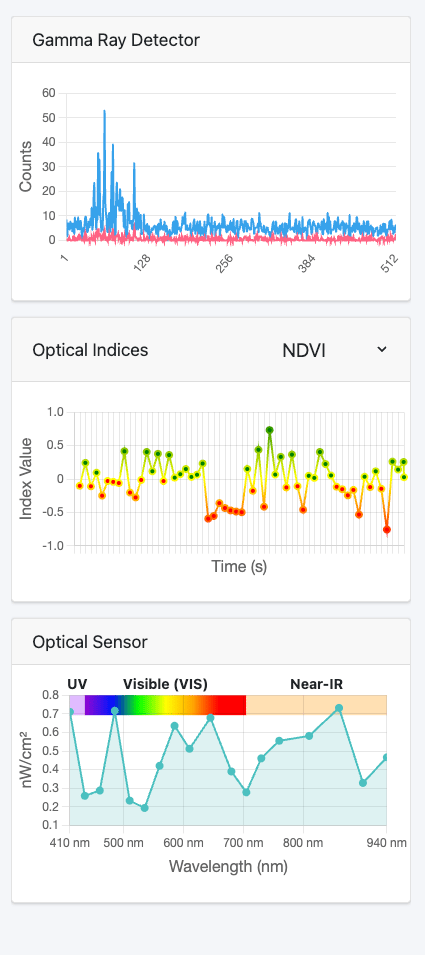
- ルート可視化:スキャン範囲と土壌データ強度を示す色付きデータポイント
2.6 スキャンを停止する
- スキャンが完了したら、赤い**「停止」**ボタンをクリックします
- システムは次を実行します:
- 収集したすべてのデータを保存する
- フルスクリーンモードを終了する
- 完了したスキャンデータをマップ上に表示する
フェーズ3:スキャンデータのダウンロード
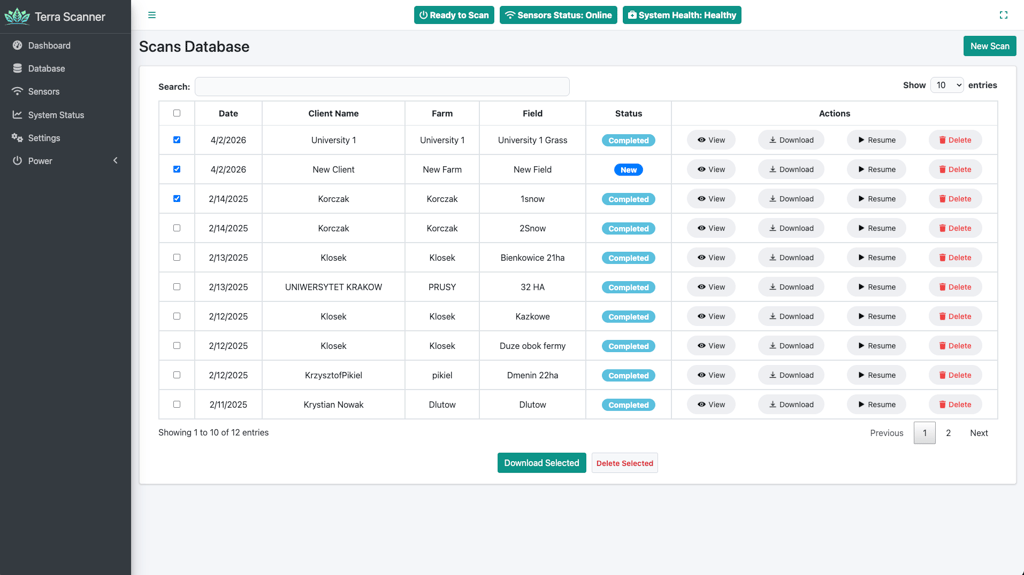
3.1 データベースページ経由
- サイドバーのデータベースに移動します
- テーブルで完了したスキャンを見つけます
- データダウンロードのオプション:
- 単一スキャン:特定のスキャンの「ダウンロード」ボタンをクリックします
- 複数スキャン:
- 目的のスキャンの横にあるチェックボックスをオンにします
- **「選択項目をダウンロード」**ボタンをクリックします
3.2 スキャン表示ページ経由
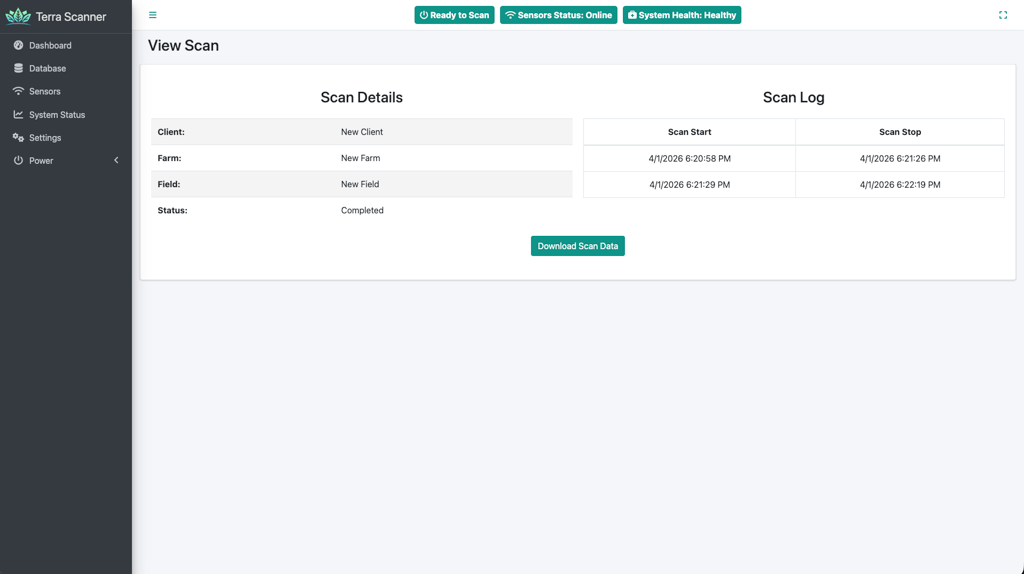
- データベースページで、任意のスキャンの**「表示」**をクリックします
- 次を含むスキャン詳細を確認します:
- クライアント/農場/圃場情報
- スキャンの開始/停止時刻
- 現在のステータス
- **「スキャンデータをダウンロード」**ボタンをクリックします
3.3 ダッシュボード経由(Recent Scans)
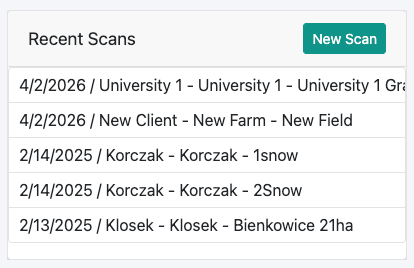
- ダッシュボードのRecent Scansウィジェットで
- 任意のスキャンにカーソルを合わせてアクションボタンを表示します
- **「ダウンロード」**ボタンをクリックします
フェーズ4:Terra Oracle AI Portalへのアップロード
4.1 ポータルにアクセスする
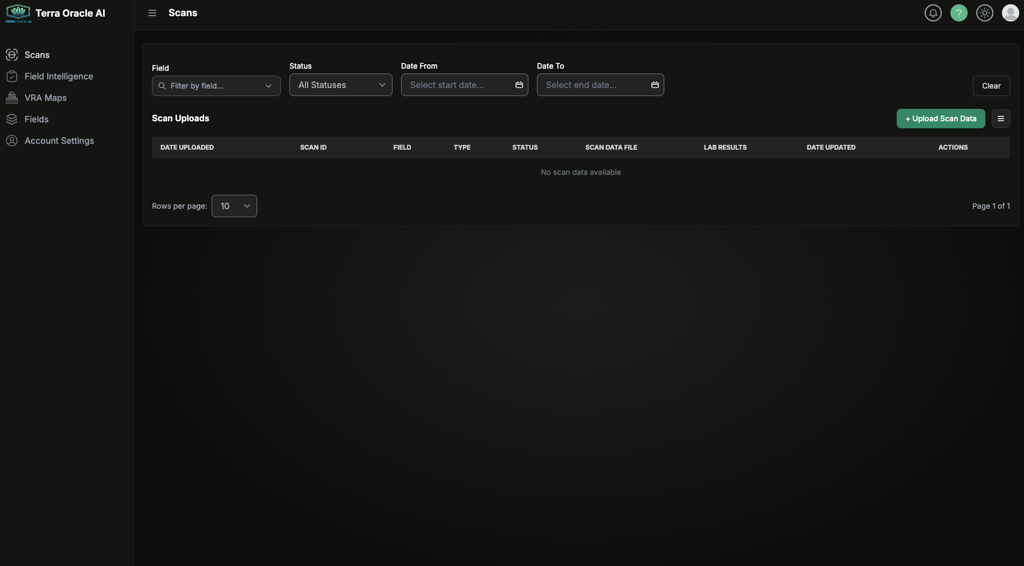
- Terra Oracle AI Portal(Webベースのインターフェイス)に移動します
- Terra Oracle AIアカウントにログインします
- スキャンページを開きます
4.2 スキャンデータをアップロードする
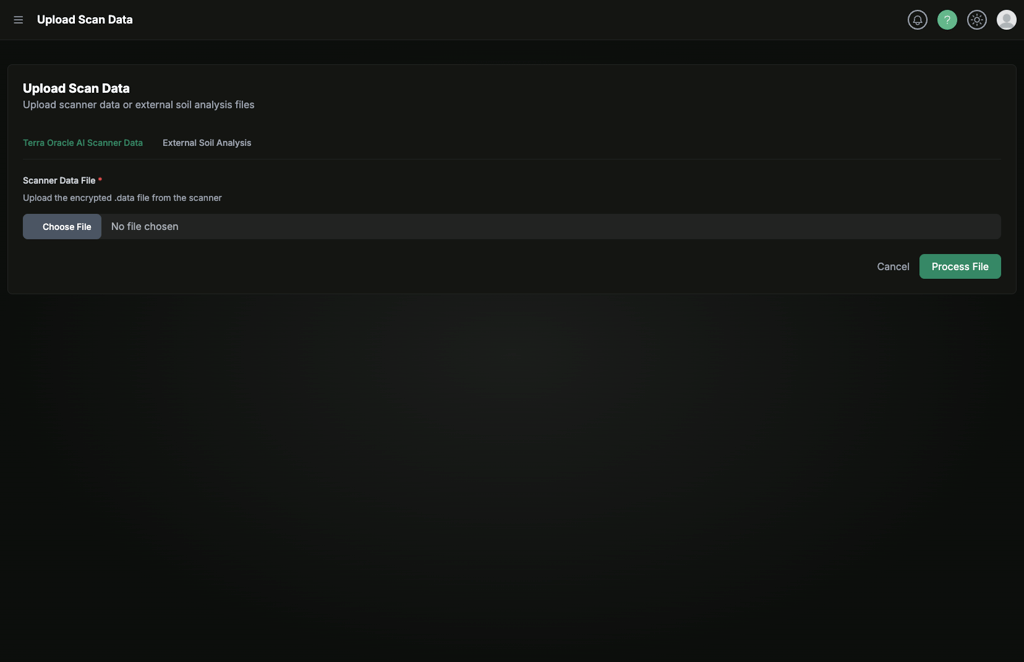
- **「スキャンデータをアップロード」**をクリックして、アップロードワークフローを開始します。
- ダウンロードしたスキャナーの
.dataファイルをアップロードします。 - Terra Oracle AI Portalでアップロードフローを続行します。
完全なアップロードワークフローについては、Terra Oracle AI Portal - ユーザーガイド を参照してください。
4.3 AI処理と結果
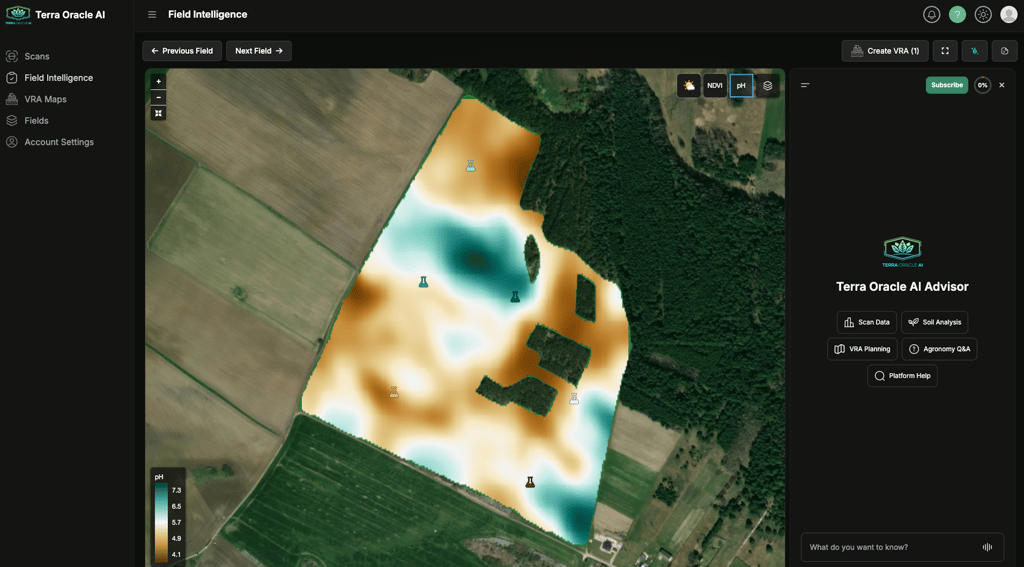
Terra Oracle AIシステムは次を実行します:
- データを処理:高度なAIエンジンが、ガンマ線スペクトル、光学データ、環境パラメータを含むマルチセンサーデータを分析します
- インサイトを生成:実行可能な農学的推奨を含む包括的な土壌分析レポートを作成します
- VRAマップを作成:精密な施肥のための可変施用マップを生成します
- 統合:設定されている場合、結果を接続済みプラットフォーム(John Deere Operations Centerなど)へ自動転送します
詳細機能ガイド
ダッシュボード機能
マップコントロール
- ズーム:マウスホイールまたはナビゲーションコントロールを使用します
- フルスクリーン:右上隅のボタン、またはスキャン中に自動で有効化
- レイヤー選択:Satellite、OpenStreetMap、Noneから選択します
- グリッド切り替え:ナビゲーショングリッドの表示/非表示
- ルート切り替え:スキャンデータ可視化の表示/非表示

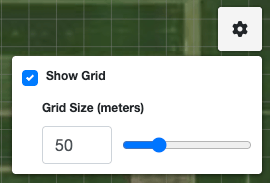
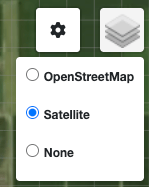
マップ設定パネル
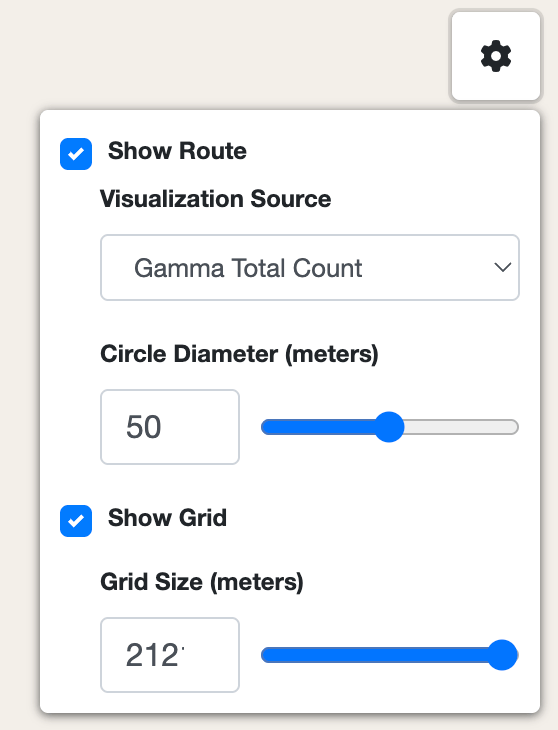
右上の歯車アイコンからアクセスします:
- 可視化ソース:表示するデータタイプを選択します(NDVI、ガンマなど)
- 円の直径:データポイント可視化のサイズを調整します(1~100メートル)
- グリッドサイズ:ナビゲーショングリッドの間隔を変更します
- ルート/グリッドを表示:表示オプションを切り替えます
リアルタイムチャート
スキャナーの統合センサーは、継続的なデータストリームを提供します:
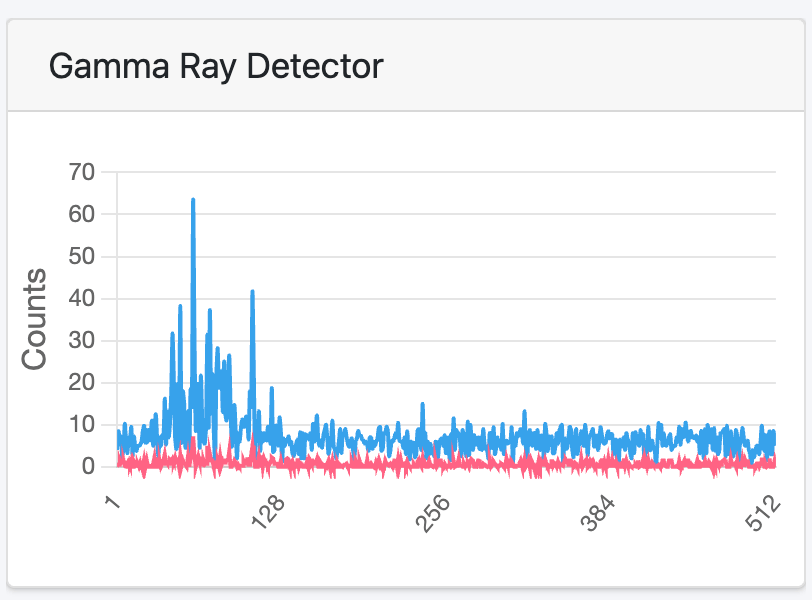
ガンマ線検出器
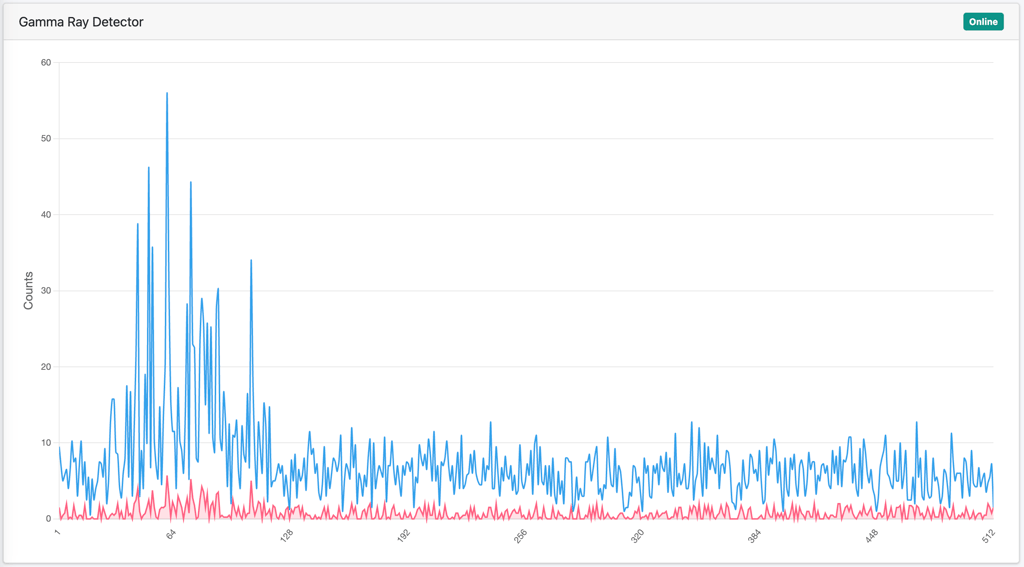
- 土壌組成分析のための現在および合計の放射線カウント
- チャネルごとの全スペクトル分析
- 土壌鉱物と養分の検出に不可欠
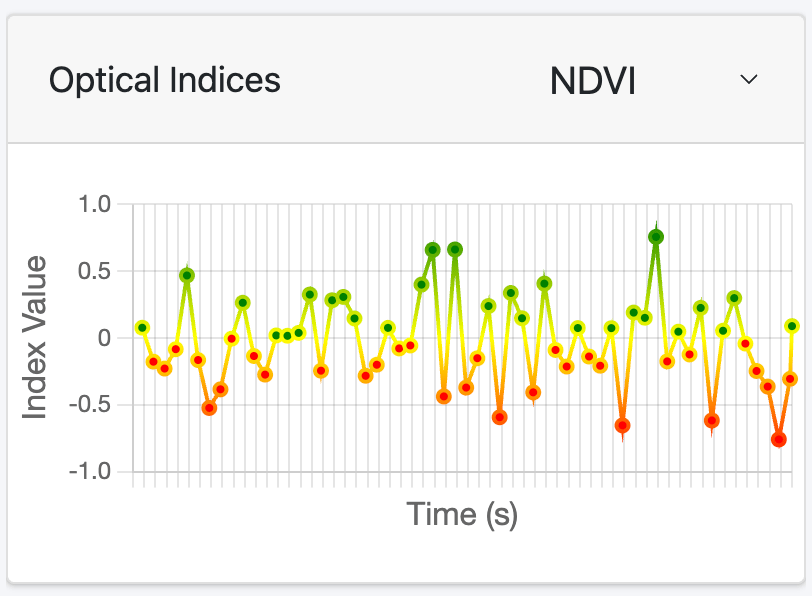
光学指数
- 選択可能な植生指数:NDVI、NDRE、EVI、SAVI、GNDVI、PRI、NCPI、MSAVI2、TCARI
- 作物の健全性評価のための値のリアルタイム時系列追跡
- 圃場インサイトを即時に把握するための色分け可視化
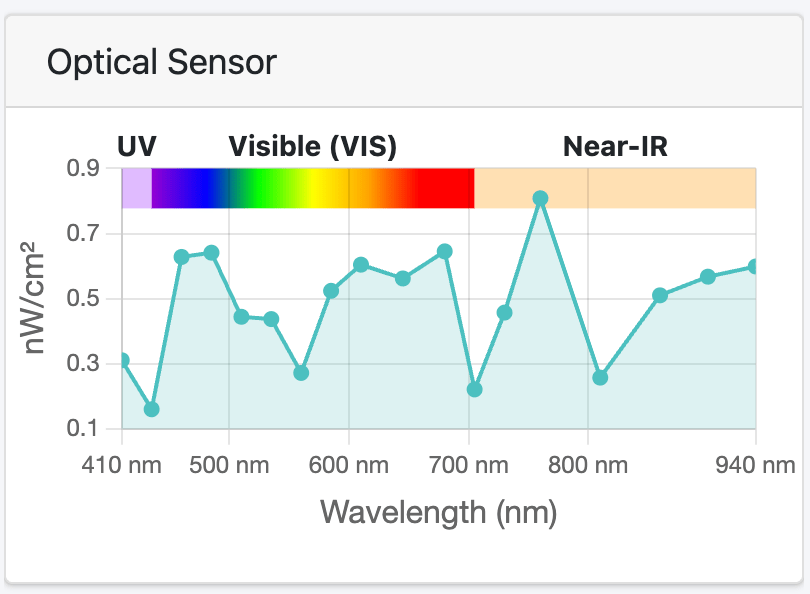
光学センサー
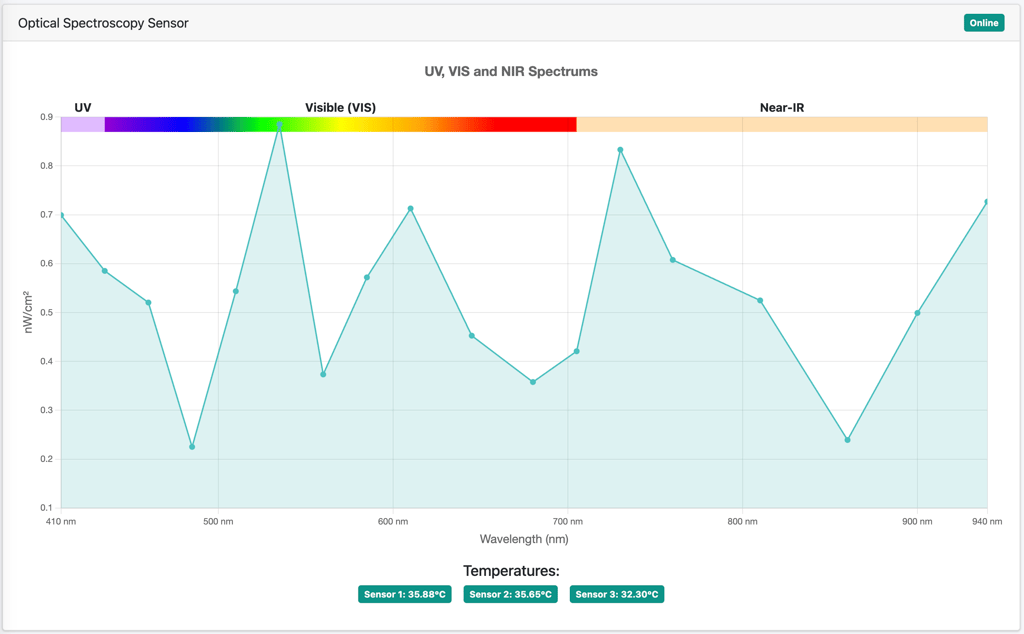
- スキャナーの光学センサーからの全波長スペクトル(410-940nm)
- UV、可視、近赤外領域をスペクトルグラデーションで明確に表示
- 土壌特性のためのリアルタイム分光分析
データベース管理
スキャン操作
- 表示:詳細なスキャン情報とタイムライン
- ダウンロード:スキャンデータファイルをエクスポート
- 再開:以前に一時停止したスキャンを続行
- 削除:スキャンを削除(確認あり)
一括操作
- すべて選択:複数のスキャンを一度に選択
- 選択項目をダウンロード:一括データエクスポート
- 選択項目を削除:一括削除(確認あり)
検索とフィルター
- 組み込みの検索機能
- 並べ替え可能な列
- 日付範囲フィルタリング
センサーページ
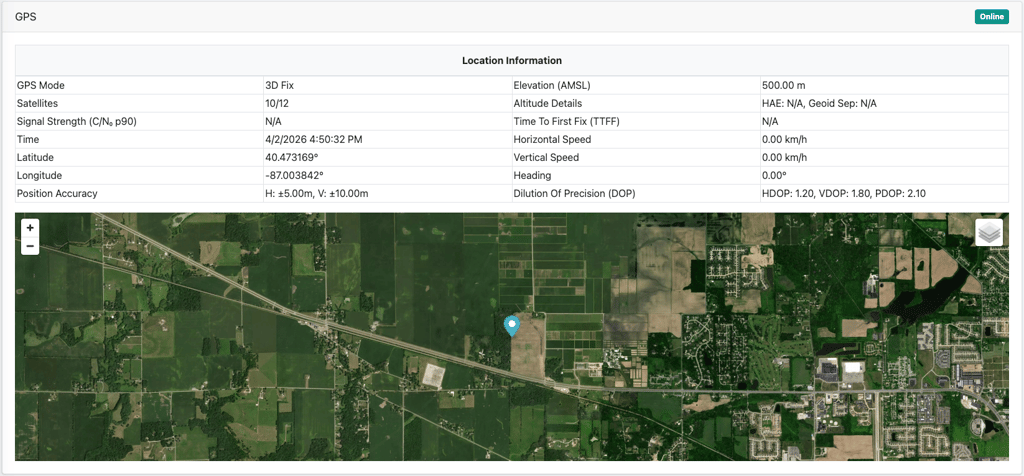
次の個別センサー監視:
GPSセンサー(スキャナーに統合)
- リアルタイム位置:スキャナー内蔵GPSからの高精度な緯度/経度座標
- ナビゲーションデータ:車速、進行方向、標高の追跡
- 衛星情報:3D/2D測位ステータス、衛星数、HDOP/VDOP/PDOP精度
- ライブマップ:選択可能なベースレイヤー(Satellite/OpenStreetMap)付きの現在のスキャナー位置
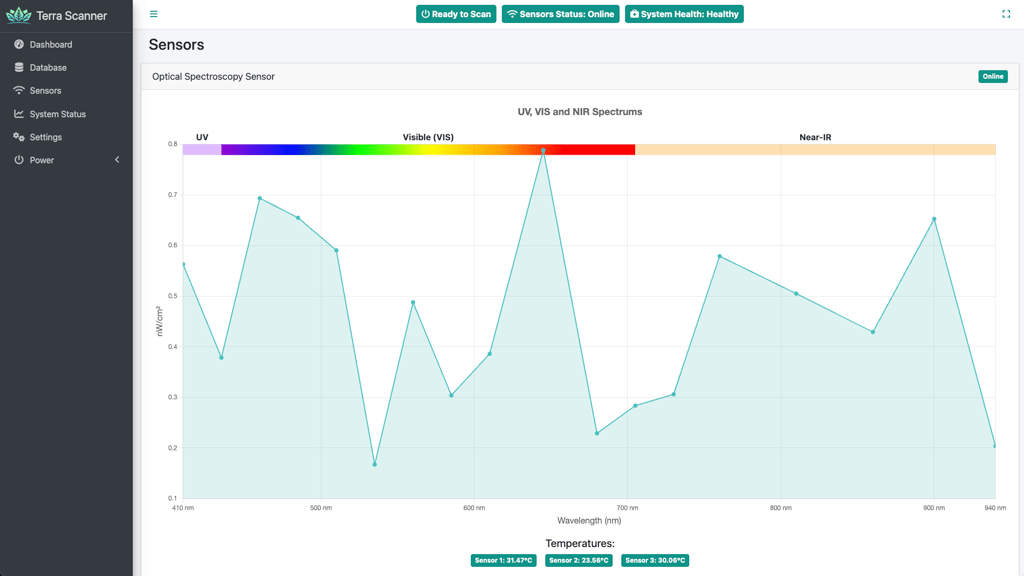
光学センサー(スキャナーハードウェア)
- マルチスペクトル分析:UV、可視、近赤外スペクトル全体のリアルタイム波長読み取り
- 温度モニタリング:キャリブレーション用の三つの統合センサー温度測定値
- 植生指数:ライブNDVIおよびその他の光学指数計算
- 環境統合:気圧および湿度データとの組み合わせ
ガンマ線検出器(スキャナーハードウェア)
- 全スペクトル分析:土壌組成のためのマルチチャネル放射線検出
- カウント率:現在および累積の放射線測定値
- 土壌鉱物検出:養分分析のための高度なガンマ分光
- リアルタイム処理:圃場スキャン作業中の即時フィードバック
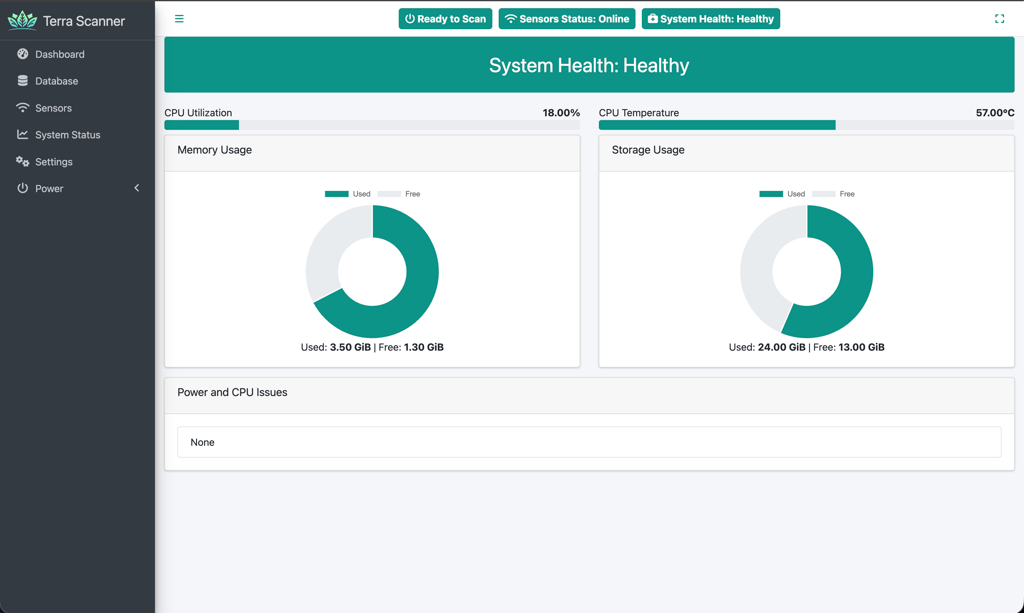
システムステータス
スキャナーハードウェアとコンピューティングシステムの健全性監視:
- CPU:スキャナー内部コンピューターの処理使用率と温度
- メモリ:データ処理のためのRAM使用状況チャートと利用可能容量
- ストレージ:スキャンデータおよびシステムファイル用の内部ストレージ使用状況
- 熱管理:圃場条件における温度監視とスロットリング警告
- 全体的な健全性:スキャナーハードウェアのシステム全体ステータス概要
- 環境条件:IP67定格スキャナーハウジングの性能監視
設定構成
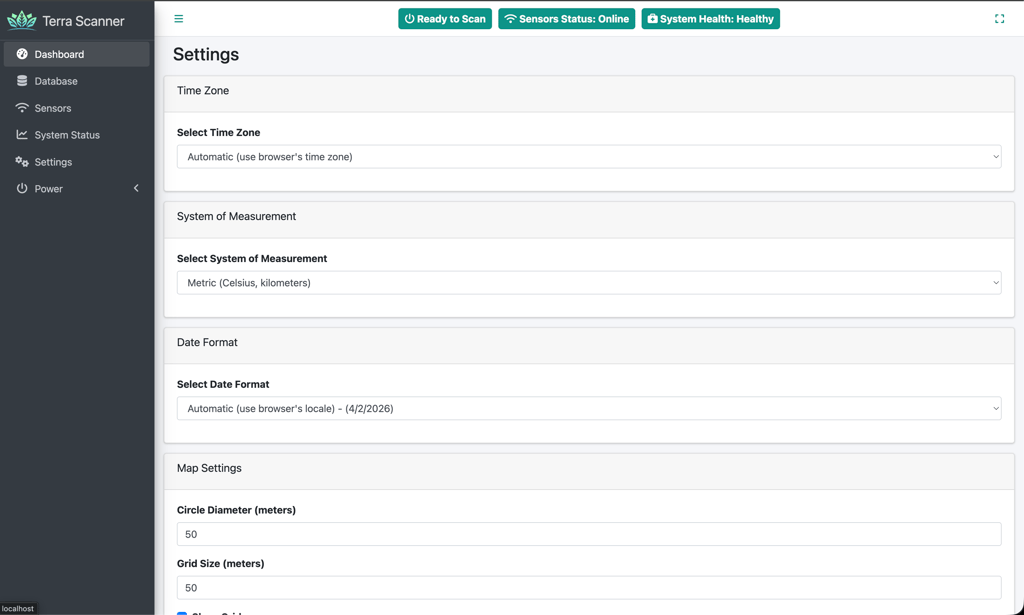
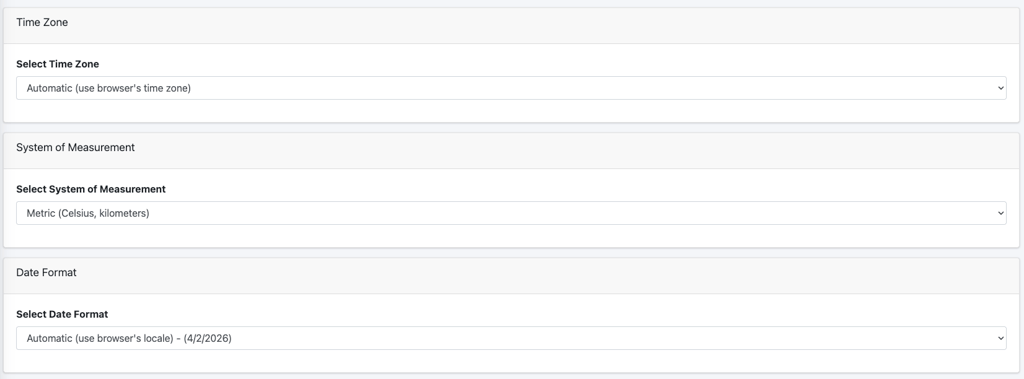
表示設定
- タイムゾーン:自動または手動選択
- 日付形式:複数の国際形式
- 測定単位系:メートル法またはヤード・ポンド法の単位
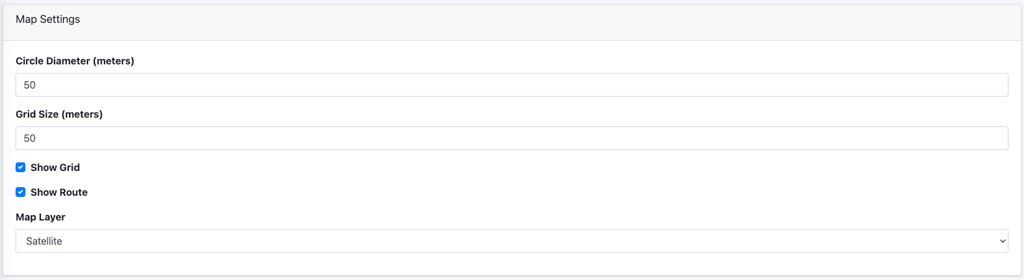
マップ設定
- デフォルトレイヤー:Satellite、OpenStreetMap、None
- グリッド表示:デフォルトのグリッド表示状態とサイズ
- ルート表示:デフォルトのスキャン可視化設定
- スキャナー円:データポイントのデフォルト直径
速度監視
- 速度警告:速度アラートの有効化/無効化
- 速度制限:スキャン速度の設定可能なしきい値
- 単位表示:測定単位系に基づく自動変換

サポートツール
- サポートファイル:技術サポート用の診断情報をダウンロード

電源管理
スキャナーハードウェア制御オプション:
- 再起動:スキャナーの内部コンピューティングシステムを再起動
- シャットダウン:スキャナーデバイスの電源を安全に切ります(電源を入れ直すことで再起動可能)
最適に使用するためのヒント
スキャン前
- 物理的セットアップ:スキャナーが適切に取り付けられ、車両バッテリーから給電されていることを確認します
- センサーステータス:Webインターフェイスのヘッダーで、すべてのセンサーが「オンライン」ステータスを示していることを確認します
- GPS測位:複数の衛星が見えており、GPSが良好な3D測位を取得していることを確認します
- システム健全性:システムステータスページでスキャナーハードウェアのステータスを確認します
- 速度設定:スキャン要件に適した速度警告を設定します
- Wi-Fi接続:タブレット/スマートフォンとスキャナーの間の安定したワイヤレス接続を確認します
スキャン中
- 車速:一定の中程度の速度を維持します(速度警告アラートを尊重してください)
- スキャンパターン:最適なデータ密度のために体系的な圃場カバレッジパターンに従います
- リアルタイム監視:すべてのセンサーデータストリームを確認し、測定値が安定していることを確認します
- ルート可視化:マップ上に表示される色付きデータポイントを監視し、カバレッジを確認します
- 環境条件:IP67定格スキャナーに影響する気象条件に注意します
スキャン後
- ステータス確認:スキャンを停止した後、データベースに「完了」ステータスで表示されることを確認します
- データダウンロード:完了後、速やかにスキャンデータファイルをエクスポートします
- バックアップ保存:Terra Oracle AI Portalにアップロードする前に、元のスキャンファイルをバックアップとして保持します
- 機器の手入れ:圃場使用後は、スキャナーハードウェアを適切に清掃して保管します
トラブルシューティング
- パフォーマンスが遅い:スキャナーのシステムステータスでCPU/メモリ使用状況と温度を確認します
- GPSの問題:上空が開けていることを確認し、アンテナの物理的損傷がないか確認します
- センサーがオフライン:スキャナーの電源接続とハードウェアステータスインジケーターを確認します
- Wi-Fiの問題:ワイヤレス信号強度とスキャナーネットワーク構成を確認します
- データの問題:サポートファイル機能を使用して、技術サポート用の診断情報を生成します
サポートとフィードバック
サポートが必要な場合、問題を報告したい場合、またはアイデアや機能リクエストを共有したい場合:
- スキャナーの設定 > サポートツールからサポートファイルを生成します。
- Terra Oracle AI Portalの右上ナビゲーションにあるサポートウィジェットをクリックします。
- 問題、質問、またはリクエストを説明し、関連する場合はサポートファイルを添付します。
含めると役立つ情報:
- 問題がスキャナーで発生したのか、Terra Oracle AI Portalで発生したのか
- 表示していたページ
- 完了しようとしていた操作
- 表示されたエラーメッセージ
- スクリーンショットまたは画面録画
- 関連するスキャン識別子
この包括的なガイドでは、スキャナーのセットアップからTerra Oracle AI Portalへのデータアップロードまでの完全なワークフローを説明しています。 このインターフェイスは、直感的に操作できるよう設計されている一方で、プロフェッショナルな農業スキャン作業に必要な詳細な監視機能と制御機能を提供します。