Terra Oracle AI Portal - Gebruikershandleiding
Vertaald met AI Origineel bekijken
Terra Oracle AI Portal - Gebruikershandleiding
Inhoudsopgave
- Inleiding
- Overzicht
- Aan de slag
- Dashboard en navigatie
- Percelen
- Gegevensuploads en perceelgegevens
- Field Intelligence
- VRA-kaarten (taakkaartbestanden)
- AI Advisor
- Accountinstellingen
- Meldingen
- Probleemoplossing
- Support en feedback
- Conclusie
Inleiding
Deze handleiding helpt landbouwers, agronomen, adviseurs en teamleden om de Terra Oracle AI Portal te gebruiken voor perceelconfiguratie, gegevensupload, analyse, samenwerking en taakkaartplanning.
De portal is opgebouwd rond percelen. U begint met het instellen van uw account en percelen, koppelt gegevensbronnen, beoordeelt veldintelligentie, bespreekt agronomische vragen met AI Advisor en maakt VRA-uitvoer voor operationeel gebruik.
Overzicht
Terra Oracle AI Portal is een precisielandbouwplatform dat is gericht op:
- Perceelconfiguratie en beheer van perceelgrenzen
- Upload van bodemgegevens en externe agronomische gegevens
- Analyse op perceelniveau en kaartinterpretatie
- Beoordeling van weer-, NDVI-, terrein-, bodem-, lab- en VRA-lagen
- AI-ondersteunde agronomische interpretatie en beslissingsondersteuning
- Planning en export van variabele dosering (VRA)
- Teamsamenwerking, meldingen en organisatiebeheer
Kernbegrippen
- Field Intelligence: De belangrijkste analysewerkruimte, opgebouwd rond percelen
- VRA-kaart / taakkaartbestand: Een zonegebaseerd toepassingsplan voor veldwerkzaamheden
- Managementzone: Een gebied in een perceel met een specifieke doeldosering
- Toepassingsdosering: De geplande hoeveelheid die binnen een zone moet worden toegepast
- AI Advisor: De conversationele agronomie-assistent die uw perceelgegevens interpreteert
Typische workflow van begin tot eind
- Registreer u en meld u aan bij de portal.
- Voltooi de accountconfiguratie, inclusief profielgegevens, app-installatie, meldingen en zo nodig organisatie-instellingen.
- Voeg perceelgrenzen toe door een shapefile te uploaden, op de kaart te tekenen of te importeren vanuit een gekoppeld platform.
- Upload perceelgegevens zoals Terra Oracle AI Scanner-gegevens, rasters voor bodemanalyse, labgegevens of andere externe datasets.
- Koppel platforms van derden via Aanmeldingen van derden wanneer u percelen wilt importeren, bewerkingsgegevens wilt synchroniseren of uitvoer wilt exporteren.
- Controleer uw dekking en abonnementen in facturering als u analyse nodig hebt buiten de gratis hectaretoelage of AI-functies wilt inschakelen.
- Beoordeel lagen en analyses in Field Intelligence.
- Gebruik AI Advisor voor interpretatie, het genereren van inzichten en beslissingsondersteuning wanneer uw AI-abonnement actief is.
- Maak VRA-plannen en exporteer ze als bestanden of stuur ze naar gekoppelde platforms wanneer beschikbaar.
- Neem contact op met support voor hulp, vragen of functieverzoeken.
Toegang, dekking en abonnementen
De portal ondersteunt een gratis Field Intelligence-niveau tot een beperkt aantal gedekte hectares. Als uw organisatie Field Intelligence buiten die gratis toelage wil gebruiken, is een Field Intelligence-abonnement vereist.
AI Advisor is een afzonderlijke betaalde functionaliteit. Om AI Advisor te gebruiken, heeft uw organisatie een actief AI-abonnement nodig. AI-gebruik wordt vervolgens bepaald door de beschikbare AI-credits die bij het abonnement zijn inbegrepen en via opwaarderingen worden toegevoegd.
Aan de slag
Systeemvereisten
- Stabiele internetverbinding
- Aanbevolen schermresolutie van
1024x768of hoger - Voor spraak- of pushfuncties: een ondersteunde browser en apparaatrechten
Ondersteunde browsers
Wij ondersteunen actuele versies van de volgende browsers:
Desktopcomputer
- Chrome
- Edge
- Safari (macOS)
- Firefox
Mobiel
- Android: Chrome, Samsung Internet
- iOS: Alle browsers
De app installeren
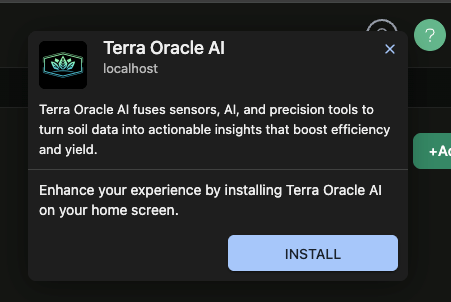
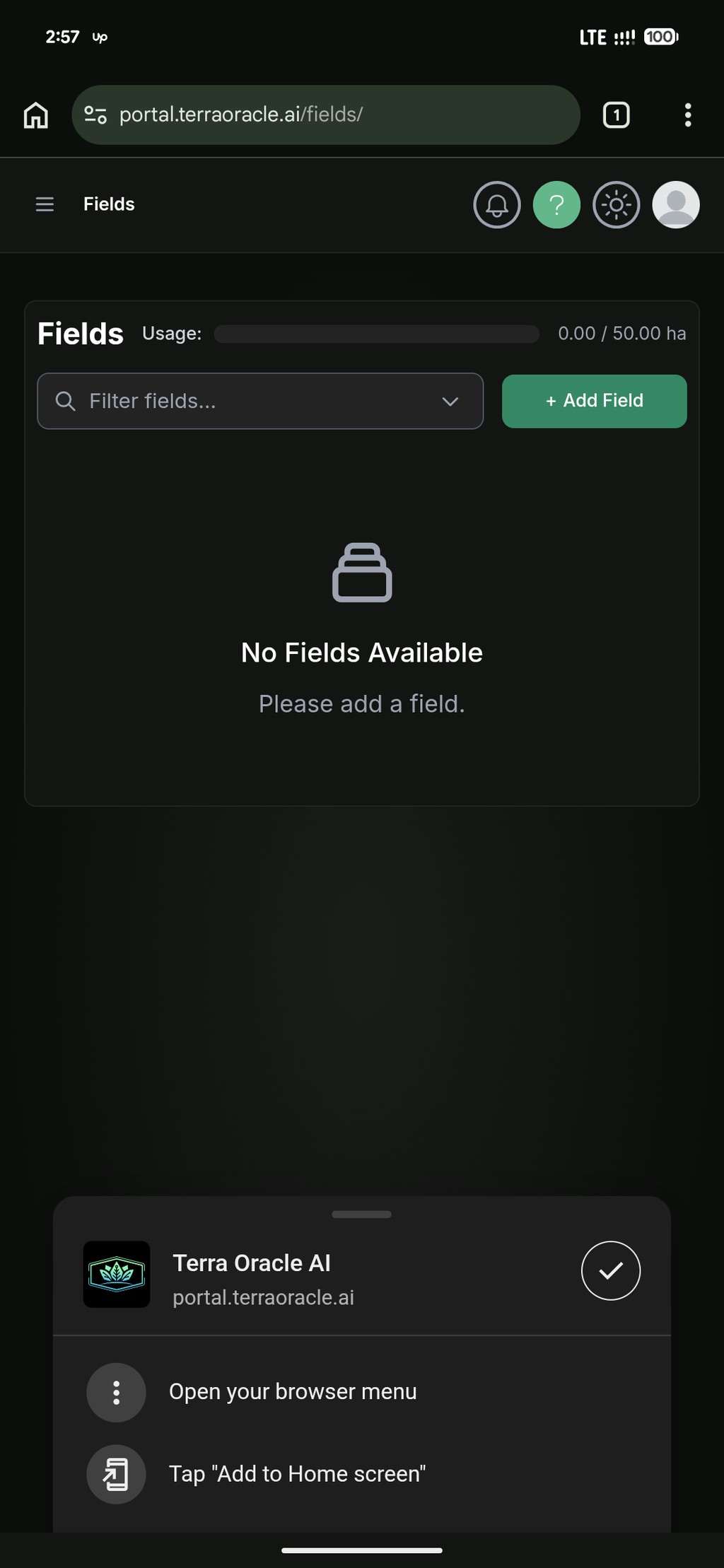
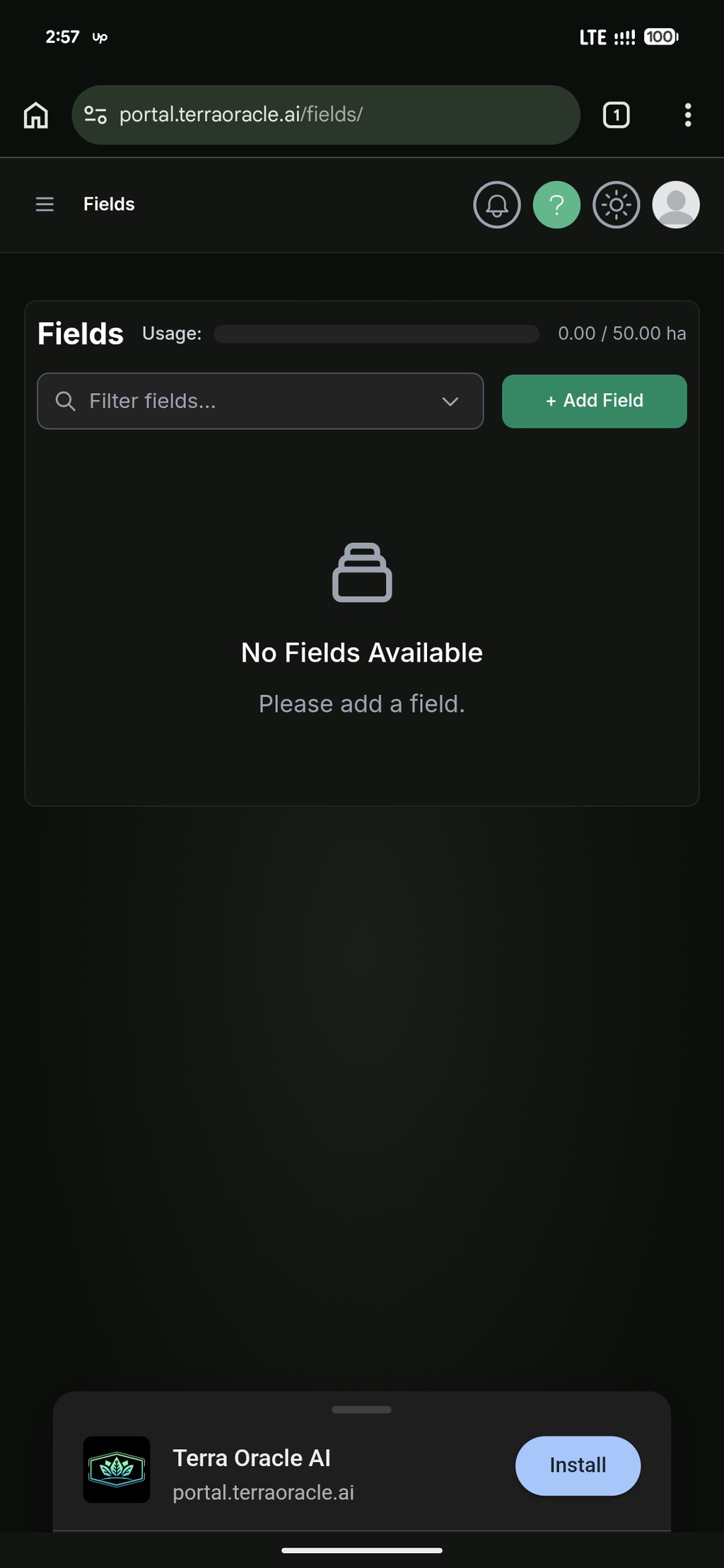
Terra Oracle AI Portal kan als de Terra Oracle AI-applicatie worden geïnstalleerd op ondersteunde desktop- en mobiele apparaten. Het installeren van de applicatie biedt een meer native ervaring en is de beste configuratie voor apparaatgebaseerde pushmeldingen.
Installeren op desktop
- Open Terra Oracle AI Portal in een ondersteunde browser.
- Zoek de installatieoptie van de browser in de adresbalk of het browsermenu.
- Bevestig de installatie.
- Start de portal na installatie vanaf uw desktop of appstarter.
Installeren op mobiel
- Open Terra Oracle AI Portal in uw mobiele browser.
- Ga verder met de installatie volgens de instructies op het scherm.
- Open de Terra Oracle AI-applicatie vanaf uw beginscherm.
Aanmelden
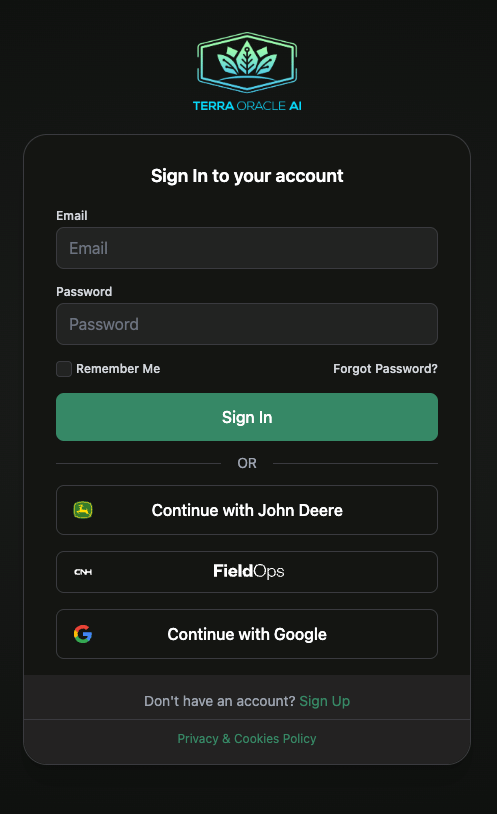
- Ga naar https://portal.terraoracle.ai/ .
- Meld u aan met uw e-mailadres en wachtwoord, of gebruik een ondersteunde aanmeldoptie.
- Voltooi eventuele vereiste verificatie- of voorwaardenstappen als daarom wordt gevraagd.
Aanmeldopties van derden
Afhankelijk van uw account en integraties kan de portal het volgende aanbieden:
- Doorgaan met Google
- Doorgaan met John Deere
- Doorgaan met CNH
Gebruik Aanmeldingen van derden wanneer u het volgende wilt doen:
- Uw account koppelen aan ondersteunde platforms
- Percelen importeren uit gekoppelde platforms
- Ondersteunde gegevens over veldwerkzaamheden synchroniseren
- Ondersteunde uitvoer terug exporteren naar gekoppelde systemen
Wachtwoord opnieuw instellen
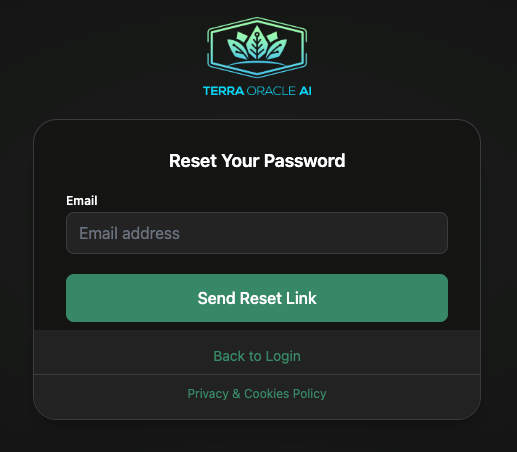
Als u zich niet kunt aanmelden, gebruikt u de workflow voor wachtwoordherstel vanaf het aanmeldscherm en volgt u de link in de e-mail.
Checklist voor eerste configuratie
Gebruik deze checklist na uw eerste aanmelding:
- Controleer uw profielgegevens in Accountinstellingen.
- Installeer de Terra Oracle AI-applicatie op uw desktop of telefoon als u van plan bent regelmatig meldingen te gebruiken.
- Configureer Meldingsvoorkeuren en abonneer uw huidige apparaat op pushmeldingen indien gewenst.
- Koppel Aanmeldingen van derden als u van plan bent percelen te importeren of gegevens te synchroniseren.
- Nodig collega’s uit voor uw organisatie als u als team werkt.
- Voeg uw eerste perceel en grens toe.
- Controleer Facturering als uw organisatie meer Field Intelligence-dekking nodig heeft of AI Advisor wil inschakelen.
- Upload uw eerste Terra Oracle AI Scanner- of externe dataset.
- Open Field Intelligence en valideer de beschikbare lagen.
Dashboard en navigatie
De standaardpagina voor aangemelde gebruikers is Dashboard (/dashboard/).
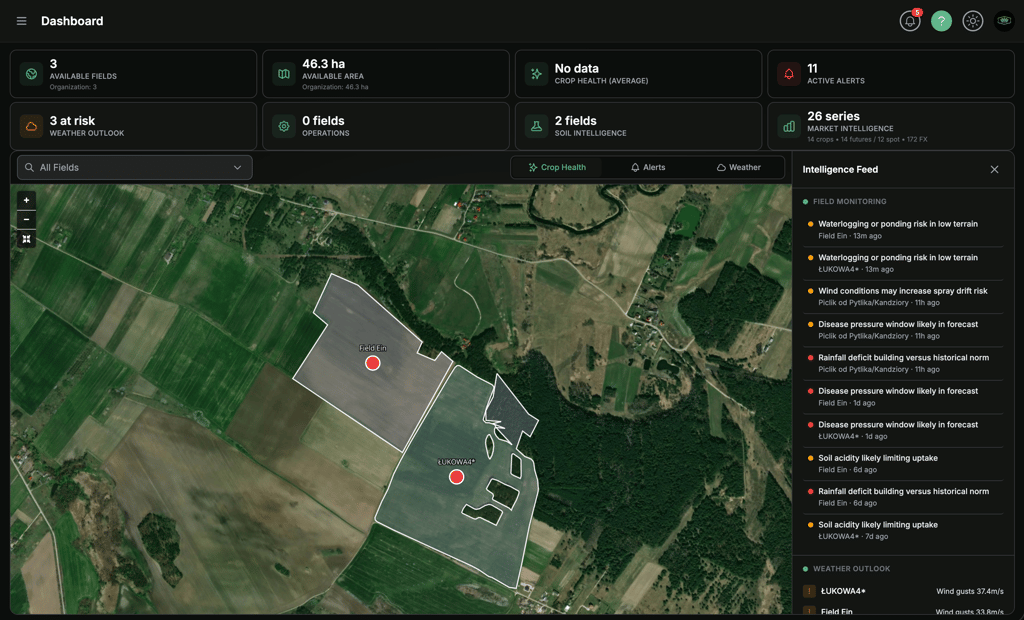
Dashboard combineert:
- KPI-kaarten voor beschikbare percelen/oppervlakte, gewasgezondheid, waarschuwingen, weer, werkzaamheden, bodemintelligentie en economie
- Een wereldkaart met perceeloverlays en schakelaars voor kaartmodus (
Crop Health,Alerts,Weather) - Een rechterpaneel Intelligence Feed met
Field Monitoring,Weather Outlook,Crop Healthen snelle acties
Linkerzijbalk
De hoofdnavigatie bevat meestal:
- Dashboard
- Perceelgegevens
- Field Intelligence
- VRA-kaarten
- Percelen
- Instellingen
Sommige gebruikers zien mogelijk extra items op basis van hun rol.
Gedrag van Field Monitoring op het dashboard
- De KPI Actieve waarschuwingen toont altijd aantallen waarschuwingen.
- Als uw account in aanmerking komt voor Field Monitoring, toont de sectie
Field Monitoringgedetailleerde waarschuwingsrijen. - Als uw account niet in aanmerking komt, toont de sectie een samenvatting per waarschuwingscategorie plus een Abonneren-CTA naar facturering.
- Als een gratis proefperiode actief is, ziet u mogelijk
Trial expires in X day(s)naastField Monitoring.
Bovenste navigatie
De bovenste navigatie bevat doorgaans:
- Thema-schakelaar
- Supportwidget
- Gebruikersmenu
- Snelle toegang tot accountacties zoals profiel, organisatie, facturering en afmelden
Responsief gedrag
- Op desktop ziet u de volledige navigatie en bredere analyse-indelingen.
- Op kleinere schermen kunnen navigatie en bedieningselementen worden ingeklapt of gestapeld.
- Voor intensief kaartwerk wordt een desktop- of tabletervaring aanbevolen.
Percelen
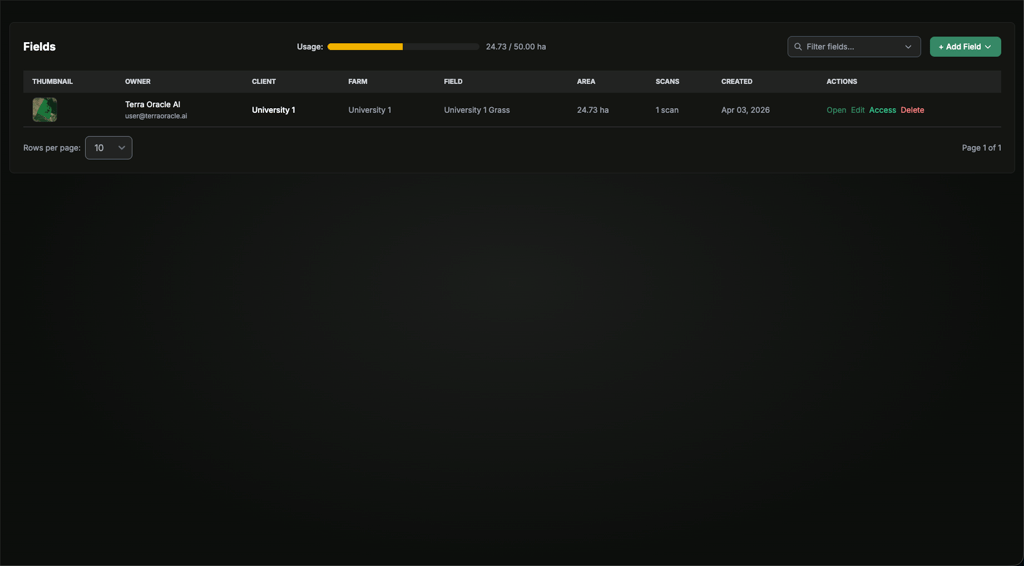
Gebruik het gebied Percelen om grenzen, perceelmetadata en delen te beheren.
Wat u kunt doen
- Percelen toevoegen
- Perceelgegevens bewerken
- Grenzen uploaden of aanpassen
- Percelen importeren vanuit ondersteunde gekoppelde platforms
- Perceeldeling en toegang beheren
- Percelen verwijderen wanneer uw rol dit toestaat
Een perceel toevoegen
U kunt percelen op drie hoofdmanieren toevoegen:
- Een shapefile uploaden
- Het perceel op de kaart tekenen
- Importeren vanuit een gekoppeld platform
Optie 1: Een shapefile uploaden
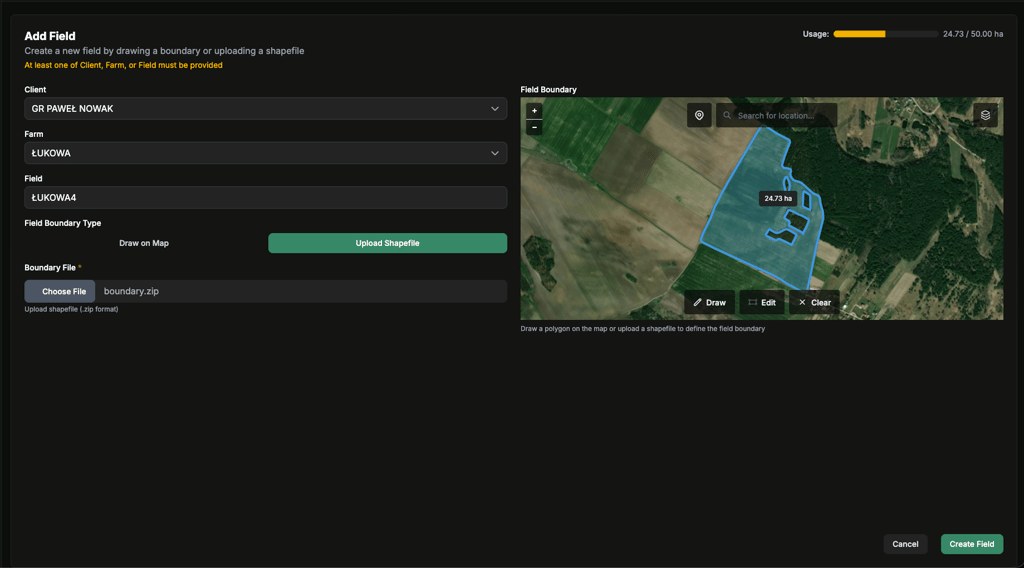
- Klik op Perceel toevoegen.
- Kies de optie voor het uploaden van een shapefile.
- Upload het grensbestand.
- Controleer en vul de klant-, bedrijfs- en perceelnaam in.
- Controleer de grensvoorbeeldweergave.
- Klik op Perceel maken.
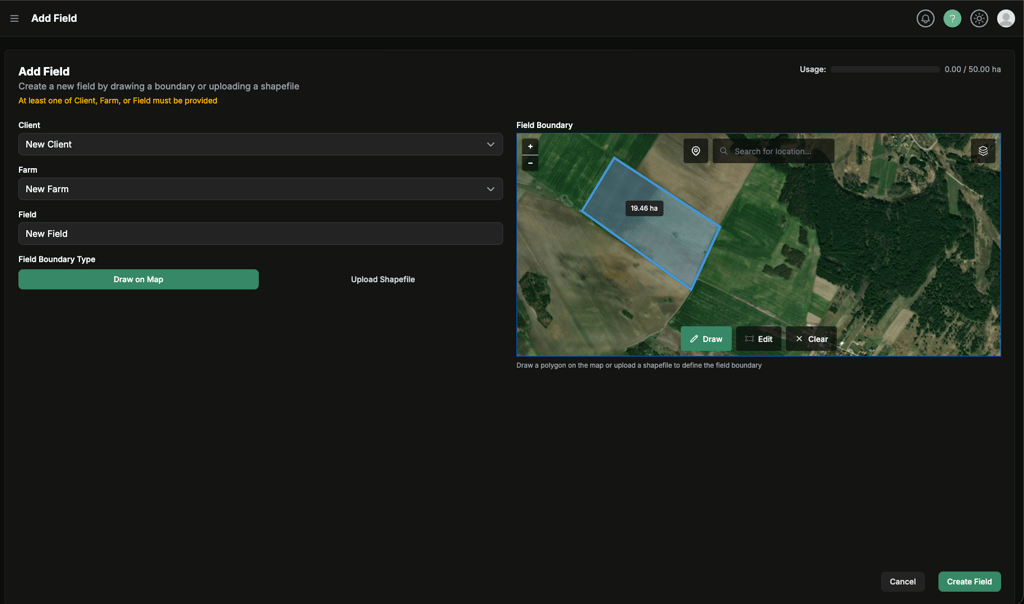
Optie 2: Tekenen op de kaart
- Klik op Perceel toevoegen.
- Voer de klant-, bedrijfs- en perceelnaam in.
- Kies de optie tekenen-op-kaart.
- Teken de grens rechtstreeks op de kaart.
- Controleer de resulterende oppervlakte en vorm.
- Klik op Perceel maken.
Optie 3: Importeren vanuit John Deere of CNH
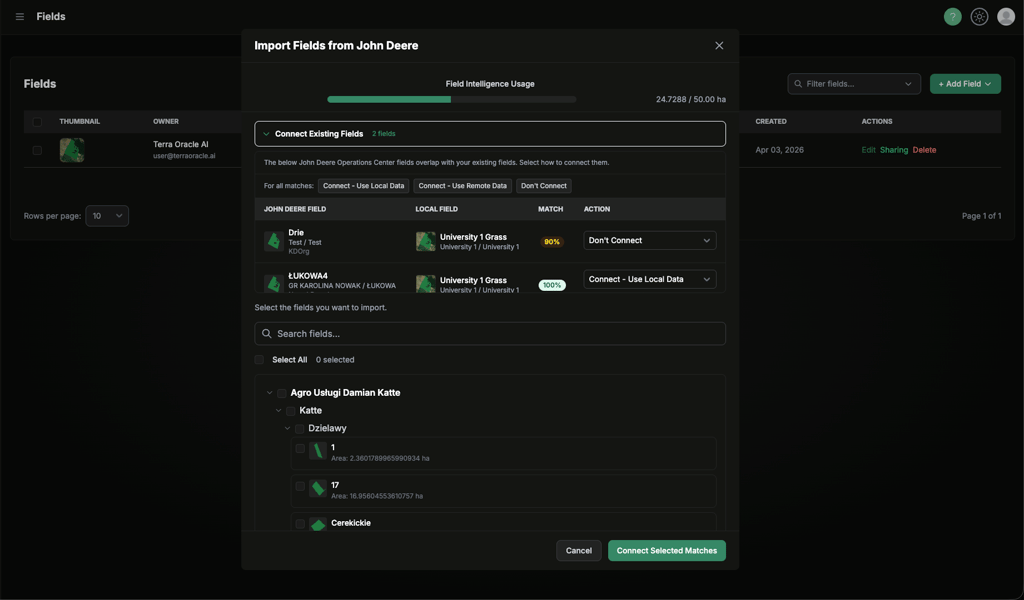
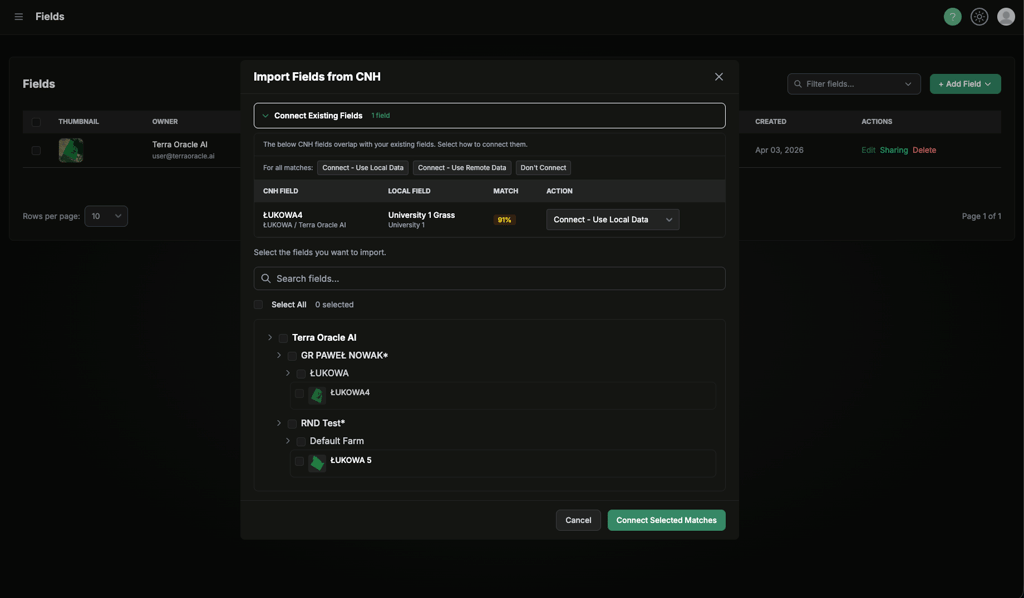
- Koppel indien nodig eerst uw platform in Accountinstellingen > Profiel > Aanmeldingen van derden. Als snelkoppeling kunt u ook rechtstreeks op Verbinden met John Deere klikken in het menu Perceel toevoegen om de koppelingsworkflow te starten zonder de pagina Percelen te verlaten.
- Kies in de workflow voor perceelaanmaak de relevante importoptie.
- Selecteer een of meer percelen vanuit het gekoppelde platform.
- Kies of u nieuwe percelen wilt maken of geïmporteerde percelen wilt koppelen aan bestaande portalpercelen.
- Bevestig de import.
Bij het selecteren van percelen toont het importdialoogvenster bovenaan een gebruikbalk voor Field Intelligence (FI) met uw huidige verbruikte oppervlakte ten opzichte van uw FI-hectaretoelage. De balk wordt live bijgewerkt wanneer u percelen aan- of uitvinkt, zodat u vóór het importeren kunt zien of de selectie binnen uw abonnement past.
Wanneer de grens van een geïmporteerd perceel overlapt met een bestaand portalperceel, voegt het dialoogvenster een matchestabel toe, zodat u kunt bepalen hoe de twee moeten worden gekoppeld. Voor elke match (of voor alle matches tegelijk) kunt u kiezen:
- Koppelen — Lokale gegevens gebruiken: koppel het bestaande portalperceel aan het geïmporteerde perceel, maar houd uw huidige grens, bodemgegevens en andere portalgegevens ongewijzigd.
- Koppelen — Externe gegevens gebruiken: koppel ze en vervang de grens aan portalzijde door de geïmporteerde grens; analyselagen worden vernieuwd om overeen te komen met de nieuwe grens.
- Niet koppelen: sla de match over. Het portalperceel blijft ongemoeid en het geïmporteerde perceel wordt niet als afzonderlijk nieuw perceel toegevoegd.
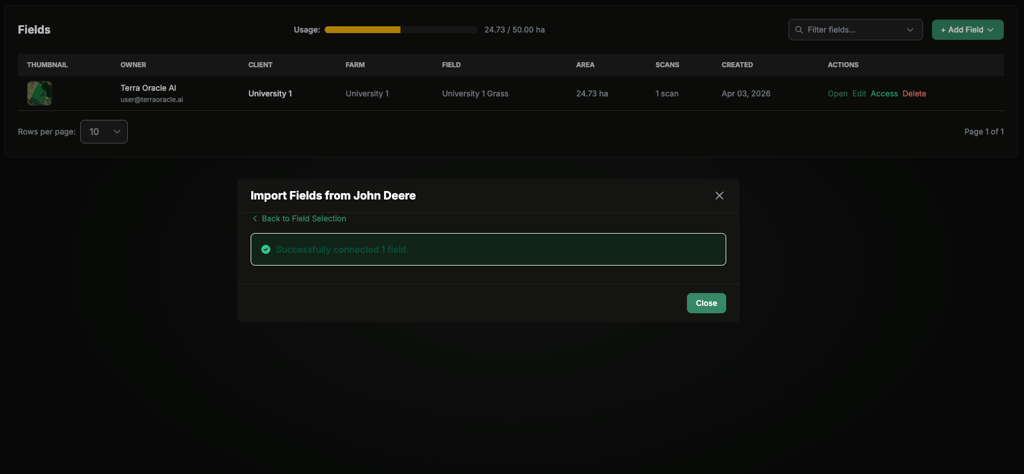
Na import worden percelen die zijn gekoppeld aan John Deere of CNH gemarkeerd met het logo van het platform in hun rij in de lijst Percelen, zodat gemakkelijk te zien is welke percelen gekoppeld zijn en welke alleen lokaal zijn.
Bestaande percelen bewerken
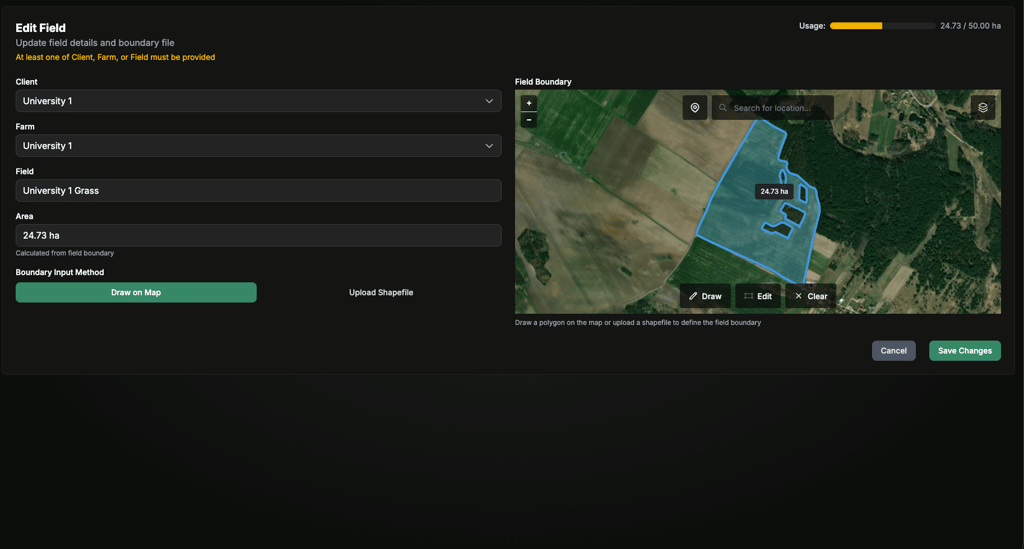
Met perceelbewerking kunt u naamgeving en grenscontext bijwerken. Grenswijzigingen kunnen een herberekening van de oppervlakte activeren en gerelateerde analyses beïnvloeden.
Typische bewerkingen zijn onder meer:
- Klant-, bedrijfs- of perceelnaam bijwerken
- Een grens vervangen of corrigeren
- De nieuwste perceelconfiguratie controleren vóór gegevensupload
Perceeldeling beheren
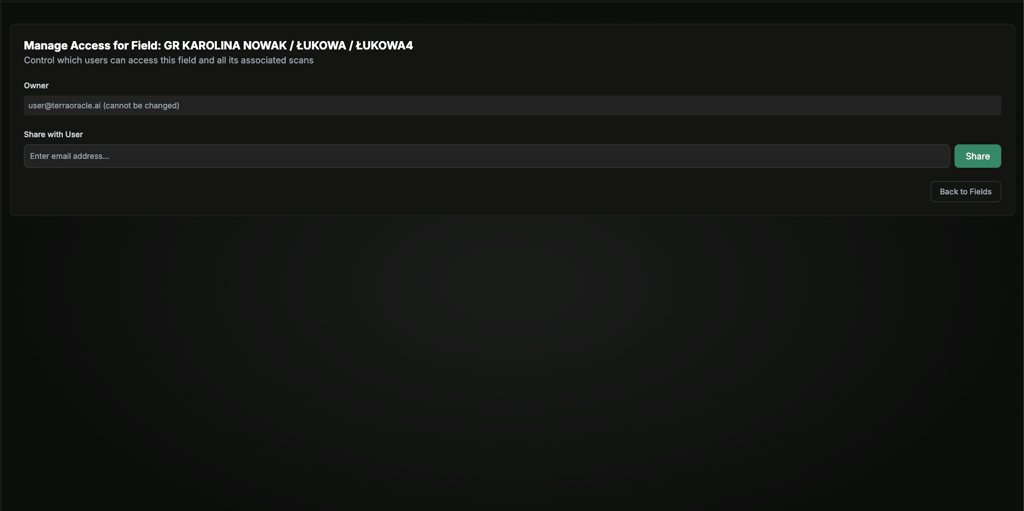
Eigenaren en geautoriseerde gebruikers kunnen een perceel delen met andere gebruikers en toegang verwijderen wanneer nodig.
Typische workflow voor delen:
- Open de perceelrij of perceeldetails.
- Selecteer Delen.
- Voeg een gebruiker toe via e-mail of kies uit beschikbare gebruikers, afhankelijk van uw rol.
- Sla de wijziging op.
- Controleer de huidige toegangslijst en verwijder toegang wanneer nodig.
Gebruik perceeldeling wanneer:
- Een adviseur toegang nodig heeft tot een specifiek perceel
- Een teamgenoot een perceel moet beoordelen zonder toegang tot alles te krijgen
- Tijdelijke samenwerking nodig is voor één seizoen of project
Praktische aanbevelingen
- Standaardiseer perceelnamen binnen uw organisatie.
- Bevestig grenzen voordat u analyses uitvoert of VRA-plannen maakt.
- Controleer perceeldeling regelmatig en verwijder toegang die niet meer nodig is.
Gegevensuploads en perceelgegevens
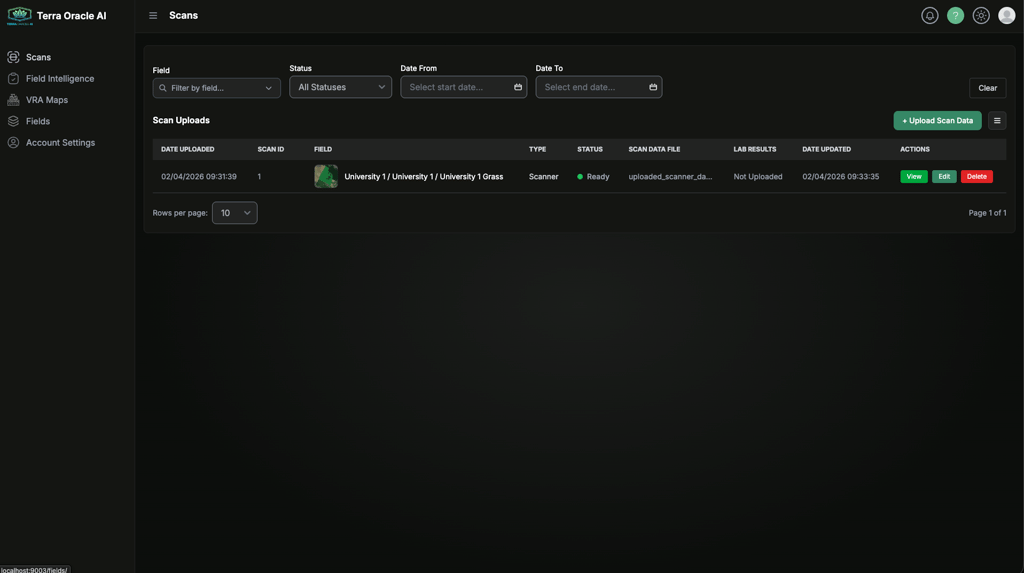
Het gebied Perceelgegevens is de centrale plek voor uploads van perceelgegevens, verwerkingsstatus en datasetbeheer.
Wat u kunt doen
- Nieuwe datasets uploaden
- Geüploade gegevens filteren en sorteren
- Gereedstaande datasets openen in Field Intelligence
- Metadata van perceelgegevens en ondersteunde bestanden bewerken
- Perceelgegevensvermeldingen verwijderen wanneer uw rol dit toestaat
Aanbevolen volgorde voor gegevensconfiguratie
Voor de meeste gebruikers is de aanbevolen volgorde:
- Maak of importeer eerst het perceel.
- Bevestig dat de grens correct is.
- Upload uw scanner- of externe gegevens.
- Wacht tot de verwerking is voltooid.
- Open het perceel in Field Intelligence.
Uploadtypen
Klik op Perceelgegevens uploaden en kies de uploadmodus die bij uw brongegevens past.
Terra Oracle AI Scanner-exportgegevens
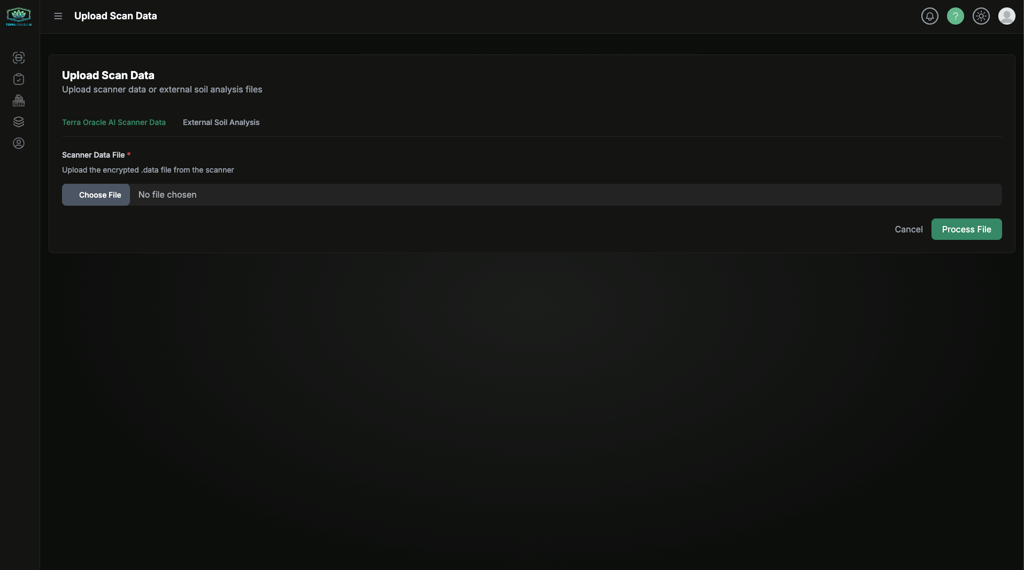
Gebruik deze optie wanneer u een .data-export vanuit de Terra Oracle AI Scanner uploadt.
- Selecteer de scanneruploadmodus.
- Upload het
.data-bestand. - Ga verder door de workflow voor metadata-extractie.
- Bevestig de perceeltoewijzing.
- Voltooi de upload.
Externe bodemanalyse of andere ondersteunde perceelgegevens
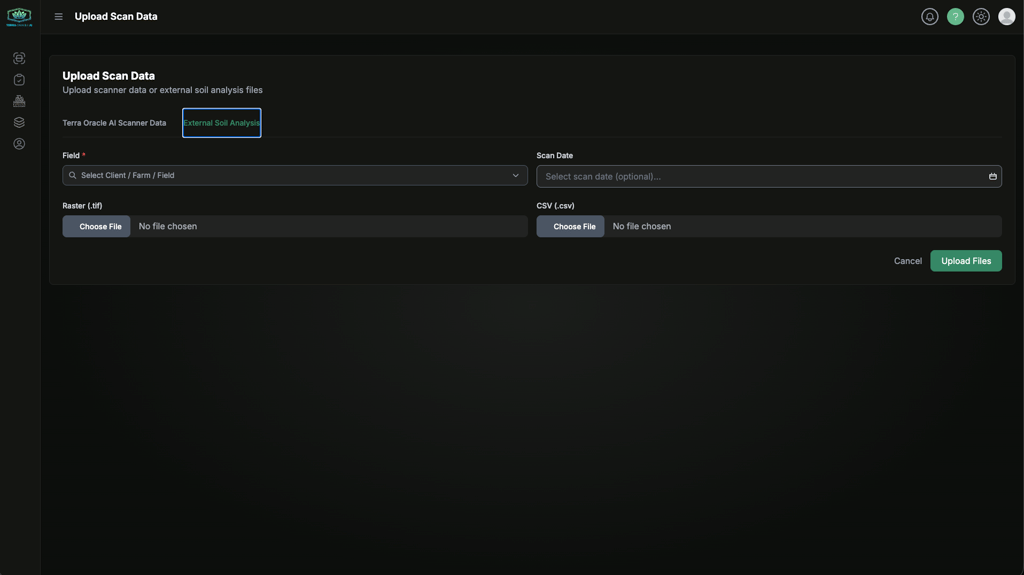
Gebruik deze optie wanneer u externe agronomische gegevens uploadt die aan een perceel zijn gekoppeld.
- Selecteer de externe uploadmodus.
- Kies het perceel.
- Stel de gegevens- of monsterdatum in als die beschikbaar is.
- Upload het vereiste bestand of de vereiste bestanden.
- Dien in en ga terug naar de lijst Perceelgegevens om de voortgang te monitoren.
Typische bestandstypen zijn onder meer:
- Rasterbestanden zoals
.tifof.tiff - CSV-bestanden zoals
.csv - Labresultaten of ondersteunende externe bestanden wanneer de workflow dit ondersteunt
Status en gereedheid
Geüploade gegevens doorlopen verwerkingsfasen voordat ze klaar zijn voor gebruik.
De belangrijkste statussen voor perceelgegevens zijn:
- Geüpload: De gegevens zijn ingediend en wachten op verwerking of gaan de verwerking in.
- Verwerken: De portal verwerkt de geüploade gegevens.
- Gereed: De gegevens zijn beschikbaar voor gebruik in analyseworkflows.
De actie Bekijken wordt beschikbaar zodra het perceel en de gegevens gereed zijn voor analyse.
Automatische export van bodemscans naar John Deere
Als een bodemscan op een perceel staat dat gekoppeld is aan John Deere, stuurt de portal het bodemanalyseraster automatisch naar John Deere Operations Center als een kaartlaag wanneer de scan voor het eerst de status Gereed bereikt. Er is geen handmatige actie vereist — de laag verschijnt gewoon in uw John Deere-account zodra de scan gereed is.
Hoe dit in de praktijk werkt:
- Het wordt alleen uitgevoerd voor percelen die gekoppeld zijn aan John Deere. Percelen die alleen lokaal zijn, worden nooit geëxporteerd.
- Het wordt alleen uitgevoerd wanneer de scan voor het eerst Gereed wordt, of wanneer het onderliggende raster of de drempels voor bodemkleur worden vervangen. Het opnieuw opslaan van een scan zonder de gegevens te wijzigen, maakt geen dubbele kaartlagen in John Deere.
- Als de export mislukt (bijvoorbeeld omdat de John Deere-koppeling is verlopen), wordt de scan nog steeds normaal beschikbaar in de portal — mogelijk moet u John Deere opnieuw koppelen in Accountinstellingen > Profiel > Aanmeldingen van derden zodat de laag bij de volgende wijziging wordt doorgestuurd.
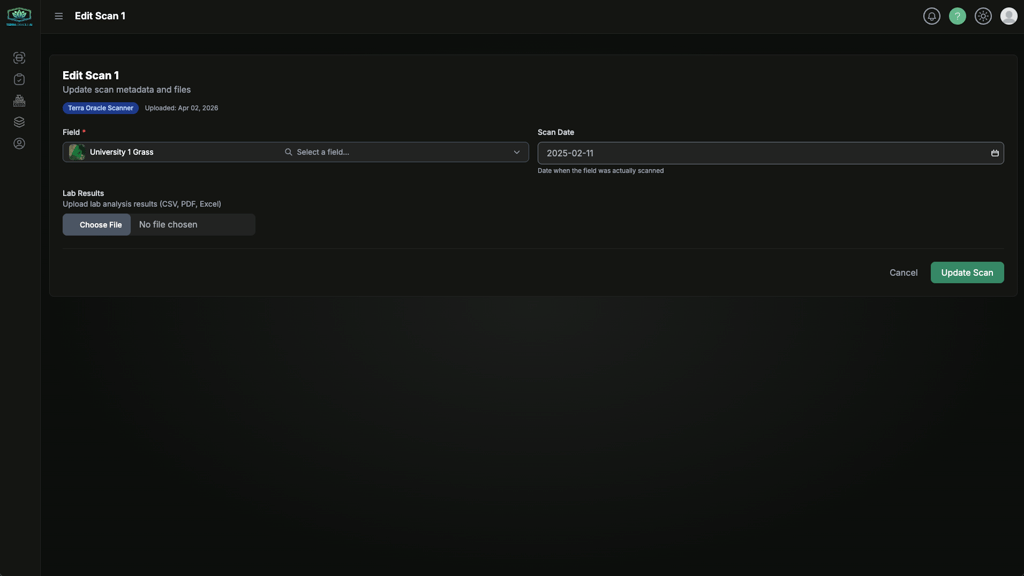
Bestaande perceelgegevensvermeldingen bewerken
Gebruik Bewerken vanuit de rij met perceelgegevens om ondersteunde velden of bestanden bij te werken.
Goede uploadpraktijken
- Gebruik duidelijke bestandsnamen zoals
farm-field-date. - Bewaar een lokaal archief van bronbestanden.
- Upload lab- en rastergegevens waar mogelijk uit vergelijkbare tijdsperioden.
- Controleer de perceeltoewijzing dubbel voordat u met analyse begint.
Field Intelligence
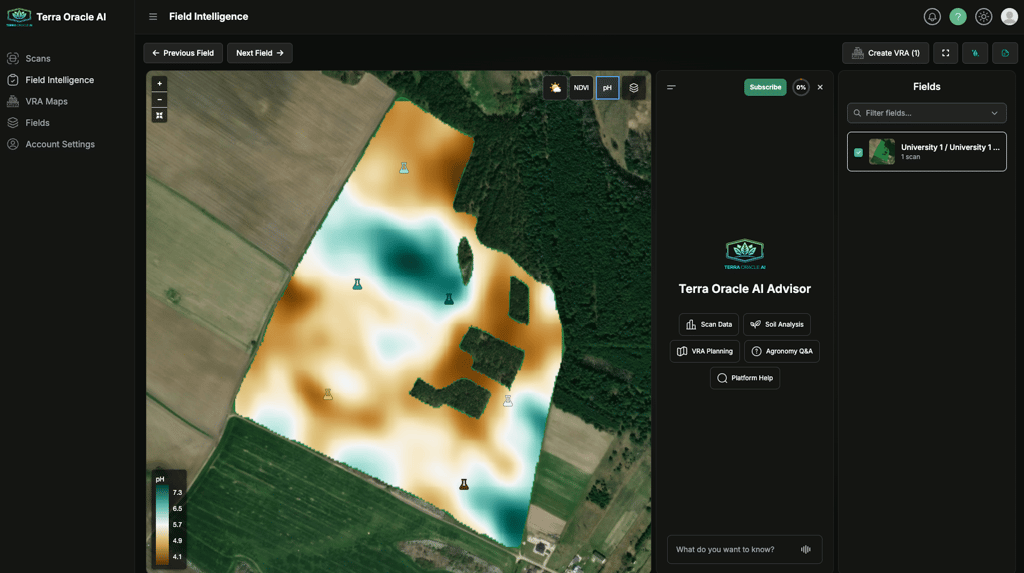
Field Intelligence is de belangrijkste werkruimte voor het beoordelen van perceelgegevens en het interpreteren van patronen over lagen heen.
Hoe u binnenkomt
U kunt Field Intelligence openen vanuit:
- De linkerzijbalk
- Een actie Bekijken bij een gereedstaande perceelgegevensvermelding
- Een perceelworkflow die rechtstreeks in analyse opent
Wat u kunt doen
- Percelen en gerelateerde Field Intelligence beoordelen
- Schakelen tussen beschikbare Field Intelligence-lagen
- Meerdere kaarten over verschillende lagen vergelijken
- AI Advisor gebruiken om veldwerkzaamheden te analyseren, interpreteren en voor te stellen
- VRA-plannen voor één perceel of meerdere percelen maken
Bedieningselementen voor Field Intelligence
- AI Advisor: toon of verberg het AI-paneel.
- Percelen: open de perceelbrowser en wissel van perceelcontext.
- VRA maken: start een VRA-plan vanuit het huidige perceel of geselecteerde percelen.
- Volledig scherm: vergroot de werkruimte voor kaartbeoordeling.
- Indeling bewerken: pas de werkruimte-indeling aan vanuit het gebruikersmenu.
Field Intelligence-lagen
De exacte beschikbare lagen zijn afhankelijk van de gegevens die voor het geselecteerde perceel aanwezig zijn.
Weer
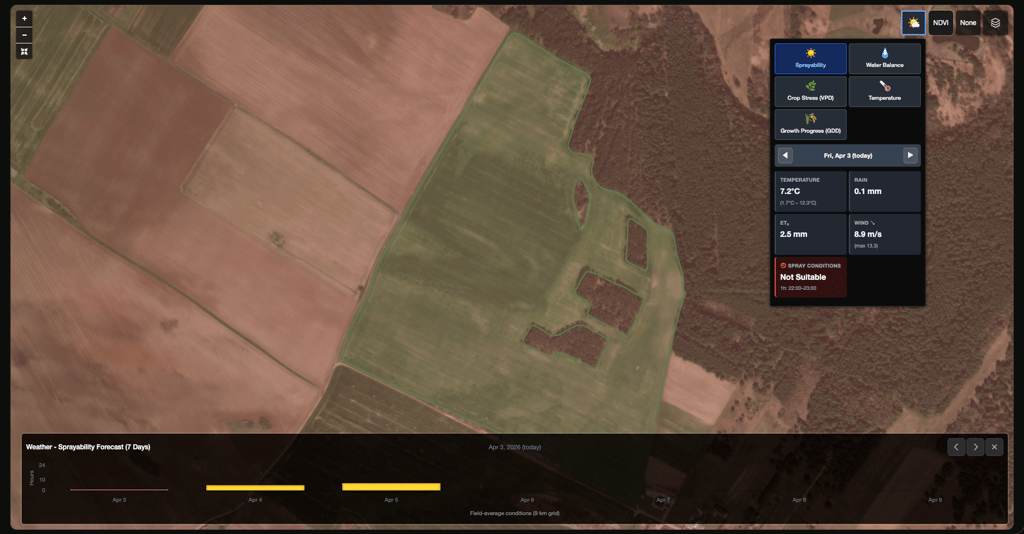
Gebruik weerlagen om weershistorie op perceelniveau en voorspellingscontext te beoordelen voor planning en interpretatie.
Typische toepassingen:
- Regen, temperatuur of agronomische weercontext controleren
- Perceelprestaties vergelijken met recente weersomstandigheden
- Omstandigheden beoordelen die perceeltoegang of toepassingstiming kunnen beïnvloeden
NDVI
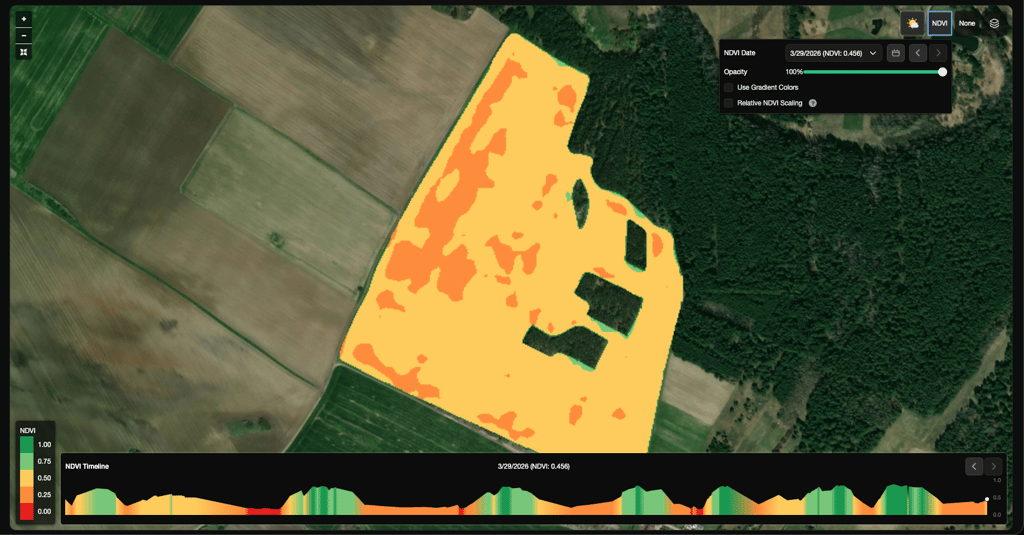
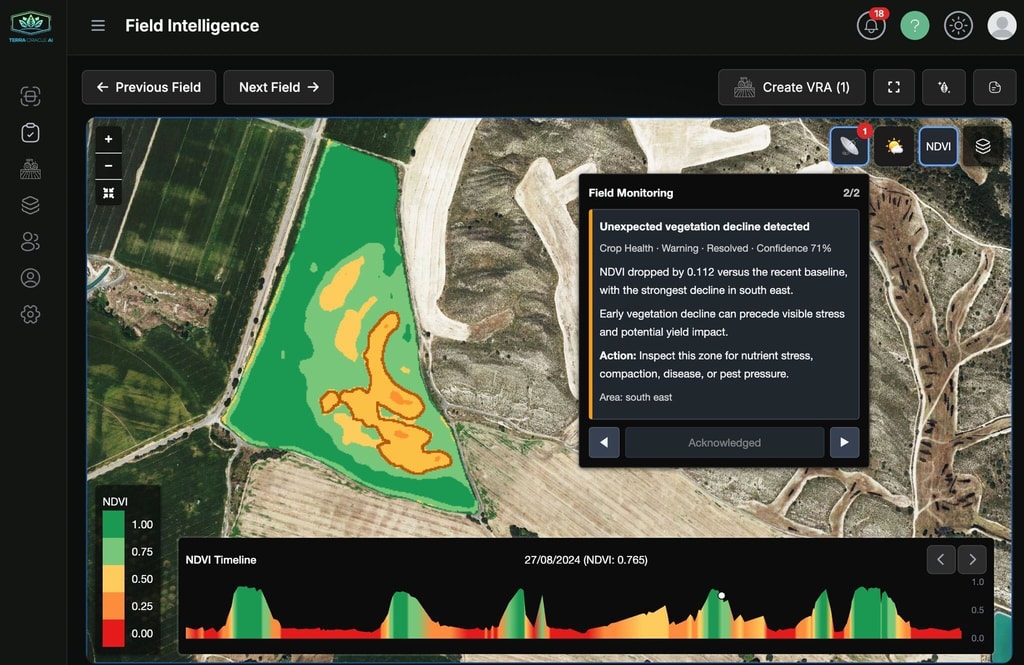
Gebruik NDVI-lagen om recente en historische vegetatiekracht te beoordelen, evenals temporele veranderingen binnen het perceel.
Typische toepassingen:
- Gewasontwikkeling tussen zones vergelijken
- Zwakke of inconsistente gebieden identificeren
- NDVI-patronen vergelijken met bodem- of lablagen
Terrein
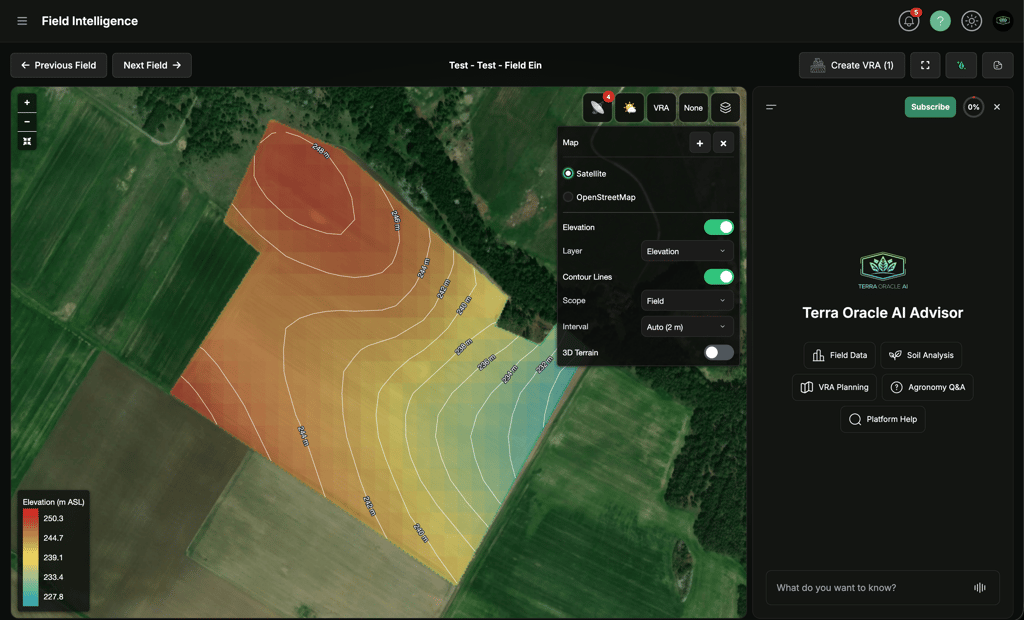
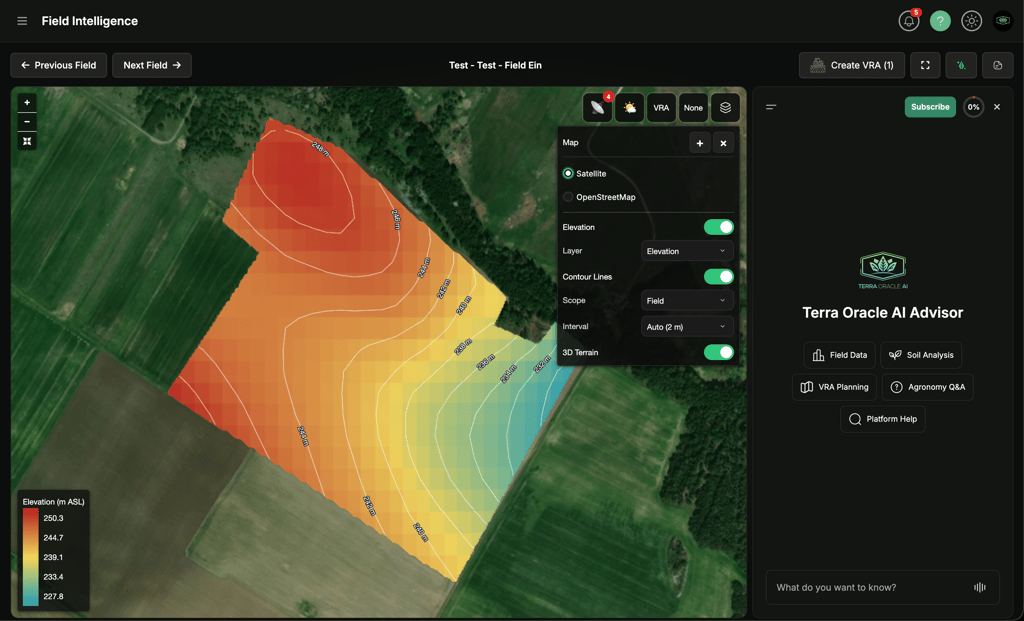
Gebruik terreinlagen om hoogtegedreven patronen te beoordelen die waterbeweging, erosie, opdroging en perceelvariabiliteit kunnen beïnvloeden.
Beschikbare terreinlagen zijn onder meer:
- Hoogte
- Relatieve hoogte
- Helling
- Hellingsrichting
- Optionele hoogtelijnen
- Optionele 3D-terreinweergave
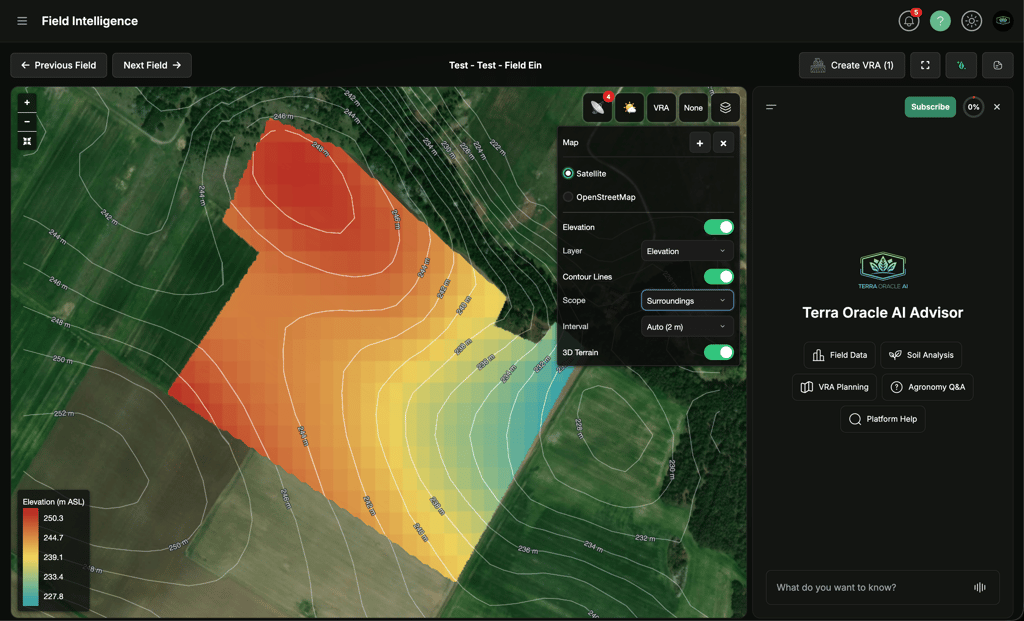
Terreinbediening bevindt zich in de bediening voor de basislaag. Gebruik Laag om de terreinweergave te kiezen, Hoogtelijnen om hoogtelijnen te tonen of te verbergen, Bereik om te schakelen tussen hoogtelijnen alleen binnen het perceel en omliggende context, en Interval om de afstand tussen hoogtelijnen te kiezen. Auto selecteert een leesbaar interval op basis van het terreinbereik van het perceel.
Bereiken voor hoogtelijnen:
- Perceel: toont hoogtelijnen strikt afgeknipt op de perceelgrens.
- Omgeving: voegt omliggende terreincontext toe vanuit het gebufferde terreingebied, terwijl hoogtelijnen binnen het perceel visueel worden benadrukt.
Typische toepassingen:
- Lage gebieden identificeren waar water zich kan ophopen
- Hogere of steilere gebieden beoordelen die sneller kunnen opdrogen of erosierisico kunnen hebben
- Terreinpatronen vergelijken met NDVI-, bodem-, weer- en VRA-lagen
- AI Advisor vragen waarom perceelprestaties kunnen verschillen tussen lage, hoge of hellende zones
VRA
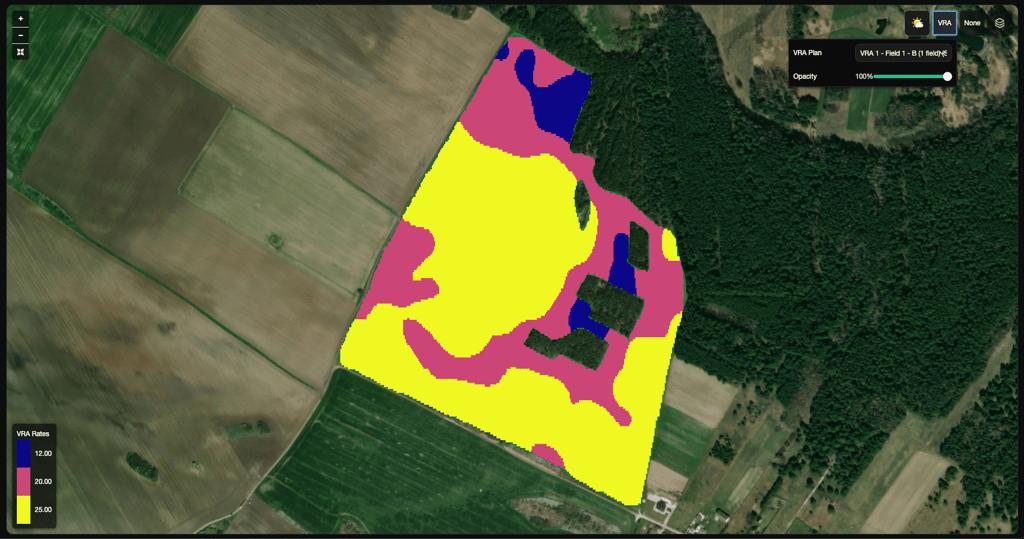
Gebruik VRA-lagen om gegenereerde zonestructuur en toepassingslogica vóór export te beoordelen.
Typische toepassingen:
- Managementzones beoordelen vóór werkzaamheden
- Zonelogica vergelijken met bodem-, weer- en NDVI-context
- Geplande toepassingsdoseringen valideren vóór export
Bodem en lab
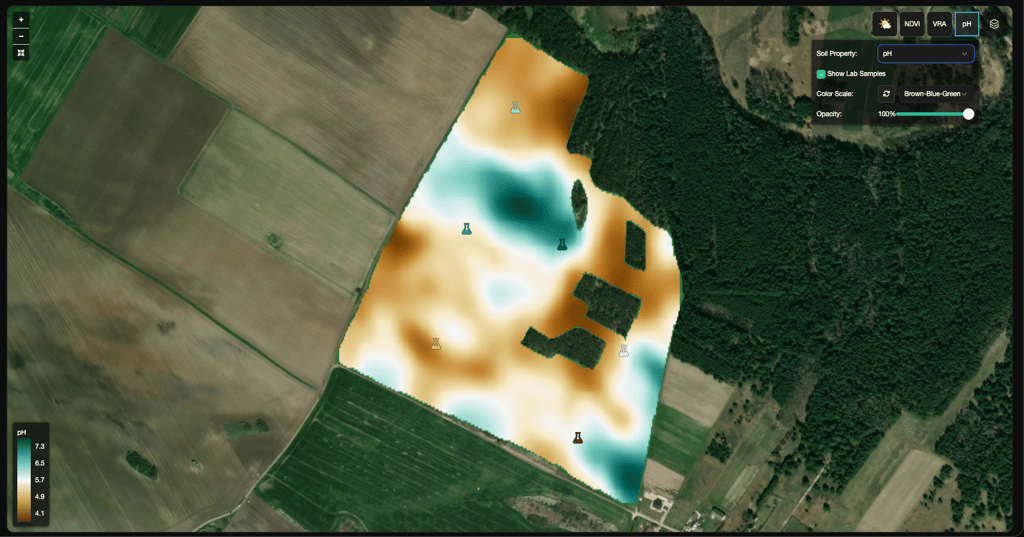
Gebruik bodem- en lablagen om nutriëntvariabiliteit, pH, organische stof en ondersteunende monstergebaseerde context te beoordelen.
Typische toepassingen:
- Rasterpatronen vergelijken met door labgegevens ondersteunde punten
- Zones identificeren die mogelijk een andere agronomische behandeling nodig hebben
- Begrijpen hoe bodemvariatie samenhangt met gewasprestaties
Kaartweergave
Gebruik kaartweergavebediening om basiskaartlagen te wisselen en kaarten toe te voegen of te verwijderen voor vergelijking.
Best practices voor laagbeoordeling
- Bevestig dat u zich in het juiste perceel en de juiste scancontext bevindt.
- Begin met één hoofdlaag en voeg daarna vergelijkingsweergaven toe.
- Gebruik vergelijkingen naast elkaar wanneer u correlaties controleert.
- Controleer grenzen en perceelgeometrie voordat u conclusies trekt.
- Gebruik AI Advisor wanneer u hulp wilt bij het interpreteren van wat u ziet.
Opmerkingen over beschikbaarheid
- Sommige lagen verschijnen alleen wanneer relevante gegevens bestaan.
- Field Intelligence is beschikbaar binnen de gratis hectaretoelage, en voor extra gedekte hectares is een Field Intelligence-abonnement vereist.
- Zichtbare bedieningselementen kunnen variëren per rol en per ingeschakelde dienst.
VRA-kaarten (taakkaartbestanden)
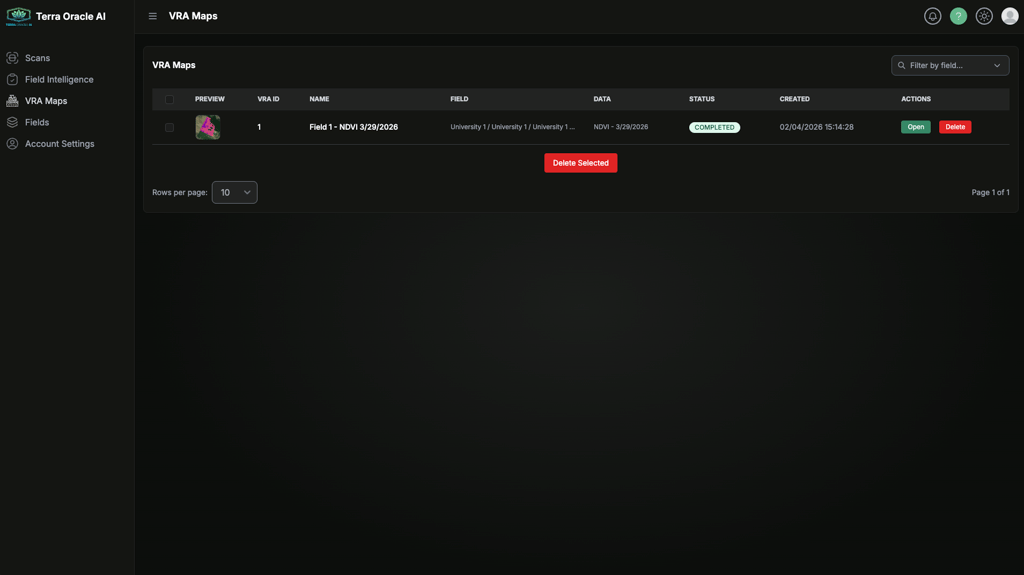
Gebruik VRA-kaarten om zones te configureren, toepassingsdoseringen af te stemmen en taakkaartuitvoer te exporteren.
Typische workflow
- Start vanuit VRA maken in Field Intelligence of open een bestaand plan vanuit VRA-kaarten.
- Selecteer de brongegevenscontext.
- Kies de zoneringsmethode.
- Pas drempels en toepassingsdoseringen aan.
- Sla het plan op.
- Exporteer de uitvoer.
Belangrijkste acties
- VRA opslaan
- VRA exporteren
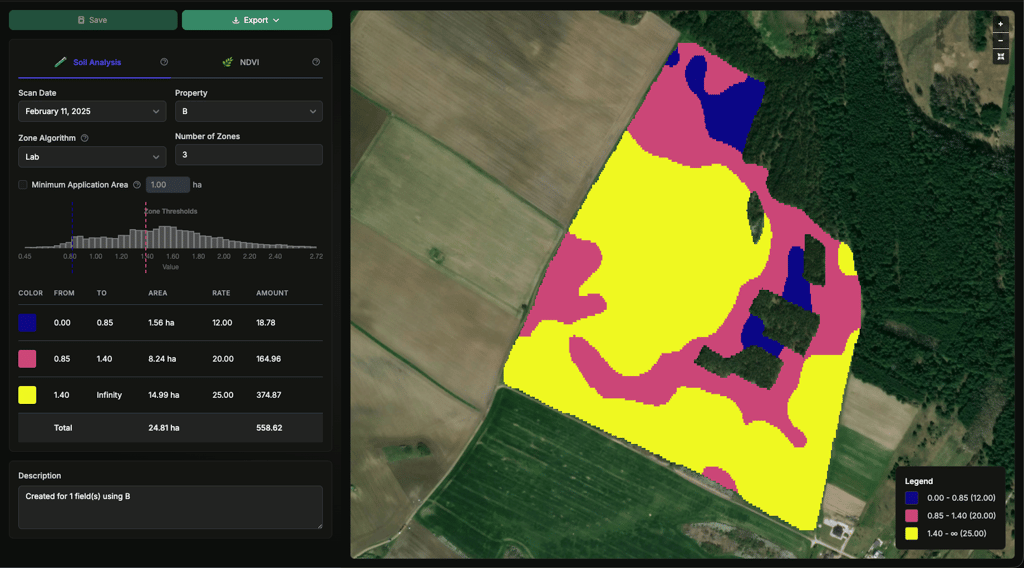
Ondersteunde zoneringsmethoden
- Laboratorium
- Gelijk interval
- Gelijke oppervlakte
- Standaardafwijking
- Handmatig
Geavanceerde bediening
- Slimme zonegrenzen
- Minimale toepassingsoppervlakte
- Zonehistogram
- Zonetabel
Deze bediening helpt u om van ruwe variabiliteit naar een praktischer operationeel plan te gaan.
Exportopties
De dropdown Exporteren op de VRA-detailpagina biedt twee opties:
- VRA downloaden: downloadt een ZIP-bestand met de VRA-uitvoerbestanden.
- Exporteren naar John Deere Operations Center: stuurt dezelfde uitvoer rechtstreeks naar uw gekoppelde John Deere-account.
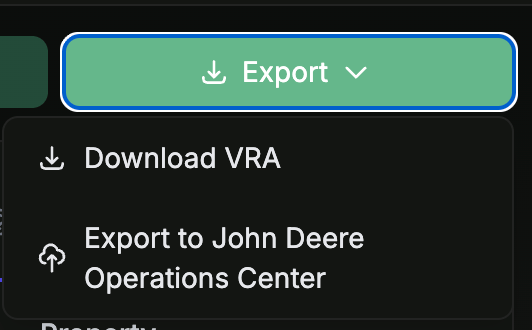
Opmerkingen over exporteren naar John Deere Operations Center:
- De optie is alleen ingeschakeld wanneer ten minste één perceel in het plan is gekoppeld aan John Deere. Als geen enkel perceel in het plan is gekoppeld, wordt de vermelding weergegeven als
(No JD fields)en uitgeschakeld. - Alleen percelen die aan John Deere zijn gekoppeld, worden geüpload. Als uw plan een mix van gekoppelde en niet-gekoppelde percelen omvat, worden de niet-gekoppelde overgeslagen en vermeldt de succesbevestiging welke percelen zijn overgeslagen (op klant-, bedrijfs- en perceelnaam), zodat u ze later indien nodig kunt koppelen.
- De resultaatmodal rapporteert het aantal bestanden dat succesvol is geüpload en het aantal dat is mislukt (indien van toepassing), zodat u precies kunt zien wat is verzonden.
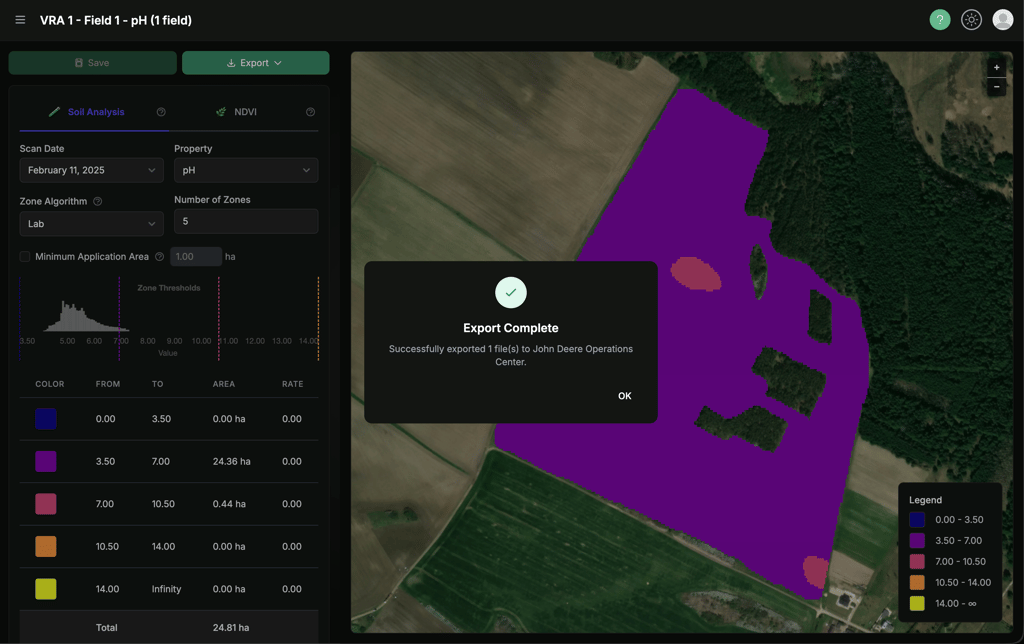
Exportaanbevelingen
- Beoordeel de realistische bruikbaarheid van zones vóór export.
- Controleer de totale oppervlaktedekking en doseringsverdeling.
- Bevestig vóór gebruik in het veld de indeling van de ontvangende apparatuur of het platform.
AI Advisor
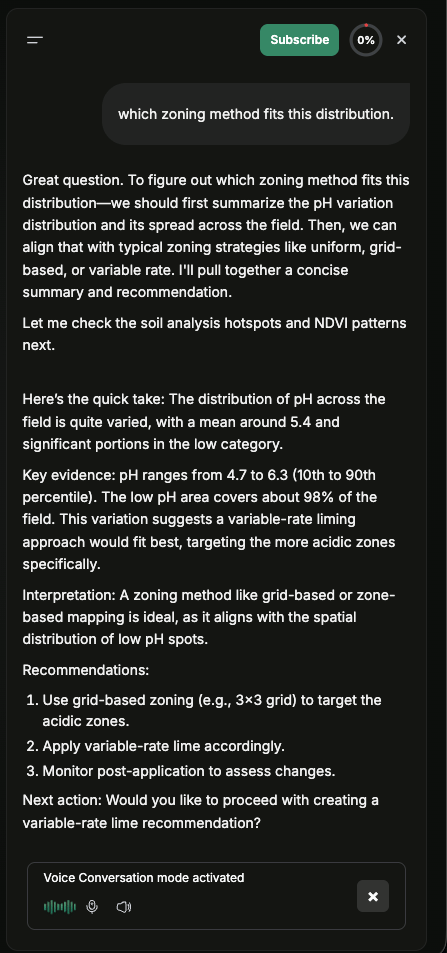
AI Advisor is binnen Field Intelligence beschikbaar als professioneel AI-systeem voor agronomie en beslissingsondersteuning.
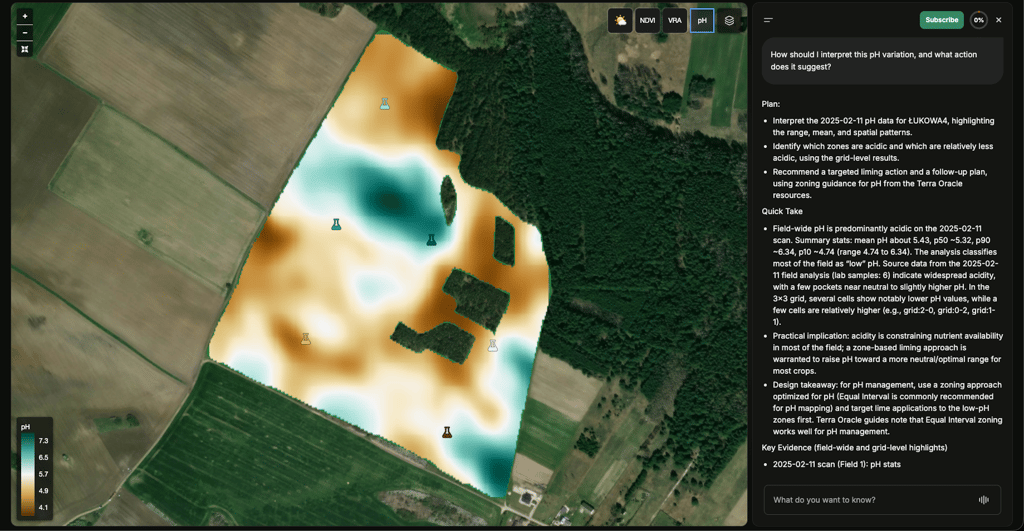
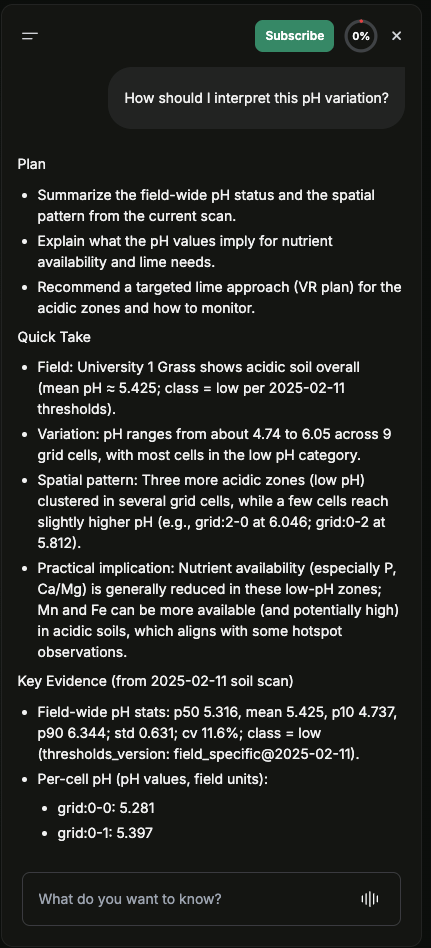
Waar AI Advisor bij helpt
- Bodem-, satelliet-, terrein-, weer- en operationele gegevens vertalen naar duidelijke, uitlegbare agronomische beslissingen
- Perceelomstandigheden, variabiliteit en waarschijnlijke agronomische drijvers interpreteren
- Lagen vergelijken en bruikbare patronen binnen het perceel identificeren
- Veldwerkzaamheden en volgende agronomische acties aanbevelen
- VRA-planning, perceelmonitoring en besluitvorming tijdens het seizoen ondersteunen
Typische vragen om te stellen
- “Hoe moet ik deze pH-variatie interpreteren en welke actie suggereert dit?”
- “Wat valt op wanneer ik NDVI-, terrein-, bodem- en weerpatronen in dit perceel vergelijk?”
- “Welke veldwerkzaamheden zou u aanbevelen op basis van de huidige omstandigheden?”
- “Welke gebieden moet ik prioriteren voordat ik een VRA-plan maak?”
Spraakmodus
Spraakmodus is beschikbaar in ondersteunde browsers.
Zo gebruikt u deze:
- Open AI Advisor.
- Schakel over naar spraakmodus indien beschikbaar.
- Sta microfoontoegang toe wanneer daarom wordt gevraagd.
- Ga verder met tekstchat als spraak niet beschikbaar is op uw apparaat of browser.
Beschikbaarheid en facturering
AI-toegang is afhankelijk van:
- Uw accountmachtigingen
- Het actieve AI-abonnement van uw organisatie
- Beschikbare AI-credits
Als het AI-abonnement niet actief is, is AI Advisor niet beschikbaar. Als credits zijn opgebruikt, kunnen AI-acties worden onderbroken totdat het saldo is vernieuwd of aangevuld.
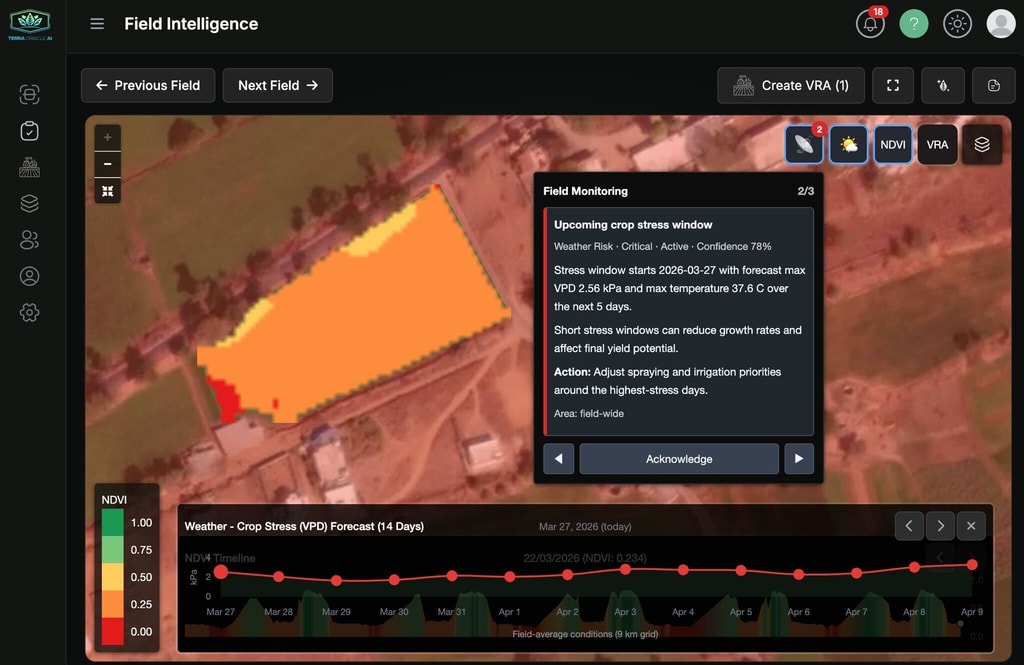
Field Monitoring en AI-gestuurde waarschuwingen
Perceelmonitoring en gerelateerde waarschuwingen maken deel uit van de AI-gestuurde ervaring. Meldingsbezorging en waarschuwingsvoorkeuren kunnen worden geconfigureerd via Accountinstellingen > Meldingen.
Accountinstellingen
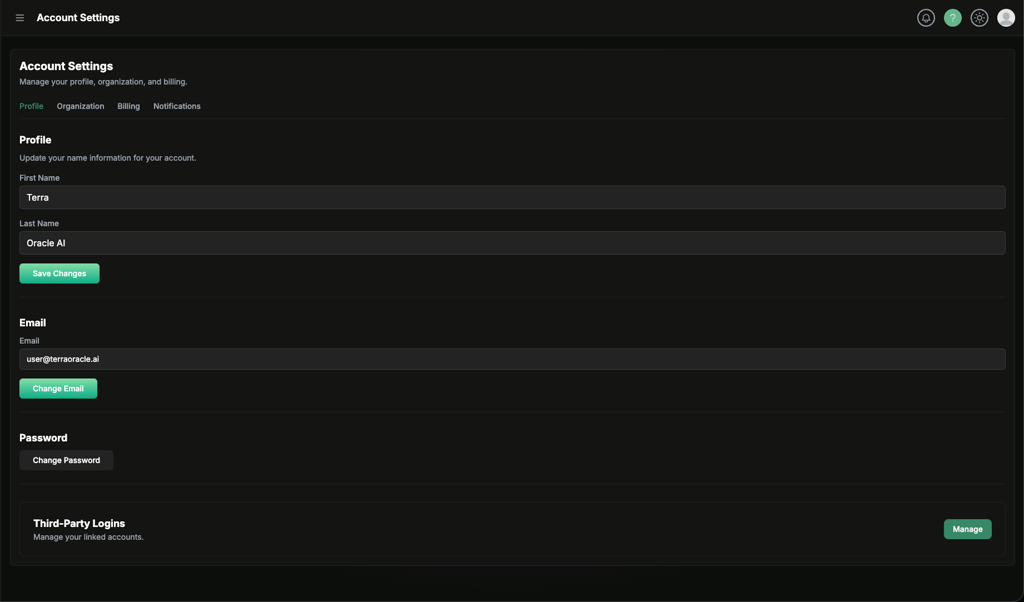
Open Accountinstellingen vanuit de zijbalk of het gebruikersmenu.
Meldingsvoorkeuren, pushapparaten en bezorgingsinstellingen worden beheerd via Accountinstellingen > Meldingen.
Profiel
Het gebied Profiel bevat:
- Identiteitsgegevens
- Acties voor e-mail en wachtwoord
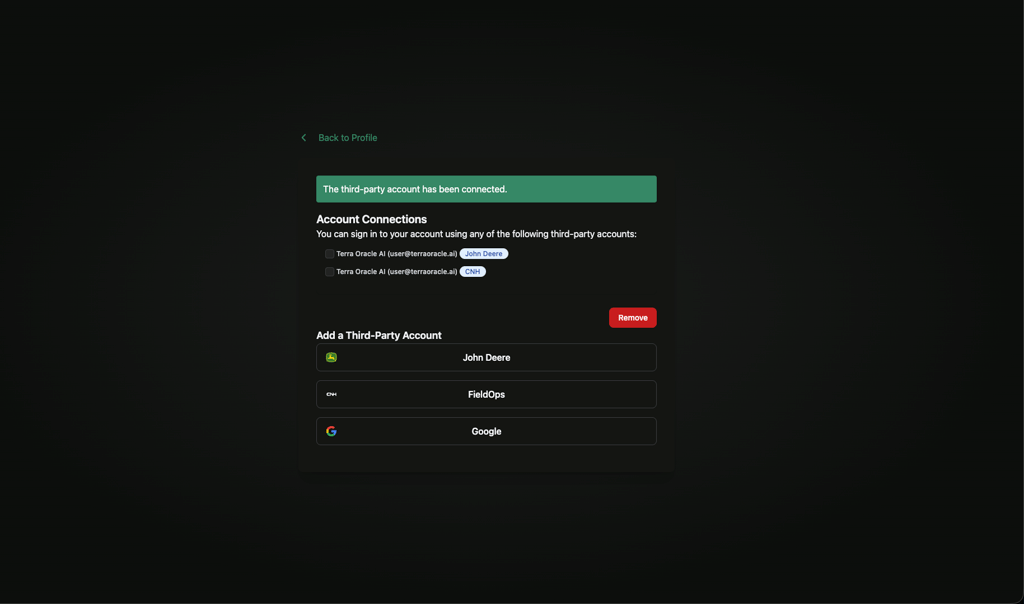
- Aanmeldingen van derden
Gebruik Aanmeldingen van derden om gekoppelde accounts te beheren, zoals:
- John Deere
- CNH
Dit is het startpunt voor gekoppelde workflows zoals perceelimport, synchronisatie van werkzaamheden en ondersteunde exportacties.
Organisatie
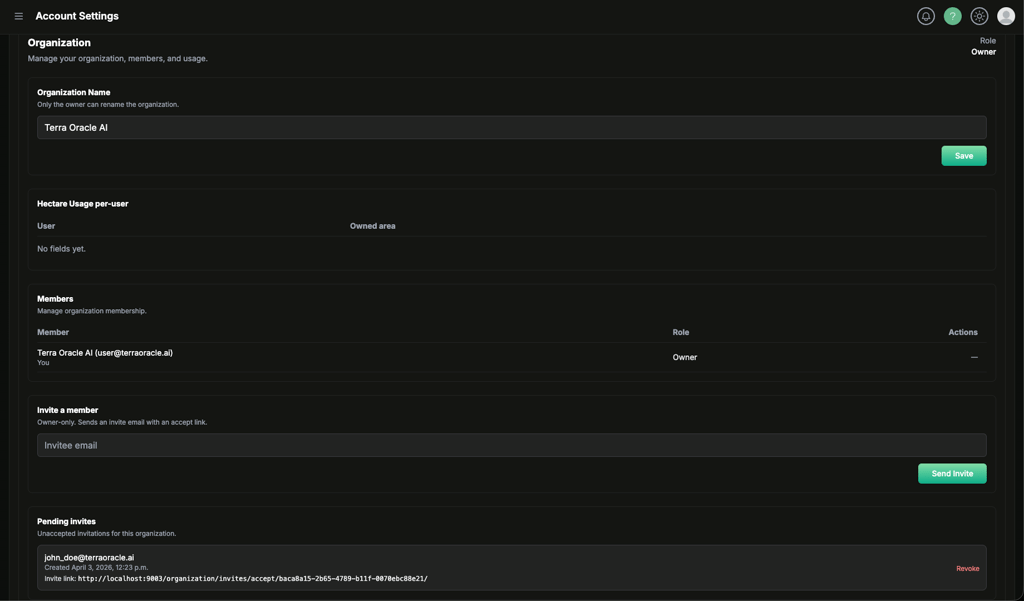
Op het tabblad Organisatie worden teams beheerd.
Typische organisatieacties zijn onder meer:
- Uw rol als eigenaar of lid bekijken
- De organisatie hernoemen
- Leden bekijken
- Collega’s uitnodigen
- Openstaande uitnodigingen intrekken
- Leden verwijderen
- Eigendom overdragen
- De organisatie verlaten
Collega’s uitnodigen
- Open Accountinstellingen > Organisatie.
- Voer het e-mailadres van de collega in.
- Klik op Uitnodiging verzenden.
- De uitgenodigde gebruiker accepteert de uitnodiging via de ontvangen link.
Een openstaande uitnodiging intrekken
- Open het gebied Openstaande uitnodigingen.
- Zoek de uitnodiging.
- Klik op Intrekken als de uitnodiging niet meer mag worden gebruikt.
Eigendom overdragen
- Open de lijst Leden.
- Kies het lid dat de nieuwe eigenaar moet worden.
- Gebruik Eigenaar maken.
- Bevestig de overdracht.
Na de overdracht kan de nieuwe eigenaar organisatiefacturering en acties die alleen voor eigenaren zijn, beheren.
Een organisatie verlaten
Leden kunnen de organisatie verlaten via het organisatietabblad. Als u vertrekt, keert uw account terug naar uw persoonlijke organisatiecontext.
Facturering
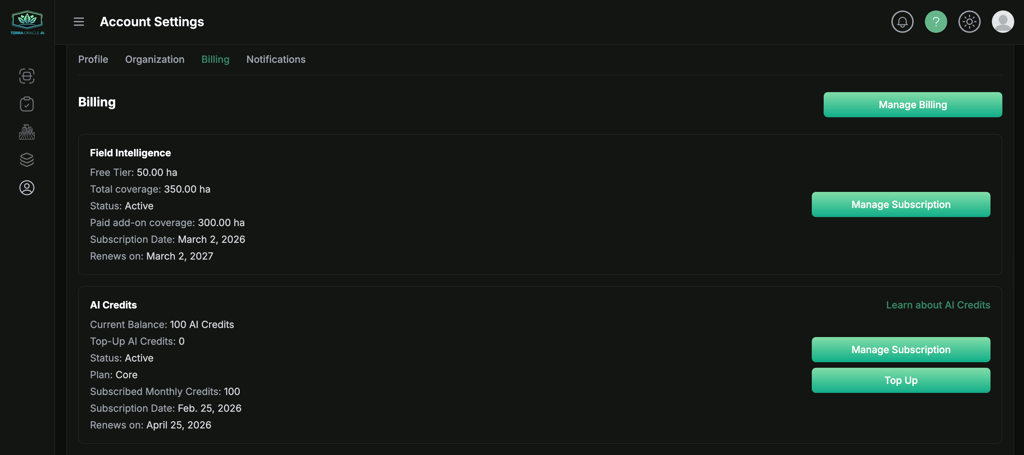
Op het tabblad Facturering beheren organisatie-eigenaren productabonnementen, gedekte hectares en gebruik van AI-credits.
Field Intelligence-pakketten
Field Intelligence-facturering is gebaseerd op dekking. Het factureringsgebied kan het volgende tonen:
- Gratis niveaudekking
- Totaal aantal gedekte hectares
- Abonnementsstatus
- Betaalde aanvullende dekking
- Verlengings- of einddatum
Het platform omvat een gratis Field Intelligence-toelage tot een beperkt aantal hectares. Als uw organisatie dekking nodig heeft buiten die toelage, kan de eigenaar vanuit dit gebied een abonnement nemen op aanvullende Field Intelligence-dekking.
AI-credits
AI-facturering wordt afzonderlijk beheerd van Field Intelligence-dekking, en AI Advisor vereist een actief AI-abonnement.
Het factureringsgebied kan het volgende tonen:
- Huidig AI-creditsaldo
- AI-credits aanvullen
- Plandetails
- Maandelijks inbegrepen credits
- Verlengings- of einddatum
Eigenaren kunnen:
- Een AI-plan nemen
- Opnieuw een abonnement op een plan nemen
- Facturering beheren via het factureringsportaal
- Credits aanvullen wanneer die optie is ingeschakeld
Afmelden
Gebruik het gebruikersmenu rechtsboven en selecteer Afmelden.
Meldingen
Meldingen helpen u op de hoogte te blijven van activiteit in de portal, updates van perceelmonitoring en gerelateerde accountgebeurtenissen.
Open Accountinstellingen > Meldingen om meldingsvoorkeuren, pushapparaten en bezorgingsinstellingen te beheren.
Meldingskanalen
Afhankelijk van uw configuratie kunnen meldingen beschikbaar zijn via:
- Waarschuwingen (in app)
- Pushmeldingen
Meldingsvoorkeuren
Open Accountinstellingen > Meldingen en gebruik Terugzetten naar aanbevolen wanneer u de voorgestelde standaardinstellingen wilt herstellen.
U kunt bezorgingskanalen per meldingscategorie in- of uitschakelen voor zowel Field Monitoring als Algemene meldingen.
Algemene meldingen
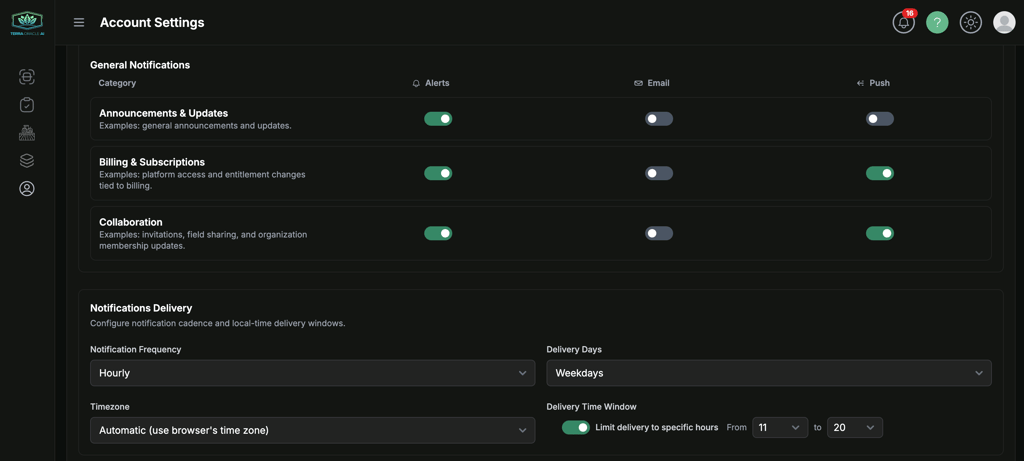
Beschikbare categorieën zijn onder meer:
- Aankondigingen en updates: Algemene aankondigingen en updates.
- Facturering en abonnementen: Wijzigingen in platformtoegang en rechten gekoppeld aan facturering.
- Samenwerking: Uitnodigingen, perceeldeling en updates van organisatielidmaatschap.
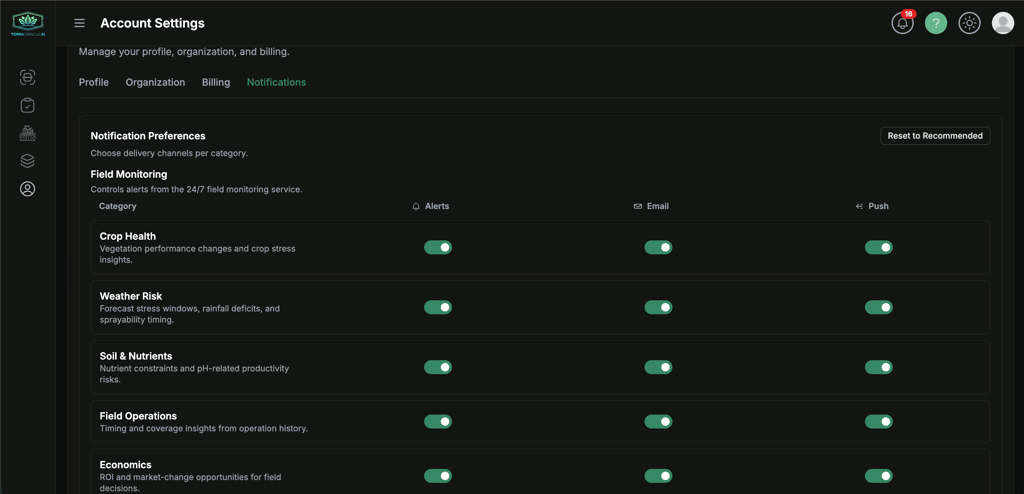
Field Monitoring
Field Monitoring beheert waarschuwingen van de 24/7-perceelmonitoringdienst.
Beschikbare categorieën zijn onder meer:
- Gewasgezondheid: Veranderingen in vegetatieprestaties en inzichten in gewasstress.
- Weerrisico: Voorspelde stressvensters, neerslagtekorten en timing voor bespuitbaarheid.
- Bodem en nutriënten: Nutriëntbeperkingen en pH-gerelateerde productiviteitsrisico’s.
- Veldwerkzaamheden: Inzichten in timing en dekking vanuit de bewerkingsgeschiedenis.
- Economie: ROI- en marktveranderingskansen voor perceelbeslissingen.
Kanaalbediening
Voor elke categorie kunt u het volgende beheren:
- Welke categorieën zijn ingeschakeld
- Welke kanalen elke categorie gebruikt
- Of
Alerts,EmailenPushvoor die categorie zijn ingeschakeld
Pushmeldingen
Pushmeldingen zijn apparaatgebaseerd. Om ze op een specifiek apparaat te ontvangen:
- Installeer de Terra Oracle AI-applicatie als deze op uw apparaat wordt ondersteund.
- Open Accountinstellingen > Meldingen.
- Zoek Pushmeldingsapparaten.
- Klik op Dit apparaat abonneren.
- Keur de prompt voor meldingsrechten van de browser of het besturingssysteem goed.
Pushmeldingen werken het best wanneer de Terra Oracle AI-applicatie op het apparaat is geïnstalleerd.
Instellingen voor meldingsbezorging
Met Meldingsbezorging configureert u ritme, filtering en bezorgvensters in lokale tijd.
U kunt configureren:
- Meldingsfrequentie:
Daily,Weekly,HourlyofImmediate - Bezorgdagen:
All WeekofWeekdays - Tijdzone: Automatisch (browsertijdzone) of een geselecteerde tijdzone
- Minimale ernst van waarschuwing:
All,WarningofCritical - Bezorgtijdvenster: Beperk bezorging optioneel tot specifieke uren met een begin- en einduur
Deze instellingen worden beheerd via Accountinstellingen > Meldingen > Meldingsbezorging.
Aanbevelingen voor meldingen
- Schakel push in op de apparaten die u daadwerkelijk in het veld gebruikt.
- Houd e-mail ingeschakeld voor belangrijke workflowcontinuïteit.
- Controleer categorieën voor perceelmonitoring zorgvuldig, zodat waarschuwingen aansluiten op uw operationele behoeften.
Probleemoplossing
Aanmeld- en toegangsproblemen
Probleem: Ik kan me aanmelden, maar de portal leidt me om voordat ik verder kan
- Voltooi e-mailverificatie als daarom wordt gevraagd.
- Accepteer de nieuwste voorwaarden als u naar een voorwaardenpagina wordt omgeleid.
- Probeer u af te melden en opnieuw aan te melden nadat u die stappen hebt voltooid.
Probleem: Ik kan organisatie- of factureringsacties niet gebruiken
- Bevestig of u organisatie-eigenaar of lid bent.
- Controleer of u in de juiste organisatiecontext werkt.
Problemen met app-installatie en push
Probleem: Ik zie geen installatieoptie
- Probeer een ondersteunde browser zoals Chrome, Edge of Safari.
- Vernieuw de pagina en probeer het opnieuw.
- Zoek op mobiel naar Toevoegen aan beginscherm in het browsermenu.
Probleem: Pushmeldingen zijn niet beschikbaar op dit apparaat
- Installeer de Terra Oracle AI-applicatie als uw apparaat dit ondersteunt.
- Bevestig dat meldingsrechten voor browser en besturingssysteem zijn ingeschakeld.
- Probeer een andere ondersteunde browser of een ander apparaat als push niet beschikbaar is.
Problemen met percelen en uploads
Probleem: Upload mislukt of wordt niet ingediend
- Bevestig dat het bestandstype overeenkomt met de geselecteerde uploadmodus.
- Neem bij externe uploads het vereiste bestandstype voor die workflow op.
- Probeer het opnieuw op een stabiel netwerk.
- Vernieuw en probeer het opnieuw in een actuele browser.
Probleem: Een scan is niet gereed om te bekijken
- Wacht tot de verwerking is voltooid.
- Bevestig dat de vereiste gegevens zijn verstrekt.
- Controleer de scanstatus en geüploade bestanden.
Probleem: Ik kan geen analyse openen vanuit een scan
- De scan is mogelijk nog niet gereed.
- De perceelkoppeling ontbreekt mogelijk nog of is onvolledig.
Problemen met Field Intelligence
Probleem: Een laag ontbreekt
- Controleer of u het juiste perceel en de juiste scan hebt geselecteerd.
- Bevestig dat de relevante gegevens voor dat perceel bestaan.
- Controleer of uw pakket of ingeschakelde diensten die functie dekken.
Probleem: De werkruimte voelt traag of vol aan
- Verminder het aantal actieve vergelijkingen naast elkaar.
- Laad de pagina opnieuw nadat recente verwerking is voltooid.
- Gebruik een desktopbrowser voor zwaardere analysesessies.
VRA-problemen
Probleem: Zones zien er gefragmenteerd of onpraktisch uit
- Controleer de geselecteerde zoneringsmethode.
- Gebruik waar passend een minimale toepassingsoppervlakte.
- Vergelijk uitvoer voordat u deze afrondt.
Probleem: De export komt niet overeen met wat mijn apparatuur verwacht
- Bevestig de vereiste importindeling in het ontvangende platform.
- Controleer het exporttype opnieuw vóór gebruik in het veld.
- Neem contact op met support als u hulp nodig hebt bij het valideren van de uitvoerworkflow.
Problemen met AI Advisor
Probleem: AI Advisor is niet beschikbaar
- Controleer of uw account toegang heeft tot het AI-gestuurde pakket.
- Controleer het AI-creditsaldo van de organisatie.
- Vernieuw de Field Intelligence-pagina en probeer het opnieuw.
Probleem: Spraakmodus werkt niet
- Sta microfoonrechten toe.
- Bevestig dat u HTTPS en een ondersteunde browser gebruikt.
- Ga verder met tekstchat als spraak niet beschikbaar is.
Support en feedback
Als u hulp nodig hebt, een probleem wilt melden of een idee of functieverzoek wilt delen:
- Klik op de supportwidget in de navigatie rechtsboven.
- Beschrijf het probleem, de vraag of het verzoek.
- Voeg ondersteunende details toe indien beschikbaar.
Nuttige informatie om op te nemen:
- De pagina waarop u zich bevond
- De actie die u probeerde te voltooien
- Elke foutmelding die u zag
- Een schermafbeelding of schermopname
- Relevante perceel-, scan- of VRA-identificatoren
Conclusie
Terra Oracle AI Portal ondersteunt een praktische veldgerichte workflow:
- Stel uw account, organisatie, app en meldingen in
- Voeg velden en perceelsgrenzen toe of importeer ze
- Upload bodemgegevens en externe veldgegevens
- Bekijk weer-, NDVI-, terrein-, bodem-, laboratorium- en VRA-lagen in Field Intelligence
- Gebruik AI Advisor voor interpretatie en beslissingsondersteuning
- Maak en exporteer VRA-plannen voor operationeel gebruik
Gebruik deze handleiding als naslagwerk voor onboarding, dagelijks werk en teamsamenwerking binnen het portal.