Terra Oracle AI Scanner - Gebruikershandleiding
Vertaald met AI Origineel bekijken
Terra Oracle AI Scanner – Complete gebruikershandleiding
Inhoudsopgave
- Systeemoverzicht
- Hoofdnavigatie
- Gebruikersworkflow: van installatie tot gegevensdownload
- Gedetailleerde functiegids
- Tips voor optimaal gebruik
- Probleemoplossing
- Support en feedback
Systeemoverzicht
De Terra Oracle AI Scanner is een hardwareapparaat voor bodemanalyse dat op ATV’s en andere geschikte veldvoertuigen kan worden gemonteerd voor zeer nauwkeurige veldscans. Deze handleiding behandelt de webgebaseerde interface die wordt gebruikt om de scanner te bedienen en agrarische scanactiviteiten te beheren. Deze omvat realtime sensormonitoring, scanbeheer, datavisualisatie en tools voor systeembeheer.
De Scanner biedt:
- Plug-and-play-ontwerp: Eenvoudige montage op ATV’s met draadloze bediening
- Meerdere geïntegreerde sensoren: Gammastraling, optische sensoren, GPS, omgevingssensoren
- IP67-geclassificeerde behuizing: Waterdicht en stofbestendig voor zware veldomstandigheden
- Draadloze connectiviteit: Maakt verbinding met tablets/smartphones via Wi-Fi
- Ingebouwde werklamp: Voor nachtelijke werkzaamheden
Hoofdnavigatie
De webinterface bestaat uit 6 hoofdsecties die toegankelijk zijn via de zijbalk:
- Dashboard - Hoofdinterface voor scannen en realtime monitoring
- Database - Scanbeheer en gegevensdownload
- Sensoren - Monitoring en kalibratie van afzonderlijke sensoren
- Systeemstatus - Monitoring van hardwarestatus
- Instellingen - Systeemconfiguratie
- Energie - Bediening voor afsluiten/opnieuw opstarten van het systeem
Gebruikersworkflow: van installatie tot gegevensdownload
Fase 1: Hardware-installatie van de Scanner
1.1 De Scanner monteren
- Monteer de Scanner op uw ATV of ander geschikt voertuig met het plug-and-play-montagesysteem
- Sluit de voeding aan met de meegeleverde kabel op de 12V-accu van uw voertuig
- Controleer de montage - Zorg dat de Scanner stevig bevestigd en waterpas is
- Schakel de hardware-unit van de Scanner in
1.2 Verbinding maken met de Scanner-interface
- Schakel Wi-Fi in op uw tablet of smartphone
- Maak verbinding met het draadloze netwerk van de Scanner
- Open de webbrowser en ga naar
http://scanner.local/(de hostnaam van de Scanner op zijn Wi‑Fi-netwerk) - Optionele kaartlagen - De scannerinterface werkt volledig offline.
- Gebruik mobiel internet op uw apparaat, indien ondersteund, om satelliet- of OpenStreetMap-lagen te laden terwijl u verbonden blijft met Scanner Wi-Fi.
- U kunt ook de kaartpagina openen, kort overschakelen naar mobiel internet om de lagen te laden en vervolgens terugschakelen naar Scanner Wi-Fi.
- Controleer de verbinding - Bevestig dat alle sensoren in de koptekst de status online tonen
Fase 2: Een nieuwe scan aanmaken en starten
2.1 Het Dashboard openen
- Open uw webbrowser en ga naar de webinterface van de scanner
- De pagina Dashboard wordt standaard geopend en toont de hoofdinterface voor scannen
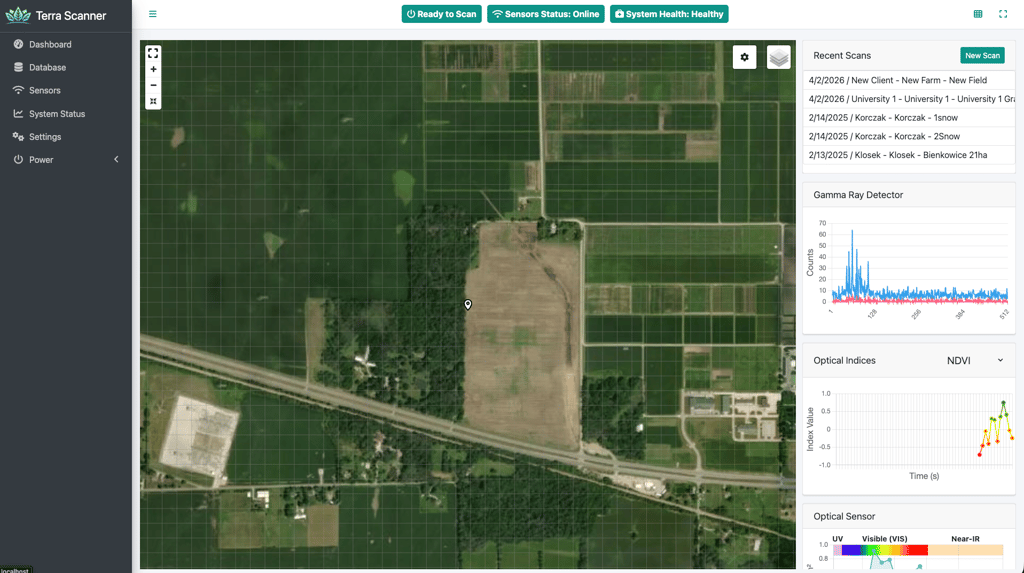
2.2 Een nieuwe scan aanmaken
- Klik op de knop “Nieuwe scan” in de widget Recente scans (rechterzijbalk)
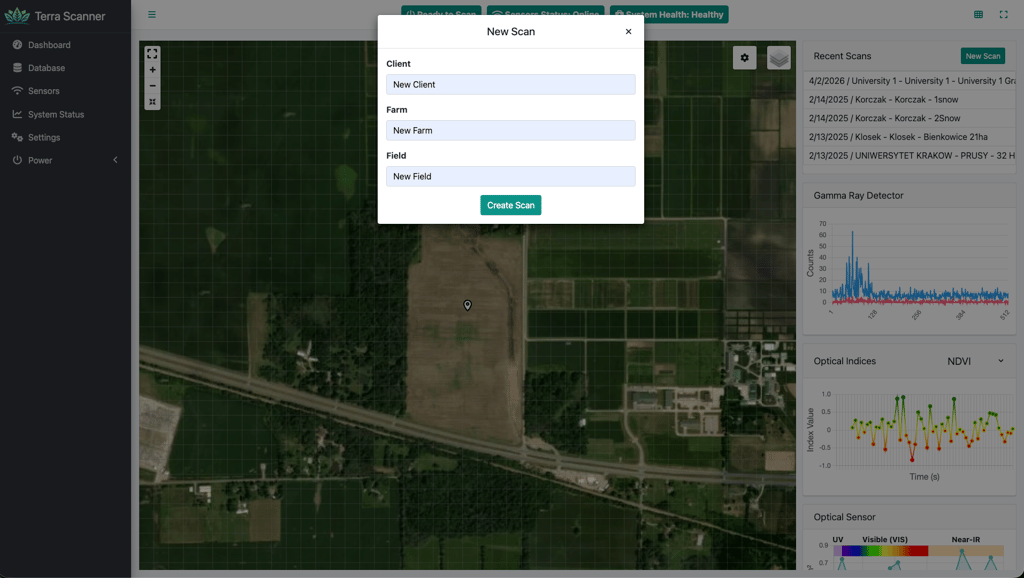
- Vul de scandetails in het modale dialoogvenster in:
- Klant: Voer de naam van de klant/opdrachtgever in
- Bedrijf: Voer de bedrijfsnaam in
- Perceel: Voer de specifieke perceelidentificatie in
- Klik op “Scan aanmaken” om de nieuwe scan te initialiseren
2.3 Naar het startpunt navigeren
Rijd met uw voertuig met de gemonteerde Scanner naar het aangewezen startpunt van uw perceel. Het systeem levert tot 8.000 datapunten per hectare voor kartering met hoge resolutie.
De hoofdkaartinterface toont:
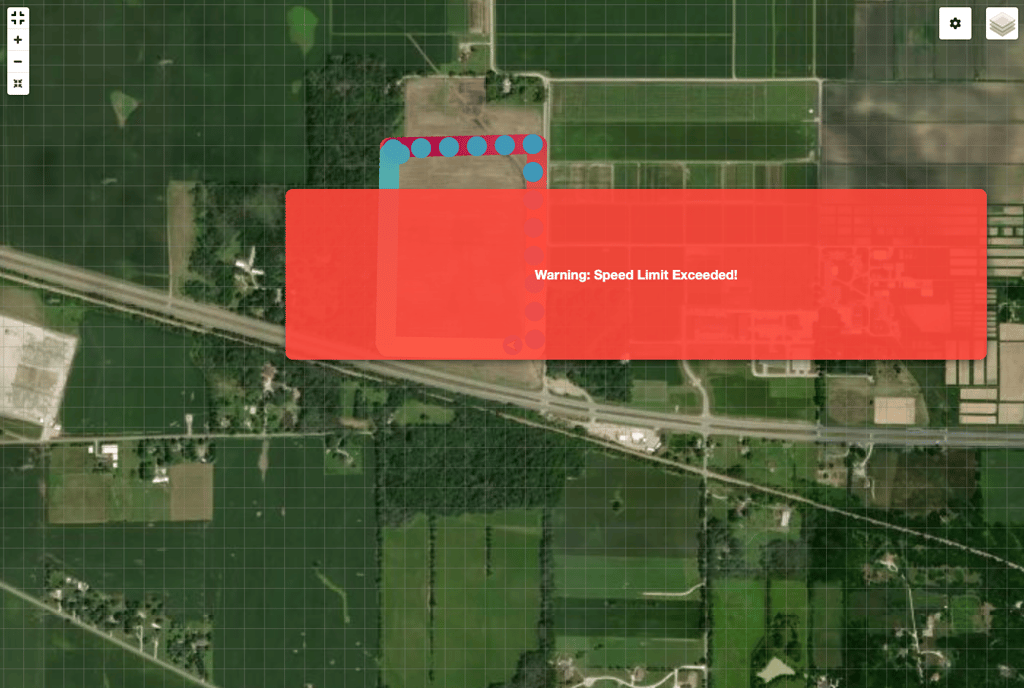
- Realtime GPS-positie (witte pijlmarkering bij beweging, locatiepin bij stilstand)
- Rasteroverlay als navigatiereferentie
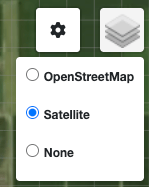
- Satelliet- of stratenkaartachtergrond (configureerbaar)
- Huidige GPS-fixstatus en aantal satellieten
2.4 Scannen starten
- Klik, zodra u op het startpunt staat, op de knop “Start”
- De interface zal:
- Automatisch naar volledig-schermmodus gaan
- De zijbalk inklappen voor maximale zichtbaarheid van de kaart
- Realtime gegevensverzameling starten
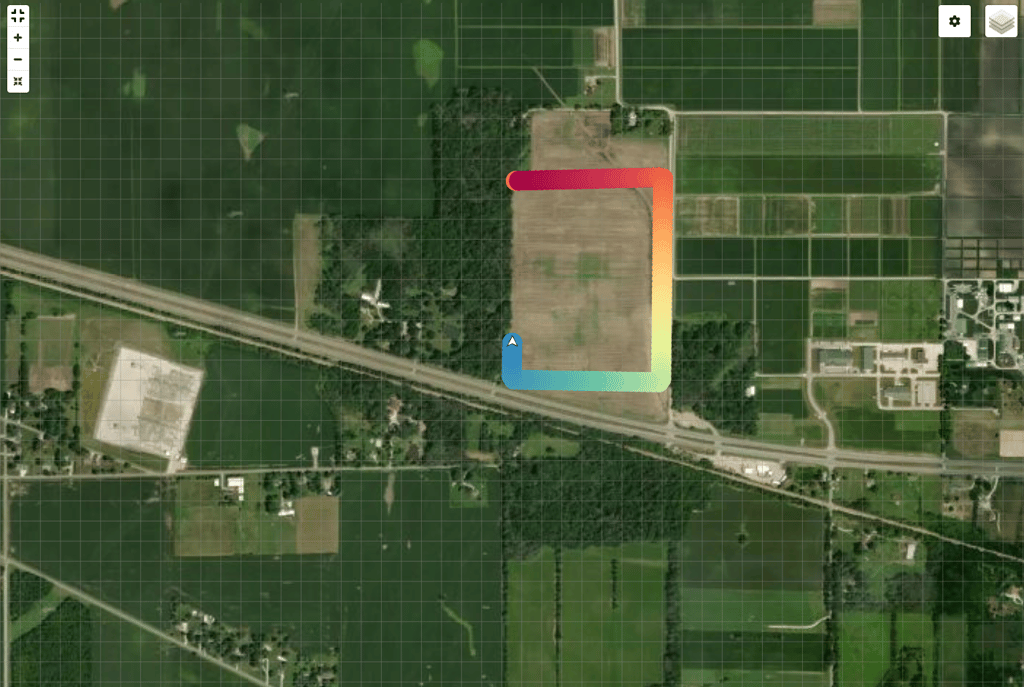
- Gekleurde cirkels op de kaart tonen die scangegevenspunten vertegenwoordigen
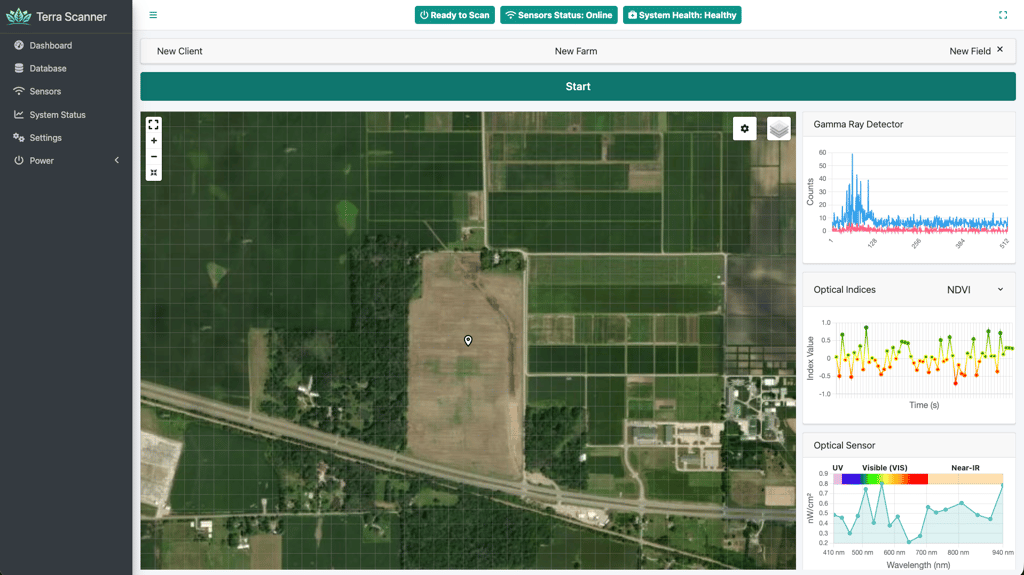
2.5 Monitoren tijdens het scannen
De interface geeft realtime feedback van de geïntegreerde sensoren van de Scanner:
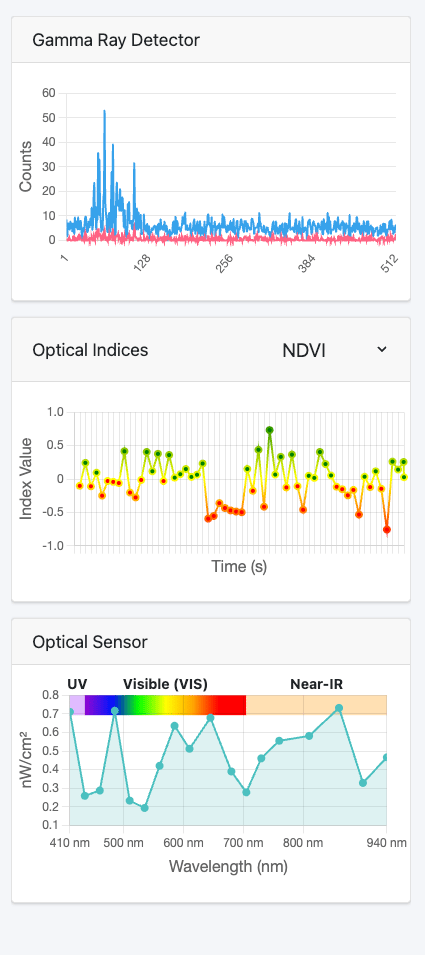
Multi-sensorgegevens: Realtime grafieken met:
- Gammastralingsdetector: Stralingsanalyse over het volledige spectrum voor bodemsamenstelling
- Optische indices: NDVI, NDRE, EVI, SAVI, GNDVI, PRI, NCPI, MSAVI2, TCARI
- Optische sensor: UV-, zichtbaar- en nabij-IR-golflengtegegevens (410-940nm)
- Omgevingssensoren: Temperatuur, luchtvochtigheid en barometrische druk
- Routevisualisatie: Gekleurde datapunten die scandekking en intensiteit van bodemgegevens tonen
2.6 Scannen stoppen
- Klik op de rode knop “Stop” wanneer het scannen is voltooid
- Het systeem zal:
- Alle verzamelde gegevens opslaan
- De volledig-schermmodus afsluiten
- De voltooide scangegevens op de kaart tonen
Fase 3: Scangegevens downloaden
3.1 Via de databasepagina
- Ga naar Database in de zijbalk
- Zoek uw voltooide scan in de tabel
- Opties voor gegevensdownload:
- Eén scan: Klik op de knop “Downloaden” voor een specifieke scan
- Meerdere scans:
- Vink de vakjes naast de gewenste scans aan
- Klik op de knop “Geselecteerde downloaden”
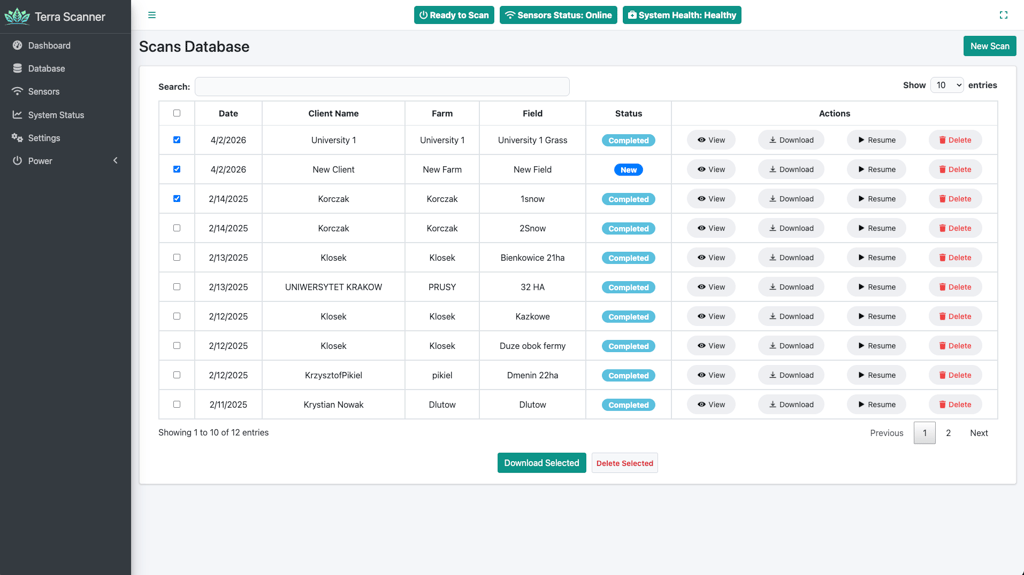
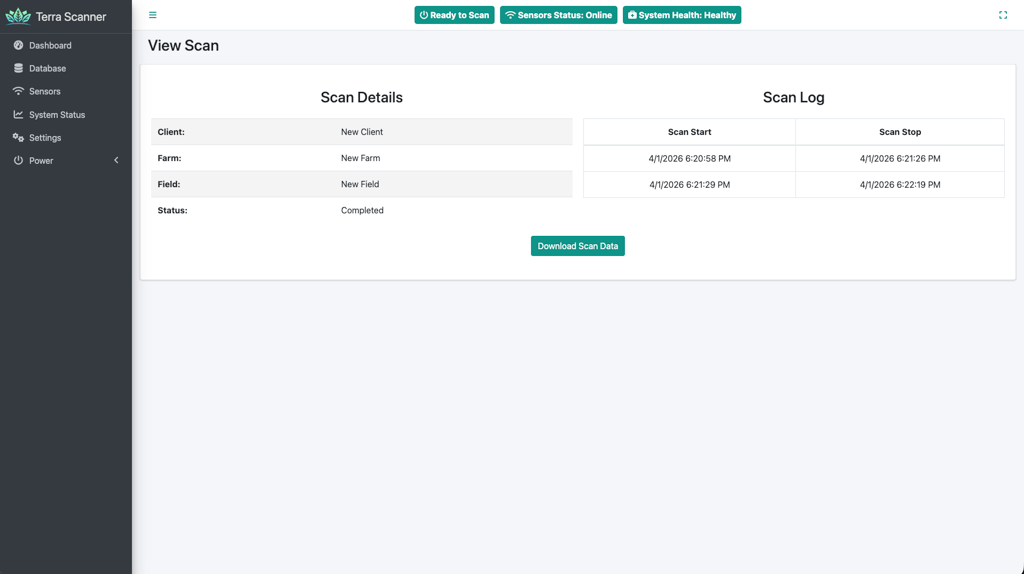
3.2 Via de pagina Scan bekijken
- Klik vanuit de databasepagina op “Bekijken” voor een scan
- Controleer de scandetails, waaronder:
- Informatie over klant/bedrijf/perceel
- Start-/stoptijden van de scan
- Huidige status
- Klik op de knop “Scangegevens downloaden”
3.3 Via Dashboard (Recente scans)
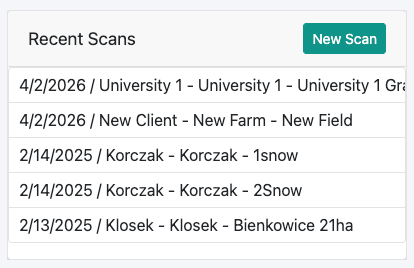
- In de widget Recente scans van het Dashboard
- Beweeg de muis over een scan om actieknoppen weer te geven
- Klik op de knop “Downloaden”
Fase 4: Uploaden naar Terra Oracle AI Portal
4.1 De Portal openen
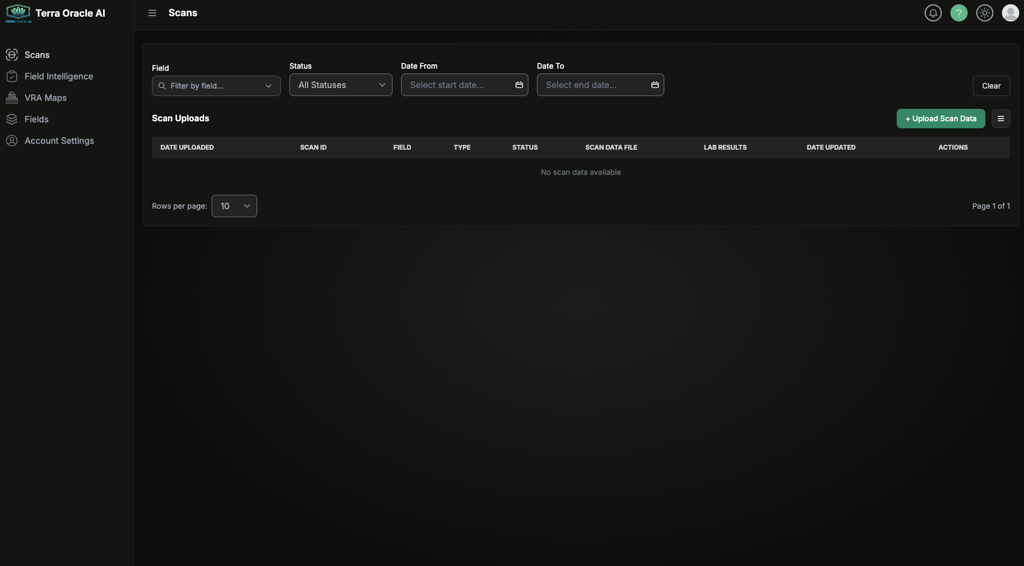
- Ga naar Terra Oracle AI Portal (webgebaseerde interface)
- Log in op uw Terra Oracle AI-account
- Open de pagina Scans
4.2 Scangegevens uploaden
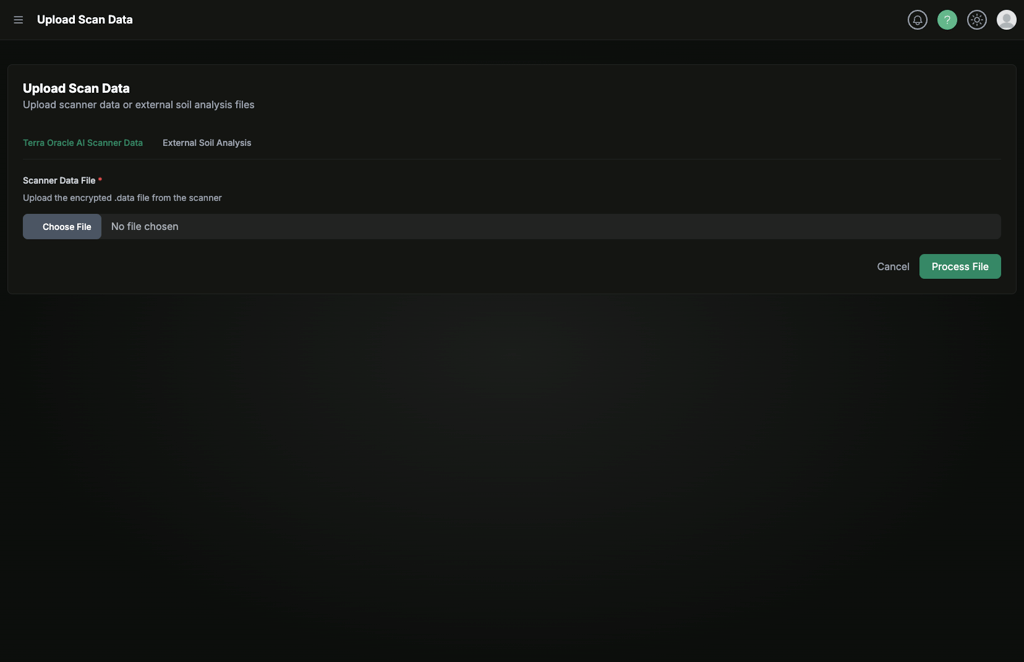
- Klik op “Scangegevens uploaden” om de uploadworkflow te starten.
- Upload het gedownloade Scanner-bestand
.data. - Ga verder door de uploadflow in Terra Oracle AI Portal.
Zie voor de volledige uploadworkflow de Terra Oracle AI Portal - Gebruikershandleiding .
4.3 AI-verwerking en resultaten
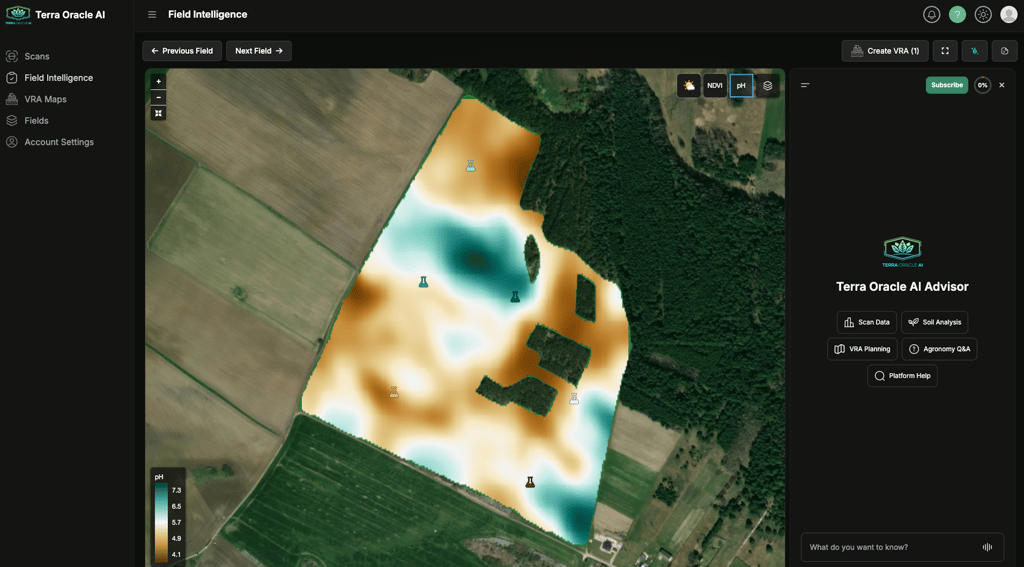
Het Terra Oracle AI-systeem zal:
- Gegevens verwerken: Geavanceerde AI-engine analyseert de multi-sensorgegevens, waaronder gammastralingsspectrum, optische gegevens en omgevingsparameters
- Inzichten genereren: Uitgebreide bodemanalyserapporten maken met uitvoerbare agronomische aanbevelingen
- VRA-kaarten maken: Variable Rate Application-kaarten genereren voor precieze bemesting
- Integratie: Resultaten automatisch overdragen naar gekoppelde platforms (zoals John Deere Operations Center) wanneer geconfigureerd
Gedetailleerde functiegids
Dashboardfuncties
Kaartbediening
- Zoomen: Gebruik het muiswiel of navigatiebediening
- Volledig scherm: Knop in de rechterbovenhoek of automatisch tijdens het scannen
- Laagselectie: Kies tussen Satelliet, OpenStreetMap of Geen
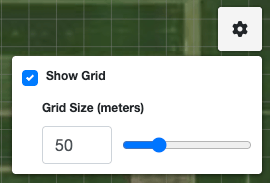
- Raster wisselen: Navigatieraster tonen/verbergen
- Route wisselen: Visualisatie van scangegevens tonen/verbergen

Paneel Kaartinstellingen
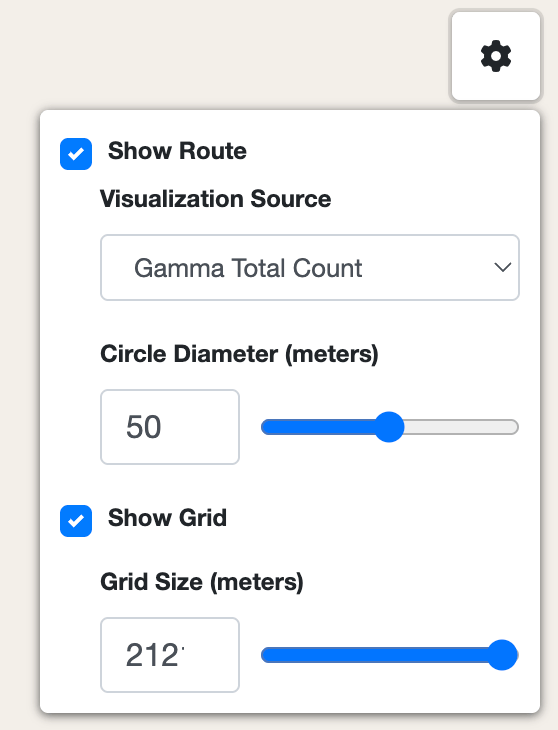
Toegankelijk via het tandwielpictogram rechtsboven:
- Visualisatiebron: Kies het weer te geven gegevenstype (NDVI, Gamma, enz.)
- Cirkeldiameter: Pas de grootte van de datapuntenvisualisatie aan (1-100 meter)
- Rastergrootte: Pas de afstand van het navigatieraster aan
- Route/raster tonen: Zichtbaarheidsopties in-/uitschakelen
Realtime grafieken
De geïntegreerde sensoren van de Scanner leveren continue gegevensstromen:
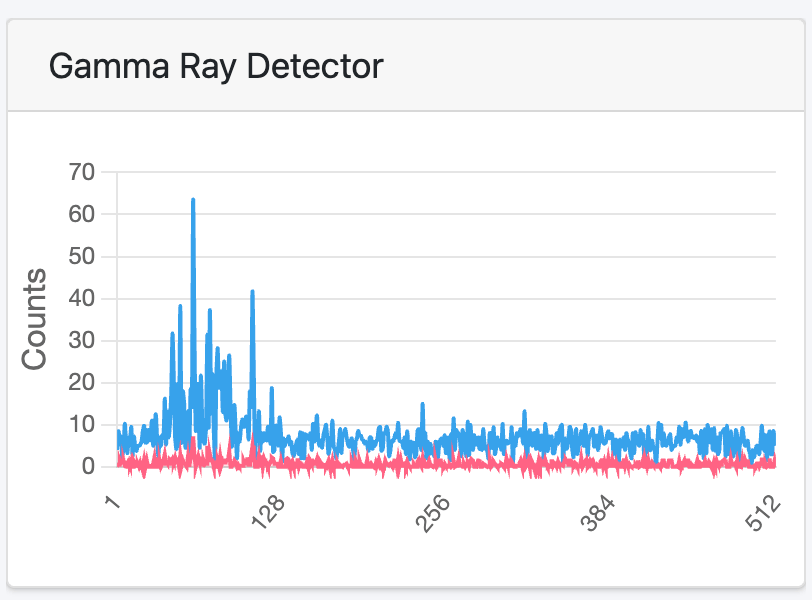
Gammastralingsdetector
- Huidige en opgetelde stralingstellingen voor analyse van bodemsamenstelling
- Kanaal-voor-kanaalanalyse over het volledige spectrum
- Kritisch voor het detecteren van bodemmineralen en nutriënten
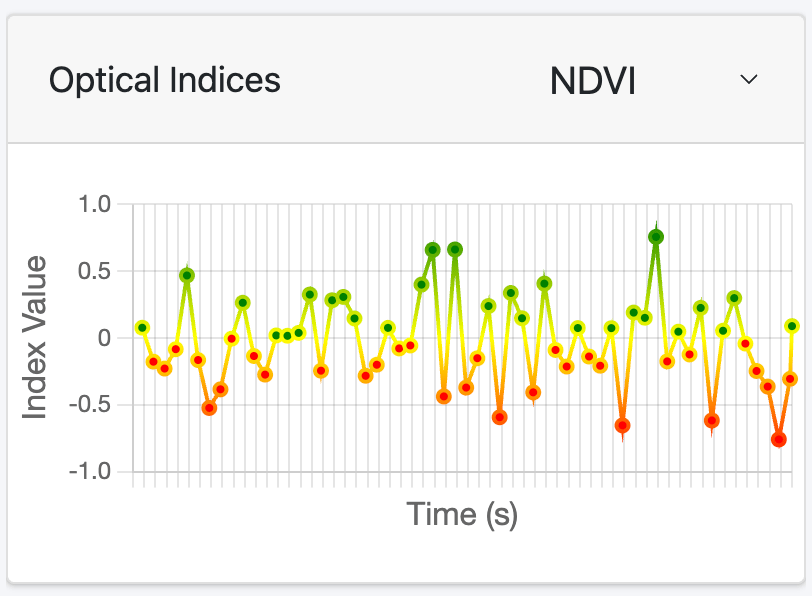
Optische indices
- Selecteerbare vegetatie-indices: NDVI, NDRE, EVI, SAVI, GNDVI, PRI, NCPI, MSAVI2, TCARI
- Realtime waardetracking in de tijd voor beoordeling van gewasgezondheid
- Kleurgecodeerde visualisatie voor directe veldinzichten
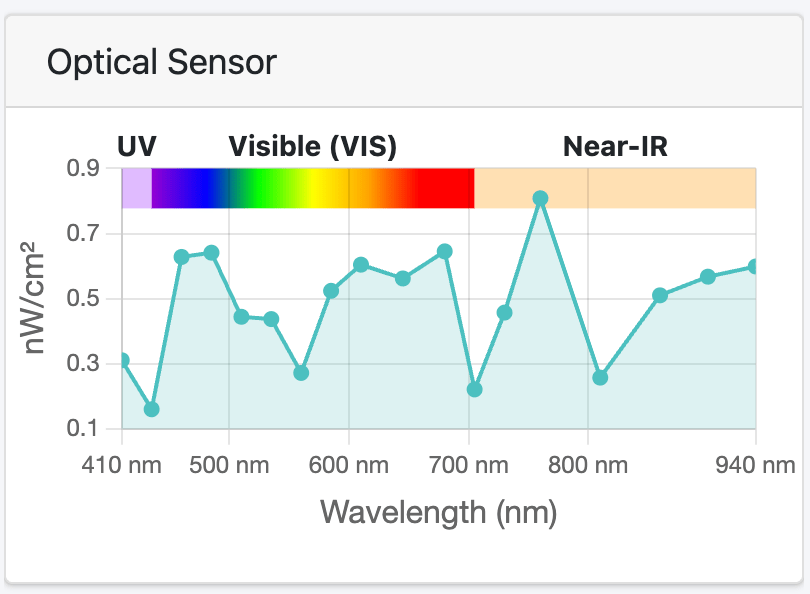
Optische sensor
- Volledig golflengtespectrum (410-940nm) van de optische sensoren van de Scanner
- UV-, zichtbaar- en nabij-IR-gebieden duidelijk gemarkeerd met spectrale gradiënten
- Realtime spectroscopische analyse voor bodemeigenschappen
Databasebeheer
Scanbewerkingen
- Bekijken: Gedetailleerde scaninformatie en tijdlijn
- Downloaden: Scangegevensbestanden exporteren
- Hervatten: Een eerder gepauzeerde scan voortzetten
- Verwijderen: Scans verwijderen (met bevestiging)
Batchbewerkingen
- Alles selecteren: Meerdere scans tegelijk kiezen
- Geselecteerde downloaden: Bulkexport van gegevens
- Geselecteerde verwijderen: Bulkverwijdering (met bevestiging)
Zoeken en filteren
- Ingebouwde zoekfunctionaliteit
- Sorteerbare kolommen
- Filteren op datumbereik
Sensorenpagina
Monitoring van afzonderlijke sensoren voor:
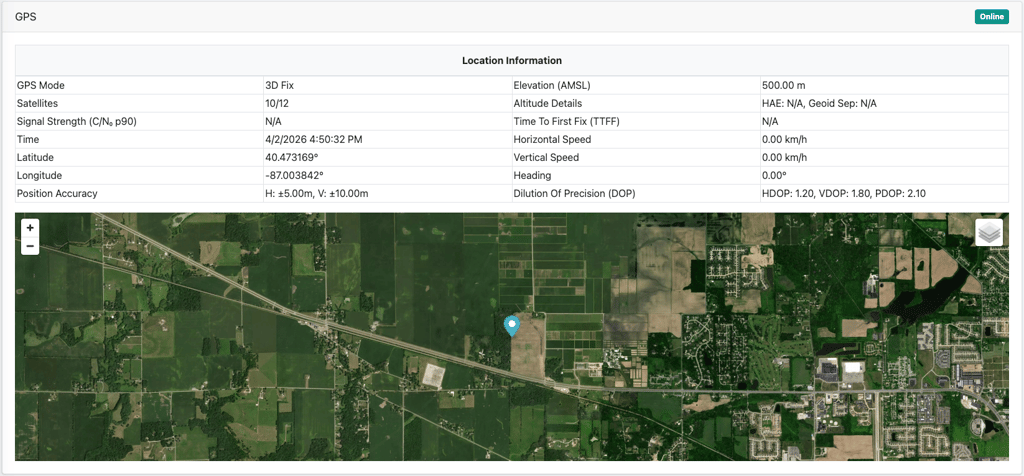
GPS-sensor (geïntegreerd in Scanner)
- Realtime locatie: Zeer nauwkeurige breedte-/lengtegraadcoördinaten van de ingebouwde GPS van de Scanner
- Navigatiegegevens: Voertuigsnelheid, koers, hoogtetracking
- Satellietinformatie: 3D-/2D-fixstatus, aantal satellieten, HDOP/VDOP/PDOP-nauwkeurigheid
- Livekaart: Huidige Scanner-positie met selecteerbare basislagen (Satelliet/OpenStreetMap)
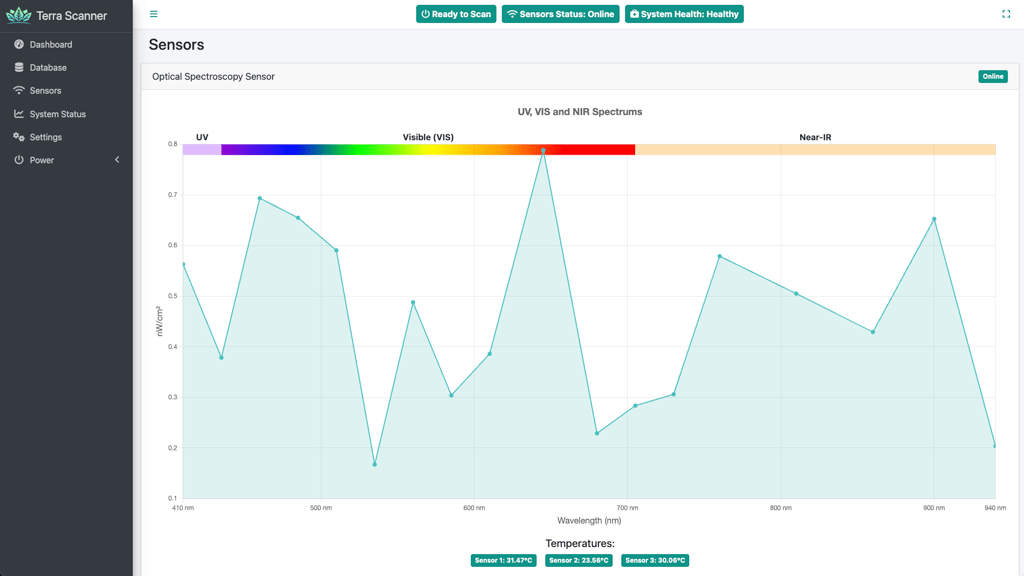
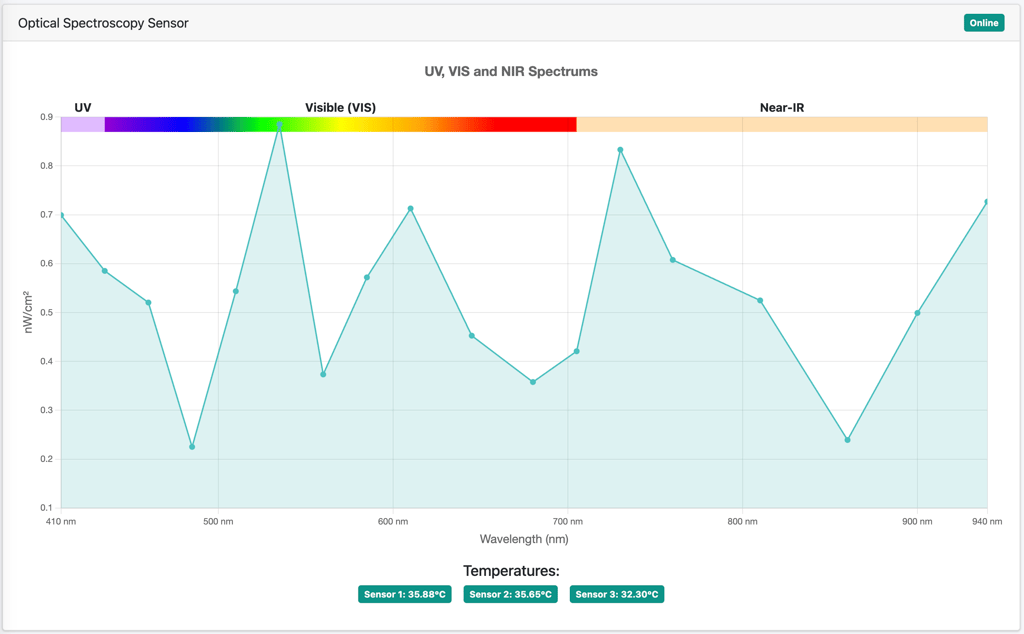
Optische sensor (Scanner-hardware)
- Multispectrale analyse: Realtime golflengtemetingen over het UV-, zichtbaar- en nabij-IR-spectrum
- Temperatuurmonitoring: Drie geïntegreerde sensortemperatuurmetingen voor kalibratie
- Vegetatie-indices: Live NDVI en andere berekeningen van optische indices
- Omgevingsintegratie: Gecombineerd met gegevens over barometrische druk en luchtvochtigheid
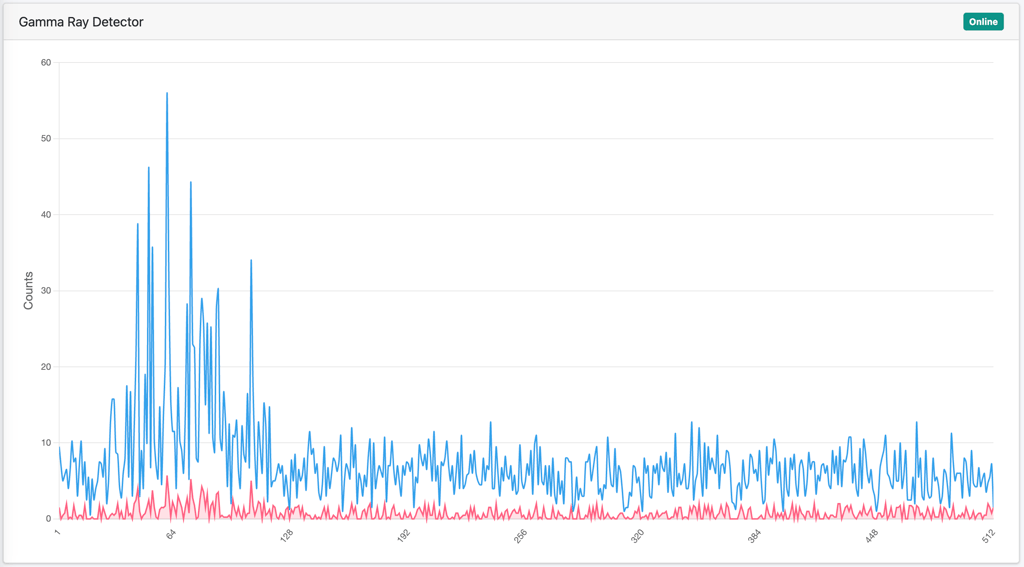
Gammastralingsdetector (Scanner-hardware)
- Analyse over volledig spectrum: Meerkanalige stralingsdetectie voor bodemsamenstelling
- Telwaarden: Huidige en geaccumuleerde stralingsmetingen
- Detectie van bodemmineralen: Geavanceerde gammaspectroscopie voor nutriëntenanalyse
- Realtime verwerking: Directe feedback tijdens veldscanactiviteiten
Systeemstatus
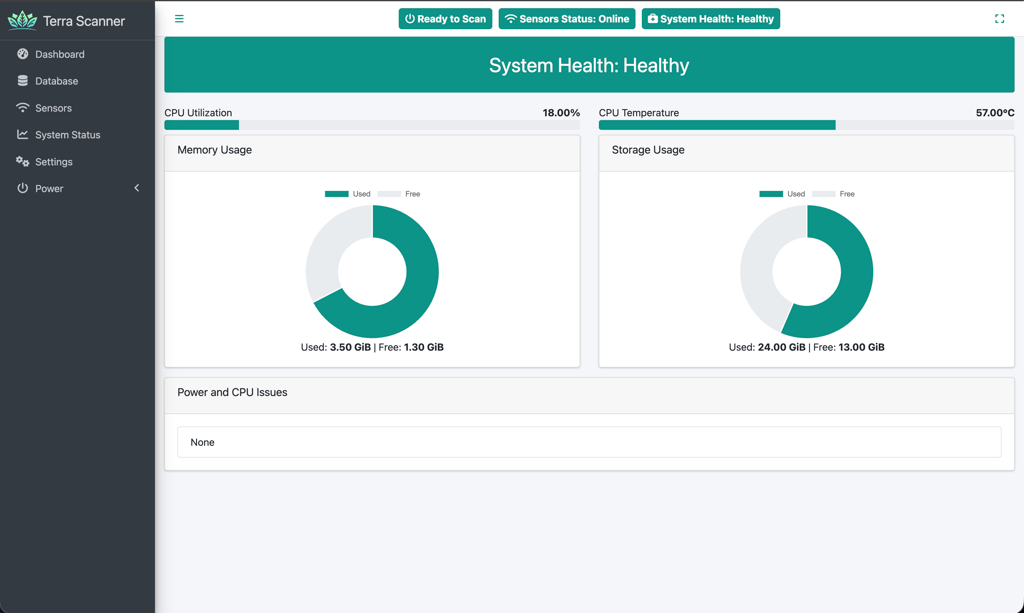
Monitoring van de status van Scanner-hardware en computersysteem:
- CPU: Verwerkingsgebruik en temperatuur van de interne computer van de Scanner
- Geheugen: RAM-gebruiksgrafieken en beschikbare capaciteit voor gegevensverwerking
- Opslag: Gebruik van interne opslag voor scangegevens en systeembestanden
- Thermisch beheer: Temperatuurmonitoring en throttling-waarschuwingen voor veldomstandigheden
- Algemene status: Systeembrede statussamenvatting voor de Scanner-hardware
- Omgevingsomstandigheden: Monitoring van de prestaties van de IP67-geclassificeerde Scanner-behuizing
Instellingenconfiguratie
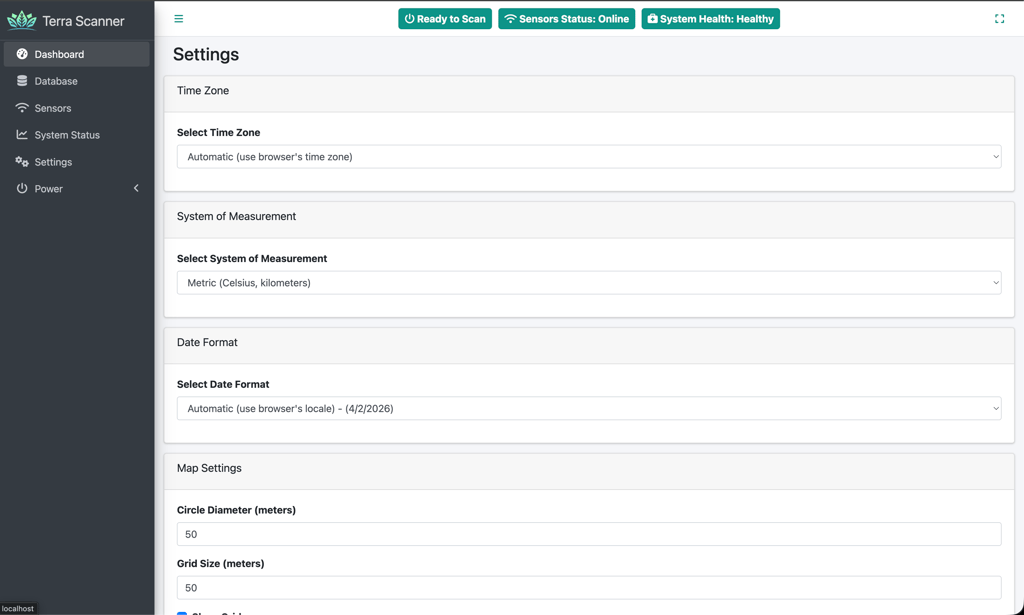
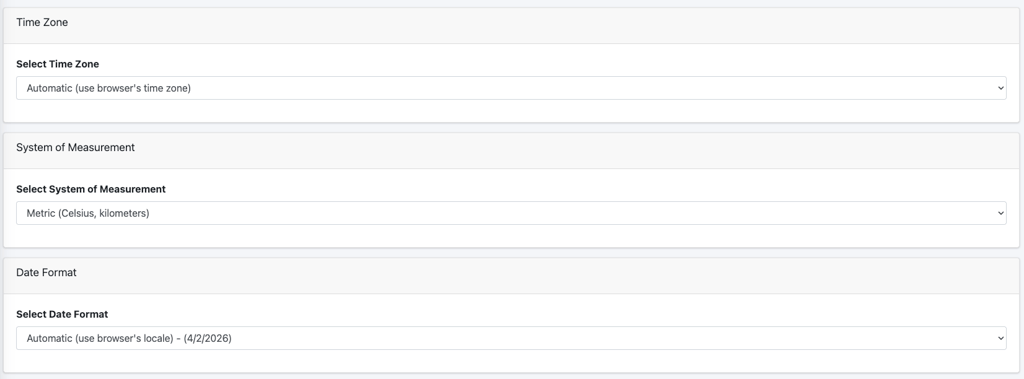
Weergave-instellingen
- Tijdzone: Automatische of handmatige selectie
- Datumnotatie: Meerdere internationale notaties
- Meetsysteem: Metrische of imperiale eenheden
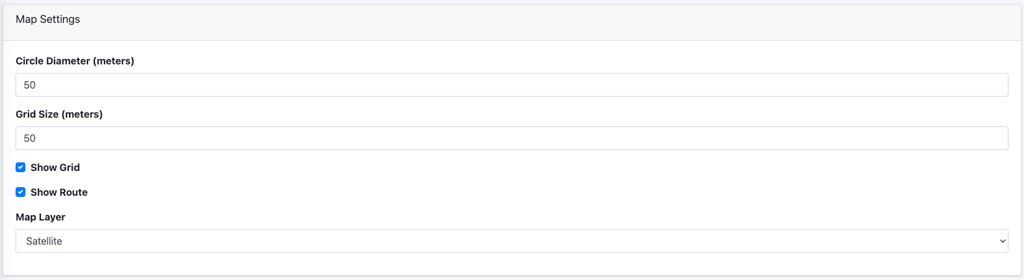
Kaartinstellingen
- Standaardlaag: Satelliet, OpenStreetMap of Geen
- Rasterweergave: Standaard rasterzichtbaarheid en -grootte
- Routeweergave: Standaardinstellingen voor scanvisualisatie
- Scannercirkel: Standaarddiameter voor datapunten
Snelheidsmonitoring
- Snelheidswaarschuwing: Snelheidsmeldingen inschakelen/uitschakelen
- Snelheidslimiet: Configureerbare drempelwaarde voor scansnelheid
- Eenheidsweergave: Automatische conversie op basis van meetsysteem

Supporttools
- Supportbestand: Diagnostische informatie downloaden voor technische support

Energiebeheer
Bedieningsopties voor Scanner-hardware:
- Opnieuw opstarten: Het interne computersysteem van de Scanner opnieuw opstarten
- Afsluiten: Het Scanner-apparaat veilig uitschakelen (kan opnieuw worden gestart door de stroom uit en weer in te schakelen)
Tips voor optimaal gebruik
Vóór het scannen
- Fysieke installatie: Zorg dat de Scanner correct is gemonteerd en via de voertuigaccu van stroom wordt voorzien
- Sensorstatus: Controleer of alle sensoren de status “Online” tonen in de koptekst van de webinterface
- GPS-fix: Bevestig dat GPS een goede 3D-fix heeft met meerdere zichtbare satellieten
- Systeemstatus: Controleer de hardwarestatus van de Scanner op de pagina Systeemstatus
- Snelheidsconfiguratie: Stel passende snelheidswaarschuwingen in voor uw scanvereisten
- Wi-Fi-verbinding: Controleer of de draadloze verbinding tussen tablet/smartphone en Scanner stabiel is
Tijdens het scannen
- Voertuigsnelheid: Houd een constante, gematigde snelheid aan (respecteer snelheidswaarschuwingen)
- Scanpatroon: Volg systematische patronen voor perceeldekking voor optimale datadichtheid
- Realtime monitoring: Bekijk alle sensorgegevensstromen op consistente metingen
- Routevisualisatie: Monitor gekleurde datapunten die op de kaart verschijnen om de dekking te verifiëren
- Omgevingsomstandigheden: Let op weersomstandigheden die de IP67-geclassificeerde Scanner beïnvloeden
Na het scannen
- Statusverificatie: Bevestig na het stoppen van de scan dat deze in Database verschijnt met de status “Voltooid”
- Gegevensdownload: Exporteer scangegevensbestanden direct na voltooiing
- Back-upopslag: Bewaar originele scanbestanden als back-up voordat u uploadt naar Terra Oracle AI Portal
- Zorg voor apparatuur: Reinig en bewaar de Scanner-hardware correct na gebruik in het veld
Probleemoplossing
- Trage prestaties: Controleer Systeemstatus van de Scanner op CPU-/geheugengebruik en temperatuur
- GPS-problemen: Zorg voor vrij zicht op de hemel en controleer op fysieke antenneschade
- Sensor offline: Controleer de voedingsaansluiting van de Scanner en de hardwarestatusindicatoren
- Wi-Fi-problemen: Controleer de draadloze signaalsterkte en netwerkconfiguratie van de Scanner
- Gegevensproblemen: Gebruik de functie Supportbestand om diagnostische informatie voor technische support te genereren
Support en feedback
Als u hulp nodig hebt, een probleem wilt melden of een idee of functieverzoek wilt delen:
- Genereer een Supportbestand vanuit Instellingen > Supporttools op de Scanner.
- Klik op de supportwidget in de navigatie rechtsboven van Terra Oracle AI Portal.
- Beschrijf het probleem, de vraag of het verzoek en voeg het supportbestand toe als dat relevant is.
Nuttige informatie om op te nemen:
- Of het probleem zich voordeed op de Scanner of in Terra Oracle AI Portal
- De pagina waarop u zich bevond
- De actie die u probeerde te voltooien
- Eventuele foutmelding die u zag
- Een screenshot of schermopname
- Relevante scanidentificaties
Deze uitgebreide handleiding behandelt de volledige workflow van Scanner-installatie tot gegevensupload naar Terra Oracle AI Portal. De interface is ontworpen voor intuïtieve bediening en biedt tegelijk gedetailleerde monitoring- en bedieningsmogelijkheden voor professionele agrarische scanactiviteiten.