Terra Oracle AI Portal - Podręcznik użytkownika
Przetłumaczone przez AI Wyświetl oryginał
Terra Oracle AI Portal - Podręcznik użytkownika
Spis treści
- Wprowadzenie
- Przegląd
- Pierwsze kroki
- Pulpit i nawigacja
- Pola
- Przesyłanie danych i dane pola
- Field Intelligence
- Mapy VRA (pliki zaleceń)
- AI Advisor
- Ustawienia konta
- Powiadomienia
- Rozwiązywanie problemów
- Wsparcie i opinie
- Podsumowanie
Wprowadzenie
Ten przewodnik pomaga rolnikom, agronomom, konsultantom i członkom zespołów korzystać z Terra Oracle AI Portal do konfiguracji pól, przesyłania danych, analiz, współpracy i planowania zaleceń.
Portal jest zorganizowany wokół pól. Zacznij od skonfigurowania konta i pól, połącz źródła danych, przejrzyj Inteligencję pola, omów pytania agronomiczne z AI Advisor i twórz wyniki VRA do wykorzystania operacyjnego.
Przegląd
Terra Oracle AI Portal to platforma rolnictwa precyzyjnego skoncentrowana na:
- Konfiguracji pól i zarządzaniu granicami
- Przesyłaniu danych glebowych i zewnętrznych danych agronomicznych
- Analizie na poziomie pola i interpretacji map
- Przeglądzie warstw pogodowych, NDVI, terenu, gleby, laboratoryjnych i VRA
- Wspieranej przez AI interpretacji agronomicznej i wspomaganiu decyzji
- Planowaniu i eksporcie aplikacji zmiennego dawkowania (VRA)
- Współpracy zespołowej, powiadomieniach i zarządzaniu organizacją
Kluczowe terminy
- Field Intelligence: Główny obszar roboczy analiz zorganizowany wokół pól
- Mapa VRA / plik zaleceń: Oparty na strefach plan aplikacji do działań polowych
- Strefa zarządzania: Obszar w polu z określoną dawką docelową
- Dawka aplikacyjna: Planowana ilość do zastosowania w strefie
- AI Advisor: Konwersacyjny asystent agronomiczny, który interpretuje dane Twojego pola
Typowy pełny przepływ pracy
- Zarejestruj się i zaloguj do portalu.
- Dokończ konfigurację konta, w tym dane profilu, instalację aplikacji, powiadomienia i konfigurację organizacji, jeśli jest potrzebna.
- Dodaj granice pola, przesyłając shapefile, rysując na mapie lub importując z połączonej platformy.
- Prześlij dane pola, takie jak dane Terra Oracle AI Scanner, rastry analiz gleby, dane laboratoryjne lub inne zewnętrzne zestawy danych.
- Połącz platformy zewnętrzne przez Logowania stron trzecich, gdy chcesz importować pola, synchronizować dane operacyjne lub eksportować wyniki.
- Sprawdź zakres pokrycia i subskrypcje w rozliczeniach, jeśli potrzebujesz analiz poza bezpłatnym limitem hektarów lub chcesz włączyć funkcje AI.
- Przejrzyj warstwy i analizy w Field Intelligence.
- Użyj AI Advisor do interpretacji, generowania wniosków i wspomagania decyzji, gdy Twoja subskrypcja AI jest aktywna.
- Twórz plany VRA i eksportuj je jako pliki lub wysyłaj do połączonych platform, gdy są dostępne.
- Skontaktuj się z pomocą techniczną w razie potrzeby uzyskania pomocy, pytań lub zgłoszeń funkcji.
Dostęp, pokrycie i subskrypcje
Portal obsługuje bezpłatny poziom Field Intelligence do ograniczonej liczby objętych hektarów. Jeśli Twoja organizacja chce korzystać z Field Intelligence ponad ten bezpłatny limit, wymagana jest subskrypcja Field Intelligence.
AI Advisor to osobna płatna funkcja. Aby korzystać z AI Advisor, Twoja organizacja potrzebuje aktywnej subskrypcji AI. Wykorzystanie AI jest następnie regulowane przez dostępne kredyty AI zawarte w subskrypcji i dodawane przez doładowania.
Pierwsze kroki
Wymagania systemowe
- Stabilne połączenie internetowe
- Zalecana rozdzielczość ekranu
1024x768lub wyższa - Dla funkcji głosowych lub push: obsługiwana przeglądarka i uprawnienia urządzenia
Obsługiwane przeglądarki
Obsługujemy aktualne wersje następujących przeglądarek:
Komputer
- Chrome
- Edge
- Safari (macOS)
- Firefox
Urządzenia mobilne
- Android: Chrome, Samsung Internet
- iOS: Wszystkie przeglądarki
Zainstaluj aplikację
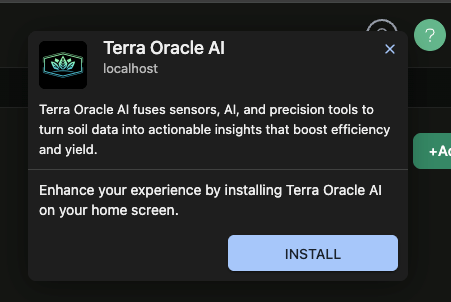
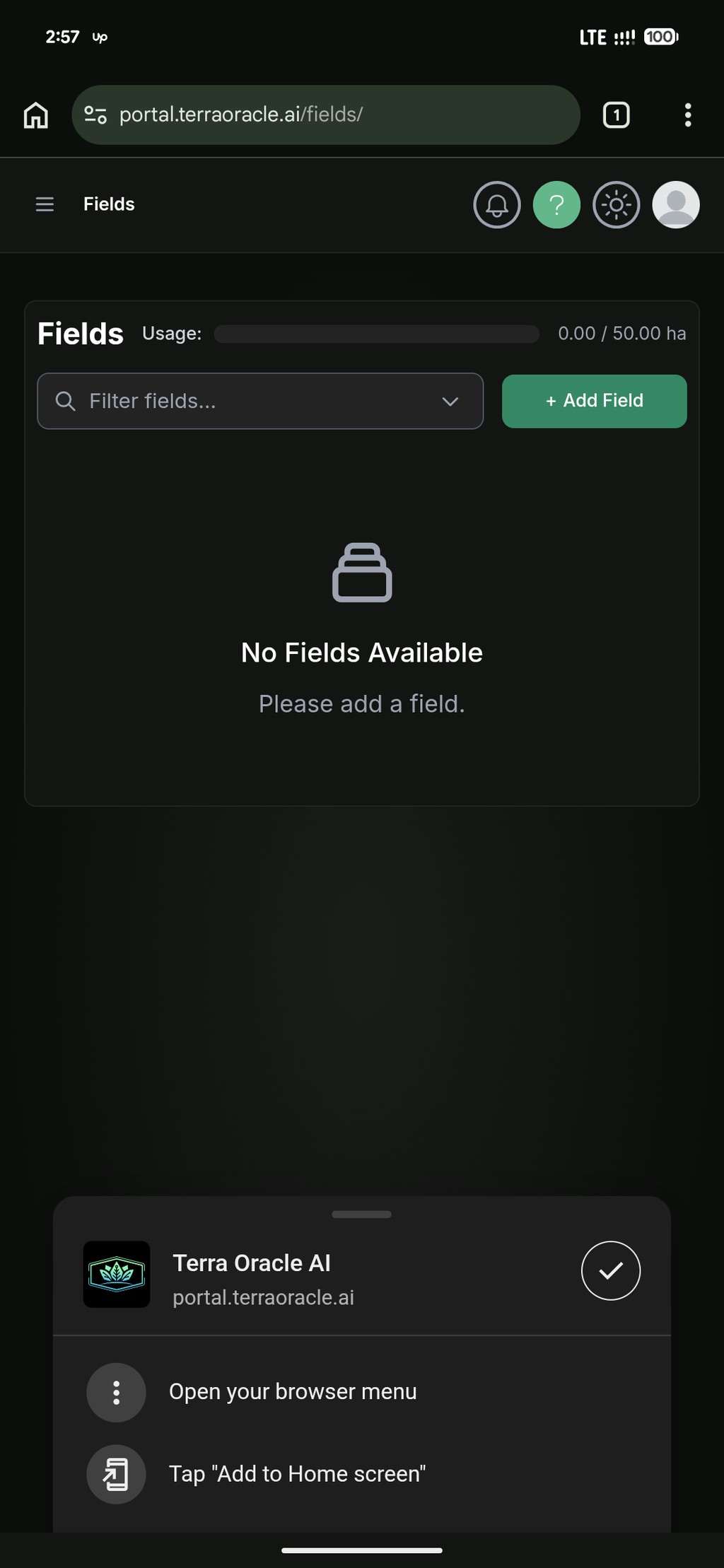
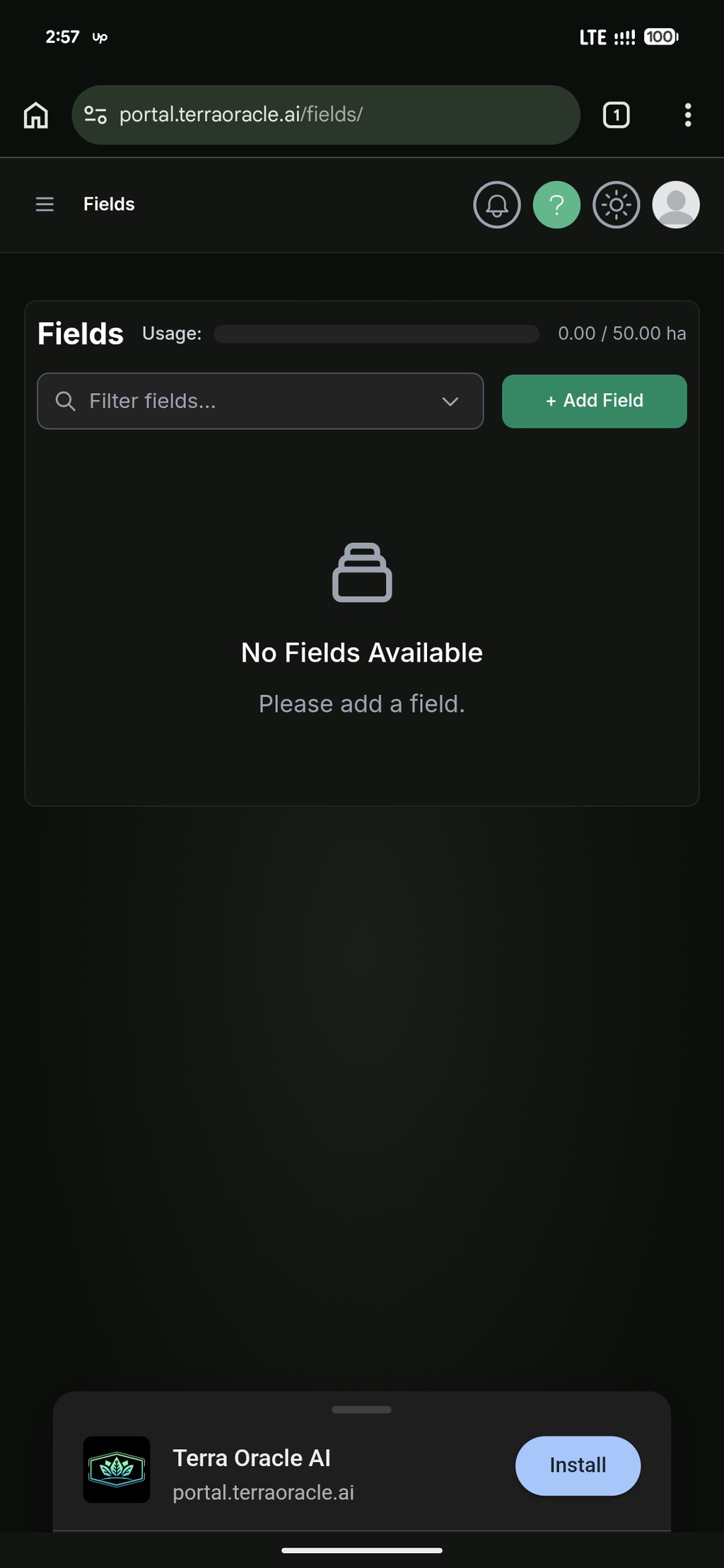
Terra Oracle AI Portal można zainstalować jako aplikację Terra Oracle AI na obsługiwanych komputerach i urządzeniach mobilnych. Instalacja aplikacji zapewnia bardziej natywne działanie i jest najlepszą konfiguracją dla powiadomień push opartych na urządzeniu.
Instalacja na komputerze
- Otwórz Terra Oracle AI Portal w obsługiwanej przeglądarce.
- Poszukaj opcji instalacji przeglądarki na pasku adresu lub w menu przeglądarki.
- Potwierdź instalację.
- Po instalacji uruchom portal z pulpitu lub programu uruchamiającego aplikacje.
Instalacja na urządzeniu mobilnym
- Otwórz Terra Oracle AI Portal w przeglądarce mobilnej.
- Kontynuuj instalację zgodnie z instrukcjami na ekranie.
- Otwórz aplikację Terra Oracle AI z ekranu głównego.
Logowanie
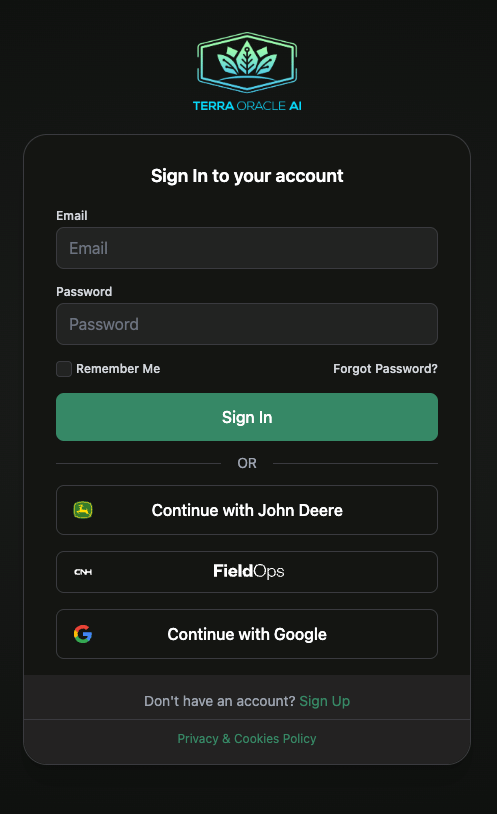
- Przejdź do https://portal.terraoracle.ai/ .
- Zaloguj się za pomocą adresu e-mail i hasła lub użyj obsługiwanej opcji logowania.
- W razie wyświetlenia monitu wykonaj wymagane kroki weryfikacji lub akceptacji warunków.
Opcje logowania stron trzecich
W zależności od konta i integracji portal może oferować:
- Kontynuuj z Google
- Kontynuuj z John Deere
- Kontynuuj z CNH
Użyj Logowań stron trzecich, gdy chcesz:
- Połączyć konto z obsługiwanymi platformami
- Importować pola z połączonych platform
- Synchronizować obsługiwane dane działań polowych
- Eksportować obsługiwane wyniki z powrotem do połączonych systemów
Resetowanie hasła
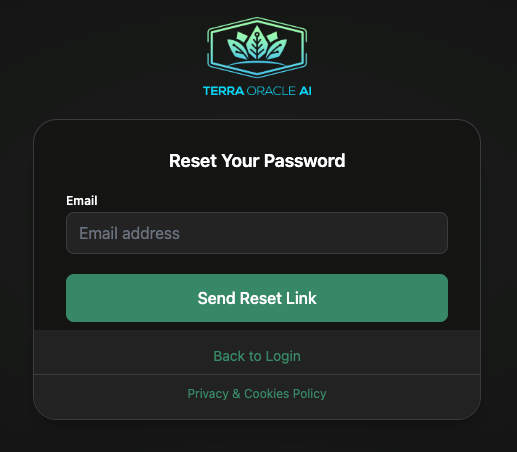
Jeśli nie możesz się zalogować, użyj procesu resetowania hasła z ekranu logowania i skorzystaj z linku w wiadomości e-mail.
Lista kontrolna pierwszej konfiguracji
Użyj tej listy kontrolnej po pierwszym zalogowaniu:
- Sprawdź dane profilu w Ustawieniach konta.
- Zainstaluj aplikację Terra Oracle AI na komputerze lub telefonie, jeśli planujesz regularnie używać powiadomień.
- Skonfiguruj Preferencje powiadomień i w razie potrzeby zasubskrybuj bieżące urządzenie do powiadomień push.
- Połącz Logowania stron trzecich, jeśli planujesz importować pola lub synchronizować dane.
- Zaproś współpracowników do swojej organizacji, jeśli pracujecie zespołowo.
- Dodaj pierwsze pole i jego granicę.
- Przejrzyj Rozliczenia, jeśli Twoja organizacja potrzebuje większego pokrycia Field Intelligence lub chce włączyć AI Advisor.
- Prześlij pierwszy zestaw danych Terra Oracle AI Scanner lub zewnętrzny zestaw danych.
- Otwórz Field Intelligence i zweryfikuj dostępne warstwy.
Pulpit i nawigacja
Domyślną stroną dla zalogowanych użytkowników jest Pulpit (/dashboard/).
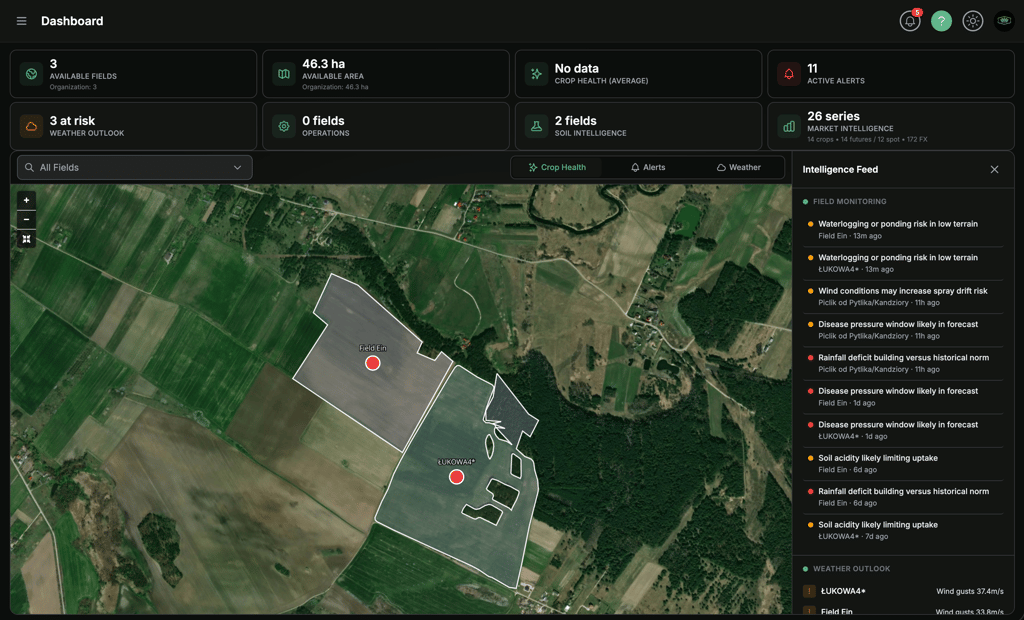
Pulpit łączy:
- Karty KPI dla dostępnych pól/powierzchni, zdrowia upraw, alertów, pogody, działań, Inteligencji gleby i ekonomiki
- Mapę świata z nakładkami pól i przełącznikami trybu mapy (
Crop Health,Alerts,Weather) - Prawy panel Intelligence Feed z
Field Monitoring,Weather Outlook,Crop Healthi szybkimi działaniami
Lewy pasek boczny
Główna nawigacja zwykle obejmuje:
- Pulpit
- Dane pola
- Field Intelligence
- Mapy VRA
- Pola
- Ustawienia
Niektórzy użytkownicy mogą widzieć dodatkowe pozycje zależnie od swojej roli.
Działanie Field Monitoring na pulpicie
- KPI Aktywne alerty zawsze pokazuje liczbę alertów.
- Jeśli Twoje konto kwalifikuje się do Field Monitoring, sekcja
Field Monitoringpokazuje szczegółowe wiersze alertów. - Jeśli Twoje konto się nie kwalifikuje, sekcja pokazuje podsumowanie kategorii alertów oraz CTA Subskrybuj do rozliczeń.
- Jeśli aktywny jest bezpłatny okres próbny, obok
Field Monitoringmożesz zobaczyćTrial expires in X day(s).
Górna nawigacja
Górna nawigacja zwykle obejmuje:
- Przełącznik motywu
- Widżet pomocy
- Menu użytkownika
- Szybki dostęp do działań konta, takich jak profil, organizacja, rozliczenia i wylogowanie
Działanie responsywne
- Na komputerze widzisz pełną nawigację i szersze układy analiz.
- Na mniejszych ekranach nawigacja i elementy sterujące mogą się zwijać lub układać jeden pod drugim.
- Do intensywnej pracy z mapami zalecane jest korzystanie z komputera lub tabletu.
Pola
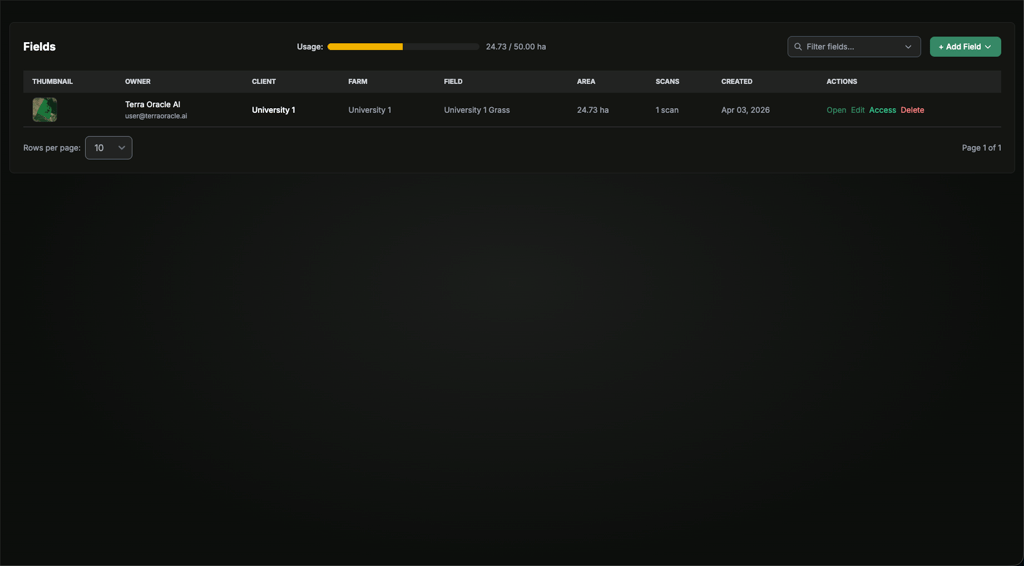
Użyj obszaru Pola do zarządzania granicami, metadanymi pól i udostępnianiem.
Co możesz zrobić
- Dodawać pola
- Edytować szczegóły pola
- Przesyłać lub dostosowywać granice
- Importować pola z obsługiwanych połączonych platform
- Zarządzać udostępnianiem pól i dostępem
- Usuwać pola, gdy pozwala na to Twoja rola
Dodaj pole
Pola możesz dodawać na trzy główne sposoby:
- Prześlij shapefile
- Narysuj pole na mapie
- Importuj z połączonej platformy
Opcja 1: Prześlij shapefile
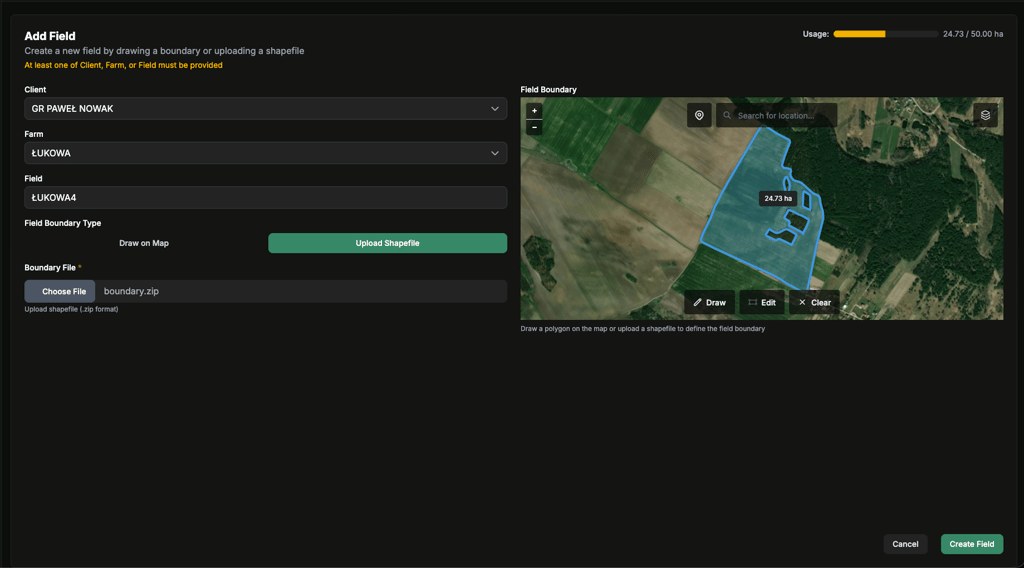
- Kliknij Dodaj pole.
- Wybierz opcję przesyłania shapefile.
- Prześlij plik granicy.
- Sprawdź i uzupełnij nazwę klienta, gospodarstwa i pola.
- Sprawdź podgląd granicy.
- Kliknij Utwórz pole.
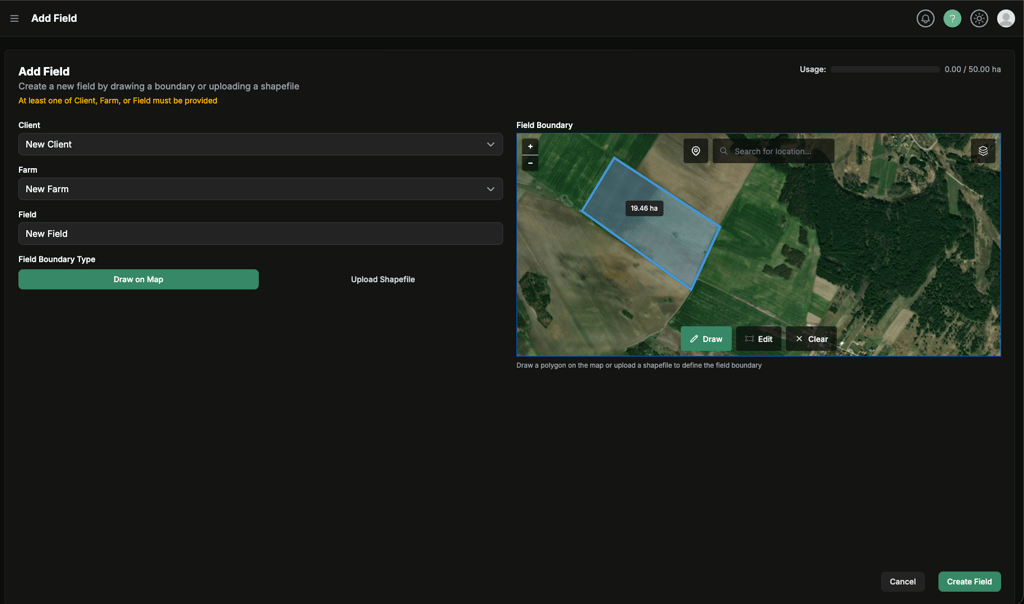
Opcja 2: Rysuj na mapie
- Kliknij Dodaj pole.
- Wprowadź nazwę klienta, gospodarstwa i pola.
- Wybierz opcję rysowania na mapie.
- Narysuj granicę bezpośrednio na mapie.
- Sprawdź wynikową powierzchnię i kształt.
- Kliknij Utwórz pole.
Opcja 3: Importuj z John Deere lub CNH
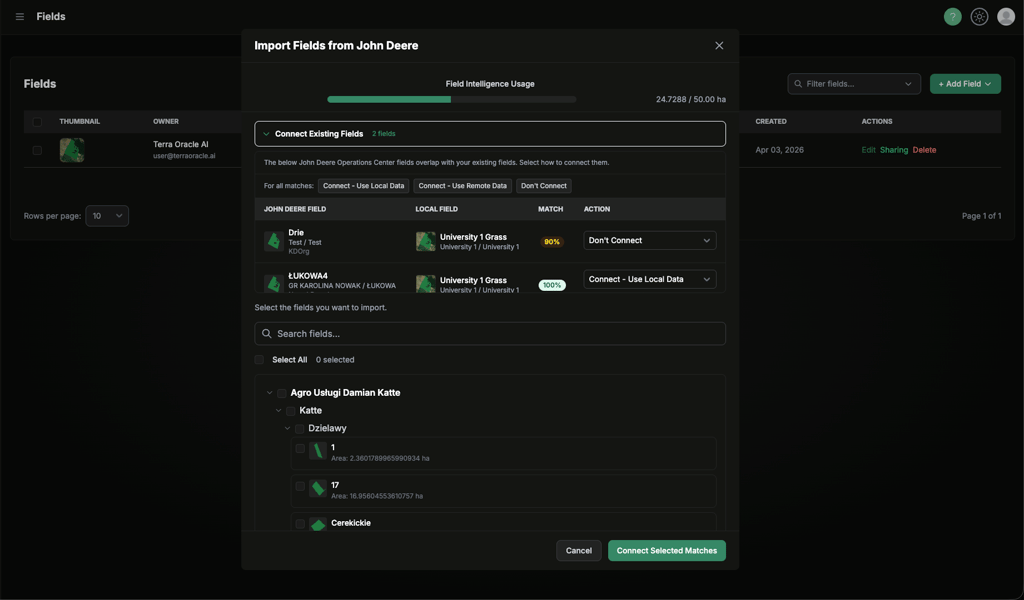
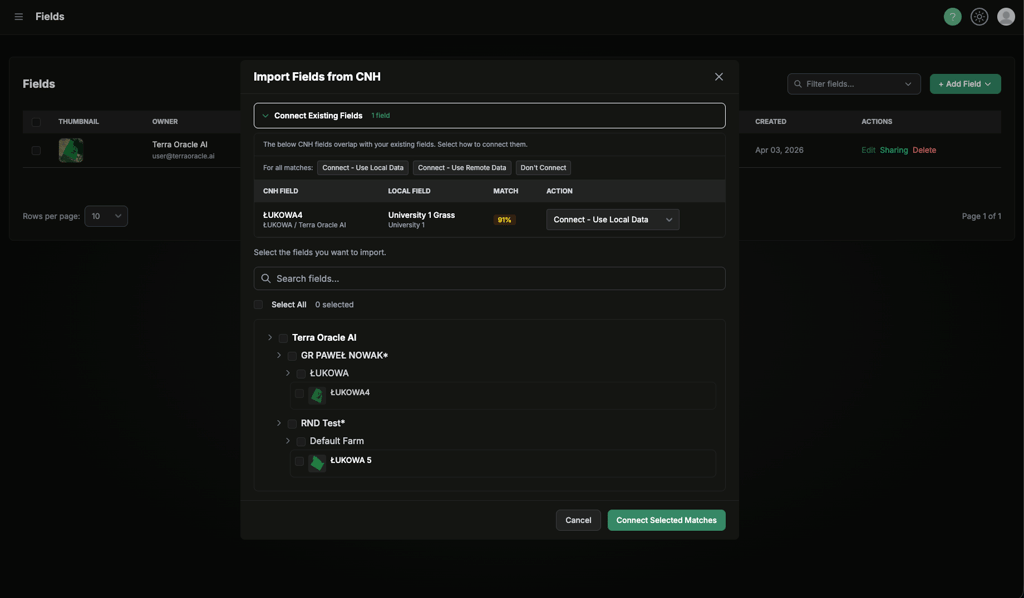
- W razie potrzeby najpierw połącz platformę w Ustawienia konta > Profil > Logowania stron trzecich. Jako skrót możesz też kliknąć Połącz z John Deere bezpośrednio w menu Dodaj pole, aby rozpocząć proces łączenia bez opuszczania strony Pola.
- W procesie tworzenia pola wybierz odpowiednią opcję importu.
- Wybierz jedno lub więcej pól z połączonej platformy.
- Wybierz, czy utworzyć nowe pola, czy połączyć importowane pola z istniejącymi polami portalu.
- Potwierdź import.
Podczas wybierania pól okno importu pokazuje u góry pasek wykorzystania Field Intelligence (FI) z bieżącą wykorzystaną powierzchnią w porównaniu z limitem hektarów FI. Pasek aktualizuje się na żywo podczas zaznaczania lub odznaczania pól, dzięki czemu przed importem widzisz, czy wybór mieści się w Twojej subskrypcji.
Gdy granica importowanego pola nakłada się na istniejące pole portalu, okno dodaje tabelę dopasowań, aby umożliwić wybór sposobu połączenia tych dwóch pól. Dla każdego dopasowania (lub wszystkich dopasowań naraz) możesz wybrać:
- Połącz — użyj danych lokalnych: połącz istniejące pole portalu z importowanym polem, ale zachowaj bez zmian bieżącą granicę, glebę i inne dane portalu.
- Połącz — użyj danych zdalnych: połącz je i zastąp granicę po stronie portalu importowaną granicą; warstwy analiz zostaną odświeżone, aby odpowiadały nowej granicy.
- Nie łącz: pomiń dopasowanie. Pole portalu pozostaje bez zmian, a importowane pole nie jest dodawane jako oddzielne nowe pole.
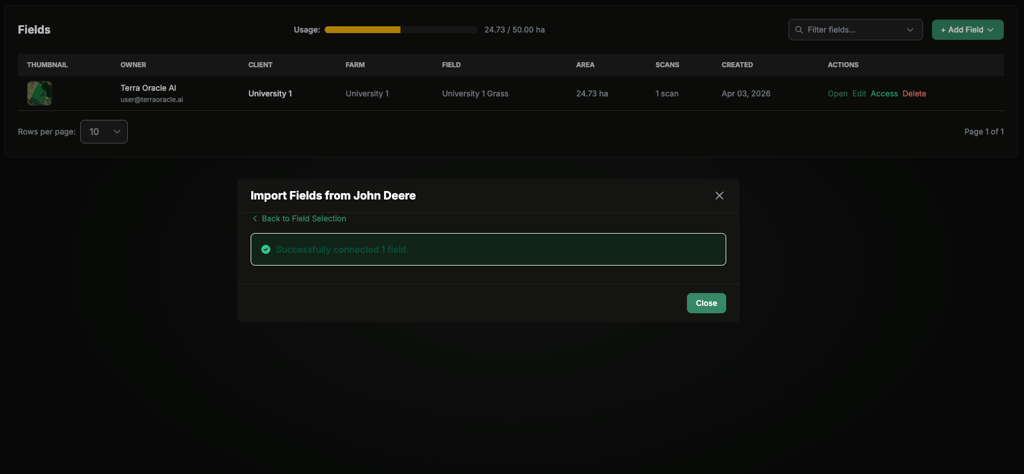
Po imporcie pola połączone z John Deere lub CNH są oznaczone logo platformy w swoim wierszu na liście Pola, dzięki czemu łatwo sprawdzić, które pola są połączone, a które tylko lokalne.
Edytuj istniejące pola
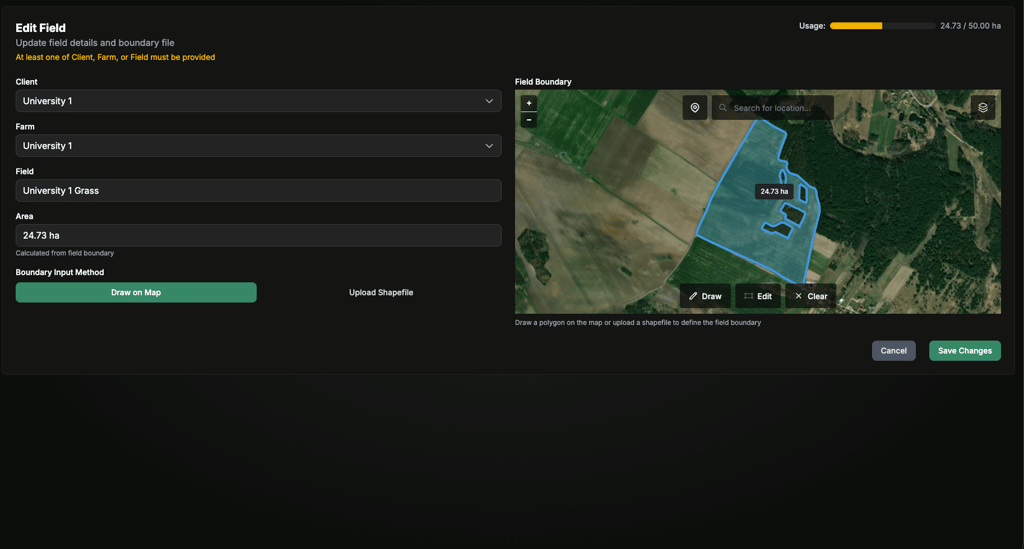
Edycja pola umożliwia aktualizację nazewnictwa i kontekstu granic. Zmiany granic mogą wywołać ponowne obliczenie powierzchni i wpływać na powiązane analizy.
Typowe edycje obejmują:
- Aktualizację nazw klienta, gospodarstwa lub pola
- Zastąpienie lub skorygowanie granicy
- Sprawdzenie najnowszej konfiguracji pola przed przesłaniem danych
Zarządzaj udostępnianiem pola
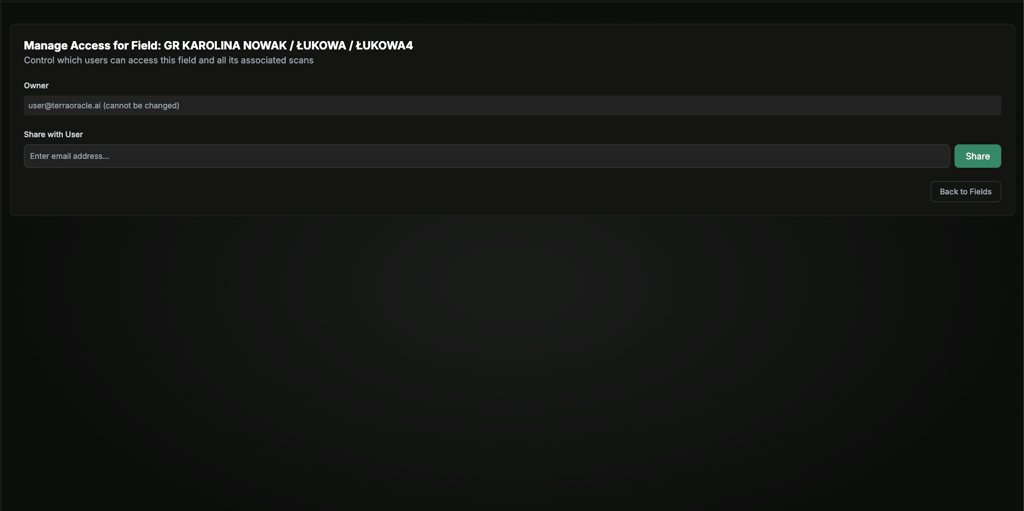
Właściciele i upoważnieni użytkownicy mogą udostępnić pole innym użytkownikom i usuwać dostęp, gdy jest to potrzebne.
Typowy przepływ udostępniania:
- Otwórz wiersz pola lub szczegóły pola.
- Wybierz Udostępnianie.
- Dodaj użytkownika według adresu e-mail lub wybierz z dostępnych użytkowników, zależnie od swojej roli.
- Zapisz zmianę.
- Przejrzyj bieżącą listę dostępu i usuń dostęp, gdy jest to potrzebne.
Używaj udostępniania pola, gdy:
- Konsultant potrzebuje dostępu do konkretnego pola
- Członek zespołu powinien przejrzeć pole bez uzyskiwania dostępu do wszystkiego
- Potrzebna jest tymczasowa współpraca na jeden sezon lub projekt
Praktyczne zalecenia
- Ujednolić nazewnictwo pól w całej organizacji.
- Potwierdź granice przed uruchomieniem analizy lub tworzeniem planów VRA.
- Regularnie przeglądaj udostępnianie pól i usuwaj dostęp, który nie jest już potrzebny.
Przesyłanie danych i dane pola
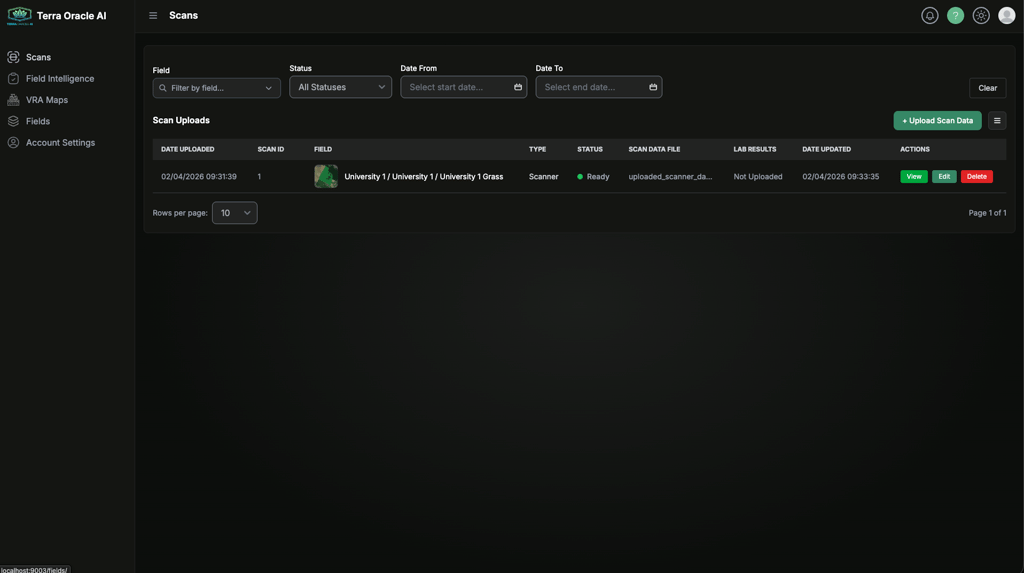
Obszar Dane pola to centralne miejsce do przesyłania danych pola, śledzenia statusu przetwarzania i zarządzania zestawami danych.
Co możesz zrobić
- Przesyłać nowe zestawy danych
- Filtrować i sortować przesłane dane
- Otwierać gotowe zestawy danych w Field Intelligence
- Edytować metadane danych pola i obsługiwane pliki
- Usuwać wpisy danych pola, gdy pozwala na to Twoja rola
Zalecana kolejność konfiguracji danych
Dla większości użytkowników zalecana kolejność to:
- Najpierw utwórz lub zaimportuj pole.
- Potwierdź, że granica jest poprawna.
- Prześlij dane skanera lub dane zewnętrzne.
- Poczekaj na zakończenie przetwarzania.
- Otwórz pole w Field Intelligence.
Typy przesyłania
Kliknij Prześlij dane pola i wybierz tryb przesyłania pasujący do danych źródłowych.
Dane eksportu Terra Oracle AI Scanner
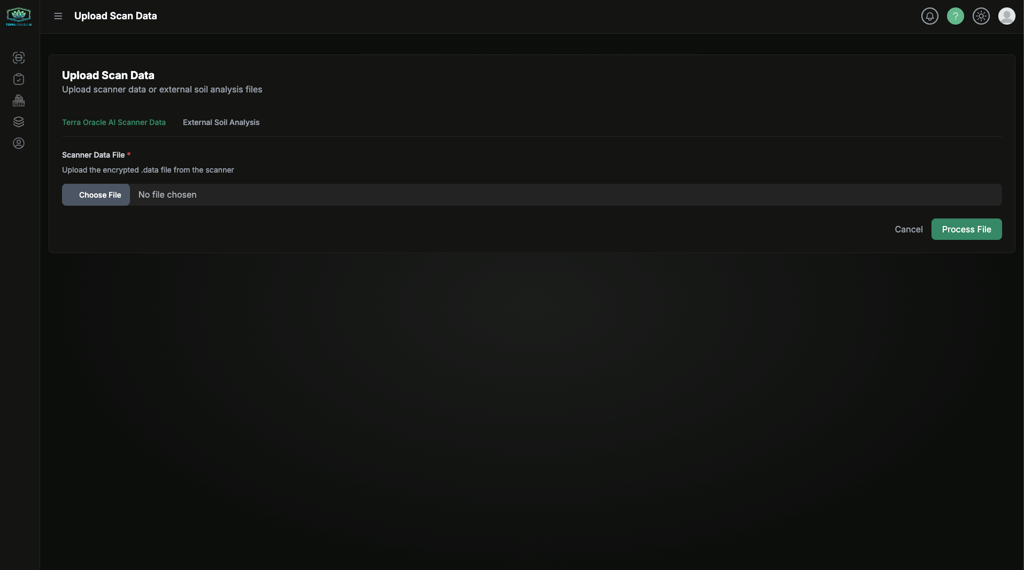
Użyj tej opcji, gdy przesyłasz eksport .data z Terra Oracle AI Scanner.
- Wybierz tryb przesyłania skanera.
- Prześlij plik
.data. - Kontynuuj proces ekstrakcji metadanych.
- Potwierdź przypisanie pola.
- Sfinalizuj przesyłanie.
Zewnętrzna analiza gleby lub inne obsługiwane dane pola
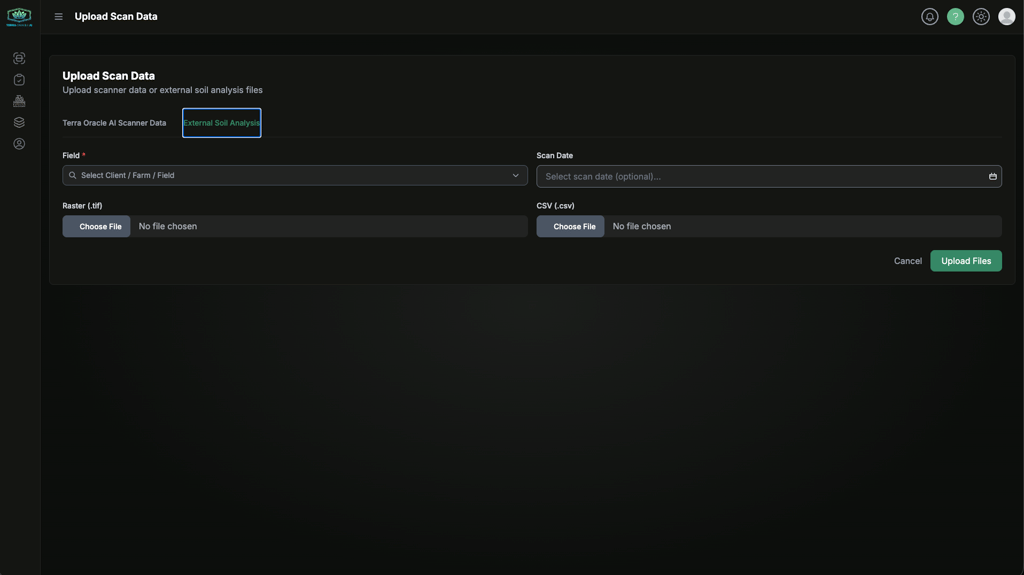
Użyj tej opcji, gdy przesyłasz zewnętrzne dane agronomiczne powiązane z polem.
- Wybierz tryb przesyłania zewnętrznego.
- Wybierz pole.
- Ustaw datę danych lub próbki, jeśli jest dostępna.
- Prześlij wymagany plik lub pliki.
- Prześlij i wróć do listy Dane pola, aby monitorować postęp.
Typowe typy plików obejmują:
- Pliki rastrowe, takie jak
.tiflub.tiff - Pliki CSV, takie jak
.csv - Wyniki laboratoryjne lub pomocnicze pliki zewnętrzne, gdy są obsługiwane przez przepływ pracy
Status i gotowość
Przesłane dane przechodzą przez etapy przetwarzania, zanim będą gotowe do użycia.
Główne statusy danych pola to:
- Przesłane: Dane zostały przesłane i czekają na przetwarzanie lub wchodzą w przetwarzanie.
- Przetwarzanie: Portal przetwarza przesłane dane.
- Gotowe: Dane są dostępne do użycia w przepływach analiz.
Działanie Wyświetl staje się dostępne, gdy pole i dane są gotowe do analizy.
Automatyczny eksport skanów gleby do John Deere
Jeśli skan gleby znajduje się na polu połączonym z John Deere, portal automatycznie przesyła raster analizy gleby do John Deere Operations Center jako warstwę mapy, gdy skan po raz pierwszy osiągnie status Gotowe. Nie jest wymagana żadna ręczna czynność — warstwa po prostu pojawia się na Twoim koncie John Deere, gdy skan jest gotowy.
Jak to działa w praktyce:
- Działa tylko dla pól połączonych z John Deere. Pola wyłącznie lokalne nigdy nie są eksportowane.
- Działa tylko wtedy, gdy skan po raz pierwszy staje się Gotowy, albo gdy bazowy raster lub progi koloru gleby zostaną zastąpione. Ponowne zapisanie skanu bez zmiany danych nie tworzy zduplikowanych warstw mapy w John Deere.
- Jeśli eksport się nie powiedzie (na przykład dlatego, że połączenie z John Deere wygasło), skan nadal będzie dostępny w portalu normalnie — może być konieczne ponowne połączenie John Deere w Ustawienia konta > Profil > Logowania stron trzecich, aby warstwa została przesłana przy następnej zmianie.
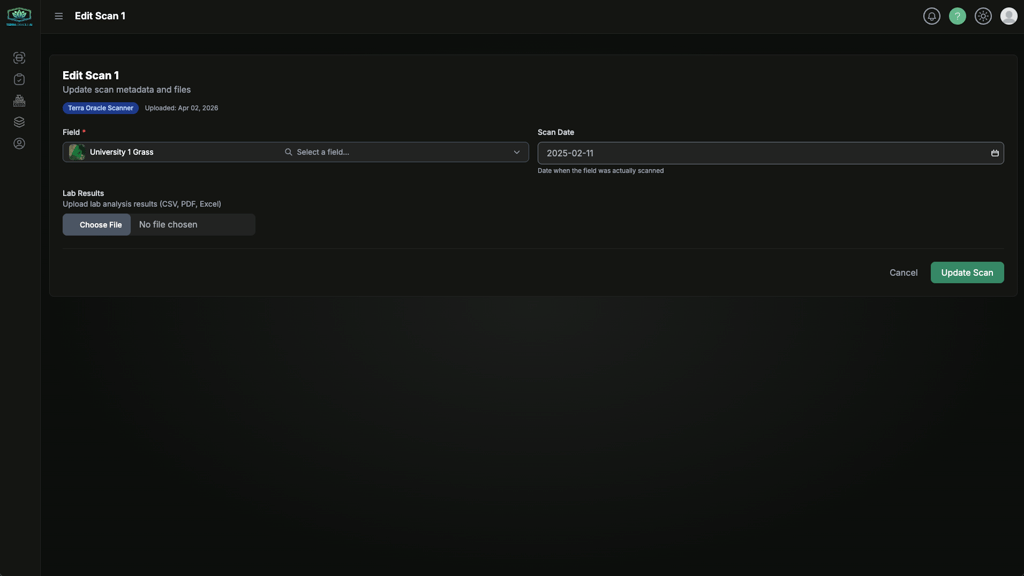
Edytuj istniejące wpisy danych pola
Użyj Edytuj z wiersza danych pola, aby zaktualizować obsługiwane pola lub pliki.
Dobre praktyki przesyłania
- Używaj jasnych nazw plików, takich jak
farm-field-date. - Przechowuj lokalne archiwum plików źródłowych.
- W miarę możliwości przesyłaj dane laboratoryjne i rastrowe z podobnych okresów.
- Dokładnie sprawdź przypisanie pola przed rozpoczęciem analizy.
Field Intelligence
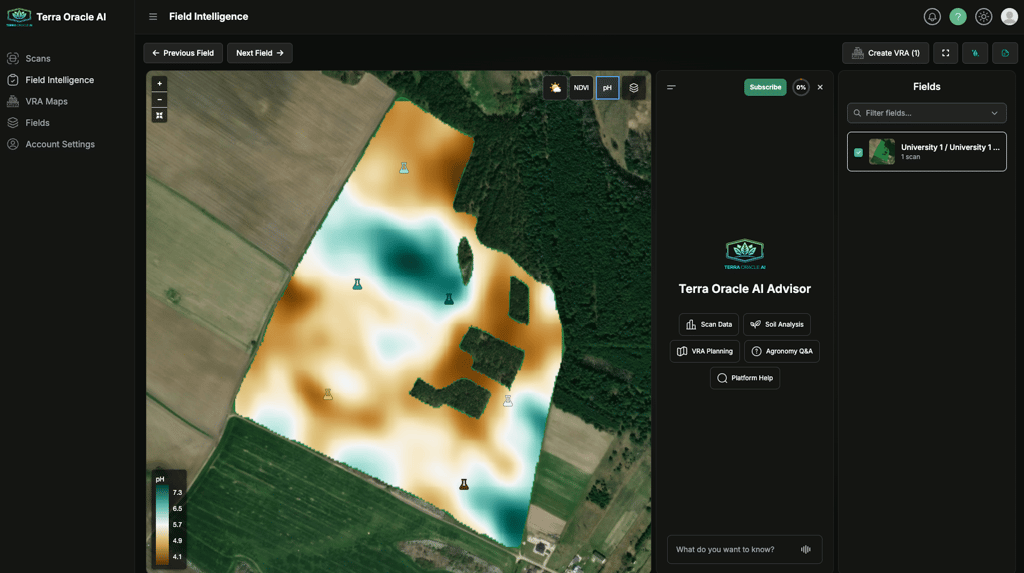
Field Intelligence to główny obszar roboczy do przeglądania danych pola i interpretowania wzorców między warstwami.
Jak wejść
Możesz otworzyć Field Intelligence z:
- Lewego paska bocznego
- Działania Wyświetl przy gotowym wpisie danych pola
- Przepływu pola, który otwiera się bezpośrednio w analizie
Co możesz zrobić
- Przeglądać pola i powiązaną Field Intelligence
- Przełączać się między dostępnymi warstwami Field Intelligence
- Porównywać wiele map na różnych warstwach
- Używać AI Advisor do analizy, interpretacji i sugerowania działań polowych
- Tworzyć plany VRA dla jednego pola lub wielu pól
Elementy sterujące Field Intelligence
- AI Advisor: pokaż lub ukryj panel AI.
- Pola: otwórz przeglądarkę pól i zmień kontekst pola.
- Utwórz VRA: rozpocznij plan VRA z bieżącego pola lub wybranych pól.
- Pełny ekran: rozszerz obszar roboczy do przeglądu mapy.
- Edytuj układ: dostosuj układ obszaru roboczego z menu użytkownika.
Warstwy Field Intelligence
Dokładne dostępne warstwy zależą od danych obecnych dla wybranego pola.
Pogoda
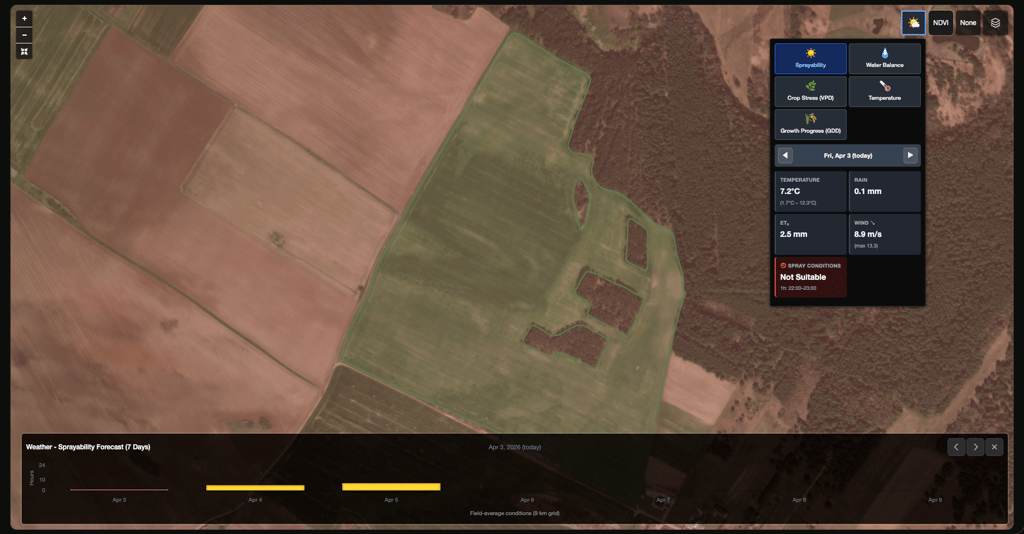
Używaj warstw pogodowych do przeglądu historii pogody na poziomie pola i kontekstu prognozy do planowania i interpretacji.
Typowe zastosowania:
- Sprawdzanie deszczu, temperatury lub agronomicznego kontekstu pogodowego
- Porównywanie wyników pola z ostatnimi warunkami pogodowymi
- Przegląd warunków, które mogą wpływać na dostęp do pola lub termin aplikacji
NDVI
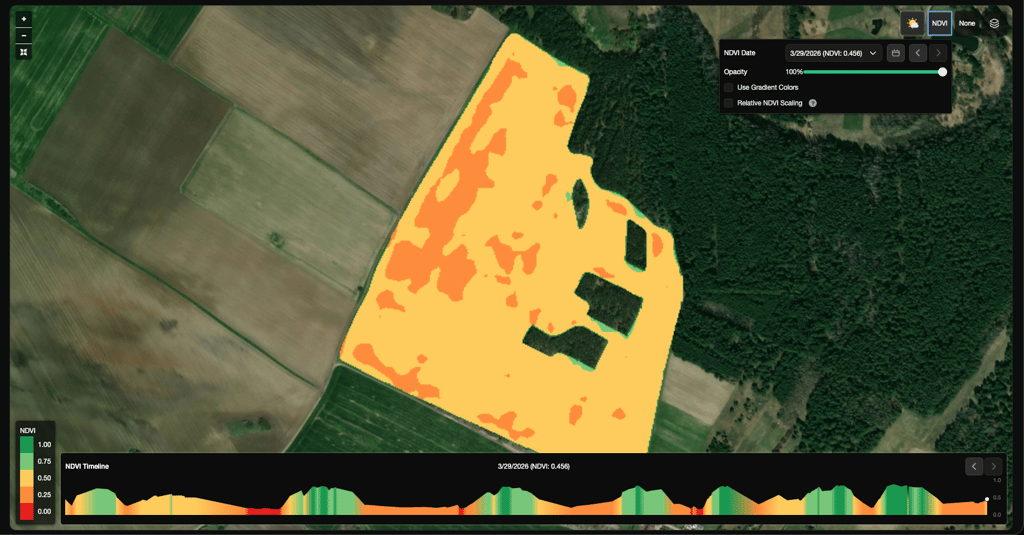
Używaj warstw NDVI do przeglądu bieżącej i historycznej wigoru roślinności oraz zmian czasowych w całym polu.
Typowe zastosowania:
- Porównywanie rozwoju upraw w różnych strefach
- Identyfikowanie słabych lub niespójnych obszarów
- Porównywanie wzorców NDVI z warstwami gleby lub laboratoryjnymi
Teren
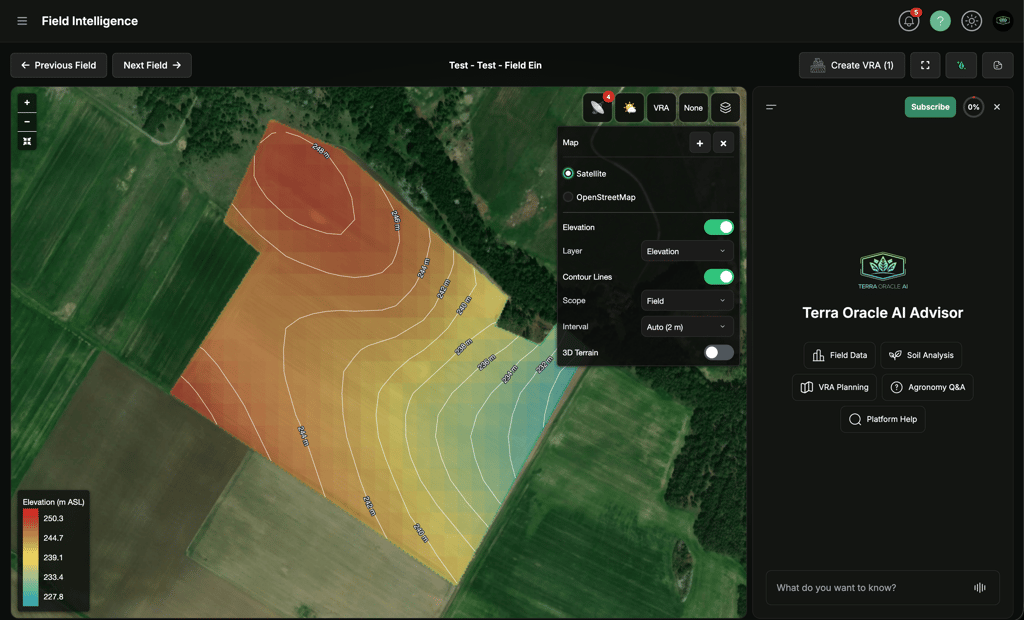
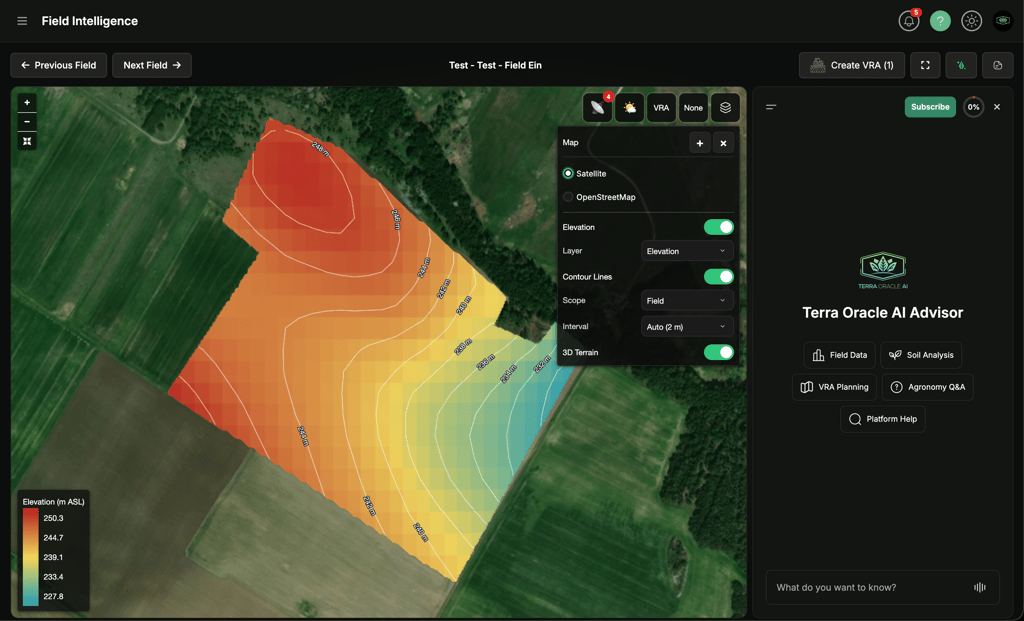
Używaj warstw terenu do przeglądu wzorców zależnych od wysokości, które mogą wpływać na ruch wody, erozję, przesychanie i zmienność pola.
Dostępne warstwy terenu obejmują:
- Wysokość
- Wysokość względna
- Nachylenie
- Ekspozycja
- Opcjonalne poziomice
- Opcjonalny widok 3D terenu
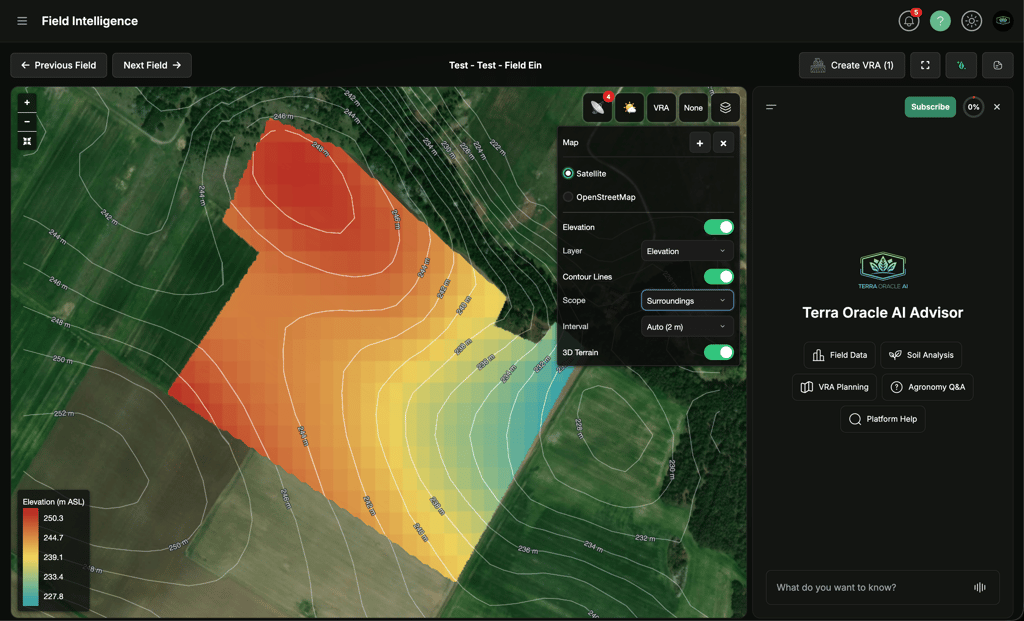
Elementy sterujące terenu znajdują się w elemencie sterującym warstwy bazowej. Użyj Warstwa, aby wybrać widok terenu, Poziomice, aby pokazać lub ukryć poziomice, Zakres, aby przełączać między poziomicami tylko pola i otaczającym kontekstem, oraz Interwał, aby wybrać odstęp poziomic. Auto wybiera czytelny interwał na podstawie zakresu terenu pola.
Zakresy poziomic:
- Pole: pokazuje poziomice ściśle przycięte do granicy pola.
- Otoczenie: dodaje kontekst otaczającego terenu z buforowanego obszaru terenu, zachowując wizualne wyróżnienie poziomic w polu.
Typowe zastosowania:
- Identyfikowanie obniżeń, w których może gromadzić się woda
- Przegląd wyższych lub bardziej stromych obszarów, które mogą szybciej wysychać lub być narażone na erozję
- Porównywanie wzorców terenu z warstwami NDVI, gleby, pogody i VRA
- Pytanie AI Advisor, dlaczego wyniki pola mogą różnić się między strefami niskimi, wysokimi lub nachylonymi
VRA
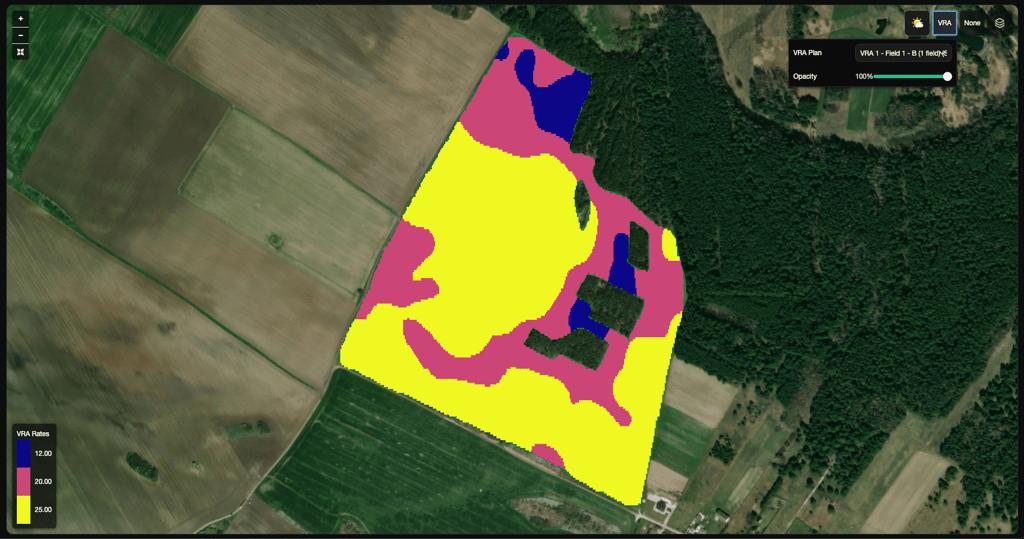
Używaj warstw VRA do przeglądu wygenerowanej struktury stref i logiki aplikacji przed eksportem.
Typowe zastosowania:
- Przegląd stref zarządzania przed działaniami
- Porównywanie logiki stref z kontekstem gleby, pogody i NDVI
- Walidacja planowanych dawek aplikacyjnych przed eksportem
Gleba i laboratorium
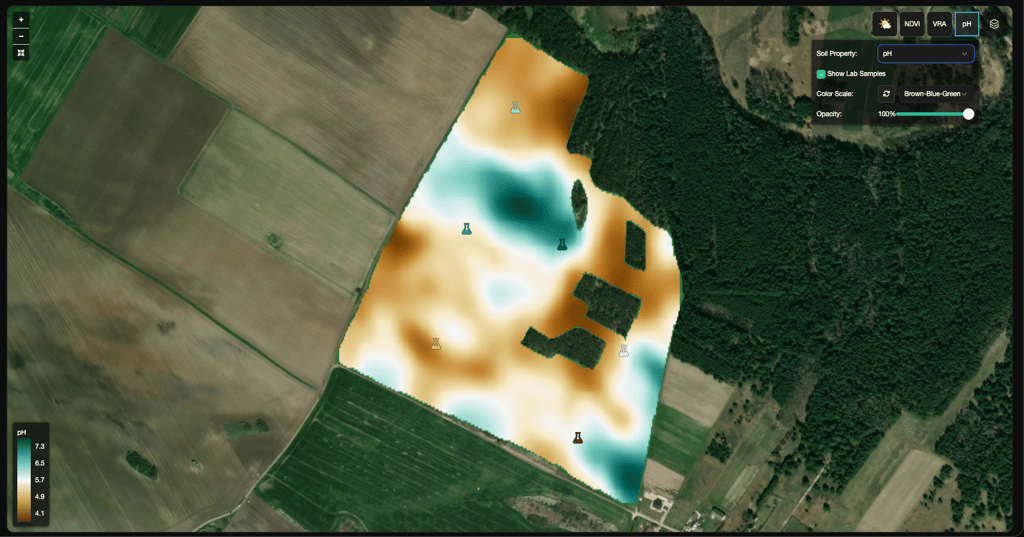
Używaj warstw gleby i laboratorium do przeglądu zmienności składników pokarmowych, pH, materii organicznej i pomocniczego kontekstu opartego na próbkach.
Typowe zastosowania:
- Porównywanie wzorców rastrowych z punktami potwierdzonymi laboratoryjnie
- Identyfikowanie stref, które mogą wymagać innego traktowania agronomicznego
- Zrozumienie, jak zmienność gleby wiąże się z wynikami upraw
Wyświetlanie mapy
Używaj elementów sterujących wyświetlania mapy, aby przełączać warstwy mapy bazowej oraz dodawać lub usuwać mapy do porównania.
Najlepsze praktyki przeglądu warstw
- Potwierdź, że jesteś w prawidłowym kontekście pola i skanu.
- Zacznij od jednej głównej warstwy, a następnie dodaj widoki porównawcze.
- Używaj porównań obok siebie podczas sprawdzania korelacji.
- Przejrzyj granice i geometrię pola przed wyciąganiem wniosków.
- Użyj AI Advisor, gdy chcesz pomocy w interpretacji tego, co widzisz.
Uwagi dotyczące dostępności
- Niektóre warstwy pojawiają się tylko wtedy, gdy istnieją odpowiednie dane.
- Field Intelligence jest dostępna w ramach bezpłatnego limitu hektarów, a dodatkowe objęte hektary wymagają subskrypcji Field Intelligence.
- Widoczne elementy sterujące mogą się różnić w zależności od roli i włączonych usług.
Mapy VRA (pliki zaleceń)
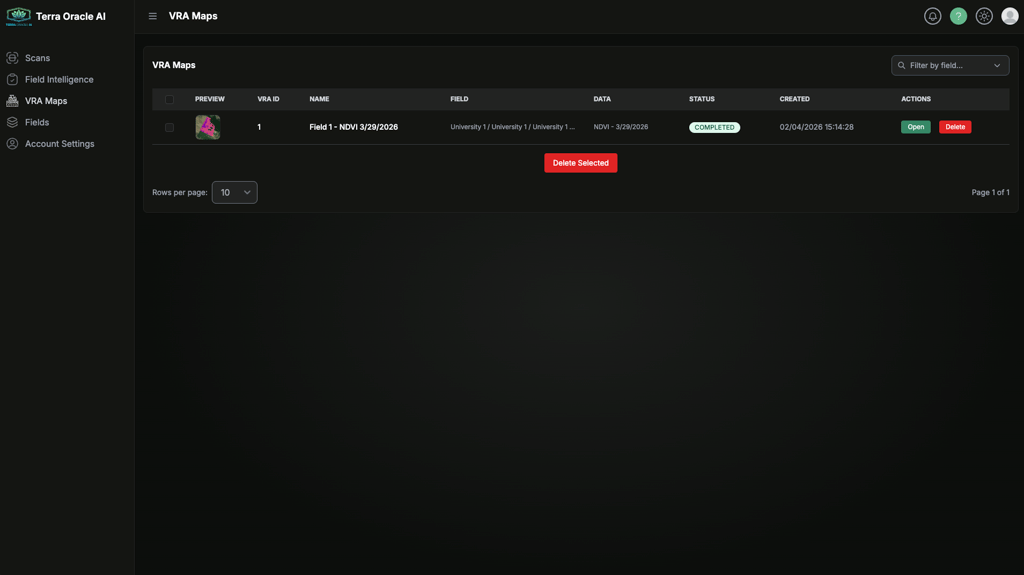
Użyj Map VRA, aby konfigurować strefy, dostrajać dawki aplikacyjne i eksportować wyniki zaleceń.
Typowy przepływ pracy
- Zacznij od Utwórz VRA w Field Intelligence lub otwórz istniejący plan z Map VRA.
- Wybierz kontekst danych źródłowych.
- Wybierz metodę strefowania.
- Dostosuj progi i dawki aplikacyjne.
- Zapisz plan.
- Wyeksportuj wynik.
Główne działania
- Zapisz VRA
- Eksportuj VRA
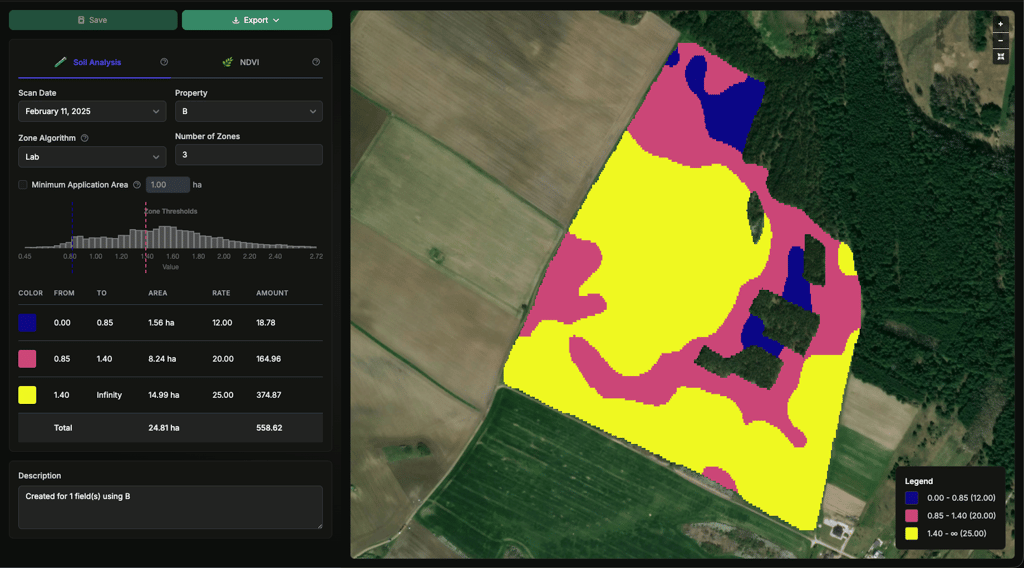
Obsługiwane metody strefowania
- Laboratorium
- Równy interwał
- Równa powierzchnia
- Odchylenie standardowe
- Ręcznie
Zaawansowane elementy sterujące
- Inteligentne granice stref
- Minimalna powierzchnia aplikacji
- Histogram stref
- Tabela stref
Te elementy sterujące pomagają przejść od surowej zmienności do bardziej praktycznego planu operacyjnego.
Opcje eksportu
Lista rozwijana Eksport na stronie szczegółów VRA oferuje dwie opcje:
- Pobierz VRA: pobiera plik ZIP zawierający pliki wynikowe VRA.
- Eksportuj do John Deere Operations Center: wysyła ten sam wynik bezpośrednio do połączonego konta John Deere.
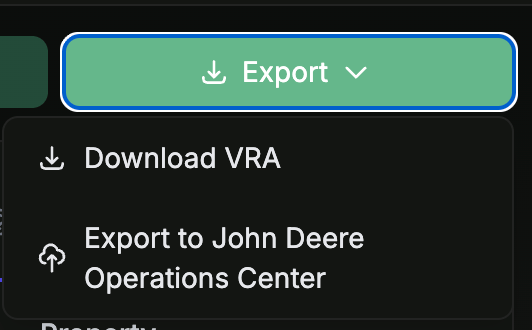
Uwagi dotyczące eksportu do John Deere Operations Center:
- Opcja jest włączona tylko wtedy, gdy co najmniej jedno pole w planie jest połączone z John Deere. Jeśli żadne pole w planie nie jest połączone, wpis jest wyświetlany jako
(No JD fields)i wyłączony. - Przesyłane są tylko pola połączone z John Deere. Jeśli plan obejmuje mieszankę pól połączonych i niepołączonych, pola niepołączone są pomijane, a potwierdzenie sukcesu wymienia, które pola zostały pominięte (według nazwy klienta, gospodarstwa i pola), aby można było połączyć je później w razie potrzeby.
- Modal wyniku raportuje liczbę plików przesłanych pomyślnie oraz liczbę plików, które się nie powiodły (jeśli są), aby było dokładnie widać, co zostało wysłane.
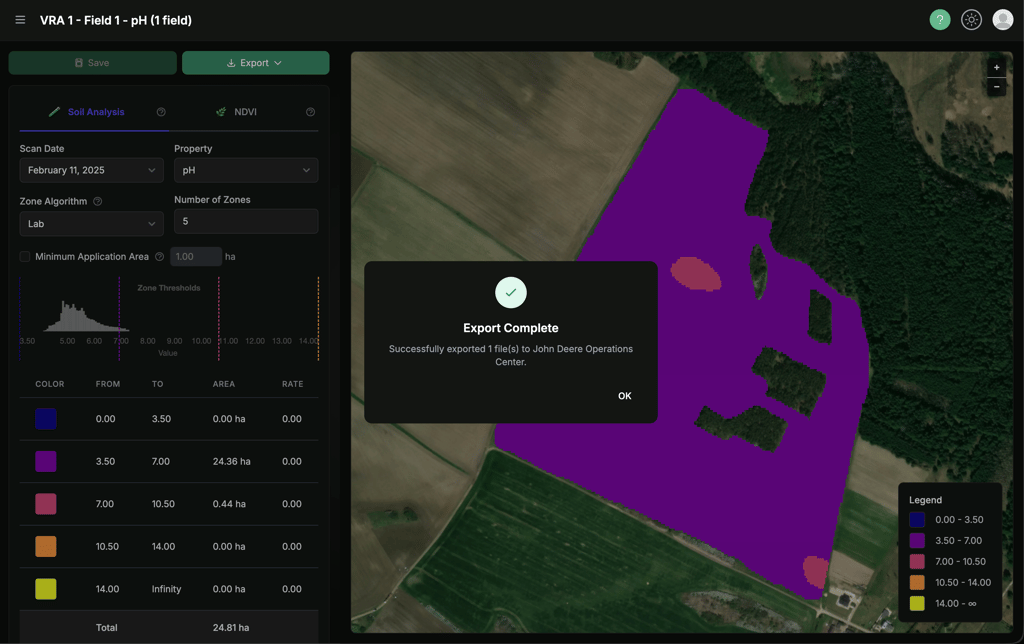
Zalecenia dotyczące eksportu
- Przed eksportem sprawdź realizm stref.
- Sprawdź całkowite pokrycie powierzchni i rozkład dawek.
- Potwierdź format sprzętu lub platformy odbiorczej przed użyciem w polu.
AI Advisor
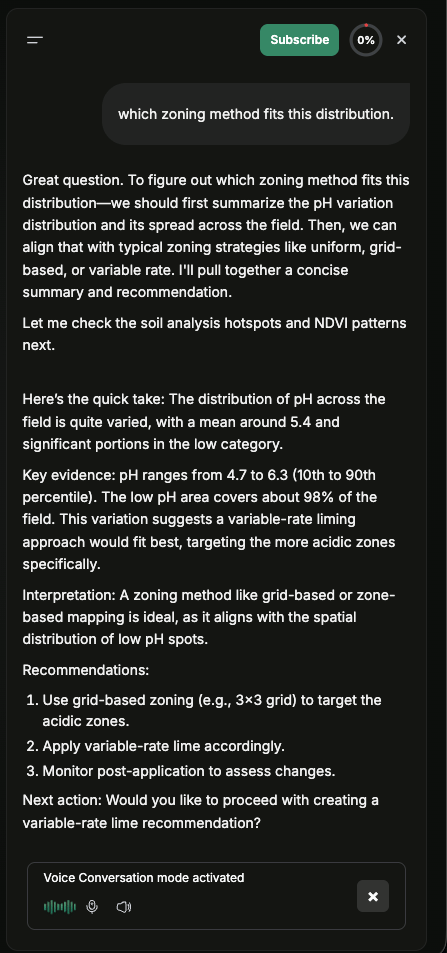
AI Advisor jest dostępny w Field Intelligence jako profesjonalny system AI do agronomii i wspomagania decyzji.
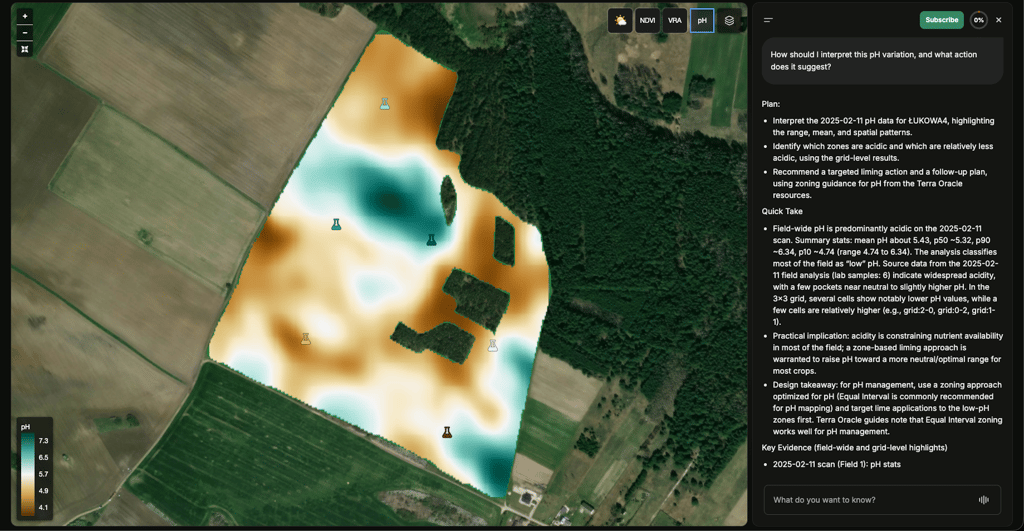
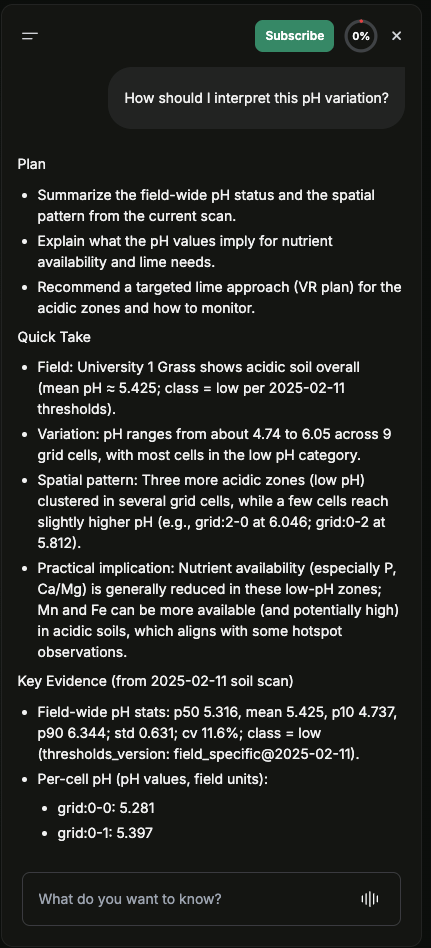
W czym pomaga AI Advisor
- Przekładanie danych glebowych, satelitarnych, terenowych, pogodowych i operacyjnych na jasne, wyjaśnialne decyzje agronomiczne
- Interpretowanie warunków polowych, zmienności i prawdopodobnych czynników agronomicznych
- Porównywanie warstw i identyfikowanie wzorców możliwych do wykorzystania w całym polu
- Rekomendowanie działań polowych i kolejnych działań agronomicznych
- Wspieranie planowania VRA, monitorowania pól i podejmowania decyzji w sezonie
Typowe pytania
- “Jak interpretować tę zmienność pH i jakie działanie ona sugeruje?”
- “Co wyróżnia się, gdy porównuję wzorce NDVI, terenu, gleby i pogody na tym polu?”
- “Jakie działania polowe zalecasz na podstawie bieżących warunków?”
- “Które obszary powinienem traktować priorytetowo przed utworzeniem planu VRA?”
Tryb głosowy
Tryb głosowy jest dostępny w obsługiwanych przeglądarkach.
Aby go użyć:
- Otwórz AI Advisor.
- Przełącz na tryb głosowy, jeśli jest dostępny.
- Zezwól na dostęp do mikrofonu, gdy pojawi się monit.
- Kontynuuj czat tekstowy, jeśli głos jest niedostępny na Twoim urządzeniu lub w przeglądarce.
Dostępność i rozliczenia
Dostęp do AI zależy od:
- Uprawnień Twojego konta
- Aktywnej subskrypcji AI Twojej organizacji
- Dostępne kredyty AI
Jeśli subskrypcja AI nie jest aktywna, AI Advisor jest niedostępny. Jeśli kredyty się wyczerpią, działania AI mogą zostać wstrzymane do czasu odnowienia salda lub doładowania.
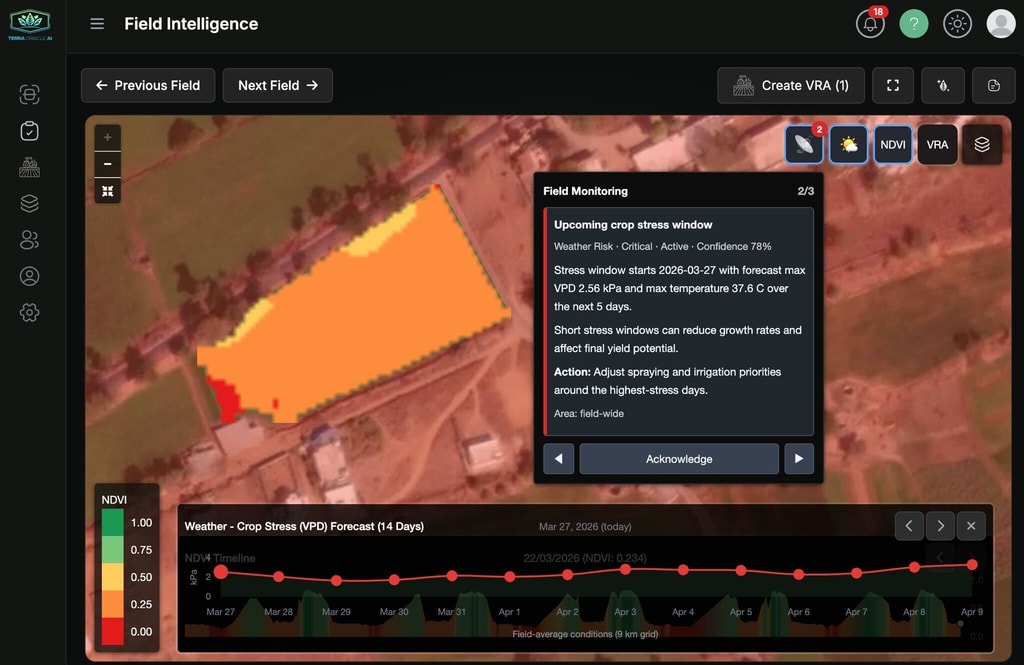
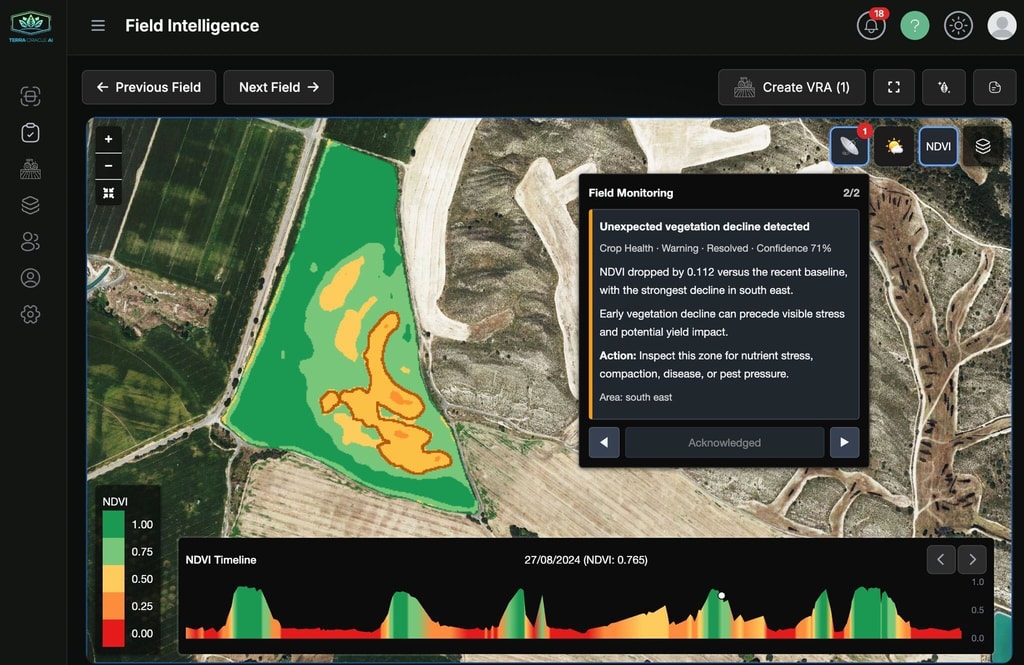
Field Monitoring i alerty z obsługą AI
Monitorowanie pól i powiązane alertowanie są częścią środowiska z obsługą AI. Dostarczanie powiadomień i preferencje alertów można skonfigurować w Ustawienia konta > Powiadomienia.
Ustawienia konta
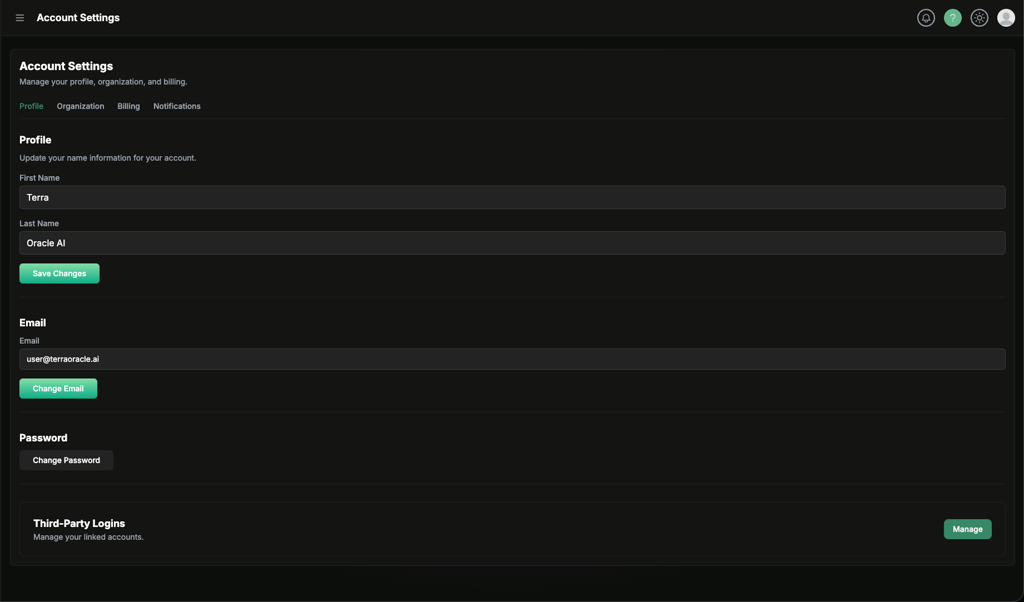
Otwórz Ustawienia konta z paska bocznego lub menu użytkownika.
Preferencje powiadomień, urządzenia push i ustawienia dostarczania są zarządzane w Ustawienia konta > Powiadomienia.
Profil
Obszar Profil obejmuje:
- Dane tożsamości
- Działania dotyczące e-maila i hasła
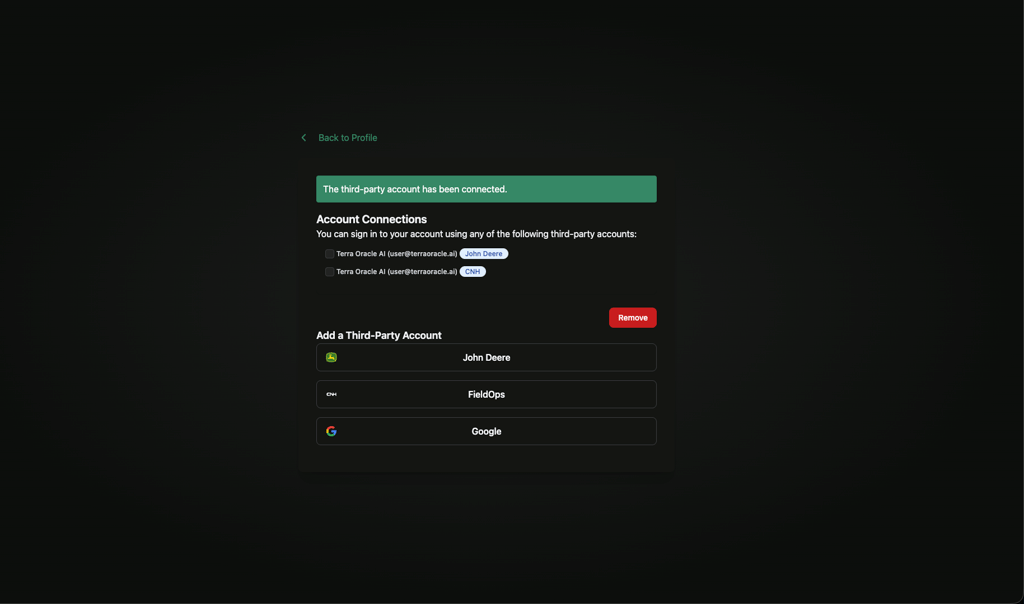
- Logowania stron trzecich
Użyj Logowań stron trzecich, aby zarządzać połączonymi kontami, takimi jak:
- John Deere
- CNH
To punkt wyjścia dla połączonych przepływów pracy, takich jak import pól, synchronizacja działań i obsługiwane działania eksportu.
Organizacja
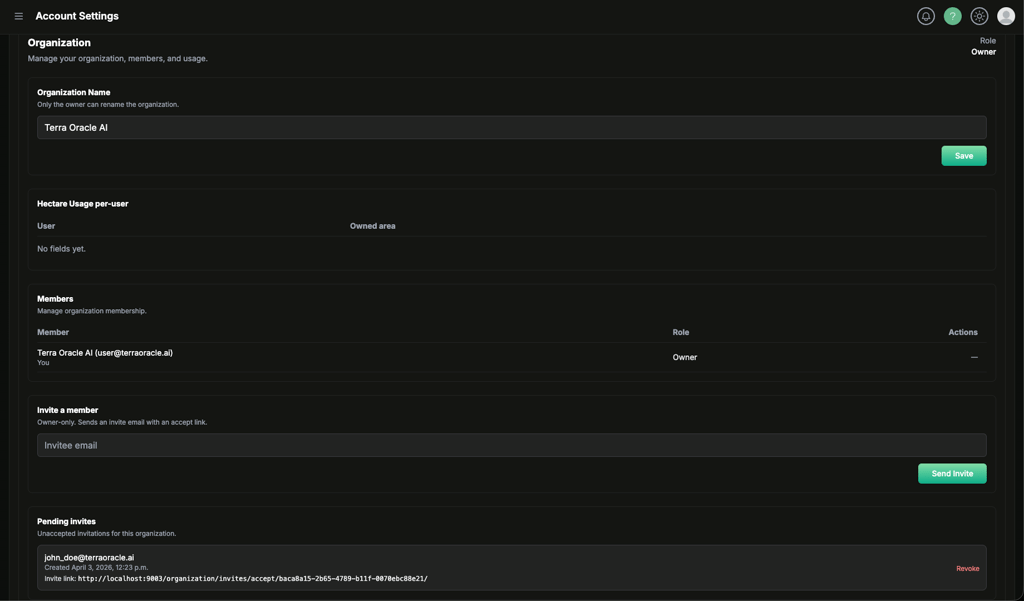
Karta Organizacja służy do zarządzania zespołami.
Typowe działania organizacji obejmują:
- Sprawdzanie swojej roli jako właściciela lub członka
- Zmianę nazwy organizacji
- Wyświetlanie członków
- Zapraszanie współpracowników
- Cofanie oczekujących zaproszeń
- Usuwanie członków
- Przenoszenie własności
- Opuszczanie organizacji
Zaproś współpracowników
- Otwórz Ustawienia konta > Organizacja.
- Wprowadź adres e-mail współpracownika.
- Kliknij Wyślij zaproszenie.
- Zaproszony użytkownik akceptuje zaproszenie z otrzymanego linku.
Cofnij oczekujące zaproszenie
- Otwórz obszar Oczekujące zaproszenia.
- Znajdź zaproszenie.
- Kliknij Cofnij, jeśli zaproszenie nie powinno już być używane.
Przenieś własność
- Otwórz listę Członkowie.
- Wybierz członka, który ma zostać nowym właścicielem.
- Użyj Uczyń właścicielem.
- Potwierdź przeniesienie.
Po przeniesieniu nowy właściciel może zarządzać rozliczeniami organizacji i działaniami dostępnymi tylko dla właściciela.
Opuść organizację
Członkowie mogą opuścić organizację z karty organizacji. Jeśli opuścisz organizację, Twoje konto wróci do kontekstu organizacji osobistej.
Rozliczenia
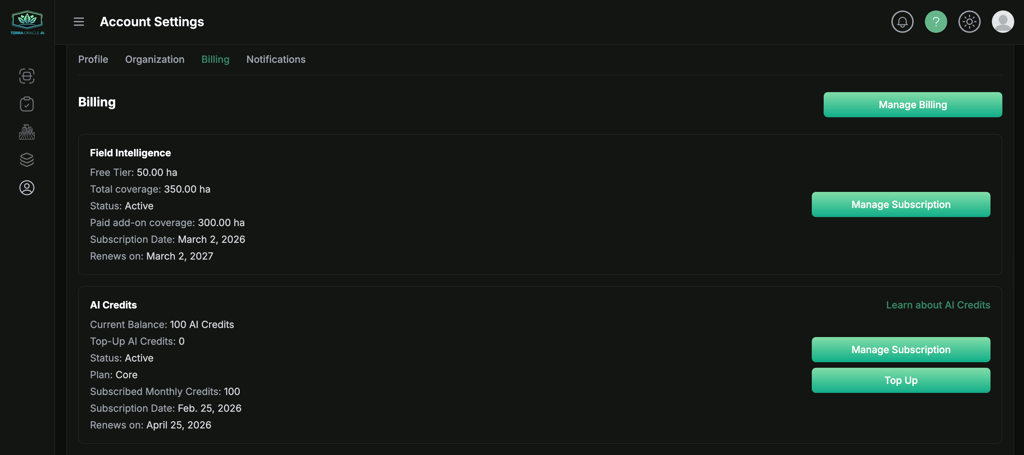
Karta Rozliczenia to miejsce, w którym właściciele organizacji zarządzają subskrypcjami produktów, objętymi hektarami i wykorzystaniem kredytów AI.
Pakiety Field Intelligence
Rozliczenia Field Intelligence są oparte na pokryciu. Obszar rozliczeń może pokazywać:
- Pokrycie bezpłatnego poziomu
- Łączna liczba objętych hektarów
- Status subskrypcji
- Płatne dodatkowe pokrycie
- Data odnowienia lub zakończenia
Platforma obejmuje bezpłatny limit Field Intelligence do ograniczonej liczby hektarów. Jeśli Twoja organizacja potrzebuje pokrycia poza tym limitem, właściciel może zasubskrybować dodatkowe pokrycie Field Intelligence z tego obszaru.
Kredyty AI
Rozliczenia AI są zarządzane oddzielnie od pokrycia Field Intelligence, a AI Advisor wymaga aktywnej subskrypcji AI.
Obszar rozliczeń może pokazywać:
- Bieżące saldo kredytów AI
- Doładowanie kredytów AI
- Szczegóły planu
- Miesięczne kredyty w pakiecie
- Data odnowienia lub zakończenia
Właściciele mogą:
- Subskrybować plan AI
- Ponownie subskrybować plan
- Zarządzać rozliczeniami przez portal rozliczeń
- Doładowywać kredyty, gdy ta opcja jest włączona
Wylogowanie
Użyj menu użytkownika w prawym górnym rogu i wybierz Wyloguj.
Powiadomienia
Powiadomienia pomagają być na bieżąco z aktywnością w portalu, aktualizacjami monitorowania pól i powiązanymi zdarzeniami konta.
Otwórz Ustawienia konta > Powiadomienia, aby zarządzać preferencjami powiadomień, urządzeniami push i ustawieniami dostarczania.
Kanały powiadomień
W zależności od konfiguracji powiadomienia mogą być dostępne przez:
- Alerty (w aplikacji)
- Powiadomienia push
Preferencje powiadomień
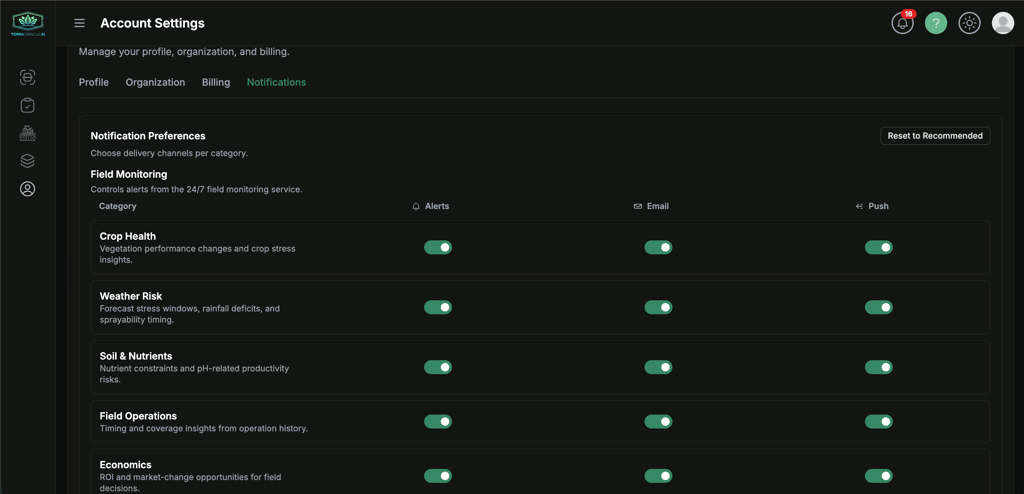
Otwórz Ustawienia konta > Powiadomienia i użyj Przywróć zalecane, gdy chcesz przywrócić sugerowane ustawienia domyślne.
Możesz włączać lub wyłączać kanały dostarczania według kategorii powiadomień zarówno dla Field Monitoring, jak i Powiadomień ogólnych.
Powiadomienia ogólne
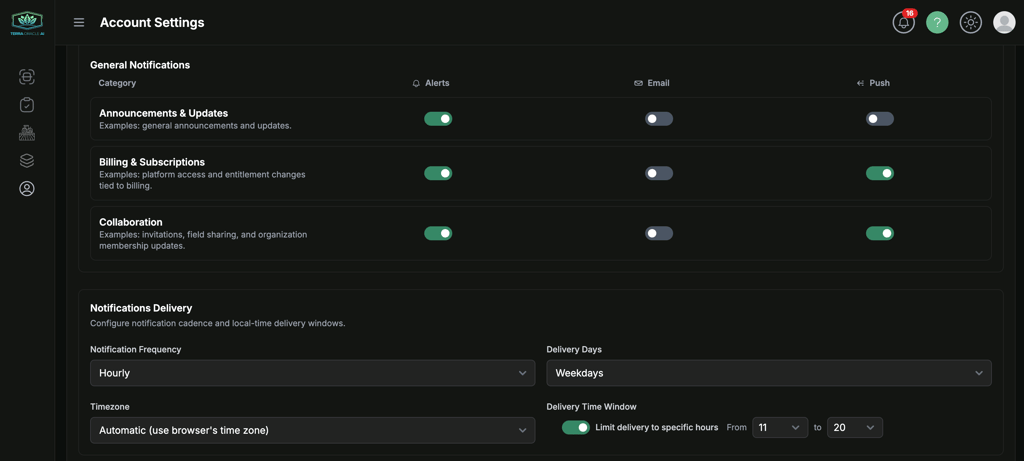
Dostępne kategorie obejmują:
- Ogłoszenia i aktualizacje: Ogólne ogłoszenia i aktualizacje.
- Rozliczenia i subskrypcje: Zmiany dostępu do platformy i uprawnień powiązane z rozliczeniami.
- Współpraca: Zaproszenia, udostępnianie pól i aktualizacje członkostwa w organizacji.
Field Monitoring
Field Monitoring kontroluje alerty z usługi monitorowania pól 24/7.
Dostępne kategorie obejmują:
- Zdrowie upraw: Zmiany wydajności roślinności i wnioski dotyczące stresu upraw.
- Ryzyko pogodowe: Prognozowane okna stresu, deficyty opadów i terminy możliwości oprysku.
- Gleba i składniki pokarmowe: Ograniczenia składników pokarmowych i ryzyka produktywności związane z pH.
- Działania polowe: Wnioski dotyczące terminów i pokrycia z historii działań.
- Ekonomika: ROI i możliwości wynikające ze zmian rynkowych dla decyzji dotyczących pola.
Elementy sterujące kanałów
Dla każdej kategorii możesz kontrolować:
- Które kategorie są włączone
- Z których kanałów korzysta każda kategoria
- Czy
Alerts,EmailiPushsą włączone dla tej kategorii
Powiadomienia push
Powiadomienia push są oparte na urządzeniu. Aby odbierać je na konkretnym urządzeniu:
- Zainstaluj aplikację Terra Oracle AI, jeśli jest obsługiwana na Twoim urządzeniu.
- Otwórz Ustawienia konta > Powiadomienia.
- Znajdź Urządzenia powiadomień push.
- Kliknij Subskrybuj to urządzenie.
- Zatwierdź monit uprawnień powiadomień przeglądarki lub systemu operacyjnego.
Powiadomienia push działają najlepiej, gdy aplikacja Terra Oracle AI jest zainstalowana na urządzeniu.
Ustawienia dostarczania powiadomień
Dostarczanie powiadomień pozwala skonfigurować częstotliwość, filtrowanie i okna dostarczania według czasu lokalnego.
Możesz skonfigurować:
- Częstotliwość powiadomień:
Daily,Weekly,HourlylubImmediate - Dni dostarczania:
All WeeklubWeekdays - Strefa czasowa: automatyczna (strefa czasowa przeglądarki) lub wybrana strefa czasowa
- Minimalna ważność alertu:
All,WarninglubCritical - Okno czasu dostarczania: opcjonalnie ogranicz dostarczanie do określonych godzin z godziną rozpoczęcia i zakończenia
Tymi ustawieniami zarządza się w Ustawienia konta > Powiadomienia > Dostarczanie powiadomień.
Zalecenia dotyczące powiadomień
- Włącz push na urządzeniach, których faktycznie używasz w polu.
- Pozostaw e-mail włączony dla ważnej ciągłości przepływu pracy.
- Dokładnie przejrzyj kategorie monitorowania pól, aby alerty odpowiadały Twoim potrzebom operacyjnym.
Rozwiązywanie problemów
Problemy z logowaniem i dostępem
Problem: Mogę się zalogować, ale portal przekierowuje mnie, zanim mogę kontynuować
- Dokończ weryfikację e-maila, jeśli pojawi się monit.
- Zaakceptuj najnowsze warunki, jeśli nastąpi przekierowanie na stronę warunków.
- Po wykonaniu tych kroków spróbuj się wylogować i zalogować ponownie.
Problem: Nie mogę używać działań organizacji lub rozliczeń
- Potwierdź, czy jesteś właścicielem organizacji, czy członkiem.
- Sprawdź, czy pracujesz w prawidłowym kontekście organizacji.
Problemy z instalacją aplikacji i push
Problem: Nie widzę opcji instalacji
- Wypróbuj obsługiwaną przeglądarkę, taką jak Chrome, Edge lub Safari.
- Odśwież stronę i spróbuj ponownie.
- Na urządzeniu mobilnym poszukaj Add to Home Screen w menu przeglądarki.
Problem: Powiadomienia push są niedostępne na tym urządzeniu
- Zainstaluj aplikację Terra Oracle AI, jeśli Twoje urządzenie ją obsługuje.
- Potwierdź, że uprawnienia powiadomień przeglądarki i systemu operacyjnego są włączone.
- Wypróbuj inną obsługiwaną przeglądarkę lub urządzenie, jeśli push nie jest dostępny.
Problemy z polami i przesyłaniem
Problem: Przesyłanie nie powiodło się lub nie jest wysyłane
- Potwierdź, że typ pliku odpowiada wybranemu trybowi przesyłania.
- W przypadku przesyłania zewnętrznego dołącz wymagany typ pliku dla tego przepływu pracy.
- Ponów próbę w stabilnej sieci.
- Odśwież i ponów próbę w aktualnej przeglądarce.
Problem: Skan nie jest gotowy do wyświetlenia
- Poczekaj na zakończenie przetwarzania.
- Potwierdź, że wymagane dane zostały dostarczone.
- Sprawdź status skanu i przesłane pliki.
Problem: Nie mogę otworzyć analizy ze skanu
- Skan może nie być jeszcze gotowy.
- Powiązanie pola może nadal brakować lub być niekompletne.
Problemy z Field Intelligence
Problem: Brakuje warstwy
- Sprawdź, czy wybrano prawidłowe pole i skan.
- Potwierdź, że dla tego pola istnieją odpowiednie dane.
- Sprawdź, czy Twój pakiet lub włączone usługi obejmują tę funkcję.
Problem: Obszar roboczy działa wolno lub jest przeładowany
- Zmniejsz liczbę aktywnych porównań obok siebie.
- Załaduj stronę ponownie po zakończeniu ostatniego przetwarzania.
- Używaj przeglądarki na komputerze do cięższych sesji analitycznych.
Problemy z VRA
Problem: Strefy wyglądają na rozdrobnione lub niepraktyczne
- Sprawdź wybraną metodę strefowania.
- W razie potrzeby użyj minimalnej powierzchni aplikacji.
- Porównaj wyniki przed finalizacją.
Problem: Eksport nie odpowiada temu, czego oczekuje mój sprzęt
- Potwierdź wymagany format importu na platformie odbiorczej.
- Ponownie sprawdź typ eksportu przed użyciem w polu.
- Skontaktuj się z pomocą techniczną, jeśli potrzebujesz pomocy w walidacji przepływu wynikowego.
Problemy z AI Advisor
Problem: AI Advisor jest niedostępny
- Sprawdź, czy Twoje konto ma dostęp do pakietu z obsługą AI.
- Sprawdź saldo kredytów AI organizacji.
- Odśwież stronę Field Intelligence i spróbuj ponownie.
Problem: Tryb głosowy nie działa
- Zezwól na dostęp do mikrofonu.
- Potwierdź, że używasz HTTPS i obsługiwanej przeglądarki.
- Kontynuuj czat tekstowy, jeśli głos jest niedostępny.
Wsparcie i opinie
Jeśli potrzebujesz pomocy, chcesz zgłosić problem albo podzielić się pomysłem lub prośbą o funkcję:
- Kliknij widżet pomocy w prawym górnym obszarze nawigacji.
- Opisz problem, pytanie lub prośbę.
- Dołącz szczegóły pomocnicze, jeśli są dostępne.
Pomocne informacje do dołączenia:
- Strona, na której byłeś
- Działanie, które próbowałeś wykonać
- Każdy komunikat o błędzie, który zobaczyłeś
- Zrzut ekranu lub nagranie ekranu
- Odpowiednie identyfikatory pola, skanu lub VRA
Podsumowanie
Terra Oracle AI Portal obsługuje praktyczny przepływ pracy skoncentrowany na polu:
- Skonfiguruj konto, organizację, aplikację i powiadomienia
- Dodaj lub zaimportuj pola i granice
- Prześlij dane glebowe i zewnętrzne dane polowe
- Przejrzyj warstwy pogody, NDVI, terenu, gleby, laboratorium i VRA w Field Intelligence
- Użyj AI Advisor do interpretacji i wspomagania decyzji
- Utwórz i wyeksportuj plany VRA do użytku operacyjnego
Używaj tego przewodnika jako materiału referencyjnego do wdrażania, codziennej pracy i współpracy zespołowej w portalu.