Terra Oracle AI Scanner - Instrukcja obsługi
Przetłumaczone przez AI Wyświetl oryginał
Terra Oracle AI Scanner – kompletna instrukcja obsługi
Spis treści
- Przegląd systemu
- Główna nawigacja
- Przepływ pracy użytkownika: od konfiguracji do pobrania danych
- Szczegółowy przewodnik po funkcjach
- Wskazówki dotyczące optymalnego użytkowania
- Rozwiązywanie problemów
- Wsparcie i opinie
Przegląd systemu
Terra Oracle AI Scanner to sprzętowe urządzenie do analizy gleby, które można zamontować na quadach ATV i innych odpowiednich pojazdach polowych do precyzyjnego skanowania pól. Ten przewodnik opisuje interfejs webowy służący do sterowania skanerem i zarządzania operacjami skanowania w rolnictwie. Obejmuje monitorowanie czujników w czasie rzeczywistym, zarządzanie skanami, wizualizację danych oraz narzędzia administracji systemem.
Funkcje skanera:
- Konstrukcja Plug-and-Play: łatwy montaż na quadach ATV i praca bezprzewodowa
- Wiele zintegrowanych czujników: promieniowanie gamma, czujniki optyczne, GPS i środowiskowe
- Obudowa o klasie IP67: wodoodporna i pyłoszczelna do trudnych warunków polowych
- Łączność bezprzewodowa: łączy się z tabletami/smartfonami przez Wi-Fi
- Wbudowana lampa robocza: do pracy nocą
Główna nawigacja
Interfejs webowy składa się z 6 głównych sekcji dostępnych z paska bocznego:
- Pulpit - główny interfejs skanowania i monitorowanie w czasie rzeczywistym
- Baza danych - zarządzanie skanami i pobieranie danych
- Czujniki - monitorowanie i kalibracja poszczególnych czujników
- Status systemu - monitorowanie kondycji sprzętu
- Ustawienia - konfiguracja systemu
- Zasilanie - elementy sterujące wyłączaniem/restartem systemu
Przepływ pracy użytkownika: od konfiguracji do pobrania danych
Faza 1: Konfiguracja sprzętowa skanera
1.1 Zamontuj skaner
- Zamontuj skaner na quadzie ATV lub innym odpowiednim pojeździe za pomocą systemu montażowego plug-and-play
- Podłącz zasilanie za pomocą dostarczonego kabla do akumulatora 12V pojazdu
- Sprawdź montaż - upewnij się, że skaner jest stabilnie zamocowany i wypoziomowany
- Włącz jednostkę sprzętową skanera
1.2 Połącz się z interfejsem skanera
- Włącz Wi-Fi na tablecie lub smartfonie
- Połącz się z siecią bezprzewodową skanera
- Otwórz przeglądarkę internetową i przejdź do
http://scanner.local/(nazwa hosta skanera w jego sieci Wi‑Fi) - Opcjonalne warstwy mapy - interfejs skanera działa w pełni offline.
- Aby załadować warstwy Satellite lub OpenStreetMap, pozostając w sieci Wi-Fi skanera, użyj lokalnego internetu mobilnego, jeśli Twoje urządzenie go obsługuje.
- Alternatywnie otwórz stronę mapy, na krótko przełącz się na internet mobilny, aby załadować warstwy, a następnie przełącz się z powrotem na Wi-Fi skanera.
- Sprawdź połączenie - upewnij się, że wszystkie czujniki pokazują status online w nagłówku
Faza 2: Utwórz i rozpocznij nowy skan
2.1 Otwórz pulpit
- Otwórz przeglądarkę internetową i przejdź do interfejsu webowego skanera
- Strona Pulpit otwiera się domyślnie i pokazuje główny interfejs skanowania
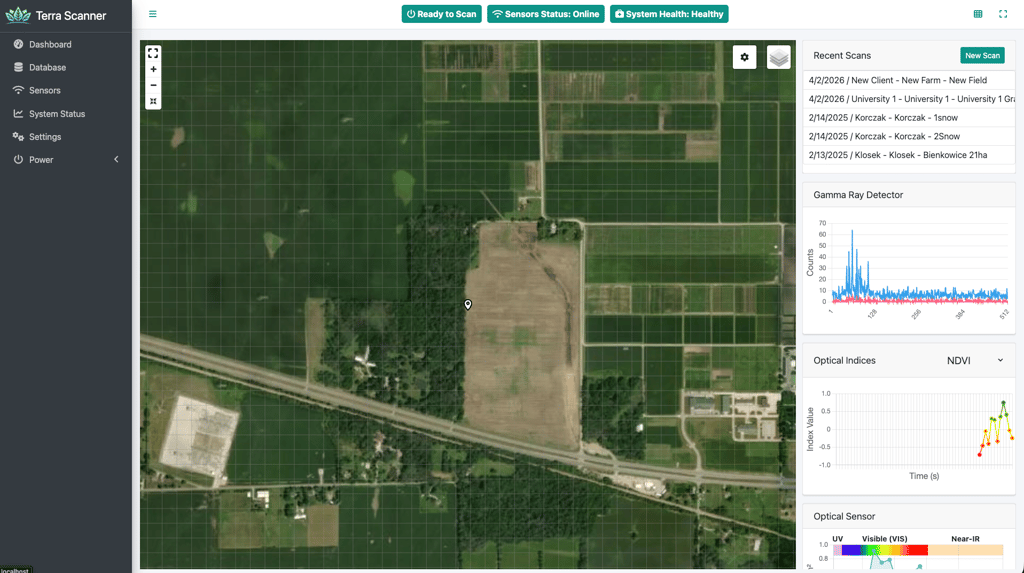
2.2 Utwórz nowy skan
- Kliknij przycisk “Nowy skan” w widżecie Ostatnie skany (prawy pasek boczny)
- Wypełnij szczegóły skanu w oknie modalnym:
- Klient: wprowadź nazwę klienta/odbiorcy
- Gospodarstwo: wprowadź nazwę gospodarstwa
- Pole: wprowadź identyfikator konkretnego pola
- Kliknij “Utwórz skan”, aby zainicjować nowy skan
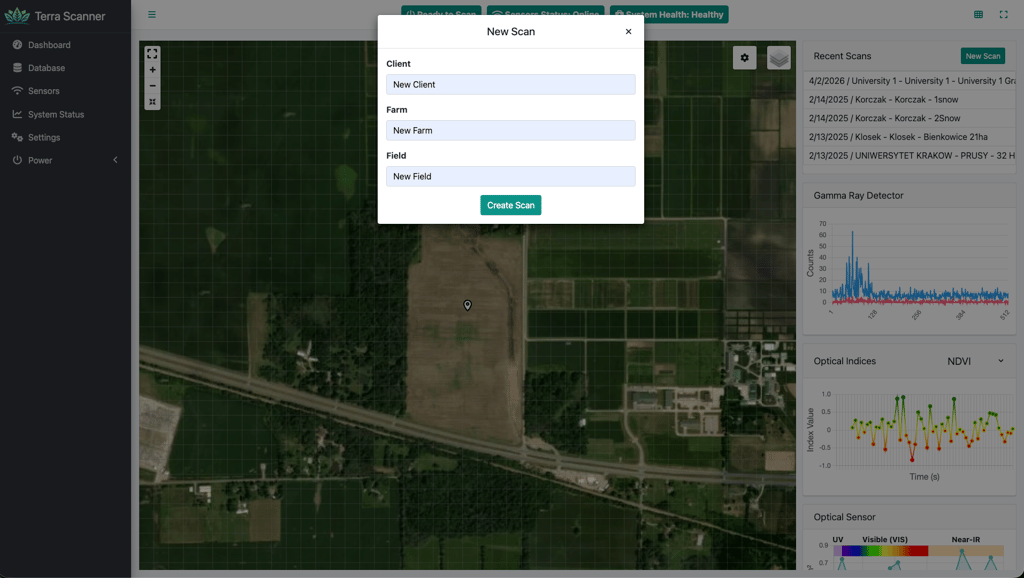
2.3 Przejedź do punktu początkowego
Podjedź pojazdem z zamontowanym skanerem do wyznaczonego punktu początkowego na polu. System zapewnia do 8000 punktów danych na hektar na potrzeby mapowania w wysokiej rozdzielczości.
Główny interfejs mapy wyświetli:
- Pozycję GPS w czasie rzeczywistym (biały znacznik strzałki podczas ruchu, pinezka lokalizacji podczas postoju)
- Nakładkę siatki jako odniesienie nawigacyjne
- Tło mapy satelitarnej lub ulicznej (konfigurowalne)
- Bieżący status fix GPS i liczbę satelitów
2.4 Rozpocznij skanowanie
- Po ustawieniu w punkcie początkowym kliknij przycisk “Start”
- Interfejs:
- Automatycznie przejdzie w tryb pełnoekranowy
- Zwinie pasek boczny, aby maksymalnie zwiększyć widoczność mapy
- Rozpocznie zbieranie danych w czasie rzeczywistym
- Pokaż na mapie kolorowe koła reprezentujące punkty danych skanu
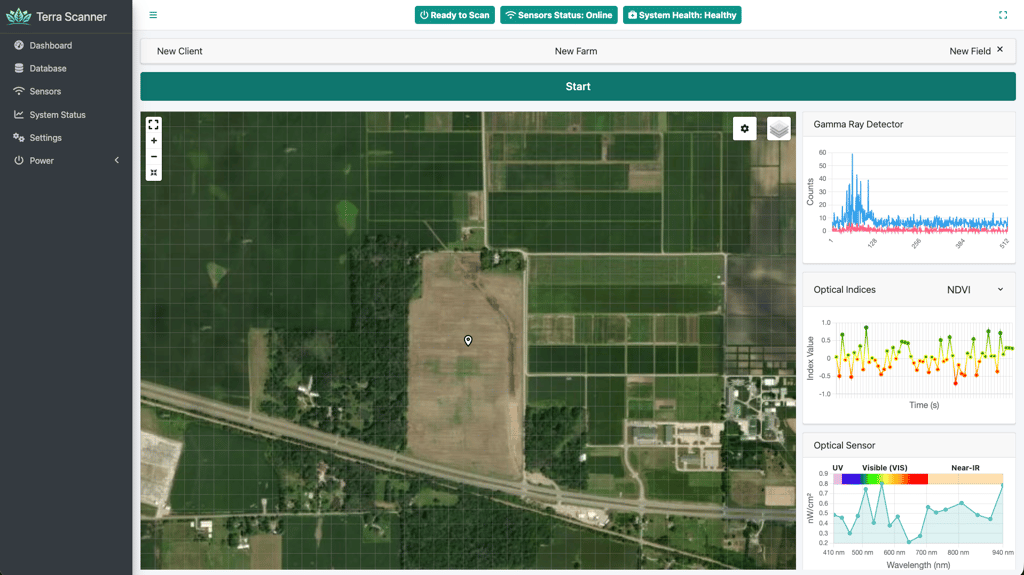
2.5 Monitoruj podczas skanowania
Interfejs zapewnia informacje zwrotne w czasie rzeczywistym ze zintegrowanych czujników skanera:
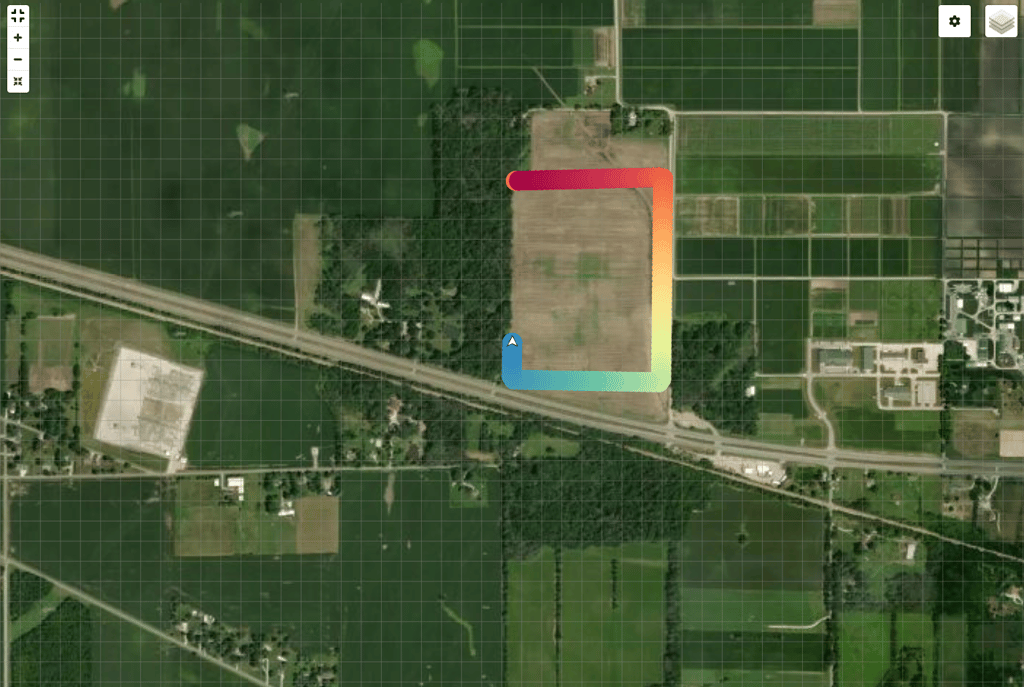
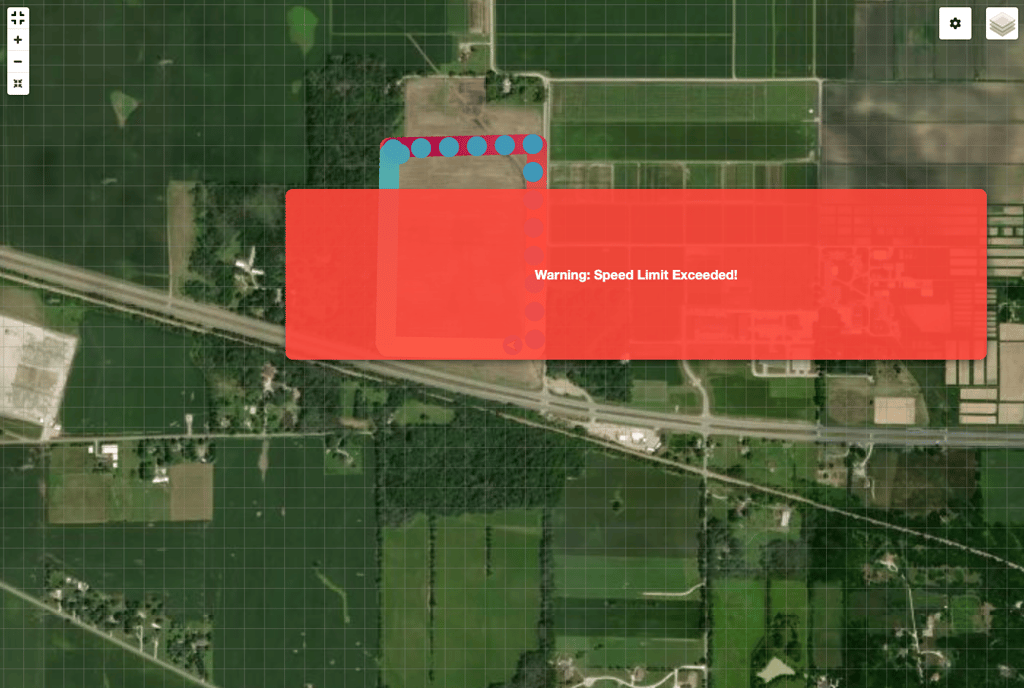
Dane z wielu czujników: wykresy w czasie rzeczywistym pokazujące:
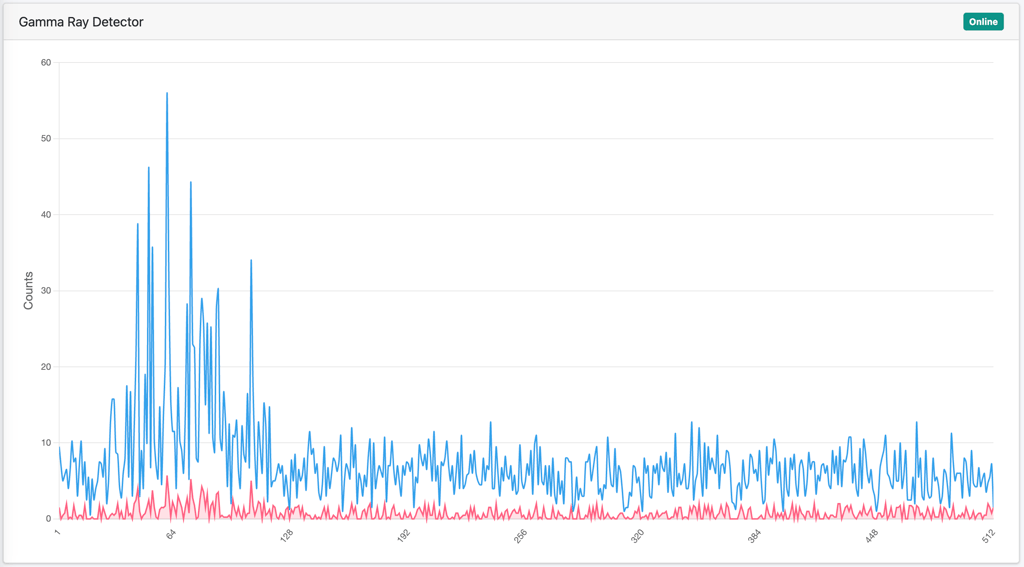
- Detektor promieniowania gamma: analiza pełnego spektrum promieniowania na potrzeby składu gleby
- Wskaźniki optyczne: NDVI, NDRE, EVI, SAVI, GNDVI, PRI, NCPI, MSAVI2, TCARI
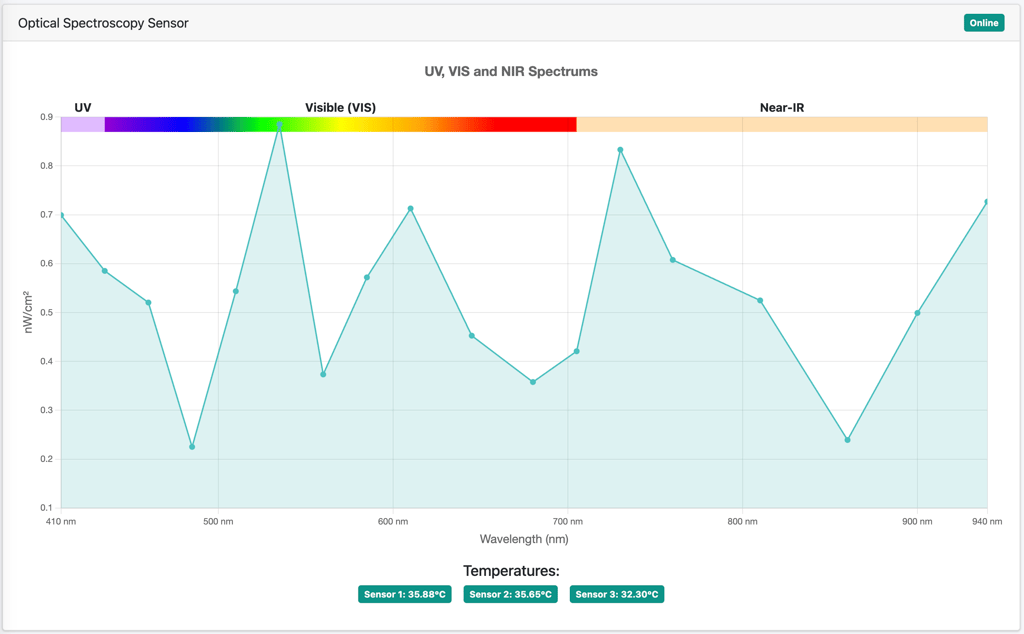
- Czujnik optyczny: dane dla długości fal UV, widzialnych i bliskiej podczerwieni (410-940nm)
- Czujniki środowiskowe: temperatura, wilgotność i ciśnienie barometryczne
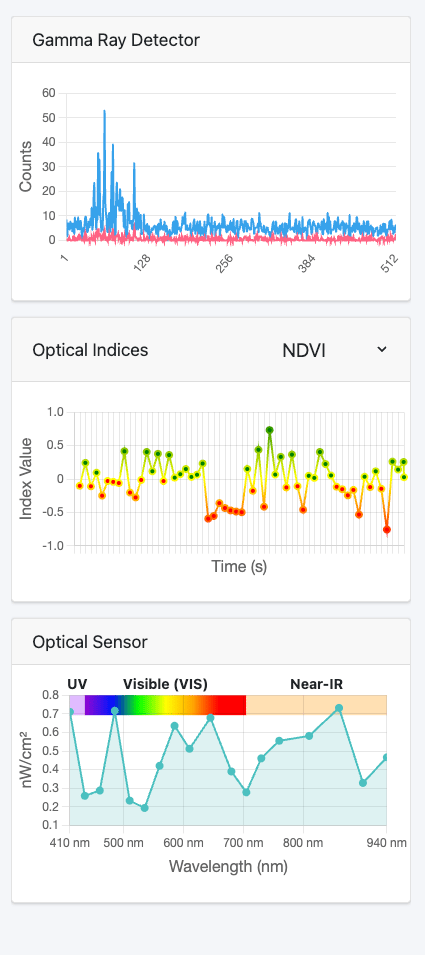
- Wizualizacja trasy: kolorowe punkty danych pokazujące pokrycie skanu i intensywność danych glebowych
2.6 Zatrzymaj skanowanie
- Po zakończeniu skanowania kliknij czerwony przycisk “Stop”
- System:
- Zapisze wszystkie zebrane dane
- Wyjdzie z trybu pełnoekranowego
- Pokaże na mapie dane ukończonego skanu
Faza 3: Pobierz dane skanu
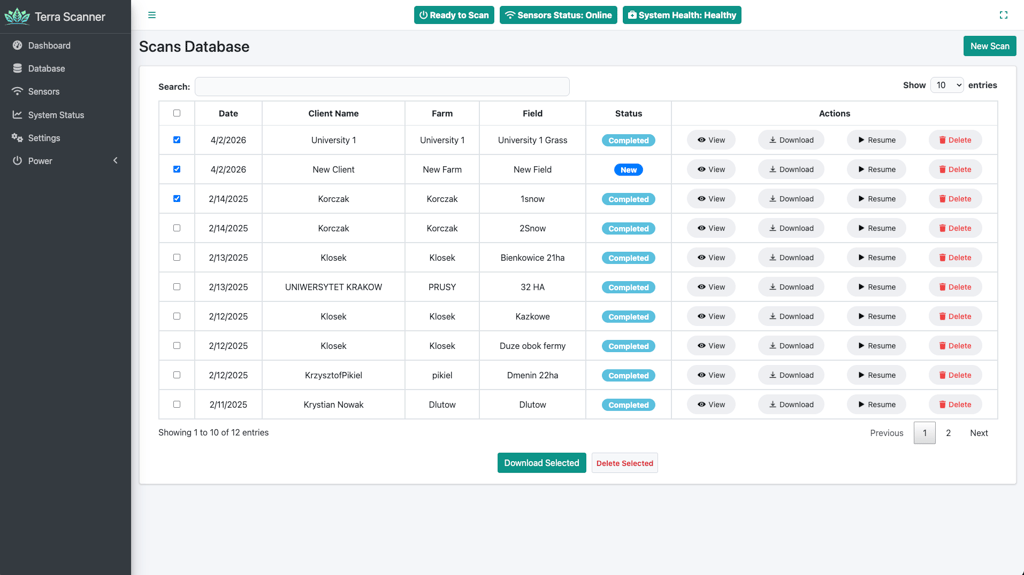
3.1 Przez stronę bazy danych
- Przejdź do Baza danych na pasku bocznym
- Znajdź ukończony skan w tabeli
- Opcje pobierania danych:
- Pojedynczy skan: kliknij przycisk “Pobierz” dla konkretnego skanu
- Wiele skanów:
- Zaznacz pola wyboru obok wybranych skanów
- Kliknij przycisk “Pobierz wybrane”
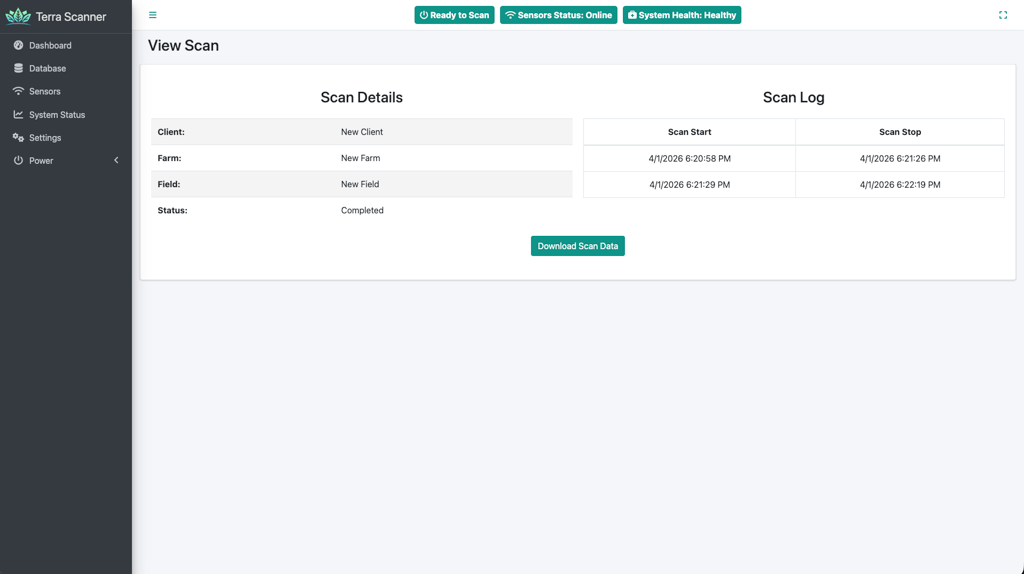
3.2 Przez stronę widoku skanu
- Na stronie bazy danych kliknij “Wyświetl” przy dowolnym skanie
- Przejrzyj szczegóły skanu, w tym:
- Informacje Klient/Gospodarstwo/Pole
- Godziny rozpoczęcia/zatrzymania skanu
- Bieżący status
- Kliknij przycisk “Pobierz dane skanu”
3.3 Przez pulpit (ostatnie skany)
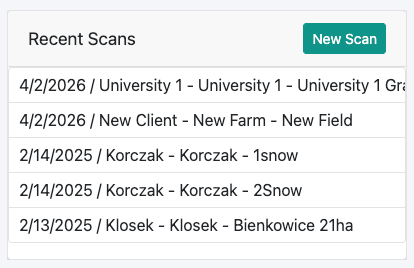
- W widżecie Ostatnie skany na pulpicie
- Najedź kursorem na dowolny skan, aby wyświetlić przyciski działań
- Kliknij przycisk “Pobierz”
Faza 4: Prześlij do Terra Oracle AI Portal
4.1 Otwórz portal
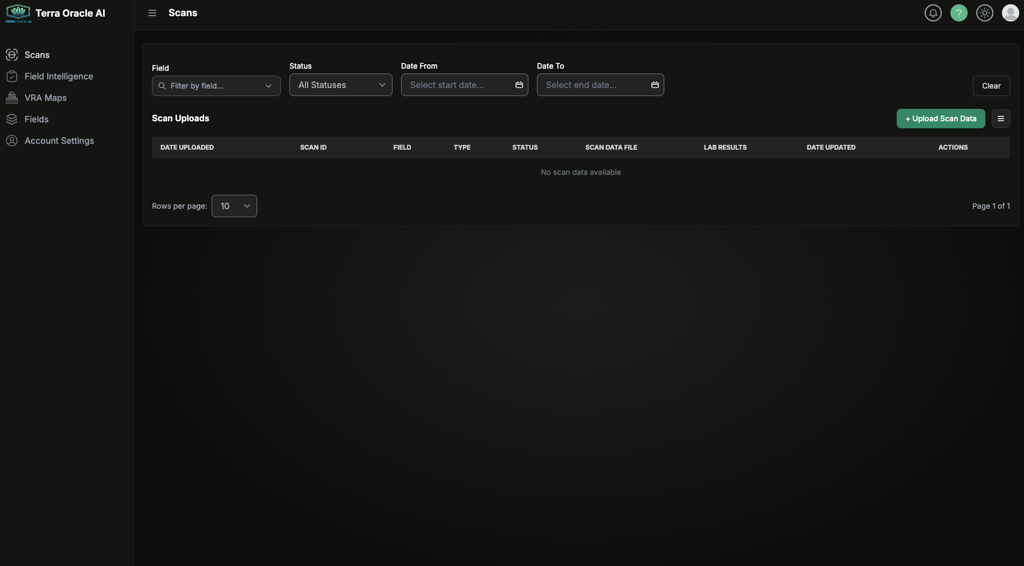
- Przejdź do Terra Oracle AI Portal (interfejs webowy)
- Zaloguj się na swoje konto Terra Oracle AI
- Otwórz stronę Skany
4.2 Prześlij dane skanu
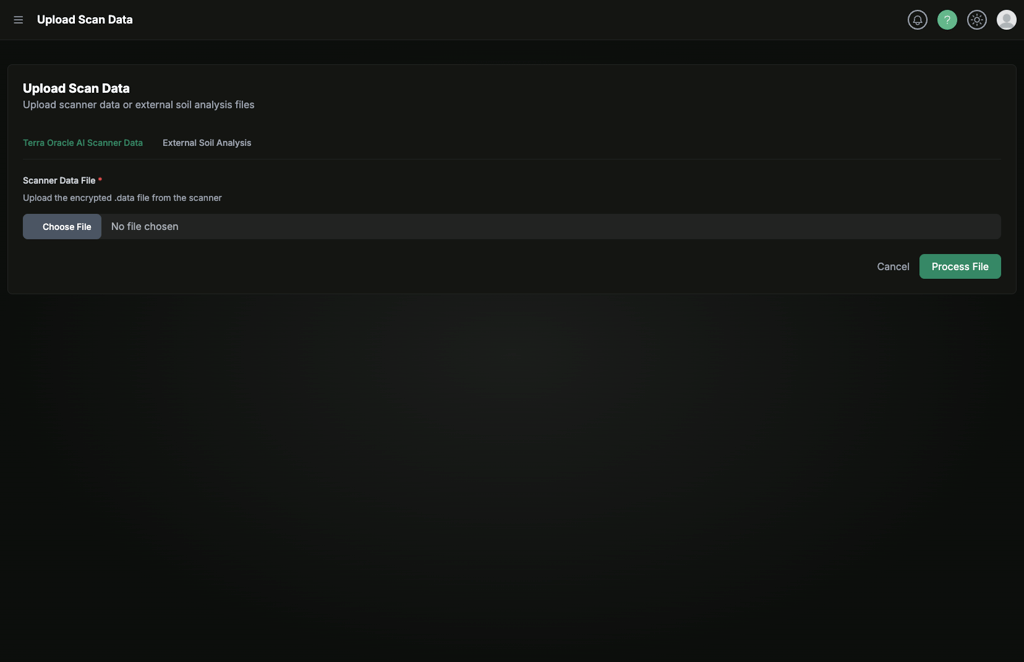
- Kliknij “Prześlij dane skanu”, aby rozpocząć proces przesyłania.
- Prześlij pobrany plik
.dataskanera. - Kontynuuj proces przesyłania w Terra Oracle AI Portal.
Pełny proces przesyłania znajdziesz w Terra Oracle AI Portal - Instrukcja obsługi .
4.3 Przetwarzanie AI i wyniki
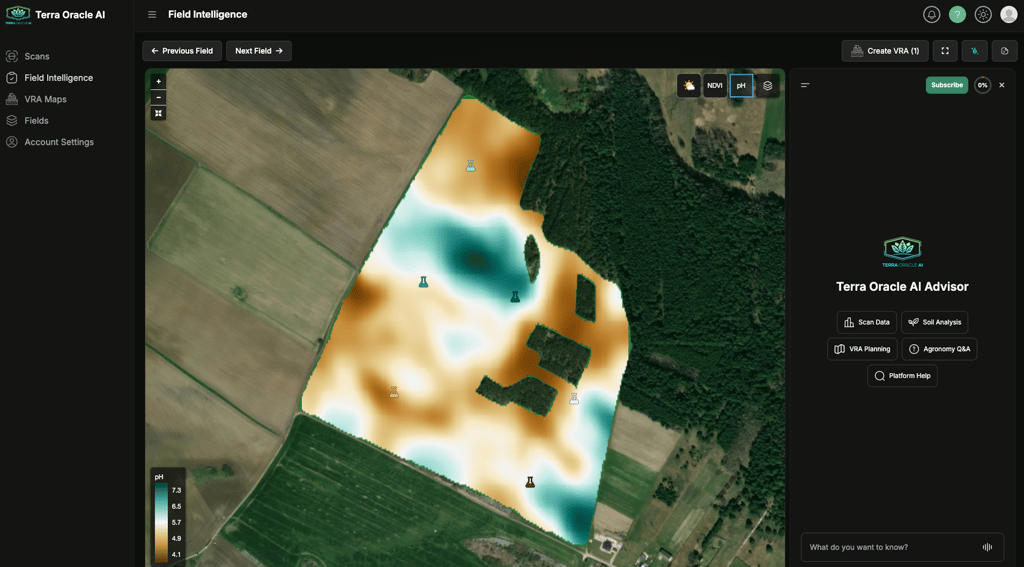
System Terra Oracle AI:
- Przetwarza dane: zaawansowany silnik AI analizuje dane z wielu czujników, w tym spektrum promieniowania gamma, dane optyczne i parametry środowiskowe
- Generuje wnioski: tworzy kompleksowe raporty analizy gleby z praktycznymi zaleceniami agronomicznymi
- Tworzy mapy VRA: generuje mapy zmiennego dawkowania do precyzyjnej aplikacji nawozów
- Integracja: automatycznie przenosi wyniki do połączonych platform (takich jak John Deere Operations Center), gdy jest skonfigurowana
Szczegółowy przewodnik po funkcjach
Funkcje pulpitu
Elementy sterujące mapą
- Zoom: użyj kółka myszy lub elementów sterujących nawigacją
- Pełny ekran: przycisk w prawym górnym rogu lub automatycznie podczas skanowania
- Wybór warstwy: wybierz Satellite, OpenStreetMap lub None
- Przełącznik siatki: pokaż/ukryj siatkę nawigacyjną
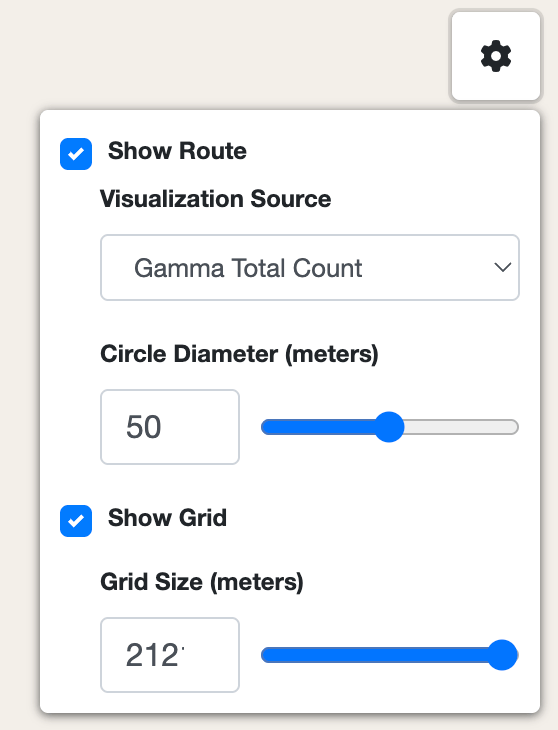
- Przełącznik trasy: pokaż/ukryj wizualizację danych skanu

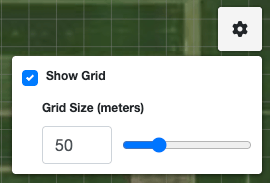
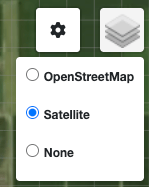
Panel ustawień mapy
Dostęp przez ikonę koła zębatego w prawym górnym rogu:
- Źródło wizualizacji: wybierz typ danych do wyświetlenia (NDVI, Gamma itp.)
- Średnica koła: dostosuj rozmiar wizualizacji punktów danych (1-100 metrów)
- Rozmiar siatki: zmień odstępy siatki nawigacyjnej
- Pokaż trasę/siatkę: przełącz opcje widoczności
Wykresy w czasie rzeczywistym
Zintegrowane czujniki skanera zapewniają ciągłe strumienie danych:
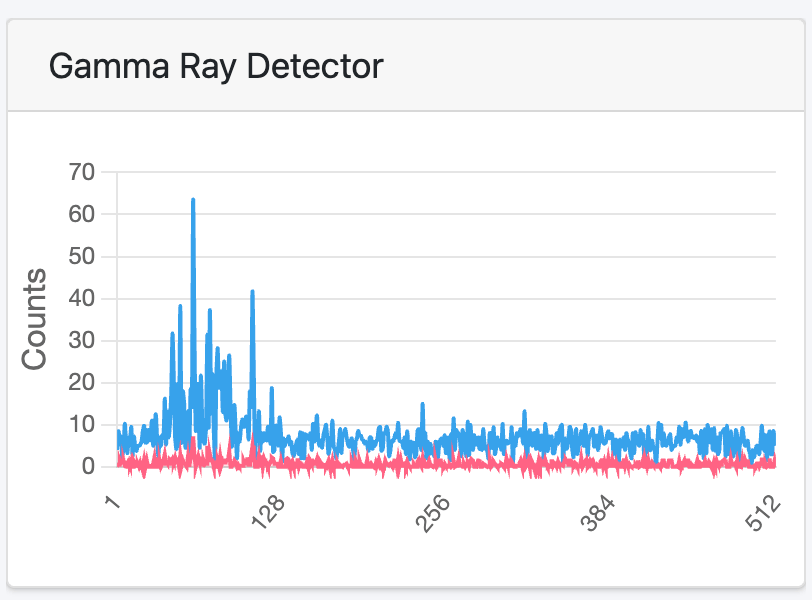
Detektor promieniowania gamma
- Bieżące i zsumowane zliczenia promieniowania do analizy składu gleby
- Analiza pełnego spektrum kanał po kanale
- Kluczowe do wykrywania minerałów glebowych i składników pokarmowych
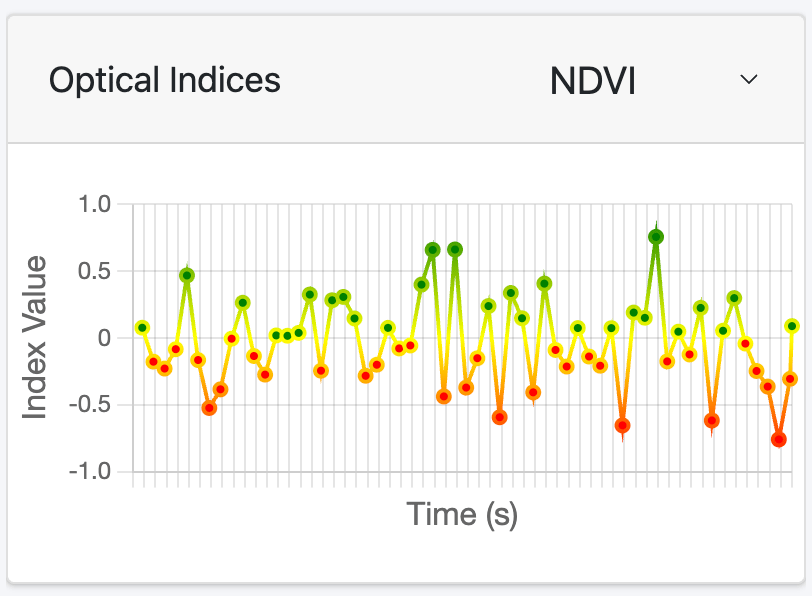
Wskaźniki optyczne
- Wybieralne wskaźniki roślinności: NDVI, NDRE, EVI, SAVI, GNDVI, PRI, NCPI, MSAVI2, TCARI
- Śledzenie wartości w czasie rzeczywistym w czasie do oceny kondycji upraw
- Wizualizacja kodowana kolorami do natychmiastowych wniosków z pola
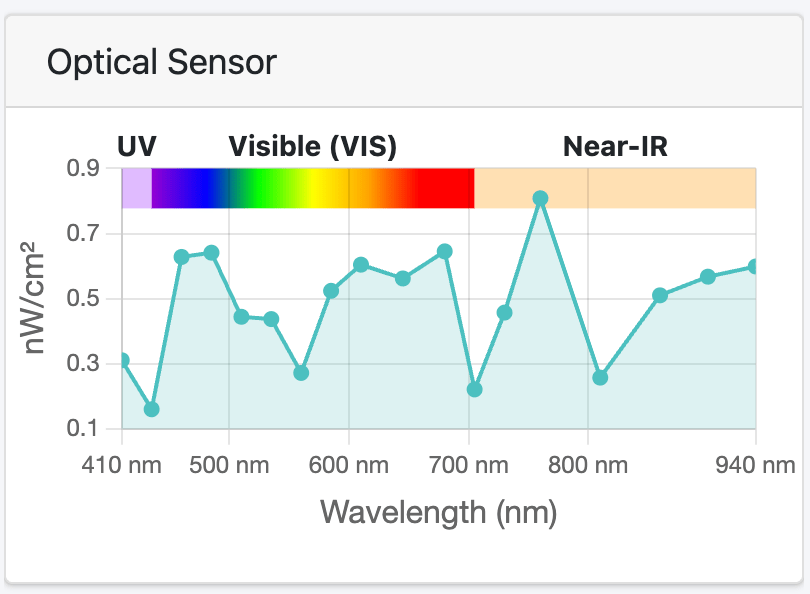
Czujnik optyczny
- Pełne spektrum długości fal (410-940nm) z czujników optycznych skanera
- Zakresy UV, widzialny i bliskiej podczerwieni wyraźnie oznaczone gradientami spektralnymi
- Analiza spektroskopowa w czasie rzeczywistym dla właściwości gleby
Zarządzanie bazą danych
Operacje na skanach
- Wyświetl: szczegółowe informacje o skanie i oś czasu
- Pobierz: eksportuj pliki danych skanu
- Wznów: kontynuuj wcześniej wstrzymany skan
- Usuń: usuń skany (z potwierdzeniem)
Operacje zbiorcze
- Zaznacz wszystko: wybierz wiele skanów naraz
- Pobierz wybrane: zbiorczy eksport danych
- Usuń wybrane: zbiorcze usuwanie (z potwierdzeniem)
Wyszukiwanie i filtrowanie
- Wbudowana funkcja wyszukiwania
- Kolumny z możliwością sortowania
- Filtrowanie zakresu dat
Strona czujników
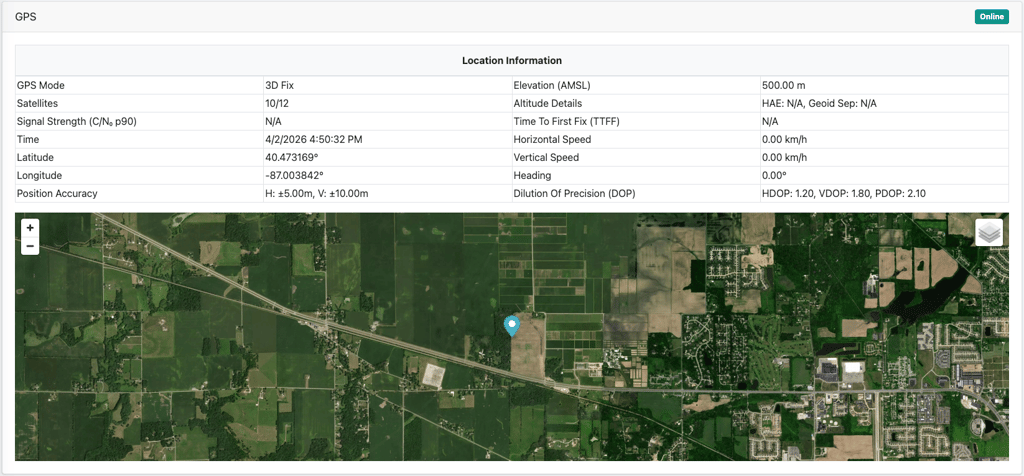
Monitorowanie poszczególnych czujników dla:
Czujnik GPS (zintegrowany w skanerze)
- Lokalizacja w czasie rzeczywistym: precyzyjne współrzędne szer./dł. geograficznej z wbudowanego GPS skanera
- Dane nawigacyjne: śledzenie prędkości pojazdu, kierunku jazdy i wysokości
- Informacje satelitarne: status fix 3D/2D, liczba satelitów, dokładność HDOP/VDOP/PDOP
- Mapa na żywo: bieżąca pozycja skanera z wybieralnymi warstwami bazowymi (Satellite/OpenStreetMap)
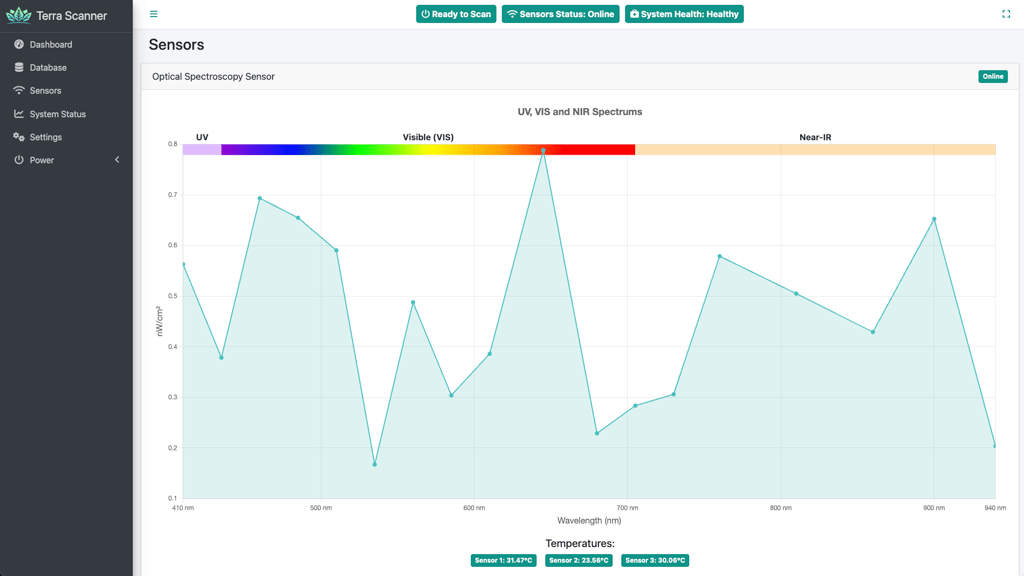
Czujnik optyczny (sprzęt skanera)
- Analiza wielospektralna: odczyty długości fal w czasie rzeczywistym w zakresie UV, widzialnym i bliskiej podczerwieni
- Monitorowanie temperatury: trzy odczyty temperatury zintegrowanych czujników do kalibracji
- Wskaźniki roślinności: obliczenia NDVI na żywo i innych wskaźników optycznych
- Integracja środowiskowa: połączone z danymi ciśnienia barometrycznego i wilgotności
Detektor promieniowania gamma (sprzęt skanera)
- Analiza pełnego spektrum: wielokanałowe wykrywanie promieniowania na potrzeby składu gleby
- Szybkości zliczeń: bieżące i skumulowane odczyty promieniowania
- Wykrywanie minerałów glebowych: zaawansowana spektroskopia gamma do analizy składników pokarmowych
- Przetwarzanie w czasie rzeczywistym: natychmiastowe informacje zwrotne podczas operacji skanowania pola
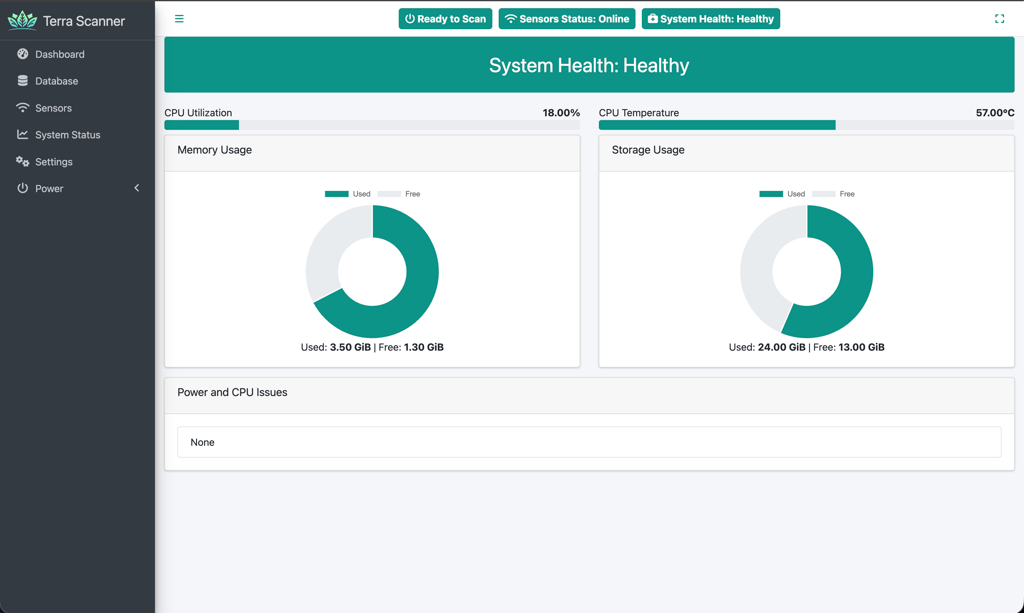
Status systemu
Monitorowanie kondycji sprzętu skanera i systemu obliczeniowego:
- CPU: wykorzystanie przetwarzania i temperatura wewnętrznego komputera skanera
- Pamięć: wykresy użycia RAM i dostępna pojemność do przetwarzania danych
- Pamięć masowa: użycie pamięci wewnętrznej dla danych skanów i plików systemowych
- Zarządzanie termiczne: monitorowanie temperatury i ostrzeżenia o throttlingu w warunkach polowych
- Ogólna kondycja: podsumowanie statusu całego systemu dla sprzętu skanera
- Warunki środowiskowe: monitorowanie wydajności obudowy skanera o klasie IP67
Konfiguracja ustawień
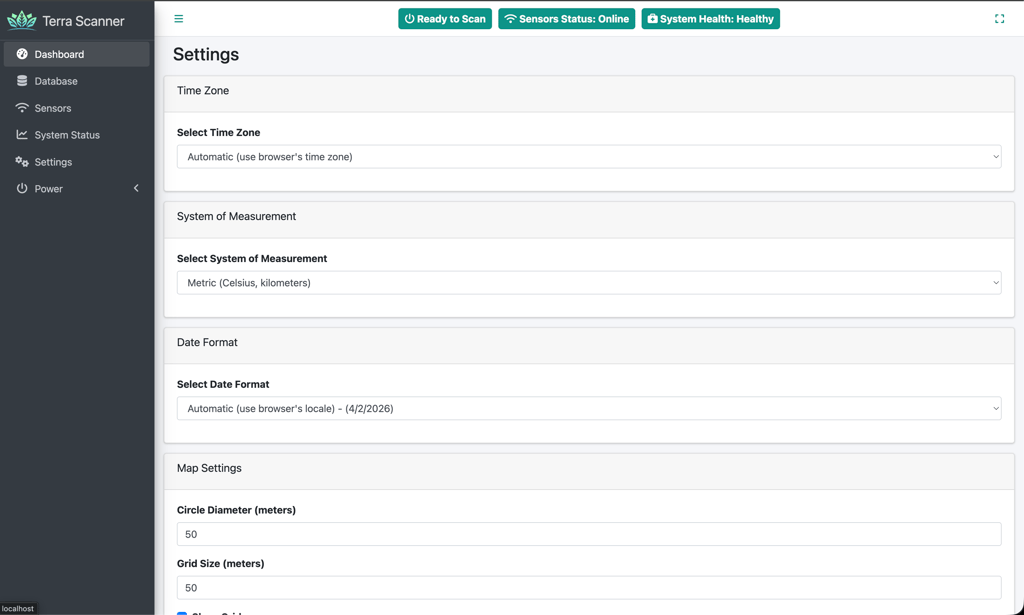
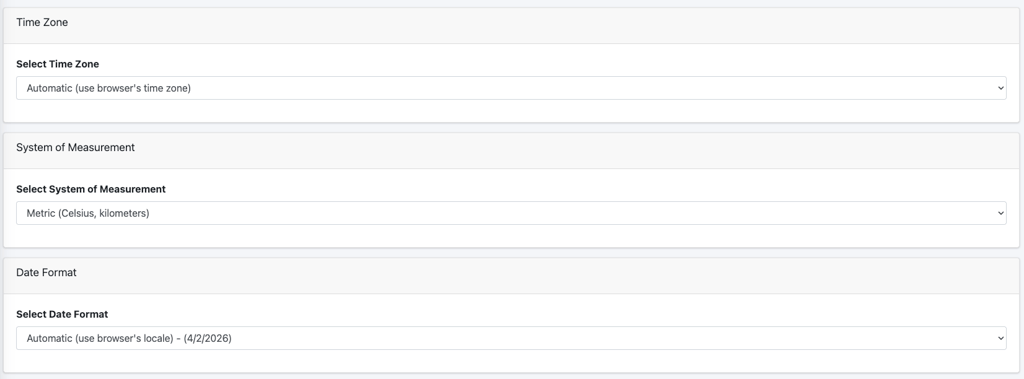
Ustawienia wyświetlania
- Strefa czasowa: wybór automatyczny lub ręczny
- Format daty: wiele formatów międzynarodowych
- System miar: jednostki metryczne lub imperialne
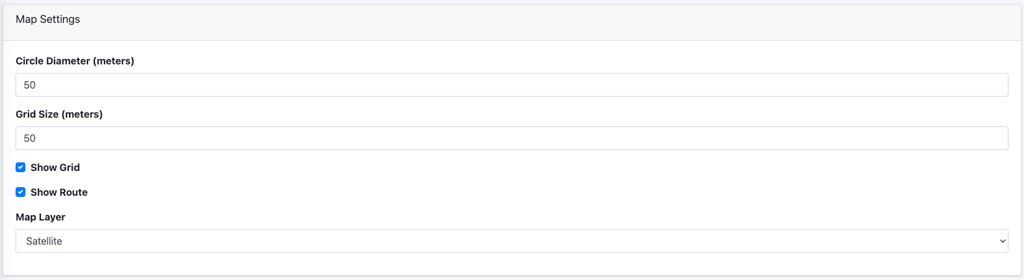
Ustawienia mapy
- Domyślna warstwa: Satellite, OpenStreetMap lub None
- Wyświetlanie siatki: domyślna widoczność i rozmiar siatki
- Wyświetlanie trasy: domyślne ustawienia wizualizacji skanu
- Koło skanera: domyślna średnica punktów danych
Monitorowanie prędkości
- Ostrzeżenie o prędkości: włącz/wyłącz alerty prędkości
- Limit prędkości: konfigurowalny próg prędkości skanowania
- Wyświetlanie jednostek: automatyczna konwersja na podstawie systemu miar

Narzędzia wsparcia
- Plik wsparcia: pobierz informacje diagnostyczne dla pomocy technicznej

Zarządzanie zasilaniem
Opcje sterowania sprzętem skanera:
- Uruchom ponownie: zrestartuj wewnętrzny system obliczeniowy skanera
- Wyłącz: bezpiecznie wyłącz urządzenie skanera (można je uruchomić ponownie przez odłączenie i ponowne podłączenie zasilania)
Wskazówki dotyczące optymalnego użytkowania
Przed skanowaniem
- Konfiguracja fizyczna: upewnij się, że skaner jest prawidłowo zamontowany i zasilany z akumulatora pojazdu
- Status czujników: sprawdź, czy wszystkie czujniki pokazują status “Online” w nagłówku interfejsu webowego
- Fix GPS: upewnij się, że GPS ma dobry fix 3D z widocznymi wieloma satelitami
- Kondycja systemu: sprawdź status sprzętu skanera na stronie Status systemu
- Konfiguracja prędkości: ustaw odpowiednie ostrzeżenia o prędkości dla wymagań skanowania
- Połączenie Wi-Fi: sprawdź stabilne połączenie bezprzewodowe między tabletem/smartfonem a skanerem
Podczas skanowania
- Prędkość pojazdu: utrzymuj stałą, umiarkowaną prędkość (stosuj się do alertów ostrzegających o prędkości)
- Schemat skanowania: stosuj systematyczne schematy pokrycia pola, aby uzyskać optymalną gęstość danych
- Monitorowanie w czasie rzeczywistym: obserwuj wszystkie strumienie danych czujników pod kątem spójnych odczytów
- Wizualizacja trasy: monitoruj kolorowe punkty danych pojawiające się na mapie, aby zweryfikować pokrycie
- Warunki środowiskowe: zwracaj uwagę na warunki pogodowe wpływające na skaner o klasie IP67
Po skanowaniu
- Weryfikacja statusu: po zatrzymaniu skanu potwierdź, że pojawia się w Bazie danych ze statusem “Ukończony”
- Pobieranie danych: wyeksportuj pliki danych skanu niezwłocznie po zakończeniu
- Kopia zapasowa: zachowaj oryginalne pliki skanów jako kopię zapasową przed przesłaniem do Terra Oracle AI Portal
- Dbałość o sprzęt: po użyciu w polu prawidłowo wyczyść i przechowuj sprzęt skanera
Rozwiązywanie problemów
- Niska wydajność: sprawdź Status systemu skanera pod kątem użycia CPU/pamięci i temperatury
- Problemy z GPS: zapewnij niezakłócony widok nieba i sprawdź, czy antena nie jest fizycznie uszkodzona
- Czujnik offline: sprawdź połączenie zasilania skanera i wskaźniki statusu sprzętu
- Problemy z Wi-Fi: sprawdź siłę sygnału bezprzewodowego i konfigurację sieci skanera
- Problemy z danymi: użyj funkcji pliku wsparcia, aby wygenerować informacje diagnostyczne dla pomocy technicznej
Wsparcie i opinie
Jeśli potrzebujesz pomocy, chcesz zgłosić problem albo podzielić się pomysłem lub prośbą o funkcję:
- Wygeneruj Plik wsparcia w Ustawienia > Narzędzia wsparcia na skanerze.
- Kliknij widżet wsparcia w nawigacji w prawym górnym rogu Terra Oracle AI Portal.
- Opisz problem, pytanie lub prośbę i dołącz plik wsparcia, jeśli jest istotny.
Pomocne informacje do dołączenia:
- Czy problem wystąpił na skanerze, czy w Terra Oracle AI Portal
- Strona, na której byłeś
- Działanie, które próbowałeś wykonać
- Dowolny komunikat o błędzie, który zobaczyłeś
- Zrzut ekranu lub nagranie ekranu
- Odpowiednie identyfikatory skanów
Ten kompleksowy przewodnik obejmuje pełny przepływ pracy od konfiguracji skanera po przesłanie danych do Terra Oracle AI Portal. Interfejs został zaprojektowany z myślą o intuicyjnej obsłudze, zapewniając jednocześnie szczegółowe możliwości monitorowania i kontroli dla profesjonalnych operacji skanowania w rolnictwie.