Terra Oracle AI Portal - Guia do usuário
Traduzido com IA Ver original
Terra Oracle AI Portal - Guia do usuário
Sumário
- Introdução
- Visão geral
- Primeiros passos
- Dashboard e navegação
- Campos
- Uploads de dados e dados de campo
- Field Intelligence
- Mapas VRA (arquivos de prescrição)
- AI Advisor
- Configurações da conta
- Notificações
- Solução de problemas
- Suporte e feedback
- Conclusão
Introdução
Este guia ajuda agricultores, agrônomos, consultores e membros da equipe a usar o Terra Oracle AI Portal para configuração de campos, upload de dados, análise, colaboração e planejamento de prescrição.
O portal é organizado em torno de campos. Você começa configurando sua conta e seus campos, conecta fontes de dados, revisa a Inteligência de Campo, discute questões agronômicas com o AI Advisor e cria saídas VRA para uso operacional.
Visão geral
O Terra Oracle AI Portal é uma plataforma de agricultura de precisão focada em:
- Configuração de campos e gerenciamento de limites
- Upload de dados agronômicos de solo e externos
- Análise em nível de campo e interpretação de mapas
- Revisão de camadas de clima, NDVI, terreno, solo, laboratório e VRA
- Interpretação agronômica assistida por IA e suporte à decisão
- Planejamento e exportação de aplicação em taxa variável (VRA)
- Colaboração em equipe, notificações e gerenciamento de organização
Termos principais
- Field Intelligence: O principal espaço de trabalho de análise organizado em torno de campos
- Mapa VRA / arquivo de prescrição: Um plano de aplicação baseado em zonas para operações de campo
- Zona de manejo: Uma área em um campo com uma taxa-alvo específica
- Taxa de aplicação: A quantidade planejada a ser aplicada dentro de uma zona
- AI Advisor: O assistente conversacional de agronomia que interpreta seus dados de campo
Fluxo de trabalho típico de ponta a ponta
- Cadastre-se e entre no portal.
- Conclua a configuração da conta, incluindo detalhes do perfil, instalação do aplicativo, notificações e configuração da organização, se necessário.
- Adicione limites de campo fazendo upload de um shapefile, desenhando no mapa ou importando de uma plataforma conectada.
- Faça upload de dados de campo, como dados do Terra Oracle AI Scanner, rasters de análise de solo, dados de laboratório ou outros conjuntos de dados externos.
- Conecte plataformas de terceiros por meio de Logins de terceiros quando quiser importar campos, sincronizar dados de operações ou exportar saídas.
- Revise sua cobertura e assinaturas em faturamento se precisar de análise além da franquia gratuita de hectares ou quiser habilitar recursos de IA.
- Revise camadas e análises em Field Intelligence.
- Use o AI Advisor para interpretação, geração de insights e suporte à decisão quando sua assinatura de IA estiver ativa.
- Crie planos VRA e exporte-os como arquivos ou envie-os para plataformas conectadas quando disponível.
- Entre em contato com o suporte para obter ajuda, fazer perguntas ou solicitar recursos.
Acesso, cobertura e assinaturas
O portal oferece suporte a um nível gratuito de Field Intelligence até um número limitado de hectares cobertos. Se sua organização quiser usar a Field Intelligence além dessa franquia gratuita, será necessária uma assinatura de Field Intelligence.
O AI Advisor é um recurso pago separado. Para usar o AI Advisor, sua organização precisa de uma assinatura de IA ativa. O uso de IA é então regido pelos créditos AI disponíveis incluídos na assinatura e adicionados por meio de recargas.
Primeiros passos
Requisitos do sistema
- Conexão estável com a internet
- Resolução de tela recomendada de
1024x768ou superior - Para recursos de voz ou push: um navegador compatível e permissões do dispositivo
Navegadores compatíveis
Oferecemos suporte às versões atualizadas dos seguintes navegadores:
Computador
- Chrome
- Edge
- Safari (macOS)
- Firefox
Dispositivo móvel
- Android: Chrome, Samsung Internet
- iOS: todos os navegadores
Instalar o aplicativo
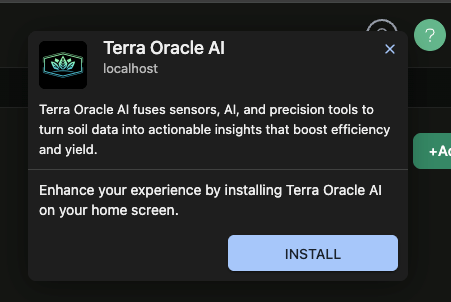
O Terra Oracle AI Portal pode ser instalado como o aplicativo Terra Oracle AI em dispositivos desktop e móveis compatíveis. Instalar o aplicativo oferece uma experiência mais nativa e é a melhor configuração para notificações push baseadas no dispositivo.
Instalar no desktop
- Abra o Terra Oracle AI Portal em um navegador compatível.
- Procure a opção de instalação do navegador na barra de endereço ou no menu do navegador.
- Confirme a instalação.
- Após a instalação, abra o portal pelo desktop ou pelo inicializador de aplicativos.
Instalar no mobile
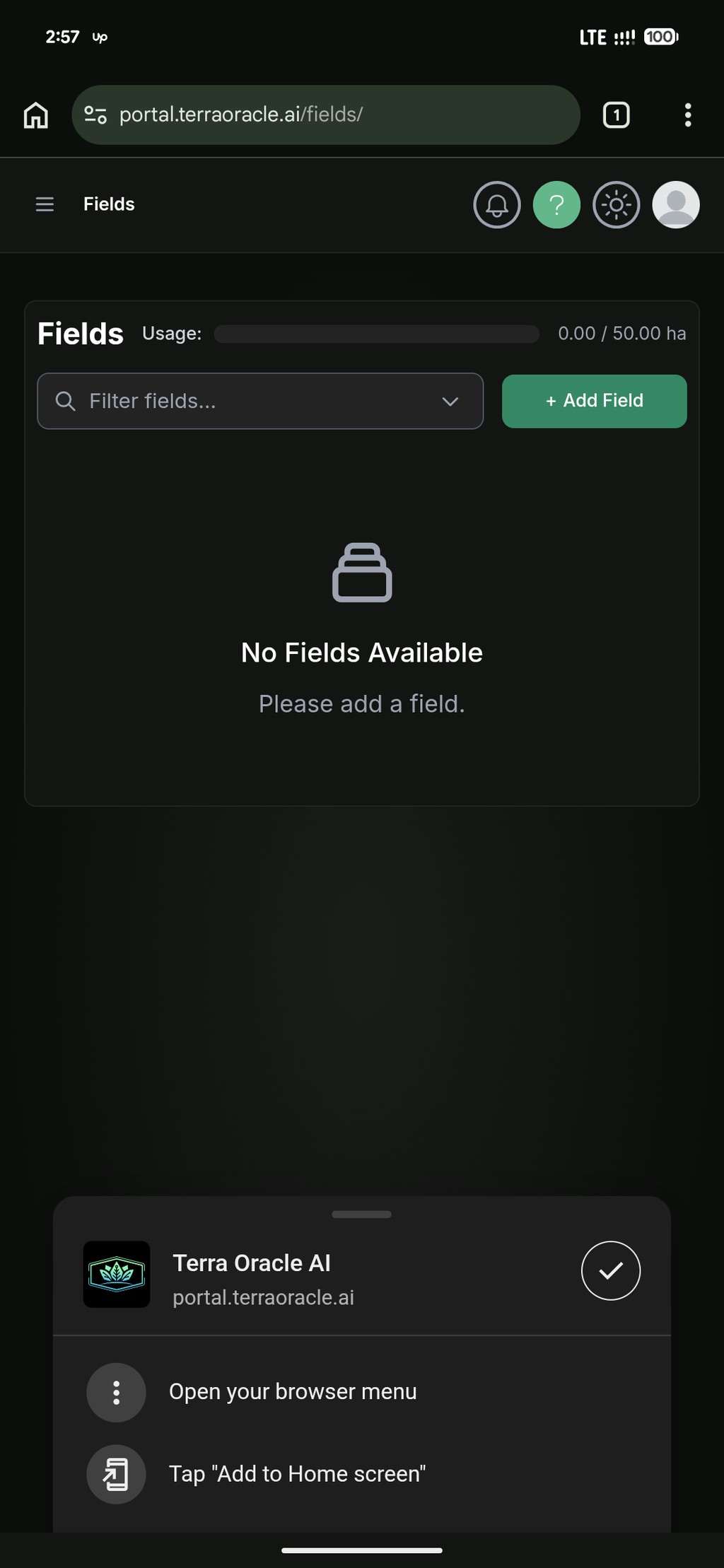
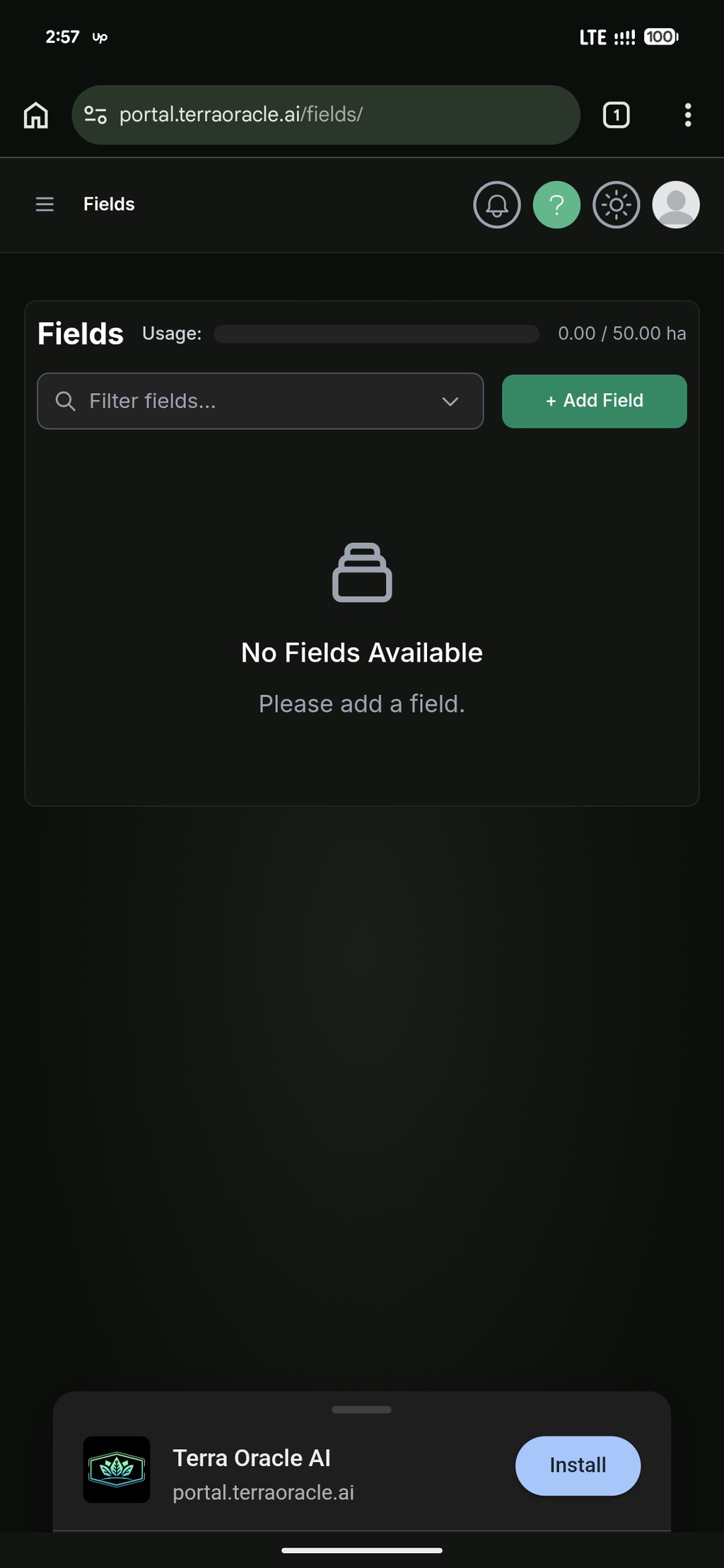
- Abra o Terra Oracle AI Portal no navegador do seu dispositivo móvel.
- Prossiga com a instalação conforme instruído na tela.
- Abra o aplicativo Terra Oracle AI pela tela inicial.
Entrar
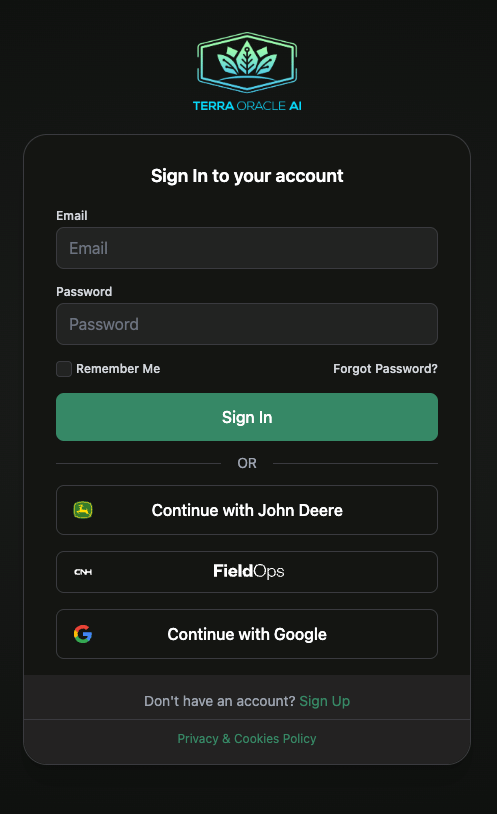
- Acesse https://portal.terraoracle.ai/ .
- Entre com seu e-mail e senha ou use uma opção de entrada compatível.
- Conclua qualquer verificação obrigatória ou etapas de termos, se solicitado.
Opções de login de terceiros
Dependendo da sua conta e integrações, o portal pode oferecer:
- Continuar com Google
- Continuar com John Deere
- Continuar com CNH
Use Logins de terceiros quando quiser:
- Conectar sua conta a plataformas compatíveis
- Importar campos de plataformas conectadas
- Sincronizar dados compatíveis de operações de campo
- Exportar saídas compatíveis de volta para sistemas conectados
Redefinição de senha
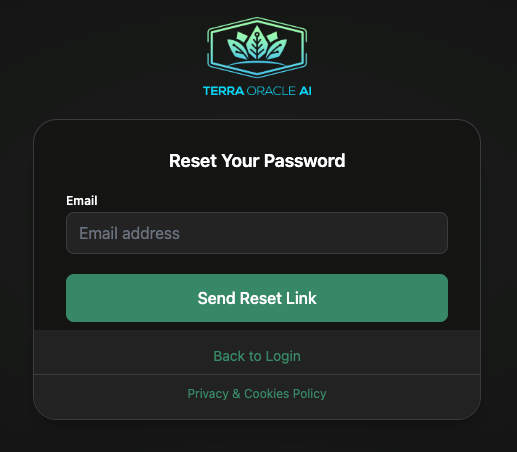
Se você não conseguir entrar, use o fluxo de redefinição de senha na tela de login e siga o link enviado por e-mail.
Checklist de configuração inicial
Use este checklist após seu primeiro login:
- Revise os detalhes do seu perfil em Configurações da conta.
- Instale o aplicativo Terra Oracle AI no seu desktop ou telefone se você planeja usar notificações regularmente.
- Configure Preferências de notificação e inscreva seu dispositivo atual para receber notificações push, se desejar.
- Conecte Logins de terceiros se planeja importar campos ou sincronizar dados.
- Convide colegas para sua organização se vocês trabalharem em equipe.
- Adicione seu primeiro campo e limite.
- Revise Faturamento se sua organização precisar de mais cobertura de Field Intelligence ou quiser habilitar o AI Advisor.
- Faça upload do seu primeiro conjunto de dados do Terra Oracle AI Scanner ou de um conjunto externo.
- Abra Field Intelligence e valide as camadas disponíveis.
Dashboard e navegação
A página padrão para usuários conectados é Dashboard (/dashboard/).
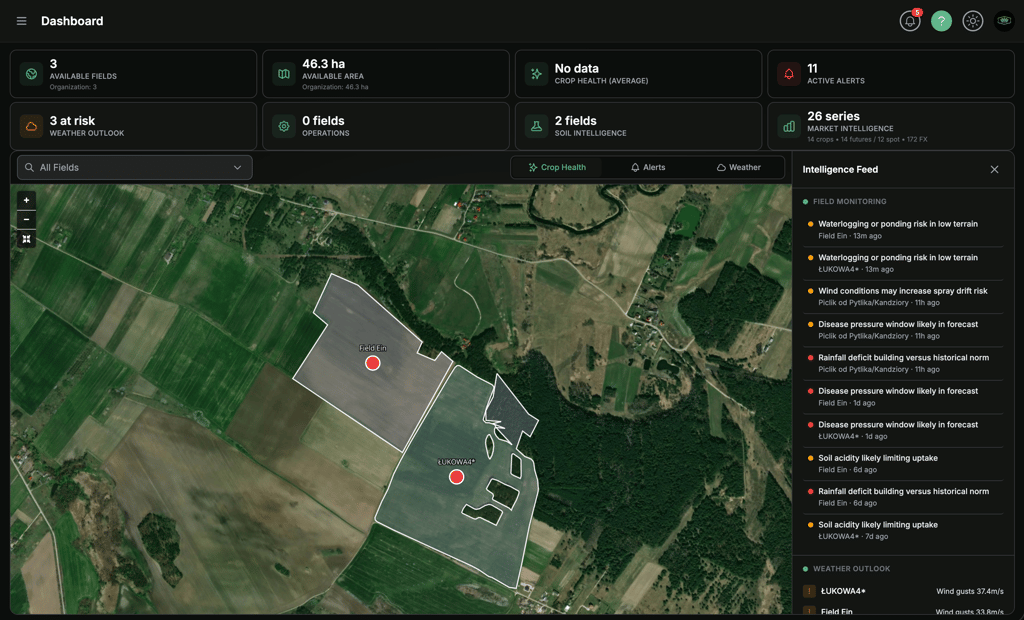
O Dashboard combina:
- Cartões de KPI para campos/área disponíveis, saúde da cultura, alertas, clima, operações, Inteligência do Solo e economia
- Um mapa-múndi com sobreposições de campo e alternâncias de modo de mapa (
Crop Health,Alerts,Weather) - Um painel Intelligence Feed à direita com
Field Monitoring,Weather Outlook,Crop Healthe ações rápidas
Barra lateral esquerda
A navegação principal geralmente inclui:
- Painel
- Dados de campo
- Field Intelligence
- Mapas VRA
- Campos
- Configurações
Alguns usuários podem ver itens adicionais com base em sua função.
Comportamento do Field Monitoring no Dashboard
- O KPI Alertas ativos sempre mostra as contagens de alertas.
- Se sua conta estiver qualificada para Field Monitoring, a seção
Field Monitoringmostrará linhas de alerta detalhadas. - Se sua conta não estiver qualificada, a seção mostrará um resumo por categoria de alerta mais uma CTA Assinar para faturamento.
- Se um teste gratuito estiver ativo, você poderá ver
Trial expires in X day(s)ao lado deField Monitoring.
Navegação superior
A navegação superior normalmente inclui:
- Alternância de tema
- Widget de suporte
- Menu do usuário
- Acesso rápido a ações da conta, como perfil, organização, faturamento e sair
Comportamento responsivo
- No desktop, você vê a navegação completa e layouts de análise mais amplos.
- Em telas menores, a navegação e os controles podem ser recolhidos ou empilhados.
- Para trabalho intensivo com mapas, recomenda-se uma experiência em desktop ou tablet.
Campos
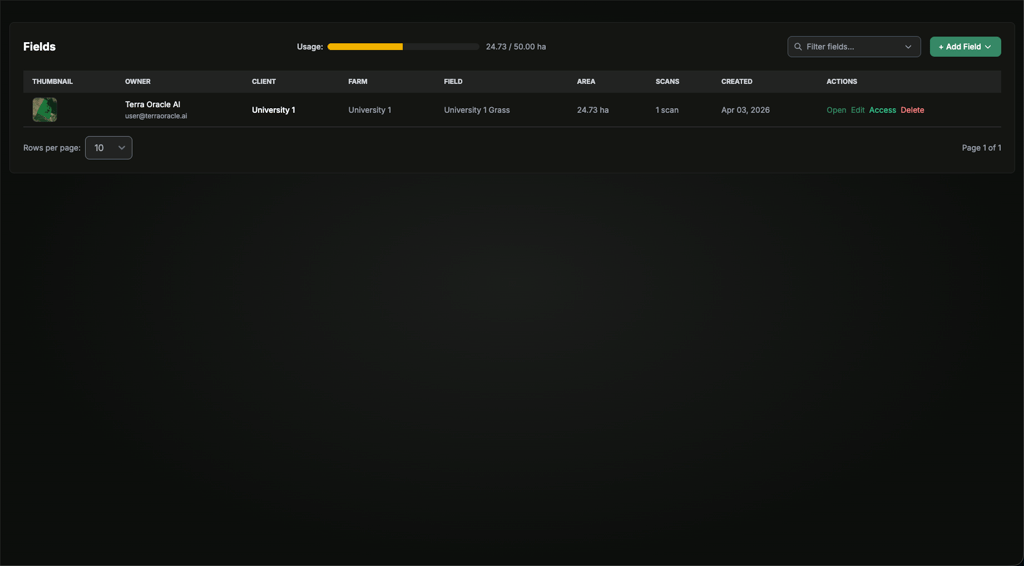
Use a área Campos para gerenciar limites, metadados de campo e compartilhamento.
O que você pode fazer
- Adicionar campos
- Editar detalhes do campo
- Fazer upload ou ajustar limites
- Importar campos de plataformas conectadas compatíveis
- Gerenciar compartilhamento e acesso aos campos
- Excluir campos quando permitido pela sua função
Adicionar um campo
Você pode adicionar campos de três maneiras principais:
- Fazer upload de um shapefile
- Desenhar o campo no mapa
- Importar de uma plataforma conectada
Opção 1: Fazer upload de um shapefile
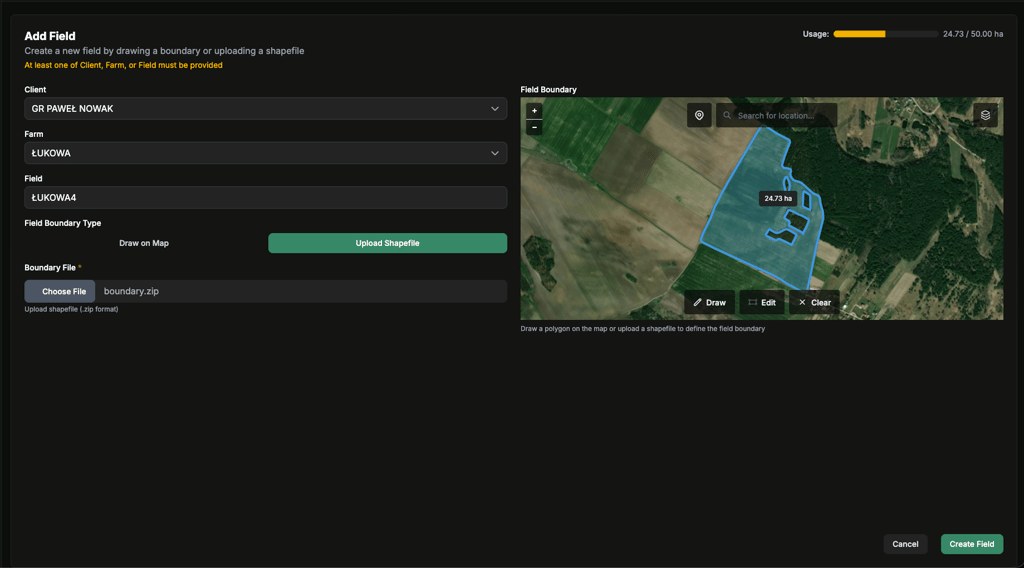
- Clique em Adicionar campo.
- Escolha a opção de upload de shapefile.
- Faça upload do arquivo de limite.
- Revise e complete o nome do cliente, da fazenda e do campo.
- Revise a pré-visualização do limite.
- Clique em Criar campo.
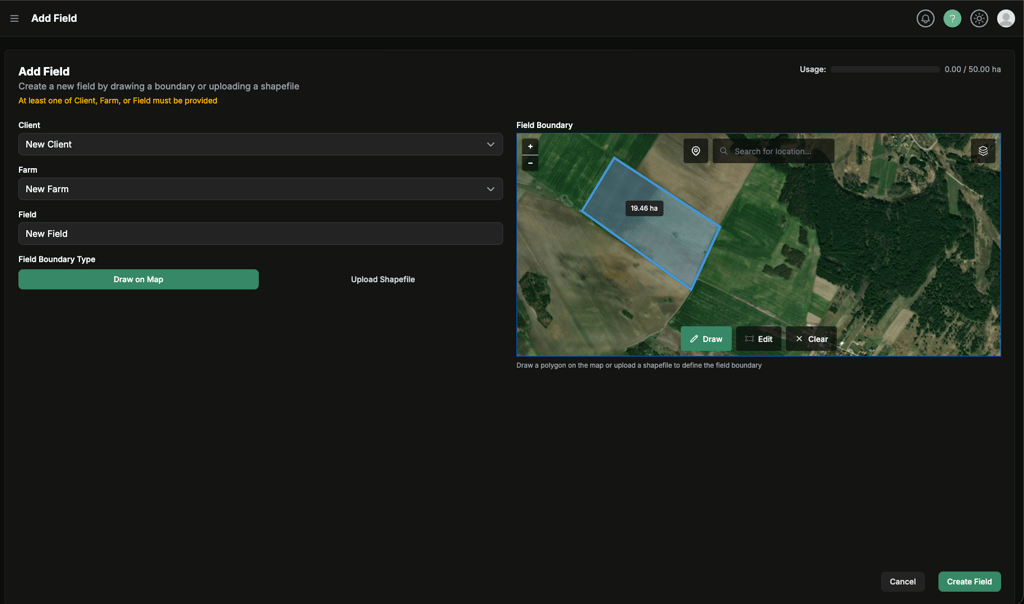
Opção 2: Desenhar no mapa
- Clique em Adicionar campo.
- Insira o nome do cliente, da fazenda e do campo.
- Escolha a opção de desenhar no mapa.
- Desenhe o limite diretamente no mapa.
- Revise a área e o formato resultantes.
- Clique em Criar campo.
Opção 3: Importar do John Deere ou CNH
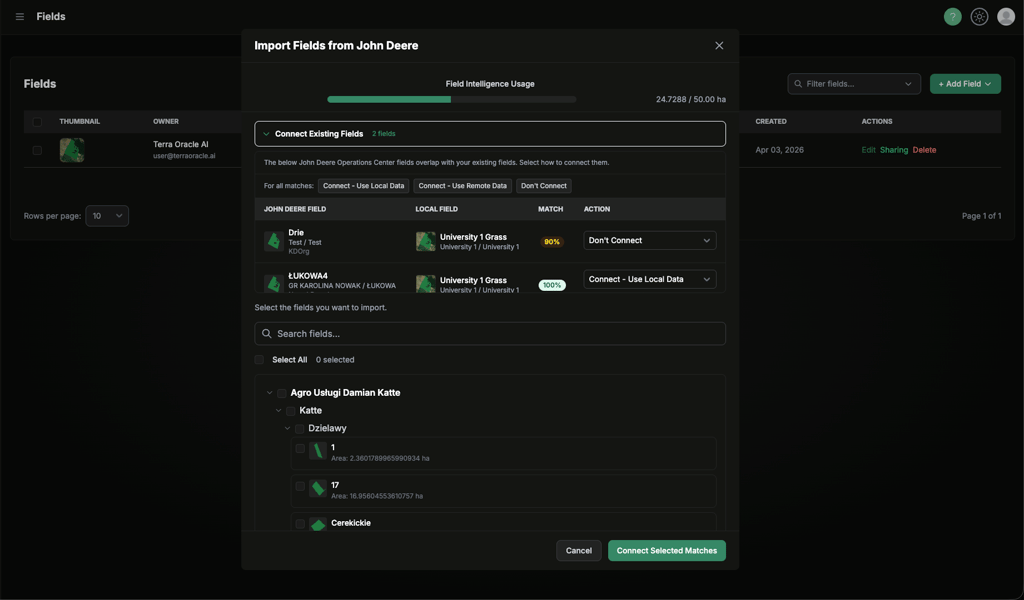
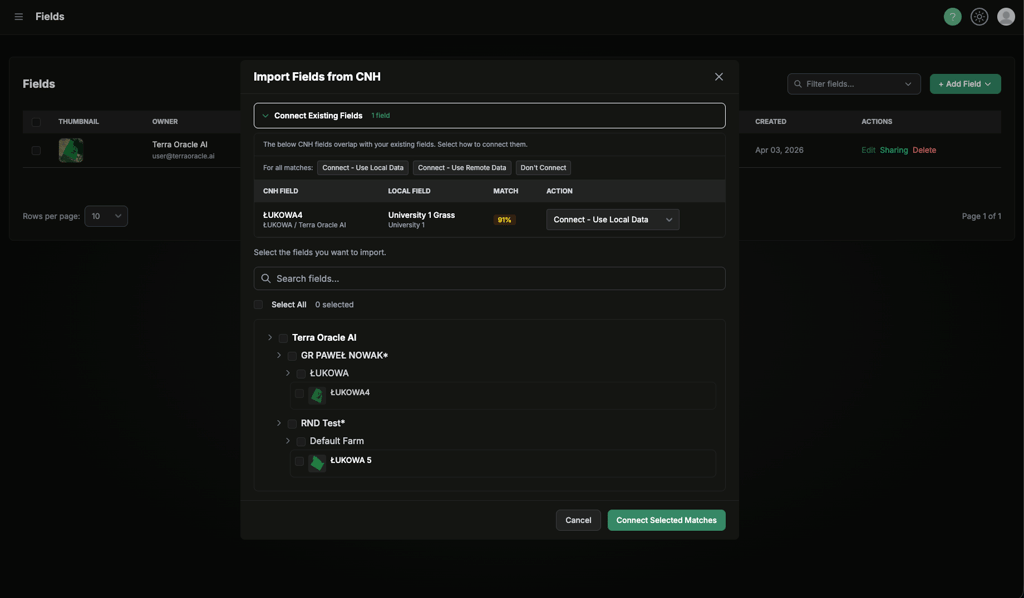
- Conecte sua plataforma primeiro em Configurações da conta > Perfil > Logins de terceiros, se necessário. Como atalho, você também pode clicar em Conectar ao John Deere diretamente no menu Adicionar campo para iniciar o fluxo de conexão sem sair da página Campos.
- No fluxo de criação de campo, escolha a opção de importação relevante.
- Selecione um ou mais campos da plataforma conectada.
- Escolha se deseja criar novos campos ou conectar campos importados a campos existentes no portal.
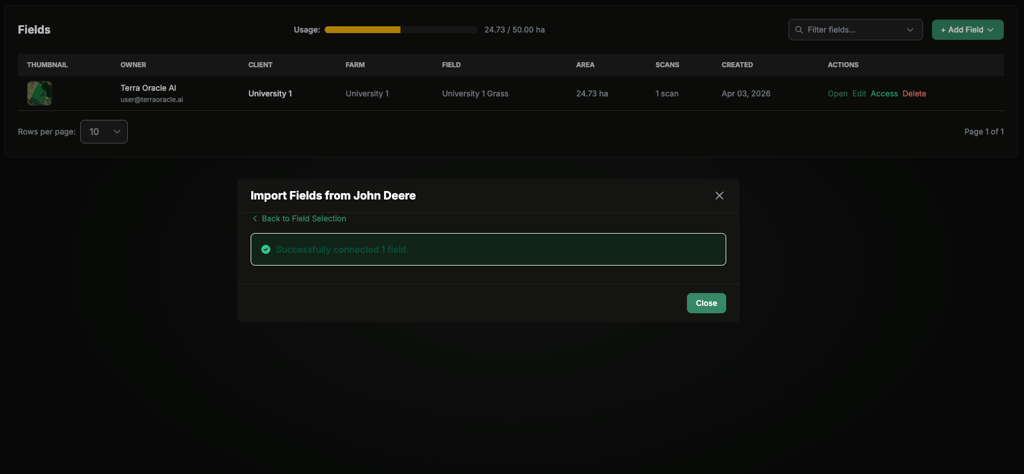
- Confirme a importação.
Ao selecionar campos, a caixa de diálogo de importação mostra uma barra de uso da Field Intelligence (FI) na parte superior, com sua área consumida atual em comparação com sua franquia de hectares de FI. A barra é atualizada em tempo real conforme você marca ou desmarca campos, para que possa ver se a seleção se encaixa na sua assinatura antes de importar.
Quando o limite de um campo importado se sobrepõe a um campo existente no portal, a caixa de diálogo adiciona uma tabela de correspondências para que você decida como os dois devem ser conectados. Para cada correspondência (ou para todas de uma vez), você pode escolher:
- Conectar — usar dados locais: vincula o campo existente no portal ao campo importado, mas mantém seu limite, solo e outros dados atuais do portal inalterados.
- Conectar — usar dados remotos: vincula os dois e substitui o limite do lado do portal pelo limite importado; as camadas de análise são atualizadas para corresponder ao novo limite.
- Não conectar: ignora a correspondência. O campo do portal fica intocado e o campo importado não é adicionado como um novo campo separado.
Após a importação, os campos conectados ao John Deere ou CNH são marcados com o logotipo da plataforma em sua linha na lista Campos, facilitando ver quais campos estão vinculados e quais são apenas locais.
Editar campos existentes
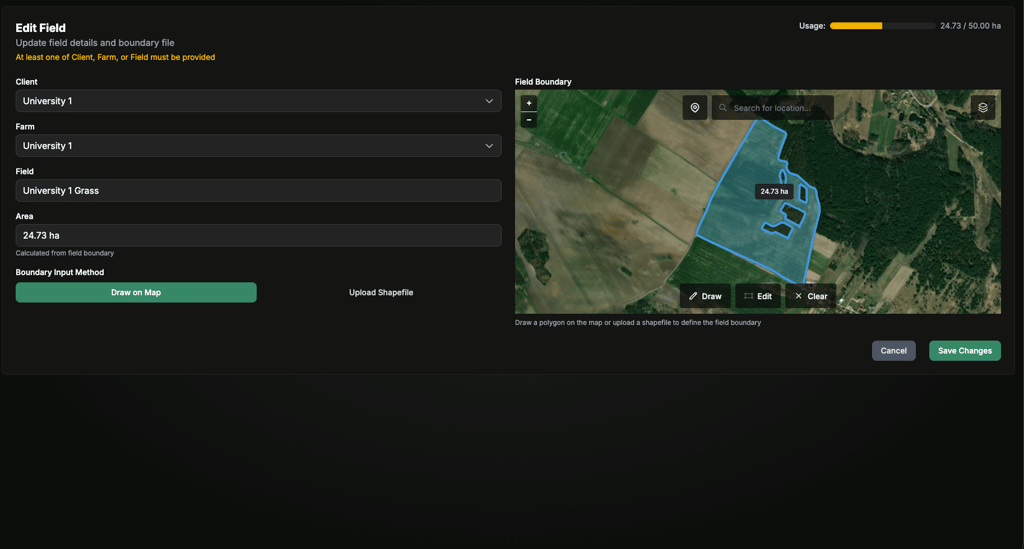
A edição de campos permite atualizar nomes e contexto de limites. Alterações nos limites podem acionar recálculo de área e afetar análises relacionadas.
Edições típicas incluem:
- Atualizar nomes de cliente, fazenda ou campo
- Substituir ou corrigir um limite
- Revisar a configuração mais recente do campo antes do upload de dados
Gerenciar compartilhamento de campo
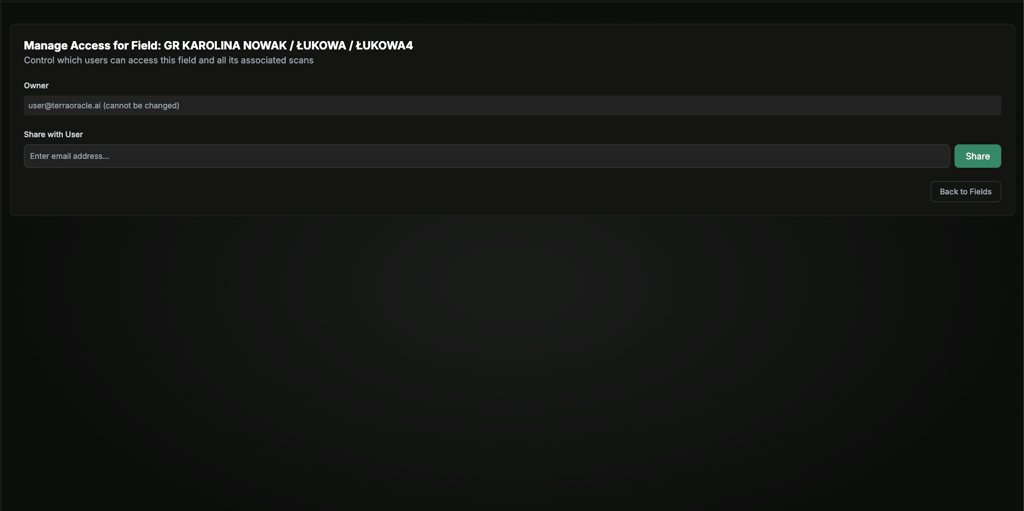
Proprietários e usuários autorizados podem compartilhar um campo com outros usuários e remover acesso quando necessário.
Fluxo típico de compartilhamento:
- Abra a linha do campo ou os detalhes do campo.
- Selecione Compartilhamento.
- Adicione um usuário por e-mail ou escolha entre os usuários disponíveis, dependendo da sua função.
- Salve a alteração.
- Revise a lista de acesso atual e remova acesso quando necessário.
Use o compartilhamento de campo quando:
- Um consultor precisa de acesso a um campo específico
- Um colega de equipe deve revisar um campo sem ter acesso a tudo
- É necessária colaboração temporária para uma safra ou projeto
Recomendações práticas
- Padronize os nomes de campos em toda a sua organização.
- Confirme os limites antes de executar análises ou criar planos VRA.
- Revise o compartilhamento de campos regularmente e remova acessos que não sejam mais necessários.
Uploads de dados e dados de campo
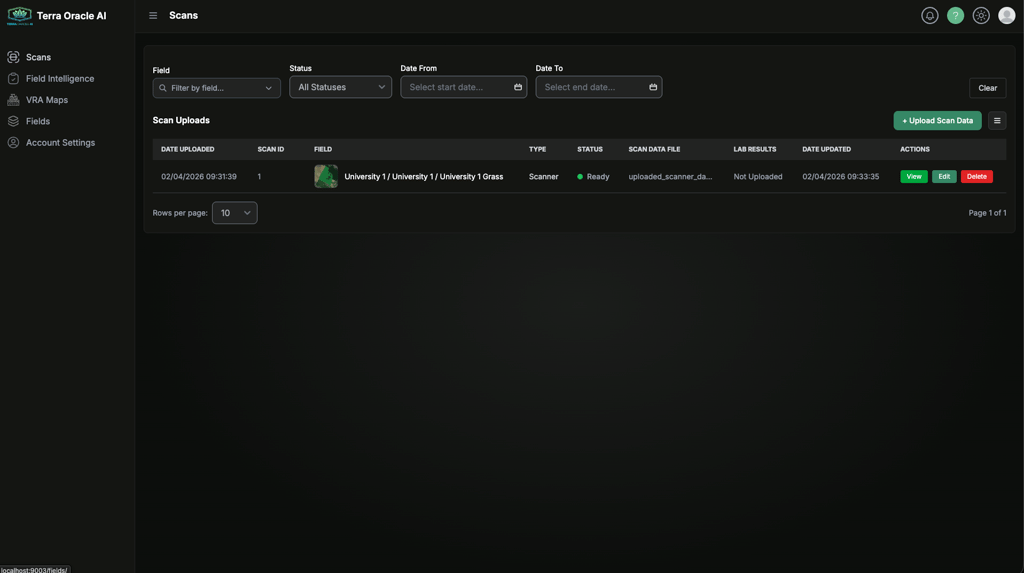
A área Dados de campo é o local central para uploads de dados de campo, status de processamento e gerenciamento de conjuntos de dados.
O que você pode fazer
- Fazer upload de novos conjuntos de dados
- Filtrar e classificar dados enviados
- Abrir conjuntos de dados prontos na Field Intelligence
- Editar metadados de dados de campo e arquivos compatíveis
- Excluir entradas de dados de campo quando permitido pela sua função
Ordem recomendada de configuração de dados
Para a maioria dos usuários, a ordem recomendada é:
- Crie ou importe o campo primeiro.
- Confirme se o limite está correto.
- Faça upload dos dados do scanner ou de dados externos.
- Aguarde a conclusão do processamento.
- Abra o campo na Field Intelligence.
Tipos de upload
Clique em Fazer upload de dados de campo e escolha o modo de upload que se ajusta aos seus dados de origem.
Dados de exportação do Terra Oracle AI Scanner
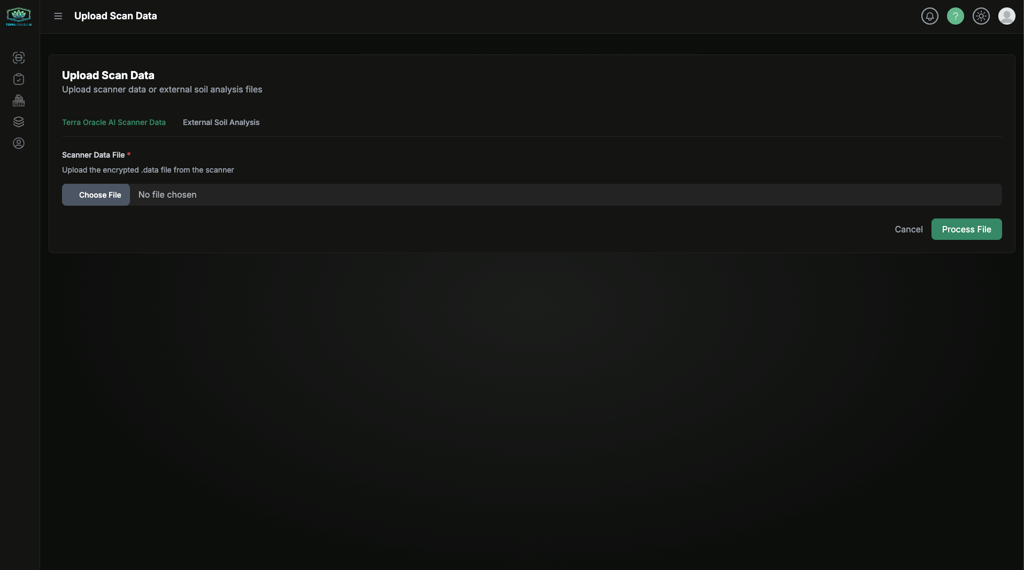
Use esta opção quando estiver fazendo upload de uma exportação .data do Terra Oracle AI Scanner.
- Selecione o modo de upload do scanner.
- Faça upload do arquivo
.data. - Continue pelo fluxo de extração de metadados.
- Confirme a atribuição do campo.
- Finalize o upload.
Análise de solo externa ou outros dados de campo compatíveis
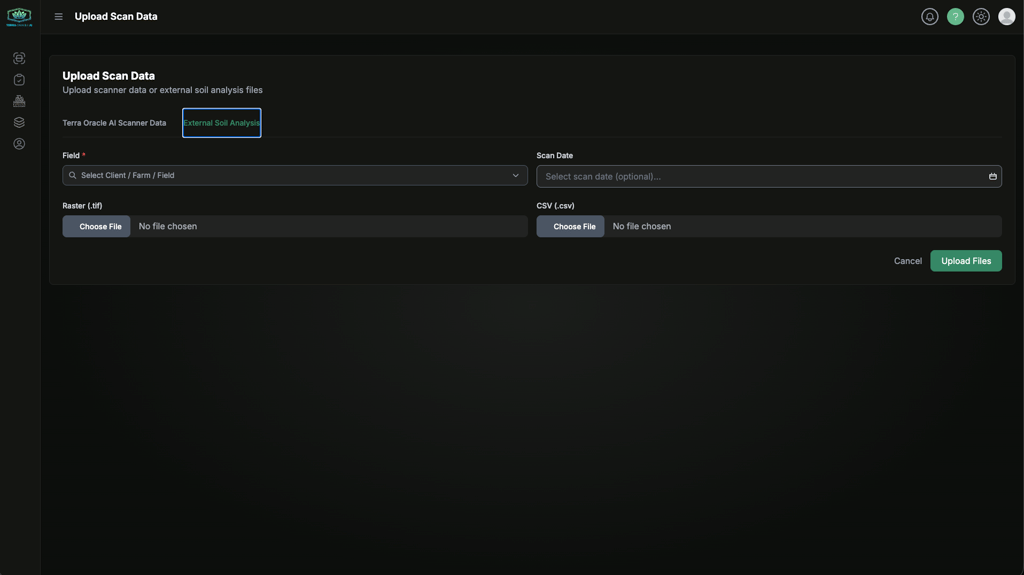
Use esta opção quando estiver fazendo upload de dados agronômicos externos vinculados a um campo.
- Selecione o modo de upload externo.
- Escolha o campo.
- Defina a data dos dados ou da amostra, se disponível.
- Faça upload do arquivo ou arquivos obrigatórios.
- Envie e retorne à lista Dados de campo para monitorar o progresso.
Tipos de arquivo típicos incluem:
- Arquivos raster, como
.tifou.tiff - Arquivos CSV, como
.csv - Resultados de laboratório ou arquivos externos de apoio quando compatíveis com o fluxo de trabalho
Status e prontidão
Os dados enviados passam por etapas de processamento antes de ficarem prontos para uso.
Os principais status de dados de campo são:
- Enviado: Os dados foram enviados e estão aguardando ou entrando em processamento.
- Processando: O portal está processando os dados enviados.
- Pronto: Os dados estão disponíveis para uso em fluxos de trabalho de análise.
A ação Visualizar fica disponível quando o campo e os dados estão prontos para análise.
Exportação automática de escaneamentos de solo para o John Deere
Se um escaneamento de solo estiver em um campo conectado ao John Deere, o portal envia automaticamente o raster de análise de solo para o John Deere Operations Center como uma camada de mapa na primeira vez que o escaneamento atinge Pronto. Nenhuma ação manual é necessária — a camada simplesmente aparece na sua conta John Deere assim que o escaneamento estiver pronto.
Como isso se comporta na prática:
- Ele é executado apenas para campos conectados ao John Deere. Campos apenas locais nunca são exportados.
- Ele é executado apenas quando o escaneamento se torna Pronto pela primeira vez ou quando o raster subjacente ou os limites de cor do solo são substituídos. Salvar novamente um escaneamento sem alterar os dados não cria camadas de mapa duplicadas no John Deere.
- Se a exportação falhar (por exemplo, porque a conexão com o John Deere expirou), o escaneamento ainda ficará disponível no portal normalmente — talvez seja necessário reconectar o John Deere em Configurações da conta > Perfil > Logins de terceiros para que a camada seja enviada na próxima alteração.
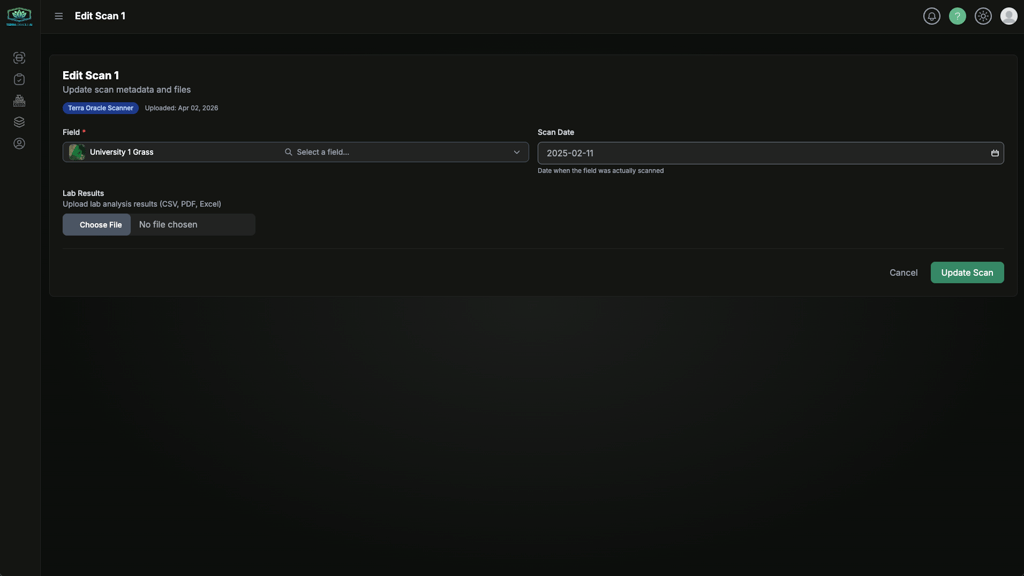
Editar entradas existentes de dados de campo
Use Editar na linha de dados de campo para atualizar campos ou arquivos compatíveis.
Boas práticas de upload
- Use nomes de arquivo claros, como
farm-field-date. - Mantenha um arquivo local dos arquivos de origem.
- Faça upload de dados de laboratório e raster de períodos semelhantes sempre que possível.
- Verifique novamente a atribuição do campo antes de iniciar a análise.
Field Intelligence
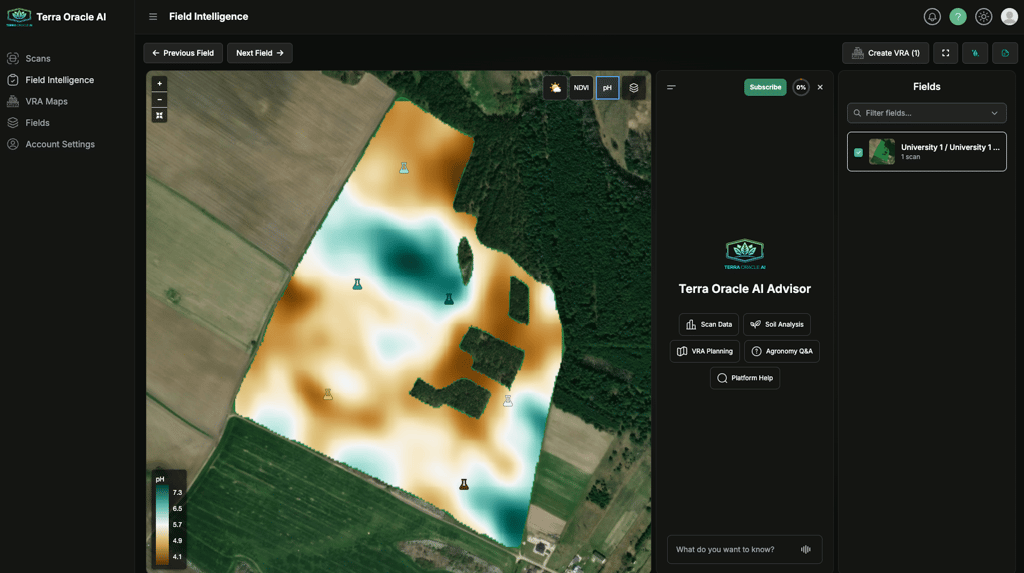
A Field Intelligence é o principal espaço de trabalho para revisar dados de campo e interpretar padrões entre camadas.
Como entrar
Você pode abrir a Field Intelligence a partir de:
- A barra lateral esquerda
- Uma ação Visualizar em uma entrada de dados de campo pronta
- Um fluxo de trabalho de campo que abre diretamente na análise
O que você pode fazer
- Revisar campos e a Field Intelligence relacionada
- Alternar entre as camadas disponíveis da Field Intelligence
- Comparar vários mapas em diferentes camadas
- Usar o AI Advisor para analisar, interpretar e sugerir operações de campo
- Criar planos VRA de campo único ou de múltiplos campos
Controles da Field Intelligence
- AI Advisor: mostre ou oculte o painel de IA.
- Campos: abra o navegador de campos e alterne o contexto do campo.
- Criar VRA: inicie um plano VRA a partir do campo atual ou dos campos selecionados.
- Tela cheia: expanda o espaço de trabalho para revisão do mapa.
- Editar layout: ajuste o layout do espaço de trabalho pelo menu do usuário.
Camadas da Field Intelligence
As camadas exatas disponíveis dependem dos dados presentes para o campo selecionado.
Clima
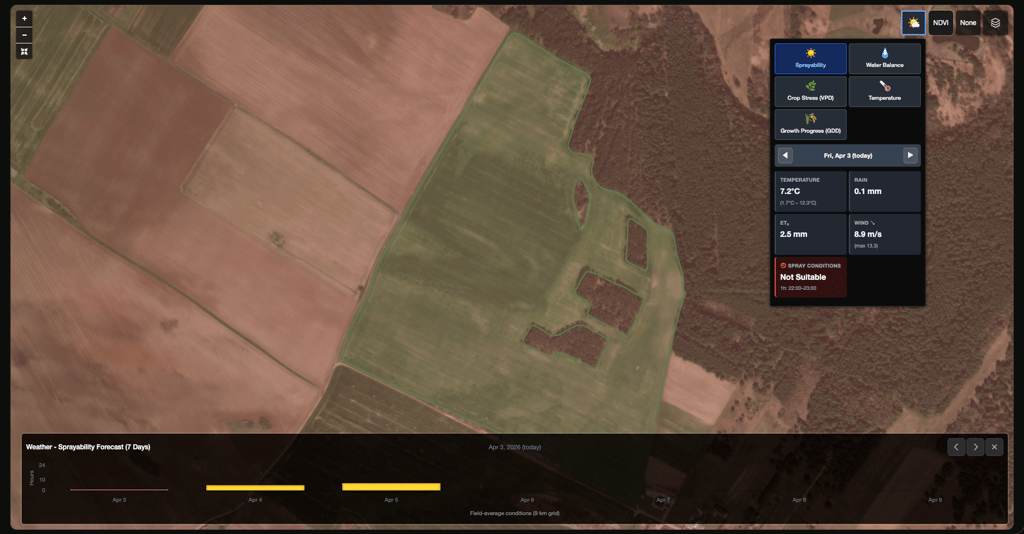
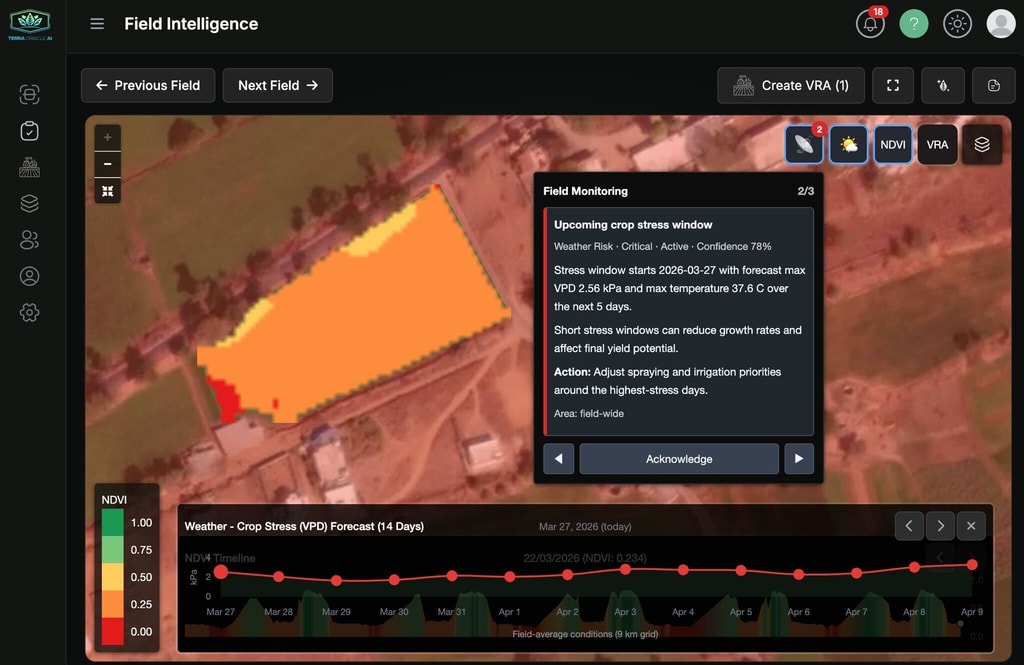
Use camadas de clima para revisar o histórico climático em nível de campo e o contexto de previsão para planejamento e interpretação.
Usos típicos:
- Verificar chuva, temperatura ou contexto climático agronômico
- Comparar o desempenho do campo com condições climáticas recentes
- Revisar condições que podem afetar o acesso ao campo ou o momento da aplicação
NDVI
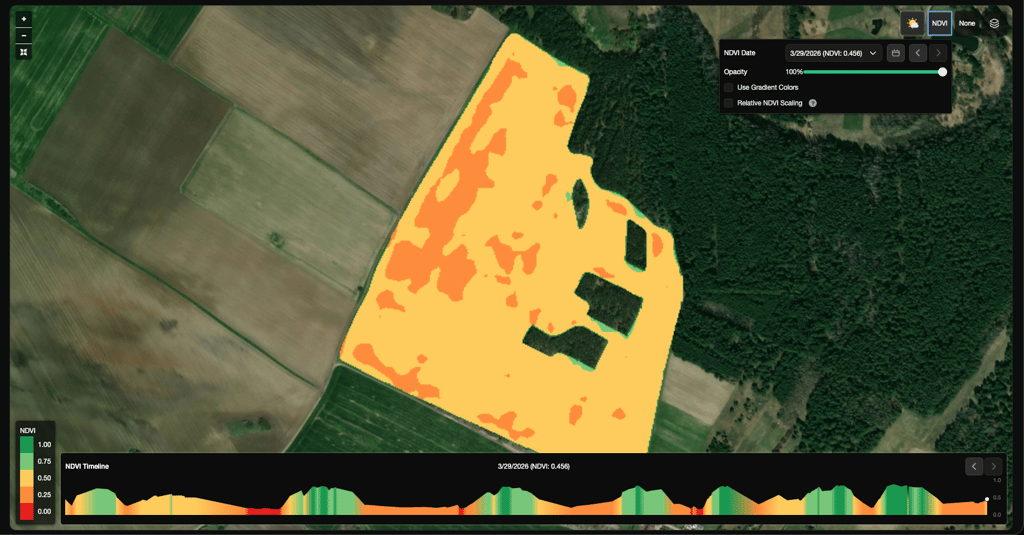
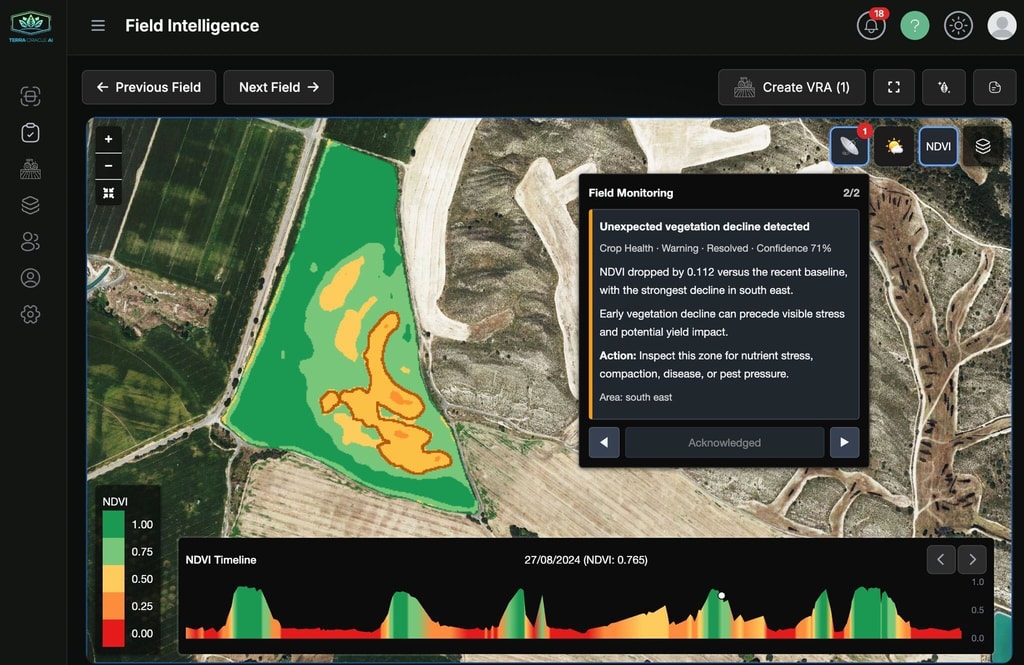
Use camadas NDVI para revisar o vigor recente e histórico da vegetação, bem como mudanças temporais em todo o campo.
Usos típicos:
- Comparar o desenvolvimento da cultura entre zonas
- Identificar áreas fracas ou inconsistentes
- Comparar padrões de NDVI com camadas de solo ou laboratório
Terreno
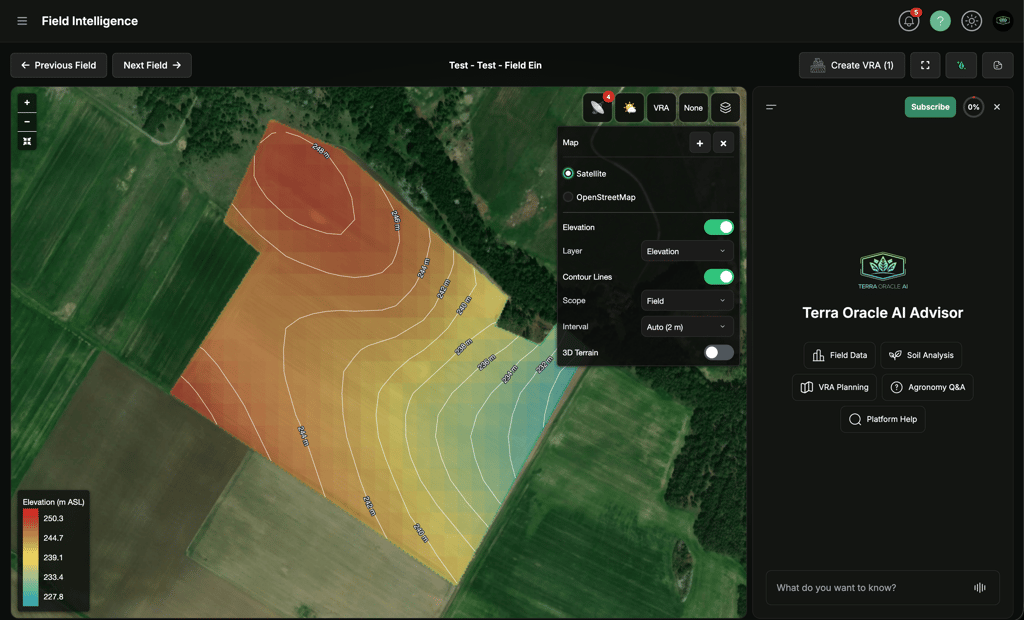
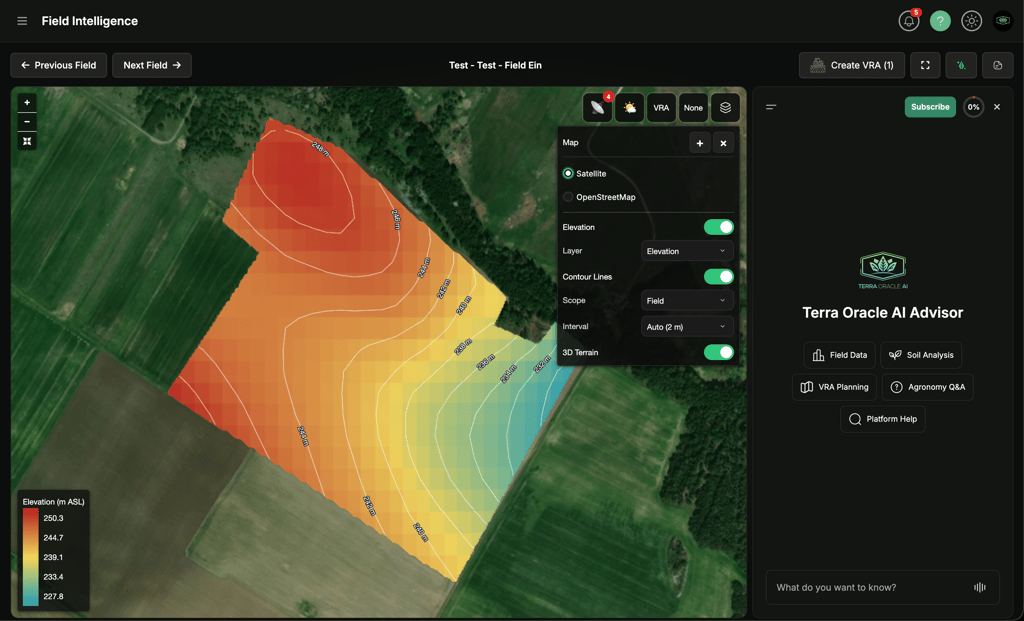
Use camadas de terreno para revisar padrões orientados pela elevação que podem afetar o movimento da água, erosão, secagem e variabilidade do campo.
As camadas de terreno disponíveis incluem:
- Elevação
- Elevação relativa
- Declividade
- Aspecto
- Linhas de contorno opcionais
- Visualização opcional de terreno 3D
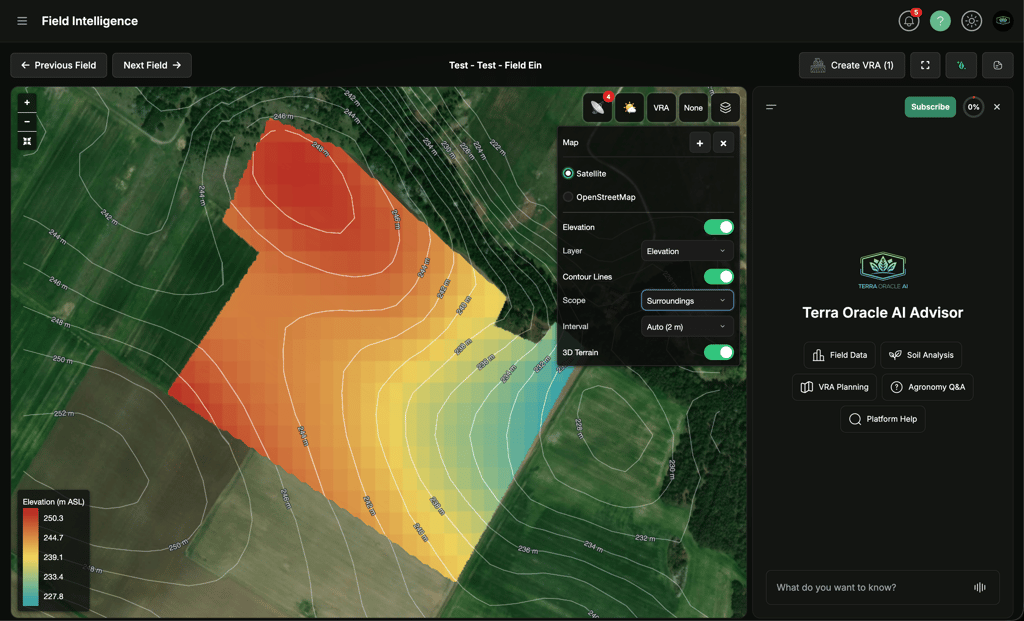
Os controles de terreno ficam dentro do controle de camada base. Use Camada para escolher a visualização de terreno, Linhas de contorno para mostrar ou ocultar linhas de contorno, Escopo para alternar entre contornos somente do campo e contexto ao redor, e Intervalo para escolher o espaçamento dos contornos. Auto seleciona um intervalo legível com base na amplitude do terreno do campo.
Escopos de contorno:
- Campo: mostra contornos estritamente recortados ao limite do campo.
- Arredores: adiciona contexto de terreno ao redor a partir da área de terreno com buffer, mantendo os contornos dentro do campo visualmente destacados.
Usos típicos:
- Identificar áreas baixas onde a água pode se acumular
- Revisar áreas mais altas ou mais íngremes que podem secar mais rápido ou ter risco de erosão
- Comparar padrões de terreno com camadas de NDVI, solo, clima e VRA
- Perguntar ao AI Advisor por que o desempenho do campo pode diferir entre zonas baixas, altas ou inclinadas
VRA
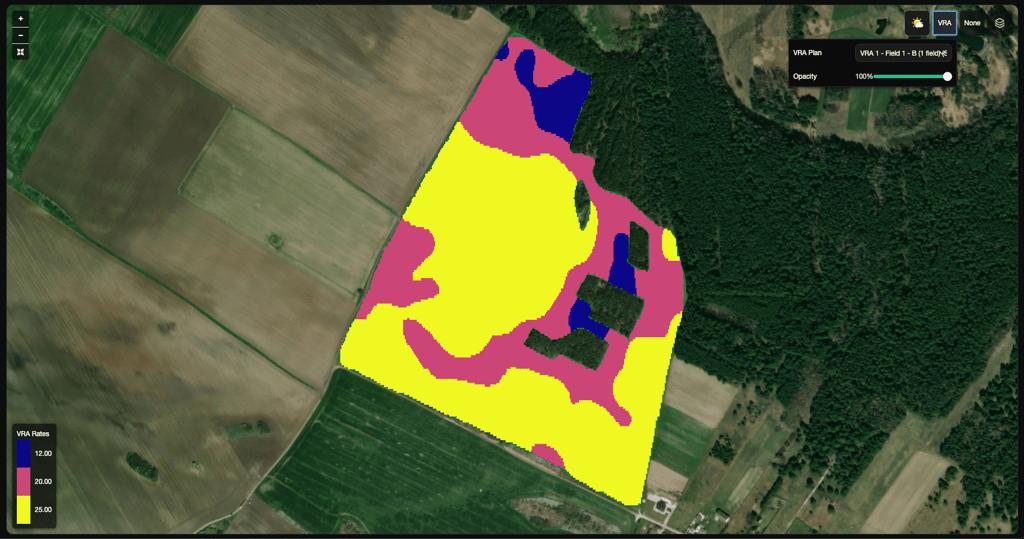
Use camadas VRA para revisar a estrutura de zonas gerada e a lógica de aplicação antes da exportação.
Usos típicos:
- Revisar zonas de manejo antes das operações
- Comparar a lógica de zonas com o contexto de solo, clima e NDVI
- Validar taxas de aplicação planejadas antes da exportação
Solo e laboratório
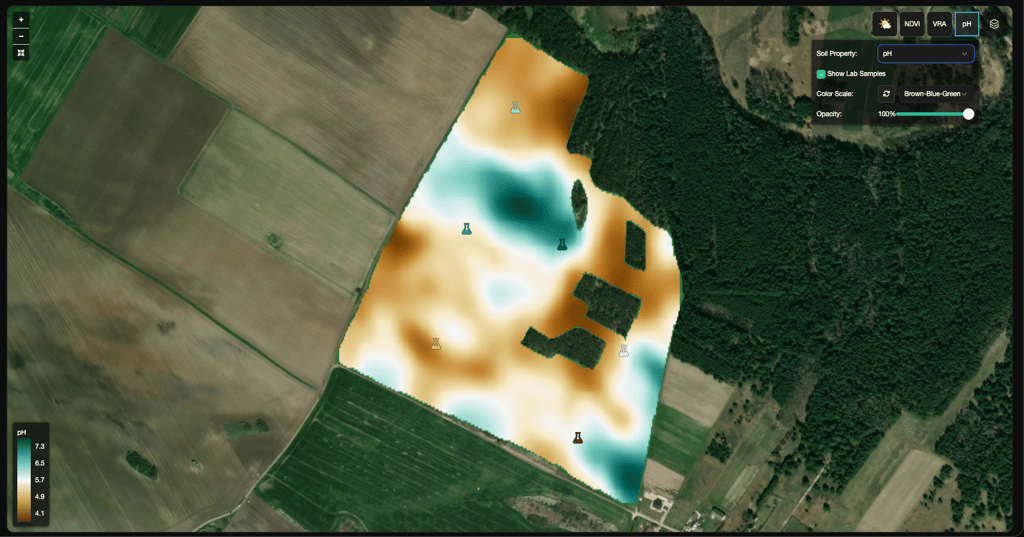
Use camadas de solo e laboratório para revisar variabilidade de nutrientes, pH, matéria orgânica e contexto de apoio baseado em amostras.
Usos típicos:
- Comparar padrões raster com pontos respaldados por laboratório
- Identificar zonas que podem precisar de tratamento agronômico diferente
- Entender como a variação do solo se relaciona ao desempenho da cultura
Exibição do mapa
Use os controles de exibição do mapa para alternar camadas de mapa base e adicionar ou remover mapas para comparação.
Boas práticas para revisão de camadas
- Confirme se você está no contexto correto de campo e escaneamento.
- Comece com uma camada principal e depois adicione visualizações de comparação.
- Use comparações lado a lado ao verificar correlações.
- Revise limites e geometria do campo antes de tirar conclusões.
- Use o AI Advisor quando quiser ajuda para interpretar o que vê.
Observações sobre disponibilidade
- Algumas camadas aparecem apenas quando existem dados relevantes.
- A Field Intelligence está disponível dentro da franquia gratuita de hectares, e hectares cobertos adicionais exigem uma assinatura de Field Intelligence.
- Os controles visíveis podem variar por função e por serviços habilitados.
Mapas VRA (arquivos de prescrição)
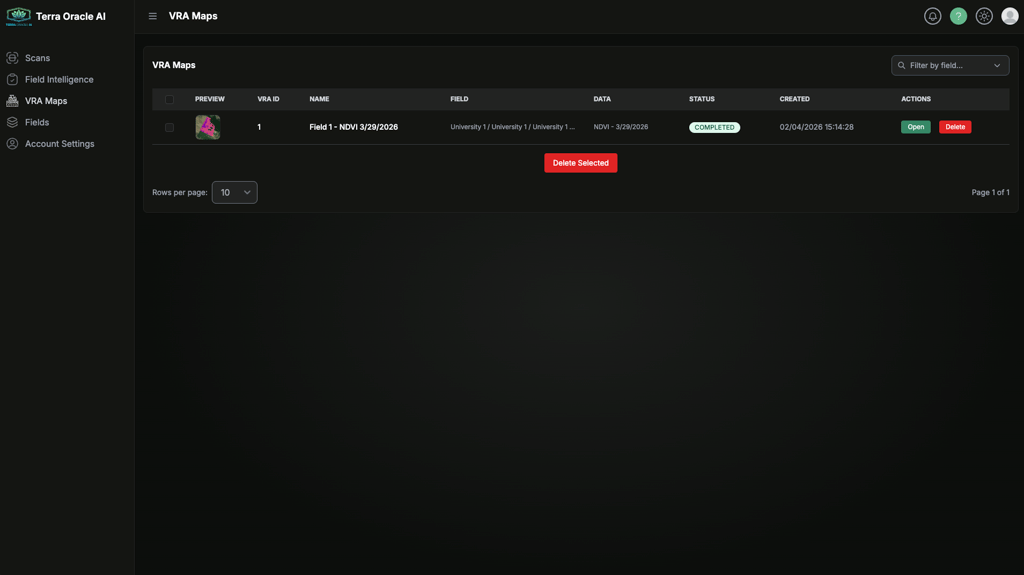
Use Mapas VRA para configurar zonas, ajustar taxas de aplicação e exportar saídas de prescrição.
Fluxo de trabalho típico
- Comece em Criar VRA na Field Intelligence ou abra um plano existente em Mapas VRA.
- Selecione o contexto dos dados de origem.
- Escolha o método de zoneamento.
- Ajuste limites e taxas de aplicação.
- Salve o plano.
- Exporte a saída.
Ações principais
- Salvar VRA
- Exportar VRA
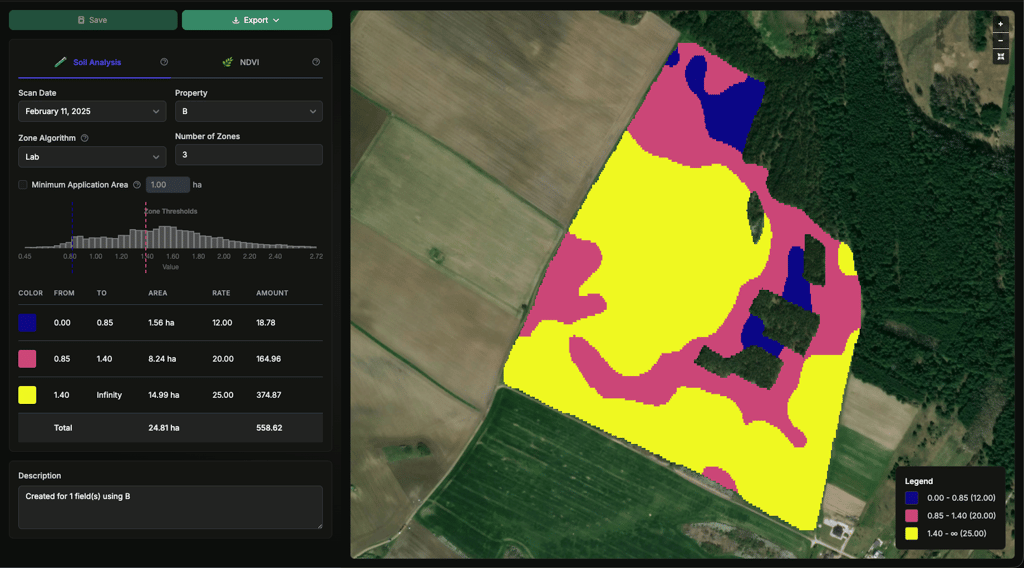
Métodos de zoneamento compatíveis
- Laboratório
- Intervalo igual
- Área igual
- Desvio padrão
- Manual
Controles avançados
- Limites inteligentes de zonas
- Área mínima de aplicação
- Histograma de zonas
- Tabela de zonas
Esses controles ajudam você a passar da variabilidade bruta para um plano operacional mais prático.
Opções de exportação
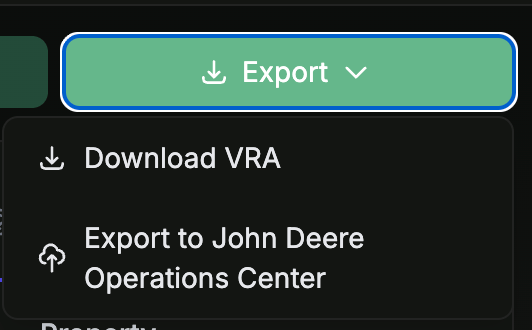
O menu suspenso Exportar na página de detalhes VRA oferece duas opções:
- Baixar VRA: baixa um arquivo ZIP que contém os arquivos de saída VRA.
- Exportar para o John Deere Operations Center: envia a mesma saída diretamente para sua conta John Deere conectada.
Observações sobre a exportação para o John Deere Operations Center:
- A opção é habilitada apenas quando pelo menos um campo no plano está conectado ao John Deere. Se nenhum campo no plano estiver conectado, a entrada será mostrada como
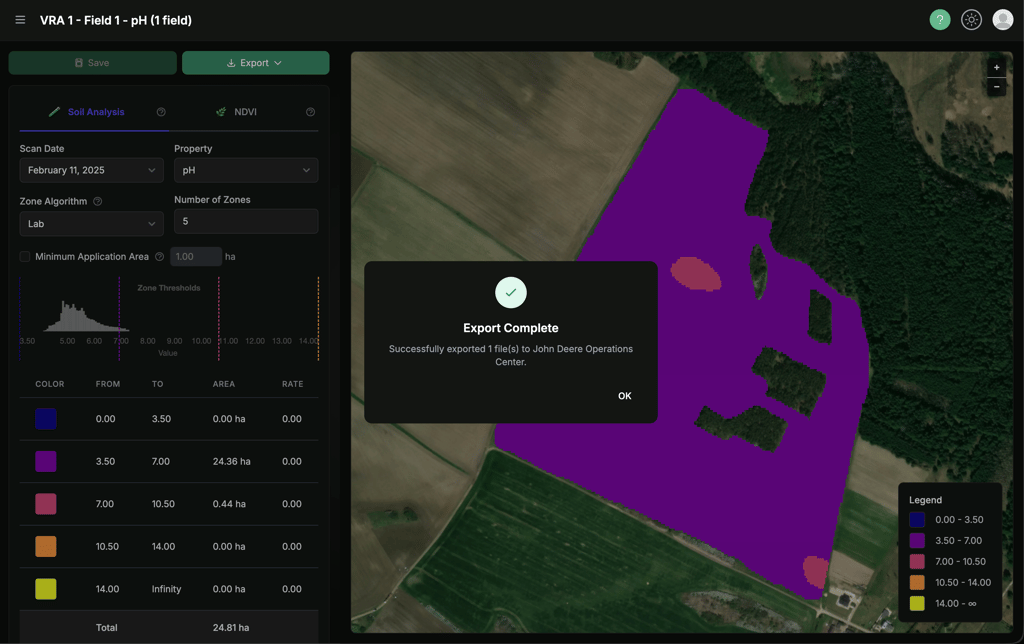
(No JD fields)e desabilitada. - Apenas campos conectados ao John Deere são enviados. Se seu plano cobre uma combinação de campos conectados e não conectados, os não conectados são ignorados, e a confirmação de sucesso lista quais campos foram ignorados (por nome de cliente, fazenda e campo) para que você possa conectá-los depois, se necessário.
- O modal de resultado informa o número de arquivos enviados com sucesso e o número que falhou (se houver), para que você veja exatamente o que foi enviado.
Recomendações de exportação
- Revise o realismo das zonas antes de exportar.
- Verifique a cobertura de área total e a distribuição de taxas.
- Confirme o formato do equipamento ou da plataforma de destino antes do uso em campo.
AI Advisor
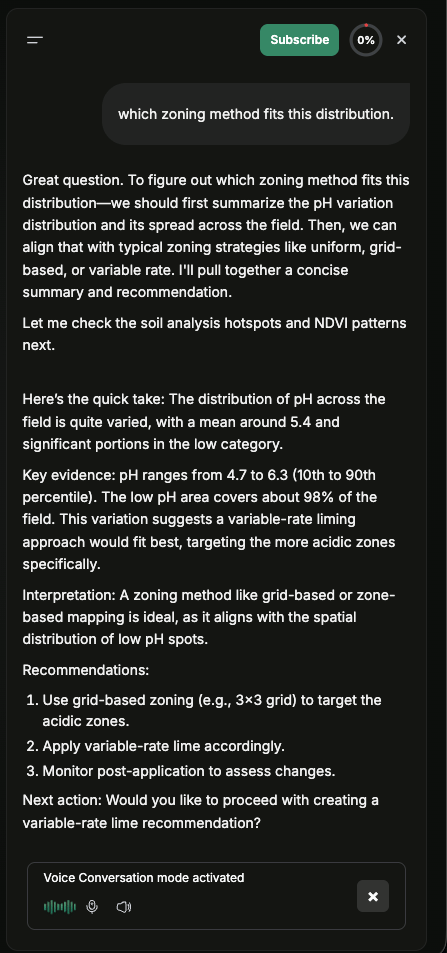
O AI Advisor está disponível dentro da Field Intelligence como um sistema profissional de IA para agronomia e suporte à decisão.
Com o que o AI Advisor ajuda
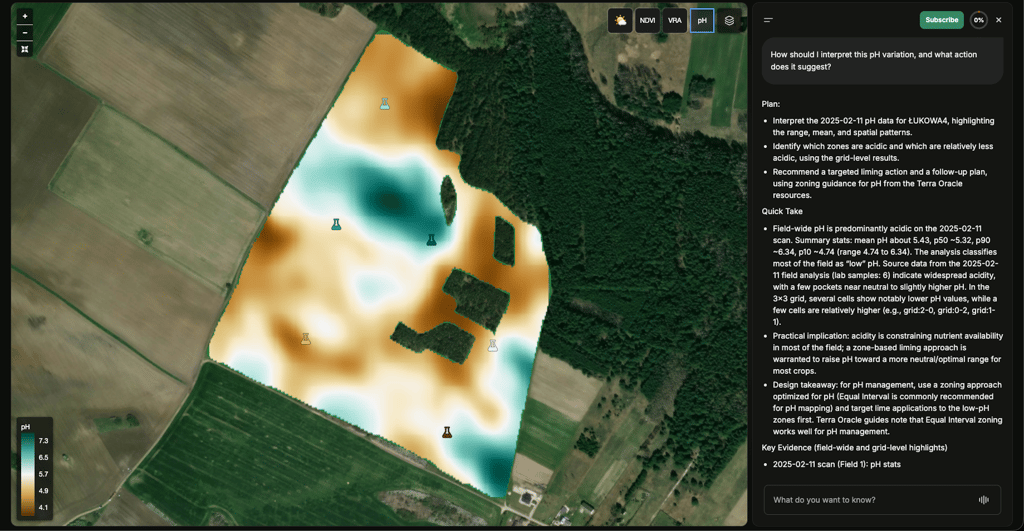
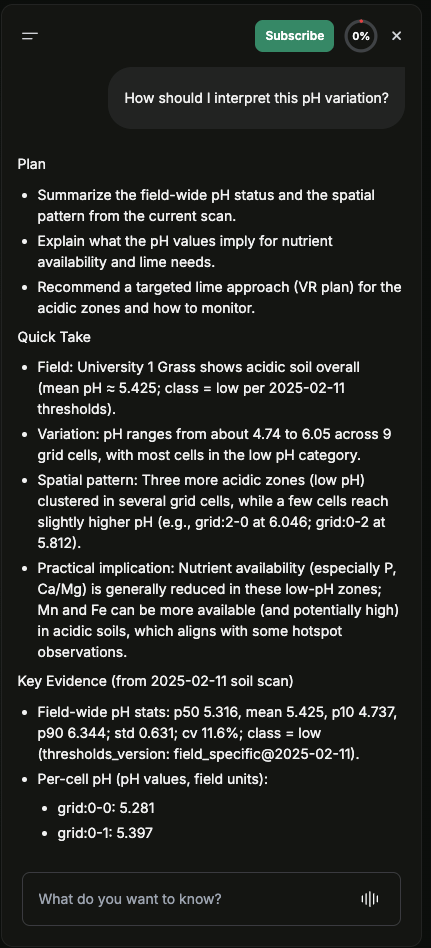
- Transformar dados de solo, satélite, terreno, clima e operações em decisões agronômicas claras e explicáveis
- Interpretar condições de campo, variabilidade e prováveis fatores agronômicos
- Comparar camadas e identificar padrões acionáveis em todo o campo
- Recomendar operações de campo e próximas ações agronômicas
- Apoiar o planejamento VRA, o monitoramento de campo e a tomada de decisão durante a safra
Perguntas típicas a fazer
- “Como devo interpretar esta variação de pH e que ação ela sugere?”
- “O que se destaca quando comparo padrões de NDVI, terreno, solo e clima neste campo?”
- “Quais operações de campo você recomendaria com base nas condições atuais?”
- “Quais áreas devo priorizar antes de criar um plano VRA?”
Modo de voz
O modo de voz está disponível em navegadores compatíveis.
Para usá-lo:
- Abra o AI Advisor.
- Alterne para o modo de voz, se disponível.
- Permita acesso ao microfone quando solicitado.
- Continue com o chat por texto se a voz não estiver disponível no seu dispositivo ou navegador.
Disponibilidade e faturamento
O acesso à IA depende de:
- Suas permissões de conta
- A assinatura de IA ativa da sua organização
- Créditos AI disponíveis
Se a assinatura de IA não estiver ativa, o AI Advisor ficará indisponível. Se os créditos forem esgotados, as ações de IA poderão pausar até que o saldo seja renovado ou recarregado.
Field Monitoring e alertas habilitados por IA
O monitoramento de campo e os alertas relacionados fazem parte da experiência habilitada por IA. A entrega de notificações e as preferências de alerta podem ser configuradas em Configurações da conta > Notificações.
Configurações da conta
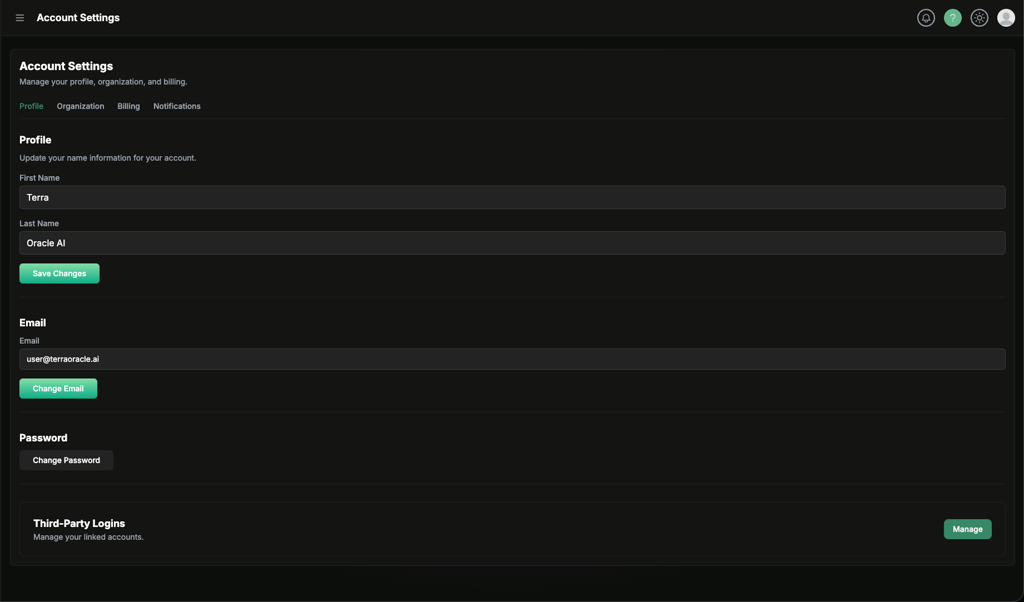
Abra Configurações da conta pela barra lateral ou pelo menu do usuário.
Preferências de notificação, dispositivos push e configurações de entrega são gerenciados em Configurações da conta > Notificações.
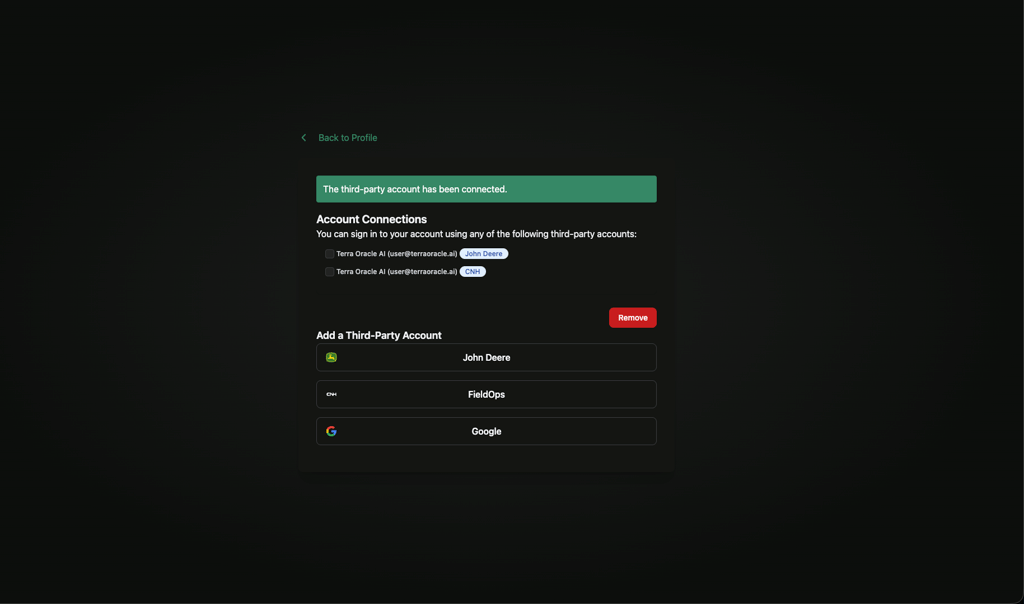
Perfil
A área Perfil inclui:
- Detalhes de identidade
- Ações de e-mail e senha
- Logins de terceiros
Use Logins de terceiros para gerenciar contas conectadas, como:
- John Deere
- CNH
Este é o ponto de partida para fluxos de trabalho conectados, como importação de campos, sincronização de operações e ações de exportação compatíveis.
Organização
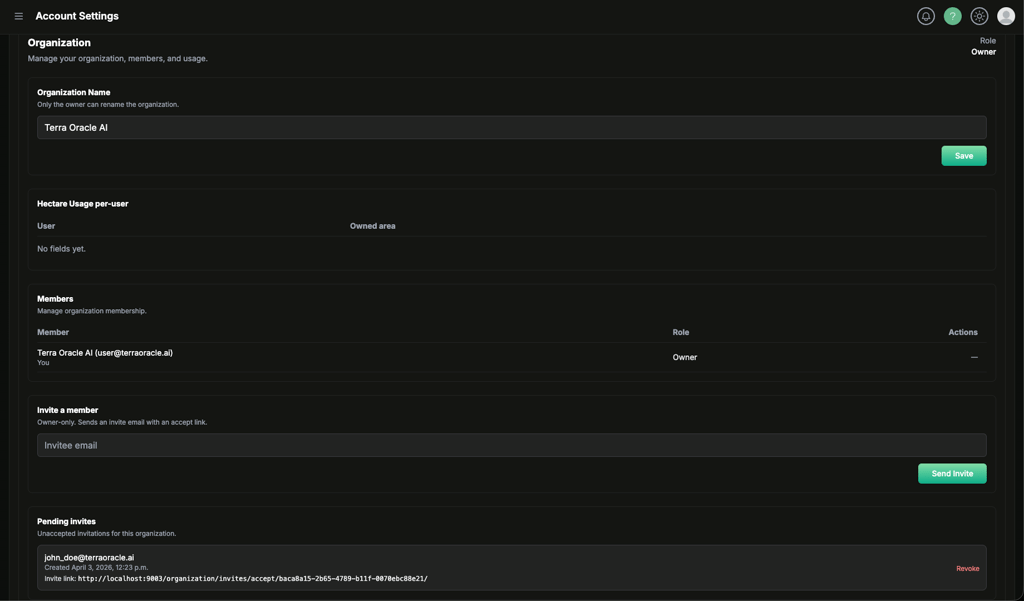
A aba Organização é onde as equipes são gerenciadas.
Ações típicas de organização incluem:
- Revisar sua função como proprietário ou membro
- Renomear a organização
- Visualizar membros
- Convidar colegas
- Revogar convites pendentes
- Remover membros
- Transferir propriedade
- Sair da organização
Convidar colegas
- Abra Configurações da conta > Organização.
- Insira o endereço de e-mail do colega.
- Clique em Enviar convite.
- O usuário convidado aceita o convite pelo link que recebe.
Revogar um convite pendente
- Abra a área Convites pendentes.
- Encontre o convite.
- Clique em Revogar se o convite não deve mais ser usado.
Transferir propriedade
- Abra a lista Membros.
- Escolha o membro que deve se tornar o novo proprietário.
- Use Tornar proprietário.
- Confirme a transferência.
Após a transferência, o novo proprietário pode gerenciar o faturamento da organização e ações exclusivas do proprietário.
Sair de uma organização
Membros podem sair da organização pela aba da organização. Se você sair, sua conta retornará ao contexto da sua organização pessoal.
Faturamento
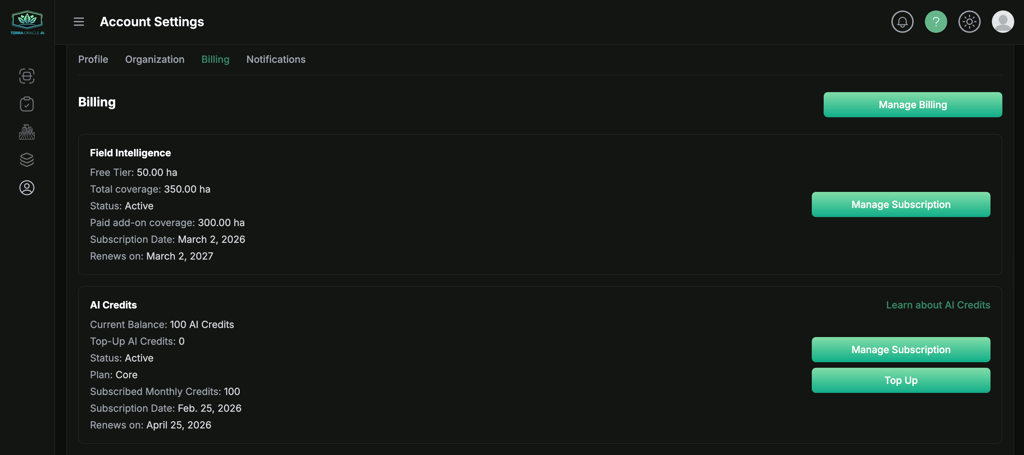
A aba Faturamento é onde proprietários da organização gerenciam assinaturas de produtos, hectares cobertos e uso de créditos AI.
Pacotes de Field Intelligence
O faturamento da Field Intelligence é baseado em cobertura. A área de faturamento pode mostrar:
- Cobertura do nível gratuito
- Total de hectares cobertos
- Status da assinatura
- Cobertura adicional paga
- Data de renovação ou término
A plataforma inclui uma franquia gratuita de Field Intelligence até um número limitado de hectares. Se sua organização precisar de cobertura além dessa franquia, o proprietário poderá assinar cobertura adicional de Field Intelligence nesta área.
Créditos AI
O faturamento de IA é gerenciado separadamente da cobertura de Field Intelligence, e o AI Advisor exige uma assinatura de IA ativa.
A área de faturamento pode mostrar:
- Saldo atual de créditos AI
- Recarregar créditos AI
- Detalhes do plano
- Créditos mensais incluídos
- Data de renovação ou término
Proprietários podem:
- Assinar um plano de IA
- Assinar novamente um plano
- Gerenciar faturamento pelo portal de faturamento
- Recarregar créditos quando essa opção estiver habilitada
Sair
Use o menu do usuário no canto superior direito e selecione Sair.
Notificações
As notificações ajudam você a se manter informado sobre atividades no portal, atualizações de monitoramento de campo e eventos relacionados à conta.
Abra Configurações da conta > Notificações para gerenciar preferências de notificação, dispositivos push e configurações de entrega.
Canais de notificação
Dependendo da sua configuração, as notificações podem estar disponíveis por meio de:
- Alertas (no aplicativo)
- Notificações push
Preferências de notificação
Abra Configurações da conta > Notificações e use Redefinir para recomendado quando quiser restaurar os padrões sugeridos.
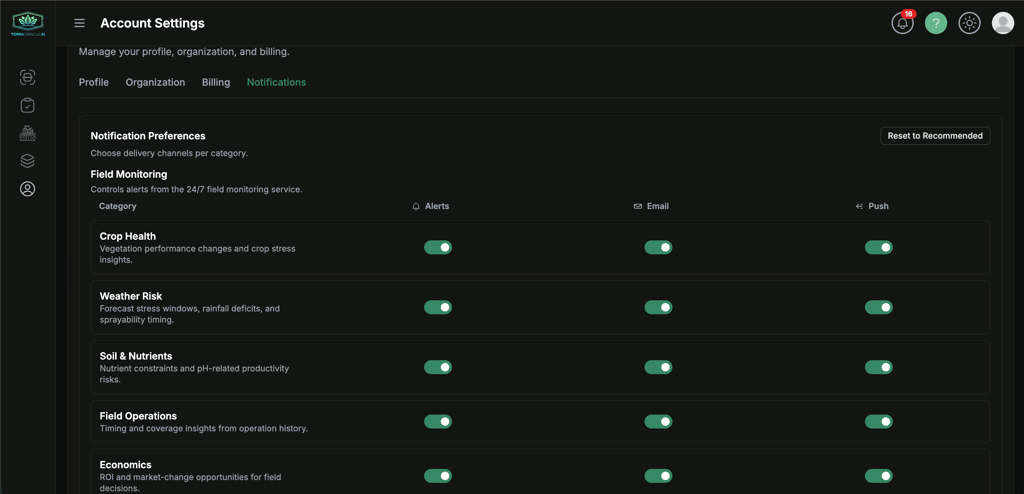
Você pode habilitar ou desabilitar canais de entrega por categoria de notificação tanto para Field Monitoring quanto para Notificações gerais.
Notificações gerais
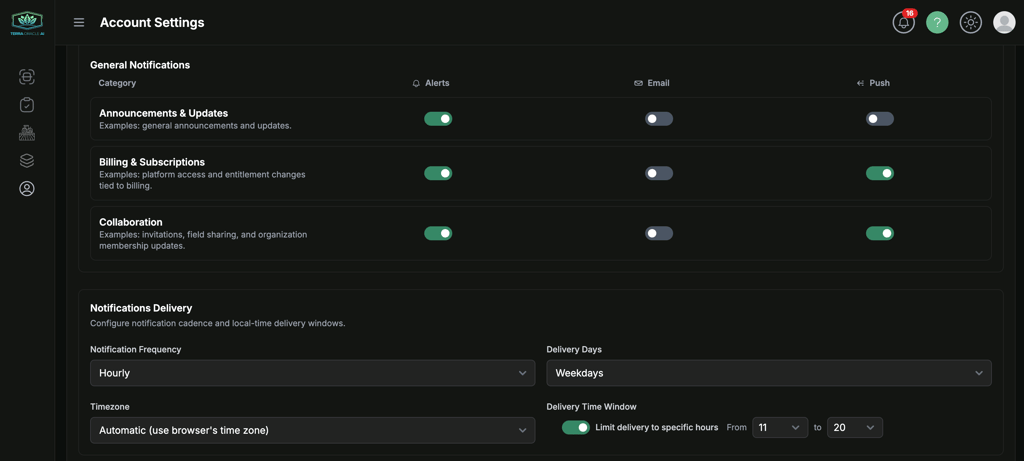
As categorias disponíveis incluem:
- Anúncios e atualizações: Anúncios gerais e atualizações.
- Faturamento e assinaturas: Mudanças de acesso e direitos da plataforma vinculadas ao faturamento.
- Colaboração: Convites, compartilhamento de campo e atualizações de associação à organização.
Field Monitoring
O Field Monitoring controla alertas do serviço de monitoramento de campo 24/7.
As categorias disponíveis incluem:
- Saúde da cultura: Mudanças no desempenho da vegetação e insights de estresse da cultura.
- Risco climático: Janelas de estresse previstas, déficits de chuva e momento de pulverizabilidade.
- Solo e nutrientes: Restrições de nutrientes e riscos de produtividade relacionados ao pH.
- Operações de campo: Insights de momento e cobertura a partir do histórico de operações.
- Economia: ROI e oportunidades de mudanças de mercado para decisões de campo.
Controles de canal
Para cada categoria, você pode controlar:
- Quais categorias estão habilitadas
- Quais canais cada categoria usa
- Se
Alerts,EmailePushestão habilitados para essa categoria
Notificações push
As notificações push são baseadas no dispositivo. Para recebê-las em um dispositivo específico:
- Instale o aplicativo Terra Oracle AI se for compatível com seu dispositivo.
- Abra Configurações da conta > Notificações.
- Encontre Dispositivos de notificação push.
- Clique em Inscrever este dispositivo.
- Aprove o prompt de permissão de notificação do navegador ou do sistema operacional.
As notificações push funcionam melhor quando o aplicativo Terra Oracle AI está instalado no dispositivo.
Configurações de entrega de notificações
Entrega de notificações permite configurar cadência, filtragem e janelas de entrega em horário local.
Você pode configurar:
- Frequência de notificação:
Daily,Weekly,HourlyouImmediate - Dias de entrega:
All WeekouWeekdays - Fuso horário: automático (fuso horário do navegador) ou um fuso horário selecionado
- Severidade mínima do alerta:
All,WarningouCritical - Janela de horário de entrega: opcionalmente limite a entrega a horários específicos com uma hora inicial e final
Essas configurações são gerenciadas em Configurações da conta > Notificações > Entrega de notificações.
Recomendações de notificação
- Habilite push nos dispositivos que você realmente usa no campo.
- Mantenha o e-mail habilitado para continuidade importante do fluxo de trabalho.
- Revise cuidadosamente as categorias de monitoramento de campo para que os alertas correspondam às suas necessidades operacionais.
Solução de problemas
Problemas de entrada e acesso
Problema: Consigo entrar, mas o portal me redireciona antes que eu possa continuar
- Conclua a verificação de e-mail se solicitado.
- Aceite os termos mais recentes se for redirecionado para uma página de termos.
- Tente sair e entrar novamente após concluir essas etapas.
Problema: Não consigo usar ações de organização ou faturamento
- Confirme se você é proprietário ou membro da organização.
- Verifique se você está trabalhando no contexto correto da organização.
Problemas de instalação do aplicativo e push
Problema: Não vejo uma opção de instalação
- Tente um navegador compatível, como Chrome, Edge ou Safari.
- Atualize a página e tente novamente.
- No mobile, procure Adicionar à tela inicial no menu do navegador.
Problema: As notificações push estão indisponíveis neste dispositivo
- Instale o aplicativo Terra Oracle AI se o seu dispositivo for compatível.
- Confirme se as permissões de notificação do navegador e do sistema operacional estão habilitadas.
- Tente outro navegador ou dispositivo compatível se o push não estiver disponível.
Problemas de campo e upload
Problema: O upload falha ou não é enviado
- Confirme se o tipo de arquivo corresponde ao modo de upload selecionado.
- Para uploads externos, inclua o tipo de arquivo exigido para esse fluxo de trabalho.
- Tente novamente em uma rede estável.
- Atualize e tente novamente em um navegador atualizado.
Problema: Um escaneamento não está pronto para visualização
- Aguarde a conclusão do processamento.
- Confirme se os dados obrigatórios foram fornecidos.
- Revise o status do escaneamento e os arquivos enviados.
Problema: Não consigo abrir a análise a partir de um escaneamento
- O escaneamento pode ainda não estar pronto.
- A associação do campo pode ainda estar ausente ou incompleta.
Problemas da Field Intelligence
Problema: Uma camada está ausente
- Verifique se você selecionou o campo e o escaneamento corretos.
- Confirme se os dados relevantes existem para esse campo.
- Verifique se seu pacote ou serviços habilitados cobrem esse recurso.
Problema: O espaço de trabalho parece lento ou lotado
- Reduza o número de comparações lado a lado ativas.
- Recarregue a página após a conclusão do processamento recente.
- Use um navegador desktop para sessões de análise mais pesadas.
Problemas de VRA
Problema: As zonas parecem fragmentadas ou pouco práticas
- Revise o método de zoneamento selecionado.
- Use área mínima de aplicação quando apropriado.
- Compare as saídas antes de finalizar.
Problema: A exportação não corresponde ao que meu equipamento espera
- Confirme o formato de importação exigido na plataforma de destino.
- Verifique novamente o tipo de exportação antes do uso em campo.
- Entre em contato com o suporte se precisar de ajuda para validar o fluxo de trabalho de saída.
Problemas do AI Advisor
Problema: O AI Advisor está indisponível
- Verifique se sua conta tem acesso ao pacote habilitado por IA.
- Revise o saldo de créditos AI da organização.
- Atualize a página Field Intelligence e tente novamente.
Problema: O modo de voz não está funcionando
- Permita a permissão do microfone.
- Confirme se você está usando HTTPS e um navegador compatível.
- Continue com o chat por texto se a voz estiver indisponível.
Suporte e feedback
Se precisar de ajuda, quiser relatar um problema ou compartilhar uma ideia ou solicitação de recurso:
- Clique no widget de suporte na navegação superior direita.
- Descreva o problema, a pergunta ou a solicitação.
- Inclua detalhes de apoio, se disponíveis.
Informações úteis para incluir:
- A página em que você estava
- A ação que você estava tentando concluir
- Qualquer mensagem de erro que você viu
- Uma captura de tela ou gravação da tela
- Identificadores relevantes de campo, escaneamento ou VRA
Conclusão
O Terra Oracle AI Portal oferece um fluxo de trabalho prático e centrado no campo:
- Configure sua conta, organização, aplicativo e notificações
- Adicione ou importe talhões e limites
- Carregue dados de solo e dados externos de campo
- Revise camadas de clima, NDVI, terreno, solo, laboratório e VRA em Field Intelligence
- Use o AI Advisor para interpretação e suporte à decisão
- Crie e exporte planos de VRA para uso operacional
Use este guia como referência para onboarding, trabalho diário e colaboração da equipe dentro do portal.