Terra Oracle AI Scanner - Guia do Usuário
Traduzido com IA Ver original
Terra Oracle AI Scanner – Guia Completo do Usuário
Sumário
- Visão Geral do Sistema
- Navegação Principal
- Fluxo de Trabalho do Usuário: Da Configuração ao Download de Dados
- Guia Detalhado de Recursos
- Dicas para Uso Ideal
- Solução de Problemas
- Suporte e Feedback
Visão Geral do Sistema
O Terra Oracle AI Scanner é um dispositivo de hardware para análise de solo que pode ser montado em ATVs e outros veículos de campo adequados para varreduras de campo de alta precisão. Este guia aborda a interface baseada na web usada para controlar o scanner e gerenciar operações de varredura agrícola. Ele inclui monitoramento de sensores em tempo real, gerenciamento de varreduras, visualização de dados e ferramentas de administração do sistema.
O Scanner oferece:
- Design Plug-and-Play: Montagem fácil em ATVs com operação sem fio
- Múltiplos Sensores Integrados: Radiação gama, sensores ópticos, GPS e ambientais
- Carcaça com Classificação IP67: À prova d’água e resistente à poeira para condições de campo severas
- Conectividade Sem Fio: Conecta-se a tablets/smartphones via Wi-Fi
- Luz de Trabalho Integrada: Para operações noturnas
Navegação Principal
A interface web consiste em 6 seções principais acessíveis pela barra lateral:
- Dashboard - Interface principal de varredura e monitoramento em tempo real
- Banco de Dados - Gerenciamento de varreduras e download de dados
- Sensores - Monitoramento e calibração de sensores individuais
- Status do Sistema - Monitoramento da integridade do hardware
- Ajustes - Configuração do sistema
- Energia - Controles de desligamento/reinicialização do sistema
Fluxo de Trabalho do Usuário: Da Configuração ao Download de Dados
Fase 1: Configuração do Scanner de Hardware
1.1 Monte o Scanner
- Monte o Scanner no seu ATV ou em outro veículo adequado usando o sistema de montagem plug-and-play
- Conecte a Energia usando o cabo fornecido à bateria de 12 V do seu veículo
- Verifique a Montagem - Certifique-se de que o Scanner esteja fixado com segurança e nivelado
- Ligue a unidade de hardware do Scanner
1.2 Conecte-se à Interface do Scanner
- Ative o Wi-Fi no seu tablet ou smartphone
- Conecte-se à rede sem fio do Scanner
- Abra o Navegador Web e acesse
http://scanner.local/(o nome de host do Scanner em sua rede Wi‑Fi) - Camadas de Mapa Opcionais - A interface do scanner funciona totalmente offline.
- Para carregar camadas de Satélite ou OpenStreetMap enquanto permanece no Wi-Fi do Scanner, use a internet móvel local se o seu dispositivo for compatível.
- Como alternativa, abra a página do mapa, mude brevemente para a internet móvel para carregar as camadas e depois volte para o Wi-Fi do Scanner.
- Verifique a Conexão - Confirme que todos os sensores exibem status online no cabeçalho
Fase 2: Criar e Iniciar uma Nova Varredura
2.1 Acesse o Dashboard
- Abra seu navegador web e acesse a interface web do scanner
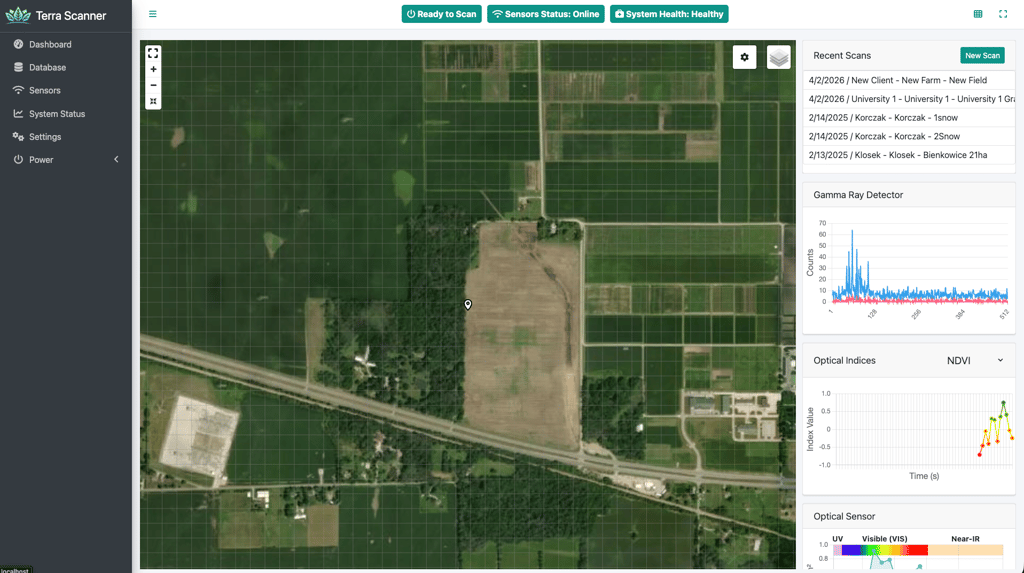
- A página Dashboard abre por padrão, mostrando a interface principal de varredura
2.2 Crie uma Nova Varredura
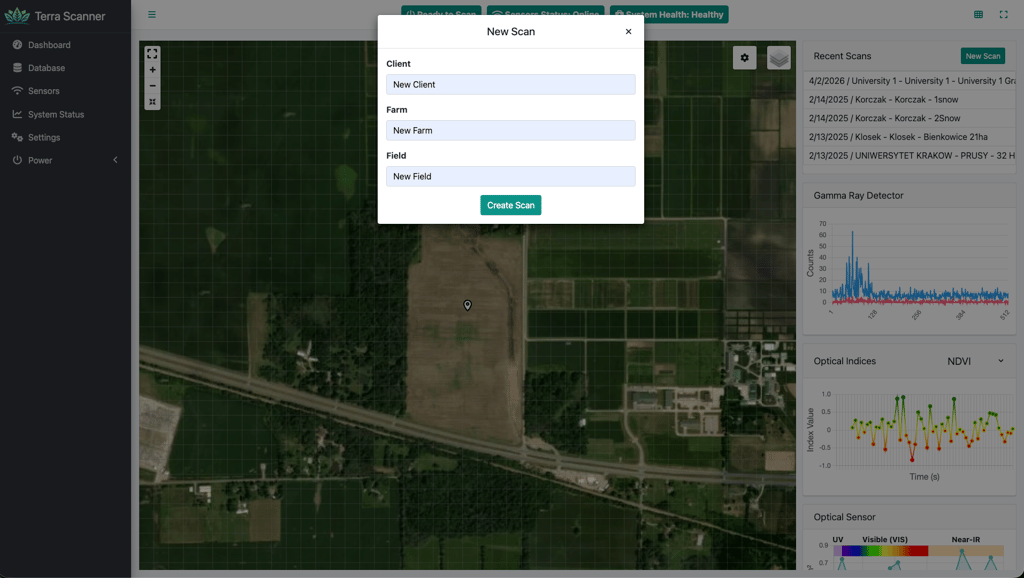
- Clique no botão “Nova Varredura” no widget Varreduras Recentes (barra lateral direita)
- Preencha os detalhes da varredura na caixa de diálogo modal:
- Cliente: Insira o nome do cliente
- Fazenda: Insira o nome da fazenda
- Talhão: Insira o identificador específico do talhão
- Clique em “Criar Varredura” para inicializar a nova varredura
2.3 Navegue até o Ponto de Partida
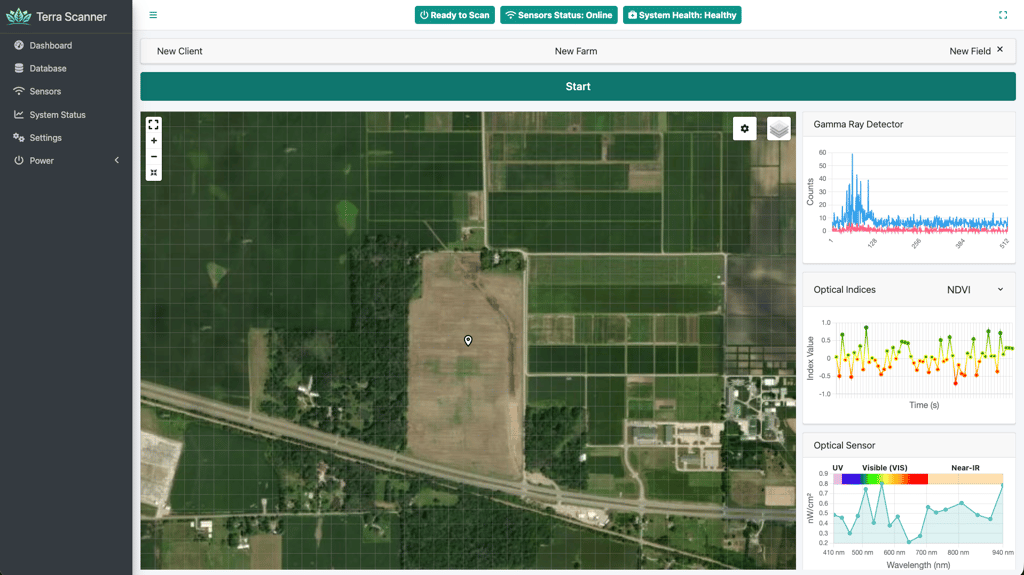
Dirija seu veículo com o Scanner montado até o ponto de partida designado do seu talhão. O sistema fornece até 8.000 pontos de dados por hectare para mapeamento de alta resolução.
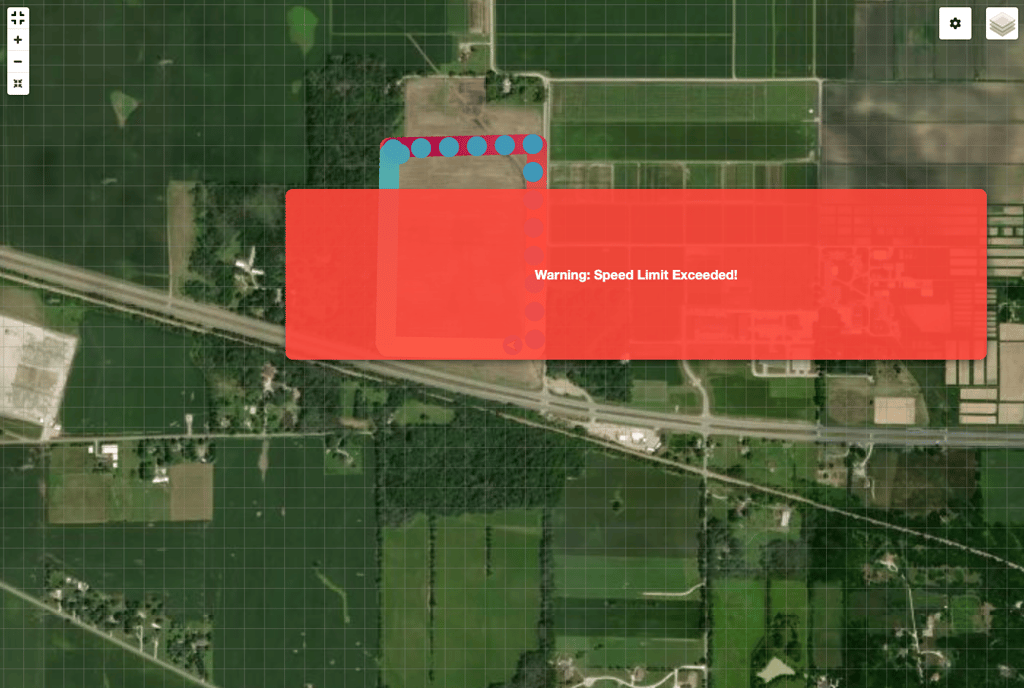
A interface principal do mapa exibirá:
- Posição GPS em tempo real (marcador de seta branca quando em movimento, pino de localização quando parado)
- Sobreposição de grade para referência de navegação
- Fundo de mapa de satélite ou ruas (configurável)
- Status atual de fixação GPS e contagem de satélites
2.4 Inicie a Varredura
- Depois de posicionado no ponto de partida, clique no botão “Iniciar”
- A interface irá:
- Entrar automaticamente no modo de tela cheia
- Recolher a barra lateral para máxima visibilidade do mapa
- Iniciar a coleta de dados em tempo real
- Mostrar círculos coloridos no mapa representando pontos de dados da varredura
2.5 Monitore Durante a Varredura
A interface fornece feedback em tempo real dos sensores integrados do Scanner:
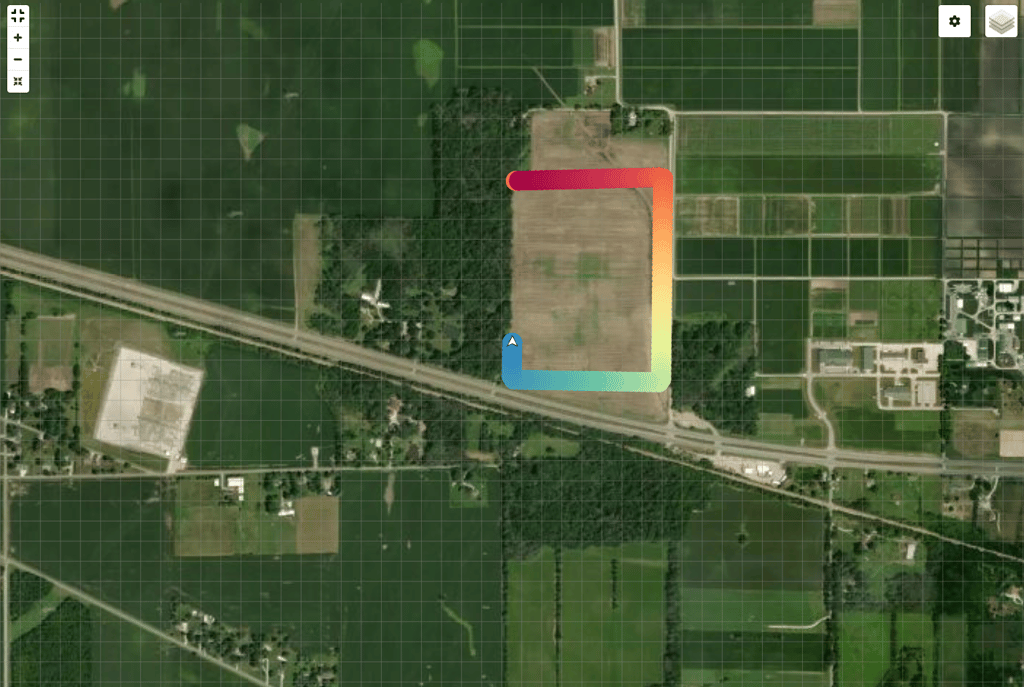
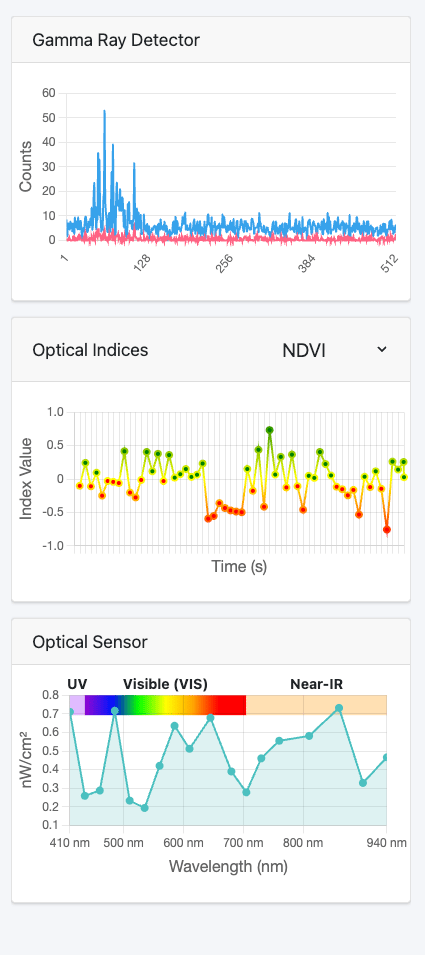
Dados de Múltiplos Sensores: Gráficos em tempo real exibindo:
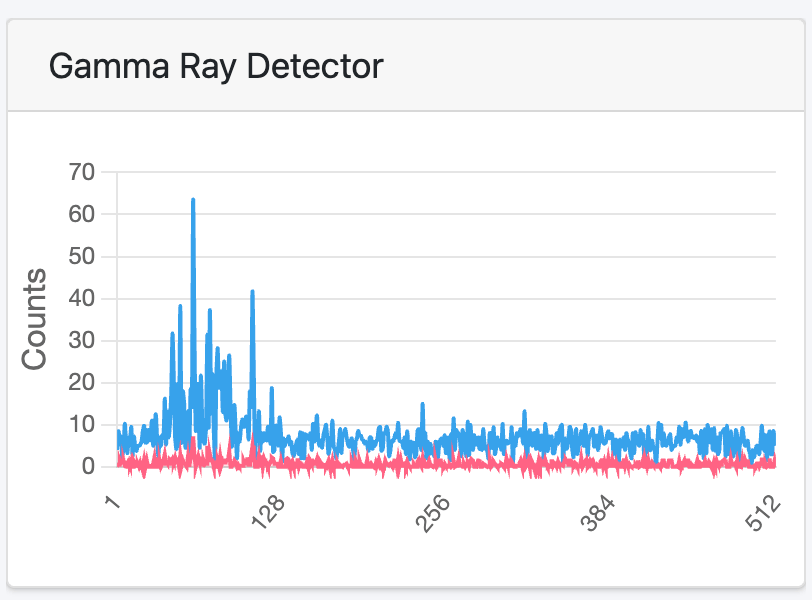
- Detector de Raios Gama: Análise de radiação de espectro completo para composição do solo
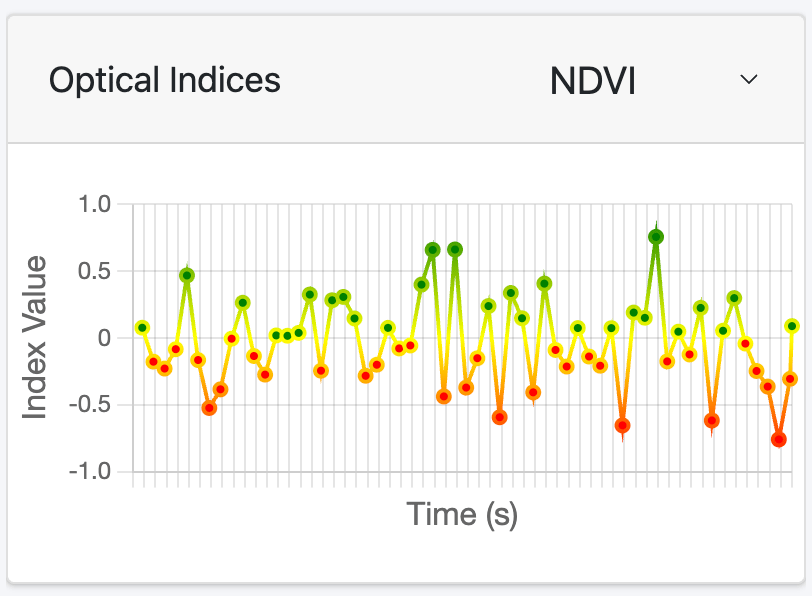
- Índices Ópticos: NDVI, NDRE, EVI, SAVI, GNDVI, PRI, NCPI, MSAVI2, TCARI
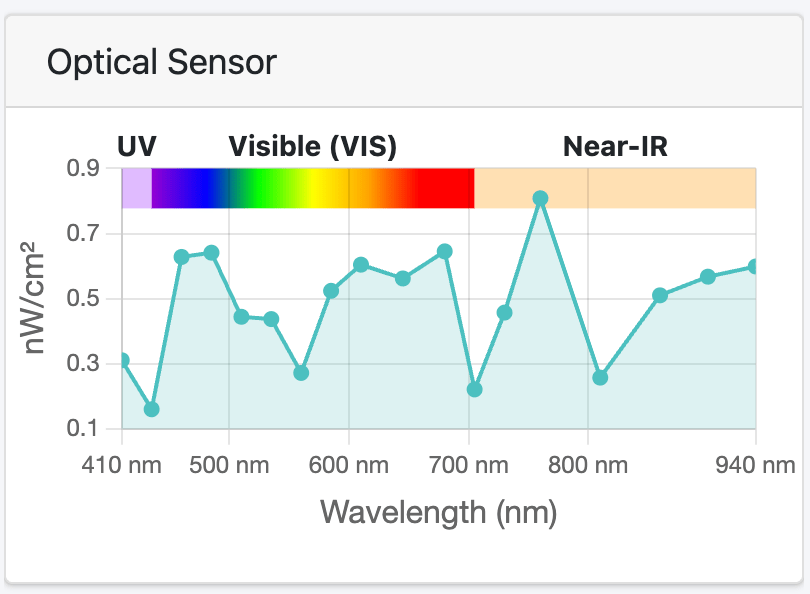
- Sensor Óptico: Dados de comprimento de onda UV, visível e infravermelho próximo (410-940nm)
- Sensores Ambientais: Temperatura, umidade e pressão barométrica
- Visualização de Rota: Pontos de dados coloridos mostrando a cobertura da varredura e a intensidade dos dados do solo
2.6 Pare a Varredura
- Quando a varredura estiver concluída, clique no botão vermelho “Parar”
- O sistema irá:
- Salvar todos os dados coletados
- Sair do modo de tela cheia
- Mostrar os dados da varredura concluída no mapa
Fase 3: Baixar Dados da Varredura
3.1 Pela Página Banco de Dados
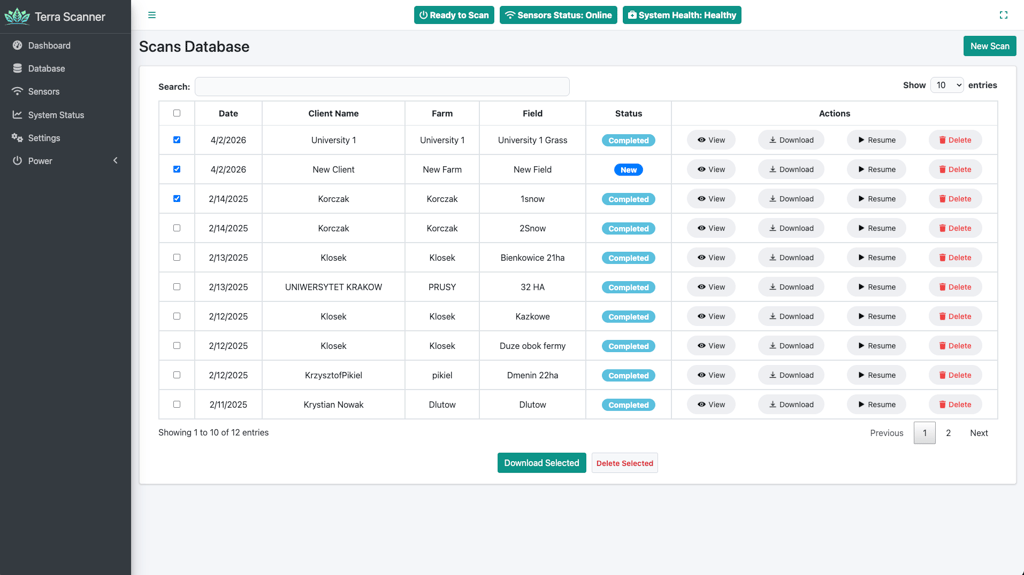
- Navegue até Banco de Dados na barra lateral
- Encontre sua varredura concluída na tabela
- Opções para download de dados:
- Varredura única: Clique no botão “Baixar” para uma varredura específica
- Múltiplas varreduras:
- Marque as caixas ao lado das varreduras desejadas
- Clique no botão “Baixar Selecionadas”
3.2 Pela Página Ver Varredura
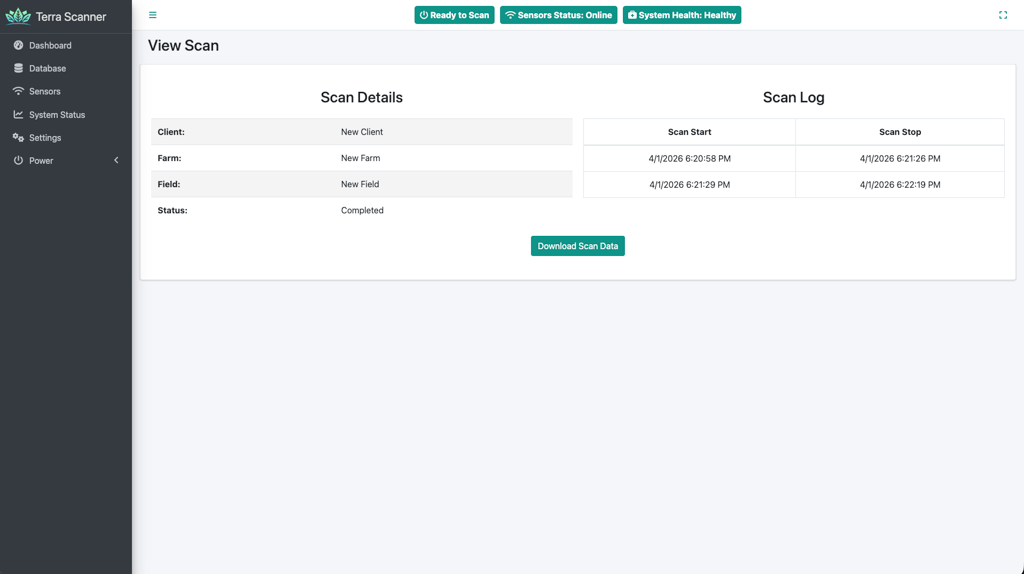
- Na página Banco de Dados, clique em “Ver” para qualquer varredura
- Revise os detalhes da varredura, incluindo:
- Informações de Cliente/Fazenda/Talhão
- Horários de início/parada da varredura
- Status atual
- Clique no botão “Baixar Dados da Varredura”
3.3 Pelo Dashboard (Varreduras Recentes)
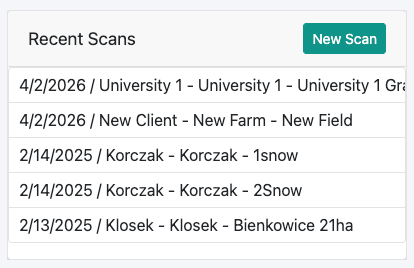
- No widget Varreduras Recentes do Dashboard
- Passe o cursor sobre qualquer varredura para revelar os botões de ação
- Clique no botão “Baixar”
Fase 4: Upload para o Terra Oracle AI Portal
4.1 Acesse o Portal
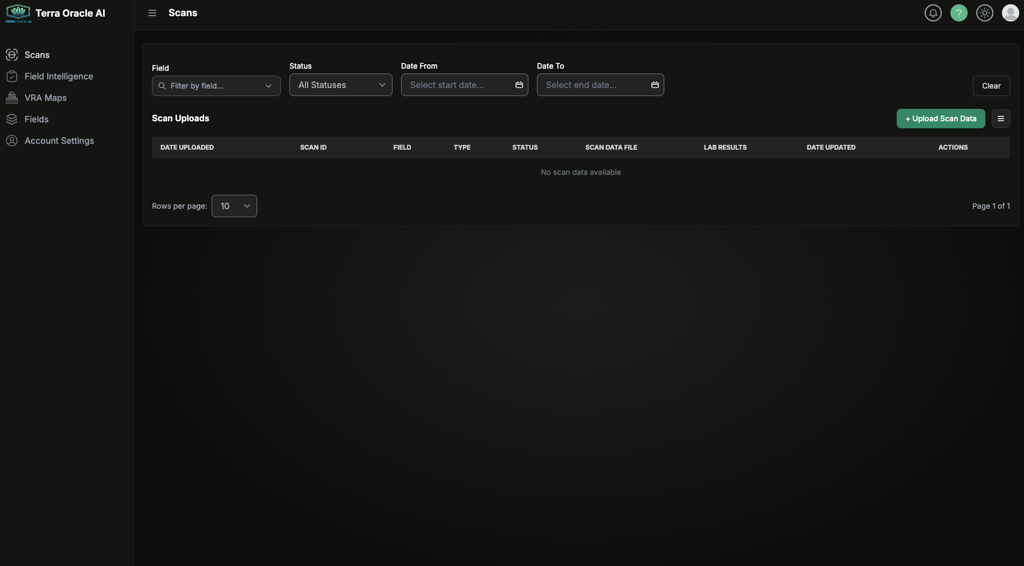
- Navegue até o Terra Oracle AI Portal (interface baseada na web)
- Faça login na sua conta Terra Oracle AI
- Abra a página Varreduras
4.2 Faça Upload dos Dados da Varredura
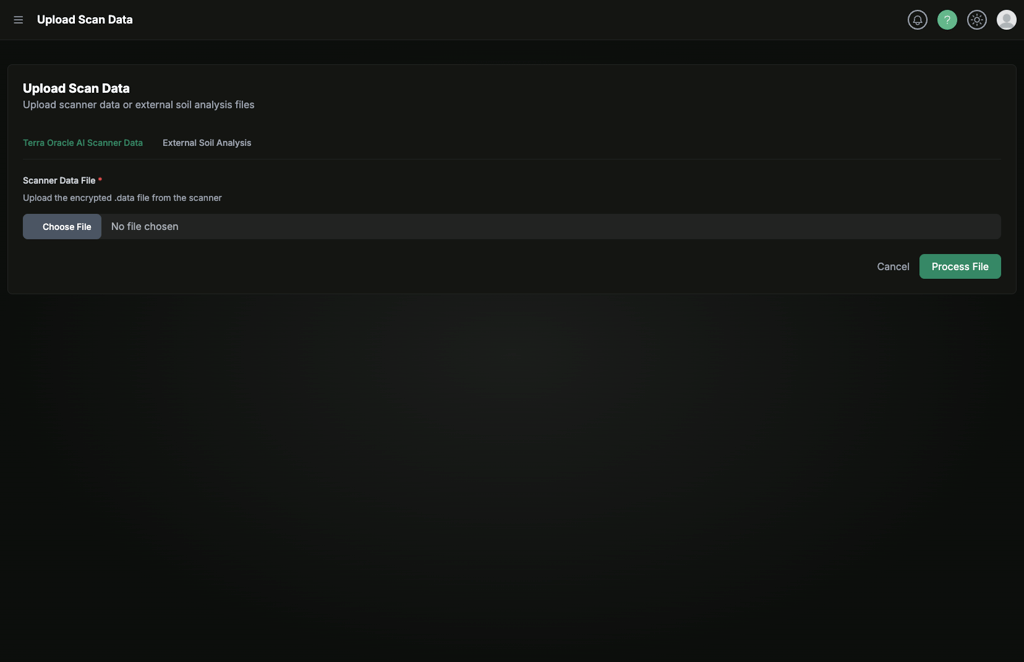
- Clique em “Upload dos Dados da Varredura” para iniciar o fluxo de upload.
- Faça upload do arquivo
.databaixado do Scanner. - Continue pelo fluxo de upload no Terra Oracle AI Portal.
Para o fluxo completo de upload, consulte o Terra Oracle AI Portal - Guia do Usuário .
4.3 Processamento por IA e Resultados
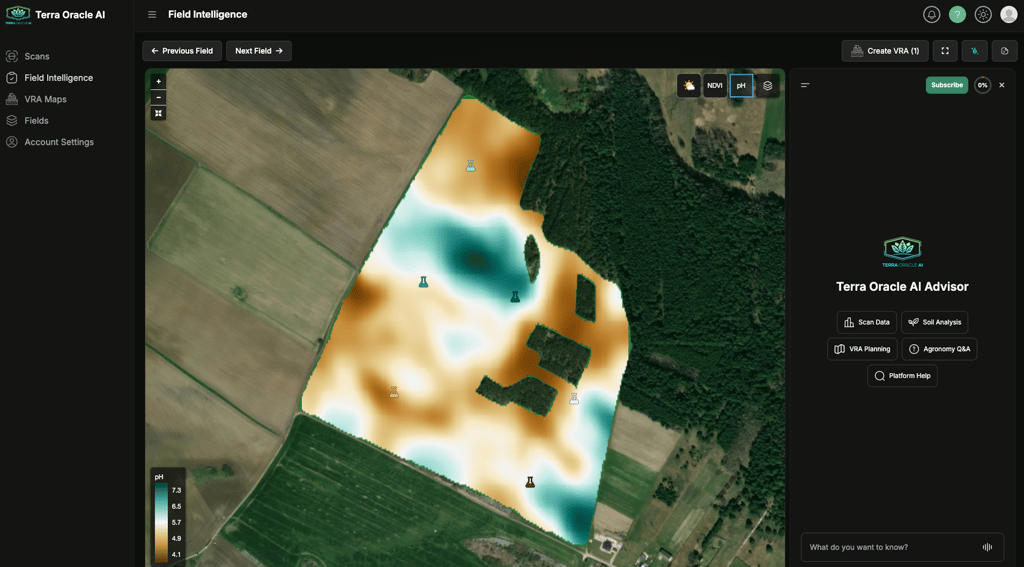
O sistema Terra Oracle AI irá:
- Processar Dados: O mecanismo avançado de IA analisa os dados de múltiplos sensores, incluindo espectro de radiação gama, dados ópticos e parâmetros ambientais
- Gerar Insights: Cria relatórios abrangentes de análise de solo com recomendações agronômicas acionáveis
- Criar Mapas VRA: Gera mapas de Aplicação em Taxa Variável para aplicação precisa de fertilizantes
- Integração: Transfere automaticamente os resultados para plataformas conectadas (como John Deere Operations Center) quando configurado
Guia Detalhado de Recursos
Recursos do Dashboard
Controles do Mapa
- Zoom: Use a roda do mouse ou os controles de navegação
- Tela cheia: Botão no canto superior direito ou automática durante a varredura
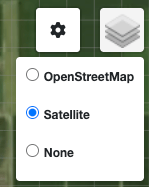
- Seleção de Camada: Escolha entre Satélite, OpenStreetMap ou Nenhuma
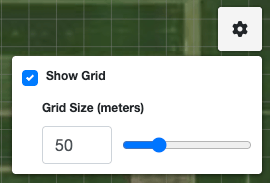
- Alternar Grade: Mostrar/ocultar grade de navegação
- Alternar Rota: Mostrar/ocultar visualização dos dados da varredura
Painel de Ajustes do Mapa
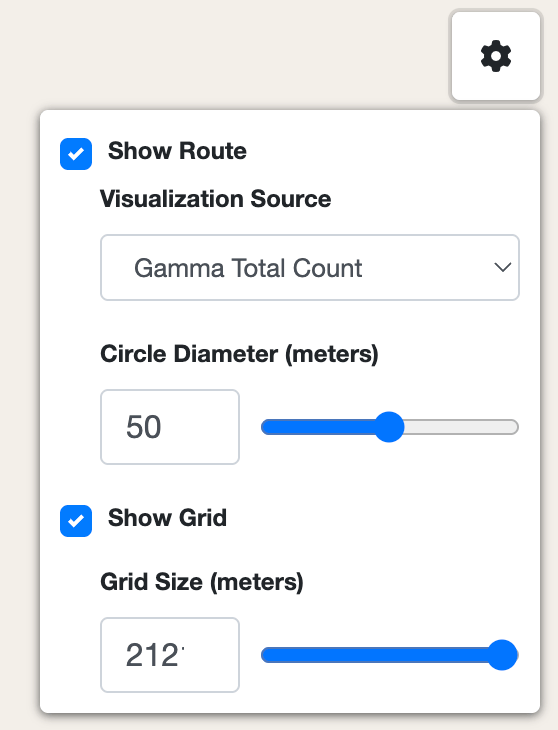
Acesse pelo ícone de engrenagem no canto superior direito:
- Fonte de Visualização: Escolha o tipo de dados a exibir (NDVI, Gama etc.)
- Diâmetro do Círculo: Ajuste o tamanho da visualização do ponto de dados (1-100 metros)
- Tamanho da Grade: Modifique o espaçamento da grade de navegação
- Mostrar Rota/Grade: Alterne as opções de visibilidade
Gráficos em Tempo Real
Os sensores integrados do Scanner fornecem fluxos contínuos de dados:
Detector de Raios Gama
- Contagens de radiação atuais e somadas para análise da composição do solo
- Análise de espectro completo canal por canal
- Crítico para detectar minerais e nutrientes do solo
Índices Ópticos
- Índices de vegetação selecionáveis: NDVI, NDRE, EVI, SAVI, GNDVI, PRI, NCPI, MSAVI2, TCARI
- Rastreamento de valores em tempo real ao longo do tempo para avaliação da saúde da cultura
- Visualização codificada por cores para insights de campo imediatos
Sensor Óptico
- Espectro completo de comprimento de onda (410-940nm) dos sensores ópticos do Scanner
- Regiões UV, visível e infravermelho próximo claramente marcadas com gradientes espectrais
- Análise espectroscópica em tempo real para propriedades do solo
Gerenciamento do Banco de Dados
Operações de Varredura
- Ver: Informações detalhadas da varredura e linha do tempo
- Baixar: Exportar arquivos de dados da varredura
- Retomar: Continuar uma varredura pausada anteriormente
- Excluir: Remover varreduras (com confirmação)
Operações em Lote
- Selecionar Tudo: Escolher várias varreduras de uma vez
- Baixar Selecionadas: Exportação de dados em lote
- Excluir Selecionadas: Remoção em lote (com confirmação)
Pesquisar e Filtrar
- Funcionalidade de pesquisa integrada
- Colunas classificáveis
- Filtragem por intervalo de datas
Página de Sensores
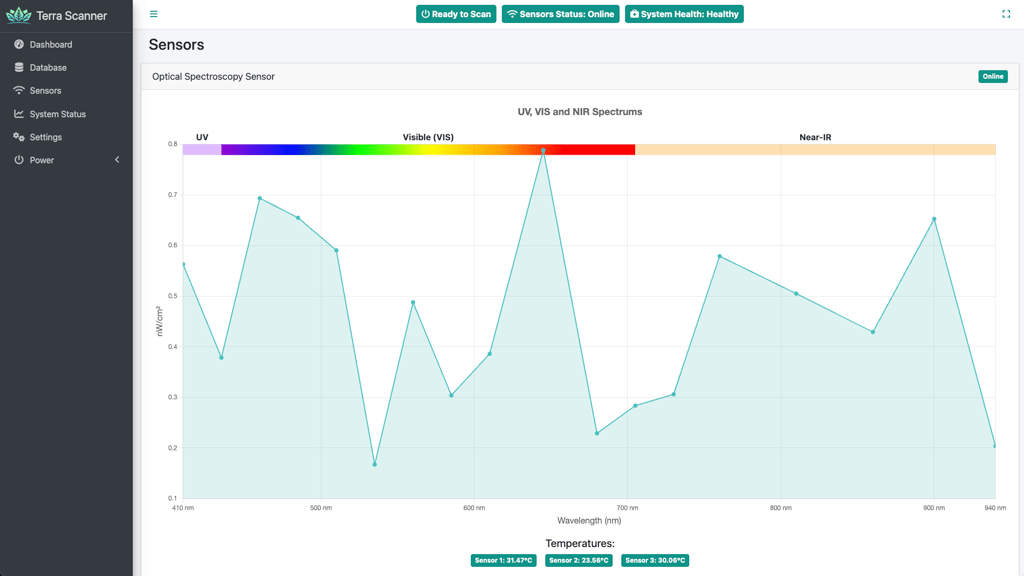
Monitoramento individual de sensores para:
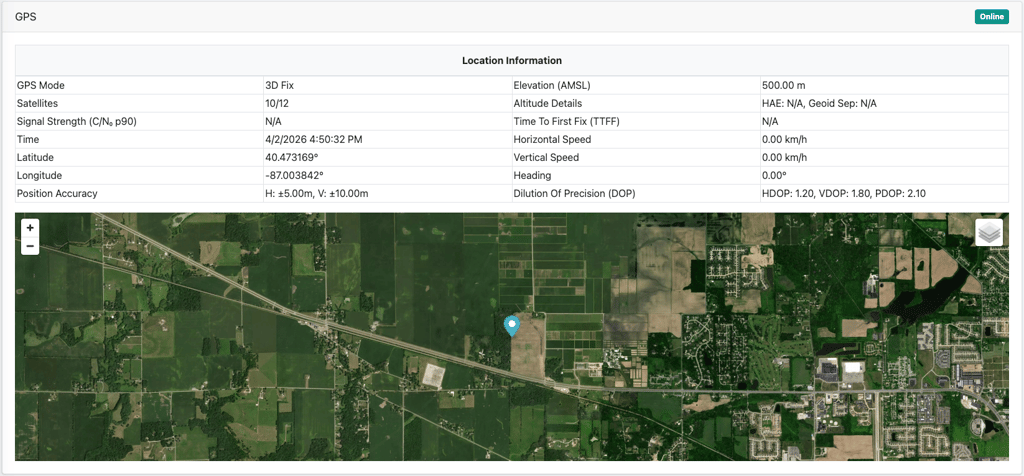
Sensor GPS (Integrado no Scanner)
- Localização em Tempo Real: Coordenadas de latitude/longitude de alta precisão do GPS integrado do Scanner
- Dados de Navegação: Velocidade do veículo, direção e rastreamento de elevação
- Informações de Satélite: Status de fixação 3D/2D, contagem de satélites, precisão HDOP/VDOP/PDOP
- Mapa ao Vivo: Posição atual do Scanner com camadas base selecionáveis (Satélite/OpenStreetMap)
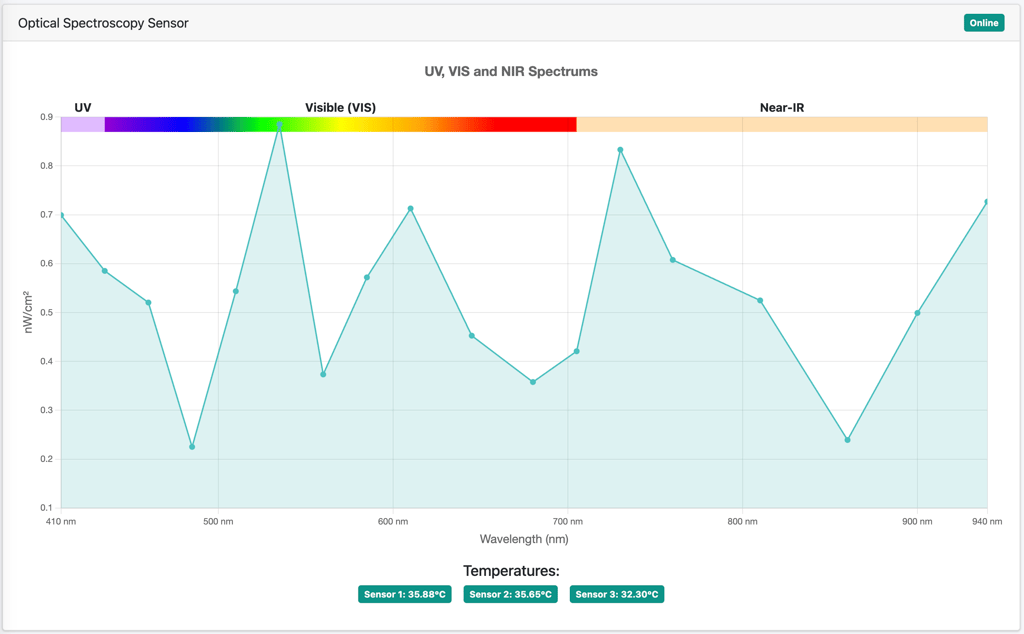
Sensor Óptico (Hardware do Scanner)
- Análise Multiespectral: Leituras de comprimento de onda em tempo real nos espectros UV, visível e infravermelho próximo
- Monitoramento de Temperatura: Três leituras de temperatura de sensores integrados para calibração
- Índices de Vegetação: Cálculos ao vivo de NDVI e outros índices ópticos
- Integração Ambiental: Combinada com dados de pressão barométrica e umidade
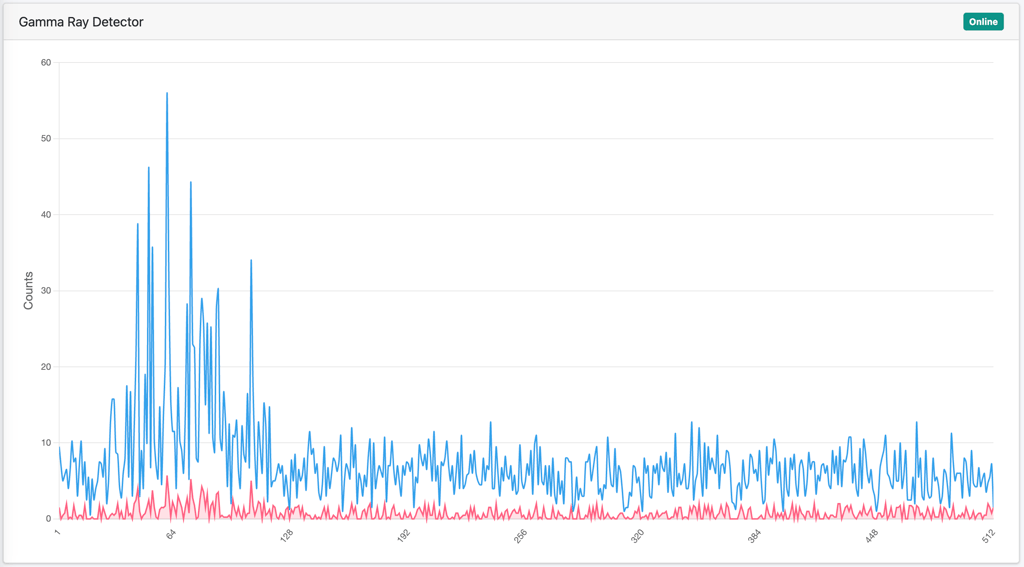
Detector de Raios Gama (Hardware do Scanner)
- Análise de Espectro Completo: Detecção de radiação multicanal para composição do solo
- Taxas de Contagem: Leituras de radiação atuais e acumuladas
- Detecção de Minerais do Solo: Espectroscopia gama avançada para análise de nutrientes
- Processamento em Tempo Real: Feedback imediato durante operações de varredura de campo
Status do Sistema
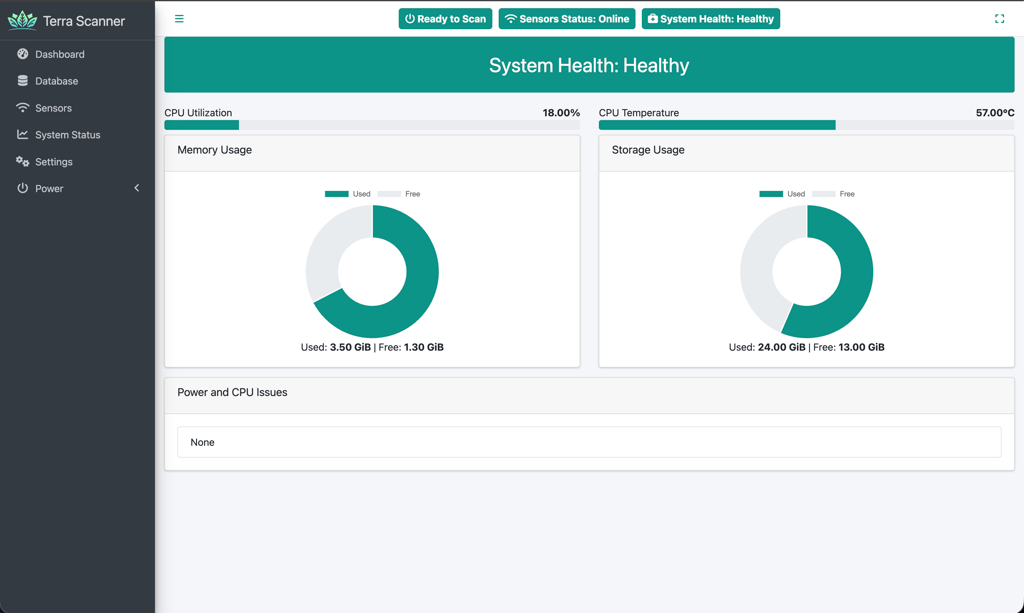
Monitoramento da integridade do hardware do Scanner e do sistema de computação:
- CPU: Utilização de processamento e temperatura do computador interno do Scanner
- Memória: Gráficos de uso de RAM e capacidade disponível para processamento de dados
- Armazenamento: Uso do armazenamento interno para dados de varredura e arquivos do sistema
- Gerenciamento Térmico: Monitoramento de temperatura e avisos de limitação de desempenho para condições de campo
- Integridade Geral: Resumo de status de todo o sistema para o hardware do Scanner
- Condições Ambientais: Monitoramento do desempenho da carcaça do Scanner com classificação IP67
Configuração de Ajustes
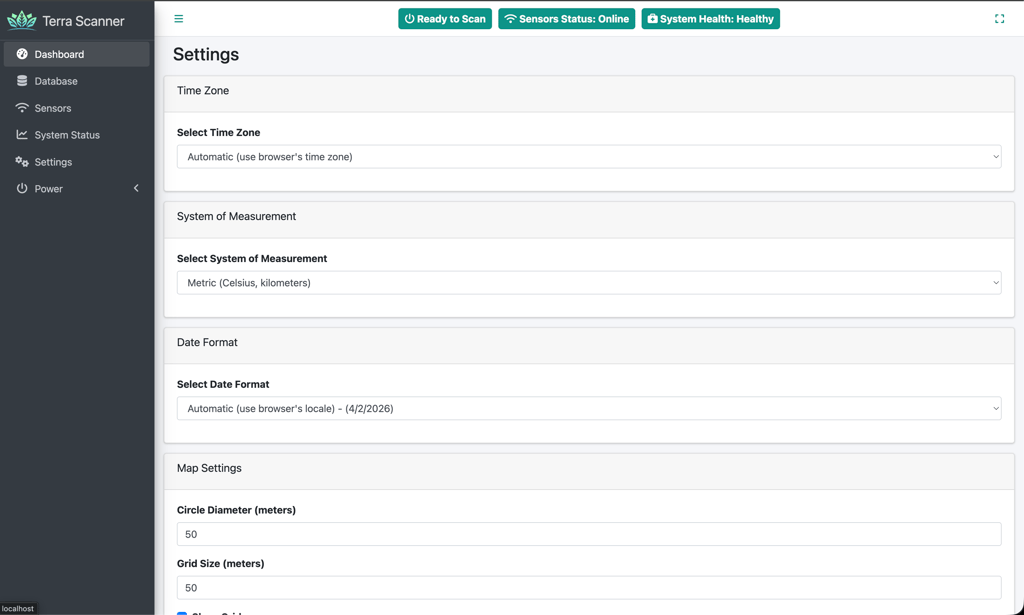
Ajustes de Exibição
- Fuso Horário: Seleção automática ou manual
- Formato de Data: Múltiplos formatos internacionais
- Sistema de Medição: Unidades métricas ou imperiais
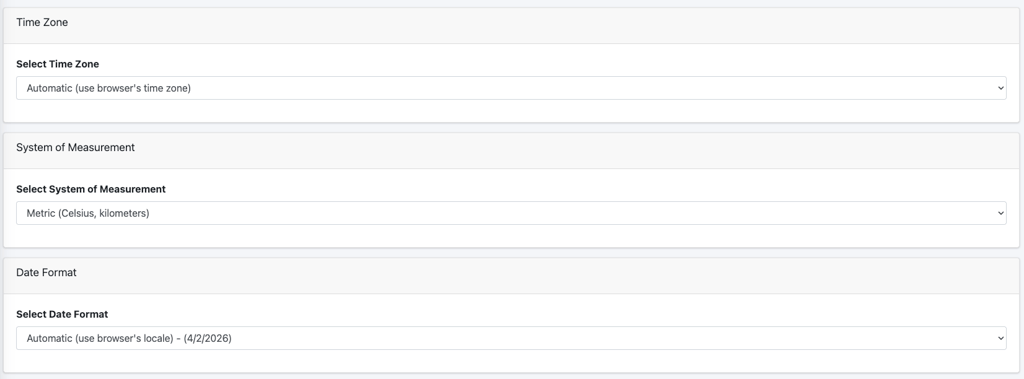
Ajustes do Mapa
- Camada Padrão: Satélite, OpenStreetMap ou Nenhuma
- Exibição da Grade: Visibilidade e tamanho padrão da grade
- Exibição da Rota: Ajustes padrão de visualização da varredura
- Círculo do Scanner: Diâmetro padrão para pontos de dados
Monitoramento de Velocidade
- Aviso de Velocidade: Ativar/desativar alertas de velocidade
- Limite de Velocidade: Limite configurável para velocidade de varredura
- Exibição de Unidade: Conversão automática com base no sistema de medição

Ferramentas de Suporte
- Arquivo de Suporte: Baixar informações de diagnóstico para suporte técnico

Gerenciamento de Energia
Opções de controle do hardware do Scanner:
- Reinicializar: Reiniciar o sistema de computação interno do Scanner
- Desligar: Desligar com segurança o dispositivo Scanner (pode ser reiniciado desligando e religando a energia)
Dicas para Uso Ideal
Antes da Varredura
- Configuração Física: Certifique-se de que o Scanner esteja montado corretamente e alimentado pela bateria do veículo
- Status dos Sensores: Verifique se todos os sensores exibem status “Online” no cabeçalho da interface web
- Fixação GPS: Confirme que o GPS tenha uma boa fixação 3D com múltiplos satélites visíveis
- Integridade do Sistema: Verifique o status do hardware do Scanner na página Status do Sistema
- Configuração de Velocidade: Defina avisos de velocidade adequados para seus requisitos de varredura
- Conexão Wi-Fi: Verifique se há uma conexão sem fio estável entre o tablet/smartphone e o Scanner
Durante a Varredura
- Velocidade do Veículo: Mantenha uma velocidade consistente e moderada (respeite os alertas de aviso de velocidade)
- Padrão de Varredura: Siga padrões sistemáticos de cobertura do talhão para densidade de dados ideal
- Monitoramento em Tempo Real: Observe todos os fluxos de dados dos sensores para leituras consistentes
- Visualização de Rota: Monitore os pontos de dados coloridos que aparecem no mapa para verificar a cobertura
- Condições Ambientais: Esteja atento às condições climáticas que afetam o Scanner com classificação IP67
Após a Varredura
- Verificação de Status: Após parar a varredura, confirme que ela aparece em Banco de Dados com status “Concluída”
- Download de Dados: Exporte os arquivos de dados da varredura imediatamente após a conclusão
- Armazenamento de Backup: Mantenha os arquivos originais da varredura como backup antes de fazer upload para o Terra Oracle AI Portal
- Cuidados com o Equipamento: Limpe e armazene adequadamente o hardware do Scanner após o uso em campo
Solução de Problemas
- Desempenho Lento: Verifique o Status do Sistema do Scanner para uso de CPU/memória e temperatura
- Problemas de GPS: Certifique-se de ter uma visão clara do céu e verifique se há danos físicos na antena
- Sensor Offline: Verifique a conexão de energia do Scanner e os indicadores de status do hardware
- Problemas de Wi-Fi: Verifique a intensidade do sinal sem fio e a configuração da rede do Scanner
- Problemas de Dados: Use o recurso de arquivo de suporte para gerar informações de diagnóstico para o suporte técnico
Suporte e Feedback
Se precisar de ajuda, quiser relatar um problema ou quiser compartilhar uma ideia ou solicitação de recurso:
- Gere um Arquivo de Suporte em Ajustes > Ferramentas de Suporte no Scanner.
- Clique no widget de suporte na navegação superior direita do Terra Oracle AI Portal.
- Descreva o problema, a pergunta ou a solicitação e inclua o arquivo de suporte, se relevante.
Informações úteis a incluir:
- Se o problema ocorreu no Scanner ou no Terra Oracle AI Portal
- A página em que você estava
- A ação que você estava tentando concluir
- Qualquer mensagem de erro que você viu
- Uma captura de tela ou gravação de tela
- Identificadores de varredura relevantes
Este guia abrangente cobre o fluxo de trabalho completo, desde a configuração do Scanner até o upload de dados para o Terra Oracle AI Portal. A interface foi projetada para operação intuitiva, ao mesmo tempo em que oferece recursos detalhados de monitoramento e controle para operações profissionais de varredura agrícola.