Terra Oracle AI Portal - Ghidul utilizatorului
Tradus cu AI Vizualizați originalul
Terra Oracle AI Portal - Ghidul utilizatorului
Cuprins
- Introducere
- Prezentare generală
- Primii pași
- Tablou de bord și navigare
- Câmpuri
- Încărcări de date și date despre câmp
- Field Intelligence
- Hărți VRA (fișiere de prescripție)
- AI Advisor
- Setările contului
- Notificări
- Depanare
- Asistență și feedback
- Concluzie
Introducere
Acest ghid îi ajută pe fermieri, agronomi, consultanți și membri ai echipei să utilizeze Terra Oracle AI Portal pentru configurarea câmpurilor, încărcarea datelor, analiză, colaborare și planificarea prescripțiilor.
Portalul este organizat în jurul câmpurilor. Începeți prin configurarea contului și a câmpurilor, conectați surse de date, examinați Inteligența câmpului, discutați întrebări agronomice cu AI Advisor și creați rezultate VRA pentru utilizare operațională.
Prezentare generală
Terra Oracle AI Portal este o platformă de agricultură de precizie axată pe:
- Configurarea câmpurilor și gestionarea limitelor
- Încărcarea datelor despre sol și a datelor agronomice externe
- Analiză la nivel de câmp și interpretarea hărților
- Examinarea straturilor meteo, NDVI, teren, sol, laborator și VRA
- Interpretare agronomică asistată de AI și suport decizional
- Planificarea și exportul aplicării cu rată variabilă (VRA)
- Colaborare în echipă, notificări și gestionarea organizației
Termeni principali
- Field Intelligence: Spațiul principal de analiză, organizat în jurul câmpurilor
- Hartă VRA / fișier de prescripție: Un plan de aplicare pe bază de zone pentru operațiuni pe câmp
- Zonă de management: O zonă dintr-un câmp cu o rată-țintă specifică
- Rată de aplicare: Cantitatea planificată pentru aplicare într-o zonă
- AI Advisor: Asistentul conversațional de agronomie care vă interpretează datele despre câmp
Flux de lucru tipic, de la început la sfârșit
- Înregistrați-vă și conectați-vă la portal.
- Finalizați configurarea contului, inclusiv detaliile profilului, instalarea aplicației, notificările și configurarea organizației, dacă este necesar.
- Adăugați limitele câmpului încărcând un shapefile, desenând pe hartă sau importând dintr-o platformă conectată.
- Încărcați date despre câmp, cum ar fi date Terra Oracle AI Scanner, rastere de analiză a solului, date de laborator sau alte seturi de date externe.
- Conectați platforme terțe prin Conectări terțe atunci când doriți să importați câmpuri, să sincronizați date despre operațiuni sau să exportați rezultate.
- Examinați acoperirea și abonamentele în facturare dacă aveți nevoie de analiză peste alocarea gratuită de hectare sau doriți să activați funcții AI.
- Examinați straturile și analiza în Field Intelligence.
- Utilizați AI Advisor pentru interpretare, generarea de perspective și suport decizional atunci când abonamentul AI este activ.
- Creați planuri VRA și exportați-le ca fișiere sau trimiteți-le către platforme conectate, când sunt disponibile.
- Contactați asistența pentru ajutor, întrebări sau solicitări de funcții.
Acces, acoperire și abonamente
Portalul acceptă un nivel gratuit de Field Intelligence până la un număr limitat de hectare acoperite. Dacă organizația dvs. dorește să utilizeze Field Intelligence dincolo de această alocare gratuită, este necesar un abonament pentru Field Intelligence.
AI Advisor este o capabilitate plătită separată. Pentru a utiliza AI Advisor, organizația dvs. are nevoie de un abonament AI activ. Utilizarea AI este apoi guvernată de creditele AI disponibile incluse în abonament și adăugate prin reîncărcări.
Primii pași
Cerințe de sistem
- Conexiune stabilă la internet
- Rezoluție de ecran recomandată de
1024x768sau mai mare - Pentru funcții vocale sau push: un browser acceptat și permisiuni pentru dispozitiv
Browsere acceptate
Acceptăm versiuni actualizate ale următoarelor browsere:
Computer
- Chrome
- Edge
- Safari (macOS)
- Firefox
Mobil
- Android: Chrome, Samsung Internet
- iOS: Toate browserele
Instalați aplicația
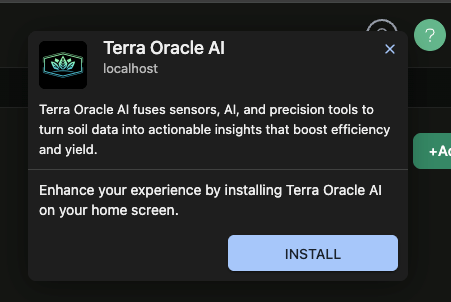
Terra Oracle AI Portal poate fi instalat ca aplicația Terra Oracle AI pe dispozitive desktop și mobile acceptate. Instalarea aplicației oferă o experiență mai nativă și este cea mai bună configurare pentru notificările push bazate pe dispozitiv.
Instalare pe desktop
- Deschideți Terra Oracle AI Portal într-un browser acceptat.
- Căutați opțiunea de instalare a browserului în bara de adrese sau în meniul browserului.
- Confirmați instalarea.
- Lansați portalul de pe desktop sau din lansatorul de aplicații după instalare.
Instalare pe mobil
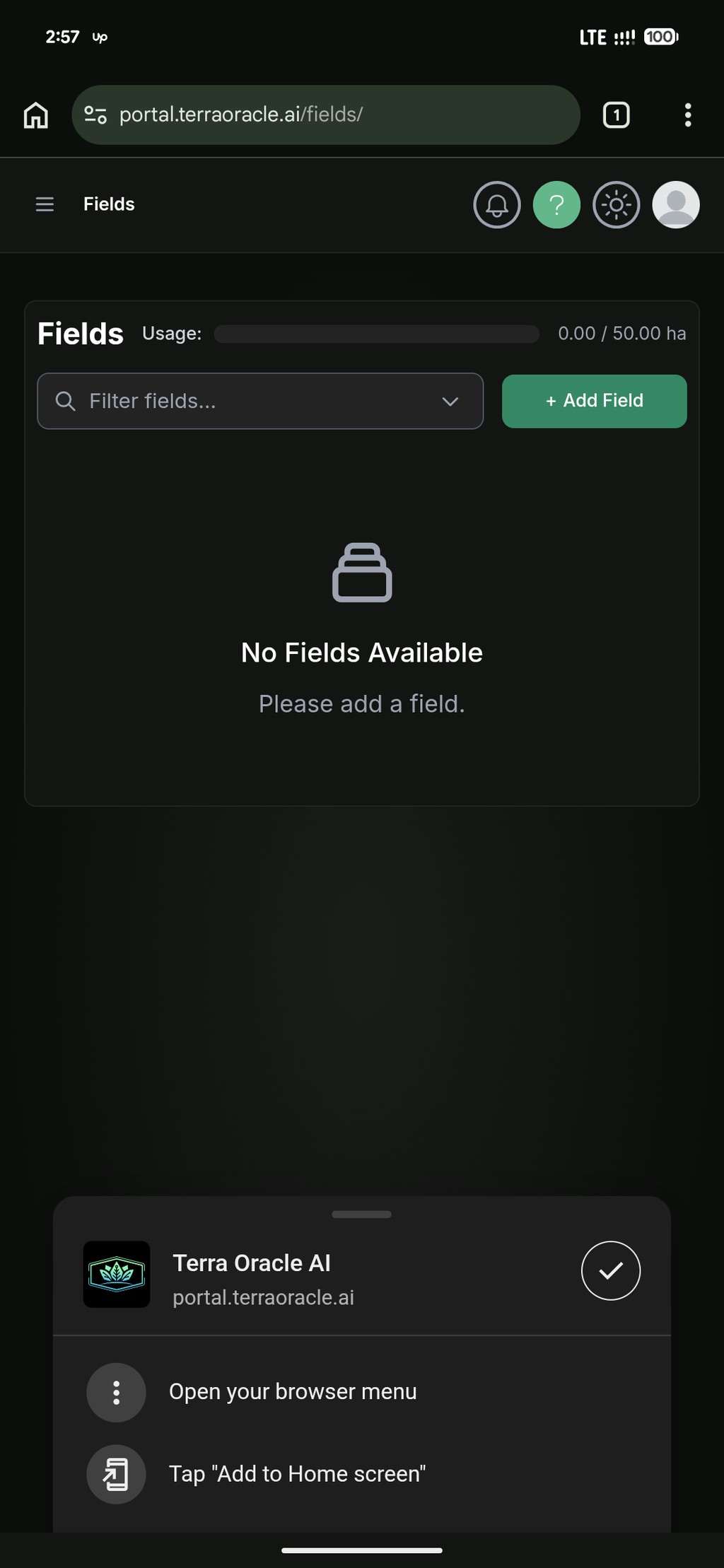
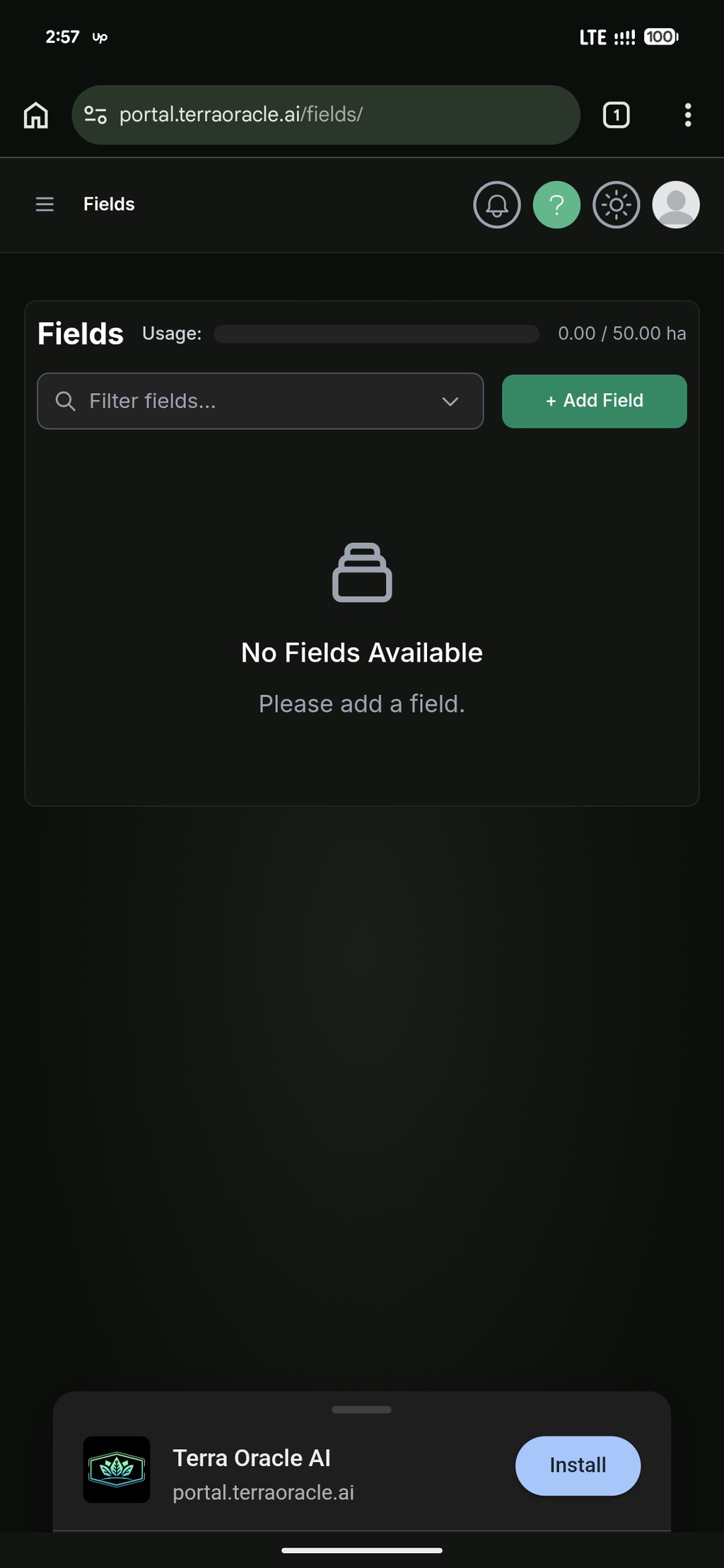
- Deschideți Terra Oracle AI Portal în browserul mobil.
- Continuați instalarea conform instrucțiunilor de pe ecran.
- Deschideți aplicația Terra Oracle AI de pe ecranul principal.
Conectare
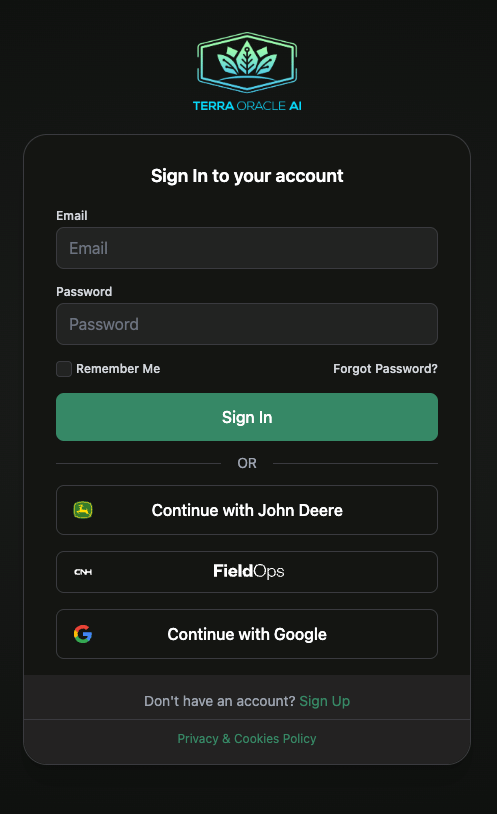
- Accesați https://portal.terraoracle.ai/ .
- Conectați-vă cu adresa de e-mail și parola sau utilizați o opțiune de conectare acceptată.
- Finalizați orice pași obligatorii de verificare sau acceptare a termenilor, dacă vi se solicită.
Opțiuni de conectare terță
În funcție de contul și integrările dvs., portalul poate oferi:
- Continuați cu Google
- Continuați cu John Deere
- Continuați cu CNH
Utilizați Conectări terțe atunci când doriți să:
- Conectați-vă contul la platforme acceptate
- Importați câmpuri din platforme conectate
- Sincronizați date acceptate despre operațiuni pe câmp
- Exportați rezultatele acceptate înapoi către sisteme conectate
Resetarea parolei
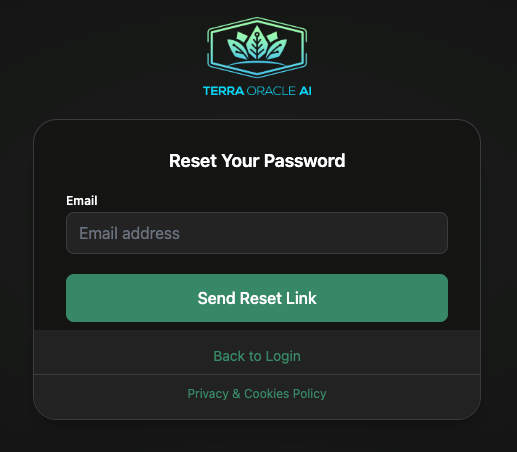
Dacă nu vă puteți conecta, utilizați fluxul de resetare a parolei din ecranul de conectare și urmați linkul din e-mail.
Listă de verificare pentru prima configurare
Utilizați această listă de verificare după prima conectare:
- Examinați detaliile profilului în Setările contului.
- Instalați aplicația Terra Oracle AI pe desktop sau telefon dacă intenționați să utilizați notificările în mod regulat.
- Configurați Preferințele de notificare și abonați dispozitivul curent la notificări push, dacă doriți.
- Conectați Conectări terțe dacă intenționați să importați câmpuri sau să sincronizați date.
- Invitați colegi în organizația dvs. dacă lucrați în echipă.
- Adăugați primul câmp și limita acestuia.
- Examinați Facturare dacă organizația dvs. are nevoie de mai multă acoperire pentru Field Intelligence sau dorește să activeze AI Advisor.
- Încărcați primul set de date Terra Oracle AI Scanner sau un set de date extern.
- Deschideți Field Intelligence și validați straturile disponibile.
Tablou de bord și navigare
Pagina implicită pentru utilizatorii conectați este Tablou de bord (/dashboard/).
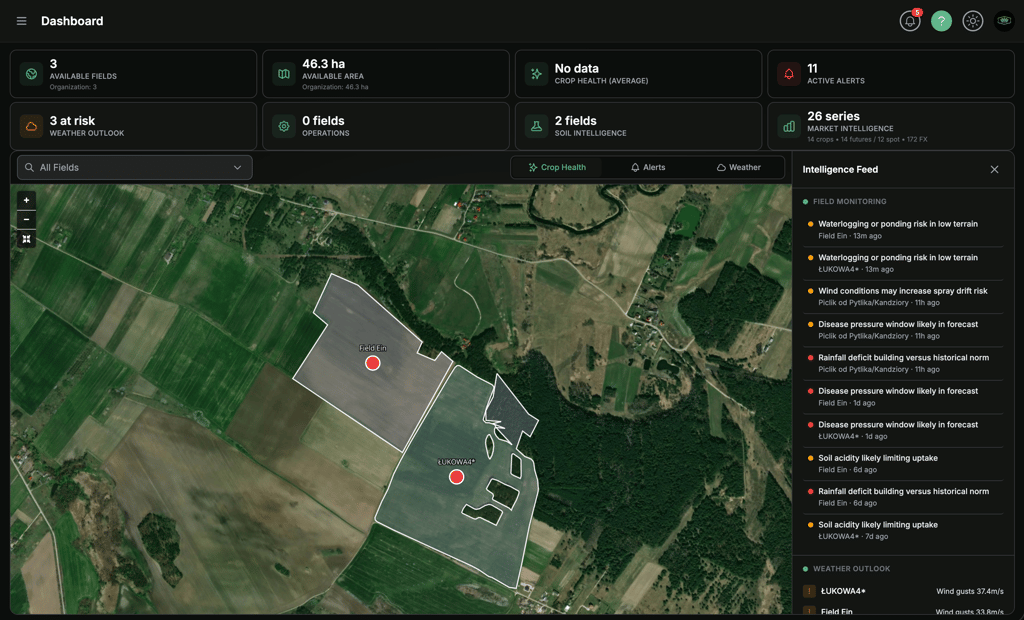
Tabloul de bord combină:
- Carduri KPI pentru câmpuri/suprafață disponibile, sănătatea culturii, alerte, vreme, operațiuni, inteligența solului și economie
- O hartă a lumii cu suprapuneri de câmpuri și comutatoare pentru modul hărții (
Crop Health,Alerts,Weather) - Un panou Intelligence Feed în partea dreaptă cu
Field Monitoring,Weather Outlook,Crop Healthși acțiuni rapide
Bară laterală stângă
Navigarea principală include de obicei:
- Tablou de bord
- Date despre câmp
- Field Intelligence
- Hărți VRA
- Câmpuri
- Setări
Unii utilizatori pot vedea elemente suplimentare în funcție de rolul lor.
Comportamentul Field Monitoring în tabloul de bord
- KPI-ul Alerte active afișează întotdeauna numărul de alerte.
- Dacă contul dvs. este eligibil pentru Field Monitoring, secțiunea
Field Monitoringafișează rânduri detaliate de alerte. - Dacă contul dvs. nu este eligibil, secțiunea afișează un rezumat al categoriilor de alerte plus un CTA Abonare către facturare.
- Dacă o perioadă de probă gratuită este activă, este posibil să vedeți
Trial expires in X day(s)lângăField Monitoring.
Navigare superioară
Navigarea superioară include de obicei:
- Comutator de temă
- Widget de asistență
- Meniu utilizator
- Acces rapid la acțiuni de cont, cum ar fi profil, organizație, facturare și deconectare
Comportament responsiv
- Pe desktop, vedeți navigarea completă și structuri de analiză mai ample.
- Pe ecrane mai mici, navigarea și controalele se pot restrânge sau suprapune vertical.
- Pentru lucrări intensive cu hărți, se recomandă experiența pe desktop sau tabletă.
Câmpuri
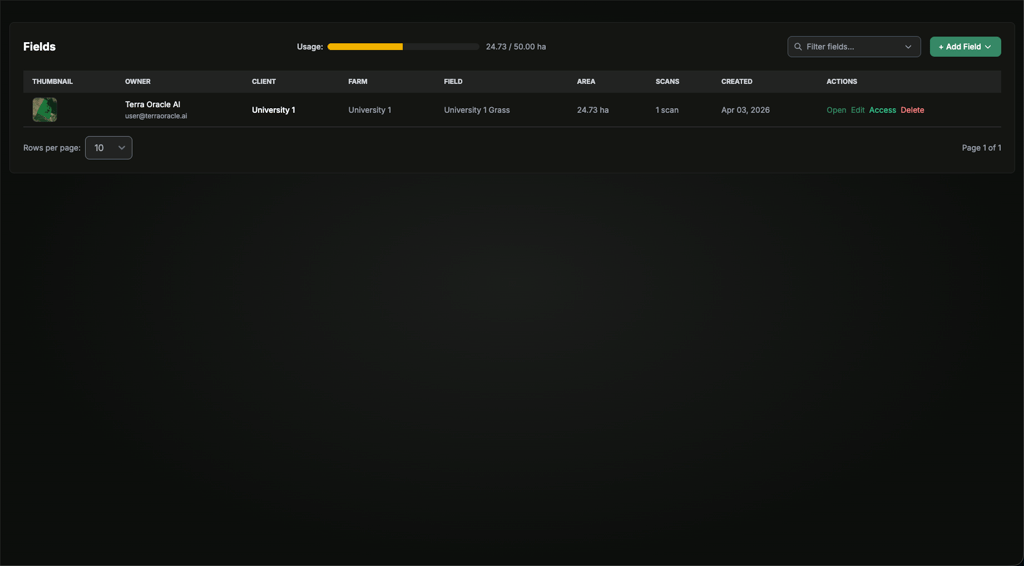
Utilizați zona Câmpuri pentru a gestiona limitele, metadatele câmpurilor și partajarea.
Ce puteți face
- Adăugați câmpuri
- Editați detaliile câmpului
- Încărcați sau ajustați limitele
- Importați câmpuri din platforme conectate acceptate
- Gestionați partajarea și accesul la câmp
- Ștergeți câmpuri atunci când rolul dvs. permite acest lucru
Adăugați un câmp
Puteți adăuga câmpuri în trei moduri principale:
- Încărcați un shapefile
- Desenați câmpul pe hartă
- Importați dintr-o platformă conectată
Opțiunea 1: Încărcați un shapefile
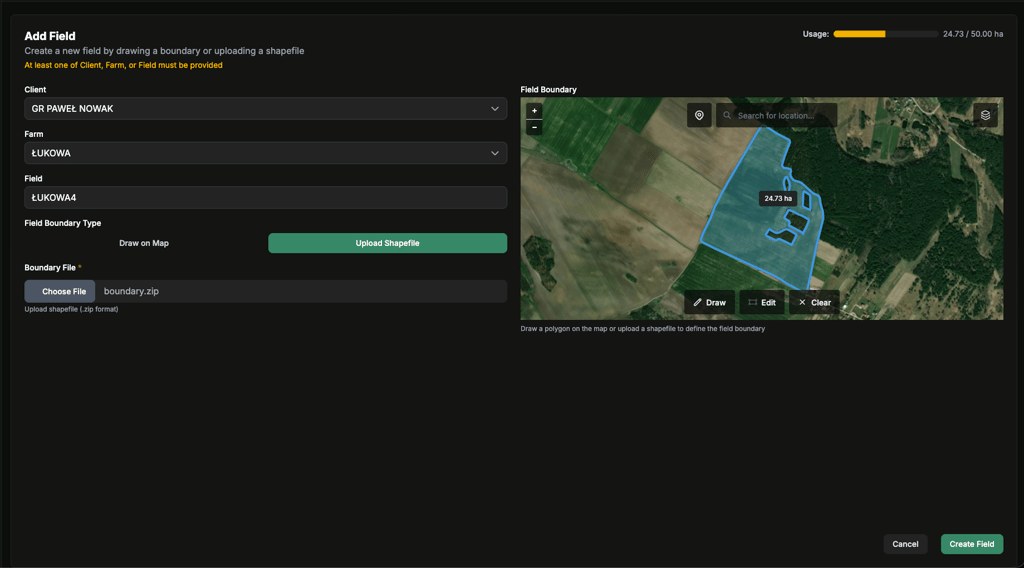
- Faceți clic pe Adăugați câmp.
- Alegeți opțiunea de încărcare shapefile.
- Încărcați fișierul de limite.
- Examinați și completați numele clientului, fermei și câmpului.
- Examinați previzualizarea limitei.
- Faceți clic pe Creați câmp.
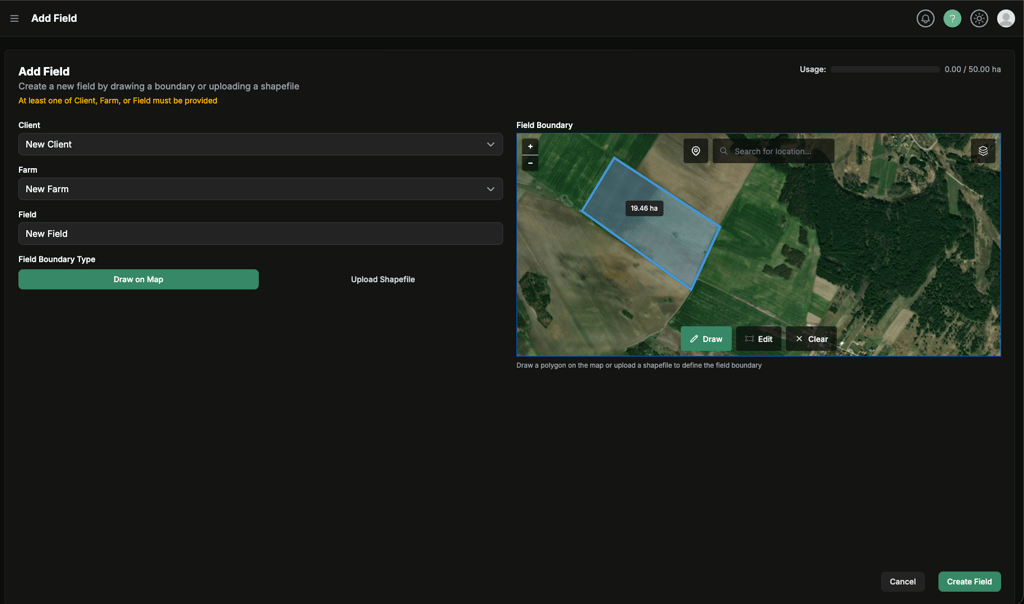
Opțiunea 2: Desenați pe hartă
- Faceți clic pe Adăugați câmp.
- Introduceți numele clientului, fermei și câmpului.
- Alegeți opțiunea de desenare pe hartă.
- Desenați limita direct pe hartă.
- Examinați suprafața și forma rezultate.
- Faceți clic pe Creați câmp.
Opțiunea 3: Importați din John Deere sau CNH
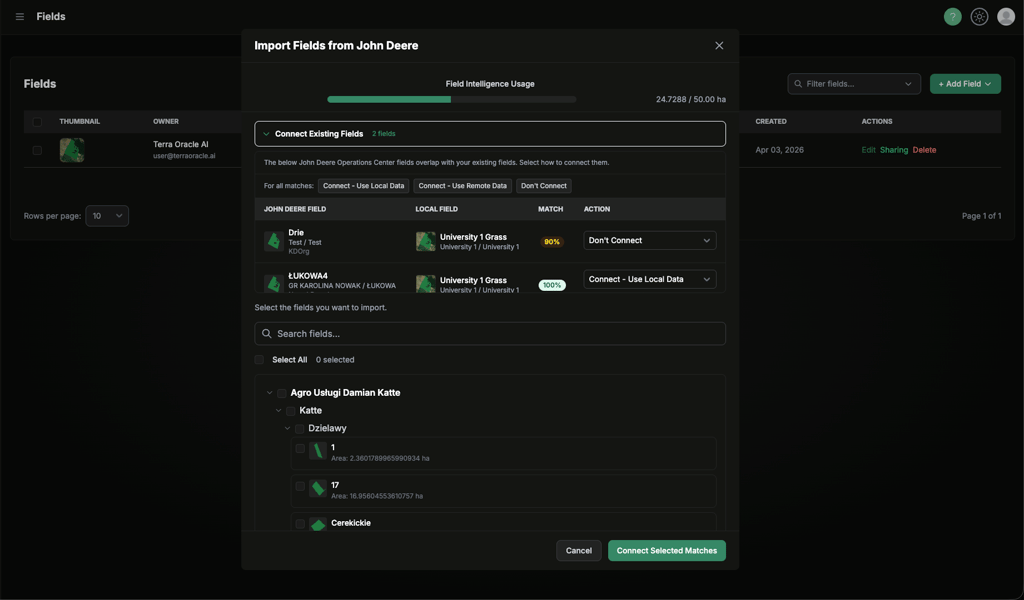
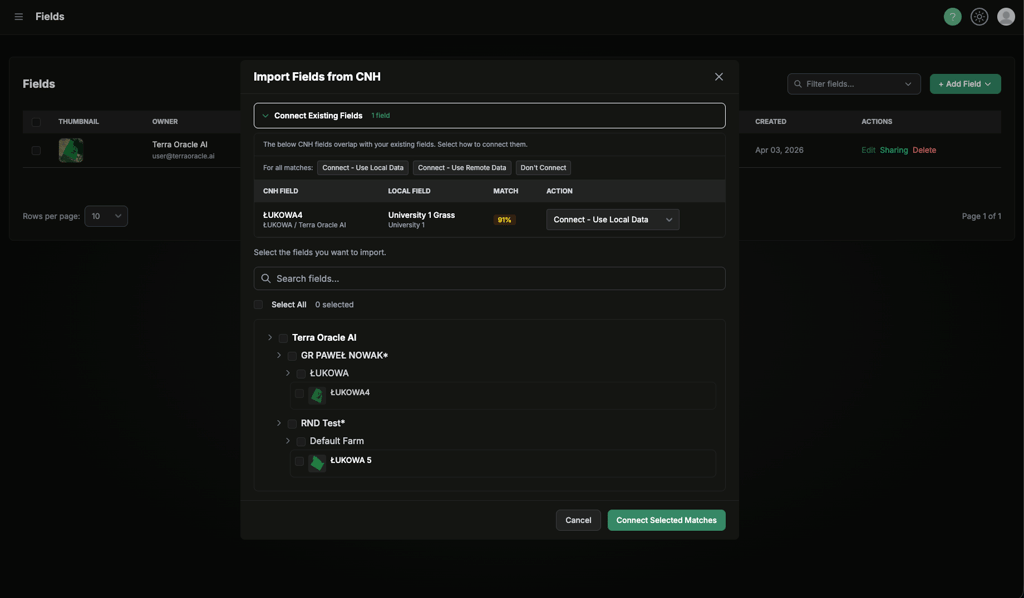
- Conectați mai întâi platforma în Setările contului > Profil > Conectări terțe, dacă este necesar. Ca scurtătură, puteți face clic și pe Conectați la John Deere direct în meniul Adăugați câmp pentru a porni fluxul de conectare fără a părăsi pagina Câmpuri.
- În fluxul de creare a câmpului, alegeți opțiunea de import relevantă.
- Selectați unul sau mai multe câmpuri din platforma conectată.
- Alegeți dacă doriți să creați câmpuri noi sau să conectați câmpurile importate la câmpuri existente din portal.
- Confirmați importul.
În timp ce selectați câmpuri, dialogul de import afișează în partea de sus o bară de utilizare Field Intelligence (FI) cu suprafața consumată în prezent față de alocarea dvs. de hectare FI. Bara se actualizează în timp real pe măsură ce bifați sau debifați câmpuri, astfel încât să puteți vedea dacă selecția se încadrează în abonamentul dvs. înainte de import.
Când limita unui câmp importat se suprapune cu un câmp existent din portal, dialogul adaugă un tabel de potriviri pentru a putea decide cum trebuie conectate cele două. Pentru fiecare potrivire (sau pentru toate potrivirile simultan), puteți alege:
- Conectare — Utilizați date locale: conectați câmpul existent din portal la câmpul importat, dar păstrați neschimbate limita curentă, solul și alte date din portal.
- Conectare — Utilizați date la distanță: conectați-le și înlocuiți limita din portal cu limita importată; straturile de analiză se reîmprospătează pentru a corespunde noii limite.
- Nu conectați: omiteți potrivirea. Câmpul din portal rămâne neatins, iar câmpul importat nu este adăugat ca un câmp nou separat.
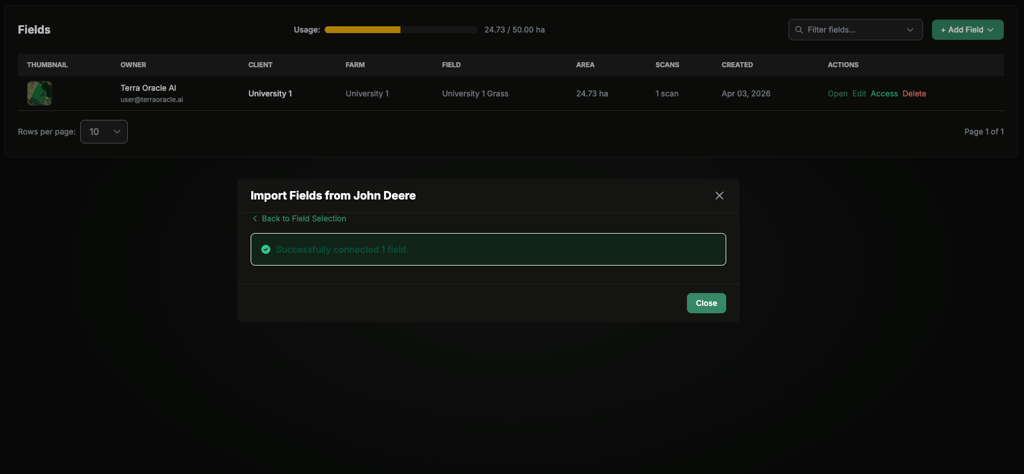
După import, câmpurile conectate la John Deere sau CNH sunt marcate cu sigla platformei pe rândul lor din lista Câmpuri, astfel încât să vedeți ușor ce câmpuri sunt conectate și care sunt doar locale.
Editați câmpuri existente
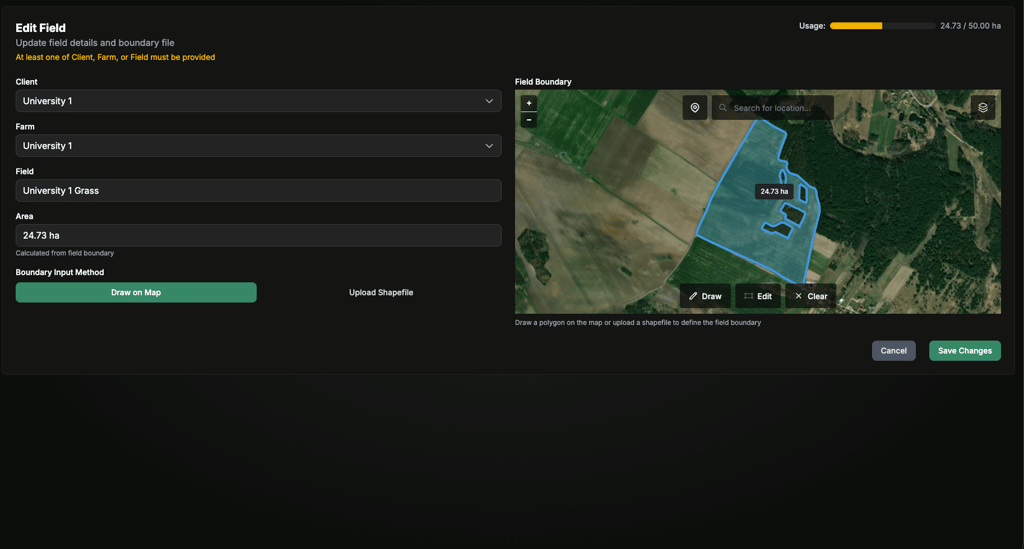
Editarea câmpului permite actualizarea denumirii și a contextului limitelor. Modificările limitelor pot declanșa recalcularea suprafeței și pot afecta analizele asociate.
Editările tipice includ:
- Actualizarea denumirii clientului, fermei sau câmpului
- Înlocuirea sau corectarea unei limite
- Examinarea celei mai recente configurări a câmpului înainte de încărcarea datelor
Gestionați partajarea câmpului
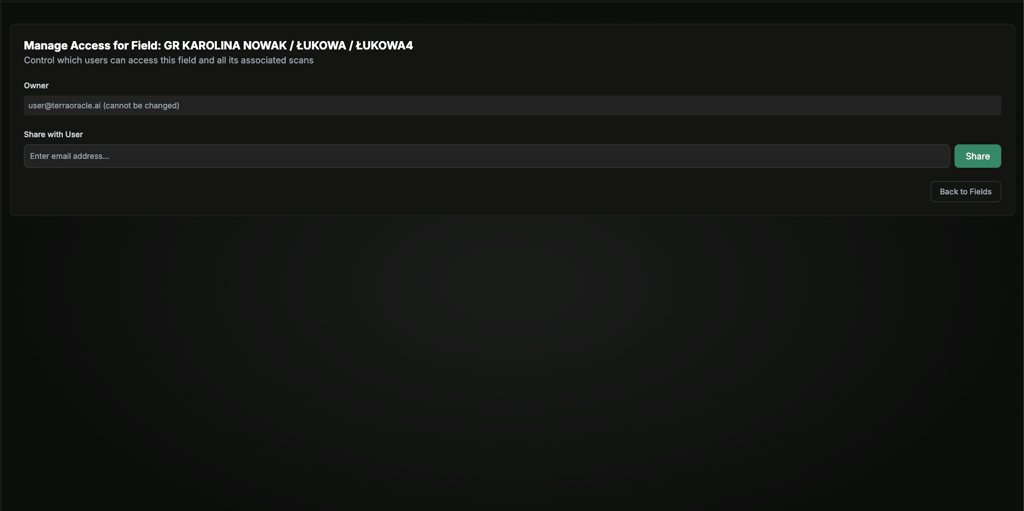
Proprietarii și utilizatorii autorizați pot partaja un câmp cu alți utilizatori și pot elimina accesul atunci când este necesar.
Flux tipic de partajare:
- Deschideți rândul câmpului sau detaliile câmpului.
- Selectați Partajare.
- Adăugați un utilizator prin e-mail sau alegeți dintre utilizatorii disponibili, în funcție de rolul dvs.
- Salvați modificarea.
- Examinați lista curentă de acces și eliminați accesul atunci când este necesar.
Utilizați partajarea câmpului atunci când:
- Un consultant are nevoie de acces la un anumit câmp
- Un coleg de echipă ar trebui să examineze un câmp fără să aibă acces la tot
- Este necesară colaborare temporară pentru un sezon sau proiect
Recomandări practice
- Standardizați denumirea câmpurilor în întreaga organizație.
- Confirmați limitele înainte de a rula analize sau de a construi planuri VRA.
- Examinați periodic partajarea câmpurilor și eliminați accesul care nu mai este necesar.
Încărcări de date și date despre câmp
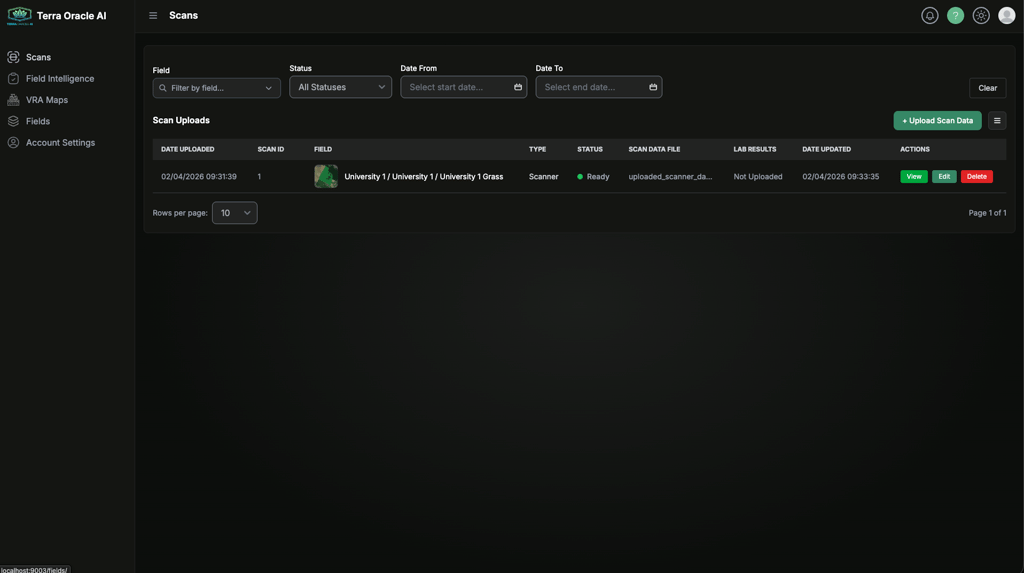
Zona Date despre câmp este locul central pentru încărcări de date despre câmp, starea procesării și gestionarea seturilor de date.
Ce puteți face
- Încărcați seturi de date noi
- Filtrați și sortați datele încărcate
- Deschideți seturi de date pregătite în Field Intelligence
- Editați metadatele datelor despre câmp și fișierele acceptate
- Ștergeți intrările de date despre câmp atunci când rolul dvs. permite acest lucru
Ordinea recomandată de configurare a datelor
Pentru majoritatea utilizatorilor, ordinea recomandată este:
- Creați sau importați mai întâi câmpul.
- Confirmați că limita este corectă.
- Încărcați datele scannerului sau date externe.
- Așteptați finalizarea procesării.
- Deschideți câmpul în Field Intelligence.
Tipuri de încărcare
Faceți clic pe Încărcați date despre câmp și alegeți modul de încărcare care se potrivește datelor sursă.
Date de export Terra Oracle AI Scanner
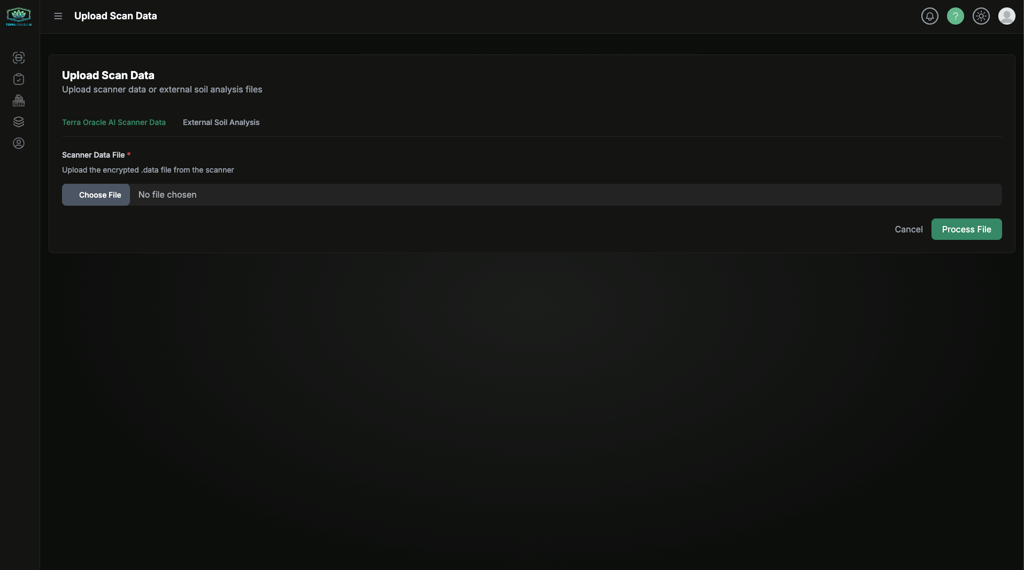
Utilizați această opțiune atunci când încărcați un export .data din Terra Oracle AI Scanner.
- Selectați modul de încărcare pentru scanner.
- Încărcați fișierul
.data. - Continuați prin fluxul de extragere a metadatelor.
- Confirmați atribuirea câmpului.
- Finalizați încărcarea.
Analiză externă a solului sau alte date despre câmp acceptate
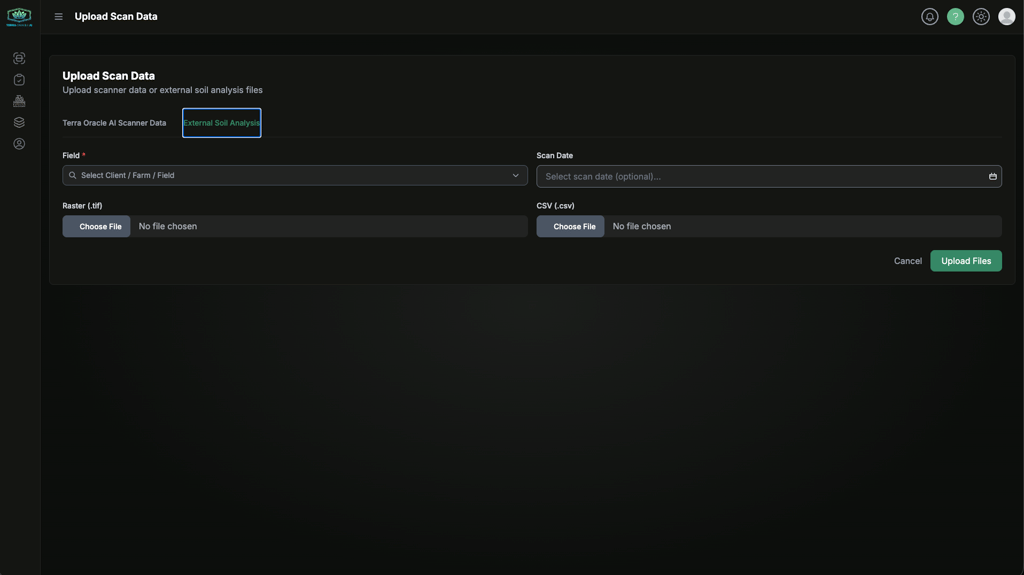
Utilizați această opțiune atunci când încărcați date agronomice externe asociate unui câmp.
- Selectați modul de încărcare externă.
- Alegeți câmpul.
- Setați data datelor sau a probei, dacă este disponibilă.
- Încărcați fișierul sau fișierele necesare.
- Trimiteți și reveniți la lista Date despre câmp pentru a monitoriza progresul.
Tipurile de fișiere tipice includ:
- Fișiere raster, cum ar fi
.tifsau.tiff - Fișiere CSV, cum ar fi
.csv - Rezultate de laborator sau fișiere externe de suport, acolo unde sunt acceptate de fluxul de lucru
Stare și disponibilitate
Datele încărcate trec prin etape de procesare înainte de a fi gata de utilizare.
Principalele stări ale datelor despre câmp sunt:
- Încărcat: Datele au fost trimise și așteaptă procesarea sau intră în procesare.
- În procesare: Portalul procesează datele încărcate.
- Gata: Datele sunt disponibile pentru utilizare în fluxurile de analiză.
Acțiunea Vizualizare devine disponibilă după ce câmpul și datele sunt gata pentru analiză.
Export automat al scanărilor de sol către John Deere
Dacă o scanare a solului este pe un câmp conectat la John Deere, portalul trimite automat rasterul de analiză a solului către John Deere Operations Center ca strat de hartă prima dată când scanarea ajunge la starea Gata. Nu este necesară nicio acțiune manuală — stratul apare pur și simplu în contul dvs. John Deere după ce scanarea este gata.
Cum funcționează acest lucru în practică:
- Rulează numai pentru câmpuri conectate la John Deere. Câmpurile doar locale nu sunt exportate niciodată.
- Rulează numai când scanarea devine pentru prima dată Gata sau când rasterul de bază ori pragurile culorii solului sunt înlocuite. Resalvarea unei scanări fără modificarea datelor nu creează straturi de hartă duplicate în John Deere.
- Dacă exportul eșuează (de exemplu, deoarece conexiunea John Deere a expirat), scanarea devine totuși disponibilă în portal ca de obicei — este posibil să trebuiască să reconectați John Deere în Setările contului > Profil > Conectări terțe pentru ca stratul să fie trimis la următoarea modificare.
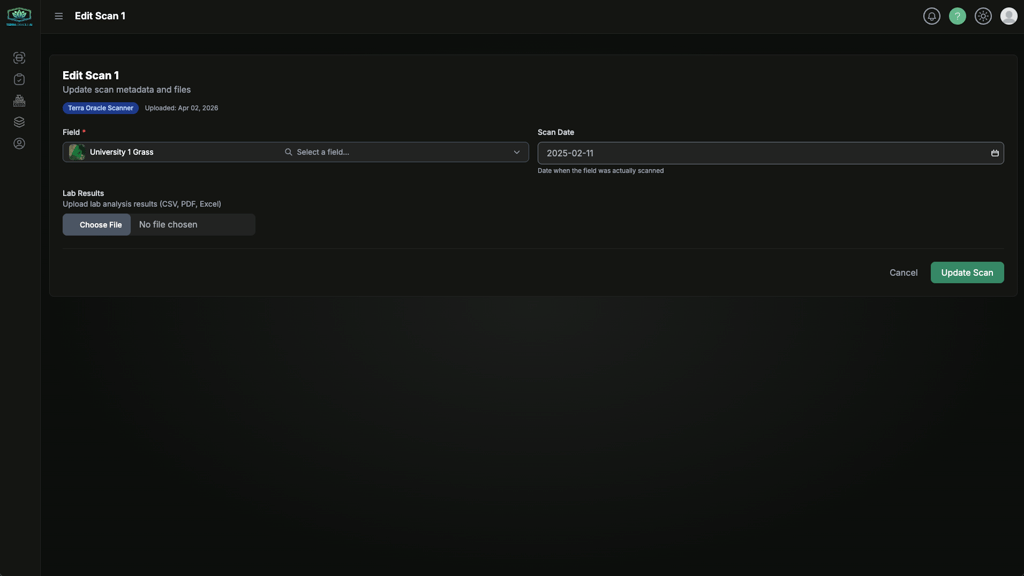
Editați intrări existente de date despre câmp
Utilizați Editare din rândul datelor despre câmp pentru a actualiza câmpurile sau fișierele acceptate.
Bune practici de încărcare
- Utilizați nume de fișiere clare, cum ar fi
farm-field-date. - Păstrați o arhivă locală a fișierelor sursă.
- Încărcați date de laborator și raster din perioade similare ori de câte ori este posibil.
- Verificați din nou atribuirea câmpului înainte de a începe analiza.
Field Intelligence
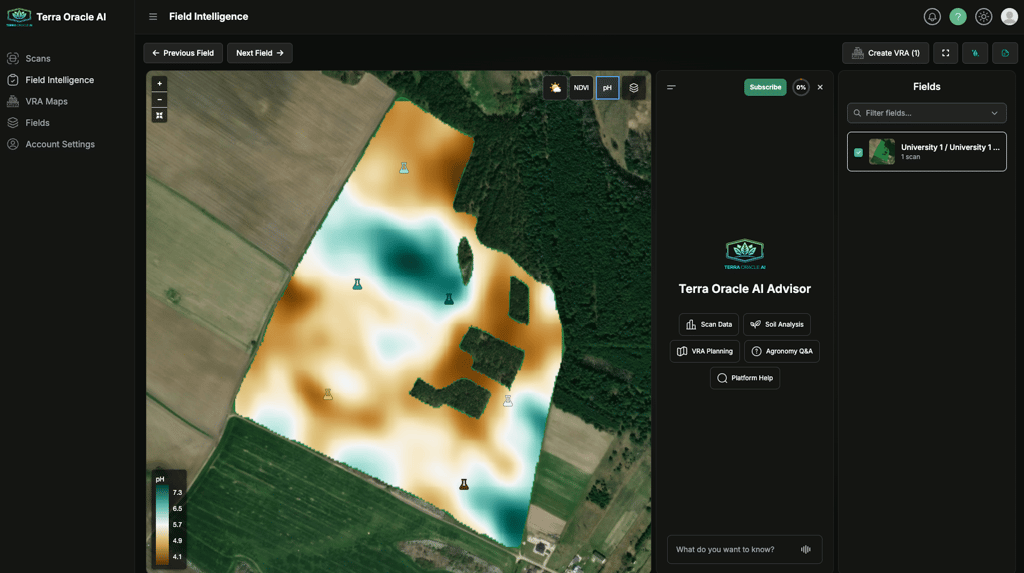
Field Intelligence este spațiul principal de lucru pentru examinarea datelor despre câmp și interpretarea tiparelor din straturi.
Cum intrați
Puteți deschide Field Intelligence din:
- Bara laterală stângă
- O acțiune Vizualizare pe o intrare de date despre câmp gata
- Un flux de lucru al câmpului care se deschide direct în analiză
Ce puteți face
- Examinați câmpurile și Field Intelligence asociată
- Comutați între straturile disponibile de Field Intelligence
- Comparați mai multe hărți pe straturi diferite
- Utilizați AI Advisor pentru a analiza, interpreta și sugera operațiuni pe câmp
- Creați planuri VRA pentru un singur câmp sau pentru mai multe câmpuri
Controale Field Intelligence
- AI Advisor: afișați sau ascundeți panoul AI.
- Câmpuri: deschideți browserul de câmpuri și schimbați contextul câmpului.
- Creați VRA: începeți un plan VRA din câmpul curent sau din câmpurile selectate.
- Ecran complet: extindeți spațiul de lucru pentru examinarea hărții.
- Editare structură: ajustați structura spațiului de lucru din meniul utilizatorului.
Straturi Field Intelligence
Straturile exacte disponibile depind de datele prezente pentru câmpul selectat.
Vreme
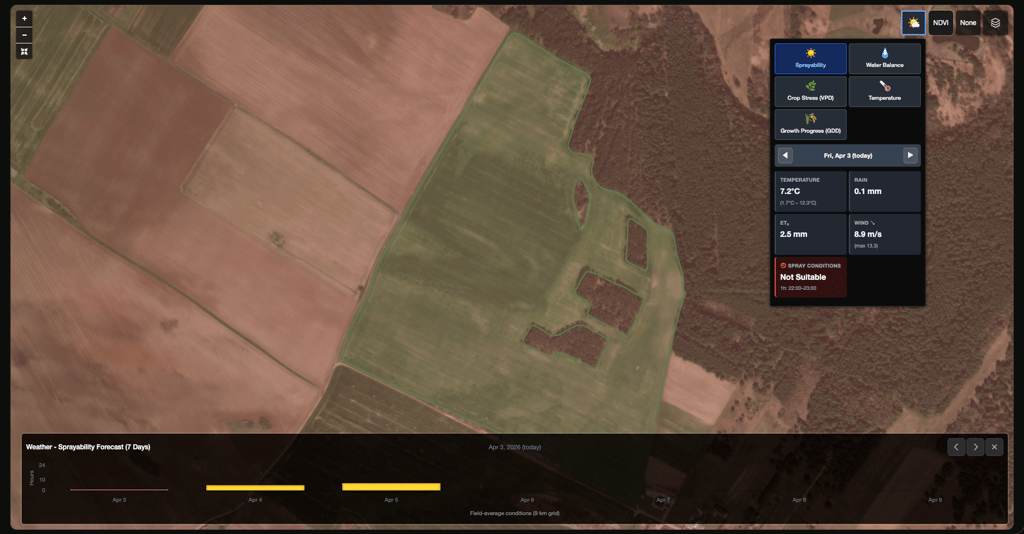
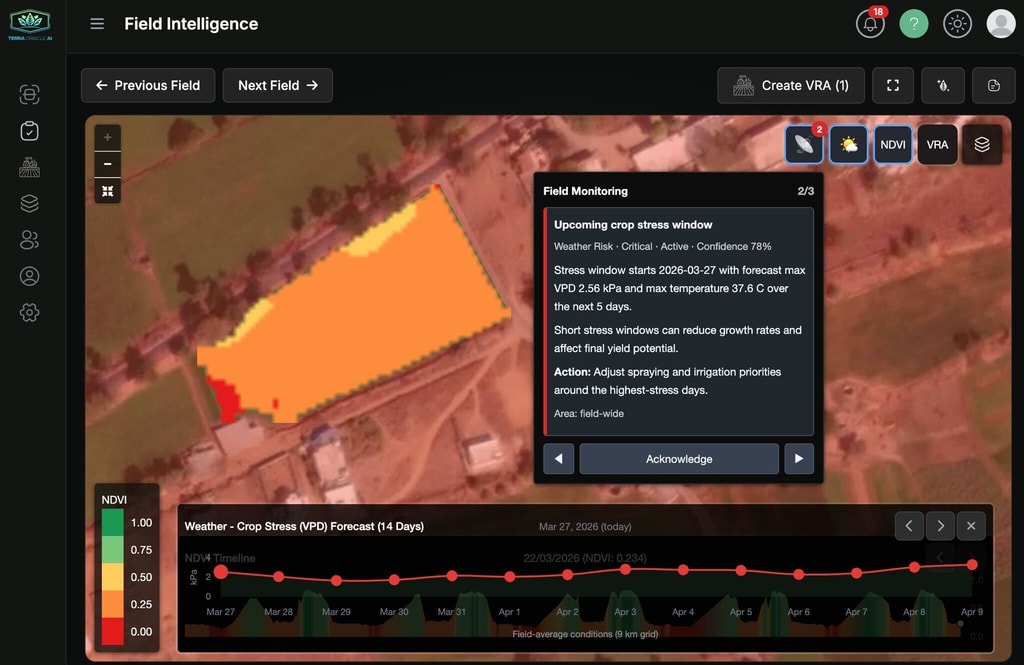
Utilizați straturile meteo pentru a examina istoricul și contextul prognozei meteo la nivel de câmp pentru planificare și interpretare.
Utilizări tipice:
- Verificarea ploii, temperaturii sau contextului meteorologic agronomic
- Compararea performanței câmpului cu condițiile meteo recente
- Examinarea condițiilor care pot afecta accesul pe câmp sau momentul aplicării
NDVI
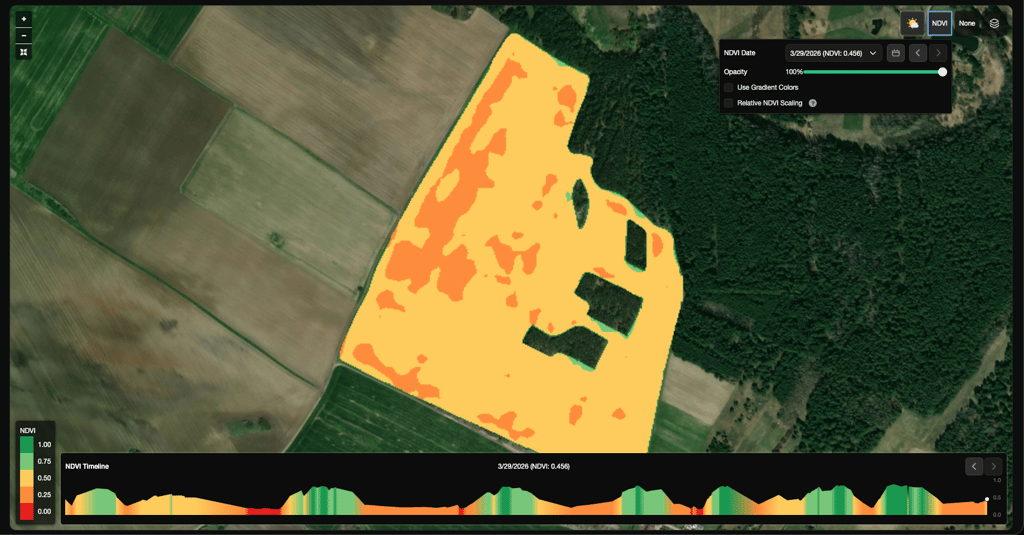
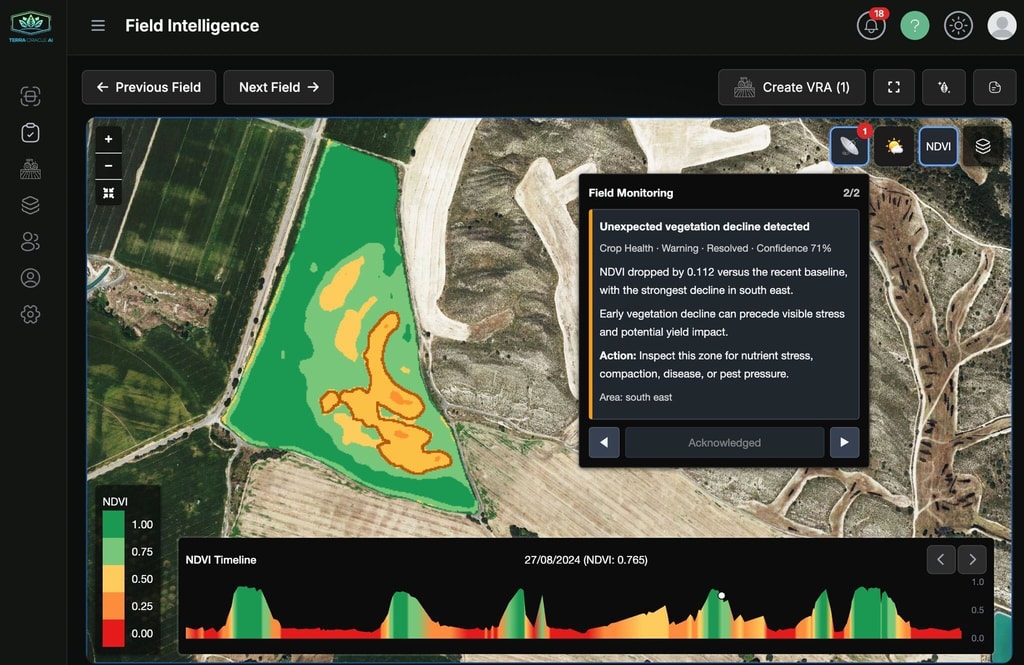
Utilizați straturile NDVI pentru a examina vigoarea vegetației recente și istorice, precum și schimbările temporale de pe câmp.
Utilizări tipice:
- Compararea dezvoltării culturii între zone
- Identificarea zonelor slabe sau neuniforme
- Compararea tiparelor NDVI cu straturile de sol sau laborator
Teren
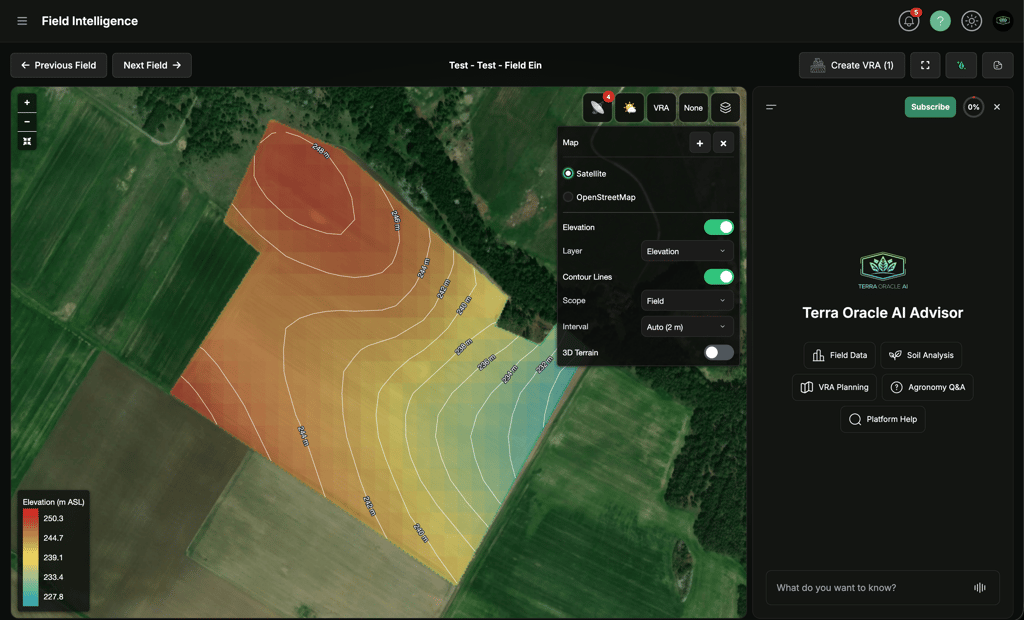
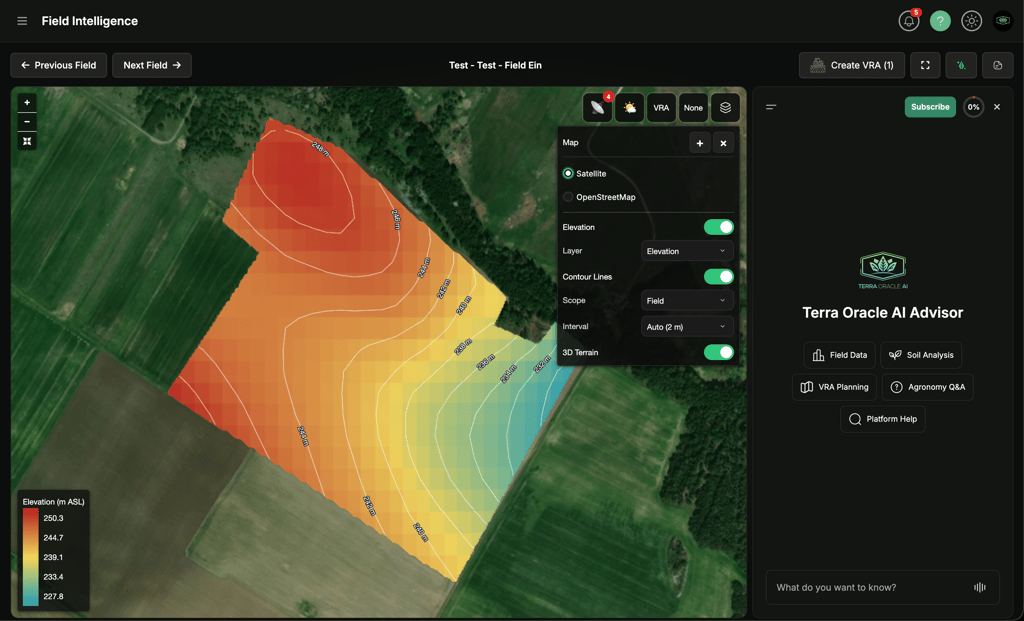
Utilizați straturile de teren pentru a examina tiparele determinate de altitudine care pot afecta mișcarea apei, eroziunea, uscarea și variabilitatea câmpului.
Straturile de teren disponibile includ:
- Altitudine
- Altitudine relativă
- Pantă
- Expoziție
- Curbe de nivel opționale
- Vizualizare 3D opțională a terenului
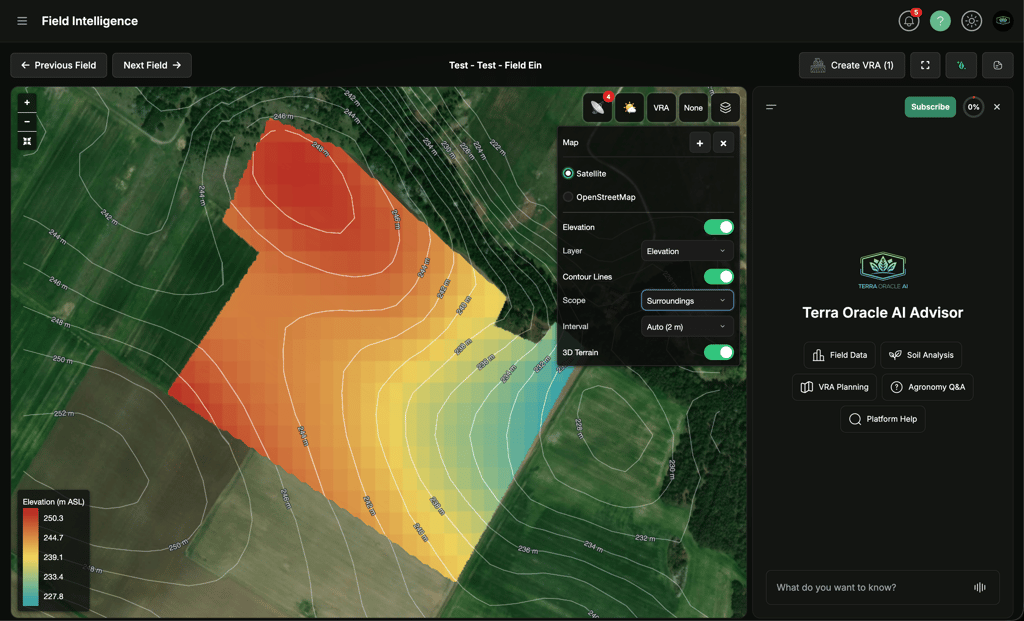
Controalele de teren se află în controlul stratului de bază. Utilizați Strat pentru a alege vizualizarea terenului, Curbe de nivel pentru a afișa sau ascunde curbele de nivel, Domeniu pentru a comuta între curbe doar pentru câmp și contextul înconjurător și Interval pentru a alege distanța dintre curbele de nivel. Auto selectează un interval lizibil pe baza variației de teren a câmpului.
Domenii pentru curbe de nivel:
- Câmp: afișează curbele de nivel strict decupate la limita câmpului.
- Împrejurimi: adaugă contextul terenului înconjurător din zona de teren tampon, păstrând curbele din câmp evidențiate vizual.
Utilizări tipice:
- Identificarea zonelor joase unde apa se poate acumula
- Examinarea zonelor mai înalte sau mai abrupte care se pot usca mai repede sau pot avea risc de eroziune
- Compararea tiparelor de teren cu straturile NDVI, sol, meteo și VRA
- Întrebarea AI Advisor de ce performanța câmpului poate diferi între zone joase, înalte sau în pantă
VRA
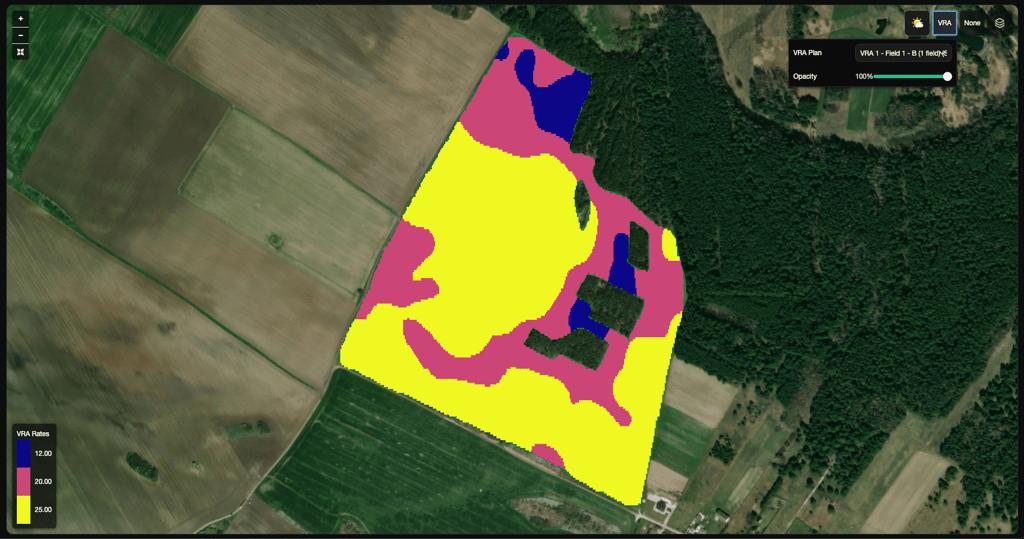
Utilizați straturile VRA pentru a examina structura zonelor generate și logica de aplicare înainte de export.
Utilizări tipice:
- Examinarea zonelor de management înainte de operațiuni
- Compararea logicii zonelor cu contextul solului, vremii și NDVI
- Validarea ratelor de aplicare planificate înainte de export
Sol și laborator
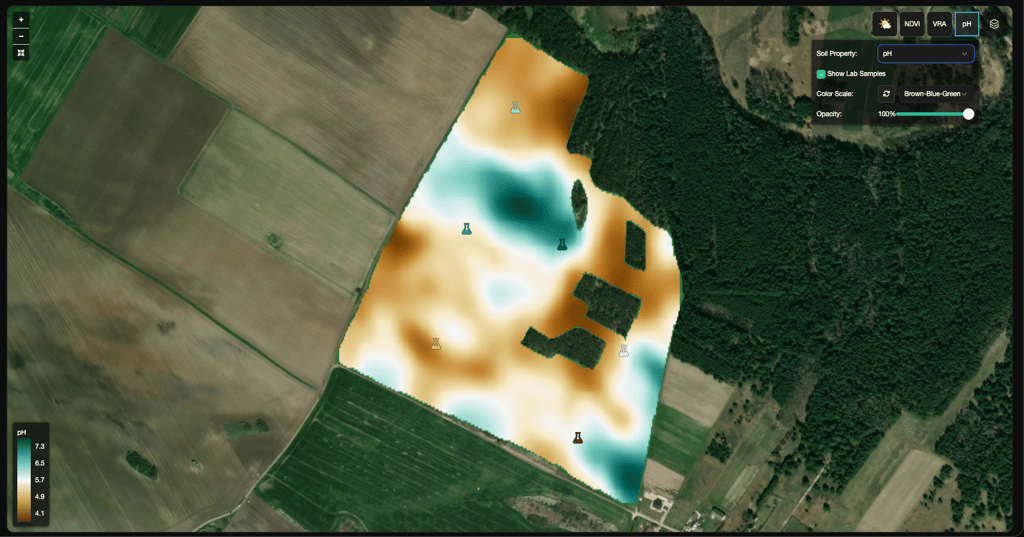
Utilizați straturile de sol și laborator pentru a examina variabilitatea nutrienților, pH-ul, materia organică și contextul de suport bazat pe probe.
Utilizări tipice:
- Compararea tiparelor raster cu puncte susținute de laborator
- Identificarea zonelor care pot necesita tratament agronomic diferit
- Înțelegerea modului în care variația solului se corelează cu performanța culturii
Afișare hartă
Utilizați controalele de afișare a hărții pentru a comuta straturile hărții de bază și pentru a adăuga sau elimina hărți pentru comparație.
Bune practici pentru examinarea straturilor
- Confirmați că sunteți în câmpul și contextul de scanare corecte.
- Începeți cu un strat principal, apoi adăugați vizualizări comparative.
- Utilizați comparații alăturate când verificați corelații.
- Examinați limitele și geometria câmpului înainte de a trage concluzii.
- Utilizați AI Advisor când doriți ajutor pentru interpretarea a ceea ce vedeți.
Note privind disponibilitatea
- Unele straturi apar numai când există date relevante.
- Field Intelligence este disponibilă în limita alocării gratuite de hectare, iar hectare acoperite suplimentare necesită un abonament pentru Field Intelligence.
- Controalele vizibile pot varia în funcție de rol și de serviciile activate.
Hărți VRA (fișiere de prescripție)
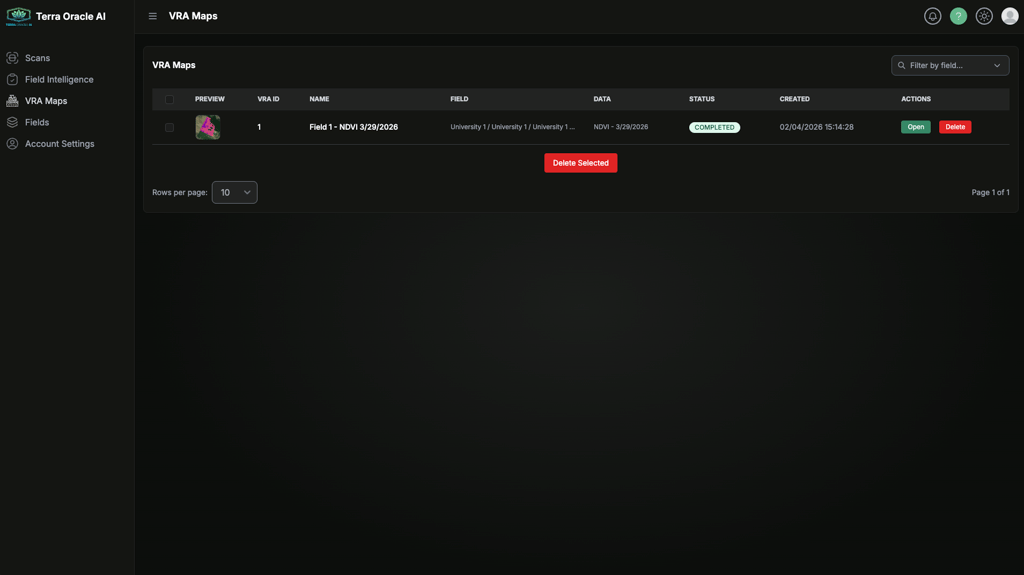
Utilizați Hărți VRA pentru a configura zone, a ajusta ratele de aplicare și a exporta rezultate de prescripție.
Flux de lucru tipic
- Începeți din Creați VRA în Field Intelligence sau deschideți un plan existent din Hărți VRA.
- Selectați contextul datelor sursă.
- Alegeți metoda de zonare.
- Ajustați pragurile și ratele de aplicare.
- Salvați planul.
- Exportați rezultatul.
Acțiuni principale
- Salvați VRA
- Exportați VRA
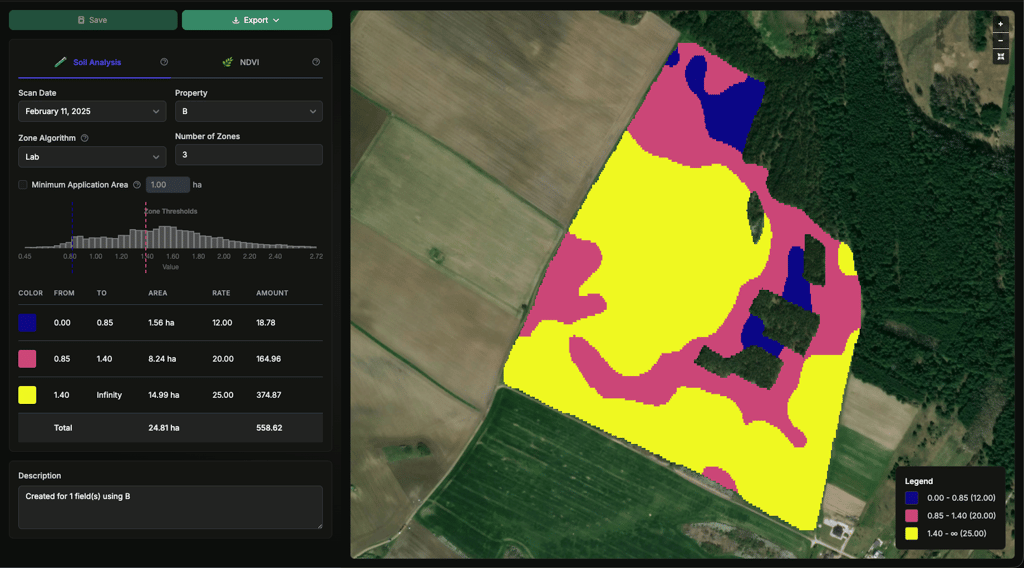
Metode de zonare acceptate
- Laborator
- Interval egal
- Suprafață egală
- Deviație standard
- Manuală
Controale avansate
- Limite inteligente ale zonelor
- Suprafață minimă de aplicare
- Histogramă zone
- Tabel zone
Aceste controale vă ajută să treceți de la variabilitatea brută la un plan operațional mai practic.
Opțiuni de export
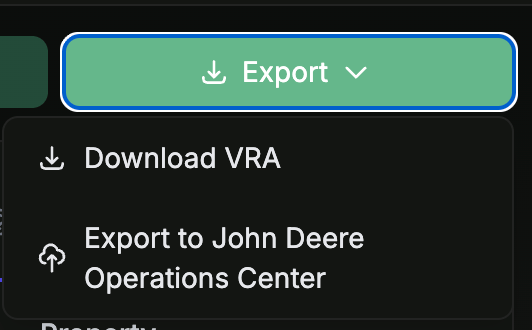
Lista derulantă Export de pe pagina de detalii VRA oferă două opțiuni:
- Descărcați VRA: descarcă un fișier ZIP care conține fișierele rezultatului VRA.
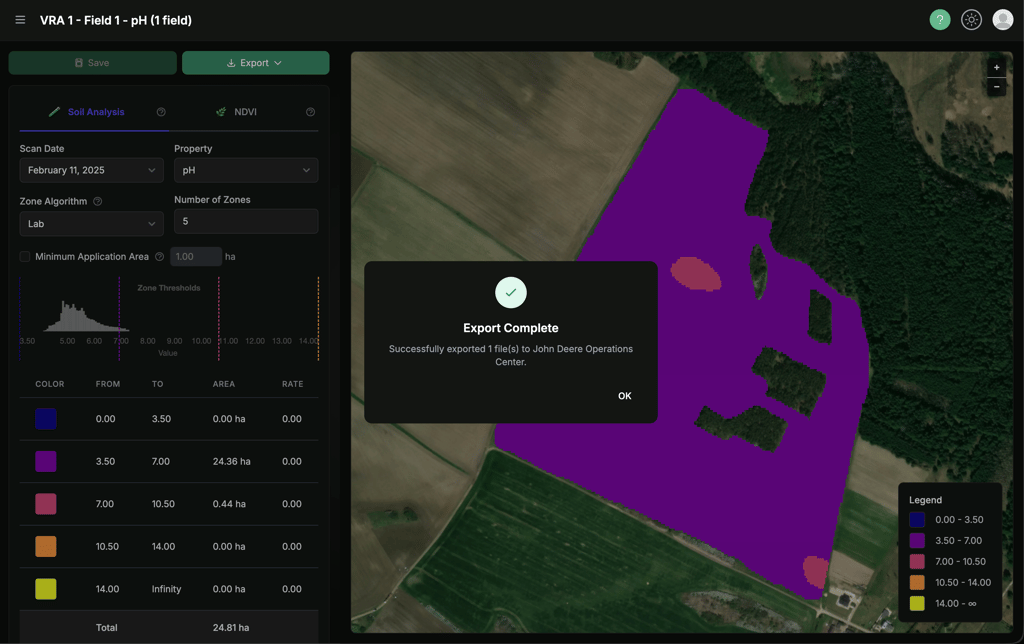
- Exportați în John Deere Operations Center: trimite același rezultat direct către contul dvs. John Deere conectat.
Note privind exportul în John Deere Operations Center:
- Opțiunea este activată numai când cel puțin un câmp din plan este conectat la John Deere. Dacă niciun câmp din plan nu este conectat, intrarea este afișată ca
(No JD fields)și dezactivată. - Sunt încărcate numai câmpurile conectate la John Deere. Dacă planul dvs. acoperă o combinație de câmpuri conectate și neconectate, cele neconectate sunt omise, iar confirmarea succesului listează câmpurile omise (după numele clientului, fermei și câmpului), astfel încât să le puteți conecta ulterior dacă este necesar.
- Fereastra modală cu rezultat raportează numărul de fișiere încărcate cu succes și numărul celor eșuate (dacă există), astfel încât să vedeți exact ce a fost trimis.
Recomandări de export
- Examinați realismul zonelor înainte de export.
- Verificați acoperirea totală a suprafeței și distribuția ratelor.
- Confirmați formatul echipamentului sau platformei receptoare înainte de utilizarea pe câmp.
AI Advisor
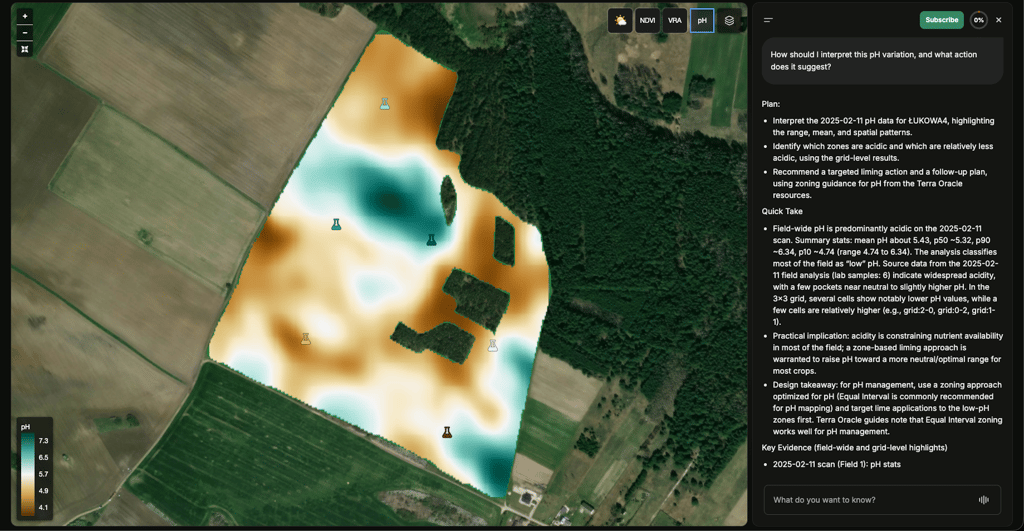
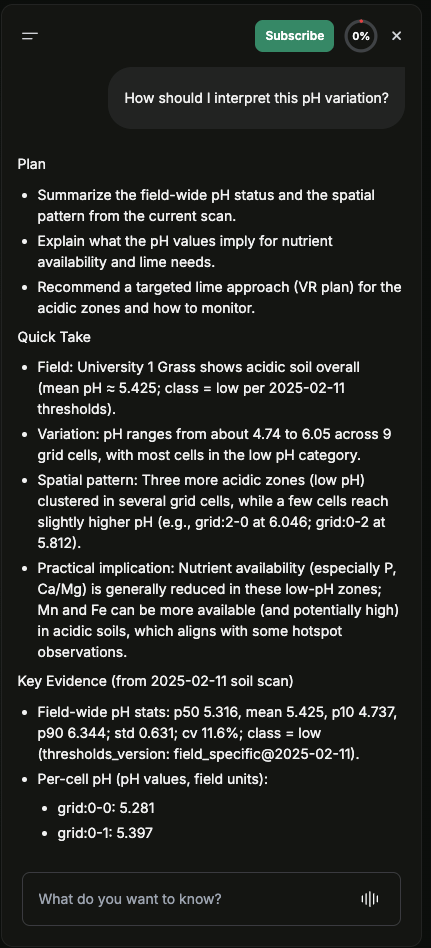
AI Advisor este disponibil în Field Intelligence ca sistem profesional AI de agronomie și suport decizional.
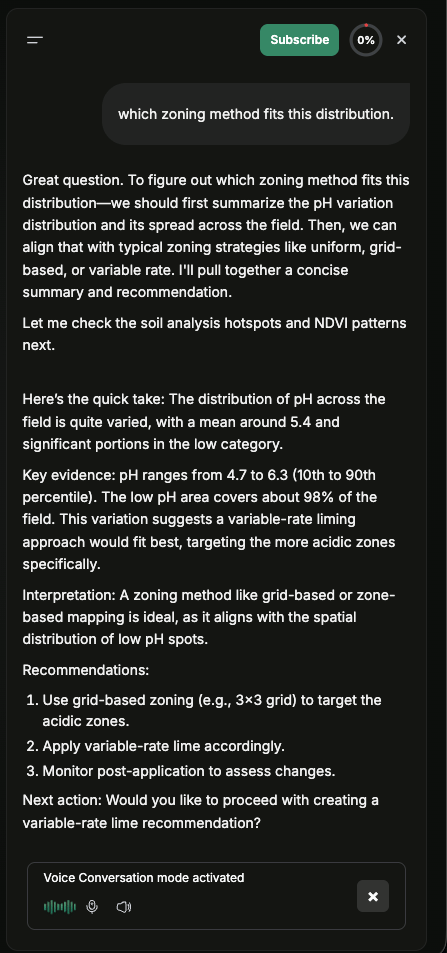
Cu ce ajută AI Advisor
- Transformarea datelor despre sol, satelit, teren, vreme și operațiuni în decizii agronomice clare și explicabile
- Interpretarea condițiilor câmpului, a variabilității și a factorilor agronomici probabili
- Compararea straturilor și identificarea tiparelor acționabile pe întregul câmp
- Recomandarea operațiunilor pe câmp și a următoarelor acțiuni agronomice
- Sprijinirea planificării VRA, a monitorizării câmpurilor și a luării deciziilor în sezon
Întrebări tipice de adresat
- “Cum ar trebui să interpretez această variație de pH și ce acțiune sugerează?”
- “Ce iese în evidență când compar NDVI, terenul, solul și tiparele meteo din acest câmp?”
- “Ce operațiuni pe câmp ați recomanda pe baza condițiilor actuale?”
- “Ce zone ar trebui să prioritizez înainte de a crea un plan VRA?”
Mod vocal
Modul vocal este disponibil în browsere acceptate.
Pentru a-l utiliza:
- Deschideți AI Advisor.
- Comutați la modul vocal, dacă este disponibil.
- Permiteți accesul la microfon când vi se solicită.
- Continuați cu chatul text dacă vocea nu este disponibilă pe dispozitivul sau browserul dvs.
Disponibilitate și facturare
Accesul AI depinde de:
- Permisiunile contului dumneavoastră
- Abonamentul AI activ al organizației dumneavoastră
- Credite AI disponibile
Dacă abonamentul AI nu este activ, AI Advisor nu este disponibil. Dacă creditele sunt epuizate, acțiunile AI se pot întrerupe până când soldul este reînnoit sau reîncărcat.
Field Monitoring și alerte activate de AI
Monitorizarea câmpurilor și alertarea asociată fac parte din experiența activată de AI. Livrarea notificărilor și preferințele de alertă pot fi configurate din Setările contului > Notificări.
Setările contului
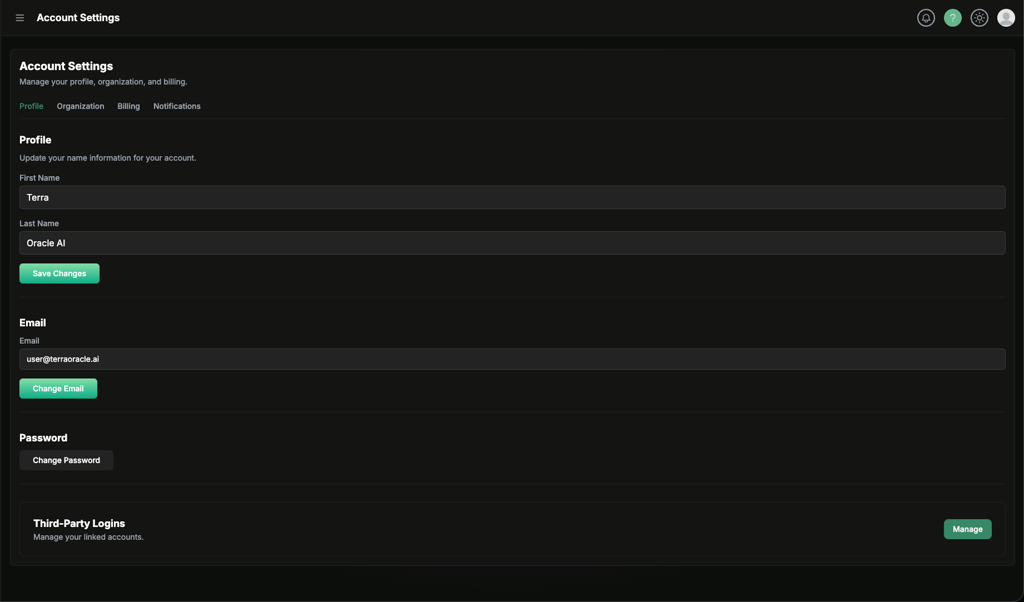
Deschideți Setările contului din bara laterală sau din meniul utilizatorului.
Preferințele de notificare, dispozitivele push și setările de livrare sunt gestionate din Setările contului > Notificări.
Profil
Zona Profil include:
- Detalii de identitate
- Acțiuni pentru e-mail și parolă
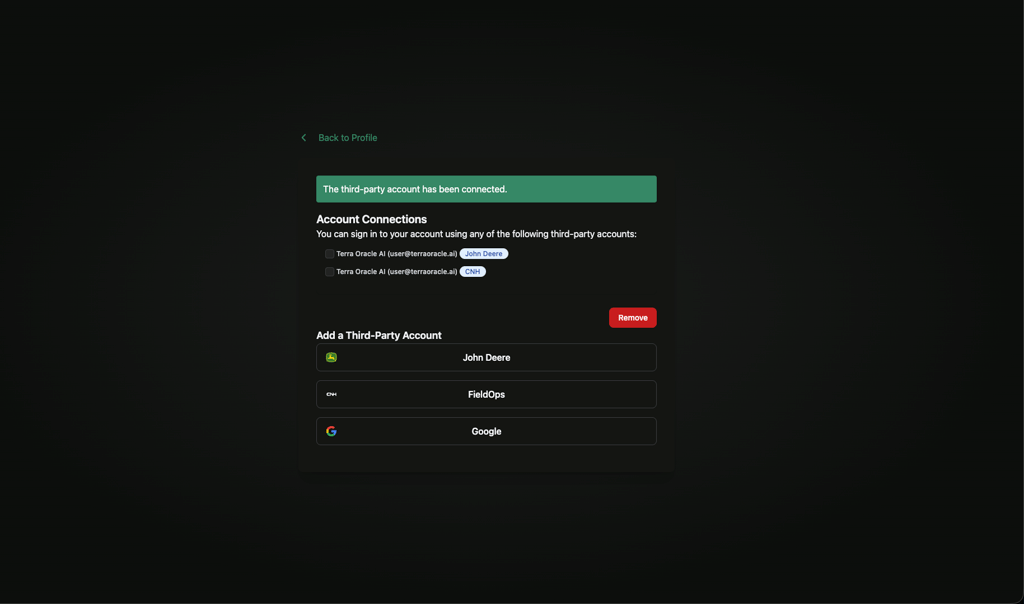
- Conectări terțe
Utilizați Conectări terțe pentru a gestiona conturi conectate, cum ar fi:
- John Deere
- CNH
Acesta este punctul de pornire pentru fluxuri de lucru conectate, cum ar fi importul câmpurilor, sincronizarea operațiunilor și acțiunile de export acceptate.
Organizație
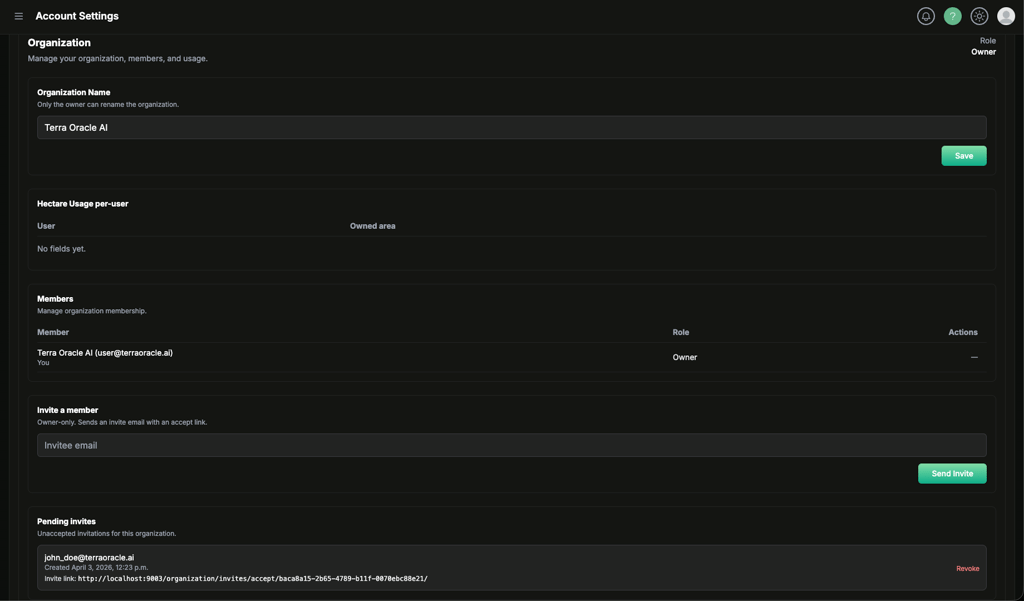
Fila Organizație este locul în care sunt gestionate echipele.
Acțiunile tipice pentru organizație includ:
- Examinarea rolului dvs. de proprietar sau membru
- Redenumirea organizației
- Vizualizarea membrilor
- Invitarea colegilor
- Revocarea invitațiilor în așteptare
- Eliminarea membrilor
- Transferul proprietății
- Părăsirea organizației
Invitați colegi
- Deschideți Setările contului > Organizație.
- Introduceți adresa de e-mail a colegului.
- Faceți clic pe Trimiteți invitația.
- Utilizatorul invitat acceptă invitația din linkul pe care îl primește.
Revocați o invitație în așteptare
- Deschideți zona Invitații în așteptare.
- Găsiți invitația.
- Faceți clic pe Revocați dacă invitația nu mai trebuie utilizată.
Transferați proprietatea
- Deschideți lista Membri.
- Alegeți membrul care ar trebui să devină noul proprietar.
- Utilizați Faceți proprietar.
- Confirmați transferul.
După transfer, noul proprietar poate gestiona facturarea organizației și acțiunile disponibile numai proprietarului.
Părăsiți o organizație
Membrii pot părăsi organizația din fila organizației. Dacă plecați, contul dvs. revine la contextul organizației personale.
Facturare
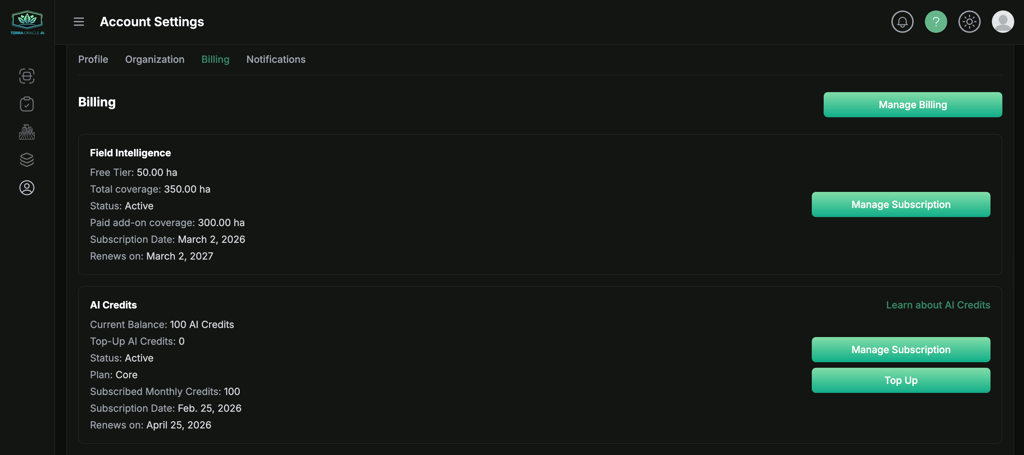
Fila Facturare este locul în care proprietarii organizației gestionează abonamentele la produse, hectare acoperite și utilizarea creditelor AI.
Pachete Field Intelligence
Facturarea pentru Field Intelligence se bazează pe acoperire. Zona de facturare poate afișa:
- Acoperirea nivelului gratuit
- Total hectare acoperite
- Starea abonamentului
- Acoperire suplimentară plătită
- Data reînnoirii sau a încheierii
Platforma include o alocare gratuită pentru Field Intelligence până la un număr limitat de hectare. Dacă organizația dvs. are nevoie de acoperire peste această alocare, proprietarul se poate abona la acoperire suplimentară pentru Field Intelligence din această zonă.
Credite AI
Facturarea AI este gestionată separat de acoperirea Field Intelligence, iar AI Advisor necesită un abonament AI activ.
Zona de facturare poate afișa:
- Soldul curent al creditelor AI
- Reîncărcați credite AI
- Detaliile planului
- Credite lunare incluse
- Data reînnoirii sau a încheierii
Proprietarii pot:
- Să se aboneze la un plan AI
- Să se reaboneze la un plan
- Să gestioneze facturarea prin portalul de facturare
- Să reîncarce credite când această opțiune este activată
Deconectare
Utilizați meniul utilizatorului din dreapta sus și selectați Deconectare.
Notificări
Notificările vă ajută să rămâneți informat despre activitatea din portal, actualizările de monitorizare a câmpurilor și evenimentele asociate contului.
Deschideți Setările contului > Notificări pentru a gestiona preferințele de notificare, dispozitivele push și setările de livrare.
Canale de notificare
În funcție de configurarea dvs., notificările pot fi disponibile prin:
- Alerte (în aplicație)
- Notificări push
Preferințe de notificare
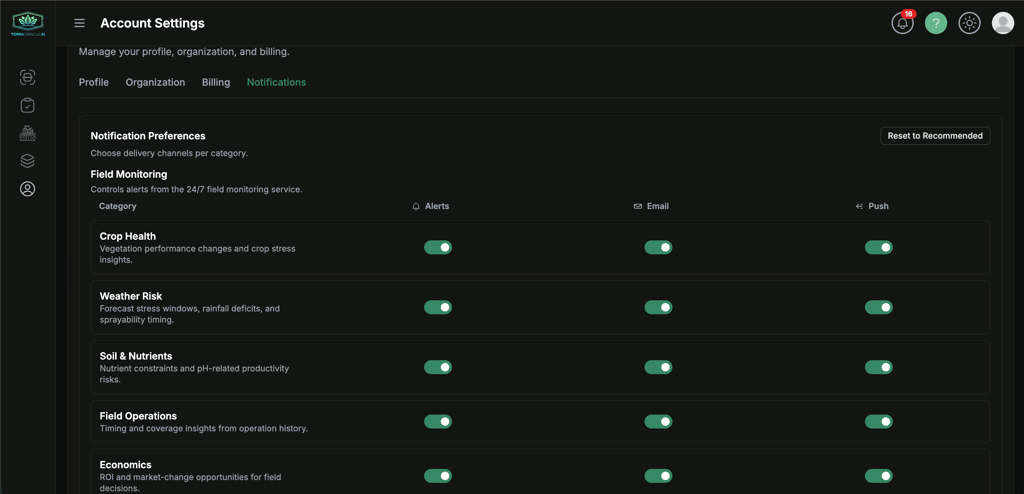
Deschideți Setările contului > Notificări și utilizați Resetare la recomandat când doriți să restaurați valorile implicite sugerate.
Puteți activa sau dezactiva canalele de livrare pentru fiecare categorie de notificări, atât pentru Field Monitoring, cât și pentru Notificări generale.
Notificări generale
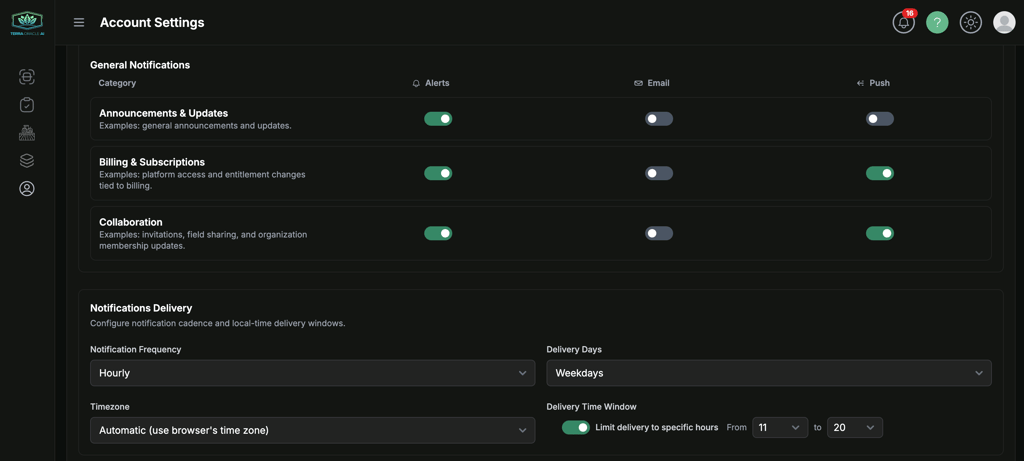
Categoriile disponibile includ:
- Anunțuri și actualizări: Anunțuri generale și actualizări.
- Facturare și abonamente: Modificări ale accesului la platformă și ale drepturilor, legate de facturare.
- Colaborare: Invitații, partajarea câmpurilor și actualizări privind calitatea de membru al organizației.
Field Monitoring
Field Monitoring controlează alertele din serviciul de monitorizare a câmpurilor 24/7.
Categoriile disponibile includ:
- Sănătatea culturii: Schimbări ale performanței vegetației și perspective privind stresul culturii.
- Risc meteo: Ferestre de stres prognozate, deficit de precipitații și momentul posibilității de stropire.
- Sol și nutrienți: Constrângeri ale nutrienților și riscuri de productivitate asociate pH-ului.
- Operațiuni pe câmp: Perspective privind momentul și acoperirea din istoricul operațiunilor.
- Economie: Oportunități legate de ROI și schimbări de piață pentru decizii la nivel de câmp.
Controale de canal
Pentru fiecare categorie, puteți controla:
- Ce categorii sunt activate
- Ce canale utilizează fiecare categorie
- Dacă
Alerts,EmailșiPushsunt activate pentru acea categorie
Notificări push
Notificările push sunt bazate pe dispozitiv. Pentru a le primi pe un anumit dispozitiv:
- Instalați aplicația Terra Oracle AI dacă este acceptată pe dispozitivul dvs.
- Deschideți Setările contului > Notificări.
- Găsiți Dispozitive pentru notificări push.
- Faceți clic pe Abonați acest dispozitiv.
- Aprobați solicitarea de permisiune pentru notificări a browserului sau sistemului de operare.
Notificările push funcționează cel mai bine când aplicația Terra Oracle AI este instalată pe dispozitiv.
Setări de livrare a notificărilor
Livrarea notificărilor vă permite să configurați cadența, filtrarea și ferestrele de livrare după ora locală.
Puteți configura:
- Frecvența notificărilor:
Daily,Weekly,HourlysauImmediate - Zile de livrare:
All WeeksauWeekdays - Fus orar: Automat (fusul orar al browserului) sau un fus orar selectat
- Severitate minimă a alertei:
All,WarningsauCritical - Fereastră orară de livrare: Limitați opțional livrarea la anumite ore, cu o oră de început și una de sfârșit
Aceste setări sunt gestionate din Setările contului > Notificări > Livrarea notificărilor.
Recomandări pentru notificări
- Activați push pe dispozitivele pe care le utilizați efectiv pe câmp.
- Păstrați e-mailul activat pentru continuitatea importantă a fluxului de lucru.
- Examinați atent categoriile de monitorizare a câmpurilor, astfel încât alertele să corespundă nevoilor dvs. operaționale.
Depanare
Probleme de conectare și acces
Problemă: Mă pot conecta, dar portalul mă redirecționează înainte să pot continua
- Finalizați verificarea e-mailului dacă vi se solicită.
- Acceptați cei mai recenți termeni dacă sunteți redirecționat către o pagină de termeni.
- Încercați să vă deconectați și să vă reconectați după finalizarea acestor pași.
Problemă: Nu pot utiliza acțiunile de organizație sau facturare
- Confirmați dacă sunteți proprietar sau membru al organizației.
- Verificați că lucrați în contextul corect al organizației.
Probleme de instalare a aplicației și push
Problemă: Nu văd o opțiune de instalare
- Încercați un browser acceptat, cum ar fi Chrome, Edge sau Safari.
- Reîmprospătați pagina și încercați din nou.
- Pe mobil, căutați Adăugați pe ecranul principal în meniul browserului.
Problemă: Notificările push nu sunt disponibile pe acest dispozitiv
- Instalați aplicația Terra Oracle AI dacă dispozitivul dvs. o acceptă.
- Confirmați că permisiunile de notificare ale browserului și ale sistemului de operare sunt activate.
- Încercați un alt browser sau dispozitiv acceptat dacă push nu este disponibil.
Probleme cu câmpuri și încărcări
Problemă: Încărcarea eșuează sau nu se trimite
- Confirmați că tipul de fișier corespunde modului de încărcare selectat.
- Pentru încărcările externe, includeți tipul de fișier necesar pentru acel flux de lucru.
- Reîncercați pe o rețea stabilă.
- Reîmprospătați și reîncercați într-un browser actualizat.
Problemă: O scanare nu este gata pentru vizualizare
- Așteptați finalizarea procesării.
- Confirmați că au fost furnizate datele necesare.
- Examinați starea scanării și fișierele încărcate.
Problemă: Nu pot deschide analiza dintr-o scanare
- Este posibil ca scanarea să nu fie încă gata.
- Asocierea câmpului poate lipsi încă sau poate fi incompletă.
Probleme Field Intelligence
Problemă: Lipsește un strat
- Verificați că ați selectat câmpul și scanarea corecte.
- Confirmați că datele relevante există pentru acel câmp.
- Verificați dacă pachetul sau serviciile activate acoperă acea funcție.
Problemă: Spațiul de lucru pare lent sau aglomerat
- Reduceți numărul de comparații alăturate active.
- Reîncărcați pagina după finalizarea procesării recente.
- Utilizați un browser desktop pentru sesiuni de analiză mai intense.
Probleme VRA
Problemă: Zonele par fragmentate sau impractice
- Examinați metoda de zonare selectată.
- Utilizați suprafața minimă de aplicare acolo unde este adecvat.
- Comparați rezultatele înainte de finalizare.
Problemă: Exportul nu corespunde așteptărilor echipamentului meu
- Confirmați formatul de import necesar în platforma receptoare.
- Verificați din nou tipul de export înainte de utilizarea pe câmp.
- Contactați asistența dacă aveți nevoie de ajutor pentru validarea fluxului de rezultat.
Probleme AI Advisor
Problemă: AI Advisor nu este disponibil
- Verificați dacă contul dvs. are acces la pachetul activat de AI.
- Examinați soldul creditelor AI al organizației.
- Reîmprospătați pagina Field Intelligence și încercați din nou.
Problemă: Modul vocal nu funcționează
- Permiteți accesul la microfon.
- Confirmați că utilizați HTTPS și un browser acceptat.
- Continuați cu chatul text dacă vocea nu este disponibilă.
Asistență și feedback
Dacă aveți nevoie de ajutor, doriți să raportați o problemă sau doriți să împărtășiți o idee ori o solicitare de funcție:
- Faceți clic pe widgetul de asistență din navigarea din dreapta sus.
- Descrieți problema, întrebarea sau solicitarea.
- Includeți detalii de suport, dacă sunt disponibile.
Informații utile de inclus:
- Pagina pe care erați
- Acțiunea pe care încercați să o finalizați
- Orice mesaj de eroare pe care l-ați văzut
- O captură de ecran sau o înregistrare a ecranului
- Identificatori relevanți pentru câmp, scanare sau VRA
Concluzie
Terra Oracle AI Portal acceptă un flux de lucru practic, centrat pe câmp:
- Configurați-vă contul, organizația, aplicația și notificările
- Adăugați sau importați câmpuri și limite
- Încărcați date despre sol și date externe ale câmpului
- Revizuiți straturile meteo, NDVI, teren, sol, laborator și VRA în Field Intelligence
- Utilizați AI Advisor pentru interpretare și suport decizional
- Creați și exportați planuri VRA pentru utilizare operațională
Utilizați acest ghid ca referință pentru onboarding, activitatea de zi cu zi și colaborarea în echipă în cadrul portalului.