Terra Oracle AI Scanner - Ghid de utilizare
Tradus cu AI Vizualizați originalul
Terra Oracle AI Scanner – Ghid complet de utilizare
Cuprins
- Prezentare generală a sistemului
- Navigare principală
- Flux de lucru utilizator: de la configurare la descărcarea datelor
- Ghid detaliat al funcțiilor
- Sfaturi pentru utilizare optimă
- Depanare
- Asistență și feedback
Prezentare generală a sistemului
Terra Oracle AI Scanner este un dispozitiv hardware de analiză a solului care poate fi montat pe ATV-uri și alte vehicule de câmp adecvate pentru scanarea câmpului cu precizie înaltă. Acest ghid acoperă interfața web utilizată pentru controlul scannerului și gestionarea operațiunilor de scanare agricolă. Include monitorizarea senzorilor în timp real, gestionarea scanărilor, vizualizarea datelor și instrumente de administrare a sistemului.
Scannerul oferă:
- Design Plug-and-Play: Montare ușoară pe ATV-uri, cu operare wireless
- Senzori integrați multipli: radiații gamma, senzori optici, GPS, senzori de mediu
- Carcasă cu clasificare IP67: impermeabilă și rezistentă la praf pentru condiții dificile de câmp
- Conectivitate wireless: se conectează la tablete/smartphone-uri prin Wi-Fi
- Lumină de lucru încorporată: pentru operațiuni nocturne
Navigare principală
Interfața web constă din 6 secțiuni principale accesibile prin bara laterală:
- Dashboard - Interfața principală de scanare și monitorizare în timp real
- Database - Gestionarea scanărilor și descărcarea datelor
- Sensors - Monitorizarea și calibrarea senzorilor individuali
- System Status - Monitorizarea stării hardware
- Settings - Configurarea sistemului
- Power - Controale pentru oprirea/repornirea sistemului
Flux de lucru utilizator: de la configurare la descărcarea datelor
Faza 1: Configurarea hardware a Scannerului
1.1 Montați Scannerul
- Montați Scannerul pe ATV-ul dvs. sau pe alt vehicul adecvat, folosind sistemul de montare plug-and-play
- Conectați alimentarea folosind cablul furnizat la bateria de 12V a vehiculului dvs.
- Verificați montarea - Asigurați-vă că Scannerul este fixat în siguranță și este la nivel
- Porniți unitatea hardware a Scannerului
1.2 Conectați-vă la interfața Scannerului
- Activați Wi-Fi pe tableta sau smartphone-ul dvs.
- Conectați-vă la rețeaua wireless a Scannerului
- Deschideți browserul web și navigați la
http://scanner.local/(numele de gazdă al Scannerului în rețeaua sa Wi‑Fi) - Straturi opționale pentru hartă - Interfața scannerului funcționează complet offline.
- Pentru a încărca straturi Satellite sau OpenStreetMap rămânând conectat la Wi-Fi-ul Scannerului, utilizați internetul mobil local dacă dispozitivul dvs. îl acceptă.
- Alternativ, deschideți pagina hărții, comutați scurt la internet mobil pentru a încărca straturile, apoi comutați înapoi la Wi-Fi-ul Scannerului.
- Verificați conexiunea - Confirmați că toți senzorii afișează starea online în antet
Faza 2: Creați și porniți o scanare nouă
2.1 Accesați Dashboard
- Deschideți browserul web și navigați la interfața web a scannerului
- Pagina Dashboard se deschide implicit, afișând interfața principală de scanare
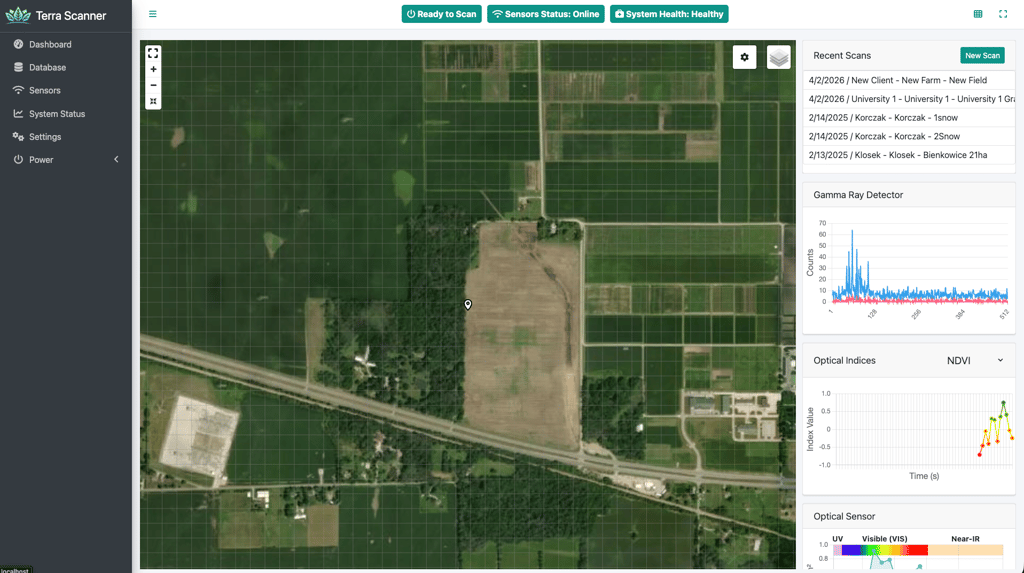
2.2 Creați o scanare nouă
- Faceți clic pe butonul “New Scan” din widgetul Recent Scans (bara laterală din dreapta)
- Completați detaliile scanării în dialogul modal:
- Client: Introduceți numele clientului
- Farm: Introduceți numele fermei
- Field: Introduceți identificatorul specific al câmpului
- Faceți clic pe “Create Scan” pentru a inițializa scanarea nouă
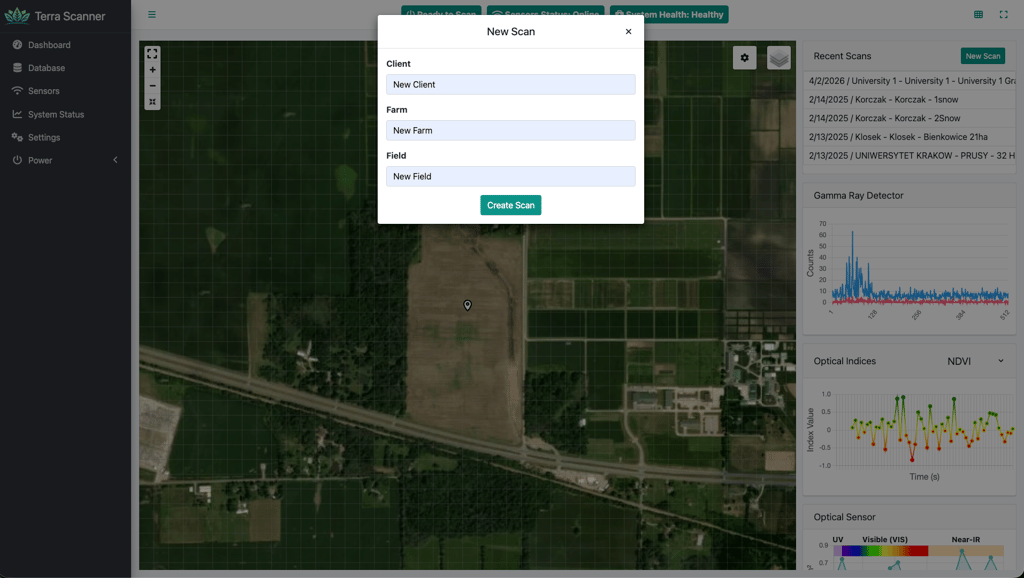
2.3 Navigați la punctul de pornire
Conduceți vehiculul cu Scannerul montat până la punctul de pornire desemnat al câmpului dvs. Sistemul furnizează până la 8.000 de puncte de date pe hectar pentru cartografiere de înaltă rezoluție.
Interfața principală a hărții va afișa:
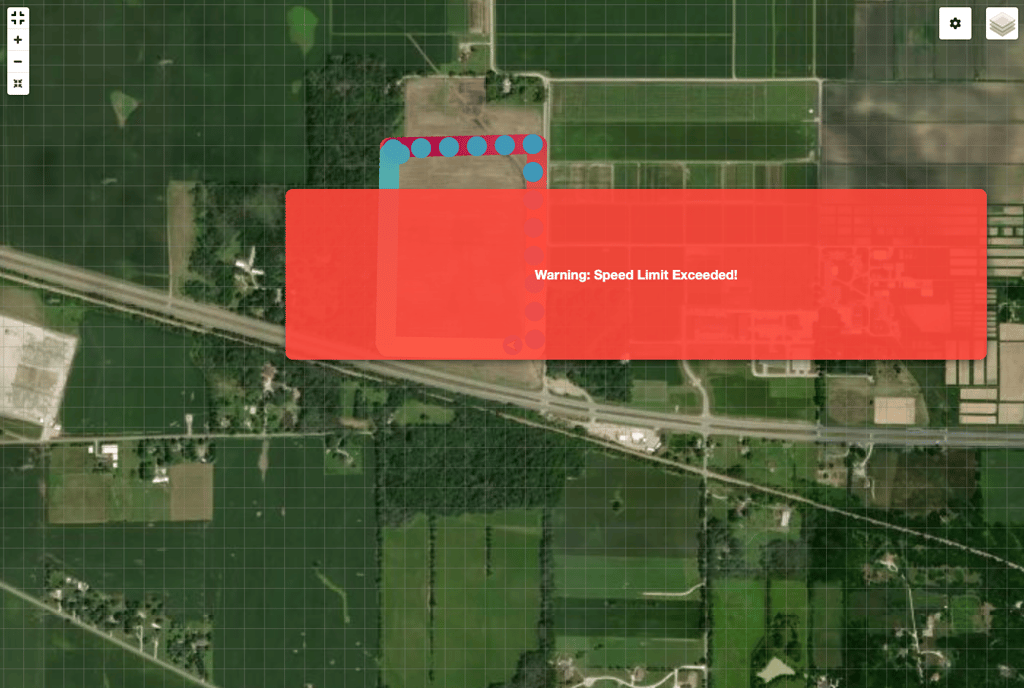
- Poziția GPS în timp real (marcator săgeată albă în mișcare, pin de locație când staționează)
- Suprapunere grilă pentru referință de navigare
- Fundal hartă satelitară sau stradală (configurabil)
- Starea curentă a fixării GPS și numărul de sateliți
2.4 Porniți scanarea
- După ce vă aflați la punctul de pornire, faceți clic pe butonul “Start”
- Interfața va:
- Intra automat în modul ecran complet
- Restrânge bara laterală pentru vizibilitate maximă a hărții
- Începe colectarea datelor în timp real
- Afișați cercuri colorate pe hartă, reprezentând punctele de date ale scanării
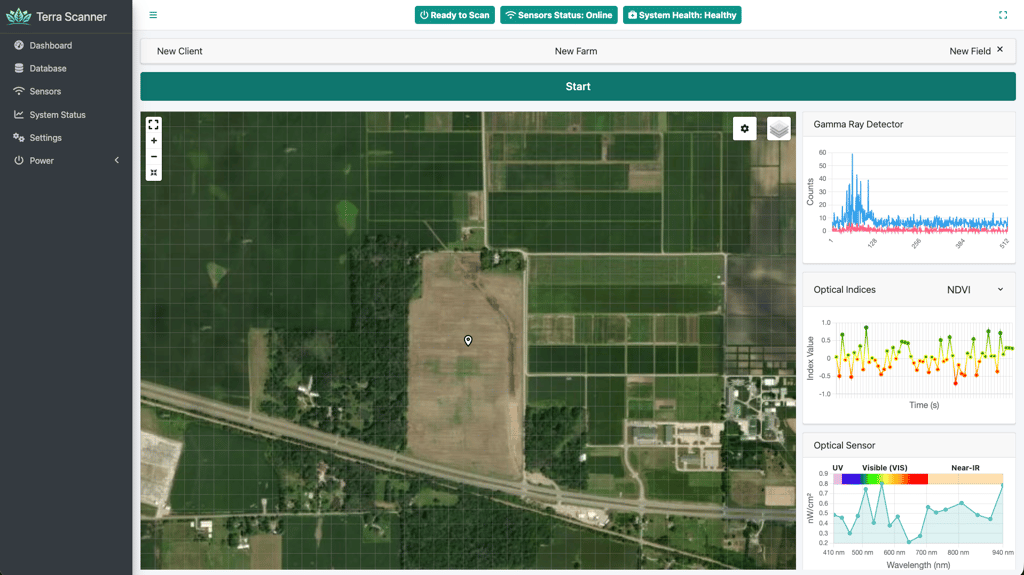
2.5 Monitorizați în timpul scanării
Interfața oferă feedback în timp real de la senzorii integrați ai Scannerului:
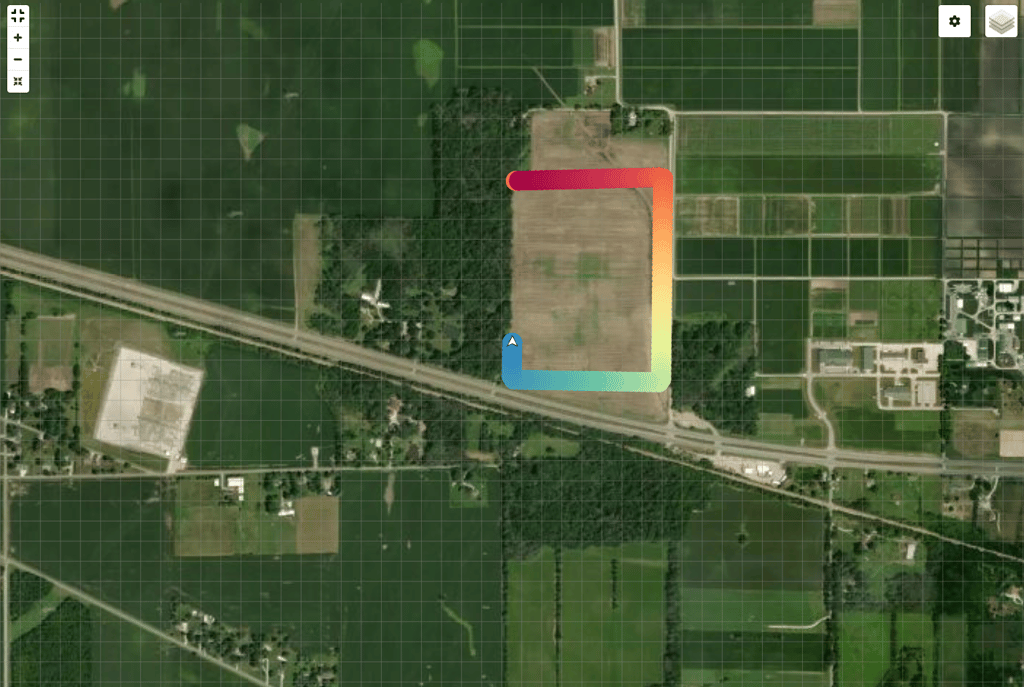
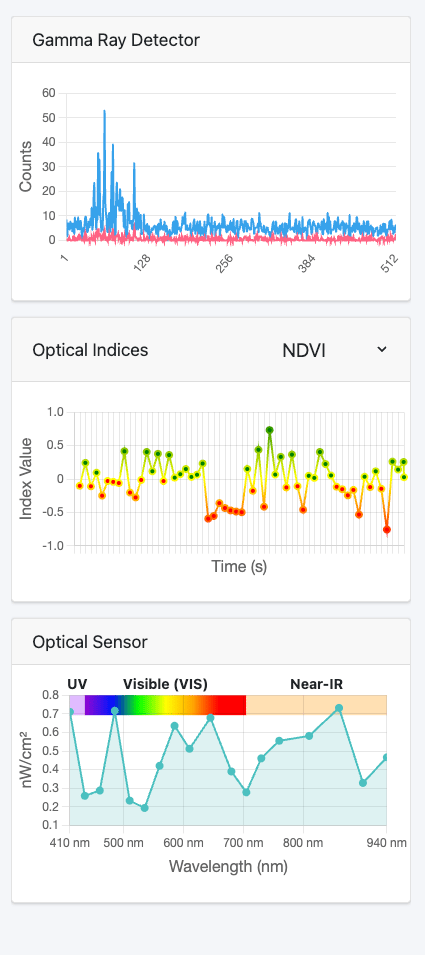
Date multi-senzor: Grafice în timp real care afișează:
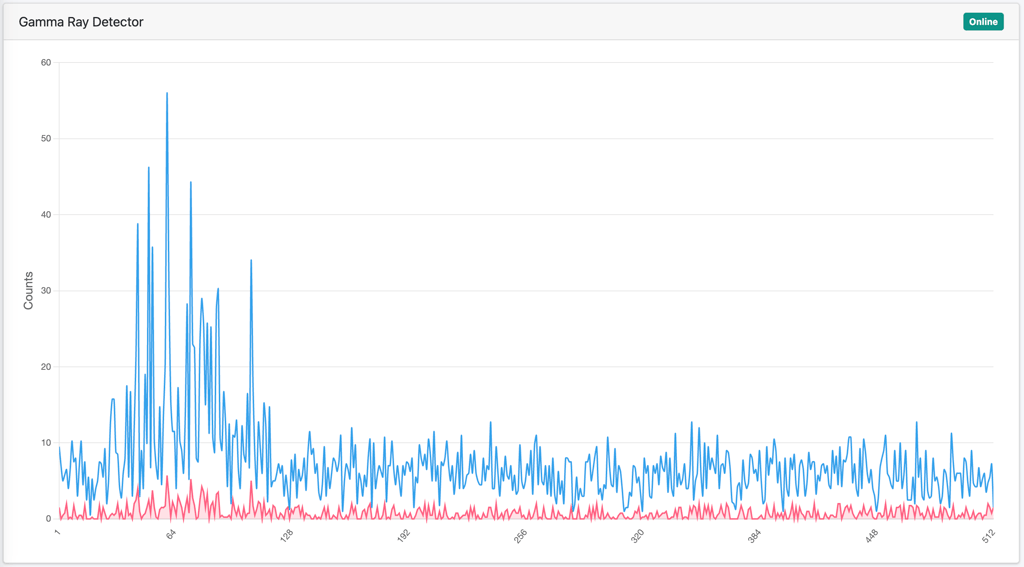
- Detector de raze gamma: Analiza radiațiilor pe spectru complet pentru compoziția solului
- Indici optici: NDVI, NDRE, EVI, SAVI, GNDVI, PRI, NCPI, MSAVI2, TCARI
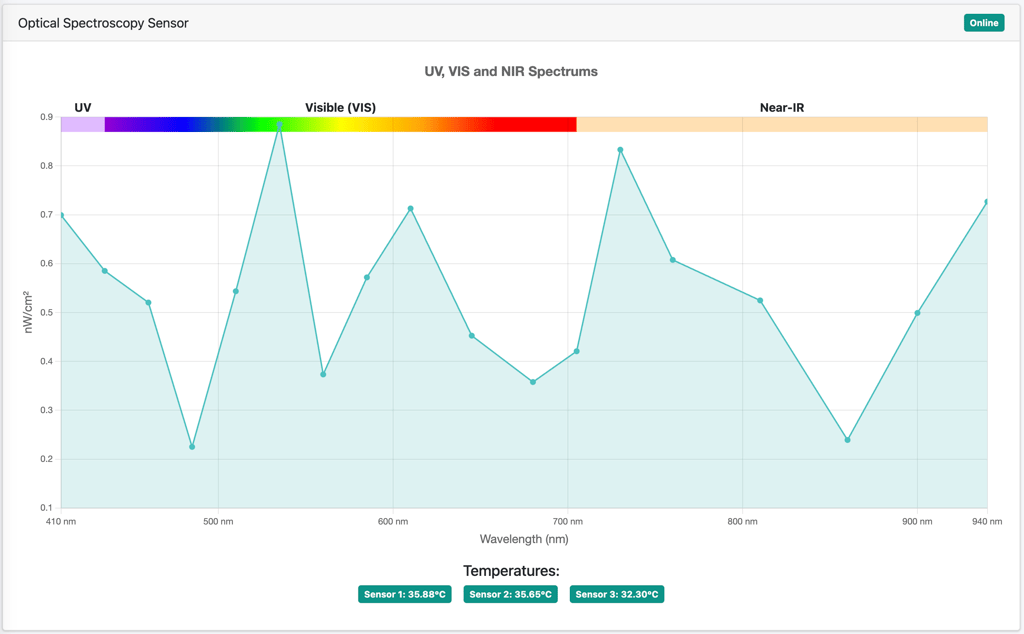
- Senzor optic: date de lungime de undă UV, vizibile și Near-IR (410-940nm)
- Senzori de mediu: Temperatură, umiditate și presiune barometrică
- Vizualizare traseu: Puncte de date colorate care arată acoperirea scanării și intensitatea datelor despre sol
2.6 Opriți scanarea
- Când scanarea este finalizată, faceți clic pe butonul roșu “Stop”
- Sistemul va:
- Salva toate datele colectate
- Ieși din modul ecran complet
- Afișa datele scanării finalizate pe hartă
Faza 3: Descărcarea datelor de scanare
3.1 Prin pagina Database
- Navigați la Database în bara laterală
- Găsiți scanarea finalizată în tabel
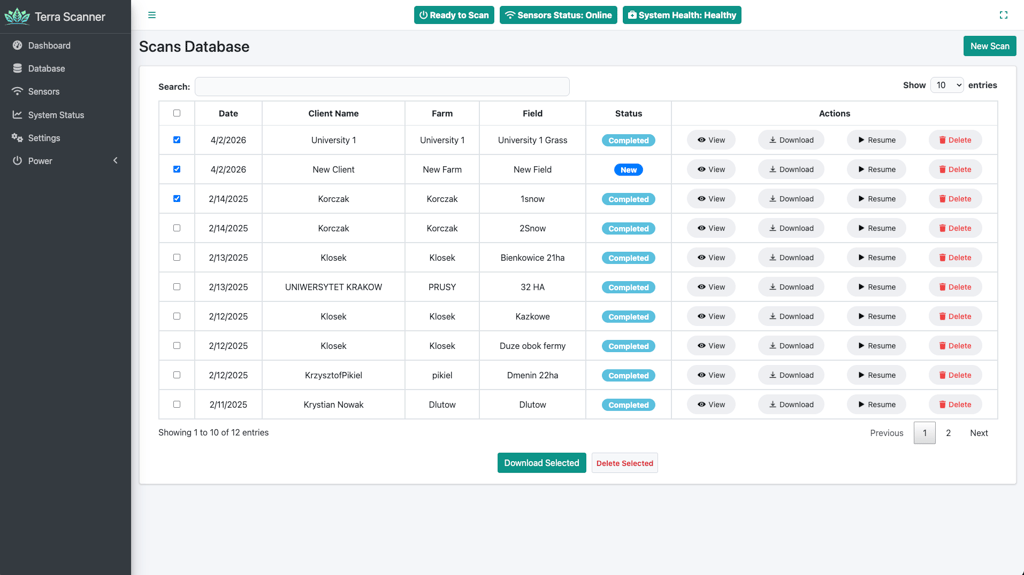
- Opțiuni pentru descărcarea datelor:
- Scanare individuală: Faceți clic pe butonul “Download” pentru o anumită scanare
- Scanări multiple:
- Bifați casetele de lângă scanările dorite
- Faceți clic pe butonul “Download Selected”
3.2 Prin pagina View Scan
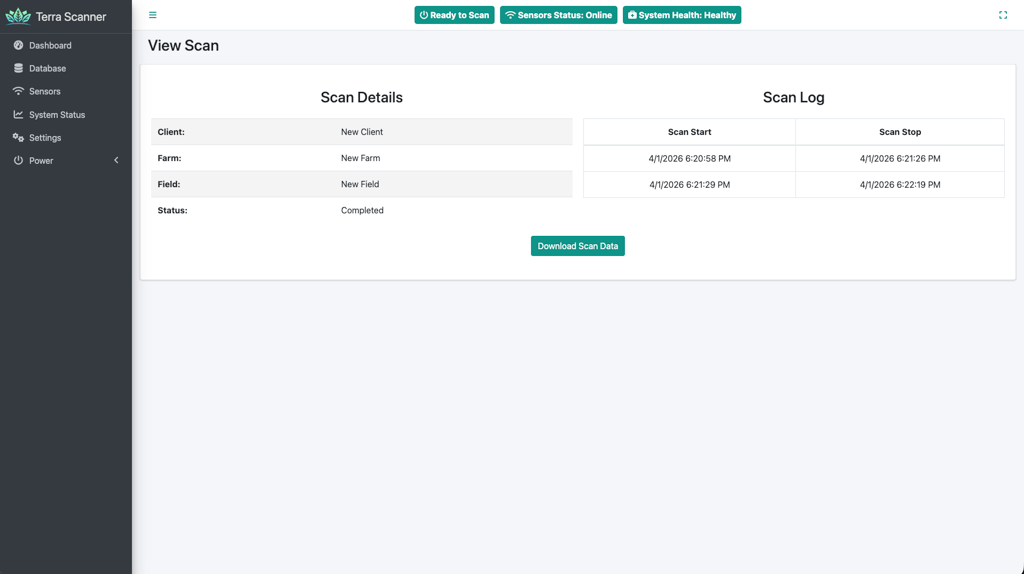
- Din pagina Database, faceți clic pe “View” pentru orice scanare
- Revizuiți detaliile scanării, inclusiv:
- Informații Client/Farm/Field
- Orele de pornire/oprire ale scanării
- Starea curentă
- Faceți clic pe butonul “Download Scan Data”
3.3 Prin Dashboard (Recent Scans)
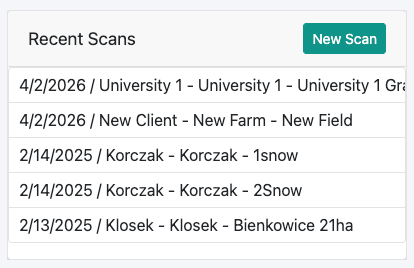
- În widgetul Recent Scans din Dashboard
- Treceți cursorul peste orice scanare pentru a afișa butoanele de acțiune
- Faceți clic pe butonul “Download”
Faza 4: Încărcare în Terra Oracle AI Portal
4.1 Accesați Portalul
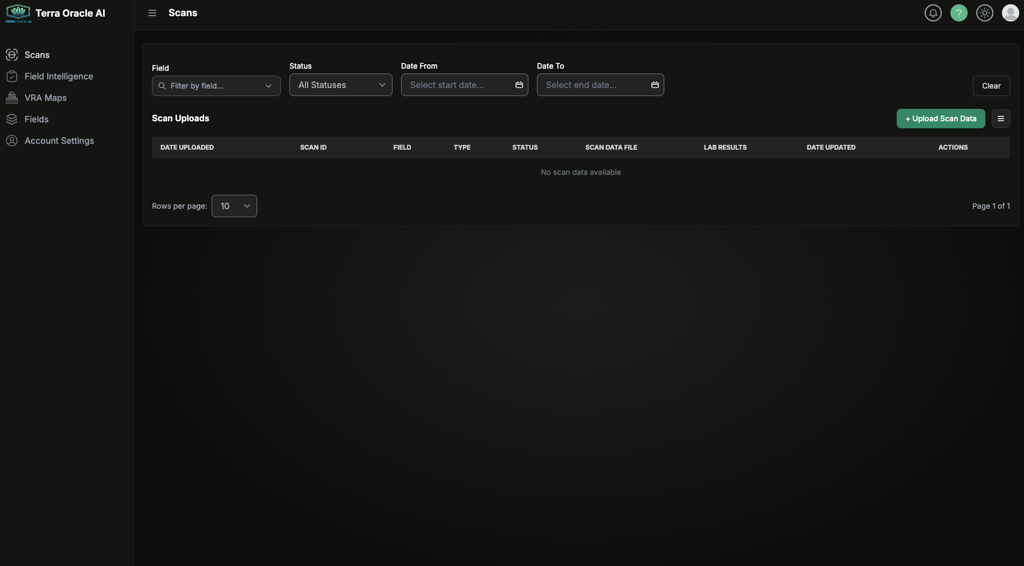
- Navigați la Terra Oracle AI Portal (interfață web)
- Autentificați-vă în contul dvs. Terra Oracle AI
- Deschideți pagina Scans
4.2 Încărcați datele de scanare
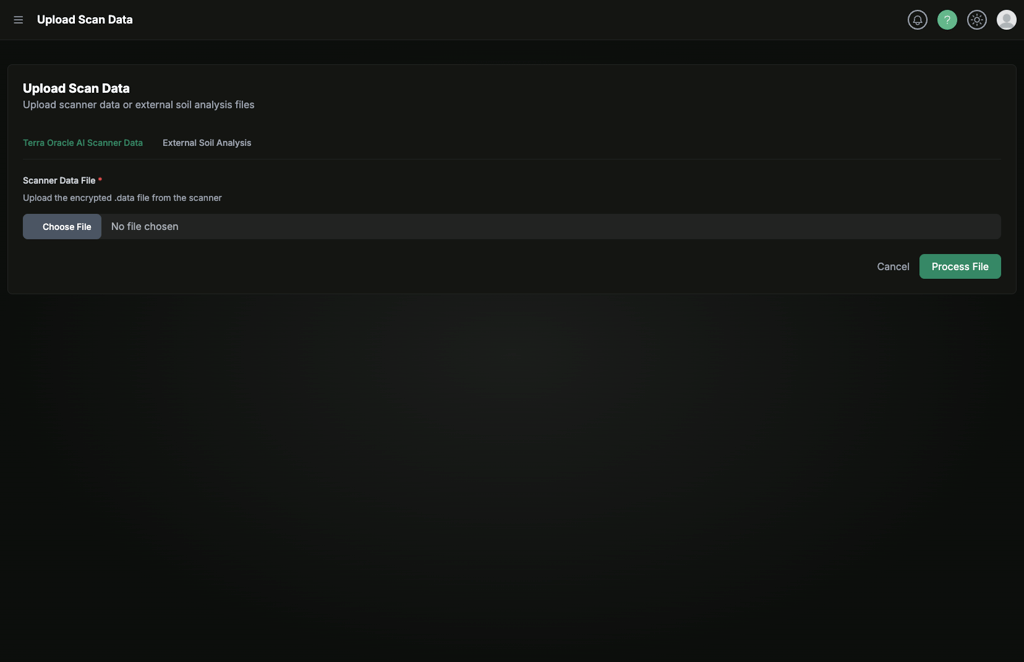
- Faceți clic pe “Upload Scan Data” pentru a porni fluxul de încărcare.
- Încărcați fișierul
.datadescărcat de la Scanner. - Continuați prin fluxul de încărcare în Terra Oracle AI Portal.
Pentru fluxul complet de încărcare, consultați Terra Oracle AI Portal - Ghid de utilizare .
4.3 Procesare AI și rezultate
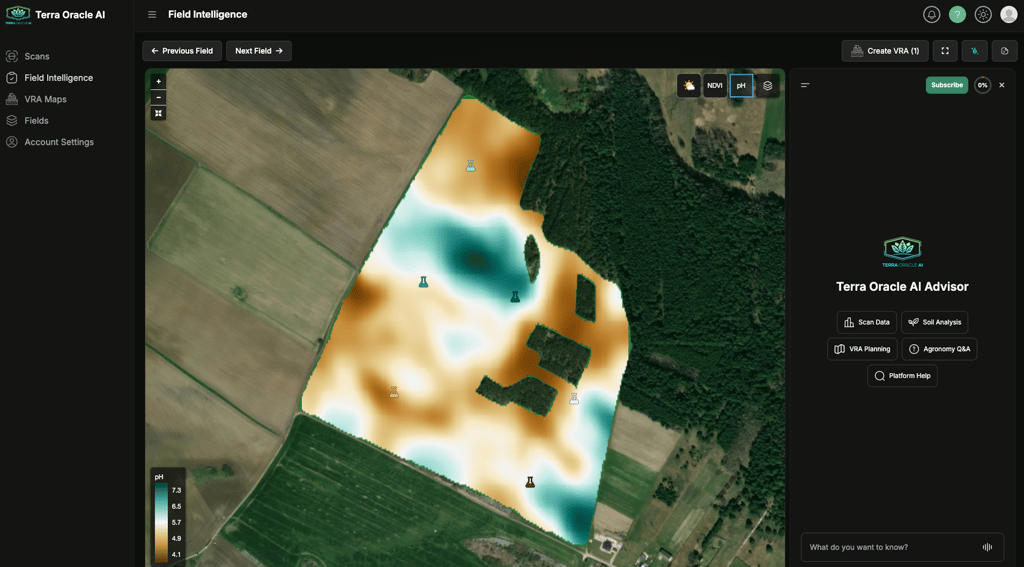
Sistemul Terra Oracle AI va:
- Procesa datele: Motorul AI avansat analizează datele multi-senzor, inclusiv spectrul de radiații gamma, datele optice și parametrii de mediu
- Genera informații utile: Creează rapoarte complete de analiză a solului, cu recomandări agronomice acționabile
- Crea hărți VRA: Generează hărți de aplicare cu rată variabilă pentru aplicarea precisă a îngrășămintelor
- Integrare: Transferă automat rezultatele către platformele conectate (cum ar fi John Deere Operations Center) atunci când este configurat
Ghid detaliat al funcțiilor
Funcții Dashboard
Controale hartă
- Zoom: Utilizați rotița mouse-ului sau controalele de navigare
- Ecran complet: Buton în colțul din dreapta sus sau automat în timpul scanării
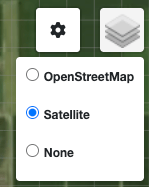
- Selectare strat: Alegeți între Satellite, OpenStreetMap sau None
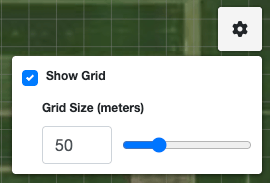
- Comutare grilă: Afișați/ascundeți grila de navigare
- Comutare traseu: Afișați/ascundeți vizualizarea datelor de scanare
Panoul de setări ale hărții
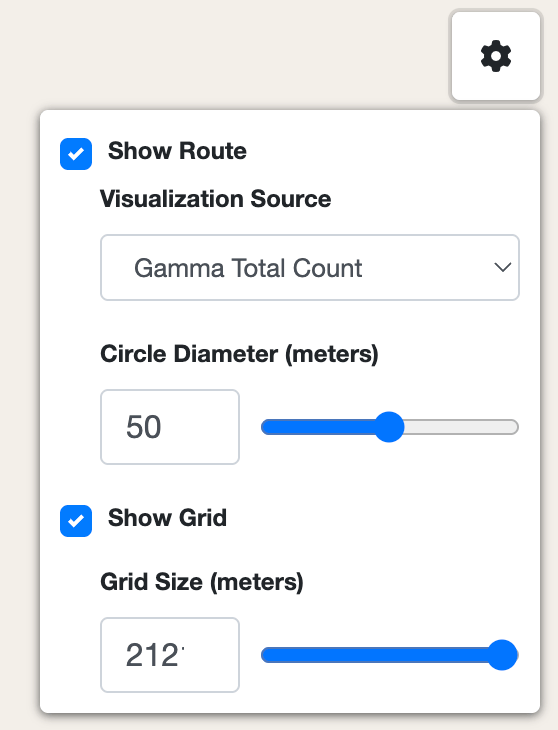
Accesați prin pictograma roată dințată din dreapta sus:
- Sursă de vizualizare: Alegeți tipul de date de afișat (NDVI, Gamma etc.)
- Diametru cerc: Ajustați dimensiunea vizualizării punctelor de date (1-100 metri)
- Dimensiune grilă: Modificați spațierea grilei de navigare
- Afișare traseu/grilă: Comutați opțiunile de vizibilitate
Grafice în timp real
Senzorii integrați ai Scannerului furnizează fluxuri continue de date:
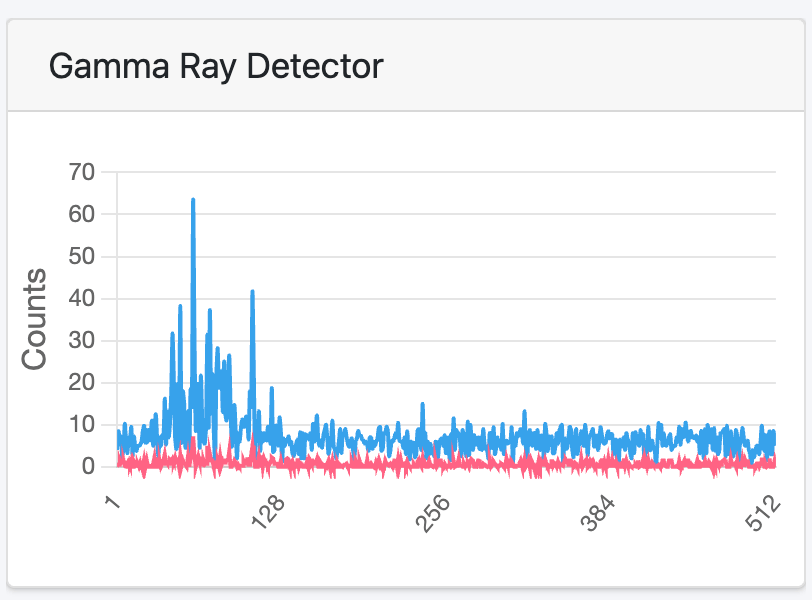
Detector de raze gamma
- Numărători curente și însumate ale radiațiilor pentru analiza compoziției solului
- Analiză canal cu canal pe spectru complet
- Critic pentru detectarea mineralelor și nutrienților din sol
Indici optici
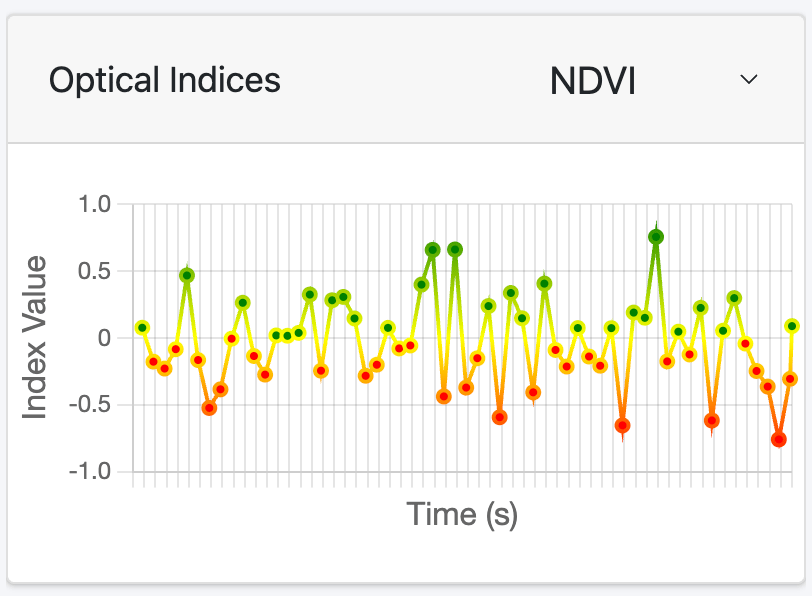
- Indici de vegetație selectabili: NDVI, NDRE, EVI, SAVI, GNDVI, PRI, NCPI, MSAVI2, TCARI
- Urmărirea valorilor în timp real de-a lungul timpului pentru evaluarea sănătății culturii
- Vizualizare codificată pe culori pentru informații imediate despre câmp
Senzor optic
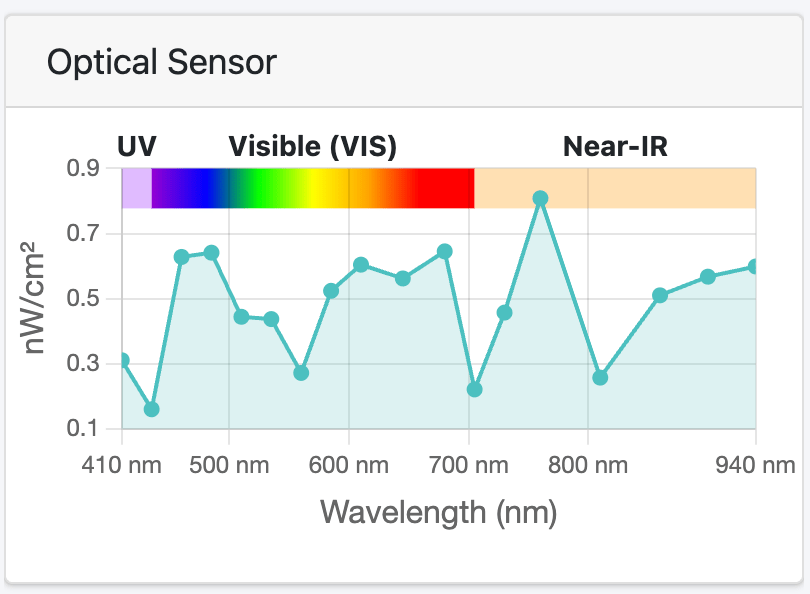
- Spectru complet de lungimi de undă (410-940nm) de la senzorii optici ai Scannerului
- Regiunile UV, vizibile și Near-IR sunt marcate clar cu gradiente spectrale
- Analiză spectroscopică în timp real pentru proprietățile solului
Gestionarea bazei de date
Operațiuni de scanare
- View: Informații detaliate despre scanare și cronologie
- Download: Exportați fișierele cu date de scanare
- Resume: Continuați o scanare întreruptă anterior
- Delete: Eliminați scanări (cu confirmare)
Operațiuni în lot
- Select All: Alegeți mai multe scanări simultan
- Download Selected: Export de date în masă
- Delete Selected: Eliminare în masă (cu confirmare)
Căutare și filtrare
- Funcționalitate de căutare încorporată
- Coloane sortabile
- Filtrare după interval de date
Pagina Sensors
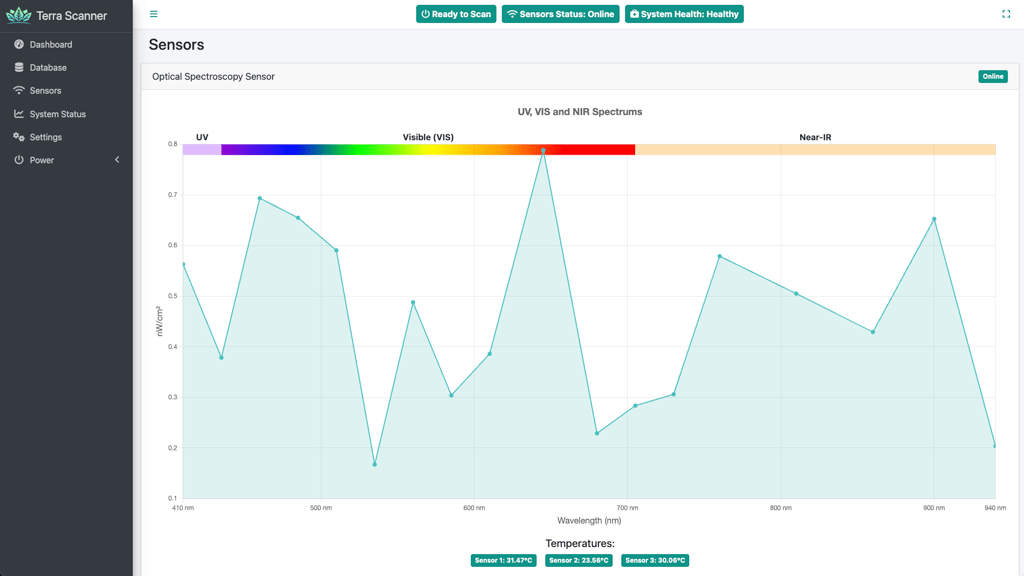
Monitorizarea senzorilor individuali pentru:
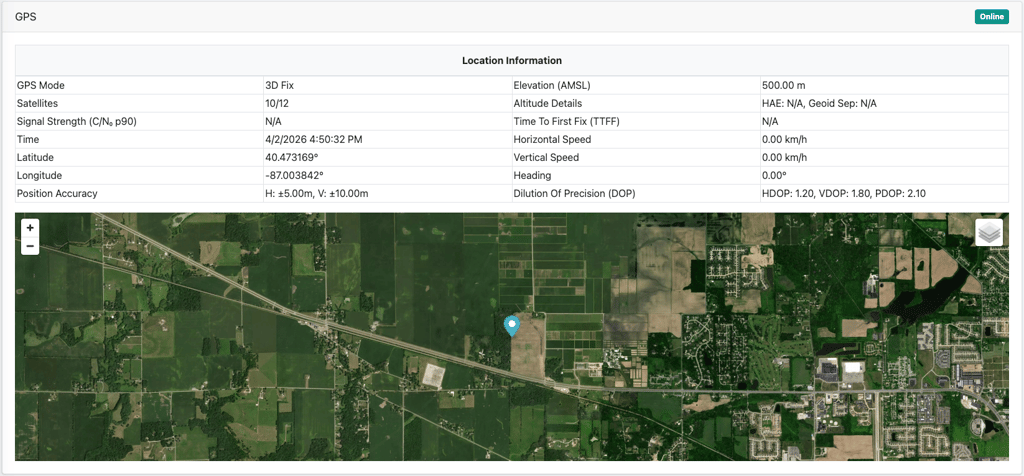
Senzor GPS (integrat în Scanner)
- Locație în timp real: Coordonate Lat/Long de înaltă precizie de la GPS-ul încorporat al Scannerului
- Date de navigare: urmărirea vitezei vehiculului, direcției și altitudinii
- Informații despre sateliți: stare fixare 3D/2D, număr de sateliți, precizie HDOP/VDOP/PDOP
- Hartă live: Poziția curentă a Scannerului cu straturi de bază selectabile (Satellite/OpenStreetMap)
Senzor optic (hardware Scanner)
- Analiză multispectrală: Citiri în timp real ale lungimilor de undă în spectrul UV, vizibil și Near-IR
- Monitorizarea temperaturii: Trei citiri ale temperaturii de la senzorii integrați pentru calibrare
- Indici de vegetație: Calcule live pentru NDVI și alți indici optici
- Integrare de mediu: Combinată cu date de presiune barometrică și umiditate
Detector de raze gamma (hardware Scanner)
- Analiză pe spectru complet: Detecție multi-canal a radiațiilor pentru compoziția solului
- Rate de numărare: Citiri curente și acumulate ale radiațiilor
- Detectarea mineralelor din sol: Spectroscopie gamma avansată pentru analiza nutrienților
- Procesare în timp real: Feedback imediat în timpul operațiunilor de scanare pe câmp
Starea sistemului
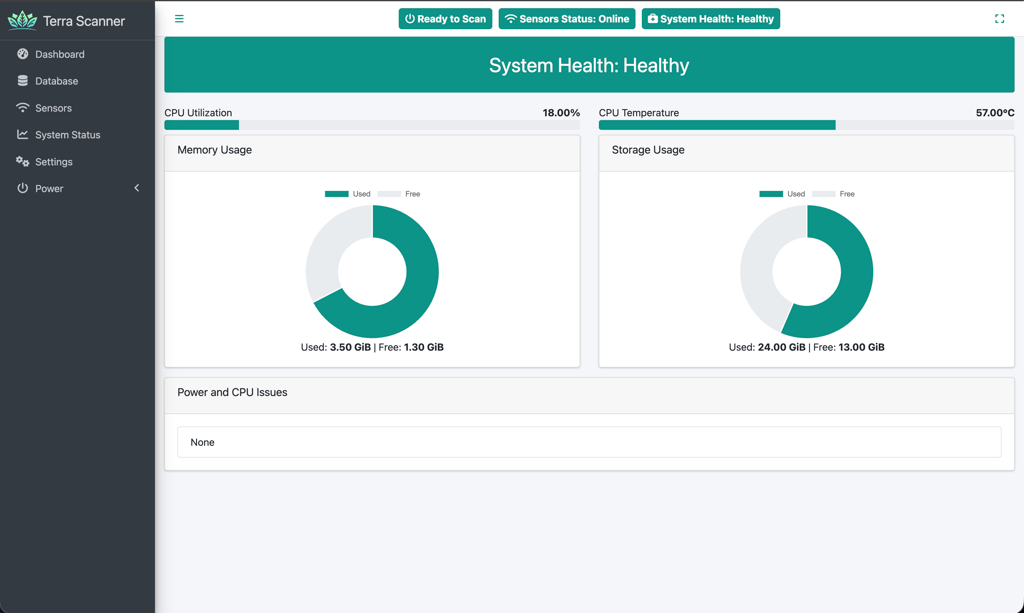
Monitorizarea stării hardware-ului Scannerului și a sistemului de calcul:
- CPU: Utilizarea procesării și temperatura computerului intern al Scannerului
- Memorie: Grafice de utilizare RAM și capacitate disponibilă pentru procesarea datelor
- Stocare: Utilizarea stocării interne pentru datele de scanare și fișierele de sistem
- Management termic: Monitorizarea temperaturii și avertizări de throttling pentru condițiile de câmp
- Stare generală: Rezumat al stării la nivelul întregului sistem pentru hardware-ul Scannerului
- Condiții de mediu: Monitorizare pentru performanța carcasei Scannerului cu clasificare IP67
Configurarea setărilor
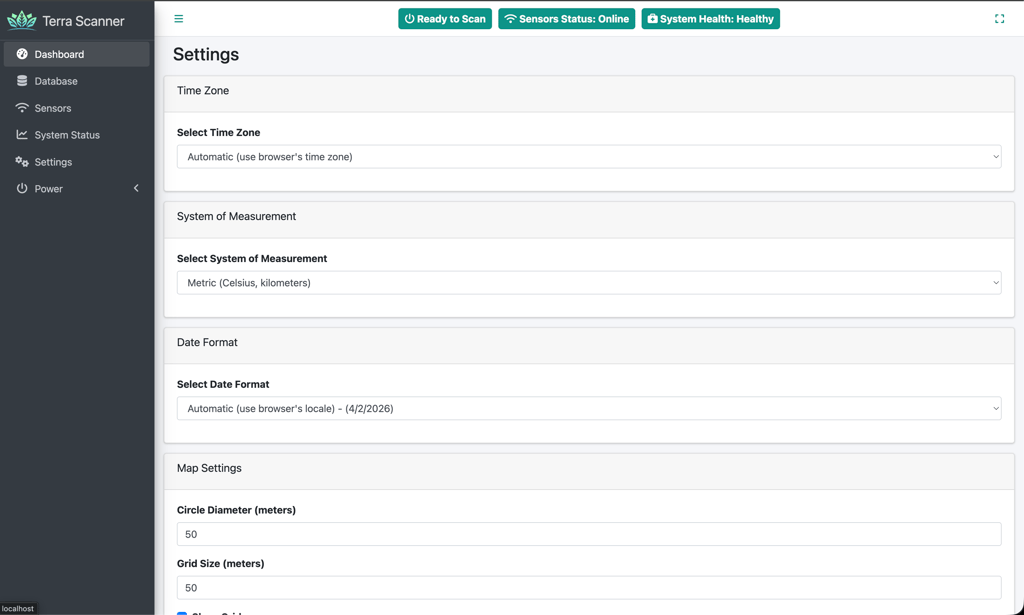
Setări de afișare
- Fus orar: Selecție automată sau manuală
- Format dată: Mai multe formate internaționale
- Sistem de măsurare: Unități metrice sau imperiale
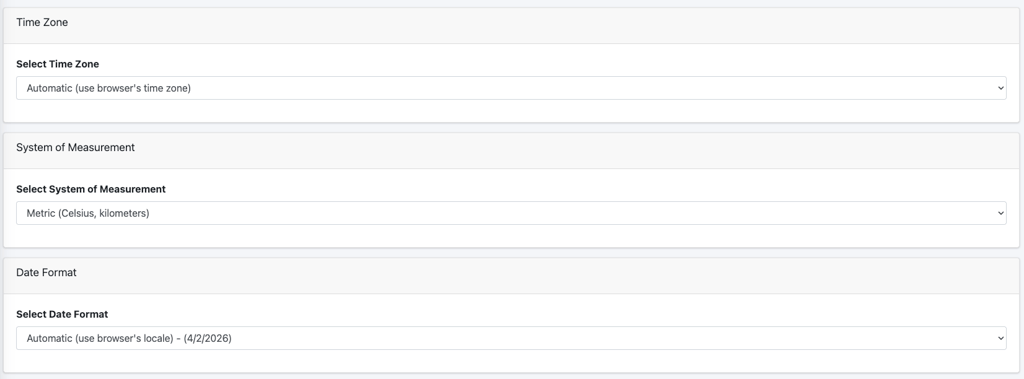
Setări hartă
- Strat implicit: Satellite, OpenStreetMap sau None
- Afișare grilă: Vizibilitatea și dimensiunea implicită a grilei
- Afișare traseu: Setări implicite pentru vizualizarea scanării
- Cerc Scanner: Diametrul implicit pentru punctele de date
Monitorizarea vitezei
- Avertizare de viteză: Activați/dezactivați alertele de viteză
- Limită de viteză: Prag configurabil pentru viteza de scanare
- Afișare unități: Conversie automată pe baza sistemului de măsurare

Instrumente de asistență
- Fișier de asistență: Descărcați informații de diagnostic pentru asistența tehnică

Gestionarea alimentării
Opțiuni de control hardware pentru Scanner:
- Reboot: Reporniți sistemul intern de calcul al Scannerului
- Shutdown: Opriți în siguranță dispozitivul Scanner (poate fi repornit prin decuplarea și recuplarea alimentării)
Sfaturi pentru utilizare optimă
Înainte de scanare
- Configurare fizică: Asigurați-vă că Scannerul este montat corect și alimentat de la bateria vehiculului
- Starea senzorilor: Verificați că toți senzorii afișează starea “Online” în antetul interfeței web
- Fixare GPS: Confirmați că GPS-ul are o fixare 3D bună, cu mai mulți sateliți vizibili
- Starea sistemului: Verificați starea hardware a Scannerului în pagina System Status
- Configurarea vitezei: Setați avertizări de viteză adecvate pentru cerințele dvs. de scanare
- Conexiune Wi-Fi: Verificați conexiunea wireless stabilă între tabletă/smartphone și Scanner
În timpul scanării
- Viteza vehiculului: Mențineți o viteză constantă, moderată (respectați alertele de avertizare privind viteza)
- Model de scanare: Urmați modele sistematice de acoperire a câmpului pentru densitate optimă a datelor
- Monitorizare în timp real: Urmăriți toate fluxurile de date ale senzorilor pentru citiri constante
- Vizualizare traseu: Monitorizați punctele de date colorate care apar pe hartă pentru a verifica acoperirea
- Condiții de mediu: Fiți atent la condițiile meteo care afectează Scannerul cu clasificare IP67
După scanare
- Verificare stare: După oprirea scanării, confirmați că aceasta apare în Database cu starea “Completed”
- Descărcarea datelor: Exportați fișierele cu date de scanare imediat după finalizare
- Stocare de backup: Păstrați fișierele originale de scanare ca backup înainte de încărcarea în Terra Oracle AI Portal
- Îngrijirea echipamentului: Curățați și depozitați corect hardware-ul Scannerului după utilizarea pe câmp
Depanare
- Performanță lentă: Verificați System Status al Scannerului pentru utilizarea CPU/memorie și temperatură
- Probleme GPS: Asigurați vizibilitate clară către cer și verificați dacă antena are deteriorări fizice
- Senzor offline: Verificați conexiunea de alimentare a Scannerului și indicatorii de stare hardware
- Probleme Wi-Fi: Verificați intensitatea semnalului wireless și configurarea rețelei Scannerului
- Probleme de date: Utilizați funcția fișier de asistență pentru a genera informații de diagnostic pentru asistența tehnică
Asistență și feedback
Dacă aveți nevoie de ajutor, doriți să raportați o problemă sau să împărtășiți o idee ori o solicitare de funcție:
- Generați un Support File din Settings > Support Tools pe Scanner.
- Faceți clic pe widgetul de asistență din navigarea din dreapta sus a Terra Oracle AI Portal.
- Descrieți problema, întrebarea sau solicitarea și includeți fișierul de asistență dacă este relevant.
Informații utile de inclus:
- Dacă problema a apărut pe Scanner sau în Terra Oracle AI Portal
- Pagina pe care vă aflați
- Acțiunea pe care încercați să o finalizați
- Orice mesaj de eroare pe care l-ați văzut
- O captură de ecran sau o înregistrare a ecranului
- Identificatori relevanți ai scanării
Acest ghid cuprinzător acoperă fluxul complet de lucru, de la configurarea Scannerului până la încărcarea datelor în Terra Oracle AI Portal. Interfața este concepută pentru operare intuitivă, oferind în același timp capacități detaliate de monitorizare și control pentru operațiuni profesionale de scanare agricolă.