Terra Oracle AI Portal — руководство пользователя
Переведено с помощью ИИ Показать оригинал
Terra Oracle AI Portal — руководство пользователя
Содержание
- Введение
- Обзор
- Начало работы
- Панель управления и навигация
- Поля
- Загрузка данных и данные поля
- Field Intelligence
- VRA-карты (файлы карт-заданий)
- AI Advisor
- Настройки аккаунта
- Уведомления
- Устранение неполадок
- Поддержка и обратная связь
- Заключение
Введение
Это руководство помогает фермерам, агрономам, консультантам и членам команд использовать Terra Oracle AI Portal для настройки полей, загрузки данных, анализа, совместной работы и планирования карт-заданий.
Портал организован вокруг полей. Вы начинаете с настройки аккаунта и полей, подключаете источники данных, просматриваете аналитику поля, обсуждаете агрономические вопросы с AI Advisor и создаете VRA-результаты для операционного использования.
Обзор
Terra Oracle AI Portal — это платформа точного земледелия, ориентированная на:
- Настройку полей и управление границами
- Загрузку почвенных и внешних агрономических данных
- Анализ на уровне поля и интерпретацию карт
- Просмотр погодных, NDVI, рельефных, почвенных, лабораторных и VRA-слоев
- Агрономическую интерпретацию с поддержкой ИИ и поддержку принятия решений
- Планирование и экспорт Variable Rate Application (VRA)
- Совместную работу команды, уведомления и управление организацией
Основные термины
- Field Intelligence: основное рабочее пространство для анализа, организованное вокруг полей
- VRA-карта / файл карты-задания: зональный план внесения для полевых операций
- Внутрипольная зона управления: участок поля с заданной целевой нормой
- Норма внесения: планируемое количество для внесения в пределах зоны
- AI Advisor: диалоговый агрономический помощник, который интерпретирует данные вашего поля
Типовой сквозной рабочий процесс
- Зарегистрируйтесь и войдите в портал.
- Завершите настройку аккаунта, включая данные профиля, установку приложения, уведомления и настройку организации при необходимости.
- Добавьте границы поля, загрузив shapefile, нарисовав их на карте или импортировав из подключенной платформы.
- Загрузите данные поля, например данные Terra Oracle AI Scanner, растры анализа почвы, лабораторные данные или другие внешние наборы данных.
- Подключите сторонние платформы через Сторонние входы, когда хотите импортировать поля, синхронизировать данные операций или экспортировать результаты.
- Проверьте покрытие и подписки в биллинге, если вам нужен анализ сверх бесплатного лимита гектаров или вы хотите включить функции ИИ.
- Просмотрите слои и анализ в Field Intelligence.
- Используйте AI Advisor для интерпретации, получения инсайтов и поддержки принятия решений, когда ваша подписка на ИИ активна.
- Создавайте VRA-планы и экспортируйте их в виде файлов или отправляйте на подключенные платформы, когда это доступно.
- Обратитесь в поддержку за помощью, с вопросами или запросами функций.
Доступ, покрытие и подписки
Портал поддерживает бесплатный уровень Field Intelligence до ограниченного числа покрытых гектаров. Если ваша организация хочет использовать Field Intelligence сверх этого бесплатного лимита, требуется подписка на Field Intelligence.
AI Advisor — отдельная платная возможность. Чтобы использовать AI Advisor, вашей организации нужна активная подписка на ИИ. Использование ИИ затем регулируется доступными AI-кредитами, включенными в подписку и добавленными через пополнения.
Начало работы
Системные требования
- Стабильное подключение к интернету
- Рекомендуемое разрешение экрана
1024x768или выше - Для голосовых или push-функций: поддерживаемый браузер и разрешения устройства
Поддерживаемые браузеры
Мы поддерживаем актуальные версии следующих браузеров:
Компьютер
- Chrome
- Edge
- Safari (macOS)
- Firefox
Мобильные устройства
- Android: Chrome, Samsung Internet
- iOS: все браузеры
Установка приложения
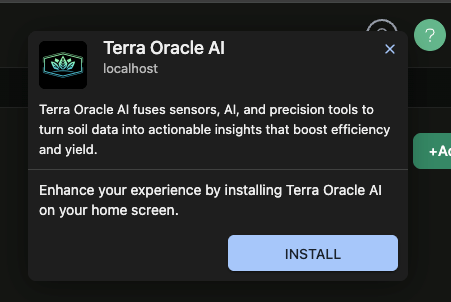
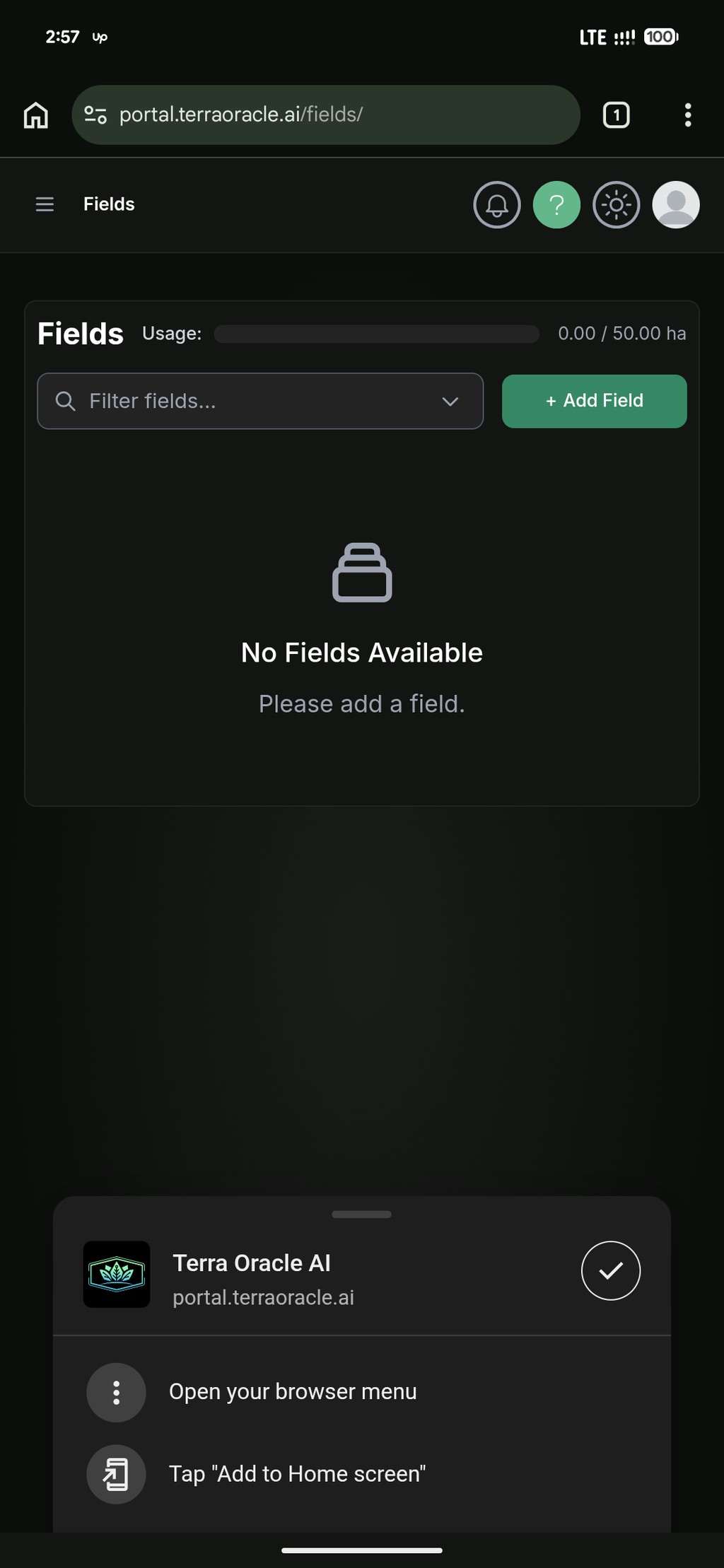
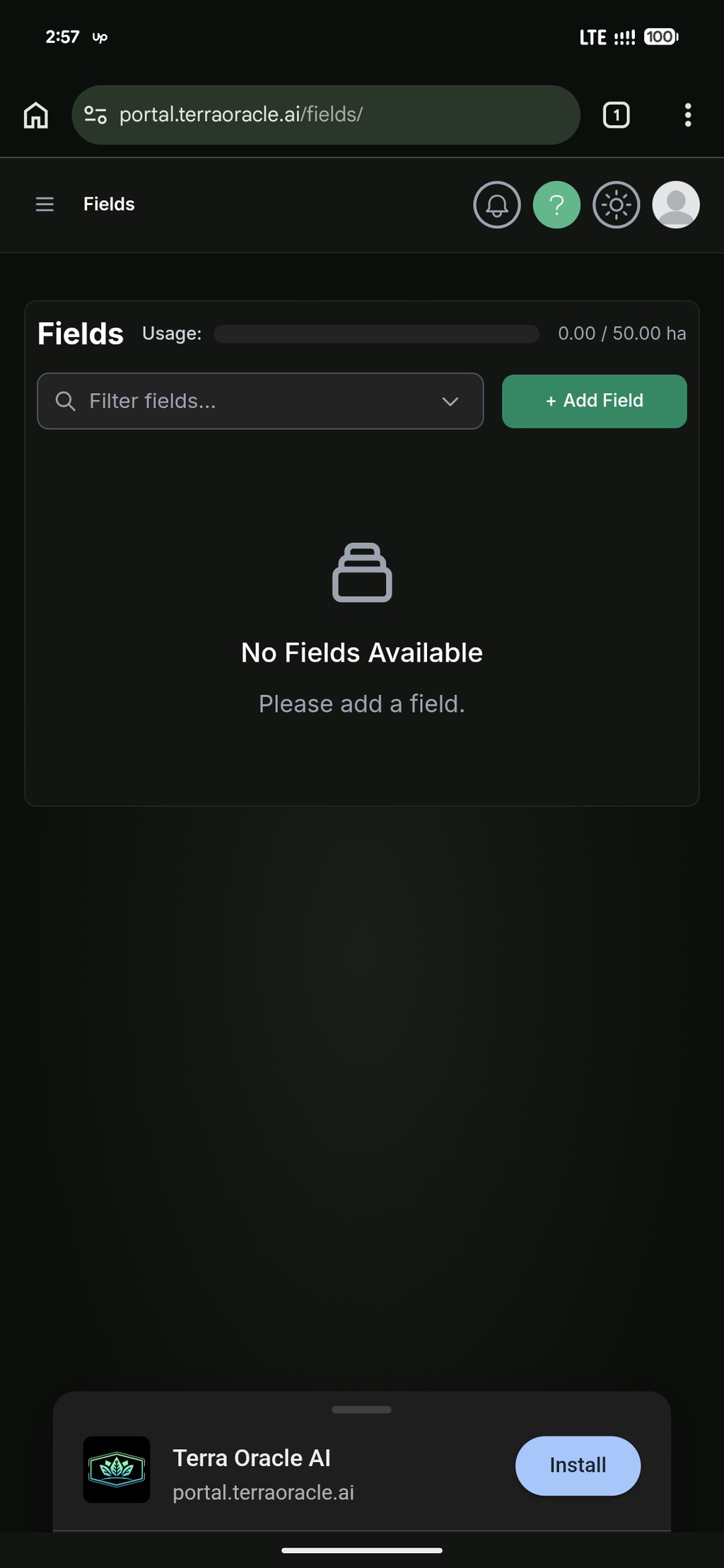
Terra Oracle AI Portal можно установить как приложение Terra Oracle AI на поддерживаемых настольных и мобильных устройствах. Установка приложения обеспечивает более нативный опыт и является лучшим вариантом настройки для push-уведомлений на устройстве.
Установка на компьютер
- Откройте Terra Oracle AI Portal в поддерживаемом браузере.
- Найдите опцию установки браузера в адресной строке или меню браузера.
- Подтвердите установку.
- После установки запустите портал с рабочего стола или из средства запуска приложений.
Установка на мобильное устройство
- Откройте Terra Oracle AI Portal в мобильном браузере.
- Продолжите установку в соответствии с инструкциями на экране.
- Откройте приложение Terra Oracle AI с домашнего экрана.
Вход
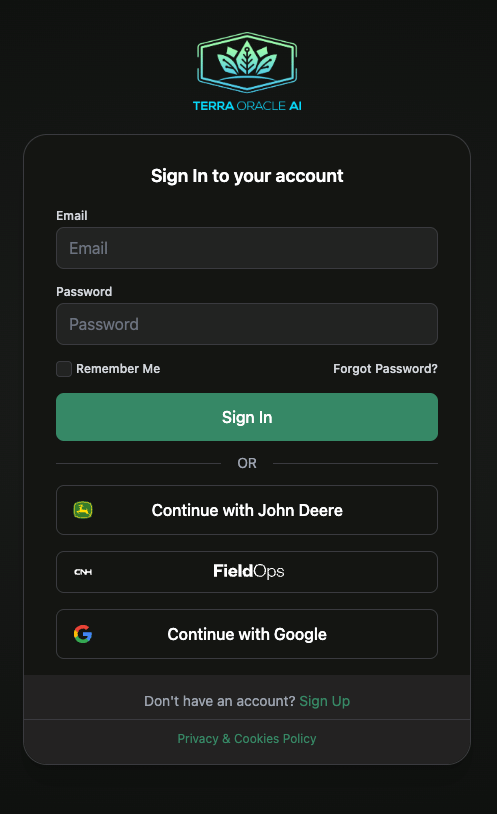
- Перейдите на https://portal.terraoracle.ai/ .
- Войдите с помощью электронной почты и пароля или используйте поддерживаемый вариант входа.
- Выполните все обязательные шаги проверки или принятия условий, если появится запрос.
Варианты стороннего входа
В зависимости от вашего аккаунта и интеграций портал может предлагать:
- Продолжить с Google
- Продолжить с John Deere
- Продолжить с CNH
Используйте Сторонние входы, когда хотите:
- Подключить аккаунт к поддерживаемым платформам
- Импортировать поля из подключенных платформ
- Синхронизировать поддерживаемые данные полевых операций
- Экспортировать поддерживаемые результаты обратно в подключенные системы
Сброс пароля
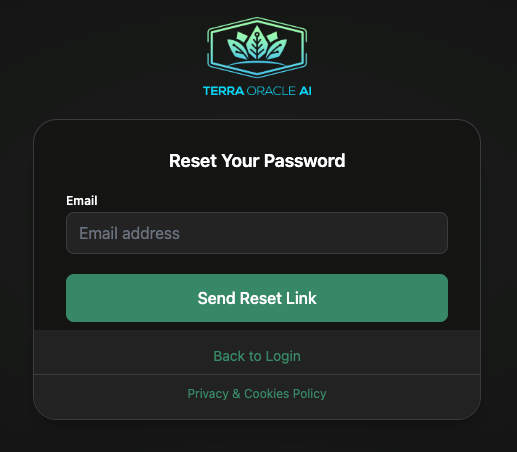
Если вы не можете войти, используйте процесс сброса пароля на экране входа и перейдите по ссылке из письма.
Контрольный список первой настройки
Используйте этот список после первого входа:
- Проверьте данные профиля в Настройках аккаунта.
- Установите приложение Terra Oracle AI на компьютер или телефон, если планируете регулярно использовать уведомления.
- Настройте Параметры уведомлений и подпишите текущее устройство на push-уведомления при необходимости.
- Подключите Сторонние входы, если планируете импортировать поля или синхронизировать данные.
- Пригласите коллег в вашу организацию, если работаете в команде.
- Добавьте первое поле и его границу.
- Проверьте Биллинг, если вашей организации нужно больше покрытия Field Intelligence или требуется включить AI Advisor.
- Загрузите первый набор данных Terra Oracle AI Scanner или внешний набор данных.
- Откройте Field Intelligence и проверьте доступные слои.
Панель управления и навигация
Страница по умолчанию для вошедших пользователей — Панель управления (/dashboard/).
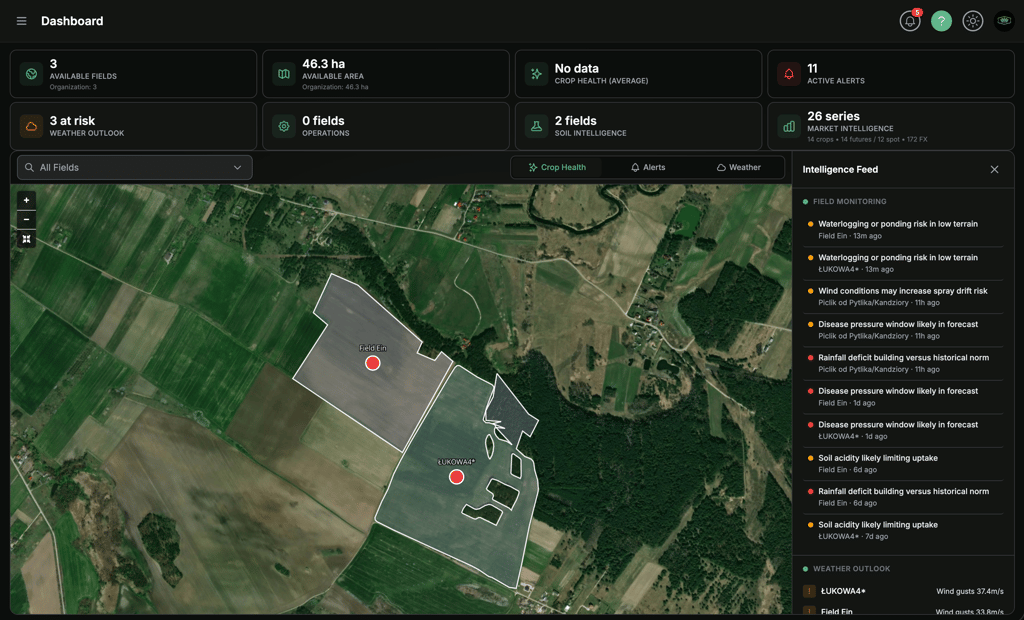
Панель управления объединяет:
- KPI-карточки для доступных полей/площади, состояния культур, предупреждений, погоды, операций, почвенной аналитики и экономики
- Карту мира с наложениями полей и переключателями режима карты (
Crop Health,Alerts,Weather) - Правую панель Intelligence Feed с
Field Monitoring,Weather Outlook,Crop Healthи быстрыми действиями
Левая боковая панель
Основная навигация обычно включает:
- Панель управления
- Данные поля
- Field Intelligence
- VRA-карты
- Поля
- Настройки
Некоторые пользователи могут видеть дополнительные пункты в зависимости от своей роли.
Поведение Field Monitoring на панели управления
- KPI Активные предупреждения всегда показывает количество предупреждений.
- Если вашему аккаунту доступен Field Monitoring, раздел
Field Monitoringпоказывает подробные строки предупреждений. - Если ваш аккаунт не соответствует требованиям, раздел показывает сводку категорий предупреждений и CTA Подписаться для перехода к биллингу.
- Если активна бесплатная пробная версия, рядом с
Field Monitoringможет отображатьсяTrial expires in X day(s).
Верхняя навигация
Верхняя навигация обычно включает:
- Переключатель темы
- Виджет поддержки
- Меню пользователя
- Быстрый доступ к действиям аккаунта, таким как профиль, организация, биллинг и выход
Адаптивное поведение
- На компьютере отображается полная навигация и более широкие макеты анализа.
- На небольших экранах навигация и элементы управления могут сворачиваться или располагаться друг под другом.
- Для интенсивной работы с картами рекомендуется использовать компьютер или планшет.
Поля
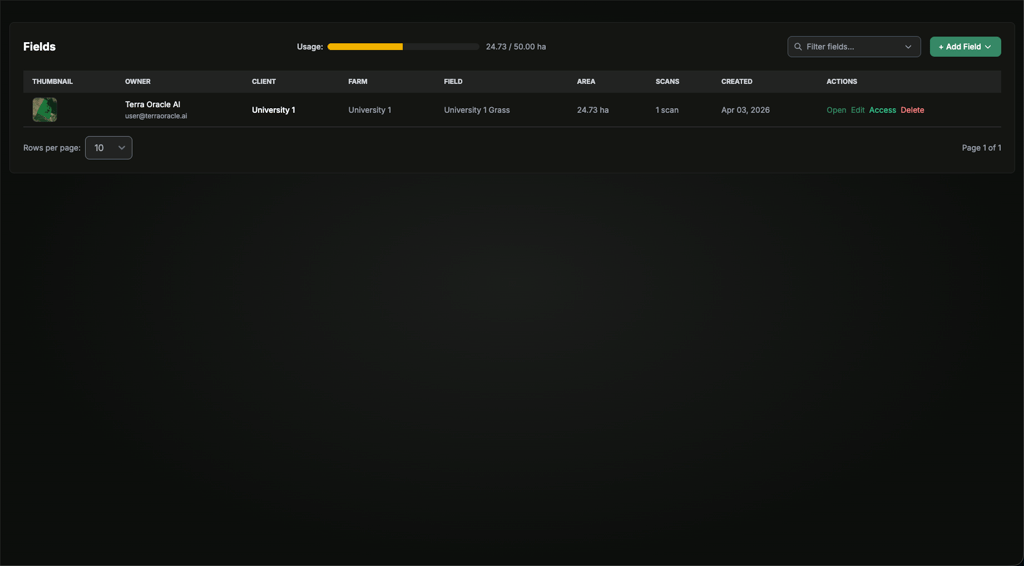
Используйте область Поля для управления границами, метаданными полей и совместным доступом.
Что можно делать
- Добавлять поля
- Редактировать сведения о поле
- Загружать или корректировать границы
- Импортировать поля из поддерживаемых подключенных платформ
- Управлять совместным доступом к полю и правами доступа
- Удалять поля, когда это разрешено вашей ролью
Добавление поля
Вы можете добавлять поля тремя основными способами:
- Загрузить shapefile
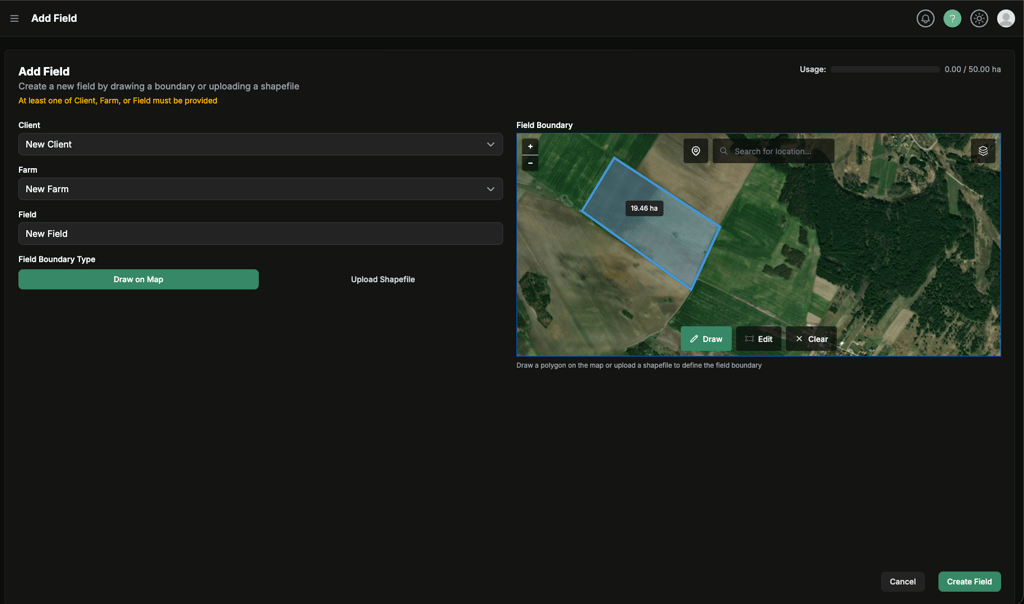
- Нарисовать поле на карте
- Импортировать из подключенной платформы
Вариант 1: загрузка shapefile
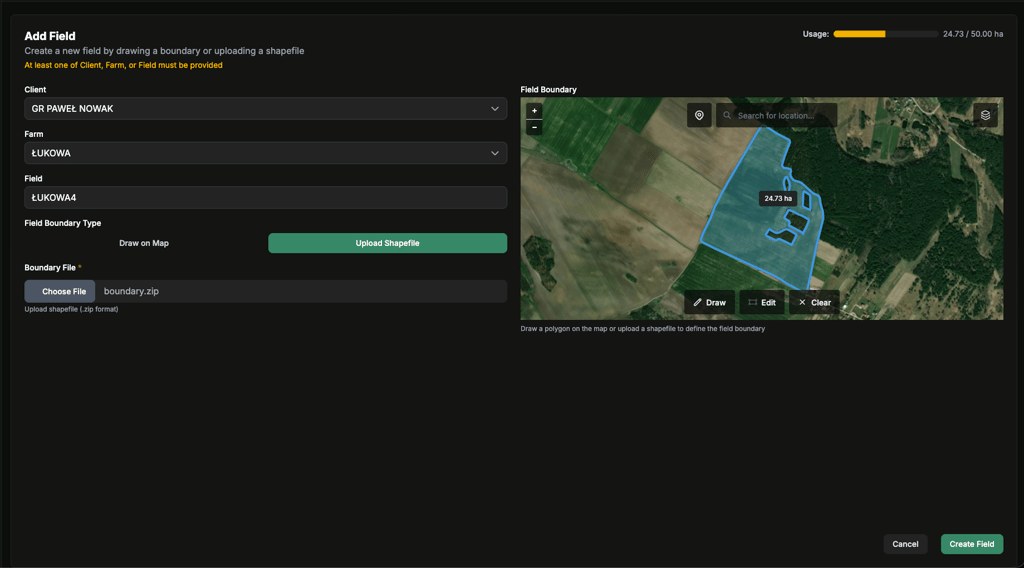
- Нажмите Добавить поле.
- Выберите вариант загрузки shapefile.
- Загрузите файл границы.
- Проверьте и заполните имя клиента, хозяйства и поля.
- Проверьте предварительный просмотр границы.
- Нажмите Создать поле.
Вариант 2: нарисовать на карте
- Нажмите Добавить поле.
- Введите имя клиента, хозяйства и поля.
- Выберите вариант рисования на карте.
- Нарисуйте границу прямо на карте.
- Проверьте получившуюся площадь и форму.
- Нажмите Создать поле.
Вариант 3: импорт из John Deere или CNH
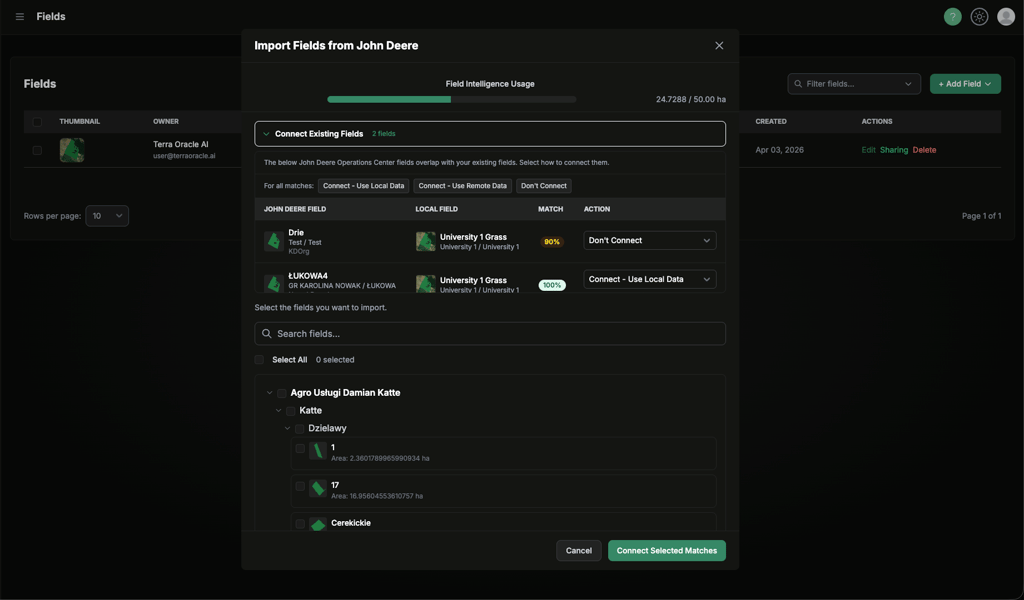
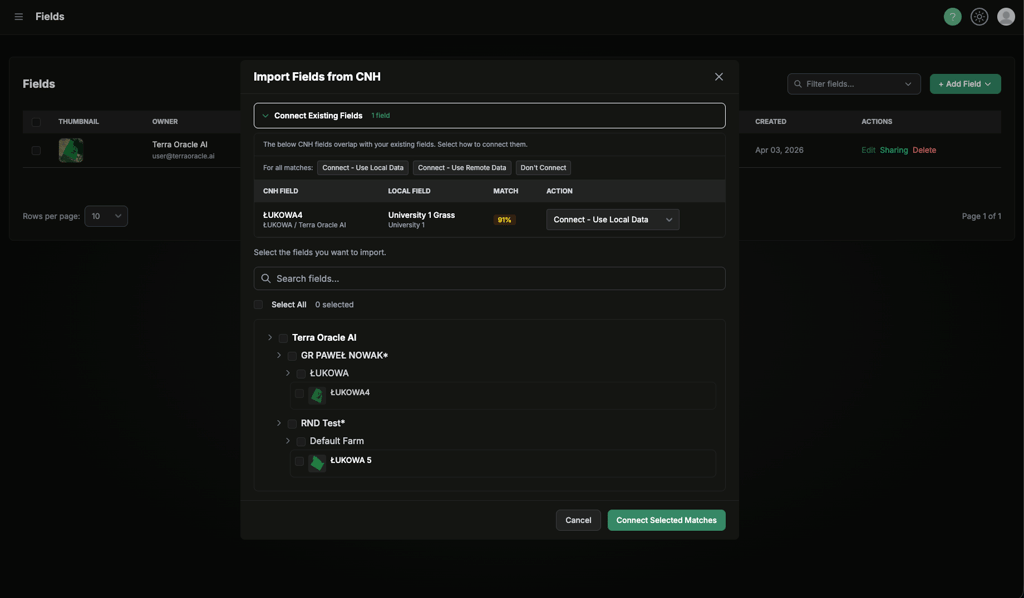
- При необходимости сначала подключите платформу в Настройки аккаунта > Профиль > Сторонние входы. Также можно нажать Подключить John Deere прямо в меню Добавить поле, чтобы начать процесс подключения, не покидая страницу Поля.
- В процессе создания поля выберите соответствующий вариант импорта.
- Выберите одно или несколько полей из подключенной платформы.
- Выберите, создавать новые поля или связывать импортированные поля с существующими полями портала.
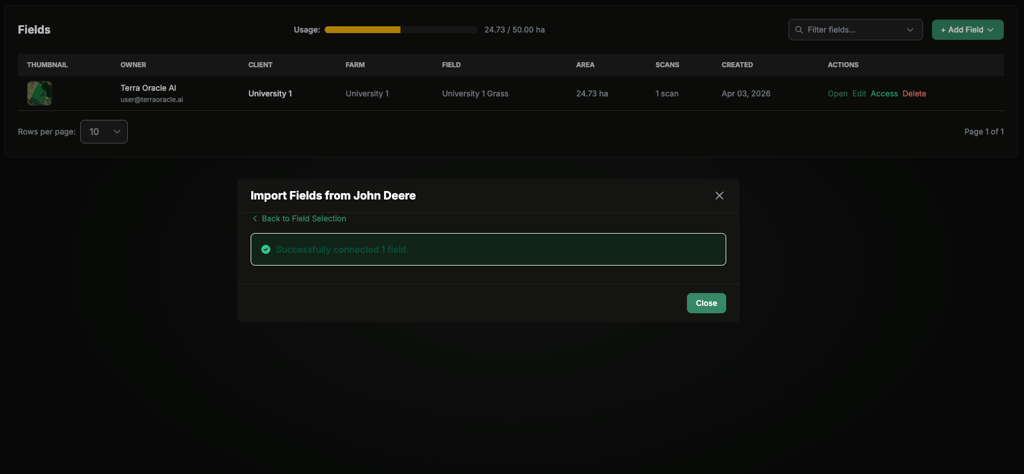
- Подтвердите импорт.
При выборе полей диалог импорта показывает вверху индикатор использования Field Intelligence (FI) с текущей использованной площадью относительно вашего лимита FI в гектарах. Индикатор обновляется в реальном времени при выборе или снятии выбора полей, чтобы вы могли до импорта увидеть, укладывается ли выборка в вашу подписку.
Когда граница импортированного поля пересекается с существующим полем портала, диалог добавляет таблицу совпадений, чтобы вы могли решить, как связать эти два поля. Для каждого совпадения (или для всех совпадений сразу) можно выбрать:
- Подключить — использовать локальные данные: связать существующее поле портала с импортированным полем, но сохранить текущую границу, почвенные и другие данные портала без изменений.
- Подключить — использовать удаленные данные: связать их и заменить границу на стороне портала импортированной границей; слои анализа обновятся в соответствии с новой границей.
- Не подключать: пропустить совпадение. Поле портала остается без изменений, а импортированное поле не добавляется как отдельное новое поле.
После импорта поля, подключенные к John Deere или CNH, помечаются логотипом платформы в строке списка Поля, поэтому легко увидеть, какие поля связаны, а какие существуют только локально.
Редактирование существующих полей
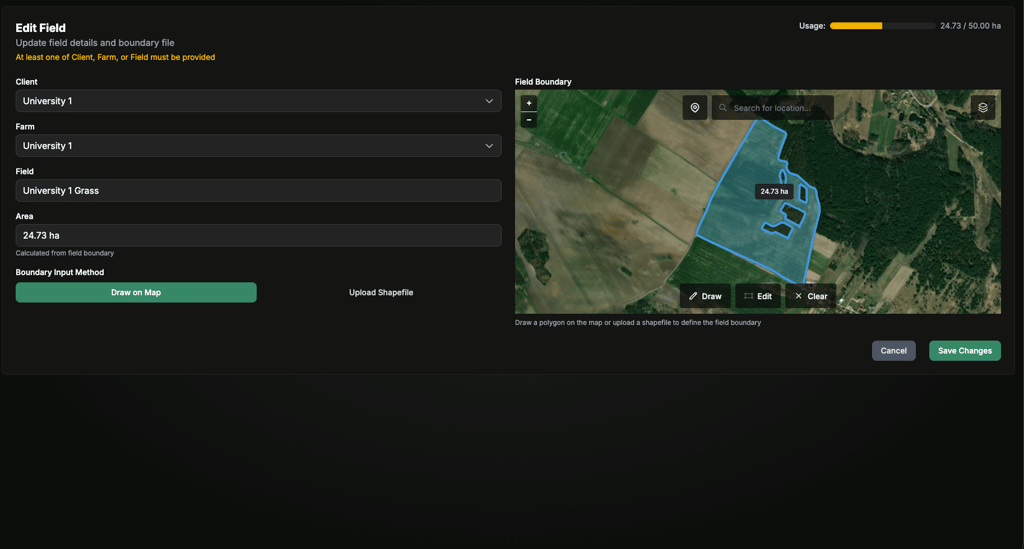
Редактирование поля позволяет обновлять названия и контекст границы. Изменения границы могут запускать пересчет площади и влиять на связанный анализ.
Типовые изменения включают:
- Обновление именования клиента, хозяйства или поля
- Замену или исправление границы
- Проверку последней настройки поля перед загрузкой данных
Управление совместным доступом к полю
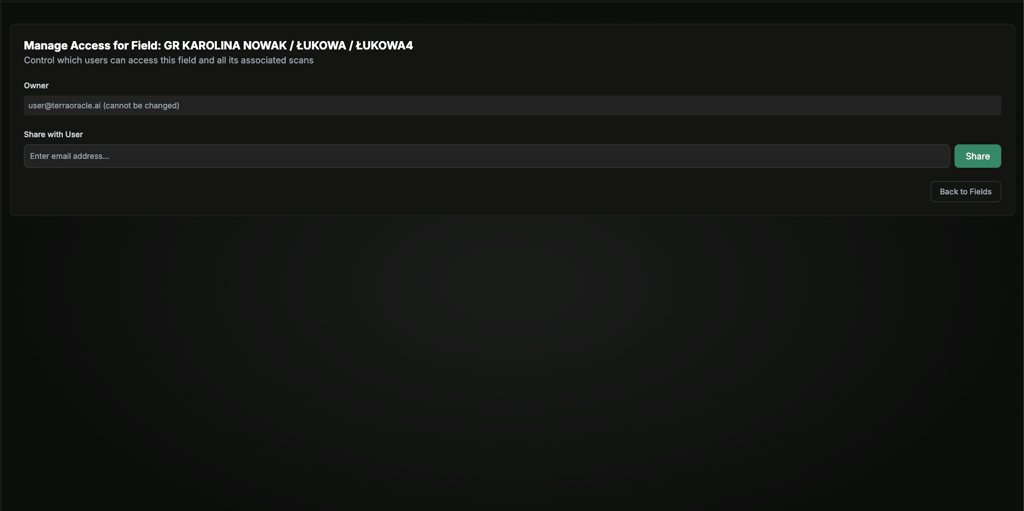
Владельцы и авторизованные пользователи могут делиться полем с другими пользователями и удалять доступ при необходимости.
Типовой рабочий процесс совместного доступа:
- Откройте строку поля или сведения о поле.
- Выберите Совместный доступ.
- Добавьте пользователя по электронной почте или выберите из доступных пользователей в зависимости от вашей роли.
- Сохраните изменение.
- Проверьте текущий список доступа и удалите доступ при необходимости.
Используйте совместный доступ к полю, когда:
- Консультанту нужен доступ к конкретному полю
- Коллеге нужно просмотреть поле без доступа ко всему остальному
- Нужна временная совместная работа на один сезон или проект
Практические рекомендации
- Стандартизируйте именование полей в вашей организации.
- Подтверждайте границы перед запуском анализа или созданием VRA-планов.
- Регулярно проверяйте совместный доступ к полям и удаляйте доступ, который больше не нужен.
Загрузка данных и данные поля
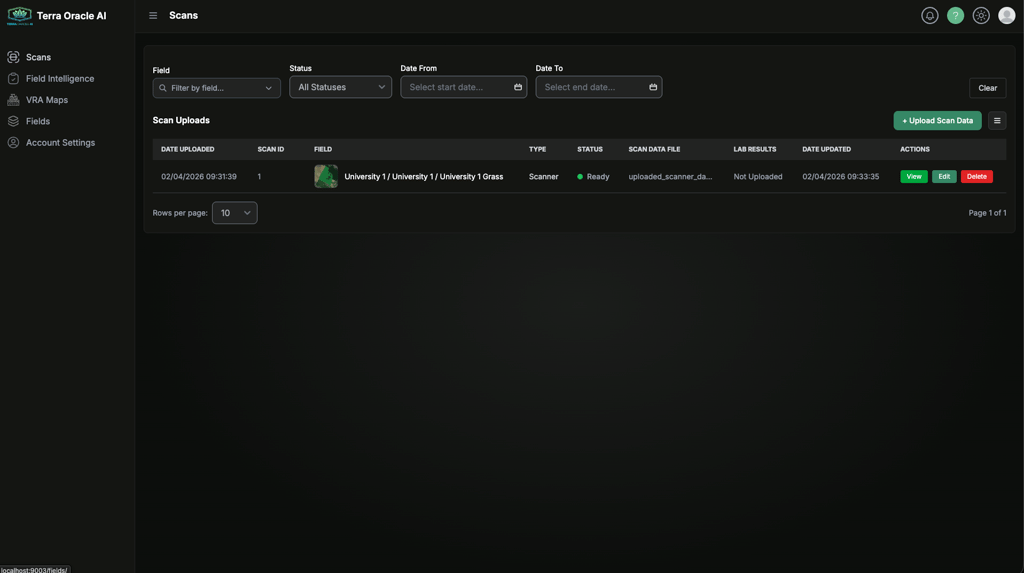
Область Данные поля — центральное место для загрузки данных поля, статуса обработки и управления наборами данных.
Что можно делать
- Загружать новые наборы данных
- Фильтровать и сортировать загруженные данные
- Открывать готовые наборы данных в Field Intelligence
- Редактировать метаданные данных поля и поддерживаемые файлы
- Удалять записи данных поля, когда это разрешено вашей ролью
Рекомендуемый порядок настройки данных
Для большинства пользователей рекомендуемый порядок следующий:
- Сначала создайте или импортируйте поле.
- Подтвердите, что граница корректна.
- Загрузите данные сканера или внешние данные.
- Дождитесь завершения обработки.
- Откройте поле в Field Intelligence.
Типы загрузки
Нажмите Загрузить данные поля и выберите режим загрузки, соответствующий исходным данным.
Экспортные данные Terra Oracle AI Scanner
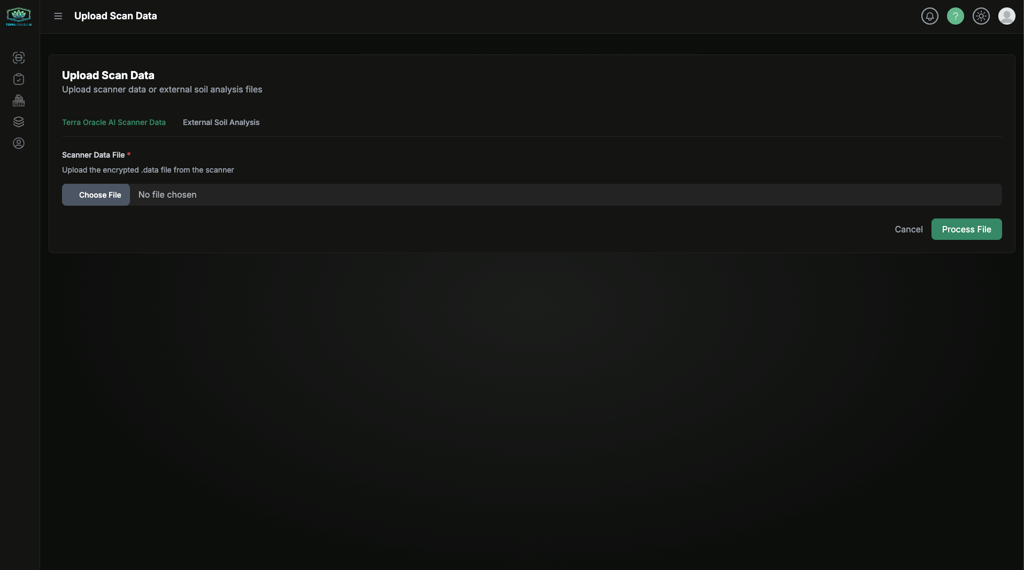
Используйте этот вариант при загрузке экспорта .data из Terra Oracle AI Scanner.
- Выберите режим загрузки сканера.
- Загрузите файл
.data. - Пройдите процесс извлечения метаданных.
- Подтвердите назначение поля.
- Завершите загрузку.
Внешний анализ почвы или другие поддерживаемые данные поля
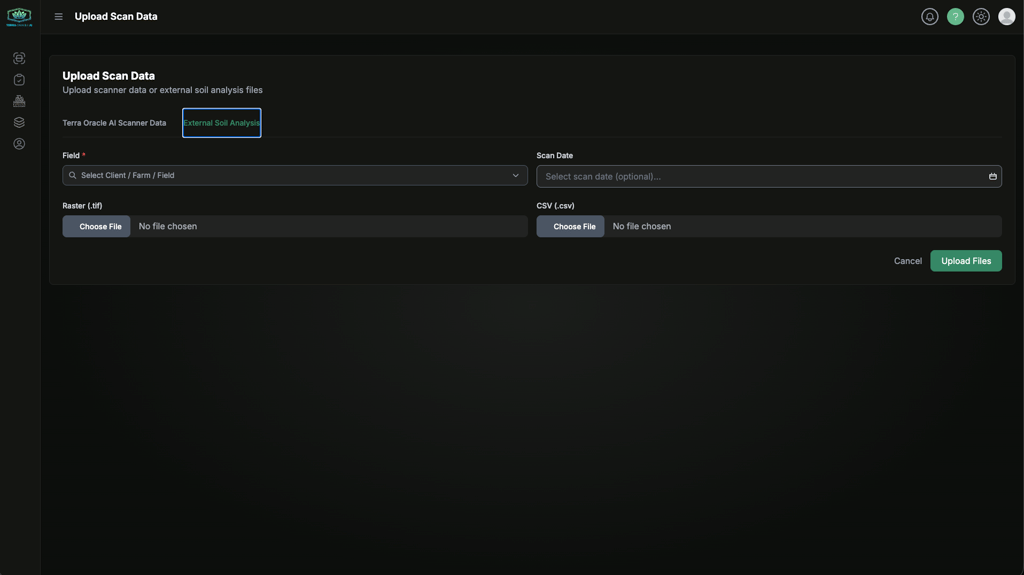
Используйте этот вариант при загрузке внешних агрономических данных, связанных с полем.
- Выберите режим внешней загрузки.
- Выберите поле.
- Укажите дату данных или отбора проб, если она доступна.
- Загрузите требуемый файл или файлы.
- Отправьте и вернитесь к списку Данные поля, чтобы отслеживать ход выполнения.
Типовые типы файлов включают:
- Растровые файлы, такие как
.tifили.tiff - CSV-файлы, такие как
.csv - Лабораторные результаты или вспомогательные внешние файлы, если они поддерживаются рабочим процессом
Статус и готовность
Загруженные данные проходят этапы обработки, прежде чем становятся готовыми к использованию.
Основные статусы данных поля:
- Загружено: данные отправлены и ожидают обработки или поступают в обработку.
- Обработка: портал обрабатывает загруженные данные.
- Готово: данные доступны для использования в рабочих процессах анализа.
Действие Просмотр становится доступным, когда поле и данные готовы к анализу.
Автоматический экспорт почвенных сканов в John Deere
Если почвенный скан относится к полю, которое подключено к John Deere, портал автоматически отправляет растр анализа почвы в John Deere Operations Center как слой карты при первом достижении сканом статуса Готово. Ручные действия не требуются — слой просто появляется в вашем аккаунте John Deere, когда скан готов.
Как это работает на практике:
- Это выполняется только для полей, подключенных к John Deere. Поля, существующие только локально, никогда не экспортируются.
- Это выполняется только когда скан впервые становится Готово или когда заменяется базовый растр либо пороги цвета почвы. Повторное сохранение скана без изменения данных не создает дублирующие слои карты в John Deere.
- Если экспорт не удался (например, потому что подключение John Deere истекло), скан все равно становится доступным в портале как обычно — возможно, потребуется повторно подключить John Deere в Настройки аккаунта > Профиль > Сторонние входы, чтобы слой был отправлен при следующем изменении.
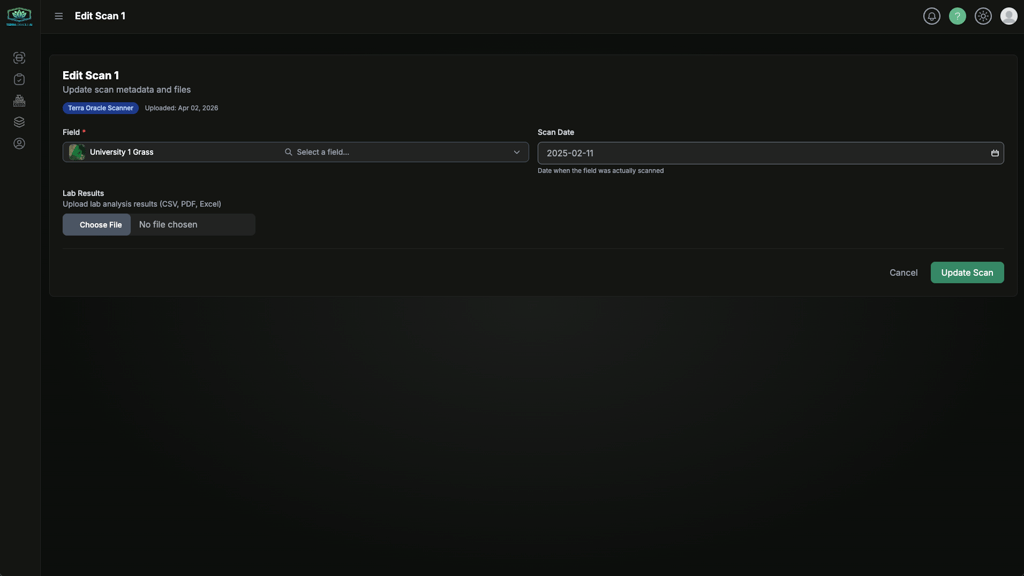
Редактирование существующих записей данных поля
Используйте Редактировать в строке данных поля, чтобы обновить поддерживаемые поля или файлы.
Рекомендации по загрузке
- Используйте понятные имена файлов, например
farm-field-date. - Храните локальный архив исходных файлов.
- По возможности загружайте лабораторные и растровые данные за близкие периоды времени.
- Дважды проверьте назначение поля перед началом анализа.
Field Intelligence
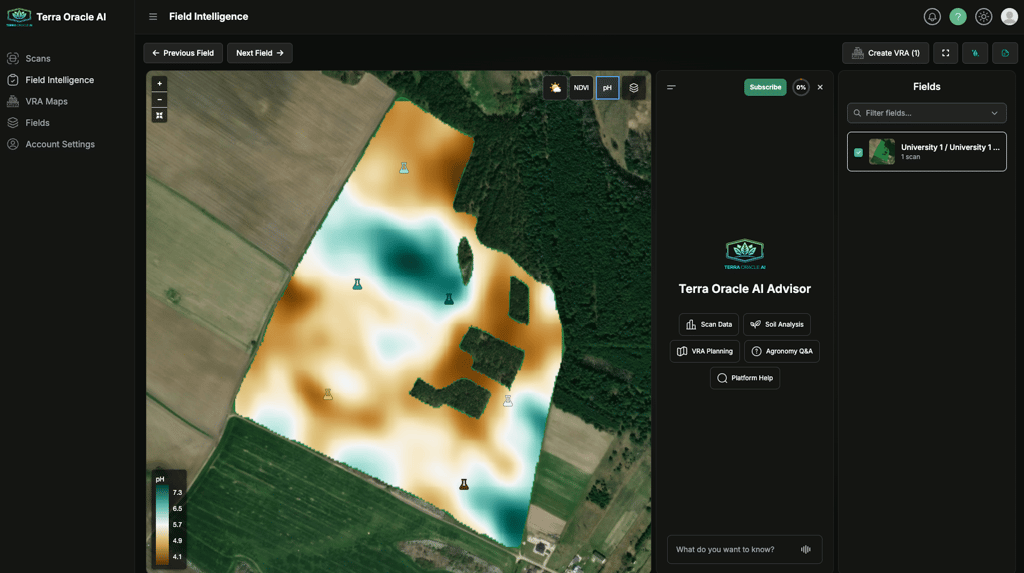
Field Intelligence — основное рабочее пространство для просмотра данных поля и интерпретации закономерностей по слоям.
Как войти
Открыть Field Intelligence можно из:
- Левой боковой панели
- Действия Просмотр для готовой записи данных поля
- Рабочего процесса поля, который открывается прямо в анализе
Что можно делать
- Просматривать поля и связанную Field Intelligence
- Переключаться между доступными слоями Field Intelligence
- Сравнивать несколько карт по разным слоям
- Использовать AI Advisor для анализа, интерпретации и предложений по полевым операциям
- Создавать VRA-планы для одного поля или нескольких полей
Элементы управления Field Intelligence
- AI Advisor: показать или скрыть панель ИИ.
- Поля: открыть браузер полей и переключить контекст поля.
- Создать VRA: начать VRA-план с текущего поля или выбранных полей.
- Полноэкранный режим: развернуть рабочее пространство для просмотра карты.
- Редактировать макет: настроить макет рабочего пространства из меню пользователя.
Слои Field Intelligence
Точный набор доступных слоев зависит от данных, имеющихся для выбранного поля.
Погода
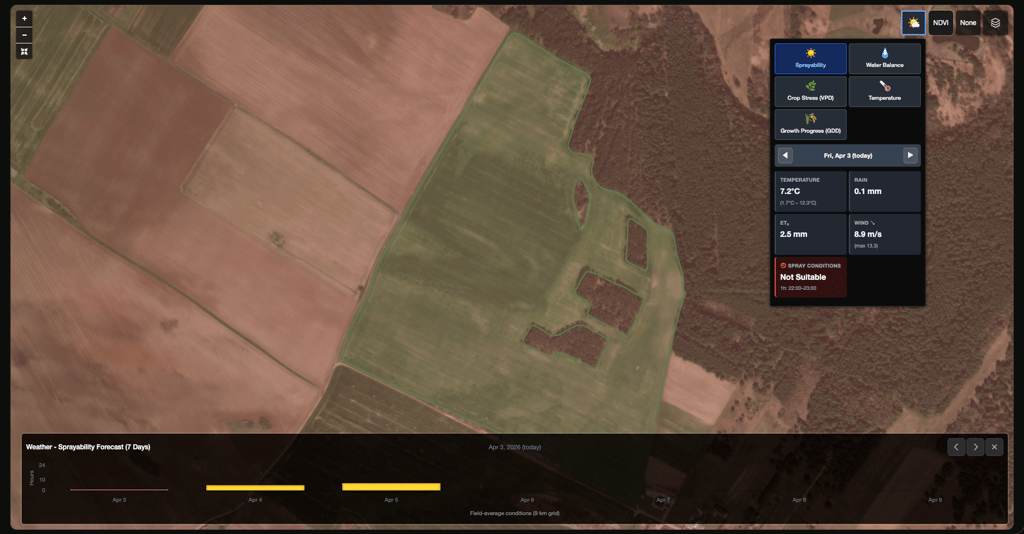
Используйте погодные слои для просмотра истории погоды на уровне поля и прогнозного контекста для планирования и интерпретации.
Типовые варианты использования:
- Проверка дождя, температуры или агрономического погодного контекста
- Сравнение продуктивности поля с недавними погодными условиями
- Просмотр условий, которые могут влиять на доступ к полю или сроки внесения
NDVI
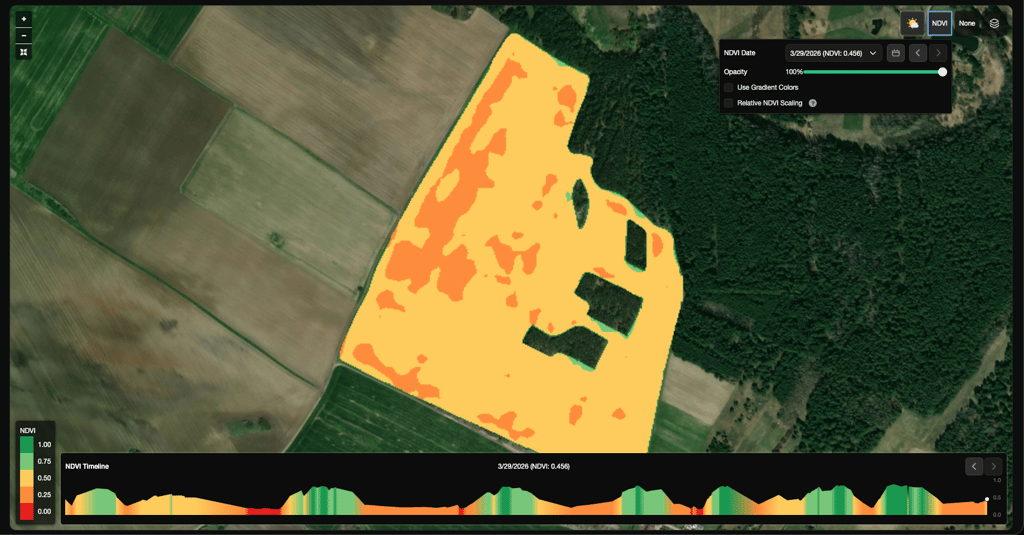
Используйте слои NDVI для просмотра недавней и исторической вегетационной активности, а также временных изменений по полю.
Типовые варианты использования:
- Сравнение развития культуры по зонам
- Выявление слабых или неоднородных участков
- Сравнение закономерностей NDVI с почвенными или лабораторными слоями
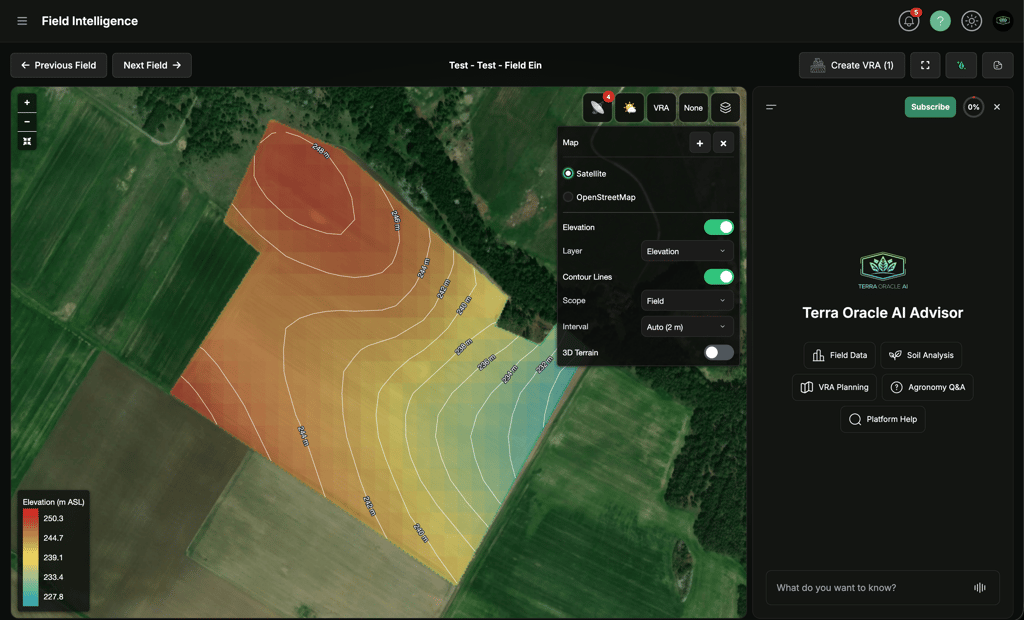
Рельеф
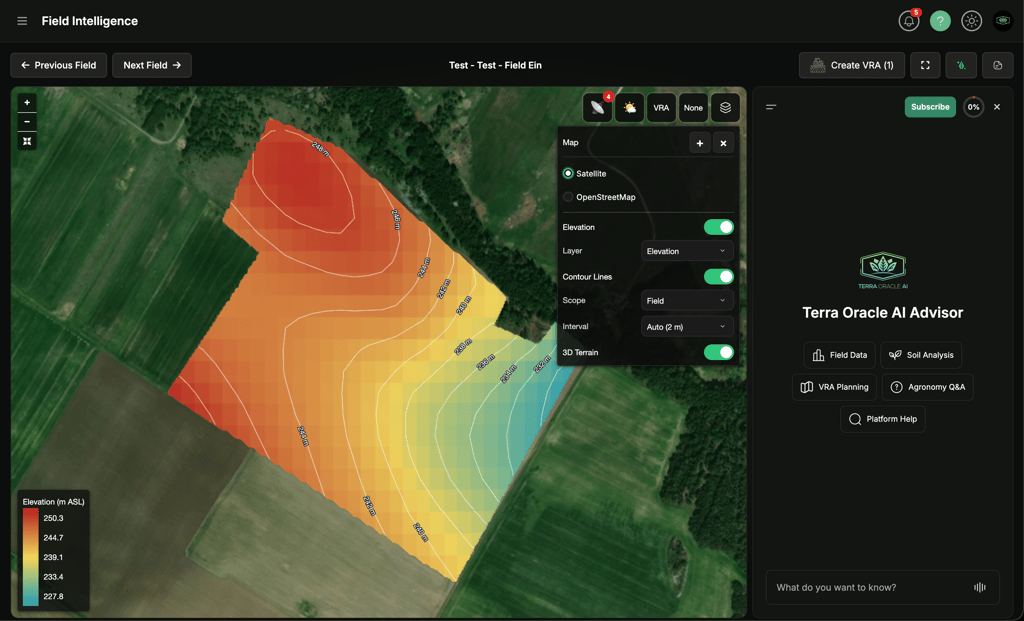
Используйте слои рельефа для просмотра закономерностей, обусловленных высотой, которые могут влиять на движение воды, эрозию, высыхание и неоднородность поля.
Доступные слои рельефа включают:
- Высота
- Относительная высота
- Уклон
- Экспозиция склона
- Дополнительные горизонтали
- Дополнительный 3D-вид рельефа
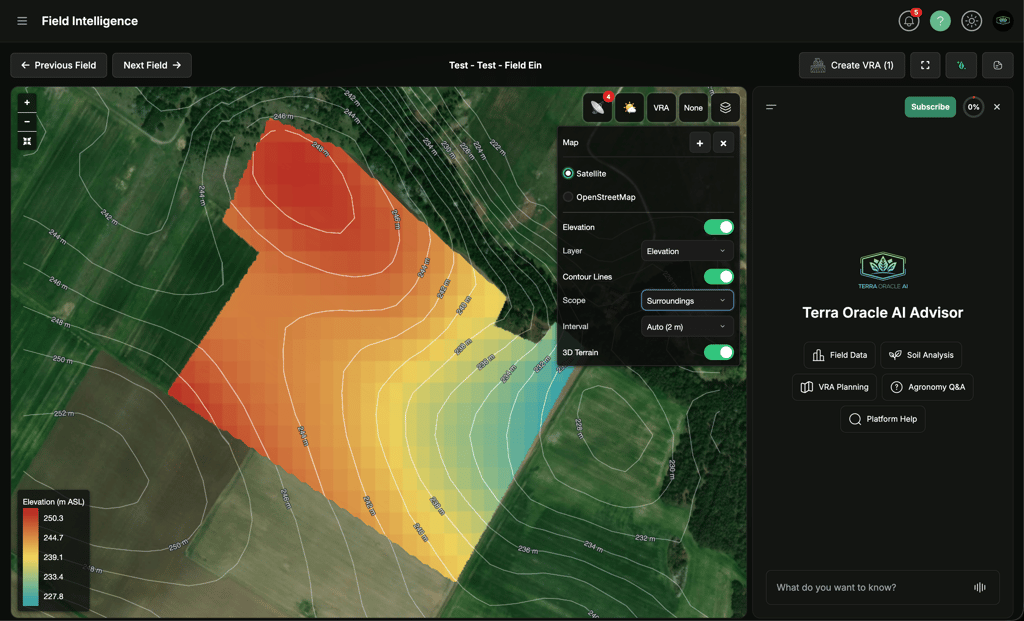
Элементы управления рельефом находятся внутри управления базовым слоем. Используйте Слой, чтобы выбрать вид рельефа, Горизонтали, чтобы показать или скрыть горизонтали, Область, чтобы переключаться между горизонталями только поля и окружающим контекстом, и Интервал, чтобы выбрать шаг горизонталей. Авто выбирает читаемый интервал на основе диапазона рельефа поля.
Области горизонталей:
- Поле: показывает горизонтали, строго обрезанные по границе поля.
- Окружение: добавляет контекст окружающего рельефа из буферной зоны рельефа, сохраняя визуальный акцент на горизонталях внутри поля.
Типовые варианты использования:
- Выявление низких участков, где может накапливаться вода
- Просмотр более высоких или крутых участков, которые могут высыхать быстрее или иметь риск эрозии
- Сравнение закономерностей рельефа со слоями NDVI, почвы, погоды и VRA
- Запрос к AI Advisor, почему продуктивность поля может различаться в низких, высоких или наклонных зонах
VRA
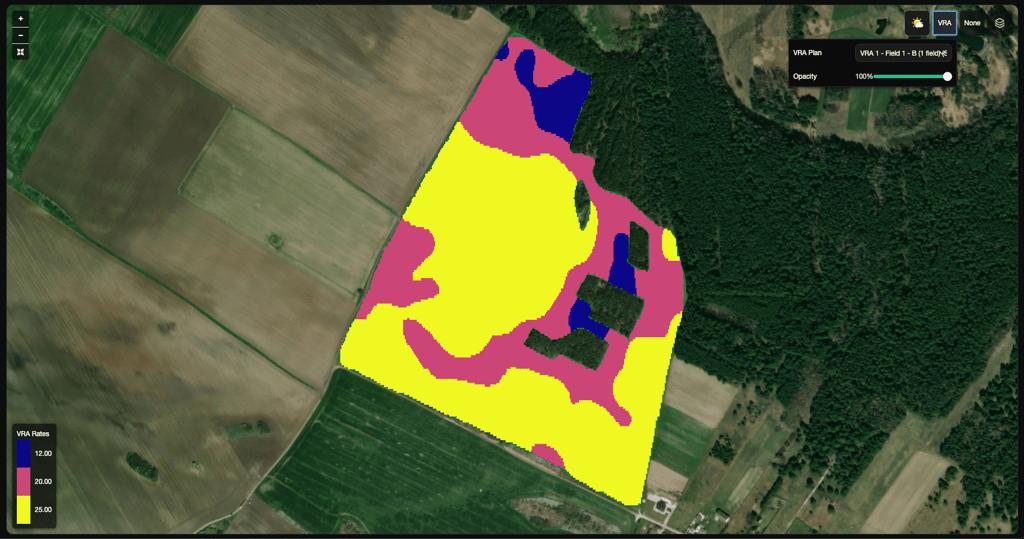
Используйте VRA-слои для просмотра созданной структуры зон и логики внесения перед экспортом.
Типовые варианты использования:
- Просмотр внутрипольных зон управления перед операциями
- Сравнение логики зон с контекстом почвы, погоды и NDVI
- Проверка планируемых норм внесения перед экспортом
Почва и лаборатория
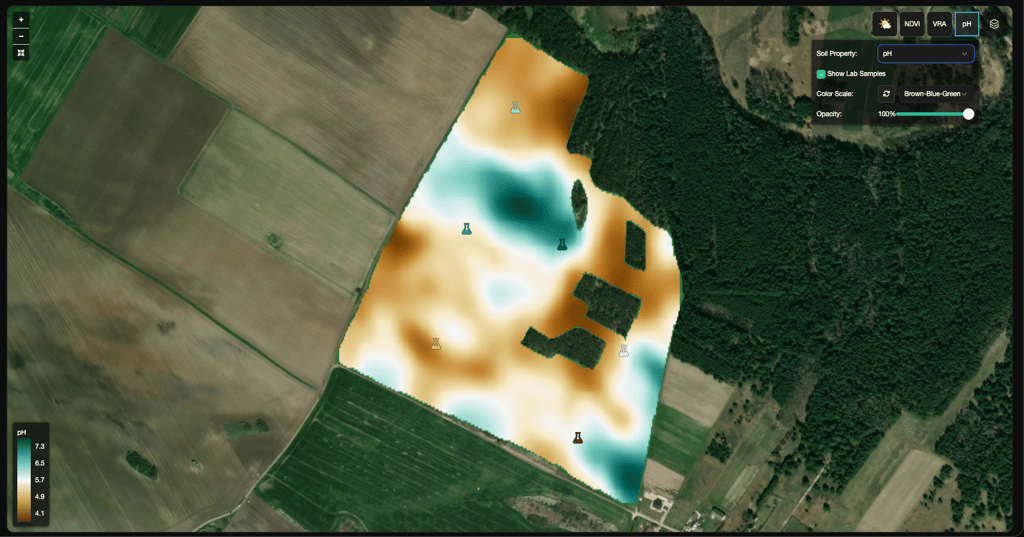
Используйте почвенные и лабораторные слои для просмотра неоднородности питательных элементов, pH, органического вещества и вспомогательного контекста на основе проб.
Типовые варианты использования:
- Сравнение растровых закономерностей с точками, подтвержденными лабораторией
- Выявление зон, которым может потребоваться разная агрономическая обработка
- Понимание связи почвенной неоднородности с продуктивностью культуры
Отображение карты
Используйте элементы отображения карты для переключения базовых слоев карты и добавления или удаления карт для сравнения.
Лучшие практики просмотра слоев
- Убедитесь, что вы находитесь в правильном контексте поля и скана.
- Начните с одного основного слоя, затем добавляйте виды для сравнения.
- Используйте сравнение рядом при проверке корреляций.
- Проверьте границы и геометрию поля, прежде чем делать выводы.
- Используйте AI Advisor, когда нужна помощь в интерпретации того, что вы видите.
Примечания о доступности
- Некоторые слои появляются только при наличии соответствующих данных.
- Field Intelligence доступна в пределах бесплатного лимита гектаров, а дополнительные покрытые гектары требуют подписки на Field Intelligence.
- Видимые элементы управления могут различаться в зависимости от роли и включенных сервисов.
VRA-карты (файлы карт-заданий)
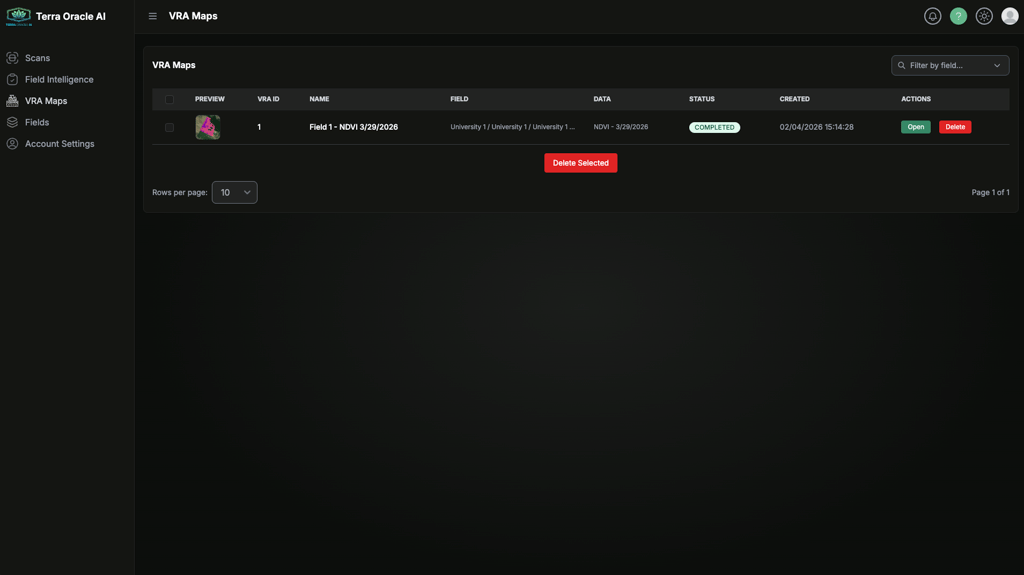
Используйте VRA-карты для настройки зон, корректировки норм внесения и экспорта результатов карт-заданий.
Типовой рабочий процесс
- Начните с Создать VRA в Field Intelligence или откройте существующий план из VRA-карт.
- Выберите контекст исходных данных.
- Выберите метод зонирования.
- Настройте пороги и нормы внесения.
- Сохраните план.
- Экспортируйте результат.
Основные действия
- Сохранить VRA
- Экспортировать VRA
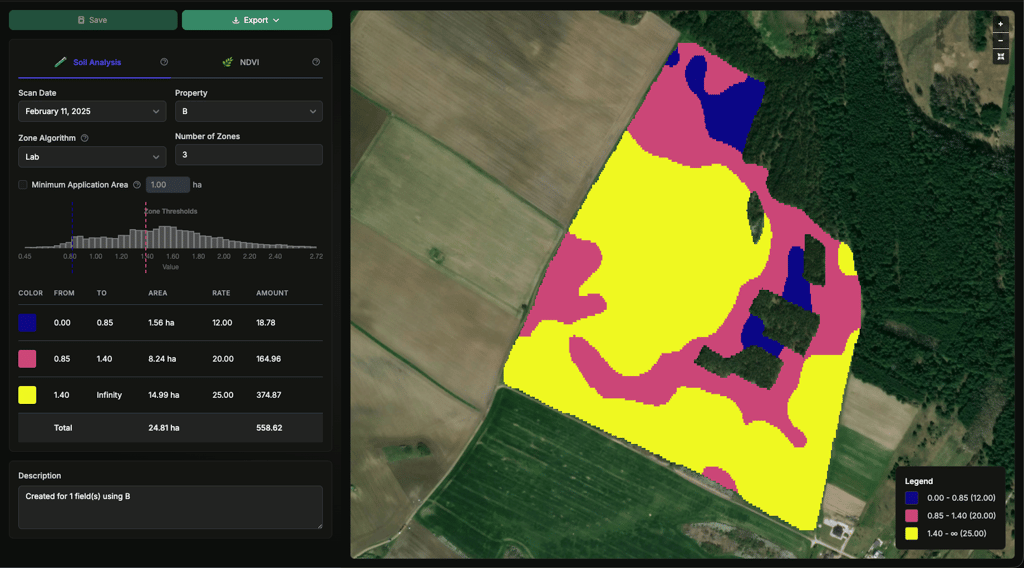
Поддерживаемые методы зонирования
- Лаборатория
- Равный интервал
- Равная площадь
- Стандартное отклонение
- Вручную
Расширенные элементы управления
- Умные границы зон
- Минимальная площадь внесения
- Гистограмма зон
- Таблица зон
Эти элементы управления помогают перейти от исходной неоднородности к более практичному операционному плану.
Параметры экспорта
Выпадающий список Экспорт на странице деталей VRA предлагает два варианта:
- Скачать VRA: скачивает ZIP-файл, содержащий выходные VRA-файлы.
- Экспортировать в John Deere Operations Center: отправляет тот же результат напрямую в ваш подключенный аккаунт John Deere.
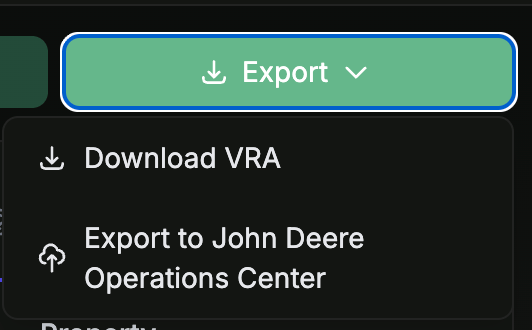
Примечания по экспорту в John Deere Operations Center:
- Опция включена только тогда, когда хотя бы одно поле в плане подключено к John Deere. Если ни одно поле в плане не подключено, пункт отображается как
(No JD fields)и отключен. - Загружаются только поля, подключенные к John Deere. Если ваш план охватывает смесь подключенных и неподключенных полей, неподключенные пропускаются, а подтверждение успешного выполнения перечисляет, какие поля были пропущены (по имени клиента, хозяйства и поля), чтобы вы могли подключить их позже при необходимости.
- Модальное окно результата сообщает число файлов, которые были успешно загружены, и число файлов с ошибкой (если такие есть), чтобы вы точно видели, что было отправлено.
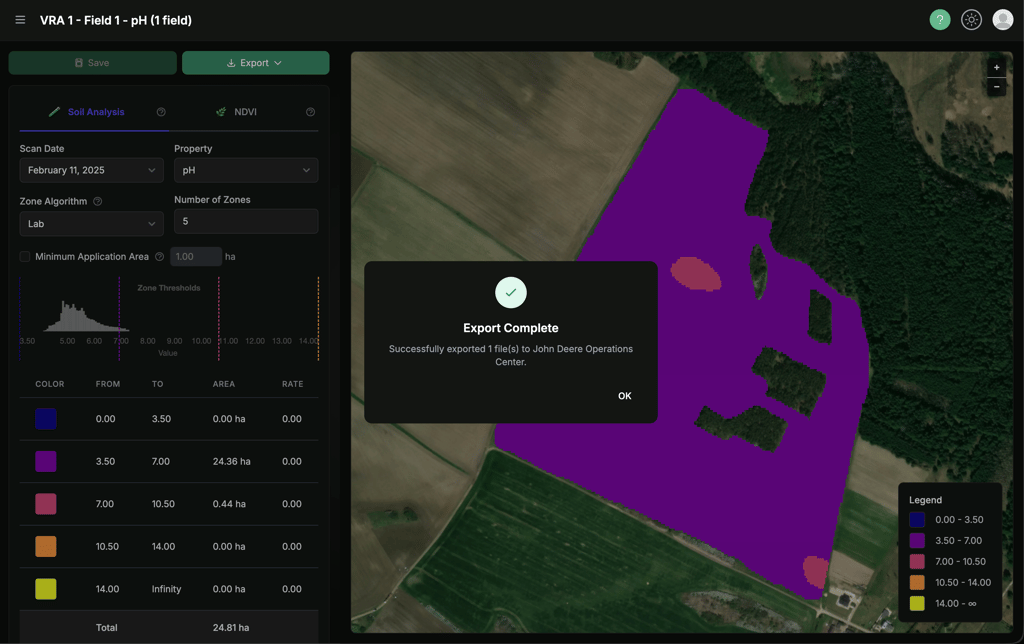
Рекомендации по экспорту
- Проверьте реалистичность зон перед экспортом.
- Проверьте общее покрытие площади и распределение норм.
- Подтвердите формат принимающего оборудования или платформы перед использованием в поле.
AI Advisor
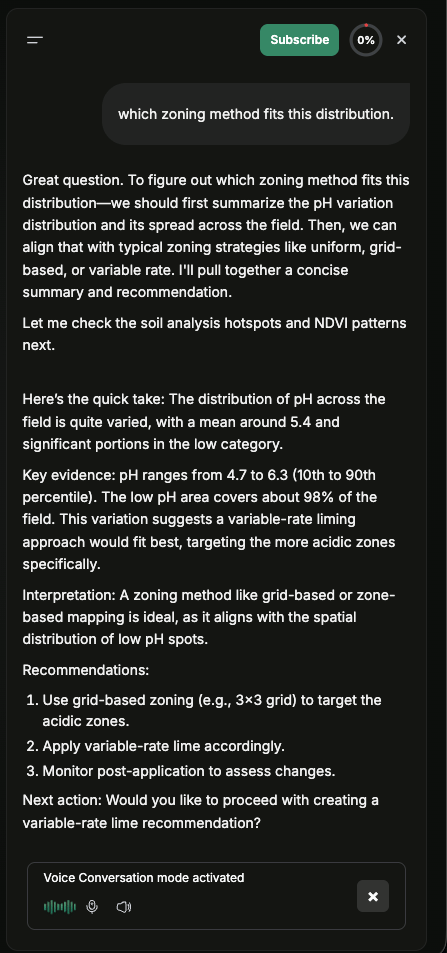
AI Advisor доступен внутри Field Intelligence как профессиональная система ИИ для агрономии и поддержки принятия решений.
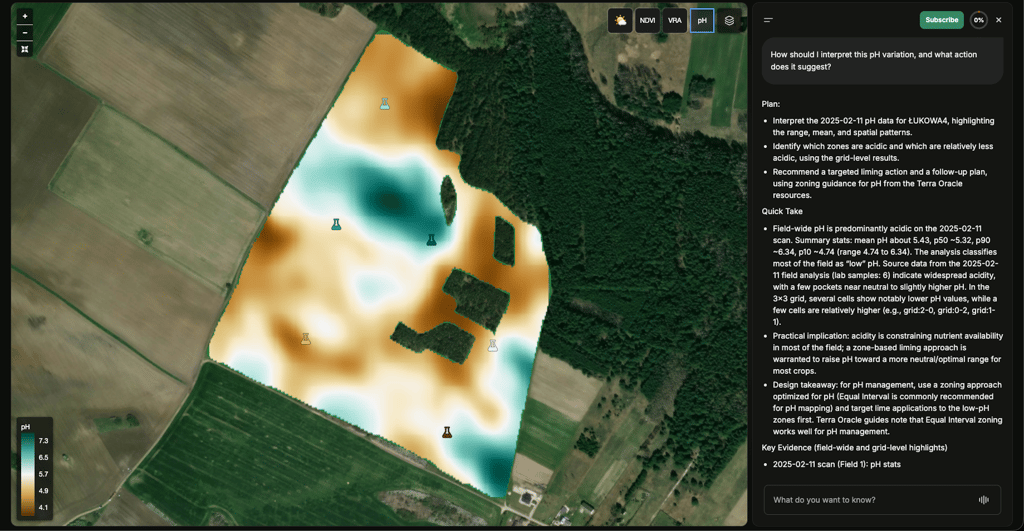
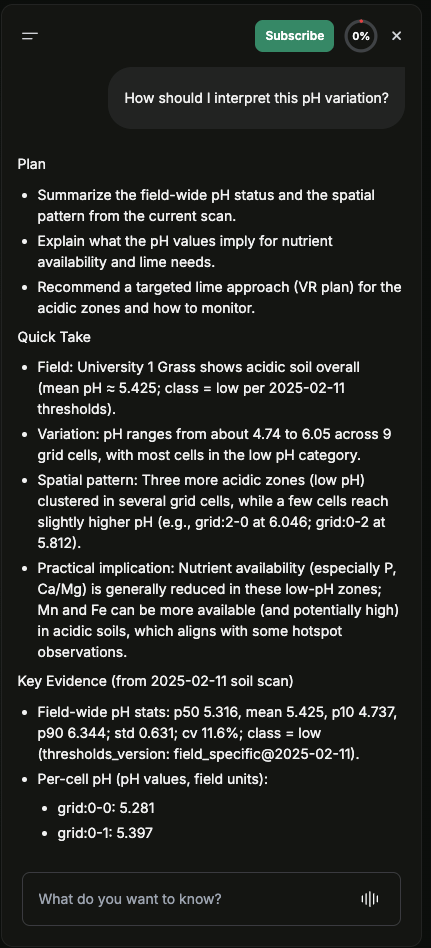
С чем помогает AI Advisor
- Преобразование почвенных, спутниковых, рельефных, погодных и операционных данных в понятные, объяснимые агрономические решения
- Интерпретация условий поля, неоднородности и вероятных агрономических факторов
- Сравнение слоев и выявление применимых закономерностей по полю
- Рекомендация полевых операций и следующих агрономических действий
- Поддержка VRA-планирования, мониторинга полей и принятия решений в течение сезона
Типовые вопросы
- “Как интерпретировать эту вариацию pH и какое действие она предполагает?”
- “Что выделяется при сравнении закономерностей NDVI, рельефа, почвы и погоды на этом поле?”
- “Какие полевые операции вы рекомендуете на основе текущих условий?”
- “Какие участки следует приоритизировать перед созданием VRA-плана?”
Голосовой режим
Голосовой режим доступен в поддерживаемых браузерах.
Чтобы использовать его:
- Откройте AI Advisor.
- Переключитесь в голосовой режим, если он доступен.
- Разрешите доступ к микрофону при запросе.
- Продолжайте в текстовом чате, если голос недоступен на вашем устройстве или в браузере.
Доступность и биллинг
Доступ к ИИ зависит от:
- Разрешений вашего аккаунта
- Активной подписки вашей организации на ИИ
- Доступных AI-кредитов
Если подписка на ИИ не активна, AI Advisor недоступен. Если кредиты исчерпаны, действия ИИ могут быть приостановлены до обновления баланса или пополнения.
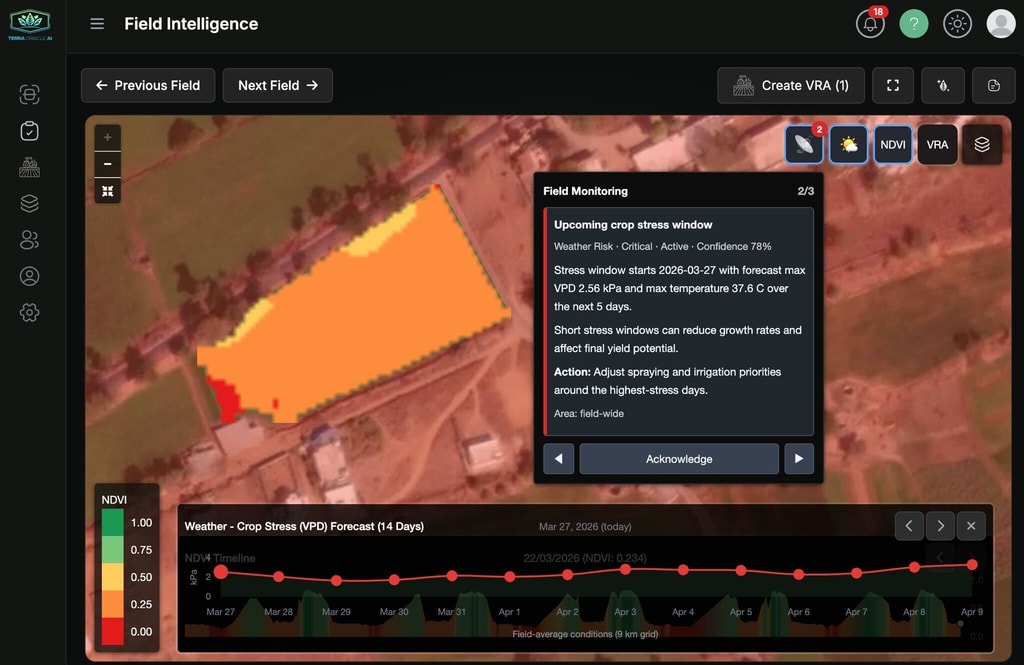
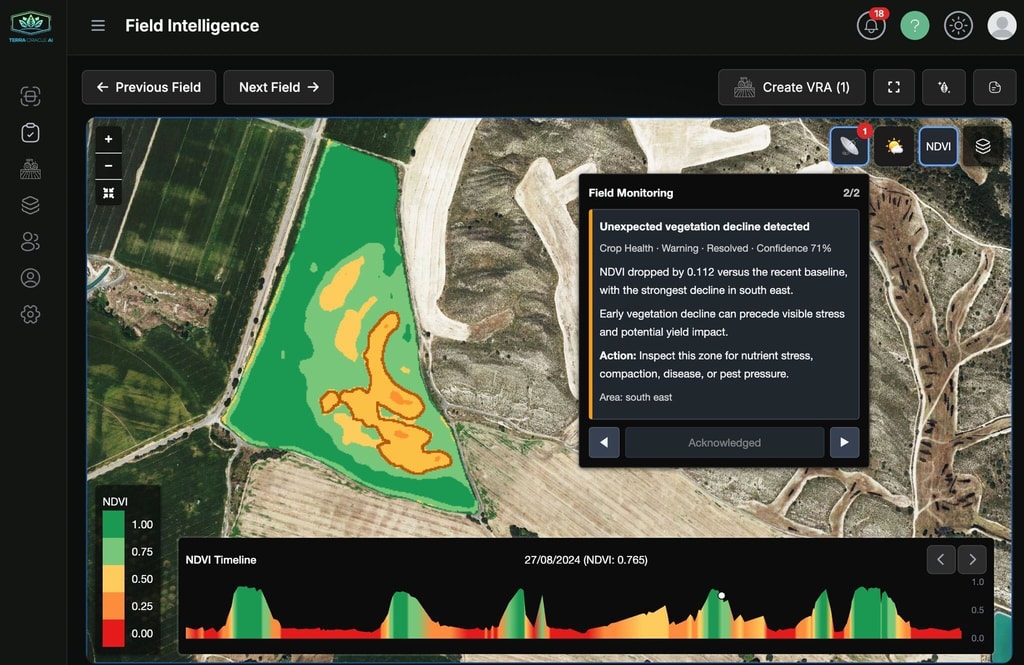
Field Monitoring и предупреждения с ИИ
Мониторинг полей и связанные предупреждения являются частью опыта с поддержкой ИИ. Доставку уведомлений и параметры предупреждений можно настроить в Настройки аккаунта > Уведомления.
Настройки аккаунта
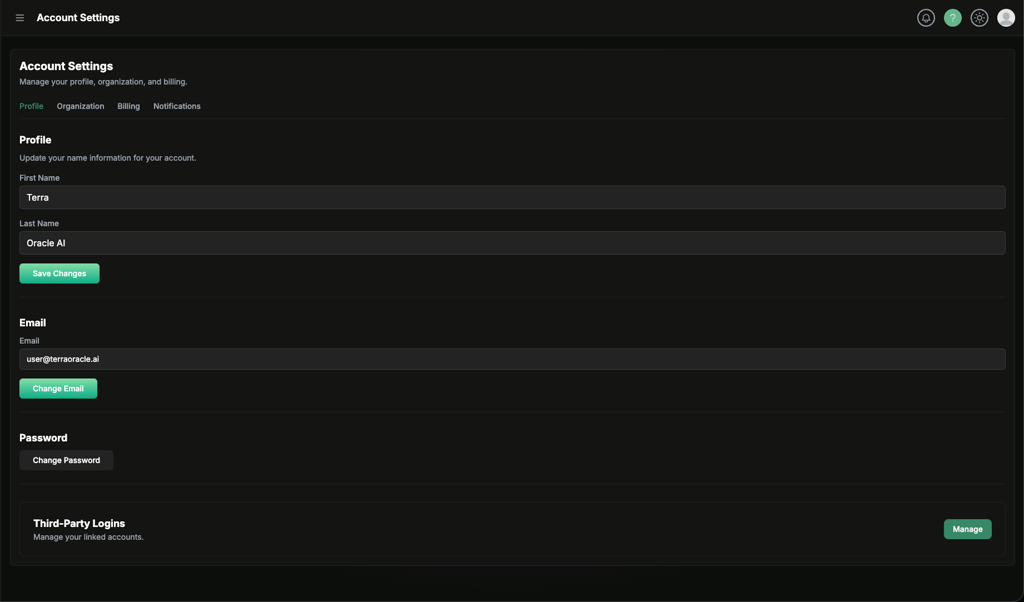
Откройте Настройки аккаунта из боковой панели или меню пользователя.
Параметры уведомлений, push-устройства и настройки доставки управляются из Настройки аккаунта > Уведомления.
Профиль
Область Профиль включает:
- Сведения об идентификации
- Действия с электронной почтой и паролем
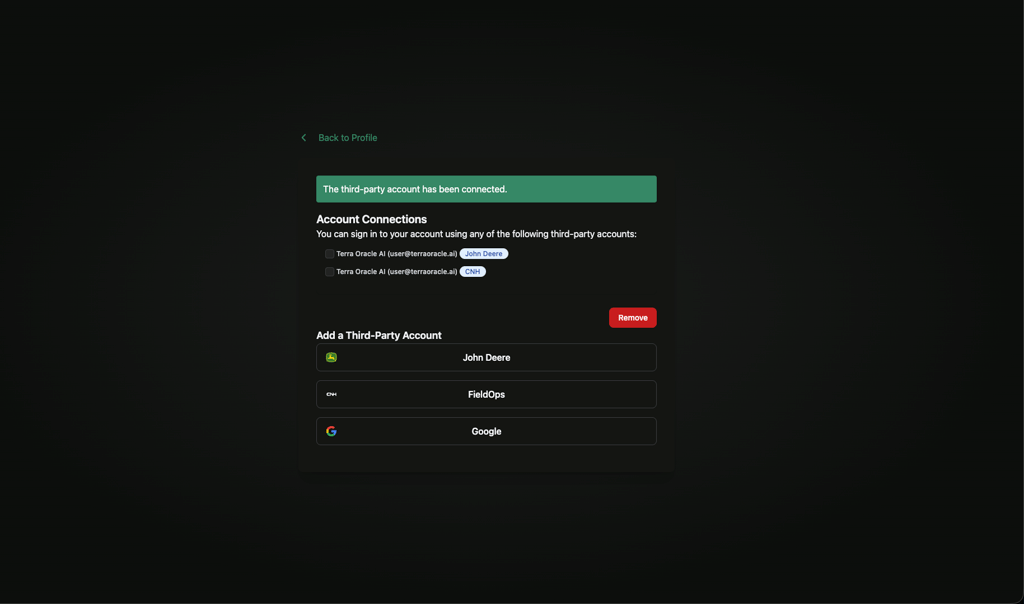
- Сторонние входы
Используйте Сторонние входы для управления подключенными аккаунтами, такими как:
- John Deere
- CNH
Это отправная точка для подключенных рабочих процессов, таких как импорт полей, синхронизация операций и поддерживаемые действия экспорта.
Организация
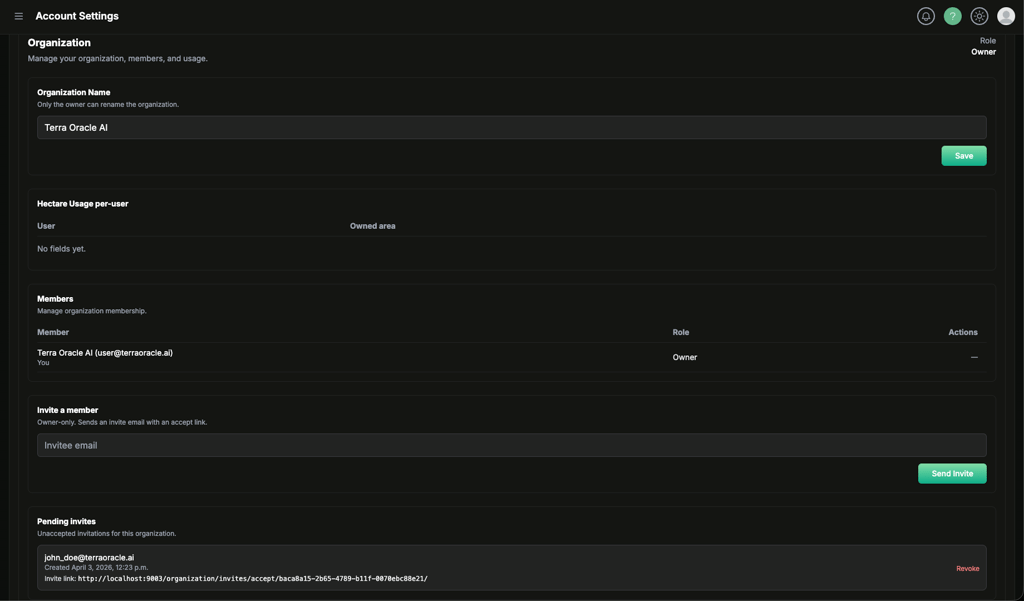
Вкладка Организация предназначена для управления командами.
Типовые действия с организацией включают:
- Просмотр вашей роли как владельца или участника
- Переименование организации
- Просмотр участников
- Приглашение коллег
- Отзыв ожидающих приглашений
- Удаление участников
- Передача права владения
- Выход из организации
Приглашение коллег
- Откройте Настройки аккаунта > Организация.
- Введите адрес электронной почты коллеги.
- Нажмите Отправить приглашение.
- Приглашенный пользователь принимает приглашение по полученной ссылке.
Отзыв ожидающего приглашения
- Откройте область Ожидающие приглашения.
- Найдите приглашение.
- Нажмите Отозвать, если приглашение больше не должно использоваться.
Передача права владения
- Откройте список Участники.
- Выберите участника, который должен стать новым владельцем.
- Используйте Сделать владельцем.
- Подтвердите передачу.
После передачи новый владелец сможет управлять биллингом организации и действиями, доступными только владельцу.
Выход из организации
Участники могут выйти из организации на вкладке организации. Если вы выйдете, ваш аккаунт вернется к контексту личной организации.
Биллинг
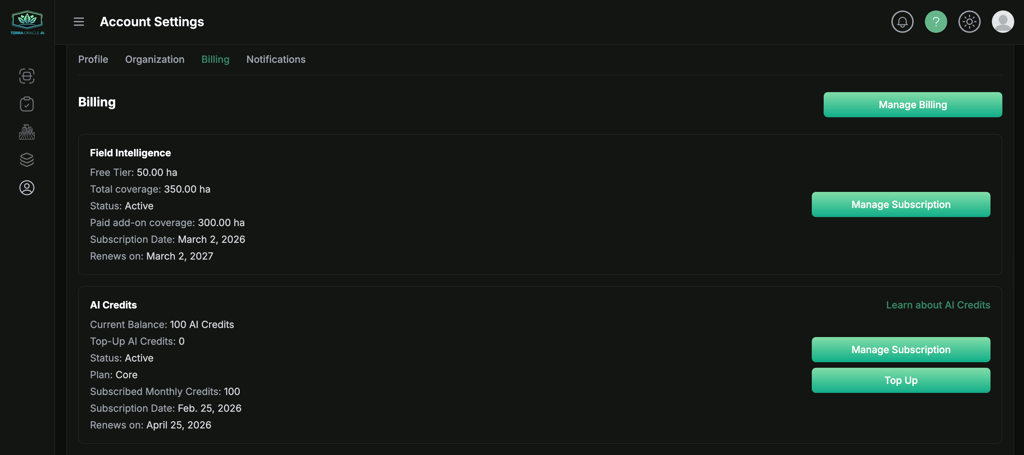
Вкладка Биллинг предназначена для управления владельцами организации продуктовыми подписками, покрытыми гектарами и использованием AI-кредитов.
Пакеты Field Intelligence
Биллинг Field Intelligence основан на покрытии. Область биллинга может показывать:
- Покрытие бесплатного уровня
- Общее число покрытых гектаров
- Статус подписки
- Платное дополнительное покрытие
- Дата продления или окончания
Платформа включает бесплатный лимит Field Intelligence до ограниченного числа гектаров. Если вашей организации нужно покрытие сверх этого лимита, владелец может оформить подписку на дополнительное покрытие Field Intelligence из этой области.
AI-кредиты
Биллинг ИИ управляется отдельно от покрытия Field Intelligence, а для AI Advisor требуется активная подписка на ИИ.
Область биллинга может показывать:
- Текущий баланс AI-кредитов
- Пополнение AI-кредитов
- Сведения о плане
- Ежемесячно включенные кредиты
- Дата продления или окончания
Владельцы могут:
- Оформить подписку на план ИИ
- Повторно оформить подписку на план
- Управлять биллингом через биллинговый портал
- Пополнять кредиты, когда эта опция включена
Выход
Используйте меню пользователя в правом верхнем углу и выберите Выйти.
Уведомления
Уведомления помогают оставаться в курсе активности в портале, обновлений мониторинга полей и связанных событий аккаунта.
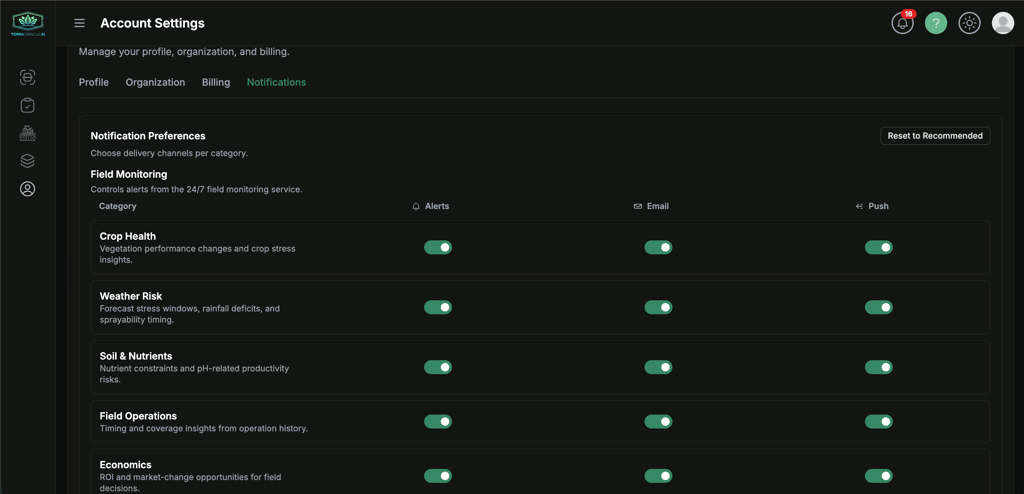
Откройте Настройки аккаунта > Уведомления, чтобы управлять параметрами уведомлений, push-устройствами и настройками доставки.
Каналы уведомлений
В зависимости от вашей конфигурации уведомления могут быть доступны через:
- Предупреждения (в приложении)
- Электронная почта
- Push-уведомления
Параметры уведомлений
Откройте Настройки аккаунта > Уведомления и используйте Сбросить к рекомендуемым, когда хотите восстановить предлагаемые настройки по умолчанию.
Вы можете включать или отключать каналы доставки для каждой категории уведомлений как для Field Monitoring, так и для Общих уведомлений.
Общие уведомления
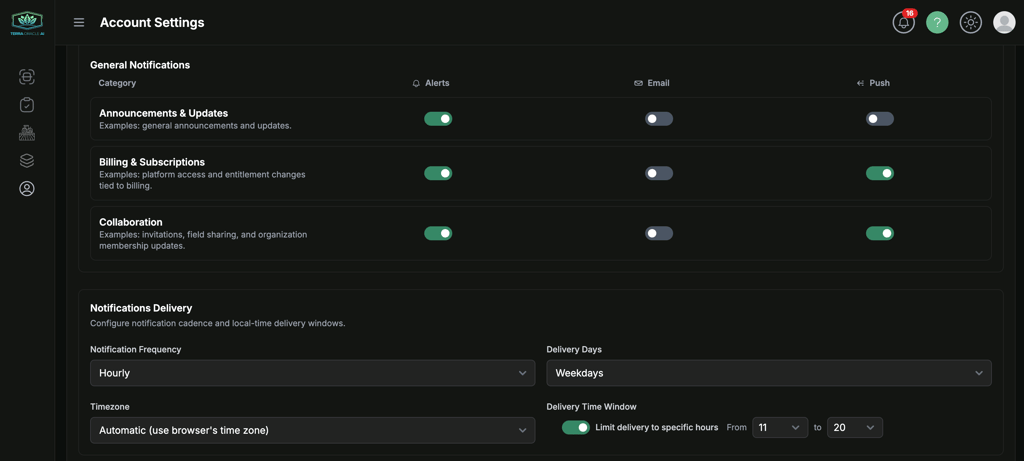
Доступные категории включают:
- Объявления и обновления: общие объявления и обновления.
- Биллинг и подписки: изменения доступа к платформе и прав, связанные с биллингом.
- Совместная работа: приглашения, совместный доступ к полям и обновления членства в организации.
Field Monitoring
Field Monitoring управляет оповещениями от сервиса круглосуточного мониторинга полей 24/7.
Доступные категории включают:
- Состояние культуры: изменения продуктивности растительности и инсайты о стрессе культуры.
- Погодный риск: прогнозные окна стресса, дефицит осадков и сроки пригодности для опрыскивания.
- Почва и питательные элементы: ограничения по питательным элементам и риски продуктивности, связанные с pH.
- Полевые операции: инсайты по срокам и покрытию из истории операций.
- Экономика: возможности ROI и изменения рынка для решений по полю.
Управление каналами
Для каждой категории можно управлять:
- Какие категории включены
- Какие каналы использует каждая категория
- Включены ли
Alerts,EmailиPushдля этой категории
Push-уведомления
Push-уведомления привязаны к устройству. Чтобы получать их на конкретном устройстве:
- Установите приложение Terra Oracle AI, если оно поддерживается на вашем устройстве.
- Откройте Настройки аккаунта > Уведомления.
- Найдите Устройства push-уведомлений.
- Нажмите Подписать это устройство.
- Подтвердите запрос разрешения уведомлений браузера или операционной системы.
Push-уведомления работают лучше всего, когда на устройстве установлено приложение Terra Oracle AI.
Настройки доставки уведомлений
Доставка уведомлений позволяет настроить периодичность, фильтрацию и окна доставки по местному времени.
Можно настроить:
- Частота уведомлений:
Daily,Weekly,HourlyилиImmediate - Дни доставки:
All WeekилиWeekdays - Часовой пояс: автоматически (часовой пояс браузера) или выбранный часовой пояс
- Минимальная серьезность предупреждений:
All,WarningилиCritical - Временное окно доставки: при необходимости ограничьте доставку определенными часами с часом начала и окончания
Эти настройки управляются из Настройки аккаунта > Уведомления > Доставка уведомлений.
Рекомендации по уведомлениям
- Включайте push на устройствах, которые вы действительно используете в поле.
- Оставьте email включенным для важной непрерывности рабочих процессов.
- Внимательно проверяйте категории мониторинга полей, чтобы предупреждения соответствовали вашим операционным потребностям.
Устранение неполадок
Проблемы со входом и доступом
Проблема: я могу войти, но портал перенаправляет меня до продолжения
- Завершите проверку электронной почты, если появится запрос.
- Примите последние условия, если вас перенаправили на страницу условий.
- Попробуйте выйти и снова войти после выполнения этих шагов.
Проблема: я не могу использовать действия организации или биллинга
- Уточните, являетесь ли вы владельцем организации или участником.
- Проверьте, что вы работаете в правильном контексте организации.
Проблемы установки приложения и push
Проблема: я не вижу опцию установки
- Попробуйте поддерживаемый браузер, например Chrome, Edge или Safari.
- Обновите страницу и попробуйте снова.
- На мобильном устройстве найдите Add to Home Screen в меню браузера.
Проблема: push-уведомления недоступны на этом устройстве
- Установите приложение Terra Oracle AI, если ваше устройство его поддерживает.
- Убедитесь, что разрешения уведомлений браузера и операционной системы включены.
- Попробуйте другой поддерживаемый браузер или устройство, если push недоступен.
Проблемы с полями и загрузкой
Проблема: загрузка завершается ошибкой или не отправляется
- Убедитесь, что тип файла соответствует выбранному режиму загрузки.
- Для внешних загрузок включите требуемый тип файла для этого рабочего процесса.
- Повторите попытку в стабильной сети.
- Обновите страницу и повторите попытку в актуальном браузере.
Проблема: скан не готов к просмотру
- Дождитесь завершения обработки.
- Убедитесь, что требуемые данные были предоставлены.
- Проверьте статус скана и загруженные файлы.
Проблема: я не могу открыть анализ из скана
- Скан может быть еще не готов.
- Связь с полем может все еще отсутствовать или быть неполной.
Проблемы Field Intelligence
Проблема: слой отсутствует
- Проверьте, что выбрали правильное поле и скан.
- Убедитесь, что для этого поля существуют соответствующие данные.
- Проверьте, покрывает ли ваш пакет или включенные сервисы эту функцию.
Проблема: рабочее пространство кажется медленным или перегруженным
- Уменьшите число активных сравнений рядом.
- Перезагрузите страницу после завершения недавней обработки.
- Используйте браузер на компьютере для более тяжелых сеансов анализа.
Проблемы VRA
Проблема: зоны выглядят фрагментированными или непрактичными
- Проверьте выбранный метод зонирования.
- Используйте минимальную площадь внесения, где это уместно.
- Сравните результаты перед финализацией.
Проблема: экспорт не соответствует тому, что ожидает мое оборудование
- Подтвердите требуемый формат импорта в принимающей платформе.
- Повторно проверьте тип экспорта перед использованием в поле.
- Обратитесь в поддержку, если нужна помощь с проверкой выходного рабочего процесса.
Проблемы AI Advisor
Проблема: AI Advisor недоступен
- Проверьте, есть ли у вашего аккаунта доступ к пакету с ИИ.
- Проверьте баланс AI-кредитов организации.
- Обновите страницу Field Intelligence и попробуйте снова.
Проблема: голосовой режим не работает
- Разрешите доступ к микрофону.
- Убедитесь, что используете HTTPS и поддерживаемый браузер.
- Продолжайте в текстовом чате, если голос недоступен.
Поддержка и обратная связь
Если вам нужна помощь, вы хотите сообщить о проблеме или поделиться идеей либо запросом функции:
- Нажмите виджет поддержки в правой верхней навигации.
- Опишите проблему, вопрос или запрос.
- Добавьте вспомогательные сведения, если они доступны.
Полезная информация для включения:
- Страница, на которой вы находились
- Действие, которое вы пытались выполнить
- Любое сообщение об ошибке, которое вы увидели
- Скриншот или запись экрана
- Соответствующие идентификаторы поля, скана или VRA
Заключение
Terra Oracle AI Portal поддерживает практический, ориентированный на поле рабочий процесс:
- Настройте учетную запись, организацию, приложение и уведомления
- Добавьте или импортируйте поля и границы
- Загрузите почвенные и внешние полевые данные
- Просматривайте слои погоды, NDVI, рельефа, почвы, лабораторных данных и VRA в Field Intelligence
- Используйте AI Advisor для интерпретации и поддержки принятия решений
- Создавайте и экспортируйте планы VRA для операционного использования
Используйте это руководство как справочник для адаптации, повседневной работы и командного взаимодействия внутри портала.