Terra Oracle AI Scanner - Руководство пользователя
Переведено с помощью ИИ Показать оригинал
Terra Oracle AI Scanner – Полное руководство пользователя
Содержание
- Обзор системы
- Основная навигация
- Рабочий процесс пользователя: от настройки до загрузки данных
- Подробное руководство по функциям
- Рекомендации для оптимального использования
- Устранение неполадок
- Поддержка и обратная связь
Обзор системы
Terra Oracle AI Scanner — это аппаратное устройство для анализа почвы, которое можно устанавливать на квадроциклы и другие подходящие полевые транспортные средства для высокоточного сканирования полей. В этом руководстве описан веб-интерфейс, используемый для управления сканером и сельскохозяйственными операциями сканирования. Он включает мониторинг датчиков в реальном времени, управление сканированиями, визуализацию данных и инструменты администрирования системы.
Возможности сканера:
- Конструкция Plug-and-Play: простая установка на квадроциклы и беспроводная работа
- Несколько встроенных датчиков: гамма-излучение, оптические датчики, GPS, датчики окружающей среды
- Корпус с классом защиты IP67: водонепроницаемый и пылезащищенный для тяжелых полевых условий
- Беспроводное подключение: подключение к планшетам/смартфонам через Wi-Fi
- Встроенный рабочий фонарь: для работы в ночное время
Основная навигация
Веб-интерфейс состоит из 6 основных разделов, доступных через боковую панель:
- Панель управления - основной интерфейс сканирования и мониторинг в реальном времени
- База данных - управление сканированиями и скачивание данных
- Датчики - мониторинг и калибровка отдельных датчиков
- Состояние системы - мониторинг исправности оборудования
- Настройки - конфигурация системы
- Питание - элементы управления выключением/перезагрузкой системы
Рабочий процесс пользователя: от настройки до загрузки данных
Этап 1: настройка аппаратного сканера
1.1 Установите сканер
- Установите сканер на квадроцикл или другое подходящее транспортное средство с помощью монтажной системы plug-and-play
- Подключите питание с помощью кабеля из комплекта к аккумулятору вашего транспортного средства 12 В
- Проверьте крепление - убедитесь, что сканер надежно закреплен и выровнен по уровню
- Включите питание аппаратного блока сканера
1.2 Подключитесь к интерфейсу сканера
- Включите Wi-Fi на планшете или смартфоне
- Подключитесь к беспроводной сети сканера
- Откройте веб-браузер и перейдите по адресу
http://scanner.local/(имя хоста сканера в его сети Wi‑Fi) - Дополнительные слои карты - интерфейс сканера полностью работает офлайн.
- Чтобы загрузить слои Satellite или OpenStreetMap, оставаясь в Wi-Fi сканера, используйте локальный мобильный интернет, если ваше устройство это поддерживает.
- Либо откройте страницу карты, ненадолго переключитесь на мобильный интернет для загрузки слоев, а затем снова переключитесь на Wi-Fi сканера.
- Проверьте подключение - убедитесь, что все датчики отображают статус онлайн в заголовке
Этап 2: создание и запуск нового сканирования
2.1 Откройте панель управления
- Откройте веб-браузер и перейдите в веб-интерфейс сканера
- Страница Панель управления открывается по умолчанию и показывает основной интерфейс сканирования
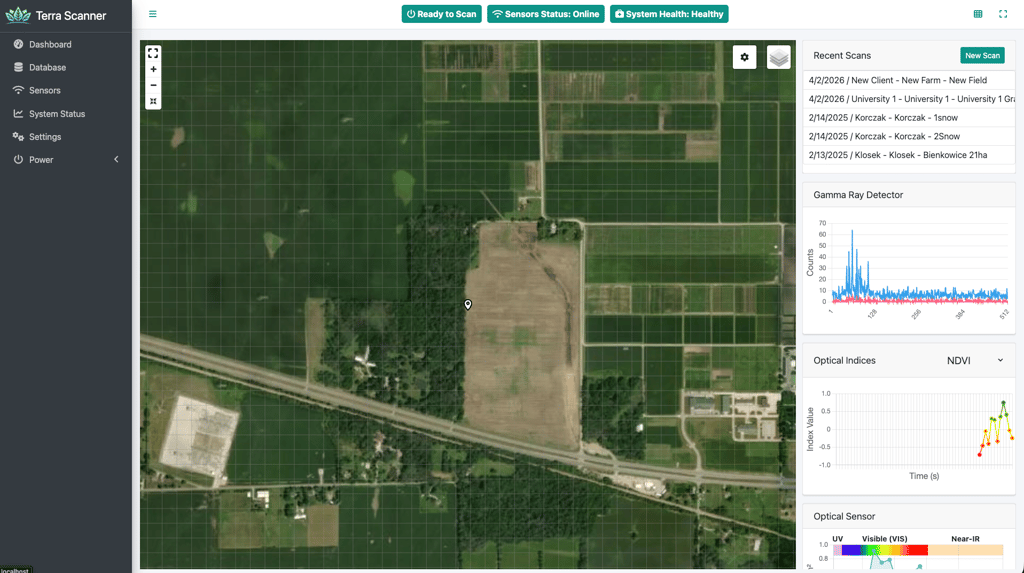
2.2 Создайте новое сканирование
- Нажмите кнопку “Новое сканирование” в виджете Recent Scans (правая боковая панель)
- Заполните сведения о сканировании в модальном диалоговом окне:
- Клиент: введите имя клиента/заказчика
- Хозяйство: введите название хозяйства
- Поле: введите конкретный идентификатор поля
- Нажмите “Создать сканирование”, чтобы инициализировать новое сканирование
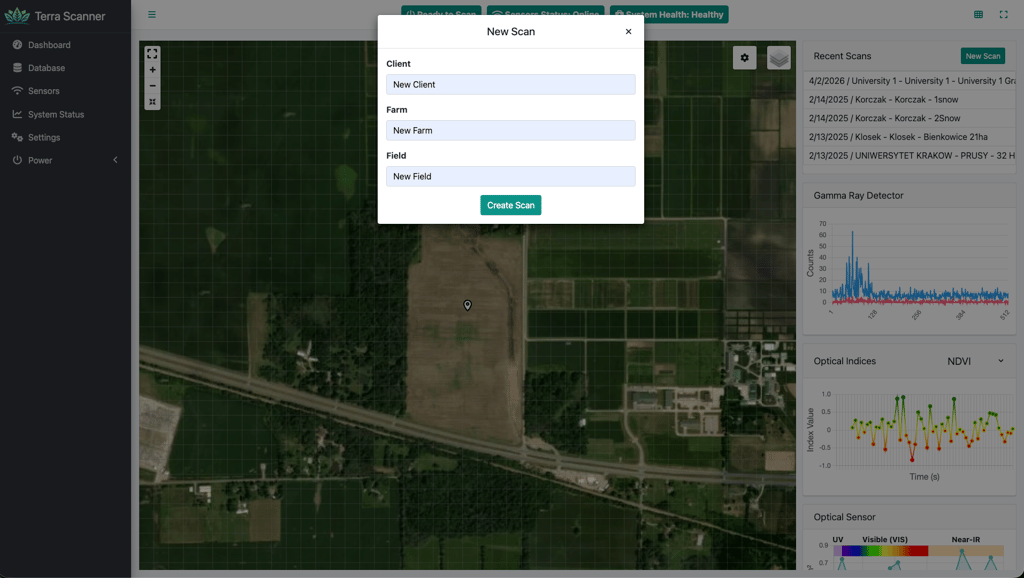
2.3 Перейдите к начальной точке
Подведите транспортное средство с установленным сканером к назначенной начальной точке вашего поля. Система предоставляет до 8,000 точек данных на гектар для картирования в высоком разрешении.
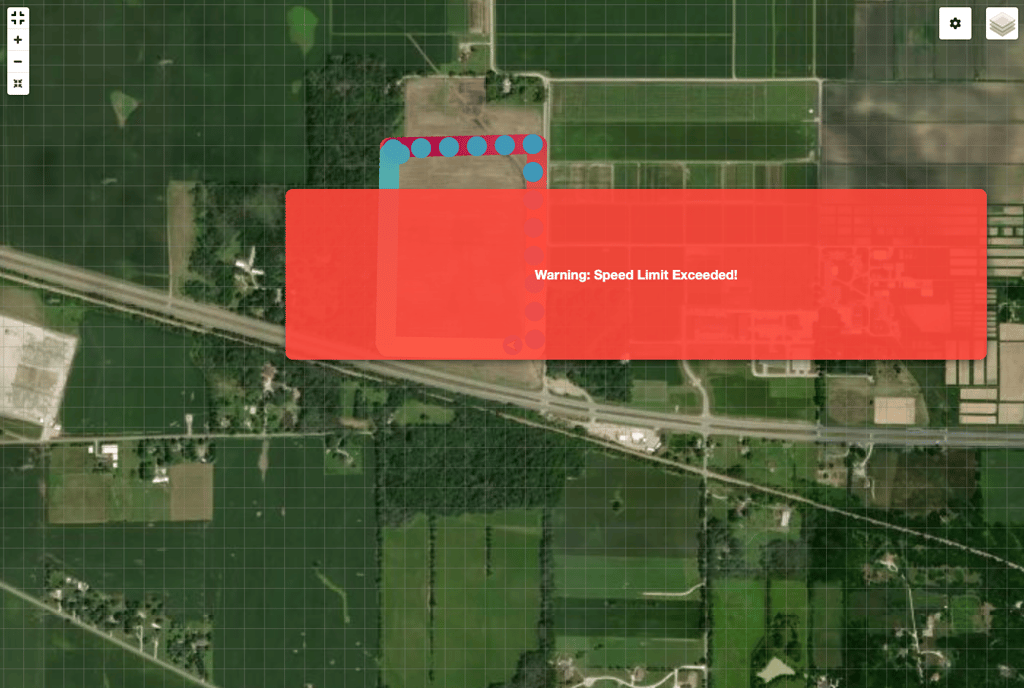
Основной интерфейс карты будет отображать:
- Положение GPS в реальном времени (белый маркер-стрелка при движении, метка местоположения при остановке)
- Наложение сетки для навигационного ориентира
- Спутниковый или уличный фон карты (настраивается)
- Текущее состояние фиксации GPS и количество спутников
2.4 Начните сканирование
- После размещения в начальной точке нажмите кнопку “Старт”
- Интерфейс выполнит следующие действия:
- Автоматически перейдет в полноэкранный режим
- Свернет боковую панель для максимальной видимости карты
- Начнет сбор данных в реальном времени
- Показывать на карте цветные круги, представляющие точки данных сканирования
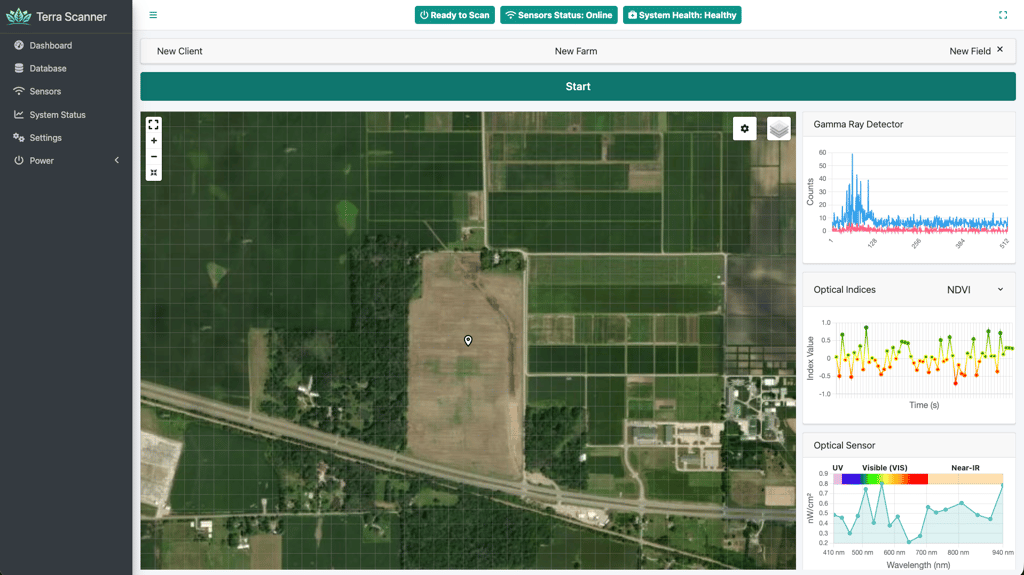
2.5 Выполняйте мониторинг во время сканирования
Интерфейс предоставляет обратную связь в реальном времени от встроенных датчиков сканера:
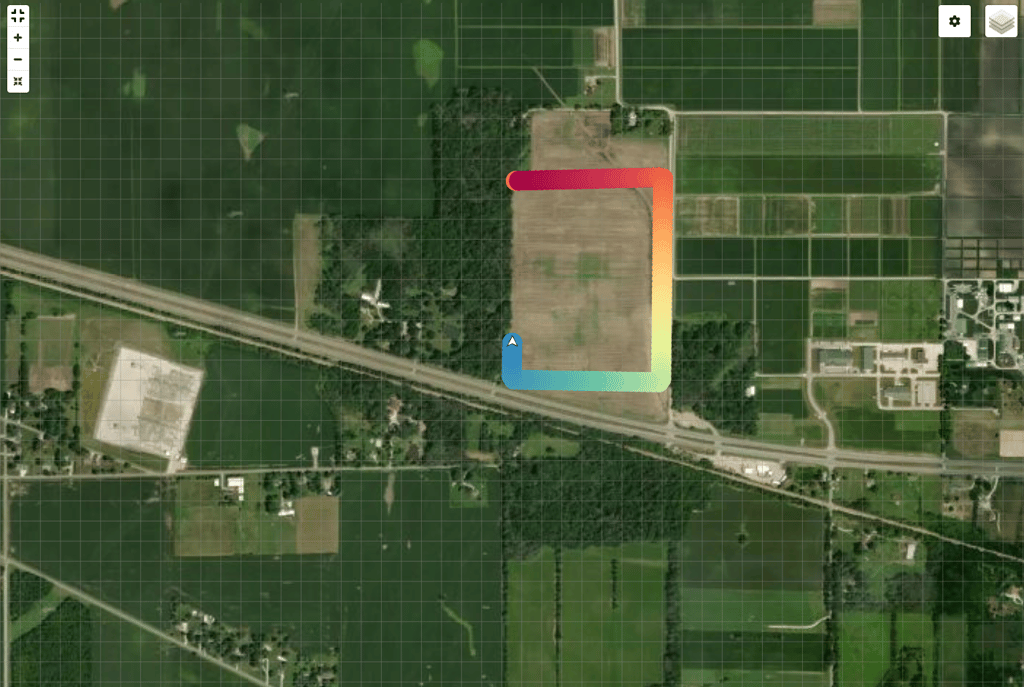
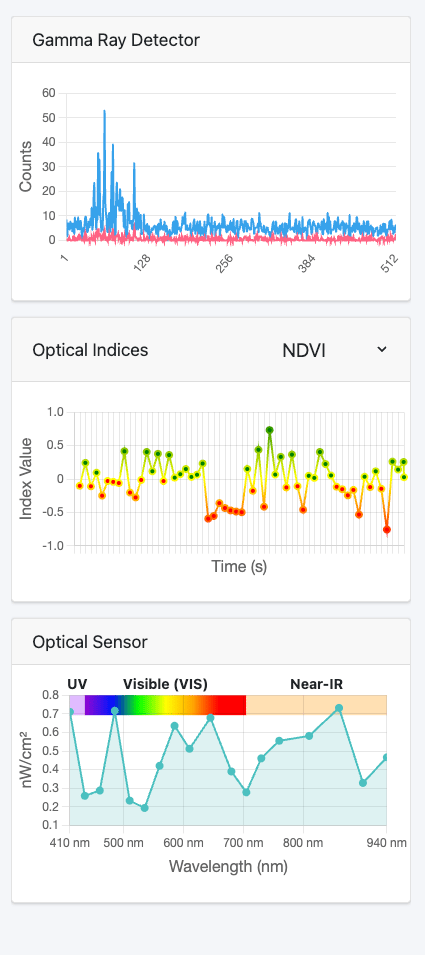
Мультисенсорные данные: графики в реальном времени, отображающие:
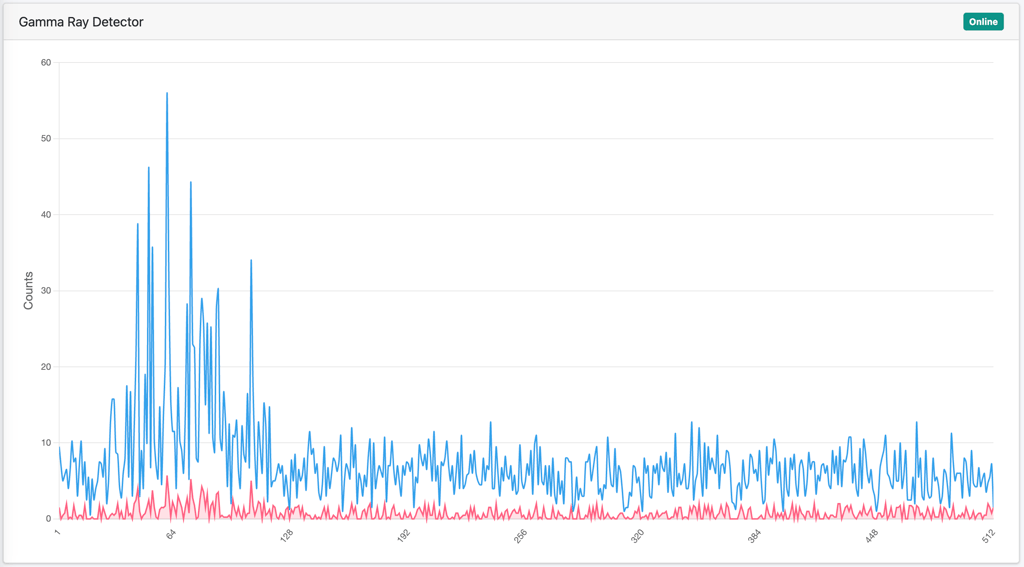
- Детектор гамма-излучения: полноспектральный анализ излучения для определения состава почвы
- Оптические индексы: NDVI, NDRE, EVI, SAVI, GNDVI, PRI, NCPI, MSAVI2, TCARI
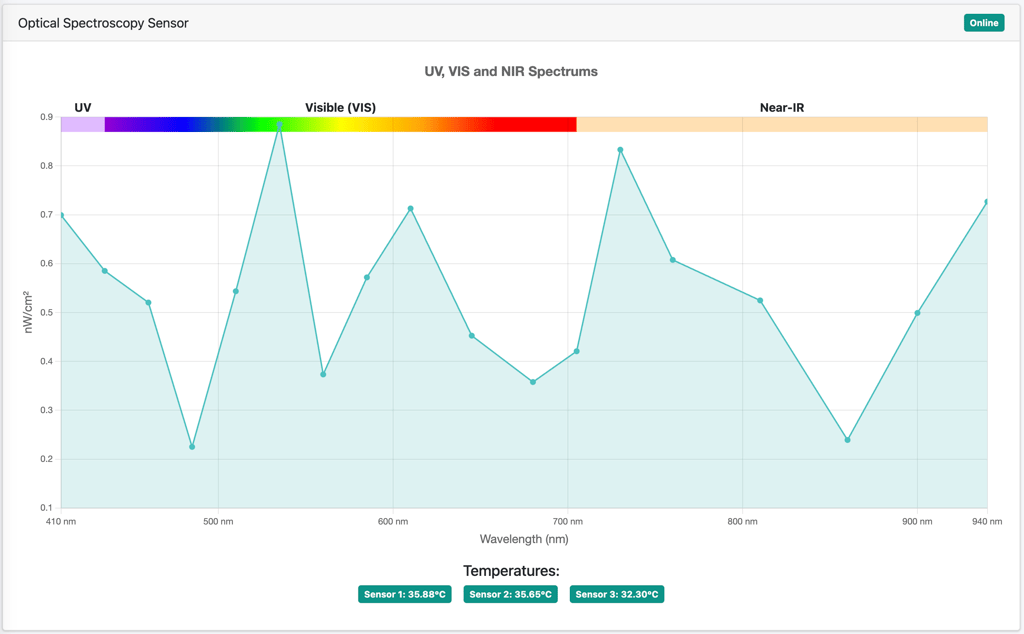
- Оптический датчик: данные длин волн UV, Visible и Near-IR (410-940nm)
- Датчики окружающей среды: температура, влажность и барометрическое давление
- Визуализация маршрута: цветные точки данных, показывающие покрытие сканированием и интенсивность почвенных данных
2.6 Остановите сканирование
- Когда сканирование завершено, нажмите красную кнопку “Стоп”
- Система выполнит следующие действия:
- Сохранит все собранные данные
- Выйдет из полноэкранного режима
- Покажет данные завершенного сканирования на карте
Этап 3: скачивание данных сканирования
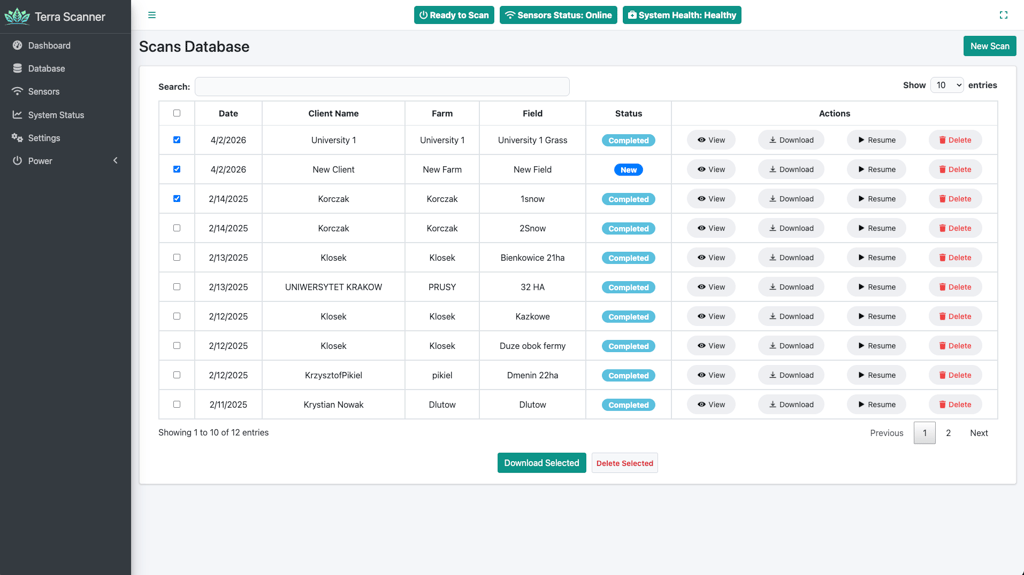
3.1 Через страницу базы данных
- Перейдите в База данных на боковой панели
- Найдите завершенное сканирование в таблице
- Варианты скачивания данных:
- Одно сканирование: нажмите кнопку “Скачать” для конкретного сканирования
- Несколько сканирований:
- Установите флажки рядом с нужными сканированиями
- Нажмите кнопку “Скачать выбранные”
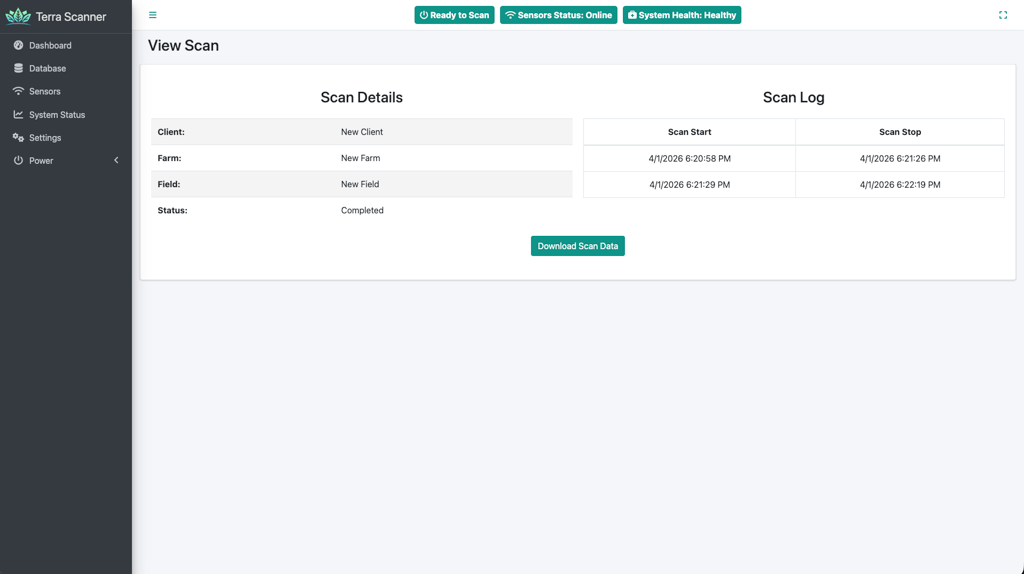
3.2 Через страницу просмотра сканирования
- На странице Database нажмите “Просмотр” для любого сканирования
- Просмотрите сведения о сканировании, включая:
- Информация о клиенте/хозяйстве/поле
- Время начала/остановки сканирования
- Текущий статус
- Нажмите кнопку “Скачать данные сканирования”
3.3 Через панель управления (последние сканирования)
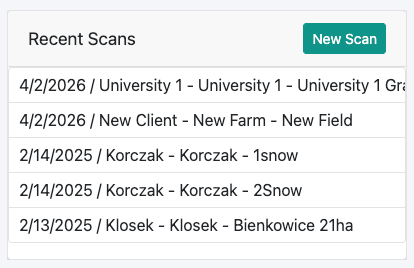
- В виджете Recent Scans на панели управления
- Наведите курсор на любое сканирование, чтобы показать кнопки действий
- Нажмите кнопку “Скачать”
Этап 4: загрузка в Terra Oracle AI Portal
4.1 Откройте портал
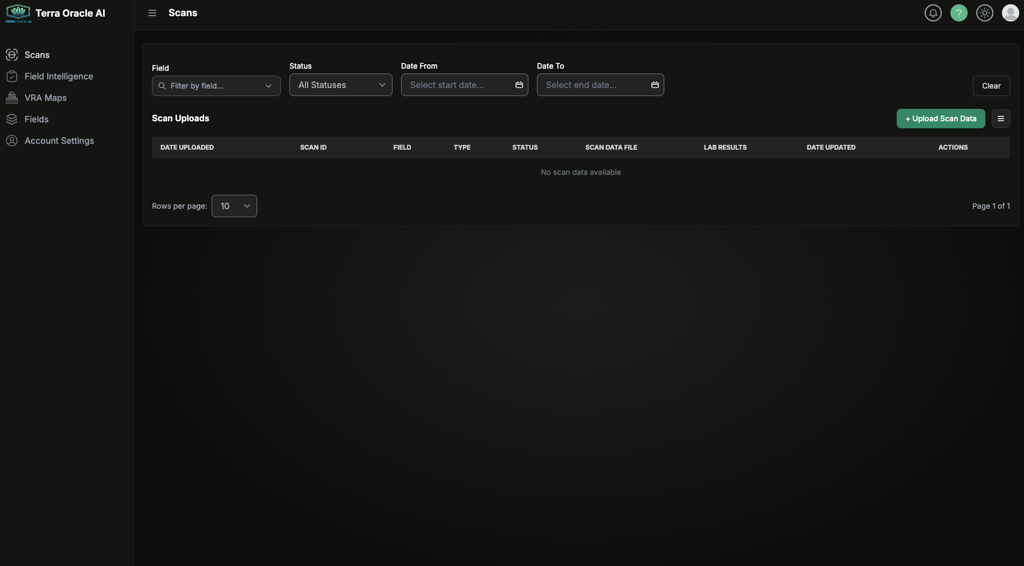
- Перейдите в Terra Oracle AI Portal (веб-интерфейс)
- Войдите в свою учетную запись Terra Oracle AI
- Откройте страницу Scans
4.2 Загрузите данные сканирования
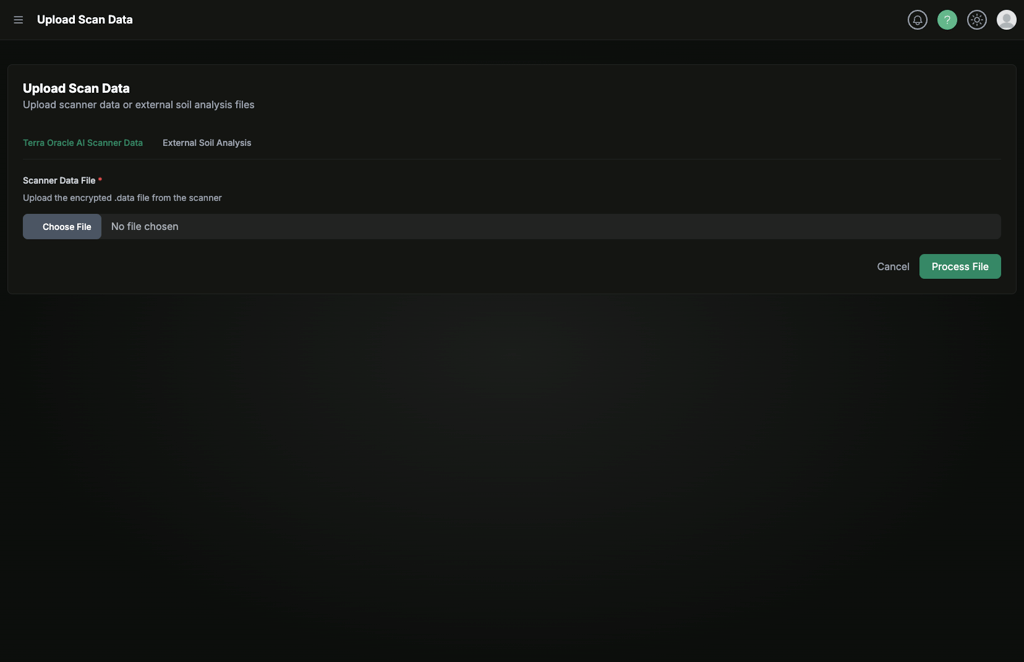
- Нажмите “Загрузить данные сканирования”, чтобы начать рабочий процесс загрузки.
- Загрузите скачанный файл сканера
.data. - Продолжите прохождение процесса загрузки в Terra Oracle AI Portal.
Полный рабочий процесс загрузки см. в Terra Oracle AI Portal - Руководство пользователя .
4.3 Обработка AI и результаты
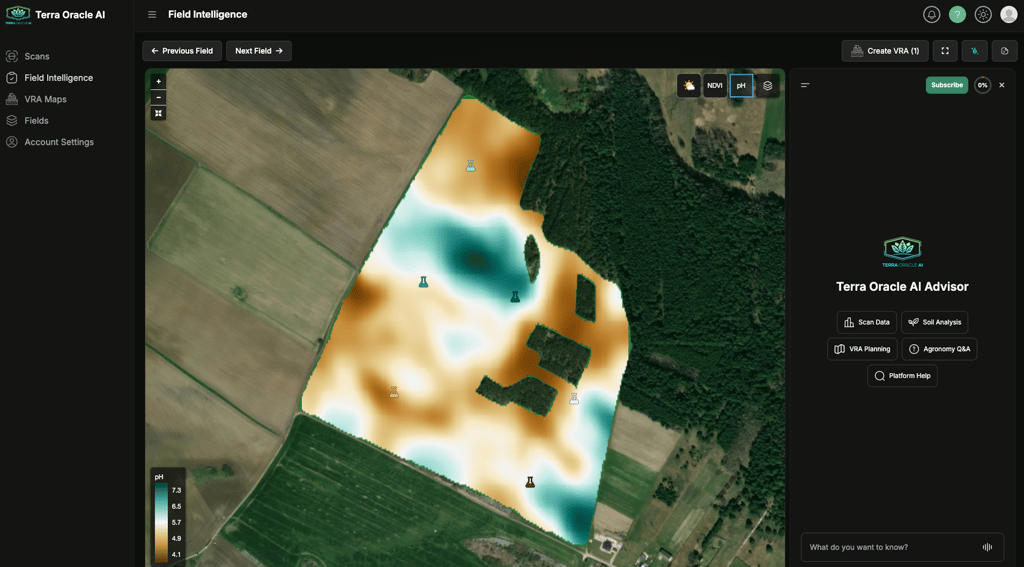
Система Terra Oracle AI выполнит следующие действия:
- Обработка данных: усовершенствованный AI-движок анализирует мультисенсорные данные, включая спектр гамма-излучения, оптические данные и параметры окружающей среды
- Формирование инсайтов: создает комплексные отчеты по анализу почвы с практическими агрономическими рекомендациями
- Создание карт VRA: формирует карты дифференцированного внесения для точного внесения удобрений
- Интеграция: автоматически передает результаты на подключенные платформы (например, John Deere Operations Center), если настроено
Подробное руководство по функциям
Функции панели управления
Элементы управления картой
- Масштаб: используйте колесо мыши или элементы управления навигацией
- Полноэкранный режим: кнопка в правом верхнем углу или автоматическое включение во время сканирования
- Выбор слоя: выберите Satellite, OpenStreetMap или None
- Переключатель сетки: показать/скрыть навигационную сетку
- Переключатель маршрута: показать/скрыть визуализацию данных сканирования

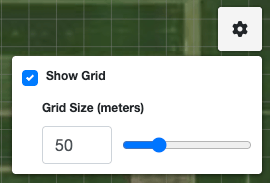
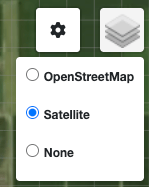
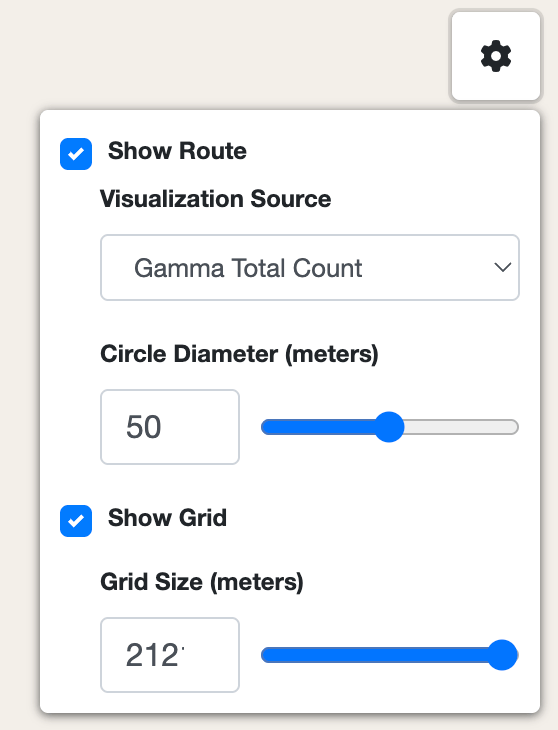
Панель настроек карты
Доступ через значок шестеренки в правом верхнем углу:
- Источник визуализации: выберите тип данных для отображения (NDVI, Gamma и т. д.)
- Диаметр круга: настройте размер визуализации точек данных (1-100 метров)
- Размер сетки: измените шаг навигационной сетки
- Показать маршрут/сетку: переключение параметров видимости
Графики в реальном времени
Встроенные датчики сканера обеспечивают непрерывные потоки данных:
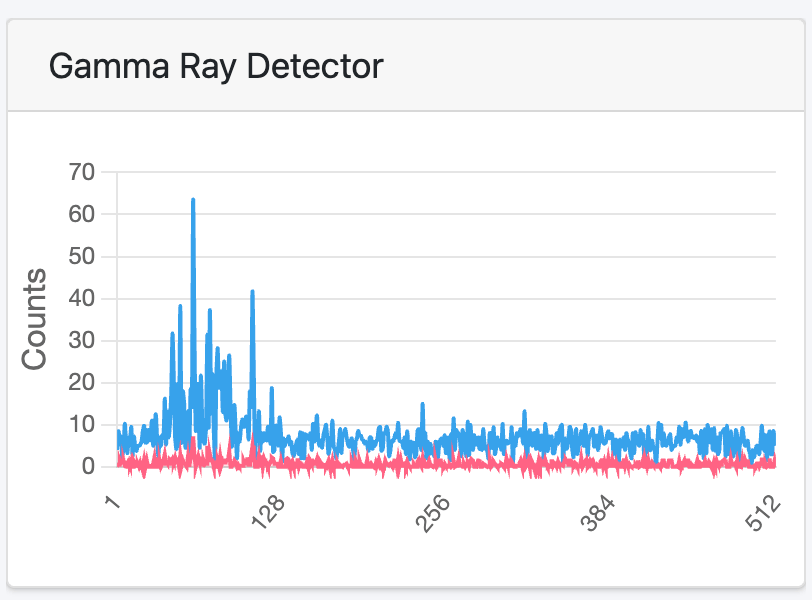
Детектор гамма-излучения
- Текущие и суммарные показатели излучения для анализа состава почвы
- Полноспектральный поканальный анализ
- Критически важно для обнаружения почвенных минералов и питательных веществ
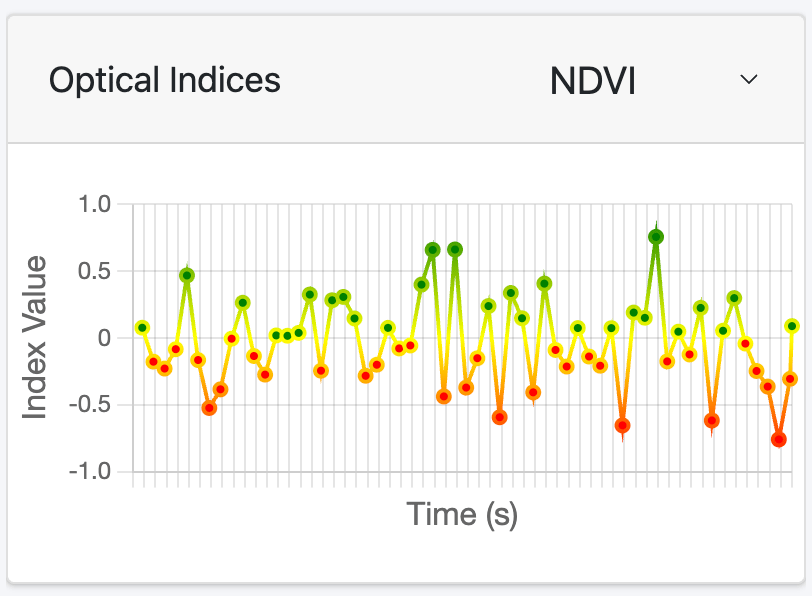
Оптические индексы
- Выбираемые индексы растительности: NDVI, NDRE, EVI, SAVI, GNDVI, PRI, NCPI, MSAVI2, TCARI
- Отслеживание значений во времени в реальном времени для оценки здоровья культур
- Цветовая визуализация для мгновенных полевых инсайтов
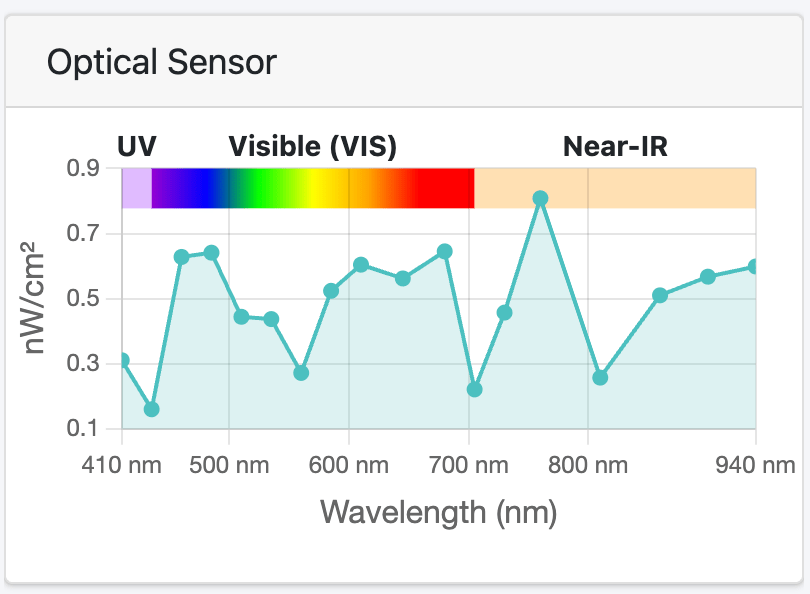
Оптический датчик
- Полный спектр длин волн (410-940nm) от оптических датчиков сканера
- Диапазоны UV, Visible и Near-IR четко отмечены спектральными градиентами
- Спектроскопический анализ свойств почвы в реальном времени
Управление базой данных
Операции со сканированиями
- Просмотр: подробная информация о сканировании и хронология
- Скачать: экспорт файлов данных сканирования
- Возобновить: продолжить ранее приостановленное сканирование
- Удалить: удалить сканирования (с подтверждением)
Пакетные операции
- Выбрать все: выбрать несколько сканирований одновременно
- Скачать выбранные: массовый экспорт данных
- Удалить выбранные: массовое удаление (с подтверждением)
Поиск и фильтр
- Встроенная функция поиска
- Сортируемые столбцы
- Фильтрация по диапазону дат
Страница датчиков
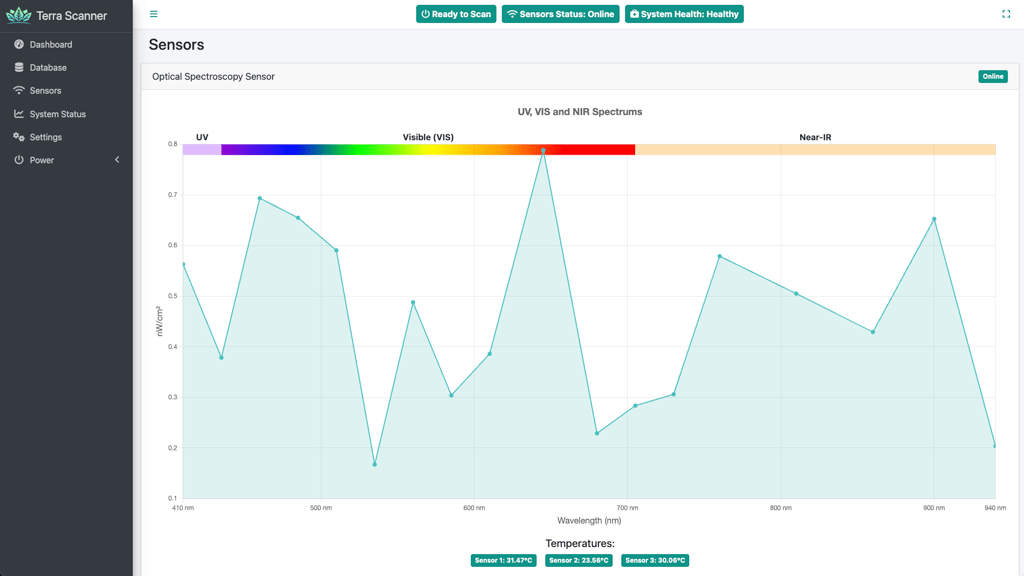
Мониторинг отдельных датчиков для:
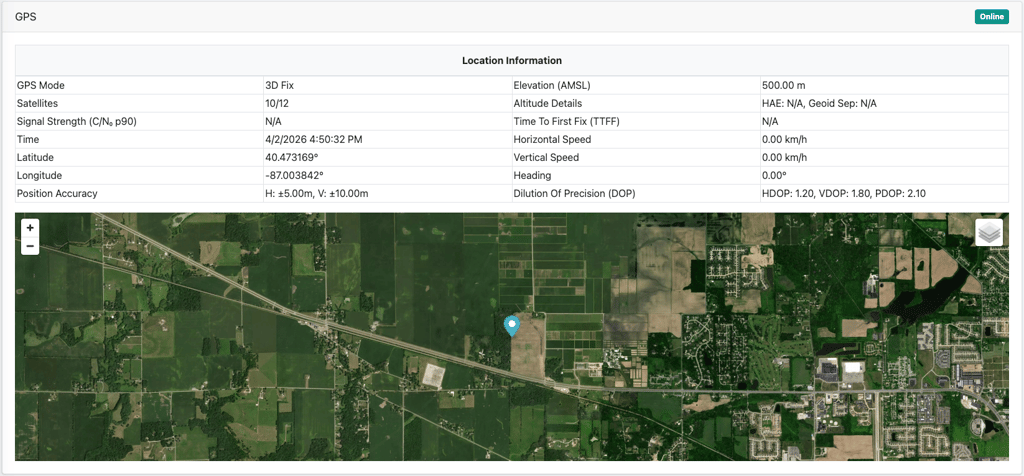
GPS-датчик (встроен в сканер)
- Местоположение в реальном времени: высокоточные координаты широты/долготы от встроенного GPS сканера
- Навигационные данные: скорость транспортного средства, курс, отслеживание высоты
- Информация о спутниках: состояние 3D/2D-фиксации, количество спутников, точность HDOP/VDOP/PDOP
- Онлайн-карта: текущее положение сканера с выбираемыми базовыми слоями (Satellite/OpenStreetMap)
Оптический датчик (аппаратная часть сканера)
- Мультиспектральный анализ: показания длин волн в реальном времени в диапазонах UV, Visible и Near-IR
- Мониторинг температуры: показания температуры трех встроенных датчиков для калибровки
- Индексы растительности: расчет NDVI и других оптических индексов в реальном времени
- Интеграция с данными окружающей среды: объединение с данными барометрического давления и влажности
Детектор гамма-излучения (аппаратная часть сканера)
- Полноспектральный анализ: многоканальное обнаружение излучения для определения состава почвы
- Скорости счета: текущие и накопленные показания излучения
- Обнаружение почвенных минералов: усовершенствованная гамма-спектроскопия для анализа питательных веществ
- Обработка в реальном времени: немедленная обратная связь во время полевых операций сканирования
Состояние системы
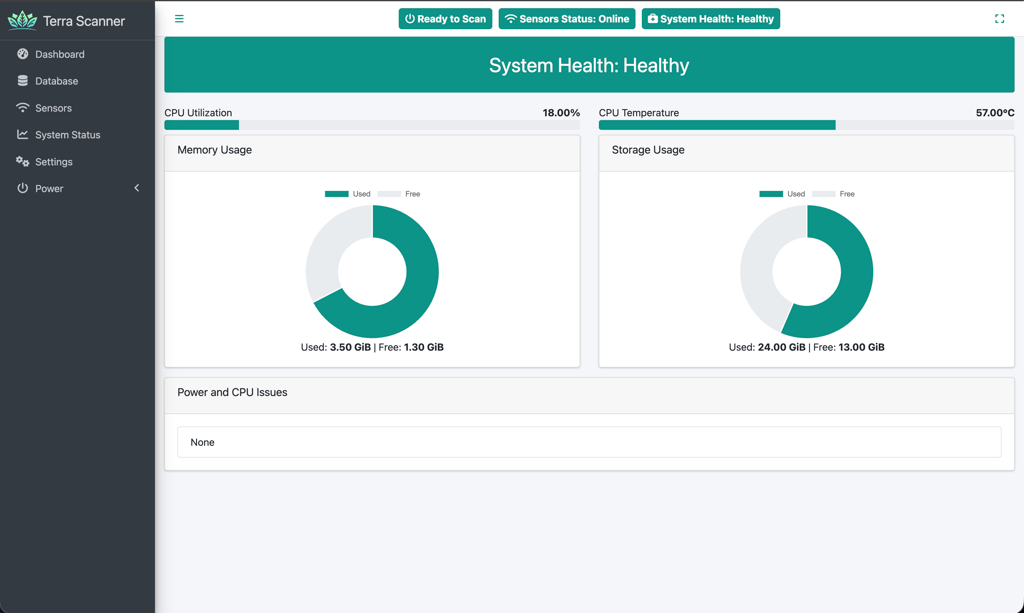
Мониторинг исправности аппаратной части сканера и вычислительной системы:
- CPU: загрузка обработки и температура внутреннего компьютера сканера
- Память: графики использования RAM и доступная емкость для обработки данных
- Хранилище: использование внутреннего хранилища для данных сканирования и системных файлов
- Терморегулирование: мониторинг температуры и предупреждения о троттлинге для полевых условий
- Общая исправность: сводка состояния всей системы для аппаратной части сканера
- Условия окружающей среды: мониторинг работы корпуса сканера с классом защиты IP67
Конфигурация настроек
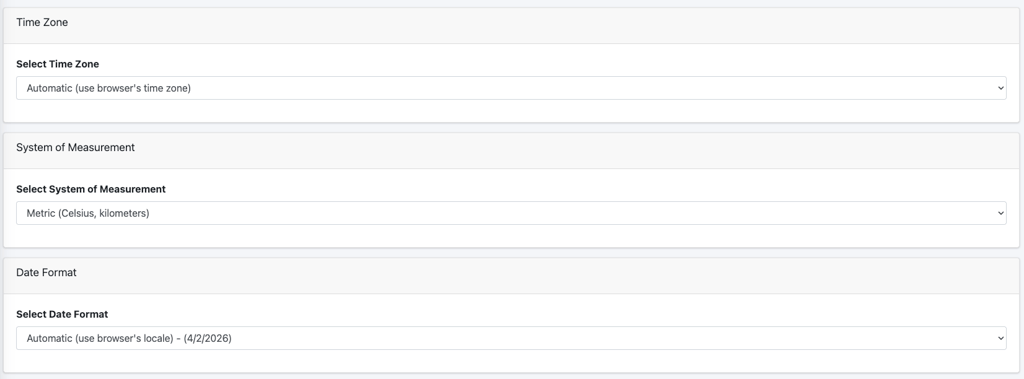
Настройки отображения
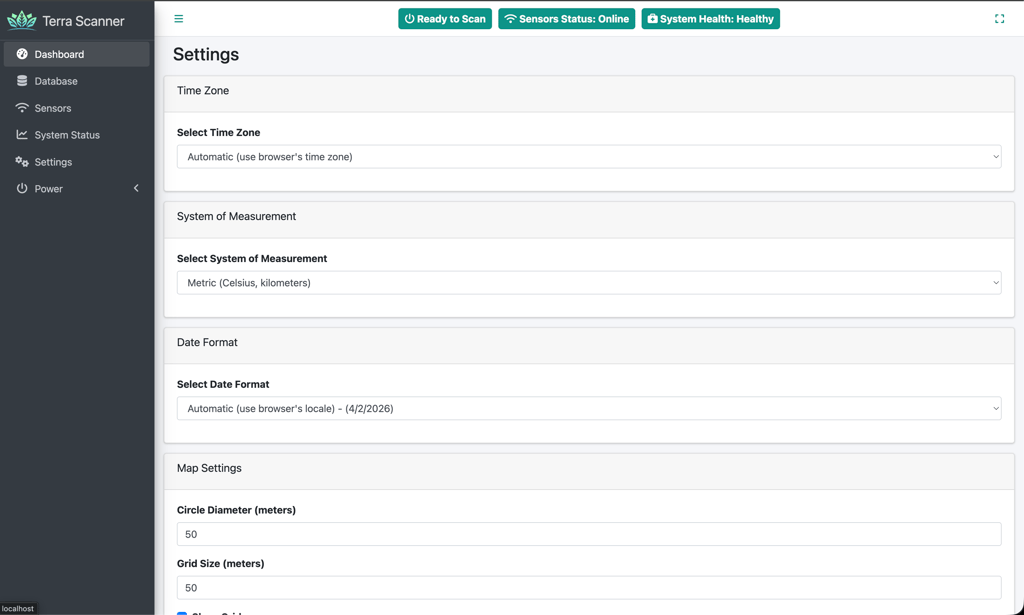
- Часовой пояс: автоматический или ручной выбор
- Формат даты: несколько международных форматов
- Система измерения: метрические или имперские единицы
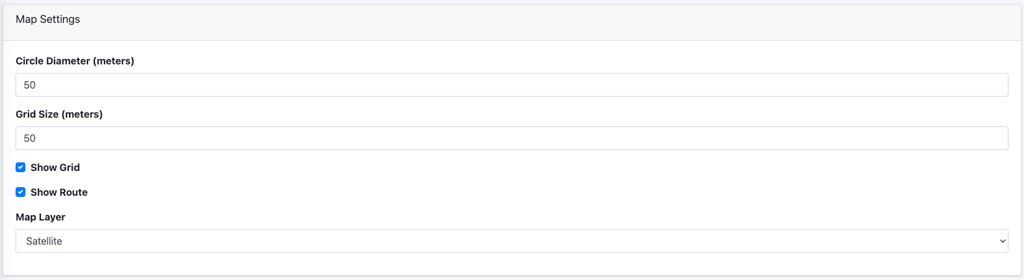
Настройки карты
- Слой по умолчанию: Satellite, OpenStreetMap или None
- Отображение сетки: видимость и размер сетки по умолчанию
- Отображение маршрута: настройки визуализации сканирования по умолчанию
- Круг сканера: диаметр точек данных по умолчанию
Мониторинг скорости
- Предупреждение о скорости: включить/отключить оповещения о скорости
- Ограничение скорости: настраиваемый порог скорости сканирования
- Отображение единиц: автоматическое преобразование на основе системы измерения

Инструменты поддержки
- Файл поддержки: скачайте диагностическую информацию для технической поддержки

Управление питанием
Варианты управления аппаратной частью сканера:
- Перезагрузка: перезапустить внутреннюю вычислительную систему сканера
- Выключение: безопасно отключить питание устройства сканера (можно перезапустить путем выключения и включения питания)
Рекомендации для оптимального использования
Перед сканированием
- Физическая настройка: убедитесь, что сканер правильно установлен и получает питание от аккумулятора транспортного средства
- Состояние датчиков: убедитесь, что все датчики показывают статус “Онлайн” в заголовке веб-интерфейса
- Фиксация GPS: убедитесь, что GPS имеет хорошую 3D-фиксацию при видимости нескольких спутников
- Исправность системы: проверьте состояние аппаратной части сканера на странице System Status
- Конфигурация скорости: настройте подходящие предупреждения о скорости в соответствии с требованиями к сканированию
- Подключение Wi-Fi: проверьте стабильность беспроводного соединения между планшетом/смартфоном и сканером
Во время сканирования
- Скорость транспортного средства: поддерживайте стабильную умеренную скорость (учитывайте предупреждения о скорости)
- Схема сканирования: следуйте систематическим схемам покрытия поля для оптимальной плотности данных
- Мониторинг в реальном времени: следите за всеми потоками данных датчиков для стабильности показаний
- Визуализация маршрута: отслеживайте появление цветных точек данных на карте, чтобы проверить покрытие
- Условия окружающей среды: учитывайте погодные условия, влияющие на сканер с классом защиты IP67
После сканирования
- Проверка статуса: после остановки сканирования убедитесь, что оно отображается в Database со статусом “Завершено”
- Скачивание данных: экспортируйте файлы данных сканирования сразу после завершения
- Резервное хранение: сохраните исходные файлы сканирования как резервную копию перед загрузкой в Terra Oracle AI Portal
- Уход за оборудованием: надлежащим образом очистите и сохраните аппаратную часть сканера после полевого использования
Устранение неполадок
- Низкая производительность: проверьте System Status сканера на предмет использования CPU/памяти и температуры
- Проблемы GPS: обеспечьте открытый обзор неба и проверьте антенну на физические повреждения
- Датчик офлайн: проверьте подключение питания сканера и индикаторы состояния оборудования
- Проблемы Wi-Fi: проверьте мощность беспроводного сигнала и конфигурацию сети сканера
- Проблемы с данными: используйте функцию файла поддержки, чтобы сформировать диагностическую информацию для технической поддержки
Поддержка и обратная связь
Если вам нужна помощь, вы хотите сообщить о проблеме или поделиться идеей либо запросом на функцию:
- Сформируйте файл поддержки в разделе Settings > Support Tools на сканере.
- Нажмите виджет поддержки в правом верхнем меню навигации Terra Oracle AI Portal.
- Опишите проблему, вопрос или запрос и приложите файл поддержки, если это уместно.
Полезная информация, которую стоит включить:
- Возникла ли проблема на сканере или в Terra Oracle AI Portal
- Страница, на которой вы находились
- Действие, которое вы пытались выполнить
- Любое сообщение об ошибке, которое вы видели
- Снимок экрана или запись экрана
- Соответствующие идентификаторы сканирований
Это комплексное руководство охватывает полный рабочий процесс от настройки сканера до загрузки данных в Terra Oracle AI Portal. Интерфейс разработан для интуитивной работы и при этом предоставляет подробные возможности мониторинга и управления для профессиональных сельскохозяйственных операций сканирования.