Terra Oracle AI Portal - คู่มือผู้ใช้
แปลด้วย AI ดูต้นฉบับ
Terra Oracle AI Portal - คู่มือผู้ใช้
สารบัญ
- บทนำ
- ภาพรวม
- เริ่มต้นใช้งาน
- แดชบอร์ดและการนำทาง
- แปลง
- การอัปโหลดข้อมูลและข้อมูลแปลง
- Field Intelligence
- แผนที่ VRA (ไฟล์คำสั่งการใช้ปัจจัย)
- AI Advisor
- การตั้งค่าบัญชี
- การแจ้งเตือน
- การแก้ไขปัญหา
- การสนับสนุนและข้อเสนอแนะ
- บทสรุป
บทนำ
คู่มือนี้ช่วยให้เกษตรกร นักปฐพีวิทยา ที่ปรึกษา และสมาชิกทีมใช้ Terra Oracle AI Portal สำหรับการตั้งค่าแปลง การอัปโหลดข้อมูล การวิเคราะห์ การทำงานร่วมกัน และการวางแผนคำสั่งการใช้ปัจจัย
พอร์ทัลนี้จัดระเบียบโดยยึดแปลงเป็นศูนย์กลาง คุณเริ่มจากการตั้งค่าบัญชีและแปลง เชื่อมต่อแหล่งข้อมูล ตรวจสอบข้อมูลเชิงลึกระดับแปลง พูดคุยคำถามด้านเกษตรกรรมกับ AI Advisor และสร้างเอาต์พุต VRA สำหรับใช้งานภาคปฏิบัติ
ภาพรวม
Terra Oracle AI Portal เป็นแพลตฟอร์มเกษตรแม่นยำที่มุ่งเน้น:
- การตั้งค่าแปลงและการจัดการขอบเขต
- การอัปโหลดข้อมูลดินและข้อมูลเกษตรกรรมภายนอก
- การวิเคราะห์ระดับแปลงและการตีความแผนที่
- การตรวจสอบชั้นข้อมูลสภาพอากาศ, NDVI, ภูมิประเทศ, ดิน, ห้องปฏิบัติการ และ VRA
- การตีความด้านเกษตรกรรมและการสนับสนุนการตัดสินใจโดยมี AI ช่วย
- การวางแผนและส่งออก Variable Rate Application (VRA)
- การทำงานร่วมกันของทีม การแจ้งเตือน และการจัดการองค์กร
คำศัพท์หลัก
- Field Intelligence: พื้นที่ทำงานหลักสำหรับการวิเคราะห์ที่จัดระเบียบตามแปลง
- แผนที่ VRA / ไฟล์คำสั่งการใช้ปัจจัย: แผนการใช้ปัจจัยตามเขตสำหรับงานในแปลง
- เขตการจัดการ: พื้นที่ในแปลงที่มีอัตราเป้าหมายเฉพาะ
- อัตราการใช้: ปริมาณที่วางแผนจะใช้ภายในเขตหนึ่ง
- AI Advisor: ผู้ช่วยสนทนาด้านเกษตรกรรมที่ตีความข้อมูลแปลงของคุณ
เวิร์กโฟลว์ตั้งแต่ต้นจนจบโดยทั่วไป
- สมัครและลงชื่อเข้าใช้พอร์ทัล
- ตั้งค่าบัญชีให้เสร็จสมบูรณ์ รวมถึงรายละเอียดโปรไฟล์ การติดตั้งแอป การแจ้งเตือน และการตั้งค่าองค์กรหากจำเป็น
- เพิ่มขอบเขตแปลงโดยอัปโหลด shapefile วาดบนแผนที่ หรือนำเข้าจากแพลตฟอร์มที่เชื่อมต่อ
- อัปโหลดข้อมูลแปลง เช่น ข้อมูล Terra Oracle AI Scanner, ราสเตอร์การวิเคราะห์ดิน, ข้อมูลห้องปฏิบัติการ หรือชุดข้อมูลภายนอกอื่น ๆ
- เชื่อมต่อแพลตฟอร์มของบุคคลที่สามผ่าน การเข้าสู่ระบบของบุคคลที่สาม เมื่อต้องการนำเข้าแปลง ซิงโครไนซ์ข้อมูลงาน หรือส่งออกเอาต์พุต
- ตรวจสอบความครอบคลุมและการสมัครใช้งานของคุณในส่วนการเรียกเก็บเงิน หากต้องการการวิเคราะห์เกินโควตาเฮกตาร์ฟรี หรือต้องการเปิดใช้ฟีเจอร์ AI
- ตรวจสอบชั้นข้อมูลและการวิเคราะห์ใน Field Intelligence
- ใช้ AI Advisor สำหรับการตีความ การสร้างข้อมูลเชิงลึก และการสนับสนุนการตัดสินใจเมื่อการสมัครใช้งาน AI ของคุณเปิดใช้งานอยู่
- สร้างแผน VRA และส่งออกเป็นไฟล์ หรือส่งไปยังแพลตฟอร์มที่เชื่อมต่อเมื่อพร้อมใช้งาน
- ติดต่อฝ่ายสนับสนุนเพื่อขอความช่วยเหลือ ถามคำถาม หรือเสนอฟีเจอร์
การเข้าถึง ความครอบคลุม และการสมัครใช้งาน
พอร์ทัลรองรับระดับ Field Intelligence ฟรีได้สูงสุดถึงจำนวนเฮกตาร์ที่ครอบคลุมที่จำกัด หากองค์กรของคุณต้องการใช้ Field Intelligence เกินโควตาฟรีนั้น จำเป็นต้องสมัครใช้งาน Field Intelligence
AI Advisor เป็นความสามารถแบบชำระเงินแยกต่างหาก ในการใช้ AI Advisor องค์กรของคุณต้องมีการสมัครใช้งาน AI ที่เปิดใช้งานอยู่ จากนั้นการใช้งาน AI จะอยู่ภายใต้เครดิต AI ที่มีอยู่ ซึ่งรวมอยู่ในการสมัครใช้งานและเพิ่มผ่านการเติมเครดิต
เริ่มต้นใช้งาน
ข้อกำหนดของระบบ
- การเชื่อมต่ออินเทอร์เน็ตที่เสถียร
- ความละเอียดหน้าจอที่แนะนำ
1024x768หรือสูงกว่า - สำหรับฟีเจอร์เสียงหรือพุช: เบราว์เซอร์ที่รองรับและสิทธิ์ของอุปกรณ์
เบราว์เซอร์ที่รองรับ
เรารองรับเวอร์ชันล่าสุดของเบราว์เซอร์ต่อไปนี้:
เดสก์ท็อป
- Chrome
- Edge
- Safari (macOS)
- Firefox
มือถือ
- Android: Chrome, Samsung Internet
- iOS: เบราว์เซอร์ทั้งหมด
ติดตั้งแอป
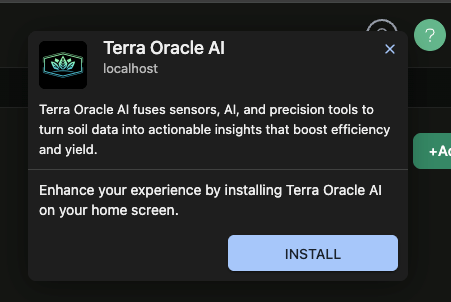
สามารถติดตั้ง Terra Oracle AI Portal เป็นแอปพลิเคชัน Terra Oracle AI บนอุปกรณ์เดสก์ท็อปและมือถือที่รองรับได้ การติดตั้งแอปพลิเคชันให้ประสบการณ์ที่ใกล้เคียงแอปเนทีฟมากขึ้น และเป็นการตั้งค่าที่ดีที่สุดสำหรับการแจ้งเตือนแบบพุชบนอุปกรณ์
ติดตั้งบนเดสก์ท็อป
- เปิด Terra Oracle AI Portal ในเบราว์เซอร์ที่รองรับ
- มองหาตัวเลือกติดตั้งของเบราว์เซอร์ในแถบที่อยู่หรือเมนูเบราว์เซอร์
- ยืนยันการติดตั้ง
- เปิดพอร์ทัลจากเดสก์ท็อปหรือตัวเรียกใช้แอปหลังการติดตั้ง
ติดตั้งบนมือถือ
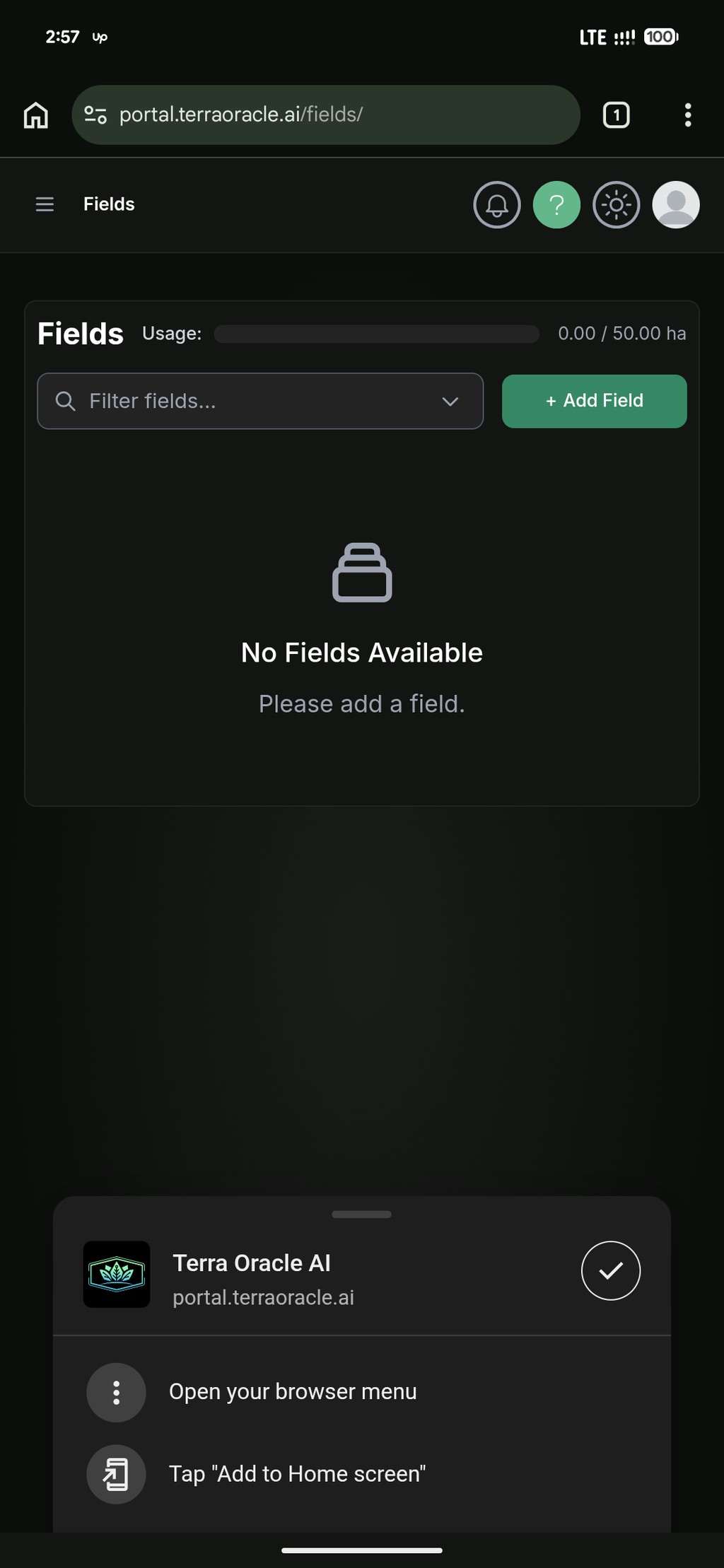
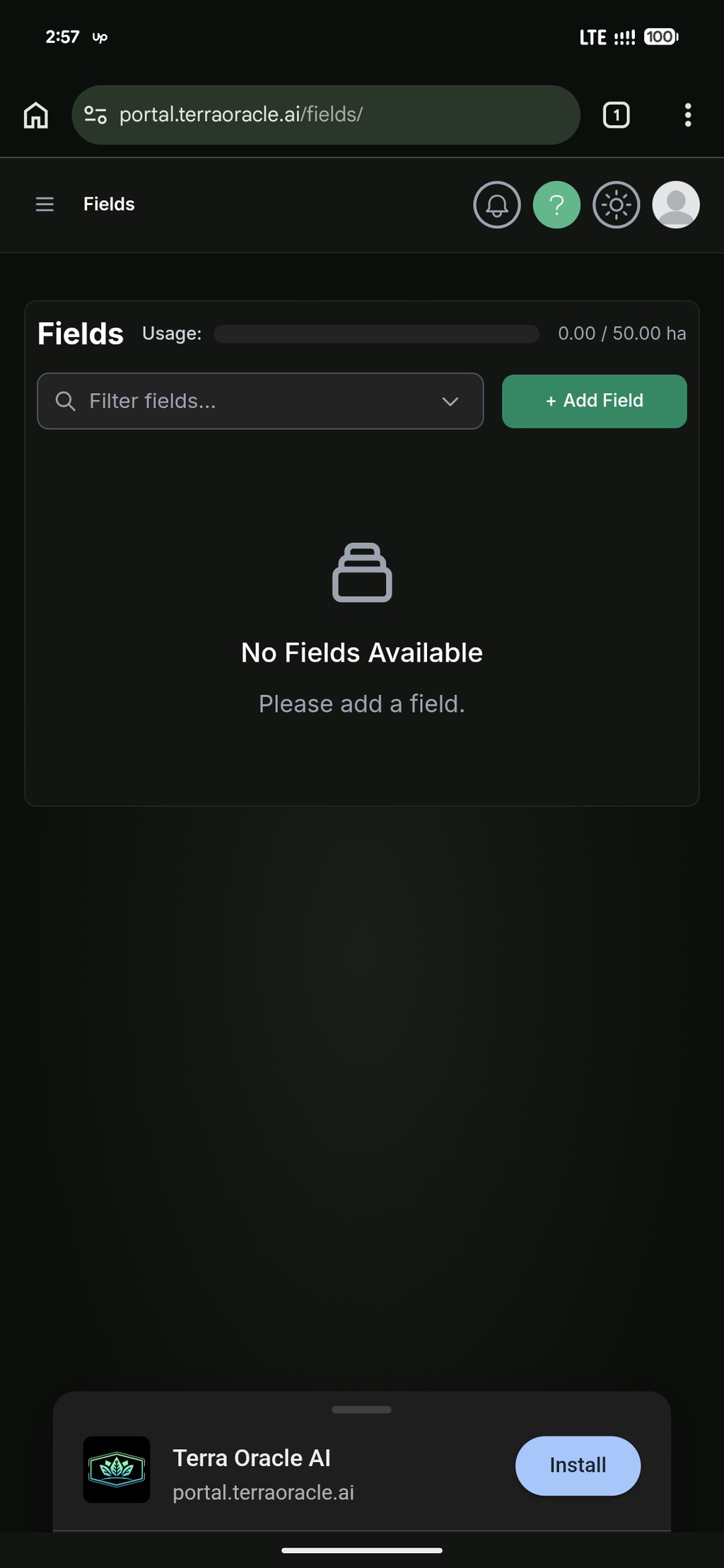
- เปิด Terra Oracle AI Portal ในเบราว์เซอร์มือถือของคุณ
- ดำเนินการติดตั้งตามคำแนะนำบนหน้าจอ
- เปิดแอปพลิเคชัน Terra Oracle AI จากหน้าจอหลักของคุณ
ลงชื่อเข้าใช้
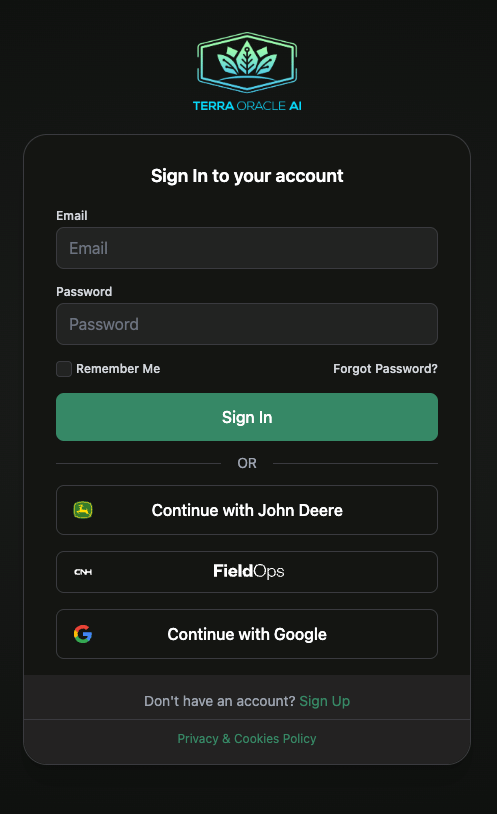
- ไปที่ https://portal.terraoracle.ai/ .
- ลงชื่อเข้าใช้ด้วยอีเมลและรหัสผ่านของคุณ หรือใช้ตัวเลือกลงชื่อเข้าใช้ที่รองรับ
- ดำเนินการยืนยันหรือขั้นตอนข้อกำหนดที่จำเป็นให้เสร็จสิ้น หากมีการแจ้งเตือน
ตัวเลือกการเข้าสู่ระบบของบุคคลที่สาม
พอร์ทัลอาจมีตัวเลือกต่อไปนี้ ขึ้นอยู่กับบัญชีและการผสานรวมของคุณ:
- ดำเนินการต่อด้วย Google
- ดำเนินการต่อด้วย John Deere
- ดำเนินการต่อด้วย CNH
ใช้ การเข้าสู่ระบบของบุคคลที่สาม เมื่อต้องการ:
- เชื่อมต่อบัญชีของคุณกับแพลตฟอร์มที่รองรับ
- นำเข้าแปลงจากแพลตฟอร์มที่เชื่อมต่อ
- ซิงโครไนซ์ข้อมูลงานในแปลงที่รองรับ
- ส่งออกเอาต์พุตที่รองรับกลับไปยังระบบที่เชื่อมต่อ
รีเซ็ตรหัสผ่าน
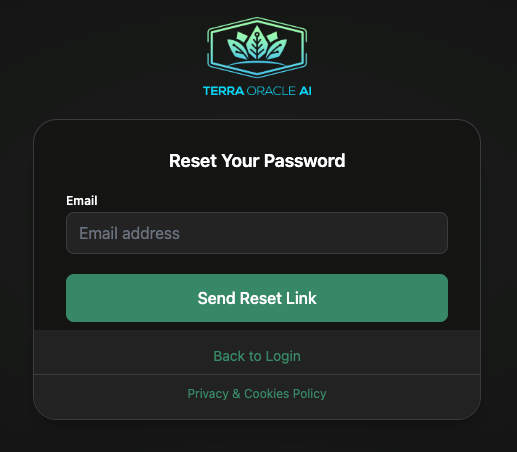
หากคุณลงชื่อเข้าใช้ไม่ได้ ให้ใช้ขั้นตอนรีเซ็ตรหัสผ่านจากหน้าจอเข้าสู่ระบบและทำตามลิงก์ในอีเมล
รายการตรวจสอบการตั้งค่าครั้งแรก
ใช้รายการตรวจสอบนี้หลังจากลงชื่อเข้าใช้ครั้งแรก:
- ตรวจสอบรายละเอียดโปรไฟล์ของคุณใน การตั้งค่าบัญชี
- ติดตั้งแอปพลิเคชัน Terra Oracle AI บนเดสก์ท็อปหรือโทรศัพท์ของคุณ หากคุณวางแผนใช้การแจ้งเตือนเป็นประจำ
- กำหนดค่า การตั้งค่าการแจ้งเตือน และสมัครรับการแจ้งเตือนแบบพุชสำหรับอุปกรณ์ปัจจุบันของคุณหากต้องการ
- เชื่อมต่อ การเข้าสู่ระบบของบุคคลที่สาม หากคุณวางแผนนำเข้าแปลงหรือซิงโครไนซ์ข้อมูล
- เชิญเพื่อนร่วมงานเข้าสู่องค์กรของคุณหากคุณทำงานเป็นทีม
- เพิ่มแปลงและขอบเขตแรกของคุณ
- ตรวจสอบ การเรียกเก็บเงิน หากองค์กรของคุณต้องการความครอบคลุม Field Intelligence เพิ่มเติม หรือต้องการเปิดใช้ AI Advisor
- อัปโหลด Terra Oracle AI Scanner หรือชุดข้อมูลภายนอกชุดแรกของคุณ
- เปิด Field Intelligence และตรวจสอบความถูกต้องของชั้นข้อมูลที่มีอยู่
แดชบอร์ดและการนำทาง
หน้าเริ่มต้นสำหรับผู้ใช้ที่ลงชื่อเข้าใช้คือ แดชบอร์ด (/dashboard/).
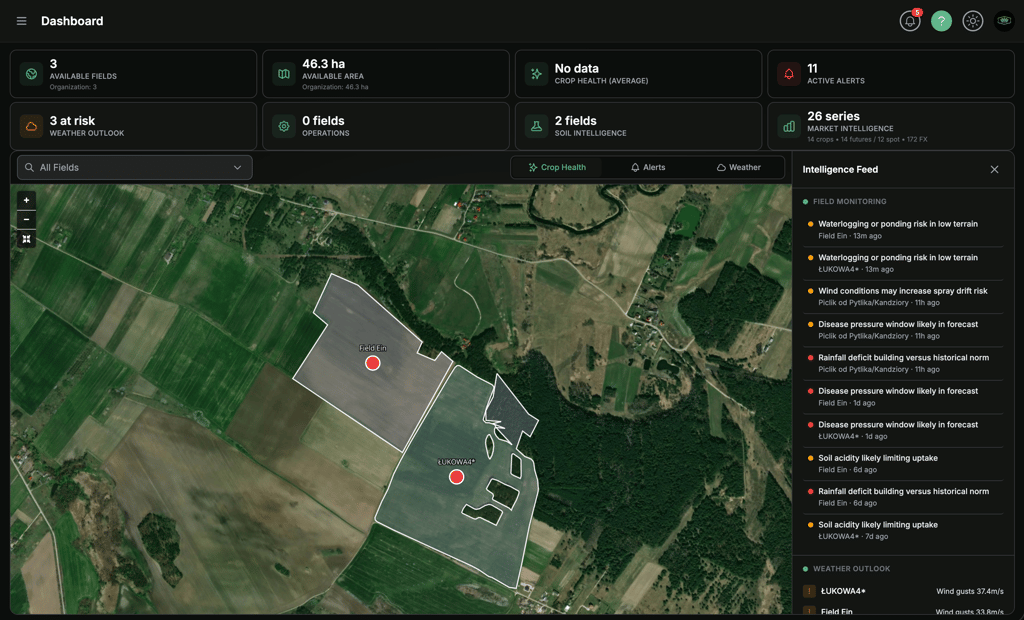
แดชบอร์ดประกอบด้วย:
- การ์ด KPI สำหรับแปลง/พื้นที่ที่มีอยู่ สุขภาพพืช การแจ้งเตือน สภาพอากาศ งาน ข้อมูลเชิงลึกด้านดิน และเศรษฐศาสตร์
- แผนที่โลกพร้อมการซ้อนทับแปลงและตัวสลับโหมดแผนที่ (
Crop Health,Alerts,Weather) - แผง Intelligence Feed ด้านขวาพร้อม
Field Monitoring,Weather Outlook,Crop Healthและการดำเนินการด่วน
แถบด้านข้างซ้าย
การนำทางหลักโดยทั่วไปประกอบด้วย:
- แดชบอร์ด
- ข้อมูลแปลง
- Field Intelligence
- แผนที่ VRA
- แปลง
- การตั้งค่า
ผู้ใช้บางรายอาจเห็นรายการเพิ่มเติมตามบทบาทของตน
พฤติกรรม Field Monitoring บนแดชบอร์ด
- KPI การแจ้งเตือนที่ใช้งานอยู่ จะแสดงจำนวนการแจ้งเตือนเสมอ
- หากบัญชีของคุณมีสิทธิ์ใช้ Field Monitoring ส่วน
Field Monitoringจะแสดงแถวการแจ้งเตือนแบบละเอียด - หากบัญชีของคุณไม่มีสิทธิ์ใช้งาน ส่วนนี้จะแสดงสรุปหมวดหมู่การแจ้งเตือนพร้อม CTA สมัครใช้งาน ไปยังการเรียกเก็บเงิน
- หากมีการทดลองใช้ฟรีที่ใช้งานอยู่ คุณอาจเห็น
Trial expires in X day(s)ข้างField Monitoring
การนำทางด้านบน
การนำทางด้านบนโดยทั่วไปประกอบด้วย:
- ตัวสลับธีม
- วิดเจ็ตสนับสนุน
- เมนูผู้ใช้
- การเข้าถึงอย่างรวดเร็วไปยังการดำเนินการบัญชี เช่น โปรไฟล์ องค์กร การเรียกเก็บเงิน และการออกจากระบบ
พฤติกรรมแบบตอบสนอง
- บนเดสก์ท็อป คุณจะเห็นการนำทางแบบเต็มและเลย์เอาต์การวิเคราะห์ที่กว้างขึ้น
- บนหน้าจอขนาดเล็ก การนำทางและตัวควบคุมอาจยุบหรือจัดเรียงซ้อนกัน
- สำหรับงานแผนที่ที่หนัก แนะนำให้ใช้ประสบการณ์บนเดสก์ท็อปหรือแท็บเล็ต
แปลง
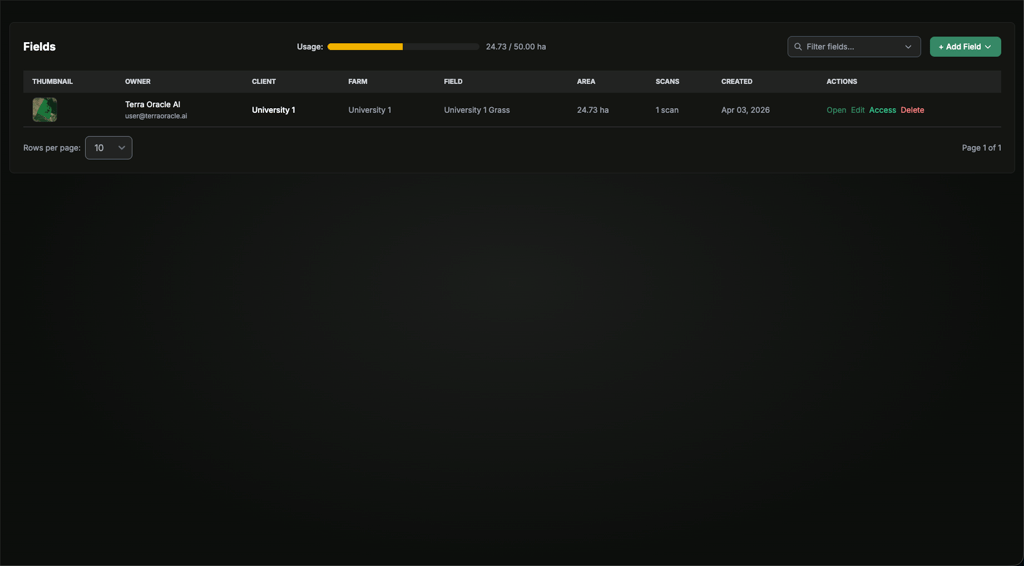
ใช้พื้นที่ แปลง เพื่อจัดการขอบเขต เมทาดาทาของแปลง และการแชร์
สิ่งที่คุณทำได้
- เพิ่มแปลง
- แก้ไขรายละเอียดแปลง
- อัปโหลดหรือปรับขอบเขต
- นำเข้าแปลงจากแพลตฟอร์มที่เชื่อมต่อที่รองรับ
- จัดการการแชร์และการเข้าถึงแปลง
- ลบแปลงเมื่อบทบาทของคุณอนุญาต
เพิ่มแปลง
คุณสามารถเพิ่มแปลงได้สามวิธีหลัก:
- อัปโหลด shapefile
- วาดแปลงบนแผนที่
- นำเข้าจากแพลตฟอร์มที่เชื่อมต่อ
ตัวเลือกที่ 1: อัปโหลด Shapefile
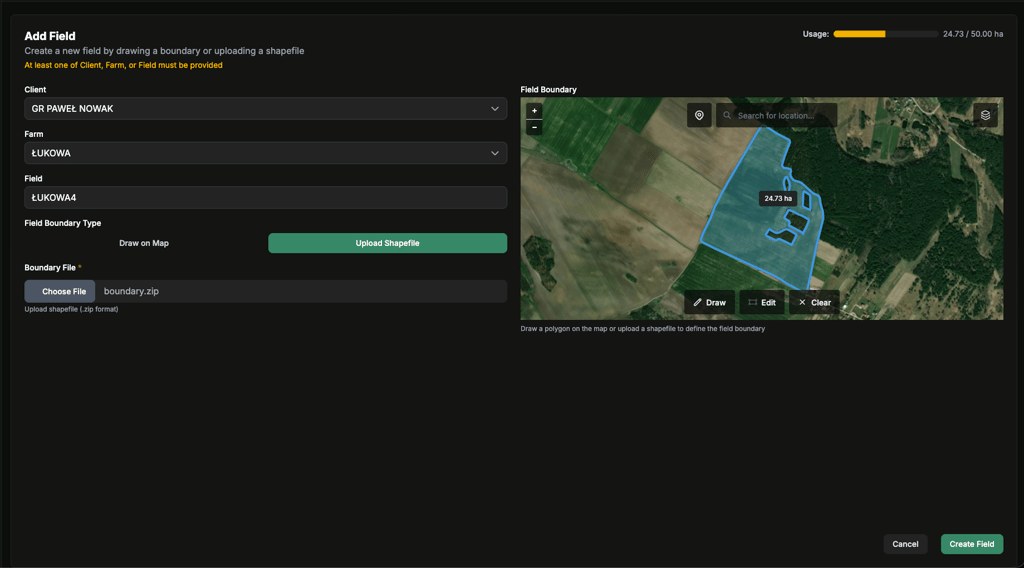
- คลิก เพิ่มแปลง
- เลือกตัวเลือกอัปโหลด shapefile
- อัปโหลดไฟล์ขอบเขต
- ตรวจสอบและกรอกชื่อลูกค้า ฟาร์ม และแปลงให้ครบถ้วน
- ตรวจสอบตัวอย่างขอบเขต
- คลิก สร้างแปลง
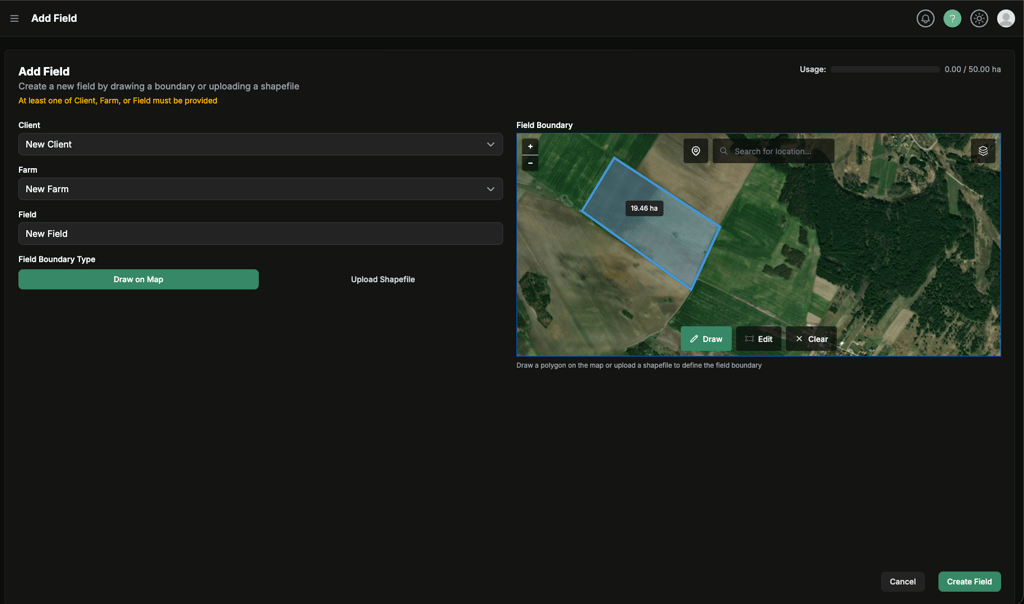
ตัวเลือกที่ 2: วาดบนแผนที่
- คลิก เพิ่มแปลง
- ป้อนชื่อลูกค้า ฟาร์ม และแปลง
- เลือกตัวเลือกวาดบนแผนที่
- วาดขอบเขตโดยตรงบนแผนที่
- ตรวจสอบพื้นที่และรูปร่างที่ได้
- คลิก สร้างแปลง
ตัวเลือกที่ 3: นำเข้าจาก John Deere หรือ CNH
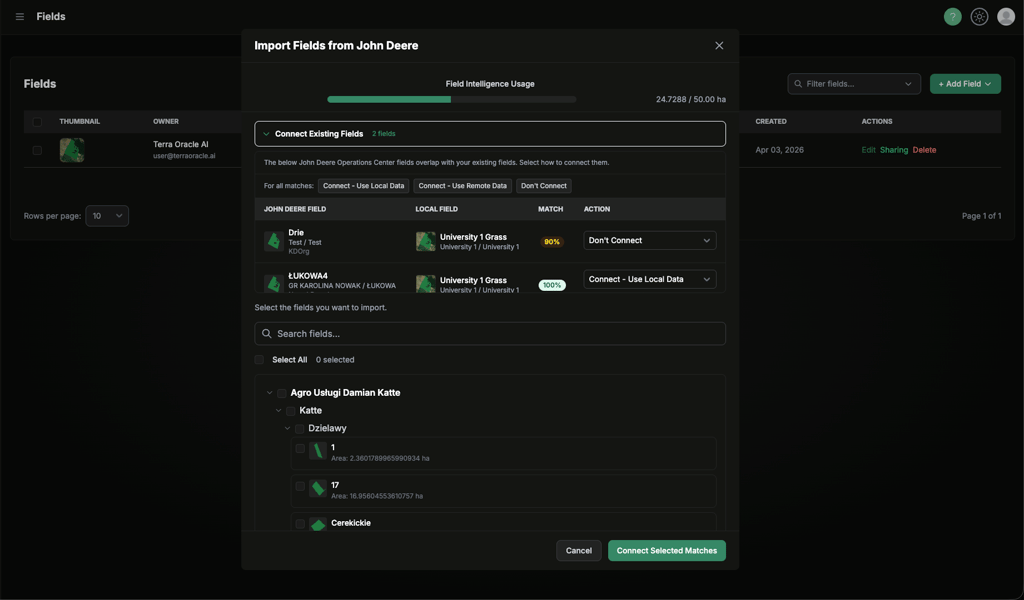
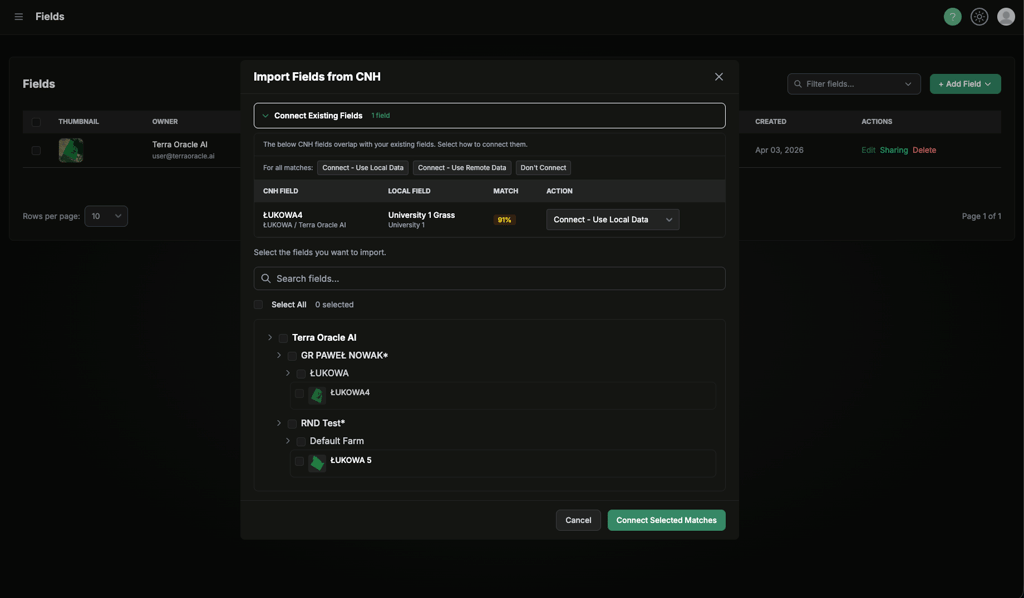
- เชื่อมต่อแพลตฟอร์มของคุณก่อนใน การตั้งค่าบัญชี > โปรไฟล์ > การเข้าสู่ระบบของบุคคลที่สาม หากจำเป็น เพื่อเป็นทางลัด คุณสามารถคลิก เชื่อมต่อกับ John Deere ได้โดยตรงในเมนู เพิ่มแปลง เพื่อเริ่มขั้นตอนการเชื่อมต่อโดยไม่ต้องออกจากหน้าแปลง
- ในขั้นตอนการสร้างแปลง ให้เลือกตัวเลือกนำเข้าที่เกี่ยวข้อง
- เลือกแปลงอย่างน้อยหนึ่งแปลงจากแพลตฟอร์มที่เชื่อมต่อ
- เลือกว่าจะสร้างแปลงใหม่หรือเชื่อมต่อแปลงที่นำเข้ากับแปลงที่มีอยู่ในพอร์ทัล
- ยืนยันการนำเข้า
ระหว่างเลือกแปลง กล่องโต้ตอบนำเข้าจะแสดง แถบการใช้งาน Field Intelligence (FI) ที่ด้านบน พร้อมพื้นที่ที่ใช้ไปในปัจจุบันเทียบกับโควตาเฮกตาร์ FI ของคุณ แถบจะอัปเดตแบบสดเมื่อคุณเลือกหรือยกเลิกการเลือกแปลง เพื่อให้คุณเห็นว่าการเลือกนั้นพอดีกับการสมัครใช้งานของคุณหรือไม่ก่อนนำเข้า
เมื่อขอบเขตของแปลงที่นำเข้าซ้อนทับกับแปลงพอร์ทัลที่มีอยู่ กล่องโต้ตอบจะเพิ่ม ตารางรายการที่ตรงกัน เพื่อให้คุณตัดสินใจว่าควรเชื่อมต่อทั้งสองอย่างไร สำหรับแต่ละรายการที่ตรงกัน (หรือทุกรายการพร้อมกัน) คุณสามารถเลือก:
- เชื่อมต่อ — ใช้ข้อมูลในเครื่อง: เชื่อมโยงแปลงพอร์ทัลที่มีอยู่กับแปลงที่นำเข้า แต่คงขอบเขต ดิน และข้อมูลพอร์ทัลอื่น ๆ ปัจจุบันไว้ไม่เปลี่ยนแปลง
- เชื่อมต่อ — ใช้ข้อมูลระยะไกล: เชื่อมโยงทั้งสองและแทนที่ขอบเขตฝั่งพอร์ทัลด้วยขอบเขตที่นำเข้า ชั้นข้อมูลการวิเคราะห์จะรีเฟรชให้ตรงกับขอบเขตใหม่
- ไม่เชื่อมต่อ: ข้ามรายการที่ตรงกัน แปลงพอร์ทัลจะไม่ถูกแตะต้อง และแปลงที่นำเข้าจะไม่ถูกเพิ่มเป็นแปลงใหม่แยกต่างหาก
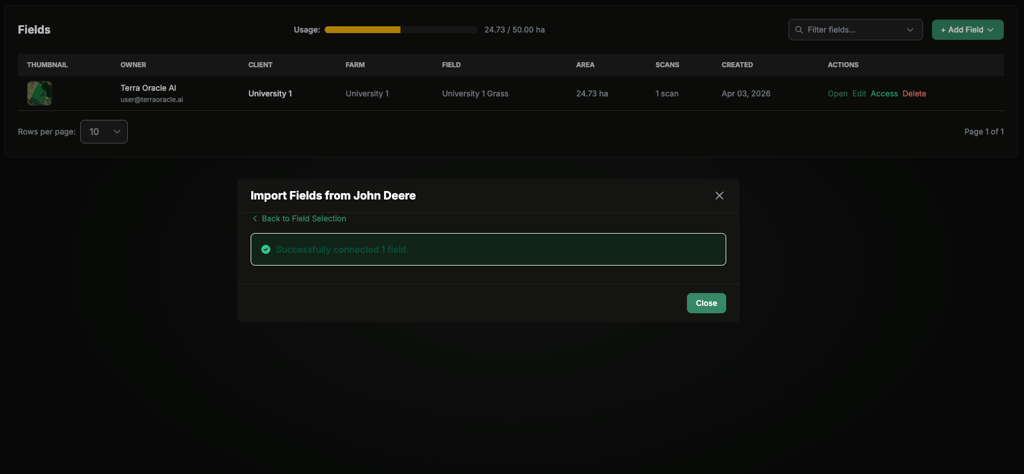
หลังนำเข้า แปลงที่เชื่อมต่อกับ John Deere หรือ CNH จะถูกทำเครื่องหมายด้วยโลโก้ของแพลตฟอร์มในแถวของแปลงในรายการแปลง ทำให้เห็นได้ง่ายว่าแปลงใดถูกเชื่อมโยงและแปลงใดเป็นแบบภายในเท่านั้น
แก้ไขแปลงที่มีอยู่
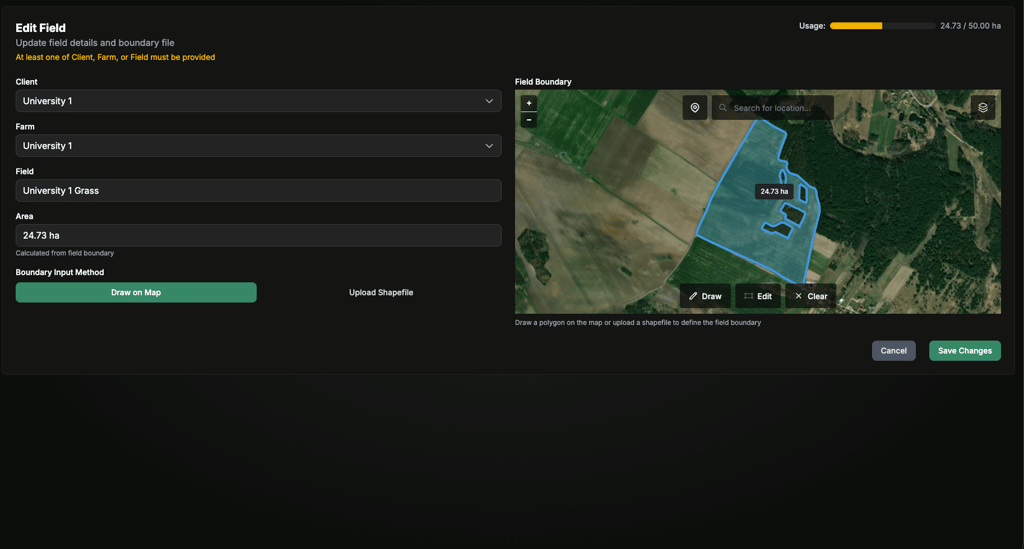
การแก้ไขแปลงช่วยให้อัปเดตการตั้งชื่อและบริบทขอบเขตได้ การเปลี่ยนแปลงขอบเขตอาจทริกเกอร์การคำนวณพื้นที่ใหม่และอาจส่งผลต่อการวิเคราะห์ที่เกี่ยวข้อง
การแก้ไขทั่วไปได้แก่:
- การอัปเดตชื่อลูกค้า ฟาร์ม หรือแปลง
- การแทนที่หรือแก้ไขขอบเขต
- การตรวจสอบการตั้งค่าล่าสุดของแปลงก่อนอัปโหลดข้อมูล
จัดการการแชร์แปลง
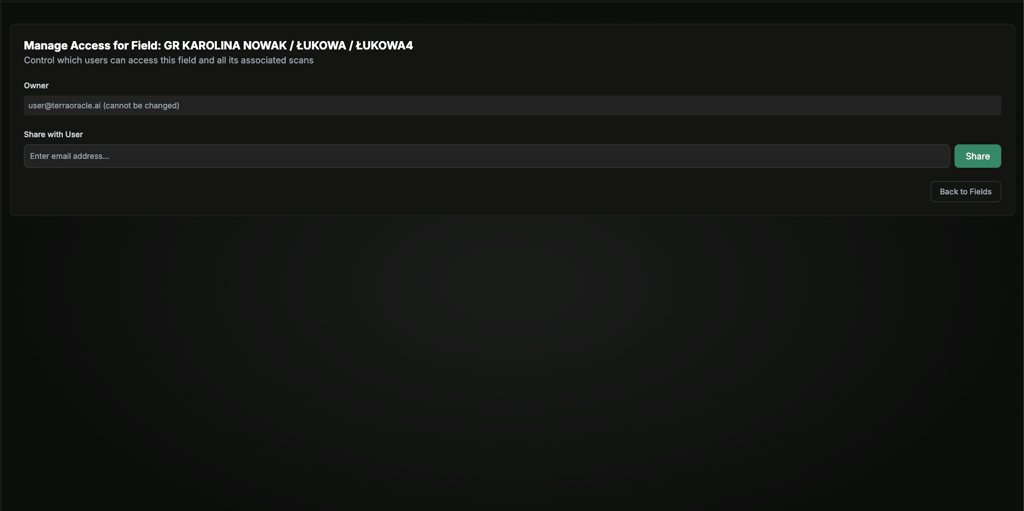
เจ้าของและผู้ใช้ที่ได้รับอนุญาตสามารถแชร์แปลงกับผู้ใช้อื่นและนำสิทธิ์เข้าถึงออกเมื่อจำเป็น
เวิร์กโฟลว์การแชร์ทั่วไป:
- เปิดแถวแปลงหรือรายละเอียดแปลง
- เลือก การแชร์
- เพิ่มผู้ใช้ด้วยอีเมลหรือเลือกจากผู้ใช้ที่มีอยู่ ขึ้นอยู่กับบทบาทของคุณ
- บันทึกการเปลี่ยนแปลง
- ตรวจสอบรายการสิทธิ์เข้าถึงปัจจุบันและนำสิทธิ์ออกเมื่อจำเป็น
ใช้การแชร์แปลงเมื่อ:
- ที่ปรึกษาต้องการเข้าถึงแปลงเฉพาะ
- เพื่อนร่วมทีมควรตรวจสอบแปลงโดยไม่ต้องเข้าถึงทุกอย่าง
- ต้องการการทำงานร่วมกันชั่วคราวสำหรับฤดูกาลหรือโครงการหนึ่ง
คำแนะนำเชิงปฏิบัติ
- กำหนดมาตรฐานการตั้งชื่อแปลงทั่วทั้งองค์กรของคุณ
- ยืนยันขอบเขตก่อนเรียกใช้การวิเคราะห์หรือสร้างแผน VRA
- ตรวจสอบการแชร์แปลงเป็นประจำและนำสิทธิ์เข้าถึงที่ไม่จำเป็นแล้วออก
การอัปโหลดข้อมูลและข้อมูลแปลง
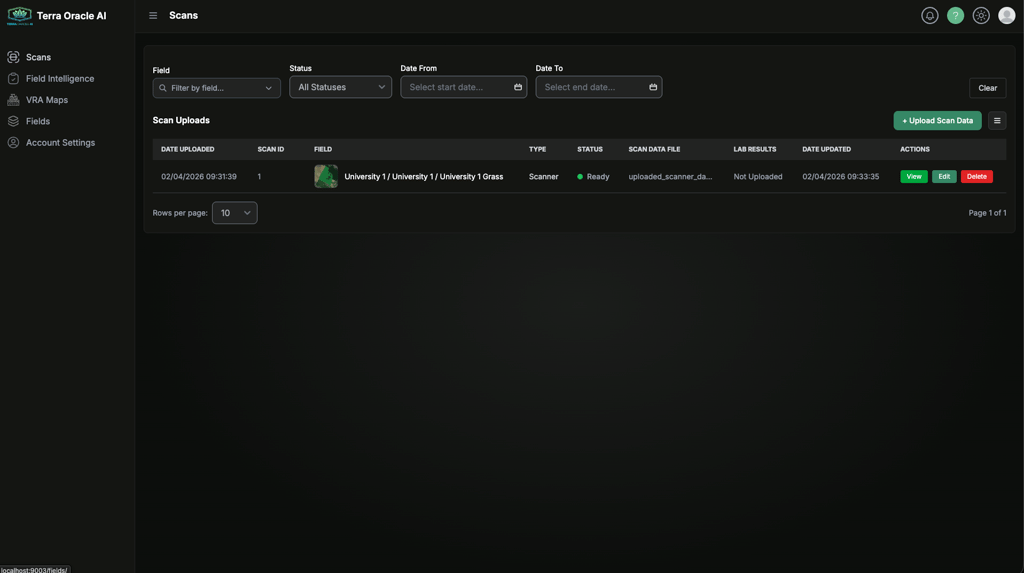
พื้นที่ ข้อมูลแปลง เป็นศูนย์กลางสำหรับการอัปโหลดข้อมูลแปลง สถานะการประมวลผล และการจัดการชุดข้อมูล
สิ่งที่คุณทำได้
- อัปโหลดชุดข้อมูลใหม่
- กรองและจัดเรียงข้อมูลที่อัปโหลด
- เปิดชุดข้อมูลที่พร้อมใช้งานใน Field Intelligence
- แก้ไขเมทาดาทาข้อมูลแปลงและไฟล์ที่รองรับ
- ลบรายการข้อมูลแปลงเมื่อบทบาทของคุณอนุญาต
ลำดับการตั้งค่าข้อมูลที่แนะนำ
สำหรับผู้ใช้ส่วนใหญ่ ลำดับที่แนะนำคือ:
- สร้างหรือนำเข้าแปลงก่อน
- ยืนยันว่าขอบเขตถูกต้อง
- อัปโหลดข้อมูลสแกนเนอร์หรือข้อมูลภายนอกของคุณ
- รอให้การประมวลผลเสร็จสมบูรณ์
- เปิดแปลงใน Field Intelligence
ประเภทการอัปโหลด
คลิก อัปโหลดข้อมูลแปลง และเลือกโหมดอัปโหลดที่เหมาะกับข้อมูลต้นทางของคุณ
ข้อมูลส่งออกจาก Terra Oracle AI Scanner
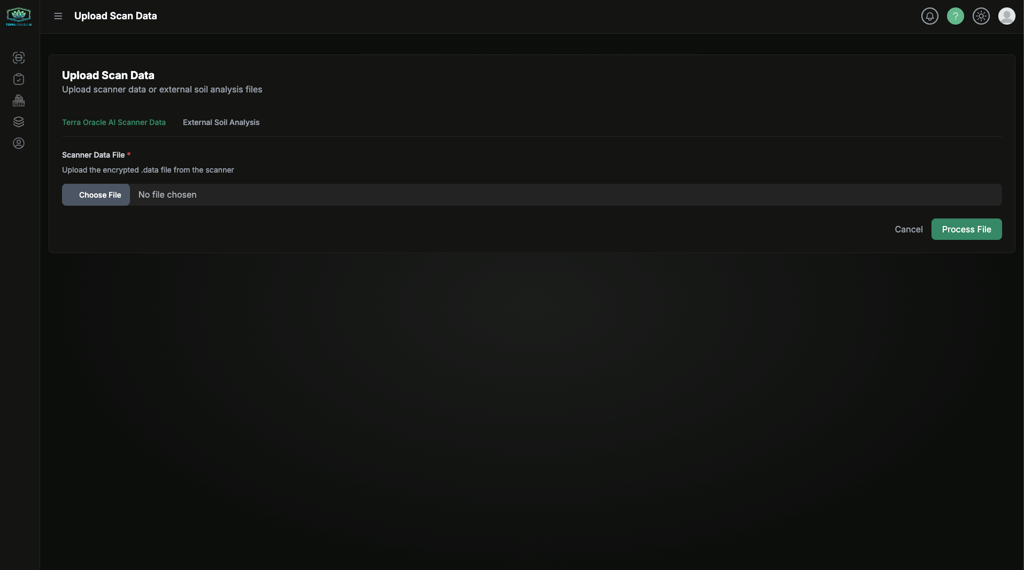
ใช้ตัวเลือกนี้เมื่อคุณกำลังอัปโหลดไฟล์ส่งออก .data จาก Terra Oracle AI Scanner
- เลือกโหมดอัปโหลดสแกนเนอร์
- อัปโหลดไฟล์
.data - ดำเนินการต่อผ่านขั้นตอนการดึงเมทาดาทา
- ยืนยันการกำหนดแปลง
- สรุปการอัปโหลด
การวิเคราะห์ดินภายนอกหรือข้อมูลแปลงอื่นที่รองรับ
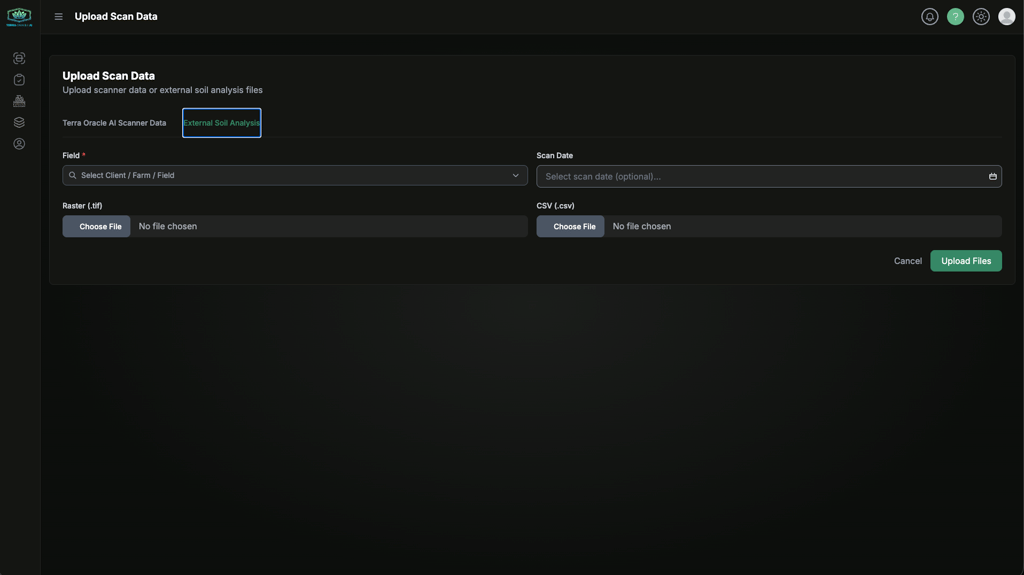
ใช้ตัวเลือกนี้เมื่อคุณกำลังอัปโหลดข้อมูลเกษตรกรรมภายนอกที่ผูกกับแปลง
- เลือกโหมดอัปโหลดภายนอก
- เลือกแปลง
- ตั้งวันที่ข้อมูลหรือตัวอย่างหากมี
- อัปโหลดไฟล์ที่จำเป็นอย่างน้อยหนึ่งไฟล์
- ส่งและกลับไปยังรายการข้อมูลแปลงเพื่อติดตามความคืบหน้า
ประเภทไฟล์ทั่วไปได้แก่:
- ไฟล์ราสเตอร์ เช่น
.tifหรือ.tiff - ไฟล์ CSV เช่น
.csv - ผลห้องปฏิบัติการหรือไฟล์ภายนอกสนับสนุนที่เวิร์กโฟลว์รองรับ
สถานะและความพร้อมใช้งาน
ข้อมูลที่อัปโหลดจะผ่านขั้นตอนการประมวลผลก่อนพร้อมใช้งาน
สถานะข้อมูลแปลงหลักคือ:
- อัปโหลดแล้ว: ส่งข้อมูลแล้วและกำลังรอหรือเข้าสู่การประมวลผล
- กำลังประมวลผล: พอร์ทัลกำลังประมวลผลข้อมูลที่อัปโหลด
- พร้อมใช้งาน: ข้อมูลพร้อมสำหรับใช้ในเวิร์กโฟลว์การวิเคราะห์
การดำเนินการ ดู จะพร้อมใช้งานเมื่อแปลงและข้อมูลพร้อมสำหรับการวิเคราะห์
การส่งออกสแกนดินไปยัง John Deere โดยอัตโนมัติ
หากสแกนดินอยู่บนแปลงที่ เชื่อมต่อกับ John Deere พอร์ทัลจะส่งราสเตอร์การวิเคราะห์ดินไปยัง John Deere Operations Center โดยอัตโนมัติเป็น ชั้นข้อมูลแผนที่ ครั้งแรกที่สแกนนั้นถึงสถานะ พร้อมใช้งาน ไม่ต้องดำเนินการด้วยตนเอง — ชั้นข้อมูลจะปรากฏในบัญชี John Deere ของคุณเมื่อสแกนพร้อมใช้งาน
ลักษณะการทำงานจริง:
- ทำงานเฉพาะกับแปลงที่เชื่อมต่อกับ John Deere เท่านั้น แปลงที่เป็นแบบภายในเท่านั้นจะไม่ถูกส่งออก
- ทำงานเฉพาะเมื่อสแกนกลายเป็น พร้อมใช้งาน เป็นครั้งแรก หรือเมื่อราสเตอร์พื้นฐานหรือเกณฑ์สีดินถูกแทนที่ การบันทึกสแกนซ้ำโดยไม่เปลี่ยนข้อมูลจะไม่สร้างชั้นข้อมูลแผนที่ซ้ำใน John Deere
- หากการส่งออกล้มเหลว (เช่น เนื่องจากการเชื่อมต่อ John Deere หมดอายุ) สแกนจะยังคงพร้อมใช้งานในพอร์ทัลตามปกติ — คุณอาจต้องเชื่อมต่อ John Deere ใหม่ใน การตั้งค่าบัญชี > โปรไฟล์ > การเข้าสู่ระบบของบุคคลที่สาม เพื่อให้ชั้นข้อมูลถูกส่งเมื่อมีการเปลี่ยนแปลงครั้งถัดไป
แก้ไขรายการข้อมูลแปลงที่มีอยู่
ใช้ แก้ไข จากแถวข้อมูลแปลงเพื่ออัปเดตฟิลด์หรือไฟล์ที่รองรับ
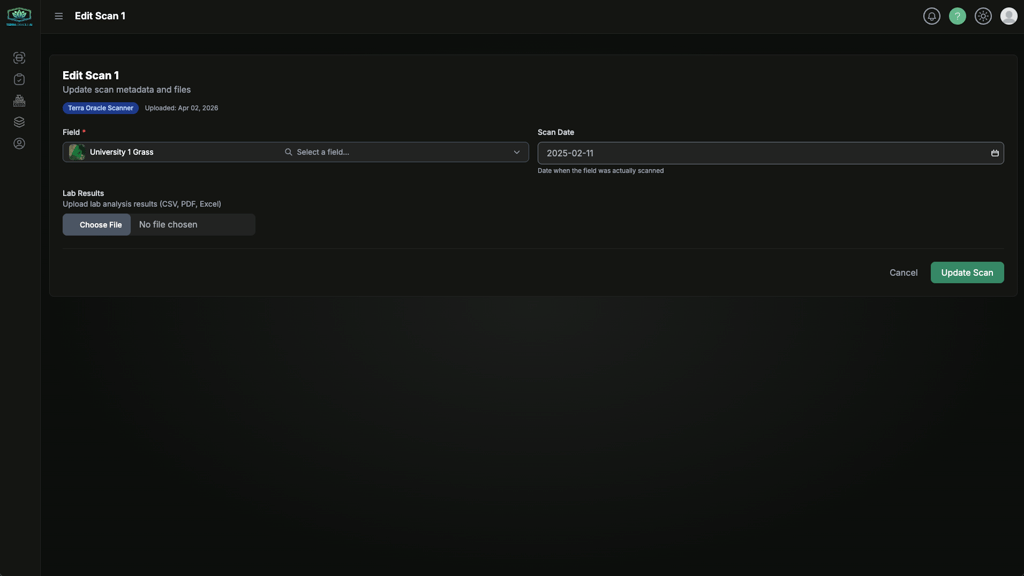
แนวทางปฏิบัติที่ดีในการอัปโหลด
- ใช้ชื่อไฟล์ที่ชัดเจน เช่น
farm-field-date - เก็บไฟล์ต้นทางไว้ในคลังภายในเครื่อง
- อัปโหลดข้อมูลห้องปฏิบัติการและราสเตอร์จากช่วงเวลาใกล้เคียงกันเมื่อเป็นไปได้
- ตรวจสอบการกำหนดแปลงอีกครั้งก่อนเริ่มการวิเคราะห์
Field Intelligence
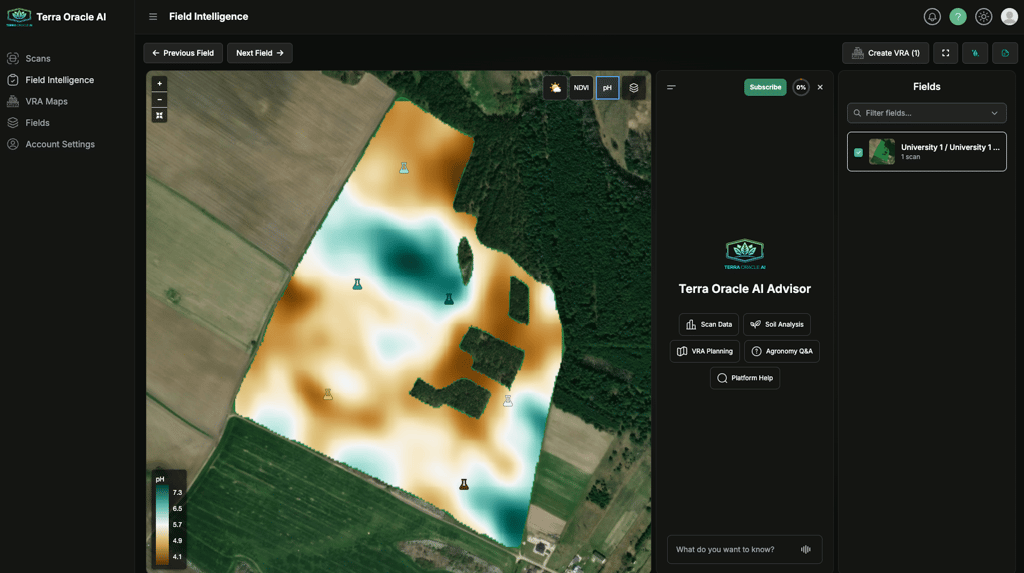
Field Intelligence คือพื้นที่ทำงานหลักสำหรับตรวจสอบข้อมูลแปลงและตีความรูปแบบข้ามชั้นข้อมูล
วิธีเข้าใช้งาน
คุณสามารถเปิดField Intelligenceได้จาก:
- แถบด้านข้างซ้าย
- การดำเนินการ ดู บนรายการข้อมูลแปลงที่พร้อมใช้งาน
- เวิร์กโฟลว์แปลงที่เปิดเข้าสู่การวิเคราะห์โดยตรง
สิ่งที่คุณทำได้
- ตรวจสอบแปลงและ Field Intelligence ที่เกี่ยวข้อง
- สลับระหว่างชั้น Field Intelligence ที่มีอยู่
- เปรียบเทียบแผนที่หลายรายการข้ามชั้นข้อมูลต่าง ๆ
- ใช้ AI Advisor เพื่อวิเคราะห์ ตีความ และแนะนำงานในแปลง
- สร้างแผน VRA สำหรับแปลงเดียวหรือหลายแปลง
ตัวควบคุม Field Intelligence
- AI Advisor: แสดงหรือซ่อนแผง AI
- แปลง: เปิดเบราว์เซอร์แปลงและสลับบริบทแปลง
- สร้าง VRA: เริ่มแผน VRA จากแปลงปัจจุบันหรือแปลงที่เลือก
- เต็มหน้าจอ: ขยายพื้นที่ทำงานสำหรับการตรวจสอบแผนที่
- แก้ไขเลย์เอาต์: ปรับเลย์เอาต์พื้นที่ทำงานจากเมนูผู้ใช้
ชั้น Field Intelligence
ชั้นข้อมูลที่มีอยู่จริงขึ้นอยู่กับข้อมูลที่มีสำหรับแปลงที่เลือก
สภาพอากาศ
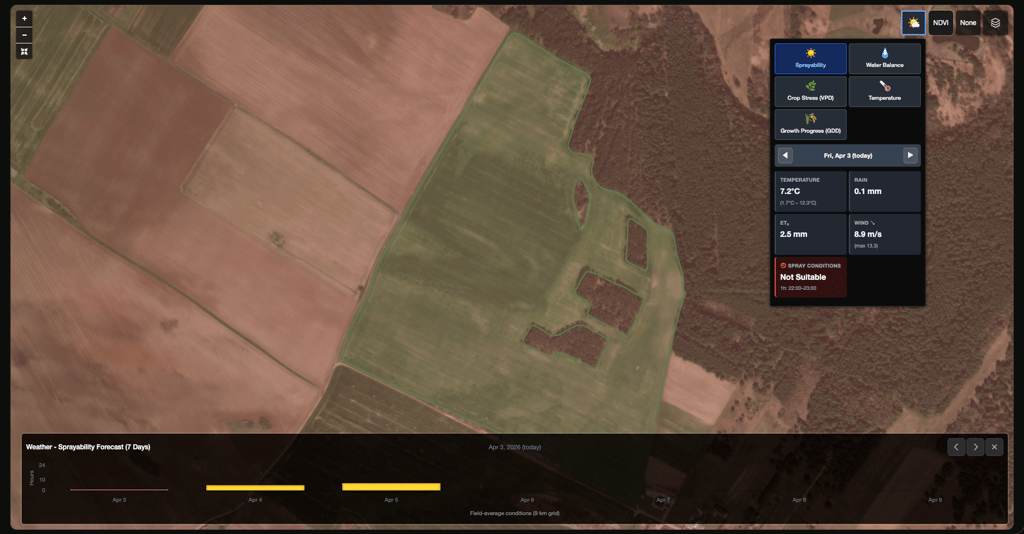
ใช้ชั้นข้อมูลสภาพอากาศเพื่อตรวจสอบประวัติสภาพอากาศระดับแปลงและบริบทพยากรณ์สำหรับการวางแผนและการตีความ
การใช้งานทั่วไป:
- ตรวจสอบบริบทฝน อุณหภูมิ หรือสภาพอากาศด้านเกษตรกรรม
- เปรียบเทียบประสิทธิภาพแปลงกับสภาพอากาศล่าสุด
- ตรวจสอบสภาพที่อาจส่งผลต่อการเข้าถึงแปลงหรือช่วงเวลาการใช้ปัจจัย
NDVI
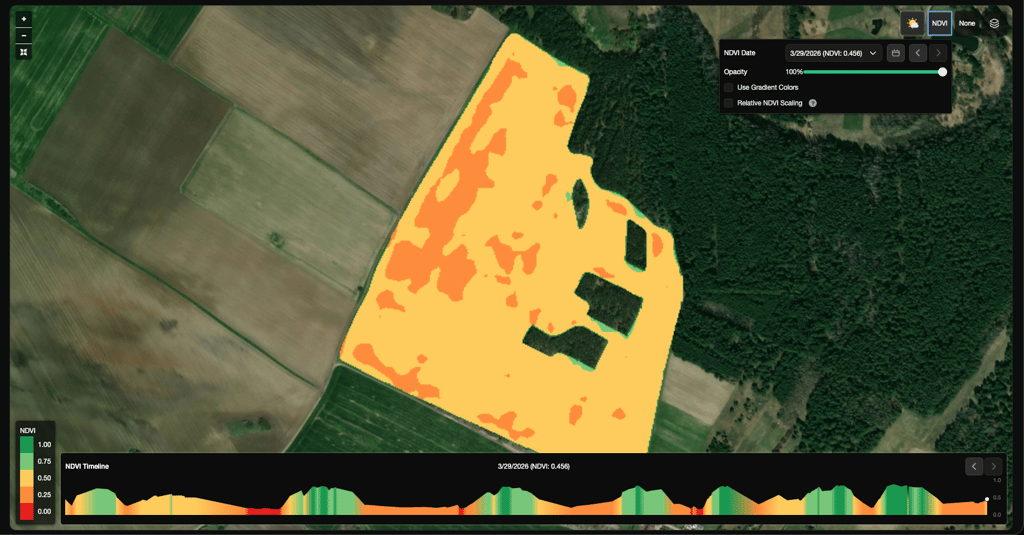
ใช้ชั้นข้อมูล NDVI เพื่อตรวจสอบความแข็งแรงของพืชพรรณล่าสุดและย้อนหลัง รวมถึงการเปลี่ยนแปลงตามเวลาในแปลง
การใช้งานทั่วไป:
- เปรียบเทียบการพัฒนาของพืชในแต่ละเขต
- ระบุพื้นที่ที่อ่อนแอหรือไม่สม่ำเสมอ
- เปรียบเทียบรูปแบบ NDVI กับชั้นข้อมูลดินหรือห้องปฏิบัติการ
ภูมิประเทศ
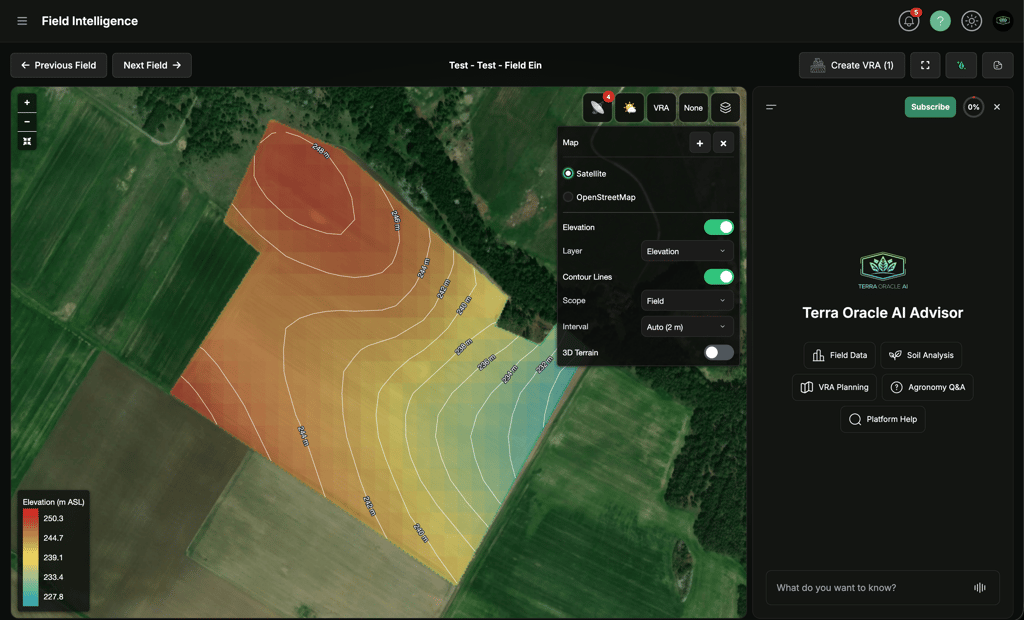
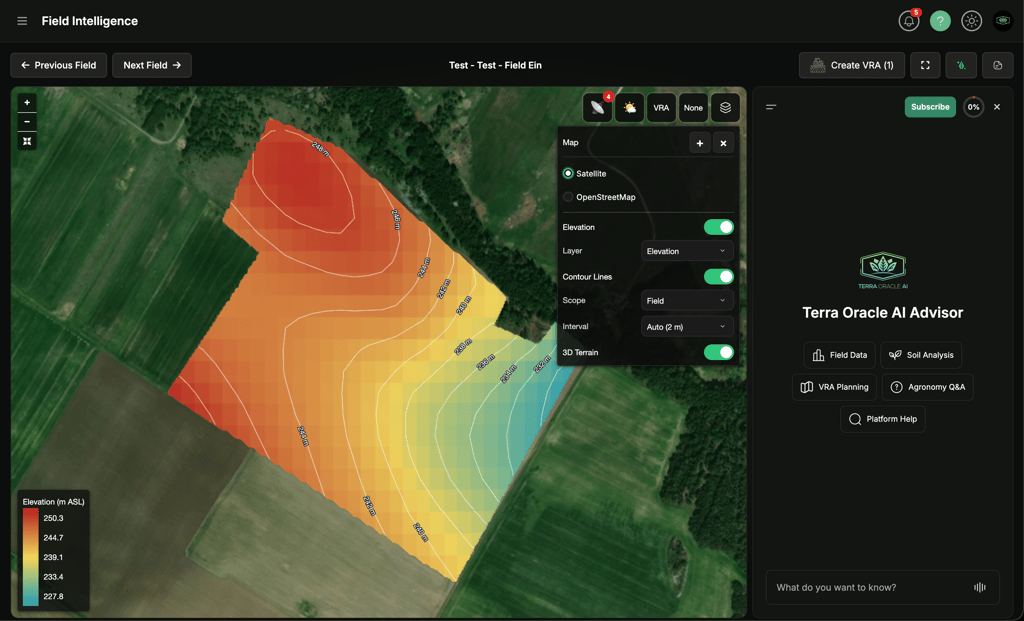
ใช้ชั้นข้อมูลภูมิประเทศเพื่อตรวจสอบรูปแบบที่ขับเคลื่อนด้วยระดับความสูง ซึ่งอาจส่งผลต่อการเคลื่อนที่ของน้ำ การกัดเซาะ การแห้ง และความแปรปรวนภายในแปลง
ชั้นข้อมูลภูมิประเทศที่มีได้แก่:
- ระดับความสูง
- ระดับความสูงสัมพัทธ์
- ความลาดชัน
- ทิศทางลาด
- เส้นชั้นความสูงเสริม
- มุมมองภูมิประเทศ 3D เสริม
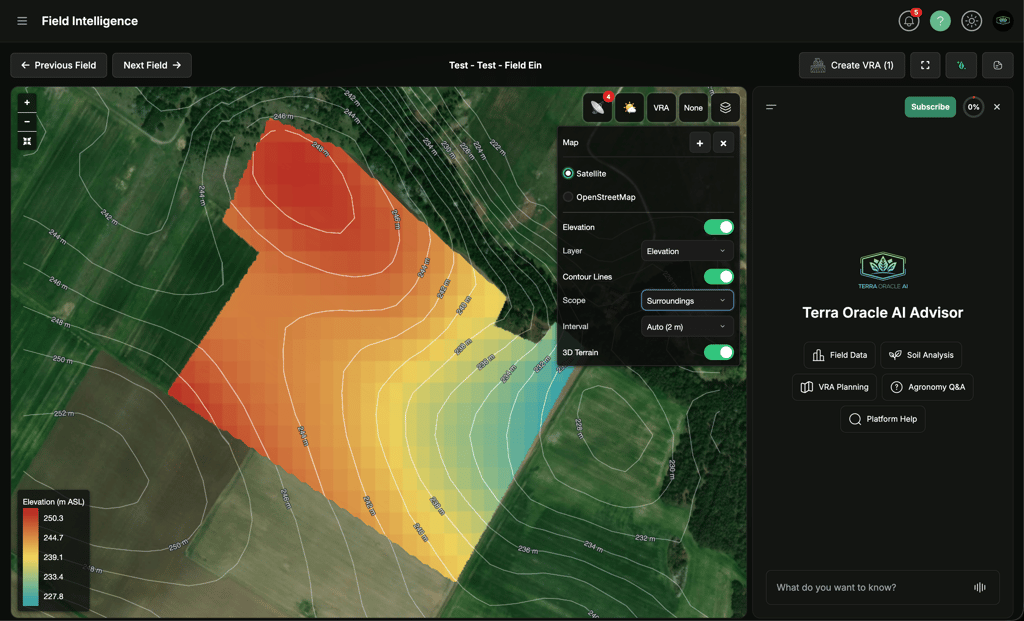
ตัวควบคุมภูมิประเทศอยู่ภายในตัวควบคุมชั้นข้อมูลพื้นฐาน ใช้ ชั้นข้อมูล เพื่อเลือกมุมมองภูมิประเทศ, เส้นชั้นความสูง เพื่อแสดงหรือซ่อนเส้นชั้นความสูง, ขอบเขต เพื่อสลับระหว่างเส้นชั้นความสูงเฉพาะแปลงกับบริบทรอบข้าง และ ช่วงห่าง เพื่อเลือกระยะห่างของเส้นชั้นความสูง อัตโนมัติ เลือกช่วงห่างที่อ่านได้ตามช่วงภูมิประเทศของแปลง
ขอบเขตเส้นชั้นความสูง:
- แปลง: แสดงเส้นชั้นความสูงที่ถูกตัดตามขอบเขตแปลงอย่างเคร่งครัด
- บริเวณโดยรอบ: เพิ่มบริบทภูมิประเทศรอบข้างจากพื้นที่ภูมิประเทศที่บัฟเฟอร์ไว้ พร้อมคงการเน้นเส้นชั้นความสูงภายในแปลงให้เห็นชัด
การใช้งานทั่วไป:
- ระบุพื้นที่ต่ำที่น้ำอาจสะสม
- ตรวจสอบพื้นที่สูงกว่าหรือชันกว่าที่อาจแห้งเร็วขึ้นหรือมีความเสี่ยงการกัดเซาะ
- เปรียบเทียบรูปแบบภูมิประเทศกับชั้นข้อมูล NDVI, ดิน, สภาพอากาศ และ VRA
- ถาม AI Advisor ว่าทำไมประสิทธิภาพแปลงจึงอาจแตกต่างกันในเขตต่ำ สูง หรือมีความลาดชัน
VRA
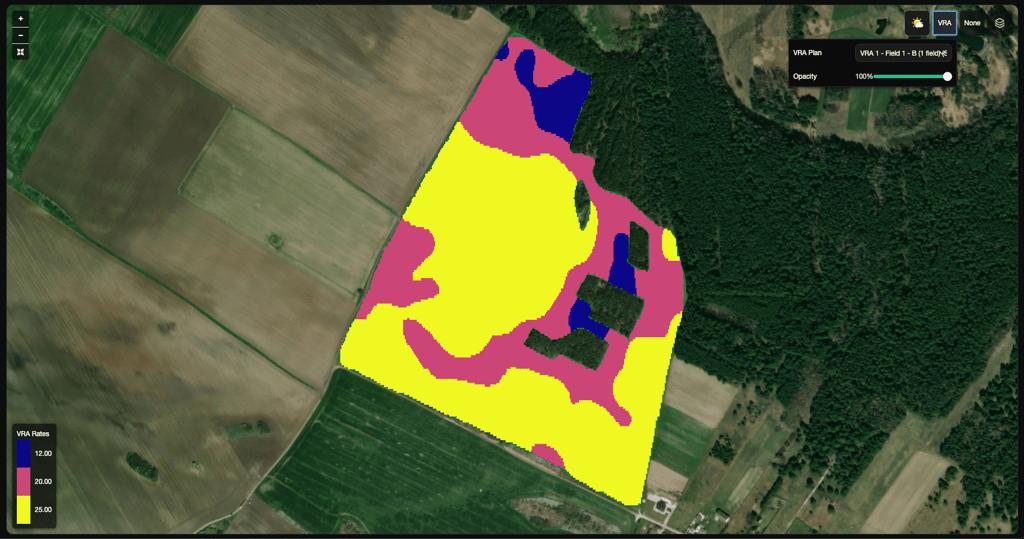
ใช้ชั้นข้อมูล VRA เพื่อตรวจสอบโครงสร้างเขตที่สร้างขึ้นและตรรกะการใช้ปัจจัยก่อนส่งออก
การใช้งานทั่วไป:
- ตรวจสอบเขตการจัดการก่อนปฏิบัติงาน
- เปรียบเทียบตรรกะเขตกับบริบทดิน สภาพอากาศ และ NDVI
- ตรวจสอบความถูกต้องของอัตราการใช้ที่วางแผนไว้ก่อนส่งออก
ดินและห้องปฏิบัติการ
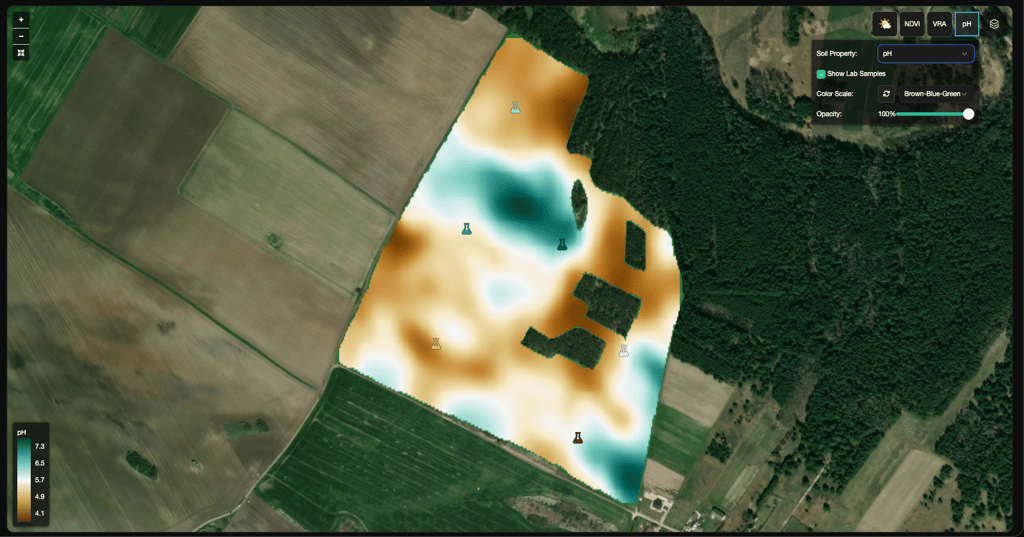
ใช้ชั้นข้อมูลดินและห้องปฏิบัติการเพื่อตรวจสอบความแปรปรวนของธาตุอาหาร, pH, อินทรียวัตถุ และบริบทสนับสนุนจากตัวอย่าง
การใช้งานทั่วไป:
- เปรียบเทียบรูปแบบราสเตอร์กับจุดที่รองรับด้วยข้อมูลห้องปฏิบัติการ
- ระบุเขตที่อาจต้องการการจัดการด้านเกษตรกรรมที่แตกต่างกัน
- ทำความเข้าใจว่าความแปรปรวนของดินสัมพันธ์กับประสิทธิภาพพืชอย่างไร
การแสดงแผนที่
ใช้ตัวควบคุมการแสดงแผนที่เพื่อสลับชั้นข้อมูลแผนที่พื้นฐาน และเพิ่มหรือนำแผนที่ออกเพื่อเปรียบเทียบ
แนวทางปฏิบัติที่ดีที่สุดสำหรับการตรวจสอบชั้นข้อมูล
- ยืนยันว่าคุณอยู่ในบริบทแปลงและสแกนที่ถูกต้อง
- เริ่มด้วยชั้นข้อมูลหลักหนึ่งชั้น แล้วเพิ่มมุมมองเปรียบเทียบ
- ใช้การเปรียบเทียบแบบเคียงข้างกันเมื่อตรวจสอบความสัมพันธ์
- ตรวจสอบขอบเขตและรูปทรงแปลงก่อนสรุปผล
- ใช้ AI Advisor เมื่อคุณต้องการความช่วยเหลือในการตีความสิ่งที่เห็น
หมายเหตุเกี่ยวกับความพร้อมใช้งาน
- บางชั้นข้อมูลจะปรากฏเฉพาะเมื่อมีข้อมูลที่เกี่ยวข้อง
- Field Intelligence พร้อมใช้งานภายในโควตาเฮกตาร์ฟรี และเฮกตาร์ที่ครอบคลุมเพิ่มเติมต้องมีการสมัครใช้งาน Field Intelligence
- ตัวควบคุมที่มองเห็นได้อาจแตกต่างกันตามบทบาทและบริการที่เปิดใช้งาน
แผนที่ VRA (ไฟล์คำสั่งการใช้ปัจจัย)
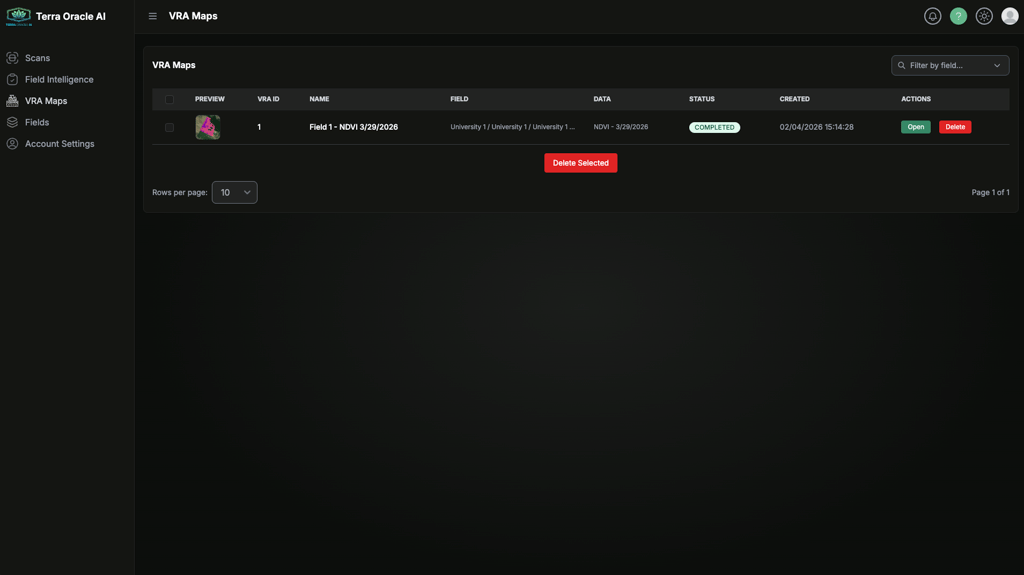
ใช้ แผนที่ VRA เพื่อกำหนดค่าเขต ปรับอัตราการใช้ และส่งออกเอาต์พุตคำสั่งการใช้ปัจจัย
เวิร์กโฟลว์ทั่วไป
- เริ่มจาก สร้าง VRA ในField Intelligence หรือเปิดแผนที่มีอยู่จาก แผนที่ VRA
- เลือกบริบทข้อมูลต้นทาง
- เลือกวิธีการแบ่งเขต
- ปรับเกณฑ์และอัตราการใช้
- บันทึกแผน
- ส่งออกเอาต์พุต
การดำเนินการหลัก
- บันทึก VRA
- ส่งออก VRA
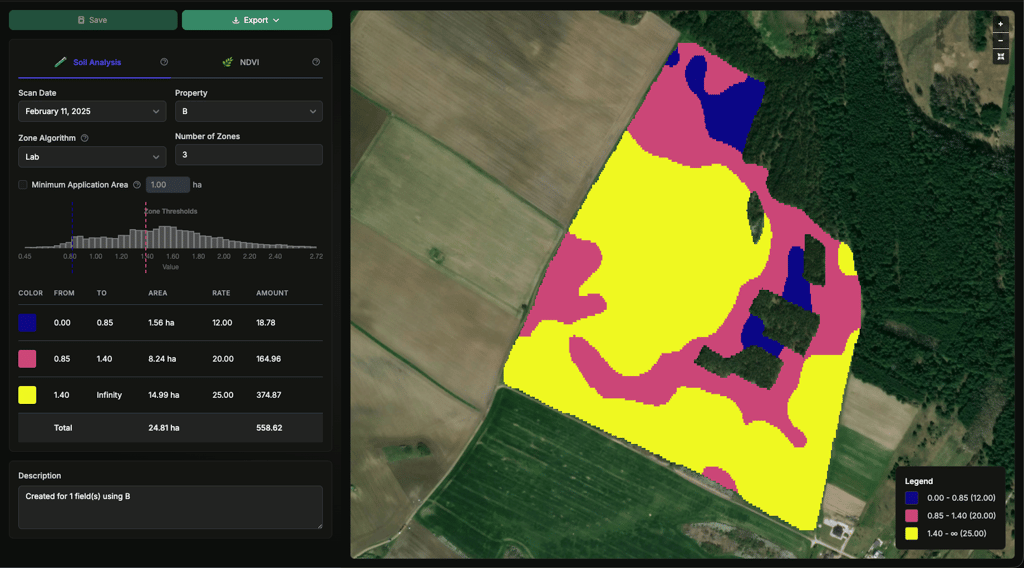
วิธีการแบ่งเขตที่รองรับ
- ห้องปฏิบัติการ
- ช่วงเท่ากัน
- พื้นที่เท่ากัน
- ส่วนเบี่ยงเบนมาตรฐาน
- กำหนดเอง
ตัวควบคุมขั้นสูง
- ขอบเขตเขตอัจฉริยะ
- พื้นที่การใช้ขั้นต่ำ
- ฮิสโตแกรมเขต
- ตารางเขต
ตัวควบคุมเหล่านี้ช่วยให้คุณเปลี่ยนจากความแปรปรวนดิบไปสู่แผนปฏิบัติงานที่ใช้งานได้จริงมากขึ้น
ตัวเลือกการส่งออก
ดรอปดาวน์ ส่งออก บนหน้ารายละเอียด VRA มีสองตัวเลือก:
- ดาวน์โหลด VRA: ดาวน์โหลดไฟล์ ZIP ที่มีไฟล์เอาต์พุต VRA
- ส่งออกไปยัง John Deere Operations Center: ส่งเอาต์พุตเดียวกันโดยตรงไปยังบัญชี John Deere ที่เชื่อมต่อของคุณ
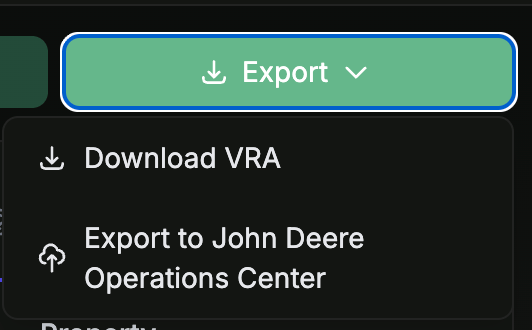
หมายเหตุเกี่ยวกับการส่งออกไปยัง John Deere Operations Center:
- ตัวเลือกนี้เปิดใช้งานเฉพาะเมื่อมีอย่างน้อยหนึ่งแปลงในแผนที่เชื่อมต่อกับ John Deere หากไม่มีแปลงในแผนที่เชื่อมต่อ รายการจะแสดงเป็น
(No JD fields)และถูกปิดใช้งาน - อัปโหลดเฉพาะแปลงที่เชื่อมต่อกับ John Deere หากแผนของคุณครอบคลุมทั้งแปลงที่เชื่อมต่อและไม่ได้เชื่อมต่อ แปลงที่ไม่ได้เชื่อมต่อจะถูกข้าม และการยืนยันความสำเร็จจะแสดงรายการแปลงที่ถูกข้าม (ตามชื่อลูกค้า ฟาร์ม และแปลง) เพื่อให้คุณเชื่อมต่อได้ภายหลังหากจำเป็น
- โมดัลผลลัพธ์รายงานจำนวนไฟล์ที่อัปโหลดสำเร็จและจำนวนที่ล้มเหลว (ถ้ามี) เพื่อให้คุณเห็นได้ชัดเจนว่าส่งอะไรไปบ้าง
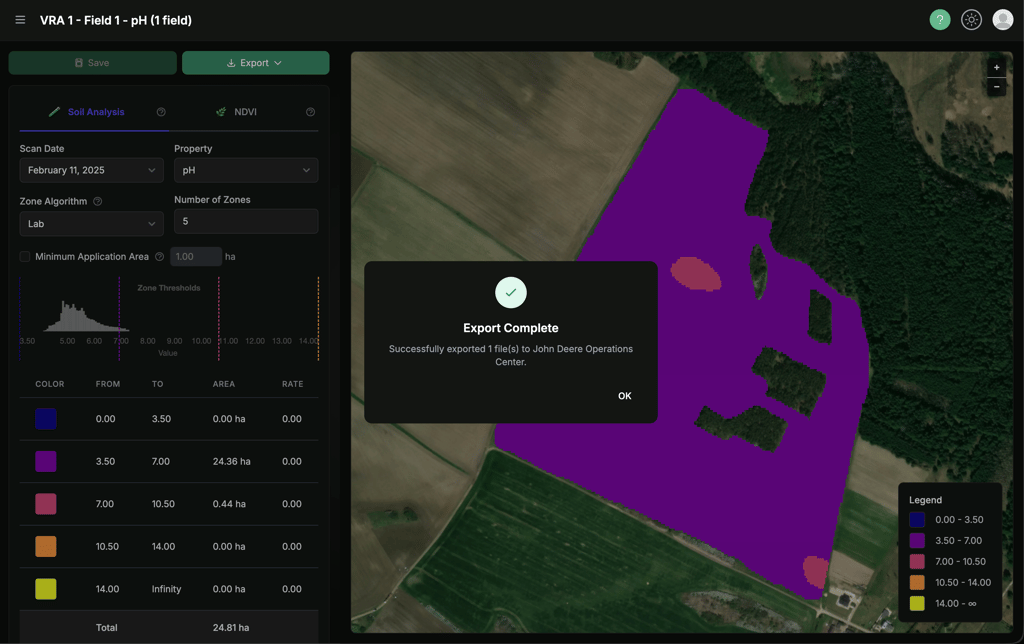
คำแนะนำการส่งออก
- ตรวจสอบความสมจริงของเขตก่อนส่งออก
- ตรวจสอบความครอบคลุมพื้นที่ทั้งหมดและการกระจายอัตรา
- ยืนยันรูปแบบของอุปกรณ์หรือแพลตฟอร์มปลายทางก่อนใช้งานในแปลง
AI Advisor
AI Advisor พร้อมใช้งานภายใน Field Intelligence ในฐานะระบบ AI มืออาชีพด้านเกษตรกรรมและการสนับสนุนการตัดสินใจ
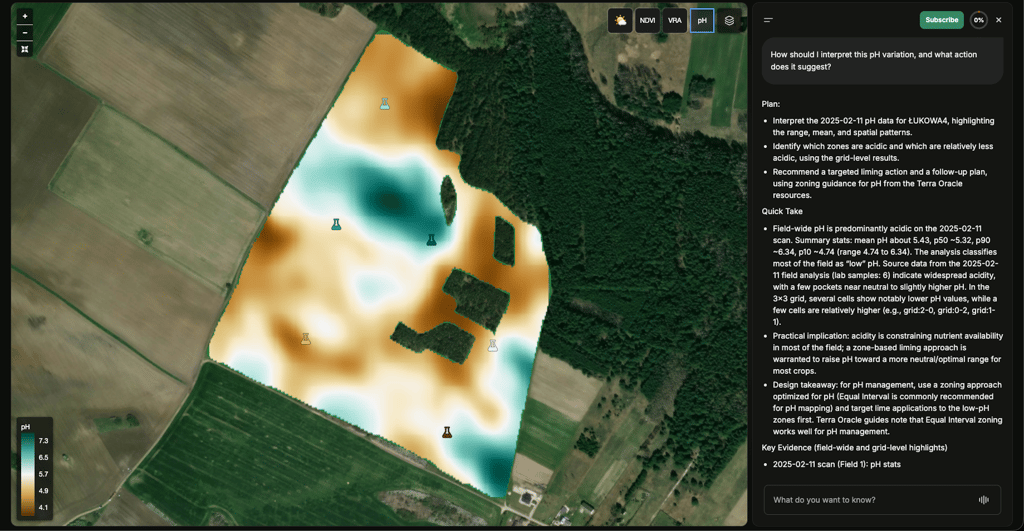
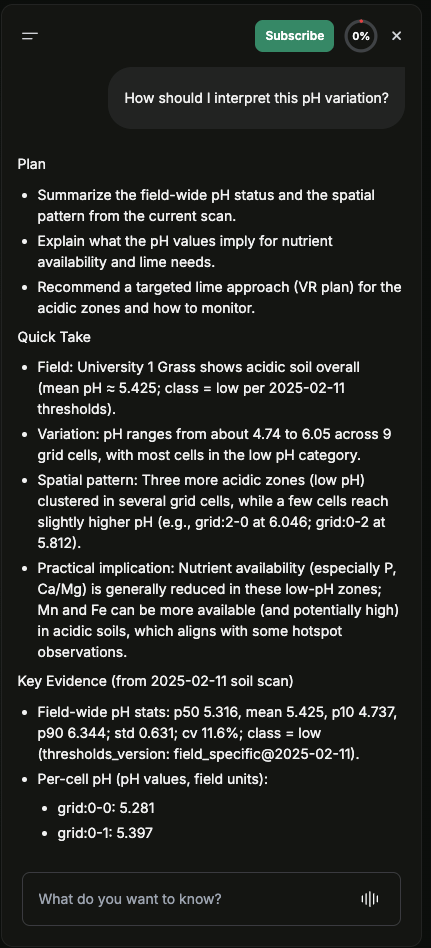
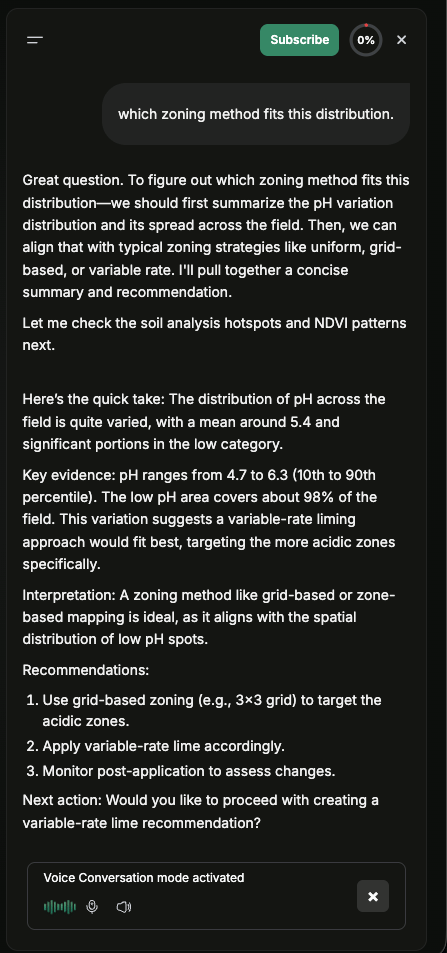
AI Advisor ช่วยเรื่องอะไรบ้าง
- แปลงข้อมูลดิน ดาวเทียม ภูมิประเทศ สภาพอากาศ และงานปฏิบัติการให้เป็นการตัดสินใจด้านเกษตรกรรมที่ชัดเจนและอธิบายได้
- ตีความสภาพแปลง ความแปรปรวน และปัจจัยขับเคลื่อนด้านเกษตรกรรมที่เป็นไปได้
- เปรียบเทียบชั้นข้อมูลและระบุรูปแบบที่ดำเนินการได้ทั่วทั้งแปลง
- แนะนำงานในแปลงและการดำเนินการด้านเกษตรกรรมถัดไป
- สนับสนุนการวางแผน VRA, การติดตามแปลง และการตัดสินใจระหว่างฤดูกาล
คำถามทั่วไปที่ควรถาม
- “ฉันควรตีความความแปรปรวนของ pH นี้อย่างไร และควรดำเนินการอะไร?”
- “เมื่อเปรียบเทียบรูปแบบ NDVI, ภูมิประเทศ, ดิน และสภาพอากาศในแปลงนี้ มีอะไรที่โดดเด่น?”
- “คุณจะแนะนำงานในแปลงใดตามสภาพปัจจุบัน?”
- “ฉันควรให้ความสำคัญกับพื้นที่ใดก่อนสร้างแผน VRA?”
โหมดเสียง
โหมดเสียงพร้อมใช้งานในเบราว์เซอร์ที่รองรับ
วิธีใช้:
- เปิด AI Advisor
- สลับไปยังโหมดเสียงหากพร้อมใช้งาน
- อนุญาตการเข้าถึงไมโครโฟนเมื่อมีการแจ้งเตือน
- ใช้แชทข้อความต่อไปหากเสียงไม่พร้อมใช้งานบนอุปกรณ์หรือเบราว์เซอร์ของคุณ
ความพร้อมใช้งานและการเรียกเก็บเงิน
การเข้าถึง AI ขึ้นอยู่กับ:
- สิทธิ์บัญชีของคุณ
- การสมัครใช้งาน AI ที่ใช้งานอยู่ขององค์กรของคุณ
- เครดิต AI ที่มีอยู่
หากการสมัครใช้งาน AI ไม่ได้เปิดใช้งาน AI Advisor จะไม่พร้อมใช้งาน หากเครดิตหมด การดำเนินการ AI อาจหยุดชั่วคราวจนกว่าจะต่ออายุยอดคงเหลือหรือเติมเครดิต
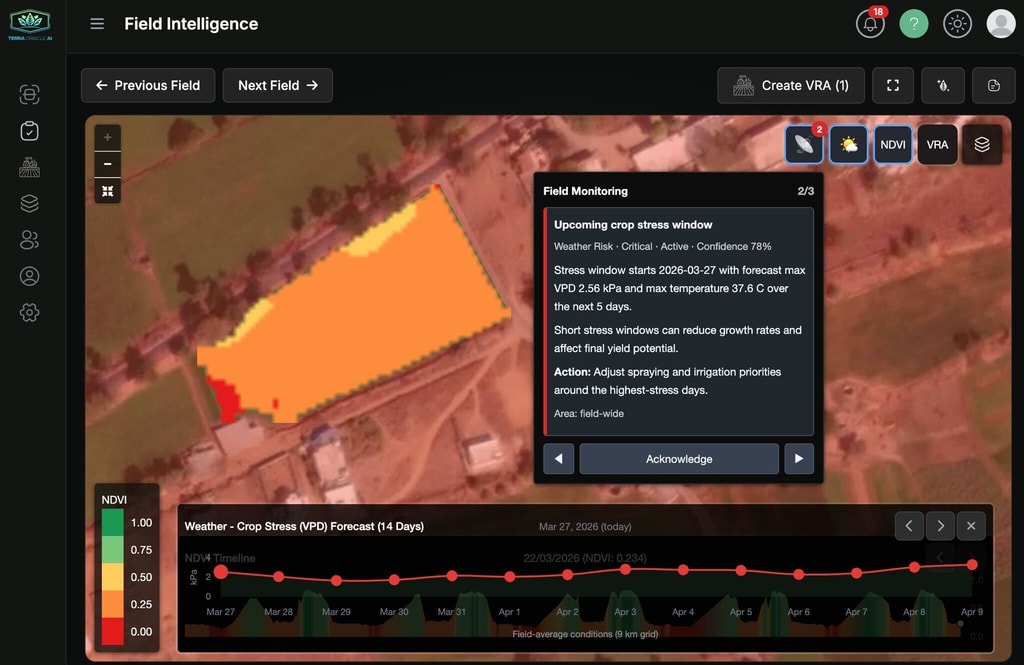
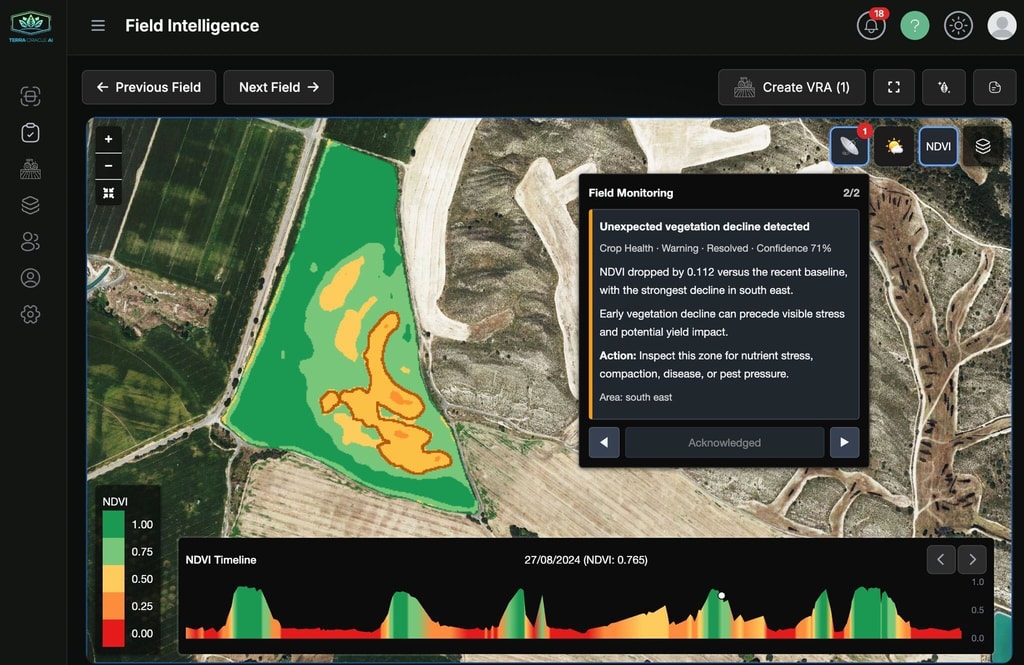
Field Monitoring และการแจ้งเตือนที่เปิดใช้ AI
การติดตามแปลงและการแจ้งเตือนที่เกี่ยวข้องเป็นส่วนหนึ่งของประสบการณ์ที่เปิดใช้ AI สามารถกำหนดค่าการส่งการแจ้งเตือนและการตั้งค่าการแจ้งเตือนได้จาก การตั้งค่าบัญชี > การแจ้งเตือน
การตั้งค่าบัญชี
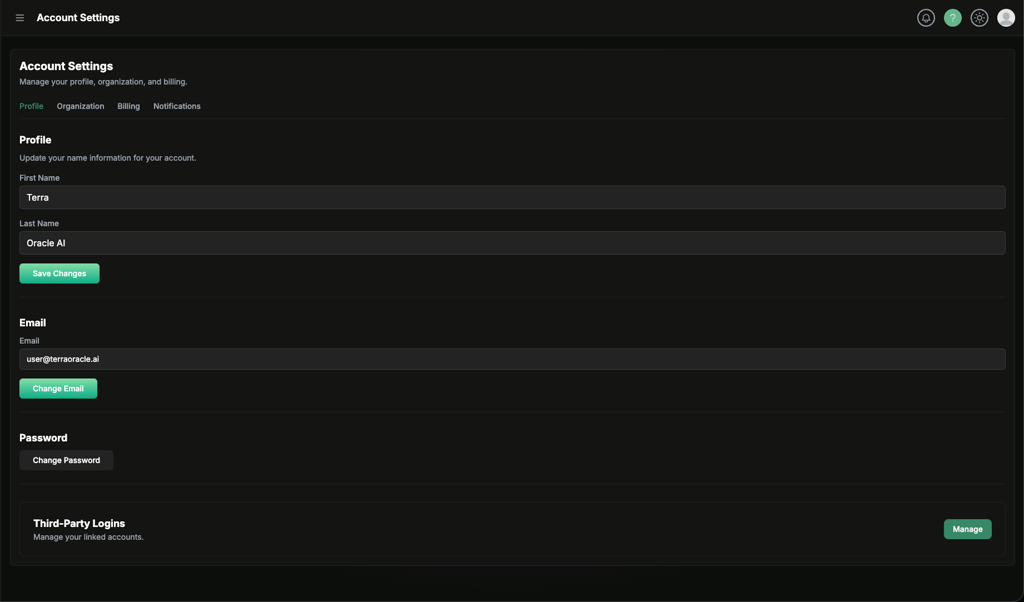
เปิด การตั้งค่าบัญชี จากแถบด้านข้างหรือเมนูผู้ใช้
การตั้งค่าการแจ้งเตือน อุปกรณ์พุช และการตั้งค่าการส่ง จัดการได้จาก การตั้งค่าบัญชี > การแจ้งเตือน
โปรไฟล์
พื้นที่ โปรไฟล์ ประกอบด้วย:
- รายละเอียดตัวตน
- การดำเนินการอีเมลและรหัสผ่าน
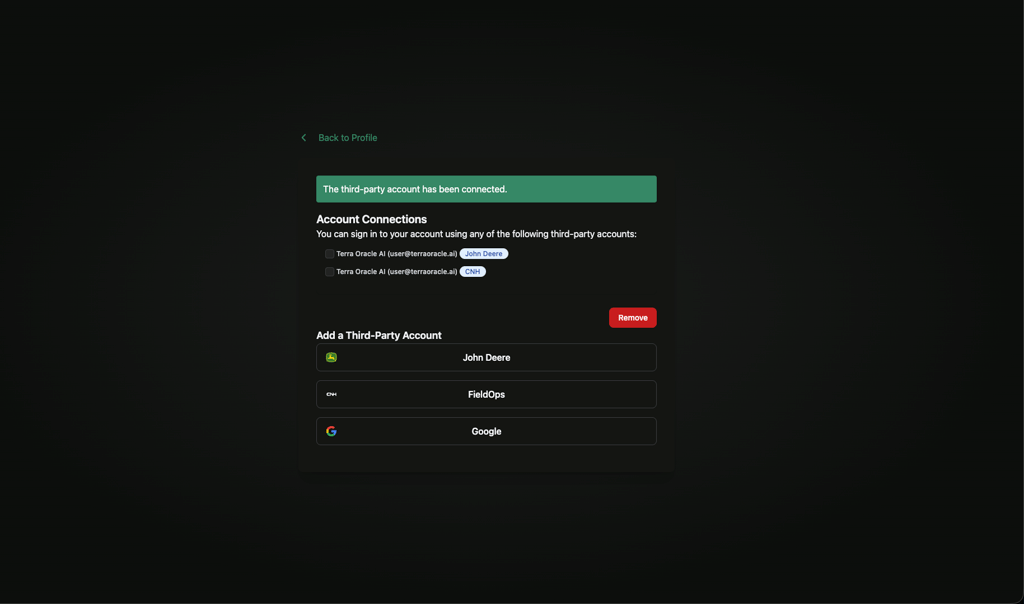
- การเข้าสู่ระบบของบุคคลที่สาม
ใช้ การเข้าสู่ระบบของบุคคลที่สาม เพื่อจัดการบัญชีที่เชื่อมต่อ เช่น:
- John Deere
- CNH
นี่คือจุดเริ่มต้นสำหรับเวิร์กโฟลว์ที่เชื่อมต่อ เช่น การนำเข้าแปลง การซิงโครไนซ์งาน และการส่งออกที่รองรับ
องค์กร
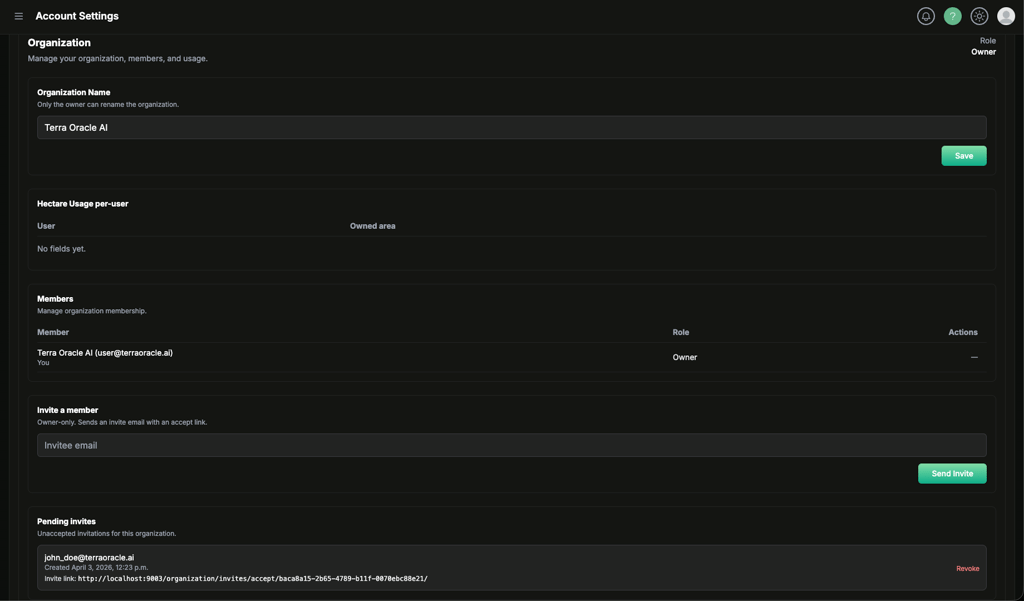
แท็บ องค์กร คือที่จัดการทีม
การดำเนินการทั่วไปขององค์กรได้แก่:
- ตรวจสอบบทบาทของคุณในฐานะเจ้าของหรือสมาชิก
- เปลี่ยนชื่อองค์กร
- ดูสมาชิก
- เชิญเพื่อนร่วมงาน
- เพิกถอนคำเชิญที่รอดำเนินการ
- นำสมาชิกออก
- โอนความเป็นเจ้าของ
- ออกจากองค์กร
เชิญเพื่อนร่วมงาน
- เปิด การตั้งค่าบัญชี > องค์กร
- ป้อนที่อยู่อีเมลของเพื่อนร่วมงาน
- คลิก ส่งคำเชิญ
- ผู้ใช้ที่ได้รับเชิญยอมรับคำเชิญจากลิงก์ที่ได้รับ
เพิกถอนคำเชิญที่รอดำเนินการ
- เปิดพื้นที่ คำเชิญที่รอดำเนินการ
- ค้นหาคำเชิญ
- คลิก เพิกถอน หากไม่ควรใช้คำเชิญนั้นอีกต่อไป
โอนความเป็นเจ้าของ
- เปิดรายการ สมาชิก
- เลือกสมาชิกที่ควรเป็นเจ้าของใหม่
- ใช้ ตั้งเป็นเจ้าของ
- ยืนยันการโอน
หลังจากโอนแล้ว เจ้าของใหม่สามารถจัดการการเรียกเก็บเงินขององค์กรและการดำเนินการเฉพาะเจ้าของได้
ออกจากองค์กร
สมาชิกสามารถออกจากองค์กรได้จากแท็บองค์กร หากคุณออก บัญชีของคุณจะกลับไปยังบริบทองค์กรส่วนตัวของคุณ
การเรียกเก็บเงิน
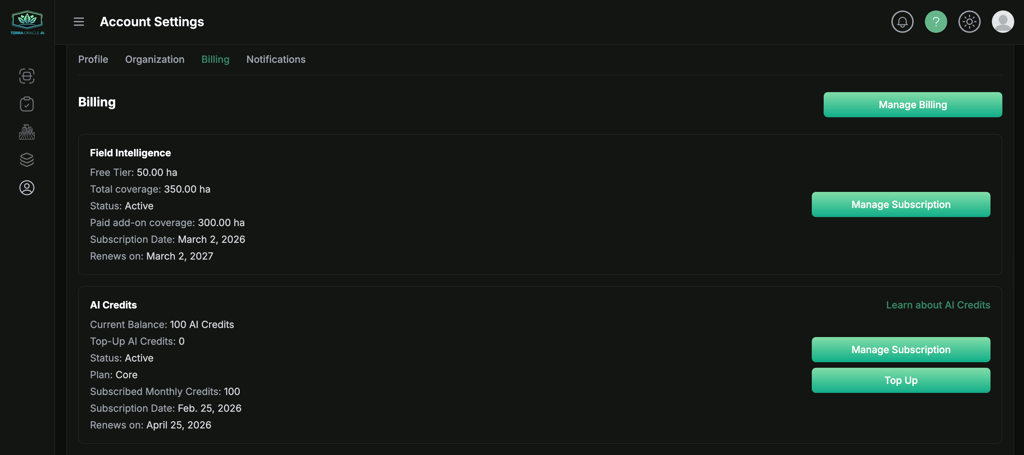
แท็บ การเรียกเก็บเงิน คือที่เจ้าขององค์กรจัดการการสมัครใช้งานผลิตภัณฑ์ เฮกตาร์ที่ครอบคลุม และการใช้งานเครดิต AI
แพ็กเกจ Field Intelligence
การเรียกเก็บเงิน Field Intelligence อิงตามความครอบคลุม พื้นที่การเรียกเก็บเงินสามารถแสดง:
- ความครอบคลุมระดับฟรี
- เฮกตาร์ที่ครอบคลุมทั้งหมด
- สถานะการสมัครใช้งาน
- ความครอบคลุมเสริมแบบชำระเงิน
- วันที่ต่ออายุหรือวันสิ้นสุด
แพลตฟอร์มมีโควตา Field Intelligence ฟรีสูงสุดถึงจำนวนเฮกตาร์ที่จำกัด หากองค์กรของคุณต้องการความครอบคลุมเกินโควตานั้น เจ้าของสามารถสมัครความครอบคลุม Field Intelligence เพิ่มเติมได้จากพื้นที่นี้
เครดิต AI
การเรียกเก็บเงิน AI จัดการแยกจากความครอบคลุม Field Intelligence และ AI Advisor ต้องมีการสมัครใช้งาน AI ที่เปิดใช้งานอยู่
พื้นที่การเรียกเก็บเงินสามารถแสดง:
- ยอดคงเหลือเครดิต AI ปัจจุบัน
- เติมเครดิต AI
- รายละเอียดแผน
- เครดิตที่รวมรายเดือน
- วันที่ต่ออายุหรือวันสิ้นสุด
เจ้าของสามารถ:
- สมัครแผน AI
- สมัครแผนอีกครั้ง
- จัดการการเรียกเก็บเงินผ่านพอร์ทัลการเรียกเก็บเงิน
- เติมเครดิตเมื่อเปิดใช้ตัวเลือกนั้น
ออกจากระบบ
ใช้เมนูผู้ใช้ด้านขวาบนและเลือก ออกจากระบบ
การแจ้งเตือน
การแจ้งเตือนช่วยให้คุณรับทราบกิจกรรมในพอร์ทัล การอัปเดตการติดตามแปลง และเหตุการณ์บัญชีที่เกี่ยวข้อง
เปิด การตั้งค่าบัญชี > การแจ้งเตือน เพื่อจัดการการตั้งค่าการแจ้งเตือน อุปกรณ์พุช และการตั้งค่าการส่ง
ช่องทางการแจ้งเตือน
การแจ้งเตือนอาจพร้อมใช้งานผ่านช่องทางต่อไปนี้ ขึ้นอยู่กับการกำหนดค่าของคุณ:
- การแจ้งเตือน (ในแอป)
- อีเมล
- การแจ้งเตือนแบบพุช
การตั้งค่าการแจ้งเตือน
เปิด การตั้งค่าบัญชี > การแจ้งเตือน และใช้ รีเซ็ตเป็นค่าที่แนะนำ เมื่อต้องการคืนค่าเริ่มต้นที่แนะนำ
คุณสามารถเปิดหรือปิดช่องทางการส่งตามหมวดหมู่การแจ้งเตือนสำหรับทั้ง Field Monitoring และ การแจ้งเตือนทั่วไป
การแจ้งเตือนทั่วไป
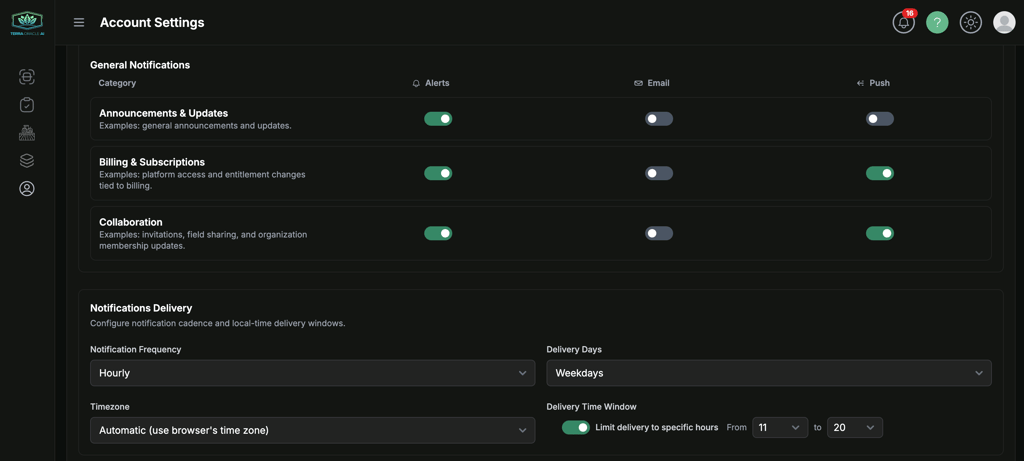
หมวดหมู่ที่มีได้แก่:
- ประกาศและอัปเดต: ประกาศและอัปเดตทั่วไป
- การเรียกเก็บเงินและการสมัครใช้งาน: การเปลี่ยนแปลงการเข้าถึงแพลตฟอร์มและสิทธิ์ที่เกี่ยวข้องกับการเรียกเก็บเงิน
- การทำงานร่วมกัน: คำเชิญ การแชร์แปลง และการอัปเดตสมาชิกองค์กร
Field Monitoring
Field Monitoring ควบคุมการแจ้งเตือนจากบริการติดตามแปลง 24/7
หมวดหมู่ที่มีได้แก่:
- สุขภาพพืช: การเปลี่ยนแปลงประสิทธิภาพพืชพรรณและข้อมูลเชิงลึกความเครียดของพืช
- ความเสี่ยงสภาพอากาศ: ช่วงความเครียดจากพยากรณ์ การขาดฝน และช่วงเวลาความเหมาะสมในการพ่น
- ดินและธาตุอาหาร: ข้อจำกัดด้านธาตุอาหารและความเสี่ยงต่อผลผลิตที่เกี่ยวข้องกับ pH
- งานในแปลง: ข้อมูลเชิงลึกด้านเวลาและความครอบคลุมจากประวัติงาน
- เศรษฐศาสตร์: ROI และโอกาสจากการเปลี่ยนแปลงตลาดสำหรับการตัดสินใจระดับแปลง
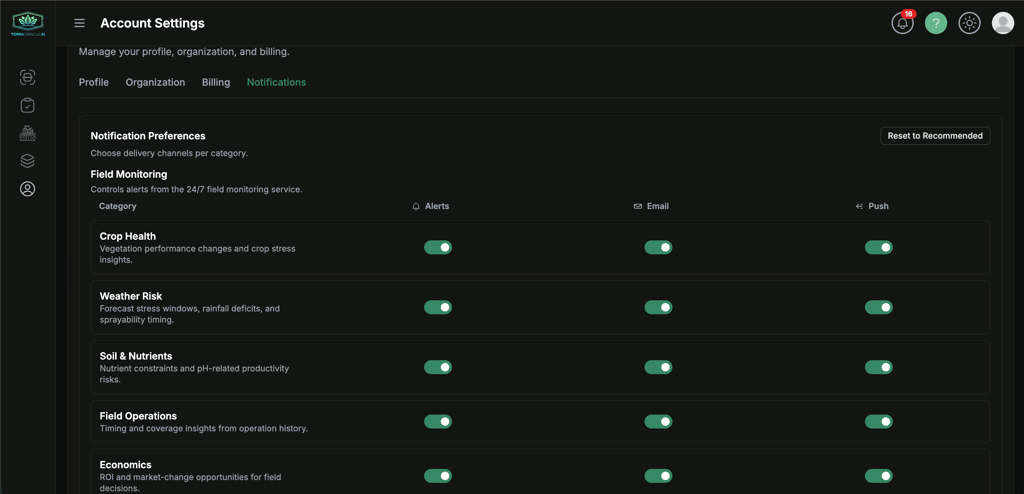
ตัวควบคุมช่องทาง
สำหรับแต่ละหมวดหมู่ คุณสามารถควบคุม:
- หมวดหมู่ใดที่เปิดใช้งาน
- แต่ละหมวดหมู่ใช้ช่องทางใด
- ว่าเปิดใช้
Alerts,EmailและPushสำหรับหมวดหมู่นั้นหรือไม่
การแจ้งเตือนแบบพุช
การแจ้งเตือนแบบพุชเป็นแบบอิงอุปกรณ์ หากต้องการรับบนอุปกรณ์เฉพาะ:
- ติดตั้งแอปพลิเคชัน Terra Oracle AI หากอุปกรณ์ของคุณรองรับ
- เปิด การตั้งค่าบัญชี > การแจ้งเตือน
- ค้นหา อุปกรณ์การแจ้งเตือนแบบพุช
- คลิก สมัครรับอุปกรณ์นี้
- อนุมัติพรอมต์สิทธิ์การแจ้งเตือนของเบราว์เซอร์หรือระบบปฏิบัติการ
การแจ้งเตือนแบบพุชทำงานได้ดีที่สุดเมื่อติดตั้งแอปพลิเคชัน Terra Oracle AI บนอุปกรณ์
การตั้งค่าการส่งการแจ้งเตือน
การส่งการแจ้งเตือน ให้คุณกำหนดรอบเวลา การกรอง และช่วงเวลาการส่งตามเวลาท้องถิ่น
คุณสามารถกำหนดค่า:
- ความถี่การแจ้งเตือน:
Daily,Weekly,HourlyหรือImmediate - วันส่ง:
All WeekหรือWeekdays - เขตเวลา: อัตโนมัติ (เขตเวลาของเบราว์เซอร์) หรือเขตเวลาที่เลือก
- ระดับความรุนแรงขั้นต่ำของการแจ้งเตือน:
All,WarningหรือCritical - ช่วงเวลาการส่ง: จำกัดการส่งให้อยู่ในชั่วโมงที่ระบุพร้อมชั่วโมงเริ่มต้นและสิ้นสุดได้ตามต้องการ
การตั้งค่าเหล่านี้จัดการได้จาก การตั้งค่าบัญชี > การแจ้งเตือน > การส่งการแจ้งเตือน
คำแนะนำการแจ้งเตือน
- เปิดใช้พุชบนอุปกรณ์ที่คุณใช้จริงในแปลง
- เปิดใช้อีเมลไว้เพื่อความต่อเนื่องของเวิร์กโฟลว์ที่สำคัญ
- ตรวจสอบหมวดหมู่การติดตามแปลงอย่างรอบคอบ เพื่อให้การแจ้งเตือนตรงกับความต้องการปฏิบัติงานของคุณ
การแก้ไขปัญหา
ปัญหาการลงชื่อเข้าใช้และการเข้าถึง
ปัญหา: ฉันลงชื่อเข้าใช้ได้ แต่พอร์ทัลเปลี่ยนเส้นทางฉันก่อนที่จะดำเนินการต่อได้
- ยืนยันอีเมลให้เสร็จสมบูรณ์หากมีการแจ้งเตือน
- ยอมรับข้อกำหนดล่าสุดหากถูกเปลี่ยนเส้นทางไปยังหน้าข้อกำหนด
- ลองออกจากระบบและลงชื่อเข้าใช้อีกครั้งหลังจากดำเนินขั้นตอนเหล่านั้นเสร็จ
ปัญหา: ฉันใช้การดำเนินการองค์กรหรือการเรียกเก็บเงินไม่ได้
- ยืนยันว่าคุณเป็นเจ้าขององค์กรหรือสมาชิก
- ตรวจสอบว่าคุณกำลังทำงานในบริบทองค์กรที่ถูกต้อง
ปัญหาการติดตั้งแอปและพุช
ปัญหา: ฉันไม่เห็นตัวเลือกติดตั้ง
- ลองใช้เบราว์เซอร์ที่รองรับ เช่น Chrome, Edge หรือ Safari
- รีเฟรชหน้าและลองอีกครั้ง
- บนมือถือ ให้มองหา เพิ่มไปยังหน้าจอหลัก ในเมนูเบราว์เซอร์
ปัญหา: การแจ้งเตือนแบบพุชไม่พร้อมใช้งานบนอุปกรณ์นี้
- ติดตั้งแอปพลิเคชัน Terra Oracle AI หากอุปกรณ์ของคุณรองรับ
- ยืนยันว่าเปิดสิทธิ์การแจ้งเตือนของเบราว์เซอร์และระบบปฏิบัติการแล้ว
- ลองใช้เบราว์เซอร์หรืออุปกรณ์อื่นที่รองรับหากพุชไม่พร้อมใช้งาน
ปัญหาแปลงและการอัปโหลด
ปัญหา: การอัปโหลดล้มเหลวหรือไม่ส่งข้อมูล
- ยืนยันว่าประเภทไฟล์ตรงกับโหมดอัปโหลดที่เลือก
- สำหรับการอัปโหลดภายนอก ให้ใส่ประเภทไฟล์ที่จำเป็นสำหรับเวิร์กโฟลว์นั้น
- ลองอีกครั้งบนเครือข่ายที่เสถียร
- รีเฟรชและลองใหม่ในเบราว์เซอร์เวอร์ชันล่าสุด
ปัญหา: สแกนยังไม่พร้อมสำหรับการดู
- รอให้การประมวลผลเสร็จสมบูรณ์
- ยืนยันว่ามีข้อมูลที่จำเป็นแล้ว
- ตรวจสอบสถานะสแกนและไฟล์ที่อัปโหลด
ปัญหา: ฉันเปิดการวิเคราะห์จากสแกนไม่ได้
- สแกนอาจยังไม่พร้อมใช้งาน
- การเชื่อมโยงแปลงอาจยังขาดหายหรือไม่สมบูรณ์
ปัญหา Field Intelligence
ปัญหา: ชั้นข้อมูลหายไป
- ตรวจสอบว่าคุณเลือกแปลงและสแกนที่ถูกต้อง
- ยืนยันว่ามีข้อมูลที่เกี่ยวข้องสำหรับแปลงนั้น
- ตรวจสอบว่าแพ็กเกจหรือบริการที่เปิดใช้งานของคุณครอบคลุมฟีเจอร์นั้นหรือไม่
ปัญหา: พื้นที่ทำงานรู้สึกช้าหรือแน่นเกินไป
- ลดจำนวนการเปรียบเทียบแบบเคียงข้างกันที่ใช้งานอยู่
- โหลดหน้าใหม่หลังการประมวลผลล่าสุดเสร็จสมบูรณ์
- ใช้เบราว์เซอร์เดสก์ท็อปสำหรับเซสชันการวิเคราะห์ที่หนักขึ้น
ปัญหา VRA
ปัญหา: เขตดูแตกเป็นชิ้นเล็กหรือใช้งานจริงยาก
- ตรวจสอบวิธีการแบ่งเขตที่เลือก
- ใช้พื้นที่การใช้ขั้นต่ำเมื่อเหมาะสม
- เปรียบเทียบเอาต์พุตก่อนสรุปขั้นสุดท้าย
ปัญหา: การส่งออกไม่ตรงกับที่อุปกรณ์ของฉันคาดไว้
- ยืนยันรูปแบบนำเข้าที่จำเป็นในแพลตฟอร์มปลายทาง
- ตรวจสอบประเภทการส่งออกอีกครั้งก่อนใช้งานในแปลง
- ติดต่อฝ่ายสนับสนุนหากคุณต้องการความช่วยเหลือในการตรวจสอบความถูกต้องของเวิร์กโฟลว์เอาต์พุต
ปัญหา AI Advisor
ปัญหา: AI Advisor ไม่พร้อมใช้งาน
- ตรวจสอบว่าบัญชีของคุณมีสิทธิ์เข้าถึงแพ็กเกจที่เปิดใช้ AI หรือไม่
- ตรวจสอบยอดคงเหลือเครดิต AI ขององค์กร
- รีเฟรชหน้าField Intelligenceและลองอีกครั้ง
ปัญหา: โหมดเสียงไม่ทำงาน
- อนุญาตสิทธิ์ไมโครโฟน
- ยืนยันว่าคุณใช้ HTTPS และเบราว์เซอร์ที่รองรับ
- ใช้แชทข้อความต่อไปหากเสียงไม่พร้อมใช้งาน
การสนับสนุนและข้อเสนอแนะ
หากคุณต้องการความช่วยเหลือ ต้องการรายงานปัญหา หรือต้องการแบ่งปันไอเดียหรือคำขอฟีเจอร์:
- คลิก วิดเจ็ตสนับสนุน ในการนำทางด้านขวาบน
- อธิบายปัญหา คำถาม หรือคำขอ
- ใส่รายละเอียดสนับสนุนหากมี
ข้อมูลที่มีประโยชน์ที่ควรใส่:
- หน้าที่คุณอยู่
- การดำเนินการที่คุณพยายามทำให้เสร็จ
- ข้อความผิดพลาดใด ๆ ที่คุณเห็น
- ภาพหน้าจอหรือการบันทึกหน้าจอ
- ตัวระบุแปลง สแกน หรือ VRA ที่เกี่ยวข้อง
บทสรุป
Terra Oracle AI Portal รองรับเวิร์กโฟลว์ที่ใช้งานได้จริงโดยมีแปลงเป็นศูนย์กลาง:
- ตั้งค่าบัญชี องค์กร แอป และการแจ้งเตือนของคุณ
- เพิ่มหรือนำเข้าแปลงและขอบเขต
- อัปโหลดข้อมูลดินและข้อมูลแปลงภายนอก
- ตรวจสอบเลเยอร์สภาพอากาศ NDVI ภูมิประเทศ ดิน ห้องปฏิบัติการ และ VRA ใน Field Intelligence
- ใช้ AI Advisor สำหรับการตีความและการสนับสนุนการตัดสินใจ
- สร้างและส่งออกแผน VRA สำหรับการใช้งานเชิงปฏิบัติการ
ใช้คู่มือนี้เป็นเอกสารอ้างอิงสำหรับการเริ่มต้นใช้งาน งานประจำวัน และการทำงานร่วมกันของทีมภายในพอร์ทัล