Terra Oracle AI Scanner - คู่มือผู้ใช้
แปลด้วย AI ดูต้นฉบับ
Terra Oracle AI Scanner – คู่มือผู้ใช้ฉบับสมบูรณ์
สารบัญ
- ภาพรวมระบบ
- การนำทางหลัก
- เวิร์กโฟลว์ผู้ใช้: ตั้งแต่การตั้งค่าจนถึงการดาวน์โหลดข้อมูล
- คู่มือฟีเจอร์โดยละเอียด
- เคล็ดลับเพื่อการใช้งานอย่างเหมาะสมที่สุด
- การแก้ไขปัญหา
- การสนับสนุนและข้อเสนอแนะ
ภาพรวมระบบ
Terra Oracle AI Scanner เป็นอุปกรณ์ฮาร์ดแวร์สำหรับวิเคราะห์ดินที่สามารถติดตั้งบนรถ ATV และยานพาหนะภาคสนามอื่น ๆ ที่เหมาะสม เพื่อการสแกนภาคสนามความแม่นยำสูง คู่มือนี้ครอบคลุมอินเทอร์เฟซบนเว็บที่ใช้ควบคุมสแกนเนอร์และจัดการการดำเนินงานสแกนทางการเกษตร รวมถึงการติดตามเซนเซอร์แบบเรียลไทม์ การจัดการการสแกน การแสดงข้อมูลเป็นภาพ และเครื่องมือดูแลระบบ
สแกนเนอร์มีฟีเจอร์ดังนี้:
- การออกแบบแบบ Plug-and-Play: ติดตั้งบนรถ ATV ได้ง่าย พร้อมการทำงานแบบไร้สาย
- เซนเซอร์แบบบูรณาการหลายชนิด: รังสีแกมมา ออปติคัล GPS เซนเซอร์สิ่งแวดล้อม
- ตัวเรือนมาตรฐาน IP67: กันน้ำและทนฝุ่นสำหรับสภาพภาคสนามที่รุนแรง
- การเชื่อมต่อไร้สาย: เชื่อมต่อกับแท็บเล็ต/สมาร์ทโฟนผ่าน Wi-Fi
- ไฟส่องสว่างในตัวสำหรับการทำงาน: สำหรับการทำงานตอนกลางคืน
การนำทางหลัก
อินเทอร์เฟซเว็บประกอบด้วย 6 ส่วนหลักที่เข้าถึงได้ผ่านแถบด้านข้าง:
- แดชบอร์ด - อินเทอร์เฟซการสแกนหลักและการติดตามแบบเรียลไทม์
- ฐานข้อมูล - การจัดการการสแกนและการดาวน์โหลดข้อมูล
- เซนเซอร์ - การติดตามและการสอบเทียบเซนเซอร์แต่ละตัว
- สถานะระบบ - การติดตามสุขภาพฮาร์ดแวร์
- การตั้งค่า - การกำหนดค่าระบบ
- พลังงาน - การควบคุมการปิดระบบ/รีบูตระบบ
เวิร์กโฟลว์ผู้ใช้: ตั้งแต่การตั้งค่าจนถึงการดาวน์โหลดข้อมูล
ระยะที่ 1: การตั้งค่าฮาร์ดแวร์สแกนเนอร์
1.1 ติดตั้งสแกนเนอร์
- ติดตั้งสแกนเนอร์ กับรถ ATV หรือยานพาหนะอื่นที่เหมาะสมโดยใช้ระบบติดตั้งแบบ plug-and-play
- เชื่อมต่อพลังงาน โดยใช้สายที่ให้มาเข้ากับแบตเตอรี่ 12V ของยานพาหนะ
- ตรวจสอบการติดตั้ง - ตรวจสอบให้แน่ใจว่าสแกนเนอร์ติดตั้งแน่นหนาและได้ระดับ
- เปิดเครื่อง หน่วยฮาร์ดแวร์สแกนเนอร์
1.2 เชื่อมต่อกับอินเทอร์เฟซสแกนเนอร์
- เปิดใช้งาน Wi-Fi บนแท็บเล็ตหรือสมาร์ทโฟนของคุณ
- เชื่อมต่อ กับเครือข่ายไร้สายของสแกนเนอร์
- เปิดเว็บเบราว์เซอร์ และไปที่
http://scanner.local/(hostname ของสแกนเนอร์บนเครือข่าย Wi‑Fi ของสแกนเนอร์) - ชั้นแผนที่เสริม - อินเทอร์เฟซสแกนเนอร์ทำงานแบบออฟไลน์ได้เต็มรูปแบบ
- หากต้องการโหลดชั้น Satellite หรือ OpenStreetMap ขณะยังอยู่บน Scanner Wi-Fi ให้ใช้อินเทอร์เน็ตมือถือในเครื่องหากอุปกรณ์ของคุณรองรับ
- อีกวิธีหนึ่งคือ เปิดหน้าแผนที่ สลับไปใช้อินเทอร์เน็ตมือถือชั่วครู่เพื่อโหลดชั้นต่าง ๆ แล้วสลับกลับไปที่ Scanner Wi-Fi
- ตรวจสอบการเชื่อมต่อ - ยืนยันว่าเซนเซอร์ทั้งหมดแสดงสถานะออนไลน์ในส่วนหัว
ระยะที่ 2: สร้างและเริ่มการสแกนใหม่
2.1 เข้าถึงแดชบอร์ด
- เปิดเว็บเบราว์เซอร์ของคุณและไปที่อินเทอร์เฟซเว็บของสแกนเนอร์
- หน้า แดชบอร์ด จะเปิดขึ้นตามค่าเริ่มต้น โดยแสดงอินเทอร์เฟซการสแกนหลัก
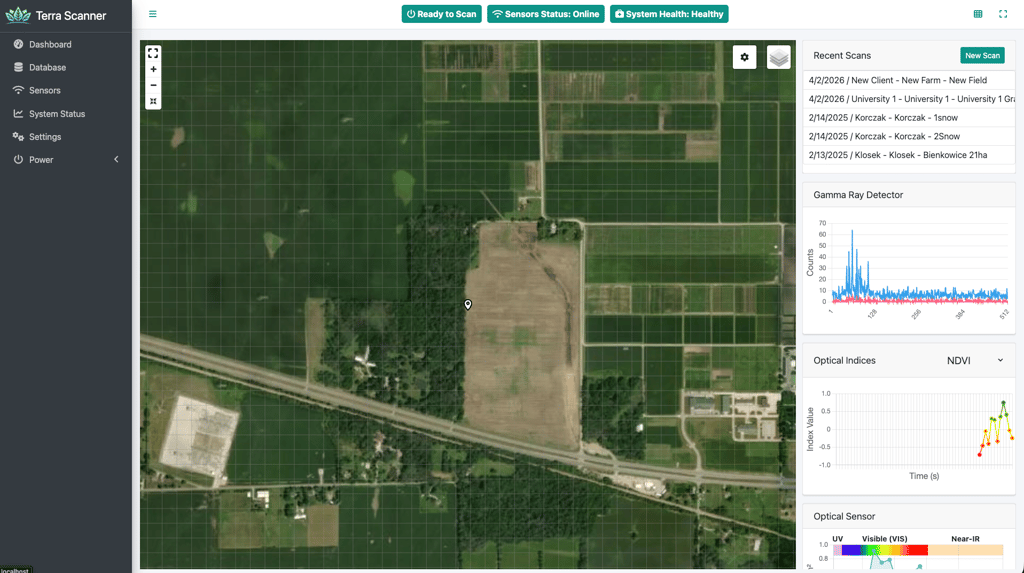
2.2 สร้างการสแกนใหม่
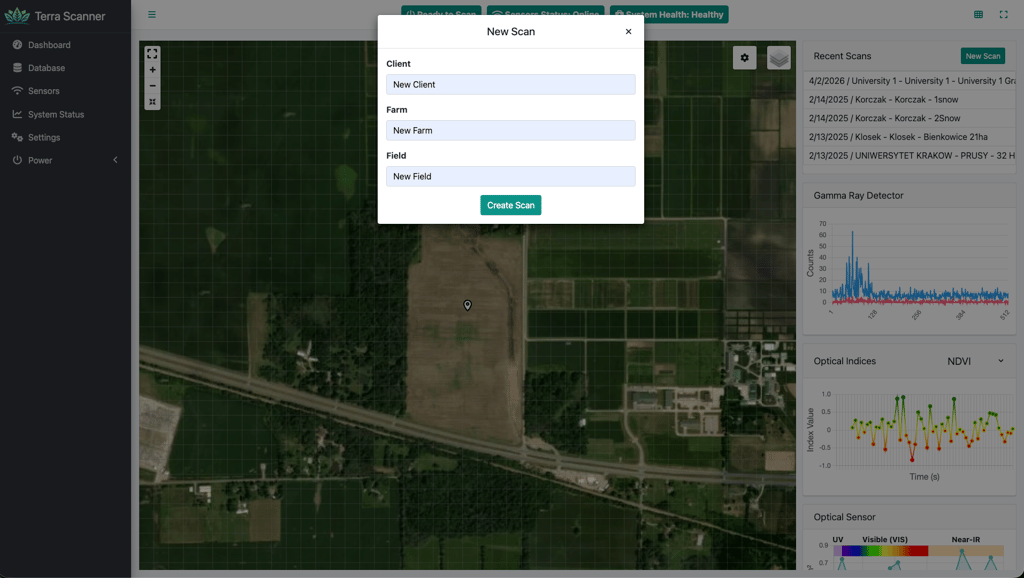
- คลิกปุ่ม “การสแกนใหม่” ในวิดเจ็ตการสแกนล่าสุด (แถบด้านขวา)
- กรอกรายละเอียดการสแกนในกล่องโต้ตอบแบบโมดัล:
- ลูกค้า: ป้อนชื่อลูกค้า/ผู้ใช้บริการ
- ฟาร์ม: ป้อนชื่อฟาร์ม
- แปลง: ป้อนรหัสระบุแปลงเฉพาะ
- คลิก “สร้างการสแกน” เพื่อเริ่มต้นการสแกนใหม่
2.3 ไปยังจุดเริ่มต้น
ขับยานพาหนะที่ติดตั้งสแกนเนอร์ไปยังจุดเริ่มต้นที่กำหนดของแปลงของคุณ ระบบให้จุดข้อมูลได้สูงสุด 8,000 จุดต่อเฮกตาร์สำหรับการทำแผนที่ความละเอียดสูง
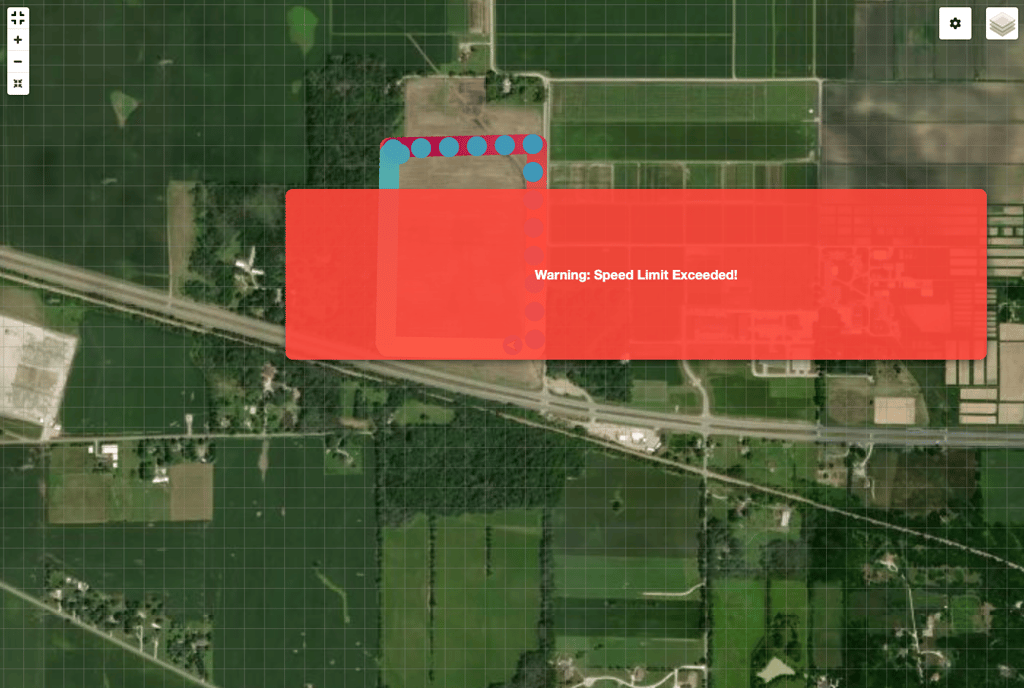
อินเทอร์เฟซแผนที่หลักจะแสดง:
- ตำแหน่ง GPS แบบเรียลไทม์ (เครื่องหมายลูกศรสีขาวเมื่อเคลื่อนที่ หมุดตำแหน่งเมื่อหยุดนิ่ง)
- กริดซ้อนทับสำหรับใช้อ้างอิงในการนำทาง
- พื้นหลังแผนที่ดาวเทียมหรือแผนที่ถนน (กำหนดค่าได้)
- สถานะการจับสัญญาณ GPS ปัจจุบันและจำนวนดาวเทียม
2.4 เริ่มสแกน
- เมื่ออยู่ที่จุดเริ่มต้นแล้ว ให้คลิกปุ่ม “เริ่ม”
- อินเทอร์เฟซจะ:
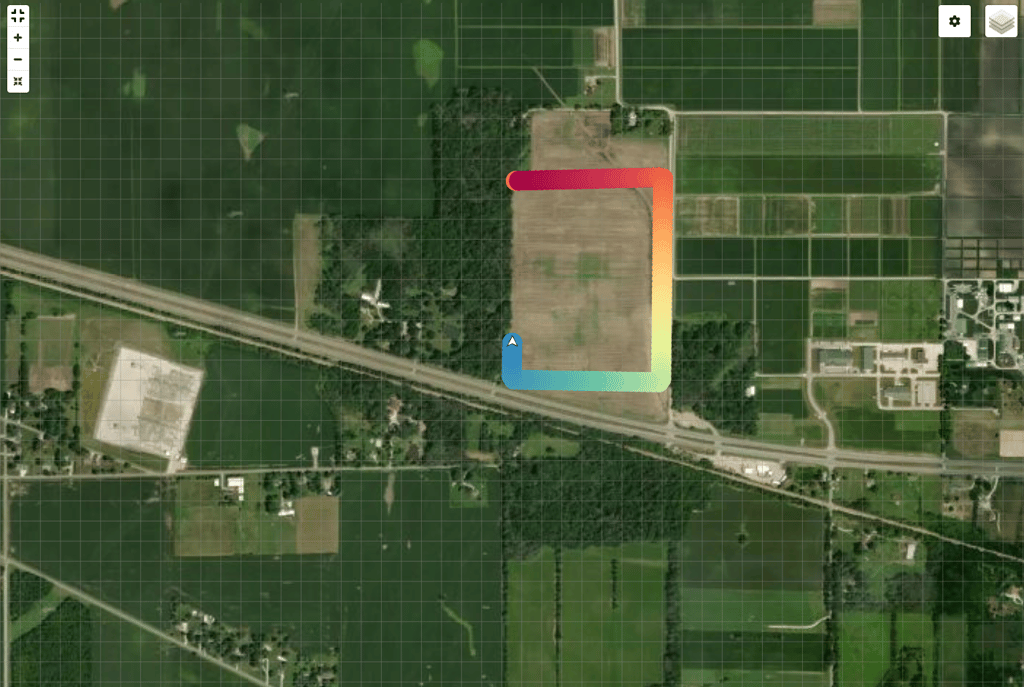
- เข้าสู่โหมดเต็มหน้าจอโดยอัตโนมัติ
- ยุบแถบด้านข้างเพื่อให้มองเห็นแผนที่ได้มากที่สุด
- เริ่มการเก็บข้อมูลแบบเรียลไทม์
- แสดงวงกลมสีบนแผนที่ที่แทนจุดข้อมูลการสแกน
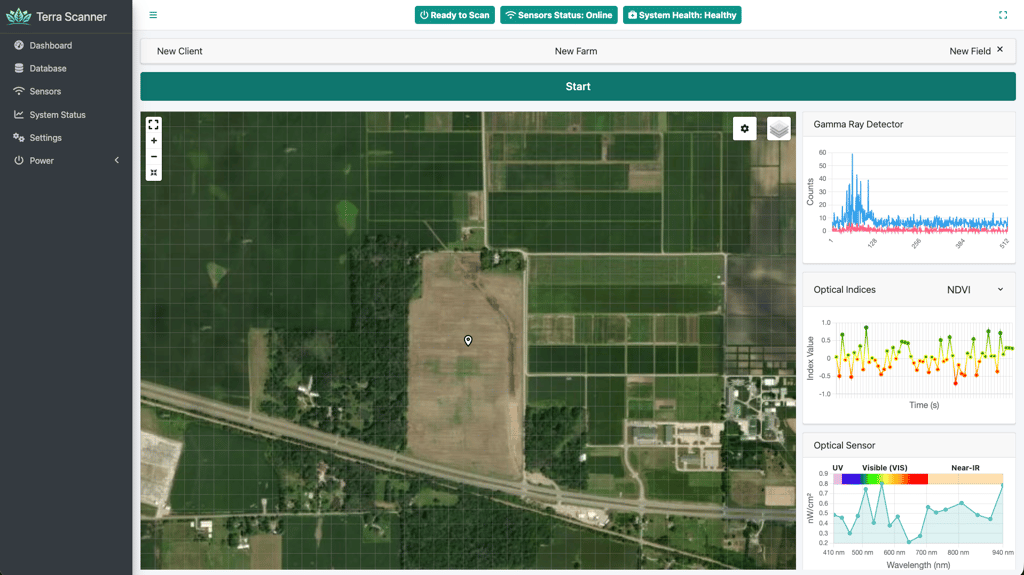
2.5 ติดตามระหว่างการสแกน
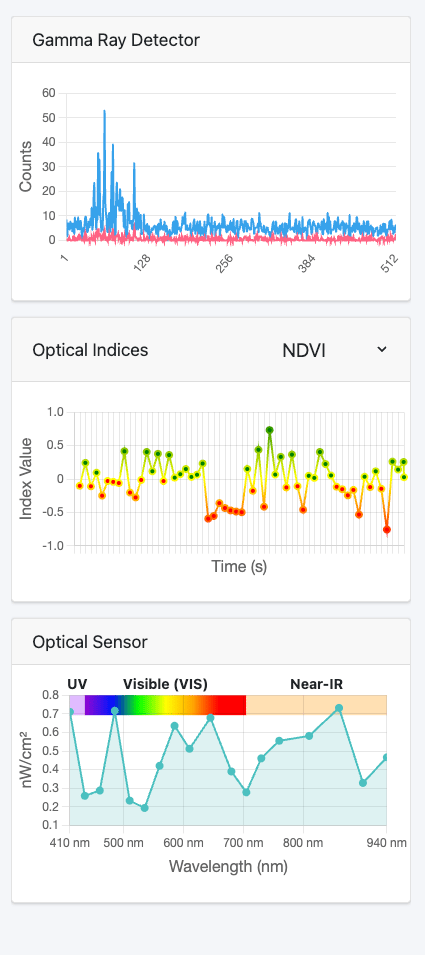
อินเทอร์เฟซจะแสดงข้อมูลป้อนกลับแบบเรียลไทม์จากเซนเซอร์แบบบูรณาการของสแกนเนอร์:
ข้อมูลจากหลายเซนเซอร์: แผนภูมิแบบเรียลไทม์ที่แสดง:
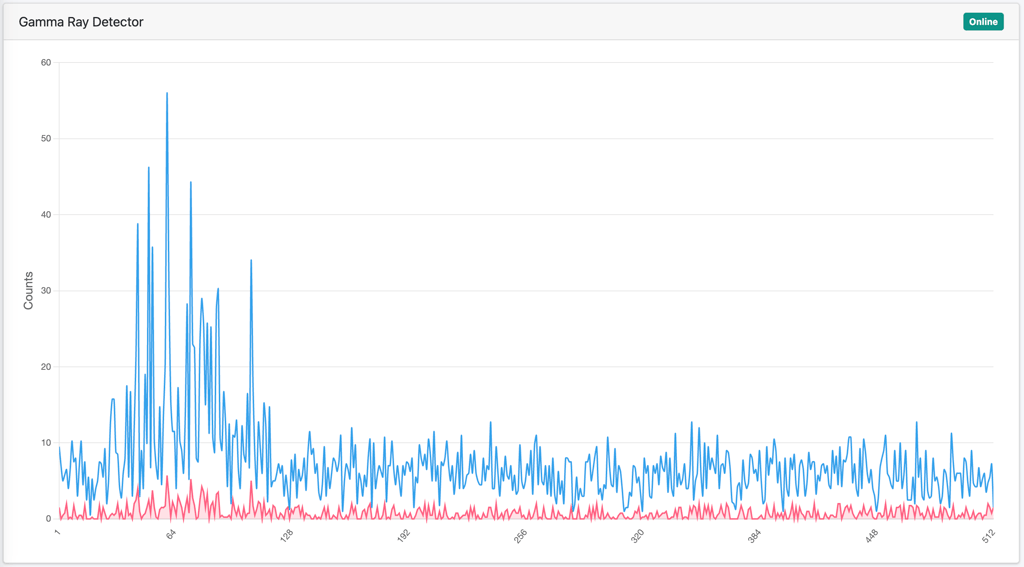
- เครื่องตรวจจับรังสีแกมมา: การวิเคราะห์รังสีแบบเต็มสเปกตรัมสำหรับองค์ประกอบของดิน
- ดัชนีออปติคัล: NDVI, NDRE, EVI, SAVI, GNDVI, PRI, NCPI, MSAVI2, TCARI
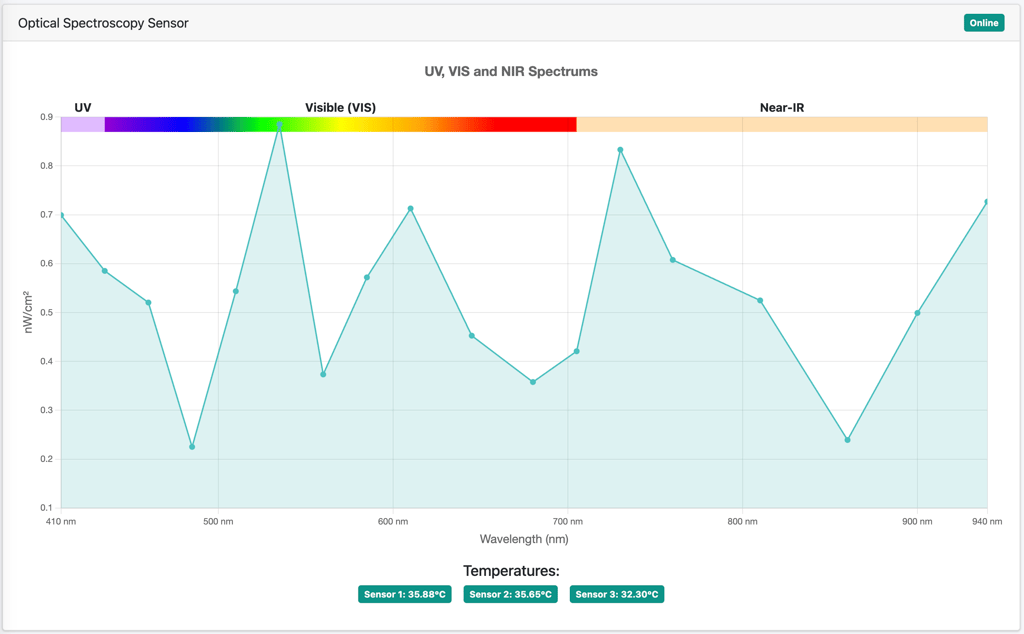
- เซนเซอร์ออปติคัล: ข้อมูลความยาวคลื่น UV แสงที่มองเห็นได้ และ Near-IR (410-940nm)
- เซนเซอร์สิ่งแวดล้อม: อุณหภูมิ ความชื้น และความดันบรรยากาศ
- การแสดงเส้นทางเป็นภาพ: จุดข้อมูลสีต่าง ๆ ที่แสดงพื้นที่ครอบคลุมการสแกนและความเข้มของข้อมูลดิน
2.6 หยุดสแกน
- เมื่อสแกนเสร็จแล้ว ให้คลิกปุ่มสีแดง “หยุด”
- ระบบจะ:
- บันทึกข้อมูลทั้งหมดที่เก็บรวบรวม
- ออกจากโหมดเต็มหน้าจอ
- แสดงข้อมูลการสแกนที่เสร็จสมบูรณ์บนแผนที่
ระยะที่ 3: ดาวน์โหลดข้อมูลการสแกน
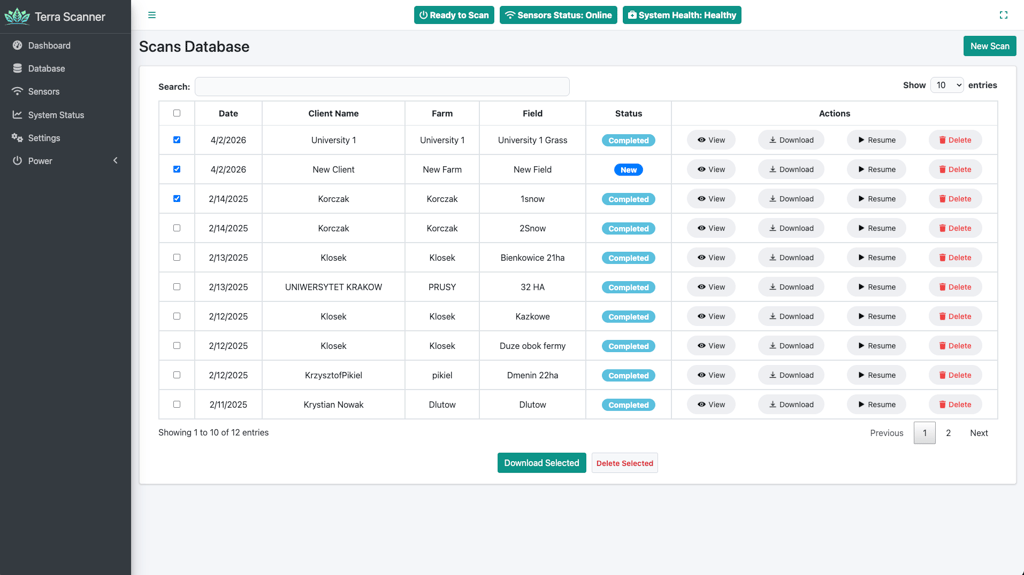
3.1 ผ่านหน้าฐานข้อมูล
- ไปที่ ฐานข้อมูล ในแถบด้านข้าง
- ค้นหาการสแกนที่เสร็จสมบูรณ์ของคุณในตาราง
- ตัวเลือกสำหรับการดาวน์โหลดข้อมูล:
- การสแกนเดียว: คลิกปุ่ม “ดาวน์โหลด” สำหรับการสแกนที่ต้องการ
- หลายการสแกน:
- ทำเครื่องหมายในช่องถัดจากการสแกนที่ต้องการ
- คลิกปุ่ม “ดาวน์โหลดรายการที่เลือก”
3.2 ผ่านหน้าดูการสแกน
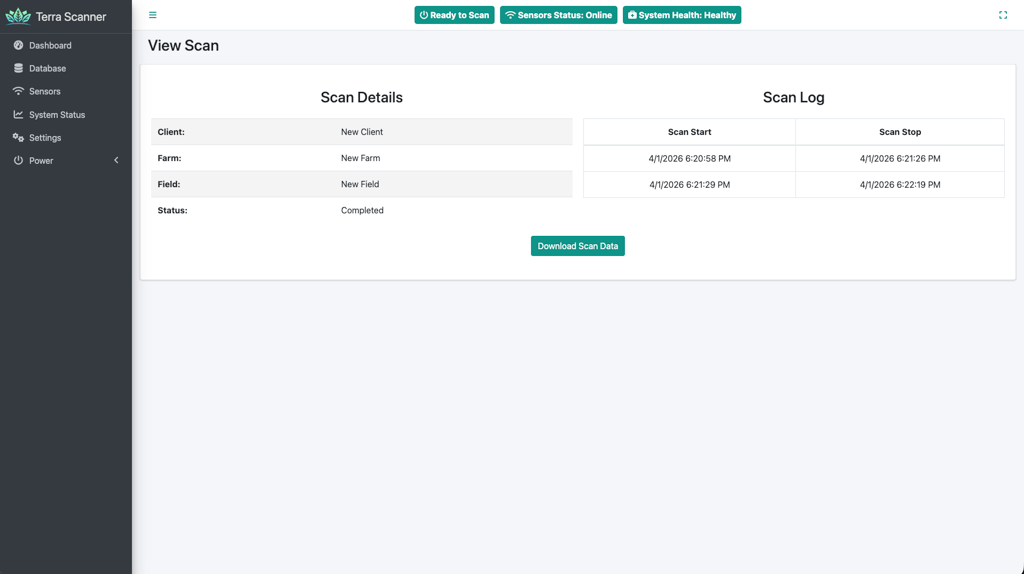
- จากหน้าฐานข้อมูล ให้คลิก “ดู” สำหรับการสแกนใดก็ได้
- ตรวจสอบรายละเอียดการสแกน รวมถึง:
- ข้อมูลลูกค้า/ฟาร์ม/แปลง
- เวลาเริ่ม/หยุดการสแกน
- สถานะปัจจุบัน
- คลิกปุ่ม “ดาวน์โหลดข้อมูลการสแกน”
3.3 ผ่านแดชบอร์ด (การสแกนล่าสุด)
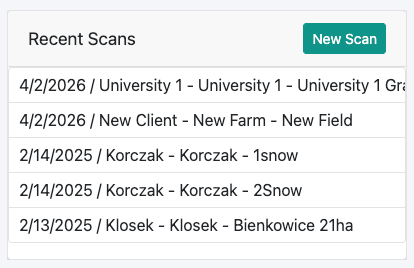
- ในวิดเจ็ตการสแกนล่าสุดของแดชบอร์ด
- วางเมาส์เหนือการสแกนใดก็ได้เพื่อแสดงปุ่มดำเนินการ
- คลิกปุ่ม “ดาวน์โหลด”
ระยะที่ 4: อัปโหลดไปยัง Terra Oracle AI Portal
4.1 เข้าถึงพอร์ทัล
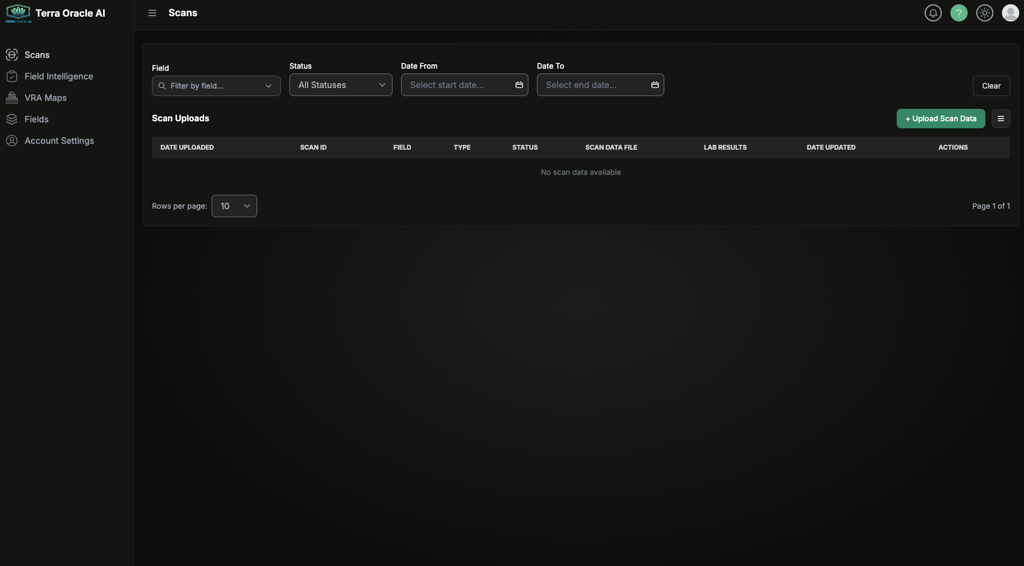
- ไปที่ Terra Oracle AI Portal (อินเทอร์เฟซบนเว็บ)
- เข้าสู่ระบบบัญชี Terra Oracle AI ของคุณ
- เปิดหน้า การสแกน
4.2 อัปโหลดข้อมูลการสแกน
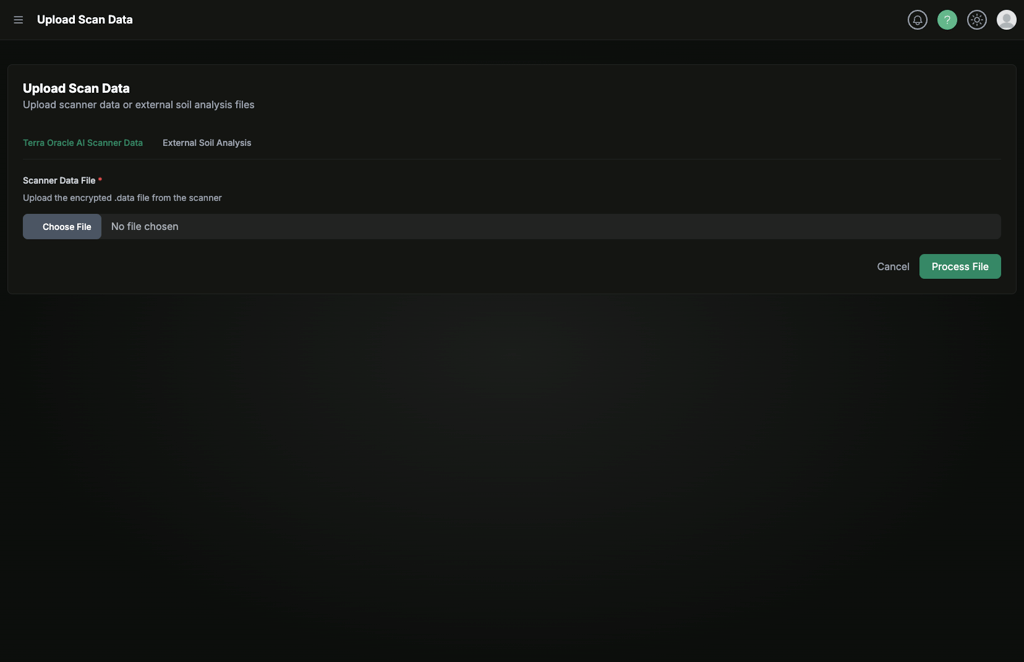
- คลิก “อัปโหลดข้อมูลการสแกน” เพื่อเริ่มเวิร์กโฟลว์การอัปโหลด
- อัปโหลดไฟล์
.dataของสแกนเนอร์ที่ดาวน์โหลดไว้ - ดำเนินการต่อผ่านโฟลว์การอัปโหลดใน Terra Oracle AI Portal
สำหรับเวิร์กโฟลว์การอัปโหลดฉบับเต็ม โปรดดู Terra Oracle AI Portal - คู่มือผู้ใช้
4.3 การประมวลผลด้วย AI และผลลัพธ์
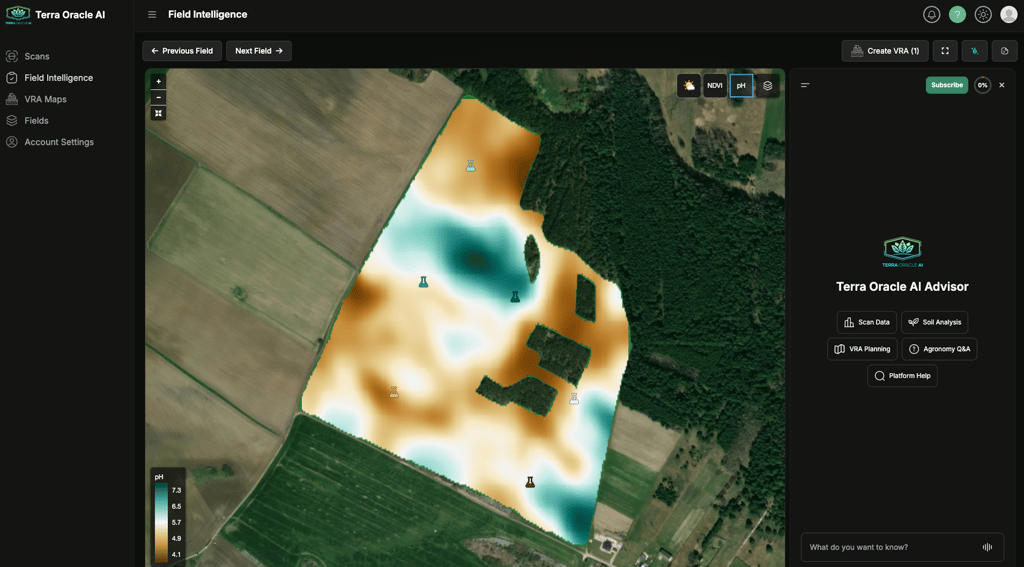
ระบบ Terra Oracle AI จะ:
- ประมวลผลข้อมูล: เอนจิน AI ขั้นสูงวิเคราะห์ข้อมูลจากหลายเซนเซอร์ รวมถึงสเปกตรัมรังสีแกมมา ข้อมูลออปติคัล และพารามิเตอร์สิ่งแวดล้อม
- สร้างอินไซต์: สร้างรายงานวิเคราะห์ดินอย่างครบถ้วนพร้อมคำแนะนำทางเกษตรศาสตร์ที่นำไปปฏิบัติได้
- สร้างแผนที่ VRA: สร้างแผนที่ Variable Rate Application สำหรับการใส่ปุ๋ยอย่างแม่นยำ
- การผสานรวม: โอนผลลัพธ์ไปยังแพลตฟอร์มที่เชื่อมต่อโดยอัตโนมัติ (เช่น John Deere Operations Center) เมื่อกำหนดค่าไว้
คู่มือฟีเจอร์โดยละเอียด
ฟีเจอร์แดชบอร์ด
การควบคุมแผนที่
- ซูม: ใช้ล้อเมาส์หรือการควบคุมการนำทาง
- เต็มหน้าจอ: ปุ่มที่มุมขวาบนหรือทำงานอัตโนมัติระหว่างการสแกน
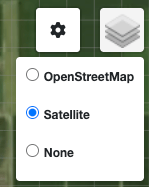
- การเลือกชั้นข้อมูล: เลือกระหว่าง Satellite, OpenStreetMap หรือ ไม่มี
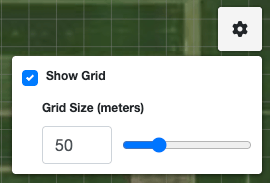
- สลับกริด: แสดง/ซ่อนกริดนำทาง
- สลับเส้นทาง: แสดง/ซ่อนการแสดงข้อมูลการสแกนเป็นภาพ

แผงการตั้งค่าแผนที่
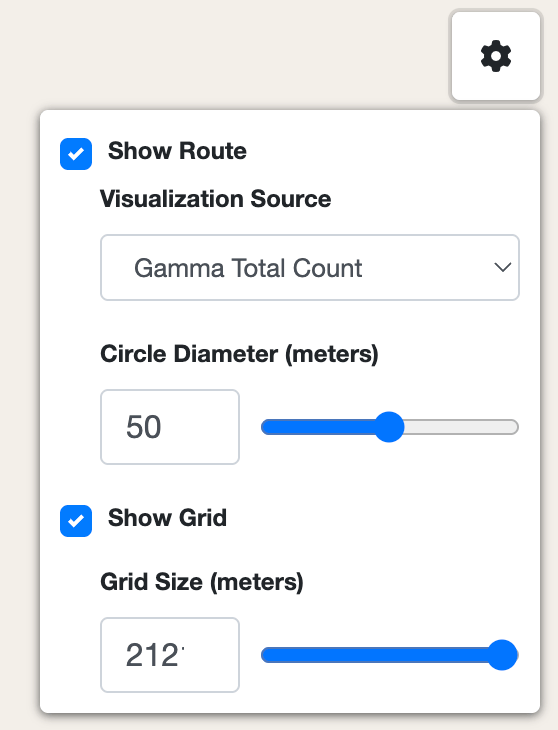
เข้าถึงผ่านไอคอนรูปเฟืองที่มุมขวาบน:
- แหล่งที่มาของการแสดงภาพ: เลือกประเภทข้อมูลที่จะแสดง (NDVI, แกมมา ฯลฯ)
- เส้นผ่านศูนย์กลางวงกลม: ปรับขนาดการแสดงจุดข้อมูลเป็นภาพ (1-100 เมตร)
- ขนาดกริด: ปรับระยะห่างของกริดนำทาง
- แสดงเส้นทาง/กริด: สลับตัวเลือกการมองเห็น
แผนภูมิแบบเรียลไทม์
เซนเซอร์แบบบูรณาการของสแกนเนอร์ให้สตรีมข้อมูลอย่างต่อเนื่อง:
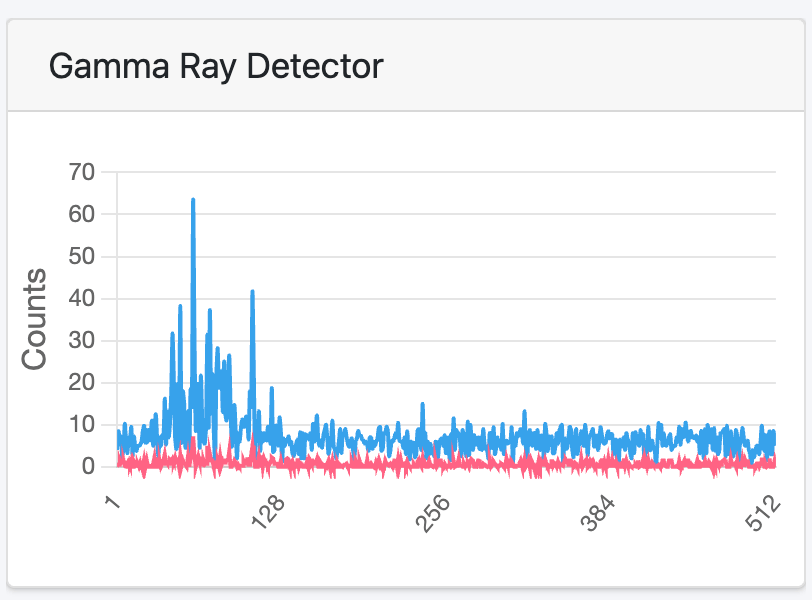
เครื่องตรวจจับรังสีแกมมา
- จำนวนการนับรังสีปัจจุบันและผลรวมสำหรับการวิเคราะห์องค์ประกอบของดิน
- การวิเคราะห์เต็มสเปกตรัมแบบช่องต่อช่อง
- สำคัญต่อการตรวจจับแร่ธาตุและธาตุอาหารในดิน
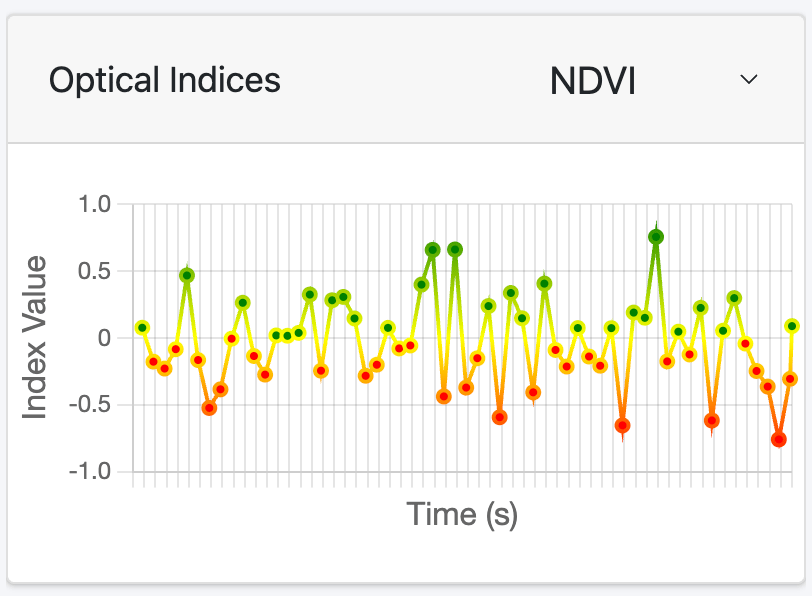
ดัชนีออปติคัล
- ดัชนีพืชพรรณที่เลือกได้: NDVI, NDRE, EVI, SAVI, GNDVI, PRI, NCPI, MSAVI2, TCARI
- การติดตามค่าแบบเรียลไทม์ตามเวลาเพื่อประเมินสุขภาพพืช
- การแสดงภาพด้วยรหัสสีเพื่ออินไซต์ภาคสนามในทันที
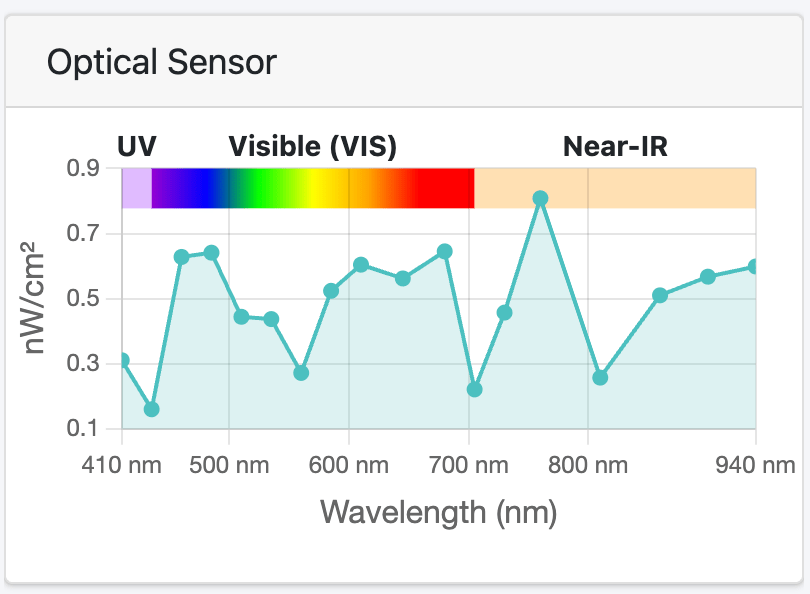
เซนเซอร์ออปติคัล
- สเปกตรัมความยาวคลื่นเต็มช่วง (410-940nm) จากเซนเซอร์ออปติคัลของสแกนเนอร์
- บริเวณ UV แสงที่มองเห็นได้ และ Near-IR ทำเครื่องหมายไว้อย่างชัดเจนด้วยไล่ระดับสเปกตรัม
- การวิเคราะห์สเปกโทรสโกปีแบบเรียลไทม์สำหรับคุณสมบัติของดิน
การจัดการฐานข้อมูล
การดำเนินการสแกน
- ดู: ข้อมูลการสแกนและไทม์ไลน์โดยละเอียด
- ดาวน์โหลด: ส่งออกไฟล์ข้อมูลการสแกน
- ดำเนินการต่อ: ดำเนินการสแกนที่หยุดพักไว้ก่อนหน้านี้ต่อ
- ลบ: ลบการสแกน (พร้อมการยืนยัน)
การดำเนินการแบบกลุ่ม
- เลือกทั้งหมด: เลือกหลายการสแกนพร้อมกัน
- ดาวน์โหลดรายการที่เลือก: ส่งออกข้อมูลจำนวนมาก
- ลบรายการที่เลือก: ลบจำนวนมาก (พร้อมการยืนยัน)
ค้นหาและกรอง
- ฟังก์ชันการค้นหาในตัว
- คอลัมน์ที่จัดเรียงได้
- การกรองตามช่วงวันที่
หน้าเซนเซอร์
การติดตามเซนเซอร์แต่ละตัวสำหรับ:
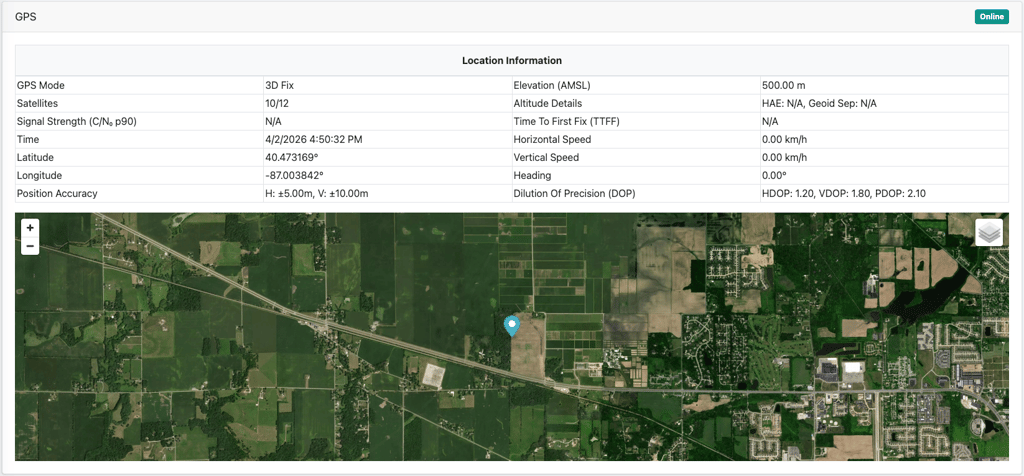
เซนเซอร์ GPS (บูรณาการในสแกนเนอร์)
- ตำแหน่งแบบเรียลไทม์: พิกัด Lat/Long ความแม่นยำสูงจาก GPS ในตัวของสแกนเนอร์
- ข้อมูลการนำทาง: การติดตามความเร็วของยานพาหนะ ทิศทาง และระดับความสูง
- ข้อมูลดาวเทียม: สถานะการจับสัญญาณ 3D/2D จำนวนดาวเทียม ความแม่นยำ HDOP/VDOP/PDOP
- แผนที่สด: ตำแหน่งสแกนเนอร์ปัจจุบันพร้อมชั้นข้อมูลพื้นฐานที่เลือกได้ (Satellite/OpenStreetMap)
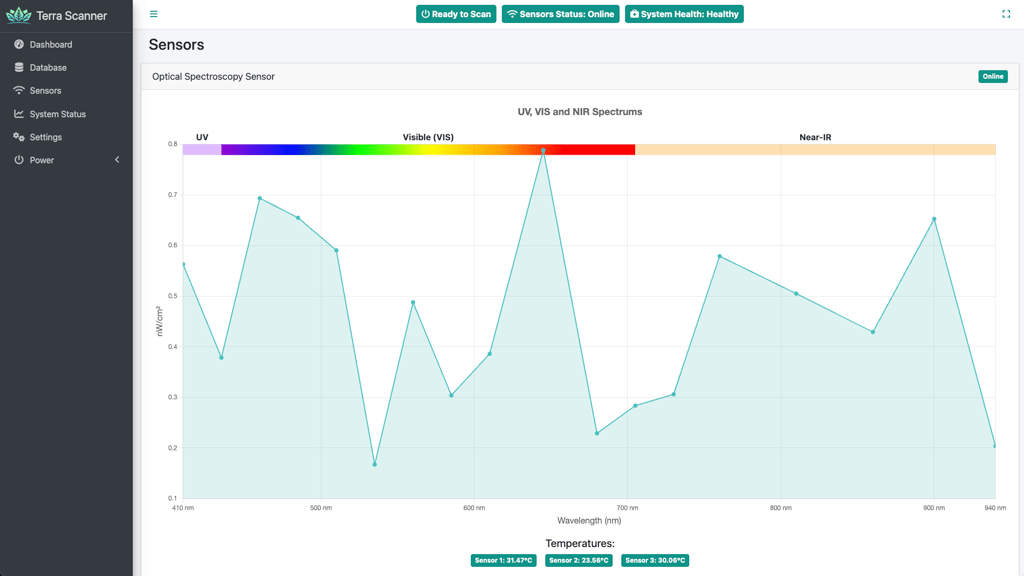
เซนเซอร์ออปติคัล (ฮาร์ดแวร์สแกนเนอร์)
- การวิเคราะห์แบบหลายสเปกตรัม: การอ่านค่าความยาวคลื่นแบบเรียลไทม์ครอบคลุมสเปกตรัม UV แสงที่มองเห็นได้ และ Near-IR
- การติดตามอุณหภูมิ: การอ่านค่าอุณหภูมิจากเซนเซอร์แบบบูรณาการสามตัวสำหรับการสอบเทียบ
- ดัชนีพืชพรรณ: การคำนวณ NDVI สดและดัชนีออปติคัลอื่น ๆ
- การผสานรวมสิ่งแวดล้อม: รวมกับข้อมูลความดันบรรยากาศและความชื้น
เครื่องตรวจจับรังสีแกมมา (ฮาร์ดแวร์สแกนเนอร์)
- การวิเคราะห์เต็มสเปกตรัม: การตรวจจับรังสีหลายช่องสำหรับองค์ประกอบของดิน
- อัตราการนับ: การอ่านค่ารังสีปัจจุบันและค่าสะสม
- การตรวจจับแร่ธาตุในดิน: แกมมาสเปกโทรสโกปีขั้นสูงสำหรับการวิเคราะห์ธาตุอาหาร
- การประมวลผลแบบเรียลไทม์: ข้อมูลป้อนกลับทันทีระหว่างการดำเนินงานสแกนภาคสนาม
สถานะระบบ
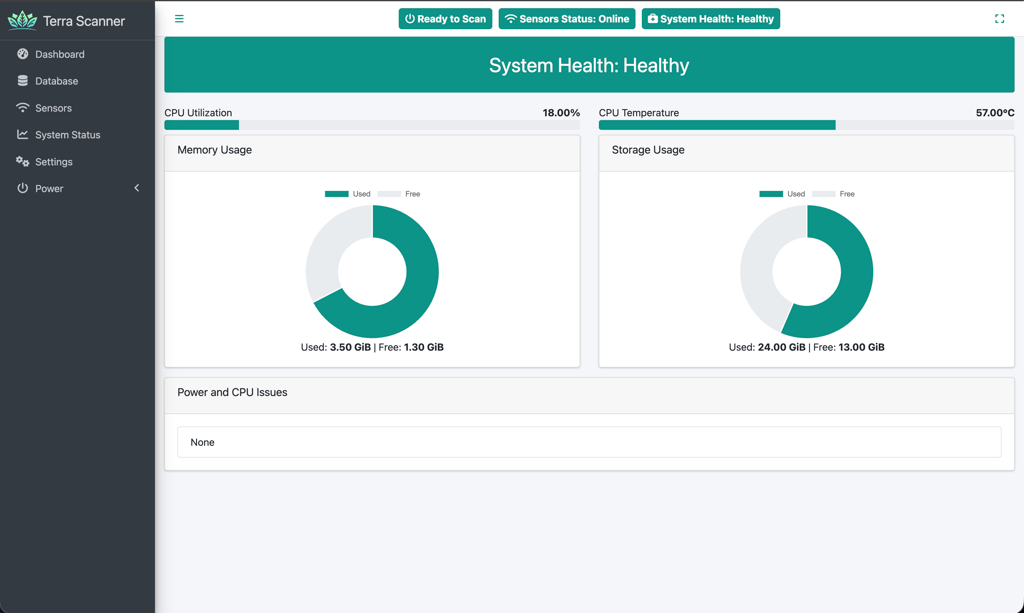
การติดตามสุขภาพของฮาร์ดแวร์สแกนเนอร์และระบบประมวลผล:
- CPU: การใช้ประมวลผลและอุณหภูมิของคอมพิวเตอร์ภายในสแกนเนอร์
- หน่วยความจำ: แผนภูมิการใช้ RAM และความจุที่พร้อมใช้งานสำหรับการประมวลผลข้อมูล
- พื้นที่จัดเก็บ: การใช้พื้นที่จัดเก็บภายในสำหรับข้อมูลการสแกนและไฟล์ระบบ
- การจัดการความร้อน: การติดตามอุณหภูมิและคำเตือนการลดประสิทธิภาพสำหรับสภาพภาคสนาม
- สุขภาพโดยรวม: สรุปสถานะทั้งระบบสำหรับฮาร์ดแวร์สแกนเนอร์
- สภาวะแวดล้อม: การติดตามประสิทธิภาพของตัวเรือนสแกนเนอร์มาตรฐาน IP67
การกำหนดค่าการตั้งค่า
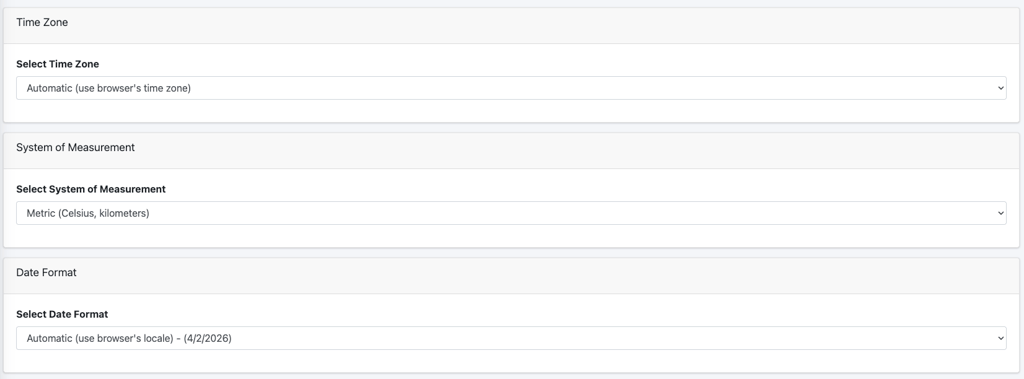
การตั้งค่าการแสดงผล
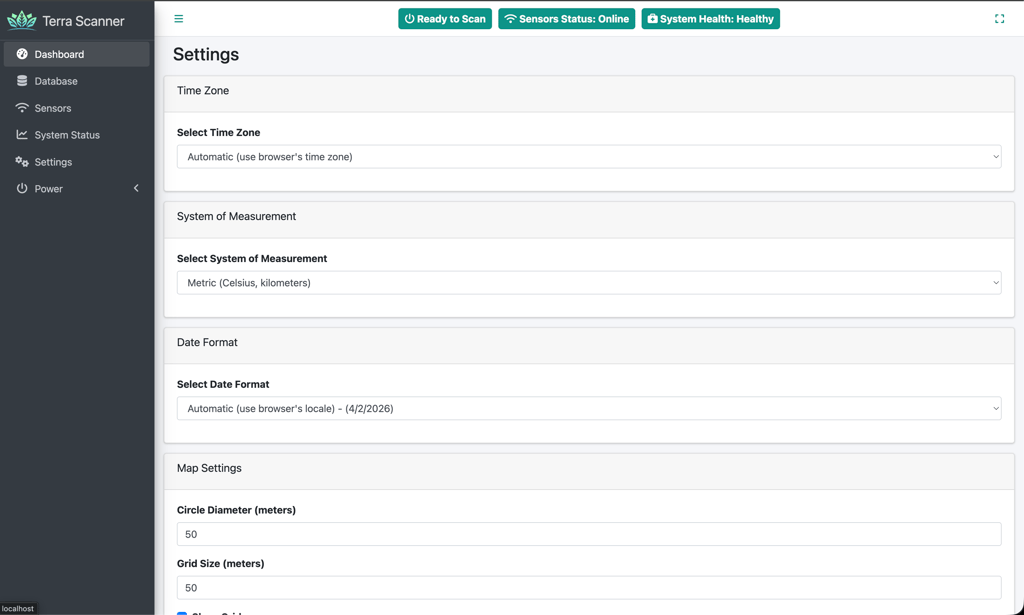
- เขตเวลา: เลือกอัตโนมัติหรือด้วยตนเอง
- รูปแบบวันที่: รูปแบบสากลหลายแบบ
- ระบบการวัด: หน่วยเมตริกหรืออิมพีเรียล
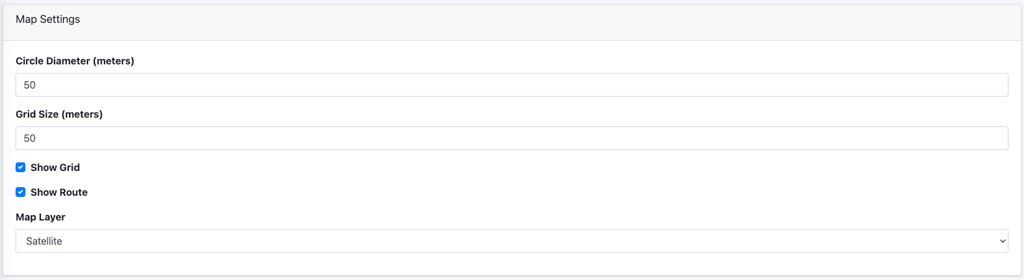
การตั้งค่าแผนที่
- ชั้นข้อมูลเริ่มต้น: Satellite, OpenStreetMap หรือ ไม่มี
- การแสดงกริด: การมองเห็นและขนาดกริดเริ่มต้น
- การแสดงเส้นทาง: การตั้งค่าการแสดงการสแกนเป็นภาพเริ่มต้น
- วงกลมสแกนเนอร์: เส้นผ่านศูนย์กลางเริ่มต้นสำหรับจุดข้อมูล
การติดตามความเร็ว
- คำเตือนความเร็ว: เปิด/ปิดการแจ้งเตือนความเร็ว
- ขีดจำกัดความเร็ว: เกณฑ์ที่กำหนดค่าได้สำหรับความเร็วในการสแกน
- การแสดงหน่วย: การแปลงอัตโนมัติตามระบบการวัด

เครื่องมือสนับสนุน
- ไฟล์สนับสนุน: ดาวน์โหลดข้อมูลวินิจฉัยสำหรับการสนับสนุนทางเทคนิค

การจัดการพลังงาน
ตัวเลือกการควบคุมฮาร์ดแวร์สแกนเนอร์:
- รีบูต: รีสตาร์ทระบบประมวลผลภายในของสแกนเนอร์
- ปิดระบบ: ปิดอุปกรณ์สแกนเนอร์อย่างปลอดภัย (สามารถเริ่มใหม่ได้โดยการตัดและจ่ายไฟใหม่)
เคล็ดลับเพื่อการใช้งานอย่างเหมาะสมที่สุด
ก่อนสแกน
- การตั้งค่าทางกายภาพ: ตรวจสอบให้แน่ใจว่าสแกนเนอร์ติดตั้งอย่างถูกต้องและได้รับพลังงานจากแบตเตอรี่ยานพาหนะ
- สถานะเซนเซอร์: ตรวจสอบว่าเซนเซอร์ทั้งหมดแสดงสถานะ “ออนไลน์” ในส่วนหัวของอินเทอร์เฟซเว็บ
- การจับสัญญาณ GPS: ยืนยันว่า GPS มีการจับสัญญาณ 3D ที่ดี พร้อมมองเห็นดาวเทียมหลายดวง
- สุขภาพระบบ: ตรวจสอบสถานะฮาร์ดแวร์สแกนเนอร์ในหน้าสถานะระบบ
- การกำหนดค่าความเร็ว: ตั้งค่าคำเตือนความเร็วให้เหมาะสมกับข้อกำหนดการสแกนของคุณ
- การเชื่อมต่อ Wi-Fi: ตรวจสอบการเชื่อมต่อไร้สายที่เสถียรระหว่างแท็บเล็ต/สมาร์ทโฟนกับสแกนเนอร์
ระหว่างสแกน
- ความเร็วของยานพาหนะ: รักษาความเร็วให้สม่ำเสมอและปานกลาง (ปฏิบัติตามการแจ้งเตือนคำเตือนความเร็ว)
- รูปแบบการสแกน: ทำตามรูปแบบการครอบคลุมแปลงอย่างเป็นระบบเพื่อให้ได้ความหนาแน่นข้อมูลที่เหมาะสมที่สุด
- การติดตามแบบเรียลไทม์: เฝ้าดูสตรีมข้อมูลเซนเซอร์ทั้งหมดเพื่อให้ค่าที่อ่านได้สม่ำเสมอ
- การแสดงเส้นทางเป็นภาพ: ติดตามจุดข้อมูลสีที่ปรากฏบนแผนที่เพื่อตรวจสอบพื้นที่ครอบคลุม
- สภาวะแวดล้อม: ตระหนักถึงสภาพอากาศที่ส่งผลต่อสแกนเนอร์มาตรฐาน IP67
หลังสแกน
- การตรวจสอบสถานะ: หลังจากหยุดการสแกนแล้ว ให้ยืนยันว่าการสแกนปรากฏในฐานข้อมูลพร้อมสถานะ “เสร็จสมบูรณ์”
- การดาวน์โหลดข้อมูล: ส่งออกไฟล์ข้อมูลการสแกนทันทีหลังจากเสร็จสมบูรณ์
- พื้นที่จัดเก็บสำรอง: เก็บไฟล์การสแกนต้นฉบับเป็นข้อมูลสำรองก่อนอัปโหลดไปยัง Terra Oracle AI Portal
- การดูแลอุปกรณ์: ทำความสะอาดและจัดเก็บฮาร์ดแวร์สแกนเนอร์อย่างเหมาะสมหลังใช้งานภาคสนาม
การแก้ไขปัญหา
- ประสิทธิภาพช้า: ตรวจสอบสถานะระบบของสแกนเนอร์สำหรับการใช้ CPU/หน่วยความจำและอุณหภูมิ
- ปัญหา GPS: ตรวจสอบให้แน่ใจว่ามองเห็นท้องฟ้าได้ชัดเจนและตรวจสอบความเสียหายทางกายภาพของเสาอากาศ
- เซนเซอร์ออฟไลน์: ตรวจสอบการเชื่อมต่อพลังงานของสแกนเนอร์และตัวบ่งชี้สถานะฮาร์ดแวร์
- ปัญหา Wi-Fi: ตรวจสอบความแรงของสัญญาณไร้สายและการกำหนดค่าเครือข่ายสแกนเนอร์
- ปัญหาข้อมูล: ใช้ฟีเจอร์ไฟล์สนับสนุนเพื่อสร้างข้อมูลวินิจฉัยสำหรับการสนับสนุนทางเทคนิค
การสนับสนุนและข้อเสนอแนะ
หากคุณต้องการความช่วยเหลือ ต้องการรายงานปัญหา หรือต้องการแบ่งปันแนวคิดหรือคำขอฟีเจอร์:
- สร้าง ไฟล์สนับสนุน จาก การตั้งค่า > เครื่องมือสนับสนุน บนสแกนเนอร์
- คลิก วิดเจ็ตสนับสนุน ในการนำทางมุมขวาบนของ Terra Oracle AI Portal
- อธิบายปัญหา คำถาม หรือคำขอ และแนบไฟล์สนับสนุนหากเกี่ยวข้อง
ข้อมูลที่เป็นประโยชน์ที่ควรรวม:
- ระบุว่าปัญหาเกิดขึ้นบนสแกนเนอร์หรือใน Terra Oracle AI Portal
- หน้าที่คุณอยู่
- การดำเนินการที่คุณพยายามทำให้เสร็จ
- ข้อความแสดงข้อผิดพลาดใด ๆ ที่คุณเห็น
- ภาพหน้าจอหรือการบันทึกหน้าจอ
- รหัสระบุการสแกนที่เกี่ยวข้อง
คู่มือฉบับสมบูรณ์นี้ครอบคลุมเวิร์กโฟลว์ทั้งหมดตั้งแต่การตั้งค่าสแกนเนอร์จนถึงการอัปโหลดข้อมูลไปยัง Terra Oracle AI Portal อินเทอร์เฟซได้รับการออกแบบให้ใช้งานได้ง่าย พร้อมให้ความสามารถในการติดตามและควบคุมอย่างละเอียดสำหรับการดำเนินงานสแกนทางการเกษตรระดับมืออาชีพ