Terra Oracle AI Portal — Посібник користувача
Перекладено за допомогою AI Переглянути оригінал
Terra Oracle AI Portal — Посібник користувача
Зміст
- Вступ
- Огляд
- Початок роботи
- Панель керування та навігація
- Поля
- Завантаження даних і дані поля
- Field Intelligence
- Карти VRA (файли приписів)
- AI Advisor
- Налаштування облікового запису
- Сповіщення
- Усунення несправностей
- Підтримка та зворотний зв’язок
- Висновок
Вступ
Цей посібник допомагає фермерам, агрономам, консультантам і членам команд використовувати Terra Oracle AI Portal для налаштування полів, завантаження даних, аналізу, співпраці та планування приписів.
Портал організовано навколо полів. Ви починаєте з налаштування облікового запису й полів, підключаєте джерела даних, переглядаєте аналітику поля, обговорюєте агрономічні питання з AI Advisor і створюєте результати VRA для операційного використання.
Огляд
Terra Oracle AI Portal — це платформа точного землеробства, зосереджена на:
- Налаштуванні полів і керуванні межами
- Завантаженні ґрунтових і зовнішніх агрономічних даних
- Аналізі на рівні поля та інтерпретації карт
- Перегляді шарів погоди, NDVI, рельєфу, ґрунту, лабораторних даних і VRA
- Агрономічній інтерпретації за підтримки ШІ та підтримці прийняття рішень
- Плануванні та експорті Variable Rate Application (VRA)
- Співпраці в команді, сповіщеннях і керуванні організацією
Основні терміни
- Field Intelligence: Основний робочий простір для аналізу, організований навколо полів
- Карта VRA / файл припису: План внесення для польових операцій на основі зон
- Внутрішньопольова зона управління: Ділянка в полі з конкретною цільовою нормою
- Норма внесення: Запланована кількість для внесення в межах зони
- AI Advisor: Розмовний агрономічний помічник, який інтерпретує дані ваших полів
Типовий наскрізний робочий процес
- Зареєструйтеся та увійдіть у портал.
- Завершіть налаштування облікового запису, зокрема даних профілю, установлення застосунку, сповіщень і, за потреби, налаштування організації.
- Додайте межі поля, завантаживши shapefile, накресливши їх на карті або імпортувавши з підключеної платформи.
- Завантажте дані поля, як-от дані Terra Oracle AI Scanner, растри аналізу ґрунту, лабораторні дані або інші зовнішні набори даних.
- Підключайте сторонні платформи через Сторонні входи, коли потрібно імпортувати поля, синхронізувати дані операцій або експортувати результати.
- Перегляньте покриття та підписки в білінгу, якщо вам потрібен аналіз понад безкоштовний ліміт гектарів або ви хочете ввімкнути функції ШІ.
- Перегляньте шари й аналіз в Field Intelligence.
- Використовуйте AI Advisor для інтерпретації, формування інсайтів і підтримки прийняття рішень, коли ваша підписка на ШІ активна.
- Створюйте плани VRA та експортуйте їх як файли або, коли доступно, надсилайте їх на підключені платформи.
- Звертайтеся до підтримки по допомогу, із запитаннями або запитами на нові функції.
Доступ, покриття та підписки
Портал підтримує безкоштовний рівень Field Intelligence до обмеженої кількості покритих гектарів. Якщо ваша організація хоче використовувати Field Intelligence понад цей безкоштовний ліміт, потрібна підписка на Field Intelligence.
AI Advisor — це окрема платна можливість. Щоб використовувати AI Advisor, вашій організації потрібна активна підписка на ШІ. Використання ШІ надалі регулюється доступними AI-кредитами, включеними в підписку та доданими через поповнення.
Початок роботи
Системні вимоги
- Стабільне інтернет-з’єднання
- Рекомендована роздільна здатність екрана
1024x768або вища - Для голосових або push-функцій: підтримуваний браузер і дозволи пристрою
Підтримувані браузери
Ми підтримуємо актуальні версії таких браузерів:
Комп’ютер
- Chrome
- Edge
- Safari (macOS)
- Firefox
Мобільні пристрої
- Android: Chrome, Samsung Internet
- iOS: усі браузери
Установлення застосунку
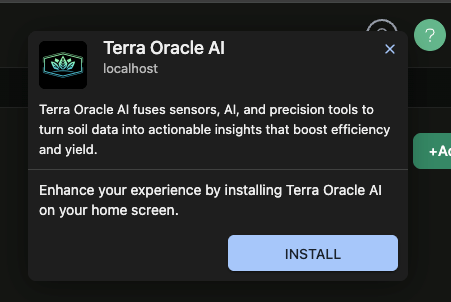
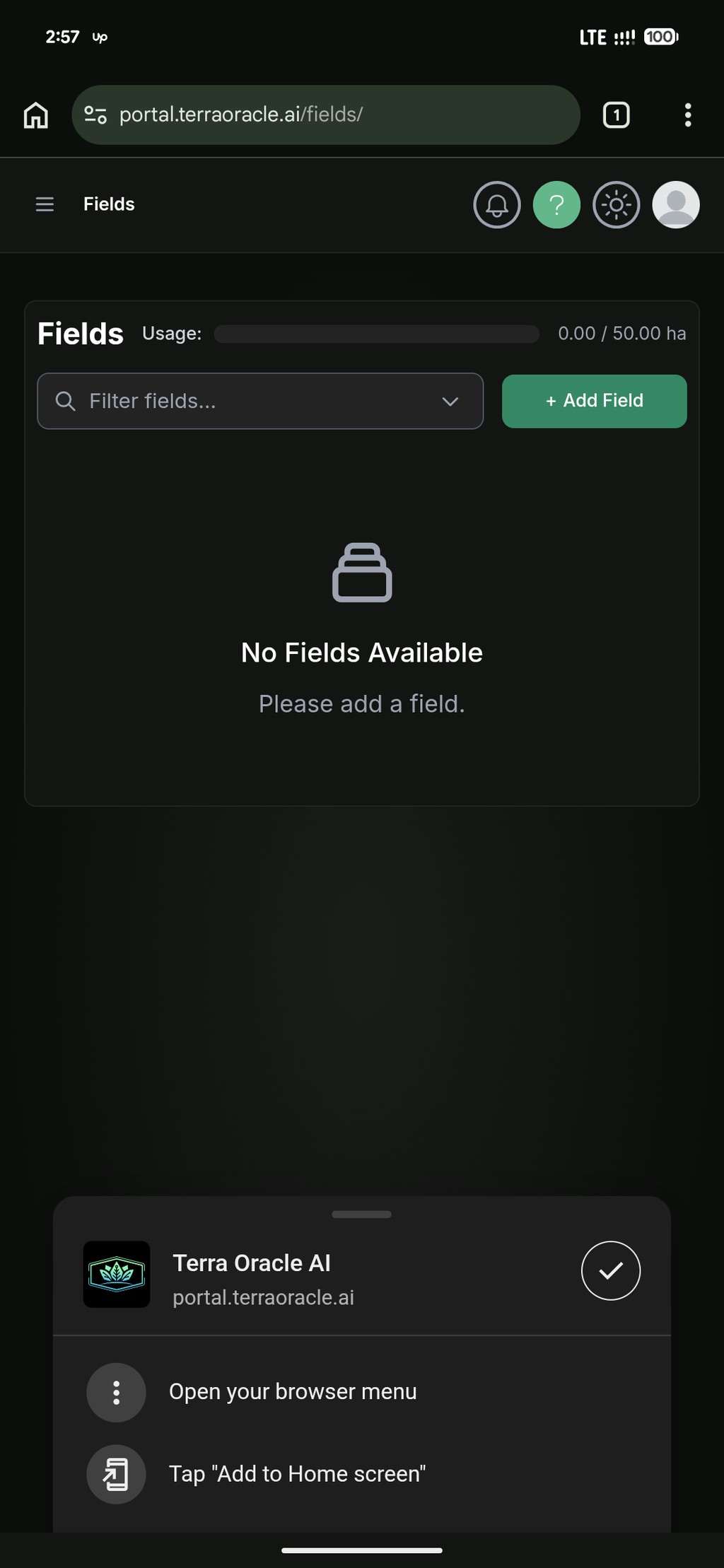
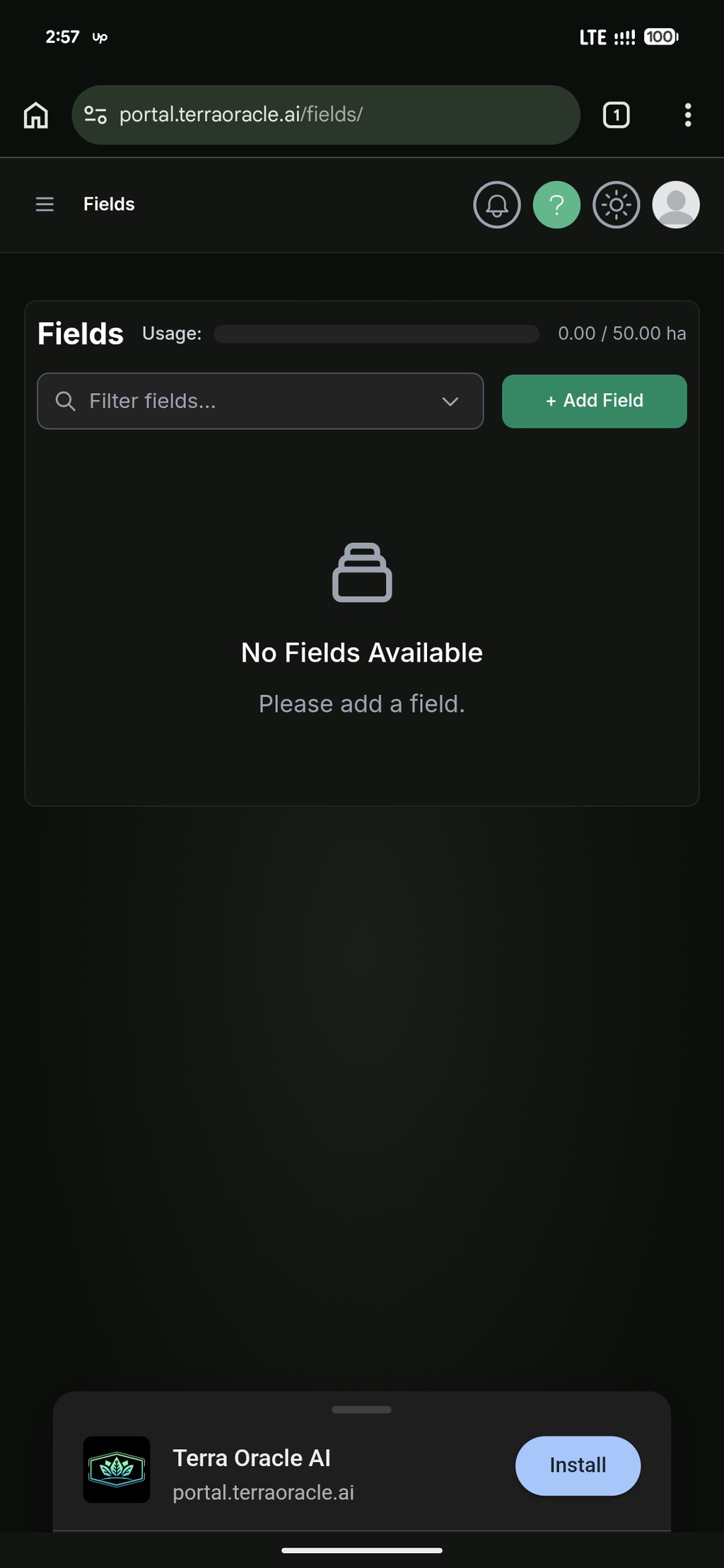
Terra Oracle AI Portal можна встановити як застосунок Terra Oracle AI на підтримуваних комп’ютерах і мобільних пристроях. Установлення застосунку забезпечує досвід, ближчий до нативного, і є найкращим варіантом для push-сповіщень на пристрої.
Установлення на комп’ютері
- Відкрийте Terra Oracle AI Portal у підтримуваному браузері.
- Знайдіть опцію встановлення браузера в адресному рядку або меню браузера.
- Підтвердьте встановлення.
- Після встановлення запустіть портал із робочого столу або засобу запуску застосунків.
Установлення на мобільному пристрої
- Відкрийте Terra Oracle AI Portal у мобільному браузері.
- Продовжте встановлення згідно з інструкціями на екрані.
- Відкрийте застосунок Terra Oracle AI з головного екрана.
Вхід
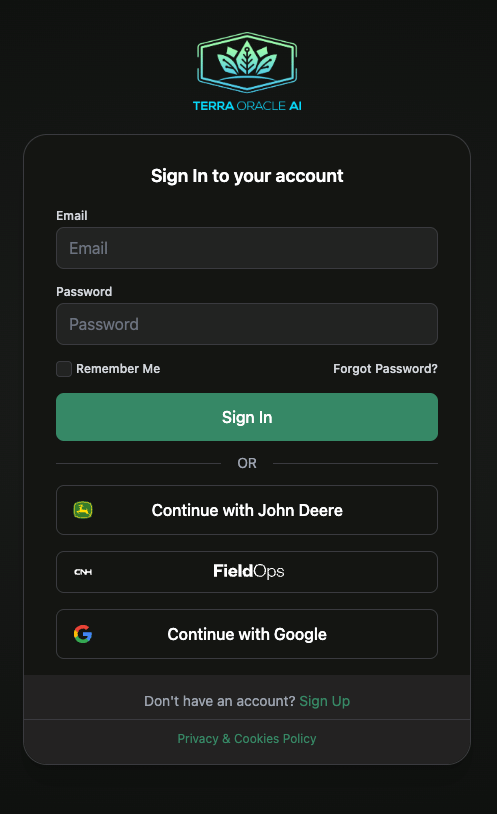
- Перейдіть на https://portal.terraoracle.ai/ .
- Увійдіть за допомогою електронної пошти й пароля або використайте підтримуваний варіант входу.
- Виконайте всі потрібні кроки перевірки або прийняття умов, якщо з’явиться запит.
Варіанти стороннього входу
Залежно від вашого облікового запису та інтеграцій портал може пропонувати:
- Продовжити з Google
- Продовжити з John Deere
- Продовжити з CNH
Використовуйте Сторонні входи, коли потрібно:
- Підключити обліковий запис до підтримуваних платформ
- Імпортувати поля з підключених платформ
- Синхронізувати підтримувані дані польових операцій
- Експортувати підтримувані результати назад у підключені системи
Скидання пароля
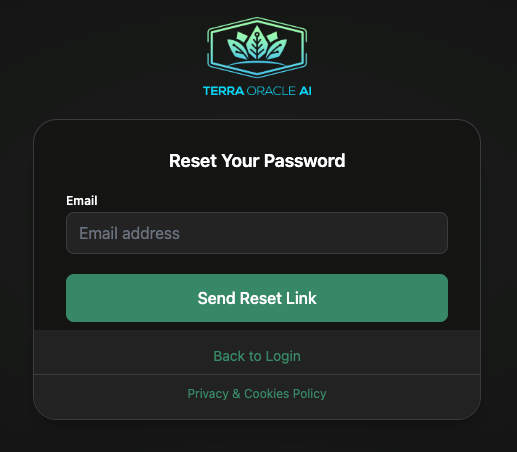
Якщо не вдається увійти, скористайтеся процесом скидання пароля на екрані входу та перейдіть за посиланням в електронному листі.
Контрольний список першого налаштування
Скористайтеся цим контрольним списком після першого входу:
- Перегляньте дані профілю в Налаштуваннях облікового запису.
- Установіть застосунок Terra Oracle AI на комп’ютер або телефон, якщо плануєте регулярно користуватися сповіщеннями.
- Налаштуйте Параметри сповіщень і за бажанням підпишіть поточний пристрій на push-сповіщення.
- Підключіть Сторонні входи, якщо плануєте імпортувати поля або синхронізувати дані.
- Запросіть колег до організації, якщо працюєте командою.
- Додайте перше поле та його межу.
- Перегляньте Білінг, якщо вашій організації потрібно більше покриття Field Intelligence або вона хоче ввімкнути AI Advisor.
- Завантажте перший набір даних Terra Oracle AI Scanner або зовнішній набір даних.
- Відкрийте Field Intelligence та перевірте доступні шари.
Панель керування та навігація
Сторінка за замовчуванням для користувачів, які ввійшли, — Панель керування (/dashboard/).
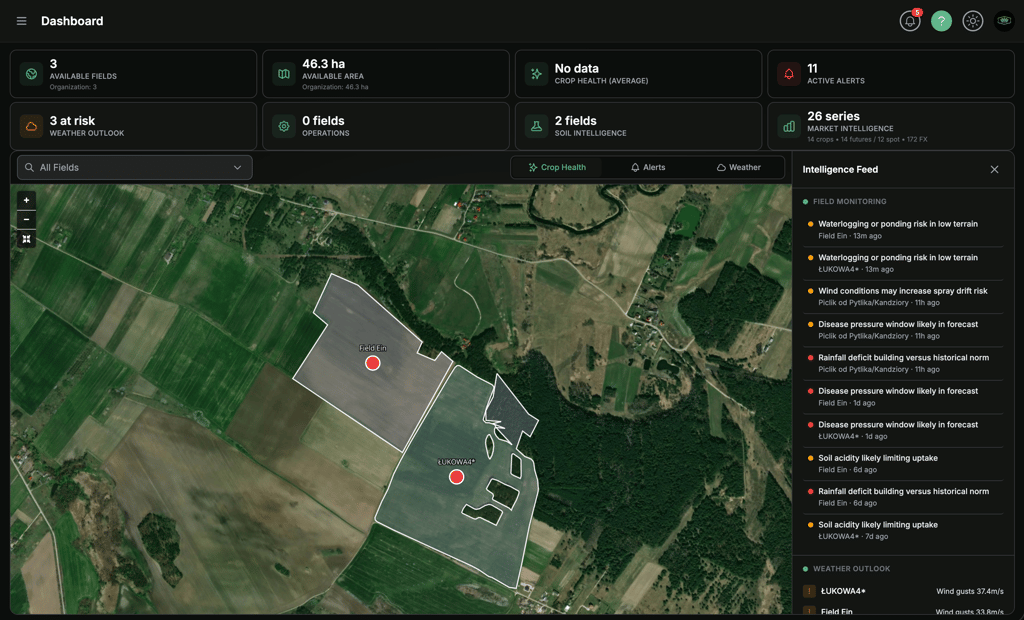
Панель керування поєднує:
- KPI-картки для доступних полів/площі, стану культур, попереджень, погоди, операцій, аналітики ґрунту та економіки
- Карту світу з накладаннями полів і перемикачами режимів карти (
Crop Health,Alerts,Weather) - Праву панель Intelligence Feed із
Field Monitoring,Weather Outlook,Crop Healthі швидкими діями
Ліва бічна панель
Основна навігація зазвичай містить:
- Панель керування
- Дані поля
- Field Intelligence
- Карти VRA
- Поля
- Налаштування
Деякі користувачі можуть бачити додаткові пункти залежно від ролі.
Поведінка Field Monitoring на панелі керування
- KPI Активні попередження завжди показує кількість попереджень.
- Якщо ваш обліковий запис має право на Field Monitoring, розділ
Field Monitoringпоказує детальні рядки попереджень. - Якщо ваш обліковий запис не має права на це, розділ показує зведення категорій попереджень і CTA Підписатися для білінгу.
- Якщо активна безкоштовна пробна версія, поруч із
Field Monitoringможе відображатисяTrial expires in X day(s).
Верхня навігація
Верхня навігація зазвичай містить:
- Перемикач теми
- Віджет підтримки
- Меню користувача
- Швидкий доступ до дій облікового запису, як-от профіль, організація, білінг і вихід
Адаптивна поведінка
- На комп’ютері ви бачите повну навігацію та ширші макети аналізу.
- На менших екранах навігація та елементи керування можуть згортатися або розміщуватися стосом.
- Для інтенсивної роботи з картами рекомендовано використовувати комп’ютер або планшет.
Поля
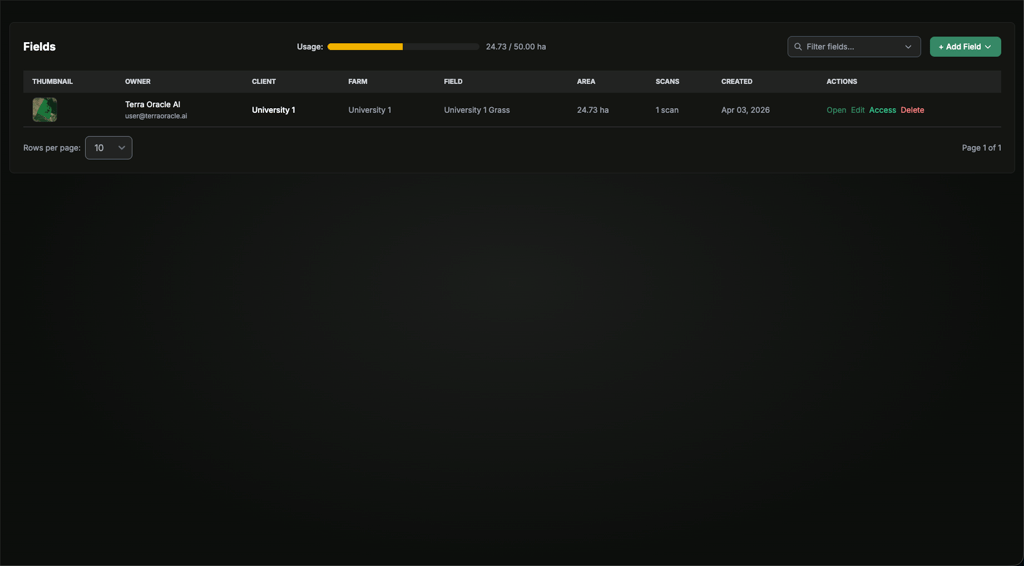
Використовуйте область Поля для керування межами, метаданими полів і спільним доступом.
Що можна робити
- Додавати поля
- Редагувати дані поля
- Завантажувати або коригувати межі
- Імпортувати поля з підтримуваних підключених платформ
- Керувати спільним доступом до полів і правами доступу
- Видаляти поля, коли це дозволено вашою роллю
Додавання поля
Ви можете додавати поля трьома основними способами:
- Завантажити shapefile
- Намалювати поле на карті
- Імпортувати з підключеної платформи
Варіант 1: завантаження Shapefile
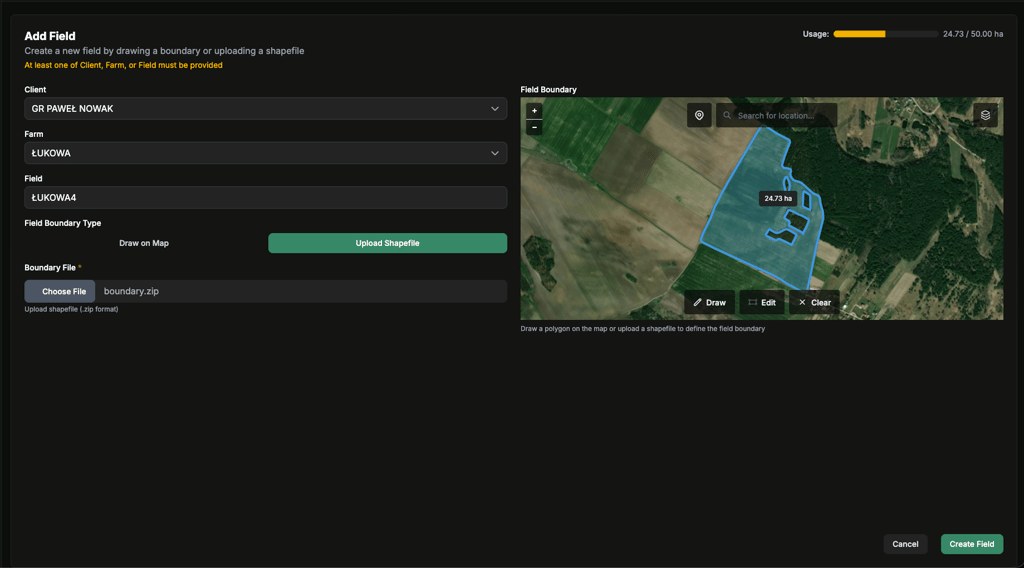
- Натисніть Додати поле.
- Виберіть опцію завантаження shapefile.
- Завантажте файл межі.
- Перегляньте та заповніть назву клієнта, господарства й поля.
- Перегляньте попередній перегляд межі.
- Натисніть Створити поле.
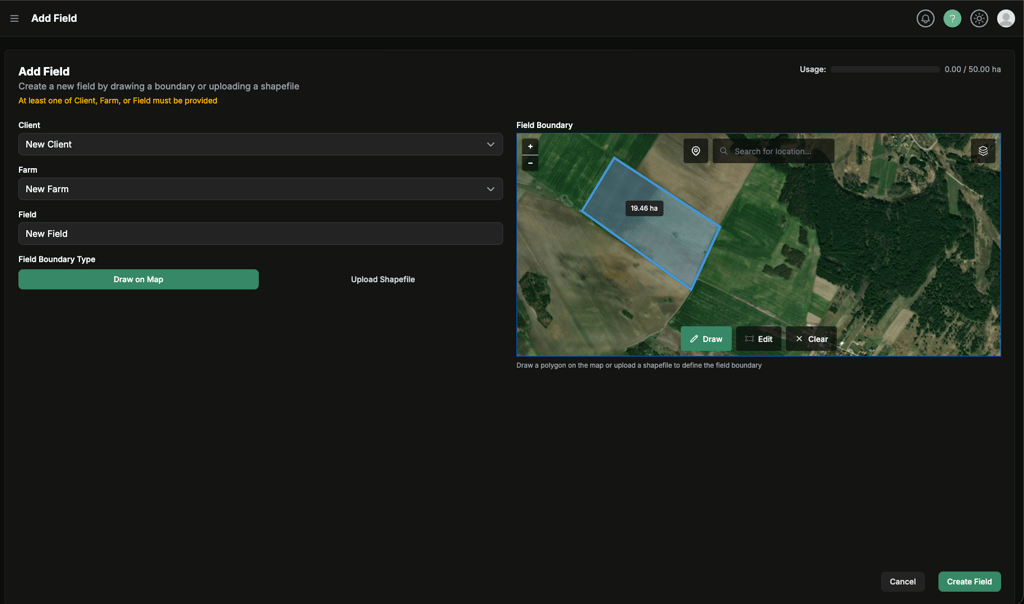
Варіант 2: малювання на карті
- Натисніть Додати поле.
- Введіть назву клієнта, господарства й поля.
- Виберіть опцію малювання на карті.
- Намалюйте межу безпосередньо на карті.
- Перегляньте отриману площу та форму.
- Натисніть Створити поле.
Варіант 3: імпорт із John Deere або CNH
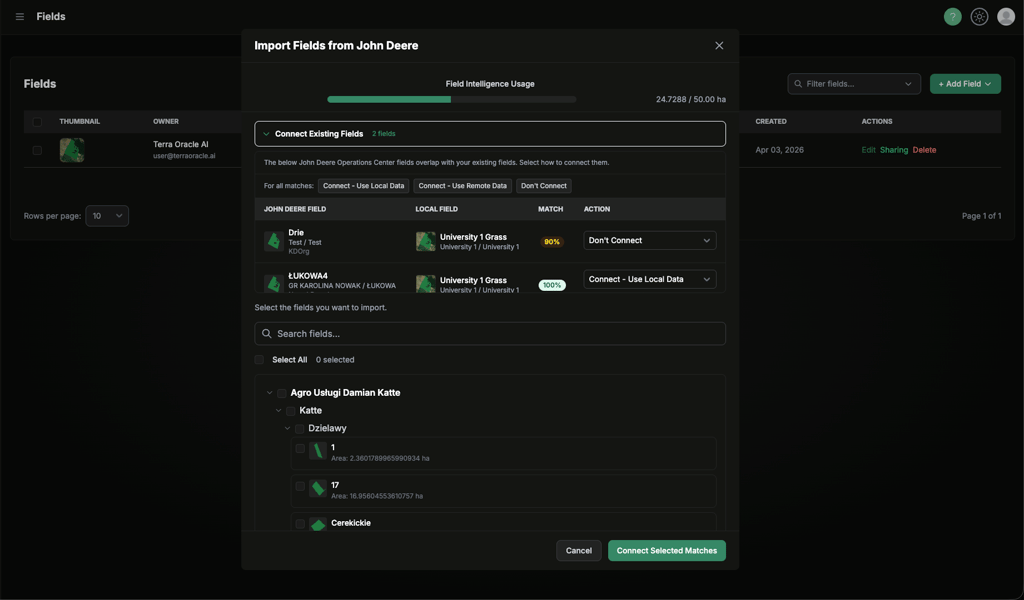
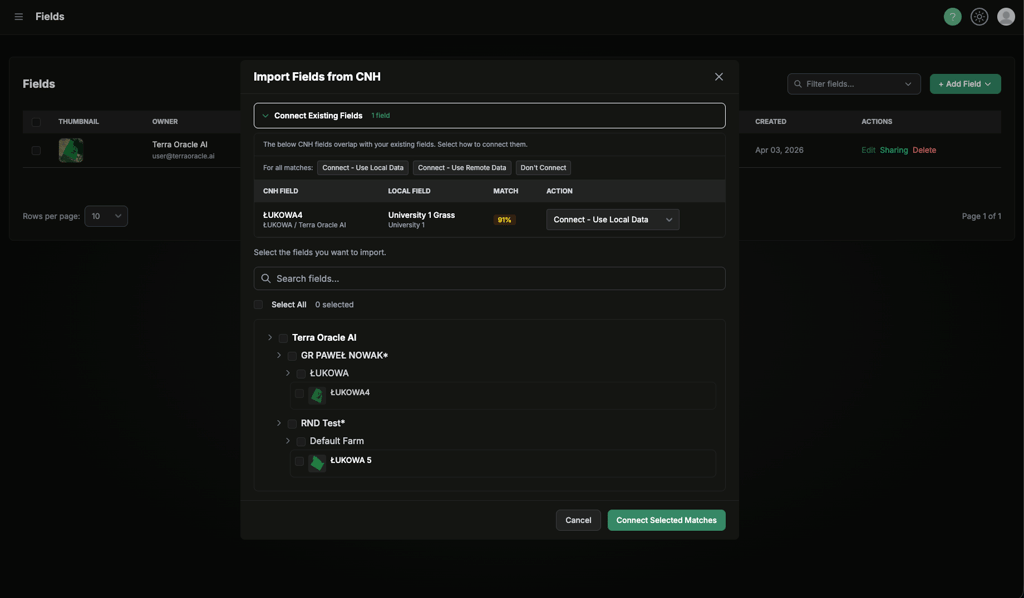
- За потреби спочатку підключіть свою платформу в Налаштування облікового запису > Профіль > Сторонні входи. Як скорочення, ви також можете натиснути Підключитися до John Deere безпосередньо в меню Додати поле, щоб почати процес підключення, не залишаючи сторінку Поля.
- У процесі створення поля виберіть відповідний варіант імпорту.
- Виберіть одне або кілька полів із підключеної платформи.
- Виберіть, чи створювати нові поля, чи підключати імпортовані поля до наявних полів порталу.
- Підтвердьте імпорт.
Під час вибору полів діалог імпорту показує зверху індикатор використання Field Intelligence (FI) з поточною використаною площею порівняно з вашим лімітом гектарів FI. Індикатор оновлюється в реальному часі, коли ви позначаєте або знімаєте позначки з полів, щоб ви могли побачити, чи відповідає вибір вашій підписці перед імпортом.
Коли межа імпортованого поля перекриває наявне поле порталу, діалог додає таблицю збігів, щоб ви могли вирішити, як їх з’єднати. Для кожного збігу (або для всіх збігів одразу) можна вибрати:
- Підключити — використовувати локальні дані: зв’язати наявне поле порталу з імпортованим полем, але залишити поточну межу, ґрунтові та інші дані порталу без змін.
- Підключити — використовувати віддалені дані: зв’язати їх і замінити межу на стороні порталу імпортованою межею; шари аналізу оновляться відповідно до нової межі.
- Не підключати: пропустити збіг. Поле порталу залишається без змін, а імпортоване поле не додається як окреме нове поле.
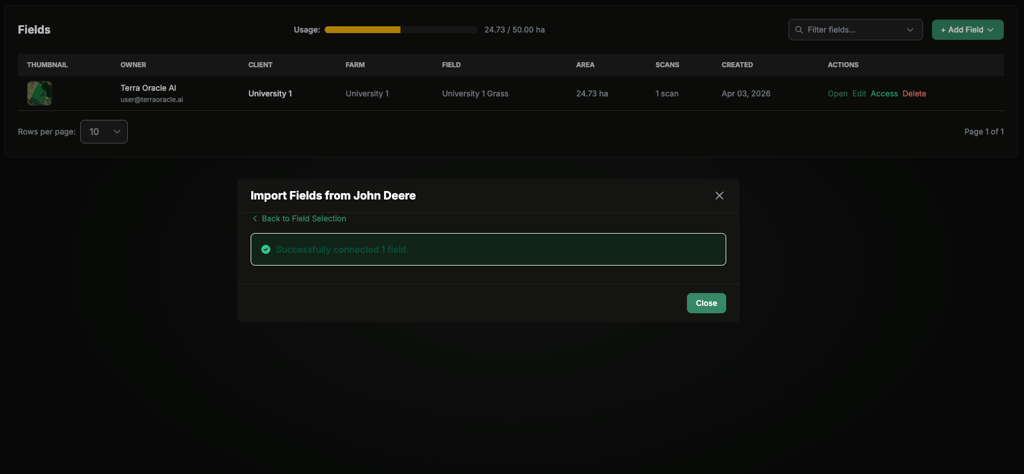
Після імпорту поля, підключені до John Deere або CNH, позначаються логотипом платформи у своєму рядку в списку Поля, тому легко побачити, які поля пов’язані, а які є лише локальними.
Редагування наявних полів
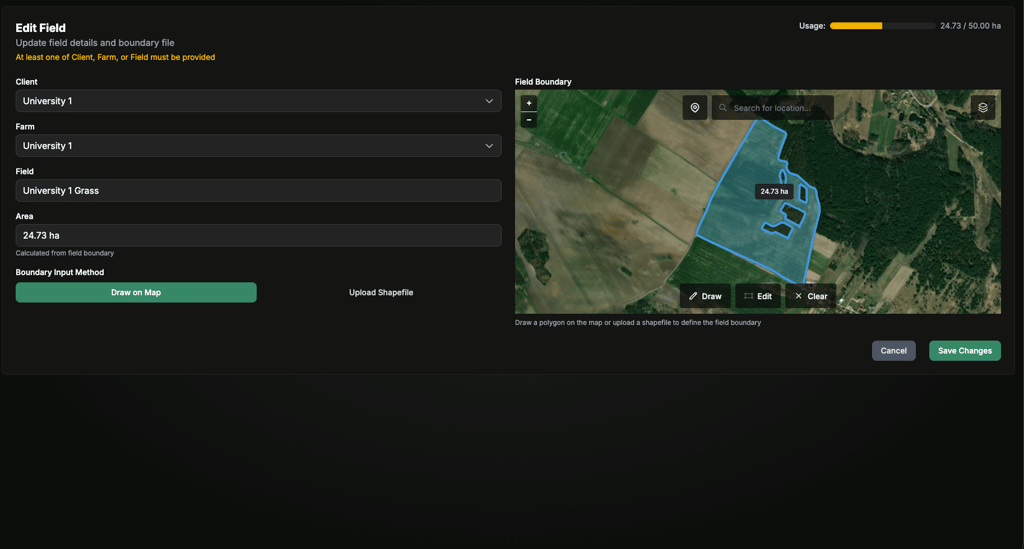
Редагування поля дає змогу оновлювати назви та контекст межі. Зміни межі можуть спричинити перерахунок площі та вплинути на пов’язаний аналіз.
Типові редагування включають:
- Оновлення назв клієнта, господарства або поля
- Заміну або виправлення межі
- Перегляд останнього налаштування поля перед завантаженням даних
Керування спільним доступом до поля
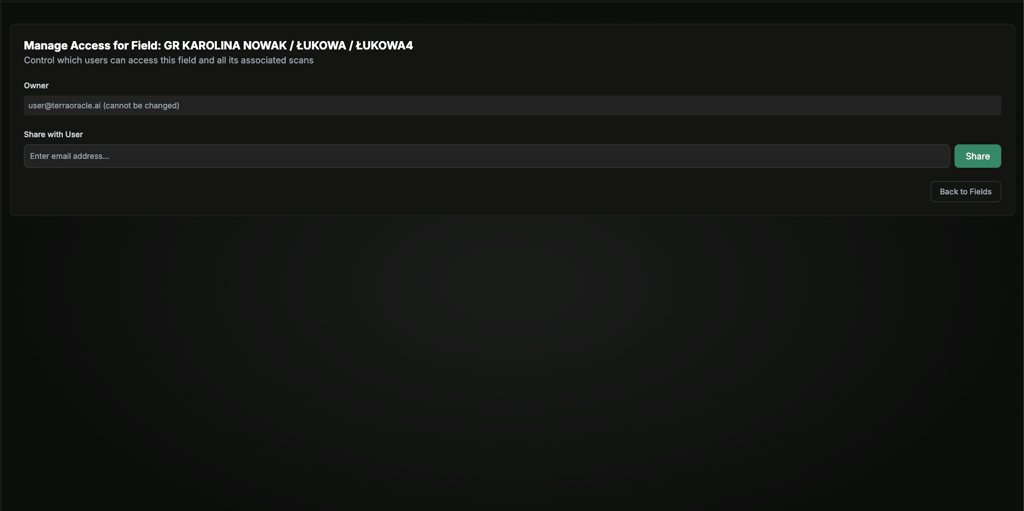
Власники та уповноважені користувачі можуть надавати спільний доступ до поля іншим користувачам і за потреби видаляти доступ.
Типовий робочий процес надання спільного доступу:
- Відкрийте рядок поля або деталі поля.
- Виберіть Спільний доступ.
- Додайте користувача за електронною поштою або виберіть із доступних користувачів, залежно від вашої ролі.
- Збережіть зміну.
- Перегляньте поточний список доступу та видаліть доступ за потреби.
Використовуйте спільний доступ до поля, коли:
- Консультанту потрібен доступ до конкретного поля
- Член команди має переглянути поле без доступу до всього
- Потрібна тимчасова співпраця на один сезон або проєкт
Практичні рекомендації
- Стандартизуйте назви полів у межах організації.
- Підтверджуйте межі перед запуском аналізу або створенням планів VRA.
- Регулярно переглядайте спільний доступ до полів і видаляйте доступ, який більше не потрібен.
Завантаження даних і дані поля
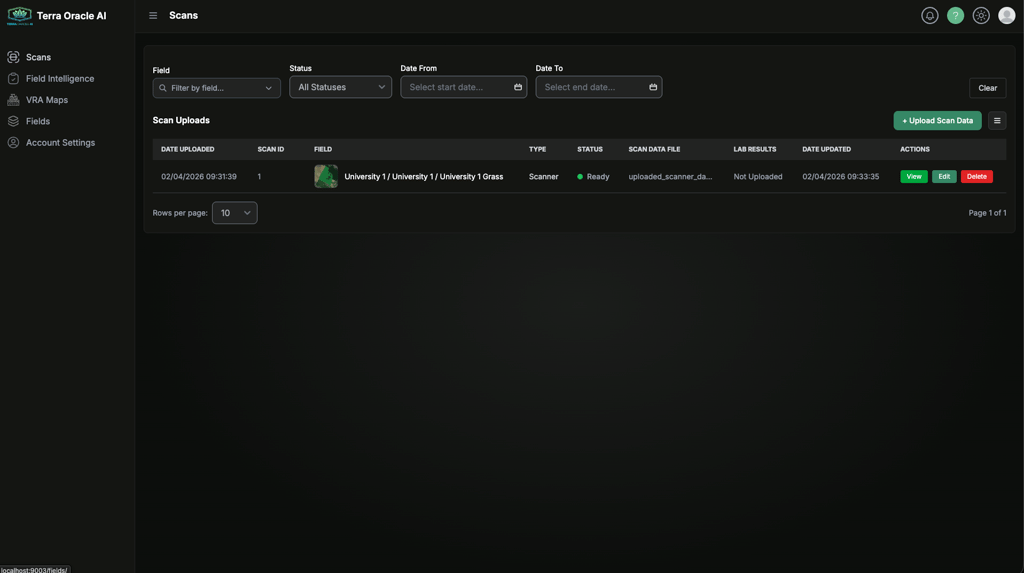
Область Дані поля — це центральне місце для завантаження даних поля, статусу обробки та керування наборами даних.
Що можна робити
- Завантажувати нові набори даних
- Фільтрувати та сортувати завантажені дані
- Відкривати готові набори даних в Field Intelligence
- Редагувати метадані даних поля та підтримувані файли
- Видаляти записи даних поля, коли це дозволено вашою роллю
Рекомендований порядок налаштування даних
Для більшості користувачів рекомендований порядок такий:
- Спочатку створіть або імпортуйте поле.
- Підтвердьте, що межа правильна.
- Завантажте дані сканера або зовнішні дані.
- Дочекайтеся завершення обробки.
- Відкрийте поле в Field Intelligence.
Типи завантаження
Натисніть Завантажити дані поля та виберіть режим завантаження, який відповідає вашим вихідним даним.
Експортні дані Terra Oracle AI Scanner
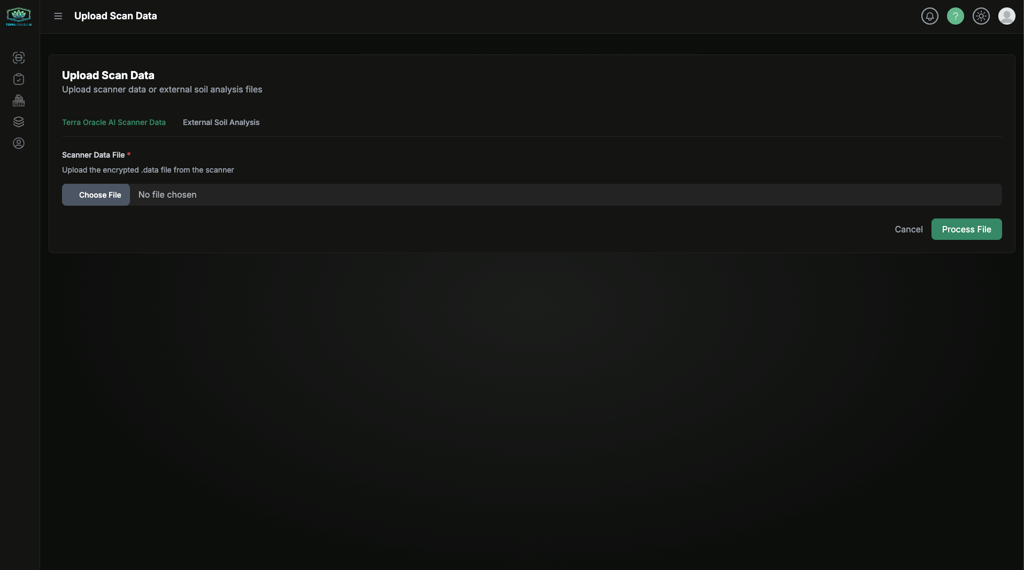
Використовуйте цю опцію, коли завантажуєте експорт .data з Terra Oracle AI Scanner.
- Виберіть режим завантаження сканера.
- Завантажте файл
.data. - Продовжте процес вилучення метаданих.
- Підтвердьте призначення поля.
- Завершіть завантаження.
Зовнішній аналіз ґрунту або інші підтримувані дані поля
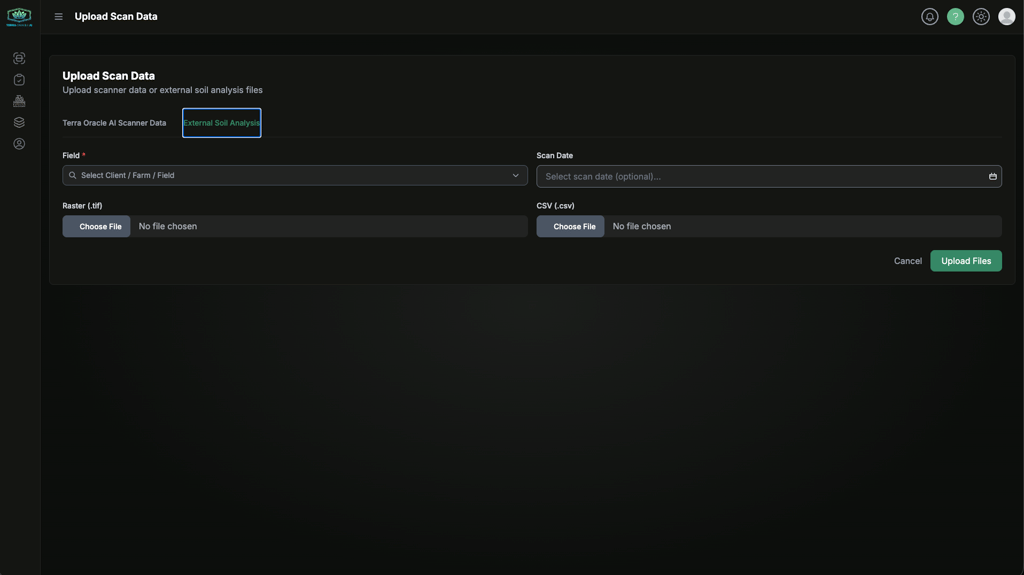
Використовуйте цю опцію, коли завантажуєте зовнішні агрономічні дані, пов’язані з полем.
- Виберіть режим зовнішнього завантаження.
- Виберіть поле.
- Укажіть дату даних або зразка, якщо вона доступна.
- Завантажте потрібний файл або файли.
- Надішліть і поверніться до списку Дані поля, щоб відстежувати прогрес.
Типові типи файлів включають:
- Растрові файли, як-от
.tifабо.tiff - CSV-файли, як-от
.csv - Лабораторні результати або допоміжні зовнішні файли, якщо вони підтримуються робочим процесом
Статус і готовність
Завантажені дані проходять етапи обробки, перш ніж стати готовими до використання.
Основні статуси даних поля:
- Завантажено: Дані надіслано, і вони очікують на обробку або входять в обробку.
- Обробка: Портал обробляє завантажені дані.
- Готово: Дані доступні для використання в робочих процесах аналізу.
Дія Переглянути стає доступною, коли поле й дані готові до аналізу.
Автоматичний експорт сканів ґрунту до John Deere
Якщо скан ґрунту виконано на полі, підключеному до John Deere, портал автоматично надсилає растр аналізу ґрунту до John Deere Operations Center як шар карти під час першого переходу скану в статус Готово. Ручні дії не потрібні — шар просто з’явиться у вашому обліковому записі John Deere, щойно скан буде готовий.
Як це працює на практиці:
- Це виконується лише для полів, підключених до John Deere. Поля, які є лише локальними, ніколи не експортуються.
- Це виконується лише тоді, коли скан уперше стає Готово, або коли базовий растр чи пороги кольору ґрунту замінюються. Повторне збереження скану без зміни даних не створює дублікати шарів карти в John Deere.
- Якщо експорт не вдається (наприклад, через закінчення терміну дії підключення John Deere), скан усе одно стає доступним у порталі як зазвичай — можливо, вам потрібно буде повторно підключити John Deere в Налаштування облікового запису > Профіль > Сторонні входи, щоб шар було надіслано під час наступної зміни.
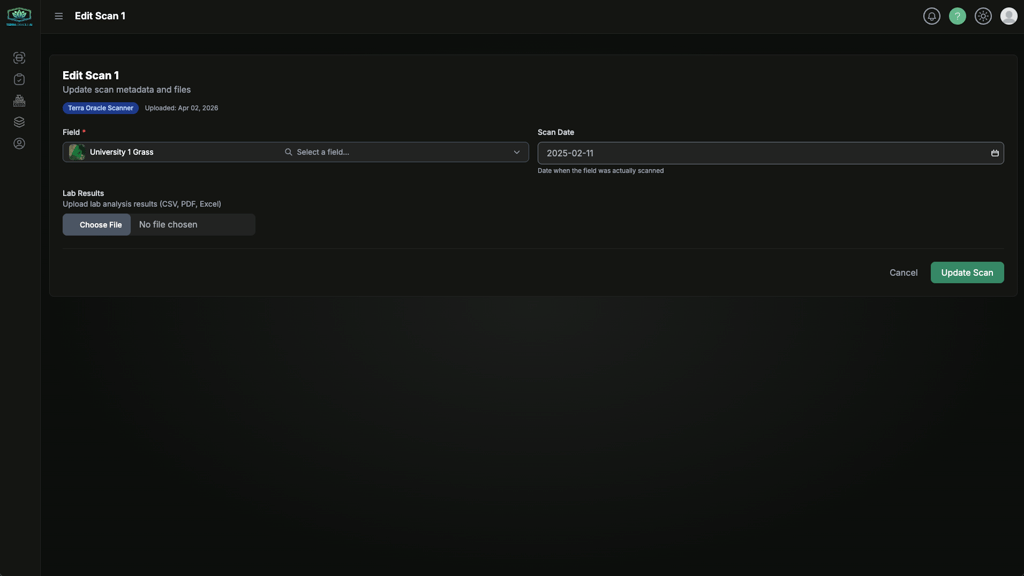
Редагування наявних записів даних поля
Використовуйте Редагувати в рядку даних поля, щоб оновити підтримувані поля або файли.
Належні практики завантаження
- Використовуйте зрозумілі назви файлів, як-от
farm-field-date. - Зберігайте локальний архів вихідних файлів.
- За можливості завантажуйте лабораторні та растрові дані з подібних часових періодів.
- Двічі перевірте призначення поля перед початком аналізу.
Field Intelligence
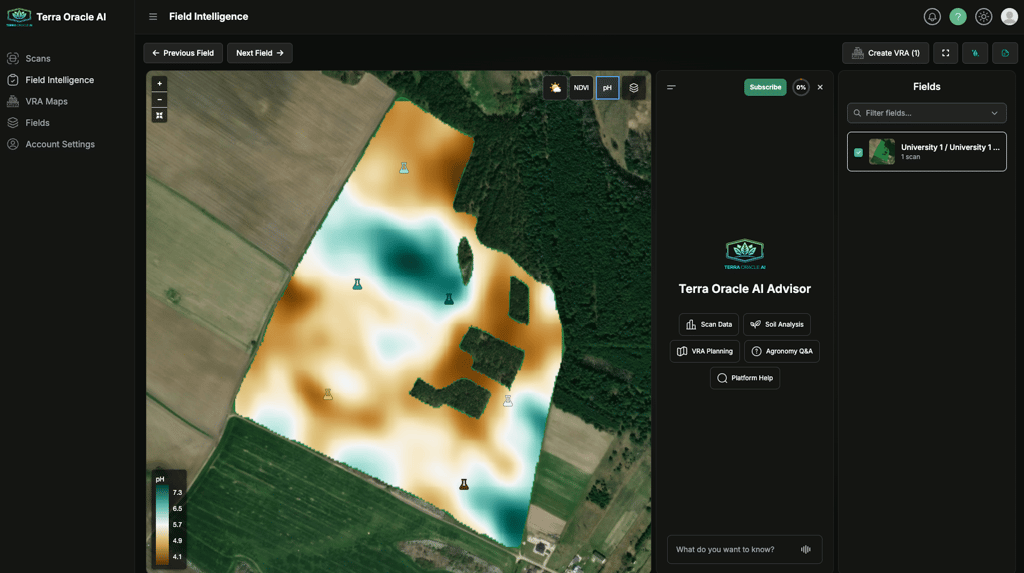
Field Intelligence — це основний робочий простір для перегляду даних поля та інтерпретації закономірностей у шарах.
Як увійти
Ви можете відкрити Field Intelligence з:
- Лівої бічної панелі
- Дії Переглянути в готовому записі даних поля
- Робочого процесу поля, який відкривається безпосередньо в аналізі
Що можна робити
- Переглядати поля та пов’язану Field Intelligence
- Перемикатися між доступними шарами Field Intelligence
- Порівнювати кілька карт у різних шарах
- Використовувати AI Advisor для аналізу, інтерпретації та пропозицій щодо польових операцій
- Створювати плани VRA для одного поля або кількох полів
Елементи керування Field Intelligence
- AI Advisor: показати або приховати панель ШІ.
- Поля: відкрити браузер полів і змінити контекст поля.
- Створити VRA: почати план VRA з поточного поля або вибраних полів.
- На весь екран: розгорнути робочий простір для перегляду карти.
- Редагувати макет: налаштувати макет робочого простору з меню користувача.
Шари Field Intelligence
Точні доступні шари залежать від даних, наявних для вибраного поля.
Погода
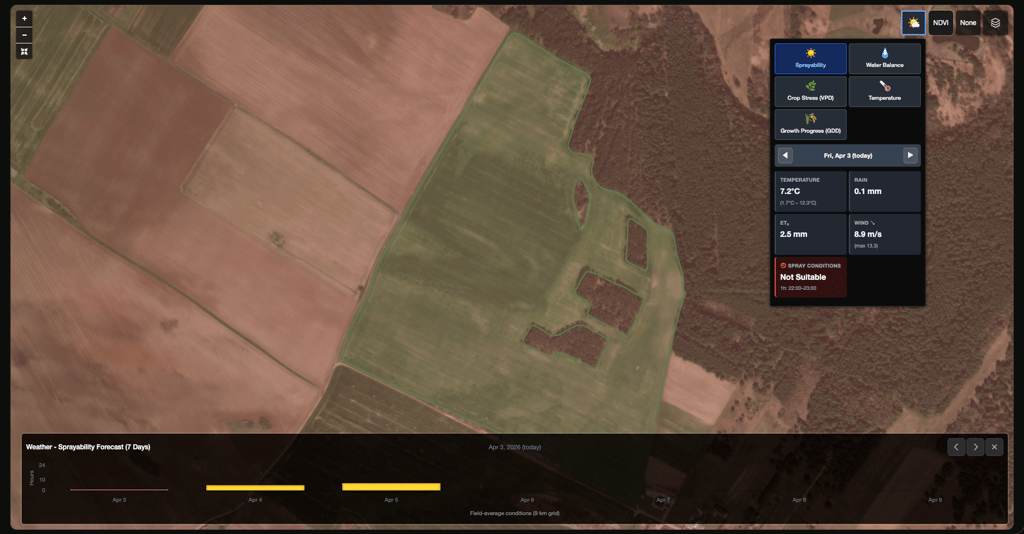
Використовуйте погодні шари, щоб переглядати історію погоди на рівні поля та прогнозний контекст для планування й інтерпретації.
Типове використання:
- Перевірка дощу, температури або агрономічного погодного контексту
- Порівняння продуктивності поля з нещодавніми погодними умовами
- Перегляд умов, які можуть впливати на доступ до поля або строки внесення
NDVI
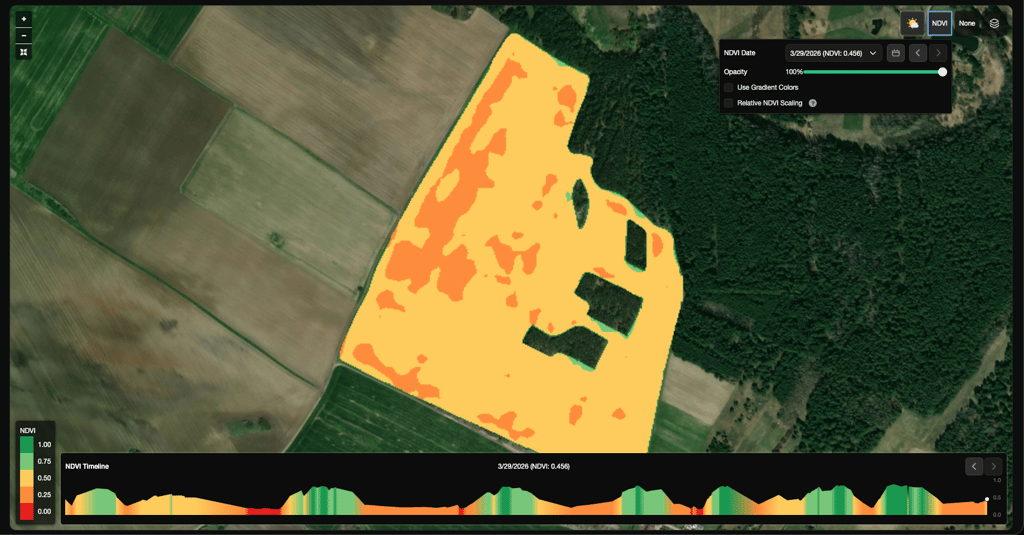
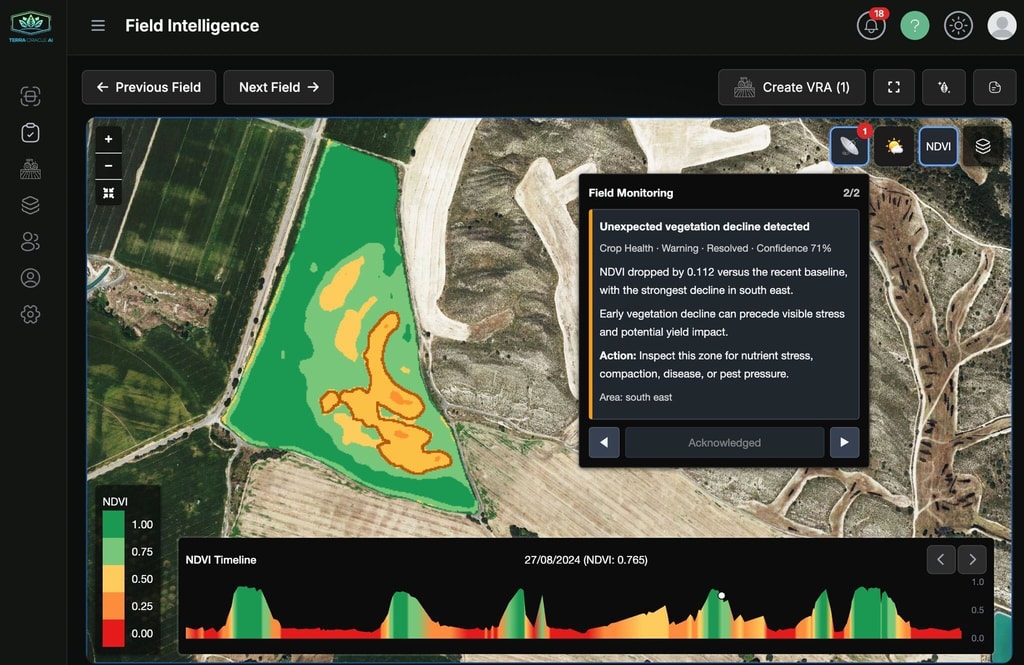
Використовуйте шари NDVI, щоб переглядати недавню та історичну силу вегетації, а також часові зміни в межах поля.
Типове використання:
- Порівняння розвитку культури між зонами
- Виявлення слабких або неоднорідних ділянок
- Порівняння закономірностей NDVI із шарами ґрунту або лабораторними шарами
Рельєф
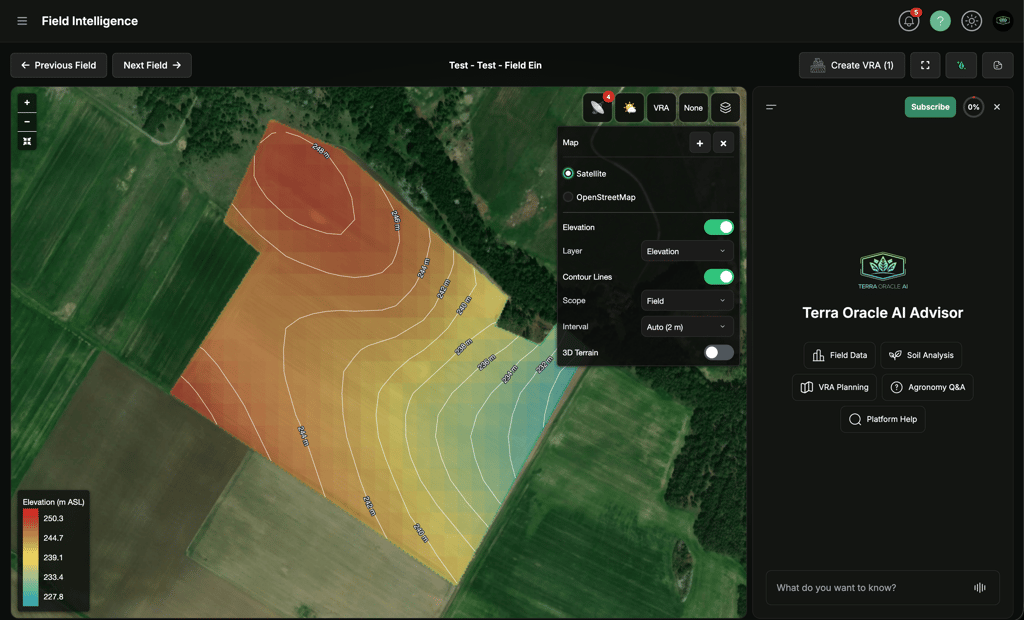
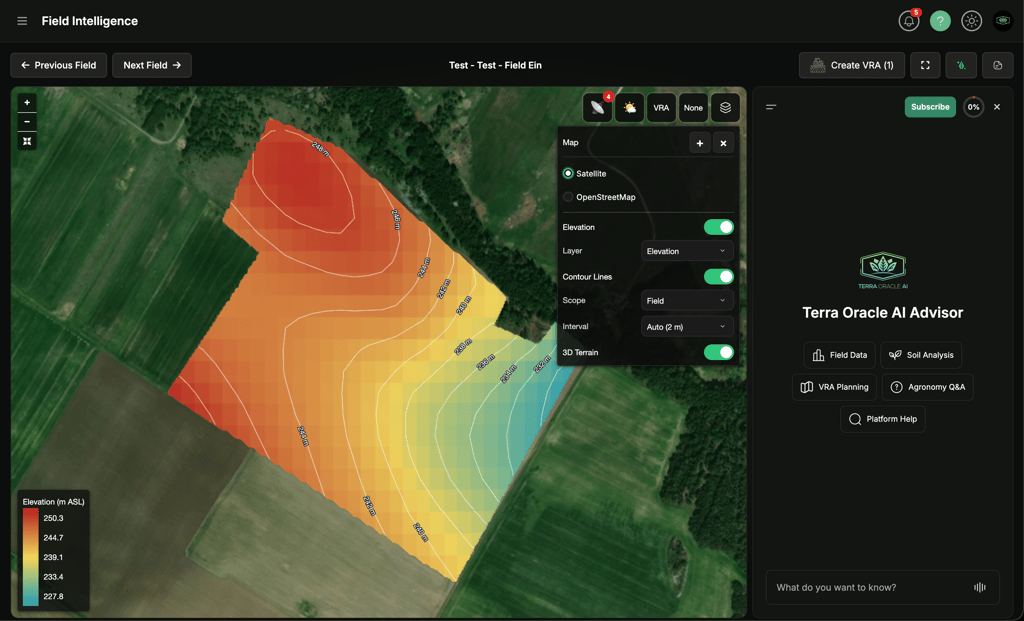
Використовуйте шари рельєфу, щоб переглядати закономірності, зумовлені висотою, які можуть впливати на рух води, ерозію, висихання та варіабельність поля.
Доступні шари рельєфу включають:
- Висота
- Відносна висота
- Схил
- Експозиція схилу
- Додаткові горизонталі
- Додатковий 3D-перегляд рельєфу
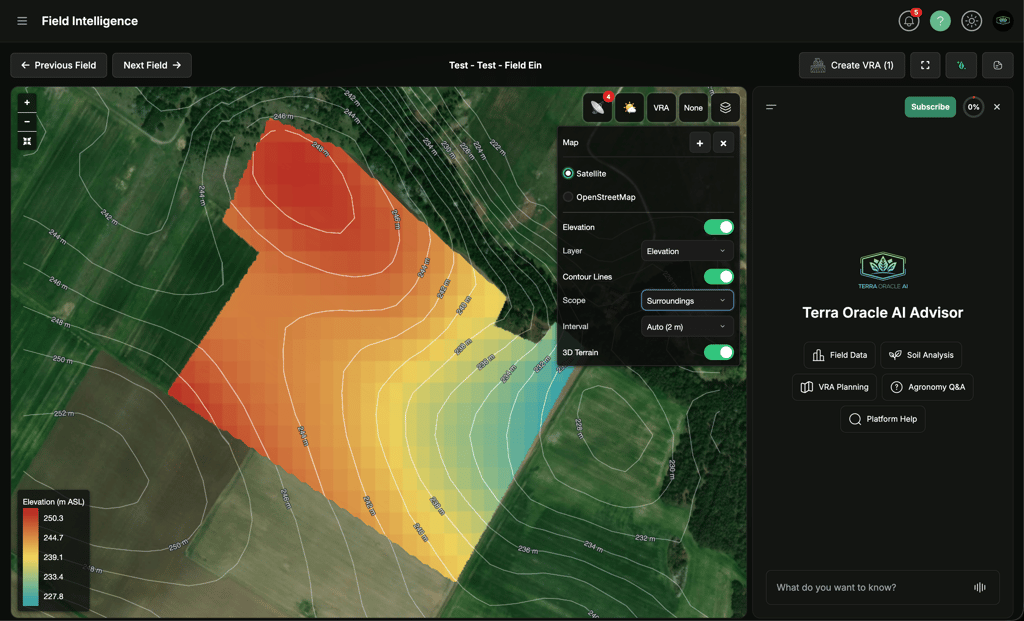
Елементи керування рельєфом розташовані всередині елемента керування базовим шаром. Використовуйте Шар, щоб вибрати вигляд рельєфу, Горизонталі, щоб показати або приховати горизонталі, Область, щоб перемикатися між горизонталями лише поля та навколишнім контекстом, і Інтервал, щоб вибрати крок горизонталей. Авто вибирає читабельний інтервал на основі діапазону рельєфу поля.
Області горизонталей:
- Поле: показує горизонталі, суворо обрізані за межею поля.
- Оточення: додає контекст навколишнього рельєфу з буферизованої області рельєфу, зберігаючи візуальне виділення горизонталей у межах поля.
Типове використання:
- Виявлення низин, де може накопичуватися вода
- Перегляд вищих або крутіших ділянок, які можуть швидше висихати або мати ризик ерозії
- Порівняння закономірностей рельєфу з шарами NDVI, ґрунту, погоди та VRA
- Запитувати AI Advisor, чому продуктивність поля може відрізнятися в низинних, високих або схилових зонах
VRA
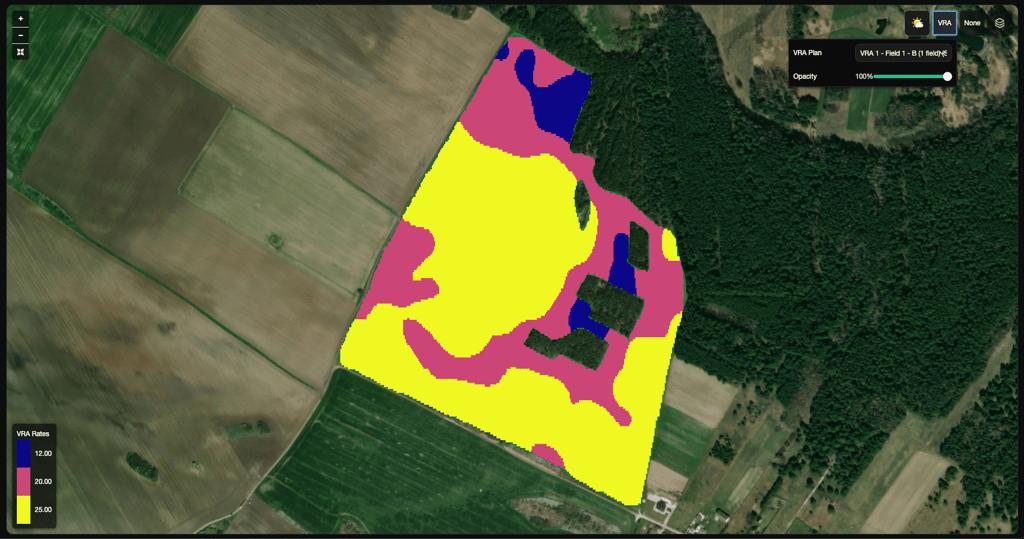
Використовуйте шари VRA, щоб переглядати згенеровану структуру зон і логіку внесення перед експортом.
Типове використання:
- Перегляд внутрішньопольових зон управління перед операціями
- Порівняння логіки зон із контекстом ґрунту, погоди та NDVI
- Перевірка запланованих норм внесення перед експортом
Ґрунт і лабораторія
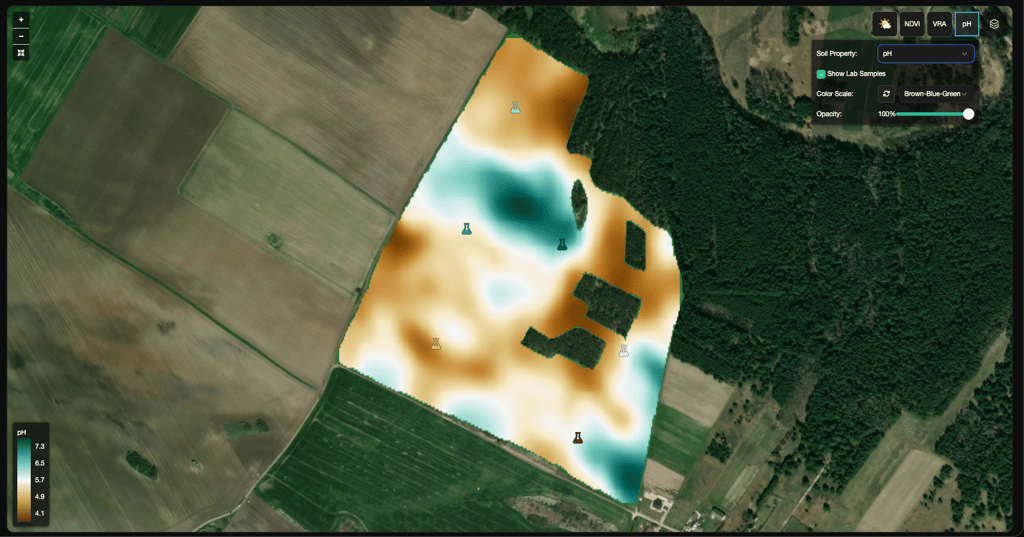
Використовуйте шари ґрунту й лабораторії, щоб переглядати варіабельність поживних елементів, pH, органічну речовину та допоміжний контекст на основі зразків.
Типове використання:
- Порівняння растрових закономірностей із точками, підтвердженими лабораторією
- Виявлення зон, яким може знадобитися різна агрономічна обробка
- Розуміння того, як варіація ґрунту пов’язана з продуктивністю культури
Відображення карти
Використовуйте елементи керування відображенням карти, щоб перемикати базові шари карти та додавати або видаляти карти для порівняння.
Найкращі практики перегляду шарів
- Переконайтеся, що ви перебуваєте в правильному контексті поля та скану.
- Почніть з одного основного шару, потім додайте порівняльні перегляди.
- Використовуйте паралельні порівняння під час перевірки кореляцій.
- Перегляньте межі та геометрію поля, перш ніж робити висновки.
- Використовуйте AI Advisor, коли вам потрібна допомога з інтерпретацією побаченого.
Примітки щодо доступності
- Деякі шари з’являються лише тоді, коли існують відповідні дані.
- Field Intelligence доступна в межах безкоштовного ліміту гектарів, а додаткові покриті гектари потребують підписки на Field Intelligence.
- Видимі елементи керування можуть відрізнятися залежно від ролі та ввімкнених сервісів.
Карти VRA (файли приписів)
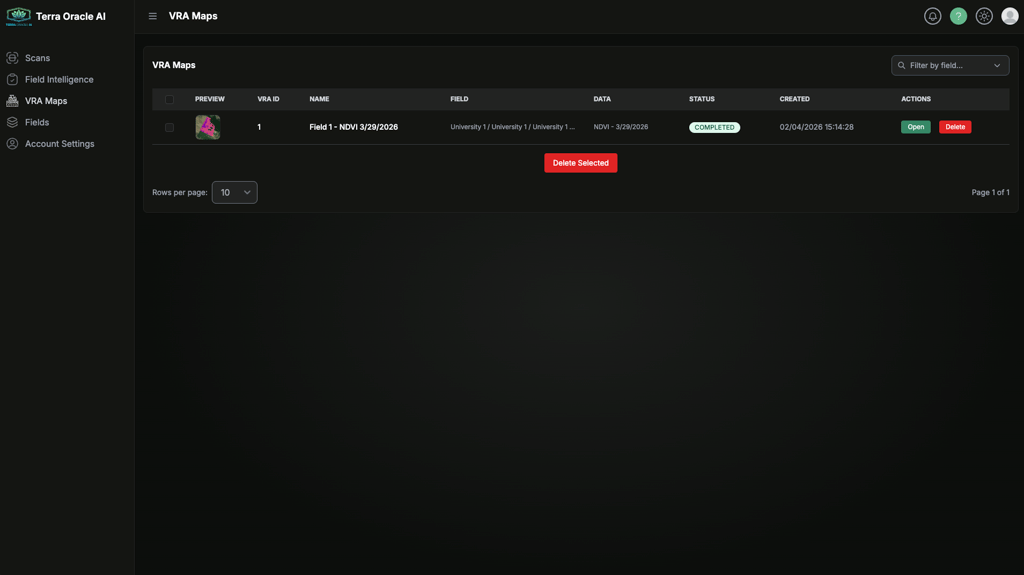
Використовуйте Карти VRA, щоб налаштовувати зони, коригувати норми внесення та експортувати результати приписів.
Типовий робочий процес
- Почніть із Створити VRA в Field Intelligence або відкрийте наявний план із Карт VRA.
- Виберіть контекст вихідних даних.
- Виберіть метод зонування.
- Налаштуйте пороги та норми внесення.
- Збережіть план.
- Експортуйте результат.
Основні дії
- Зберегти VRA
- Експортувати VRA
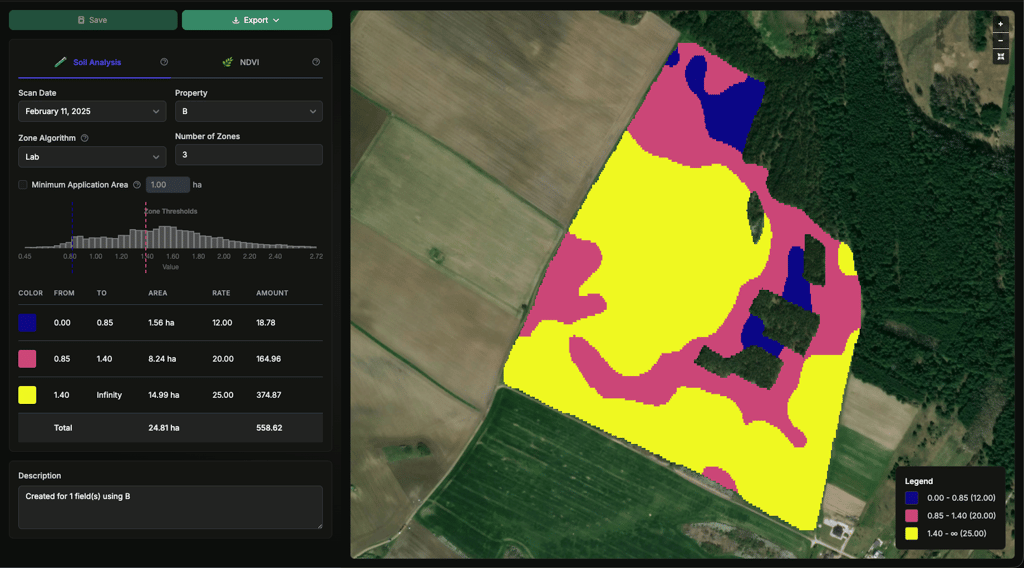
Підтримувані методи зонування
- Лабораторний
- Рівний інтервал
- Рівна площа
- Стандартне відхилення
- Вручну
Розширені елементи керування
- Розумні межі зон
- Мінімальна площа внесення
- Гістограма зон
- Таблиця зон
Ці елементи керування допомагають перейти від сирої варіабельності до більш практичного операційного плану.
Параметри експорту
Випадний список Експорт на сторінці деталей VRA пропонує два варіанти:
- Завантажити VRA: завантажує ZIP-файл, що містить вихідні файли VRA.
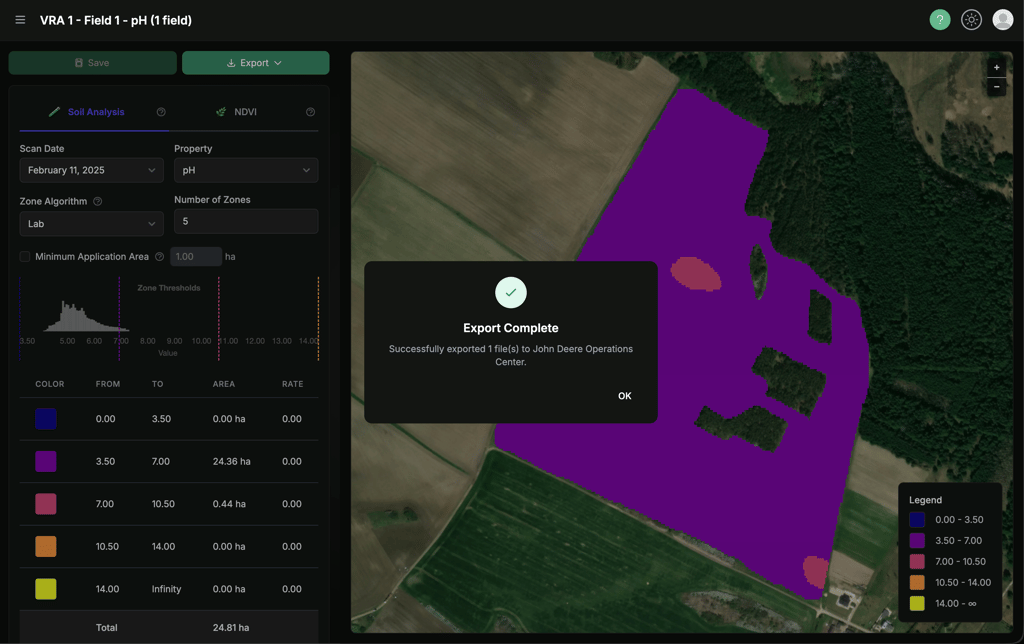
- Експортувати до John Deere Operations Center: надсилає той самий результат безпосередньо до вашого підключеного облікового запису John Deere.
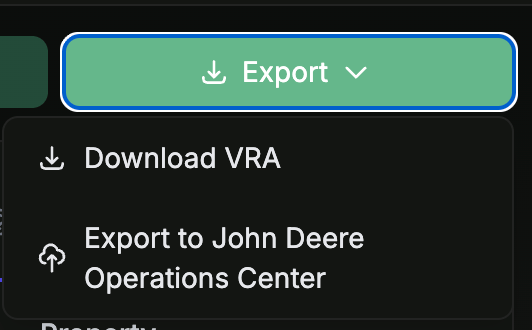
Примітки щодо експорту до John Deere Operations Center:
- Опція ввімкнена лише тоді, коли принаймні одне поле в плані підключене до John Deere. Якщо жодне поле в плані не підключене, запис відображається як
(No JD fields)і вимкнений. - Завантажуються лише поля, підключені до John Deere. Якщо ваш план охоплює суміш підключених і непідключених полів, непідключені пропускаються, а підтвердження успіху перелічує, які поля було пропущено (за назвою клієнта, господарства й поля), щоб ви могли підключити їх пізніше за потреби.
- Модальне вікно результату повідомляє кількість файлів, які було успішно завантажено, і кількість невдалих (якщо такі є), щоб ви точно бачили, що було надіслано.
Рекомендації щодо експорту
- Перегляньте реалістичність зон перед експортом.
- Перевірте загальне покриття площі та розподіл норм.
- Підтвердьте формат приймального обладнання або платформи перед використанням у полі.
AI Advisor
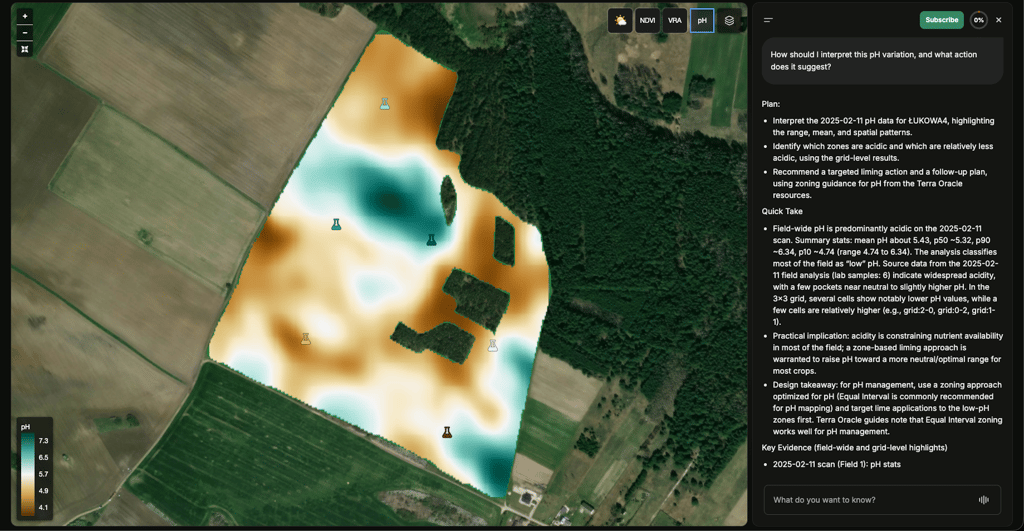
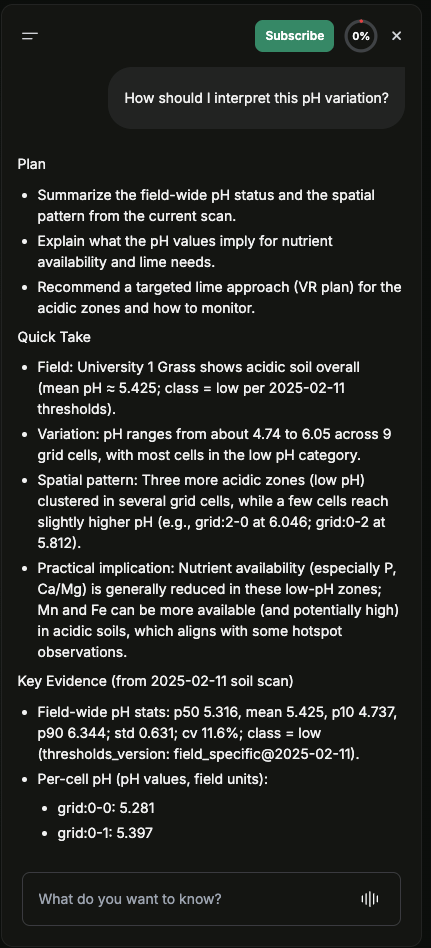
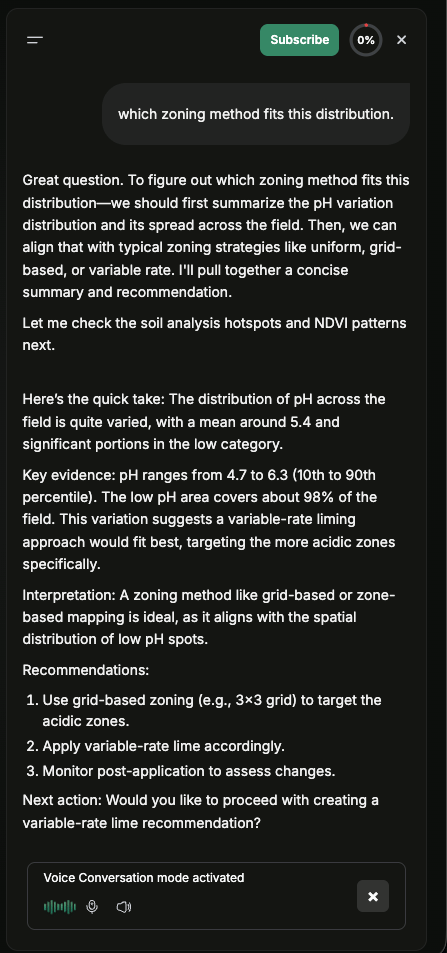
AI Advisor доступний всередині Field Intelligence як професійна система агрономії зі ШІ та підтримки прийняття рішень.
З чим допомагає AI Advisor
- Перетворення ґрунтових, супутникових, рельєфних, погодних і операційних даних на зрозумілі, пояснювані агрономічні рішення
- Інтерпретація умов поля, варіабельності та ймовірних агрономічних чинників
- Порівняння шарів і виявлення придатних до дії закономірностей у межах поля
- Рекомендації щодо польових операцій і наступних агрономічних дій
- Підтримка планування VRA, моніторингу полів і прийняття рішень у сезон
Типові запитання
- “Як інтерпретувати цю варіацію pH і яку дію вона пропонує?”
- “Що виділяється, коли я порівнюю закономірності NDVI, рельєфу, ґрунту та погоди на цьому полі?”
- “Які польові операції ви рекомендуєте на основі поточних умов?”
- “Яким ділянкам слід надати пріоритет перед створенням плану VRA?”
Голосовий режим
Голосовий режим доступний у підтримуваних браузерах.
Щоб використовувати його:
- Відкрийте AI Advisor.
- Перемкніться в голосовий режим, якщо він доступний.
- Дозвольте доступ до мікрофона, коли з’явиться запит.
- Продовжуйте текстовий чат, якщо голос недоступний на вашому пристрої або в браузері.
Доступність і білінг
Доступ до ШІ залежить від:
- Дозволів вашого облікового запису
- Активної підписки вашої організації на ШІ
- Доступних AI-кредитів
Якщо підписка на ШІ не активна, AI Advisor недоступний. Якщо кредити вичерпано, дії ШІ можуть призупинитися, доки баланс не буде поновлено або поповнено.
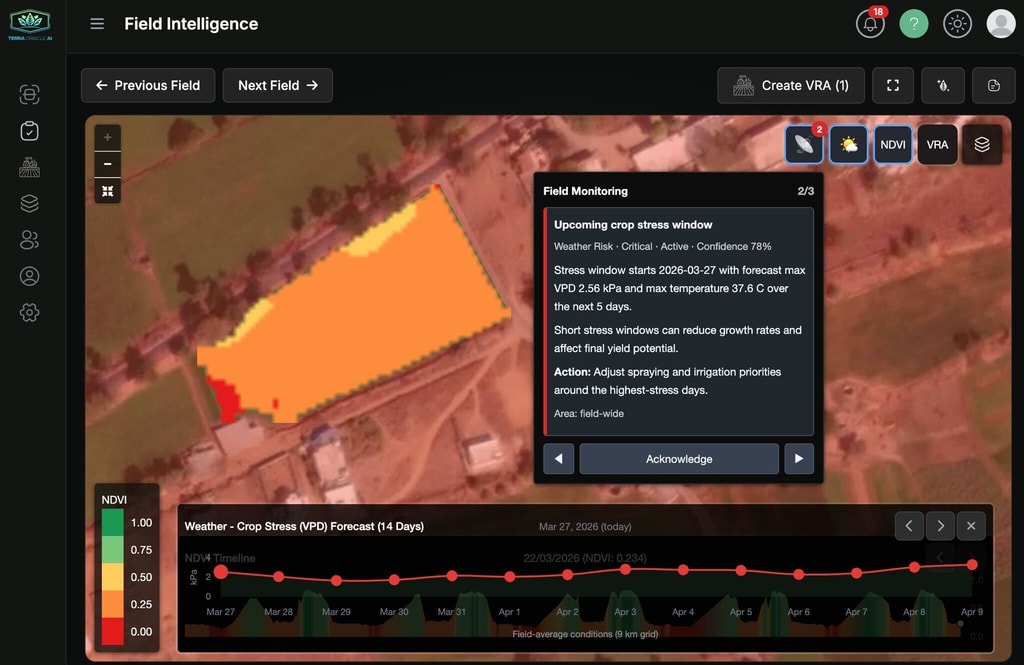
Field Monitoring і попередження з підтримкою ШІ
Моніторинг полів і пов’язані попередження є частиною досвіду з підтримкою ШІ. Доставку сповіщень і параметри попереджень можна налаштувати в Налаштування облікового запису > Сповіщення.
Налаштування облікового запису
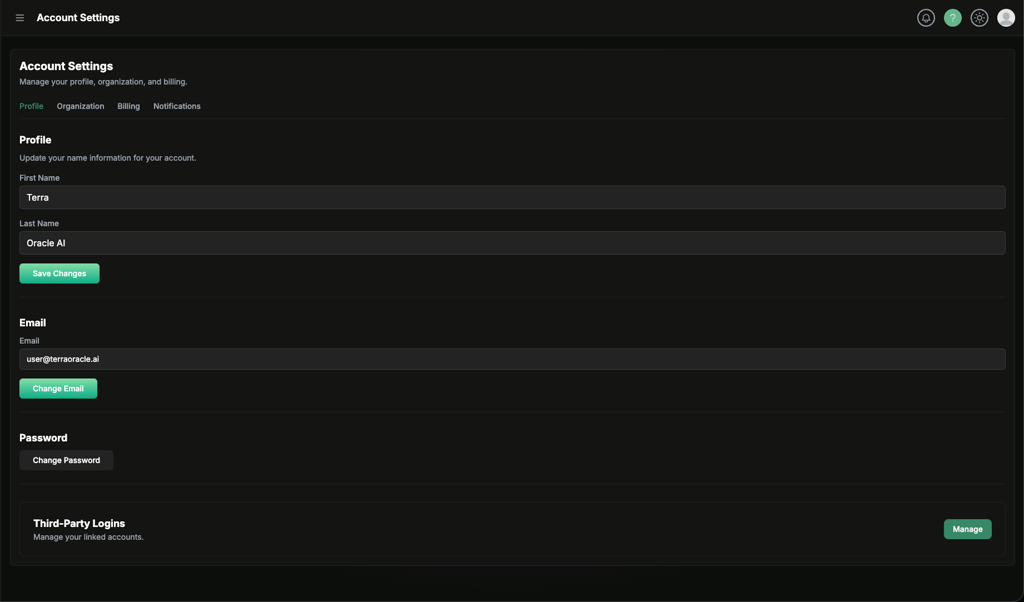
Відкрийте Налаштування облікового запису з бічної панелі або меню користувача.
Параметри сповіщень, push-пристрої та налаштування доставки керуються з Налаштування облікового запису > Сповіщення.
Профіль
Область Профіль містить:
- Ідентифікаційні дані
- Дії з електронною поштою та паролем
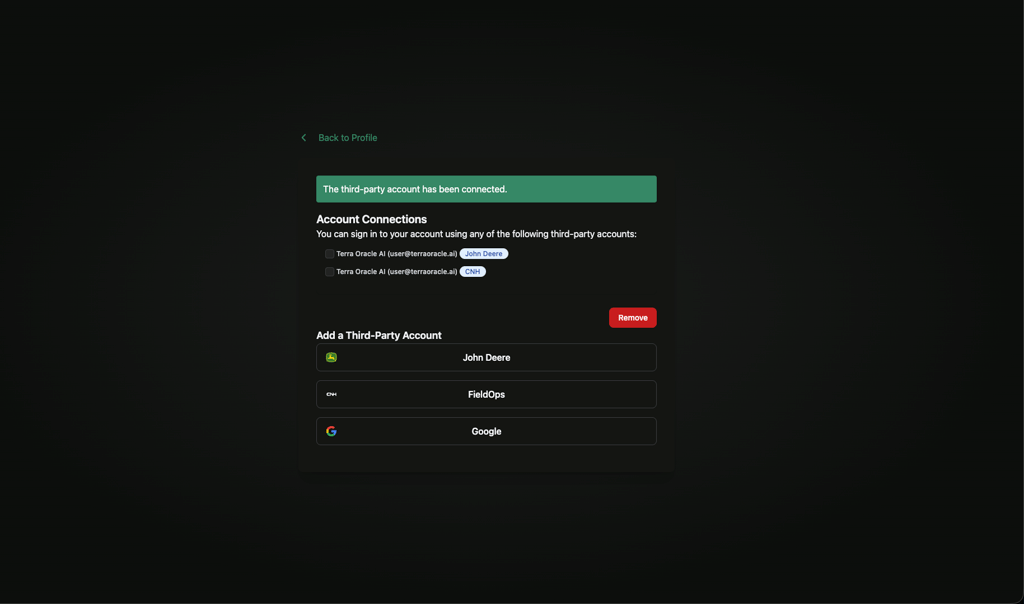
- Сторонні входи
Використовуйте Сторонні входи для керування підключеними обліковими записами, як-от:
- John Deere
- CNH
Це початкова точка для підключених робочих процесів, як-от імпорт полів, синхронізація операцій і підтримувані дії експорту.
Організація
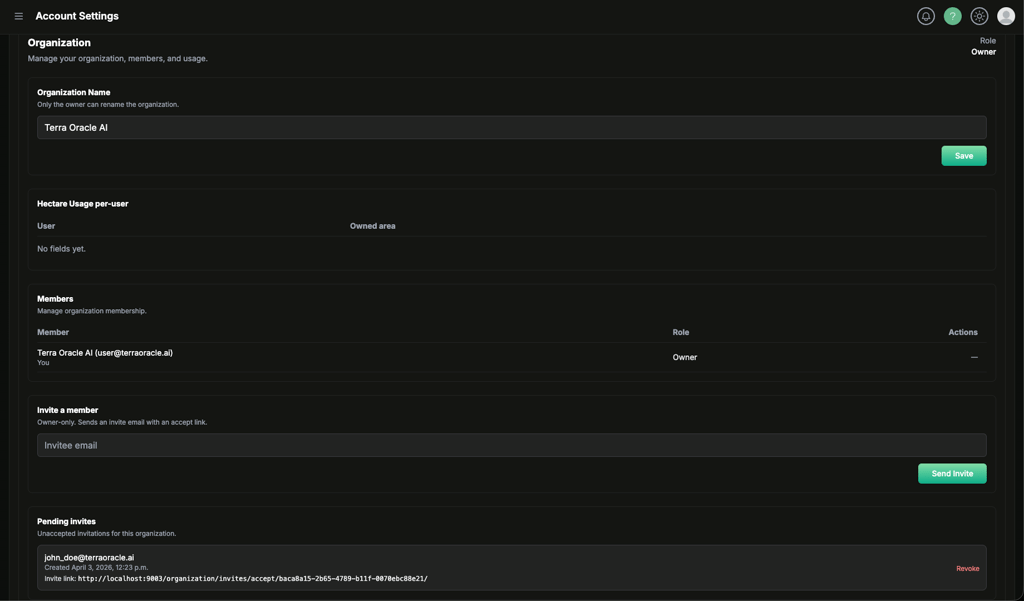
Вкладка Організація — це місце керування командами.
Типові дії організації включають:
- Перегляд вашої ролі власника або учасника
- Перейменування організації
- Перегляд учасників
- Запрошення колег
- Скасування очікуваних запрошень
- Видалення учасників
- Передавання права власності
- Вихід з організації
Запрошення колег
- Відкрийте Налаштування облікового запису > Організація.
- Введіть електронну адресу колеги.
- Натисніть Надіслати запрошення.
- Запрошений користувач приймає запрошення за отриманим посиланням.
Скасування очікуваного запрошення
- Відкрийте область Очікувані запрошення.
- Знайдіть запрошення.
- Натисніть Скасувати, якщо запрошення більше не має використовуватися.
Передавання права власності
- Відкрийте список Учасники.
- Виберіть учасника, який має стати новим власником.
- Скористайтеся Зробити власником.
- Підтвердьте передавання.
Після передавання новий власник може керувати білінгом організації та діями, доступними лише власнику.
Вихід з організації
Учасники можуть вийти з організації з вкладки організації. Якщо ви вийдете, ваш обліковий запис повернеться до контексту вашої особистої організації.
Білінг
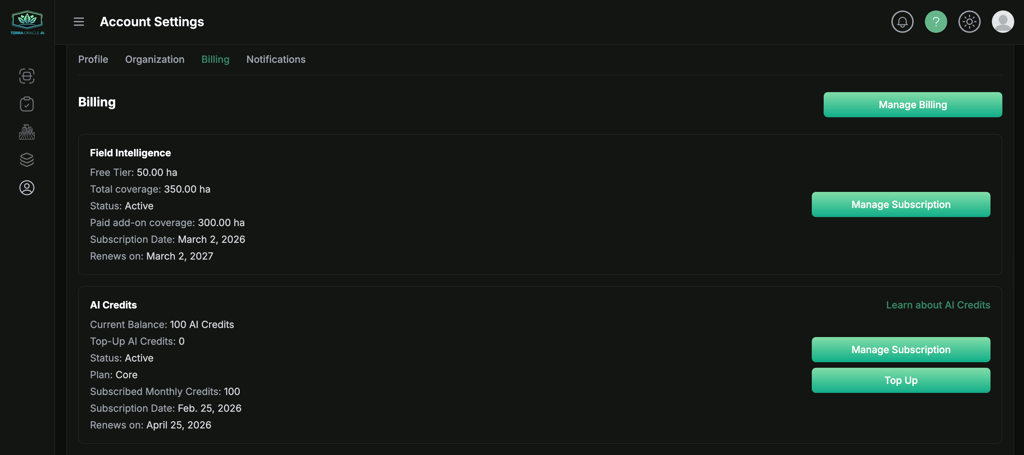
Вкладка Білінг — це місце, де власники організації керують підписками на продукти, покритими гектарами та використанням AI-кредитів.
Пакети Field Intelligence
Білінг Field Intelligence базується на покритті. Область білінгу може показувати:
- Покриття безкоштовного рівня
- Загальну кількість покритих гектарів
- Статус підписки
- Платне додаткове покриття
- Дату поновлення або завершення
Платформа включає безкоштовний ліміт Field Intelligence до обмеженої кількості гектарів. Якщо вашій організації потрібне покриття понад цей ліміт, власник може підписатися на додаткове покриття Field Intelligence з цієї області.
AI-кредити
Білінг ШІ керується окремо від покриття Field Intelligence, а AI Advisor потребує активної підписки на ШІ.
Область білінгу може показувати:
- Поточний баланс AI-кредитів
- Поповнення AI-кредитів
- Деталі плану
- Щомісячні включені кредити
- Дату поновлення або завершення
Власники можуть:
- Підписатися на план ШІ
- Повторно підписатися на план
- Керувати білінгом через білінговий портал
- Поповнювати кредити, коли ця опція ввімкнена
Вихід
Скористайтеся меню користувача вгорі праворуч і виберіть Вийти.
Сповіщення
Сповіщення допомагають залишатися в курсі активності в порталі, оновлень моніторингу полів і пов’язаних подій облікового запису.
Відкрийте Налаштування облікового запису > Сповіщення, щоб керувати параметрами сповіщень, push-пристроями та налаштуваннями доставки.
Канали сповіщень
Залежно від вашої конфігурації сповіщення можуть бути доступні через:
- Попередження (у застосунку)
- Електронну пошту
- Push-сповіщення
Параметри сповіщень
Відкрийте Налаштування облікового запису > Сповіщення і використовуйте Скинути до рекомендованих, коли потрібно відновити запропоновані значення за замовчуванням.
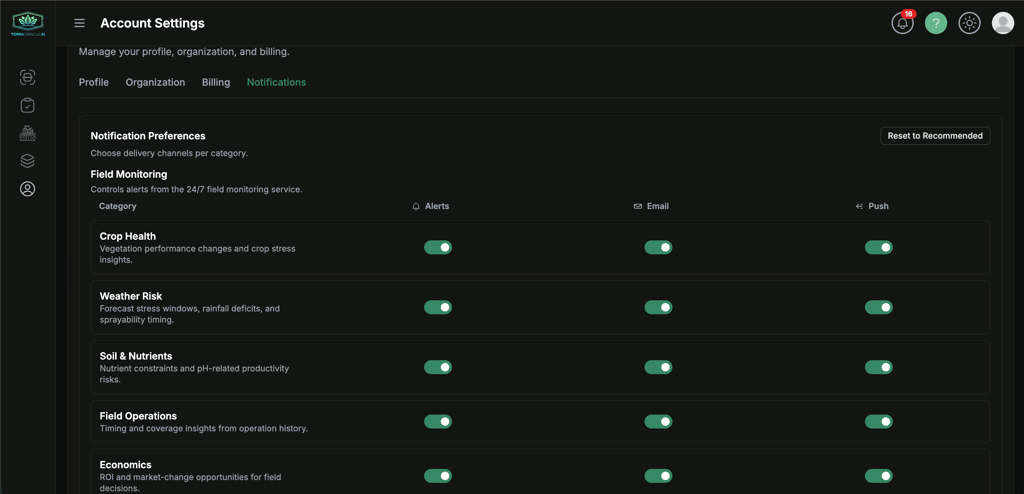
Ви можете вмикати або вимикати канали доставки для кожної категорії сповіщень як для Field Monitoring, так і для Загальних сповіщень.
Загальні сповіщення
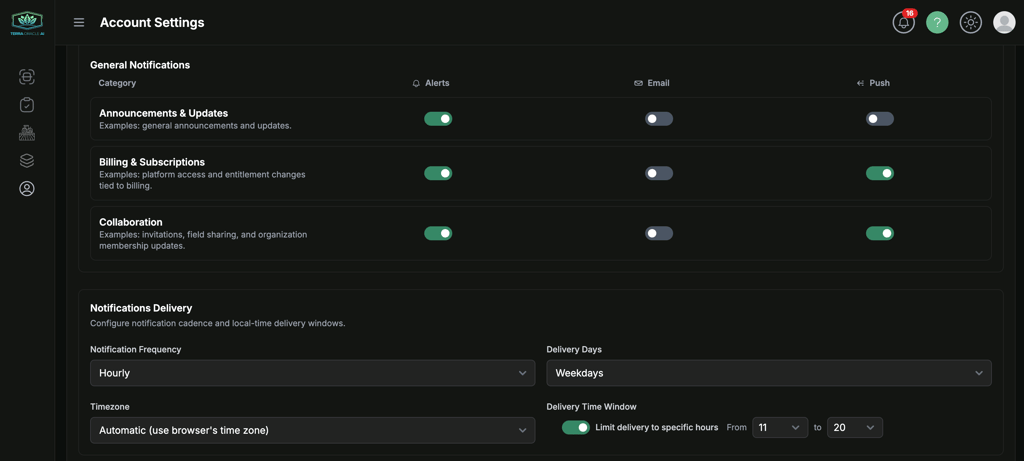
Доступні категорії включають:
- Оголошення й оновлення: Загальні оголошення та оновлення.
- Білінг і підписки: Зміни доступу до платформи та прав, пов’язані з білінгом.
- Співпраця: Запрошення, спільний доступ до полів і оновлення членства в організації.
Field Monitoring
Field Monitoring керує попередженнями від сервісу моніторингу полів 24/7.
Доступні категорії включають:
- Стан культури: Зміни продуктивності рослинності та інсайти щодо стресу культури.
- Погодний ризик: Прогнозні вікна стресу, дефіцит опадів і строки придатності до обприскування.
- Ґрунт і поживні елементи: Обмеження поживних елементів і ризики продуктивності, пов’язані з pH.
- Польові операції: Інсайти щодо строків і покриття з історії операцій.
- Економіка: ROI і можливості, пов’язані зі змінами ринку, для рішень щодо поля.
Керування каналами
Для кожної категорії можна керувати:
- Тим, які категорії ввімкнені
- Тим, які канали використовує кожна категорія
- Тим, чи ввімкнено
Alerts,EmailіPushдля цієї категорії
Push-сповіщення
Push-сповіщення прив’язані до пристрою. Щоб отримувати їх на конкретному пристрої:
- Установіть застосунок Terra Oracle AI, якщо він підтримується на вашому пристрої.
- Відкрийте Налаштування облікового запису > Сповіщення.
- Знайдіть Пристрої push-сповіщень.
- Натисніть Підписати цей пристрій.
- Підтвердьте запит дозволу на сповіщення від браузера або операційної системи.
Push-сповіщення працюють найкраще, коли застосунок Terra Oracle AI встановлено на пристрої.
Налаштування доставки сповіщень
Доставка сповіщень дає змогу налаштовувати частоту, фільтрування та вікна доставки за місцевим часом.
Ви можете налаштувати:
- Частота сповіщень:
Daily,Weekly,HourlyабоImmediate - Дні доставки:
All WeekабоWeekdays - Часовий пояс: автоматично (часовий пояс браузера) або вибраний часовий пояс
- Мінімальна серйозність попередження:
All,WarningабоCritical - Вікно часу доставки: за бажанням обмежте доставку конкретними годинами з початковою та кінцевою годиною
Ці налаштування керуються з Налаштування облікового запису > Сповіщення > Доставка сповіщень.
Рекомендації щодо сповіщень
- Увімкніть push на пристроях, які ви фактично використовуєте в полі.
- Залиште електронну пошту ввімкненою для важливої безперервності робочого процесу.
- Уважно перегляньте категорії моніторингу полів, щоб попередження відповідали вашим операційним потребам.
Усунення несправностей
Проблеми входу та доступу
Проблема: я можу увійти, але портал перенаправляє мене, перш ніж я можу продовжити
- Завершіть перевірку електронної пошти, якщо з’явиться запит.
- Прийміть останні умови, якщо вас перенаправлено на сторінку умов.
- Спробуйте вийти й увійти знову після виконання цих кроків.
Проблема: я не можу використовувати дії організації або білінгу
- Підтвердьте, чи ви є власником організації або учасником.
- Перевірте, що працюєте в правильному контексті організації.
Проблеми встановлення застосунку та push
Проблема: я не бачу опції встановлення
- Спробуйте підтримуваний браузер, як-от Chrome, Edge або Safari.
- Оновіть сторінку та спробуйте ще раз.
- На мобільному пристрої шукайте Add to Home Screen у меню браузера.
Проблема: push-сповіщення недоступні на цьому пристрої
- Установіть застосунок Terra Oracle AI, якщо ваш пристрій його підтримує.
- Підтвердьте, що дозволи на сповіщення браузера та операційної системи ввімкнені.
- Спробуйте інший підтримуваний браузер або пристрій, якщо push недоступний.
Проблеми з полями та завантаженням
Проблема: завантаження не вдається або не надсилається
- Підтвердьте, що тип файлу відповідає вибраному режиму завантаження.
- Для зовнішніх завантажень додайте потрібний тип файлу для цього робочого процесу.
- Повторіть спробу в стабільній мережі.
- Оновіть сторінку та повторіть спробу в актуальному браузері.
Проблема: скан не готовий до перегляду
- Дочекайтеся завершення обробки.
- Підтвердьте, що потрібні дані було надано.
- Перегляньте статус скану та завантажені файли.
Проблема: я не можу відкрити аналіз зі скану
- Скан може бути ще не готовий.
- Зв’язок із полем може все ще бути відсутнім або неповним.
Проблеми Field Intelligence
Проблема: шар відсутній
- Перевірте, що вибрали правильне поле та скан.
- Підтвердьте, що відповідні дані існують для цього поля.
- Перевірте, чи ваш пакет або ввімкнені сервіси покривають цю функцію.
Проблема: робочий простір здається повільним або перевантаженим
- Зменште кількість активних паралельних порівнянь.
- Перезавантажте сторінку після завершення нещодавньої обробки.
- Використовуйте браузер на комп’ютері для важчих сеансів аналізу.
Проблеми VRA
Проблема: зони виглядають фрагментованими або непрактичними
- Перегляньте вибраний метод зонування.
- Використовуйте мінімальну площу внесення, де це доречно.
- Порівняйте результати перед фіналізацією.
Проблема: експорт не відповідає очікуванням мого обладнання
- Підтвердьте потрібний формат імпорту в приймальній платформі.
- Повторно перевірте тип експорту перед використанням у полі.
- Зверніться до підтримки, якщо вам потрібна допомога з перевіркою вихідного робочого процесу.
Проблеми AI Advisor
Проблема: AI Advisor недоступний
- Перевірте, чи ваш обліковий запис має доступ до пакета з підтримкою ШІ.
- Перегляньте баланс AI-кредитів організації.
- Оновіть сторінку Field Intelligence та спробуйте ще раз.
Проблема: голосовий режим не працює
- Дозвольте доступ до мікрофона.
- Підтвердьте, що ви використовуєте HTTPS і підтримуваний браузер.
- Продовжуйте текстовий чат, якщо голос недоступний.
Підтримка та зворотний зв’язок
Якщо вам потрібна допомога, ви хочете повідомити про проблему або поділитися ідеєю чи запитом на функцію:
- Натисніть віджет підтримки у верхній правій навігації.
- Опишіть проблему, запитання або запит.
- Додайте допоміжні відомості, якщо вони доступні.
Корисна інформація, яку варто додати:
- Сторінка, на якій ви перебували
- Дія, яку ви намагалися виконати
- Будь-яке повідомлення про помилку, яке ви бачили
- Знімок екрана або запис екрана
- Відповідні ідентифікатори поля, скану або VRA
Висновок
Terra Oracle AI Portal підтримує практичний робочий процес, орієнтований на поле:
- Налаштуйте свій обліковий запис, організацію, застосунок і сповіщення
- Додайте або імпортуйте поля та межі
- Завантажте ґрунтові та зовнішні польові дані
- Перегляньте шари погоди, NDVI, рельєфу, ґрунту, лабораторних даних і VRA у Field Intelligence
- Використовуйте AI Advisor для інтерпретації та підтримки ухвалення рішень
- Створюйте й експортуйте плани VRA для операційного використання
Використовуйте цей посібник як довідковий матеріал для ознайомлення, повсякденної роботи та командної співпраці в межах порталу.