Terra Oracle AI Scanner - Посібник користувача
Перекладено за допомогою AI Переглянути оригінал
Terra Oracle AI Scanner – Повний посібник користувача
Зміст
- Огляд системи
- Основна навігація
- Робочий процес користувача: від налаштування до завантаження даних
- Детальний посібник із функцій
- Поради для оптимального використання
- Усунення несправностей
- Підтримка та зворотний зв’язок
Огляд системи
Terra Oracle AI Scanner — це апаратний пристрій для аналізу ґрунту, який можна встановлювати на квадроцикли та інші придатні польові транспортні засоби для високоточного сканування полів. У цьому посібнику описано вебінтерфейс, який використовується для керування сканером і сільськогосподарськими операціями сканування. Він містить інструменти моніторингу датчиків у реальному часі, керування скануваннями, візуалізації даних і адміністрування системи.
Сканер має такі функції:
- Конструкція Plug-and-Play: Просте встановлення на квадроцикли з бездротовою роботою
- Кілька інтегрованих датчиків: гамма-випромінювання, оптичні, GPS, екологічні датчики
- Корпус із рейтингом IP67: водонепроникний і пилостійкий для складних польових умов
- Бездротове підключення: підключається до планшетів/смартфонів через Wi-Fi
- Вбудоване робоче освітлення: для нічних операцій
Основна навігація
Вебінтерфейс складається з 6 основних розділів, доступних через бічну панель:
- Панель керування - Основний інтерфейс сканування та моніторинг у реальному часі
- База даних - Керування скануваннями та завантаження даних
- Датчики - Моніторинг і калібрування окремих датчиків
- Стан системи - Моніторинг справності апаратного забезпечення
- Налаштування - Конфігурація системи
- Живлення - Елементи керування вимкненням/перезавантаженням системи
Робочий процес користувача: від налаштування до завантаження даних
Етап 1: Налаштування апаратного сканера
1.1 Установіть сканер
- Встановіть сканер на свій квадроцикл або інший придатний транспортний засіб за допомогою монтажної системи plug-and-play
- Підключіть живлення за допомогою кабелю з комплекту до акумулятора 12V вашого транспортного засобу
- Перевірте встановлення - Переконайтеся, що сканер надійно закріплений і вирівняний
- Увімкніть живлення апаратного блока сканера
1.2 Підключіться до інтерфейсу сканера
- Увімкніть Wi-Fi на планшеті або смартфоні
- Підключіться до бездротової мережі сканера
- Відкрийте веббраузер і перейдіть на
http://scanner.local/(ім’я хоста сканера в його мережі Wi‑Fi) - Додаткові шари карти - Інтерфейс сканера повністю працює офлайн.
- Щоб завантажити шари Satellite або OpenStreetMap, залишаючись у Wi-Fi сканера, використовуйте локальний мобільний інтернет, якщо ваш пристрій це підтримує.
- Або відкрийте сторінку карти, ненадовго перемкніться на мобільний інтернет, щоб завантажити шари, а потім поверніться до Wi-Fi сканера.
- Перевірте підключення - Переконайтеся, що всі датчики показують стан онлайн у заголовку
Етап 2: Створення та запуск нового сканування
2.1 Відкрийте панель керування
- Відкрийте веббраузер і перейдіть до вебінтерфейсу сканера
- Сторінка Панель керування відкривається за замовчуванням і показує основний інтерфейс сканування
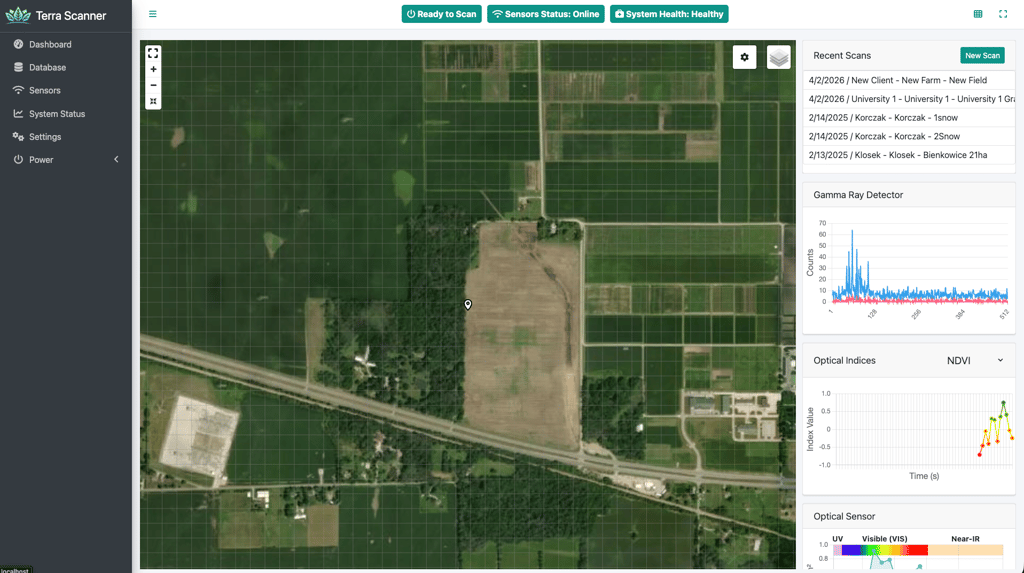
2.2 Створіть нове сканування
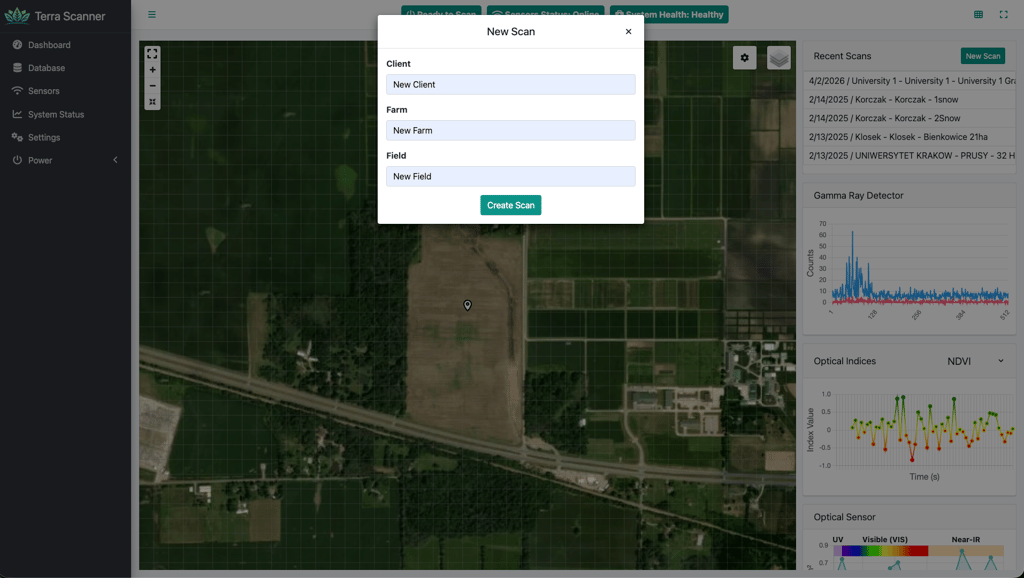
- Натисніть кнопку “Нове сканування” у віджеті нещодавніх сканувань (права бічна панель)
- Заповніть дані сканування в модальному діалоговому вікні:
- Клієнт: введіть ім’я клієнта/замовника
- Господарство: введіть назву господарства
- Поле: введіть конкретний ідентифікатор поля
- Натисніть “Створити сканування”, щоб ініціалізувати нове сканування
2.3 Перейдіть до початкової точки
Під’їдьте транспортним засобом із встановленим сканером до визначеної початкової точки вашого поля. Система забезпечує до 8,000 точок даних на гектар для картографування з високою роздільною здатністю.
Основний інтерфейс карти відображатиме:
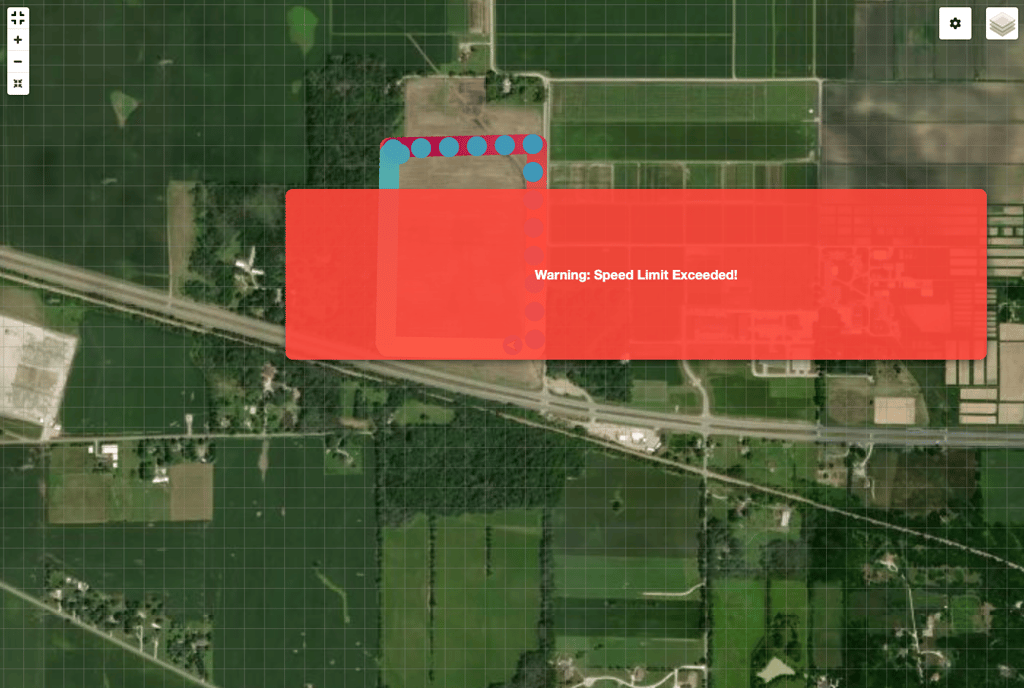
- Позицію GPS у реальному часі (білий маркер-стрілка під час руху, значок місця, коли транспортний засіб стоїть)
- Сітку-накладку для навігаційного орієнтування
- Супутниковий або вуличний фон карти (налаштовується)
- Поточний стан фіксації GPS і кількість супутників
2.4 Почніть сканування
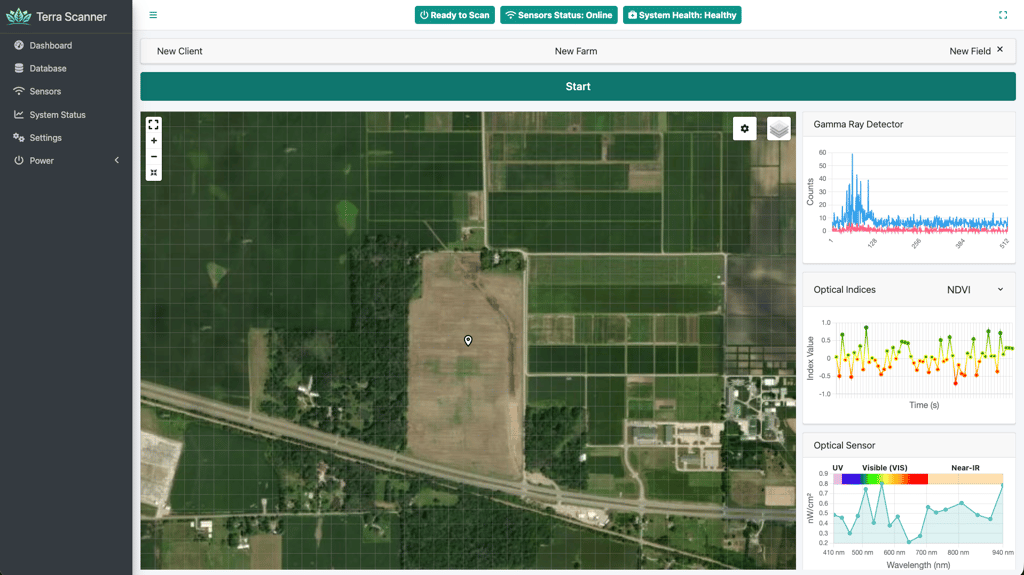
- Після розміщення в початковій точці натисніть кнопку “Почати”
- Інтерфейс виконає такі дії:
- Автоматично перейде в повноекранний режим
- Згорне бічну панель для максимальної видимості карти
- Почне збір даних у реальному часі
- Показувати на карті кольорові кола, що представляють точки даних сканування
2.5 Контролюйте під час сканування
Інтерфейс надає зворотний зв’язок у реальному часі від інтегрованих датчиків сканера:
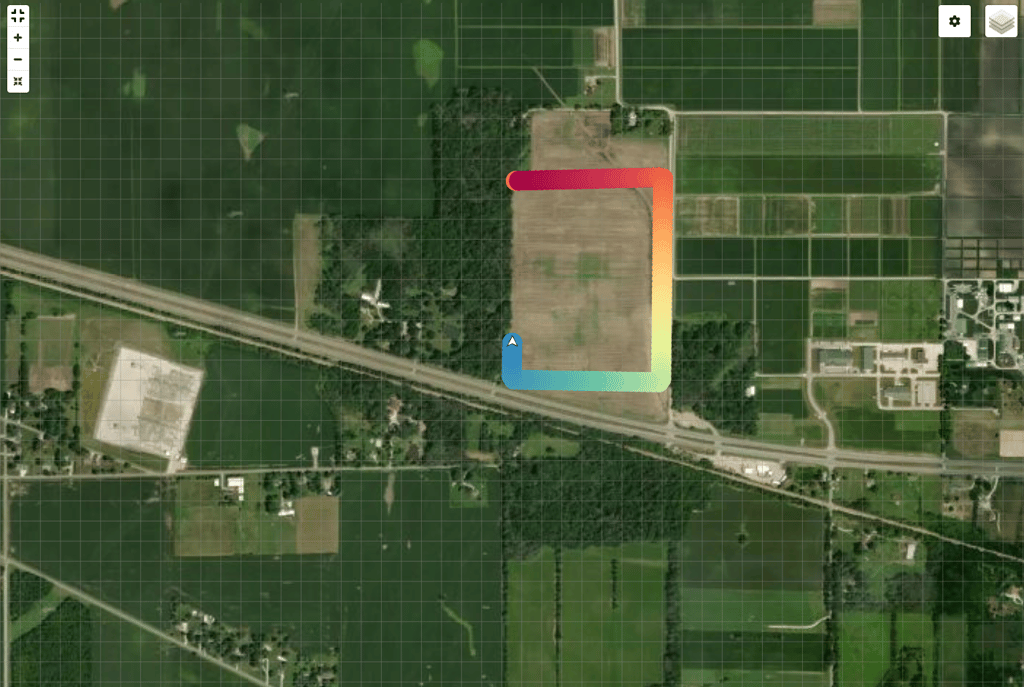
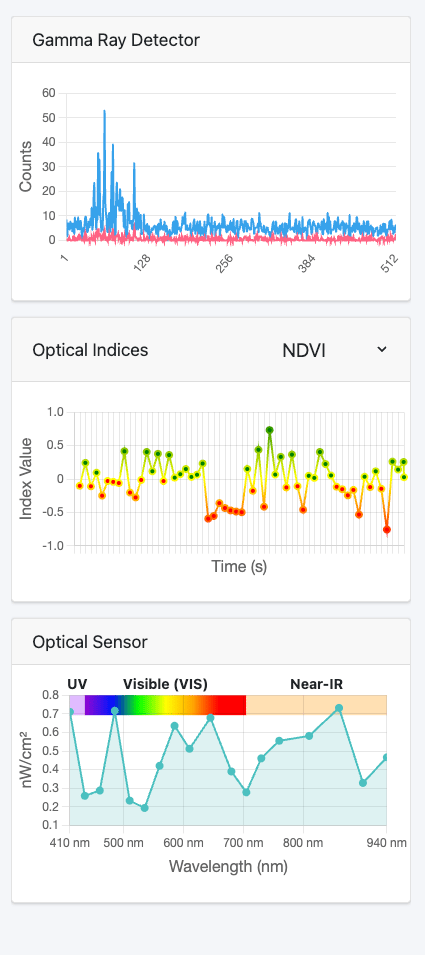
Багатосенсорні дані: графіки в реальному часі, що відображають:
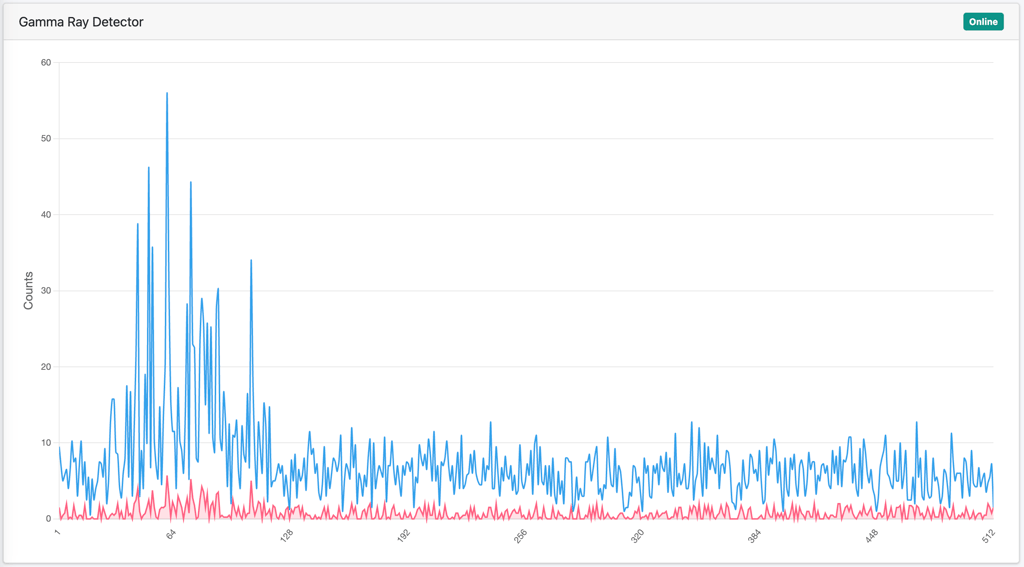
- Детектор гамма-випромінювання: повноспектральний аналіз випромінювання для визначення складу ґрунту
- Оптичні індекси: NDVI, NDRE, EVI, SAVI, GNDVI, PRI, NCPI, MSAVI2, TCARI
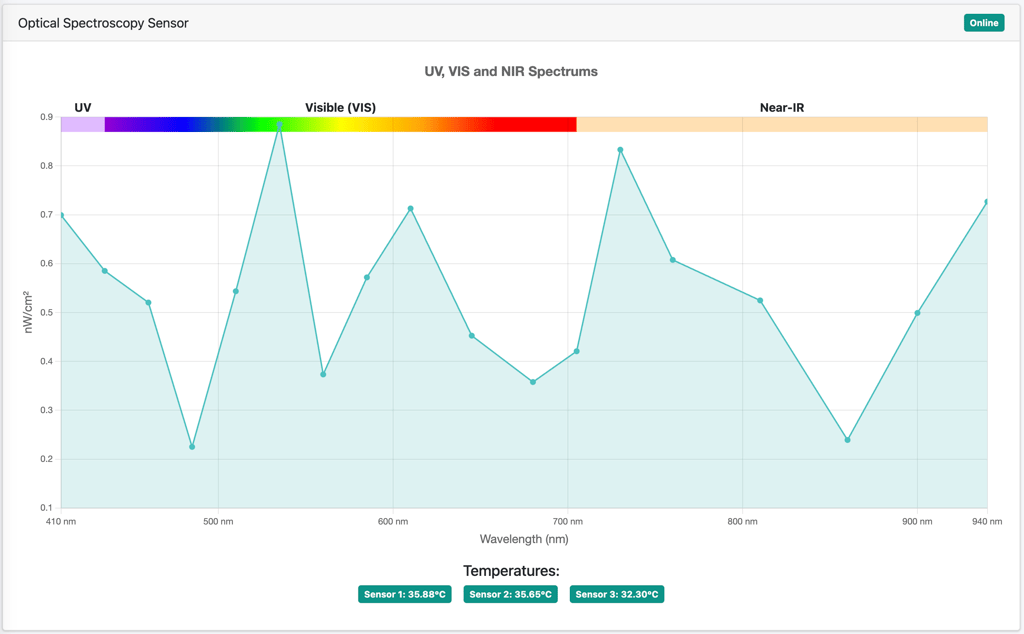
- Оптичний датчик: дані УФ, видимого та ближнього ІЧ діапазонів довжин хвиль (410-940nm)
- Екологічні датчики: температура, вологість і барометричний тиск
- Візуалізація маршруту: кольорові точки даних, що показують покриття сканування та інтенсивність ґрунтових даних
2.6 Зупиніть сканування
- Коли сканування завершено, натисніть червону кнопку “Зупинити”
- Система виконає такі дії:
- Збереже всі зібрані дані
- Вийде з повноекранного режиму
- Покаже дані завершеного сканування на карті
Етап 3: Завантаження даних сканування
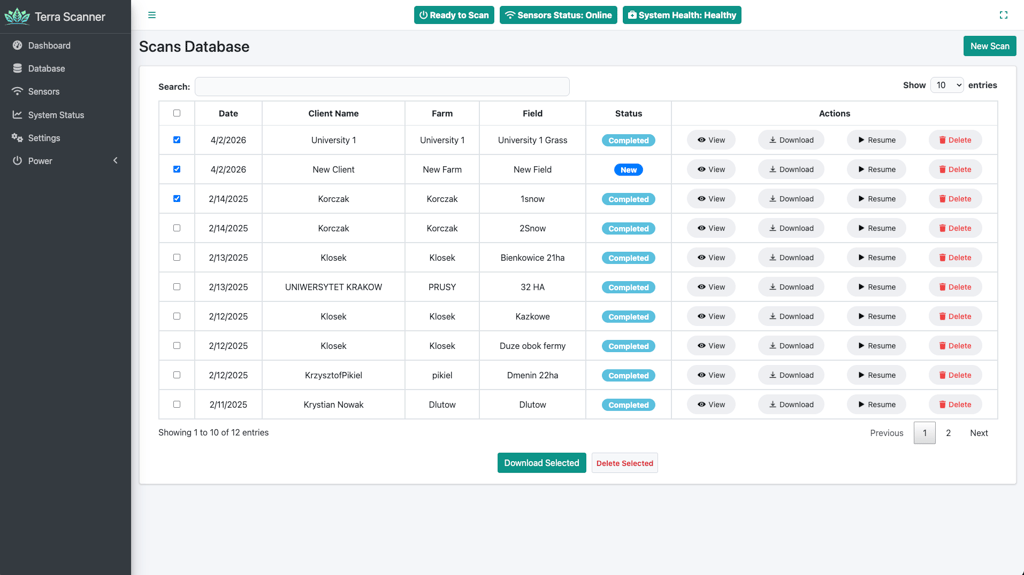
3.1 Через сторінку бази даних
- Перейдіть до Бази даних на бічній панелі
- Знайдіть своє завершене сканування в таблиці
- Варіанти завантаження даних:
- Один скан: натисніть кнопку “Завантажити” для конкретного сканування
- Кілька сканів:
- Установіть прапорці поруч із потрібними скануваннями
- Натисніть кнопку “Завантажити вибрані”
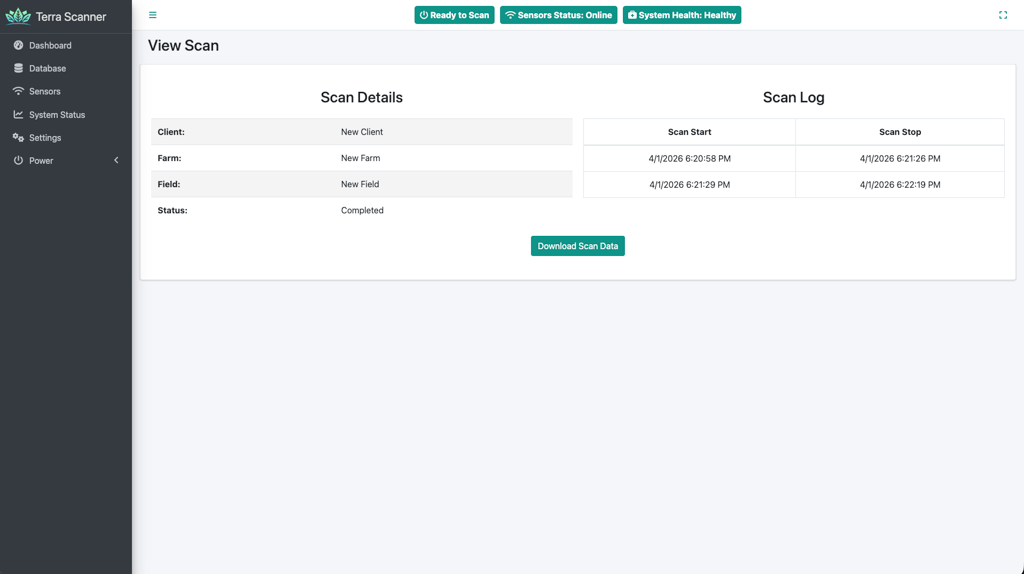
3.2 Через сторінку перегляду сканування
- На сторінці бази даних натисніть “Переглянути” для будь-якого сканування
- Перегляньте деталі сканування, зокрема:
- Інформація про клієнта/господарство/поле
- Час початку/зупинки сканування
- Поточний стан
- Натисніть кнопку “Завантажити дані сканування”
3.3 Через панель керування (Нещодавні сканування)
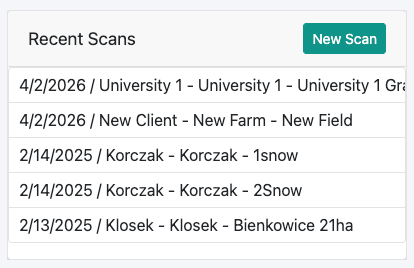
- У віджеті нещодавніх сканувань на панелі керування
- Наведіть курсор на будь-яке сканування, щоб показати кнопки дій
- Натисніть кнопку “Завантажити”
Етап 4: Завантаження в Terra Oracle AI Portal
4.1 Відкрийте портал
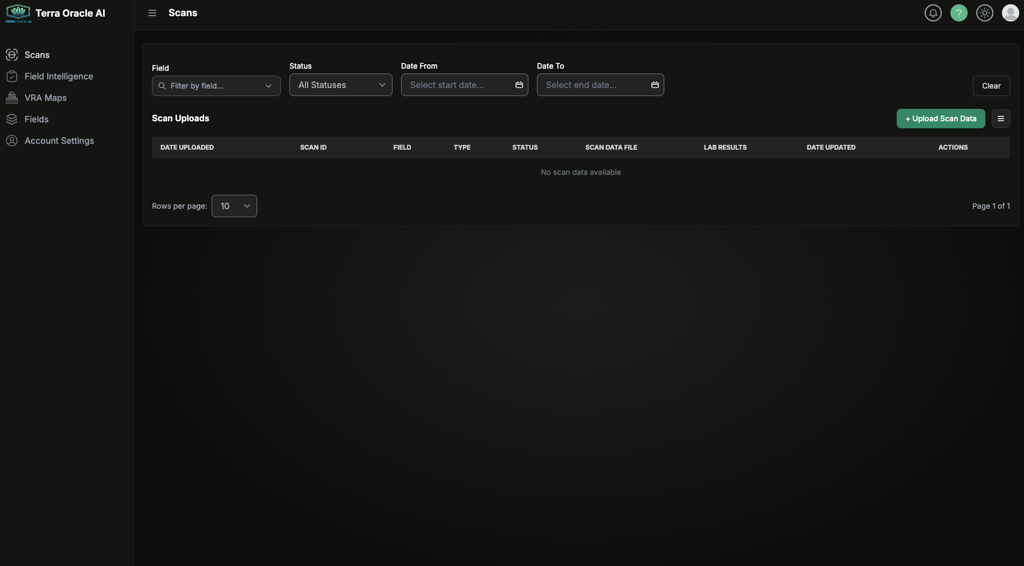
- Перейдіть до Terra Oracle AI Portal (вебінтерфейс)
- Увійдіть у свій обліковий запис Terra Oracle AI
- Відкрийте сторінку Сканування
4.2 Завантажте дані сканування
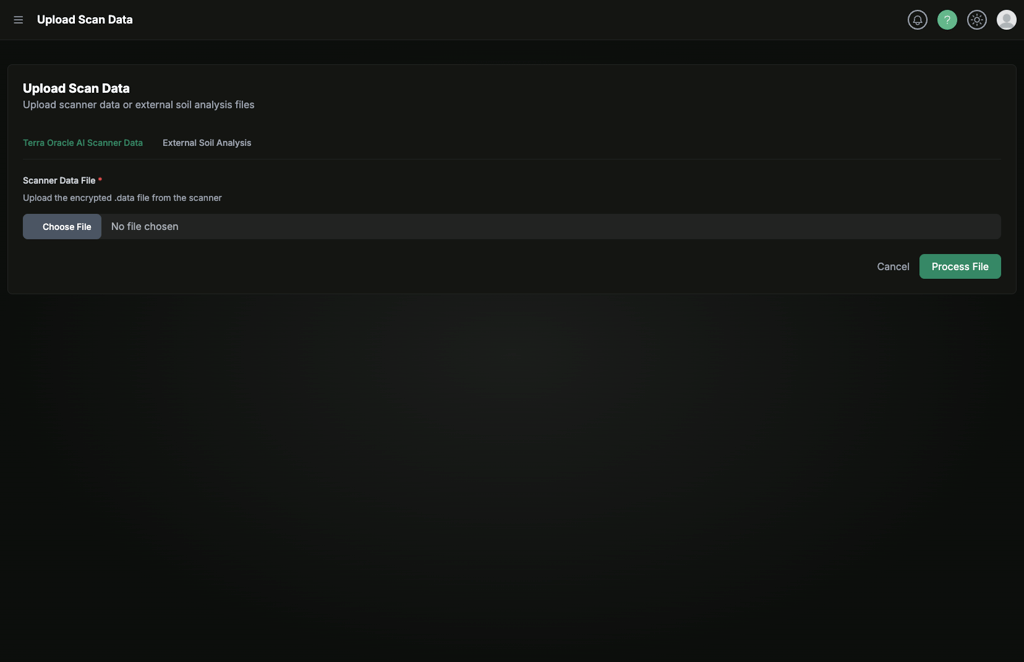
- Натисніть “Завантажити дані сканування”, щоб розпочати робочий процес завантаження.
- Завантажте файл сканера
.data, який ви завантажили. - Продовжуйте процес завантаження в Terra Oracle AI Portal.
Повний робочий процес завантаження див. у Terra Oracle AI Portal - Посібник користувача .
4.3 Обробка AI та результати
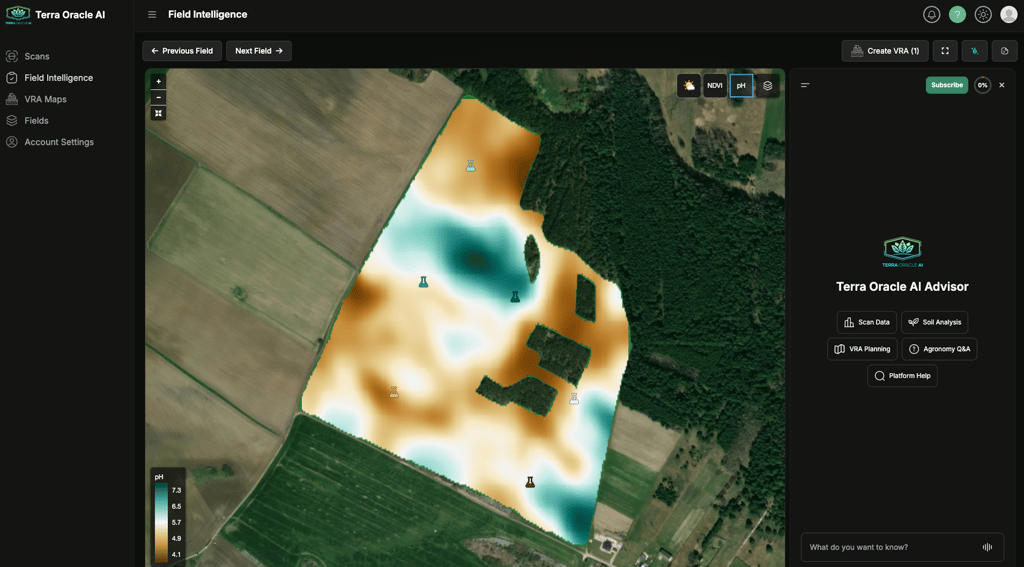
Система Terra Oracle AI виконає такі дії:
- Обробка даних: удосконалений AI-рушій аналізує багатосенсорні дані, зокрема спектр гамма-випромінювання, оптичні дані та параметри довкілля
- Формування інсайтів: створює комплексні звіти з аналізу ґрунту з практичними агрономічними рекомендаціями
- Створення карт VRA: генерує карти внесення зі змінною нормою для точного внесення добрив
- Інтеграція: автоматично передає результати на підключені платформи (наприклад, John Deere Operations Center), якщо це налаштовано
Детальний посібник із функцій
Функції панелі керування
Елементи керування картою
- Масштабування: використовуйте коліщатко миші або елементи навігації
- Повний екран: кнопка у верхньому правому куті або автоматично під час сканування
- Вибір шару: виберіть Satellite, OpenStreetMap або None
- Перемикач сітки: показати/приховати навігаційну сітку
- Перемикач маршруту: показати/приховати візуалізацію даних сканування

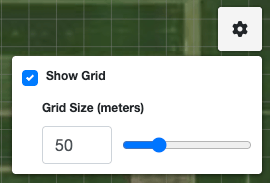
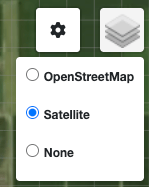
Панель налаштувань карти
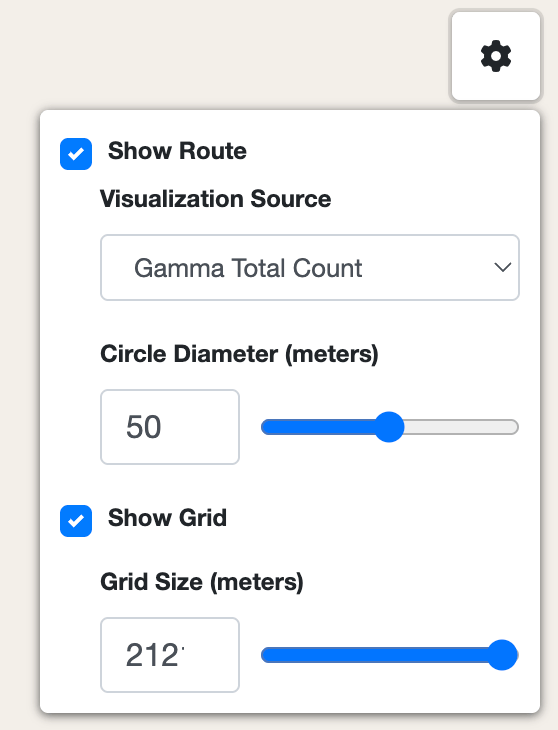
Доступ через значок шестерні у верхньому правому куті:
- Джерело візуалізації: виберіть тип даних для відображення (NDVI, Gamma тощо)
- Діаметр кола: налаштуйте розмір візуалізації точок даних (1-100 метрів)
- Розмір сітки: змініть інтервал навігаційної сітки
- Показувати маршрут/сітку: перемикайте параметри видимості
Графіки в реальному часі
Інтегровані датчики сканера забезпечують безперервні потоки даних:
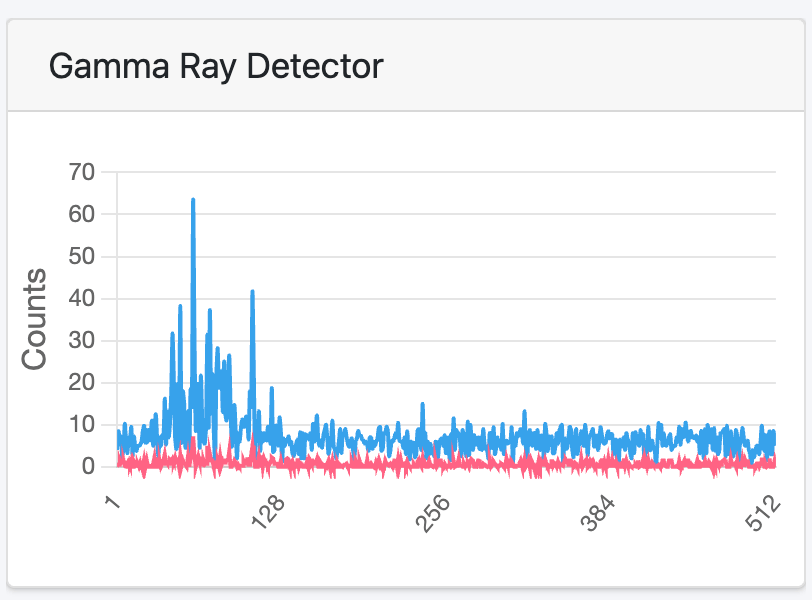
Детектор гамма-випромінювання
- Поточні та сумарні показники випромінювання для аналізу складу ґрунту
- Повноспектральний поканальний аналіз
- Критично важливо для виявлення мінералів і поживних речовин у ґрунті
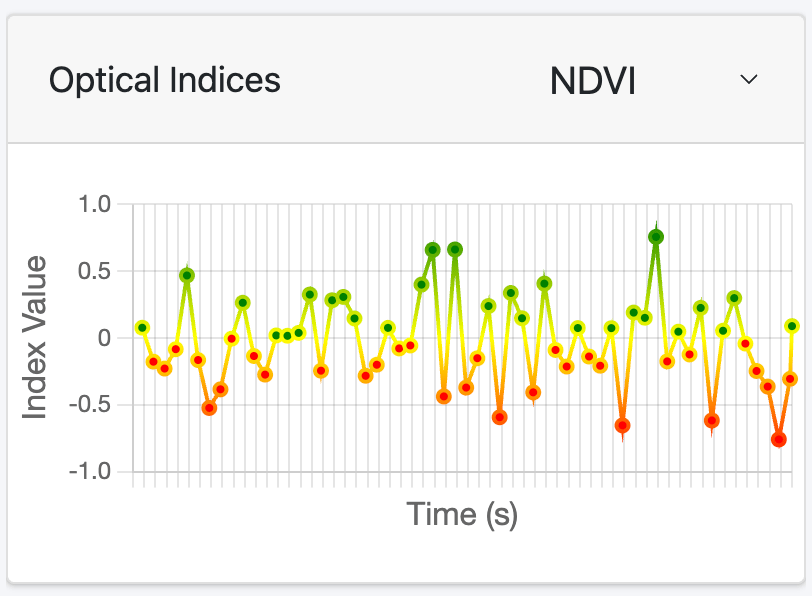
Оптичні індекси
- Вибіркові вегетаційні індекси: NDVI, NDRE, EVI, SAVI, GNDVI, PRI, NCPI, MSAVI2, TCARI
- Відстеження значень у реальному часі з плином часу для оцінки стану посівів
- Кольорова візуалізація для негайних польових інсайтів
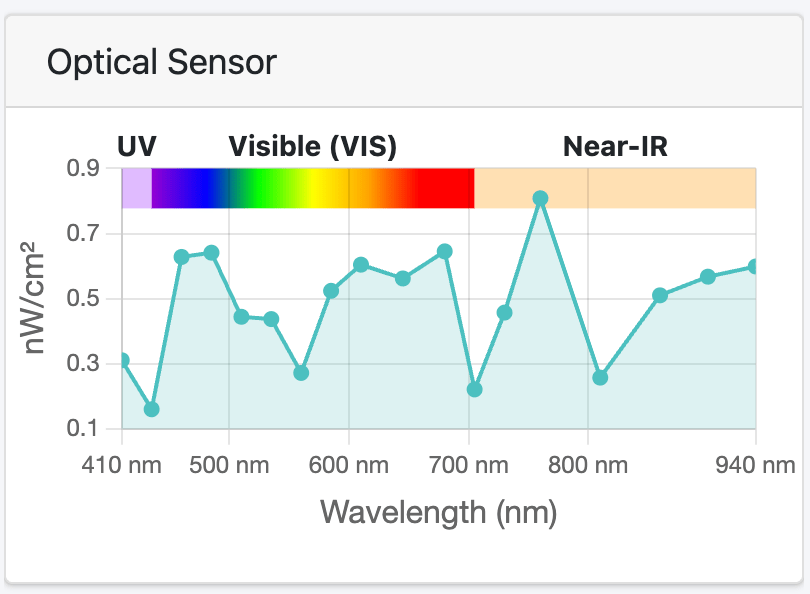
Оптичний датчик
- Повний спектр довжин хвиль (410-940nm) від оптичних датчиків сканера
- УФ, видимий і ближній ІЧ діапазони чітко позначені спектральними градієнтами
- Спектроскопічний аналіз властивостей ґрунту в реальному часі
Керування базою даних
Операції зі скануваннями
- Переглянути: детальна інформація про сканування та хронологія
- Завантажити: експорт файлів даних сканування
- Продовжити: продовжити раніше призупинене сканування
- Видалити: видалити сканування (з підтвердженням)
Пакетні операції
- Вибрати все: вибрати кілька сканувань одночасно
- Завантажити вибрані: масовий експорт даних
- Видалити вибрані: масове видалення (з підтвердженням)
Пошук і фільтр
- Вбудована функція пошуку
- Стовпці з можливістю сортування
- Фільтрування за діапазоном дат
Сторінка датчиків
Моніторинг окремих датчиків для:
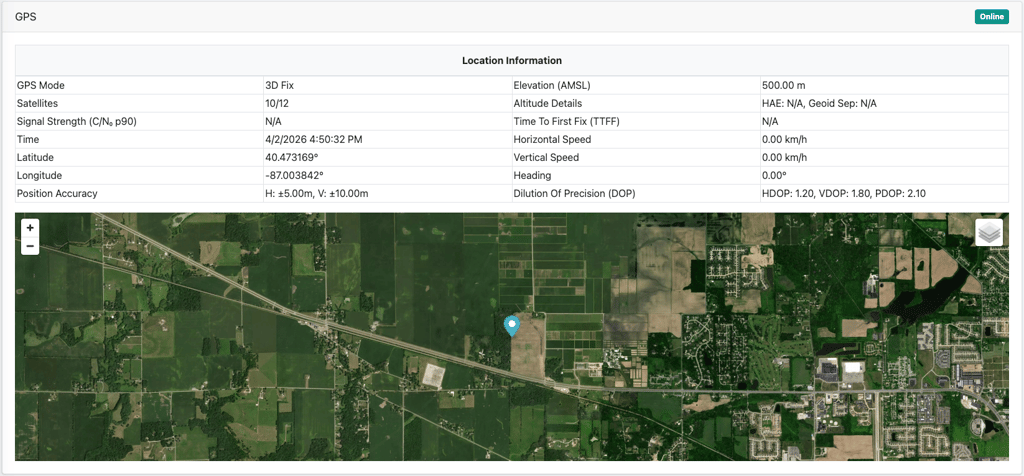
Датчик GPS (інтегрований у сканер)
- Місцезнаходження в реальному часі: високоточні координати широти/довготи від вбудованого GPS сканера
- Навігаційні дані: відстеження швидкості, напрямку руху та висоти транспортного засобу
- Інформація про супутники: стан 3D/2D-фіксації, кількість супутників, точність HDOP/VDOP/PDOP
- Жива карта: поточна позиція сканера з вибірковими базовими шарами (Satellite/OpenStreetMap)
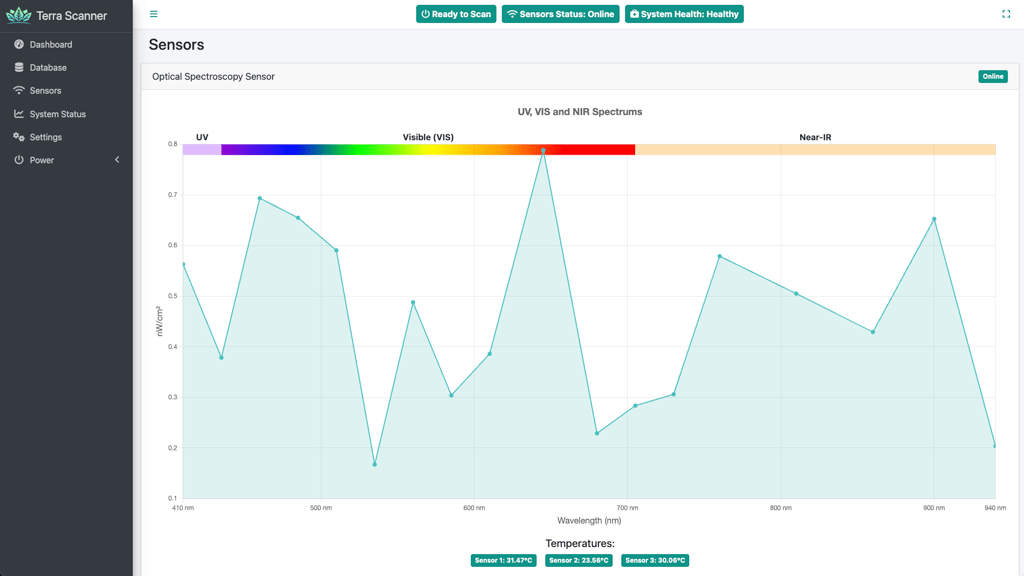
Оптичний датчик (апаратне забезпечення сканера)
- Мультиспектральний аналіз: показники довжин хвиль у реальному часі в УФ, видимому та ближньому ІЧ спектрі
- Моніторинг температури: показники температури трьох інтегрованих датчиків для калібрування
- Вегетаційні індекси: живі розрахунки NDVI та інших оптичних індексів
- Інтеграція з даними довкілля: поєднується з даними барометричного тиску та вологості
Детектор гамма-випромінювання (апаратне забезпечення сканера)
- Повноспектральний аналіз: багатоканальне виявлення випромінювання для аналізу складу ґрунту
- Швидкість підрахунку: поточні та накопичені показники випромінювання
- Виявлення мінералів ґрунту: удосконалена гамма-спектроскопія для аналізу поживних речовин
- Обробка в реальному часі: негайний зворотний зв’язок під час операцій польового сканування
Стан системи
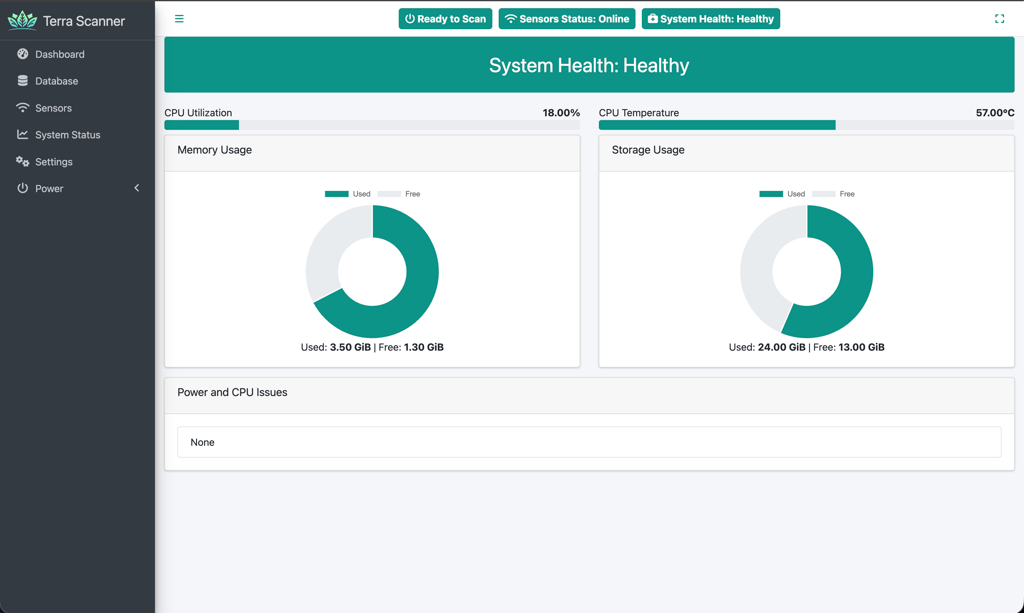
Моніторинг справності апаратного забезпечення сканера та обчислювальної системи:
- CPU: використання обчислювальних ресурсів і температура внутрішнього комп’ютера сканера
- Пам’ять: графіки використання RAM і доступна ємність для обробки даних
- Сховище: використання внутрішнього сховища для даних сканування та системних файлів
- Керування температурою: моніторинг температури та попередження про тротлінг для польових умов
- Загальна справність: зведення стану всієї системи для апаратного забезпечення сканера
- Умови довкілля: моніторинг продуктивності корпусу сканера з рейтингом IP67
Конфігурація налаштувань
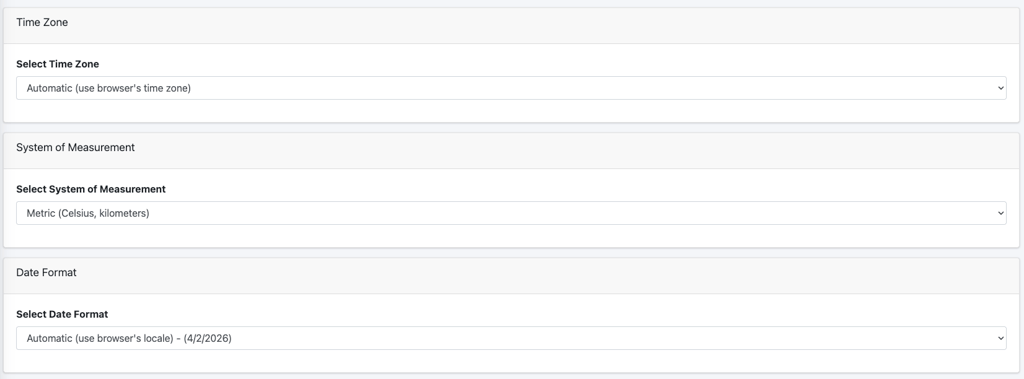
Налаштування відображення
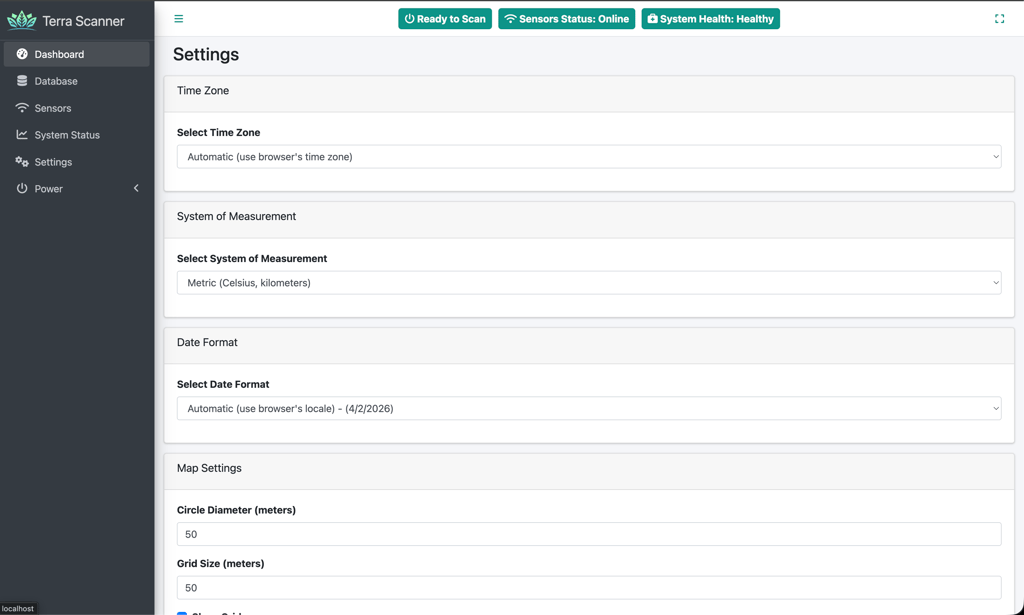
- Часовий пояс: автоматичний або ручний вибір
- Формат дати: кілька міжнародних форматів
- Система вимірювання: метричні або імперські одиниці
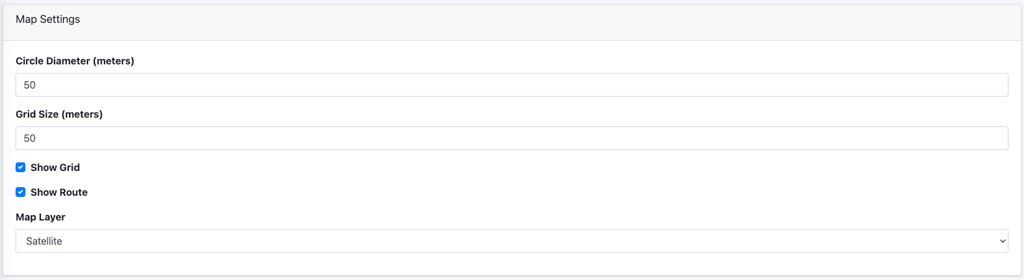
Налаштування карти
- Шар за замовчуванням: Satellite, OpenStreetMap або None
- Відображення сітки: видимість і розмір сітки за замовчуванням
- Відображення маршруту: налаштування візуалізації сканування за замовчуванням
- Коло сканера: діаметр точок даних за замовчуванням
Моніторинг швидкості
- Попередження про швидкість: увімкнути/вимкнути сповіщення про швидкість
- Обмеження швидкості: налаштовуваний поріг швидкості сканування
- Відображення одиниць: автоматичне перетворення відповідно до системи вимірювання

Інструменти підтримки
- Файл підтримки: завантажити діагностичну інформацію для технічної підтримки

Керування живленням
Параметри керування апаратним забезпеченням сканера:
- Перезавантажити: перезапустити внутрішню обчислювальну систему сканера
- Вимкнути: безпечно вимкнути пристрій сканера (можна перезапустити циклічним вимкненням і ввімкненням живлення)
Поради для оптимального використання
Перед скануванням
- Фізичне налаштування: переконайтеся, що сканер правильно встановлений і живиться від акумулятора транспортного засобу
- Стан датчиків: переконайтеся, що всі датчики показують стан “Онлайн” у заголовку вебінтерфейсу
- Фіксація GPS: переконайтеся, що GPS має добру 3D-фіксацію з видимістю кількох супутників
- Справність системи: перевірте стан апаратного забезпечення сканера на сторінці стану системи
- Конфігурація швидкості: установіть відповідні попередження про швидкість для ваших вимог до сканування
- Підключення Wi-Fi: перевірте стабільне бездротове з’єднання між планшетом/смартфоном і сканером
Під час сканування
- Швидкість транспортного засобу: підтримуйте сталу помірну швидкість (дотримуйтеся попереджень про швидкість)
- Схема сканування: дотримуйтеся системних схем покриття поля для оптимальної щільності даних
- Моніторинг у реальному часі: стежте за всіма потоками даних датчиків для стабільних показників
- Візуалізація маршруту: стежте за кольоровими точками даних, що з’являються на карті, щоб перевірити покриття
- Умови довкілля: враховуйте погодні умови, що впливають на сканер із рейтингом IP67
Після сканування
- Перевірка стану: після зупинки сканування переконайтеся, що воно з’явилося в базі даних зі станом “Завершено”
- Завантаження даних: експортуйте файли даних сканування одразу після завершення
- Резервне зберігання: збережіть оригінальні файли сканування як резервну копію перед завантаженням у Terra Oracle AI Portal
- Догляд за обладнанням: належно очистьте й збережіть апаратне забезпечення сканера після використання в полі
Усунення несправностей
- Повільна робота: перевірте стан системи сканера щодо використання CPU/пам’яті та температури
- Проблеми з GPS: забезпечте відкритий огляд неба та перевірте антену на фізичні пошкодження
- Датчик офлайн: перевірте підключення живлення сканера та індикатори стану апаратного забезпечення
- Проблеми з Wi-Fi: перевірте потужність бездротового сигналу та конфігурацію мережі сканера
- Проблеми з даними: використайте функцію файлу підтримки, щоб створити діагностичну інформацію для технічної підтримки
Підтримка та зворотний зв’язок
Якщо вам потрібна допомога, ви хочете повідомити про проблему або поділитися ідеєю чи запитом на функцію:
- Створіть Файл підтримки у Налаштування > Інструменти підтримки на сканері.
- Натисніть віджет підтримки у верхній правій навігації Terra Oracle AI Portal.
- Опишіть проблему, запитання або запит і додайте файл підтримки, якщо це доречно.
Корисна інформація, яку варто додати:
- Чи сталася проблема на сканері або в Terra Oracle AI Portal
- Сторінка, на якій ви були
- Дія, яку ви намагалися виконати
- Будь-яке повідомлення про помилку, яке ви побачили
- Знімок екрана або запис екрана
- Відповідні ідентифікатори сканувань
Цей комплексний посібник охоплює повний робочий процес від налаштування сканера до завантаження даних у Terra Oracle AI Portal. Інтерфейс розроблено для інтуїтивної роботи, водночас він надає детальні можливості моніторингу та керування для професійних операцій сільськогосподарського сканування.