Terra Oracle AI Portal - 用户指南
由 AI 翻译 查看原文
Terra Oracle AI Portal - 用户指南
目录
简介
本指南帮助农户、农艺师、顾问和团队成员使用 Terra Oracle AI Portal 进行田块设置、数据上传、分析、协作和处方规划。
该门户围绕田块组织。 您首先设置账户和田块,连接数据源,查看田块智能,与 AI Advisor 讨论农艺问题,并创建用于作业的 VRA 输出。
概览
Terra Oracle AI Portal 是一个精准农业平台,重点包括:
- 田块设置和边界管理
- 土壤和外部农艺数据上传
- 田块级分析和地图解读
- 天气、NDVI、地形、土壤、实验室和 VRA 图层查看
- AI 辅助的农艺解读和决策支持
- 变量施用(VRA)规划和导出
- 团队协作、通知和组织管理
核心术语
- Field Intelligence:围绕田块组织的主要分析工作区
- VRA 地图 / 处方文件:用于田间作业的基于分区的施用计划
- 管理分区:田块中具有特定目标用量的区域
- 施用量:计划在某个分区内施用的数量
- AI Advisor:用于解读您的田块数据的对话式农艺助手
典型端到端工作流程
- 注册并登录门户。
- 完成账户设置,包括个人资料详情、应用安装、通知,以及需要时的组织设置。
- 通过上传 shapefile、在地图上绘制或从已连接平台导入来添加田块边界。
- 上传田块数据,例如 Terra Oracle AI Scanner 数据、土壤分析栅格、实验室数据或其他外部数据集。
- 当您想要导入田块、同步作业数据或导出输出时,通过 第三方登录 连接第三方平台。
- 如果您需要超过免费公顷额度的分析,或想要启用 AI 功能,请在账单中查看您的覆盖范围和订阅。
- 在 Field Intelligence 中查看图层和分析。
- 当您的 AI 订阅处于有效状态时,使用 AI Advisor 进行解读、洞察生成和决策支持。
- 创建 VRA 计划,并在可用时将其导出为文件或发送到已连接平台。
- 如需帮助、咨询问题或提出功能请求,请联系支持团队。
访问权限、覆盖范围和订阅
门户支持免费的 Field Intelligence 层级,最多可覆盖有限数量的公顷。 如果您的组织想要使用超出该免费额度的 Field Intelligence,则需要 Field Intelligence 订阅。
AI Advisor 是一项单独的付费能力。 要使用 AI Advisor,您的组织需要有效的 AI 订阅。 随后,AI 使用量由订阅中包含的可用 AI 点数以及通过充值增加的额度管理。
快速开始
系统要求
- 稳定的互联网连接
- 建议屏幕分辨率为
1024x768或更高 - 对于语音或推送功能:受支持的浏览器和设备权限
支持的浏览器
我们支持以下浏览器的最新版本:
桌面端
- Chrome
- Edge
- Safari (macOS)
- Firefox
移动端
- Android:Chrome、Samsung Internet
- iOS:所有浏览器
安装应用
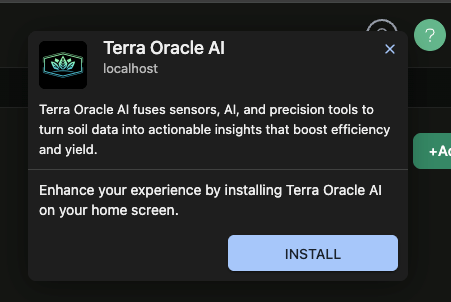
Terra Oracle AI Portal 可作为 Terra Oracle AI 应用安装在受支持的桌面和移动设备上。 安装该应用可获得更接近原生应用的体验,也是使用基于设备的推送通知的最佳设置。
在桌面端安装
- 在受支持的浏览器中打开 Terra Oracle AI Portal。
- 在地址栏或浏览器菜单中查找浏览器的安装选项。
- 确认安装。
- 安装后,从桌面或应用启动器启动门户。
在移动端安装
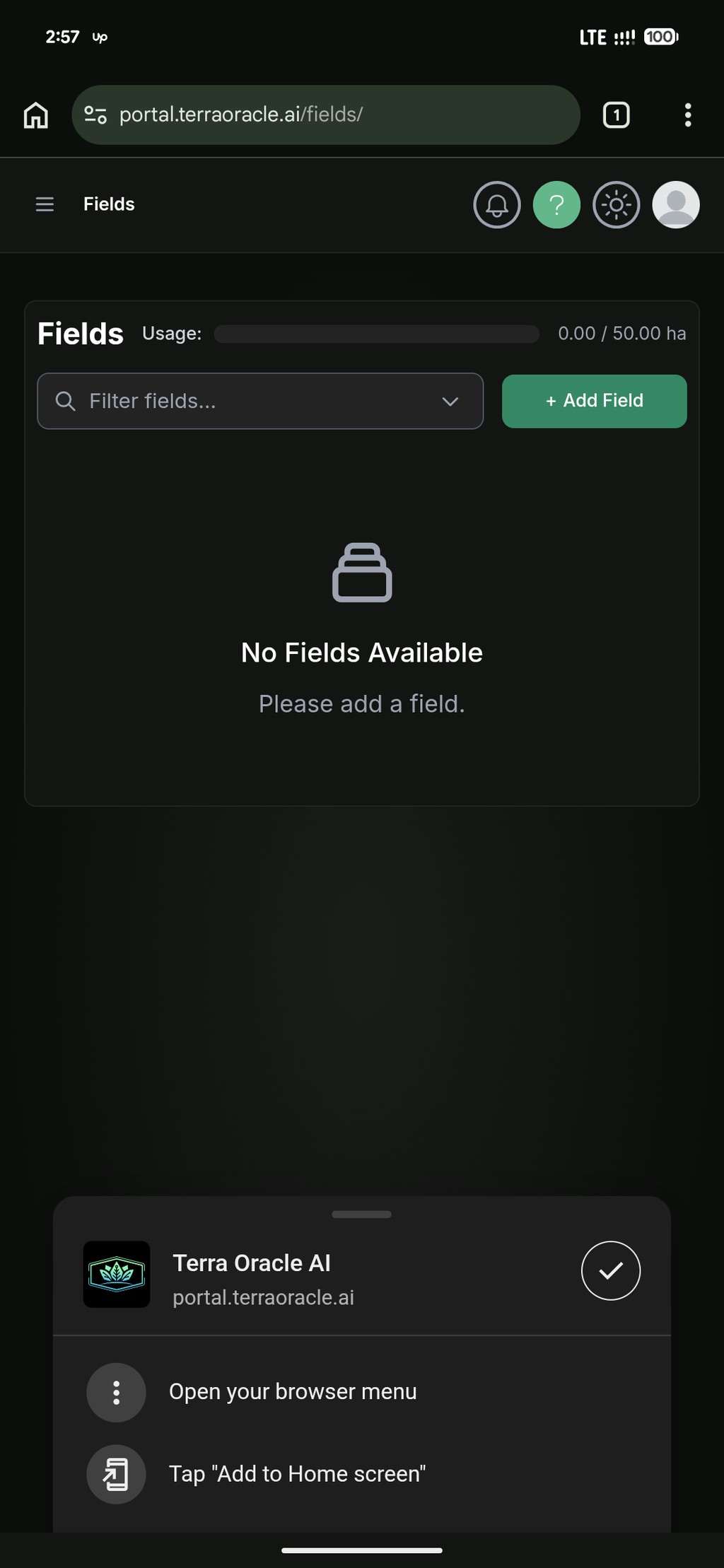
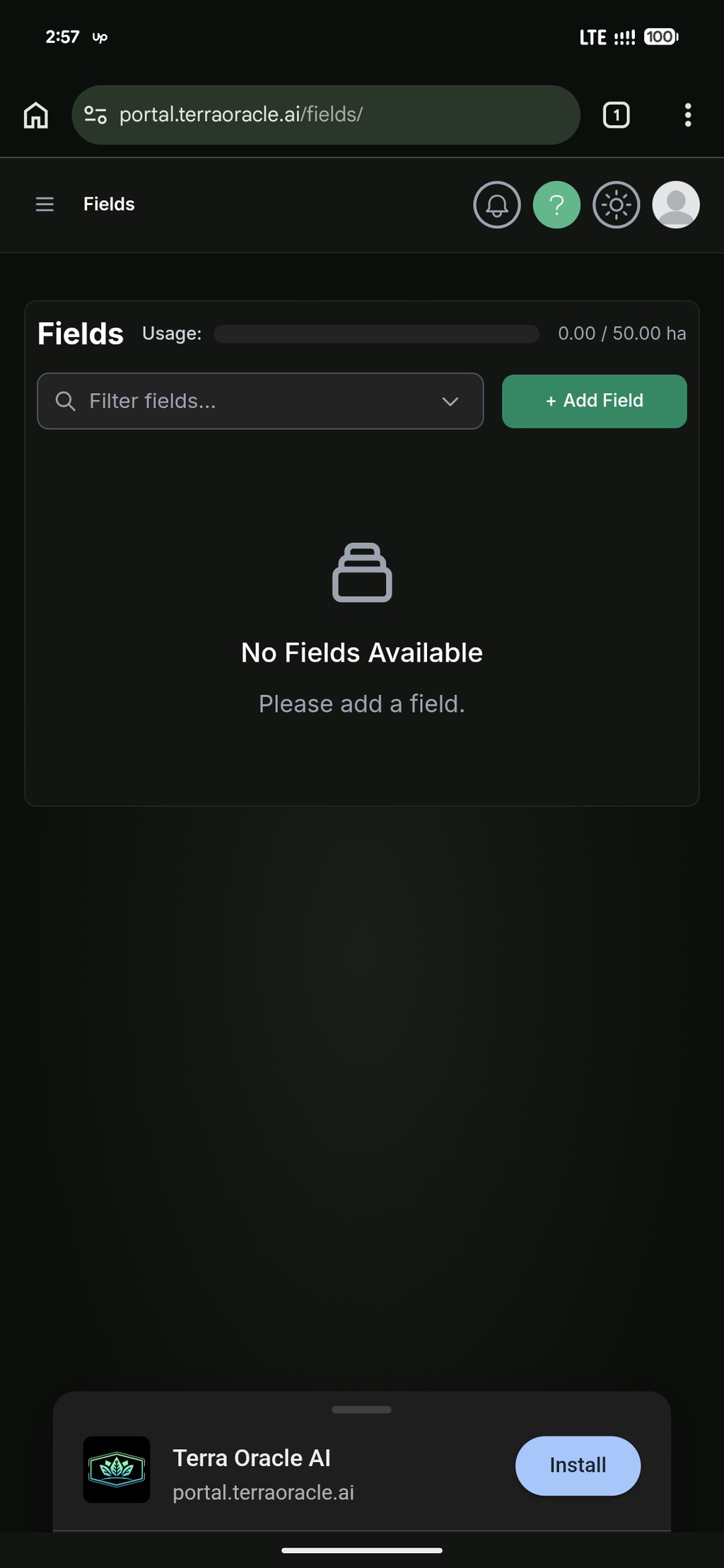
- 在您的移动浏览器中打开 Terra Oracle AI Portal。
- 按照屏幕上的说明继续安装。
- 从主屏幕打开 Terra Oracle AI 应用。
登录
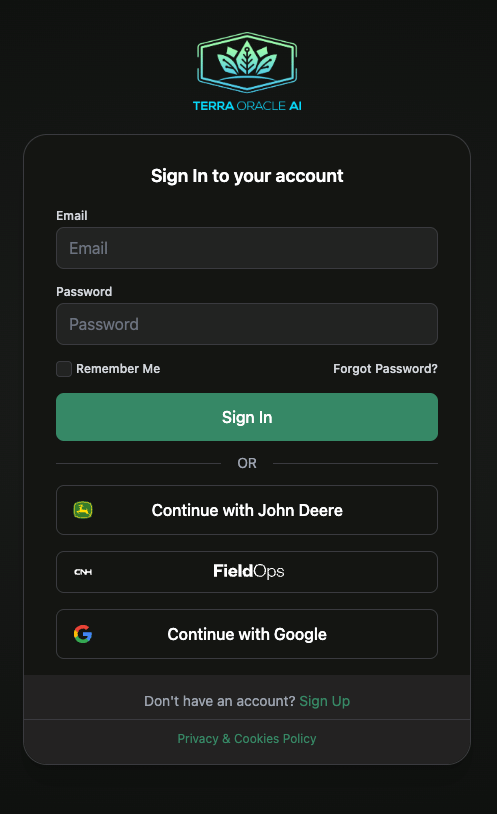
- 前往 https://portal.terraoracle.ai/ 。
- 使用您的电子邮件和密码登录,或使用受支持的登录选项。
- 如果系统提示,请完成任何必需的验证或条款步骤。
第三方登录选项
根据您的账户和集成情况,门户可能提供:
- 使用 Google 继续
- 使用 John Deere 继续
- 使用 CNH 继续
当您想要执行以下操作时,请使用 第三方登录:
- 将您的账户连接到受支持的平台
- 从已连接平台导入田块
- 同步受支持的田间作业数据
- 将受支持的输出导出回已连接系统
重置密码
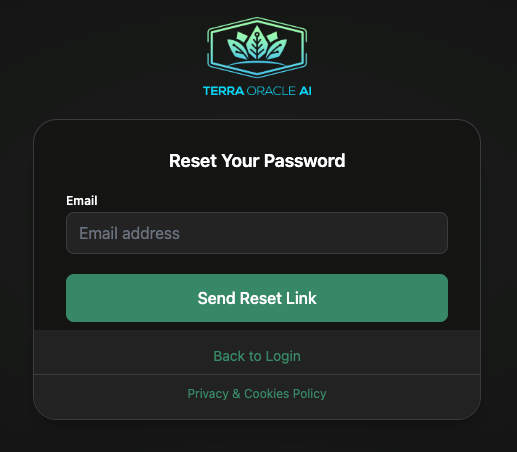
如果您无法登录,请从登录屏幕使用密码重置流程,并按照电子邮件链接操作。
首次设置检查清单
首次登录后使用此检查清单:
- 在 账户设置 中查看您的个人资料详情。
- 如果您计划经常使用通知,请在桌面或手机上安装 Terra Oracle AI 应用。
- 配置 通知偏好设置,并根据需要为当前设备订阅推送通知。
- 如果您计划导入田块或同步数据,请连接 第三方登录。
- 如果您以团队方式工作,请邀请同事加入您的组织。
- 添加您的第一个田块和边界。
- 如果您的组织需要更多 Field Intelligence 覆盖范围或想要启用 AI Advisor,请查看 账单。
- 上传您的第一个 Terra Oracle AI Scanner 或外部数据集。
- 打开 Field Intelligence 并验证可用图层。
仪表板和导航
已登录用户的默认页面是 仪表板(/dashboard/)。
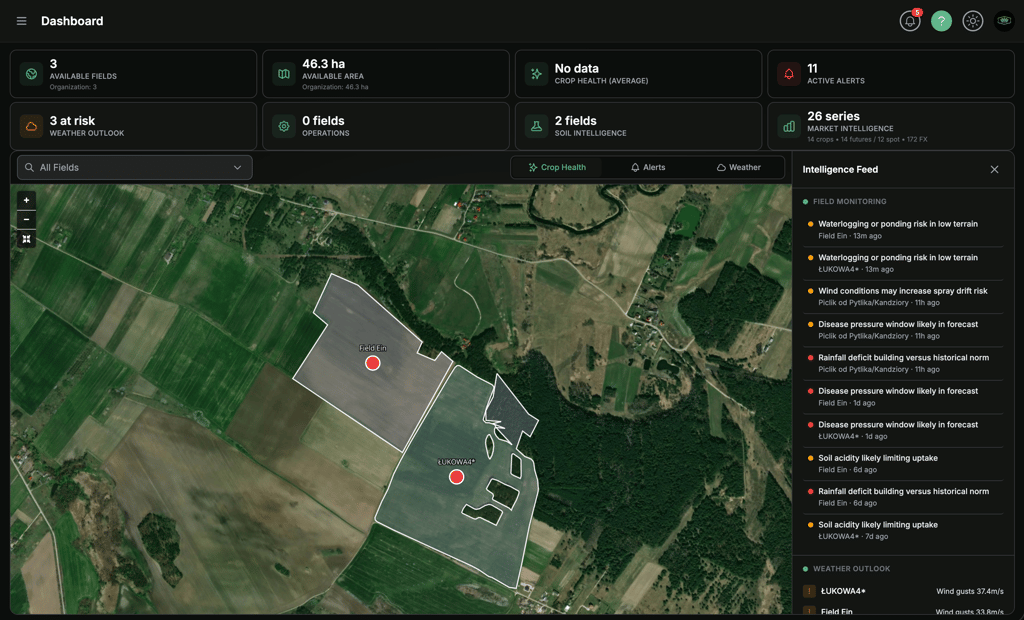
仪表板包含:
- 用于可用田块/面积、作物健康、警报、天气、作业、土壤智能和经济性的 KPI 卡片
- 带有田块叠加层和地图模式切换(
Crop Health、Alerts、Weather)的世界地图 - 右侧 Intelligence Feed 面板,包含
Field Monitoring、Weather Outlook、Crop Health和快捷操作
左侧边栏
主导航通常包括:
- 仪表板
- 田块数据
- Field Intelligence
- VRA 地图
- 田块
- 设置
某些用户可能会根据其角色看到其他项目。
仪表板 Field Monitoring 行为
- 活动警报 KPI 始终显示警报数量。
- 如果您的账户符合使用 Field Monitoring 的条件,
Field Monitoring部分会显示详细警报行。 - 如果您的账户不符合条件,该部分会显示警报类别摘要以及指向账单的 订阅 CTA。
- 如果免费试用处于有效状态,您可能会在
Field Monitoring旁看到Trial expires in X day(s)。
顶部导航
顶部导航通常包括:
- 主题切换
- 支持小组件
- 用户菜单
- 快速访问账户操作,例如个人资料、组织、账单和退出登录
响应式行为
- 在桌面端,您会看到完整导航和更宽的分析布局。
- 在较小屏幕上,导航和控件可能会折叠或堆叠。
- 对于较繁重的地图工作,建议使用桌面端或平板体验。
田块
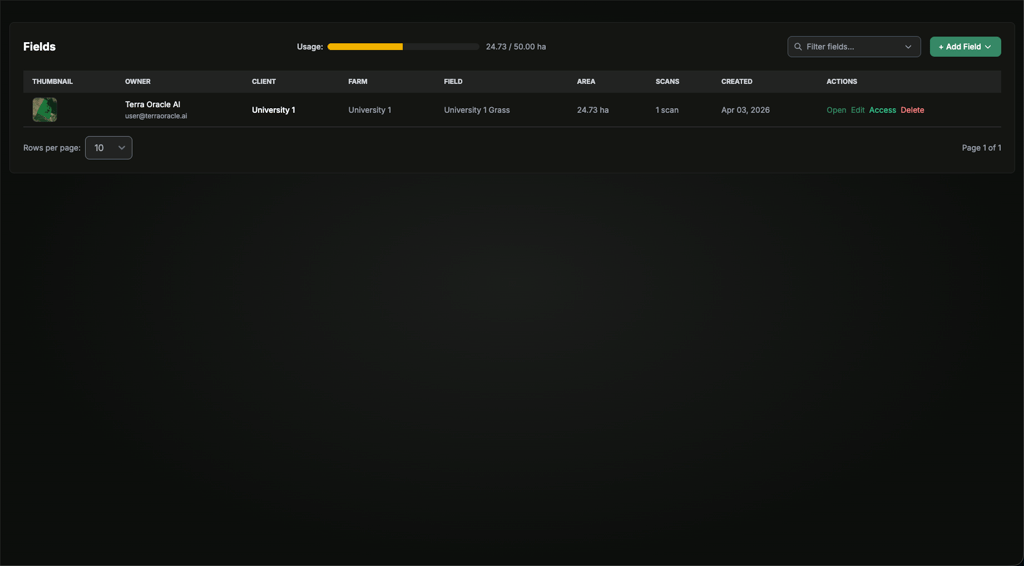
使用 田块 区域管理边界、田块元数据和共享。
您可以做什么
- 添加田块
- 编辑田块详情
- 上传或调整边界
- 从受支持的已连接平台导入田块
- 管理田块共享和访问权限
- 在您的角色允许时删除田块
添加田块
您可以通过三种主要方式添加田块:
- 上传 shapefile
- 在地图上绘制田块
- 从已连接平台导入
选项 1:上传 Shapefile
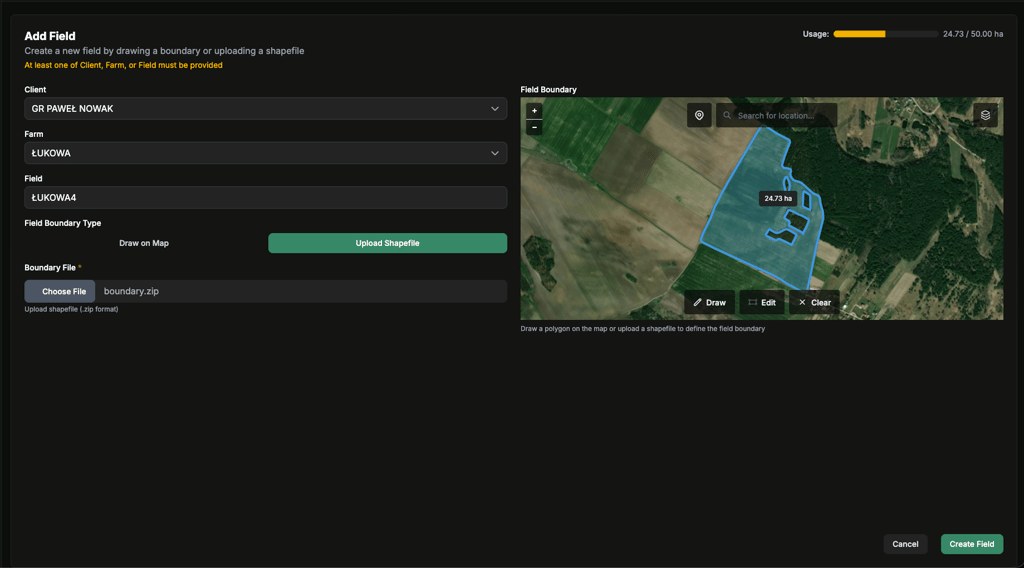
- 点击 添加田块。
- 选择 shapefile 上传选项。
- 上传边界文件。
- 查看并填写客户、农场和田块名称。
- 查看边界预览。
- 点击 创建田块。
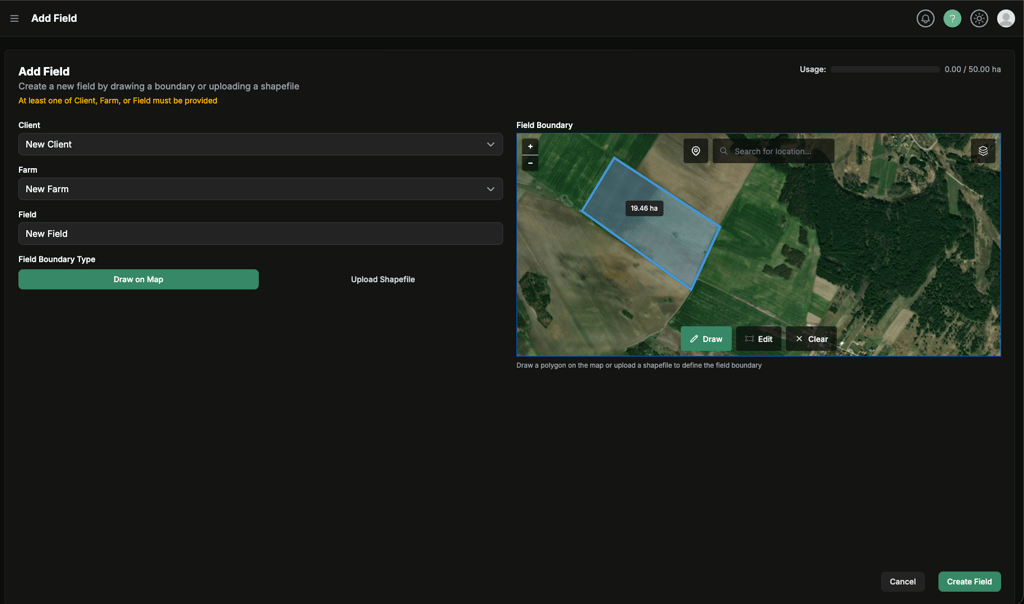
选项 2:在地图上绘制
- 点击 添加田块。
- 输入客户、农场和田块名称。
- 选择地图绘制选项。
- 直接在地图上绘制边界。
- 查看生成的面积和形状。
- 点击 创建田块。
选项 3:从 John Deere 或 CNH 导入
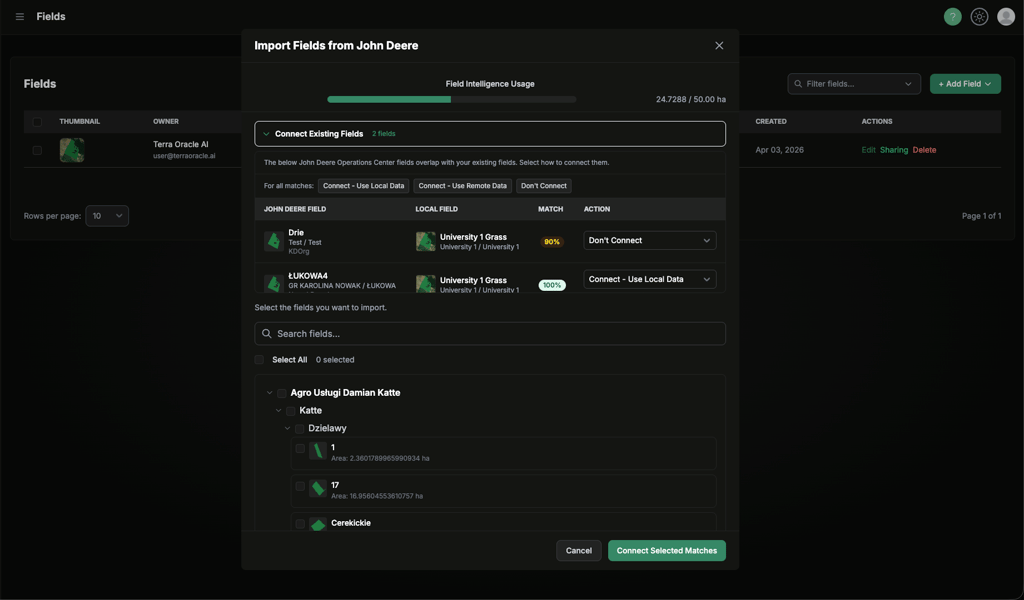
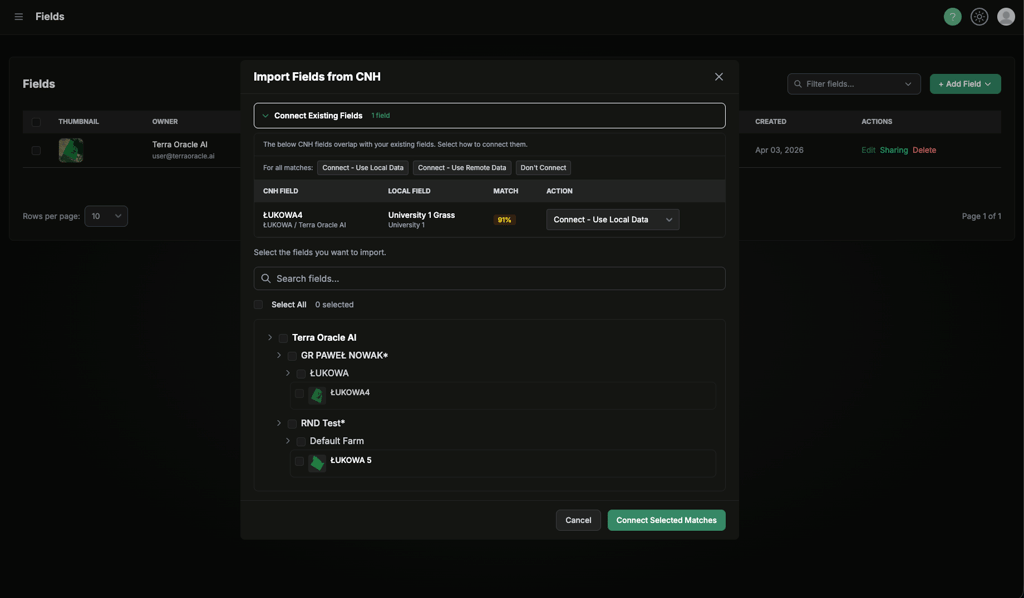
- 如有需要,请先在 账户设置 > 个人资料 > 第三方登录 中连接您的平台。 作为快捷方式,您也可以直接在 添加田块 菜单中点击 连接到 John Deere,无需离开田块页面即可启动连接流程。
- 在田块创建流程中,选择相关导入选项。
- 从已连接平台选择一个或多个田块。
- 选择是创建新田块,还是将导入的田块连接到现有门户田块。
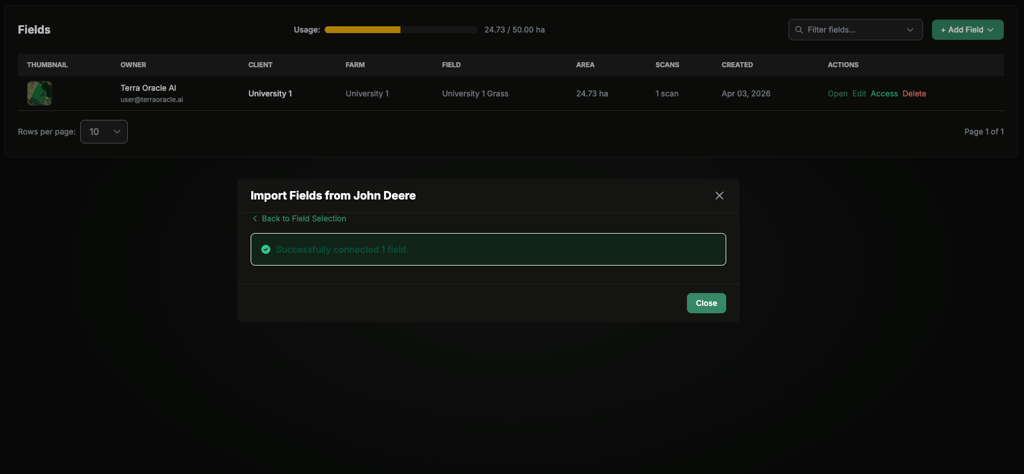
- 确认导入。
选择田块时,导入对话框顶部会显示 Field Intelligence (FI) 使用量栏,展示您当前已消耗面积与 FI 公顷额度的对比。 当您勾选或取消勾选田块时,该栏会实时更新,因此您可以在导入前查看所选内容是否符合您的订阅。
当导入田块的边界与现有门户田块重叠时,对话框会添加一个 匹配表,以便您决定两者应如何连接。 对于每个匹配项(或一次性针对所有匹配项),您可以选择:
- 连接 — 使用本地数据:将现有门户田块链接到导入的田块,但保持您当前的边界、土壤和其他门户数据不变。
- 连接 — 使用远程数据:将它们链接,并用导入的边界替换门户端边界;分析图层会刷新以匹配新边界。
- 不连接:跳过该匹配项。 门户田块保持不变,导入的田块也不会作为单独的新田块添加。
导入后,连接到 John Deere 或 CNH 的田块会在田块列表中的相应行显示平台徽标,因此很容易看出哪些田块已链接,哪些仅为本地田块。
编辑现有田块
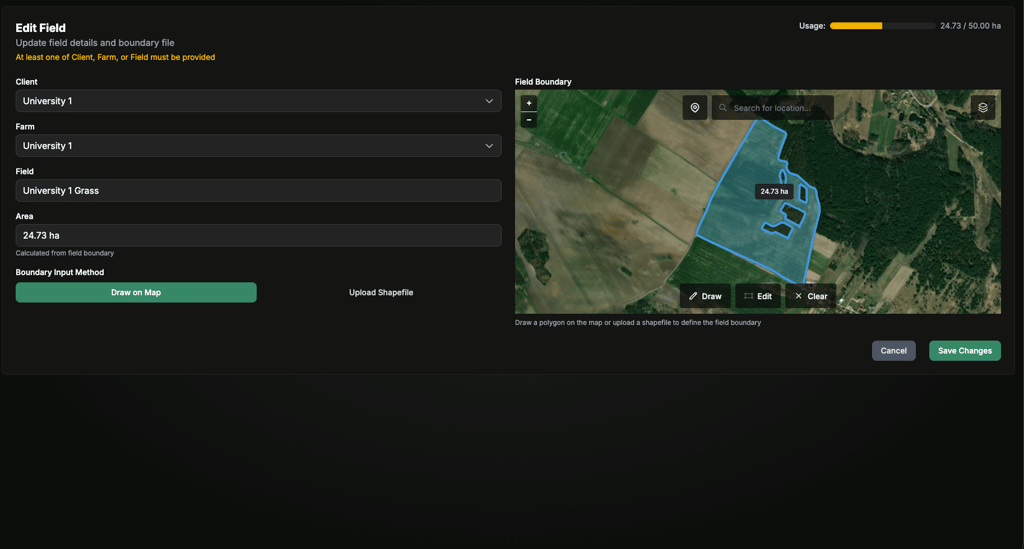
田块编辑允许更新命名和边界上下文。 边界更改可能会触发面积重新计算,并可能影响相关分析。
典型编辑包括:
- 更新客户、农场或田块命名
- 替换或更正边界
- 在数据上传前查看田块的最新设置
管理田块共享
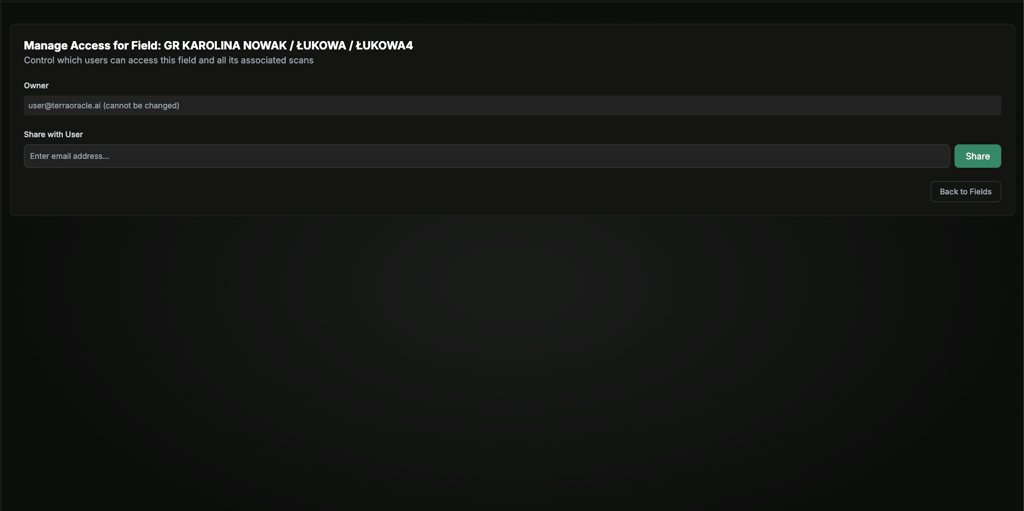
所有者和授权用户可以与其他用户共享田块,并在需要时移除访问权限。
典型共享工作流程:
- 打开田块行或田块详情。
- 选择 共享。
- 根据您的角色,通过电子邮件添加用户或从可用用户中选择。
- 保存更改。
- 查看当前访问列表,并在需要时移除访问权限。
在以下情况下使用田块共享:
- 顾问需要访问特定田块
- 团队成员应查看某个田块,但不应访问所有内容
- 某个季节或项目需要临时协作
实用建议
- 在您的组织内统一田块命名。
- 在运行分析或构建 VRA 计划前确认边界。
- 定期查看田块共享,并移除不再需要的访问权限。
数据上传和田块数据
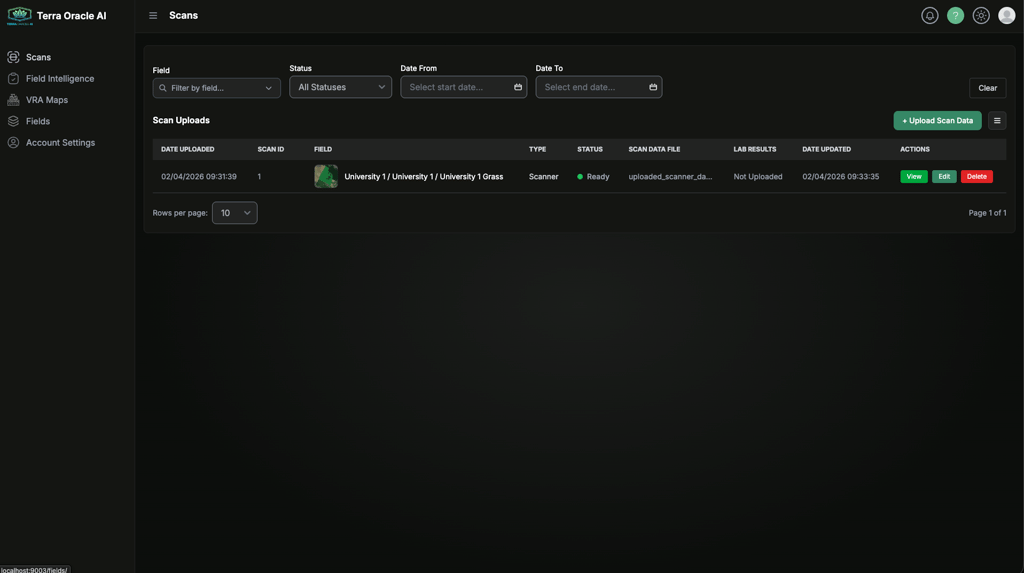
田块数据 区域是进行田块数据上传、处理状态查看和数据集管理的中心位置。
您可以做什么
- 上传新数据集
- 筛选和排序已上传数据
- 在 Field Intelligence 中打开已就绪的数据集
- 编辑田块数据元数据和受支持文件
- 在您的角色允许时删除田块数据条目
建议的数据设置顺序
对于大多数用户,建议顺序为:
- 先创建或导入田块。
- 确认边界正确。
- 上传您的扫描仪或外部数据。
- 等待处理完成。
- 在 Field Intelligence 中打开田块。
上传类型
点击 上传田块数据,并选择适合您源数据的上传模式。
Terra Oracle AI Scanner 导出数据
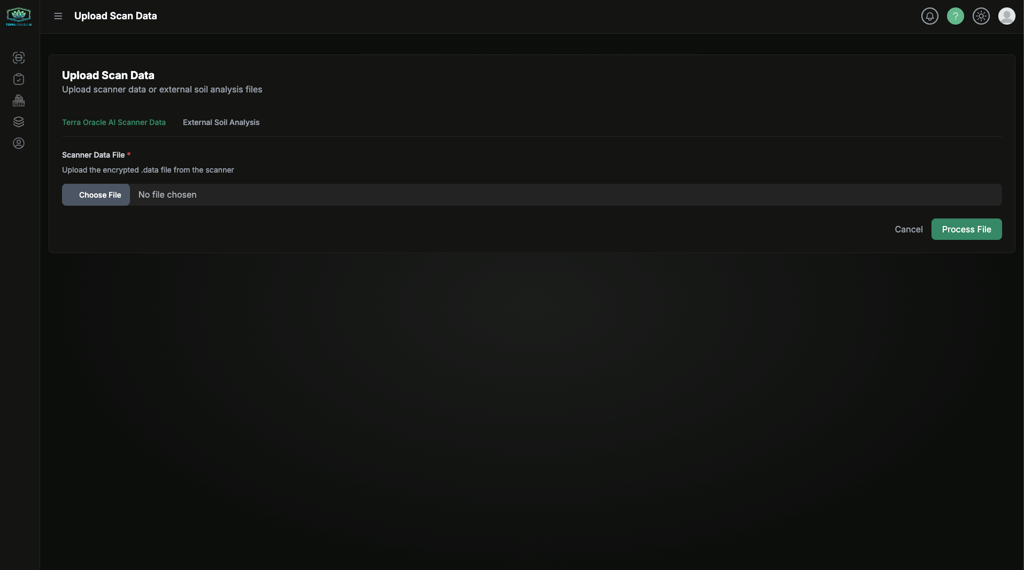
当您上传来自 Terra Oracle AI Scanner 的 .data 导出时,请使用此选项。
- 选择扫描仪上传模式。
- 上传
.data文件。 - 继续完成元数据提取流程。
- 确认田块分配。
- 完成上传。
外部土壤分析或其他受支持的田块数据
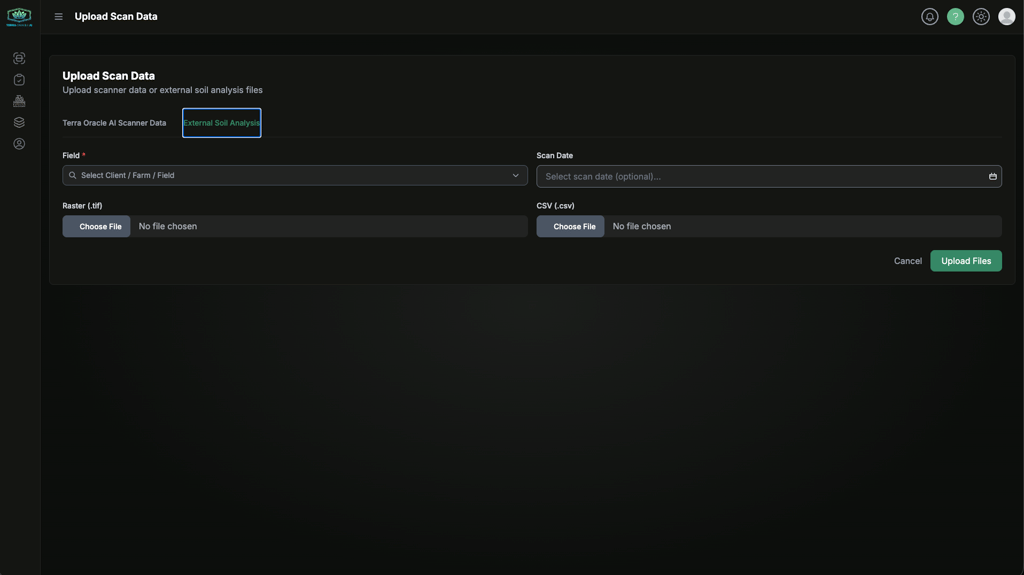
当您上传与田块关联的外部农艺数据时,请使用此选项。
- 选择外部上传模式。
- 选择田块。
- 如有可用信息,请设置数据或采样日期。
- 上传所需文件。
- 提交并返回田块数据列表以监测进度。
典型文件类型包括:
- 栅格文件,例如
.tif或.tiff - CSV 文件,例如
.csv - 工作流程支持的实验室结果或支持性外部文件
状态和就绪情况
已上传数据会经过多个处理阶段,然后才能用于使用。
主要田块数据状态为:
- 已上传:数据已提交,正在等待处理或进入处理。
- 处理中:门户正在处理已上传数据。
- 已就绪:数据可用于分析工作流程。
当田块和数据已准备好用于分析后,查看 操作会变为可用。
将土壤扫描自动导出到 John Deere
如果土壤扫描位于 已连接到 John Deere 的田块上,当该扫描首次达到 已就绪 状态时,门户会自动将土壤分析栅格作为 地图图层 推送到 John Deere Operations Center。 无需手动操作 — 扫描就绪后,该图层会直接出现在您的 John Deere 账户中。
实际行为如下:
- 它仅针对连接到 John Deere 的田块运行。 仅本地田块永远不会被导出。
- 它仅在扫描首次变为 已就绪,或底层栅格或土壤颜色阈值被替换时运行。 在不更改数据的情况下重新保存扫描,不会在 John Deere 中创建重复的地图图层。
- 如果导出失败(例如,因为 John Deere 连接已过期),扫描仍会照常在门户中可用 — 您可能需要在 账户设置 > 个人资料 > 第三方登录 中重新连接 John Deere,以便在下次更改时推送该图层。
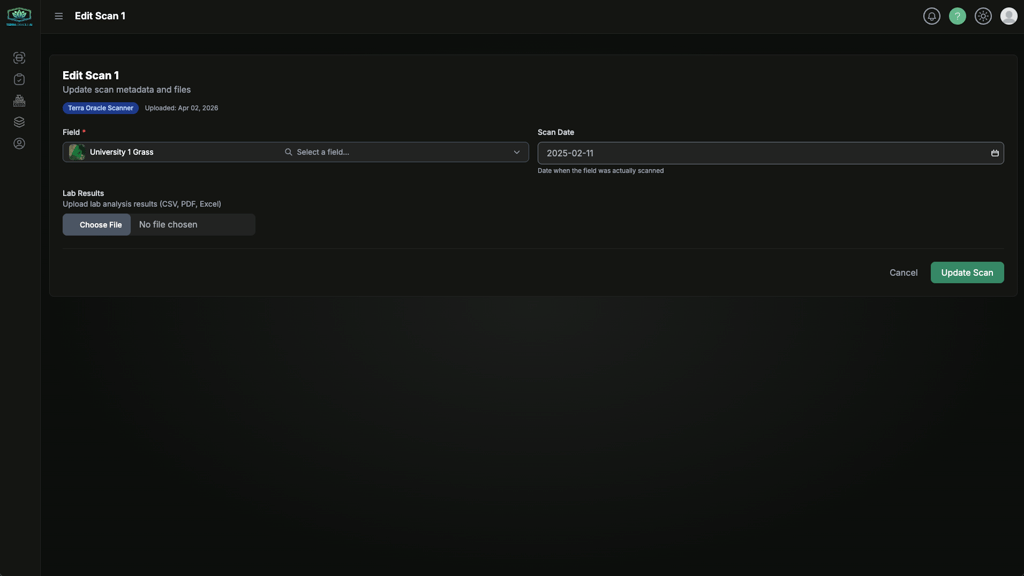
编辑现有田块数据条目
使用田块数据行中的 编辑 来更新受支持的字段或文件。
良好的上传实践
- 使用清晰的文件名,例如
farm-field-date。 - 保留源文件的本地存档。
- 尽可能上传来自相近时间段的实验室和栅格数据。
- 开始分析前仔细检查田块分配。
Field Intelligence
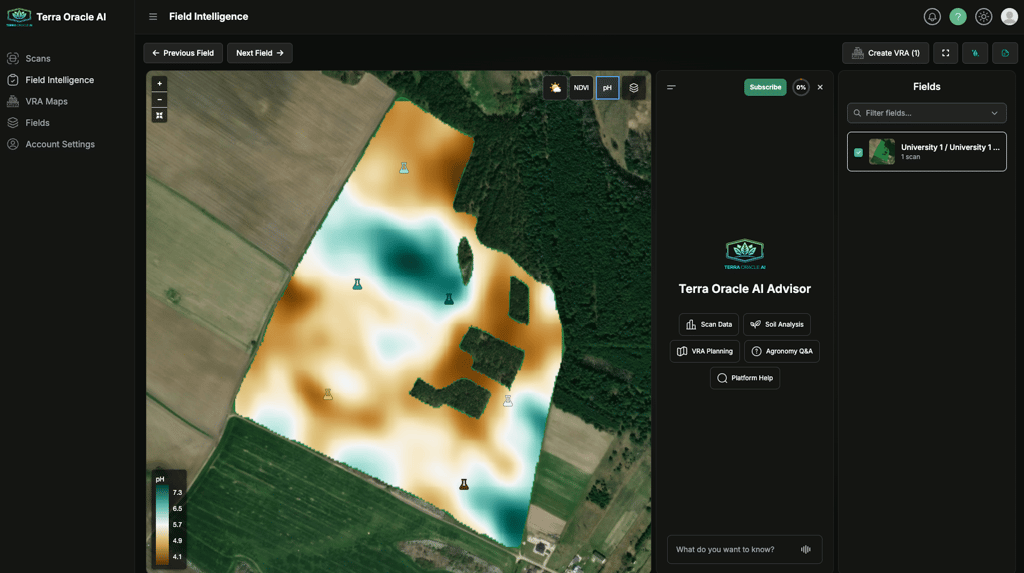
Field Intelligence 是查看田块数据并解读各图层模式的主要工作区。
如何进入
您可以从以下位置打开Field Intelligence:
- 左侧边栏
- 已就绪田块数据条目上的 查看 操作
- 直接打开进入分析的田块工作流程
您可以做什么
- 查看田块及相关 Field Intelligence
- 在可用的 Field Intelligence 图层之间切换
- 比较不同图层中的多张地图
- 使用 AI Advisor 分析、解读并建议田间作业
- 创建单田块或多田块 VRA 计划
Field Intelligence 控件
- AI Advisor:显示或隐藏 AI 面板。
- 田块:打开田块浏览器并切换田块上下文。
- 创建 VRA:从当前田块或所选田块开始 VRA 计划。
- 全屏:展开工作区以便查看地图。
- 编辑布局:从用户菜单调整工作区布局。
Field Intelligence 图层
可用的具体图层取决于所选田块中存在的数据。
天气
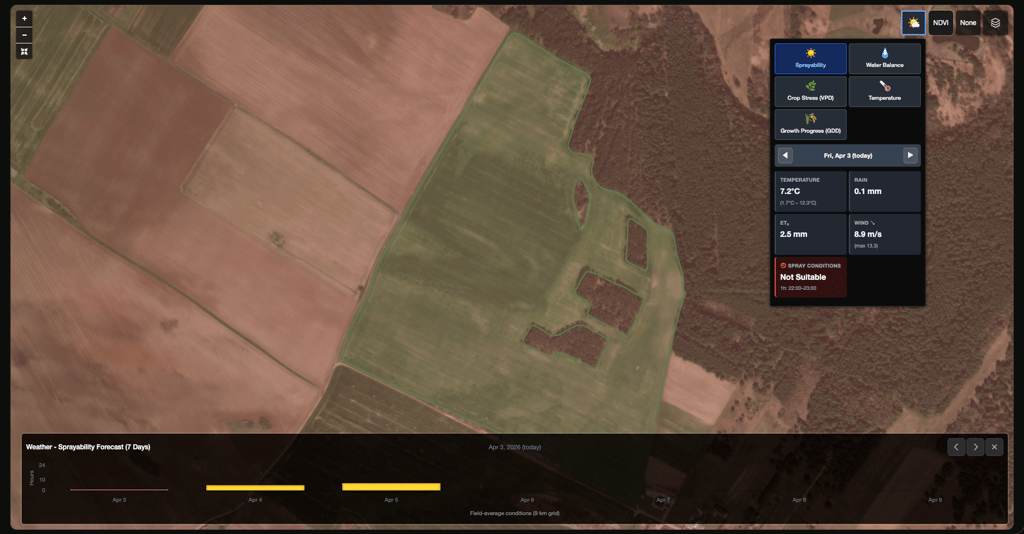
使用天气图层查看田块级天气历史和预报背景,用于规划和解读。
典型用途:
- 检查降雨、温度或农艺天气背景
- 将田块表现与近期天气条件进行比较
- 查看可能影响田块进入或施用时机的条件
NDVI
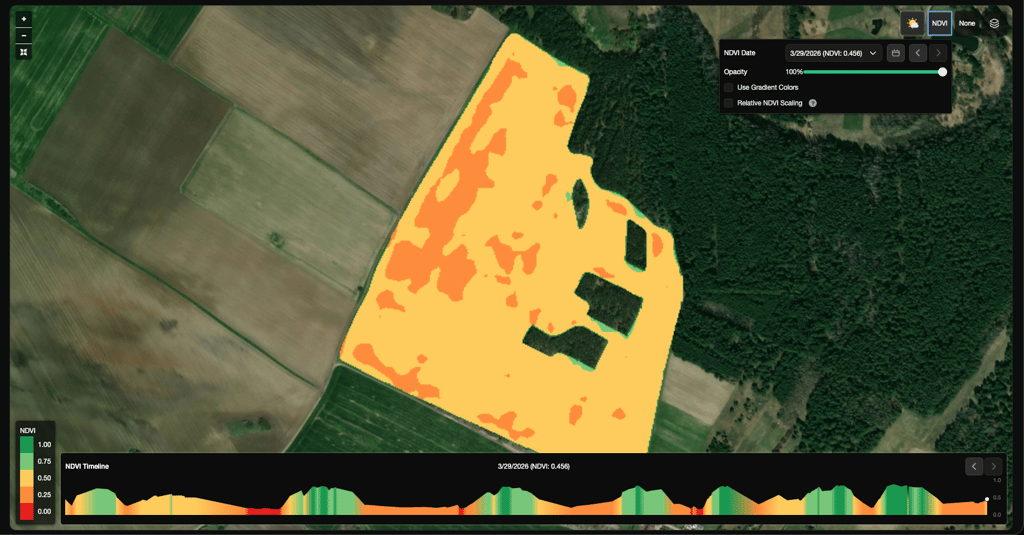
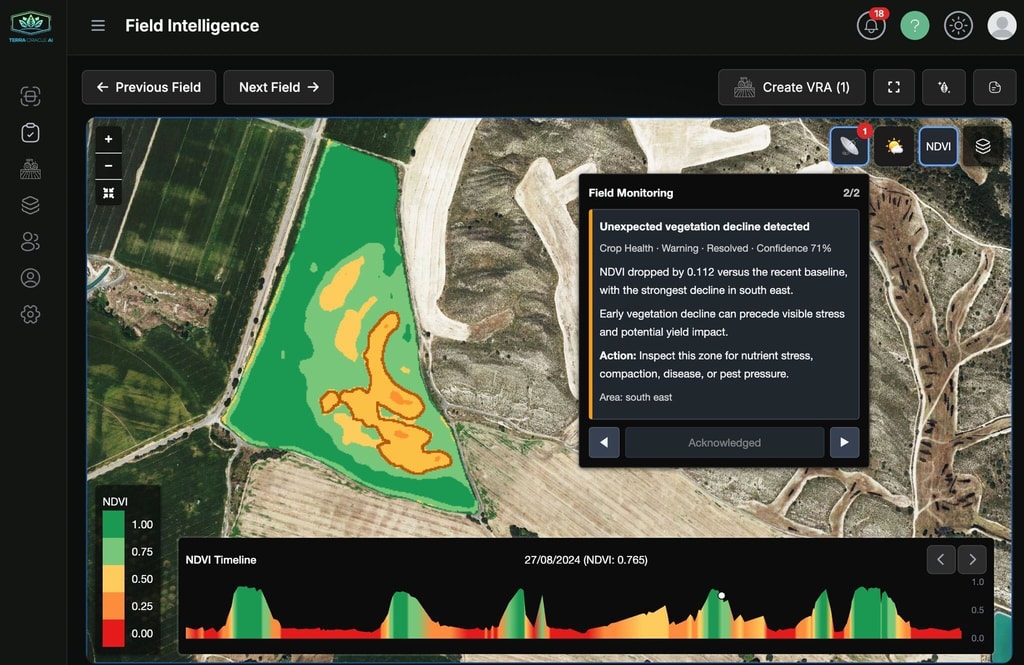
使用 NDVI 图层查看近期和历史植被长势,以及田块内的时间变化。
典型用途:
- 比较各分区的作物发育情况
- 识别较弱或不一致的区域
- 将 NDVI 模式与土壤或实验室图层进行比较
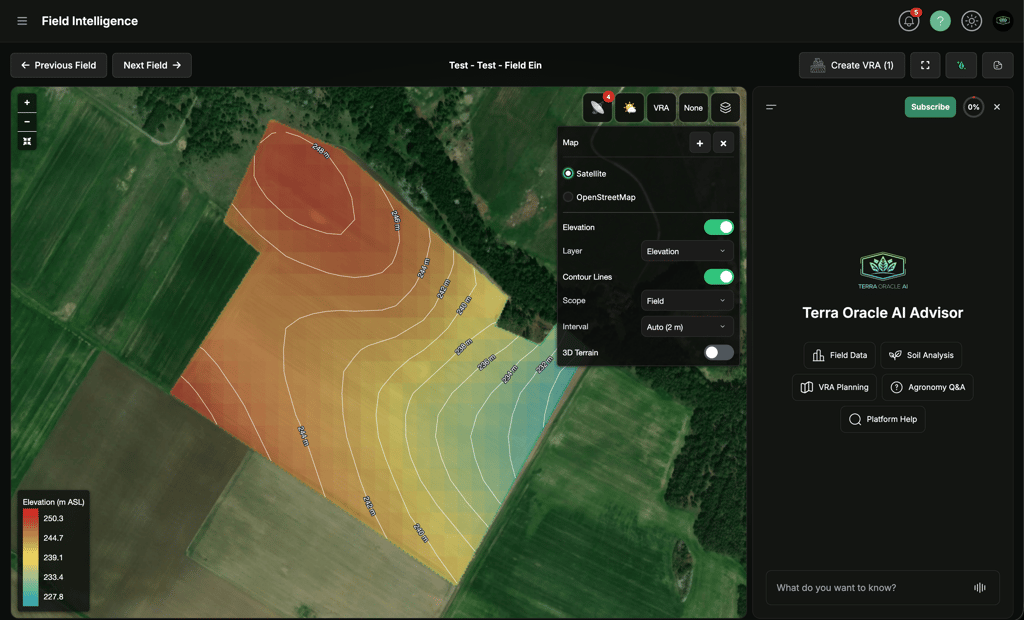
地形
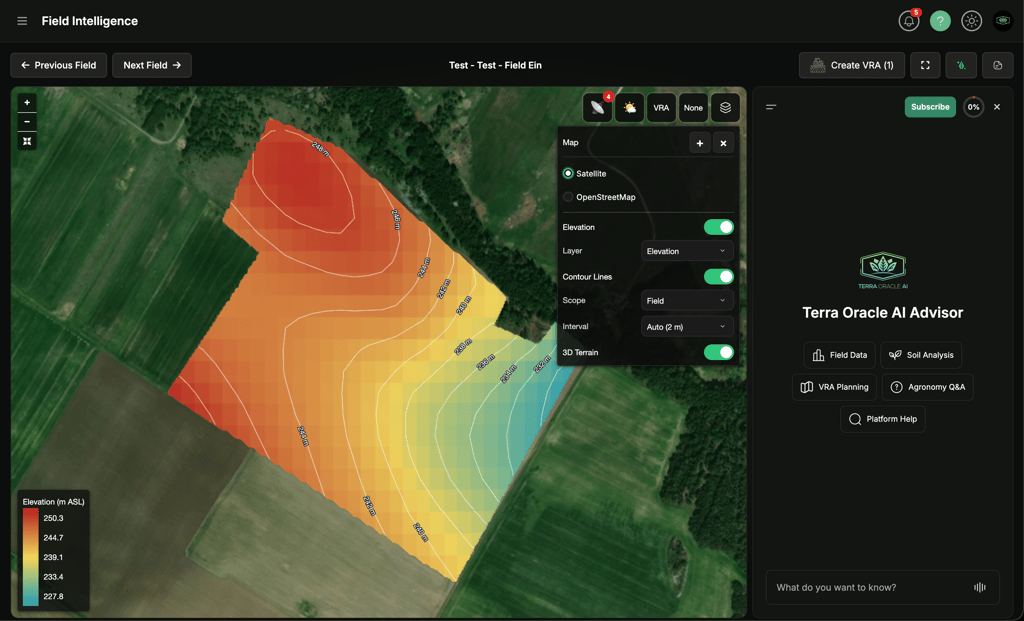
使用地形图层查看由高程驱动的模式,这些模式可能影响水分移动、侵蚀、干燥和田块变异性。
可用地形图层包括:
- 高程
- 相对高程
- 坡度
- 坡向
- 可选等高线
- 可选 3D 地形视图
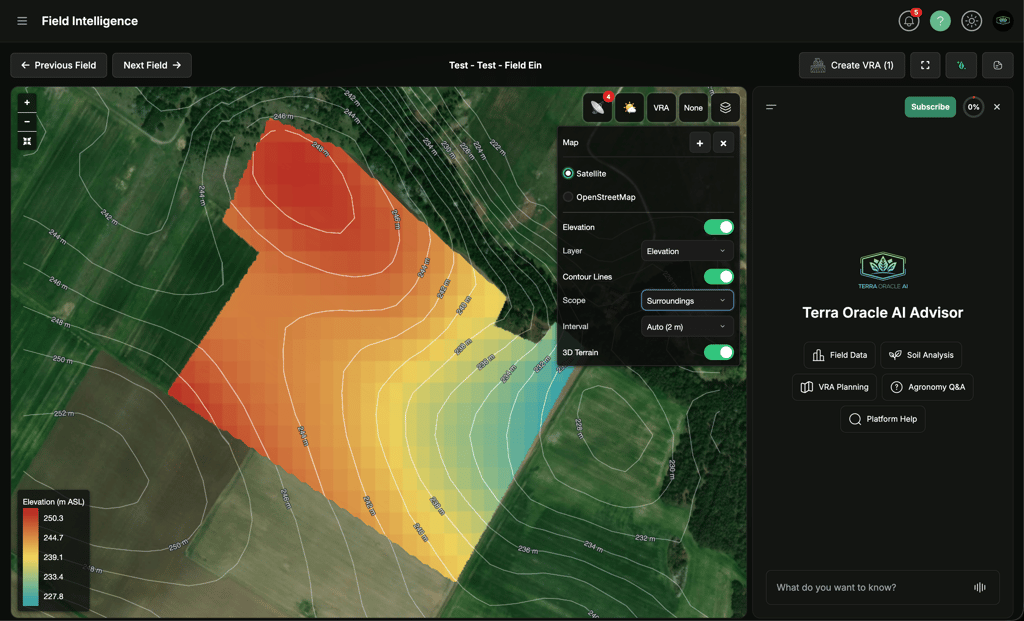
地形控件位于基础图层控件内。 使用 图层 选择地形视图,使用 等高线 显示或隐藏等高线,使用 范围 在仅田块等高线和周边背景之间切换,并使用 间隔 选择等高线间距。 自动 会根据田块的地形范围选择易读的间隔。
等高线范围:
- 田块:显示严格裁剪到田块边界内的等高线。
- 周边:从缓冲地形区域添加周边地形背景,同时保持田块内等高线在视觉上突出显示。
典型用途:
- 识别可能积水的低洼区域
- 查看可能更快干燥或存在侵蚀风险的较高或较陡区域
- 将地形模式与 NDVI、土壤、天气和 VRA 图层进行比较
- 向 AI Advisor 询问低洼、高处或坡地区域的田块表现为何可能不同
VRA
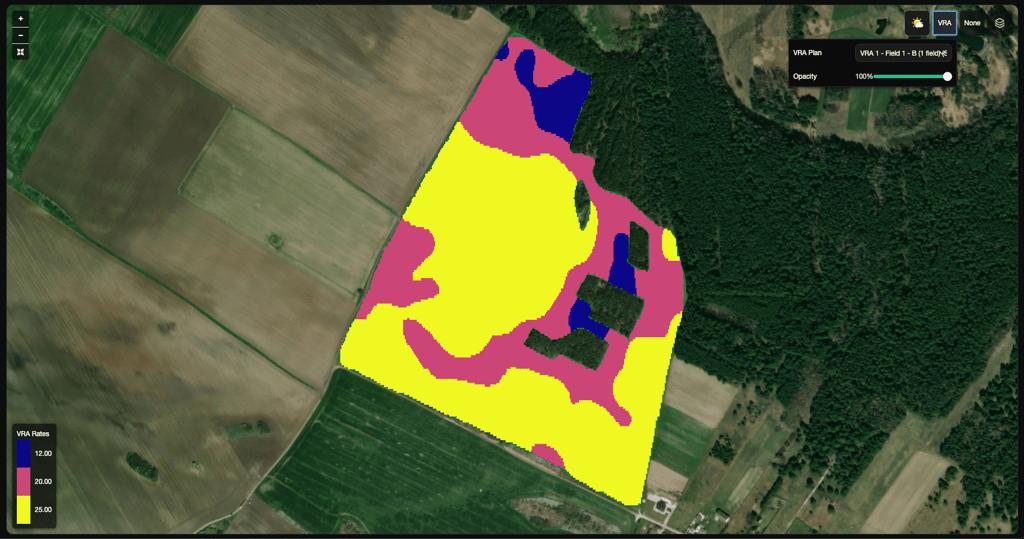
使用 VRA 图层在导出前查看生成的分区结构和施用逻辑。
典型用途:
- 作业前查看管理分区
- 将分区逻辑与土壤、天气和 NDVI 背景进行比较
- 导出前验证计划施用量
土壤和实验室
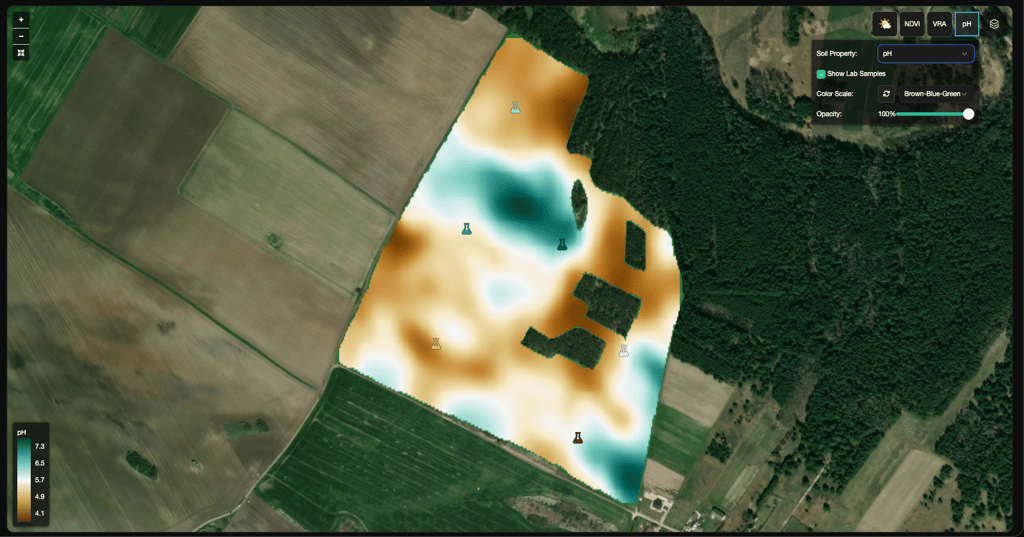
使用土壤和实验室图层查看养分变异性、pH、有机质和基于样本的支持性背景。
典型用途:
- 将栅格模式与实验室支持的点位进行比较
- 识别可能需要不同农艺处理的分区
- 了解土壤变化与作物表现之间的关系
地图显示
使用地图显示控件切换底图图层,并添加或移除地图以进行比较。
图层查看最佳实践
- 确认您处于正确的田块和扫描上下文中。
- 从一个主要图层开始,然后添加比较视图。
- 在检查相关性时使用并排比较。
- 在得出结论前查看边界和田块几何形状。
- 当您需要帮助解读所见内容时,使用 AI Advisor。
可用性说明
- 某些图层仅在存在相关数据时显示。
- Field Intelligence 可在免费公顷额度内使用,额外覆盖公顷需要 Field Intelligence 订阅。
- 可见控件可能因角色和已启用服务而异。
VRA 地图(处方文件)
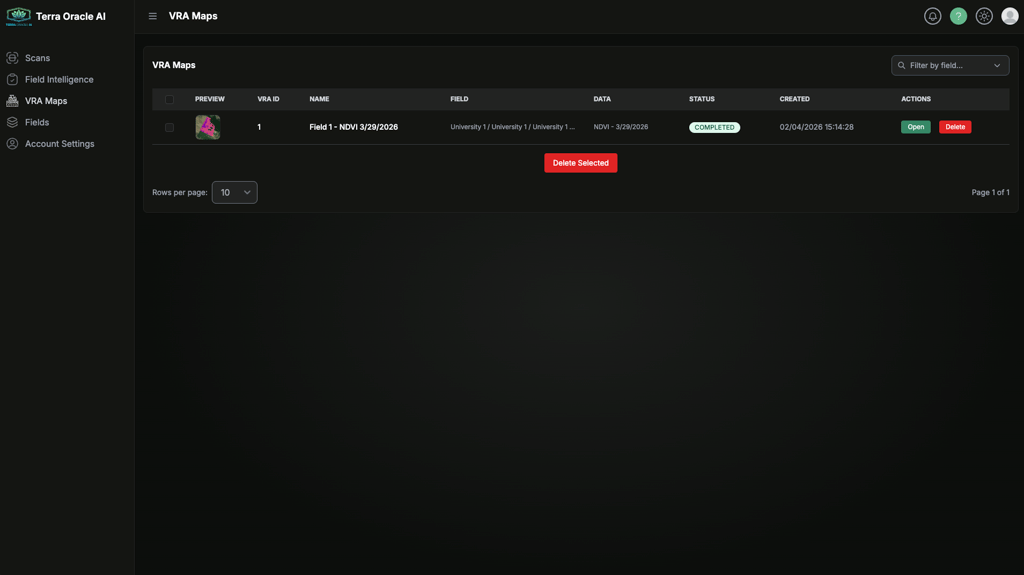
使用 VRA 地图 配置分区、调整施用量并导出处方输出。
典型工作流程
- 从Field Intelligence中的 创建 VRA 开始,或从 VRA 地图 打开现有计划。
- 选择源数据上下文。
- 选择分区方法。
- 调整阈值和施用量。
- 保存计划。
- 导出输出。
主要操作
- 保存 VRA
- 导出 VRA
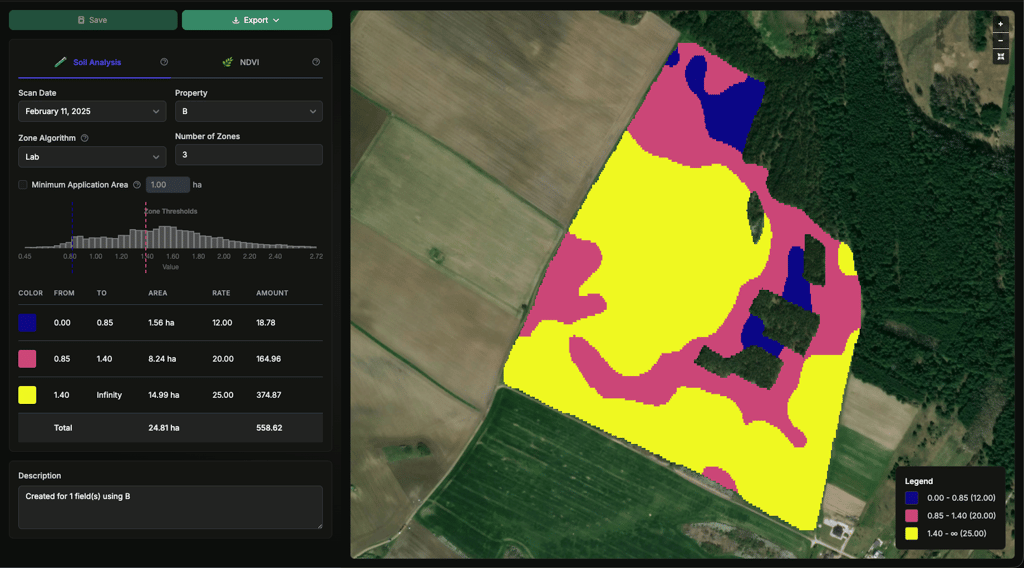
支持的分区方法
- 实验室
- 等间距
- 等面积
- 标准差
- 手动
高级控件
- 智能分区边界
- 最小施用面积
- 分区直方图
- 分区表
这些控件帮助您从原始变异性过渡到更实用的作业计划。
导出选项
VRA 详情页面上的 导出 下拉菜单提供两个选项:
- 下载 VRA:下载包含 VRA 输出文件的 ZIP 文件。
- 导出到 John Deere Operations Center:将相同输出直接发送到您已连接的 John Deere 账户。
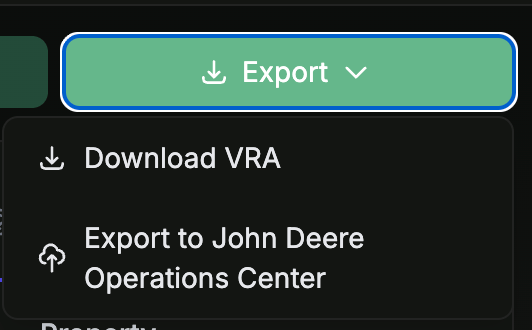
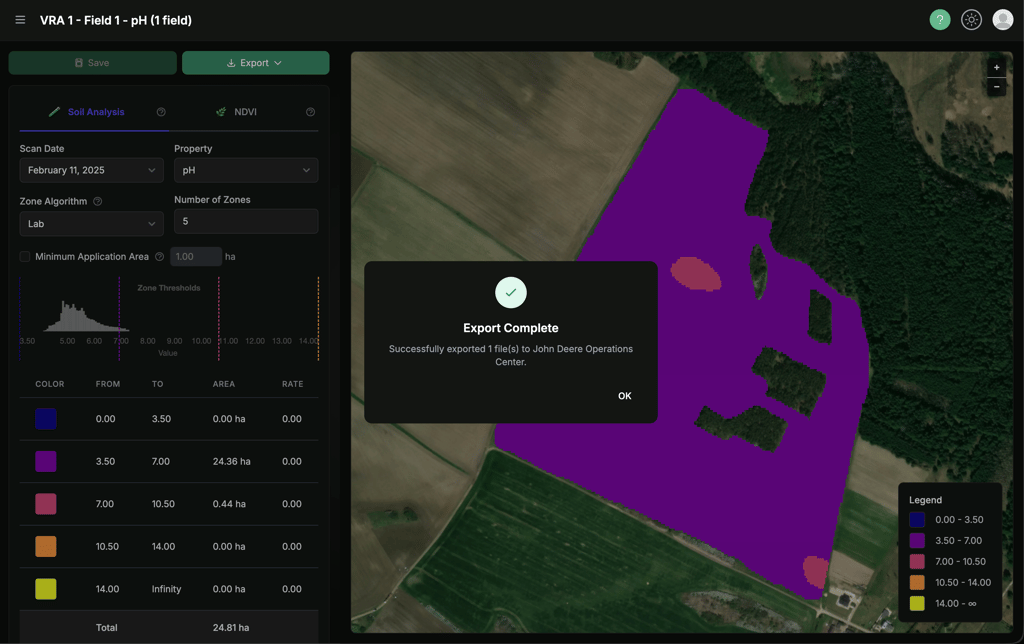
关于导出到 John Deere Operations Center 的说明:
- 仅当计划中至少有一个田块连接到 John Deere 时,该选项才会启用。 如果计划中没有田块连接,则该条目显示为
(No JD fields)并被禁用。 - 仅上传连接到 John Deere 的田块。 如果您的计划覆盖已连接和未连接田块的混合,未连接的田块会被跳过,成功确认会列出哪些田块被跳过(按客户、农场和田块名称),以便您日后根据需要连接它们。
- 结果模态框会报告成功上传的文件数量和失败数量(如有),因此您可以准确了解已发送的内容。
导出建议
- 导出前查看分区是否符合实际。
- 检查总面积覆盖范围和用量分布。
- 田间使用前确认接收设备或平台格式。
AI Advisor
AI Advisor 可在 Field Intelligence 中使用,是一个专业的 AI 农艺和决策支持系统。
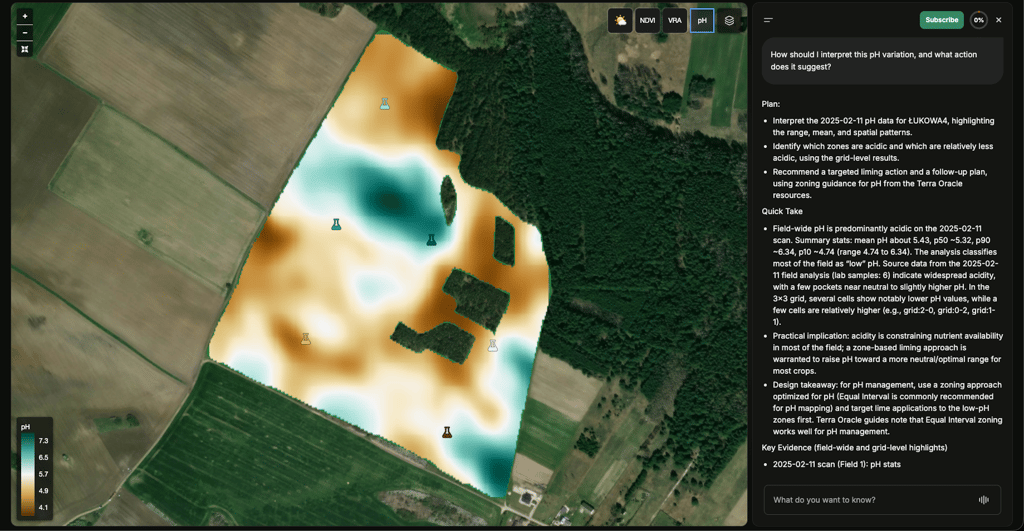
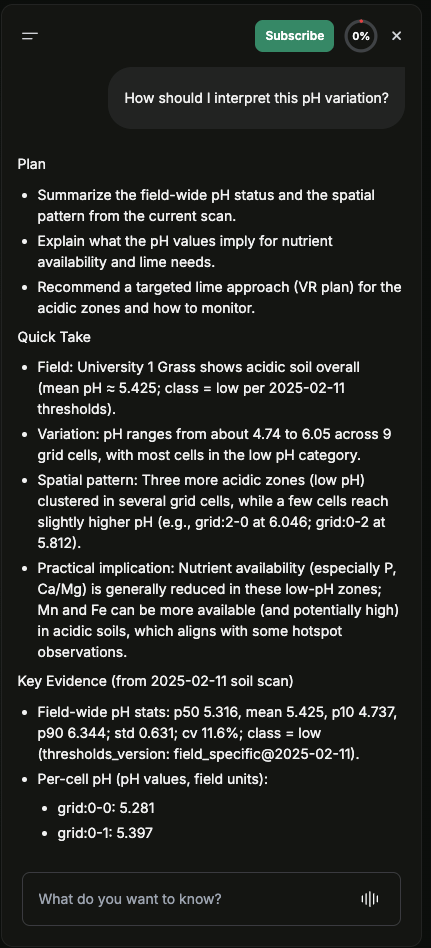
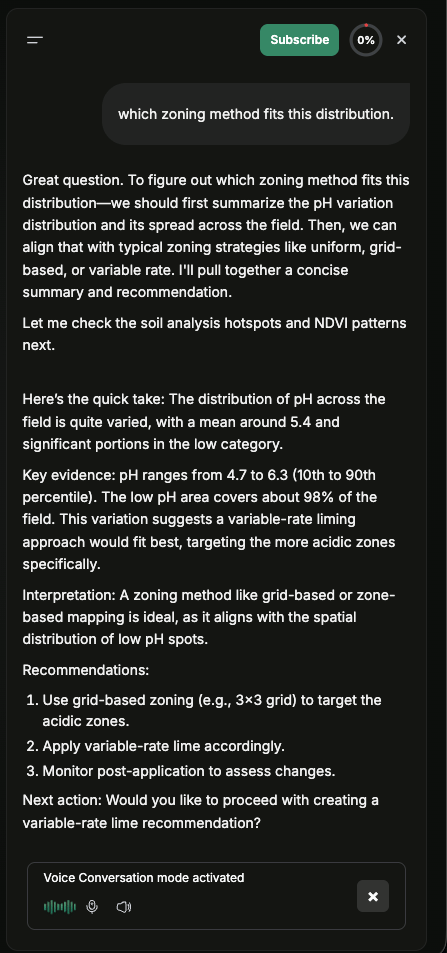
AI Advisor 可提供哪些帮助
- 将土壤、卫星、地形、天气和作业数据转化为清晰、可解释的农艺决策
- 解读田块条件、变异性和可能的农艺驱动因素
- 比较图层并识别田块内可采取行动的模式
- 建议田间作业和下一步农艺行动
- 支持 VRA 规划、田块监测和季内决策
可以询问的典型问题
- “我应该如何解读这种 pH 变化,它提示了什么行动?”
- “当我比较这个田块中的 NDVI、地形、土壤和天气模式时,哪些方面最突出?”
- “基于当前条件,您建议进行哪些田间作业?”
- “在创建 VRA 计划之前,我应优先关注哪些区域?”
语音模式
语音模式可在受支持的浏览器中使用。
要使用它:
- 打开 AI Advisor。
- 如果可用,切换到语音模式。
- 在系统提示时允许麦克风访问。
- 如果您的设备或浏览器不支持语音,请继续使用文本聊天。
可用性和账单
AI 访问权限取决于:
- 您的账户权限
- 您组织的有效 AI 订阅
- 可用 AI 点数
如果 AI 订阅未处于有效状态,AI Advisor 将不可用。 如果额度已用尽,AI 操作可能会暂停,直到余额续订或充值。
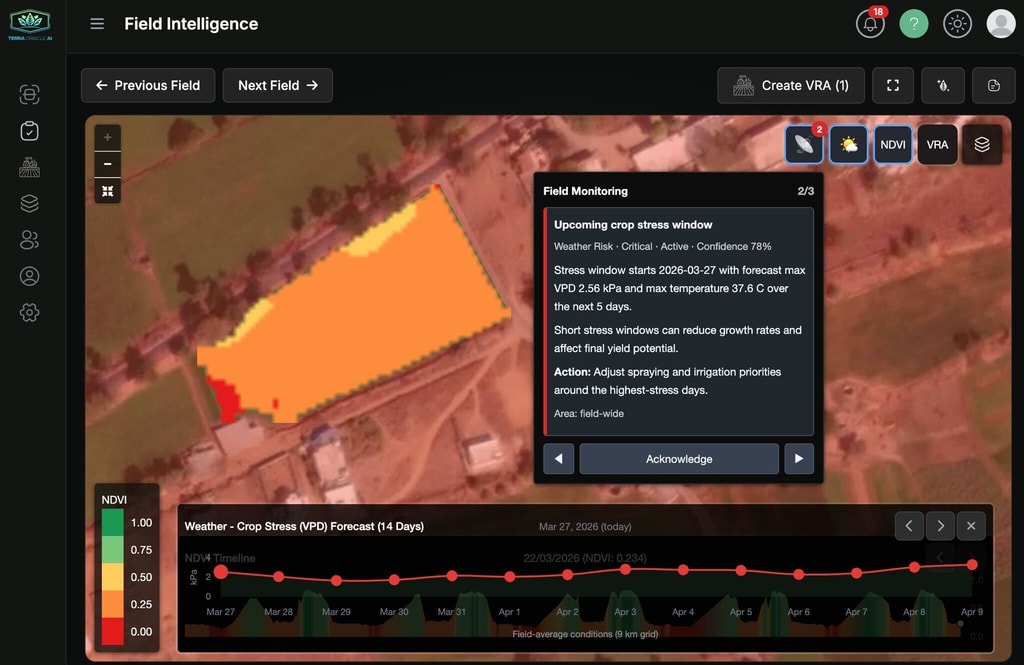
Field Monitoring 和 AI 启用警报
田块监测及相关警报是 AI 启用体验的一部分。 可从 账户设置 > 通知 配置通知递送和警报偏好设置。
账户设置
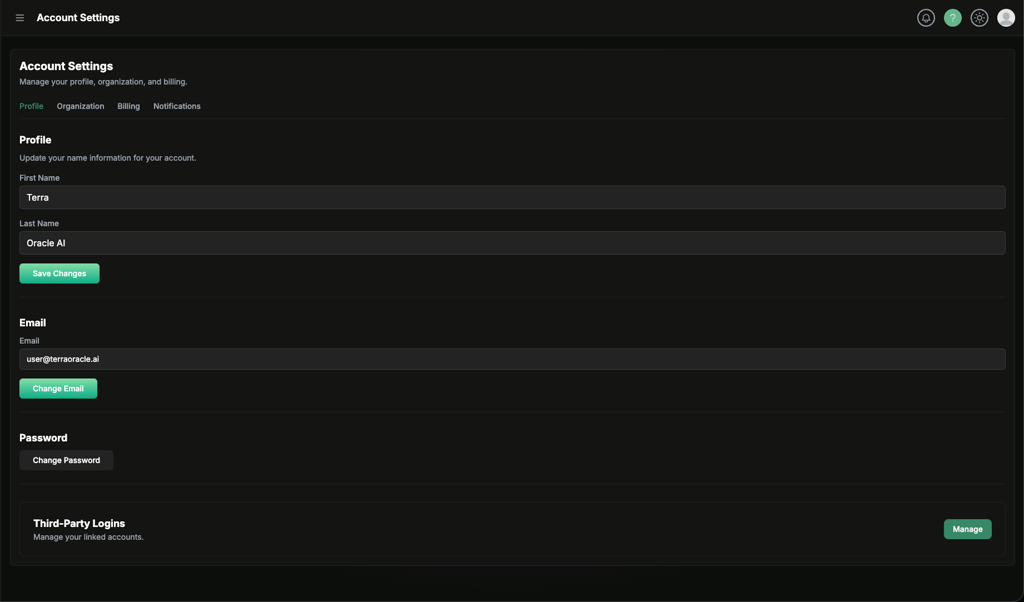
从侧边栏或用户菜单打开 账户设置。
通知偏好设置、推送设备和递送设置可从 账户设置 > 通知 管理。
个人资料
个人资料 区域包括:
- 身份详情
- 电子邮件和密码操作
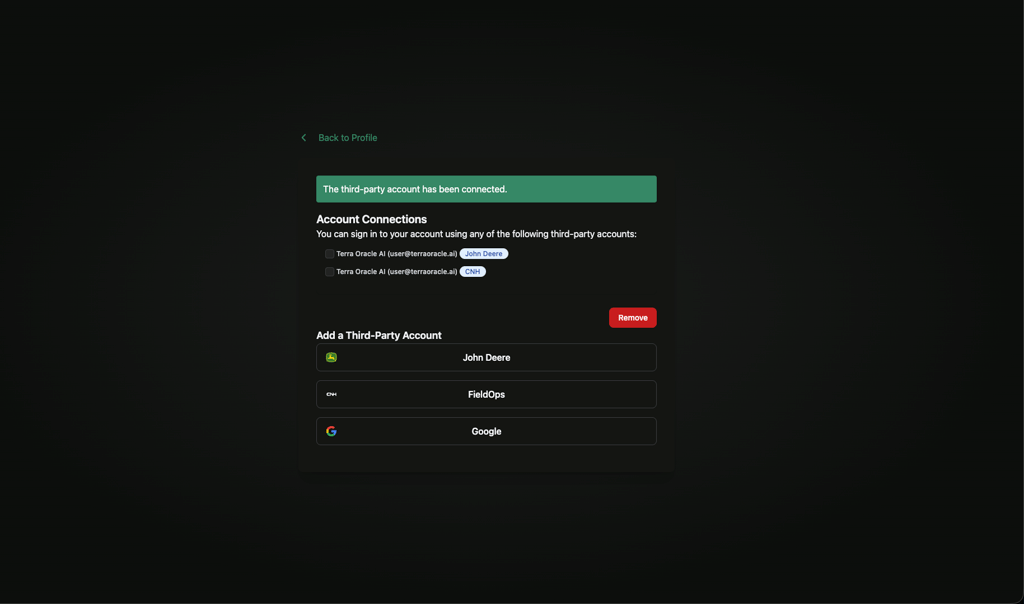
- 第三方登录
使用 第三方登录 管理已连接账户,例如:
- John Deere
- CNH
这是连接工作流程的起点,例如田块导入、作业同步和受支持的导出操作。
组织
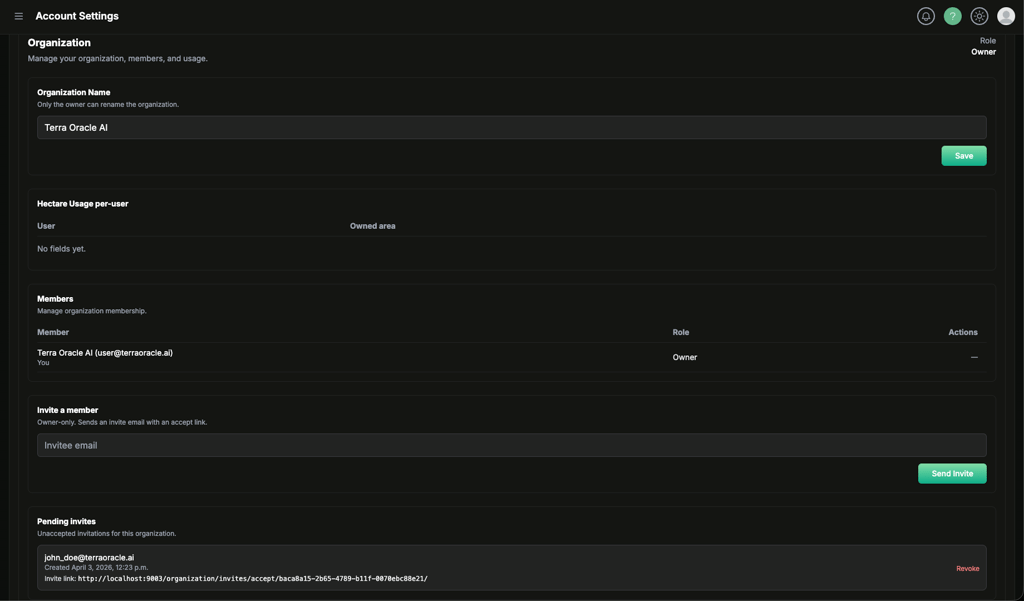
组织 选项卡用于管理团队。
典型组织操作包括:
- 查看您作为所有者或成员的角色
- 重命名组织
- 查看成员
- 邀请同事
- 撤销待处理邀请
- 移除成员
- 转移所有权
- 离开组织
邀请同事
- 打开 账户设置 > 组织。
- 输入同事的电子邮件地址。
- 点击 发送邀请。
- 被邀请用户通过收到的链接接受邀请。
撤销待处理邀请
- 打开 待处理邀请 区域。
- 找到邀请。
- 如果该邀请不应再被使用,请点击 撤销。
转移所有权
- 打开 成员 列表。
- 选择应成为新所有者的成员。
- 使用 设为所有者。
- 确认转移。
转移后,新所有者可以管理组织账单和仅所有者可执行的操作。
离开组织
成员可以从组织选项卡离开组织。 如果您离开,您的账户将返回到您的个人组织上下文。
账单
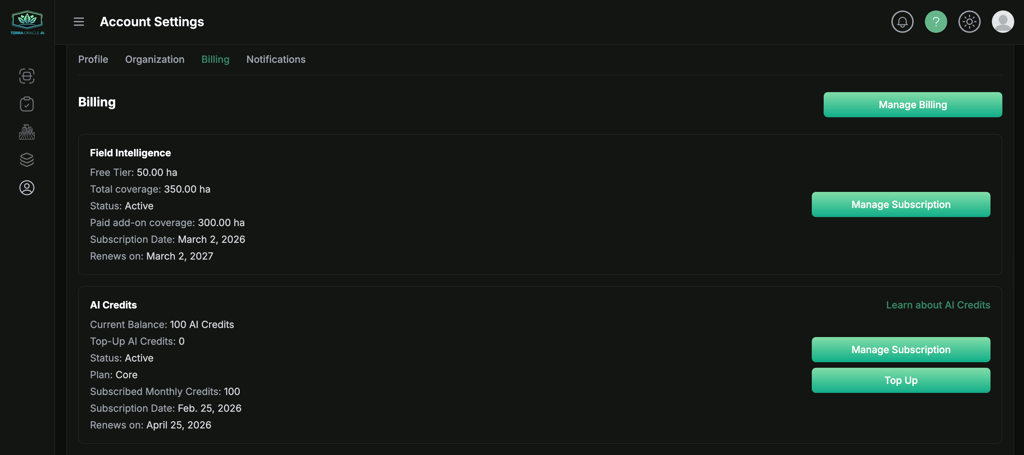
账单 选项卡用于组织所有者管理产品订阅、覆盖公顷数和 AI 点数使用情况。
Field Intelligence 套餐
Field Intelligence 账单基于覆盖范围。 账单区域可以显示:
- 免费层级覆盖范围
- 总覆盖公顷数
- 订阅状态
- 付费附加覆盖范围
- 续订或结束日期
平台包含免费的 Field Intelligence 额度,最多可覆盖有限数量的公顷。 如果您的组织需要超出该额度的覆盖范围,所有者可以从此区域订阅额外的 Field Intelligence 覆盖范围。
AI 点数
AI 账单与 Field Intelligence 覆盖范围分开管理,AI Advisor 需要有效的 AI 订阅。
账单区域可以显示:
- 当前 AI 点数余额
- 充值 AI 点数
- 计划详情
- 每月包含额度
- 续订或结束日期
所有者可以:
- 订阅 AI 计划
- 重新订阅计划
- 通过账单门户管理账单
- 在该选项启用时充值额度
退出登录
使用右上角用户菜单并选择 退出登录。
通知
通知帮助您及时了解门户中的活动、田块监测更新和相关账户事件。
打开 账户设置 > 通知 以管理通知偏好设置、推送设备和递送设置。
通知渠道
根据您的配置,可通过以下方式提供通知:
- 警报(应用内)
- 电子邮件
- 推送通知
通知偏好设置
打开 账户设置 > 通知,并在您想要恢复建议默认值时使用 重置为推荐设置。
您可以按通知类别为 Field Monitoring 和 常规通知 启用或禁用递送渠道。
常规通知
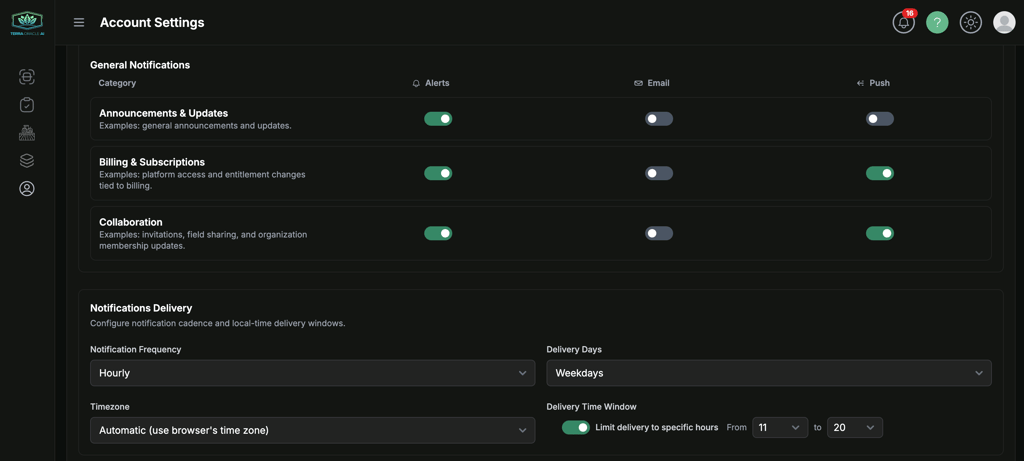
可用类别包括:
- 公告和更新:常规公告和更新。
- 账单和订阅:与账单相关的平台访问权限和权益变更。
- 协作:邀请、田块共享和组织成员资格更新。
Field Monitoring
Field Monitoring 控制来自 24/7 田块监测服务的警报。
可用类别包括:
- 作物健康:植被表现变化和作物胁迫洞察。
- 天气风险:预报胁迫窗口、降雨不足和可喷施性时机。
- 土壤和养分:养分限制和 pH 相关生产力风险。
- 田间作业:来自作业历史的时机和覆盖洞察。
- 经济性:用于田块决策的 ROI 和市场变化机会。
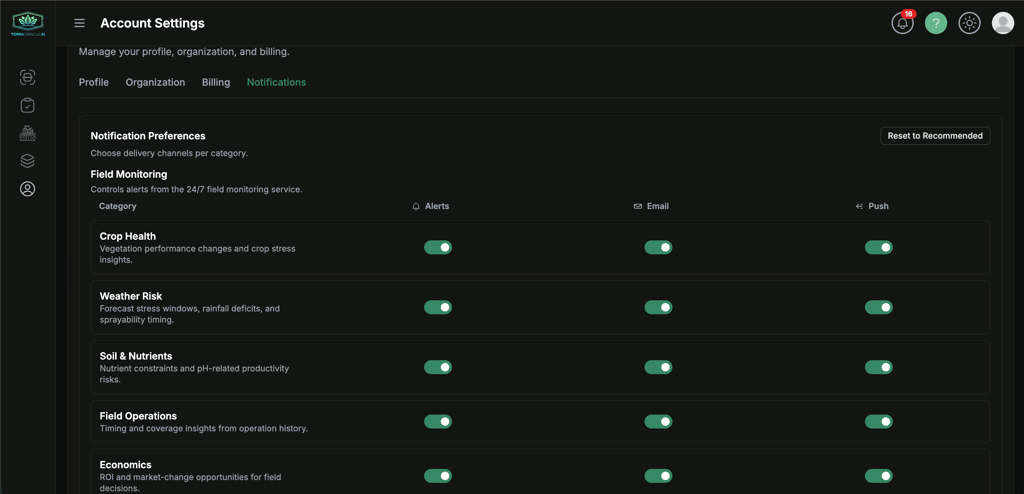
渠道控件
对于每个类别,您可以控制:
- 启用哪些类别
- 每个类别使用哪些渠道
- 该类别是否启用
Alerts、Email和Push
推送通知
推送通知基于设备。 要在特定设备上接收推送通知:
- 如果您的设备支持,请安装 Terra Oracle AI 应用。
- 打开 账户设置 > 通知。
- 找到 推送通知设备。
- 点击 订阅此设备。
- 批准浏览器或操作系统的通知权限提示。
当设备上安装了 Terra Oracle AI 应用时,推送通知效果最佳。
通知递送设置
通知递送 允许您配置节奏、筛选和本地时间递送窗口。
您可以配置:
- 通知频率:
Daily、Weekly、Hourly或Immediate - 递送日期:
All Week或Weekdays - 时区:自动(浏览器时区)或所选时区
- 最低警报严重性:
All、Warning或Critical - 递送时间窗口:可选择通过开始和结束小时将递送限制在特定时段内
这些设置可从 账户设置 > 通知 > 通知递送 管理。
通知建议
- 在您实际在田间使用的设备上启用推送。
- 保持电子邮件启用,以确保重要工作流程连续性。
- 仔细查看田块监测类别,使警报符合您的作业需求。
故障排除
登录和访问问题
问题:我可以登录,但门户在我继续之前将我重定向
- 如果系统提示,请完成电子邮件验证。
- 如果被重定向到条款页面,请接受最新条款。
- 完成这些步骤后,尝试退出登录并重新登录。
问题:我无法使用组织或账单操作
- 确认您是组织所有者还是成员。
- 检查您是否在正确的组织上下文中工作。
应用安装和推送问题
问题:我看不到安装选项
- 尝试使用受支持的浏览器,例如 Chrome、Edge 或 Safari。
- 刷新页面并重试。
- 在移动端,在浏览器菜单中查找 添加到主屏幕。
问题:此设备上无法使用推送通知
- 如果您的设备支持,请安装 Terra Oracle AI 应用。
- 确认浏览器和操作系统通知权限已启用。
- 如果推送不可用,请尝试其他受支持的浏览器或设备。
田块和上传问题
问题:上传失败或未提交
- 确认文件类型与所选上传模式匹配。
- 对于外部上传,请包含该工作流程所需的文件类型。
- 在稳定的网络上重试。
- 刷新并在最新浏览器中重新尝试。
问题:扫描尚未准备好查看
- 等待处理完成。
- 确认已提供所需数据。
- 查看扫描状态和已上传文件。
问题:我无法从扫描打开分析
- 扫描可能尚未就绪。
- 田块关联可能仍缺失或不完整。
Field Intelligence 问题
问题:缺少图层
- 确认您选择了正确的田块和扫描。
- 确认该田块存在相关数据。
- 检查您的套餐或已启用服务是否覆盖该功能。
问题:工作区感觉缓慢或拥挤
- 减少活动的并排比较数量。
- 近期处理完成后重新加载页面。
- 对于较繁重的分析会话,请使用桌面浏览器。
VRA 问题
问题:分区看起来零散或不实用
- 查看所选分区方法。
- 在适当情况下使用最小施用面积。
- 在最终确定前比较输出。
问题:导出内容与我的设备预期不符
- 确认接收平台所需的导入格式。
- 田间使用前重新检查导出类型。
- 如果您需要帮助验证输出工作流程,请联系支持团队。
AI Advisor 问题
问题:AI Advisor 不可用
- 检查您的账户是否有权访问 AI 启用套餐。
- 查看组织的 AI 点数余额。
- 刷新Field Intelligence页面并重试。
问题:语音模式无法工作
- 允许麦克风权限。
- 确认您正在使用 HTTPS 和受支持的浏览器。
- 如果语音不可用,请继续使用文本聊天。
支持和反馈
如果您需要帮助、想要报告问题,或想要分享想法或功能请求:
- 点击顶部右侧导航中的 支持小组件。
- 描述问题、疑问或请求。
- 如有可用信息,请包含支持性详情。
建议包含的有用信息:
- 您所在的页面
- 您尝试完成的操作
- 您看到的任何错误消息
- 屏幕截图或屏幕录制
- 相关田块、扫描或 VRA 标识符
结论
Terra Oracle AI Portal 支持以田块为中心的实用工作流程:
- 设置您的账户、组织、应用和通知
- 添加或导入田块和边界
- 上传土壤和外部田块数据
- 在Field Intelligence中查看天气、NDVI、地形、土壤、实验室和 VRA 图层
- 使用 AI Advisor 进行解读和决策支持
- 创建并导出 VRA 方案,以用于作业
将本指南作为入门培训、日常工作以及门户内团队协作的参考。