Terra Oracle AI Scanner - 用户指南
由 AI 翻译 查看原文
Terra Oracle AI Scanner – 完整用户指南
目录
系统概览
Terra Oracle AI Scanner 是一款硬件土壤分析设备,可安装在 ATV 和其他适合的田间车辆上,用于高精度田间扫描。 本指南介绍用于控制扫描仪和管理农业扫描作业的网页界面。 其中包括实时传感器监测、扫描管理、数据可视化和系统管理工具。
Scanner 具备以下特点:
- 即插即用设计:可轻松安装在 ATV 上,并支持无线操作
- 多种集成传感器:伽马辐射、光学、GPS、环境传感器
- IP67 等级外壳:防水防尘,适用于严苛田间条件
- 无线连接:通过 Wi-Fi 连接平板电脑/智能手机
- 内置工作灯:用于夜间作业
主导航
网页界面由 6 个主要部分组成,可通过侧边栏访问:
- 仪表板 - 主扫描界面和实时监测
- 数据库 - 扫描管理和数据下载
- 传感器 - 单个传感器监测和校准
- 系统状态 - 硬件健康监测
- 设置 - 系统配置
- 电源 - 系统关机/重启控制
用户工作流:从设置到数据下载
阶段 1:硬件扫描仪设置
1.1 安装 Scanner
- 使用即插即用安装系统将 Scanner 安装到您的 ATV 或其他适合的车辆上
- 使用随附电缆将电源连接到车辆的 12V 电池
- 验证安装 - 确保 Scanner 固定牢靠且保持水平
- 开启 Scanner 硬件单元
1.2 连接到 Scanner 界面
- 在平板电脑或智能手机上启用 Wi-Fi
- 连接到 Scanner 的无线网络
- 打开网页浏览器并导航到
http://scanner.local/(Scanner 在其 Wi‑Fi 网络上的主机名) - 可选地图图层 - 扫描仪界面可完全离线工作。
- 如果您的设备支持本地移动互联网,可在保持连接 Scanner Wi-Fi 的同时加载卫星或 OpenStreetMap 图层。
- 或者,打开地图页面,短暂切换到移动互联网以加载图层,然后再切换回 Scanner Wi-Fi。
- 验证连接 - 确认所有传感器都在页眉中显示在线状态
阶段 2:创建并开始新扫描
2.1 访问仪表板
- 打开网页浏览器并导航到扫描仪的网页界面
- 默认打开仪表板页面,显示主扫描界面
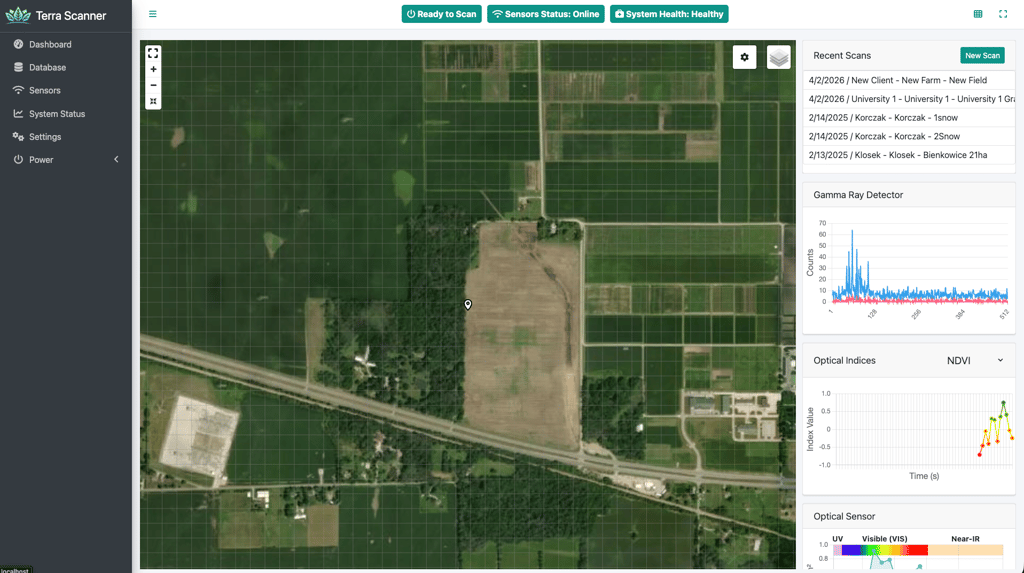
2.2 创建新扫描
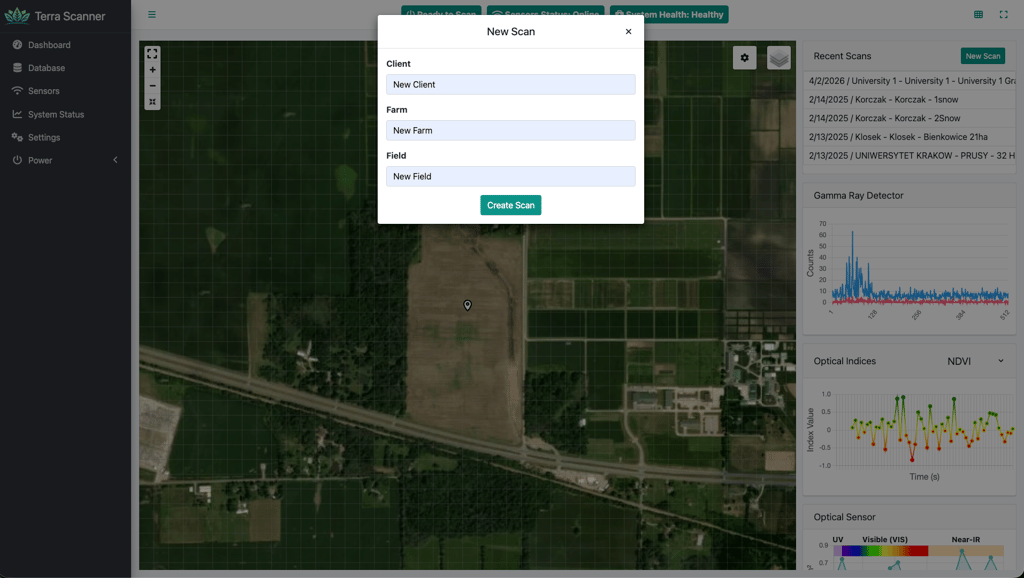
- 点击最近扫描小组件(右侧边栏)中的 “新扫描” 按钮
- 在模态对话框中填写扫描详细信息:
- 客户:输入客户/用户名称
- 农场:输入农场名称
- 田块:输入具体田块标识符
- 点击 “创建扫描” 以初始化新扫描
2.3 导航到起始点
驾驶已安装 Scanner 的车辆前往田块的指定起始点。 系统每公顷最多可提供 8,000 个数据点,用于高分辨率制图。
主地图界面将显示:
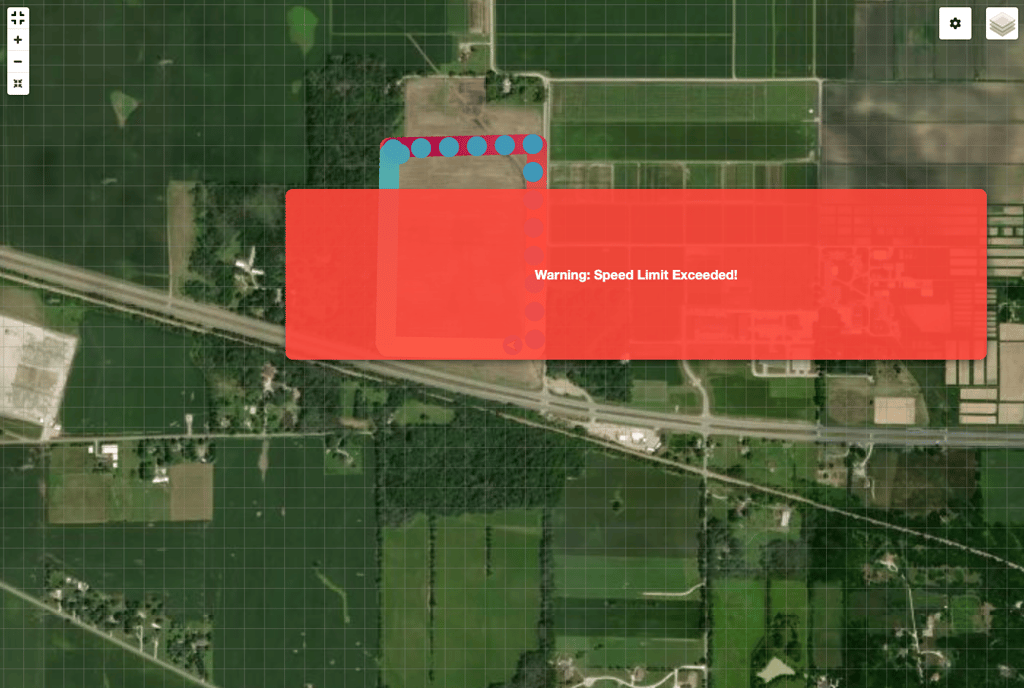
- 实时 GPS 位置(移动时为白色箭头标记,静止时为位置图钉)
- 用于导航参考的网格叠加层
- 卫星或街道地图背景(可配置)
- 当前 GPS 定位状态和卫星数量
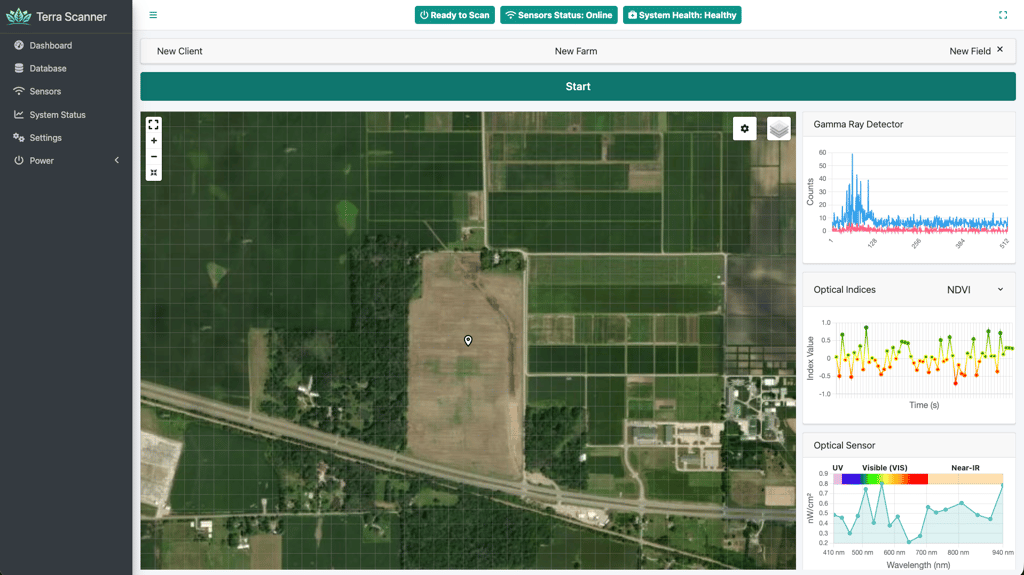
2.4 开始扫描
- 到达起始点后,点击 “开始” 按钮
- 界面将:
- 自动进入全屏模式
- 折叠侧边栏以最大化地图可见区域
- 开始实时数据采集
- 在地图上显示表示扫描数据点的彩色圆圈
2.5 扫描期间监测
界面提供来自 Scanner 集成传感器的实时反馈:
GPS 位置:实时跟踪,并用方向箭头显示车辆移动。
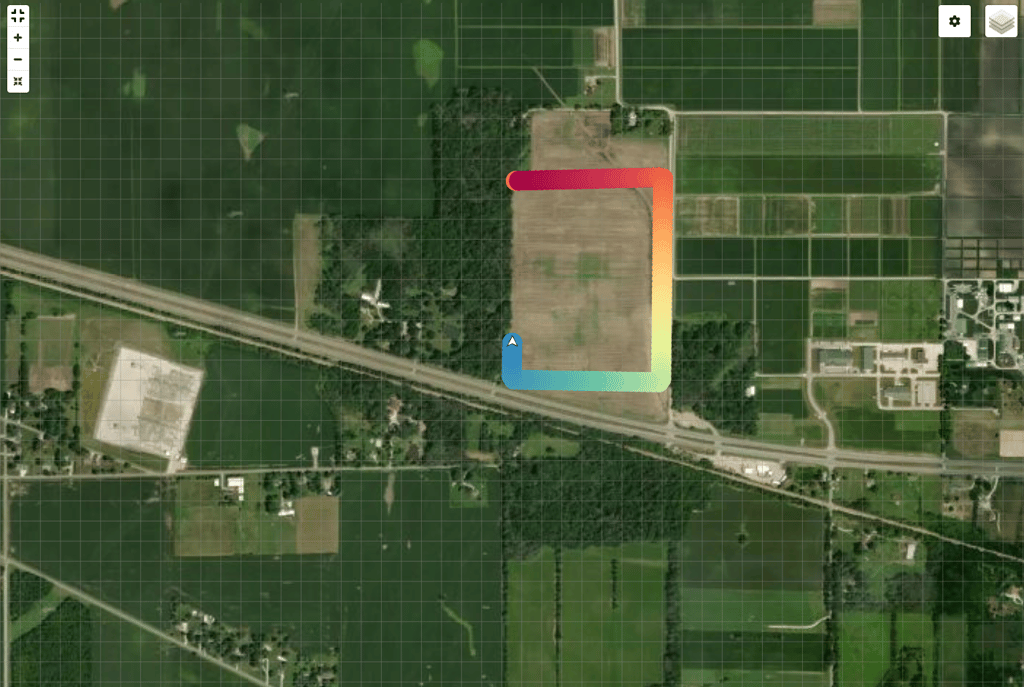
速度警告:如果移动过快则发出提醒(可在设置中配置)。
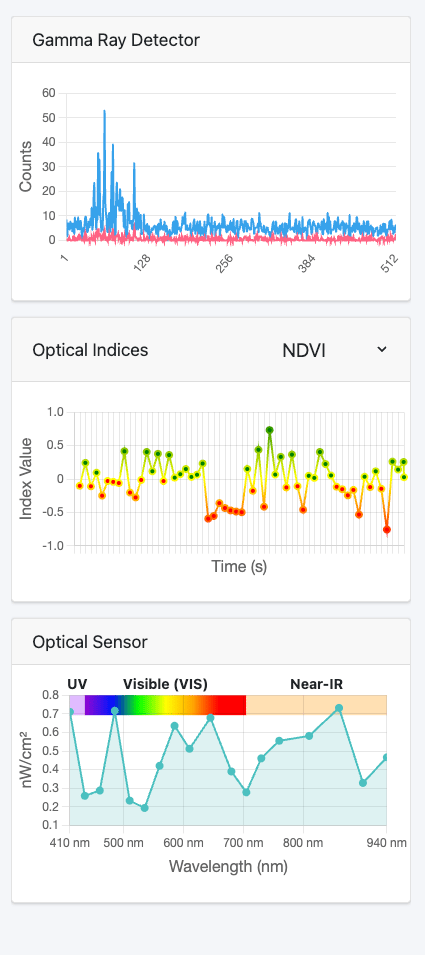
多传感器数据:显示以下内容的实时图表:
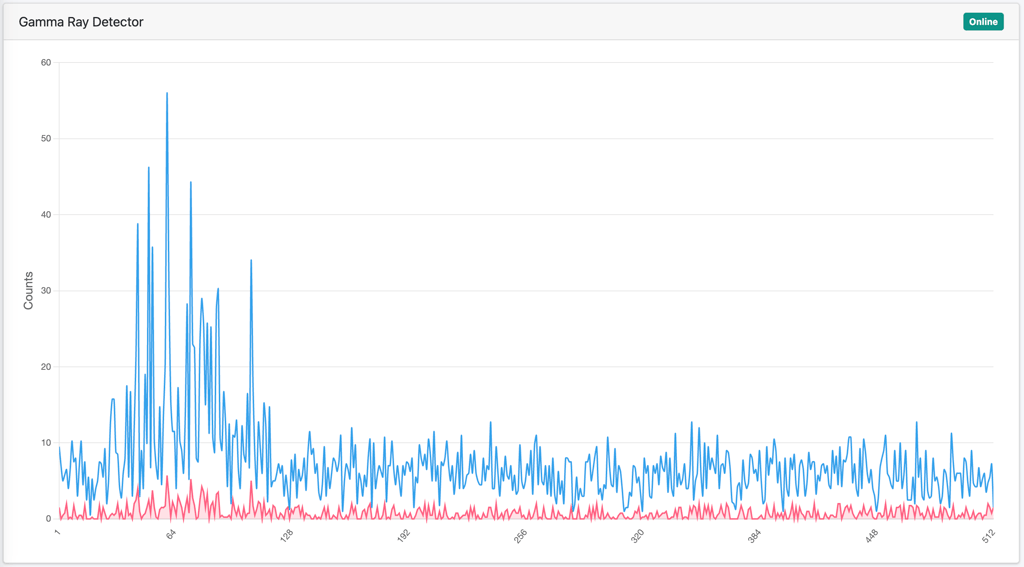
- 伽马射线探测器:用于土壤组成的全光谱辐射分析
- 光学指数:NDVI、NDRE、EVI、SAVI、GNDVI、PRI、NCPI、MSAVI2、TCARI
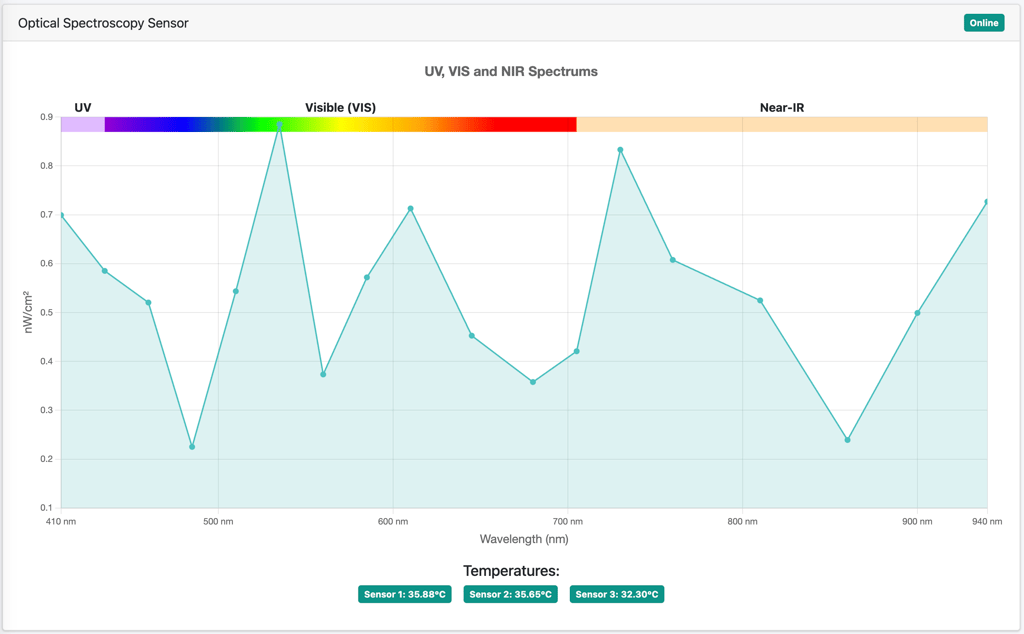
- 光学传感器:UV、可见光和近红外波长数据 (410-940nm)
- 环境传感器:温度、湿度和气压
- 路线可视化:彩色数据点显示扫描覆盖范围和土壤数据强度
2.6 停止扫描
- 扫描完成后,点击红色 “停止” 按钮
- 系统将:
- 保存所有采集的数据
- 退出全屏模式
- 在地图上显示已完成的扫描数据
阶段 3:下载扫描数据
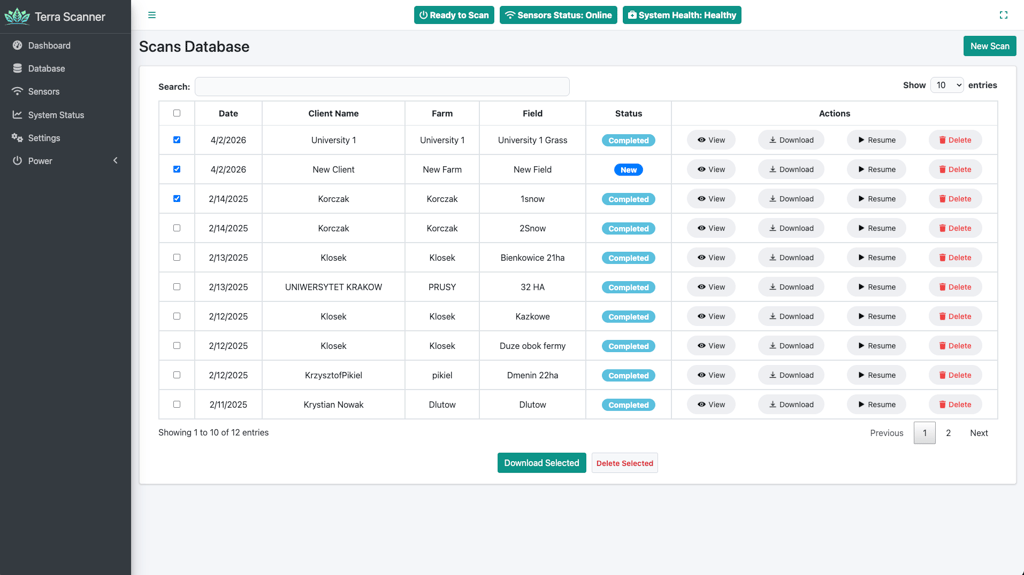
3.1 通过数据库页面
- 在侧边栏中导航到数据库
- 在表格中找到已完成的扫描
- 数据下载选项:
- 单次扫描:点击特定扫描的 “下载” 按钮
- 多次扫描:
- 勾选所需扫描旁边的复选框
- 点击 “下载所选” 按钮
3.2 通过查看扫描页面
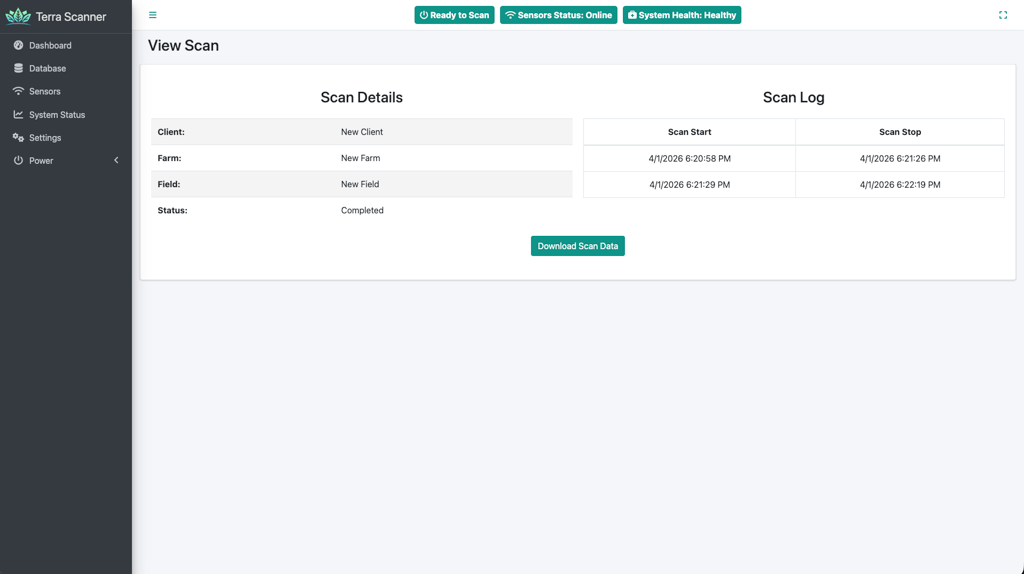
- 在数据库页面中,点击任一扫描的 “查看”
- 查看扫描详细信息,包括:
- 客户/农场/田块信息
- 扫描开始/停止时间
- 当前状态
- 点击 “下载扫描数据” 按钮
3.3 通过仪表板(最近扫描)
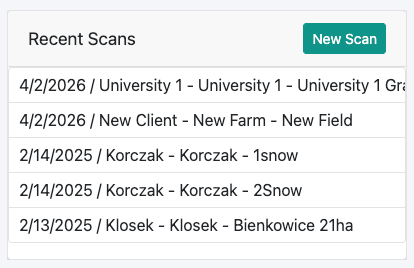
- 在仪表板的最近扫描小组件中
- 将鼠标悬停在任一扫描上以显示操作按钮
- 点击 “下载” 按钮
阶段 4:上传到 Terra Oracle AI Portal
4.1 访问 Portal
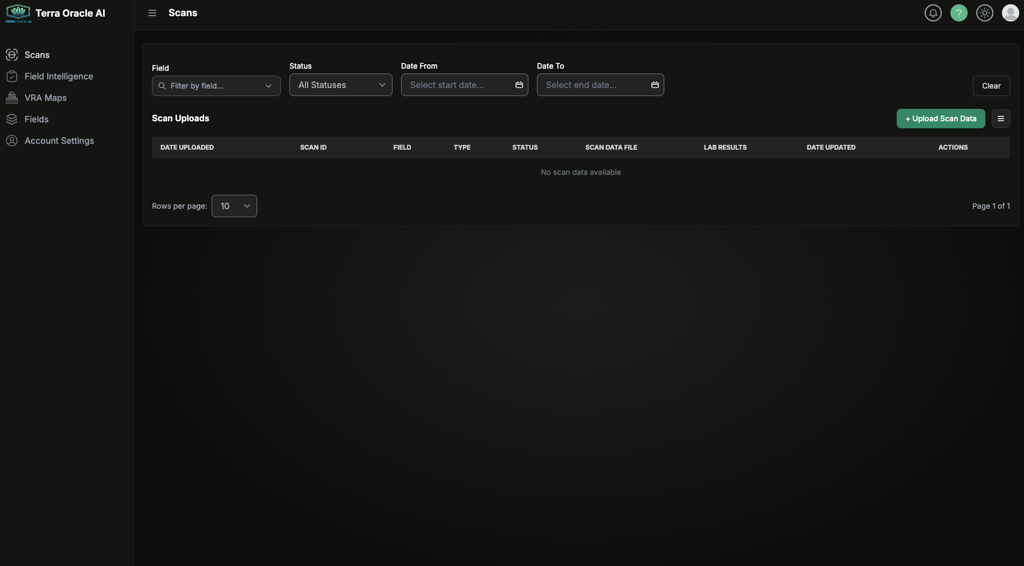
- 导航到 Terra Oracle AI Portal(网页界面)
- 登录您的 Terra Oracle AI 账户
- 打开扫描页面
4.2 上传扫描数据
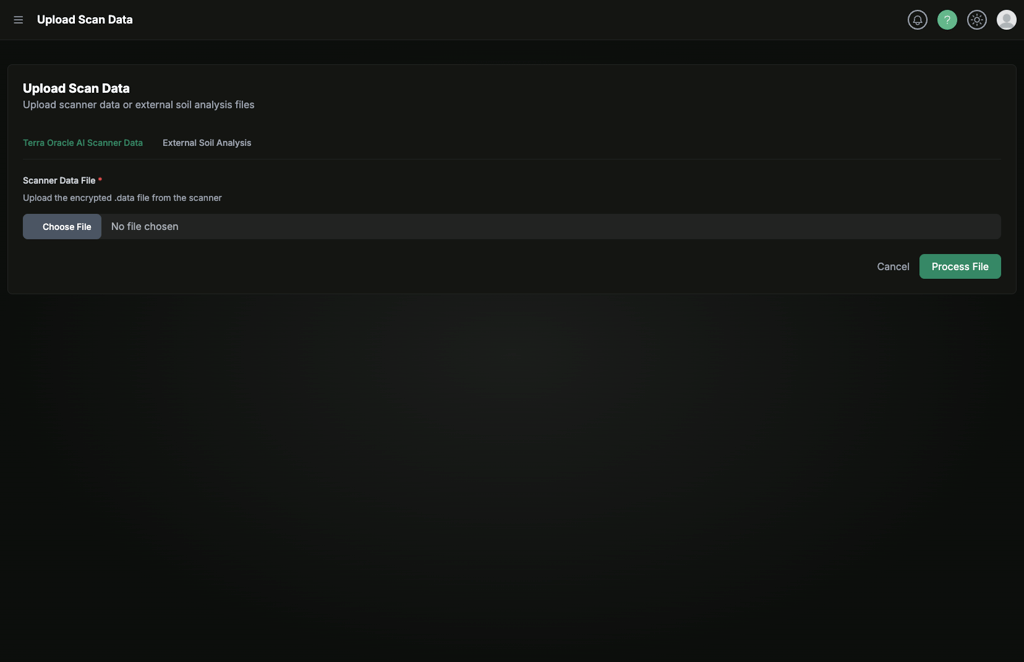
- 点击 “上传扫描数据” 以开始上传工作流。
- 上传已下载的 Scanner
.data文件。 - 在 Terra Oracle AI Portal 中继续完成上传流程。
如需完整上传工作流,请参阅 Terra Oracle AI Portal - 用户指南 。
4.3 AI 处理和结果
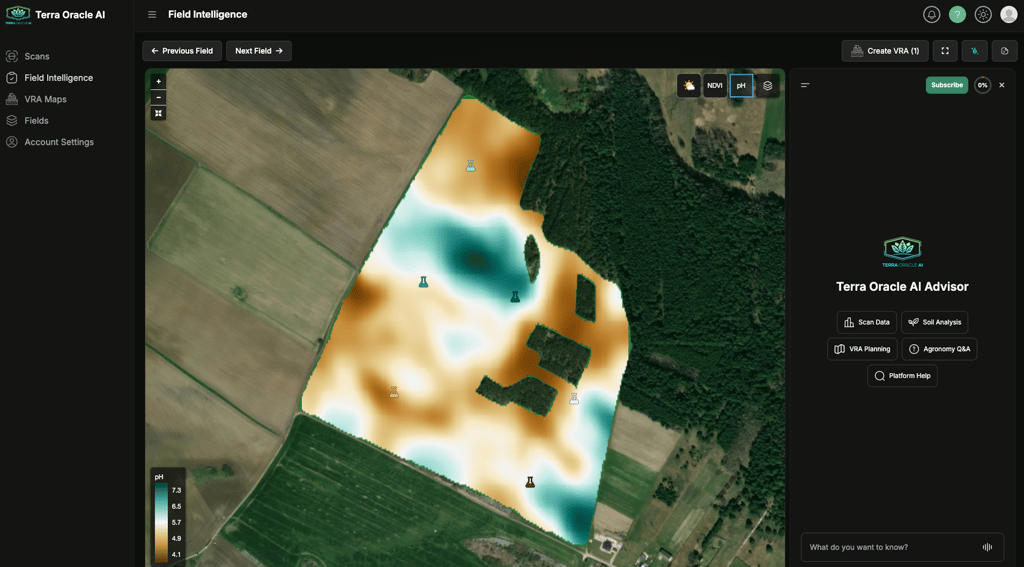
Terra Oracle AI 系统将:
- 处理数据:高级 AI 引擎分析多传感器数据,包括伽马辐射光谱、光学数据和环境参数
- 生成洞察:创建全面的土壤分析报告,并提供可执行的农艺建议
- 创建 VRA 地图:生成可变速率施用地图,用于精准施肥
- 集成:配置后自动将结果传输到已连接的平台(例如 John Deere Operations Center)
详细功能指南
仪表板功能
地图控件
- 缩放:使用鼠标滚轮或导航控件
- 全屏:右上角按钮,或在扫描期间自动进入
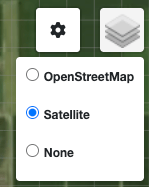
- 图层选择:在卫星、OpenStreetMap 或无之间选择
- 网格开关:显示/隐藏导航网格
- 路线开关:显示/隐藏扫描数据可视化

地图设置面板
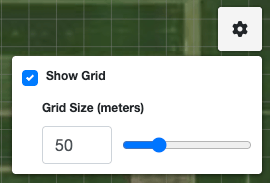
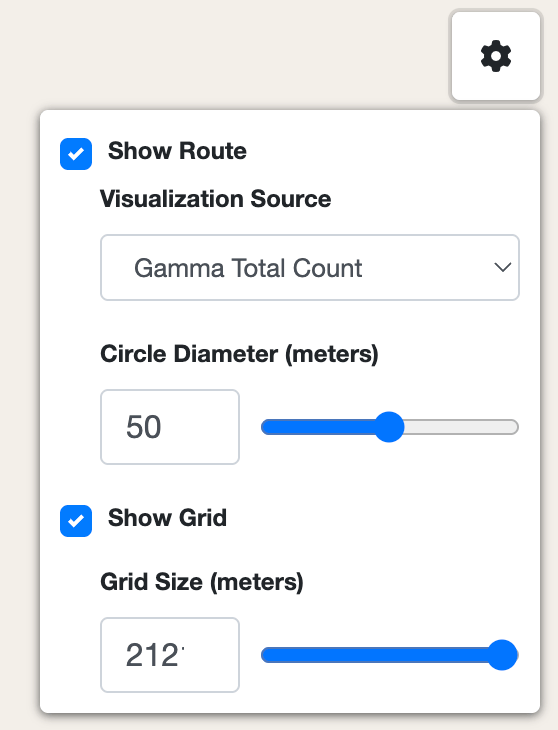
通过右上角的齿轮图标访问:
- 可视化来源:选择要显示的数据类型(NDVI、伽马等)
- 圆形直径:调整数据点可视化大小(1-100 米)
- 网格大小:修改导航网格间距
- 显示路线/网格:切换可见性选项
实时图表
Scanner 的集成传感器提供连续数据流:
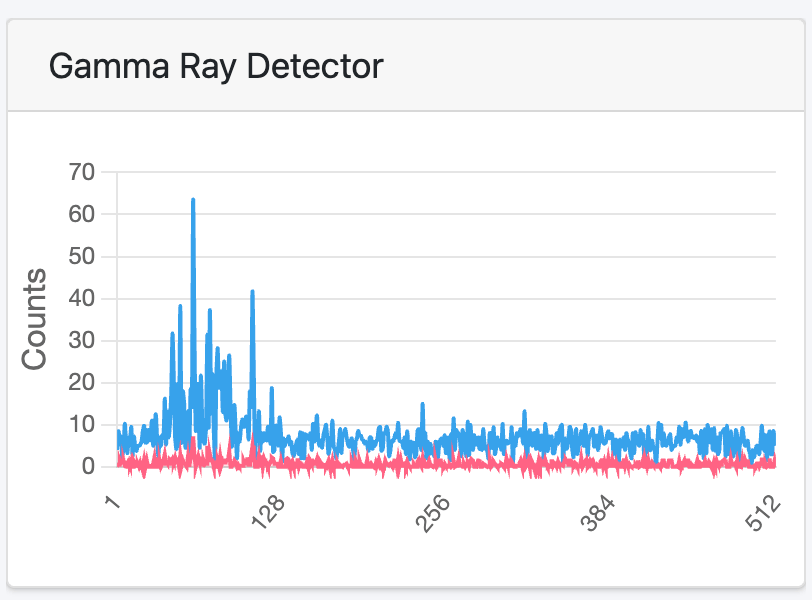
伽马射线探测器
- 用于土壤组成分析的当前和累计辐射计数
- 逐通道全光谱分析
- 对于检测土壤矿物质和养分至关重要
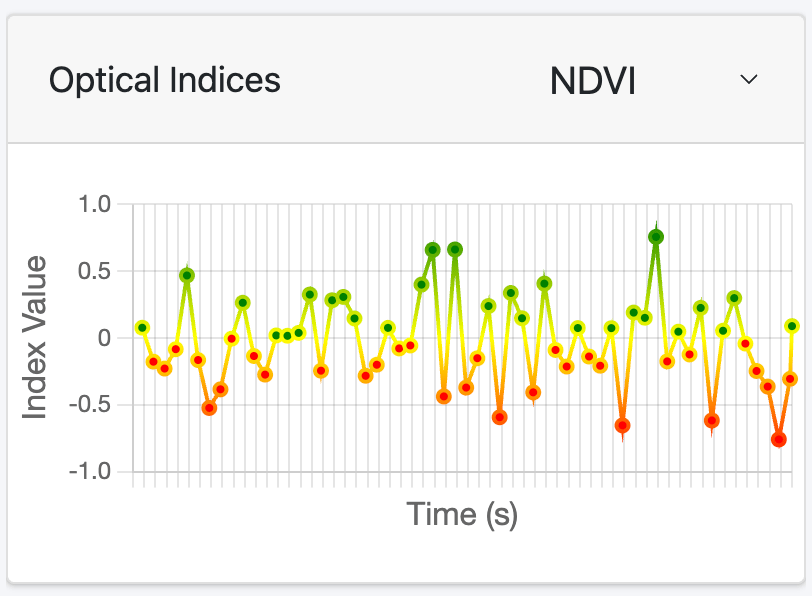
光学指数
- 可选择的植被指数:NDVI、NDRE、EVI、SAVI、GNDVI、PRI、NCPI、MSAVI2、TCARI
- 随时间实时跟踪数值,用于作物健康评估
- 颜色编码可视化,用于即时田间洞察
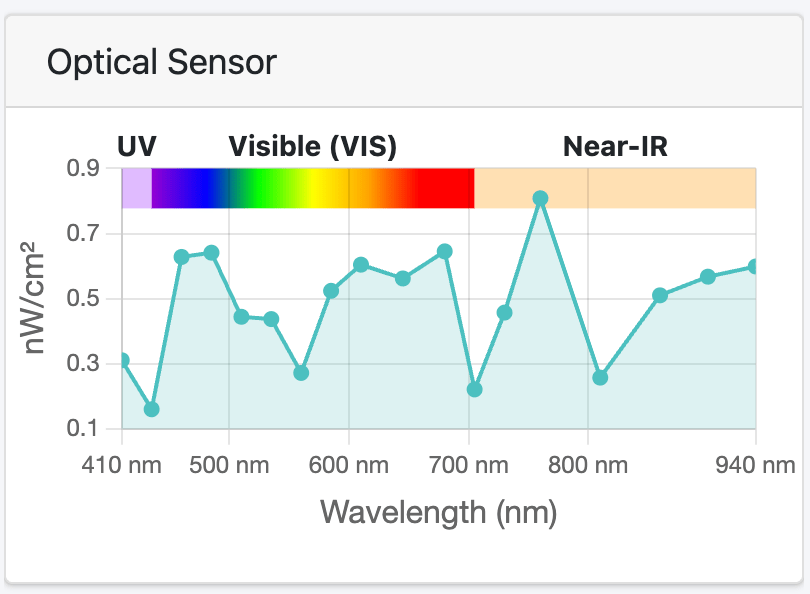
光学传感器
- 来自 Scanner 光学传感器的完整波长光谱 (410-940nm)
- UV、可见光和近红外区域以光谱渐变清晰标注
- 用于土壤属性的实时光谱分析
数据库管理
扫描操作
- 查看:详细扫描信息和时间线
- 下载:导出扫描数据文件
- 继续:继续之前暂停的扫描
- 删除:移除扫描(需确认)
批量操作
- 全选:一次选择多个扫描
- 下载所选:批量数据导出
- 删除所选:批量移除(需确认)
搜索和筛选
- 内置搜索功能
- 可排序列
- 日期范围筛选
传感器页面
用于以下传感器的单独监测:
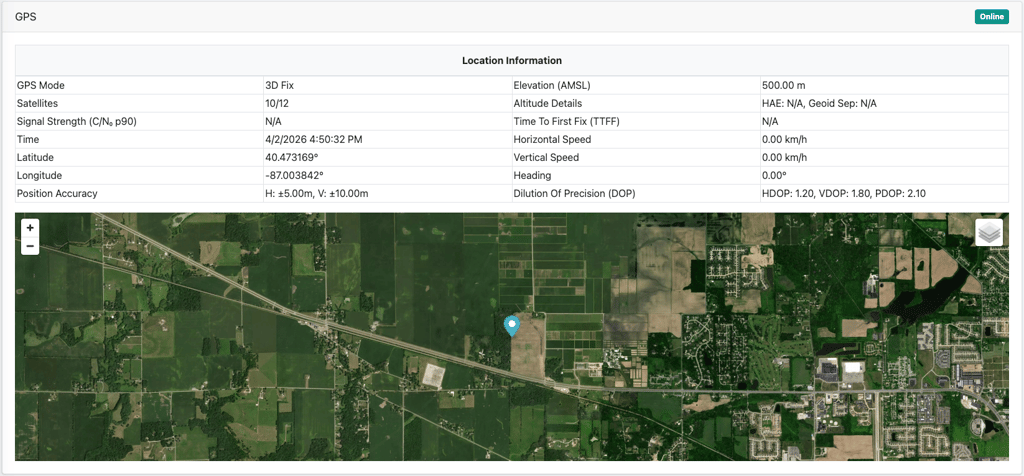
GPS 传感器(集成在 Scanner 中)
- 实时位置:来自 Scanner 内置 GPS 的高精度纬度/经度坐标
- 导航数据:车辆速度、航向、海拔跟踪
- 卫星信息:3D/2D 定位状态、卫星数量、HDOP/VDOP/PDOP 精度
- 实时地图:当前 Scanner 位置,并可选择底图图层(卫星/OpenStreetMap)
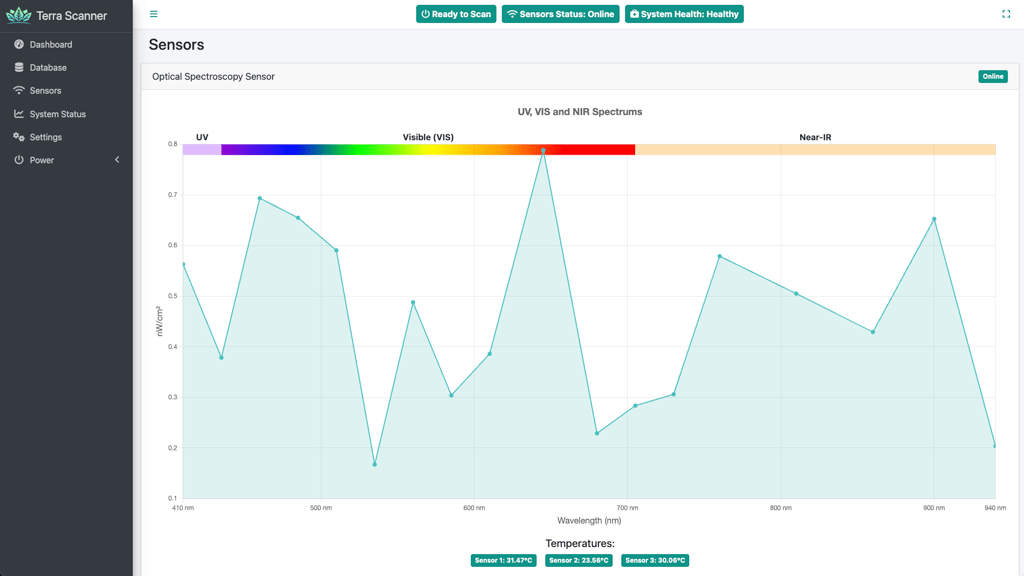
光学传感器(Scanner 硬件)
- 多光谱分析:跨 UV、可见光和近红外光谱的实时波长读数
- 温度监测:三个集成传感器温度读数,用于校准
- 植被指数:实时 NDVI 和其他光学指数计算
- 环境集成:结合气压和湿度数据
伽马射线探测器(Scanner 硬件)
- 全光谱分析:用于土壤组成的多通道辐射检测
- 计数率:当前和累计辐射读数
- 土壤矿物质检测:用于养分分析的高级伽马光谱分析
- 实时处理:田间扫描作业期间的即时反馈
系统状态
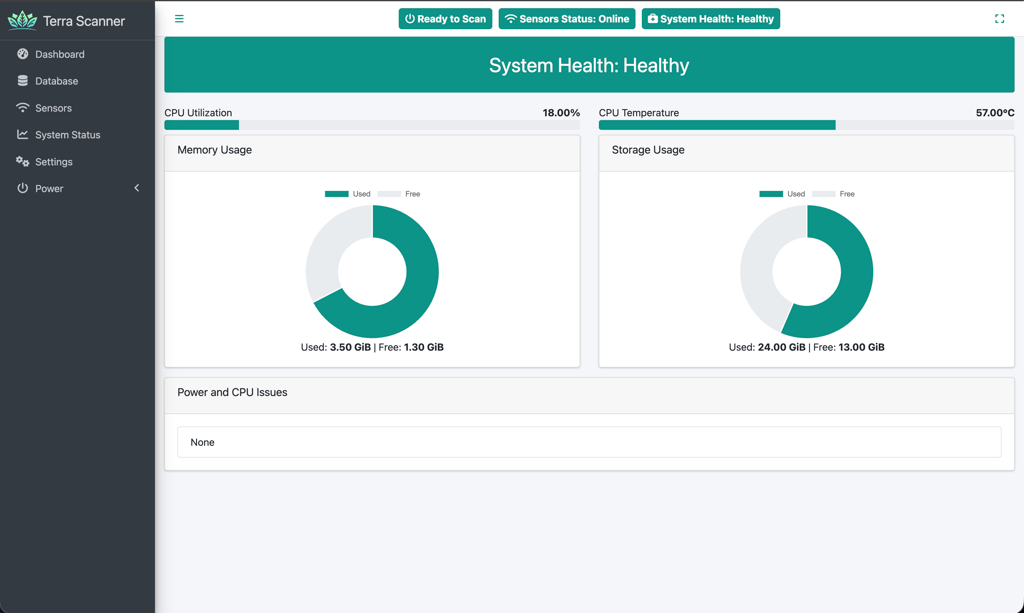
Scanner 硬件和计算系统健康监测:
- CPU:Scanner 内部计算机的处理利用率和温度
- 内存:用于数据处理的 RAM 使用情况图表和可用容量
- 存储:用于扫描数据和系统文件的内部存储使用情况
- 热管理:针对田间条件的温度监测和降频警告
- 整体健康:Scanner 硬件的系统级状态摘要
- 环境条件:监测 IP67 等级 Scanner 外壳性能
设置配置
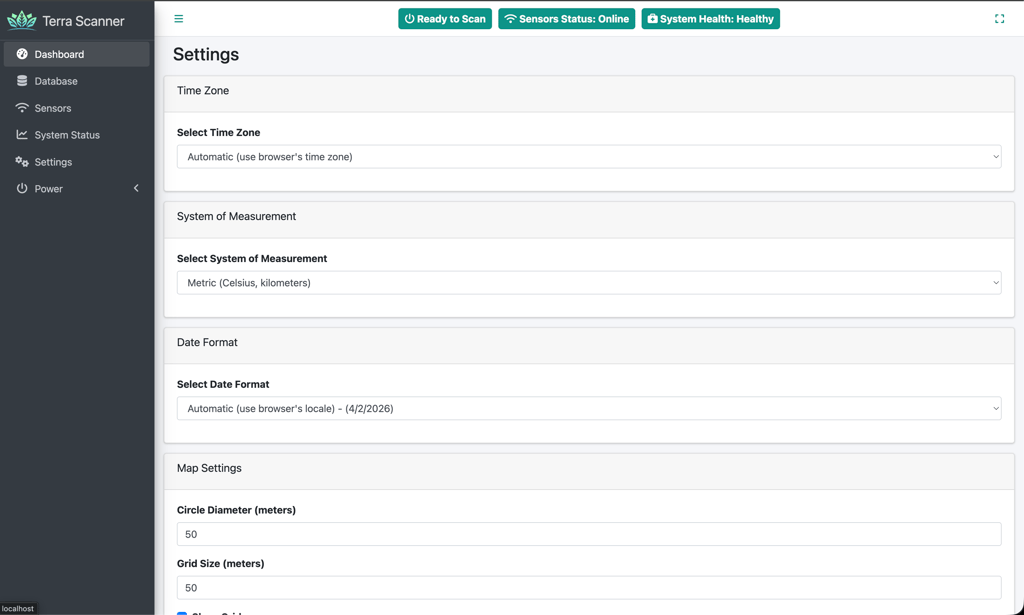
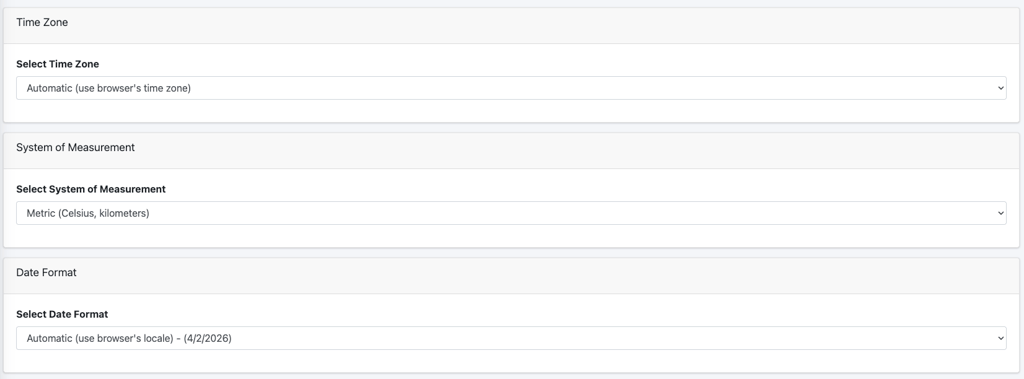
显示设置
- 时区:自动或手动选择
- 日期格式:多种国际格式
- 测量系统:公制或英制单位
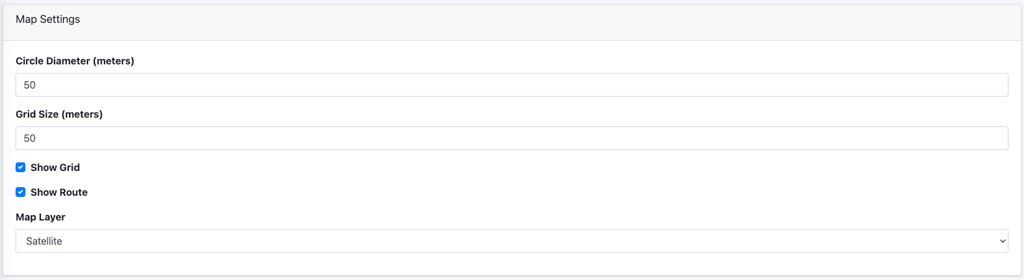
地图设置
- 默认图层:卫星、OpenStreetMap 或无
- 网格显示:默认网格可见性和大小
- 路线显示:默认扫描可视化设置
- Scanner 圆形:数据点的默认直径
速度监测
- 速度警告:启用/禁用速度提醒
- 速度限制:可配置的扫描速度阈值
- 单位显示:根据测量系统自动转换

支持工具
- 支持文件:下载诊断信息以供技术支持使用

电源管理
Scanner 硬件控制选项:
- 重启:重新启动 Scanner 的内部计算系统
- 关机:安全关闭 Scanner 设备(可通过断电再上电重新启动)
最佳使用提示
扫描前
- 物理设置:确保 Scanner 已正确安装,并由车辆电池供电
- 传感器状态:验证所有传感器在网页界面页眉中显示 “在线” 状态
- GPS 定位:确认 GPS 具有良好的 3D 定位,并且可见多颗卫星
- 系统健康:在系统状态页面检查 Scanner 硬件状态
- 速度配置:根据您的扫描要求设置适当的速度警告
- Wi-Fi 连接:验证平板电脑/智能手机与 Scanner 之间的无线连接稳定
扫描期间
- 车辆速度:保持稳定、适中的速度(注意速度警告提醒)
- 扫描模式:遵循系统化田块覆盖模式,以获得最佳数据密度
- 实时监测:观察所有传感器数据流,确保读数一致
- 路线可视化:监测地图上出现的彩色数据点,以验证覆盖范围
- 环境条件:注意可能影响 IP67 等级 Scanner 的天气条件
扫描后
- 状态验证:停止扫描后,确认其以 “已完成” 状态显示在数据库中
- 数据下载:完成后及时导出扫描数据文件
- 备份存储:上传到 Terra Oracle AI Portal 前,保留原始扫描文件作为备份
- 设备维护:田间使用后正确清洁并存放 Scanner 硬件
故障排除
- 性能缓慢:检查 Scanner 的系统状态,查看 CPU/内存使用情况和温度
- GPS 问题:确保天空视野开阔,并检查天线是否有物理损坏
- 传感器离线:验证 Scanner 电源连接和硬件状态指示灯
- Wi-Fi 问题:检查无线信号强度和 Scanner 网络配置
- 数据问题:使用支持文件功能生成诊断信息,以供技术支持使用
支持和反馈
如果您需要帮助、想报告问题,或想分享想法或功能请求:
- 在 Scanner 上从设置 > 支持工具生成支持文件。
- 点击 Terra Oracle AI Portal 顶部右侧导航中的支持小组件。
- 描述问题、疑问或请求,并在相关时附上支持文件。
建议包含的有用信息:
- 问题是发生在 Scanner 上,还是发生在 Terra Oracle AI Portal 中
- 您当时所在的页面
- 您尝试完成的操作
- 您看到的任何错误消息
- 屏幕截图或屏幕录制
- 相关扫描标识符
这份综合指南涵盖了从 Scanner 设置到向 Terra Oracle AI Portal 上传数据的完整工作流。 该界面设计为直观易用,同时为专业农业扫描作业提供详细的监测和控制功能。